Как поменять на ПК в Viber номер телефона
Viber – это бесплатный мессенджер, с помощью которого можно общаться со своими друзьями без привязки к их мобильному оператору и месту расположения. Приложение считается одним из самых популярных и входит в Топ 10 наиболее скачиваемых программ для смартфонов. Изначально Вайбер был разработан исключительно для мобильных телефонов, однако постоянная работа компании привела к выпуску компьютерной версии. Ее интерфейс и функционал схож с мобильной, но все-таки имеет некоторые ограничения.
Можно ли поменять номер телефона в Вайбере с компьютера
Десктопная версия для устройств без сим-карты выступает дубликатом мобильной версии и работает полностью под ее началом. Основные настройки, которые влияют на состояние учетной записи, производятся только с основного устройства, то есть со смартфона, где вставлена сим-карта, используемая под регистрационными данными в Вайбере. Поэтому если вы помимо телефона также используете программу Viber на компьютере, то произвести смену номера мобильного телефона только на ПК не удастся. Единственное что вам будет доступно в компьютерной версии – это деактивировать свою учетную запись, то есть полностью ее отключить от смартфона и удалить с компьютера.
Конечно, вы можете деактивировать действующую учетную запись по данному мобильному номеру и заново авторизоваться с компьютера под другим номером телефона, однако опять-таки, для этого десктопная версия должна быть привязана к мобильной, то есть к смартфону с этим же номером мобильного телефона. Они работают синхронно и только так. Поэтому чтобы изменить номер, нужно начать с изменения данных на телефоне, а после они автоматически изменяться и на компьютере.
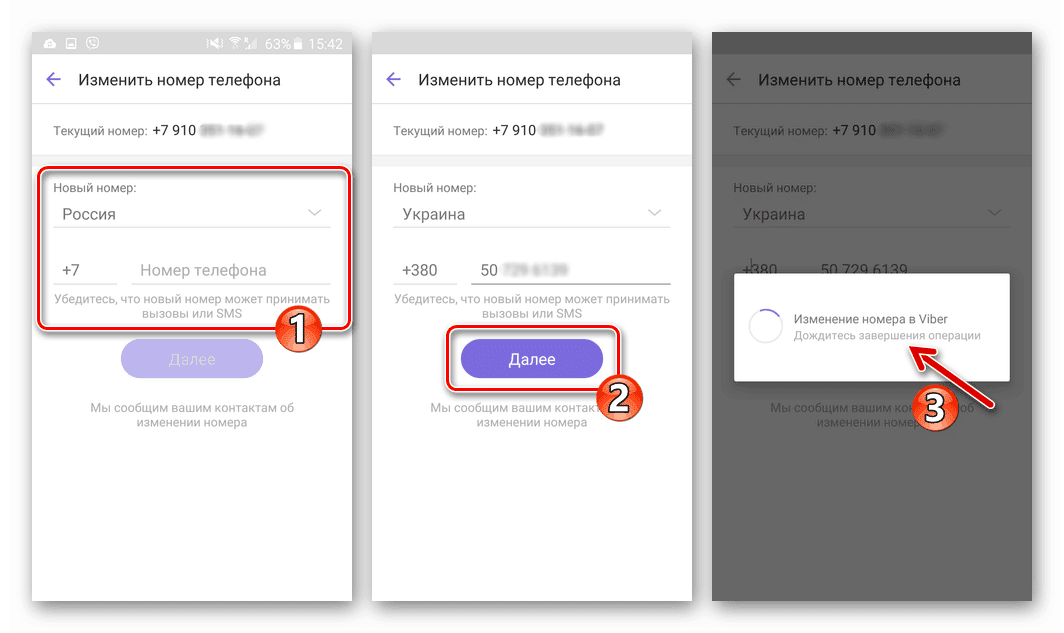
Смена номера в Viber
Порядок смены номера
Исходя из вышесказанного, чтобы сменить номер в мессенджере под своей учетной записью, нужно это сделать только через мобильную версию на смартфоне. Как это выглядит:
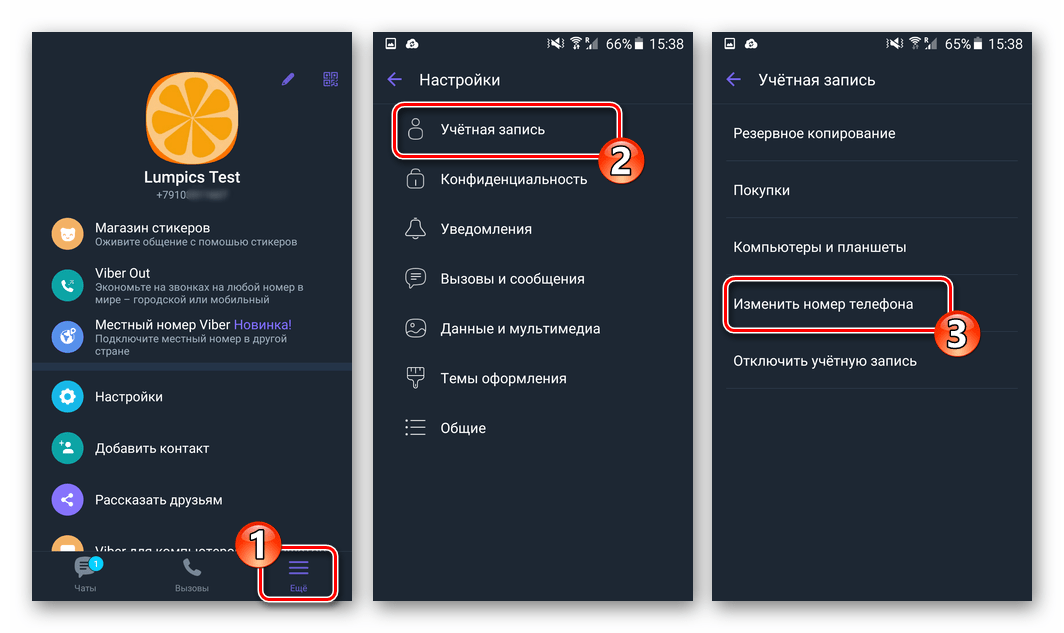
- Открываете Вайбер на телефоне.
- Внизу на панели переходите во вкладку «Еще».
- Далее выбираете «Настройки», «Учетная запись».
- Нажимаете «Изменить номер телефона».
Если вы меняете номер, но не меняете телефон, тогда выбираете «Новый номер телефона», а если происходит и смена сим-карты, и смена мобильного устройства, то «Новый номер телефона и новое устройство».
Когда вы впишите свой новый номер телефона и нажмете «Продолжить», вам нужно будет подтвердить указанный номер через смс-код или звонок от службы поддержки, впрочем, как и при первичной установке Вайбера. После того как вы поменяли номер мобильного телефона на смартфоне, учетная запись на компьютере буде автоматически деактивирована, а на экране появится системное предупреждение о том, что номер телефона был изменен и для продолжения работы на компьютерной версии нужно будет перезапустить компьютер и заново пройти синхронизацию с телефоном.
Сохранение информации при смене номера
Если вы сделаете все правильно, а именно изменить мобильный номер учетной записи через телефон, а не просто деактивируете Вайбер на компьютере, пытаясь сменить номер через ПК, то никакие данные не удалятся. Когда производится смена только номера телефона, без смены самого устройства, то переписка, контакты, история звонков и присланные файлы мультимедиа сохраняются.
Такая функция стала доступна с недавнего времени, только для обновленных версий приложения, поэтому перед тем как сменить номер мобильного телефона в Вайбере обновите программу на смартфоне.
Сохранить информацию при изменении номера можно и другим не менее легким способом: вставляете новую сим-карту в телефон, запускаете Viber, и при входе система сама предложит вам перейти на новый номер телефона. Подтверждаете данное действие, указываете новые данные и входите в мессенджер без потери прошлой истории переписок. Далее останется подтвердить изменение телефона и в компьютерной версии.
Уведомление контактов в Viber об изменении номера
После того, как произойдет смена номера телефона в Вайбере, всем вашим контактам придет уведомление, о том, что вы поняли мобильный номер. Данная функция является автоматической и предварительно ее включать не нужно. Это очень удобно и позволяет вашим знакомым внести изменения в телефонную книгу для сотовой связи, в том числе. Если вы не хотите, чтобы конкретный человек узнал об изменении номера телефона, то здесь можно использовать небольшую хитрость – заблокировать пользователя, сменить номер телефона, а после снова разблокировать. Тогда ему не будет отправлено уведомление, если только он сам не войдет в вашу карточку в Вайбере и не заметит изменений.
Замена номера телефона в Viber для Android, iOS и Windows

Многие пользователи Viber у которых возникла необходимость сменить выступающий логином в сервисе номер телефона, предполагают, что это сложная процедура. Однако разработчики мессенджера предусмотрели в нём функции, позволяющие осуществить переход на новый идентификатор практически без проблем и без потери информации, накопленной за время использования старой SIM-карты для доступа в систему. В статье представлены инструкции, следуя которым возможно быстро изменить свой телефон в Вайбере с Android-девайса и iPhone, а также обеспечить обновление собственных регистрационных данных в приложении-клиенте системы для Windows.
Как поменять номер телефона в Viber
Первое, с чем нужно определиться после принятия решения изменить номер в Вайбере – это необходимость сохранения данных из мессенджера либо отсутствие таковой. Если персонализирующую ваш профиль информацию, историю переписки, список групповых чатов и паблик аккаунтов, а также приобретённые в магазине сервиса стикеры нужно сохранить – обратитесь к первому разделу этой статьи. Если же сведения могут или должны быть удалены, а Viber на ваших устройствах приобрести вид никогда ранее не эксплуатируемого, наилучшим решением будет выполнить рекомендации из второй части материала.
Замена номера в Viber c сохранением пользовательской информации
Прежде чем переходить к инструкциям, предполагающим решение рассматриваемой задачи в среде трех самых популярных ОС, отметим довольно важный момент, который нужно учесть, если вы не желаете, чтобы отдельные личности узнали о смене вашего идентификатора в сервисе обмена информацией. В Вайбере предусмотрена автоматическая (по завершении внесения изменений в регистрационные данные) отправка сообщений-уведомлений о проведённой операции всем участникам системы, которые внесли ваши данные в адресную книгу своего мессенджера.
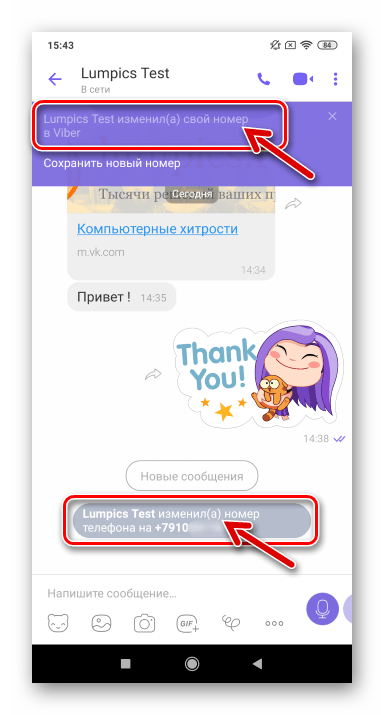
Единственным способом избежать отправки таких сообщений отдельным лицам является перенос их контактов в «чёрный список» Вайбера перед выполнением шагов, предполагающих замену номера.
Завершив изменение логина в мессенджере, указанных пользователей можно разблокировать и при этом они не узнают о проведённых вами манипуляциях.
Windows
Тем пользователям, которые помимо основного клиента мессенджера на своём смартфоне инсталлировали Viber для Windows и получают с его помощью доступ к возможностям сервиса, процедуру замены своего логина следует начинать, уделив немного внимания именно этому варианту приложения.
Функции, предполагающей решение задачи из заголовка статьи, в Вайбере для ПК не предусмотрено, а это значит, что для достижения цели придётся воспользоваться приложением на смартфоне. Специалисты из технической поддержки мессенджера настоятельно рекомендуют обновить Виндовс-клиент до последней версии перед внесением изменений в учетную запись, чтобы избежать сбоев и потери данных в процессе перехода на новый идентификатор. Поэтому нужно действовать следующим образом.
- Процедура обновления Viber для ПК автоматизирована. Проверка наличия новой версии приложения на серверах системы, а при её доступности скачивание обновлённых компонентов и их установка осуществляются при каждом запуске клиента в среде Windows. Таким образом, действия, предполагающие инсталляцию последней сборки приложения, двухвариантные:
- Запустите Вайбер для Виндовс.
В случае наличия возможности актуализации версии клиента начнётся автоматическое обновление. Далее следует лишь дождаться завершения процесса.

Ожидайте завершения обновления мессенджера — если проведение этой процедуры возможно, оно будет инициировано автоматически.
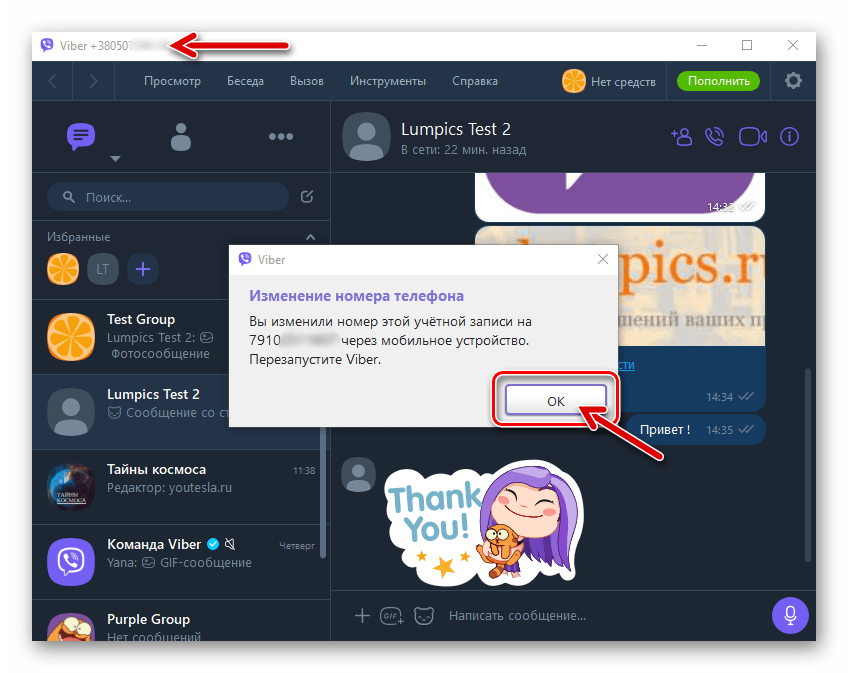
Дополнительно система может потребовать выполнить организацию безопасного соединения Вайбер для ПК с клиентом мессенджера на смартфоне. Если появится окно как на следующем скриншоте, выполните содержащиеся в нём указания.
Android
Разработчики клиента Viber для Андроид предусмотрели два сценария, следуя которым пользователи могут сменить главный параметр своей учётной записи в системе обмена информацией. В первом из нижеописанных случаев предполагается, что меняется только идентификатор, но не устройство, а во втором одновременно с заменой номера осуществляется переход на новый смартфон (при этом потеря информации минимизируется).
Прежде чем приступать к манипуляциям, настройте резервное копирование данных из мессенджера или во всяком случае внесите свой Google-аккаунт в настройках приложения-клиента Вайбер. О том, как это сделать рассказано в инструкции из материала по следующей ссылке.
Изменение номера в Вайбере без перехода на новое устройство
-
Установите и настройте новую SIM-карту на смартфоне с активированным клиентом Viber либо обеспечьте возможность приема SMS на новый телефонный идентификатор, используя другой аппарат.
Изменение номера в Viber и одновременный переход на другой девайс
Выполнение нижеперечисленных шагов будет результативным, только если вы не меняете аппаратно-программную платформу, то есть не переходите с Андроид на айОС. В противном случае перенос истории переписки на новое устройство невозможен!
- Приготовьте Android-устройство, на котором теперь будет функционировать мессенджер, установив в него новую SIM-карту и настроив ее c целью обеспечения возможности получать SMS-сообщения и звонки.
- Со «старого» девайса выполните шаги №№ 2-3 предыдущей инструкции из этой статьи.
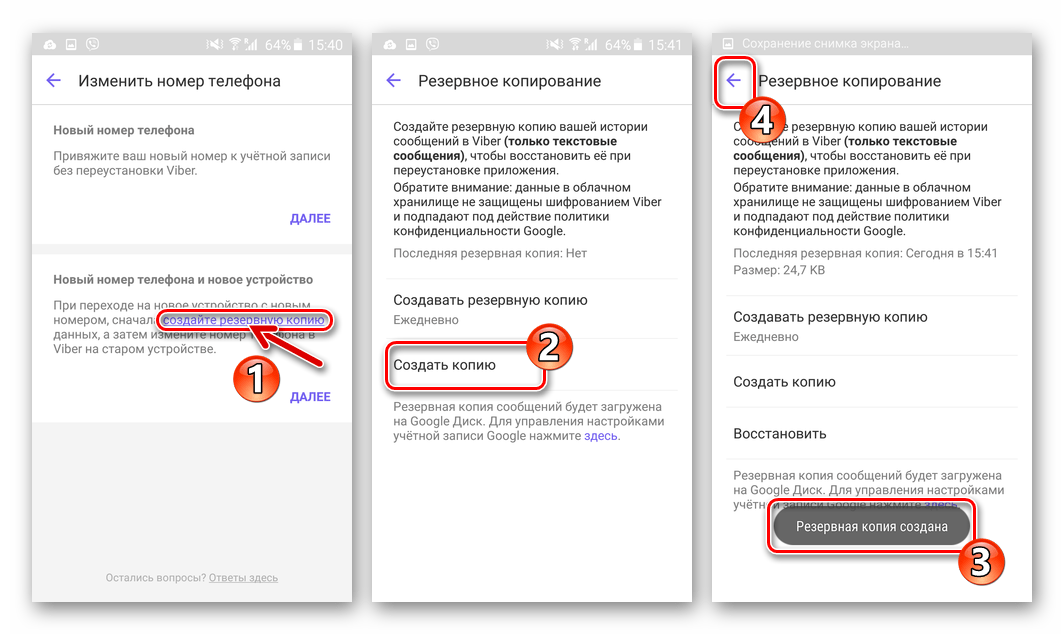
- Коснитесь ссылки «создайте резервную копию» в области «Новый номер телефона и новое устройство». Далее нажмите «Создать копию» и дождитесь завершения процесса формирования бэкапа. Затем вернитесь в предыдущее меню, коснувшись стрелки вверху слева.
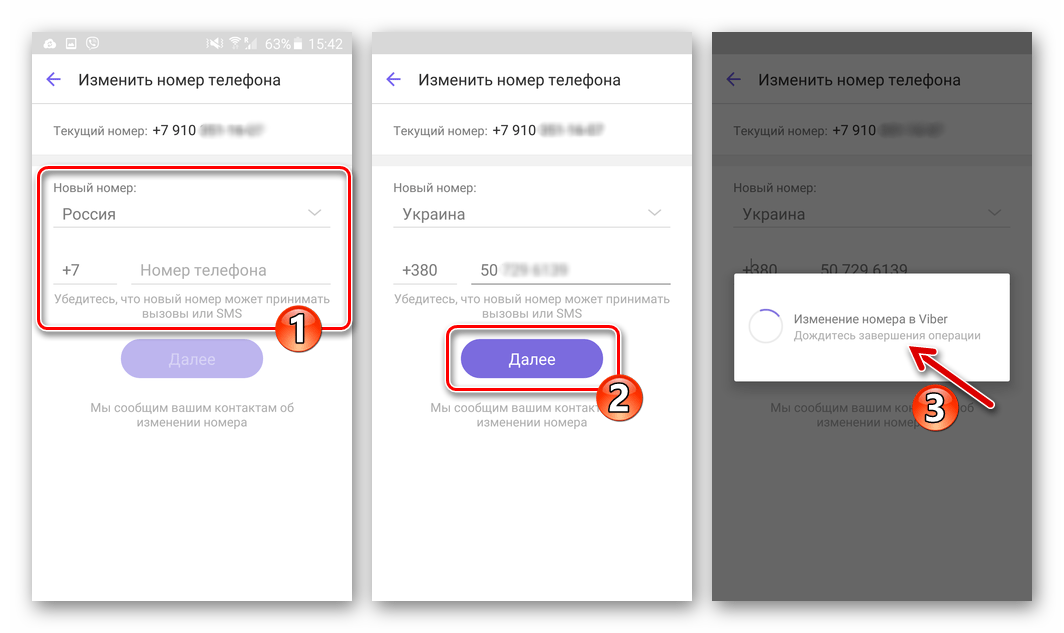
- Откройте пункт «Изменить номер телефона» в меню «Учетная запись» повторно, а затем нажмите «ДАЛЕЕ» во второй по списку области на экране. Коснувшись «ПРОДОЛЖИТЬ» в окошке-запросе, подтвердите отправку уведомлений о проводимой операции всем, кто внес вас в свою адресную книгу.

- Введите свой новый идентификатор в поле «Номер телефона» и коснитесь «Далее». Процедура активации учётной записи в мессенджере полностью соответствует таковой при первой регистрации в Viber. Вы получите код, который требуется ввести на следующем экране посредством SMS либо на ваш смартфон поступит входящий вызов, не требующий ответа.
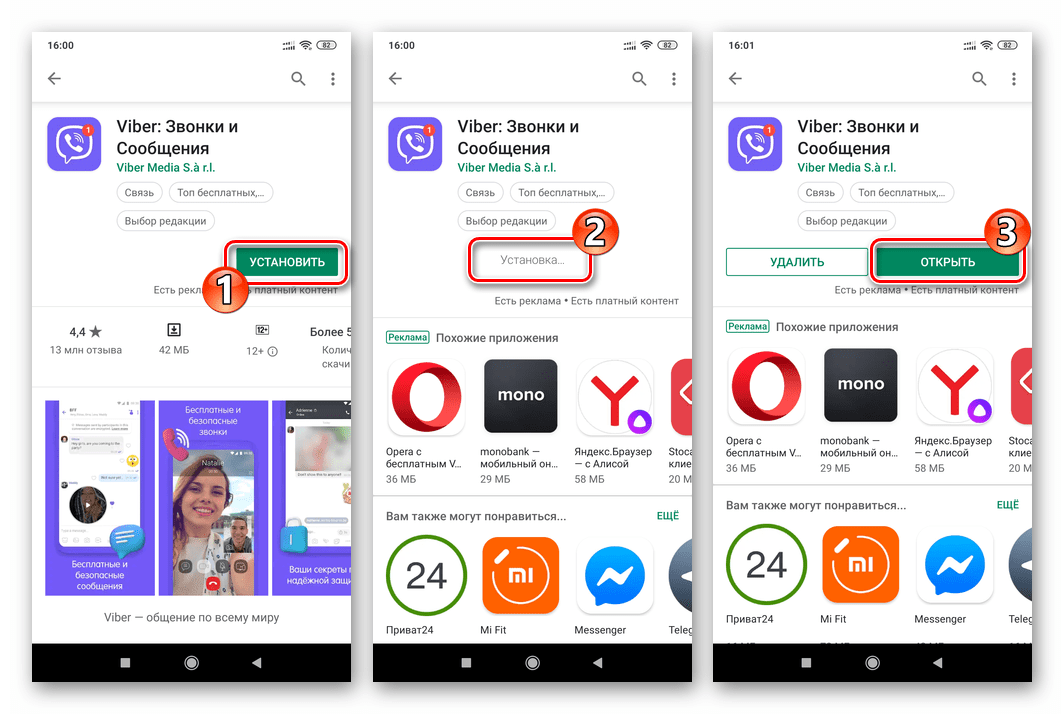
- После успешного прохождения процедуры верификации идентификатор вашего аккаунта будет изменён. Теперь нужно взять новый Android-смартфон, установить приложение-клиент Вайбера, если это не было сделано ранее, а затем запустить приложение.
либо запросив у системы звонок, в котором будет продиктована секретная комбинация цифр. После успешной идентификации отобразится с экран с регистрационной информацией, загруженной из сервиса (ваше имя, фото), — нажмите здесь круглую кнопку с галочкой.
Точно так же, как и в среде вышеописанного Андроид, у пользователей Viber для iOS есть два варианта действий, предполагающих в результате своего выполнения смену телефонного номера, служащего идентификатором в сервисе. Действуя по первому алгоритму из двух представленных ниже, вы меняете только аккаунт в системе, а следуя второму – одновременно «переносите» мессенджер с историей переписки на другой Apple-смартфон.
Изменение номера в Viber без перехода на другой iPhone
-
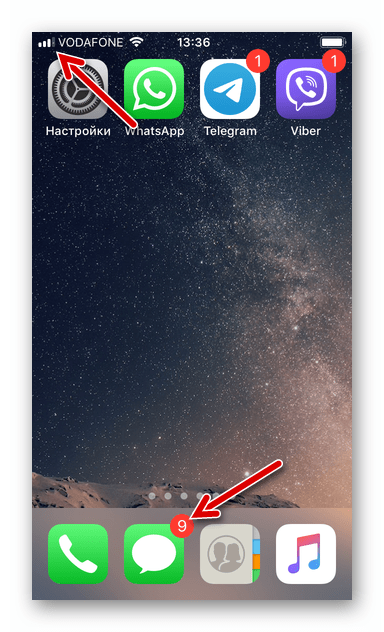
Установите в айФОн с активированным Вайбером новую СИМ-карту и проверьте её функционирование (требуется, обеспечить беспроблемный прием SMS-сообщений).
Одновременное изменение номера в Viber и переход на другой iPhone
Эффективное использование следующей инструкции требует, чтобы изначально с помощью одного и того же AppleID и на старом и на новом iPhone был выполнен вход в iCloud, а в клиенте Вайбер для айОС, подлежащем «переносу» на другой девайс, активировано резервное копирование истории чатов. Новую SIM-карту можно сразу установить и настроить на смартфоне, который будет служить для доступа в мессенджер в дальнейшем.
- Перейдите в «Настройки» Viber для iPhone, откройте раздел «Учетная запись» и тапните «Изменить номер телефона».
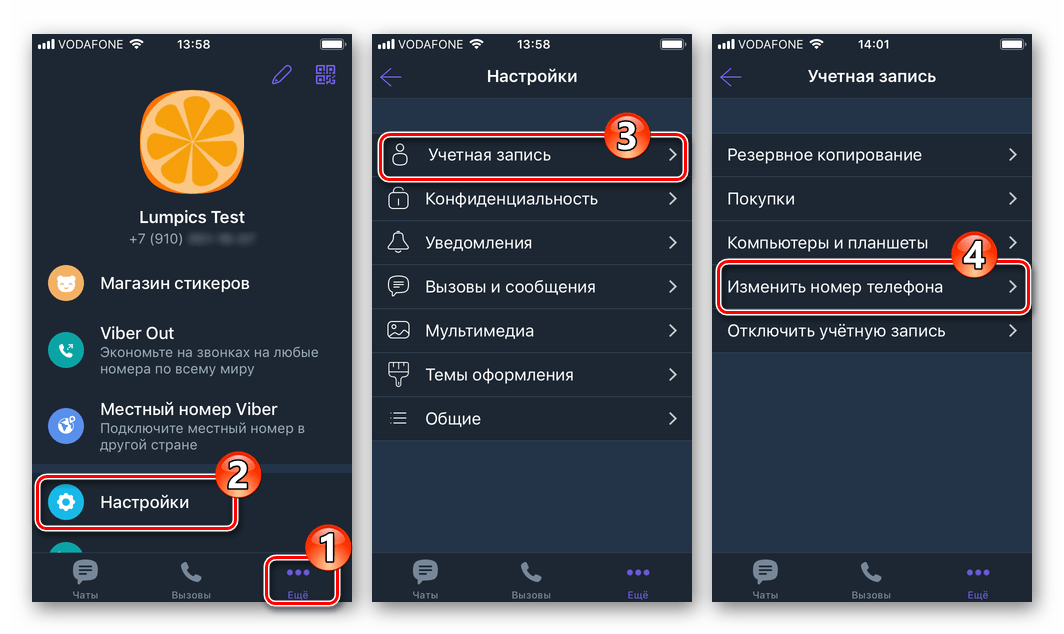
- Коснитесь ссылки «создайте резервную копию» во второй по счёту области на экране, описывающей возможность «Новый номер телефона и новое устройство». Далее нажмите «Создать сейчас» и ожидайте завершения копирования сведений в бэкап, после чего тапните «Готово» вверху справа.

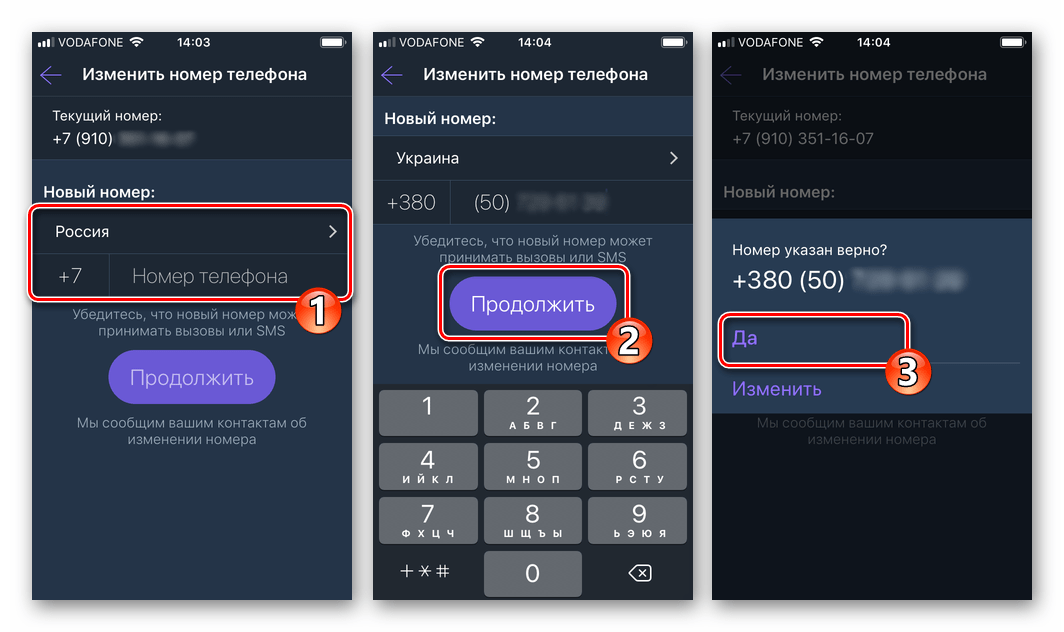
- Запустите выполнение функции «Новый номер телефона и новое устройство», а затем подтвердите поступивший запрос системы, коснувшись «Продолжить».

- Внесите значения нового мобильного идентификатора в поле на экране, предварительно перепроверив правильность выбранного системой кода страны. Для начала процесса активации нажмите «Продолжить».
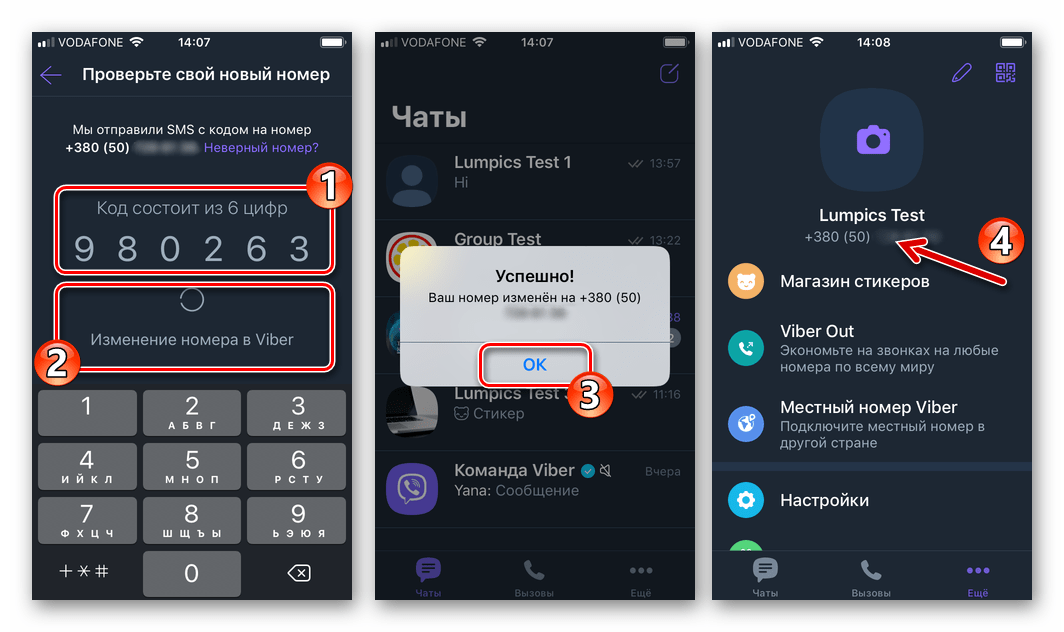
- Введите полученный посредством СМС или после запроса звонка код активации и ожидайте завершения внесения изменений в вашу учетную запись Viber.
- Возьмите другой (новый) айФон, инсталлируйте на него клиент мессенджера любым предпочитаемым способом. Запустите приложение.

Замена номера в Viber без сохранения пользовательской информации
Если задача сохранения данных, которые были переданы и получены через мессенджер или сохранены в системе ранее, перед вами не стоит (к примеру, при желании начать эксплуатацию сервисов Viber «c нуля»), правильнее всего пойти предложенным ниже путём. Выполнение каждого шага из следующего алгоритма мы уже рассматривали в статьях на нашем сайте, переходите по ссылкам и действуйте, выбирая инструкции в зависимости от ОС вашего девайса.
-
Деактивируйте ранее используемый аккаунт Вайбер, задействовав функцию, предусмотренную в мобильной версии мессенджера.
Заключение
Как видите, создатели всех вариантов приложений-клиентов Viber предусмотрели в них возможность практически «безболезненной» для пользователя замены телефонного номера, используемого для доступа в систему обмена информацией. Важно лишь не забывать о необходимости резервного копирования информации, если данные, накопленные в процессе эксплуатации мессенджера, представляют ценность и могут понадобиться в будущем.
Как поменять номер телефона в вайбере на компьютере
В этой статье мы расскажем о том как сменить номер телефона Viber на телефоне и компьютере. Актуально это будет для тех у кого: новый номер телефона и тем кто хочет указать в мессенджере другой номер.

Ранее при смене номера телефона, пользователь терял свой аккаунт Viber, и приходилось создавать новый. Сейчас же каждый пользователь может за несколько секунд сменить номер телефона в приложении. Также вы сможете сохранить: чаты, списки контактов и другие данные, даже при смене мобильного устройства.
Обратите внимание, после смены номера, все пользователи, у которых в контактах есть ваш номер, получат уведомление в Viber об изменении вашего номера.
Как изменить номер в Viber на компьютере?
Сменить номер в мессенджере можно только через приложение на мобильном устройстве!
После смены, все изменения будут автоматически использоваться и на другие устройствах (компьютер, планшет, ноутбук и т.д.), где вы пользуетесь мессенджером.
Как изменить номер в Viber в приложение на телефоне?
Используйте пошаговую инструкцию как через приложение на телефоне сменить номер телефона:
- Заходим в приложение Viber;
- Нажмите на раздел «Еще» (три полосочки в правом нижнем углу);
- Далее выбираем «Настройки»;
- Пункт «Учетная запись»;
- И выбираем «Изменить номер телефона»;

- При смене номера на старом устройстве, все чаты, сообщества и стикеры останутся прежними;
- Выбираем пункт «Новый номер телефона» и нажимаем «Далее»;
- Вводим новый номер телефона и нажимаем «Далее».
Как активировать новый номер телефона
Активация нового номера, происходит также как и при регистрации в Viber. Вы получаете SMS с кодом активации на ваш новый номер, или звонок (для телефонов на Android). Полученный код введите в специальное поле на экране. После успешной активации, новый номер будет сохранен.
Как изменить номер телефона в Viber и перейти на другое устройство?
При смене номера телефона и мобильного устройства, чтобы не потерять ваши чаты и все данные, необходимо создать резервную копию на старом телефоне. После этого сменить номер телефона, и только потом активировать Вайбер на другом устройстве.
- Откройте Viber на смартфоне.
- Нажмите на кнопку Ещё (три полосочки на Android) (три точки на iOS).
- Выберите Настройки.
- Выберите Учётная запись.
- Выберите Изменить номер телефона.
- Выберите Новый номер телефона и новое устройство.
- Нажмите на кнопку Продолжить.
- Укажите, хотите ли вы копировать фотографии и видео.
- Нажмите Готово (в верхнем углу).
- Нажмите Назад (Android) или Готово в верхнем углу (iOS).
- Выберите страну (чтобы ее код отображался автоматически).
- Введите ваш номер телефона без нулей в начале.
- Нажмите на кнопку Продолжить.
- Вы получите 6-значный код через SMS (или телефонный звонок).
Создав резервную копию данных и изменив номер на старом смартфоне, скачайте Viber на новый смартфон и восстановите историю чатов, используя новый номер телефона.
Читайте также: Как скачать Viber для Android
Какую информацию можно сохранить при смене номера?
При замене номера в старом телефоне, вся ваша информация сохраниться полностью. При переходе на новое устройство необходимо будет создать резервную копию данных.
- Чаты;
- Контакты;
- Фото и видео;
- Паблики;
- Загруженные стикеры.
Уведомление о смене номера
У всех пользователей кто записал ваш номер в Viber, получат уведомление в чат об изменение вашего номера, и предложит сохранить его. Вся дальнейшая переписка будет происходить в том же чате.
Чтобы не сообщать другим пользователям о смене номера, сначала необходимо деактивировать существующую учётную запись, и после создать новую с новым номером.
Как поменять номер в Вайбере

Нередко пользователи Вайбера меняют sim-карты по каким-то причинам. При этом одни хотят сохранить данные мессенджера, а другие, наоборот, желают от всего избавиться, не оповещая при этом контакты. Следует разобраться, как изменить номер в Вайбере, сохранив всю информацию, а также как сделать это анонимно.
Как поменять номер в Вайбере с телефона
Смена sim-карты на Андроиде и Айфоне осуществляется по одной схеме, так как содержание и настройки мессенджера на этих устройствах не отличаются. То же самое возможно и на планшете, если в него вставлена sim-карта. Пользователь может поменять номер в Вайбере с сохранением данных или без сохранения. При желании он может скрыть изменения от своих контактов.
| Вариант изменения | Резервная копия |
| Без замены смартфона | Не нужна, все данные сохраняются |
| Со сменой устройства | Нужна |
| Замена sim-карты без оповещения | В новой учетной записи восстановить чаты не получится |
Изменение на старом устройстве
Если пользователю не нужно менять устройство, он может привязать свой новый номер к аккаунту в Viber без его переустановки. Это можно сделать следующим образом:
-
Войти в мессенджер. Нажать на надпись «Еще», расположенную в правом нижнем углу экрана.


Изменение на новом устройстве
Если пользователь хочет сменить не только номер в Viber, но и сам телефон и при этом сохранить все данные от старой учетной записи, он может воспользоваться следующей инструкцией:
- Создать резервную копию данных.
- Заменить sim-карту на старом устройстве, как указано в предыдущем разделе. Но в пункте «Учетная запись» нужно выбрать «Новый номер телефона и новое устройство».
- Скачать и установить Viber на новый смартфон. Это можно сделать через онлайн-магазин Play Market ( https://play.google.com/store/apps/details?id=com.viber.voip ) или Apple Store ( https://apps.apple.com/app/id382617920 ).
- Войти в учетную запись, используя новый номер. Восстановить переписки с помощью резервной копии.
Изменение без оповещения контактов
Привязать аккаунт к новой sim-карте без оповещения контактов нельзя. Чтобы смена прошла анонимно, нужно отключить действующую учетную запись и создать новую с другим номером телефона. Чтобы это сделать, необходимо: