Всё как у Apple: Google сделала возможными «AirPods для Android»
Думаю, не имеет смысла спорить с тем, что пользователи Android всегда мечтали заиметь то же самое, что имели пользователи iOS. Apple Watch, Apple Pay, Face ID и даже AirPods. Особенно AirPods. Ведь можно сделать бесконечно много смарт-часов, но если они никому не нужны, то, какой бы дизайн они ни имели, их всё равно не будут покупать. То ли дело наушники. Музыку слушают все и всегда. Поэтому нет ничего удивительного в том, что все тут же стали скупать наушники, похожие на AirPods, известные своим качеством и удобством. Вот только аналоги для Android тем же удобством похвастаться не могли. Но Google решила исправить ситуацию.
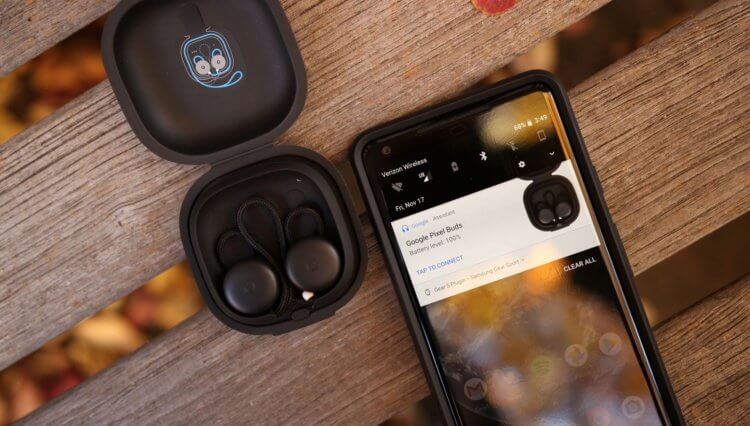
Google захотела, чтобы у пользователей Android появились свои AirPods
Расслабьтесь. Владельцы старых Android-смартфонов не лишатся доступа к миллионам сайтов
Немногие знают, что несколько лет назад в Android появился механизм Fast Pair, который позволял совместимым Bluetooth-наушникам подключаться к смартфону так же быстро, как AirPods – к iPhone. Сначала его поддержку получили фирменные Pixel Buds, но со временем он начал распространяться и среди других наушников, обеспечивая возможность мгновенного сопряжения по извлечению из футляра либо по нажатию на кнопку активации. Другое дело, что обозначение сопряжения выглядело откровенно так себе – пользователи просто видели всплывающее уведомление, которое не было таким же красивым, как на iOS.
Анимация подключения наушников на Android
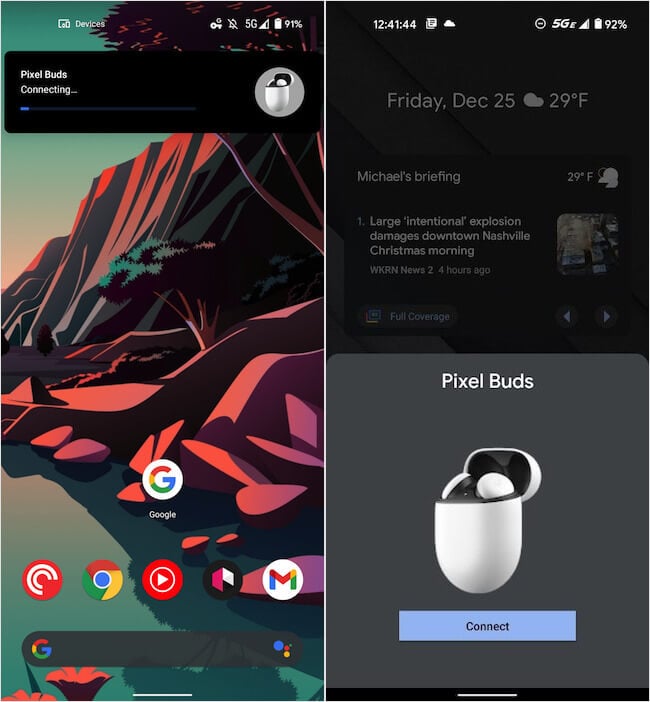
Слева — как было, справа — как стало
Но на этой неделе Google выпустила обновление механизма Fast Pair, изменив его графическое оформление подключения наушников к смартфону. Теперь оно имеет ровно такой же формат, как и AirPods – довольно большое окошко примерно в половину экрана, на котором крутится анимированное изображение наушников и их название. Google не постеснялась слизать не только дизайнерскую концепцию, но и функциональное оформление. То есть дизайнеры поискового гиганта перенесли все те же элементы управления из iOS на Android.
Не буду рассуждать о том, насколько это этически правильно, но теперь у пользователей Android появится возможность пользоваться наушниками, похожими на AirPods не только внешне, но и внутренне. Ведь, как я понимаю, для большинства имеет определяющее значение не дизайн самих наушников, а бесшовность, с которой они соединяются со смартфоном, управляются и настраиваются. Раньше добиться такого эффекта можно было только с наушниками, выпущенными тем же производителем, что и смартфон. Но благодаря Fast Pair всё изменится.
Аналоги AirPods для Android
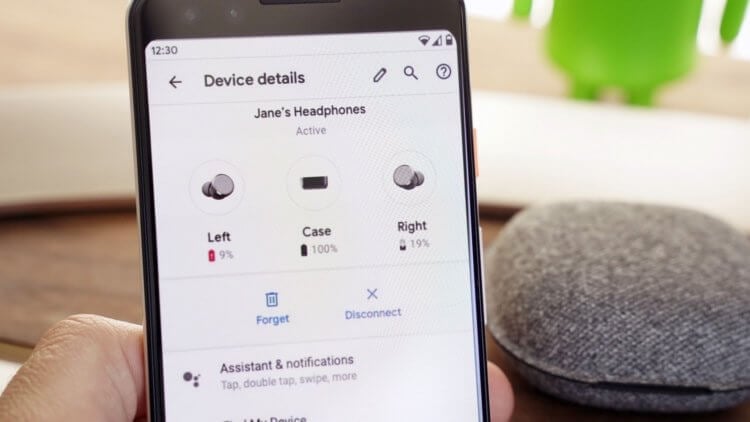
Существует не так много наушников с поддержкой Fast Pair, но почти все они и близко не похожи на AirPods внешностью
Несмотря на то что Fast Pair является штатным механизмом Android, он работает далеко не со всеми Bluetooth наушниками. По состоянию на конец 2020 года их насчитывается всего несколько десятков. Приведу только самые известные:
- Google Pixel Buds (2017)
- Google Pixel Buds (2020)
- OnePlus Buds (2020)
- Jaybird Tarah Wireless Sport Headphones
- Anker Spirit Pro GVA
- JBL Live 220BT
- 1More Dual Driver BT ANC
- LG HBS-SL5/HBS-PL6S/HBS-SL6S/HBS-PL5
- Bang & Olufsen Beoplay H9 3rd Gen
- Bang & Olufsen Beoplay H4 2nd Gen
- Bose QuietComfort 35 II
- Libratone Q Adapt On-Ear
- Plantronics Voyager 8200
- AiAiAi TMA-2
- JBL Live 400BT/500BT/650BT
- Sony WH-1000XM4
Уведомления внизу экрана на Android. Откуда они берутся и что с ними делать
Так почему же так мало наушников поддерживат Fast Pair? Всё дело в том, что для этого нужно, во-первых, обладать поддержкой Bluetooth Low Energy, а, во-вторых, иметь в своей основе один из специальных процессоров производства Qualcomm, Airoha Technology или BES Technic. Ну, и, конечно, нужно, чтобы производитель адаптировал свои наушники под Fast Pair программно. Поэтому не рассчитывайте на то, что после обновления желание вендоров заниматься адаптацией резко вырастет. Их по-прежнему будет немного, но тем они будут ценнее.
Настройка AirPods под Android
Андроид — это враждебная среда для техники Apple. Но наушники AirPods работают с любым современным смартфоном. Только вот со всеми их дополнительными фишками Андроид сам по себе работать не умеет. Придется ставить сторонние приложения
- Дата записи
Андроид — это враждебная среда для техники Apple. Но беспроводные наушники AirPods подключить и начать ими пользоваться можно практически с любым современным смартфоном. Только вот со всеми их дополнительными фишками Андроид сам по себе работать не умеет. Придется ставить сторонние приложения.
Подключение AirPods к смартфону на Android
А вот всякие полезные приложения для настройки беспроводных наушников от Apple под операционной системой Android:
Уровень заряда кейса и найшников
На для контроля заряда мне понравилось приложение AirDroid. Оно стилизовано под дизайн Apple и показывает заряд во всплывающем сообщении. А рекламу НЕ показывает. И бесплатное. Можно настроить, чтобы всплывашка вылезала каждый раз, когда наушники подключаются к телефону. Обычно это происходит через 2-3 секунды после открытия кейса.
Имейте в виду, что приложение показывает заряд с точностью до 10%. То есть отображаться будут значения типа 100, 90, 80 и так далее. Связано это с ограниченным количеством информации, которым AirPods готовы делиться с Андроид-смартфонами. Но и с такой точностью можно понять, что пора подзарядиться. Из-за тех же ограничений, кстати, пропадает заряд кейса, если из него вынуть оба наушника.
AirPods очень тихие. Делаем громче!
Многие владельцы андроид-смартфонов сталкиваются с проблемой низкой громкости наушников. Они звучат очень тихо даже на максимуме. Связано это с разной калибровкой громкости на андроиде и айфонах, а исправляется очень просто.
Уменьшаете громкость до нуля, а потом понажимайте на «минус» ещё раз восемь-десять. Таким образом уровни сравняются и можно будет получить полную громкость на выходе.
Настройка жестов (двойного тапа)
Я не буду вам советовать платные приложения, потому что на них очень много негативных отзывов. Разработчики таких приложений четко пишут, что работать они будут не со всеми моделями смартфонов. Особенно проблемными признаются китайские производители.
Как бы это странно не звучало, но самый рабочий вариант — найти знакомого с айфоном и попросить его настроить жесты наушников. В описании некоторых приложений так и написано: свои настройки дабл-тапа можно задать только на айфоне или макбуке. Тут ничего не поделаешь.
На случай, если вы махровый социофоб, или у вас совершенно нет ни одного знакомого с айфоном на руках, вот несколько приложений, которые могут помочь вам с настройкой жестов.
Полностью бесплатное приложение Podroid позволяет настроить действие по двойному и четверному тапу по наушнику. Но почему-то сразу для обоих наушников одно и тоже. Зато на четверной тап можно повесить вызов Google Ассистента и командовать телефоном голосом.
Наушник в ухе
Еще одно приложение AirBattery в бесплатной версии предлагает активацию фишки с тепловым сенсором, который определяет, что наушник находится в ухе. Вытаскиваешь наушник — музыка или видео ставится на паузу. В приложении указано, что функция поддерживается в Google Музыке, Ютубе и Apple Music.
А еще с установкой AirBattery сбрасываются настройки Podroid для жестов. Четверной тап перестает работать. И изменить жесты нельзя — так указано в описании приложения.
К сожалению, я не могу гарантировать, что у вас всё заработает. В этом уравнении AirPods + Android — слишком много дополнительных переменных:
- версия Андроида
- производитель и модель телефона
- версия блютус-модуля
- и так далее.
Если всё сойдется, то можно достичь почти такой же функциональности AirPods под Андроид, как на айфонах. Надеюсь, вам повезёт! Если что-то не получилось, пишите в комменты, попробуем разобраться вместе.
Настройка Samsung Galaxy Buds — инструкция пользователя на русском языке
Производитель предусмотрел широкий список функций. На наушнике имеется:
- Датчик приближения и Холла, отвечающий за контроль магнитного поля.
- Акселерометр.
- Сенсор.
- Контакты для осуществления зарядки.
- Микрофон.

Galaxy Buds имеют специальную защиту от влаги и пота. Таким образом вы можете не бояться дождливой погоды или усердных занятий в тренажерном зале.
Подготовка к использованию

Перед тем, как подключить наушники в первый раз может понадобиться подзарядка. Для этого нужно поместить их в футляр-аккумулятор и следить за состоянием индикаторов (пункт «Световой индикатор обозначения»).
Совет! Не используйте беспроводные наушники Samsung Galaxy Buds при управлении автомобилем и на пешеходных переходах. Это может привести к снижению реакции и ДТП.
Световой индикатор — обозначения
Световой индикатор футляра-аккумулятора TWS наушников Galaxy Buds находится на внешней стороне.
| Сигнал индикатора | Обозначение |
| Горящий красный | Идёт зарядка |
| Горящий зелёный | Зарядка завершена |
| Частое моргание обоих индикаторов | Нештатная температура мешает запуску процесса зарядки |
| Редкое мигание красного | Низкий уровень АКБ |
| Горящий красный (спустя 5 сек. после закрытия футляра-АКБ) | Уровень заряда АКБ менее 30% |
| Горящий жёлтый (спустя 5 сек. после закрытия футляра-АКБ) | Уровень заряда АКБ 30-60% |
| Горящий зелёный (спустя 5 сек. после закрытия футляра-АКБ) | Уровень заряда АКБ более 60% |
Мигание красного светового индикатора Galaxy Buds первого поколения означает, что в процессе зарядке произошло отключение внешнего питания. Иная работа световых индикаторов, отличающаяся описанной ранее, требует переподключения зарядного устройства.
Световой индикатор аккумулятора наушников находится внутри футляра.

| Сигнал индикатора | Обозначение |
| Горящий красный | Идёт зарядка |
| Горящий зелёный | Зарядка завершена |
| Мигающий красный | Нештатная температура мешает запуску процесса зарядки |
Как впервые выполнить сопряжение Galaxy Buds+ с мобильными устройствами
Подключение к устройствам на Android
- На своем мобильном устройстве запустите Galaxy Store или Play Market и загрузите приложение Galaxy Wearable.
- Galaxy Wearable работает только на мобильных устройствах под управлением операционной системы Android 5.0 (API 21) или более поздней версии и с 1,5 ГБ оперативной памяти или более.
- Вы можете изменить язык приложения на своем подключенном мобильном устройстве. На мобильном устройстве запустите Настройки → Общее управление → Язык и ввод → Язык. Английский язык может отображаться по умолчанию, если выбранный язык на экране настроек не поддерживается в приложении Galaxy Wearable.
- Проверьте направление каждого наушника и правильно вставьте их в соответствующие гнезда в зарядном футляре.
- Закройте зарядный футляр.
- Откройте зарядный футляр. Наушники автоматически войдут в режим сопряжения Bluetooth.
- На мобильном устройстве активируйте функцию Bluetooth для подключения наушников к мобильному устройству, запустите приложение Galaxy Wearable и следуйте инструкциям на экране, чтобы завершить подключение.
Подключение к устройствам на iOS
- Загрузите приложение Galaxy Buds+ из App Store. Приложение можно загрузить на iPhone 7 или более позднюю версию с iOS 10 и выше.
- На iPhone перейдите в Настройки Bluetooth → выберите Другие устройства → выберите Galaxy Buds+ из списка.
- Закройте зарядный футляр.
- Откройте зарядный футляр. Наушники автоматически войдут в режим сопряжения Bluetooth.
- На мобильном устройстве после сопряжения наушников запустите приложение Galaxy Wearable и следуйте инструкциям на экране, чтобы завершить подключение.
Примечание: этот метод недоступен для Galaxy Bud (R170).
Управление

Перед тем, как пользоваться наушниками Самсунг Галакси Buds нужно запустить приложение, после чего открывается доступ к основному интерфейсу.
- Переключение на следующую композицию
- Ответ на входящий вызов или его сброс
- Переключение текущего вызова на удержание и ответ на второй входящий звонок
- Переключение между входящими, удержание
- Активация ранее настроенного режима
- Сброс входящего вызова
- Временное отключение и обратное включение микрофона во время входящего вызова
- Переключение к вызову, находящемуся в удерживаемых, после завершения текущего вызова
Блокировка сенсора Samsung Buds выполняется:
- Открытием приложения Galaxy Wearable.
- Выбором пункта «Сенсорная панель».
- Включением выключателя блокировки.
Перед тем, как подключить предварительно заданную функцию касания и удерживания, нужно:
- Открыть Galaxy Wearable.
- Выбрать «Сенсорная панель».
- Выбрать «Правый» или «Левый» наушник.
- Установить функцию, которая будет привязана к действию.
К опциям подключения относятся:
- Голосовое управление через Bixby.
- Quick ambient sound (режим звукового фона).
- Регулировка громкости.
- Voice memo (запись голосовых заметок).
Время автономной работы и процесс зарядки наушников Samsung Galaxy Buds
Интересное понимание для нас, уровня заряда батареи, заключалось в том, что батарея в левом наушнике, разряжалась немного быстрее, чем в правом и разница составляла 10-15 процентов, в течение одного полного использования. Мы поняли, что это происходит потому, что мы предпочитали левый вкладыш, для сенсорного управления, а также, удаляли левый наушник чаще, чем правый, когда нам нужно было остановиться, чтобы поговорить с кем-то.
Поскольку, у каждого наушника, есть небольшая батарея 58 мАч, эта разница не слишком удивительна или значительна, в более широкой схеме.
Приложение не отображает сведения об аккумуляторе зарядного устройства и вам придется полагаться только, на его светодиодный индикатор. Когда он, полностью, заряжен — он мигает красным, а когда батарея разряжена, то индикатор, постоянно, светится красным, при зарядке и становится зеленым, когда батарея, полностью, заряжена.
Беспроводная зарядка футляра.
Чемодан, в котором вы храните Buds Live, также заряжает их. При полной зарядке наушники обеспечивают восемь часов воспроизведения с дополнительным 21 часом автономной работы.
Вы можете заряжать чехол с помощью прилагаемого кабеля USB Type-C, но знаете ли вы, что он также поддерживает беспроводную зарядку?
Просто поместите футляр в центр беспроводного зарядного устройства, и все готово. Конечно, Samsung рекомендует использовать одно из своих беспроводных зарядных устройств, но любое устройство от уважаемой компании подойдет.
Вы также можете использовать функцию Samsung PowerShare для зарядки наушников. Поместите чехол для зарядки Buds Live на заднюю панель совместимого устройства, например S20 или Note10, и вы сможете заряжать наушники, используя аккумулятор вашего телефона.
Как найти наушник Galaxy Buds
Вы, конечно же, не хотите, чтобы один из ваших наушников пропал. Но если это произойдет, не волнуйтесь. В приложении Galaxy Wearable есть функция, которая поможет вам их найти.
Нажмите «Найти мои наушники» и выберите «Начать». Оба бутона будут воспроизводить звук, громкость которого постепенно увеличивается. Конечно, это работает, только если вы потеряли их где-то поблизости, а не в путешествии.
Как правильно надевать Galaxy Buds Live
Внутри Galaxy Buds Live установлены настроенные AKG динамики, специально созданные для воспроизведения музыки любого жанра. Эргономичный дизайн обеспечивает объемное звучание, как будто вы сидите в первом ряду на концерте. Отрегулируйте посадку наушников, чтобы воспользоваться всеми преимуществами Galaxy Buds Live.
Возьмитесь за верхний и нижний край каждого наушника и извлеките их из зарядного футляра.
Настройка наушников с помощью приложения Samsung Wear
После того, как наушники были подключены, приложение Samsung Wear вашего телефона будет выступать в качестве «центра управления». Здесь вы cможете узнать время автономной работы Galaxy Buds и использовать функцию Find My Earbuds. Вы также можете управлять эквалайзером, уведомлениями, сенсорной панелью и другими опциями.
Как подключить buds к ноутбуку на MacOS
Чтобы подключить галакси бадс к ноутбуку под управлением MacOS, понадобится несколько простых шагов. Для начала включите bluetooth на ноутбуке и откройте настройки блютуз. Откройте кейс беспроводных наушников, а за тем выберите их в списке доступных устройств bluetooth. Нажмите «создать пару», и начните прослушивание через galaxy buds или live.
Сенсорное управление и жесты Gear IconX
 Инструкции
Вы можете управлять воспроизведением музыки и отвечать или отклонять вызовы с помощью сенсорной панели на любом наушнике.
Сенсорное управление
При использовании Gear IconX вы можете использовать элементы управления на сенсорной панели для управления музыкой и вызовами без необходимости прикасаться к телефону. Управление сенсорной панелью зависит от того, для чего вы используете Gear IconX.

Общий контроль
- Увеличьте или уменьшите громкость: проведите пальцем вверх или вниз по сенсорной панели
- Прочитайте пункты меню: нажмите и удерживайте
Управление музыкой
- Воспроизвести или приостановить трек: одно касание
- Воспроизвести следующий трек: дважды нажмите
- Воспроизвести предыдущий трек: трижды нажмите в течение первых 3 секунд после запуска трека
- Перезапустите текущий трек: трижды нажмите не менее 3 секунд после запуска трека
- Перейти к следующему списку воспроизведения: дважды нажмите и удерживайте, надевая оба наушника
Управление звонками
- Ответ на входящий вызов: дважды нажмите
- Отклонить входящий вызов: нажмите и удерживайте
- Завершение вызова: двойное нажатие
- Включение или выключение микрофона во время разговора: нажмите и удерживайте
- Перевести текущий вызов в режим удержания и ответить на второй входящий вызов: двойное касание
- Переключение между текущим вызовом и удерживаемым вызовом: двойное касание
- Получить удержанный вызов после завершения текущего вызова: нажмите и удерживайте
Управление и меню
Опции меню позволяют выдавать голосовые команды, запускать тренировки и изменять уровень окружающего звука, не вынимая телефон из кармана.