Как повторно заблокировать загрузчик через Fastboot на Android
Хотя наличие разблокированного загрузчика полезно во многих отношениях, таких как перепрошивка прошивки (заводские образы), установка TWRP и получение root, но это также может привести к заблокированным службам на вашем устройстве по соображениям безопасности, и, следовательно, вы можете захотеть повторно заблокировать загрузчик, чтобы воспользоваться эти услуги.
Ранее сегодня Google выпустил обновление для SafetyNet, которое теперь также учитывает статус разблокировки загрузчика устройства, чтобы активировать SafetyNet и отключить определенные службы, такие как Android Pay.
К счастью, повторная блокировка загрузчика решит проблему за вас. Но (конечно) вы потеряете все преимущества, которые дает разблокированный загрузчик на вашем устройстве.
Программы для Windows, мобильные приложения, игры — ВСЁ БЕСПЛАТНО, в нашем закрытом телеграмм канале — Подписывайтесь:)
Команды fastboot для повторной блокировки загрузчика не одинаковы для всех устройств, поэтому мы составили список всех известных команд Fastboot, которые вы можете использовать для повторной блокировки загрузчика на вашем устройстве в приведенных ниже инструкциях.
Прежде всего, убедитесь, что у вас есть все перечисленные ниже ресурсы, чтобы успешно заблокировать загрузчик на вашем мобильном устройстве.
Вещи, которые вам понадобятся
- Последняя версия Stock Recovery и ROM для вашего устройства от вашего OEM.
- Установите ADB и Fastboot на свой компьютер.
- Custom Recovery установлен на вашем мобильном устройстве.
Что следует иметь в виду
Повторная блокировка загрузчика не может быть отменена на многих устройствах, особенно на телефонах производства Xiaomi. Многие пользователи, которые повторно заблокировали свой загрузчик при разблокировке, не смогли повторно разблокировать его любым доступным способом. Следовательно, убедитесь, что вы хотите вернуться к стандартному ПЗУ и не хотите устанавливать пользовательское ПЗУ в любое время в будущем.
Кроме того, повторная блокировка загрузчика приведет к удалению всех ваших данных и файлов, поэтому обязательно сделайте резервную копию своих данных, прежде чем продолжить работу с этим руководством.
Примечание: Хотя этот метод работает для большинства устройств Android, даже если на них установлены оболочки OEM, есть небольшая вероятность, что могут потребоваться дополнительные шаги в зависимости от вашего производителя.
Это особенно касается китайских производителей, таких как Xiaomi, у которых разблокировка связана с их облачным сервисом резервного копирования Mi Account. Вам следует проверить страницу XDA для своего устройства, чтобы проверить наличие дополнительных шагов, которые могут потребоваться от вас, прежде чем переходить к руководству ниже.
Как повторно заблокировать загрузчик через Fastboot
-
- Загрузите Stock ROM и Recovery на локальное хранилище вашего устройства.
- Перезагрузите устройство в кастомное рекавери, установленное на вашем устройстве, и прошейте Stock ROM и recovery.
Примечание: Многие производители в настоящее время поставляют стандартное восстановление вместе со своей последней прошивкой. В зависимости от производителя у вас может быть один файл .zip или два файла .zip. Если у вас их два, обязательно установите ПЗУ перед восстановлением, иначе вы можете заблокировать свое устройство. - После того, как обе утилиты будут прошиты, ваше устройство должно перезагрузиться с установленным стандартным восстановлением и ПЗУ. Подтвердите, что стандартное восстановление работает должным образом, перезагрузив устройство, удерживая кнопку «Увеличение громкости».
Примечание: Хотя большинство стандартных телефонов Android используют кнопку увеличения громкости для загрузки в режиме восстановления, процедура может отличаться для вашего мобильного устройства. Быстрый поиск в Интернете поможет вам найти правильную комбинацию клавиш для загрузки вашего устройства в режим восстановления. - Когда вы войдете в режим восстановления, вы должны увидеть стандартные параметры восстановления и пользовательский интерфейс. Это значит, что Рекавери прошили правильно. Теперь перезагрузите устройство и загрузитесь в режиме быстрой загрузки для вашего устройства.
Примечание: В режим быстрой загрузки можно получить доступ, удерживая кнопку «Уменьшение громкости» на большинстве устройств во время перезагрузки. Если это не сработает для вас, быстрый поиск в Интернете поможет вам определить правильную комбинацию клавиш для вашего устройства. - Теперь, когда ваше устройство загрузилось в режиме восстановления, подключите его к компьютеру и откройте командную строку в каталоге ADB вашей системы.
- Введите «Устройства Fastboot» и убедитесь, что ваше устройство распознается вашей системой.
- Теперь выполните следующую команду, чтобы повторно заблокировать загрузчик.

Примечание. Для устройств, выпущенных в 2015 году или позже, используйте команду «fastboot flashing lock». Хотя первая команда, приведенная выше, тоже может работать.
Вот и все. Если у вас есть какие-либо предложения по добавлению на эту страницу, дайте нам знать в разделе комментариев ниже.
Как заблокировать загрузчик на Android

Не так давно операционная система Android начала урезать возможности пользователей с разблокированным загрузчиком. Так, например, Android Pay может отказаться работать, основываясь на статусе загрузчика. Также разблокированный загрузчик является потенциальной угрозой безопасности данных пользователя. Узнайте, как заблокировать загрузчик на Android!
Зачем блокировать загрузчик Android
Изначально все смартфоны поставляются на полки магазинов с заблокированным загрузчиком, и это не просто так. Заблокированный загрузчик не даёт возможности установить потенциально опасное ПО, которое может повлиять на работу системы.
При разблокированном загрузчике все меры безопасности системы бессмысленны. Пароль с экрана блокировки можно снять одной командой, блокировку отпечатком пальца также легко сбросить. И даже Google FRP Lock не поможет вашему смартфону, в случае, если вы его потеряли. Так что, если вы заботитесь о безопасности своего смартфона и данных на нем – нужно знать, как заблокировать загрузчик.
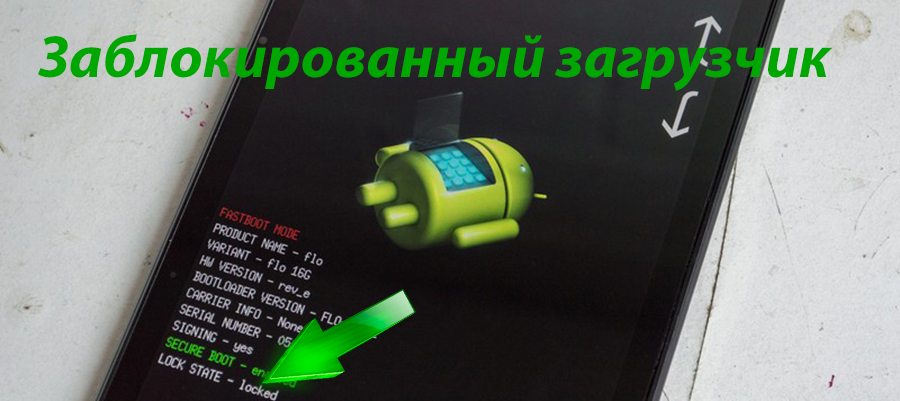
Как заблокировать загрузчик на большинстве Android смартфонов
На большей части Android планшетов и телефонов можно заблокировать загрузчик при помощи командной строки, примерно так же, как и при разблокировке.
Итак, что нам понадобится для блокировки загрузчика:
- Компьютер с операционной системой Windows 7+
- Установленные драйвера для телефона
- Полный заряд аккумулятора
- Надежный USB провод, для подключения телефона к ПК
- Полностью стоковая прошивка телефона, без модификаций (если есть модификации — скорее всего на выходе получите «кирпич»!)
После подготовки вышеперечисленного можно приступать к блокировке загрузчика.
ВНИМАНИЕ! На некоторых устройствах повторная блокировка загрузчика может привести к сбросу настроек! Убедитесь, что все важные файлы и данные сохранены!
- Скачайте и распакуйте на компьютере архив ADB&Fastboot
- На телефоне перейдите в настройки для разработчиков и активируйте «Отладка по USB»
- Подключите телефон к компьютеру (при первом подключении с отладкой на телефоне появится запрос на разрешение отладки с этого ПК, подтвердите его)
- В папке с adb нажмите правой кнопкой мыши с зажатой клавишей Shift, выберите «Открыть окно команд»
- Введите команду adb reboot fastboot (если телефон просто перезагрузился — вам может подойти команда adb reboot bootloader)
- После загрузки в режим fastboot введите команду fastboot oem lock и нажмите Enter
- Введите команду fastboot reboot
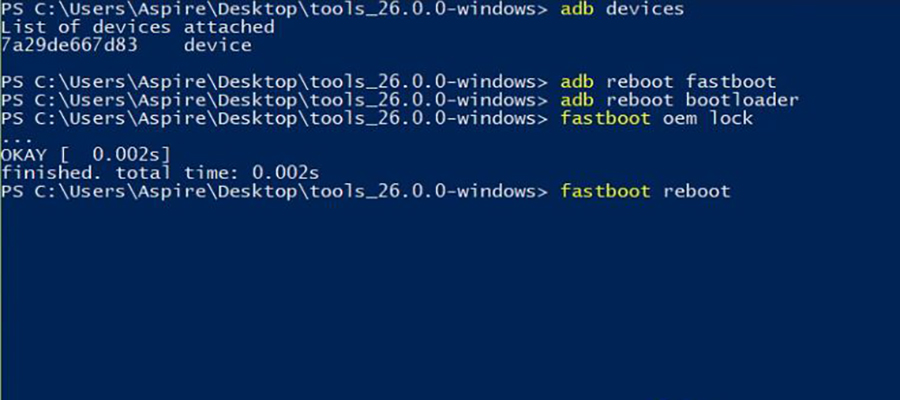
Готово! Теперь вы знаете как заблокировать загрузчик через командную строку!
Как заблокировать загрузчик Xiaomi
Смысл метода в полной перепрошивке смартфона, с удалением всех данных. Таким методом можно заблокировать загрузчик других смартфонов, главное правильно подобрать прошивку и инструкцию.
Как заблокировать загрузчик на серии Samsung Galaxy S21?
Это руководство для вас, если вы хотите заблокировать загрузчик на ваше Samsung Galaxy S21 устройство. Сегодня мы покажем вам, как заблокировать загрузчик или повторно заблокировать загрузчик в зависимости от того, как вы хотите это назвать.
Некоторые люди могли разблокировать свой загрузчик только для того, чтобы протестировать Magisk для установки / тестирования собственного ядра или пользовательского ПЗУ.
Программы для Windows, мобильные приложения, игры — ВСЁ БЕСПЛАТНО, в нашем закрытом телеграмм канале — Подписывайтесь:)
Тогда, возможно, они покончили с этим и захотят вернуться, чтобы завершить 100% стоковую прошивку.
Недавно мы писали статью о том, как вернуться на стоковую прошивку. Если вы когда-либо модифицировали свое устройство в прошлом и хотите снова заблокировать загрузчик. Тогда мы настоятельно рекомендуем вам убедиться, что вы прошиваете 100% стоковую прошивку с помощью Odin.
Потому что, если вы заблокируете загрузчик во время изменения файлов на вашем устройстве, это может привести к циклу загрузки или блокировке устройства. Конечно, не рекомендуется блокировать загрузчик, если на вашем устройстве установлена неофициальная прошивка или пользовательское ПЗУ.
Одна вещь, с которой мы часто сталкиваемся, — это то, что некоторые люди ошибочно полагают, что разблокировка OEM переключает статус блокировки и разблокировки загрузчика.
Мы заметили, что некоторые люди думают, что если этот переключатель разблокировки OEM переключен вправо, это означает, что загрузчик разблокирован. Точно так же, если он переключен влево, это означает, что загрузчик заблокирован.
На самом деле это не так, это скорее просто мера безопасности, которую Google ввел в операционную систему Android. Это сделано для того, чтобы убедиться, что тот, кто блокирует или разблокирует загрузчик, действительно может войти в программное обеспечение, может войти в операционную систему.
Поэтому мы просто хотели указать, что даже если вы войдете в меню параметров разработчика и увидите, что переключатель разблокировки OEM неактивен. И ниже текст, говорящий, что загрузчик уже разблокирован, что не означает, что вы не можете повторно заблокировать загрузчик.
Просто нам нужно сначала заблокировать загрузчик, прежде чем мы отключим этот переключатель разблокировки OEM и предотвратим его блокировку в будущем.
Теперь для этого нам нужно загрузить устройство в режим загрузки, мы можем сделать это, выключив устройство. Если вы не знаете, как это сделать, выполните следующие действия. Подключите устройство к ПК / ноутбуку с помощью кабеля USB, одновременно удерживая нажатыми кнопки питания и увеличения и уменьшения громкости.
Теперь, когда вы загрузили Samsung Galaxy S21 в режим загрузки, появится синий экран-заставка, на самом деле это режим загрузки.
В режиме загрузки мы фактически перейдем в режим разблокировки, чтобы повторно заблокировать загрузчик.
Мы делаем это, делая долгое нажатие на кнопку увеличения громкости.
Когда вы это сделаете, даже если он говорит, что мы переключаемся в режим разблокировки, телефон проверяет, заблокирован ли ваш загрузчик или разблокирован.
Если он уже разблокирован, вы увидите, что он мгновенно переключил вас в режим загрузчика блокировки.
Однако, если он в настоящее время заблокирован, он будет разблокирован так же, как мы показали вам, как разблокировать учебник по загрузчику Samsung Galaxy S21.
Вы увидите экран подтверждения, теперь мы можем вернуться, нажав кнопку уменьшения громкости. Или мы можем продолжить и подтвердить, что мы хотим заблокировать загрузчик.
А блокировка загрузчика приведет к сбросу заводских данных на вашем телефоне.
Итак, мы подтверждаем, что хотим заблокировать загрузчик, нажав кнопку увеличения громкости. После того, как вы это сделаете, вы увидите задержку на пару секунд перед выключением экрана.
Затем Samsung Galaxy S21 фактически перезагружается, и как только этот экран подтверждения предупреждал вас, он также выполнял сброс настроек до заводских.
Мы увидим всплывающий экран-заставку со стиранием, поэтому, если вы планируете повторно заблокировать загрузчик устройств Galaxy S21, обязательно сделайте резервную копию любых ваших важных данных.
Эта первая загрузка обратно в Android, естественно, займет немного больше времени, чем обычно, потому что мы только что сбросили заводские настройки.
Так что просто наберитесь терпения, и мы увидим эту загрузку на экране активации Android.
После того, как мы снова загрузились в Android, мы можем перейти в приложение настроек, погрузиться в раздел о телефоне, а затем в информацию о программном обеспечении.
Нажмите на номер сборки семь-восемь раз, чтобы снова включить режим разработчика.
Это необходимо, потому что нам нужно вернуться в меню параметров разработчика.
Мы должны сказать, что нам это не нужно, поскольку сейчас загрузчик заблокирован, а это означает, что ваша прошивка в безопасности.
Когда вы впервые погрузитесь в меню параметров разработчика, возможно, вы не увидите переключатель разблокировки OEM, как мы видели раньше.
Просто убедитесь, что вы подключены к Интернету через мобильные данные или через Wi-Fi.
Затем зарегистрируйте устройство, проверив наличие обновлений по беспроводной сети.
Как только вы это сделаете, мы просто посоветуем подождать, возможно, даже перезагрузите компьютер.
Мы только что перезагрузили галактику S21 Ultra.
Когда он загрузился, мы теперь можем войти в приложение настроек, чтобы убедиться, что там есть скрытое меню параметров разработчика.
Если он не включает режим разработчика и если вы не знакомы, вы можете проверить наши предыдущие руководства.
Затем, когда мы вернемся к параметрам разработчика, мы увидим, что переключатель разблокировки OEM вернулся.
Теперь помните, что даже если переключатель находится справа, это не означает, что загрузчик разблокирован.
Как и сказано в тексте, включение этого переключателя позволяет разблокировать загрузчик.
Это означает, что если мы загрузимся в режим загрузки и снова пройдем процесс разблокировки, мы сможем разблокировать загрузчик.
Но если вы закончили разблокировку загрузчика и хотите, чтобы он был повторно заблокирован и оставался заблокированным, мы можем просто отключить эту функцию.
Затем, как и было сказано, нам нужно перезагрузить телефон, чтобы использовать функции защиты устройства.
Итак, мы снова просто перезапускаем устройство.
Теперь мы загрузились обратно в Android, загрузчик в настоящее время заблокирован.
Как заблокировать загрузчик на samsung
Samsung SM-A105F Galaxy A10 — Прошивки
 SM-A105F
Описание | Обсуждение » | FAQ » | Модификация и Украшательства » | Прошивки » | Клуб владельцев »ВНИМАНИЕ!, при рутировании/установке кастомного рекавери счетчик KNOX тикнет и перейдет в состояние 0х1, это означает, что Вы потеряете гарантию и больше не сможете пользоваться фирменными приложениями Samsung (samsung pay, защищенная папка). Откатить или сбросить счётчик KNOX нельзя!
В случае недоступности официальных прошивок, предлагаем Вам сервис по загрузке прошивок: samfw.com скорость быстрее, чем на других сервисах.
USB Драйвер для Windows
Odin — программа для прошивки Samsung-устройств.
SamFirm — программа для Windows, предназначенная для скачивания прошивок.
В теме нет куратора, по вопросам наполнения шапки, обращайтесь к модераторам раздела через кнопку под сообщениями, на которые необходимо добавить ссылки.
Сообщение отредактировал brant34 — 23.05.23, 15:08
Последняя прошивка для России | Android 9 (Pie)
Сообщение отредактировал argentezzy — 18.08.20, 01:43
Автор: afaneh92
Работа на Android Q (10): Работает
Баги: Не работает раздел «Восстановление (backup)»Уважаемые пользователи! TWRP работает плохо с системой OneUI, поэтому могут возникать проблемы с системой.
Если это всё уже у Вас есть, то отлично! Внимание! Все пункты обязательны!
Подготовка.
1. Скачиваем TWRP — и перемещаем его на телефон
2. Устанавливаем Magisk Manager — ® Magisk — The Universal Systemless Interface (если уже есть, то пропускаем этот пункт)
3. Открываем Magisk и выбираем Установка → Установка → Выбрать и пропатчить файл и выбираем TWRP.
4. Патчим наш TWRP и получаем файл magisk_patched.img
5. Переносим его на рабочий стол или где вы обычно храните файлы. (но желательно создать отдельную папку).
6. Переименовываем magisk_patched.img в recovery.img
7. Далее нам нужно достать из AP (пропатченного файла) boot.img, vbmeta.img.
8. Достаём файлы и перемещаем их в папку, где хранится recovery.img
9. Выделяем файлы boot.img, vbmeta.img, recovery.img и кликаем по выделеным файлам правой кнопкой мыши.
10. Находим пункт 7Zip и выбираем «Добавить к архиву» или «Add to archive»
10.1 Ищем пункт «Формат файла» и выбираем «tar».
10.2 Переименовываем наш файл в recovery.tar11. Сохраняем файл.
12. Скачиваем файл и перемещаем его на SD Карту:
multidisabler-samsung-2.3.zip ( 3.7 КБ )13. Выключаем устройство.
Установка.
1. В Odin мы выбираем recovery.tar как AP файл.
2. Открываем Options и снимаем галочку с AutoReboot.
3. Переводим телефон в режим Download Mode (громкость — и + и подключаем провод) и устанавливаем рекавери.
4. После установки рекавери зажимаем Громкость — и кнопку включения/выключения до тех пор, пока экран не потухнет.
5. После отключения экрана сразу зажимаем Громкость + и кнопку включения/выключения пока не появится синее лого «TWRP».
6. Перейдя в TWRP мы выбираем Install и в SD Карте находим тот файл, который перемещали в пункте 12.
7. Устанавливаем этот архив.
8. После идём в Wipe и выбираем Wipe data. Прописываем YES и жмем Enter.
9. Всё очищается, а мы перезагружаемся в систему.TWRP установлено. Теперь никаких ошибок не должно быть.
Ваш телефон может несколько раз перезагрузиться. Ничего страшного.
Патченный, готовый к установке через Odin TWRP:
magisk_patched.tar ( 60.43 МБ )Не патченный TWRP:
recovery.img ( 32.54 МБ )Патченный, готовый к установке через Odin TWRP:
Android 9.tar ( 60.47 МБ )Внимание! Если вы устанавливаете на официальную прошивку TWRP, а после её установки собираетесь установить Ultimate Q, то применять скрипты из спойлера «Установка» не нужно! Если устанавливаете на официальную и не планируете ничего дальше устанавливать, то применять патчи нужно обязательно!
Сообщение отредактировал argentezzy — 23.07.20, 11:58
Внимание! Прошивку вы ставите на свой страх и риск. Я ответственности не несу.
Скачать: Evolution X
Скачиваем и закидываем на SD Карту