Компьютер не видит телефон через USB: что делать в таком случае?
Несмотря на огромное количество облачных сервисов, онлайн-хранилищ и удобных мессенджеров для обмена файлами, все равно периодически возникают ситуации, когда перекинуть фотографии по кабелю проще и быстрее, чем пользоваться сторонними приложениями и утилитами. Например, когда после длительного отпуска нужно сбросить на ПК много снимков и видео, чтобы обработать их для публикации в соцсетях. И в такие моменты становится особенно обидно, когда что-то перестает работать: вы соединяете смартфон с компьютером через USB, и. ничего не происходит.
В этом материале хладнокровно и без паники разберемся, как можно решить подобную проблему, когда компьютер не видит телефон через USB.
Содержание
Это нужно сделать в первую очередь, если компьютер не видит телефон через USB
Перед тем как гуглить «почему телефон не видит компьютер» и «ПК не видит подключенный смартфон», убедитесь, что и компьютер, и смартфон разблокированы и находятся в режиме ожидания. Пока вы не разблокируете смартфон при помощи дактилоскопического датчика, лица, пин-кода или любым другим способом, он не будет подключаться к внешним устройствам. То же самое касается и компьютера: убедитесь, что после запуска прошли авторизацию и в настройках вашей учетной записи нет ограничений на подключение внешних носителей.
Перезагрузите компьютер и телефон
Базовое правило решения любой проблемы, связанной с техникой, — перезагрузите устройство. В нашем с вами случае оба устройства: и компьютер, и смартфон.
Это нужно сделать для того, чтобы убрать из их оперативной памяти фоновые процессы, которые каким-то образом могут конфликтовать и мешать нормальному подключению. На компьютере также можно удалить лишние приложения из автозагрузки операционной системы. Для этого нажмите Ctrl+Shift+Esc, перейдите во вкладку «Автозагрузки» и уберите все подозрительные и незнакомые вам программы. После тестирования подключения вы сможете вернуть их обратно.
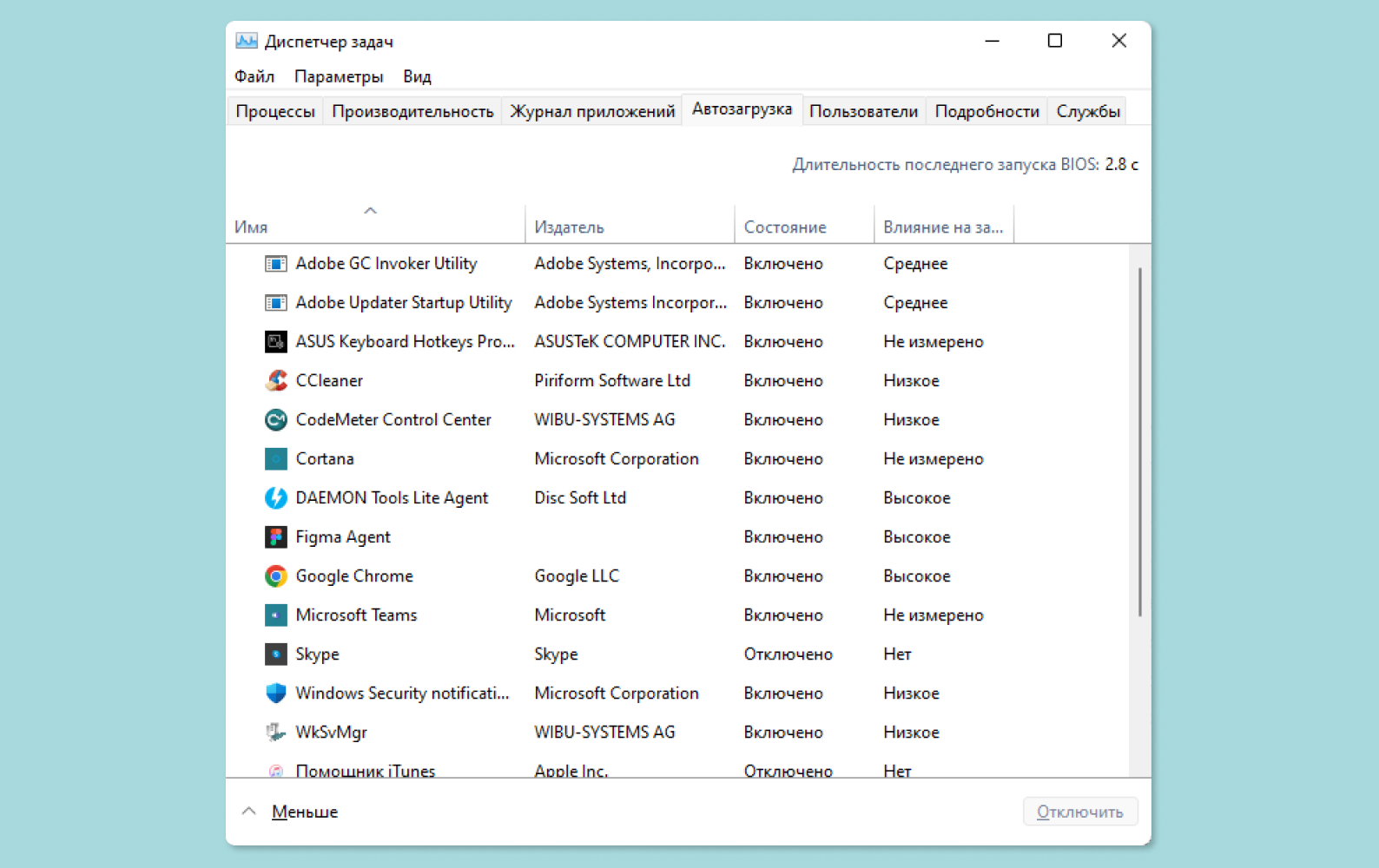
Ctrl+Shift+Esc — открытие диспетчера задач
Проверьте кабель на повреждения
Довольно очевидный шаг, но подойти к нему тем не менее нужно ответственно. Обратите особое внимание на места соединения кабеля и USB-коннекторов с обеих сторон: там не должно быть заломов, перетертостей и видимых повреждений. Так же тщательно осмотрите сами коннекторы: в них не должно быть пыли и глубоких царапин.
Установите обновления
Возможно, проблема возникает из-за отсутствия обновлений на смартфоне. Чтобы установить последнюю версию прошивки, выполните следующие шаги. Но помните, что во время проведения всех этих операций смартфон должен быть подключен к интернету по Wi-Fi или с помощью мобильной сети.
- Перейдите в меню настроек.
- Найдите пункт, который называется «О телефоне» или «Об устройстве» (в зависимости от производителя названия могут отличаться).
- Выберите опцию «Проверить наличие обновлений».
- При наличии новой версии ПО в меню появится соответствующее уведомление — смартфон скачает необходимые файлы, установит их, и после перезагрузки можно снова попробовать подключить его к компьютеру.
Проверьте настройки на телефоне
Не будет лишним проверить настройки подключения в прошивке смартфона. Для этого в меню настроек найдите пункт «Подключение и общий доступ» (в зависимости от производителя он может называться немного по-другому, но обязательно должно быть слово «подключение»). В открывшемся меню обратите внимание, чтобы напротив пункта «USB-модем» не стояла галочка. Если она там стоит, то уберите ее: в противном случае при подключении смартфон будет играть роль не внешнего носителя информации, а модема для доступа в интернет.
Почему компьютер не видит телефон: причины
Давайте подробнее разберемся, почему ПК не видит USB смартфона и что именно может мешать компьютеру его увидеть.
Проблемы могут быть с самими портами USB на ПК. У современных настольных компьютеров и ноутбуков, как правило, есть несколько групп USB-портов, которые располагаются в разных частях корпуса.
Примечательная деталь: даже если вы вставите в один из разъемов флешку и компьютер ее нормально распознает, это еще не значит, что при подключении смартфона он будет работать так же корректно.
Все зависит от того, как распаяны контроллеры USB на материнской плате. Например, на больших десктопных системных блоках USB-входы могут быть вынесены на переднюю, верхнюю и задние части корпуса. При этом те, что расположены ближе к пользователю, чаще всего соединены с материнской платой дополнительными кабелями, что может негативно сказываться на их работе. Поэтому попробуйте соединить смартфон с USB на задней части корпуса.
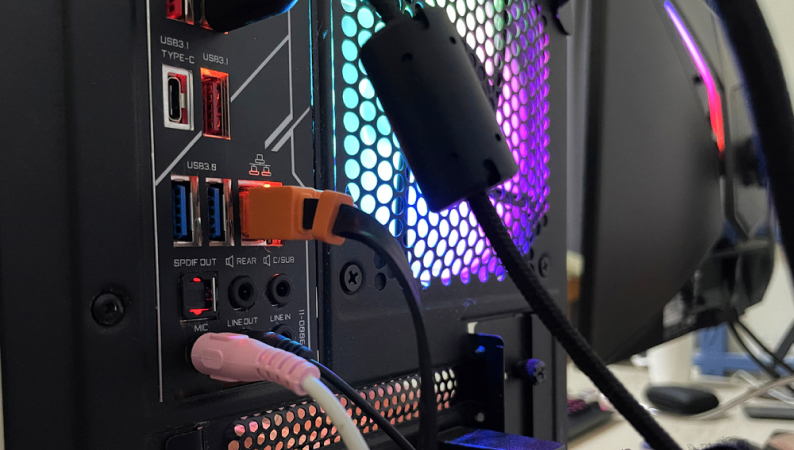
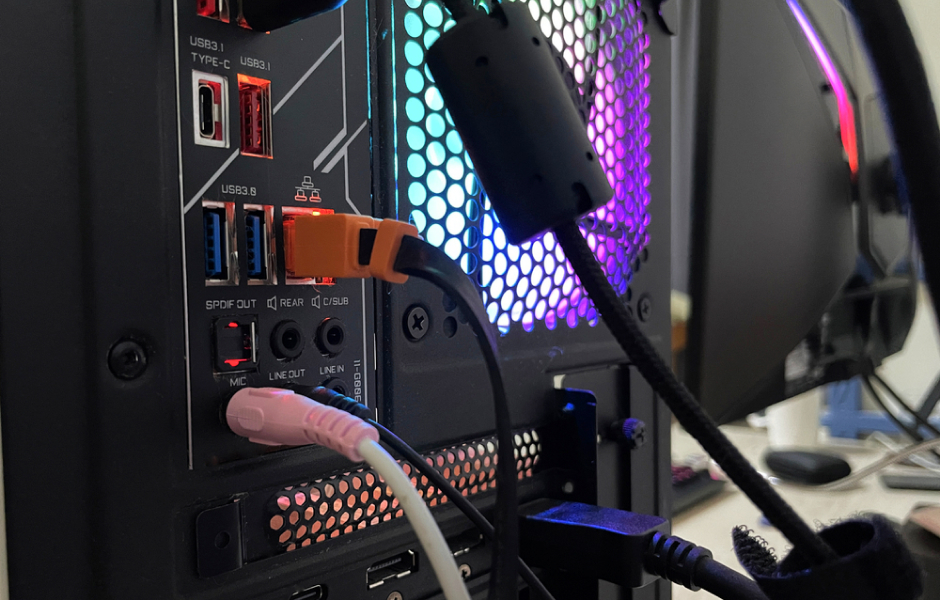
Также исключите возможность подключения к компьютеру через USB-хаб, подключайте два устройства напрямую. Кроме того, попробуйте отсоединить от компьютера все приборы и устройства, запитанные от USB: вентилятор, настольную лампу, геймпад, внешний жесткий диск и т. д.
Дополнительно стоит проверить, чтобы для всех комплектующих на компьютере были установлены правильные драйверы. Сделать это можно следующим образом:
- Нажмите правой кнопкой на значок «Мой компьютер» или «Этот компьютер» на рабочем столе и выберите пункт «Свойства».
- На панели слева выберите опцию «Диспетчер устройств». Также в это меню можно попасть, если нажать комбинацию клавиш Windows+X, а затем также выбрать «Диспетчер устройств».
В этом окне в списке устройств не должно быть восклицательных знаков. Если же они есть, то можно попробовать установить для таких устройств драйверы автоматически. Для этого:
- Нажмите на пункт с восклицательным желтым знаком правой кнопкой мыши и выберите пункт «Свойства».
- Перейдите во вкладку «Драйвер», после чего — «Обновить драйвер». В случае успешной установки после загрузки можно попробовать снова подключить смартфон к ПК.
- Если восклицательные знаки останутся, то перейдите на официальный сайт производителя вашего компьютера, найдите раздел с драйверами для вашей материнской карты и установите их вручную.
Не стоит забывать, что причиной отсутствия соединения может стать простая грязь в USB-входе. Скопления пыли могут препятствовать нормальной работе. Поэтому их лучше всего почистить пылесосом на минимальной мощности. Хотя в некоторых случаях хватает того, чтобы просто хорошенько их продуть.
Иногда проблема может быть в самом кабеле, которым вы соединяете смартфон и компьютер. Например, в том случае, если вы используете неоригинальный кабель, который заказали по дешевке из китайского маркетплейса. С виду он может абсолютно ничем не отличаться от оригинального провода и даже прекрасно заряжать смартфон, но вот внутри у него не будет хватать нужных компонентов, распайка может разительно отличаться, и из-за этого он попросту не сможет осуществить функцию передачи данных.
Ранее мы рассказывали:
Один разъем, чтоб править всеми. Что такое USB-C?
Как понять, кто виноват: компьютер или смартфон?
Для успешного решения проблемы нужно установить виновника. Конечно, проще всего это сделать, если есть две пары устройств: попробовать подключить смартфон к другому компьютеру и соединить компьютер с другим смартфоном. Но часто бывают ситуации, когда такой возможности нет. Поэтому можно действовать методом исключения. Проще сначала проверить смартфон: подключить его, например, к компьютеру на работе или попросить подключиться к компьютеру кого-нибудь из близких или знакомых. Если коннект не получается даже с другим ПК, то проблема на стороне смартфона.
Если проблема с телефоном
Есть всего пара сценариев того, что могло пойти не так с вашим смартфоном: первый — какие-то ошибки возникли в ПО, второй — более серьезный, что-то нехорошее случилось на железном уровне.
Зарядка идет, но телефон по-прежнему «невидимый»
Эту проблему можно решить сбросом до заводских настроек. Для этого найдите соответствующий пункт в системных настройках, у различных производителей он называется по разному — ориентируйтесь на слово «Сброс». Все файлы будут при этом стерты, поэтому придется в итоге прибегнуть к их переносу в облачные хранилища, о чем было сказано в самом начале этого материала. Зато после удачного отката до заводских настроек есть шанс, что проводное соединение также начнет нормально работать.
Зарядка не идет, и нет подключения к ПК
В этом случае, скорее всего, есть неполадки на железном уровне — возможно, смартфон где-то неудачно ударился или упал, в результате чего, например, отвалился какой-то один коннектор. Либо смартфону уже много лет и соединения окислились. В таком случае восстановить работоспособность мобильного девайса своими силами уже вряд ли получится и лучше обратиться в специальный сервисный центр.
Что делать, если проблема в компьютере
Если у ваших друзей и знакомых или на рабочем компе смартфон нормально подключается, а ваш компьютер не видит файлы телефона через USB, то проблема на стороне компьютера. Поэтому давайте убедимся, что вы все делаете правильно при подключении телефона.
Если используете устройства от Apple с операционной системой macOS:
- Установите программу Android File Transfer. Для того чтобы все заработало, версия Android должна быть не ниже 3.0, а на компьютере Apple установлена Mac OS X 10.5 или более поздней версии.
Источник: Mobile Trans
- Обязательно проверьте, чтобы мобильное устройство было включено и разблокировано, после чего подключите его к устройству с macOS. На самом смартфоне должно появиться уведомление о подключении с несколькими вариантами — вам нужно выбрать «Передача файлов». В некоторых моделях у различных производителей такого уведомления с выбором опций может не быть — появится просто надпись о том, что мобильный гаджет «подключен по USB». В таком случае надо самостоятельно нажать на это уведомление, после чего уже появится меню с выбором вариантов.
- После этих действий в macOS отобразится ваш смартфон в окне Android File Transfer. На Windows процесс проще, и содержимое памяти смартфона откроется в «Проводнике».
Несколько более сложный сценарий будет при подключении к компьютеру c Windows устройства iOS через USB.
- Также проверяем, чтобы мобильный девайс был включен и разблокирован, после соединяем его проводом с компьютером. При первоначальной настройке iOS запросит разрешение на доступ к медиафайлам — нужно согласиться и предоставить его.
- ПК на Windows отобразит iPhone или iPad в «Проводнике» в разделе медиаустройств. Они будут помечены значками с обычными цифровыми камерами с соответствующим набором опций — посмотреть и перекинуть можно только контент с фото или видео. Для всего остального нужно использовать iTunes, его нужно скачать с официального сайта Apple и установить как дополнительное отдельное приложение.
В среде Mac ничего дополнительно устанавливать не нужно. В macOS Mojave для работы с мобильными устройствами уже есть iTunes, в macOS Catalina и более поздних версиях — Finder. Обе утилиты уже входят в стартовый состав macOS, поэтому они запустятся автоматически при подключении iPhone или iPad. Скачивать на устройство весь контент можно с их помощью, а для прямого доступа к медиафайлам можно использовать стандартное приложение «Фото».
Ранее мы рассказывали:
Смартфон упал в воду: что делать и как его спасти
Что в итоге
Проводное соединение по-прежнему остается самым быстрым, но не всегда самым удобным и надежным. Как видно из написанного выше, слишком много всего может пойти не так: от конфликта различных операционных систем друг с другом до банальной перетертости шнура USB. Поэтому надо следовать золотому правилу программистов, сформировавшемуся еще на заре становления информатики, — «Всегда делайте бэкапы».
Особенно это важно, если речь идет о каких-то памятных фото или видео. В некоторых ситуациях смартфон может банально «не дожить» до момента соединения с компьютером и, например, утонуть в речке во время экстремального спуска по воде. В качестве альтернативы стоит рассмотреть облачные сервисы, в которых можно дублировать ваши файлы. Вот три из них, которые в бесплатной версии предлагают наибольший объем для хранения.
- Mega в бесплатной версии предлагает 20 Гб под любые виды файлов. Облачный сервис автоматически синхронизирует информацию на всех устройствах, на которых вы прошли авторизацию.
- Google Drive в связке с Google Фото бесплатно предоставляет пользователю 15 Гб. По умолчанию приложения этих сервисов предустановлены на всех Android-девайсах, нужно только предоставить им права для синхронизации ваших снимков и видеозаписей.
- Яндекс Диск без дополнительной платы позволяет хранить до 10 Гб информации. В Android-смартфонах, официально поставляемых в Россию, приложение Яндекс Диска также предустановлено. И при первом запуске ему нужно дать разрешение на сохранение ваших фото. Аналогичное приложение есть и на iOS.
Ранее мы рассказывали:

Как перевести рукописный текст в печатный: 5 программ и топовые устройства
Любите делиться своим мнением о технике? Тогда напишите обзор товара в «Эльдоблоге» и получите до 1000 бонусов на новые покупки!
Что делать, если компьютер не видит телефон Samsung, но зарядка идёт?

Пользователи смартфонов часто сталкиваются с ситуацией, когда компьютер не видит телефон Samsung через USB но заряжается. В таком случае важно сразу определить причину неисправности и устранить ее одним из доступных способов. Главная трудность в том, чтобы принять верное решение, а не прибегать без раздумий к кардинальным методам.
Причины
Перед принятием тех или иных шагов необходимо определить, почему компьютер или ноутбук не распознает смартфон через USB. Причин может быть несколько:
- механическое повреждение кабеля USB;
- нарушение целостности порта на телефоне Samsung или компьютере;
- сбой программного обеспечения;
- отсутствие необходимых драйверов;
- неправильная настройка режима подключения;
- выход из строя аккумулятора и другие проблемы.

Если причина неисправности связана с механическим повреждением, достаточно заменить вышедший из строя элемент. Сложней обстоит ситуация в случае программного сбоя или ошибок в настройке.
Что делать, если компьютер не видит смартфон Самсунг
Если ПК или ноутбук не видит телефон Самсунг через USB, но заряжается, стоит обратить внимание на все составляющие, начиная с технической части, заканчивая установкой необходимых драйверов. Рассмотрим каждый из вопросов более подробно.
Механические причины
Если компьютер вдруг не видит телефон Samsung, а тот заряжается, стоит проверить качество подключения провода через USB. Сделайте такие шаги:
- Проверьте шнур USB на факт надрыва. Осмотрите поверхность изделия, уделяя особое внимание местам перехода на штекер. Средний срок службы бюджетных шнуров небольшой и может составлять два-три месяца. Бывают ситуации, что из-за повреждения телефон Samsung заряжается, но компьютер его не видит.

- Изучите разъем, который подключается к телефону, на факт целостности. Осмотрите качество контактных соединений. При попадании на них влаги возможно появление окисления и ухудшения контактов. Распространенная проблема — попадание в разъем грязи. Хуже всего, если компьютер не видит телефон Samsung из-за дефекта. В таком случае нужно обратиться к мастеру для ремонта.
- Плохой контакт аккумулятора. Если смартфон заряжается, но ноутбук его не видит, достаньте источник питания и поставьте его на место. Иногда такие действия позволяют решить проблему.

В большинстве случаев причиной сбоев в подключении являются механические повреждения. Если первые подозрения не подтвердились, переходите к следующим шагам.
Проверьте правильность настройки USB
Такой метод помогает в случае, если комп не видит телефон Samsung с Android через USB, а зарядка идет. Для корректной передачи данных нужно подключить смартфон в качестве медиа-устройства (МТР). Для решения задачи сделайте такие шаги:
- При подключении телефона к компьютеру опустите шторку вниз.
- Жмите на Зарядка через USB.
- В появившемся окне выберите передачу файлов (МТР).

Иногда может потребоваться несколько подключений телефона Samsung к компьютеру с указанием необходимых параметров. ПК не всегда с первого раза распознает аппарат в качестве мультимедийного устройства.
Для старых версий Андроид необходимы другие шаги. Алгоритм такой:
- войдите в Настройки, а далее — Хранилище;

- жмите на знак с тремя точками справа вверху;
- откройте соединение USB с компьютером;
- выберите из перечня МТР.
Теперь подключите телефон Samsung. Если он заряжается и распознается в качестве мультимедийного устройства, работа сделана правильно.
Настройте отладку по USB
Иногда возникают ситуации, когда ПК не видит телефон Самсунг через USB, но заряжается. При этом проблема появляется не всегда, а периодически. Если на смартфоне установлен Андроид 4.2 и более высокой версии, эта опция может быть спрятана. Для ее включения сделайте такие шаги:
- войдите в раздел Настройки;
- перейдите в категорию О телефоне;
- жмите семь раз на Номер сборки;

- перейдите Назад;
- войдите в Настройки, а далее — для разработчиков;
- найдите внизу Отладка по USB.

Если эта опция отключена, ее нужно включить.
Активируйте режим полета
Если компьютер с Windows вдруг не видит смартфон Samsung, но последний заряжается через USB, попробуйте запустить режим полета. Самый простой путь — войти в меню быстрого доступа (верхняя шторка) или перейти в Настройки, а там в пункт Еще. Выполнение этой манипуляции часто позволяет компьютеру увидеть телефон и разблокировать передачу файлов. Это простой метод устранения проблемы, поэтому его необходимо испробовать одним из первых.

Переустановите драйвера порта USB
Для решения проблемы может потребоваться переустановка USB-портов. Это актуально, если телефон Samsung не подключается к компьютеру через USB, а только заряжается. Проблема могла произойти из-за сбоев, которые возникли в драйверах. Попробуйте удалить и установить новое ПО. Предварительно загрузите файлы с официального сайта с учетом производителя установленного оборудования.

Проверьте факт включения режима энергосбережения
Если на компьютере включен режим сохранения энергии, многие функции «урезаются». В такой ситуации ПК часто не видит телефон Samsung из-за ограничения питания. При этом смартфон нормально заряжается (иногда зарядка не идет). Для проверки режима сделайте такие шаги:
- войдите в панель управления ПК;
- перейдите в раздел Электропитание;
- жмите на ссылку Настройка плана электропитания возле выбора активного профиля;
- выберите ссылку Изменить дополнительные параметры питания;

- пролистайте перечень вниз и раскройте пункт Параметры USB;
- поставьте параметр Запрещено (в этом случае система не будет ограничивать питание устройства для экономии);
- жмите Ок и подтвердите применение.
Теперь проверьте, видит ли компьютер смартфон через USB. Также проверьте, заряжается телефон или нет.
Переставьте драйвера для телефона Samsung
Причиной проблемы могут быть драйвера, которые установлены на компьютере для смартфона. Для исправления ситуации сделайте следующее:
- кликните правой кнопкой мышки на рабочем экране ПК;
- войдите в Диспетчер устройство;

- найдите смартфон в списке подключений и выберите обновление драйверов;
- выберите вариант поиска драйверов на ПК, а потом кликните на Выбрать драйвер из списка уже установленных;
- жмите на USB устройство МТР.

После обновления драйвера убедитесь, что ПК видит телефон Samsung и при этом заряжается.
Переустановите ADB
Проблема с подключением смартфона Samsung может быть вызвана сбоем в работе интерфейса Андроид Композит ADB. Для надежности этот софт нужно переустановить. Для этого:
- войдите в Диспетчер устройств;
- найдите там ADB;
- жмите по нему правой кнопкой мышки;
- выберите Удалить;
- перезапустите ПК;

- снова соедините Андроид с компьютером;
- проверьте корректность распознавания смартфона;
- загрузите драйвера USB от Гугл (можно использовать эту ссылку dl-ssl.google.com//android/repository/latest_usb_driver_windows.zip);
- войдите в Диспетчер устройств;

- укажите курсором на крайний знак во второй линии и жмите на обновление конфигурации оборудования;
- найдите свой ADB и кликните на него правой кнопкой мышки;
- выберите обновление и поиск на этом компьютере;
- укажите место к скачанному ранее файлу;
- установите драйвер;
- откройте командную строку и вбейте следующие слова — adbkill-server, adb start-server, adb-devices (после каждой команды жмите ввод).

Этот вариант работает, если телефон Samsung не подключается к компьютеру через USB, а только заряжается. При этом на телефон должен быть Андроид от 5.0 версии и выше.
Очистите кэш
Проблемы в подключении кабеля USB могут возникать из-за загрязнения кэша на телефоне Samsung. Очистка мусора может сработать на смартфонах с Андроид 6.0 и выше. Алгоритм действий такой:
- войдите в Настройки, а после этого Приложения;
- прикоснитесь к трем точкам справа вверху и выберите Показать системные приложения;
- отыщите раздел Внутренняя память и Хранилище мультимедиа;
- по очереди заходите в эти разделы и удаляйте кэш.

После завершения работы перезапустите телефон Samsung, подключите его к компьютеру и проверьте, видит его ПК или нет. Также посмотрите, заряжается ли смартфон.
Устраните проблему в реестре
Иногда бывает, что ПК не видит телефон Samsung, и выдается ошибка 19. При этом аппарат заряжается через USB. Причина в том, что для смартфона не определена ни одна служба, из-за чего возникает ошибка из-за разделения реестра. Для решения проблемы сделайте такие шаги:
- отключите телефон от ПК;
- вызовите панель вывода команд;
- жмите regedit;

- выберите ветку со следующей надписью — HKEY_LOCAL_MACHINESYSTEMCurrentControlSetControlClass
; - выделите эту строку, и справа найдите параметр UpperFilters;
- удалите его и подтвердите действия.

Теперь проверьте, видит ли компьютер телефон Samsung через USB. Если он только заряжается, попробуйте другие методы.
Дополнительные меры
Если указанные выше мероприятия не помогли, ПК не видит телефон Самсунг через USB, но заряжается, можно попробовать дополнительные пути для решения проблемы. Алгоритм такой:
- Перезапустите смартфон. Иногда эта ситуация помогает. Многие пользователи сообщают, что таких действий часто достаточно для решения проблемы.
- Синхронизируйте Самсунг с компьютером при помощи другого приложения. Это не обеспечивает результат, но иногда помогает, когда другие варианты не действуют. Просто поставьте приложение для синхронизации, позволяющее ПК распознавать другие устройства.
- Загрузите последние обновления ОС. Если компьютер не видит телефон Самсунг через USB, а при этом заряжается, причиной может быть старая версия обновления на ПК. Попробуйте выполнить обновление. Иногда достаточно заменить старую сборку ОС и поставить официальную версию.

- Перезагрузите телефон Samsung в режиме Recovery.
- Установите программу KIES от Самсунг. Такое действие часто помогает, если компьютер не видит телефон этой марки через USB, а сам заряжается. С помощью софта можно более точно сконнектить аппарат к ПК.
- Проверьте компьютер на вирусы. Иногда вредоносные приложения могут блокировать работу некоторых программ. В том числе это касается подключения смартфона.

- Установите официальную прошивку на телефон Самсунг. Часто именно она является причиной, что компьютер не видит телефон через USB.
- Сброс настроек. В крайнем случае, можно сбросить телефон до заводских параметров. При этом учтите, что приложения, контакты, музыка и другие данные, которые были сохранены в смартфоне, удалятся.

Приведенных методов зачастую хватает для решения проблемы, если компьютер не видит телефон Samsung через USB, но при этом заряжается. Как правило, проблема связана с механическими неисправностями или проблемами в программном обеспечении. Во избежание ошибок необходимо начинать со стандартных мер (настройки, обновления драйверов), а уже после переходить к более серьезным мерам.
Компьютер не видит телефон через usb но заряжается : Один комментарий
ПК не видит телефон Samsung, и выдается ошибка 19. Параметр UpperFilters не удаляется. Пишет » Не удается удалить все выделенные параметры»
Что делать, если компьютер не видит телефон через USB?
Для передачи данных с телефона на компьютер принято использовать USB-кабель. Но иногда при подключении смартфона через USB компьютер не видит данное устройство. Такая проблема может быть обусловлена неисправностью как самого телефона, так и ПК. Можно ли решить проблему самостоятельно или же нужно обратиться в сервисный центр, в котором осуществляется ремонт телефонов
Причины неисправности в телефоне
Если компьютер не видит телефон через USB, сначала необходимо провести диагностику мобильного устройства. Смартфон может не подключаться к ПК сразу по нескольким причинам. Чаще всего это происходит из-за ошибок в системных настройках телефона. Еще одной распространенной причиной возникновения этой проблемы может быть сбой в работе ОС смартфона. Данная проблема обычно возникает сразу после прошивки телефона, чистки от вирусов, удаления приложений и т.д.
Чтобы понять, что причина заключается именно в мобильном устройстве, необходимо попробовать подключить этот телефон к другому ПК. Если смартфон по-прежнему не определяется, проблема наверняка возникает из-за него. Альтернативный способ проверки – подключение другого телефона к этому компьютеру.
Если проблема заключается в настройках смартфона, то она может быть решена довольно-таки быстро. Для этого необходимо перейти в раздел настроек «USB-подключение к компьютеру». Там будет предложено несколько вариантов подключения смартфона:
- USB-накопитель;
- медиа-устройство (МТР);
- камера (РТР);
- только зарядка.
Каждый из этих режимов предназначен для выполнения разных задач. Если перед пользователем стоит задача передать информацию с телефона на компьютер (или наоборот), ему необходимо выбрать режим «USB-накопитель» или «Медиа-устройство». Если после выполнения этого действия, компьютер по-прежнему не видит телефон, пользователю необходимо продолжить поиск причин возникновения проблемы и способов ее устранения.
В некоторых смартфонах на базе ОС Андроид такая проблема может быть обусловлена работой режима модем. В таких телефонах данный параметр управляет не только модемом, но и подключением устройства к компьютеру. Для устранения этой проблемы необходимо перейти в раздел «Беспроводные сети» и включить режим модема. Если он уже включен, то пользователь может выключить его и попробовать повторно подключиться к компьютеру.
В настройках смартфонов также есть вкладка «Для разработчиков». В этой вкладке можно попробовать отладить работу смартфона по USB. Если и такое решение не позволило решить проблему, у пользователя остается не так много вариантов. Во-первых, он может удалить приложения, после установки которых возникла данная неисправность. Во-вторых, можно сбросить ОС смартфона до заводских настроек. Но лучшим способом решения такой проблемы является обращения за помощью специалистов сервисных центров, которые смогут диагностировать точную причину проблемы и устранить ее в кратчайшие сроки.
Проблема может заключаться не только в настройках, но и в физическом состоянии смартфона. Например, могут возникнуть проблемы с разъемом подключения. Даже на самых качественных смартфонах разъемы зачастую расшатываются и ломаются. Такая проблема возникает из-за частой эксплуатации этих разъемов. Еще одной причиной может быть расшатывание или повреждение разъема, возникшее в результате падения гаджета. Независимо от причин, подобную неисправность можно устранить только в сервисном центре. Обычно она устраняется путем замены разъема.
Иногда возникают более простые проблемы. Например, смартфон не подключается из-за загрязнения разъема. Данная неисправность устраняется очень просто – путем чистки разъема.
Причины неисправности в компьютере

Компьютеры могут не видеть через USB телефон и из-за своих неполадок. Например, на ПК может быть не установлен драйвер подключаемого устройства. Убедиться в том, что причиной возникновения данной проблемы стало отсутствие драйвера, можно в «Диспетчере устройств». Для этого необходимо перейти в раздел «Переносные устройства». В этом разделе будет доступен список всех подключенных устройств. Если проблема обусловлена отсутствием драйверов, напротив названия подключенного телефона будет указан восклицательный знак. Наличие такого знака свидетельствует о том, что ПК видит мобильное устройство, но не может с ним работать из-за отсутствия соответствующего драйвера.
Данная проблема может быть решена очень просто. Достаточно нажать правой кнопкой мышки по названию гаджета и выбрать пункт «Обновить драйверы». После завершения процесса обновления пользователь должен отключить USB-кабель от ПК и через несколько секунд выполнить повторное подключение. Если компьютер смог найти драйвер на официальном сайте компании-производителя, при повторном подключении ПК будет полноценно работать с телефоном.
Компьютер может не видеть смартфон и по ряду других причин. Например, эта проблема возникает из-за блуждающего статического заряда, блокирующего возможность определения гаджета. В такой ситуации рекомендуется выключить компьютер на пару минут. После этого необходимо повторно включить ПК и попытаться еще раз подсоединить телефон.
Причина сбоя может быть обусловлена и проблемами с USB-гнездом. Оно может быть попросту нерабочим. Чтобы убедиться в этом, следует подключить к компьютеру любое другое мобильное устройство. Также стоит попробовать подключить смартфон в другие USB-разъемы.
Еще одна распространенная причина невозможности подключения телефона к ПК – защитные программы и антивирусы, установленные на компьютере. Такое программное обеспечение блокирует доступ ПК к подключенным гаджетам из-за того, что оно воспринимает их, как вредоносный или подозрительный софт. В такой ситуации необходимо выполнить проверку смартфона на вирусы. Если в ходе проверки не было выявлено проблем, пользователю стоит временно отключить защитные программы, не позволяющие подключиться к ПК.
Если перечисленные способы не помогли справиться с возникшей проблемой, у пользователей остается только один выход – обращение за помощью в сервисный центр.
Другие способы подключить смартфон к ПК

USB – это не единственный способ подключения мобильного устройства к компьютеру. Если пользователю по какой-то причине недоступна возможность подключения через USB-кабель, он может попытаться подключиться к ПК посредством Bluetooth. Такая возможность доступна, если оба устройства оснащены модулями беспроводной связи.
Для подключения также необходимо позаботиться о включении функции обнаружения Bluetooth. На ноутбуке это можно сделать в настройках модуля. Для решения данной задачи необходим найти значок Блютуз в системном трее и нажать по нему правой кнопкой мыши. В открывшемся меню нужно выбрать пункт «Открыть параметры». Далее необходимо поставить галочку напротив пункта «Разрешить Bluetooth обнаруживать этот компьютер». Затем пользователь должен перейти во вкладку «Совместное использование». Здесь необходимо установить галочку напротив пункта «Разрешить поиск, передачу и прием файлов». После выполнения этих действий можно попытаться выполнить подключение телефона к ПК через Блютуз.
Если подключение не произошло, пользователю нужно выполнить сопряжение устройств. Для этого в телефоне необходимо включить обнаружение Bluetooth. Следует учитывать, что во многих смартфонах данная функция включается не сразу, а в течение 2-3 минут.
После включения функции на телефоне необходимо вернуться к ПК и кликнуть на значок Bluetooth правой кнопкой мышки. В открывшемся меню следует выбрать пункт «Добавить устройство». В новом окне пользователь увидит печень всех доступных соединений. Теперь остается только лишь выбрать название подключаемого смартфона и нажать на кнопку «Далее».
В результате этого действия пользователь увидит сообщение с кодом. Данное сообщение появится как на ПК, так и на смартфоне. Если все данные совпадают, пользователь должен подтвердить свои действия и выполнить подключение.
Подключение телефона к компьютеру через Bluetooth позволяет передавать любые файлы. Данный способ соединения также можно использовать с целью воспроизведения музыки на ПК.
Кроме Bluetooth, существуют и другие запасные варианты для передачи файлов между компьютером и телефоном. Например, можно использовать специальные сервисы – AirDroid, Pushbullet и т.д. Для решения этой задачи можно использовать и облачные хранилища – Google Drive, Dropbox, OneDrive и т.д. Такие сервисы предназначены для передачи фотографий, музыки, видео, документов и других файлов.
Пользователи компьютера Macbook нередко сталкиваются с ситуацией, когда он не включается и зависает сразу после появления логотипа Apple. В такой ситуации компьютер реагирует только на принудительное отключение путем нажатия на кнопку питания. Учитывая, что подобная проблема является распространенной, следует разобраться, в каких случаях можно устранить неисправность самостоятельно, а в каких случаях следует обратиться к специалистам.
Компьютер не видит телефон по USB, идет только зарядка

Вопрос от пользователя
Здравствуйте.
Подскажите, что со смартфоном. Купил месяца 3-4 назад телефон Samsung Galaxy a52: в обычной работе к нему никаких претензий (звонки, СМС, и т.д. — всё OK), но когда подключаю его по USB к компьютеру — то ничего не происходит, ПК просто не видит смартфон ( в моем компьютере он не отображается). Зарядка при этом идет, т.е. USB-порт рабочий.
Хм. На моем «стареньком» Sony все работало просто: в окне указал зарядка или передача файлов — и делай что нужно.
Заметку хочу начать с рекомендации (на всякий случай): если вы хотите подключить телефон к компьютеру для передачи фото и видео на жесткий диск — то сделать это 📌можно и альтернативными путями.
Теперь перейдем непосредственно к причинам и их решению. 👌
Что проверить, почему телефон не виден по USB
USB-порт и кабель подключения
Хоть это и банально, но начать разбираться с проблемой рекомендую со следующего:
- проверить, идет ли зарядка телефона при подключении к USB-порту (если нет: проверьте состояние кабеля, работоспособность порта. 📌Более подробно тут);
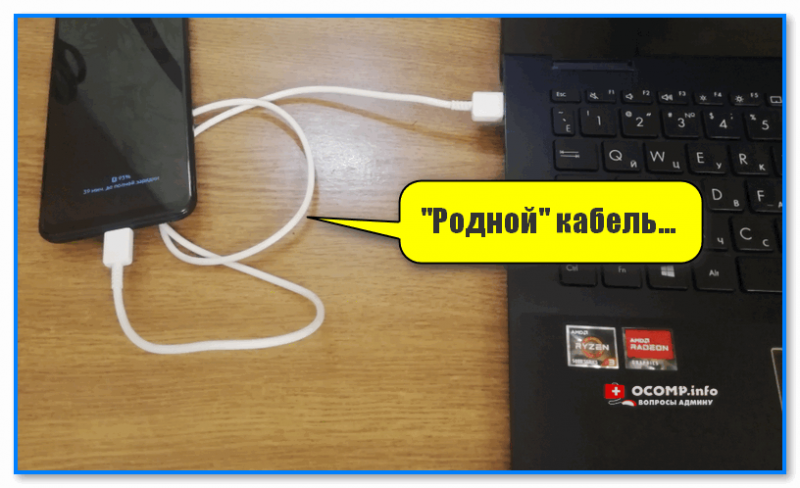
- уточнить, используется ли для подключения «родной» USB-кабель (если нет — заменить на тот, который шел в комплекте к телефону). Особенно «капризны» в этом плане телефоны от Samsung, Huawei;
- необходимо исключить использование различных переходников и удлинителей — попробовать подключить телефон непосредственно к USB-порту ноутбука/ПК (расположенному на задней стенке сист. блока);
- проверить разные USB-порты : 2.0 и 3.0 (дело в том, что на 3.0 иногда возникают «помехи». ).
Родной кабель (т.е. тот, который был в комплекте при покупке смартфона)
Выбор типа использования телефона
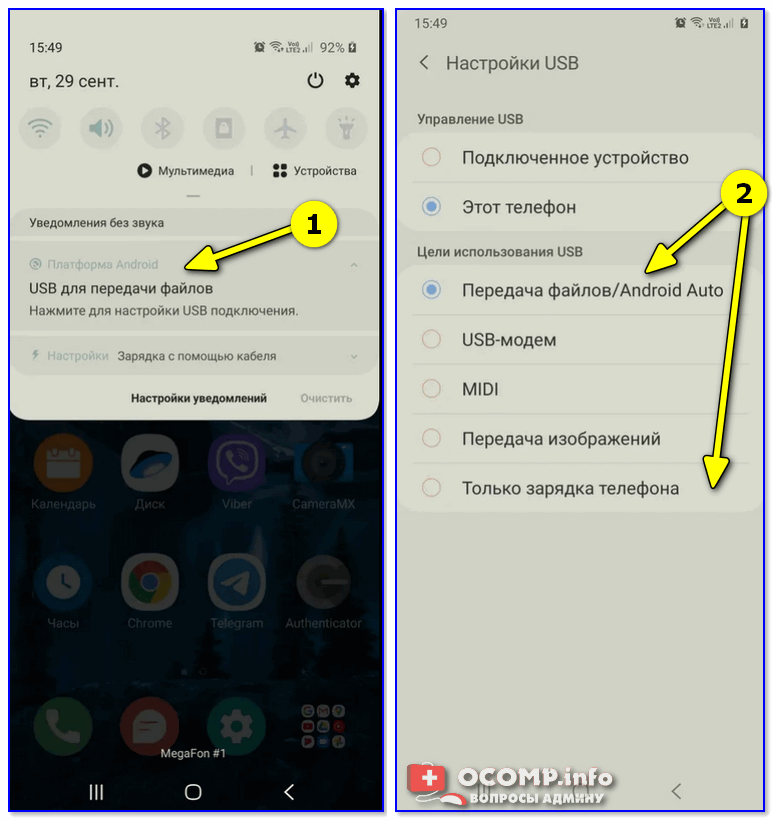
При подключении телефона «родным» кабелем к современному ПК (с работающим USB-портом) — на его экране должно появиться окно-уведомление: если по нему нажать — можно будет указать для чего будет использоваться устройство:
- только заряжаться;
- для передачи изображений;
- в качестве модема;
- для передачи файлов.
Если не нажать на это окно-уведомление — то телефон по умолчанию будет только заряжаться (и само собой — в моем компьютере не появится его иконка, и ее нельзя будет открыть. )!
Так вот «вопрос»: появляется ли на экране вашего телефона подобное уведомление? Телефон подает хоть какой-то признак «жизни» при подключении к компьютеру?
Настройки USB (Android 10.0). Samsung M31
Отсутствие драйверов
👉 Современные ОС Windows 10/11 автоматически устанавливают необходимые драйвера при подключении телефона к компьютеру (чего не делают другие версии ОС Windows). Если у вас отличная ОС — попробуйте телефон подключить к ПК с Windows 10/11 (в помощь: 📌как узнать свою версию Windows).
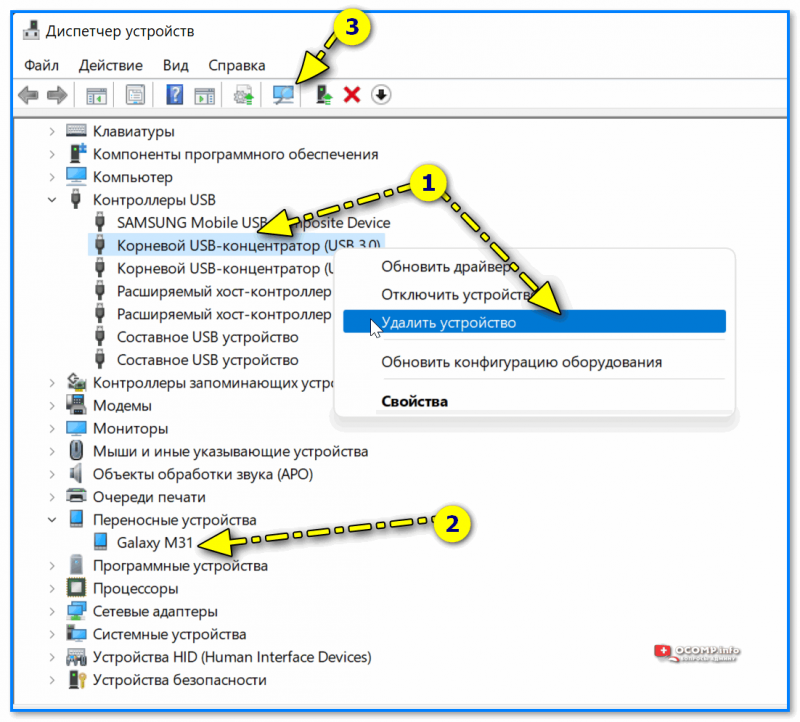
👉 Также рекомендуется проверить наличие драйверов на хост-контроллер USB и телефон в 📌диспетчере устройств (см. вкладки «Контроллеры USB» , и «Переносные устройства» ). Внимательно проглядите вкладки, чтобы не было устройств с воскл. желтыми знаками. Если ранее уже подключали телефон к ПК — в диспетчере устройств (👇) можно попробовать удалить драйверы для телефона и концентратора, а потом включить авто-обновление (установка заново пройдет автоматически).
👉 Для автоматического поиска и обновления драйверов также рекомендую 📌спец. утилиты.
Диспетчер устройств — удаление корневого концентратора и телефона
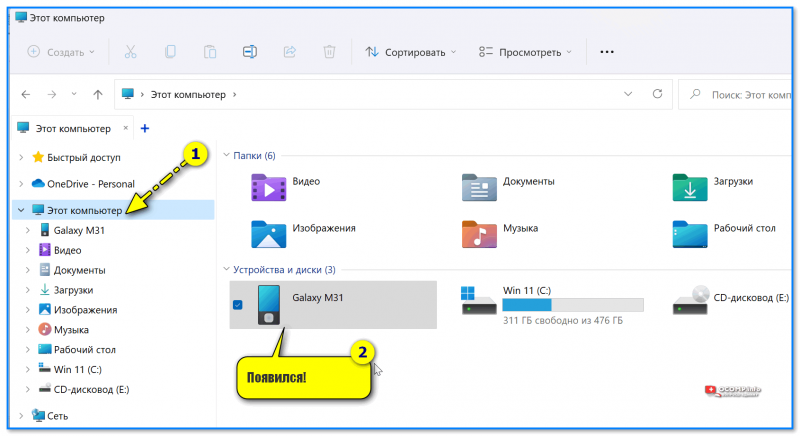
Мой компьютер — телефон появился!
Включенный режим модема
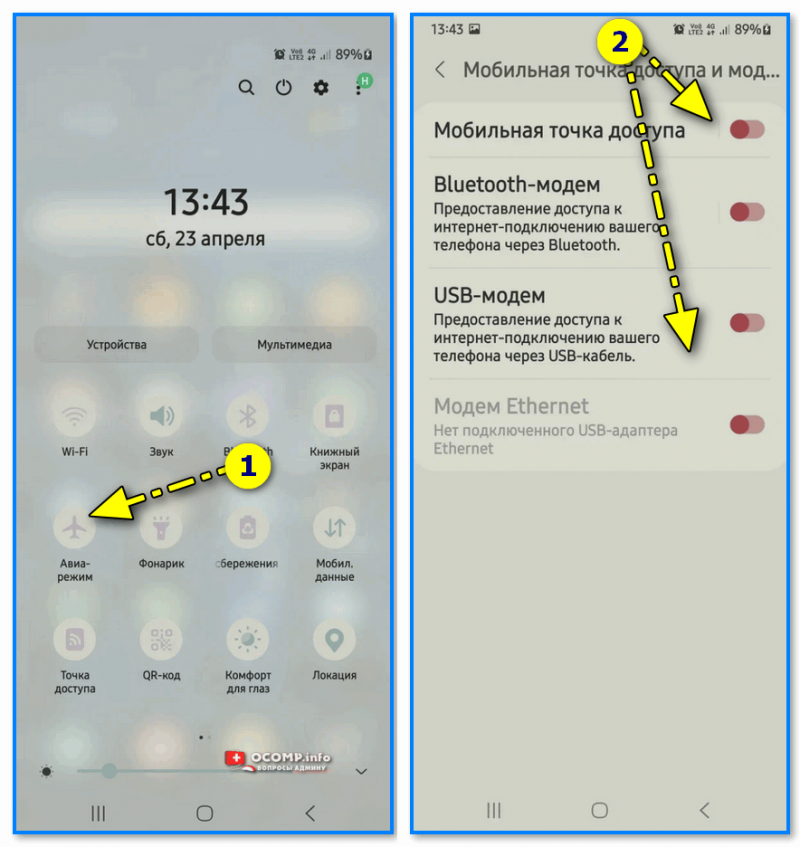
Проверьте, чтобы в настройках телефона был включен режим модема и авиа-режим ( прим. : большая часть аппаратов не может выступать одновременно модемом и обмениваться файлами с ПК).
Авиа-режим и режим модема отключен
Использование спец. приложений и альтернативных решений
Также посоветовал бы проверить офиц. сайт производителя вашего смартфона, например, для аппаратов от Samsung (Galaxy) есть приложение 📌Samsung Flow (ссылка на офиц. сайт), позволяющее легко передавать файлы с телефона на ПК.
📌 Кроме этого, обратите внимание, что передать файлы между телефоном и ПК можно с помощью: e-mail, мессенджеров, облачного диска, SD-карты, Bluetooth, Wi-Fi, и пр.