3 способа сделать снимок экрана на Samsung Galaxy A52
В этой статье вы узнаете, как сделать снимок экрана на Samsung Galaxy A52. Если вы похожи на большинство пользователей, вы, вероятно, делаете много снимков экрана на своем телефоне по разным причинам. Может быть, вы хотите что-то показать своим друзьям, а может быть, вы просто хотите сохранить что-то на потом. Несмотря ни на что, создание снимков экрана — очень важная функция, которая есть во всех телефонах Android, включая Galaxy A52.
Если вы только что приобрели новый Samsung Galaxy A52, вам может быть интересно, как сделать снимок экрана. Большинство телефонов Samsung имеют одинаковые или похожие методы создания снимков экрана.
Если вы раньше использовали устройство Galaxy, возможно, вы уже знакомы с этой статьей. Если нет, узнайте, как сделать снимок экрана.
Программы для Windows, мобильные приложения, игры — ВСЁ БЕСПЛАТНО, в нашем закрытом телеграмм канале — Подписывайтесь:)
Как сделать снимок экрана на Samsung Galaxy A52
Samsung включил три различных метода, которые пользователи могут использовать для создания снимков экрана на Galaxy A52. Первый метод, который также является наиболее популярным, — это традиционный способ одновременного нажатия двух аппаратных клавиш. Два других метода включают собственное программное обеспечение Samsung, чтобы сделать это еще проще.
1. Скриншот Galaxy A52 — Аппаратные клавиши
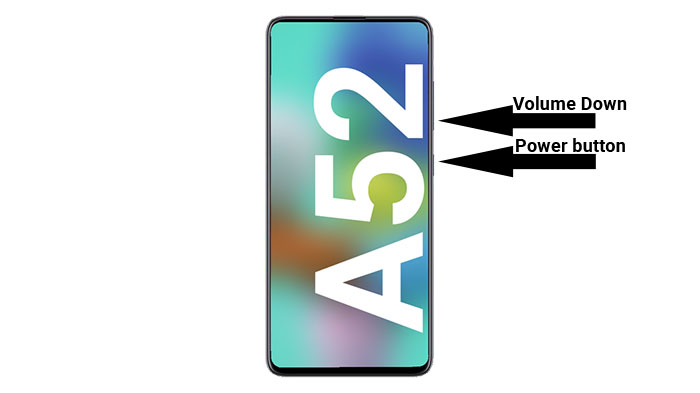
Первый способ сделать снимок экрана на Galaxy A52 — использовать физические клавиши, расположенные на боковой стороне телефона. Это наиболее часто используемый традиционный метод.
Возьмите телефон и одновременно нажмите кнопку питания и кнопку уменьшения громкости. Не отпускайте клавиши, пока экран не замигает белым. Это означает, что был сделан снимок экрана. После того, как экран замигает белым, в нижней части экрана появится небольшая строка меню.
В меню будет три кнопки. Первая кнопка предназначена для редактирования и обрезки изображения. Вторая кнопка предназначена для включения захвата прокрутки, а третья кнопка — для публикации изображения в социальных сетях.
2. Скриншот Galaxy A52 — Проведите пальцем по ладони для захвата
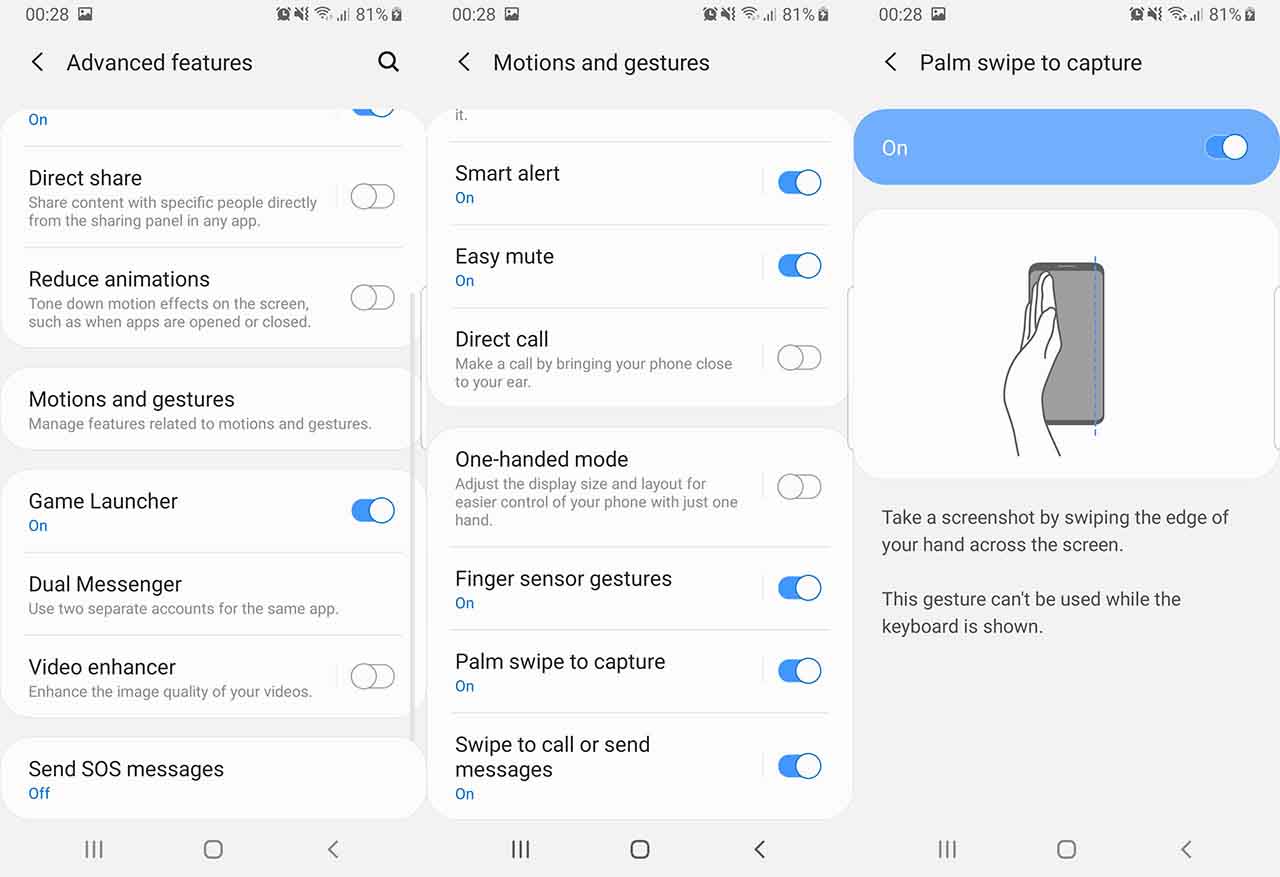
Если по какой-то причине первый метод не работает из-за сломанных кнопок или какой-либо другой проблемы, вы делаете снимок экрана на своем Galaxy A52 с помощью функции «Проведите пальцем по экрану для захвата». Это решение Samsung, не требующее никаких аппаратных кнопок.
Чтобы включить Palm Swipe, перейдите в Настройки -> Расширенные функции -> Движения и жесты. Будет вариант под названием Проведите пальцем по ладони, чтобы захватить. По умолчанию он отключен. Нажмите на него, чтобы включить. Теперь проведите рукой по экрану, чтобы сделать снимок экрана. Телефон будет вибрировать, показывая, что задача выполнена.
3. Скриншот Galaxy A52 — Ассистент меню
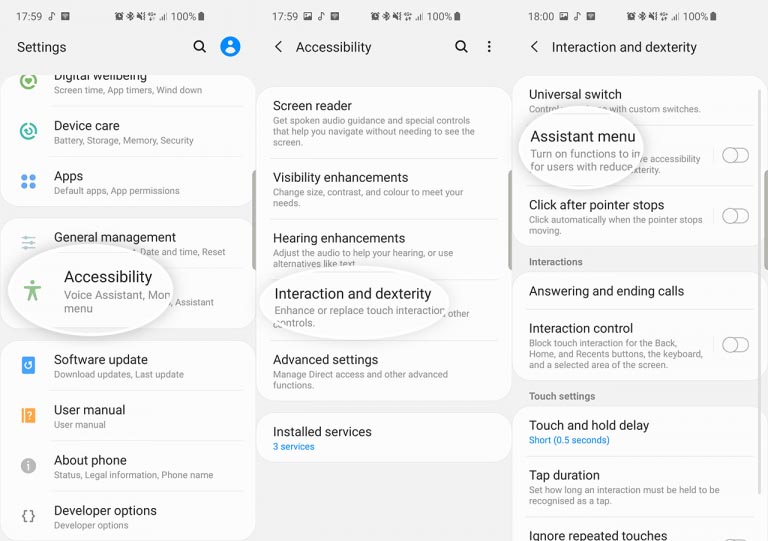
Если вы хотите, чтобы с чем-то было проще работать, вы можете попробовать меню Ассистента. Это последнее средство, если все аппаратные ключи вашего Galaxy A52 сломаны и у вас ничего не работает.
Чтобы включить меню Ассистента, перейдите в Настройки> Доступность> Взаимодействие и ловкость и нажмите на Ассистент меню. Появится маленький кружок. Нажмите на кружок. Появится ряд вариантов. Нажмите на Скриншоты. Экран будет мигать белым, указывая на то, что был сделан снимок экрана.
Вот несколько способов сделать снимок экрана на Samsung Galaxy A52. Со стороны Samsung приятно включить несколько программных функций, чтобы иметь возможность делать снимки экрана, когда аппаратные кнопки сломаны. У вас есть другие способы сделать снимок экрана? Сообщите нам об этом ниже.
Программы для Windows, мобильные приложения, игры — ВСЁ БЕСПЛАТНО, в нашем закрытом телеграмм канале — Подписывайтесь:)
Быстрый скриншот экрана телефона Самсунг A52 — как сделать кнопками и не только

Инструкции
Снимок с экрана – очень полезная опция. В современных смартфонах Самсунг она предусмотрена во всех моделях, в том числе и в Samsung Galaxy А52. Рассмотрим возможные способы, как непривыкшему к этой модели человеку просто и быстро сделать скриншот.
Как на Самсунг А52 быстро сделать скриншот экрана телефона
И если говорить конкретно о Галакси А52, то в плане скриншотов для данной модели открыты все двери. Сделать быстрый снимок с экрана можно как минимум пятью способами.
Как сфотографировать экран двумя кнопками
Самый элементарный вариант – это комбинация клавиш. Здесь точно не запутаешься, поскольку условно у Самсунга их всего две: кнопка блокировки и регулирования громкости. Правда, последняя сдвоена, но сделав скрин этим способом однажды, алгоритм запомнится механически:
- Выбираем область, которую следует захватить в скриншот.
- Зажимаем клавишу блокировки и уменьшения звука.
- Дожидаемся, пока смартфон сфотографирует экран (не заметить это невозможно – захваченная область слегка уменьшится в размерах, раздастся щелчок затвора, если звук скриншота задан в настройках, выплывет контекстное меню скриншота).

Даже если сразу не воспользоваться выплывшем контекстным меню, которое предлагает изменить или поделиться снимком, это можно сделать потом. Скрин автоматически сохранится в галерее в разделе «Альбомы» в папке «Скриншот».
Скрин одной кнопкой
Казалось бы, зачем выдумывать что-то еще, если есть такой простой способ заскринить содержимое экрана, да еще и с возможностью моментальной отправки? Но нет, разработчики Галакси А 52 заморочились созданием альтернативных вариантов. А все потому, что не всегда бывает удобно использовать обе руки, чтобы сделать снимок. Ведь согласитесь, удержать в руке смартфон с диагональю 6,5 дюймов да еще при этом умудриться зажать две кнопки одновременно как минимум требует сноровки. Впрочем, проявлять чудеса эквилибристики нет необходимости, поскольку есть и другие способы получить скрин, например, нажатием единственной специальной кнопки.
Единственный нюанс – эту самую кнопку нужно активировать, потому что в настройках по умолчанию она неактивна. Но делается это очень просто:
- Заходим в меню настроек.
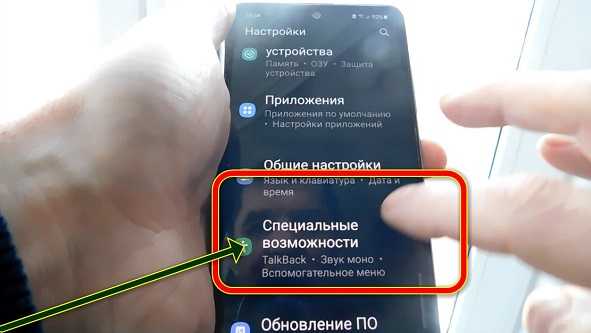
- Находим там строчку «Специальные возможности».
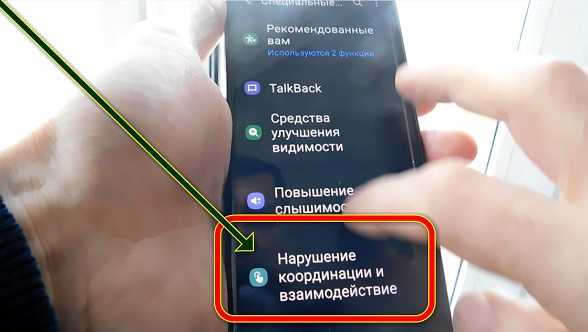
- Переходим в раздел «Нарушение координации и взаимодействие».
- Активируем ползунком «Вспомогательное меню».

После этого на экране появится виртуальная кнопка с четырьмя квадратиками. Помимо функции моментального скриншота путем нажатия соответствующего значка она дает возможность:
- регулировать громкость;
- выключать экран;
- масштабировать;
- быстро переходить в настройки, в т. ч. и в меню отключения устройства;
- выводить панель уведомлений и пр.
В общем кнопка действительно очень полезная. Однако есть жирный минус – она всегда присутствует на экране. Выход: привыкнуть к чудо-кнопке и попросту не замечать ее.
Голосом
Для тех, кто вообще не желает морочиться с кнопками, разработчики Самсунг оснастили смартфон голосовым помощником. Для Галакси А52 не стали выдумывать велосипед.
Как и в других современных моделях функцию управления голосом здесь выполняет Биксби.
Чтобы сделать скриншот голосом, нужно:
- Выбрать область, которую следует заснять.
- Сказать смартфону: «Привет, Биксби».
- Велеть ему сделать снимок экрана.
Скриншот сохранится в галерее в соответствующем разделе.

Важно! Для управления устройством голосом следует предварительно запустить Биксби.
Рукой
Кому-то удобно давить на кнопки, кому-то – задавать команды голосом, а есть и те, кому нравится управлять смартфоном жестами. В модели А52 предусмотрена возможность делать скриншот экрана ладонью.

Чтобы активировать опцию скриншота рукой, нужно:
- Зайти в настройки.
- Перейти в раздел «дополнительные функции».
- Найти строку «Движения и жесты».
- Активировать ползунком функцию «Снимок экрана ладонью».
После этого для того, чтобы быстро сделать скрин, нужно лишь провести краем ладошки слева направо. Изображение сохранится в галерее.
С помощью ScrollCapture
Последний вариант – это создание длинного скриншота захватом прокрутки:
- Выбираем экран, который нужно сохранить.
- Зажимаем кнопки блокировки и уменьшения звука.
- Несколько раз нажимаем на Scroll Capture.
Когда все необходимое будет отснято, просто перестаем жать на кнопку Scroll Capture. По аналогии с другими снимками длинный скрин также сохранится в галерее.
Как на Galaxy А52 записать видео с экрана
Длинный скриншот – это одно, но бывает и так, что сохранить нужно объемный контент. Или записать со звуком. В таких случаях стоит воспользоваться функцией записи видео с экрана, которая в Самсунг А 52, конечно же, тоже предусмотрена.
Встроенным инструментом
В данной модели есть встроенный инструмент для записи видео с экрана. Чтобы им воспользоваться нужно:
- Перейти на скрытую панель.
- Нажать на кнопку «Запись с экрана».
- Дальше смартфон предложит варианты записи: без звука, звуки мультимедиа, звуки мультимедиа и микрофон.
- Делаем выбор и жмем на «Начать запись».
- Дальше пойдет обратный отсчет от трех до одного, после которого и начнется съемка.

О том, что процесс записи запущен, будет свидетельствовать передвижная панель в правом верхнем углу. Если она мешает, ее можно скрыть стрелочкой – на экране останется только время записи.
Разработчиками предусмотрена возможность приостановления съемки с последующим ее восстановлением по команде пользователя. Когда весь необходимый контент будет отснят, нужно просто прекратить запись. Отснятые видео окажутся все в той же галерее.
Важно. Чтобы задать разрешение, перед съемкой нажимаем не на значок камеры, а на текст «Запись с экрана». Тогда внизу откроются варианты разрешения видео: 1080р, 720р, 480р.
Дополнительными приложениями
Если по какой-то причине пользователя не устраивает встроенный инструмент по записи видео с экрана, можно воспользоваться сторонними приложениями. Это могут быть:
- AZ Screen Recorder. Простое в эксплуатации приложение с интуитивно понятным меню. Большой плюс – не требует рут-прав и имеет широкий функционал. Позволяет не только записывать все, что происходит на экране смартфона, но и делать моментальные снимки.
- Mobizen. Также не претендует на рут-права и имеет встроенный видеоредактор. Предусмотрена дополнительна опция записи с фронтальной камеры. Из минусов – есть реклама.
- DU Recorder. Еще одно элементарное приложение, с которым с записью справится даже ребенок. Отснятый контент автоматически сохраняется на хранилище устройства с возможностью редактирования.
В большинстве ситуаций широчайшие функциональные возможности Самсунг Галакси А 52 позволяют вовсе не обращаться к сторонним приложениям для снимков или записи видео с экрана. Но если такая необходимость все же возникает, то не стоит забывать о безопасности – советуем качать дополнительное ПО только с PlayMarket.
Как на самсунг А52 делать скриншот (2 способа)
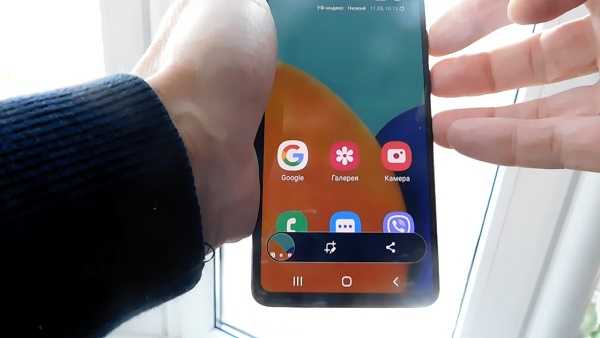
Сделать снимок экрана на самсунге а52 (на фотках телефон 5G — 4G обоями отличается, но по функциям аналогичный) можно не менее пятью способами и если вы похожи на большинство пользователей, то вероятно, делаете скриншоты экрана на своем телефоне по разным причинам.
Может быть, вы хотите показать что-то своим друзьям, а может быть, просто хотите сохранить что-то на потом.
Несмотря ни на что, создание снимков экрана — очень важная функция, которая есть во всех телефонах Android, включая Галакси А52.
Если вы только что приобрели новый Самсунг А52, вам может быть интересно узнать все варианты, но я ограничусь двумя — на видео внизу я показал 4 способа, включая, как делать звуком.
Первый традиционный или классический – кнопками, и второй самый доступный, но по умолчанию скрытый.
Можно еще ладонью, можно голосом, можно даже двойным постукиванием по задней крышке телефона, но о них я расскажу разве если кто-то спросит в комментариях – просто не уверен, что будут желающие и не буду тратить ваше и свое время.
Как сделать снимок экрана на Samsung Galaxy A52
Первый метод, который также является наиболее популярным, — это традиционный способ одновременного нажатия двух аппаратных клавиш.
В вашем телефоне самсунг галакси А52, также есть замечательная возможность делать скриншоты голосом. Рекомендую — просто, быстро, эфективно. Можно знакомых удивить — вот инструкция.
Вам нужно использовать физические клавиши, расположенные на боковой стороне телефона. Возьмите свой самсунг а52 и одновременно жмите кнопку питания и кнопку уменьшения громкости.
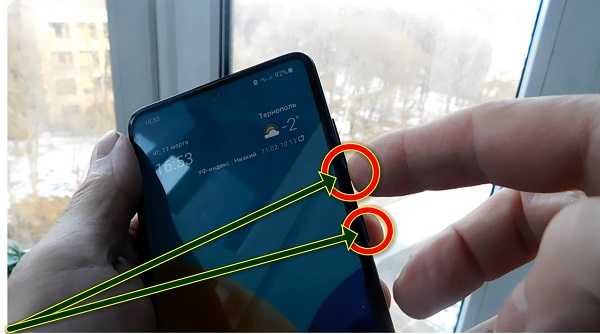
При этом делайте это реактивно – как можно скорее. Зажали и сразу отпустили. Задержитесь скриншот сделать не получиться.
Если экран мигнет, значит скрин сделали. Об этом также вас уведомит внизу темная овальная полоса с настройками – поделиться, редактировать, длинный скрин и прочее.
Скрытый и самый простой способ сделать скрин на самсунге а52
Если по какой-то причине первый метод не работает из-за сломанных кнопок или по какой-либо другой причине вы можете вывести на экран скрытую кнопку.
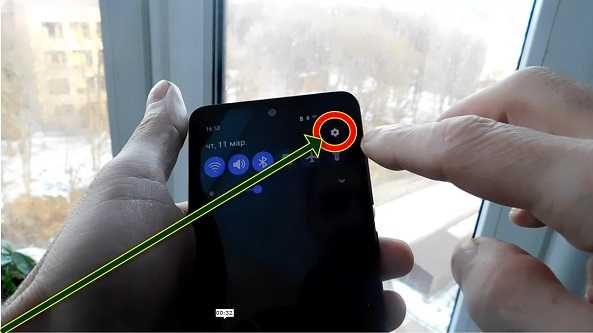
Для этого перейдите в настройки. Можно через меню приложения или через панель быстрого доступа как на фото ниже.
Далее крутя-вертя, опуститесь вниз и нажмите «Специальные возможности».
Там увидите нарушение координации и это как раз то куда вам нужно – нажмите.
Теперь все что от вас требуется это толкнуть вправо ползунок напротив меню.
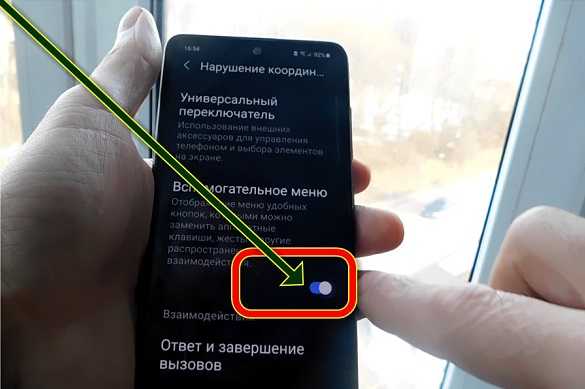
Теперь спец. кнопка будет вас преследовать всегда, чтобы вы в любой момент могли сделать снимок экрана на самсунге а52.
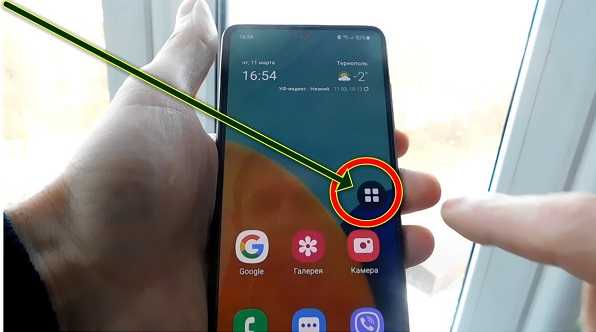
Ее можно переместить в место, где она не будет препятствовать вам в работе, а после нажатия на нее всплывет окно, где будет кнопка «Скриншот».
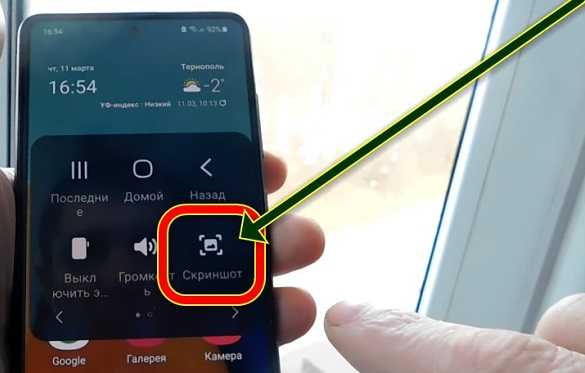
Жмите ее и дело в шляпе. За этот способ мне многие сказали спасибо. Из-за простоты он очень удобен. Успехов.
Как сделать снимок экрана и длинный снимок экрана на Samsung Galaxy A52 5G
Как сделать снимок экрана на Samsung A52 5G?, Снимок экрана на Samsung A52 5G, Как сделать снимок экрана на Samsung A52 5G? Как сделать скриншот на Samsung A52 5G без кнопки питания, как сделать длинный скриншот на Samsung A52 5G?
Вот как сделать снимок экрана на Samsung Galaxy A52 5G с кнопкой питания или без нее.
Делаем скриншот на Samsung Galaxy A52 5G
Шаг 1: Первый шаг здесь — найти экран, который вы хотите захватить.
Шаг 2: Здесь вам нужно будет сделать снимок экрана. Первый — это собственный метод Android, при котором одновременно нажимаются обе кнопки. кнопка питания Клавиша регулировки громкости.

Другой метод — через систему Samsung: для этого нужно провести ладонью по экрану справа налево. устройство.
Этот метод недоступен на некоторых телефонах Samsung. Это будет зависеть от версии, которую вы используете. Теперь, чтобы сделать снимок экрана с помощью этого жеста, вам нужно активировать его в настройках.
Просто зайдите в настройки, нажмите «Расширенные функции» и активируйте опцию «Переместите ладонь, чтобы захватить».
Шаг 3: После этого вы увидите захваченное изображение, автоматически сохраненное в галерее вашего фото-приложения.
Шаг 4: Вы сделали сейчас. Чтобы отправить захваченное изображение, нажмите на него, а затем вы сможете отправить его кому угодно либо через свой контакт, либо через другие приложения для обмена сообщениями, такие как WhatsApp и другие.
Сделайте снимок экрана на Samsung A52 5G через настройки экрана
Этот способ подойдет для одноручного. Вы можете легко сделать скриншот на своем Samsung Galaxy A52 5G с помощью приложения настроек.
Шаг 1: Перейдите к экрану, который вы хотите захватить в своем Самсунг А52.
Шаг 2: Теперь откройте панель уведомлений и выберите «захват
Шаг 3: Готово. Захваченное изображение будет сохранено в вашем приложении фотогалереи.]
Как сделать длинный скриншот на Samsung A52 5G
Шаг 1: Удерживайте кнопку «Уменьшение громкости» и кнопку «Питание» вместе.
Шаг 2: Теперь удерживайте «Прокрутить захват», чтобы сделать снимок экрана.
Шаг 3: Продолжайте повторять шаг 2, пока страница не перестанет прокручиваться вниз.
О экране Samsung A52 5G
Samsung Galaxy A52 — хороший бюджетный смартфон, а также модель с поддержкой 5G. Устройство имеет размер экрана 6.5 дюймов под Super AMOLED и экран имеет разрешение 1080 x 2400 пикселей и Corning Gorilla Glass 5. Телефон будет передавать приятный контент.