Music Share в телефоне Samsung: что это такое и как пользоваться?
Новые технологии и возможности девайсов позволяют меломанам не только самим наслаждаться музыкой, но и знакомить других с интересными композициями. Теперь владельцы серии смартфонов Galaxy S20 от Samsung могут делиться с друзьями и знакомыми не только музыкой, но и другим звуковым контентом. Все благодаря наличию в телефоне Music Share. Среди доступных вариантов не только Bluetooth-соединение и специальные колонки, работающие по этому принципу, но и технология SmartThings и «Быстрая отправка» через Wi-Fi Direct. Ничего сложного в этом нет. Главное понять, как пользоваться Music Share.
Что это
Music Share – фирменная функция смартфонов Samsung. По такой технологии пользователь может передавать разово до 1 ГБ или максимально за сутки до 2 Гб музыки. При этом принимающий гаджет должен быть активен и поддерживать Wi-Fi Direct, а Wi-Fi статус включен. Новая опция работает на основе технологии Bluetooth и Wi-Fi соединений, что в общей сложности определяет чипсет Wi-Fi.
Как пользоваться
Чтобы передать необходимый фрагмент, следует включить беспроводное соединение. Далее необходимо выполнить подготовительный этап и синхронизировать устройство с колонкой и включить Music Share. На принимающей составляющей достаточно войти в перечень устройств Bluetooth и установить связь с колонкой Music Share. Как только это произошло, можно переходить к воспроизведению музыки.

Многим пользователям гаджетам нравится не только самим наслаждаться музыкой, но и слушать композиции в компании или на вечеринке в кругу друзей, а потом обсуждать их особенности и интересные моменты. Примечательно, что теперь наличие Bluetooth-соединения больше не обязательно. Тем, у кого есть Galaxy S20 от Samsung с функцией Music Share разработчики дали возможность подключиться к колонкам своих приятелей без установки синхронизации устройств. Где бы ни находился пользователь телефона, включать музыку он может непосредственно со своего смартфона.
Крутые фишки устройств Samsung, о которых вы не знали
Многие пользователи умных устройств уверены, что экосистема выстроена лишь у компании Apple, но это не так: у ближайшего конкурента — Samsung — купертиновцам точно есть, чему поучиться. Южнокорейцы выпускают разнообразные гаджеты, способные отлично работать в связке друг с другом. Со временем устройства стали взаимодействовать друг с другом намного из-за требований времени: сейчас производители стали делать ставку на экосистему, а не на устройства по отдельности. Еще не пользовались устройствами Samsung, которые отлично работают друг с другом? Смотрите, на что они способны!
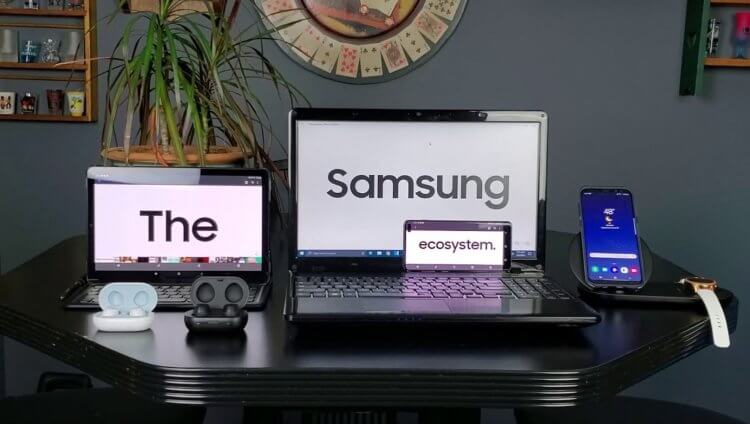
Рассказываем о самых запоминающихся фишках экосистемы Samsung
Обратная зарядка Самсунг
В отличие от Apple, Samsung никогда не оставит вас с разряженными наушниками или часами. Как вы понимаете, зарядка гаджетов — настоящая проблема в 2022 году, поэтому в смартфонах Samsung реализовали реверсивную зарядку гаджетов: достаточно лишь включить соответствующий пункт в настройках, после чего достаточно приложить трубки друг к другу задней стороной. Вместо другого смартфона вы можете зарядить наушники от телефона, смарт-часы или любой другой гаджет, поддерживающий стандарт Qi.
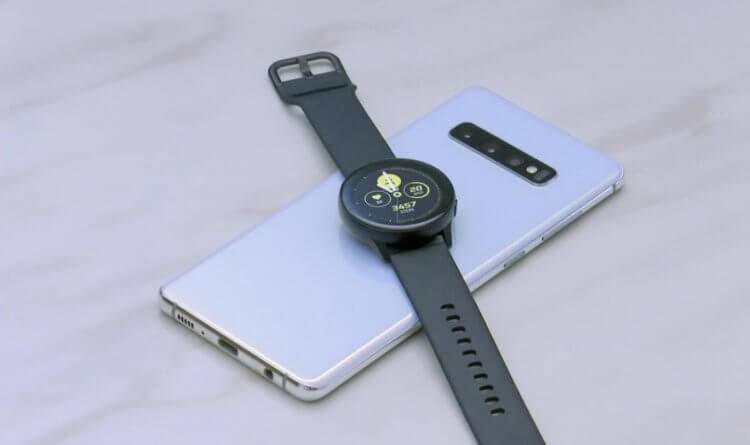
Реверсивная зарядка Samsung — топ. Именно такие простые функции делают жизнь лучше
Подобная фича появилась чуть раньше в Huawei, но у нее были свои нюансы: в частности, зарядка была не такой мощной и не работала на ходу. К тому же, реверсивная зарядка в Samsung не сможет высадить смартфон полностью — пороговое значение составляет 30%, после чего зарядка другого гаджета прекратится. Удобно и просто!
Как подключить несколько наушников к телефону
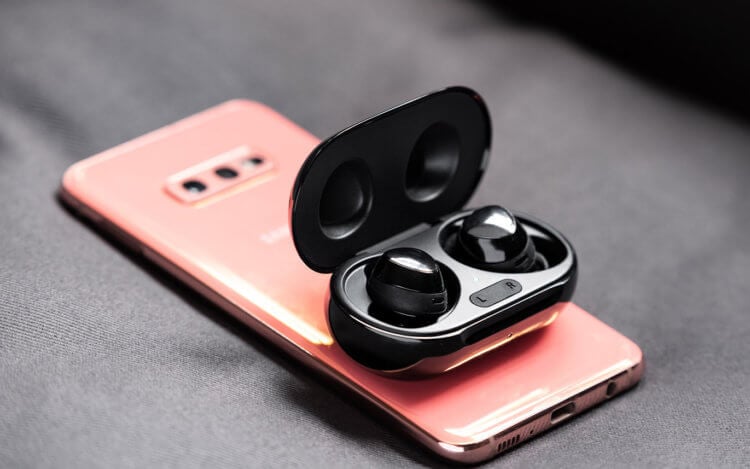
Звук со смартфона Samsung можно раздать сразу на две пары наушников!
Bluetooth 5.0 и выше позволяет подключать сразу несколько пар беспроводных наушников к смартфону или другому источнику звука. В Samsung этим воспользовались еще несколько лет и внедрили в смартфоны функцию Music Share, которая позволяет слушать музыку на двух парах наушников. Так что, можно смотреть сериал с любимым человеком и не отдавать ему свой наушник. Включить ее очень просто.
- Смахните шторку и нажмите «Music Share».
- Далее дайте разрешение тем устройствам, которые подключатся к вашему смартфону.
- После этого наушники можно будет подключить к смартфону. То есть, наушники без разрешения доступ не получат.
Хорошо реализована функция Auto Swicth, благодаря которой можно быстро переключиться между устройствами: например, когда вы пользовались планшетом, а потом перешли на планшет, то можно переключить источник звука в наушниках. А если кто-то позвонит, то можно без проблем вернуться к смартфону, чтобы не возникало путаницы, откуда нужно отвечать и куда говорить.
Подключить Самсунг к компьютеру
Годами ранее попытку удобно подключить смартфон к ПК предприняла Microsoft: смартфон Lumia устанавливался в специальную док-станцию, после чего экран транслировался на мониторе. Эта фича должна была стать революционной, но оказалась сырой: тем не менее, в Samsung идею взяли на вооружение и создали DeX — беспроводное подключение, которое отображает смартфон в отдельном окне. Так можно удобнее разбираться с работой, перетаскивать файлы, избегая облачных хранилищ или попросту не отключать уведомления на телефоне каждый раз, когда пользуетесь ПК.
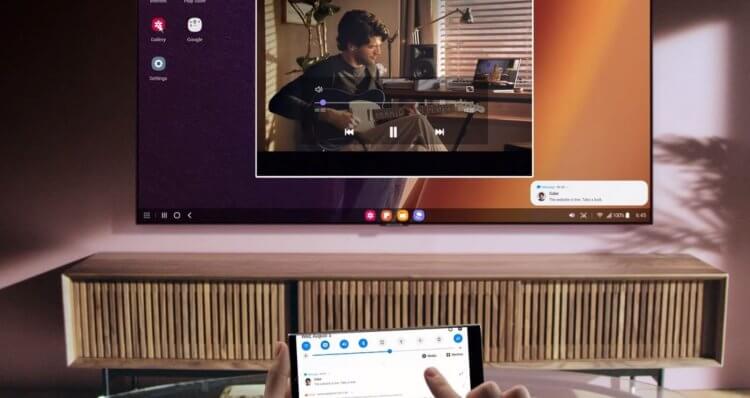
Никаких проводов и док-станций: смартфоны Samsung подключаются «по воздуху» к дисплеям
Удобно, что система DeX не имеет ни проводов, ни специальных док-станций: достаточно лишь скачать приложение для трансляции и в нем выбрать, на каком устройстве хотите запустить DeX. Например, можно экран смартфона или планшета с запущенным Microsoft Office на телевизор, чтобы получить больше рабочего пространства. Это особенно удобно, ведь приложения Microsoft отлично адаптированы для Samsung, а интерфейс ничем не отличается от привычного в Windows. А если еще использовать клавиатуру, то и вовсе, получается, компьютер-то и не нужен.
Многозадачность Самсунг
Возможно, One UI не так удобна как MIUI в плане интерфейса, зато нет проблем с многозадачностью. Лично я редко переключаюсь между устройствами и использую либо смартфон, либо ноутбук, предпочитая доделывать работу на одном гаджете. Но если внезапно со смартфона нужно перенести что-то важное, то не нужно это сохранять в документ или пересылать в Телеграм — можно скопировать в буфер обмена на одном гаджете и продолжить на другом. Или, например, оставить открытой страницу на планшете, а потом продолжить изучать ее на Samsung Galaxy.
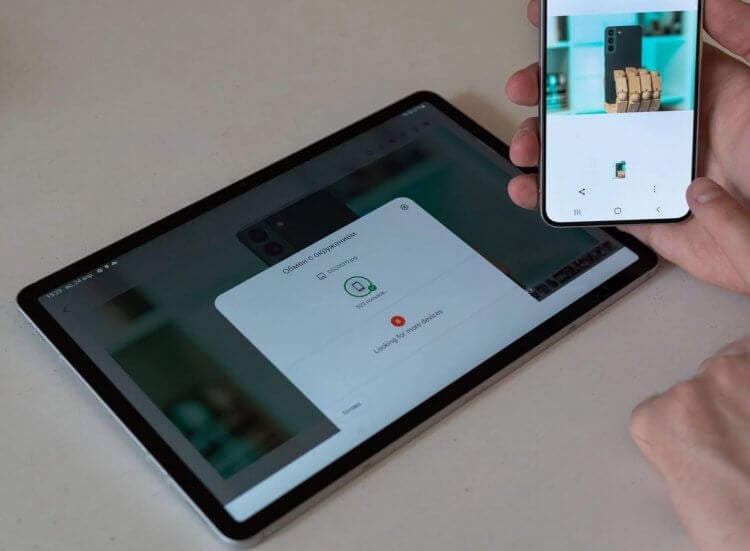
Делиться файлами или продолжать читать текст на сайте можно на разных устройствах
Отдельно стоит упомянуть роль умных часов Galaxy Watch, которые не только следят за здоровьем, но и помогают управлять презентацией в Power Point, например, переключать слайды. Еще они выполняют роль затвора камеры, позволяют разблокировать смартфон, когда он находится поблизости, или назначить доверенным устройством в безопасном месте по геолокации: например, когда находитесь дома.
Даже если в чем-то смартфоны Samsung уступают iPhone, у них есть огромное преимущество при работе в экосистеме с помощью простой синхронизации устройств. Но не всё так идеально: у смартфонов Samsung есть свои бесячие недостатки, о которых мы рассказали в нашей статье.