Internal lan в биосе что это
Всем хеллоушки. Говорим сегодня про биос, а вернее о таком пункте в нем как Channel Interleaving — я узнаю все что смогу и здесь вам напишу. Итак, вот что я выяснил, пункт Channel Interleaving не простой.. в общем пока я понял одно, что это имеет отношение к оперативной памяти, а вернее к планкам и в каких слотах они стоят. Вот читаю, что при двух планках режим нужно выключать, если только они не стоят в разных слотах по цвету. И эта функция не работает со всей памятью, иногда могут быть глюки.. вот еще читаю, что включение этой опции не дает использовать все четыре планки на максимальной частоте..
В общем Channel Interleaving это какое-то чередование каналов. Вот я это все узнал и первая мысль у меня появилась.. что может лучше не трогать эту опцию вообще…
Так, ладно, ищу инфу дальше. Вот один чел пишет, что вроде пункт Channel Interleaving может отвечать и за одновременную работу всех планок:
Кстати да, в инструкцию к материнки тоже неплохо было бы заглянуть, может там есть полезная инфа.
Так, а вот нашел еще один коммент.. чел пишет что опция Channel Interleaving это отключение двухканального режима:

Так, вот нашел тему на форуме, тут чел пишет что Bank Interleaving и Channel Interleaving — это чередование банков и каналов. Эти опции нужно отключать (Disabled), если не равноценные банки. Правда что имеется ввиду — не совсем понятно..
Вот нашел еще такой комментарий, смотрите:

Ребята, признаюсь — я уже сам запутался по поводу Channel Interleaving.
Смысл опции Channel Interleaving как я понимаю в том, что можно чуть выиграть в производительности. И еще, если у вас все работает норм, то эту опцию не трогайте, мой вам совет. А если траблы, то проверьте, может ее можно выставить в режим Auto? Это может помочь.
Так ребята, вот чел на форуме о процессорах спрашивает:

И вот что ему отвечают:

Короче рябята, снова не понятно.
В общем как понимаю, то опция как-то оптимизирует работу что ли.. вот один чел написал, что он докупил память, но когда играл, то через минут 20 была какая-то ошибка. И вот потом чел включил Channel Interleaving (выставил Enabled и все) и потом уже не было никакой ошибки. Это просто вам к сведенью. Об этом чел вот тут рассказывает, можете почитать:
Еще один комментарий нашел, тут тоже написано что этот пункт это чередование каналов:
Вот ребята нашел еще одну информацию о том что такое Channel Interleaving (за качество картинки сори):

В общем такие дела. Я лично не особо понял что это за функция. Если вы поняли что это, плиз напишите в комментариях, буду очень признателен! На этом все, желаю вам удачи и чтобы вы были счастливы!!
BIOS для нетбука Samsung
Здравствуйте посетители сайта Helpsnet. Чуть ранее я рассказывал что такое BIOS и с чем его едят. Сегодня хочу сделать небольшой обзор на функции и настройки BIOS. На данный момент у меня нетбук компании Samsung, поэтому придется рассматривать BIOS именно этой компании.
Для начала перегрузим компьютер и зайдем в BIOS. Напоминаю, чтобы зайти в BIOS нужно во время перезагрузки нажать клавишу F2.
Не нужно пугаться по поводу английского языка в BIOS. Большинство слов я помогу вам разобрать. Давайте пройдемся по вкладкам, которые мы видим:
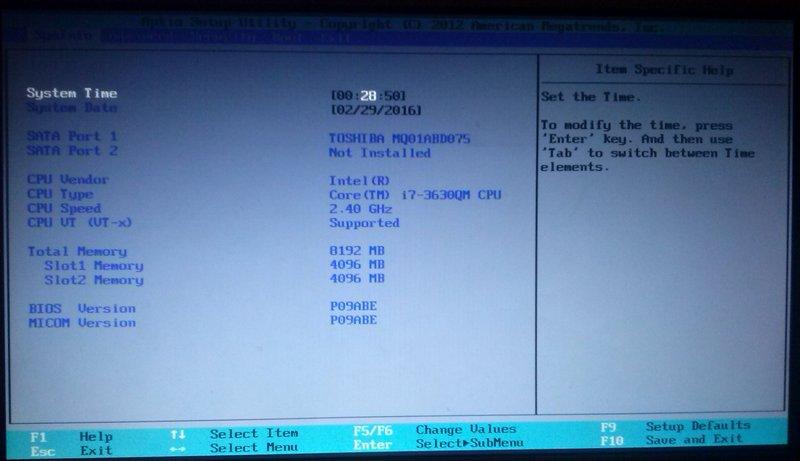
1. Вкладка Main. В этой вкладке нет ничего особенного, здесь есть параметры процессора, время и дата и модель вашего жесткого диска. Также есть объем вашей оперативной памяти – “Total Memory”. С помощью BIOS Version и MICOM Version можно узнать версию BIOS и его порта платы.
2. Вкладка Advanced. Здесь находятся список устройств, которые можно включить или выключить. Напомню “Disabled” – это выключить, а “Enabled” включить. “Larga Disk Access Mode” этот параметр влияет на распознание USB устройств в DOS режиме, влияет на загрузку через флешку, поэтому поставьте DOS. “Internal LAN” этот параметр включает или выключает сетевую плату LAN для локальных сетей. “Touch Pad Mouse” этот параметр включает или выключает сенсорную мышку. “Legacy USB Support” этот параметр включает или выключает USB устройства. “Battery Life Cycle Extension” этот параметр не дает батареи разредиться больше чем на 80 процентов, происходит зарядка или отключение компьютера, что продлевает жизнь вашей батареи. Все остальные параметры влияют на спящий режим, не трогайте их если не хотите, чтоб то или иное устройство USB отключалось.
3. Вкладка Security. Как вы уже поняли, эта вкладка отвечает за безопасность системы. Здесь можно установить пароль на загрузку BIOS – “Set Surevisor Password”, пароль на жесткий диск – “Set HDD Password” и пароль для загрузки через болванку или флешку – “Password on boot”.
4. Вкладка “Boot”. Здесь можно настроить загрузку, перейдите в раздел “Boot Device Priority”, нажмите Enter, при помощи стрелок вверх и низ выберите ту флешку, через которую можно будит загрузиться, и перетащите ее в первый пункт при помощи клавиши F5 или F6. Параметр “NumLock” включает или выключает клавишу “NumLock” при загрузки. Параметр “Smart Battery Calibration” запускает калибровку вашей батареи. Параметры “Brightness Mode Control” и “Wireless Device Control” отвечают за регулировку яркости и контрастности через драйвера видео карты, поставьте User Control и Always On и можно будит регулировать яркость при помощи стрелок. “Boot-time Diagnostic Screen” этот параметр определяет быструю загрузку BIOS.
5. Вкладка Exit(выход). Отсюда можно выйти с BIOS и сохранить настройки – “Exit Saving Changes”, загрузить настройки по умолчанию — “Load Setup Defaults”, выйти без сохранения — “Exit Discarding Changes”, отменить изменения настройки “Discard Changes”, сохранить изменения в настройках BIOS – “Save Changes”.
Это все о BIOS нетбука модели Sumsung. Надеюсь, мое краткое описание пригодиться для пользования нетбуком.
Напоследок предлагаю Вашему вниманию видео о BIOS Samsung R770. BIOS полностью совпадает с описанием, которое я изложил выше. Приятного просмотра
Здравствуйте посетители сайта Helpsnet. Чуть ранее я рассказывал что такое BIOS и с чем его едят. Сегодня хочу сделать небольшой обзор на функции и настройки BIOS. На данный момент у меня нетбук компании Samsung, поэтому придется рассматривать BIOS именно этой компании.
Для начала перегрузим компьютер и зайдем в BIOS. Напоминаю, чтобы зайти в BIOS нужно во время перезагрузки нажать клавишу F2.
Не нужно пугаться по поводу английского языка в BIOS. Большинство слов я помогу вам разобрать. Давайте пройдемся по вкладкам, которые мы видим:
1. Вкладка Main. В этой вкладке нет ничего особенного, здесь есть параметры процессора, время и дата и модель вашего жесткого диска. Также есть объем вашей оперативной памяти – “Total Memory”. С помощью BIOS Version и MICOM Version можно узнать версию BIOS и его порта платы.
2. Вкладка Advanced. Здесь находятся список устройств, которые можно включить или выключить. Напомню “Disabled” – это выключить, а “Enabled” включить. “Larga Disk Access Mode” этот параметр влияет на распознание USB устройств в DOS режиме, влияет на загрузку через флешку, поэтому поставьте DOS. “Internal LAN” этот параметр включает или выключает сетевую плату LAN для локальных сетей. “Touch Pad Mouse” этот параметр включает или выключает сенсорную мышку. “Legacy USB Support” этот параметр включает или выключает USB устройства. “Battery Life Cycle Extension” этот параметр не дает батареи разредиться больше чем на 80 процентов, происходит зарядка или отключение компьютера, что продлевает жизнь вашей батареи. Все остальные параметры влияют на спящий режим, не трогайте их если не хотите, чтоб то или иное устройство USB отключалось.
3. Вкладка Security. Как вы уже поняли, эта вкладка отвечает за безопасность системы. Здесь можно установить пароль на загрузку BIOS – “Set Surevisor Password”, пароль на жесткий диск – “Set HDD Password” и пароль для загрузки через болванку или флешку – “Password on boot”.
4. Вкладка “Boot”. Здесь можно настроить загрузку, перейдите в раздел “Boot Device Priority”, нажмите Enter, при помощи стрелок вверх и низ выберите ту флешку, через которую можно будит загрузиться, и перетащите ее в первый пункт при помощи клавиши F5 или F6. Параметр “NumLock” включает или выключает клавишу “NumLock” при загрузки. Параметр “Smart Battery Calibration” запускает калибровку вашей батареи. Параметры “Brightness Mode Control” и “Wireless Device Control” отвечают за регулировку яркости и контрастности через драйвера видео карты, поставьте User Control и Always On и можно будит регулировать яркость при помощи стрелок. “Boot-time Diagnostic Screen” этот параметр определяет быструю загрузку BIOS.
Это все о BIOS нетбука модели Sumsung. Надеюсь, мое краткое описание пригодиться для пользования нетбуком.
Напоследок предлагаю Вашему вниманию видео о BIOS Samsung R770. BIOS полностью совпадает с описанием, которое я изложил выше. Приятного просмотра ��
Мне в комментариях периодически задают вопросы связанные с проблемой, когда на ноутбуке полностью пропал Wi-Fi. Имеется ввиду, что даже в диспетчере устройств нет Wi-Fi адаптера. Он там отсутствует не только как настроенный и рабочий Wireless (802.11) адаптер, но и как неизвестное устройство (так он отображается, когда не установлен драйвер) .
Конечно, в большинстве случаев проблема именно в драйверах, или настройках Windows. Не редко Wi-Fi просто выключен. Как его включить, я писал в этих статьях:
Любое оборудование в Windows работает следующим образом: например, система видит какое-то оборудование (в нашем случае это Wi-Fi адаптер) . Она пытается автоматически найти для него драйвера (Windows 10 чаще всего находит) . Если ей не удается это сделать, то устройство в диспетчере устройств отображается с желтым треугольником, как неизвестное устройство (иногда «Сетевой контроллер») . Дальше ставим вручную драйвер и все работает. Но если в диспетчере устройств нет установленного Wireless-адаптера и нет неизвестных устройств (если они есть, то можете попробовать найти для них драйвера по этой инструкции) , то скорее всего система вообще не видит этот Wi-Fi модуль.
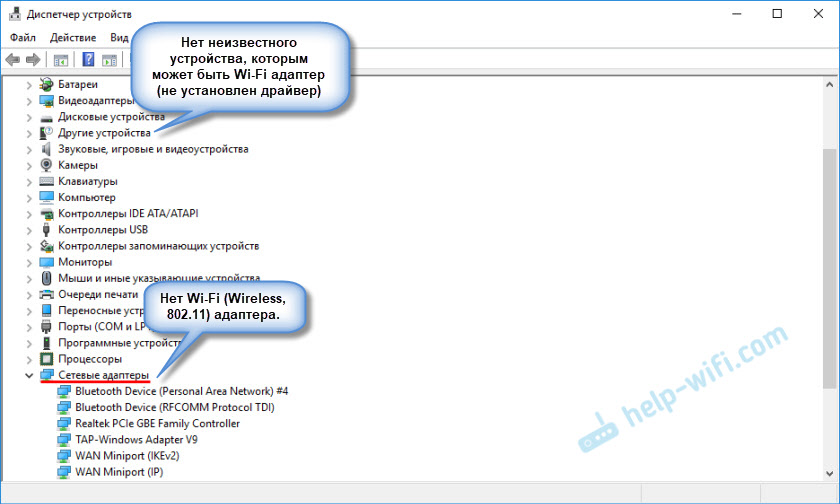
И тут я вижу два варианта:
- Wi-Fi модуль сломан и поэтому он не определяется в системе ни в каком виде. Если окажется? что это так, то можно попробовать заменить сам модуль (плату) по инструкции: как заменить Wi-Fi модуль в ноутбуке. Или купить USB Wi-Fi-адаптер для ноутбука.
- Беспроводной (Wireless) адаптер отключен в BIOS ноутбука.
В меню BIOS большинства ноутбуков есть пункт, в котором можно отключить (заблокировать) работу Wi-Fi модуля. После отключения Wireless адаптера в BIOS, он в Windows не отображается вообще никак. Он как будто отключен на аппаратном уровне.
Настройки Wireless LAN (Wi-Fi) в меню BIOS
Что такое BIOS, я думаю, слышали все. Это такая программа (небольшая операционная система) с разными настройками, которая хранится на материнской плате. Она загружается сразу после включения компьютера (до загрузки Windows) . Чтобы зайти в БИОС, нужно сразу же после включения ноутбука (нажатия на кнопку включения) нажимать (или нажать и удерживать нажатой) определенную клавишу. Как правило, у разных производителей ноутбуков (а в случае с ПК – производителей материнских плат) , это разные клавиши.
Вот информация о клавишах для входа в BIOS на ноутбуках популярных производителей: ASUS — F2 (Del или F9) , Acer — F1 и F2 (может быть еще комбинация Ctrl+Alt+Esc, Ctrl+F2) , HP — F10 или Esc, Lenovo — F2 (Fn+F2) , Samsung — F2, F8, F12, Del, Dell — F2.
Особых настроек там нет. Отключить/включить беспроводной интерфейс.
На ноутбуках ASUS
Я проверил на ноутбуке ASUS (2012 года) . Нашел там настройки для отключения Wireless-адаптера на вкладке «Security», в разделе «I/O Interface Security».
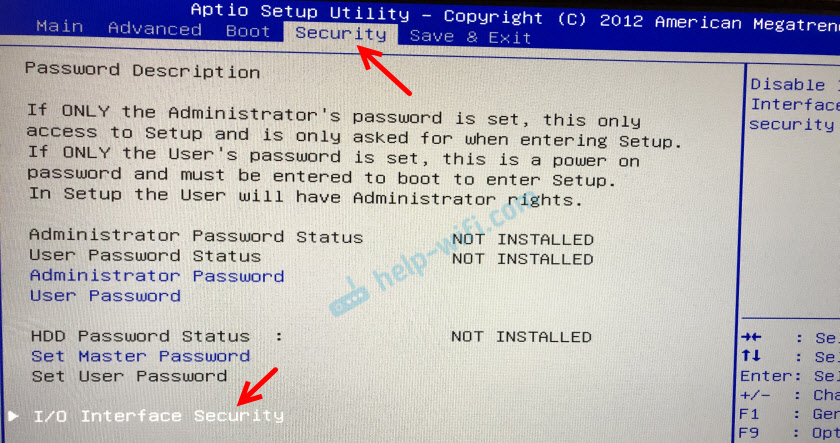
Там есть пункт «Wireless Network Interface». Его можно либо заблокировать (Lock) , либо разблокировать (UnLock) .

Например, напротив параметра «Wireless Network Interface» ставим «Lock», сохраняем настройки БИОС (обычно, это можно сделать клавишей F10) , перезагружаем компьютер и после загрузки Windows вы нигде не найдете настроек Wi-Fi и самого адаптера. Пока снова не включите его в БИОСе, установив «UnLock».
Интересный момент: Wi-Fi модуль совмещен с Bluetooth. Проще говоря, работает все это через одну плату. Если отключить «Wireless Network Interface», то Bluetooth продолжает работать. По крайней мере, так это было на моем ноутбуке.
Таким образом там можно заблокировать работу интерфейса LAN (сетевой карты) и картридера. А так же работу аудио и SATA HDD.
На ноутбуках Lenovo
На ноутбуке Lenovo все немного проще. Пункт «Wireless LAN» находится на вкладке «Configuration».

Enabled – беспроводной сетевой адаптер включен и Wi-Fi работает. Disabled – Wireless LAN отключен и соответственно ничего не работает и нигде не отображается в системе.
А вот в BIOS ноутбука Acer я не нашел функции отключения беспроводного адаптера. На ноутбуках от Samsung, Dell, HP и других производителей, у меня сейчас нет возможности проверить наличие функции отключения беспроводного сетевого адаптера. Как узнаю что-то новое – обязательно дополню эту статью. Буду благодарен, если вы мне в этом поможете. Например, поделитесь в комментариях фото с этими настройками в BIOS своего ноутбука.
В этом разделе описываются практически все (по мере создания) параметры, устанавливаемые в программе SETUP для BIOS фирмы AWARD Software International Inc. В конкретной материнской плате каких-то из описываемых параметров может и не быть. Одни и те же параметры могут называться по разному в зависимости от производителя материнской платы, поэтому здесь в некоторых случаях приведено несколько вариантов.
Для просмотра и корректировки установок chipset в BIOS вашего компьютера рекомендуем воспользоваться прелестной программой TweakBIOS. С помощью этой программы можно изменять установки в BIOS «на лету», а также увидеть, правильно ли программа SETUP выполнила установки.
ПРИМЕЧАНИЕ: Программа запускается и под различными Windows, но использовать ее можно только в DOS.
Содержание:
Раздел BIOS FEATURES SETUP
Раздел CHIPSET FEATURES SETUP
Раздел PnP/PCI Configuration Setup
Раздел Power Management Setup
- Enabled — разрешено
- Disabled — запрещено
- Enabled — разрешено
- Disabled — запрещено
- Enabled — разрешено
- Disabled — запрещено
- Enabled — разрешено
- Disabled — запрещено
- Yes — освободить IRQ 6
- No — не освобождать (независимо от того, есть ли флоппи-дисковод или нет)
- Enabled — разрешено
- Disabled — запрещено
Раздел CHIPSET FEATURES SETUP
Установка параметров для FPM DRAM, EDO DRAM и Synchronous DRAM
Конфигурирование шин PCI, AGP, портов ввода/вывода и установка параметров IDE контроллера
-
(Режим кэширования для видеопамяти) — параметр действителен только для процессоров архитектуры Pentium Pro (Pentium II, Deshutes и т.п.). В процессоре Pentium Pro была предусмотрена возможность изменять режим кэширования в зависимости от конкретной области памяти через специальные внутренние регистры, называемые Memory Type Range Registers — MTRR. С помощью этих регистров для конкретной области памяти могут быть установлены режимы UC (uncached — не кэшируется), WC (write combining — объединенная запись), WP (write protect — защита от записи), WT (write through — сквозная запись) и WB (write back — обратная запись). Установка режима USWC (uncached, speculative write combining — не кэшировать, режим объединенной записи) позволяет значительно ускорить вывод данных через шину PCI на видеокарту (до 90 MB/c вместо 8 MB/c). Следует учесть, что видеокарта должна поддерживать доступ к своей памяти в диапазоне от A0000 — BFFFF (128 kB) и иметь линейный буфер кадра. Поэтому лучше установить режим USWC, но в случае возникновения каких-либо проблем (система может не загрузиться) установить значение по умолчанию UC. Может принимать значения:
- UC — uncached — не кэшируется
- USWC — uncached, speculative write combining — не кэшировать, режим объединенной записи.
- Enabled — разрешено
- Disabled — запрещено
- Enabled — разрешено
- Disabled — запрещено
- Enabled — разрешено
- Disabled — запрещено
- Enabled — разрешено
- Disabled — запрещено
- Enabled — разрешено
- Disabled — запрещено
- Enabled — разрешено
- Disabled — запрещено
- Normal — обычный интерфейс принтера, также называется SPP
- ECP — порт с расширенными возможностями
- EPP — расширенный принтерный порт
- ECP + EPP- можно использовать оба режима
- SPP — обычный интерфейс принтера, также называется SPP
- ECP — порт с расширенными возможностями
- EPP — расширенный принтерный порт
- EPP 1.9 — версия 1.9 исполнения интерфейса
- EPP 1.7 — версия 1.7 исполнения интерфейса
- 1 — канал 1
- 3 — канал 3
- Disabled — запрещено использовать DMA
- Primary — разрешена работа только первого канала
- Secondary — разрешена работа только второго канала
- Both — разрешена работа обеих каналов
- Disable — запрещена работа обеих каналов
- Enable — контроллер разрешен
- Disable — контроллер запрещен
- PNP OS Installed(установлена ли операционная система с поддержкой режима Plug&Play?) — Установить Yes, если операционная система поддерживает Plug&Play (например, Windows 95) и No в противном случае.
- Resources Controlled By(как управляются ресурсы) — Если выбрано AUTO, то BIOS сам автоматически назначит прерывания и каналы DMA всем устройствам, подключенным к шине PCI и эти параметры не будут появляться на экране. В противном случае все эти параметры следует установить вручную. В некоторых вариантах BIOS этот параметр может устанавливаться индивидуально для каждого PCI слота и выглядеть так: Slot 1 IRQ, Slot 2 IRQ и т.д. (сброс конфигурационных данных) — Рекомендуется устанавливать его в Disabled. При установке Enabled BIOS будет очищать область Extended System Configuration Data (Расширенные данные о конфигурации системы — ESCD), в которой хранятся данные о конфигурировании BIOS`ом системы, поэтому возможны аппаратные конфликты у «брошенных» таким образом на произвол судьбы устройств. (прерывание с номером n назначено на. ) — Каждому прерыванию системы может быть назначен один из следующих типов устройств:
- Legacy ISA (классические ISA карты) — Обычные карты для ISA, такие как модемы или звуковые карты без поддержки Plug&Play. Эти карты требуют назначения прерываний в соответствии с документацией на них.
- PCI/ISA PnP (устройства для шины PCI или устройства для шины ISA с поддержкой Plug&Play) — этот параметр устанавливается только для устройств на шине PCI или ISA карт с поддержкой Plug&Play.
- Legacy ISA (классические ISA карты) — Обычные карты для ISA, такие как модемы или звуковые карты без поддержки Plug&Play. Эти карты требуют назначения каналов DMA в соответствии с документацией на них.
- PCI/ISA PnP (устройства для шины PCI или устройства для шины ISA с поддержкой Plug&Play) — этот параметр устанавливается только для устройств на шине PCI или ISA карт с поддержкой Plug&Play.
- Level (уровень) — контроллер прерываний реагирует только на уровень сигнала.
- Edge (перепад) — контроллер прерываний реагирует только на перепад уровня сигнала.
- PCI IDE IRQ mapping (используется для PCI IDE)
- PC AT (ISA) (используется для ISA)
- Enabled — разрешено
- Disabled — запрещено
- No/ICU (нет/конфигурационная утилита для ISA) — если установлено это значение, то BIOS может распоряжаться этим прерыванием по своему усмотрению. Для DOS настройка параметров в этом случае может также выполняться с помощью программы ISA Configuration Utility от Intel.
- Yes (да) — означает принудительное освобождение прерывания для какой-либо карты на шине ISA, не поддерживающей режим Plug&Play. Рекомендуется всегда указывать Yes для таких карт и нужных им прерываний, так как в противном случае BIOS может назначить прерывание, жестко используемое какой-либо картой на ISA, другой карте, что может вызвать даже прекращение нормальной работы компьютера.
- No/ICU (нет/конфигурационная утилита для ISA) — если установлено это значение, то BIOS может распоряжаться этим каналом DMA по своему усмотрению. Для DOS настройка параметров в этом случае может также выполняться с помощью программы ISA Configuration Utility от Intel.
- Yes (да) — означает принудительное освобождение канала DMA для какой-либо карты на шине ISA, не поддерживающей режим Plug&Play. Рекомендуется всегда указывать Yes для таких карт и нужных им каналом DMA, так как в противном случае BIOS может назначить канал, жестко используемый какой-либо картой на ISA, другой карте, что может вызвать даже прекращение нормальной работы компьютера.
- No/ICU (нет/ICU) — оставляет управление этим параметром на усмотрение BIOS или программы ICU.
- C800, CC00, D000, D400, D800 и DC00 — указывается адрес блока памяти. Кроме этого, появляется дополнительный параметр ISA MEM Block SIZE (размер блока памяти), который нужен в том случае, если таких ISA карт несколько и этот параметр может принимать значения 8K, 16K, 32K, 64K
- AUTO (автоматически) — Разрешен поиск SCSI контроллера Adaptec и запуск BIOS для него.
- Disabled (запрещено) — Устанавливается в это значение при отсутствии SCSI карты.
- Yes — разрешено
- No — запрещено
- Enabled — разрешено
- Disabled — запрещено
- Enabled — разрешено
- Disabled — запрещено
- AUTO (автоматически) — Разрешен поиск SCSI контроллера и запуск BIOS для него.
- Disabled (запрещено) — Устанавливается в это значение при отсутствии SCSI карты.
- Enabled — разрешено
- Disabled — запрещено
- PCI/AGP — сначала BIOS PCI видеокарты, затем AGP
- AGP/PCI — сначала BIOS AGP видеокарты, затем PCI
- OS — поддержка через операционную систему
- BIOS — поддержка через BIOS
Раздел Power Management Setup
- Power Management(управление энергопотреблением) — позволяет либо разрешать BIOS’у снижать энергопотребление компьютера, если за ним не работают, либо запрещать. Может принимать значения:
- User Define (определяется пользователем) — при установке этого параметра вы можете самостоятельно установить время перехода в режим пониженного энергопотребления.
- Min Saving (минимальное энергосбережение) — при выборе этого параметра компьютер будет переходить в режим пониженного энергопотребления через время от 40 мин. до 2 часов (зависит от конкретного BIOS материнской платы)
- Max Saving (максимальное энергосбережение) — компьютер перейдет в режим пониженного энергопотребления через 10 — 30 с. после прекращения работы пользователя с ним.
- Disable (запрещение энергосбережения) — запрещает режим энергосбережения.
- Enabled — разрешено
- Disabled — запрещено
- Susp, Stby -> Off (выключение в режиме Suspend И Standby) — монитор перейдет в режим пониженного энергопотребления при наступлении либо режима Suspend, либо Standby.
- All modes -> Off (выключение во всех режимах) — монитор будет переведен в режим пониженного энергопотребления в любом режиме.
- Always On (всегда включен) — монитор никогда не будет переведен в режим пониженного энергопотребления
- Suspend -> Off (выключение в режиме Suspend) — монитор перейдет в режим пониженного энергопотребления при наступлении режима Suspend.
- DPMS OFF — снижение энергопотребления монитора до минимума
- DPMS Reduce ON — монитор включен и может использоваться
- DPMS Standby — монитор в режиме малого энергопотребления
- DPMS Suspend — монитор в режиме сверхмалого энергопотребления
- Blank Screen — экран пуст, но монитор потребляет полную мощность
- V/H SYNC+Blank — снимаются сигналы разверток — монитор переходит в режим наименьшего энергопотребления.
- Enabled — разрешено
- Disabled — запрещено
-
(частота процессора в режиме Standby) — определяет коэффициент деления тактовой частоты в режиме Standby (ожидания работы).
- HDD Power Down(выключение жесткого диска) — устанавливает либо время, через которое при отсутствии обращения жесткий диск будет выключен, либо запрещает такое выключение вообще. Параметр не оказывает влияние на диски SCSI. Может принимать значения:
- От 1 до 15 минут
- Disabled — запрещено
- 30 Sec, 1 Min, 2 Min, 4 min, 8 Min, 20 Min, 30 Min, 40 Min, 1 Hour — время перехода (Sec — секунды, Min — минуты, Hour — час)
- Disabled — запрещено
- 30 Sec, 1 Min, 2 Min, 4 min, 8 Min, 20 Min, 30 Min, 40 Min, 1 Hour — время перехода (Sec — секунды, Min — минуты, Hour — час)
- Disabled — запрещено
- 30 Sec, 1 Min, 2 Min, 4 min, 8 Min, 20 Min, 30 Min, 40 Min, 1 Hour — время перехода (Sec — секунды, Min — минуты, Hour — час)
- Disabled — запрещено
-
— разрешение этого параметра приведет к «пробуждению» компьютера от модема или мыши, подключенных к COM2. Может принимать значения:
- Enabled — разрешено
- Disabled — запрещено
- Enabled — разрешено
- Disabled — запрещено
- Enabled — разрешено
- Disabled — запрещено
- Enabled — разрешено
- Disabled — запрещено
- Enabled — разрешено
- Disabled — запрещено
- Enabled — разрешено
- Disabled — запрещено
- Enabled — разрешено
- Disabled — запрещено
- Enabled — разрешено
- Disabled — запрещено
- Enabled — разрешено
- Disabled — запрещено
- Enabled — разрешено
- Disabled — запрещено
- Enabled — разрешено
- Disabled — запрещено
- Enabled — разрешено
- Disabled — запрещено
- Enabled — разрешено
- Disabled — запрещено
- Enabled — разрешено
- Disabled — запрещено
- Enabled — разрешено
- Disabled — запрещено
- Enabled — разрешено
- Disabled — запрещено
- Enabled — разрешено
- Disabled — запрещено
- Soft Off (программное выключение) — кнопка работает как обычная кнопка включения/выключения питания компьютера, но при этом разрешается программное выключение компьютера (например, при выходе из Windows 95).
- Suspend (временная остановка) — при нажатии на кнопку питания на время менее 4 секунд компьютер переходит в стадию Suspend снижения энергопотребления.
- No Function (нет функций) — кнопка Power становится обычной кнопкой включения/выключения питания.
- Enabled — разрешено
- Disabled — запрещено
- Enabled — разрешено
- Disabled — запрещено
- Enabled — разрешено
- Disabled — запрещено
- Enabled — разрешено
- Disabled — запрещено
- Enabled — разрешено
- Disabled — запрещено
- Everday (ежедневно) — при вводе времени компьютер будет включаться ежедневно в назначенное время. Время вводится в поле Time (hh:mm:ss) Alarm в порядке часы:минуты:секунды либо клавишами PgUp, PgDn, либо непосредственным вводом чисел.
- By Date (по дате) — компьютер включится в заданный день и в заданное время. При выборе этого параметра появляется поле для ввода времени (такое же, как и для Everyday) и поле для ввода дня месяца Date of Month Alarm — день месяца — в этом поле вводится число в месяце. Это автоматически означает, что запрограммировать включение компьютера можно только внутри одного месяца.
- Disabled — запрещено
- Тонкие клиенты на базе Thinstation Linux.
- Раздел Linux.
- Установка Ubuntu 14.04 x86.
- Установка Ubuntu 14.04 x64.
- Установка Ubuntu 12.04 x86.
- Установка Ubuntu 12.04 x64.
- Загрузка SliTaz Live CD.
- Установка Windows 2012.
- Установка Windows 7.
- Windows PE с пакетом полезного ПО.
- Acronis True Image.
- Legacy BIOS.
- UEFI.
- Legacy BIOS.
- UEFI.
Где находится Биос в ноутбуке Самсунг
БИОСом называется абстрактный набор однозадачных программ, которые позволяют включать и настраивать основные параметры компьютера. С их помощью можно управлять такими механизмами, как настройка даты и времени, пароли, приоритетность загрузки с разных источников, разгон процессора и т.д.
Найти этот набор команд в режиме пользователя нельзя. При обычном использовании компьютера данный режим скрыт и попасть в него можно только при помощи особых манипуляций.
Сетевая плата — что это?
- Обеспечивает сетевое подключение на ноутбуке.
- Не имеет отношения к работе Wi-Fi.
- Именно в эту сетевую плату подключается кабель интернета (обычно Ethernet).
- При использовании только вай фай — можно отключить. Это также немного увеличит автономную работу ноутбука.
Идем в БИОС
Как видите, умея заходить в BIOS, вы сможете решать множество сложных задач. Поэтому давайте скорее приступим к делу, но сначала убедимся, что ваш ноутбук в процессе работы с системными настройками случайно не отключится. Это крайне нежелательно, поскольку может практически уничтожить ваше устройство ;).
Но не будем о мрачном, просто дозарядите аккумулятор или подключите блок питания (для подстраховки используйте оба источника энергии).
Теперь включите или перегрузите ваш настольный компьютер и сразу начинайте с периодичностью пару раз в секунду нажимать «волшебную» клавишу «F2». В большинстве случаев вы увидите перед собой BIOS.

Собираем все в кучу и взлетаем
В качестве дистрибутива для сервера выбор пал на Ubuntu Server 14.04.2 LTS. Можно остановиться на любой другой ОС, разница будет только в синтаксисе. Итак, приступим. Нам потребуется TFTP, DHCP (необязательно установленный на этом же сервере, в роли DHCP-сервера может выступить роутер), сервис для организации сетевой файловой системы NFS. Рассматривать будем только те настройки, которые нас интересуют в рамках темы. Первым делом установим все необходимое, предварительно сделав все обновления:
$ sudo apt-get update && sudo apt-get upgrade -y$ sudo apt-get install tftp-hpa nfs-common openbsd-inetd isc-dhcp-server -y
Параметр -y означает, что на все вопросы отвечаем согласием. Настройка TFTP сводится к правке пары строк в соответствующем месте:
# nano /etc/default/tftpd-hpa# /etc/default/tftpd-hpaTFTP_USERNAME=»tftp»TFTP_DIRECTORY=»/var/lib/tftpboot»TFTP_ADDRESS=»0.0.0.0:69″TFTP_OPTIONS=»—secure»
Обрати внимание, параметр TFTP_DIRECTORY=»/var/lib/tftpboot» указывает место расположения корневого каталога TFTP-сервера. После сохранения перезапускаем удобным для себя способом:
$ sudo service tftpd-hpa restart$ sudo /etc/init.d/tftp-hpa restart
Далее настроим DHCP-сервер. Приведу простую конфигурацию файла /etc/dhcp/dhcpd.conf:
Данная конфигурация говорит о том, что DHCP-сервер работает в локальной сети 192.168.0.0/24. Клиенту присваиваются адреса из диапазона 192.168.0.150–192.168.0.200, им будут присвоены параметры шлюза — 192.168.0.1, DNS-сервера — 192.168.0.2 и 192.168.0.5. Класс pxeclients, а именно параметр filename — это имя файла загрузчика, расположенного в корневой папке TFTP-сервера, в нашем случае /var/lib/tftpboot/pxelinux.0, на сервере с адресом 192.168.0.10.
Launch pxe oprom policy что это. Информационная система и ее составляющие. informatik-m.ru
Купил ноут ASUS X501A пустой, без системы и. (моя невнимательность) без дисковода.Бьюсь как рыба об лёд, но не получается установить Win7 — в BIOSе нет! возможности загрузки с USB и не возможности выбора оптического дисковода. Купил внешний опт.привод с USB подключением. Ноут его не видит. Прописываю в биосе новый путь загрузки — ноль эффекта.Либо я не смог их определить.Прошу помощи знающих подобные проблемы. Это мой подарок жене на Новый Год. DVD с виндой рабочий — проверено.
Версия БИОСа — 204; VBIOS Version 2137.I13X500.008проц. intel pentium PU B970 2.30GHz; память 2 Гига.
В опции Boot Configuration имеется Launch PXE OpROM [Disabled]В приоритетах только Boot Option #1 — его хард диск. И всё.
Последний раз редактировалось Alex_msk; 21.12. в 11:56. Причина: добавил тех.данные
Alex_mskа что в мануале написано по-поводу обновления BIOS? Не через Esc это происходит?
Есть такая вот инструкция по установке Windows 7 с USB носителя на ASUS 1215N:
Потребуется флешка на 8 гб или внешний винт, дистрибутив Windows 7 и комп с установленной Windows.
1)Скачиваем программы WinSetupFromUSB и HP USB Disk Format Tool.2)Запускаем HP, форматируем ей свою флешку3)Запускаем WinSetupFromUsb, выбираем свою флешку, указываем путь к диску с виндой или распакованному исошнику. В первой строке для Windows XP, во второй для Windows 7. Можно выбрать обе, получится флешка с мультизагрузкой. Жмем старт. 4)По окончании записи вставляем флешку в левый порт Ежика, включаем и сразу начинаем жать Esc. В появившемся меню выбираем нашу флешку.Дальнейшая установка не отличается от установки с диска.Самому пришлось столкнуться с отсутствием Boot Menu на поделках ASUS. Может быть и тут сработает.
__________________Сколько волка не корми, а у ишака больше. Один дурак может задать столько вопросов, что и сто мудрецов не ответят.
Последний раз редактировалось Crasher; 21.12. в 15:37.
garniv. да, UnLock.
Добавлено через 22 минуты
Crasher. так в том-то и дело, что обновление BIOS никак не происходит. Больше того, я понял из асуского форума, где идёт ругань, что ноуты с FreeDOS вообще с трудом можно обновить. Может и впрямь подделка? Флешку сделал, но загрузить всё одно — не могу.В магазине наотрез отказались менять по причине исправности, а БИОС, мол, вы и сами могли порушить. И я не солоно хлебавши, вернулся с этим ноутом домой. А Новый Год уже на носу
Последний раз редактировалось Alex_msk; 21.12. в 16:36.
Меню пользователя Alex_msk
пустой, без системы и.
__________________С уважением,Олег Р. Смирнов
Меню пользователя Smirnoff
Alex_msk. дистрибутив на флешку и ставим, нажав F12 до загрузки DOS. Там и появится выбор. Уже ставил на данный ноут систему, полагаю, что предстоит ещё на пару таких же (на самом первом система, к счастью, стояла).
могло в продаже не быть, скупили. Со вторым попавшим X501 такая картина была. Со слов человека, притащившего первый.
__________________Core unstable, system malfunctionWhat fun is a computer if you don’t push it for more than its rated!
Здравствуйте.Приобрел новый ноутбук asus x55a без windows.Установлена DOS.Через bios установил приоритет на Slimtype DVD A DS8A8SH.сОЗДАЛ ЗАГРУЗОЧНЫЙ ДИСК Windows XP.Вставил диск в компьютер и запустил его.Слышно что dvd-rom работает, но диск не раскручивается.И на черном фоне появляется меню с тремя пунктами,(load free DOS(.Как установить винду?Подскажите
Последний раз редактировалось Горыныч 03.03., 11:29, всего редактировалось 1 раз. Причина:Поправил название темы
Приобрел новый ноутбук asus x55a Не могу установить Windows
Dmitry писал(а): asus x55a
Dmitry. интересно, где вы собираетесь брать драйвера под XP?
в том то и дело,что слышна работа привода, но диск не начинает раскручиваться
FruTT. идите изучайте про мегабайты видеокарт и не несите чушь про самописные драйвера для ноутбуков.
ПионЭр с отверткой при высоком уровне любознательности в состоянии самостоятельно починить технику любой сложности.Напрочь. Лучше молчать и казаться глупцом, чем открыв рот, развеять последние сомнения.
риобрел новый ноутбук asus x55a б Не могу установить Win
Dmitry Ставьте с флешки. Стократ надежнее и быстее.—————1. Зачем ставить старую ХР на это железо? Как уже заметили выше — могут быть проблемы с драйверами.2. Зачем вообще винда на этом железе? Играть все равно не получится — слабый проц с интегрированным видеоядром. На это железо прекрасно ляжет любой дистрибутив линукс, например Ubuntu или Mint.
Диск с дровами на семерку 64 в комплекте.Еще один вопрос.При включении данного ноута слышно что сд привод пыкается мыкается, но диск не раскручивает, судя по звуку.Если я правильно понимаю,то дрова устанавливаются после установки ОС?Извините за неграмотность
Dmitry Верхнюю строчку UEFI Boot в [Disabled]В следующей закладке меню Security если есть строка Secure Boot control то и её в [Disabled]Да, драйвера ставятся после установки системы.
ПионЭр с отверткой при высоком уровне любознательности в состоянии самостоятельно починить технику любой сложности.Напрочь. Лучше молчать и казаться глупцом, чем открыв рот, развеять последние сомнения.
Прoxoжий писал(а): Верхнюю строчку UEFI Boot в [Disabled]В следующей закладке меню Security если есть строка Secure Boot control то и её в [Disabled]
После UEFI Boot в [Disabled] xоть какие то изменения.Но итог тот же.В Security такой строки нет
Пытаюсь поставить windows7 на ноут ASUS X501A с установленной windows8.
Александр Морозов Ученик (223), на голосовании 2 года назад
Пытаюсь поставить windows7 на ноут ASUS X501A с установленной windows8. Для этого отключаю security Boot Control (disabled) Включаю Launch CSM(enabled) и Launch PXE OpROM(enabled). Сохраняю, после перезапуска монитор не загорается, приходиться вслепую заходить в биос, сбрасываю настройки по умолчание и сохраняю т. е. жму вслепую F2 далее F9 enter F10 enter.
Дополнен 2 года назад
Саша Ор, каким образом я форматну если не могу запустить загрузчик, запускает только жесткий, на котором не запускается винда и не восстанавливает
Дополнен 2 года назад
Delfin читай внимательно, я отключаю security Boot Control (disabled) Включаю Launch CSM(enabled) и Launch PXE OpROM(enabled). Сохраняю, после перезапуска монитор не загорается
Дополнен 2 года назад
Голосование за лучший ответ
GWAR Искусственный Интеллект (236694) 2 года назад
акронисом форматни винт перед установкой
Delfin Искусственный Интеллект (100541) 2 года назад
Все же сначала сохрани драйвера от 8 на всякий случай их не так просто потом будет найти используй программы Установки и обновления драйверов, где есть режим архивации драйверов. Да и для 7 приготовь драйвера иначе и в инет не выйдешь.
Смена предустановленной Windows 8 на Windows 7 http://rutracker.org/forum/viewtopic.php?t=4311834 Пользователь Александр Бондаренко, нашел кое-что интересное: в ноутбуках ASUS для установки Windows 7 вместо предустановленной Windows 8, сначала необходимо зайти в БИОС, в разделе Security отключить Secure boot , затем в разделе Boot включить Launch CSM — перевести из Disabled в Enabled (Launch CSM в данном случае расшифровывается как Launch Compatibility Support Module (активация режима совместимости)). После этого сохранить настройки и выйти из БИОС. Затем нужно снова зайти в БИОС и в разделе Boot изменить приоритет загрузки — выбрать в качестве First boot device (первого загрузочного устройства) оптический привод.
Bagulnik Гуру (4260) 2 года назад
На этом биосе в слепую не пройдет. Не стоило бы трогать ОС, но при желании изменить, почитай в инете, как это сделать.
Voin Dobra Мастер (1273) 2 года назад
Я конечно извиняюсь, а не нельзя было поставить Win 7 второй системой не трогая предустановленную Win 8 или обновить её Win 8.1. Попробуй при запуске нажать F9 и восстановить 8 и затем уж лепить 7-ку.
taurus1967 Искусственный Интеллект (351234) 2 года назад
Вариант Recovery DiskSuite.04DVD.USB nnm-club проще не встречал
Неона Киселёва Ученик (108) 1 месяц назад
Источники: http://forum.3dnews.ru/showthread.php?t=126289, http://pc-forums.ru/topic9039.html, http://otvet.mail.ru/question/99054539
Как отключить Secure Boot и UEFI на материнской плате Gigabyte
Нажимаем при загрузке ПК клавишу DELETE и входим в UEFI-BIOS. Заходим в раздел «BIOS Features» и, найдя параметр «Windows 8 Features», переключаем его в положение «Other OS».
Затем параметр «Boot Mode Selection» переключаем в положение «Legacy only» или «UEFI and Legacy». И, наконец, параметр «Other PCI Device ROM Priority» переключаем в положение «Legacy OpROM».

Для сохранения изменений нажмите клавишу F10 и подтвердите сохранение изменений, выбрав «Yes». Перезагрузка. Теперь мы сможем загрузить на наш компьютер любую операционную систему.
Этап 2 : запуск BIOS
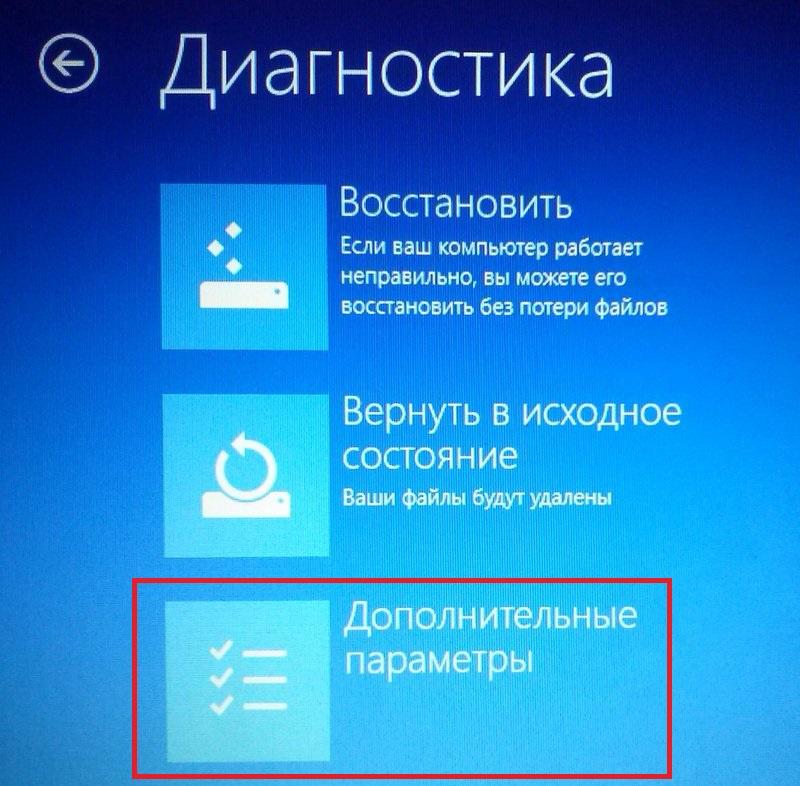
Если вы сделали все правильно, то перед вами будет меню загрузки системы, в котором вам следует нажать на пункт «Диагностика».

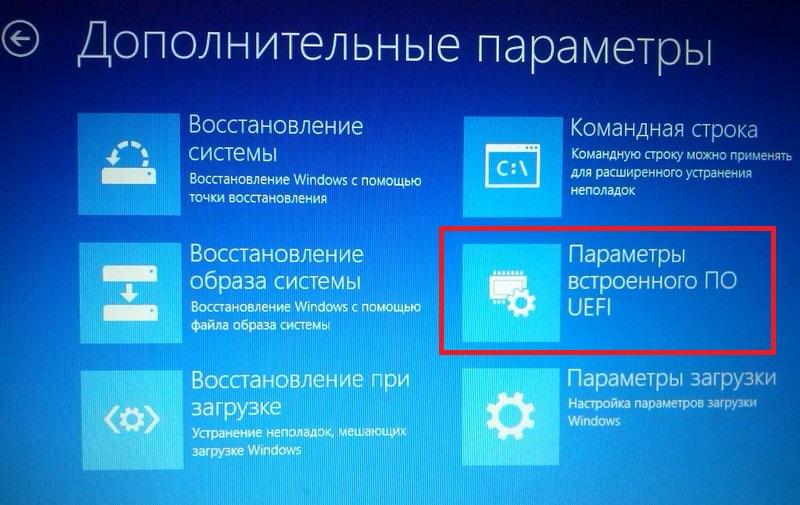
Далее давите на «Дополнительные параметры».
И затем — на «Параметры встроенного ПО UEFI»
Переходим к заключительной фазе запуска — нажимаем «Перезагрузить».

Экран погаснет и через небольшое (а может долгое) время вы увидите экран BIOS:
Как включить загрузку с флешки или DVD на некоторых типах биоса
Раньше включить загрузку с флешки в биосе не составляло проблем — эта опция всегда по умолчанию была открыта. Теперь же зачастую такая возможность скрыта за всякими «Security settings» и прочими прибамбасами.
Например, такая проблема (невозможность загрузиться с флешки или dvd-диска) возникает у владельцев современных ноутбуков ASUS. Хотя дело не в модели ноутбука, конечно, а в типе установленного в нём биоса, но это детали не для простых смертных.
Если просто зайти в некоторых типах биоса в раздел boot, то никакой флешки или CD/DVD/Blueray-привода мы там не увидим. Для того, чтобы они там появились, надо кое-что кое-где настроить.
На ноутбуке Asus k55v опция загрузки с флешки или DVD включается следующим образом:
1) Вставляем нашу загрузочную флешку или внешний DVD-привод. При включении ноутбука быстро давим F2 или Del, чтобы попасть в биос.
2) В меню Security ставим значение «Disabled» в «Secure boot control»:

2) В разделе «Advanced» в подразделе «Usb configuration» поставить значение «Enabled» опциям «Legacy USB support» и «XHCI Pre-Boot Mode»:

3) В разделе «Boot» поставить значение «Enabled» в пунктах «Launch CSM» и «Launch PXE OpROM»:

4) Нажать F10, согласиться с предложением «Save and exit». Компьютер перезагрузится. В этот момент сразу же начинаем яростно долбить Del или F2, дабы снова зайти в биос. Если не успели (этот момент можно запросто проворонить, очень быстро он проходит), перезагружаемся ещё раз и так пока не получится.
5) В биосе в разделе boot после этих манипуляций должны появиться варианты загрузки с DVD или флешки или что у вас там воткнуто в USB-порт. Выбираем в «Boot option #1″нужный нам вариант, давим F10, соглажаемся и вуаля — мы загрузились с внешнего устройства.
Ремонт ноутбуков Samsung за 1 день
Закажите ремонт в нашем сервисном центре, и получите исправное устройство в тот же день, с гарантией до 1 года
Узнать точное время и стоимость ремонта Спасибо, не надо
Некоторые другие опции BIOS Samsung
- Larga Disk Access Mode — необходимо выставлять DOS для корректного определения USB-флешки до загрузки OS Windows, например когда собираетесь установить операционную систему.
- Touch Pad Mouse — активация/деактивация встроенного тачпада в ноут. При использовании отдельной USB-мышки данную функцию можно выключить.
- Legacy USB Support — необходимо для работы USB-портов вне операционки, на более низком уровне. Если активировать — мышка и клавиатура будут работать в среде UEFI (биос), а также при установке Windows.
- Battery Life Cycle Extension — запрещает чтобы аккумулятор садился более чем на 80%. Если ниже — ноут выключается, если подключен к зарядному устройству — начинает заряжаться.
- Smart Battery Calibration — функция проверки аккумулятора, позволяет запустить диагностику, а также калибровку.
- Brightness Mode Control и Wireless Device Control — данные опции предположительно нужны для аппаратной регулировки яркости и вкл/выкл модуля Wi-Fi. Имеется ввиду контроль данных устройств специальными кнопками ноутбука, обычно Fn + какая-то. Необходимо смотреть инструкцию.
Надеюсь данный материал оказался полезным. Удачи.
BootDev
Создание загрузочных дисков и прочие полезные мелочи
Возможные проблемы
Одна из распространенных ошибок — пользователи не могут попасть в BIOS. При включении компьютер просто не даёт возможность нажать на кнопку для перехода. Эта проблема появилась после добавления в систему функции «Быстрый запуск». Чтобы получить возможность заходить в BIOS, нужно от неё отказаться — на время или навсегда.
- Открываем настройки «Электропитания» в «Панели управления».
- Переходим в раздел «Действия кнопок питания» в левом меню.
- Нажимаем на ссылку «Изменение параметров, которые сейчас недоступны».
- Снимаем отметку с опции «Включить быстрый запуск».
Отключаем на время быстрый запуск Windows
После завершения настройки BIOS можно включить функцию быстрого запуска обратно.
Ещё одна возможная проблема — в BIOS не сохраняются настройки. Например, мы выставляем загрузку с флешки, а после выключения и повторного включения компьютера на первом месте снова стоит диск.
Ошибка появляется из-за того, что настройки при выключении компьютера не сохраняются. Это происходит из-за разрядившейся батарейки CMOS. Ещё один сигнал того, что у неё закончилась энергия, — сбрасывание времени и даты при выключении компьютера. Исправить ошибку можно только одним способом — установить новую батарейку CMOS.
Автор материала: Сергей Почекутов
Подписывайтесь на наш канал и ставьте лайки! А еще можете посетить наш официальный сайт .
PnP/PCI Configurations (Настройка PnP/PCI)
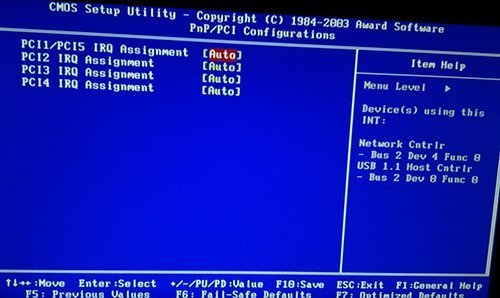
Рис.6: Настройка устройств PnP/PCI
PCI l/PCI5 IRQ Assignment (Назначение прерывания для PCI 1/5)
Auto Автоматическое назначение прерывания для устройств PCI 1/5. (Настройка по умолчанию)
3, 4, 5, 7, 9, 10, 11, 12, 15 Назначение для устройств PCI 1/5 прерывания IRQ 3, 4, 5, 7, 9, 10, 11, 12, 15.РСI2 IRQ Assignment (Назначение прерывания для PCI2)
Auto Автоматическое назначение прерывания для устройства PCI 2. (Настройка по умолчанию)
3, 4, 5, 7, 9, 10, 11, 12, 15 Назначение для устройства PCI 2 прерывания IRQ 3, 4, 5, 7, 9, 10, 11, 12, 15.РОЗ IRQ Assignment (Назначение прерывания для PCI 3)
Auto Автоматическое назначение прерывания для устройства PCI 3. (Настройка по умолчанию)
3, 4, 5, 7, 9, 10, 11, 12, 15 Назначение для устройства PCI 3 прерывания IRQ 3, 4, 5, 7, 9, 10, 11, 12, 15.
PCI 4 IRQ Assignment (Назначение прерывания для PCI 4)Auto Автоматическое назначение прерывания для устройства PCI 4. (Настройка по умолчанию)
3, 4, 5, 7, 9, 10, 11, 12, 15 Назначение для устройства PCI 4 прерывания IRQ 3, 4, 5, 7, 9, 10, 11, 12, 15.
Устанавливаем пароль на BIOS
Если вы нуждаетесь в более надежной защите от проникновения посторонних в компьютер, чем просто пароль при входе в Windows, то желательно установить пароль и в BIOS.
Его можно установить в разделе Settings и подразделе Security.

Пароль нужно ввести в поле Administrator Password. Постарайтесь не забыть пароль, иначе придется делать сброс настроек BIOS.
Lan option rom в биосе что это
Как многие должны знать, компьютер сразу после нажатия кнопки включения начинает искать загрузочное устройство, чтобы приступить к загрузке системы. Этим устройством чаще всего бывают жесткий диск, флешка или диск.
Опция onboard lan boot rom в биосе
Но благодаря опции onboard lan boot rom загрузка компьютера возможна и без них. А производиться она будет по сети со специального централизованного сервера. Так часто делается в крупных компаниях, где все данные, в том числе и операционная система, хранятся на сервере, и рабочие станции грузятся именно с него.
Это существенно упрощает процесс администрирования такой сети, где не нужно ходить к каждому компьютеру и переставлять на нем операционную систему в случае ее выхода из строя.
Благодаря onboard lan boot rom это можно сделать удаленно.
Для того, чтобы загрузиться из сети onboard lan boot rom должен стоять в положении Enabled (активирован), а в списке порядка загрузки устройств (boot) network boot должен стоять на первом месте.
Если же вы не планируете пользоваться загрузкой компьютера из сети, то onboard lan boot rom лучше поставить в положение “Disabled” (выключена).
Этим вы ускорите загрузку компьютера, ведь ему не придутся тратить время на поиск сервера загрузки в сети.
Лучший способ отблагодарить автора статьи- сделать репост к себе на страничку
что означают эти строчки
Enabled, Disabled Описание:
Эта опция позволяет разрешить (значение Enabled) или запретить (Disabled) сетевую загрузку компьютера посредством интегрированного сетевого адаптера. Обычно загрузку операционной системы по сети применяют для бездисковых терминалов, иногда эта технология применяется для развертывания по сети образа операционной системы и установленных программ на новом компьютере или после серьезного сбоя, для удаленной диагностики аппаратных или программных проблем. Если вы не используете эти возможности (а с большой степенью вероятности это именно так) , функцию загрузки по сети лучше отключить — это сократит время старта компьютера.
Впрочем, если вы оставите включенной сетевую загрузку, ничего страшного не случится. Не получив ответа на свой запрос, сетевая карта передаст управление загрузчику жесткого диска (дискеты, оптического накопителя…) .
Boot ROM — загрузочное ПЗУ — содержит собственный BIOS сетевого адаптера: ему передается управление на этапе загрузки компьютера. Отключая, что следует из названия данной опции, Boot ROM интегрированного сетевого адаптера, вы тем самым исключаете возможность сетевой загрузки.


Как зайти в BIOS компьютера или ноутбука?
Для простоты чтения в блоге под BIOS иногда будет подразумеваться и UEFI.
Первая проблема, с которой можно столкнуться — это сам вход в BIOS. На большинстве стационарных компьютеров это сделать легко, нажав кнопку Delete при включении. Иногда пользователи сталкиваются с тем, что не успевают нажать клавишу вовремя. Чтобы гарантированно войти в BIOS, нужно нажимать кнопку Delete циклически, несколько раз в секунду, пока компьютер включается.
А вот с ноутбуками ситуация уже сложнее. По нажатию на кнопку Delete не всякий ноутбук войдет в BIOS, обычно надо нажимать F2.

Некоторые модели могут потребовать нажатия F1, F3 или F10. А старые или редкие модели ноутбуков Dell или Lenovo иногда требуют совсем редкие клавиатурные сочетания — Ctrl+Alt+Enter, Ctrl+Alt+F3 или Ctrl+Alt+Ins.
Многие клавиатуры ноутбуков не имеют отдельных F-кнопок, поэтому нужно будет нажимать дополнительную кнопку Fn. Например, Fn+F2.
Модели SONY VAIO имеют специальную кнопку ASSIST, с помощью которой можно войти в BIOS.

Иногда подобная кнопка имеется и на ноутбуках Lenovo.

Обычно подсказка по кнопкам будет видна при загрузке, внизу экрана, но очень непродолжительное время.
Если вам не удается зайти в BIOS на ноутбуке по сочетанию Fn+F2, то начнется загрузка операционной системы, которая в случае устаревшего железа может занять одну-две минуты, и ждать возможности перезагрузки ноутбука бывает очень утомительно.
Поэтому проще поступать так: нажимаете Fn+F2 и, если вход в BIOS не произошел, быстро нажимаете сочетания кнопок Ctrl+Alt+Del и пробуете еще раз или другое сочетание кнопок. Лучше заранее почитать руководство по эксплуатации ноутбука, если оно имеется, или скачать его из интернета.
Однако бывают ситуации, когда и интернета под рукой нет, а ноутбук очень экзотический, и подсказка по сочетаниям клавиш появляется на долю секунды. В таком случае выручит смартфон — включайте запись видео экрана ноутбука при загрузке и потом рассмотрите подсказку по клавишам на видео, поставленном на паузу.
Вообще, смартфон часто выручает и опытных пользователей при работе с BIOS, ведь им очень удобно сфотографировать настройки, которые трудно запомнить.

BIOS. Экспресс курс (9 стр.)
Следует иметь в виду, что иод SCSI-диском понимается любой диск, не подключенный к интегрированному в материнскую плату IDE-контроллеру. Если вы используете внешний IDE-контроллер, следует установить значение SCSI для загрузки с IDE-диска, подключенного к такому внешнему контроллеру.
• Halt On
Опция позволяет определить реакцию компьютера на появление ошибок различного рода. Значение устанавливает, при каких сбоях система прекращает загрузку с выводом соответствующего сообщения на экран монитора.
Может принимать значения:
– All Errors — загрузка прекращается при возникновении любой ошибки. Имеет смысл установить это значение, когда от компьютера требуется повышенная устойчивость работы и возникновение даже мелкой неисправности может повлечь за собой серьезные последствия;
– No Errors — процесс загрузки будет продолжаться, если возникшие ошибки позволяют это сделать. Это значение является наиболее оптимальным. Например, оно позволяет загружаться без каких-либо проблем со вставленной в дисковод несистемной дискетой;
– All But Keyboard — система прекратит загрузку при возникновении любой ошибки, кроме отсутствия или неисправности клавиатуры. Установка этого значения имеет смысл, если компьютер работает в качестве сервера сети, и наличие клавиатуры для него не обязательно;
– All But Disk — загрузка прекращается при возникновении любых ошибок, кроме отсутствия или неисправности жесткого диска. Значение устанавливается, когда компьютер загружается с какого-либо сетевого модуля и наличие для его работы жесткого диска не является необходимостью;
– All But Disk/Keyboard — система реагирует прекращением загрузки на любые ошибки, кроме отсутствия или неисправности жесткого диска или клавиатуры.
В некоторых версиях BIOS могут встретиться другие названия – Error Halt, POST Error Halt или POST Errors. Правда, диапазон значений здесь более чем ограничен:
– Halt On All Errors — загрузка прекращается при возникновении любой ошибки;
– No Halt All Errors – загрузка продолжается при возникновении любых не фатальных ошибок.
• Hard Disk 47 RAM Area
Опция позволяет определить, в какой области оперативной памяти сохраняются данные о параметрах жесткого диска, которые используются впоследствии для работы системы.
Может принимать значения:
– DOS — для размещения информации используется память DOS;
– BIOS — используется область памяти, специально выделенная для размещения в ней подобной служебной информации. Это значение рекомендуется устанавливать для экономии DOS-памяти, но при этом следует убедиться, что данная область не используется какой-нибудь платой расширения.
• Hit Message Display
Опция позволяет включить режим, когда на экран монитора выводится подсказка о клавише входа в программу установки (в данном случае клавиши ). Косвенно эта опция может использоваться для защиты от неквалифицированного пользователя. Но зачастую эффективность этой опции можно подвергнуть сомнению.
Может принимать значения:
– Enabled — выводить подсказку на экран монитора. Устанавливается по умолчанию;
– Disabled — не выводить подсказку на экран монитора.
В некоторых версиях BIOS встречается другое название опции Setup Prompt.
• LAN Remote Boot
Опция позволяет установить протокол, согласно которому будет осуществляться загрузка операционной системы с сетевого модуля.
Может принимать значения:
– BootP — используется протокол загрузки BootP;
– LSA — используется протокол загрузки LSA;
– Disabled — возможность загрузки с сетевого модуля запрещена. Устанавливается по умолчанию.
• Memory Test Tick Sound
Опция позволяет сопровождать тест памяти периодическими звуковыми сигналами. Имеет смысл использовать эту опцию только при начальной настройке или разгоне компьютера для дополнительного подтверждения нормальной загрузки.
Может принимать значения:
– Enabled — звуковое сопровождение включено;
– Disabled — звуковое сопровождение отключено. Устанавливается по умолчанию.
• Option ROM Scan
Опция позволяет разрешить/запретить поиск дополнительной BIOS, расположенной на платах расширения. В случае наличия такой BIOS происходит ее инициализация.
Может принимать значения:
– Enabled — функция включена;
– Disabled — функция отключена.
Эта опция, как правило, используется при работе со SCSI-интерфейсом для инициализации BIOS, расположенной на SCSI-контроллере. Если речь идет о загрузке через сеть, то поиск дополнительной BIOS будет вестись на специальных сетевых платах.
ВХОД В ПРОГРАММУ НАСТРОЙКИ
Чтобы войти в программу настройки BIOS, включите компьютер и сразу же нажмите клавишу . Чтобы изменить дополнительные настройки BIOS, нажмите в меню BIOS комбинацию «Ctrl+F1». Откроется меню дополнительных настроек BIOS.
УПРАВЛЯЮЩИЕ КЛАВИШИ
<?> Переход к предыдущему пункту меню <?> Переход к следующему пункту <?> Переход к пункту слева <?> Переход к пункту справа Выбрать пункт Для главного меню — выход без сохранения изменений в CMOS. Для страниц настроек и сводной страницы настроек — закрыть текущую страницу и вернуться в главное меню
<+/PgUp> Увеличить числовое значение настройки или выбрать другое значение из списка <-/PgDn> Уменьшить числовое значение настройки или выбрать другое значение из списка Краткая справка (только для страниц настроек и сводной страницы настроек) Подсказка по выделенному пункту Не используется Не используется Восстановить предыдущие настройки из CMOS (только для сводной страницы настроек) Установить безопасные настройки BIOS по умолчанию Установить оптимизированные настройки BIOS по умолчанию Функция Q-Flash Информация о системе Сохранить все изменения в CMOS (только для главного меню)
Программа Setup BIOS фирмы AWARD Software International Inc на системных платах GIGABYTE TECHNOLOGY
Название данной опции у данного производителя в данной версии BIOS:
Onboard LAN Function значение по умолчанию [Enabled]
Обозначение опции BIOS Описание опции в БИОСе Переведенное значение опции БИОС [Enabled] Onboard LAN Function
Enable on board LAN chip
Включить на борту системы чип LAN
Disable on board LAN chip
Отключите на борту системы чип LAN.

Виды интерфейса BIOS и UEFI, поддержка мыши в современных системах
Итак, мы вошли в BIOS, и нас встречает его главный экран, который выглядит по-разному в зависимости от производителя и возраста материнской платы компьютера или ноутбука.
Один из самых старых видов BIOS — это AMI BIOS от разработчика American Megatrends inc. Он начал массово распространяться еще в 90-х, но встретить его можно и сейчас на технике конца нулевых годов.

Более массовый и знакомый многим BIOS от Award имеет привычный синий экран с желтыми символами.

Phoenix-Award BIOS более похож по цветам на AMI BIOS и часто используется в ноутбуках.

Обычные виды BIOS уже давно не отвечали новым требованиям рынка ПК, имели мало возможностей и постепенно их заменяет интерфейс UEFI (Unified Extensible Firmware Interface).
Если ваш компьютер куплен в 2010-х годах, то скорее всего на нем уже стоит UEFI. Интерфейс UEFI является графическим, имеет поддержку мыши и нескольких языков. По сути, это небольшая операционная система с множеством функций, которых не было в BIOS.

Итак, мы разобрались с тем, как войти в BIOS и с тем, как он будет выглядеть на большинстве систем. Теперь давайте рассмотрим функции, изменять которые может понадобиться начинающему пользователю компьютера или ноутбука.
Отключение Boot to Network
Комп не обнаруживает жесткий диск. Зашла в БИОС, а тут после вот этих всяких под 1, 2. 3, 4 и т.д. после двоеточия ничего нет, только у network boot стоит. Это нормально? Лиза

Добрый день, Лиза.
Вы правильно сделали, что выложили снимок вашего BIOS. Признаюсь, что далеко не каждая девушка поступила бы подобным образом, а многие даже и не подозревают о существовании базовой системы. Тем не менее, было бы неплохо предоставить дополнительную информацию, которая помогла бы ответить на ваш вопрос подробнее. Конкретнее, меня интересует следующее: речь идет о простом стационарном ПК или ноутбуке/нетбуке; открывали ли вы системный блок (в случае с ПК) и производили ли какие-нибудь манипуляции с жестким диском и DVD-приводом? Это очень важный момент, и сейчас я объясню вам почему.
Проблема с DVD

На первый взгляд, вы столкнулись с одной из наиболее распространенных проблем. Дело в том, что в БИОСе указано, что ему следует в первую очередь считывать информацию с DVD-носителя, а уж потом загружать прочие устройства. Это обычно делается для инсталляции или переустановки операционной системы (при этом используется загрузочный диск). Данная функция позволяет обойти системный диск, после чего компьютер загружается при помощи специальной утилиты. После этого наступает черед переустановки ОС.
Стоит отметить, что подобное практиковалось еще несколько лет назад. Начиная с ОС Windows SP3 система (как правило) автоматически устанавливает все необходимые параметры, поэтому от пользователя не требуется ручной ввод данных. Как видите, возраст компьютера в вашем случае тоже играет роль.
Конфликт с перемычками

Я не зря спросил, производили ли вы (или же кто-нибудь другой) манипуляции с жестким диском или DVD-приводом. Дело в том, что на обоих перечисленных устройствах с задней стороны имеются специальные разъемы с установленными перемычками — джамперами . Эти небольшие приспособления (всего в несколько миллиметров) создают контакт в определенной цепи, в результате чего одно из двух устройств загружается в первую очередь. Эти контакты бывают нескольких типов, но из основных выделим следующее:
- master (первостепенное значение);
- slave (вторичная загрузка).
Схему подключения контактов можно найти на наклейке жесткого диска (на лицевой панели) или DVD-привода. Вероятность переключения джамперов мала, но исключить ее полностью нельзя.
Другие проблемы
Что же касается других очевидных причин вашей неполадки, то здесь напрашивается несколько основных предположений:
- не подключен жесткий диск (проверьте, не определяет ли его POST или же не прописывается ли он в других разделах БИОСа);
- поломка жесткого диска (POST может издавать характерное звуковое сопровождение);
- неполадки самого БИОСа (может потребоваться перепрошивка).
Конкретнее по теме
Как видите, все выше описанное – сплошные предположения, и окончательный ответ вам сможет дать только опытный мастер. Однако полезным советом я все же могу вам помочь. Надпись Network boot свидетельствует о подключении к сети. Эта функция необходима для сетевых администраторов и в большинстве случаев используется на предприятиях с собственным доменом. Попробуйте отключить ее, выставив значение Desable , после чего опуститесь до строчки №3 IDE1 и попробуйте найти ваш HDD. Если получилось, то все в полном порядке. Сохраняйте настройки, выходите из БИОСа, перезагружайте компьютер и наслаждайтесь его работой.
Искренне надеюсь, что смог помочь вам с решением вашей неполадки. Желаю всяческих успехов.
Специализация и профессиональные навыки: специалист в области охранного оборудования, инженер КПП, творческий фотограф, писатель-фантаст
Работаю: СП АО Узкабель
Награды, сертификаты: участник лонг-листа литературной премии Дебют в номинации Фантастика ( Бессмертие мистера Голдмена , г.)
Отключаем встроенную аудиокарту в BIOS
Все чаще в компьютеры ставят качественную дискретную звуковую карту, при этом встроенную надо отключить. Делается это просто, заходим в меню Settings и подраздел AdvancedIntegrated Peripherals.

HD Audio Controller переводим в режим Disabled.

Автоматическое включение компьютера при подаче электричества
Многим пользователям будет удобно настроить включение компьютера при наличии электропитания в его розетке. Это удобно тем, что, включив удлинитель питания кнопкой, у вас автоматически включится ПК вместе с монитором и периферией. И кнопку Power на системном блоке нажимать не придется.

Для этого идем в раздел Settings и подраздел Advanced. Далее — в подраздел Power Management Setup.

И параметр Restore after AC Power Loss переводим в значение Power On.

Так что делать?
Судя по всему, что мы узнали, по тому что я нашел в интернете — самое главное:
- Зайти в биос, настроить так, чтобы загружался сперва жесткий диск.
- Либо в биосе отключить полностью загрузку по сети.
- Если у вас современная материнка Асус, то там при включении нажимаете F8 — будет меню устройств, с которых вы можете попробовать загрузится. Выберите там жесткий диск — в названии может упоминаться фирма, например Hitachi, Seagate, WD (Western Digital).
- Если вы с биосом разобрались точно — теперь нужно проверить диск.
- Если винда загрузилась — отлично. Нет — тогда пробуем загрузиться с установочной флешки USB, на которой стоит образ винды — просто для проверки. Если ок — значит вероятно с материнкой все норм.
- Пробуем настройки биоса. Если что — сможете сделать сброс.
- Если ничего не помогает — пробуем установить винду на жесткий. Может получится установить на другой раздел, где нет важных файлов, либо вообще создать новый. Да, это можно сделать например при помощи LiveCD, если он у вас есть конечно.
Ваша задача — запустить Windows и поработать в ней. Если задача выполнима — скорее всего с железом все нормально. При последующих ошибках — косяк в настройках биоса либо может нужно что-то настроить в самой винде.
Meaning of Remote Boot with LAN?
Если вы включили свой компьютер и заметили, что Windows не запустится, вы испытываете ошибку загрузки. Некоторые причины, по которым ваши Windows не запускаются, когда поврежден системный раздел, отсутствуют файлы или повреждены. Как только вы столкнулись с ошибкой загрузки, вы увидите такие сообщения, как:
- Перезапустите систему и выберите подходящее устройство загрузки
- Bootmgr отсутствует
- Отсутствует операционная система
- FATAL: Не найден загрузочный носитель! Система остановлена
- Ошибка загрузки операционной системы
- Недопустимая таблица разделов
Некоторые версии Windows могут восстановить эти проблемы путем автоматического запуска восстановления при запуске. В противном случае вы можете вручную использовать среду восстановления Windows для устранения этой проблемы.
Создайте мастер-файл
Pxe boot to lan
Мастер-файл позволит делать глобальные изменения во внешнем виде меню без повторного ввода их в отдельном порядке снова и снова. Такие особенности, как фоновый рисунок, используемый по умолчанию, стили границ, позиции и т.д., все это будет объединено в этом файле master.cfg.Сделайте так, чтобы его содержание было следующим:
В конфигурации, приведенной выше, будут созданы фиолетовые границы и выделение текста;, если вы хотите, чтобы внешний вид был другой, просто измените значения.
Чтобы задать фоновый рисунок, поместите картину в каталог /tftproot
и укажите для MENU BACKGROUND относительный путь к рисунку (мы рекомендуем использовать изображения с разрешением 640*480). Например полный путь к рисунку, сконфигурированному выше, будет
/tftproot/fog/bg.png
.Устанавливаем пароль на BIOS
Если вы нуждаетесь в более надежной защите от проникновения посторонних в компьютер, чем просто пароль при входе в Windows, то желательно установить пароль и в BIOS.
Его можно установить в разделе Settings и подразделе Security.

Пароль нужно ввести в поле Administrator Password. Постарайтесь не забыть пароль, иначе придется делать сброс настроек BIOS.

Настраиваем обороты вентиляторов ПК
Бывают такие случаи, когда охлаждение компьютера избыточно и слишком шумно. Исправить это можно в настройках UEFI, в подразделе Fan Info.

В моем случае в эти настройки удобно попасть из EZ Mode.

MSI B450-A PRO MAX позволяет задать кривую оборотов вентилятора с PWM в зависимости от температуры выбранных компонентов: процессора, чипсета или системы питания.
А обычные вентиляторы можно настроить, отрегулировав подаваемое напряжение. Не стоит сразу сильно снижать обороты вентиляторов. Снизьте их на 20 % и проверьте в работе компьютера под нагрузкой температуры и уровень шума. Если температуры в порядке, а шум еще присутствует, снизьте еще. Однако при снижении питания или оборотов вентилятора на 50 % и ниже, он может просто не запуститься.
Советы перед началом
В зависимости от версии BIOS, процесс включения/выключения сетевых карт может различаться. В статье приведены инструкции на примере самых распространённых версий БИОС.
Также рекомендуется проверить актуальность драйверов для сетевой карты, и, при необходимости, скачать и установить последнюю версию. В большинстве случаев обновление драйверов решает все проблемы с отображением сетевой карты. Если же это не помогло, то придётся пробовать включить её из BIOS.
Урок: Как установить драйвера на сетевую плату
Включение сетевой карты на AMI BIOS
Пошаговая инструкция для компьютера, работающего на BIOS от данного производителя, выглядит так:
- Перезагрузите компьютер. Не дожидаясь появления логотипа операционной системы, произведите вход в БИОС с помощью клавиш от F2 до F12 или Delete.
- Далее вам требуется найти пункт «Advanced», что обычно расположен в верхнем меню.
- Там перейдите в «OnBoard Device Configuration». Чтобы совершить переход выберите этот пункт при помощи клавиш со стрелочками и нажмите Enter.

Теперь вам нужно найти пункт «OnBoard Lan Controller». Если напротив него стоит значение «Enable», то это значит, что сетевая карта включена. Если же там установлено «Disable», то вам нужно выбрать этот параметр и нажать Enter. В специальном меню выбирайте «Enable».

Сохраняем изменения при помощи пункта «Exit» в верхнем меню. После того, как вы выберите его и нажмёте Enter, BIOS спросит, нужно ли сохранить изменения. Подтвердите свои действия согласием.
Включаем сетевую карту на Award BIOS
В данном случае пошаговая инструкция будет выглядеть так:
- Войдите в БИОС. Для входа используйте клавиши от F2 до F12 или Delete. Наиболее популярными вариантами для этого разработчика являются F2, F8, Delete.
- Здесь в главном окне нужно выбрать раздел «Integrated Peripherals». Перейдите в него при помощи Enter.

Аналогично нужно перейти в «OnChip Device Function». Теперь найдите и выберите пункт «OnBoard Lan Device». Если напротив него стоит значение «Disable», то нажмите по нему клавишей Enter и установите параметр «Auto», что позволит включить сетевую карту.

Произведите выход из BIOS с сохранением настроек. Для этого вернитесь на главный экран и выберите там пункт «Save & Exit Setup».
Включение сетевой карты в UEFI-интерфейсе
Инструкция выглядит так:
- Войдите в UEFI. Вход производится по аналогии с BIOS, но чаще всего используется клавиша F8.
- В верхнем меню найдите пункт «Advanced» или «Дополнительно» (последнее актуально для пользователей с русифицированным UEFI). Если такого пункта нет, то значит нужно включить «Расширенные настройки» при помощи клавиши F7.
- Там ищите пункт «OnBoard Device Configuration». Раскрыть его можно простым нажатием мыши.
- Теперь нужно найти «Lan Controller» и выбрать напротив него «Enable».

После выйдите из UFFI с сохранением настроек при помощи кнопки «Exit» в правом верхнем углу.
Подключить сетевую карту в BIOS не составит труда даже неопытному пользователю. Однако если карта уже подключена, а компьютер её всё равно не видит, то это значит, что проблема кроется в чём-то другом.
Опишите, что у вас не получилось. Наши специалисты постараются ответить максимально быстро.
Как выйти в bios на ноутбуке samsung. Что собой представляет BIOS? Как зайти в «биос» на ноутбуке «самсунг»
BIOS — это аббревиатура английского названия Basic Input Output System, что обозначает «базовая система для ввода и вывода». По сути, БИОС представляет собой микропрограмму, которую записывают на находящуюся внутри материнской платы интегральную микросхему. Эта программка очень важна для работы компьютерной системы. БИОС присутствует как в системных блоках компьютеров, так и в ноутбуках. При помощи БИОСа операционная система имеет связь с оборудованием компьютера. Через БИОС осуществляется работа всех устройств как единого целого, в том числе и внешних: принтеров, сканеров, которые подключаются к компьютеру или ноутбуку. Для пользователя не часто наступает необходимость зайти в программу БИОС. Это может понадобиться для переустановки системы или для настройки работы устройств.
Программа, записанная на материнскую плату, не находится в свободном доступе, как другие программы, которые пользователь устанавливает на свой жесткий диск и может свободно совершать с ними какие-то действия. Для того чтобы увидеть, как войти в БИОС на ноутбуке Samsung, нужны определенные навыки в программировании. Создатели компьютерной техники сознательно «прячут» программы, обеспечивающие работу устройств, чтобы Юзер случайно не перепрограммировал систему. Компания, выпускающая Самсунги, преуспела в этом деле. Для того чтобы попасть в БИОС, нужно на момент загрузки операционной системы нажать определенную комбинацию клавиш. Тогда компьютер отобразит программку на экране. У Самсунга эти клавиши могут быть разными, все зависит от материнской платы, установленной на ноутбуке.
Порядок загрузки БИОСа и то, как войти в БИОС на ноутбуке Самсунг, может различаться даже у разных марок одного и того же производителя. Включая ноутбук, пользователь видит начало загрузки операционной системы — ряды текста на черном фоне. Загрузку нужно остановить нажатием клавиши «Пауза» и просмотреть текст на экране. Следует найти строку с надписью «Press F2 to enter setup». На стационарных компьютерах старого образца было все просто. Нажатием клавиши F2 пользователь попадал в БИОС. У ноутбуков Самсунг это может быть F1, F8, F12, Delete и другие. Можно попытаться подобрать нужную клавишу путем поочередного нажатия на клавиши F. Нажимать на кнопку можно несколько раз, ведь не всегда система сразу среагирует. Для выхода из состояния паузы и продолжения загрузки системы необходимо нажать клавишу ввода — Enter.
Но есть более надежный способ, как зайти в БИОС на ноутбуке Samsung. Так как программу пишут под определенную материнку, нужно определить какая материнская плата установлена на данном Самсунге. У старых моделей эта информация написана на этикетке, приклеенной с обратной стороны корпуса ноутбука. В некоторых моделях придется заглянуть в отсек под батареей. Всегда сведения об оборудовании можно найти в свойствах компьютера. Это окно открывается через меню «Пуск». Там находится закладка «Оборудование», где и приведена конфигурация устройств ноутбука. В списке нужно найти материнскую плату и выписать ее точное название. Далее понадобится интернет с поисковой системой, где нужно указать тип платы и фразу «to enter setup/BIOS». Поисковик выдаст нужную комбинацию клавиш для указанной материнской платы.
На вид БИОС напоминает окно документа DOS. Передвигаться по строчкам меню нужно с помощью кнопок-стрелок. Меняется значение подпунктов, как правило, при помощи клавиш «плюс» и «минус». Вносить изменения в программе БИОС нужно с крайней осторожностью, потому как эта программа координирует работу всех устройств системы ноутбука. Любые непрофессиональные изменения параметров в этой программе могут привести к сбою в работе ноутбука. Поэтому создатели портативных компьютеров все больше стали ограничивать влияние БИОСа на работу ноутбуков, в отличие от создателей стационарных ПК, где БИОС по-прежнему играет основную роль. Если такое случается, нужно восстанавливать прежние параметры. Для этого в БИОСе предусмотрена команда отмены, прописанная в нижней части окна. С ее помощью можно вернуть настройки.
Разобравшись, как запустить БИОС на ноутбуке Samsung, можно остановиться на том, что можно сделать при помощи вездесущей программы БИОС. Прежде всего, без загрузки этой программы невозможно поменять операционную систему на компьютере. Форматировать жесткие диски и чистить систему необходимо, потому как перегруженный реестр может провоцировать сбои в работе Windows и влиять на быстродействие компьютера. Иногда проще обновить систему, чем устранять все ее неполадки. Нужен БИОС и для определения температуры нагревания ноутбука, проверки работы вентилятора. Без БИОСа нельзя разбить жесткий диск на несколько частей. Использовать БИОС сможет любой продвинутый пользователь.
Рассмотрим, что нужно сделать для входа и настройки BIOS-а ноутбука Samsung mp355 для установки операционной системы Windows 7 или Windows 8 с USB-устройства (флешки) или CD/DVD-диска.
Флешка или диск предварительно должны быть установлены в USB-порт или CD/DVD-привод соответственно.
Включаем ноутбук. Во время включения ноутбука, жмем кнопку F2, чтобы попасть в BIOS.
В главном меню BIOS-а переходим во вкладку «Boot». Спускаемся и выбираем подпункт «Secure Boot». По умолчанию там стоит «Enabled». Нажимаем кнопку «Enter». В появившемся окне выбираем пункт «Disabled». Смотрите изображение ниже.
Нажимаем кнопку «Enter».
Появится новый пункт в вертикальном меню – «OS Mode Selection». Переходим на него. По умолчанию стоит значение «UEFI OS». Нажимаем кнопку «Enter». Появится новое окно. В нем выбираем пункт «UEFI and Legacy OS». Смотрите изображение снизу.

Снова нажимаем кнопку «Enter».
Возвращаемся в главное меню BIOS-а. Переходим к вкладке «Advanced». Спускаемся и выбираем пункт меню «Fast BIOS Mode». По умолчанию стоит значение «Enabled». Нажимаем кнопку «Enter». В появившемся окне выбираем пункт «Disabled». Нажимаем кнопку «Enter». Смотрите изображение снизу.

Возвращаемся в главное меню BIOS-а. Переходим во вкладку меню «Exit». Выбираем в вертикальном списке пункт «Exit Saving Changes». Нажимаем кнопку «Enter». В появившемся окне. Убеждаемся, что активна кнопка «Yes». Снова нажимаем кнопку «Enter».
Ноутбук автоматически начнет перезагружаться. После этого зайдем снова в BIOS. Компьютер теперь уже сможет увидеть подключенное устройство – флешку или диск.
Здесь наши действия зависят от того, с какого устройства мы будем грузиться.
Если мы будем грузиться с диска, то переходим в пункт «Boot Option #1». Нажимаем кнопку «Enter». В появившемся окне выбираем CD/DVD-привод. Нажимаем кнопку «Enter». Смотрите изображение ниже.

Если мы будем грузиться с флешки, то в пункте «Boot Option #1» оставляем активным устройство жесткого диска.
Спускаемся к пункту меню «Hard Drive BBS Priorities». Нажимаем кнопку «Enter».
В следующем окне выбираем пункт «Boot Option #1». Нажимаем кнопку «Enter». В появившемся небольшом окне выбираем нашу флешку. В нашем случае это «Generic Flash Disk 8.07». Снова нажимаем кнопку «Enter». Смотрите изображение снизу.

Возвращаемся к главному меню BIOS-а, при помощи нажатия кнопки «Escape» несколько раз. Переходим во вкладку «Exit».
Нажимаем два раза кнопку «Enter», чтобы сохранить изменения в настройках BIOS.
Ноутбук автоматически начнет перезагружаться. После перезагрузки появится окно, которое будет свидетельствовать, что можно начинать загрузку операционной системы Windows 7 или Windows 8 с флешки или диска.

Как происходит ? Это очень просто друзья! На ноутбуках Samsung последних моделей, появилось несколько новых опций в БИОС («Fast BIOS Mode» и «Secure Boot»), которые напрямую связаны с возможностью загрузки ноутбука с флешки или диска. Корпорация Samsung вдруг решила защитить загрузку новой операционной системы Windows 8 от какого-то вируса или от самих владельцев ноутбука, это уж как вам нравится. Естественно у многих пользователей сразу возникли вопросы.
Один мой знакомый, пожелал загрузить ноутбук Samsung с загрузочной флешки, содержащей в себе программу резервного копирования Acronis, чтобы сделать бэкап Windows 8, но у него ничего не вышло. Другой решил и тоже застрял в самом начале, он просто нигде не нашёл свою флешку, ни в БИОС, ни в загрузочном меню ноутбука. После того, как он перепробовал пять флешек, он прилетел ко мне с выпученными глазами и сказал, что его новый ноут невозможно загрузить ни с диска, ни с флешки. Короче пришлось во всём этом разбираться и если вы тоже попали в такую же ситуацию, читайте нашу статью.
Загрузка ноутбука Samsung с флешки

Затем идём в раздел Boot , нас интересует опция «Secure Boot »,
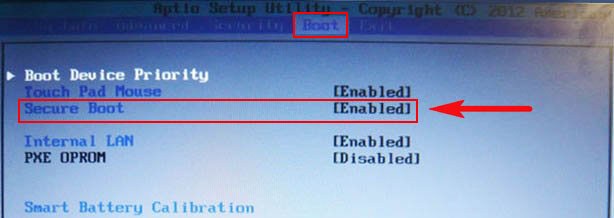
ставим её тоже в положение «Disabled » и нажимаем «Enter»

Выходит предупреждение о возможности загрузки ноутбука с ошибкой.

Соглашаемся, нажимаем «Enter ». Ниже появляется дополнительный параметр «OS Mode Selection »,

Ставим его в положение «CMS OS » или «UEFI and Legacy OS »
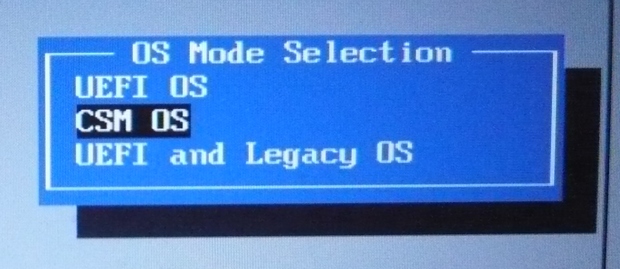
И нажимаем «Enter». Опять появляется предупреждение о возможности загрузки ноутбука с ошибкой, «Enter».
Сохраняем изменения, произведённые нами в BIOS, нажимаем «F10» на клавиатуре. На вопрос «Сохранить произведённые изменения и перезагрузиться?» нажимаем «Enter». Yes.


Ноутбук перезагружается, жмём F10 и попадаем в загрузочное меню, выбираем флешку, происходит загрузка ноутбука Samsung с флешки.
Если вы не сможете попасть в загрузочное меню ноутбука, значит нужно изменить приоритет загрузочного устройства прямо в БИОС. Входим в БИОС, идём в раздел Boot , далее опция Boot device Priority ,

здесь должна быть наша флешка, выставляйте её первым загрузочным устройством, далее жмите F10 (сохраняем изменённые настройки) и перезагружайтесь. После перезагрузки, ваш ноутбук загрузится с флешки.
Многие новоиспеченные владельцы ноутбуков нередко задаются вопросом, как зайти в BIOS на портативном компьютере. В данном случае процедура существенно отличается от той, которая применяется для обычных системных блоков. Там для этой цели при загрузке компьютера просто нужно нажать клавишу Del.
На ноутбуках же могут использоваться различные варианты.
Они будут зависеть не только от производителя, но и от конкретной модели. Поэтому если вам необходимо откорректировать настройки BIOS, придется немало потрудиться. Ситуацию осложняет еще и тот факт, что для входа в режим BIOS могут использоваться целые комбинации клавиш. Наиболее сложные сочетания кнопок используются в портативных компьютерах производства компании Samsung.
На них не всегда можно встретить расширенную клавиатуру. Набор функциональных клавиш в таких ноутбуках заканчивается кнопкой F10, а для входа в BIOS необходимо нажимать F12. В этом случае можно использовать клавишу Fn, предназначенную для смены раскладки клавиатуры. Продвинутым пользователям должно быть об этом известно, а вот у новичков данный вопрос может вызвать определенные проблемы.
Есть еще одна тонкость, которую следует учитывать при работе с BIOS. Прежде чем проводить какие-либо изменения в базовых настройках, лучше сначала переписать их на бумагу. При выставлении некорректных параметров ваш компьютер может вообще перестать загружаться, например, если в списке устройств для загрузки будет пусто. Используя свои записи, вы легко сможете вернуть систему в первоначальное состояние и восстановить работоспособность устройства.
Что собой представляет BIOS?
Прежде чем войти в систему BIOS на ноутбуке, необходимо разобраться зачем она вообще нужна. Дословно аббревиатуру BIOS можно перевести как «базовая система ввода/вывода». Если говорить о физической реализации, то BIOS представляет собой микросхему с энергозависимой памятью, установленную на материнской плате компьютера.
Чтобы поддерживать работоспособность этой микросхемы, необходим аккумулятор. На данной микросхеме хранится информация, которая необходима для тестирования и загрузки компьютера. Если ноутбук работает нормально, то нет никакого смысла в изменении настроек BIOS. Однако при возникновении неисправности или переустановке операционной системы без BIOS просто никак не обойтись. Основным разделом BIOS является меню источников загрузки или Boot Priority. В этом меню устанавливается приоритет устройств, с которых может осуществляться загрузка. Поэтому при переустановке ОС без входа в данный раздел обойтись не получится.
Структура меню BIOS до недавнего времени состояла из огромного количества пунктов. Неопытному пользователю будет довольно тяжело понять значение каждого пункта. Кроме того, многие производители предпочитают менять данные пункты на свое усмотрение. Сегодня ситуация в корне поменялась. Процесс работы с BIOS был стандартизован, что дало возможность значительно упростить процесс работы с базовыми настройками. С данной задачей теперь легко сможет справиться даже начинающий пользователь. В большинстве случаев сегодня в состав пунктов BIOS входят следующие разделы:
1. MAIN – текущие время и дата, список подключенных носителей и их характеристики;
2. ADVANCED – расширенные настройки системы (SATA, CPU, PCI). За корректировку данного раздела лучше браться, обладая определенными знаниями и навыками работы с компьютером.
3. POWER – позволяет определить значение температуры и напряжения в данный момент.
4. BOOT – в данном разделе установлен порядок использования источников загрузки, применяемых при переустановке операционной системы.
5. SECURITY – содержит пароли для доступа к BIOS и другим ресурсам ПК. Если вы установили пароль в данном разделе, то лучше не забывать его. Ежедневно заходить в базовые настройки не требуется, потому пароль легко можно забыть. При необходимости работы с BIOS вы просто не сможете войти в систему по причине отсутствия пароля. Чтобы сбросить пароль на ноутбуке, необходимо выполнить достаточно сложные технологические операции.
6. EXIT – в данном разделе указываются варианты выхода из базовых настроек. Также в данном разделе реализуется возможность возврата всех значений в исходное состояние.Наиболее важным разделом BIOS среди перечисленных является раздел ADVANCED, его рекомендуется использовать только хорошо подготовленным пользователям ПК. В случае установки некорректных параметров в данном разделе возможна полная потеря работоспособности компьютера. Также без базовой подготовки не рекомендуется менять что-либо в разделе BOOT. Обязательно учтите это при работе с BIOS. Достаточно проблемным пунктом является также раздел SECURITY. Если вы задали пароль в данном разделе, то лучше не полагаться на свою память, а записать его где-нибудь. Остальные разделы BIOS не должны вызвать особых сложностей. Работать с ними может даже неопытный пользователь, который только приступил к знакомству с вычислительной техникой.
Особенности BIOS для ноутбуков разных производителей
Иногда способ входа в BIOS зависит от производителя устройства. На сегодняшний день основными производителями подобной продукции являются:
— Award BIOS: являлся основным поставщиком данной продукции до недавних пор, но потерял лидирующие позиции и был поглощен другой компанией-разработчиком – Phoenix BIOS.
— AMI BIOS: является основным поставщиком микросхем BIOS на сегодняшний день.
— Phoenix BIOS.Продукцию перечисленных выше производителей часто можно встретить на стационарных компьютерах. Для производителей ноутбуков важно оптимизировать процесс управления портативным компьютером. Поэтому каждый производитель предпочитает разрабатывать свой уникальный порядок доступа к BIOS. Известны даже случаи, когда процедура входа в BIOS отличается для разных моделей ноутбуков одного и того же производителя. Как правило, вся информация, которая может интересовать пользователя, появляется в первом окне в процессе загрузки персонального компьютера.
Нужно найти фразу «Press… to Setup». Чаще всего вместо трех точек встречается F10, F2 или Del. Также для этих целей могут использоваться функциональные клавиши или различные комбинации. Интересующая пользователя информация может также скрываться за логотипом производителя. Устанавливается данная опция также в BIOS. Чтобы убрать ее, нужно нажать на Esc. Важно учитывать одну особенность: выполнить вход в BIOS можно только во время старта загрузки и тестировании. В работающей ОС зайти в BIOS вы не сможете.
Вход в BIOS на ноутбуке компании HP
Попробуем разобраться, как можно войти в BIOS на ноутбуке производства компании HP. Эта компания до недавних пор занимала лидирующие позиции в сегменте портативных компьютеров. Сегодня по количеству реализуемой продукции ее вытеснила компания Lenovo. Но качество продукции HP осталось на высоте. Как же зайти в BIOS на ноутбуке от HP? Для этого необходимо использовать функциональную клавишу F10. В большинстве устройств данного производителя для входа в BIOS используется именно эта функциональная кнопка.
Таким образом, чтобы получить доступ к BIOS на ноутбуках компании HP, достаточно просто нажать F10 при старте загрузки. Если необходимо изменить приоритет порядка загрузки, нажмите в тот же момент кнопку F9. В результате должно открыться меню с перечнем доступных устройств. В данном меню необходимо выбрать интересующее вас устройство и нажать «Ввод». Чтобы быстро вернуться в главное меню на устройствах производства компании HP, необходимо использовать кнопку Esc.
Вход в BIOS на ноутбуке компании Lenovo
Теперь разберемся, как можно войти в BIOS, если вы используйте ноутбук компании Lenovo. Данный производитель, к сожалению, не уделяет особого внимания стандартизации, поэтому дать однозначный ответ на вопрос о том, как войти в BIOS, довольно трудно. В разных моделях для данной цели могут использоваться клавиши F1, F2 и Del. Информацию для каждой конкретной модели вы можете получить, изучив руководство по эксплуатации. На крайний случай можно попробовать использовать метод подбора на этапе тестирования ноутбука.
Для каждой клавиши необходима отдельная загрузка, иначе трудно будет найти ответ на вопрос, какую клавишу нужно нажать при загрузке ноутбука Lenovo, чтобы попасть в BIOS. Можно попробовать быстро нажать каждую клавишу и получить доступ к BIOS, но в этом случае тяжело будет определить, какая именно из клавиш сработала. Помните, что выполнять подобные действия следует только при перезагрузке или запуске персонального компьютера. Во время работы попасть в BIOS невозможно.
Вход в BIOS на ноутбуке компании Samsung
Сложнее всего придется пользователям, использующим продукцию компании Samsung. Чтобы зайти в BIOS на ноутбуке данного производителя, можно использовать три варианта клавиш – F12, F4 и F2. С последними двумя никаких проблем возникнуть не должно – они все есть на стандартной клавиатуре. А вот первый вариант может вызвать некоторые трудности. Не на каждом ноутбуке имеется полноценная клавиатура. Для оптимизации внешнего вида устройства производитель часто использует усеченный вариант клавиатуры.
В этом случае на устройстве могут иметься только функциональные клавиши c F1 по F10. Две последние клавиши стандартной клавиатуры – F11 и F12 могут быть совмещены соответственно с F9 и F10. В результате доступ к BIOS существенно осложняется. Таким образом, чтобы войти в BIOS на ноутбуке производства компании Samsung нужно нажать не одну кнопку, а целую комбинацию. В сообщении, которое выводится при старте загрузки, речь будет идти только об одной клавише – F12.
Опытные пользователи должны сообразить, что для переключения режима ввода нужно нажать функциональную клавишу Fn.То есть, чтобы зайти в BIOS, необходимо сначала нажать кнопку Fn, а затем, не отпуская ее, нажать F12. Клавиша Fn, как правило, располагается в нижнем ряду клавиатуры, недалеко от клавиши Win. Главное предназначение данной клавиши состоит в переключении раскладки клавиатуры. Когда она отжата, на клавиатуре работает один вариант ввода (символы изображены в правом верхнем углу клавиш), а когда нажата – второй вариант ввода (символы изображены в центре или правом углу).
Чтобы облегчить работу с клавишей Fn, производитель как правило использует одни и те же цвета в оформлении функциональной кнопки и активируемой ей раскладке (это может быть красный или синий цвет). Теперь можно подвести некоторые итоги. Чтобы войти в BIOS на разных моделях ноутбуков производства Samsung, необходимо при включении и появлении на экране информационного сообщения нажать именно на ту клавишу или комбинацию, которая указана в руководстве по эксплуатации устройства.
Вход в BIOS на ноутбуке компании Sony
Войти в режим BIOS на ноутбуке производства компании Sony не так-то просто. Все будет зависеть от возраста устройства. На старых моделях обычно используется клавиша F2, на новых – F3. Попробуйте использовать данные кнопки для входа в BIOS. Если на этапе тестирования системы вы нажмете нужную клавишу, то вам удастся войти в настройки. Если вы не знаете, какую клавишу использовать для входа в BIOS, попробуйте изучить эксплуатационную документацию или просмотреть сообщения, появляющиеся при загрузке ПК (обратите внимание на фразу «Press…to Setup»).
Интересующая вас клавиша будет указана между первым и третьим словом. На некоторых устройствах на данном этапе появляется логотип компании. Чтобы убрать его, просто нажмите Esc. Если вы успеете нажать нужную кнопку, то сможете зайти в BIOS. Иначе вам придется снова перезагружать систему и нажимать кнопку для входа в BIOS при появлении логотипа компании-производителя.
Вход в BIOS на ноутбуке компании Acer
Разберемся, как можно войти в BIOS на ноутбуках производства компании Acer. По умолчанию в базовых настройках устройств этого производителя установлена опция, выводящая на экран логотип компании. Это немного усложняет задачу. Чтобы убрать заставку, нажмите кнопку Esc. После этого вам нужно успеть заметить условия входа в BIOS. Как правило, на старых моделях для этой цели используется комбинация клавиш Ctrl+Alt+Esc, а на более новых устройствах – клавиша F2. С первого раза вы можете не успеть нажать нужную комбинацию. В этом случае просто выполните перезагрузку устройства и попробуйте еще раз. После этого вы без проблем получите доступ в BIOS.
Изучение документации
Еще один способ, позволяющий найти способ входа в BIOS, состоит в изучении эксплуатационной документации. Обычно в комплекте с ноутбуком идет диск, на котором помимо всех необходимых драйверов содержится руководство по эксплуатации. В этом документе должен быть подробно описан механизм входа в базовые настройки с указанием всех нужных клавиш и их комбинаций. Данную информацию можно записать куда-нибудь, в дальнейшем она скорее всего вам еще пригодится.
Ищем в интернете
Данный способ является универсальным. Используя его, вы можете легко узнать, как войти в BIOS на ноутбуке, нетбуке или стационарном компьютере. Если выяснить порядок входа в BIOS всеми изложенными выше способами не удалось, а комплект документации был утерян, можно попробовать зайти на официальный сайт производителя устройства и скачать оттуда руководство по эксплуатации в электронном виде. Чтобы изучить руководство вам наверняка потребуется программа для работы с документами в формате PDF, такая как Adobe Reader.
Ее вы также можете скачать в интернете с официального сайта компании разработчика. После этого программу необходимо установить на свой компьютер. Теперь вы легко сможете открыть руководство пользователя и найти интересующий вас раздел. После выполнения всех необходимых операций в BIOS нужно перезагрузить компьютер.
В данном обзоре внимание было уделено в основном работе с BIOS на ноутбуках разных производителей. Используя простые рекомендации, с этой задачей сможет справиться даже неопытный пользователь ПК. Главная проблема при решении данной проблемы связана с отсутствием унификации. Каждый производитель навязывает пользователю свой порядок осуществления входа в BIOS.
И с чем его едят. Сегодня хочу сделать небольшой обзор на функции и настройки BIOS. На данный момент у меня нетбук компании Samsung, поэтому придется рассматривать BIOS именно этой компании.
Для начала перегрузим компьютер и зайдем в BIOS. Напоминаю, чтобы зайти в BIOS нужно во время перезагрузки нажать клавишу F2.
Не нужно пугаться по поводу английского языка в BIOS. Большинство слов я помогу вам разобрать. Давайте пройдемся по вкладкам, которые мы видим:
1. Вкладка Main. В этой вкладке нет ничего особенного, здесь есть параметры процессора, время и дата и модель вашего жесткого диска. Также есть объем вашей оперативной памяти – “Total Memory”. С помощью BIOS Version и MICOM Version можно узнать версию BIOS и его порта платы.
2. Вкладка Advanced. Здесь находятся список устройств, которые можно включить или выключить. Напомню “Disabled” – это выключить, а “Enabled” включить. “Larga Disk Access Mode” этот параметр влияет на распознание USB устройств в DOS режиме, влияет на загрузку через флешку, поэтому поставьте DOS. “Internal LAN” этот параметр включает или выключает сетевую плату LAN для локальных сетей. “Touch Pad Mouse” этот параметр включает или выключает сенсорную мышку. “Legacy USB Support” этот параметр включает или выключает USB устройства. “Battery Life Cycle Extension” этот параметр не дает батареи разредиться больше чем на 80 процентов, происходит зарядка или отключение компьютера, что продлевает жизнь вашей батареи. Все остальные параметры влияют на спящий режим, не трогайте их если не хотите, чтоб то или иное устройство USB отключалось.
3. Вкладка Security. Как вы уже поняли, эта вкладка отвечает за безопасность системы. Здесь можно установить пароль на загрузку BIOS – “Set Surevisor Password”, пароль на жесткий диск – “Set HDD Password” и пароль для загрузки через болванку или флешку – “Password on boot”.
4. Вкладка “Boot”. Здесь можно настроить загрузку, перейдите в раздел “Boot Device Priority”, нажмите Enter, при помощи стрелок вверх и низ выберите ту флешку, через которую можно будит загрузиться, и перетащите ее в первый пункт при помощи клавиши F5 или F6. Параметр “NumLock” включает или выключает клавишу “NumLock” при загрузки. Параметр “Smart Battery Calibration” запускает калибровку вашей батареи. Параметры “Brightness Mode Control” и “Wireless Device Control” отвечают за регулировку яркости и контрастности через драйвера видео карты, поставьте User Control и Always On и можно будит регулировать яркость при помощи стрелок. “Boot-time Diagnostic Screen” этот параметр определяет быструю загрузку BIOS.
5. Вкладка Exit(выход). Отсюда можно выйти с BIOS и сохранить настройки – “Exit Saving Changes”, загрузить настройки по умолчанию — “Load Setup Defaults”, выйти без сохранения — “Exit Discarding Changes”, отменить изменения настройки “Discard Changes”, сохранить изменения в настройках BIOS – “Save Changes”.
Это все о BIOS нетбука модели Sumsung. Надеюсь, мое краткое описание пригодиться для пользования нетбуком.
Напоследок предлагаю Вашему вниманию видео о BIOS Samsung R770. BIOS полностью совпадает с описанием, которое я изложил выше. Приятного просмотра ��
-
— при разрешении этого параметра компьютер не «засыпает», если подключенное к порту COM2 устройство используется. Может принимать значения:
-
(он же Soft-of By PWR-BTTN) (кнопка питания нажата менее 4 секунд) — управляет функциями кнопки Power на системном блоке компьютера. Может принимать значения:
В следующих секциях BIOS только сообщает характеристики некоторых устройств компьютера. Разрешение параметров в этих секциях позволяет отслеживать BIOS’у эти параметры и сообщать об их выходе за пределы допустимого.
Секция Voltage Monitor (наблюдение за напряжениями питания). В этой секции индицируются как напряжения питания, подаваемые на материнскую плату источником питания, так и вырабатываемые на материнской плате. Разъяснения эти параметры не требуют, кроме VCORE — это напряжение питания ядра процессора. Это напряжение вырабатывается, как правило, на материнской плате.
Как с ноутбука Samsung зайти в BIOS
 Всем привет Увидели пункт Realtek PXE OPROM в биосе и теперь думаете что это такое? Значит ребята, пункт Realtek PXE OPROM это функция загрузки операционки по сети. Также нашел инфу, что данная функция является аналогом такой штуки как BootROM
Вот еще нашел инфу, так бы сказать ориентированную на спецов. Пишется что Realtek PXE OPROM это опция доступа к коду среды PXE, который записан во флеш-памяти сетевой карты. При помощи данного когда можно выполнить загрузку или установку операционной системы. Короче винда может загрузиться по сети, и при этом не нужно ни жесткого диска ни CD/DVD диска, ни флешки, вообще ничего не нужно. Вообще тема эта интересная и фантастическая, если можно так сказать
Еще я узнал, что опция может также называться и LAN Option ROM, OnBoard LAN Boot ROM, Intel PXE OPROM, Boot From Onboard LAN. Эта опция может принимать два значения, это Disabled (отключено) ну и Enabled (включено).
Вот пример как отображается опция PXE OPROM в биосе устаревшего образца:


Ну и еще пример:

Эту опцию без необходимости включать не стоит! Ибо может быть такая штука, что комп будет ожидать загрузки по сети, то есть будет ждать, ждать, будет висеть черный экран. При этом винда, которая стоит на самом компе, то она может не загрузится. Поэтому опцию включить не стоит просто так, ибо это может помешать загрузке винды на самом компе
Вот и все, удачи
На главную! Realtek 18.07.2017
Что будем реализовывать?
Началось все с необходимости иметь под рукой инструмент для удаленной установки Ubuntu/Debian Server по сети, с возможностью загрузки Live CD маленькой системы, вроде SliTaz или Kolibri OS.
Как говорится, аппетит приходит во время еды: намеченное не успели реализовать, а к плану добавился еще ряд «хотелок». В итоге список получился весьма внушительным.