Как очистить память на Android-смартфоне
Когда мы используем Android-гаджет — общаемся в мессенджерах, скачиваем из интернета — в памяти смартфона скапливаются разные файлы. Со временем они начинают занимать много места и замедляют работу устройства. Научу вас решать эту проблему.
Почему не подходят автоматические средства очистки
Если вы об этих средствах знаете — отлично! Но оно бессильно в борьбе с главными пожирателями памяти — видео и фотографиями, которые вы снимаете или загружаете из интернета. Всё, что вы увидели в мессенджерах, тоже загружено на ваш гаджет. Но кто, кроме нас с вами, знает, что из загруженного нам нужно?
Автоматические средства очистки никогда не научатся определять среди моря мультимедийных файлов те, что мы захотим оставить. Такие инструменты годны на то, чтобы найти и удалить временные файлы, подсказать, какие программы мы почти не используем, чтобы мы, возможно, удалили некоторые из них. Но не более. Существенные для очистки гаджета действия придётся делать вручную.
Ниже я покажу всё на смартфоне под управлением ОС Android 9. На других версиях операционной системы расположение папок с файлами может немного отличаться. Однако уловите принцип — он везде одинаков.
Где хранятся файлы на смартфоне
Фото, видео, картинки из интернета хранятся в реестре папок смартфона. Посмотреть реестр можно через системное приложение «Файлы». Рекомендую для большего удобства держать его всегда под рукой — на первом или втором экране смартфона.
Как очистить папку «Другое» на Андроид
Сколько бы ни увеличивали производители смартфонов память в телефонах, она по-прежнему забивается очень быстро. Во многом это связано даже не с установленными приложениями и файлами, а с системным мусором и забитым кэшем, про который мы зачастую забываем. Забивается память на телефоне с любой ОС — это проблема и в iOS, и в Android. Читатели нашего Telegram-чата часто интересуются как очистить папку «Другое» собственными силами — к сожалению, не все приложения для оптимизации памяти с этой проблемой справляются. Рассказываем, зачем нужна папка «Другое» на Android и как ее почистить, освободив немного памяти в смартфоне.
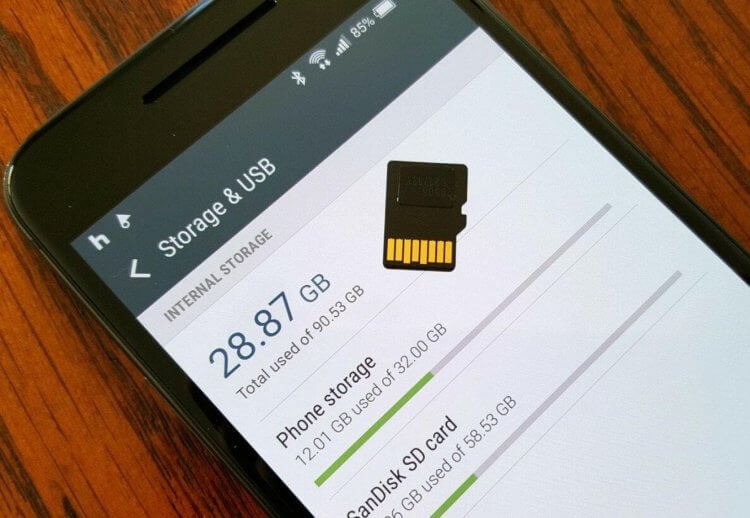
Рассказываем, как освободить память в телефоне, очистив папку «Другое»
Что такое «Другое» в Андроид
В жизни пользователя хотя бы раз возникает проблема нехватки памяти в устройстве. Конечно, можно почистить чаты в WhatsApp или удалить ненужные файлы из хранилища, но это лишь временный способ. Чистить память в телефоне нужно на постоянной основе. Что делать, если и это не помогает? Обратите внимание на папку «Другое» в памяти телефона. Там хранятся файлы, которые используются для работы приложений.
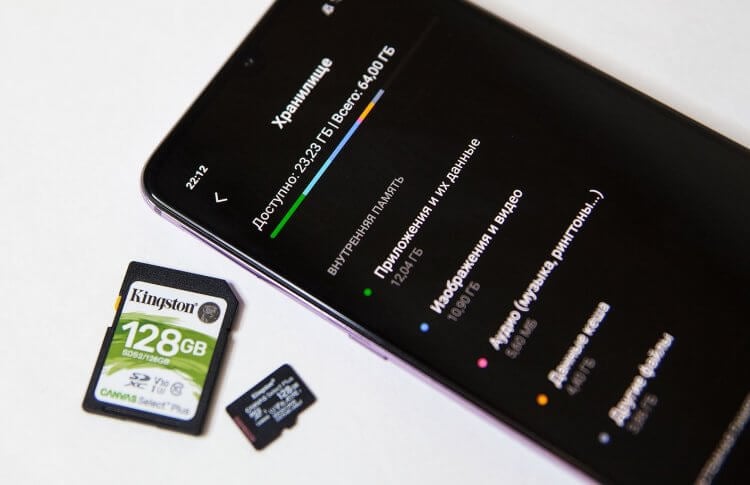
В папке «Другое» хранится много системного мусора
После загрузки программ формируются сопутствующие данные — именно они и являются содержимым этого раздела. Системные файлы, данные приложений, кэш и информация, заполненная владельцем смартфона. Иногда в «Другое» попадают файлы, которые система не смогла определить и отнести к другим разделам: например, файлы из Интернета. Раздел постоянно увеличивается из-за новых данных. В смартфонах этот раздел может называться «Другое» или «Прочее» — это одно и то же.
Как очистить «Другое» на Андроид
Очищаем «Другое» самым простым способом
Многие пользователи игнорируют чистку кэша на телефоне и зря делают. Системный мусор нужно подчищать хотя бы раз в месяц. Рассказываем, как это делается.
- Зайдите в Настройки.
- Выберите «Приложения и уведомления» и нажмите «Показать все приложения».
- У вас появится список приложений. Проверьте их все по отдельности или выберите ту, которую точно хотите очистить.
- Далее нажмите «Хранилище и кэш», затем «Очистить кэш».
Чистку нужно провести на всех программах, на которых оно доступно. К сожалению, почистить кэш можно не во всех приложениях. Далее вам необходимо очистить данные о программах. Что необходимо?
- Снова зайдите в «Приложения и уведомления», выберите «Хранилище и кэш».
- Выберите приложение, нажмите «Очистить хранилище» и подтвердите действие, нажав «ОК».
- После этого проверьте объем свободного места в телефоне — оно должно увеличиться.
Как удалить эскизы галереи Андроид
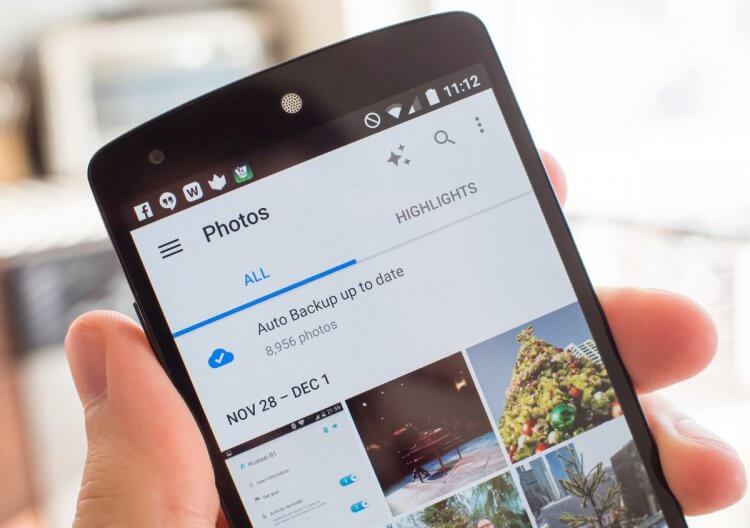
Очищаем файловую систему от сохраненных эскизов
Операционная система постоянно сохраняет эскизы всех снимков, которые есть в памяти устройства. Это позволяет быстрее отображать фотографии в Галерее и меньше задействовать процессор смартфона, снижая энергопотребление. Эти эскизы занимают немало памяти в смартфоне, а вы можете запросто их удалить.
- Скачайте любой менеджер файлов, который отображает скрытые файлы и папки. Например, ES File Manager.
- После скачивания откройте приложение и включите в настройках показ скрытых файлов.
- Откройте корневую папку «DCIM» в хранилище телефона, в котором хранятся скрытые файлы.
- Найдите папку «.thumbnails» и удалите ее.
Таким образом вы сможете освободить еще места, удалив «Другое» на Android-смартфоне.
Как почистить кэш на Андроиде
Используйте утилиты для очистки памяти. Не все работают, но попробовать стоит
Почистить телефон от ненужных файлов можно и с помощью специальных утилит. Они отображают, чем забита память телефона и помогают почистить кэш на Android. Их много, но не все работают эффективно. Попробуйте CCleaner или SD Maid: они работают по принципу оптимизации пространства на диске, а также оперативной памяти.
- Запустите CCleaner и нажмите «Быстрая очистка».
- Если скачали SD Maid, то запустите приложение и нажмите пункт «Мусор».
- После этого программа запросит разрешение: согласитесь с запросом и нажмите «ОК».
- Следуйте инструкциям по настройке и запустите проверку.
- После проверки у вас появятся файлы, выделенные желтым маркером. Выделите их и удалите.
- Если запустить меню приложения, то там же можно найти и пункт «Система». Там тоже стоит запустить проверку, чтобы удалить ненужные файлы.
Не забудьте про подписку на наш Яндекс.Дзен: в нем вы найдете еще больше советов по использованию смартфона!
Как сбросить Андроид до заводских настроек
Самый радикальный, но самый рабочий способ очистки памяти на Android
Иногда вышеперечисленные методы не помогают: это связано с тем, что Android-смартфон используется давно. Только за год в смартфоне появляется большое количество системного мусора, справиться с которым не помогают клинеры для Андроид. Остается только сброс до заводских настроек.
- Для начала создайте резервную копию данных.
- Зайдите в Настройки, выберите «Учетная запись Google»;
- Активируйте переключатели возле нужных пунктов и дождитесь завершения синхронизации;
- Зайдите в «Восстановление и сброс» и выберите сброс настроек;
- После сброса настроек и перезагрузки авторизуйтесь в своем аккаунте Google, подключитесь к Wi-Fi и ваши данные будут возвращены на устройство.
Иногда ваш смартфон автоматически включает режим Fastboot. Рассказываем, что это такое, почему он включается и как его отключить.
Новости, статьи и анонсы публикаций
Свободное общение и обсуждение материалов

Google уже не первый год развивает своего голосового помощника, и пользоваться им на Андроид-смартфонах становится все приятнее. Последнее время заметил за собой, что ищу какую-то информацию именно с помощью Google Ассистента, даже не заходя в браузер. Не приходится тратить время на набор текста. Произнес запрос голосом — и все. Но одним поиском возможности голосового помощника Гугл не ограничиваются. Он может управлять умным домом, запускать приложения и даже прочитать вам любую статью из интернета.

Несмотря на то, что смартфоны с сенсорными дисплеями лишены физического средства набора текста, с их помощью можно печатать. В этом нам помогает виртуальная клавиатура, которая выводится на экран всякий раз, как мы нажимаем на строку ввода. Средство набора текста использует раскладку в соответствии с алфавитом того или иного языка. И, если вы живете в России, то вам с высокой долей вероятности нужен русский язык на клавиатуре Андроид. Но что делать, если его нет, а по умолчанию используется раскладка с латинскими буквами? Сегодня мы разберемся, как переключить язык на клавиатуре, и эта инструкция будет актуальна вне зависимости от того, хотите вы печатать текст с помощью русскоязычной или любой другой раскладки.

Платформа Android TV не только отличная операционка для просмотра фильмов, но еще и для интернет-серфинга. Задумайтесь: достаточно подключить к телевизору колонки, мышь и клавиатуру, после чего можно использовать его как настоящий компьютер! Тем не менее, одной из главных функций ПК является интернет-серфинг, но браузер для Android TV все равно приходится скачивать отдельно. Может показаться, что можно обойтись обычным Google Chrome, заодно синхронизировав все свои закладки и пароли, но он работает не так идеально как на смартфоне или планшете. Давайте проверим, какой браузер выбрать для Android TV. Здесь есть над чем подумать.
Как очистить кеш на смартфоне Samsung Galaxy J7: советы и рекомендации
Любое устройство нуждается в том, чтобы его память своевременно освобождали, а также чистили. Телефоны системы Самсунг – не исключение. Пользователь должен понимать, что он должен знать, как ему следует освободить память своего Самсунга, так как в целом процесс чистки благотворно влияет на состояние смартфона.
Когда человек чистить память любого устройства, он освобождает место для новых фото, воспоминаний, возможно, полезных приложений или же социальных сетей – все это новое, что нельзя уместить на одно устройство, именно поэтому устройство и его память нужно проверять, следить за тем, чтобы ничего не было забито лишним.
Зачем нужно освобождать память
Если у пользователя в голове будут все плюсы и минусы от того, что он освобождает данные, то он был получил такой результат. В качестве плюсов рассматривается освобождение от недостатков, которые возникают в момент, когда пользователь вовсе не использует Samsung, не чистит его:
- Отказ в выполнении важных операций, в том числе фото и видео съемки;
- Отказ в отправлении сообщений и звонков;
- Невозможность нормально обновить приложение;
- Выполнение команд с задержкой.
Перегруженное устройство – это прежде всего минус для него самого, хотя система также плохо работает. Освобождение памяти – один из самых важных навыков для любого телефона, в том числе для телефона Самсунг, на системе Андроид.
Если пользователь не будет своевременно освобождать устройство, то оно начнет глючить, выдавать многочисленные ошибки. Нередко, когда телефон нагревался из-за большого количества операций, а «переварить» он их не мог из-за забито памяти. Именно поэтому так важно своевременно освобождать память Самсунга.
Зачем регулярно очищать память на андроиде
Внутренняя память по умолчанию используется при выполнении большинства задач. Вот неполный перечень таких задач:
- Скачивание информации из сети.
- Получение файлов через bluetooth или NFC.
- Телефонные звонки и переписка в мессенджерах.
- Обновления Android.
- Установка приложений и обновление.
Если внутренний накопитель заполнен, нормальная работа устройства нарушается, отсутствует доступ к некоторым функциям, перестают работать определенные приложения. Так же системе требуется больше времени на загрузку данных, например музыки в плеере, или отображение миниатюр картинок в галерее.
Как очистить оперативную память Самсунг
Память Самсунга можно разделить на две составляющие:
- ОЗУ – это оперативная память, в которой часто хранятся сведения о приложениях, открытые в данный момент. То есть если у пользователя на данный момент открыта игра, то телефон использует оперативную память или же ОЗУ. Эта память самая энергозависимая, при отключении Самсунга все данные стираются;
- ПЗУ – это запоминающая память, которая не зависит от количества включенных утилит. Пользователь можем контролировать её объемы, не чистить, потому что она не требует постоянного питания. В ней пользователь может посмотреть информацию о процессах, а также информацию об устройстве.
Обратите внимание! По факту ОЗУ является частью ПЗУ, только более мелкой.
Чтобы очистить оперативную память, пользователь должен понять, как процессы сейчас работают на его устройстве и как их отключить.
Существует несколько проверенных способов, которые помогут пользователю быстро и легко отчистить ОЗУ. Первые из них- встроенный:
-
Для этого необходимо зайти в настройки найти специальный радел «Приложения»;


Также существуют специальные программы, которые помогут пользователю отчистить ОЗУ в несколько счетов. Например, утилита Clean Master которая помогает не только защитить Samsung, но и избавиться от большого объема памяти. Для того, чтобы воспользоваться им, нужно утилиту скачать.


Удаление ненужных приложений
В процессе эксплуатации Samsung Galaxy J7 (2017) на смартфон загружается множество приложений. Многие из них забываются уже через несколько дней, но они продолжают заполнять память устройства. Для удаления потребуется на пару секунд задержать палец на иконке игры или программы, а затем передвинуть значок к заголовку «Удалить». После этого софт пропадет. Также удалить приложение можно через Google Play или настройки.

Как очистить память телефона Самсунг с помощью встроенных функций
Постоянная память, как говорилось ранее, отличается от оперативной. Если оперативная отвечает за процессы, то постоянная память за хранение информации, то есть собирает все данные и хранит в одном месте. В постоянную память входит кэш, фотографии, приложения и многое другое – все то, что нужно хранить.
Постоянную память также нужно чистить, чтобы она не забивалась и не вызывала глюки Самсунга. Для того, чтобы её очистить, существуют встроенные методы и внутренние, более подробно о которых стоит поговорить далее.
Как очистить телефон с помощью инженерного меню
Самый первый вариант очистки – воспользоваться инженерным меню. Этот метод предусмотрен не на всех Самсунгах, но при возможности можно воспользоваться им. Для этого необходимо:
- Ввести специальный код *#99000# и тапнуть на кнопку вызова;
- После этого кликнуть на пункт «Delete», который предусмотрен в меню.

После этого телефон стоит перезагрузить или же он сделать это самостоятельно. Этот способ быстро очищает практически всю память устройства. Способ не самый лучший для Самсунга, так как чистятся автоматически все данные, а это может быть вредно не только для устройства, но и для обладателя телефона.
Удаление кэша и куки
Также неплохой способ – это очистка кэша и куки. Кэшированные файлы – это мусор, который используется программами, даже их остатки после использования. Для того, чтобы качественно воспользоваться данным методом, необходимо следующее:
- Для начала необходимо перейти в настройки Андроида при помощи тапа на шестеренку;
- После этого стоит найти специальный раздел под названием «Приложения»;
- В нем пользователь увидит список использованных утилит. Переходим по любой, которая занимает много места на Самсунге;
- Теперь пролистываем вниз и видим пункт «Очистить кэш». Тапаем на него и соглашаемся с условиями;
- Если пользователь все выполнил правильно, то постоянная память Самсунга быстро изменится и станет меньше.
Cookie чаще всего содержится в браузерах, то есть пользователю необходимо перейти в браузер и просто очистить все вкладки, которые там есть. После этого память устройства быстро восстановится, куки очистится.
Удаление лишних приложений
Удаление лишних программ – это самый просто способ, который может придумать пользователь по очистке постоянной памяти. Для него необходимо всего лишь:
- Войти в меню и перейти в раздел «Настройки»;
- Теперь стоит выбрать пункт «Приложения», на пользовательском экране автоматически отобразятся все системные приложения;
- Необходимо выбрать приложение, которое не жалко зачистить или же которое вовсе не нужно на смартфоне;
- В нем нужно перейти в раздел «Память»;
- При помощи кнопки «Очистить данные» пользователь удалит весь ненужный контент.

После того, как пользователь воспользуется данным методом, он поймет, что в целом удаление нескольких лишних утилит может полноценно очистить устройство, дать ему новую возможно копить информацию, а вместе и с этим работать быстрее. Способ отдельно работает для Андроида, на телефоне системы Самсунг нет разграничений в использовании.
Удаление лишнего контента
Лишний контент – это настоящий рассадник различных проблем с памятью. Как правило, люди, которые не чистят свой телефон от мусора, лишних медиа данных, быстро меняют свое устройство на новое. Это отражается в целом на процесс использования устройства.
Для того, чтобы очистить лишний контент, нужно проверить такие отсеки на Самсунге, как:
- Галерея;
- Музыка;
- Сообщения;
- Социальные сети;
- В целом память.
Пользователь, который удаляет лишний контент, обеспечивает более продолжительную жизнь от использования Самсунга, нежели другие люди, которые не делают это для своего устройства. Любое своевременное удаление информации положительно влияет на телефон, так как появляется место для процессов внутри системы, внутри устройства.
Перенос папок на карту памяти
Для очистки памяти телефона Samsung можно воспользоваться таким вариантом, как перенос папок на карту памяти. Этот процесс нужен для того, чтобы переносить самые энергозатратные приложения, емкие на карту памяти. Перед выполнение работы необходимо убедиться в том, что:
- При переносе программ на карту SD не должно возникнуть личных данных, например, карточки от банка. Это необходимо для того, чтобы защитить собственные данные. При переносе данных на карту SD пользователь не защищен от взлома. Данные могут с легкостью попасть в руки к злоумышленникам;
- Стоит использовать качественную сд-карту. Если она будет плохого качества, то ни о какой безопасности, скорость обмена данных говорить нельзя;
- Также не стоит доставать карту из работающего Android.
Сам процесс переноса данных достаточно легкий:
- Для начала пользователю необходимо войти в настройки и перейти в пункт «Приложения».Обратите внимание! Действия выполняются с уже активированной картой в телефоне.
- Потом пользователю необходимо нажать на любое приложение, которое ему хотелось бы перенести;
- Нажмите на пункт «перенести на карту СД», подтвердите действия. Стоит учитывать, что данные манипуляции могут сопровождаться требованием о рут-правах, а также дополнительными ограничениями, например, по скорости;
- Как только сам Samsung сказало о том, что перенос выполнен, можно вынимать карточку из него.
При помощи переноса приложений можно сэкономить много места, так как пользователь просто переносит данные и программы с одного источника на другой. Таким образом данные сохраняются, но только в другом месте.
Удаление данных из thumbnails
Папка thumbnails предназначена для того, чтобы из галереи делать эскизы различных картинок. Об этом знают немногие пользователи, поэтому часто упускают этот момент во время того, как чистят Самсунг. Чтобы такого не допустить, необходимо очистить созданные самим телефоном эскизы. Сделать это достаточно просто:
- Для начала необходимо подключить Самсунг к компьютеру и включить режим передачи данных;
- После этого необходимо открыть раздел «DCIM» на телефоне в разделе;
- Далее нужно войти в каталог thumbnails, который пользователь ищет;
- Удаляется все содержимое привычным образом.

Если не удалять эту папку, то можно обнаружить, что информации останется на 1-2 ГБ. Это достаточно много, поэтому нужно всегда чистить устройство, избегать внутренних конфликтов внутри. Такую процедуру стоит выполнять раз в месяц.
Как почистить телефон через компьютер (через USB)
Очистка с помощью компьютера напоминает очистку через «Проводник». Подключите телефон к компьютеру через USB-кабель, зайдите в файловую систему и удалите ненужные файлы. Очистить кэш операционной системы, кэш приложений и оперативной памяти этим способом невозможно.
Все перечисленные в данном обзоре инструменты – рабочие. Мы рекомендуем уделить внимание очистке мессенджеров и кэша, причём без всяких приложений – они тоже занимают определённое место в памяти. Также рекомендована очистка ОЗУ штатными функциями. Что касается программ, то некоторые из них надоедают уведомлениями и приводят к быстрому разряду аккумулятора.

В статье детально показано, как освободить память телефона. Описаны способы чистки для начинающих, продвинутых и опытных пользователей андроид. Даны общие рекомендации для расширения дискового пространства и поддержки хранилища в оптимальном состоянии.
Очистка памяти с помощью сторонних программ
Если пользователь посмотрел многие способы, но так и не нашел тот, что ему поможет, то он может воспользоваться специальными программами, которые предназначены для очистки устройства в Самсунг. Самыми популярными программами по очистке являются:
- CCleaner – это утилита, которая предназначена для очистки телефона и карты памяти. Достаточно скачать программу, чтобы быстро и легко удалить лишние файлы, ускорить работу и убрать кэш, который хранится на устройстве. Софт поможет справиться так и с анализом влияния программ, вирусами и другими вредителями на устройстве;
- Clean Master – само название софта говорит о том, что он предназначен для решения проблем с оптимизацией и обеспечением безопасности телефона. После установки приложение проанализирует состояние Самсунга, даст советы по оптимизации;
- SD Main – приложение, помогающее полностью распределить файлы в системе телефона, позволит создать отчет об использовании файлов. В итоге пользователь получит полный и достоверный анализ всех данных, который поможет в дальнейшем в работе с телефоном.
Приложения действительно могут помочь пользователю качественно распределить, очистить оперативную память. Десятки софтов, которые есть на просторах интернета, расширят возможности телефона и помогут обладателям устройств.
Более подробно о программах можно посмотреть в видео
Ручная очистка памяти смартфона
Ручная очистка – наилучший и безопасный способ удалить ненужные файлы. Процедура длинная и монотонная, так как необходимо проверить вложения каждой папки по отдельности. Важны навыки работы с файловой системой Android, а так же понимание, за что отвечает определенный файл. В этом случае заметно ниже вероятность случайного удаления важной информации, в сравнении с автоматической очисткой.
Для ручной очистки понадобится файловый менеджер, желательно с функцией «анализатора занятого пространства». Подойдет тот же Solid Explorer. Большой выбор файловых менеджеров, смотрите в нашем каталоге приложений.
-
Установите файловый менеджер (в нашем случае – Sol >

Включаем опцию “показать скрытые файлы” в файловом менеджере Solid Explorer

Просмотр занятого пространства в Solid Explorer
Основные преимущества
- Низкая вероятность случайного удаления важных файлов.
- Детальный анализ и очистка ненужной информации.
- Минимальные требования к приложениям – достаточно обычного файлового менеджера.
Основные недостатки
- Длительный и монотонный процесс.
Сохранение данных с телефона на ПК
Для того, чтобы не хранить данные на телефоне, пользователь может воспользоваться переносом на компьютер. Это не так сложно, как может показаться. Для этого нужно:
- Подключить Самсунг к компьютеру при помощи порта;

Таким образом пользователь может сохранить данные на телефоне, при этом экономить место на устройстве. Это в разы проще и легче, нежели сохранение всего на одном устройстве.
Заполнение внутренней памяти телефона: просмотр, очистка, перенос приложений
Это первая причина, которую стоит рассматривать при возникновении подобных проблем и уведомлений на своем смартфоне.
Заходим в «Настройки», выбираем вкладку «Приложения» и смотрим список программ, которые у нас установлены в памяти телефона. Причем в самом низу экрана будет отображаться общий объем памяти и занятый объем. Если вы переключитесь на SD-карту, то система автоматически отобразит данные уже для флешки.

Выбираете программу и нажимаете на нее. Далее кликнете по кнопке «Перенести на SD-карту». Так переносите все игры и приложения, которые занимают лишнюю память телефона.

Помимо переноса советуем вам удалять программы, которыми вы никогда не пользуетесь или запускаете очень редко! К вашей учетной записи в Google Play будут привязаны даже те приложения, которые уже удалены, поэтому можете смело удалять редко используемые. В любой момент их можно будет загрузить заново.
Подключение к облачным хранилищам
На телефоне можно подключить облачные хранилища, в которые в дальнейшем скидывать разные данные и файлы. Например, такой сервис как Google Диск. Он отлично подойдет для хранения фотографий или же видео, приложений.

Такой способ хранения удобен тем, что в любой момент можно настроить синхронизацию с разными устройствами, в том числе с компьютером.
Удаление файлов из мессенджеров
При использовании WhatsApp и других подобных мессенджеров владельцы Samsung Galaxy J7 (2017) часто отправляют друг другу фотографии. После просмотра они не удаляются, а сохраняются в памяти устройства. Поэтому их приходится удалять вручную.
Все мультимедиа, полученные через WhatsApp, хранятся в одноименной папке, в которой есть каталоги с названиями «Images» и «Video». Эти директории необходимо очистить либо через диспетчер файлов на смартфоне, либо через «Проводник» компьютера.

Сброс до заводских настроек
Для того, чтобы пользователь моментально очистить устройство, он может воспользоваться таким образом, как сброс настроек до заводских. Это значит, что все данные программ и других утилит полностью стираются. Это кардинальный способ, так как удаляются практически все данные, которые есть на устройстве, возвращая его в первоначальное состояние.
Для того, чтобы выполнить сброс настроек, нужно:
- Войти в настройки;
- Перейти в раздел с общими настройками;


Данный метод радикальный, так как из-за него пользователь может потерять абсолютно все настройки на телефоне, в том числе данные, если их вовремя не перенести на диск или любое другое облачное хранилище.
Что это
Папка «Другое» – место хранения файлов, которые занимают установленные приложения. После загрузки софта заполняется соответствующий объем памяти и формируются сопутствующие данные, что и представляет собой содержимое данной папки.

Перечень хранящейся информации включает:
- системные файлы;
- паспорт софта;
- кэш;
- информация, заполненная владельцем телефона.
В случае ошибки возможен вариант, когда в «Другое» попадают и файлы, которые система не смогла классифицировать и отнести к отдельной группе. В такой ситуации Андроид нередко использует альтернативный вариант и переносит содержимое в данный раздел. В зоне риска активные пользователи интернета, поскольку регулярно скачивают приложения, а это и есть основная составляющая от общего объема памяти.

Удаление мусора в Андроид
Помимо приложений на вашем телефоне скапливается тонна лишней информации (кэш программ, большое количество сообщений, загрузки, логи и многое другое).
Зайдите в папку Download и удалите все загруженные ранее файлы, если они вам не нужны. Часто пользуетесь браузером для просмотра сайтов? Загружаете много файлов? Тогда заходите во все браузеры, смотрите пути расположения директорий для сохранения данных и через файловый менеджер удаляйте весь мусор со своего телефона.
Обязательно очистите CMC, если их скопилось очень много, удалите прочитанные письма из электронной почты, т.к. большая часть писем хранится в локальных копиях на вашем устройстве.
Как почистить память телефона Samsung от мусора и ненужных файлов
В телефоне Samsung размер внутреннего хранилища для размещения файлов возможен 8, 16, 32 или 64 ГБ. Накопитель переполняется фотографиями, видео, сообщениями и мусором, из-за чего возникают проблемы с работой смартфона. Советы из статьи, как очистить память на телефоне Самсунг помогут высвободить место для новых фото, приложений, вернут нормальное функционирование гаджета.

Что происходит, когда заполняется память
В телефонах и планшетах бренда Samsung предусмотрено два вида памяти: оперативная (ОЗУ) и встроенная постоянная (ПЗУ). Первая отвечает за нормальную работу открытых приложений. Чем размер временного хранилища вместительнее, тем больше программ функционируют одновременно без зависаний, не мешая друг другу. Внутренний накопитель разрешает сохранять фотки, документы, сообщения, видео, музыку и другие файлы. Здесь же размещаются новые установленные приложения.
Корейский производитель рекомендует оставлять свободным не менее 500 МБ, чтобы пользователь мог скачать новое приложение, принять почту или заснять видео.

В смартфонах без такой функции подсчета в папке узнать уровень заполненности можно через “Меню” — “Настройки” — “Память”. Если место заканчивается, гаджет подсветит линию красным цветом, показав уровень заполненности. Загруженность ОЗУ штатными средствами не проверить.

Очистка оперативной памяти в Samsung
ОЗУ выделяет временно место для работы запущенных приложений. Еще под каждую программу, которую часто используют, создается кэш. В нем сохраняется повторяющаяся информация, чтобы не загружать ее каждый раз заново. Например, если при открытии браузера пользователь заходит проверить погоду на любимый сайт, то смартфон кэширует страницу сайта и загружает только обновленные данные, экономя трафик и повышая быстродействие.
Увеличить ОЗУ на телефоне нельзя — это стандартный параметр, поэтому следите за состоянием вручную, проводя анализ. В настройках выберите “Оптимизация” — “ОЗУ”. Смартфон выполнит проверку и оценит уровень заполненности оперативки.
Можно сразу нажать “Очистка”, чтобы полностью освободить временное хранилище, или произвести выборочную чистку. Для этого найдите и откройте “Еще” снизу на странице, где появится развернутый список программ, использующих ОЗУ. Снимите галочки с тех, которыми пользуетесь сейчас (например Viber, Instagram), а остальные оставьте. Гаджет уберет выбранные приложения, переведя их в неактивное состояние. Тогда появится место для запуска других утилит.
Еще один способ почистить память телефона Самсунг — отключить неиспользуемые встроенные приложения или запретить автозапуск, если это возможно. В смартфоне во время предпродажной подготовки уже установлена ОС и ряд программ. Найдите их по пути: “Настройки” — “Приложения”. Убедитесь, что у программ деактивирована галочка “Автозапуск”. Тогда ОЗУ будет разгруженным.

Нажатие на выбранное приложение приводит к дополнительному меню. Найдите кнопку “Удалить” или “Отключить”. Удалив некоторые из встроенных программ (“Заметки”, “Книги”, Календарь” и пр.) получится освободить место не только в ОЗУ, но и во внутреннем хранилище.

Сохранение данных телефона
Решая чистить внутренний диск из-за нехватки места, определитесь, куда переместить файлы (музыку, фото, видео, программы и пр.) или копии. Это можно сделать, перекинув их на:
- СД-карту;
- другой телефон с большим размером хранилища;
- компьютер.
Чтобы перенести файлы на флэшку в телефоне Самсунг, выделите их, нажатием 2 с, выберите “Переместить” и укажите путь — SD card — папка (создайте папку или сохраните в имеющиеся).

Передача файлов на другой смартфон проводится по Bluetooth, но это занимает 2-3 часа. Другой способ — по кабелю USB на ПК, а с него в телефон. Но потребуется компьютер. Если второй гаджет тоже бренда Samsung, воспользуйтесь системным инструментом Smart Switch. В большинстве устройств он предустановлен. Если нет — скачайте с Play Market.
Smart Switch разрешает передать не только картинки и видео, но даже контакты, настройки и сделать копии приложений. Это удобно, поскольку можно удалить лишние игры и данные с устройства, а потом восстановить их, если понадобится. В меню выберите “Настройки” — “Учетные записи и резервное копирование,” — Smart Switch. На ПК или другом смартфоне тоже должна быть установлена программа Smart Switch. Десктопная версия скачивается на официальном сайте Samsung.
Передача файлов из внутреннего накопителя на ПК без Smart Switch выполняется через USB кабель. Подключите один конец шнура к телефону, а второй — к компьютеру. Выберите на экране смартфона вместо зарядки “Передать файлы”. Войдите на компьютере во внутреннее хранилище и заберите из него файлы, переместив в память ПК.

Способы очистки внутренней памяти
Когда информация в надежном месте, можно приступать к чистке. Для этого используют ручную очистку, удаление с помощью приложений, ПК и другие способы. Пошаговая инструкция в каждом случае послужит руководством, чтобы не запутаться.
Удаление вручную
Очистка памяти смартфона Samsung вручную трудоемкая, зато не удалится ничего важного. Больше места занимают фото и видео. Благодаря объективам камер 12-25 Мп снимки получаются весом 4-6 МБ, а пару минут видео в качестве 4К займут до 1 ГБ. Чтобы очистить память на Самсунге, войдите в галерею и просмотрите содержимое. Нажатием 2 с выберите незначимое и удалите.
Если место во внутреннем накопителе куда-то регулярно девается, возможно, причина в использовании мессенджеров. Через них обмениваются не только маленькими текстовыми сообщениями, как по СМС, а большими файлами с музыкой, изображениями и пр. Хотя большинство мессенджеров сжимают информацию для экономии места на серверах, через которые передают файлы пользователям, все-равно они громоздкие.
Чтобы очистить девайс Самсунг от таких сообщений, выполните следующие действия:
- Перейдите в раздел “Мои файлы”.
- Выберите “Внутренний общий накопитель” или “Память устройства”.
- Пролистайте список вниз, до папок Telegram, WhatsApp и др.
- Нажмите на первый мессенджер. Откроются папки Audio, Documents, Image, Video.
- Войдите в каждую папку, выделите файлы, выберите “Удалить”.
Совет! Если часто пересылаете видео картинки, то их накопится много. Чтобы не выделять каждую по-отдельности, нажатием 2 с выберите первую, а потом нажмите на символ “Выделить все”.
Вручную можно удалить сами приложения, занимающие место в Самсунг. Например, если игра больше не нужна, нажмите на нее на рабочем столе и задержите палец. После тактильной отдачи появится иконка корзины вверху экрана. Перенесите игру в корзину, очистив место в хранилище.

Удаление с помощью встроенных возможностей
Как почистить кэш уже рассмотрено выше. При помощи этого же встроенного средства очищают внутренний накопитель. Проследуйте по пути: “Настройки” — “Оптимизация” — “Память”. Аппарат сделает подсчет, показав, сколько можно удалить лишнего. Если в телефоне Самсунг не хранится ничего важного, нажмите “Очистить”. Когда боитесь, что гаджет удалит нужные сведения, сделайте выборочную очистку.
Изучите пользовательские данные ниже, отметив, какие оставить, а какие удалить. Выбирайте, перемещаясь по категориям: Документы, Картинки, Видео, Аудио, Приложения.

Нажав на три точки в правом верхнем углу и выбрав “Очистить память”, укажите, что удалить: Большие файлы, дубли, ненужные файлы, неиспользуемые и т. д.
Полное удаление до заводских настроек
Это разновидность встроенного функционала, разрешающая полностью стереть информацию. После процесса телефон станет таким, каким был сразу после покупки — будет ОС Android и стандартные программы. Но пропадет даже телефонная книга, поэтому предварительно перенесите все важное на ПК, флешку или в облачное хранилище.
Для полной очистки смартфона Samsung нужно:
- Нажать одновременно кнопки “Домой”, повышения громкости и включения.
- Подождать 10 секунд.
- Загорится экран со списком на английском языке.
- Качелькой громкости переместиться вниз до строчки Wipe data/factory reset.
- Кнопкой включения сделать выбор.
- Появится предупреждение, требующее согласия. Оно выглядит так Yes — delete all user data. Остается нажать.
Телефон перезагрузится, процесс длится 3-5 минут, после чего внутренний диск очищен, настройки сброшены.
Чистка с помощью приложений
В “Плей Маркете” скачайте приложения-чистильщики, которые помогут высвободить место на устройстве. Одна из популярных утилит — Clean Master:
- Установите программу.
- Откройте приложение.
- Запустите сканирование.
- Выберите, что нужно очистить (мусор, уведомления, ОЗУ).

Утилита на русском языке, бесплатно очищает кэш, ускоряя работу гаджета Самсунг. Следит за расходом электроэнергии, предлагая сокращать ресурсы. Отслеживает температуру телефона или планшета. Функция “Расширенная очистка” позволяет покопаться в личных файлах, наведя там порядок и удалив ненужные.
Android Assistant — еще одна популярная утилита. У нее есть функции:
- энергосбережения;
- очистки системы;
- очистки кэша;
- настройки файлового менеджера запуска;
- копирования и восстановления.

Mobile Booster с простым функционалом разрешает удалить кэшированные сведения, мусор, временный файлы. SD Main отыщет дубли музыкальных произведений, оптимизирует базы данных, уберет мусор, отсортирует другие элементы.
Использование ПК
Чистка смартфона Самсунг при помощи ПК схожа с процессом переноса файлов. Понадобится USB кабель и разрешение для управления файлами (выбирается в шторке телефона при подключении кабеля).
На экране компьютера некоторым более удобно работать. Сразу видны все папки, легче ориентироваться, переходя от одной к другой. Нажав правой кнопкой мыши на объект и выбрав в списке “Свойства” устанавливается, сколько места занимает раздел. Здесь можно:
- просмотреть материал;
- вырезать и сохранить на диске ПК;
- удалить с телефона Самсунг.
Последнее действие стандартное: нажимаем правой кнопкой мыши, в меню выбираем “Удалить”.
Очистка накопителей

В зависимости от модели гаджета Самсунг возможна поддержка работы с картами памяти размером от 32 до 128 ГБ. Если в настройках выбрать путь сохранения на SD, то видео, фото будут сразу попадать на флешку, минуя память телефона.
Пользователь может зайти в “Настройки” — “Приложения” — “SD-карта”, после чего откроется доступ для переноса приложений. Они не будут занимать место в телефоне, а смогут открываться с флешки.
Но сторонний накопитель тоже постепенно заполнится. Очистить СД-карту в телефоне Самсунг можно, пройдя по таким шагам:
- Зайдите в “Настройки” — “Оптимизация”.
- Нажмите на “Память” и выберите три точки в правом верхнем углу.
- В открывшейся вкладке “Портативный носитель” перейдите в “Карта памяти”.
- В меню выберите “Форматировать” и подтвердите действие.
В ранних моделях Samsung в настройках перейдите в “Хранилище” и выберите пункт “Очистить SD-карту”. Будет стерта музыка, фото и программы, хранящиеся на стороннем накопителе.

Производитель телефонов предлагает пользователям бесплатное облачное хранилище Samsung Cloud с размером 15 ГБ для одного аккаунта. В него можно перенести картинки, фильмы, документы. При восстановлении облако послужит резервным хранилищем для контактов, календаря, журнала вызовов, голосовых записей, музыки, сообщений. Можно настроить синхронизацию, чтобы фото и видео сразу переносились туда.
Но работу с облачным хранилищем поддерживают не все Самсунги, а только: Note 4/5/7/8, Edge S7, Galaxy S5 и 6, Edge S6 Plus.
Чтобы перенести сведения из телефона в облако, проделайте следующие шаги:
- Откройте “Настройки”.
- Выберите “Облако и аккаунты”.

- В разделе “Аккаунты” перейдите в “Добавить аккаунт” и привяжите свою учетную запись.

- В приложении нажмите “Резервное копирование и восстановление” — “Поддерживать Samsung Cloud”.

Теперь можно сбросить смартфон до заводских настроек, удалив весь мусор, а затем восстановить информацию из облака. Для реализации плана нужен Wi-Fi со скоростью 20 Мб/с и выше.
Что еще можно сделать для освобождения памяти телефона Самсунг

Рассмотрим ряд дополнительных, “секретных” способов, как очистить память в телефонах Samsung.
В каждом смартфоне Самсунг есть ряд предустановленных программ, которые нельзя удалить. Они регулярно скачивают обновления, нещадно заполняя внутренний накопительный диск. Если приложения не получается отключить (“усыпить”), то попробуйте остановить их обновления.
Проследуйте по “Настройки” — “Приложения” — “Встроенные”, и войдите в каждое, которое не используете. Например: Гугл Диск, Фейсбук, Гугл Плей. Выберите “Удалить обновления” или “Вернуться к старой версии”. Благодаря действию некоторые смогли освободить 200-300 МБ.

Если в телефоне сотни или тысячи фотографий, которые хоть раз открывались, то гаджет создал сотни и тысячи уменьшенных копий для предпросмотра. Они занимают полезное пространство. Если памяти не хватает, можно получить свободное место, почистив thumbnails. Найдите директорию в диспетчере файлов, войдя в DCIM.
Итак, очистить память в телефоне Самсунг можно встроенными инструментами. Сторонние утилиты более удобны, но их скачивание тоже займет немного места. Регулярно чистите кэш, удаляйте вручную ненужные фото и видео, и тогда предупреждение “Осталось мало памяти” не побеспокоит.
С первым личным «смартфоном» Siemens a50 в школе, начал серьезно интересоваться телефонами. Прошёл долгий путь от продавца-консультанта в Связном, до мастера по ремонту. Помогу профессионально разобраться в любом вопросе от выбора нужной модели до консультации в неполадках с технической и программной частью устройства. Обращайтесь 🙂