Как обновить смартфон с Windows Phone до Windows 10 Mobile
Если вы еще не обновили свой смартфон до Windows 10 Mobile, то пора это сделать. В этой версии ОС доступны совершенно новые функции, возможности. Интерфейс стали более продуманным, легким и лаконичным. Сомневаетесь стоит ли обновляться до Windows Mobile до 10? Тогда рекомендуем посетить онлайн эмулятор , который демонстрирует работу устройства с установленной Виндвос 10 Мобайл.
В этой статье я рассмотрю следующий вопрос: как обновить телефон до новейшей версии мобильной операционной системы от Microsoft. Но для начала следует ознакомиться с перечнем устройств, для которых доступна эта функция.
Важно! Для обновления необходима предустановленная система Windows Phone 8.1 и не менее 8 Гб памяти. Кроме того, уровень заряда батареи не должен быть меньше 50% перед началом апгрейда.
Список телефонов, которые можно обновить до «десятки»
- Lumia 430;
- Lumia 435;
- Lumia 532;
- Lumia 535;
- Lumia 540;
- Lumia 635 1GB;
- Lumia 636 1GB;
- Lumia 638 1GB;
- Lumia 640;
- Lumia 640XL;
- Lumia 730;
- Lumia 735;
- Lumia 830;
- Lumia 920;
- Lumia 925;
- Lumia 930;
- Lumia 1520;
- Lumia Icon;
- Alcatel OneTouch Fierce XL;
- MCJ Madosma Q501;
- BLU Win HD LTE x150q;
- BLU Win HD w510u;
- HTC One (M8) for Windows;
- LG Lancet.
Полезный совет. Чтобы узнать, какая сборка установлена в данный момент на вашем устройстве, перейдите по пунктам: Настройки → Об устройстве → Сведения. Там вы найдете всю необходимую информацию.
Как скачать обновления: официальная видео-инструкция от Microsoft
Компания Microsoft понимает, что для многих процесс обновления может оказаться сложным, поэтому сотрудники корпорации создали видео ролик, в котором пошагово показана процедура обновления.
Видео ролик (русские субтитры)
Помощник по обновлению
Чтобы быстро и удобно обновить телефон с Windows Phone до Windows 10 Mobile можно скачать помощник по обновлению. Это специальное приложение, которое позволяет получить необходимую информацию о том, нуждается ли ваш телефон в обновлении и если да, то автоматически скачивает последнюю сборку системы.
Загружаем помощник, запускаем, жмем «Далее», затем ставим галочку (Разрешить) и начинаем обновляться.


Теперь нужно зайти в настройки и выбрать пункт «Обновление» телефона, проверить наличие обновлений и установить их.
Как обновить nokia windows phone
1. Откатываем телефон на прошивку, представленную в Windows Device Recovery Tool
2. Выполняем экспресс настройку ( Не входим в учетную запись Microsoft )
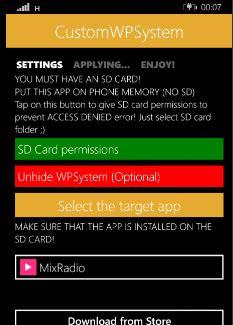
3. Перемещаем MixRadio на SD-карту
4. Регистрируем телефон в программе «Windows Phone Developer Registration«
5. Устанавливаем CustomWPSystem через Windows Phone Power Tools ( Устанавливаем в память телефона )
6. Копируем vcREG_MIX_RADIO_bootstrap.xap на SD-карту и устанавливаем его
- Microsoft.ZuneMusic_2.6.185.0_arm__8wekyb3d8bbwe
- Microsoft.MSPodcast_1.0.14130.0_arm__8wekyb3d8bbwe
- microsoft.microsoftskydrive_4.0.0.8_neutral__8wekyb3d8bbwe
- Microsoft.XboxLIVEGames_2.0.1403.2_arm__8wekyb3d8bbwe
- Microsoft.MSFacebook_8.1.3.14_arm__8wekyb3d8bbwe
- Microsoft.MSCalendar_1.0.14139.119_arm__8wekyb3d8bbwe
- Microsoft.ZuneVideo_2.5.3995.0_arm__8wekyb3d8bbwe
- Microsoft.MSBatterySense_1.0.15075.83_arm__8wekyb3d8bbwe
- Участник программы предварительной оценки Windows (Windows Insider)
- UpdateAdvisor
Сообщение отредактировал Котейко — 11.07.17, 19:38

Внимание: все действия по обновлению и иному модифицированию ПО телефона Вы делаете на свой страх и риск!
Ответственность за Ваши действия несете только Вы и если Вы не уверены в своих действиях — не делайте этого!
Примечание ставьте на 8.1 программы редактора реестра, так как на windows 10 mobile, есть ошибка по установке этой программы( если Windows Phone Power Tools и подобные не видят телефон, то нужно его перегрузить):
CustomPFD_0600.xap ( 525.64 КБ )
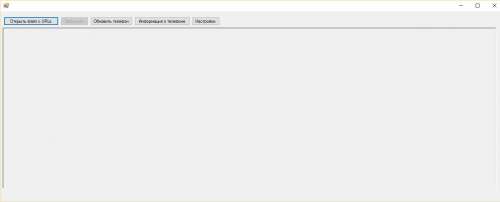
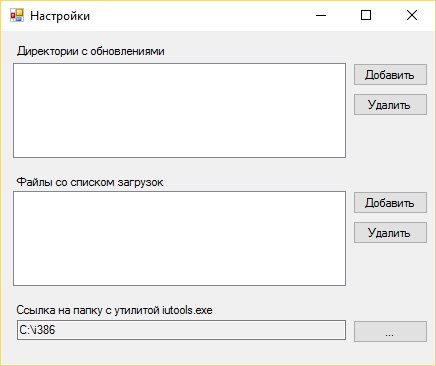


4. Ждем завершения процесса обновления и перезагрузки, если зависнет на 19 пункте и 63%, то передерните аккумулятор и включите телефон.
Программа может быть зависшей, но она не зависает, а отправляет файлы обновления на телефон и ждет перезагрузки и переноса данных на телефоне.
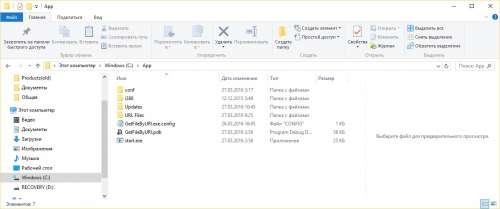
Вот скриншот обновления моего Ativ S:

Сообщение отредактировал ilya_litosh — 10.02.18, 13:24
Полные cab файлы для 10586.29 сборки с оем приложениями и тд для разных телефонов:
10586.29 (1).zip ( 37.57 КБ )
Полные cab файлы для 10586.107 сборки с оем приложениями и тд для разных телефонов:
13080_107 (1).zip ( 46.38 КБ )
Полные cab файлы для 10586.164 сборки с оем приложениями и тд для разных телефонов:
cab_files.zip ( 29.24 КБ )
Полные cab файлы для 10586.218 сборки с оем приложениями и тд для разных телефонов:
218cab.7z ( 30.13 КБ )
cbs — полные пакеты
cbsu — частичные обновления с предыдущей сборки.
cbsr- файлы удаления других пакетов.
-WOLF- — получил обновления с сервера.
Как узнать из каких пакетов состоит мой телефон:
1. С помощью файлов в
xml файлы изучаем и смотрим. и выбираем пакеты.
2. С помощью Fiddler, но тут надо смотреть уже какие пакеты телефон скачал, и на основе их собирать себе обновление.
Новый формат обновления.
Собирайте пакеты по название и по полноте(частичные или полные), внимание это может быть трудно и не выполнимо, если вы новичок.
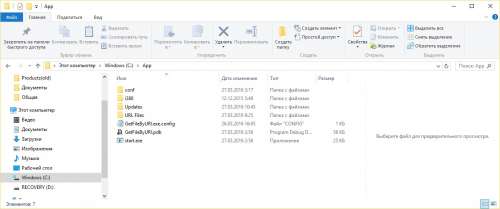
4. Ждем завершения процесса обновления и перезагрузки, и переноса данных, внимание телефон не нужно перезагружать, ни при каких обстоятельствах.
Программа может быть зависшей, но она не зависает, а отправляет файлы обновления на телефон и ждет перезагрузки и переноса данных на телефоне.
Информация по ошибкам.
Присутствуют ошибки, который присутствуют в Build, и которые присуще данным телефонам.
Сообщение отредактировал Котейко — 12.07.17, 11:31
Подскажите что с этим делать

Спасибо всем за ваш вклад продления жизни Ativ S. Позор корпорации Samsung. Вам должно быть стадно.
Итак, Имел Windows Phone 8.0. После установки Preview For Developers (PFD) получил обновления до 8.1. (Хотя в итоге это было лишнее).
Потом при помощи WP8_Binary_Downloader_Ver._3.54 установил сборку от WOLF «custom_rom_ativ_s_wp812_rus_#1» (8.10.15116.125).
PFD никакие обновы не добавил.
А затем по инструкции данной ветки при помощи App(reksden) залил обновы из облака W10 (https://cloud.mail.ru/public/4i4U/D6F6LM8cD/), указанные в первой ссылке в начале инструкции. Образ W10mobile 10.0.10586.107
И в итоге всё получилось. 😉
Графика работает отлично. Лагает интерфейс в определённых приложениях: настройки, магазин и прочее.
Автофокусировки нет. СМС не принимает и не отправляет (хотя приходят отчёты о доставке на втором телефоне).
Батарею жрёт также, т.е. незначительно.
Думаю попробовать обновиться до последнего доступного билда.
Инструкция очень тяжёлая для понимания, но всё равно спасибо. Очень оригинальный метод без маскировки. =))))
Спасибо. :happy:
Сообщение отредактировал pogarnik7 — 04.01.17, 20:52
Ок, то, что должна стоять десятка — понятно..
В чем разница между cbs и cbsu пакетами? Мне показалось, что первые для чистой установки, вторые для обновления уже существующих пакетов?
Ну и, соответственно, лишние языки можно не устанавливать, и пакеты под свое разрешение экрана выбирать?
Windows-смартфоны теперь можно обновить с помощью ПК
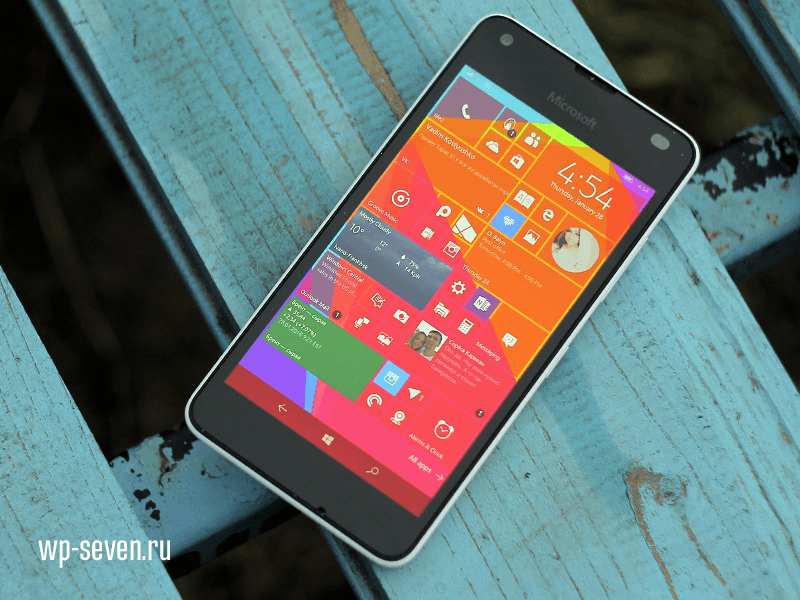
Больше года назад на конференции Microsoft Ignite разработчики пообещали добавить в Windows 10 Mobile несколько полезных фич. В их числе было обновление телефона по USB. Несмотря на то, что Windows 10 Mobile фактически мертва, инженеры Microsoft сдержали своё обещание и всё-таки выпустили обещанную утилиту. Некоторое время назад Over-The-Cable Updater стала доступна для скачивания.
Как обновить смартфон на Windows 10 Mobile с помощью компьютера
Программа поддерживает телефоны на Windows Phone 8.1 и выше. Она скачивает доступные для вашего смартфона апдейты на компьютер, передаёт их на девайс и запускает процесс установки. В частности, OTC Updater умеет обновлять устройства до Windows 10 Mobile без каких-либо посторонних приложений, вроде Помощника по обновлению. На сегодняшний день утилита устанавливает только самые стабильные по мнению Microsoft релизы мобильной Windows — версии 1511 и 1607. OTC Update работает на компьютерах с Windows 7 и выше.
Требования к смартфону
- Смартфон должен быть разблокирован перед подключением к компьютеру.
- Рекомендуется активировать на устройстве режим полёта.
- На смартфоне должна быть установлена Windows Phone 8.1, Windows 10 Mobile 1511 или 1607. Утилита не работает с более новыми версиями мобильной Windows.
- На устройстве не должен быть запущен процесс обновления. Если оно уже пытается поставить какие-то апдейты, тогда дождитесь их установки.
- Программа не может обновить смартфоны, на которых ещё не завершён процесс первой настройки Windows.
- Батарея аппарата должна быть заряжена не менее, чем на 40%.
Вопреки информации, опубликованной некоторыми сайтами, утилита не устанавливает все доступные апдейты сразу. К примеру, если вы обновляетесь с Windows Phone 8.1 до актуальной версии Windows 10 Mobile, вам все равно придется дополнительно установить несколько сборок.
Инструкция
- Скачайте установщик с официального сайта.
- Запустите скачанный файл и выберите папку, куда будут распакованы файлы программы. Учтите, что обновления для вашего смартфона позже будут скачиваться именно в эту директорию, так что позаботьтесь о достаточном количестве свободного места на диске.
- Кликните два раза по файлу otcupdater.exe.
- Подключите смартфон к компьютеру и подождите, пока утилита обнаружит его, найдёт доступные обновления, загрузит их и скопирует на телефон.
- Смартфон подготовит апдейты к установке, после чего автоматически перезагрузится. Вы не сможете отложить обновление.
Хотя программа OTC Updater предназначена для корпоративных клиентов, она определенно пригодится и обычным пользователям.
Как обновлять приложения на nokia lumia. Как обновить windows phone на любом смартфоне? Пошаговая инструкция
Для активных пользователей смартфонов обновление операционной системы является крайне важным вопросом, так как постепенно разработчики делают платформу стабильнее, практичнее и просто привлекательнее внешне. Если мы говорим о системе Windows Phone, то на сегодняшний день она утратила все свои позиции, и процент пользователей сокращается до минимума. Несмотря на это, определенные апдейты ОС все еще получает. Более того, важно обратить внимание на платформу Windows 10 Mobile, которая лишилась многих недостатков исходной системы, и сейчас активно используется многими юзерами.
Обновить Windows Phone
В первую очередь стоит отметить, что зачастую уведомление о возможном обновлении системы приходит само по себе. Для этого нужно всего лишь опустить шторку уведомлений и принять все предложенные действия.
В ином случае можно зайти в «Настройки» и выбрать раздел «Обновление». После нажатия на кнопку «Проверить уведомления» станет известно, имеются ли свежие апдейты. Также в этом разделе можно настроить ежедневную проверку наличия обновлений. К примеру, можно поставить на 10 часов утра.
Как произвести обновление Windows phone
В том случае, если обновление присутствует, следует помнить о некоторых требованиях, связанных с работой мобильного устройства.
- В первую очередь, заряда смартфона должно хватать для проведения обновления (зачастую это более 70%). Желательно и вовсе иметь полный заряд, так как при апдейте тратится много заряда, особенно если устройство уже не новое.
- При обновлении важно использовать сеть Wi-Fi, так как крупные обновления могут отнять много трафика мобильной сети, либо вовсе отправить владельца смартфона в список должников. Так называемые минорные обновления, объем которых составляет 2-3 МБ, можно загружать и через мобильную сеть.
- Также должно быть свободное место на памяти устройства. Если на смартфоне имеется слот для карты памяти, то обновления можно загрузить и на этот носитель информации.

Когда обновление доступно для установки, достаточно нажать на кнопку «Установить», после чего телефон перезагрузится в соответствующем режиме. Обычно процесс установки системы занимает около 10 минут, но иногда и дольше, если это масштабное обновление. После установки смартфон перезагрузится, а далее произойдет адаптация приложений и другой информации под новую версию платформы.
Если во время обновления смартфон «завис» (в течение нескольких минут нет никакого прогресса), то нужно одновременно зажать кнопку уменьшения громкости и питания, должна произойти вибрация, которая приведет к перезагрузке устройства.
Все мы хотим не отставать от новых тенденций, двигаться в ногу с мировыми высокими технологиями и одной из составляющей данного аспекта является мобильный телефон, а в нашем случае – Windows Phone .
Некоторые для достижения данной цели все время меняют мобильники, но не у всех достаточно средств и, в конце концов, это неудобно! Ведь придется перекидывать контакты, фотографии, производить настройки, подгонку девайса под себя из раза в раз. Все это занимает время.
Для того чтобы оставаться юзером Виндовс Фона, который будет отвечать самым последним тенденциям мира смартфонов, достаточно следить за обновлением программного обеспечения своего любимца, и неважно будь то Windows phone 7.1 7.5 7.8 или даже 8 -ая версия!
Как узнать когда выйдет обновление и произвести обновление Виндовс Фон , я вам расскажу в данной статье!
Существует два способа обновления: первый – это обновления с помощью персонального компьютера и установленной на нем программы Zune , второй способ – обновление без использования ПК непосредственно с мобильного телефона.
Первый способ (с использованием ПК):
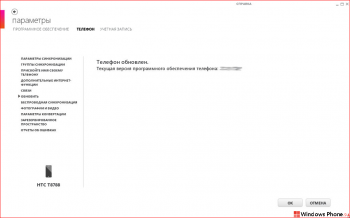
1. Подключите девайс к ПК, откройте программу Zune

2. Перейдите в раздел “параметры”

3. Перейдите во вкладку “Телефон” и выберите в левом меню “Обновить”

4. Программа сначала проверит наличие доступных обновлений. А затем обновит программное обеспечение до последней версии

5. Процесс обновления завершен
Второй способ (напрямую с девайса):
1. Подключите телефон к сети Wi-Fi

2. Перейдите в меню “Настройки”
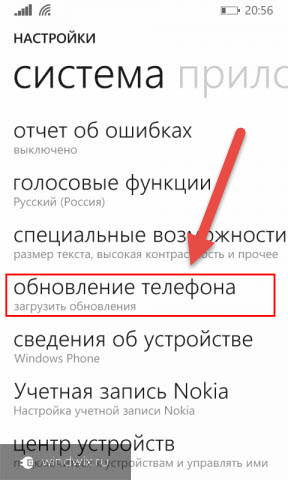
3. Выберите пункт “Обновление телефона”

4. Если для вашего смартфона доступны обновления, то подождите, пока процесс по обновлению закончится

Теперь у Вас в руках не просто телефон, а Windows Phone с программным обеспечением, выполненным по последнему слову техники! Если возникнут вопросы, то с радостью дам на них ответ в комментариях.
Приветствую вас, дорогие читатели.
Смартфоны сегодня пользуются огромной популярностью. Их производители стараются постоянно дополнять уже используемые операционные системы, а иногда и выпускают новые. При этом непосредственно на устройство нужные файлы попадают не самостоятельно, а только по желанию пользователя. В целом процесс отличается в зависимости от новой ОС. Далее в статье я расскажу, как обновить виндовс фон с разными версиями.
Сразу после презентации новой операционки от Microsoft пользователи имели возможность установить ее на свое устройство, установив программу NSU . Но уже в скором времени разработчики закрыли к ней доступ. При этом специалисты тут же разобрались, как можно на своем смартфоне расположить другую версию системы через зун (Zune) .
После процедуры пользователи получат широкий список дополнений:
новый рабочий стол;
большой выбор цветов оформления;
защита от детей и несанкционированной разблокировки.
При этом владельцы модели люмия 800 от компании Nokia также смогут насладиться большими возможностями:
передача данный посредством Bluetooth;
появляется множество инструментов для обработки фотографий;
становятся доступны многие новые приложения.
Во время процедуры вся информация должна сохранится, включая программы, музыку, фото. Но заранее все же лучше сделать резервную копию.
Процесс по времени занимает порядка полутора часа или меньше.
Все делается через компьютер, USB-провод, смартфон и Zune.
Итак, для установки новой ОС нужно выполнить ряд действий:

Затем появится несколько сообщений об удачном завершении, вы сможете с радостью насладиться новой операционкой.
До 8 ( )
Пакет обновлений с версии 7.8 до 8 позволит пользователям мобильных аппаратов порадоваться множеству ранее неиспробованных функций: центр уведомлений, улучшенный календарь, модернизированная работа камеры, снижение энергопотребления и многое другое.

Получение восьмой версии напрямую зависит от страны и модели агрегата. Список всех поддерживаемых устройств можно узнать на официальном сайте Microsoft.
Чтобы сменить версию ОС с 7.5 до 8, требуется выполнить ряд действий:
Процесс длится от 10 минут и может затянуться до получаса – все зависит от количества установленных приложений.
До 10 ( )
Последней ОС, представленной для собственных мобильных устройств, оказалась Windows 10. Как ни странно, разработчики продумали обширный список аппаратов, поддерживаемых эту версию обеспечения. Узнать, сможете ли вы обновиться с 8.1 до 10, можно на официальном сайте Microsoft.

Итак, после того как вы убедились в том, что ваше устройство действительно поддерживает актуальную версию операционной системы, бесплатно скачиваем и устанавливаем программу Upgrade Advisor . Теперь необходимо выполнить несколько простых действий:
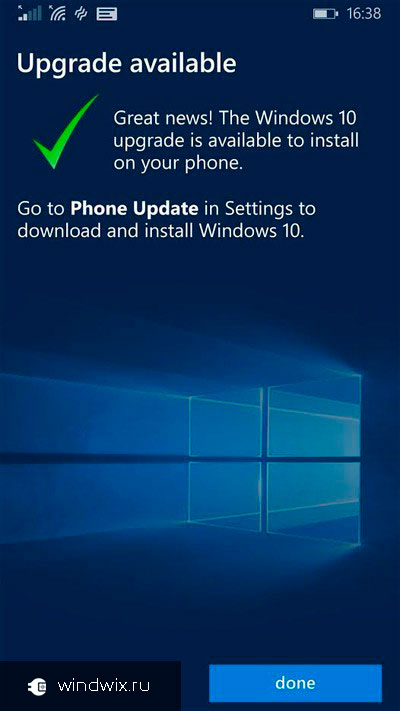
Важно! Как видно, процесс происходит в два этапа. Так, вначале устанавливается сборка 10586.107 , а только потом 10586.164 .
Как всегда, на эту тему можете посмотреть познавательное видео:
Что ж, достичь результата можно без компьютера и с ним. Все зависит от текущего аппарата, версии уже используемой операционной системы и желаемого результата.
Надеюсь, у вас получится сделать все, что задумали. Подписывайтесь на блог, и рассказывайте друзьям, чтобы всегда знать выход из любой внеплановой ситуации, сложившейся с компьютером, смартфоном или другими устройствами.