Как вставить SIM карту в телефон Nokia 105?
Чтобы вставить SIM-карту в Nokia 6, откройте слот для SIM-карт с помощью входящего в комплект поставки инструмента. В качестве альтернативы вы можете использовать и булавку. Осторожно вставьте «иголку» в маленькую дырочку возле слота для SIM-карт и нажмите, чтобы слот «выпрыгнул» из своего гнезда.
Как включить телефон Nokia 105?
- Включение телефона
- Готовы? Включите телефон и начните им пользоваться. Нажмите и удерживайте нажатой клавишу включения.
- Чтобы задать время, нажимайте клавишу прокрутки вверх или вниз. Нажмите OK.
- OK.
- Чтобы задать дату, нажимайте клавишу прокрутки вверх или вниз. Нажмите OK. Телефон
- OK.
Как вставить сим карту в телефон Nokia N8?
Как вставить сим-карту в Nokia N8? Выключить телефон – Открыть крышку гнезда сим– Установить карту контактами вниз – Нажать на карту до полной фиксации в гнезде – Закрыть крышку.
Как правильно вставлять симку в кнопочный телефон?
- Вставьте инструмент для извлечения SIM-карты в небольшое отверстие слева на боковой поверхности телефона. Примечание. .
- Аккуратно, но сильно надавите, чтобы выдвинуть лоток.
- Извлеките лоток и поместите в него карту Nano-SIM.
- Аккуратно вставьте его обратно в слот.
Как вставить карту памяти в нокиа 230?
- Большим пальцем сдвиньте фиксатор задней панели.
- Удерживая фиксатор задней панели, осторожно приподнимите нижний край задней панели .
- Если аккумулятор находится в телефоне, извлеките его.
- Откройте держатель SIM-карты и вставьте SIM-карту на место контактной областью вниз. .
- Вставьте карту памяти в гнездо для карты памяти.
Как достать SIM карту из кнопочного телефона?
НО сим-карту так просто из слота не достать: придется снимать заднюю крышку нокии и аккумулятор. В углубление под аккумулятор находится отверстие, в котором видно sim-карту. Надо взять какой нибудь острый и тонкий предмет, например иголку, и подтолкнуть сим наружу из слота. Вот и все – симка у вас в руках.
Как открыть телефон нокиа кнопочный?
Для отщелкивания положите на середину задней панели большой палец, а указательным и средним зацепите крышку сверху га прорезь. Немного надавите и крышка откроется. Она держится на нескольких защелках. После того, как вы открыли заднюю крышку, можете извлечь аккумуляторную батарею и приступить к ремонту.
Какой стороной вставлять сим карту в кнопочный телефон?
Обратите внимание, что отверстия в лотке хоть и сквозные, но на нижней грани есть бортики, в которые и устанавливается карточка. Независимо от производителя устройства, симка устанавливается в лоток контактами вниз. После того, как вы установили симку в лоток, потребуется вставить его обратно в устройство.
Как включить телефон Nokia?
Чтобы включить телефон Нокиа, необходимо нажать на кнопку вверху телефона и удерживать её в нажатом состоянии на протяжении пары секунд. После этого экран засветится и прозвучит фирменная мелодия.
Как включить звук на телефоне Nokia?
Нажмите клавишу регулировки громкости на боковой части телефона. Отобразится строка состояния громкости. Коснитесь keyboard_arrow_down и перетащите ползунок на строке состояния громкости для мультимедиа и приложений влево или вправо.
Как включить фонарик на Nokia 105?
Чтобы быстро включить фонарик в режиме ожидания, дважды нажмите клавишу прокрутки вверх. Для выключения фонарика нажмите клавишу прокрутки вверх еще раз. Не светите фонариком в глаза. Не следует без необходимости прикасаться к антенне во время ее использования.
nokia-105-как-вставить-сим-карту
 6 лет назад
Как вставить SIM-карту в Nokia 130 (XDRV.RU)
 3 года назад
Nokia 105 (2019) – радость или печаль?
 2 года назад
как вставить sim-карту nokia 105
alt=»Nokia 105 на 2 симки RM 1133 — Надежный современный телефон в эргономичном матовом корпусе» />1 год назад
Nokia 105 на 2 симки RM 1133 — Надежный современный телефон в эргономичном матовом корпусе
 4 года назад
Nokia 106 (2018) – просто незаменима?
 7 лет назад
Nokia 105 Black на одну симку. Распаковка | UNBX one SIM card Нокиа 105
 5 лет назад
Обзор Nokia 105 Dual SIM
 3 года назад
Nokia 105 2019 года на 2 и 1 SIM. Краткое сравнение.
 1 год назад
Обзор Nokia 105 TA-1203
 1 год назад
Nokia 105 (2019): самый популярный телефон 2021 года!
 1 год назад
Nokia 105 4G: опять фиаско?
 7 лет назад
Распаковка Nokia 105 Dual SIM Black
 1 год назад
Распаковка мобильный телефона Nokia 105 TA-1203 Single Sim из Rozetka.
 9 лет назад
Nokia 105 — Обзор
 4 месяца назад
КАК ПРАВИЛЬНО ВСТАВЛЯТЬ SIM КАРТУ В MOBIADO PROFESSIONAL 105
 4 года назад
Обзор телефона Nokia 105 Dual SIM (2017)
 6 лет назад
Некачество 1 (Обзор на качественный телефон Nokia 105 Dual SIM)
 3 месяца назад
How to insert SIM card in Nokia 105
Контактный email для правообладателей: [email protected] © 2017 — 2023
Nokia 105 Dual SIM — FM-змейка месяц спустя: как выжать 110% возможностей, или Где экранирование, Стив?
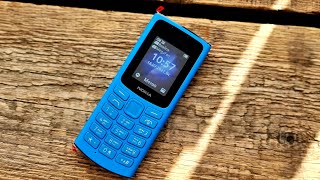
Далеко не всем нужны современные «лопатообразные» смартфоны с нереальной производительностью и кучей функций. Некоторые пользователи вполне удовлетворяются классическими кнопочными «трубками». Многие считают, что такие телефоны уже бесполезны и никому не нужны. Но это далеко не так. Иначе их бы просто не выпускали. Но производством таких аппаратов занимаются многие компании. И одна из них — легендарная Nokia. Есть в арсенале этого производителя весьма интересные и простые модели. Одна из них — Nokia 105 Dual Sim. Характеристики этого телефона, конечно, далеки от смартфонных, но от этого он не становится менее интересным. А сейчас вспомним основные вехи развития финского гиганта.
Руководство по эксплуатации Nokia…
Руководство по эксплуатации
- Изображение
- Текст
- Содержание
Руководство по эксплуатации

- Тсс…
- Содержание
- Правила техники безопасности
- Начало работы Клавиши и компоненты
- Установка SIM-карты и аккумулятора
- Зарядка аккумулятора
- Включение телефона
- Блокировка клавиш
- Изменение громкости
-
Изучение своего телефона
-
Выполнение вызова или ответ на вызов
-
Прослушивание радио
-
Установка сигнала будильника
-
Удаление личного содержимого с телефона
-
Услуги сети и их стоимость


Качество связи
В таких телефонах особую роль играет качество связи. Оно должно быть на уровне. А как дела у Nokia 105? Характеристика приема у аппарата приличная. Там, где современные смартфоны не ловят сеть, этот телефон работает так, как положено. Антенна у гаджета мощная. Что касается качества передачи речи, то тут есть загвоздка. Собеседник вас слышит прекрасно, но вы его — не очень. Это связано с конструкцией телефона. Здесь используется один динамик для проигрывания музыки и для разговора. В результате звук при разговоре крайне тихий, так как динамик расположен ближе к задней панели гаджета. Можно, конечно, увеличить звук, но тогда ваш разговор станет достоянием общественности. А это нехорошо.
Тсс… Это руководство еще не все, что имеется…Для доступа…
- Изображение
- Текст
Это руководство еще не все, что имеется… Для доступа к интерактивному руководству пользователя и описанию устранения неполадок
перейдите по адресу www.nokia.com/support
.Информацию об условиях использования и о политике конфиденциальности Microsoft Mobile
см. по адресу www.nokia.com/privacy
© 2014 Microsoft Mobile. Все права защищены.

Управление телефоном и соединением, Удаление личного содержимого с телефона, Управление телефоном и
Соединением, Удаление личного содержимого с, Телефона
Управление телефоном и соединением
Позаботьтесь о своем телефоне и его содержимом. Информация о подключении к аксессуарам
и сетям, передаче файлов, создании резервных копий, блокировке телефона и поддержании
актуальности программного обеспечения.
Удаление личного содержимого с телефона
Если Вы приобрели новый телефон или хотите выбросить или утилизировать старый телефон
по другой причине, можно удалить личную информацию и содержимое, как описано далее. Удаляя личное содержимое с телефона, обратите внимание на то, удаляете ли Вы содержимое
Правила техники безопасности
- Изображение
- Текст
Правила техники безопасности
Ознакомьтесь с перечисленными ниже правилами техники безопасности. Нарушение этих
правил может быть опасным или незаконным. Дополнительная информация приведена в полном
руководстве по эксплуатации.
ВЫКЛЮЧАЙТЕ В МЕСТАХ, ГДЕ ИСПОЛЬЗОВАНИЕ ЗАПРЕЩЕНО
Выключайте устройство в местах, где его использование запрещено, опасно либо может
вызвать помехи, например в самолете, в больницах или рядом с медицинским
оборудованием, в местах хранения топлива, химических веществ или взрывоопасных
материалов. Следуйте всем инструкциям в местах с ограничениями на использование.
БЕЗОПАСНОСТЬ ДОРОЖНОГО ДВИЖЕНИЯ — ПРЕЖДЕ ВСЕГО
Строго соблюдайте местное законодательство. Не держите в руке мобильное устройство
за рулем движущегося автомобиля. Помните о том, что безопасность дорожного
движения имеет первостепенное значение!
РАДИОПОМЕХИ
Любые беспроводные устройства подвержены воздействию радиопомех, которые могут
ухудшить качество связи.
ОБРАЩАЙТЕСЬ ТОЛЬКО К КВАЛИФИЦИРОВАННЫМ СПЕЦИАЛИСТАМ
Работы по настройке и ремонту изделия должны проводить только квалифицированные
АККУМУЛЯТОРЫ, ЗАРЯДНЫЕ УСТРОЙСТВА И ДРУГИЕ АКСЕССУАРЫ
Используйте только совместимые зарядные устройства и аксессуары, рекомендованные
компанией Microsoft Mobile для данного устройства. Не подключайте несовместимые
ЗАЩИТА УСТРОЙСТВА ОТ ВЛАГИ
Данное устройство не является водонепроницаемым. Оберегайте его от попадания влаги.
ЗАЩИТА СЛУХА
Длительное прослушивание при максимальной громкости может привести к
повреждению слуха. Старайтесь не подносить устройство близко к уху при включенном
© 2014 Microsoft Mobile. Все права защищены.

Нокиа 105 как настроить звук
Nokia 105 RT-1034 Reset Done
Sync Ok, read regs. Inital regs read done Boot Info : BB_CPU_ID : 6261 BB_CPU_HW : CB01 BB_CPU_SW : 0001 BB_CPU_SB : 8000 BB_CPU_NM : [MediaTek] MT6261_S0001 BB_CPU_SN : F6ED5112EF4693EE4D41AEBB BROM Protocol Version : 05 BROM Status : 0000 Comm Status : 0000 EXBL Status : Alive [ USB Load Active ] Switch to BL done BL Version : 01 Setting. BROM/BL stage done MT626x : Reset User Code All done! Remove USB cable All Security Settings deactivated!
- В теме действуют все Правила форума | Правила раздела;
- Полезные темы на заметку: FAQ по форуму | Как убирать изображения под спойлер;
- Вместо слов «Спасибо!» используйте . Если у Вас меньше 15 постов — нажмите на кнопку под тем сообщением, где Вам помогли, и напишите благодарность;
- При отсутствии куратора шапку темы наполняют модераторы. Воспользуйтесь кнопкой на сообщении, которое, во вашему мнению, нужно добавить в шапку, чтобы связаться с модератором.
Зарядка аккумулятора
- Изображение
- Текст
Совместите контакты аккумулятора и вставьте аккумулятор.
Нажмите на заднюю крышку до фиксации.
Чтобы включить телефон, нажмите и удерживайте нажатой клавишу
, пока телефон не
Зарядка аккумулятора
Аккумулятор поставляется частично заряженным, однако перед использованием телефона
может потребоваться повторная зарядка аккумулятора. 1.
Подсоедините зарядное устройство к сетевой розетке.
© 2014 Microsoft Mobile. Все права защищены.

Ввод текста, Использование интеллектуального ввода, Использование интеллектуального
Вверх дважды — вкл. фонарик. Один раз вверх — выкл. фонарик. Не светите фонариком в
Набирать текст с клавиатуры телефона легко и весело. Нажимайте клавишу, пока не появится необходимая буква. Ввод пробела
Нажмите . Ввод специального знака или знака препинания
Нажмите и удерживайте нажатой клавишу *
.
Переключение между регистрами
Нажмите клавишу #
несколько раз.
Ввод цифры
Нажмите и удерживайте нажатой клавишу #
. Чтобы вернуться в режим ввода букв, нажмите и
Использование интеллектуального ввода
Чтобы ускорить набор текста, телефон может подобрать вводимое слово. Интеллектуальный
ввод текста основан на встроенном словаре. Данная функция доступна не для всех языков. 1.
Выберите
Функции
>
Словарь
и язык.
Начните ввод слова. При отображении нужного слова нажмите клавишу .
Изменение слова
Нажимайте клавишу *
, пока не отобразится необходимое слово.
Добавление нового слова в словарь
Если нужного слова нет в словаре, напишите это слово, выберите По буквам
слово. Переключение между традиционным и интеллектуальным вводом текста
Нажмите клавишу #
© 2014 Microsoft Mobile. Все права защищены.
Блокировка клавиш, Изменение громкости
- Изображение
- Текст
Блокировка клавиш
Если телефон не используется, заблокируйте клавиши и экран. 1.
Выберите
Меню
и нажмите
*
.
Чтобы разблокировать, выберите
Сн. блок
и нажмите клавишу
*
.
Изменение громкости
Регулировать звук можно несколькими способами. 1.
Выполните прокрутку влево или вправо для изменения уровня громкости.
Можно также подключить совместимую мини-гарнитуру или иное совместимое устройство к
© 2014 Microsoft Mobile. Все права защищены.

Выберите Новое сообщение.
Выберите
Новое сообщение
.
Введите текст сообщения.
Выберите
Функции
>
Передать
.
Введите номер телефона и выберите
OK
. Сообщение отправлено.
Для чтения полученного сообщения выберите
Показать
на главном экране.
Для прочтения оставшейся части сообщения нажмите клавишу прокрутки вниз. Можно отправлять текстовые сообщения, количество символов в которых превышает предел,
установленный для одного сообщения. Более длинные сообщения передаются в двух и более
сообщениях. Поставщик услуг может начислять соответствующую оплату. Символы с
надстрочными знаками и другими метками, а также символы некоторых языков занимают больше
места, уменьшая количество символов, которое можно отправить в одном сообщении.
© 2014 Microsoft Mobile. Все права защищены.
вкл. громкоговорителя при вызове. Можно также использовать…
- Изображение
- Текст
— вкл. громкоговорителя при вызове. Можно также использовать громкоговоритель,
© 2014 Microsoft Mobile. Все права защищены.

Основные сведения, Изучение своего телефона
- Изображение
- Текст
Основные сведения
Информация об использовании всех преимуществ нового телефона.
Изучение своего телефона
Изучите телефон простым нажатием клавиш. 1.
Для просмотра приложений на телефоне и функций телефона нажмите
Меню
.
Чтобы перейти к приложению или функции, нажмите клавишу прокрутки вверх, вниз, влево
Чтобы открыть приложение или выбрать функцию, нажмите клавишу
Выбрать
.
Чтобы вернуться на предыдущий экран, нажмите
Назад
.
Чтобы перейти на главный экран, нажмите клавишу
© 2014 Microsoft Mobile. Все права защищены.

Комментарии
Ни слова нет о следующем: При многократном нажатии клавиши «*» на экране появляются буквы «P» и «W». Когда они используются и четкое их назначение ?
Михаил 10.03.2021 11:52 GMT
Выделить → Я нашла инструкцию для своего сотового телефона здесь! #manualza
- Кликнуть →
Если ничего не помогает, прочтите, наконец, инструкцию!
Всё ещё не с нами?
Функции и возможности гаджета
Встроенная операционная система добавляет некоторое количество функций в Nokia 105 2021. Характеристика ОС не позволяет рассчитывать на наличие особенно продвинутых опций, но все, что необходимо, здесь есть. Во-первых, список контактов. Он позволяет вместить в себя 500 единиц. Отдельную мелодию на каждый установить не получится, но можно использовать персональное изображение для каждого абонента. Во-вторых, хранилище СМС. Оно позволяет накопить до 700 текстовых сообщений. В-третьих, в аппарате имеется радио. Только работает оно при подключении наушников. Они используются в качестве антенны. К остальным особенностям можно отнести наличие калькулятора, будильника, фонарика, таймера, секундомера, конвертера валют. Есть также весьма интересная программка под названием «Расход». Она помогает вести учет финансов и других потраченных ресурсов.
Инструкция по правильной установке Sim карты в любой телефон. Как вставить сим карту в нокиа
Как вставить мини-сим-карту в обычный сим-слот, если нет переходника?
Возьмите сим карту обычных размеров. Положите на картон толщины большой сим-карты. Обрисуйте ее по наружным размером большой сим карты и вырежете. Теперь на эту «картонную сим» картона положите мини-сим и совместив контакты с большой сим, обрисуйте маленькую. Вырежете в картонной симке место под маленькую, и придерживая от выпадения вставьте в слот телефона. Картон нужен лишь для ограничения перемещения мини-сим что бы она не «теряла» контакт. Я так и делал, вырезал обычным канцелярским ножом. На телефоне супруги обе симки маленькие, и обе стоят на картоне, работают без проблем..) Конечно, сегодня есть специальные адаптеры, помещая в которую мини-сим, можно без проблем поставить ее на место большой, но купить их можно не везде.
При оформлении тарифа и заключении договора владелец телефона получает симку оператора. Ее потребуется установить в специальное гнездо внутри телефона, чтобы иметь возможность совершать звонки и пользоваться интернетом.
Виды сим-карт
Эволюция sim-карт выражается в виде смены размеров и функциональности, что обусловлено появлением новых гаджетов. Слоты не универсальны, поэтому у операторов возникла проблема: при приобретении SIM-карты, у пользователя должна быть возможность самостоятельно вставить ее в телефон без оформления возврата. Оператор в офисе обязуется проинформировать клиента о симке и ее особенностях, а в случае неуверенности можно попросить работника салона связи вставить карточку в слот телефона.
Самые первые симки были размером с банковскую карту, и большинство пользователей никогда ими не пользовались. Для старых моделей телефонов требовались такие большие карточки, поскольку они были нагружены и снабжены всеми необходимыми схемами, которые сейчас значительно уменьшились. Эти модели карточек выпускались с 1991 по 1996 гг. и теперь они сняты с производства, считаясь раритетом.
Если классифицировать современные sim-карты, то получится 3 вида симок:
- Mini-Sim. Эта модель считается стандартной, хотя и не является самой первой, как уже было описано выше. Для того времени, сравнивая с первыми моделями сим-карт, симка казалась маленькой. Помимо этого она называется мини-сим ввиду своего размера и маленького чипа, поскольку ее активно использовали для устройств старого поколения. Мини-сим приобретали для телефонов модели Нокиа, Моторола, Сименс и т.д. С помощью этих телефонов можно было осуществлять звонки и писать текстовые сообщения, на этом их функционал заканчивался. Сейчас Mini-Sim практически не используется ввиду своего размера, в редких случаях ее вставляют в гнездо обычных кнопочных телефонов, которые до сих пор выпускают в продажу;
- С появлением новых устройств специалисты разработали Micro-Sim. Уменьшился только размер симки, чип и функционал остался прежним, в то время как возможности телефонов сильно возросли. Обрезание пластика на карте привело к тому, что сама симка не занимала много места и не требовала большого слота, это позволило вместить другие компоненты в корпусе телефона. Модификация сказалась положительно на работе и опциях устройства. Изначально мысль об уменьшения количества пластика посетила создателей Apple, и идея была реализована для модели iPhone 4. Позже инновация была популяризирована среди других моделей смартфонов, таким образом Micro-Sim является самой распространенной на данный момент;
- Nano-sim – это самая маленькая симка, которая известна в салонах связи и разработчикам устройств. Она была разработана для iPhone 5, и может соперничать по популярности с уже описанной Micro-sim картой. Конкурентоспособность подтверждается появлением новых смартфонов, слот которых вмещает только nano-sim. Сама Nano-sim представляет собой лишь один чип, у которого практически нет пластика по бокам. Еще одно отличие составляет тонкость чипа в сравнении с Micro-sim.
Чтобы не запутаться при покупке симки в салоне связи выбранного провайдера можно попросить комбинированный формат.
Почти всегда Nokia не определяет сим (sim) карту, если неисправна она сама, ее держатели либо электрические составляющие телефона. Естественно, если Nokia теряет сим карту, это не разрешает воспользоваться услугами сотовой связи. Нередко симка приходит в негодность в итоге неаккуратного воззвания.
Виды сим-карт
Сим карты – это идентификационный модуль абонента оператора связи. С момента их запуска и до начала массовых продаж прошло несколько десятков лет, и за это время их форма и размеры усовершенствовались. Этот процесс был вынужденным. Сначала на мобильных рынках появились смартфоны, и места под задней крышкой деталям попросту не хватало. Совершенствовались технологии, увеличивались запросы пользователей, батареи все больше, телефоны тоньше, а места меньше.
Такая эволюция карточек позволила им уменьшиться практически вдвое, а современные выдвигающиеся слоты заметно освободили пространство для остальных деталей.
Давайте рассмотрим, какие виды sim бывают, в чем их особенность, и как вставить сим:
- Полноразмерная (о наличии которой много даже не догадывались) – самая крупная в линейке, по периметру как банковская карта. Появилась в 1991 году с первой волной популярности сотовой связи среди обычных жителей. В современных телефонах не используется, иногда можно встретить автомобили с подобными «инновациями» а-ля 90-е.
- Mini-SIМ – до сих пор используется для устройств выпущенных с периода 2000-х до начала 2010-х, поддерживает 2G и 3G.
- Micro-SIM – появилась в 2003 году, но на данный момент считается самым используемым поколением модулей связи. Поддерживается всеми производителями современных гаджетов с 3G и LTE.
- Самая маленькая – Nano-SIM, которая выглядит, как и ее предшественница, только без пластиковых краев. Появилась пять лет назад, и используется во всех моделях бренда Apple и некоторых других производителей премиум-сегмента.
Вставляются все виды симок одинаково – в отведенные слоты в смартфоне или планшете. Сказать точно, где находится подставка, невозможно, так как производители оставляют за собой право размещать их где угодно, согласно их дизайнерской концепции. Иногда на новых телефонах клеят наклейку с пошаговой инструкцией, ее также можно найти в Руководстве пользователя.
Установка сим-карты
Традиционно производители размещают карточные держатели на правом торце корпуса (если крышка не съемная), или непосредственно под аккумулятором, если он достается. Следующие инструкции подойдут для обладателей гаджетов последнего типа:
- Проверьте, выключен ли ваш телефон.
- Отсоедините заднюю панель.
- Найдите небольшое углубление между корпусом и батареей.
- Извлеките АКБ.
- Там вы увидите слоты для сим-карт. Они бывают разного типа: раздельные и двухэтажные. Сторона, которую нужно держать вверху при вставке, будет изображена около держателя. Как правило, она вставляется золотыми контактами вниз.
- Аккуратно вставьте батарею назад. Проверьте, чтобы она сидела плотно.
- Верните крышку до характерных щелчков. Они будут значить, что крышка стала на свое место.
В видео вы можете посмотреть как нужно поступать с современными моделями, у которых не снимается крышка:
А вот еще одно видео с полезным лайфхаком:
Настройки
Современные смартфоны и симки не нуждаются в ручном подключении. При первом запуске на новом устройстве от мобильного оператора придет пакет бесплатных настроек для всех видов сотовых услуг.
У двухсимочных мобильных устройств, управление может доставить новичку небольшие трудности. Можно выбрать SIM для определенных действий по умолчанию, или выбирать самостоятельно при каждом звонке и сообщении.
Почти всегда Nokia не определяет сим (sim) карту, если неисправна она сама, ее держатели либо электрические составляющие телефона. Естественно, если Nokia теряет сим карту, это не разрешает воспользоваться услугами сотовой связи. Нередко симка приходит в негодность в итоге неаккуратного воззвания.
Как настроить кнопочный телефон
После того, как время и дата на мобильном телефоне выставлены, необходимо заполнить телефонную книгу. Для ввода номера его набирают при помощи кнопок, а потом нажимают на кнопку сохранить, которая расположена посредине. Далее нужно выбрать, где именно будет сохранен контакт, на сим-карте или на самом телефоне.
При желании можно установить несколько контактов на быстрый набор. Это позволит звонить определённым абонентам, нажав всего одну клавишу. То есть отпадает необходимость открывать телефонную книгу, и тут выбирать номер для совершения звонка. Нажимается всего одна цифра на клавиатуре. Чтобы сделать такие настройки, действуют так:
- Открывают Меню на телефоне, далее заходят в Контакты и выбирают Быстрый набор;
- Далее тут можно выбрать Включить/Отключить/Изменить;
- Если нужно назначить номер а быстрый набор, то выбирают пункт Изменить и к нему прикрепляют определённый номер от 0 до 9;
- Подтверждаем внесённые изменения.
После этого можно выбрать мелодии, которые будут играть при вызовах и получении смс-сообщений. Заходим в Настройки – Сигналы. Тут следует выбрать тип сигнала, мелодию, громкость, вибровызов. Тут же выбирается сигнал сообщений и звук нажатия клавиш.
При желании можно поставить отдельные мелодии на абонентов в телефонной книге. Для этого заходят в сам контакт, нажимают на кнопку функции в правом нижнем уголке и в появившемся списке выбирают раздел Добавить информацию. Далее нужно выбрать строку Мультимедиа и установить необходимую мелодию. Тут же можно выбрать картинку или фотографию на контакт.
Далее можно выбрать тему для заставки экрана, выбрать стиль подсветки дисплея. Всё это делается в настройках. Уменьшить и увеличить громкость можно при помощи кнопки, расположенной сбоку мобильного телефона.
В кнопочных телефонах есть удобный календарь, где можно делать заметки. Быстро попасть в календарь можно нажатием большой кнопки вправо. Далее нажимают на нужное число и делают запись, выставляя время сигнала. Так удобно записывать дни рождения и даты важных событий.
Телефоны Нокиа довольно функциональные, именно поэтому их до сих пор активно используют люди разных возрастов.
Несколько лет работал в салонах сотовой связи двух крупных операторов. Хорошо разбираюсь в тарифах и вижу все подводные камни. Люблю гаджеты, особенно на Android.
Если Nokia не лицезреет сим карту , нужно сперва найти, в чем конкретно неувязка: в телефоне либо карточке. Для этого нужно испытать поменять ее, может быть, она вышла из строя. Если же симка исправна, задачи могут быть в последующем:
Карта памяти под корпусом
Если вам не удалось найти салазки, вероятно, слоты для сим и карт памяти расположены под корпусом вашего устройства, как правило, под задней крышкой. Этот способ более характерен для дешёвых моделей, стоимостью до 10 тысяч рублей.
Опять же стоит осмотреть все торцы устройства. Как правило, удастся найти какое-то «углубление» в корпусе, за которое можно будет зацепиться ногтем. Хотя, мы рекомендуем использовать пластиковую карту, например, скидочную из магазина, чтобы не сломать ногти, так как защёлки крышки смартфона зачастую бывают очень тугими. К тому же пластик не даст вам воздействовать на корпус излишне сильно, если вдруг вы пытаетесь открыть смартфон не там, где задумывал производитель.
Сим-карта под болтами
Иногда слоты под карту памяти прячут под болтами. Придётся открутить какую-то часть корпуса смартфона, чтобы добраться до них. Подобные методы обычно характерны для специализированных защищённых смартфонов, от влаги, пыли, ударопрочных и т.д.
Вот пример одного из таких устройств и того, как это выглядит.
Определить его просто, во-первых, по внешнему виду. Во-вторых, если первый и второй способ вам не подошли — стоит искать ту часть, которая может отворачиваться у вашего гаджета. Предварительно можно заглянуть в инструкции вашей модели. Подсказка может быть и там.