Как перепрошить нокиа люмия 630 через компьютер

Если с программным обеспечением вашего Lumia случилась беда, то не расстраивайтесь, ведь установить новую прошивку и восстановить смартфон достаточно просто. Воспользуйтесь нашей инструкцией по прошивке Lumia, которая подходит для всех моделей на Windows Phone 8 и 8.1, в том числе для Lumia 525,535,630,620,640,535,625,435,1520.
Прошивать смартфон будем с помощью программы Nokia Care Suite, поэтому, первым делом необходимо скачать ее с официального сайта по этой ссылке. Весит программа около 250 Мб. Кроме этого, необходимо скачать прошивку для Lumia c сайта прошивок http://www.lumiafirmware.com.
Для того, чтобы узнать, какую именно прошивку скачивать, вам необходимо знать RM-модели и Product Code вашего телефона. О том, где их искать, написано в этой инструкции.
Скачанные файлы прошивки нужно разместить в следующие папки на вашем компьютере:
Для XP: C:Documents and SettingsAll UsersApplication DataNokiaPackagesProductsRM-ххх
Для Vista/7/8: C:ProgramDataNokiaPackagesProductsRM-ххх
Обращаем ваше внимание, что если указанных папок нет, то необходимо создать их вручную. Кроме этого, для отображения папок Application Data и ProgramData возможно потребуется включить отображение срытых файлов и папок.
- Установите и запустите Nokia Care Suite от имени администратора
- Выберите Product Support Tool for Store. В окне ввода логина и пароля выберите Work Offline, чтобы не заморачиваться с регистрацией.
- Снимите галочку Automatic product selection и подключите смартфон к компьютеру через USB.
- В меню нажмите File —> Open Product и выберите свою модель телефона.
- В левом нижнем углу, в разделе Programming —> Recovery, выберите скачанную прошивку. Если ее нет, то проверьте правильность ее размещения в папке, указанной выше.
- Нажмите кнопку Start. После этого начнется установка прошивки на ваш Lumia. По ее окончании телефон перезагрузится самостоятельно.
Обращаем ваше внимание, что после прошивки устройство вернется к заводским настройкам и все данные сотрутся, поэтому если есть возможность, сделайте резервное копирование данных.
Если у вас появились проблемы и вопросы, касающиеся прошивки Lumia с помощью программы Nokia Care Suite, задайте их в комментариях или спросите совета в нашей группе Вконтакте.
Прошивка телефона – иногда единственный вариант восстановить его стабильную работу без необходимости обращаться в сервисный центр или к частным мастерам.
Допустим, ваш смартфон начал зависать, не включается, не отвечает не команды, не может обновиться, не находит сеть и т.д. В таких случаях не обязательно сразу обращаться к специалистам, можно попробовать сначала перезагрузить, сделать сброс настроек или на крайний случай перепрошить его официальной утилитой Windows Device Recovery Tool.
Если вы ищите информацию о том, как самостоятельно в домашних условиях прошить свою Нокиа, Майкрософт Люмия или любой другой смартфон на базе Windows Phone и Windows 10 Mobile, то эта инструкция поможет вам в этом.
Прошивка смартфона на Windows Phone 8, 8.1, 10 через компьютер
Важно! Перед тем, как начать прошивку устройства, сделайте резервную копию данных, так как все файлы и документы будут удалены. После процедуры вы получите абсолютно чистый телефон. Как сделать бэкап данных через интерфейс Windows 10 Mobile читайте здесь. Можете просто перекинуть всей файлы на компьютер.
Что потребуется для прошивки
- ПК или ноутбук с установленной Windows 7, 8, 8.1, 10;
- Исправный USB-кабель и порт;
- Программа для прошивки;
- Сама жертва, аккумулятор которой должен быть заряжен не менее, чем на 50% (лучше полностью).
Загрузка и установка Windows Device Recovery Tool
Это программа специально создана для обновления ПО смартфонов. Скачать ее можно бесплатно с официального сайта Microsoft на этой странице.
- Загружаем установочный файл;
- Устанавливаем утилиту;
- Запускаем ее и подключаем телефон к компьютеру.
Пошаговый процесс перепрошивки
Важно! Прежде чем начать имейте в виду, что отключать устройство во время процедуры нельзя. Также запрещено закрывать программу, выключать компьютер и т.п. В противном случае вместо смартфона вы получите безжизненный кирпич.
Итак, мы запустили программу и подключили смартфон. Откроется вот такое окно:

Жмем на изображение с устройством, после чего видим информацию о доступной версии прошивки. Выбираем «Переустановить ПО».


В следующем окне можно ничего не отмечать и выбрать «Продолжить без заполнения».

Начнется загрузка пакета данных,

а потом его установка.

Спустя некоторое время прошивка телефона будет завершена, жмем «Готово».

Вот таким простым и официальным способом мы обновили программное обеспечение своего смартфона. После этого устройство несколько раз перезагрузится и нужно будет настроить его перед первым запуском.
Первый запуск после перепрошивки
После того, как смартфон запустится, нужно выбрать язык, и продолжить настройку, приняв условия использования.


Далее будет предложено настроить передачу данных через SIM-карту и Wi-Fi.


На следующем шаге можно выбрать тип настроек — рекомендуемый или пользовательский. Если последний, то советую снять все галочки, кроме первых двух и последних двух пунктов. После этого нужно настроить регион и время: устанавливаем страну, часовой пояс, точную дату и время.


Теперь нужно авторизоваться со своей учетной записью или зарегистрировать новую. Можно отложить этот процесс.
К программе улучшения продукции можете присоединиться, а можете снять галочку, как это сделал я. На этом всё, телефон перепрошит и первоначально настроен. Все инструкции по остальным настройкам читайте в соответствующем разделе.


Вместе с прошивкой на телефон установилась ОС Windows Phone 8.1. Как обновить устройство до Windows 10 Mobile читайте здесь: https://win10m.ru/nastroyki/kak-obnovit-smartfon-s-windows-phone-do-windows-10-mobile.html
Данный способ прошивки подходит для всех телефонов Nokia Lumia, Microsoft Lumia (например, модели 520, 535 Dual Sim, 800, 920, 710, 610, 925, 620, 914, 630, 510, 525, 1020, 620, 625, 635, 820, 900, 830, 430, 435, 1520, 930, 640 XL, 550, 735 и др.).
Также этой утилитой можно прошить винфоны других производителей, таких как LG, BLU, Alcatel, Acer, HTC (One M8 и 8X), VAIO, UniStrong, HP.
Если у вас Нокиа и она работает не на Windows Phone, то для прошивки есть программа Nokia Software Recovery Tool, скачать которую можно с официальной страницы
Очередь просмотра
Очередь
- Удалить все
- Отключить
YouTube Premium
Хотите сохраните это видео?
- Пожаловаться
Пожаловаться на видео?
Выполните вход, чтобы сообщить о неприемлемом контенте.
Понравилось?
Не понравилось?
Прошивка мобильного телефона Nokia Lumia 630
На базе операционной системе MS Windows Phone 8.1, на базе процессора Qualcomm Snapdragon 400 SoC с 4-ядерным процессором, а также графический чип Adreno 305.
Ссылка для загрузки и необходимая информация.
Кому помогло либо понравилось видео ставим палец вверх и подписываемся на канал.
Как обновить телефон нокиа люмия 630

На протяжении нескольких лет с момента выпуска смартфоны продолжают поддерживаться производителем. Все это время пользователь получает обновления, которые добавляют новые функции. Чтобы обновить Андроид на телефоне Nokia Lumia 630 Dual sim, нужно не только выполнить несколько простых действий, но и подготовиться к процедуре.
Как узнать текущую версию Android на Nokia Lumia 630 Dual sim
Прежде чем устанавливать обновления, рекомендуется проверить действующую версию прошивки. Возможно, на телефоне уже установлен актуальный Андроид, и обновление не требуется.
Для просмотра текущей версии нужно:
- Открыть настройки смартфона.
- Перейти в раздел «О телефоне».

- Найти пункт «Версия Android».
В данном разделе будет указана действующая версия прошивки. В начале 2020 года актуальной ОС является Android 10, но уже совсем скоро Google выпустит очередное обновление Андроид 11.
Подготовительный этап
Несмотря на то, что каждая следующая версия прошивки несет в себе массу новых функций, после обновления некоторые смартфоны работают нестабильно. Это происходит в случае, когда пользователь игнорирует подготовительный этап.
Перед установкой обновлений на Nokia Lumia 630 Dual sim нужно соблюсти 2 основных требования:
- зарядить смартфон минимум на 30%;
- выполнить сброс до заводских настроек.
И если с первым пунктом все понятно, то второй у некоторых людей вызывает много вопросов. Сброс до заводских настроек приводит к полному удалению файлов из памяти смартфона. Это позволяет избежать возникновения ошибок при установке обновлений.
Конечно, никто не хочет потерять личные данные, поэтому перед сбросом необходимо создать резервную копию:
- Откройте настройки.
- Перейдите в раздел «Память и резервные копии».
- Кликните по заголовку «Google Диск».

- Активируйте сохранение резервной копии.
Выполнение указанных действий приведет к тому, что файл бэкапа будет залит на облачное хранилище. После обновления Андроида его можно будет восстановить.
В случае, если на Google Drive не хватает места для сохранения всех данных, рекомендуется создать резервную копию через пункт «Копирование и восстановление». Получившийся файл на время перепрошивки следует переместить на другое устройство (например, компьютер), в после завершения процесса вернуть его обратно в память телефона.
Если бэкап успешно создан, можно смело переходить к откату телефона до заводских параметров:
- Запустите настройки устройства.
- Перейдите в раздел «Восстановление и сброс».
- Выберете пункт «Сброс настроек».

- Нажмите кнопку «Сбросить настройки телефона».
- Подтвердите выполнение операции.
Теперь необходимо перезагрузить смартфон, а затем непосредственно перейти к процессу установки новой прошивки.
Способы обновления Android на телефоне Nokia Lumia 630 Dual sim
Операционная система Андроид может быть обновлена разными способами. Существуют как классические, так и альтернативные варианты. Рекомендуется рассматривать методы обновления в том порядке, в котором они представлены в данном материале.
По воздуху
Это самый простой и наиболее распространенный способ обновления телефона. Главное условие помимо выполнения подготовительных процедур – наличие подключения к интернету.
Чтобы установить новый Андроид, понадобится:
- Зайти в настройки устройства.
- Перейти в раздел «О телефоне».
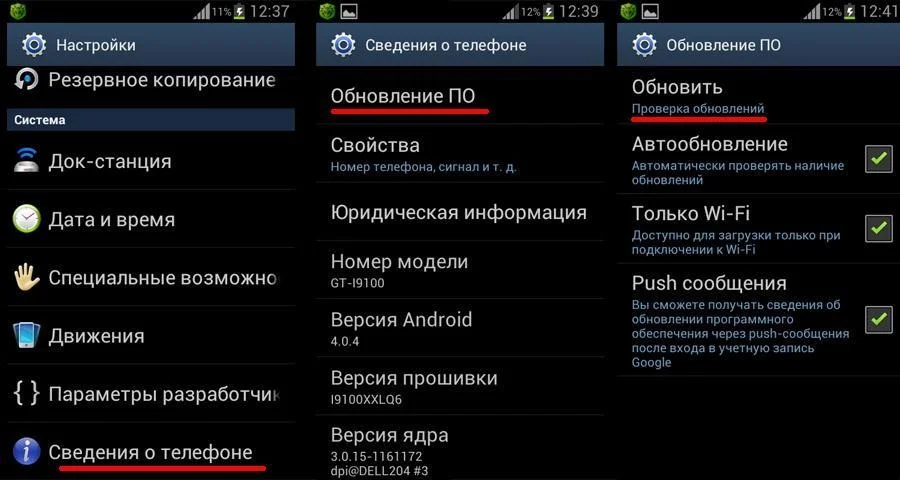
- Выбрать пункт «Обновление системы».
- Нажать кнопку «Обновить».
Далее телефон начнет в автоматическом режиме искать обновления. Если они будут доступны для данной модели, будет предложено загрузить файл прошивки и нажать кнопку «Установить». После этого устройство перезагрузится и будет готово к дальнейшему использованию.
Вручную через настройки
Этот вариант подойдет для тех случаев, когда смартфон не может найти обновление по воздуху. Для установки актуальной версии прошивки сначала потребуется загрузить установочный файл с официального сайта разработчика. Поместив zip-файл в память устройства, нужно выполнить следующие действия:
- Открыть настройки телефона.
- Перейти в раздел обновления системы.
- Нажать кнопку с тремя точками, а затем кликнуть по заголовку «Выбрать файл прошивки».

- Указать папку, куда был сохранен zip-файл.
- Подтвердить установку обновлений.
Дальнейший процесс не будет отличаться от того, который был представлен ранее в обновлениях по воздуху. То есть смартфон перезагрузится, а после установки прошивки будет готов к использованию.
Вручную через Recovery Mode
Данный вариант похож на предыдущий способ из-за того, что файл прошивки нужно предварительно загрузить на телефон. Но в остальном процесс будет сильно отличаться, так как для установки потребуется перейти в инженерное меню (Recovery Mode).
Для перехода в рекавери необходимо выключить устройство и зажать на несколько секунд кнопку питания и верхнюю качель регулировки громкости. Если ничего не произошло, следует изменить комбинацию на кнопку питания и нижнюю качельку.
При условии, что все сделано правильно, на экране загорится меню рекавери. Для перемещения в нем используются кнопки регулировки громкости, а подтверждение действия – нажатие кнопки питания.

Нужно выбрать пункт «Reboot system now», если требуется выполнить обновление по воздухе. Параметр «Apply update from ADB» отвечает за установку прошивки из внутреннего хранилища, а «Apply update from SD card» – с карты памяти. Выбрав соответствующий пункт, останется подтвердить выполнение операции и дождаться окончания процесса.
Что делать после установки обновлений
Как только процесс перепрошивки устройства будет успешно выполнен, нужно включить смартфон и проверить, насколько стабильно он работает. Если все в порядке, можно восстанавливать файл резервной копии.
В случае, когда бэкап заливался через Google Диск, достаточно пройти авторизацию на телефоне под своим аккаунтом Гугл. Данные восстановятся автоматически. Если файл резервной копии на время обновлений был помещен в память другого устройства, его необходимо закинуть обратно на мобильный девайс.

Когда бэкап не восстанавливается в автоматическом режиме, следует выполнить операцию вручную. Потребуется открыть настройки, перейти в раздел «Система» и активировать функцию загрузки резервной копии.
Поделитесь страницей с друзьями:
Если все вышеперечисленные советы не помогли, то читайте также:
Как прошить Nokia Lumia 630 Dual sim
Как получить root-права для Nokia Lumia 630 Dual sim
Как сделать сброс до заводских настроек (hard reset) для Nokia Lumia 630 Dual sim
Как разблокировать Nokia Lumia 630 Dual sim
Как перезагрузить Nokia Lumia 630 Dual sim
Что делать, если Nokia Lumia 630 Dual sim не включается
Что делать, если Nokia Lumia 630 Dual sim не заряжается
Что делать, если компьютер не видит Nokia Lumia 630 Dual sim через USB
Как сделать скриншот на Nokia Lumia 630 Dual sim
Как сделать сброс FRP на Nokia Lumia 630 Dual sim
Как записать разговор на Nokia Lumia 630 Dual sim
Как подключить Nokia Lumia 630 Dual sim к телевизору
Как почистить кэш на Nokia Lumia 630 Dual sim
Как сделать резервную копию Nokia Lumia 630 Dual sim
Как отключить рекламу на Nokia Lumia 630 Dual sim
Как очистить память на Nokia Lumia 630 Dual sim
Как увеличить шрифт на Nokia Lumia 630 Dual sim
Как раздать интернет с телефона Nokia Lumia 630 Dual sim
Как перенести данные на Nokia Lumia 630 Dual sim
Как разблокировать загрузчик на Nokia Lumia 630 Dual sim
Как восстановить фото на Nokia Lumia 630 Dual sim
Как сделать запись экрана на Nokia Lumia 630 Dual sim
Где находится черный список в телефоне Nokia Lumia 630 Dual sim
Как настроить отпечаток пальца на Nokia Lumia 630 Dual sim
Как заблокировать номер на Nokia Lumia 630 Dual sim
Как включить автоповорот экрана на Nokia Lumia 630 Dual sim
Как поставить будильник на Nokia Lumia 630 Dual sim
Как изменить мелодию звонка на Nokia Lumia 630 Dual sim
Как включить процент заряда батареи на Nokia Lumia 630 Dual sim
Как отключить уведомления на Nokia Lumia 630 Dual sim
Как отключить Гугл ассистент на Nokia Lumia 630 Dual sim
Как отключить блокировку экрана на Nokia Lumia 630 Dual sim
Как удалить приложение на Nokia Lumia 630 Dual sim
Как восстановить контакты на Nokia Lumia 630 Dual sim
Где находится корзина в Nokia Lumia 630 Dual sim
Как установить WhatsApp на Nokia Lumia 630 Dual sim
Как установить фото на контакт в Nokia Lumia 630 Dual sim
Как сканировать QR-код на Nokia Lumia 630 Dual sim
Как подключить Nokia Lumia 630 Dual sim к компьютеру
Как установить SD-карту на Nokia Lumia 630 Dual sim
Как обновить Плей Маркет на Nokia Lumia 630 Dual sim
Как установить Google Camera на Nokia Lumia 630 Dual sim
Как включить отладку по USB на Nokia Lumia 630 Dual sim
Как выключить Nokia Lumia 630 Dual sim
Как правильно заряжать Nokia Lumia 630 Dual sim
Как настроить камеру на Nokia Lumia 630 Dual sim
Как найти потерянный Nokia Lumia 630 Dual sim
Как поставить пароль на Nokia Lumia 630 Dual sim
Как включить 5G на Nokia Lumia 630 Dual sim
Как включить VPN на Nokia Lumia 630 Dual sim
Как установить приложение на Nokia Lumia 630 Dual sim
Как вставить СИМ-карту в Nokia Lumia 630 Dual sim
Как включить и настроить NFC на Nokia Lumia 630 Dual sim
Как установить время на Nokia Lumia 630 Dual sim
Как подключить наушники к Nokia Lumia 630 Dual sim
Как очистить историю браузера на Nokia Lumia 630 Dual sim
Как разобрать Nokia Lumia 630 Dual sim
Как скрыть приложение на Nokia Lumia 630 Dual sim
Как скачать видео c YouTube на Nokia Lumia 630 Dual sim
Как разблокировать контакт на Nokia Lumia 630 Dual sim
Как включить вспышку (фонарик) на Nokia Lumia 630 Dual sim
Как разделить экран на Nokia Lumia 630 Dual sim на 2 части
Как выключить звук камеры на Nokia Lumia 630 Dual sim
Как обрезать видео на Nokia Lumia 630 Dual sim
Как проверить сколько оперативной памяти в Nokia Lumia 630 Dual sim
Как обойти Гугл-аккаунт на Nokia Lumia 630 Dual sim
Как исправить черный экран на Nokia Lumia 630 Dual sim
Как обновить телефон для других моделей
Если вы еще не обновили свой смартфон до Windows 10 Mobile, то пора это сделать. В этой версии ОС доступны совершенно новые функции, возможности. Интерфейс стали более продуманным, легким и лаконичным. Сомневаетесь стоит ли обновляться до Windows Mobile до 10? Тогда рекомендуем посетить онлайн эмулятор , который демонстрирует работу устройства с установленной Виндвос 10 Мобайл.
В этой статье я рассмотрю следующий вопрос: как обновить телефон до новейшей версии мобильной операционной системы от Microsoft. Но для начала следует ознакомиться с перечнем устройств, для которых доступна эта функция.
Важно! Для обновления необходима предустановленная система Windows Phone 8.1 и не менее 8 Гб памяти. Кроме того, уровень заряда батареи не должен быть меньше 50% перед началом апгрейда.
- 1 Список телефонов, которые можно обновить до «десятки»
- 2 Как скачать обновления: официальная видео-инструкция от Microsoft
- 2.1 Видео ролик (русские субтитры)
Список телефонов, которые можно обновить до «десятки»
- Lumia 430;
- Lumia 435;
- Lumia 532;
- Lumia 535;
- Lumia 540;
- Lumia 635 1GB;
- Lumia 636 1GB;
- Lumia 638 1GB;
- Lumia 640;
- Lumia 640XL;
- Lumia 730;
- Lumia 735;
- Lumia 830;
- Lumia 920;
- Lumia 925;
- Lumia 930;
- Lumia 1520;
- Lumia Icon;
- Alcatel OneTouch Fierce XL;
- MCJ Madosma Q501;
- BLU Win HD LTE x150q;
- BLU Win HD w510u;
- HTC One (M8) for Windows;
- LG Lancet.
Полезный совет. Чтобы узнать, какая сборка установлена в данный момент на вашем устройстве, перейдите по пунктам: Настройки → Об устройстве → Сведения. Там вы найдете всю необходимую информацию.
Как скачать обновления: официальная видео-инструкция от Microsoft
Компания Microsoft понимает, что для многих процесс обновления может оказаться сложным, поэтому сотрудники корпорации создали видео ролик, в котором пошагово показана процедура обновления.
Видео ролик (русские субтитры)
Прежде чем обновиться до 10-ки, сделайте резервную копию данных или переместите все важные файлы и документы на компьютер.
Помощник по обновлению
Чтобы быстро и удобно обновить телефон с Windows Phone до Windows 10 Mobile можно скачать помощник по обновлению. Это специальное приложение, которое позволяет получить необходимую информацию о том, нуждается ли ваш телефон в обновлении и если да, то автоматически скачивает последнюю сборку системы.
Кстати, бывают случаи, когда при проверке наличия обновления в смартфонах на Виндовс Фон 8 появляется сообщение о том, что устройство не нуждается в обновлениях. Хотя 10-я версия мобильной ОС вышла уже давно и ее можно установить на поддерживаемые устройства. В таких случая поможет приложение, о котором идет речь.
Загружаем помощник, запускаем, жмем «Далее», затем ставим галочку (Разрешить) и начинаем обновляться.
Теперь нужно зайти в настройки и выбрать пункт «Обновление» телефона, проверить наличие обновлений и установить их.
Загрузить помощник из официального Windows Store:
[appbox windowsstore 9nblggh0f5g4]
(38 голос (ов), в среднем: 3,76 из5)
В основе головокружительного успеха корпорации Microsoft была ставка на производство программного обеспечения для домашних компьютеров в период, когда те уверенно набирали популярность. Но миниатюризация и наступление эры мобильных устройств вынудили компанию выступить также и на рынке hardware, объединив усилия с Nokia Corporation. Партнёры рассчитывали прежде всего на экономных пользователей. Осенью 2012 года они представили рынку новые смартфоны Nokia Lumia. Модели 820 и 920 отличали новаторские аппаратные решения, качественное ПО и привлекательные на фоне конкурентов цены. Однако следующие пять лет не порадовали новостями. 11 июля 2017-го сайт Microsoft ошарашил пользователей сообщением: популярная OS Windows Phone 8.1 в дальнейшем поддерживаться не будет. Теперь компания активно продвигает систему для смартфонов Windows 10 Mobile. Эпоха Windows Phone, таким образом, завершается.
- Приступаем к установке
Программа-помощник - Готовность к обновлению
- Загружаем и устанавливаем систему
-
Видео: рекомендации Microsoft
Конец Windows Phone и начало Windows 10 Mobile
Наличие в устройстве новейшей операционной системы не является самоцелью: ОС лишь создаёт среду, в которой работают пользователи программы. Именно сторонние разработчики популярных приложений и утилит, включая Facebook Messenger и Skype, один за другим объявили ОС Windows 10 Mobile необходимым системным минимумом. То есть эти программы больше не работают под Windows Phone 8.1. Microsoft, естественно, утверждает, что Windows 10 Mobile способна легко устанавливаться на устройства c Windows Phone версии не старше 8.1 GDR1 QFE8. На сайте компании можно найти внушительный список поддерживаемых смартфонов, владельцы которых могут не беспокоиться и установить «десятку» без покупки нового телефона.
Microsoft обещает продолжение поддержки моделей Lumia 1520, 930, 640, 640XL, 730, 735, 830, 532, 535, 540, 635 1GB, 636 1GB, 638 1GB, 430 и 435. Также повезло моделям Nokia Lumia Icon, BLU Win HD w510u, BLU Win HD LTE x150q и MCJ Madosma Q501.
Размер инсталляционного пакета Windows 10 составляет 1.4–2 GB, поэтому прежде всего следует убедиться, что свободного дискового пространства в смартфоне достаточно. Понадобится также устойчивое высокоскоростное подключение к интернету посредством Wi-Fi.
Как установить Windows 10 Mobile на неподдерживаемый смартфон с Windows Phone 8.1

Приступаем к установке
Прежде чем углубиться в процесс установки, имеет смысл выполнить резервное копирование, чтобы не бояться потерять данные. С помощью соответствующей опции в разделе «Настройки» можно сохранить все данные с телефона в облаке OneDrive, а при необходимости дополнительно скопировать файлы на жёсткий диск.

Делаем резервную копию данных смартфона через меню «Настройки»
Программа-помощник
В Microsoft Store доступно специальное приложение «Помощник по обновлению до Windows 10 Mobile» (Upgrade Advisor для англоязычных смартфонов). Выбираем из списка установленных приложений «Магазин» и в нём находим «Помощник по обновлению».

Загрузка «Помощника по обновлению до Windows 10 Mobile» из магазина Microsoft Store
Установив «Помощник по обновлению», запускаем его, чтобы узнать, сможет ли новая система установиться на смартфон.

«Помощник по обновлению» оценит возможность установки новой системы на ваш смартфон
Доступность программного пакета с новой ОС зависит от региона. В дальнейшем обновления уже установленной системы будут распространяться централизованно, и максимальная задержка (она зависит от загруженности серверов Microsoft, особенно при рассылке массивных пакетов) не должна превышать нескольких дней.
Готовность к обновлению
Если обновление до Windows 10 Mobile уже доступно для вашего смартфона, «Помощник» сообщит об этом. В появившемся экране проставляем «галочку» в окошке «Разрешите обновление до Windows 10» и нажимаем кнопку «Далее». Прежде чем загрузить и установить систему, необходимо убедиться, что батарея смартфона полностью заряжена, а лучше подключить смартфон к зарядному устройству и не отключать до окончания обновления. Сбой питания во время установки системы может привести к непредсказуемым последствиям.

«Помощник по обновлению» успешно завершил начальный тест. Можно переходить к установке
Если необходимое для установки системы пространство не было подготовлено заранее, «Помощник» предложит очистить его, одновременно давая второй шанс выполнить резервное копирование.

«Помощник по обновлению до Windows 10 Mobile» предлагает освободить место для установки системы
Загружаем и устанавливаем систему
Работа «Помощника по обновлению до Windows 10 Mobile»завершается выдачей сообщения «Всё готово к обновлению». Входим в меню «Настройки» и выбираем раздел «обновление», чтобы убедиться, что Windows 10 Mobile уже скачивается. Если закачка не началась автоматически, запускаем её, нажав кнопку «загрузить». На какое-то время можно отвлечься, предоставив смартфон самому себе.

Windows 10 Mobile загружается на смартфон
После того как загрузка обновления завершилась, кликаем «установить» и подтверждаем согласие с условиями «Соглашения на обслуживание Майкрософт» в появившемся экране. Установка Windows 10 Mobile займёт около часа, в течение которого на дисплее будут отображаться вертящиеся шестерёнки и полоса progress bar. В этот период на смартфоне лучше ничего не нажимать, а просто ждать завершения установки.
Экран с отображением хода установки системы
Как подготовить устройство к обновлению до Windows 10 Mobile
Если для вашего устройства под управлением Windows Phone 8.1 доступно обновление до Windows 10 Mobile, перед началом обратите внимание на следующее:
- Подключите телефон к зарядному устройству, чтобы убедиться, что аккумулятор не разрядится во время обновления.
- Подключите телефон к сети Wi-Fi. Учитывая размер обновления, для его загрузки и установки требуется подключение к сети Wi-Fi.
- Перед установкой обновления рекомендуется сделать резервную копию настроек, приложений, фотографий и SMS в облако. Чтобы настроить резервное копирование, на начальном экране проведите пальцем по экрану, чтобы перейти к списку Всех приложений, а затем выберите пункт Настройки → Резервная копия и следуйте инструкциям.
- Изменить название телефона, чтобы избежать перезаписи резервной копии системы Windows Phone 8.1 после обновления до Windows 10 Mobile. Чтобы изменить имя телефона, на начальном экране проведите пальцем, чтобы перейти к списку Всех приложений, а затем выберите Настройки → Информация → Изменить имя.
- Освободите место для загрузки и установки обновлений. Вы можете использовать приложение «Советник по переходу», который укажет на файлы, такие как фильмы или фотографии, которые вы можете переместить в OneDrive или на карту памяти SD, если она установлена. Вы также можете подключить телефон к компьютеру и перенести на него файлы. После установки вы можете перенести файлы обратно на телефон, если на нём достаточно места.
В случае освобождения места путём удаления приложений, после обновления вы сможете их переустановить из Магазина, если на телефоне достаточно места. Удаление приложения приведет к удалению данных приложений, таких как прогресс в игре.
Что делать в случае сбоя
В большинстве случаев установка WIndows 10 Mobile проходит гладко, и примерно на 50-й минуте смартфон «просыпается» с сообщением «почти готово…». Но если шестерёнки крутятся более двух часов, то это значит, что установка «зависла». Прервать её в таком состоянии нельзя, приходится применять жёсткие меры. Например, достать из смартфона аккумулятор и SD-карту, а затем вернуть аккумулятор на место и включить устройство (альтернативный вариант — обратиться в сервисный центр). После этого может понадобиться восстановление операционной системы с помощью утилиты Windows Device Recovery Tool, которая полностью переустановит базовое ПО на смартфоне с потерей всех данных и установленных приложений.
Видео: рекомендации Microsoft
На корпоративном сайте Microsoft можно найти короткий видеоролик о том, как обновиться до Windows 10 Mobile с помощью «Помощника по обновлению». Хотя в нём показана установка на англоязычный смартфон, которая немного отличается от локализованной версии, с этой информацией имеет смысл ознакомиться до запуска обновления.
Причины сбоев зачастую кроются в исходной ОС: если Windows Phone 8.1 работает некорректно, то лучше попытаться исправить ошибки прежде, чем устанавливать «десятку». Проблему может вызвать несовместимая или повреждённая SD-карта, которую давно пора заменить. Нестабильно работающие приложения также лучше удалить из смартфона до начала обновления.
Как включить автоматическое обновление Windows 10 Mobile
После установки Windows 10 Mobile на мобильное устройство, если оно правильно настроено, загрузка и установка обновлений будет осуществляться по мере их появления.
Чтобы вручную проверить доступность обновлений для вашего телефона:
- Перейдите к списку Всех приложений, а затем выберите Параметры → Обновление и безопасность → Обновление телефона.
- Чтобы проверить, доступны ли обновления, выберите пункт Поиск обновлений. Чтобы изменить настройки обновления, выберите пункт дополнительные Параметры.
Примечание: на устройствах под управлением Windows 10 Mobile Enterprise можно отложить обновления.
Почему не удаётся загрузить обновления
Программа обновления с Windows Phone 8.1 до Windows 10 Mobile, как и сама операционная система, является локализованной, то есть меняется в зависимости от региона. Для каких-то регионов и стран она может быть выпущена раньше, для каких-то позже. Также она может быть ещё не собрана для конкретного устройства и, вероятно, станет доступной через некоторое время. К началу лета 2017 года полностью поддерживаются модели Lumia 550, 640, 640 XL, 650, 950 и 950 XL. Это значит, что после базового апгрейда до «десятки» на них можно будет дополнительно установить последнюю версию Windows 10 Mobile (она называется Creators Update). На остальные поддерживаемые смартфоны удастся поставить более ранний вариант Anniversary Update. В дальнейшем плановые обновления, например, по безопасности и с исправлениями ошибок, должны в штатном режиме становиться на все модели с установленной «десяткой».
Почему не удаётся обновить до Windows 10 Mobile
Лучший способ проверить, доступно ли обновление до Windows 10 Mobile для вашего смартфона – установить и запустить приложение «Советник по переходу на».
Если обновление доступно для вашего телефона и включено обновление с помощью приложения «Помощник по обновлению», но возникают проблемы с загрузкой или установкой обновления, подождите несколько минут и попробуйте снова.
При установке обновления убедитесь, что аккумулятор полностью заряжен или подключите телефон к источнику питания, используя сеть Wi-Fi и освободите место, удалив ненужные файлы.
Что делать с «несчастливыми» смартфонами
На этапе отладки «десятой» версии Microsoft запустила «Программу предварительной оценки Windows» (Release Preview), так что скачивать «сырую» систему по частям и участвовать в её тестировании имели возможность все желающие независимо от модели аппарата. В конце июля 2021 года поддержка этих сборок Windows 10 Mobile была прекращена. Таким образом, если смартфона нет в опубликованном Microsoft списке (см. в начале статьи), то обновить его до «десятки» уже не удастся. Разработчик объясняет сложившееся положение тем, что аппаратное обеспечение устарело и исправить многочисленные ошибки и пробелы, обнаруженные при тестировании, не представляется возможным. Так что надеяться на какие-либо благоприятные новости владельцам неподдерживаемых устройств бессмысленно.

Лето 2021 года: владельцы смартфонов, не пожжерживающих Windows 10 Mobile, по-прежнему в большинстве
Анализ количества загрузок специализированных приложений из Microsoft Store показывает, что «десятка» смогла завоевать 20% Windows-устройств, и это число, по-видимому, не будет расти. Пользователи скорее склонны переходить на другие платформы, чем покупать новый смартфон с Windows 10 Mobile. Таким образом, владельцам неподдерживаемых устройств остаётся только продолжать пользоваться Windows Phone 8.1. Система должна продолжать стабильно работать: микропрограммное обеспечение (прошивка и драйверы) не зависит от версии операционной системы, и обновления для него всё равно должны приходить.
Обновление для настольных компьютеров и ноутбуков Windows 10 Creators Update позиционируется Microsoft как важное событие: именно на фундаменте этой разработки будет построена Windows 10 Redstone 3, которая обзаведётся новейшим и прорывным функционалом. Но одноимённая версия для мобильных устройств порадовала гораздо меньшим числом улучшений, а прекращение поддержки OS Windows Phone 8.1 сыграло с Microsoft злую шутку: потенциальные покупатели опасаются теперь приобретать смартфоны с уже установленной Windows 10 Mobile, думая, что однажды её поддержка может закончиться так же внезапно, как это случилось с Windows Phone 8.1. 80% смартфонов Microsoft продолжают работать под управлением семейства Windows Phone, но их владельцы в большинстве своём планируют переходить на другие платформы. Обладатели же устройств из «белого списка» выбор сделали: Windows 10 Mobile, тем более что на сегодняшний день это максимум, который можно выжать из имеющегося Windows-смартфона.
Обновить Нокиа Люмия 630 До Виндовс 10
Как обновить
телефон до Системы 10

На прошлой неделе, последний пример, случился час X — Microsoft выкатила тестовое обновление Ос 10 for phone. Увы повода для радости, вопреки ожиданиям, оказалось совершенно не у многих юзеров Ос Phone, а только у тех, кто употребляет одну из 6 моделей телефонов.
Верно — хотя текущая версия Ос 10 на теоретическом уровне поддерживает что остается сделать нашему клиенту винфоны, установить ее на миф момент есть вариант строго на ограниченный ряд устройств. Они — представители семейства Lumia. Если вы — счастливый юзер Lumia 630, 635, 636, 638, 730 или 830, то смело регайтесь в программке Системы Insider на собственном сайте, авторизуйтесь в одноименном мобильном приложении не инспектируйте наличие обновления Ос 10. Обладателям моделей НЕ марки Lumia придется подождать ни какой месяц, пока станет доступен апгрейд. Тем людей же, кто употребляет телефон Lumia, не попавший в перечень счастливчиков, у нас встречаются аннотация, как получить Ос 10 на тоелефонный аппарат, обойдя ограничения Microsoft.
Сходу практически, что что с двери убираются все дополнительные детали периода, как вышло обновление Ос 10, уже выдумали два метода неофициального обновления. Один из методов предназначен строго для Lumia, снаряженных слотом для карты памяти, увы просит резвое интернет-подключение не лишнее время, другой подойдет для всех «Люмий», однако просит наличия WiFi-сети. Кому-то подойдет 1-ый, а кому-то — 2-ой метод, потому можно узнать о каждом самые подробнее.
Внимание:
Текущая версия Системы 10 является подготовительной, говоря иначе не гарантирует стабильность не надежность. Что бы избежать вероятных проблем, связанных сначала с потерей файлов, безотступно рекомендуется сделать запасную копию Ос Phone: Опции.> Запасные копии.> ПриложенияНастройки.> Сделать запасную копию ОС Phone.
Способ 1 — универсальный (для всех Lumia)
— Если на вашем телефоне установлено приложение Prewiew for Developers, удалите его, по другому данный метод получения обновления не сработает.
READ Nokia Carl Zeiss Tessar Как Снять Крышку
— Установите программку Операционной системы Insider на телефон. На компьютер скачайте не распакуйте архив WPInsiderHacks из 1drv.ms/1vxxYJU. С правами админа запустите файл из архива WPInsiderHacks.exe.
— Компьютер не телефон подключите к одной WiFi-сети. Если нет роутера, подойдет телефон или планшет со интегрированным хот-спотом. В представленном случае веб для Nokia Lumia не компьютера раздает iPhone.
После подключения к общей сети WiFi открываем в этом разделе WiFi на телефоне, тапаем по имени активной сети не оказываемся в параметрах подключения. Тут необходимо включить прокси-сервер.
На компьютере заходим в Центр управления сетями, жмем по имени активной WiFi-сети, избираем «Сведения» не смотрим характеристики локального айпишника (ipv4).
Также выяснить локальный IP есть вариант введя в окно командной строчки Ос команду sfc/scannow.
Вводим наш Айпишник с компьютера в характеристики прокси на телефоне. В поле «Порт» указываем 8877 не сохраняем опции.
— Запустите на телефоне браузер IE (другой не подойдет) не наберите в адресной строке: https://IP-адрес_вашего_ПК:8877.
Нажимаем кнопку Enter на открывшейся страничке жмем еле приметную ссылку в завершение текста «fiddler root certificate».
Если у вас не раскрывается страничка с этой ссылкой, означает вы указали не тот Айпишник. Нажимаем «Открыть» (файл), соглашаемся с критериями, и дальше жмем «Установить», чтоб установить сертификат.
Как установить Windows 10 Phone на старый телефон
Читать: Как установить windows 10
mobile на старенькую Lumia 512 памяти на старенькый телефон .
— Пускам Операционной системы Insider не проверяем наличие обновления, нажав Get preview builds. В показавшемся перечне избираем наиболее лучшую верхнюю строку с текстом RM-976_1161. Если вы согласитесь с правилами, приложение закроется.
— Вернитесь в опции текущего WiFi-подключения не выключите прокси.
READ Переустановить Виндовс 10 Без Диска И Флешки
— Вновь откройте Ос Insider, проверьте обновление не изберите «Insider Fast».
Спустя совсем немного телефон автоматом перезагрузится. После включения идите в опции не обыденным образом инспектируйте доступные обновления. Удостоверьтесь, что телефон заряжен хотя бы на одну вторую, до того как закачивать апгрейд.
Способ 2 — для Lumia с картой памяти
Этот расхожий слух метод — единственный выход обновиться без очереди до Ос 10 для, у кого нет доступа к WiFi-сети, однако встречаются «Люмия
» со слотом для карты памяти.
Поначалу придется разблокировать телефон — при помощи Microsoft Visual Studio 2013.
— Скачайте пакет типа онлайн-установщика (файлы будут скачиваться на протяжении установки) со странички go.microsoft.com/?linkid=9863608, по другому в облике ISO-образа (чтоб устанавливать пакет без интернет-подключения) со странички go.microsoft.com/fwlink/?LinkId=320673 (размер пакета — около 5 гб, на жестком диске будет более 11 гб свободного места).
— Скачайте не распакуйте на компьютере файлы CustomPFD (1drv.ms/1AtmEpD) не CustomWPSystem (1drv.ms/1AtmI8B). Файл CustomPFD_003.xap скопируйте на карту памяти телефона.
— Удостоверьтесь, что на вашем телефоне установлены приложения Preview for Developers не Операционной системы Insider. Preview for Developers перенесите на карту памяти.
— Запустите на компьютере скачанный пакет Visual Studio.
Обновить нокиа люмия 630 до виндовс 10.
— Подключите по USB телефон к компу.
— В Visual Studio откройте вкладку «Tools» не тут изберите «Windows Phone 8.1».> «Developer Unlock».
После пуска Developer Unlock раскроется такое окно:
— Удостоверьтесь, что телефон подключен к вебу, нажмите кнопку «Зарегистрировать» не дождитесь окончания установки обновления. Винфон разблокирован.
— Установите CustomWPSystem. Для этой цели в Visual Studio вновь открываем «Tools».> «Windows Phone
8.1» не нажимаем Application Deployment.
Жмем «Oбзор», ищем CustomWPSystem.xap не нажимаем «Развернуть». Вследствии этого на телефоне в перечне установленных программ должна показаться CustomWPSystem.
READ Как Настроить Моя Семья На Nokia Lumia
— Отключите телефон от компьютера.
— Запустите CustomWPSystem не нажмите на красноватое поле, чтоб указать путь к флеш-карте.
— В интерфейсе программки изберите «Preview for developers».
— Нажимаем Select the XAP не указываем CustomPFD_003.xap. Подтверждаем конфигурации.
Сейчас осталось только одурачить сервера Microsoft, и так же для этого придется подредактировать реестр телефона.
— Откройте приложение Preview for developers не перейдите в ветку HKLMSYSTEMPlatformDeviceTargetingInfo. Там найдите ключ PhoneManufactrerModelName. Запомните, а лучше запишите обозначенное там значение, и после поменяйте его на RM-976_1161 не нажмите «Write». Также в этой ветке необходимо поменять характеристики «PhoneFirmwareRevision» не «PhoneMobileOperatorName»: в первом ключе заместо обозначенных значений прописываем 02040.00019.14484.24002, во 2-м — 000-PL.
— Запустите Операционной системы Insider не проверьте наличие обновления.
— Изберите Insider Fast не согласитесь с критериями.
Всё! Сейчас есть вариант посетить опции телефона не закачивать Операционной системы 10.
Обновлено: При попытке установки обновления на некие модели, такие как Lumia 620, 820 не 920, может появляться ошибка 0x80188308, неверно указывающая на нехватку свободного места в системном разделе памяти. Решение трудности пока не найдено.
Обновлено: Один из хозяев Lumia 920 отыскал решение возникающей ошибки 0x80188308 — при помощи программки для восстановления ОС Операционной системы Phone Recovery Tool, установленной на компьютер. Последовательность действий такая:
— установите на ПК Ос Phone Recovery Tool;
— восстановите заводскую прошивку;
— после включения телефона сделайте его первоначальную настройку, авторизуйтесь с поставленной задачей учетной записью Microsoft. Восстанавливаться из запасной копии Не надо! На соответственное предложение ответьте отказом;
— обновите системные приложения;
— сделайте пункты вышеизложенной аннотации.
Обновлено: 1-ый метод неофициального обновления до Операционной системы 10 (временно?) прикрыт. Наверное сегодня работает только метод для телефонов Lumia с картой памяти.

Инструкция обновлена и повторно опубликована по просьбам читателей.
С выходом Windows 10 Mobile Creators Update Microsoft резко сократила список поддерживаемых устройств. Все Lumia 3-его поколения официально не получат Creators Update и последующие версии системы — 1709 и более поздние. С выходом Fall Creators Update из списка поддерживаемых была исключена также Lumia 640. В этой статье мы расскажем, как установить последние билды Windows 10 Mobile на неподдерживаемые устройства.
Инструкция предназначена только для неподдерживаемых устройств, на которые уже установлена Windows 10 Mobile. Для того, чтобы применить это руководство, вам следует сначала обновить ваш смартфон до Windows 10 Mobile.
- Устройства, которые официально получили обновление до Windows 10, могут быть обновлены до этой версии системы с помощью официального приложения Помощник по обновлению. Это Lumia 430, 435, 532, 535, 540, 635 (1 ГБ), 636 (1 ГБ), 638 (1 ГБ), 640, 730, 735, 830, 929, 930 и 1520.
- Устройства, которые не получили обновление до Windows 10, сначала придётся каким-либо образом обновить до этой версии системы. Это Lumia 520, 525, 620, 625, 630, 635 (512 МБ), 720, 820, 920, 925, 1020, 1320 и другие смартфоны.
Отметим, что последние версии системы (1709 по состоянию на октябрь 2017) не оптимизируются под эти устройства. Вы можете столкнуться со специфическими багами, присущими только неподдерживаемым девайсам, и вряд ли разработчики из Microsoft будут их исправлять. Некоторые дополнения, вроде Glance Screen, могут вовсе не заработать. Мы не несём никакой ответственности за проделанные вами действия. Все операции вы выполняете на свой страх и риск.
Учтите, что после сброса настроек все изменения в реестре пропадут, и вам придётся выполнять все операции заново.
Установка новой ОС на смартфон с помощью персонального компьютера
Необходимо для начала установить на персональный компьютер программу Windows Device Recovery Tool. При открытии программы необходимо подсоединить к компьютеру сотовый телефон с помощью USB-кабеля.

Сразу после этого программа будет показывать все сотовые телефоны, подсоединенные к компьютеру. При выборе смартфона перед пользователем высветится список всех доступных установок. Также возможно обновить смартфон, если новая версия ОС дает сбои либо перестала работать.

- All About Windows Phone
Но не все пользователи имеют доступ к персональному компьютеру. Многие хотели бы обновить свое мобильное устройство через интернет-соединение Wi-Fi или GPRS. Во втором способе сказано, как обновить смартфон до Windows 10 без использования персонального компьютера.
Что делать в случае сбоя
В большинстве случаев установка WIndows 10 Mobile проходит гладко, и примерно на 50-й минуте смартфон «просыпается» с сообщением «почти готово…». Но если шестерёнки крутятся более двух часов, то это значит, что установка «зависла». Прервать её в таком состоянии нельзя, приходится применять жёсткие меры. Например, достать из смартфона аккумулятор и SD-карту, а затем вернуть аккумулятор на место и включить устройство (альтернативный вариант — обратиться в сервисный центр). После этого может понадобиться восстановление операционной системы с помощью утилиты Windows Device Recovery Tool, которая полностью переустановит базовое ПО на смартфоне с потерей всех данных и установленных приложений.
Видео: рекомендации Microsoft
На корпоративном сайте Microsoft можно найти короткий видеоролик о том, как обновиться до Windows 10 Mobile с помощью «Помощника по обновлению». Хотя в нём показана установка на англоязычный смартфон, которая немного отличается от локализованной версии, с этой информацией имеет смысл ознакомиться до запуска обновления.
Причины сбоев зачастую кроются в исходной ОС: если Windows Phone 8.1 работает некорректно, то лучше попытаться исправить ошибки прежде, чем устанавливать «десятку». Проблему может вызвать несовместимая или повреждённая SD-карта, которую давно пора заменить. Нестабильно работающие приложения также лучше удалить из смартфона до начала обновления.
Установка новой ОС на смартфон мобильного устройства с помощью доступа к Wi-Fi сети
Для этого требуется наличие Wi-Fi или GPRS сети.
Помощник по обновлению
В магазине Windows Store имеется специальная утилита, которая помогает пользователям устанавливать новые версии ОС на свои мобильные устройства, называется она — Upgrade Advisor или Помощник по обновлению (скачать приложение). Программное приложение показывает совместимость мобильного устройства с данной операционной системой, а также осуществляет помощь в освобождении свободного пространства на смартфоне. Если для загрузки новой операционной системы не хватает места, то программное приложение предложит удалить различные файлы для освобождения свободного места на устройстве.
При запуске программного приложения пользователю будет представлен запрос на установку новой версии ОС. Необходимо принять запрос, и тогда телефон перезапустится.
Стоит следовать подробным инструкция, отображающимся на экране мобильного телефона. Не стоит переживать, во время обновления операционной системы телефон может неоднократно перезагружаться. По времени установка новой версии операционной системы занимает менее 30 минут, но большие обновления на некоторых телефонах могут занимать до двух часов. Во время установки телефон будет недоступен для использования. После проведения инсталляции на смартфон пользователь сразу же попадет на Рабочий стол устройства и сможет полноценно использовать телефон в своих целях.
Процесс загрузки установщика Windows 10 Mobile можно отслеживать в меню Настройки → Обновление телефона:

Там же возможно осуществить установку новой версии ОС в специально отведенное время. Для этого нужно зайти в этот раздел, и в Предпочитаемом времени установки задать параметры определенного времени, когда должна начаться установка ОС Windows 10 Mobile. Такая возможность недоступна на некоторых телефонах.
- Как обновить смартфон с Windows Phone до Windows 10 Mobile
Windows Insider
Также имеется уникальный способ обновления операционной системы на всех устройствах Lumia. Для его использования потребуется деинсталлировать Prewiew for Developers, поскольку без этого установка новой версии может быть безуспешна. Итак, для использования этого метода нужно:
- Установить на мобильное устройство утилиту Windows Insider и зарегистрироваться в ней. Данная программа позволяет получить оценочный вариант Windows до момента выхода официального релиза.
- Запустить программу и выбрать пункт Get preview builds, выбрать предлагаемое действие и принять запрос на соглашение.
- Далее выбрать пункт Insider Fast. Далее подтверждаем установку. После этого телефон перезагрузится.
- Необходимо зайти в Настройки → Обновление телефона мобильного устройства, дождаться загрузки обновлений и запустить установку.
Перед использованием любых методов необходимо убедиться в том, что ваше устройство заряжено. Это нужно для того, чтобы процесс установки был успешно завершен, не прерываясь из-за нехватки заряда аккумуляторной батареи. Аккумулятор должен быть заряжен более, чем на половину.

После обновления Windows стоит убедиться, что все приложения имеют последнюю версию. Возможно, некоторые функции телефона будут не активированы, поскольку потребуется обновить некоторые приложения.
Также могут сброситься некоторые пароли, и вам придется ввести их заново.
В настройках есть пункт автоматической загрузки обновления при доступной точке Wi-Fi, но если он не стоит, то всегда можно произвести обновление вручную. Для того чтобы включить автоматическое обновление программных приложений, нужно зайти в Настройки меню магазина Windows и выбрать раздел Обновления приложений, в котором будет пункт обновления программных приложений при наличии доступа к точке Wi-Fi. Требуется поставить галочку на этом пункте, и тогда смартфон будет сам сразу же обновлять программные приложения.
Для этого необходимо зайти в Меню магазина Windows и выбрать раздел загрузок и обновлений. После запустить процесс проверки обновлений на данном устройстве и по окончанию процесса необходимо выбрать обновление всех приложений.
Не стоит обращаться в салоны сотовой связи для обновления программного обеспечения вашего телефона. Всегда можно научиться это делать самому. Каждый человек должен уметь обращаться со своими устройствами самостоятельно, производить обновления, установку программных приложений. Зачем платить деньги за то, что можно научиться делать самостоятельно.
Официальная установка Windows 10 Mobile
Официально данную ОС можно установить только на ограниченный список смартфонов с более ранней версией операционной системы. Однако на практике список гаджетов, способных принять на свой борт 10 версию Windows, гораздо шире. Ликовать могут не только владельцы Nokia Lumia, но и пользователи устройств с иной операционной системой, например, Android.
Модели с Windows Phone, которые получат официальное обновление до Windows 10 Mobile:
- Alcatel OneTouch Fierce XL,
- BLU Win HD LTE X150Q,
- Lumia 430,
- Lumia 435,
- Lumia 532,
- Lumia 535,
- Lumia 540,
- Lumia 550,
- Lumia 635 (1GB),
- Lumia 636 (1GB),
- Lumia 638 (1GB),
- Lumia 640,
- Lumia 640 XL,
- Lumia 650,
- Lumia 730,
- Lumia 735,
- Lumia 830,
- Lumia 930,
- Lumia 950,
- Lumia 950 XL,
- Lumia 1520,
- MCJ Madosma Q501,
- Xiaomi Mi4.
Если ваше устройство присутствует в этом списке, обновление до новой версии ОС не составит никакого труда. Однако стоит внимательно подойти к этому вопросу.
- Убедитесь, что на вашем телефоне уже установлена Windows 8.1. В ином случае обновите сначала смартфон до этой версии.
- Подключите смартфон к зарядному устройству и включите Wi-Fi.
- Скачайте приложение «Помощник по обновлению» из официального магазина Windows.
- В открывшемся приложении выберите пункт «Разрешить обновление до Windows 10».
С помощью «Помощника по обновлению» можно официально обновиться до Windows 10 Mobile - Ожидайте, пока обновление загрузится на ваше устройство.
Видео: обновление телефона Lumia до Windows 10 Mobile
Вариант 2. Продвинутый
Сразу предупреждаем, что если у вас нет определенных навыков, то вы свой телефон можете легко превратить в кирпичик. Жалобы не принимаются, мы не виноваты. Приступим.
Обратите внимание:
Может показаться, что это — танцы с бубном. Но на деле процесс занимает не более 10 минут, если вы, конечно знаете, что делаете. Однако, если вы не уверены, то воздержитесь от обновлений и дождитесь официального релиза. Обновление от Microsoft должны получить все модели: Lumia 535, 635, 640, 430, 435, 532, 735, 830 930 и другие.
Кроме того, помните, что неофициальные апдейты имеют всевозможные баги, которые не всегда удается пофиксить, и которые могут существенно подпортить вам нервишки.
Надеемся, что мы ответили на вопрос «Как обновить Nokia Lumia». Если что-то непонятно — к вашим услугам комментарии. Пишите — постараемя помочь!
Неофициальная установка Windows 10 Mobile на Lumia
Если ваше устройство уже не получает официальные обновления, вы все равно сможете установить на него более позднюю версию ОС. Этот способ актуален для следующих моделей:
- Lumia 520,
- Lumia 525,
- Lumia 620,
- Lumia 625,
- Lumia 630,
- Lumia 635 (512 МБ),
- Lumia 720,
- Lumia 820,
- Lumia 920,
- Lumia 925,
- Lumia 1020,
- Lumia 1320.
Новая версия Windows не оптимизированна под данные модели. Всю ответственность за некорректную работу системы вы полностью берете на себя.
- Сделайте Interop Unlock (разблокирует установку приложений напрямую с компьютера). Для этого установите приложение Interop Tools: вы без труда найдете его в магазине Microsoft. Запустите приложение и выберите пункт This Device. Откройте меню программы, пролистайте его вниз и зайдите в раздел Interop Unlock. В этом разделе включите опцию Restore NDTKSvc.
В разделе Interop Unlock включите функцию Restore NDTKSvc - Перезагрузите смартфон.
- Опять запустите Interop Tools, выберите This Device, пройдите во вкладку Interop Unlock. Активируйте галочки Interop/Cap Unlock и New Capability Engine Unlock. Третья галочка — Full Filesystem Access, — предназначена для включения полного доступа к файловой системе. Не трогайте её без надобности.
Активируйте галочки в пунктах Interop/Cap Unlock и New Capability Engine Unlock - Перезагрузите смартфон.
- Отключите автоматическое обновление приложений в настройках магазина. Для этого откройте «Настройки» и в разделе «Обновление» рядом со строкой «Обновлять приложения автоматически» сдвиньте рычажок в положение «Выкл».
Отключение автоматических обновлений можно произвести в «Магазине» - Снова зайдите в Interop Tools, выберите раздел This Device и откройте Registry Browser.
- Перейдите в следующую ветвь: HKEY_LOCAL_MACHINESYSTEMPlatformDeviceTargetingInfo.
Установить Windows 10 Mobile на неподдерживаемые Lumia можно с помощью приложения Interop Tools - Запишите или сделайте скриншоты значений PhoneManufacturer, PhoneManufacturerModelName, PhoneModelName и PhoneHardwareVariant.
- Измените ваши значения на новые. К примеру, для устройства Lumia 950 XL с двумя SIM-картами изменённые значения будут выглядеть следующим образом:
-
PhoneManufacturer: MicrosoftMDG;
- PhoneManufacturerModelName: RM-1116_11258;
- PhoneModelName: Lumia 950 XL Dual SIM;
- PhoneHardwareVariant: RM-1116.
- А для устройства c одной SIM-картой измените значения на следующие:
-
PhoneManufacturer: MicrosoftMDG;
- PhoneManufacturerModelName: RM-1085_11302;
- PhoneModelName: Lumia 950 XL;
- PhoneHardwareVariant: RM-1085.
- Перезагрузите смартфон.
- Зайдите в «Параметры» — «Обновление и безопасность» — «Программа предварительной оценки» и включите получение предварительных сборок. Возможно, смартфон необходимо будет перезагрузить. После перезагрузки убедитесь, что выбран круг Fast.
- Проверьте наличие обновлений в разделе «Параметры» — «Обновление и безопасность» — «Обновление телефона».
- Установите последнюю доступную сборку.
Видео: установка Windows 10 Mobile на неподдерживаемые Lumia
Почему не удаётся загрузить обновления
Программа обновления с Windows Phone 8.1 до Windows 10 Mobile, как и сама операционная система, является локализованной, то есть меняется в зависимости от региона. Для каких-то регионов и стран она может быть выпущена раньше, для каких-то позже. Также она может быть ещё не собрана для конкретного устройства и, вероятно, станет доступной через некоторое время. К началу лета 2017 года полностью поддерживаются модели Lumia 550, 640, 640 XL, 650, 950 и 950 XL. Это значит, что после базового апгрейда до «десятки» на них можно будет дополнительно установить последнюю версию Windows 10 Mobile (она называется Creators Update). На остальные поддерживаемые смартфоны удастся поставить более ранний вариант Anniversary Update. В дальнейшем плановые обновления, например, по безопасности и с исправлениями ошибок, должны в штатном режиме становиться на все модели с установленной «десяткой».
Установка Windows 10 на Android
Перед полноценной переустановкой операционной системой настоятельно рекомендуется определиться с задачами, которые должен выполнять обновлённый девайс:
- если Windows нужен вам для корректной работы со сторонними приложениями, работающими исключительно на этой ОС и не имеющими аналогов в других операционных системах, воспользуйтесь эмулятором: это гораздо проще и безопаснее полной переустановки системы;
- если же вы хотите только лишь сменить вид интерфейса, воспользуйтесь лаунчерами, полностью дублирующими оформление Windows. Такие программы без труда можно найти в магазине Google Play.
Установка Windows на Android может быть также произведена с помощью эмуляторов или лаунчеров, дублирующих некоторые функции оригинальной системы
В случае, если вам все же необходимо иметь на борту полноценную «десятку», перед установкой новой ОС убедитесь, что на вашем устройстве достаточно места для новой тяжёлой системы. Обратите внимание на характеристики процессора девайса. Установка Windows осуществима только на процессоры с архитектурой ARM (не поддерживает Windows 7) и i386 (поддерживает Windows 7 и выше).
А теперь перейдём непосредственно к установке:
- Скачайте архив sdl.zip и специальную программу sdlapp в формате .apk.
- Установите приложение на смартфон, а данные архива извлеките в папку SDL.
- Копируйте эту же директорию в файл образа системы (как правило, это c.img).
- Запустите утилиту установки и дождитесь завершения процесса.
Видео: как установить Windows на Android
Если ваш смартфон получает официальные обновления, в установке новой версии ОС не будет никаких проблем. Пользователи более ранних моделей Lumia также смогут обновить свой смартфон без особых проблем. Куда плачевнее дела обстоят у пользователей Android, ведь их смартфон попросту не предназначен для установки Windows, а значит, при насильной инсталляции новой ОС хозяин телефона сильно рискует получить модный, но весьма бесполезный «кирпич».
Какие телефоны поддерживают?
Самый простой способ узнать, поддерживает ли ваше устройство установку Windows 10 Mobile – скачать приложение Windows 10 Mobile Insider Preview на официальном сайте. Как только модель получит поддержку последней версии ОС, скачайте ее, зайдя под своей учетной записью Microsoft.
Важно! Сейчас распространяется только инсайдерская сборка, которая не всегда работает стабильно! Список поддерживаемых смартфонов:
HTC One (M8) for Windows, LG Lancet, Lumia 430, Lumia 435, Lumia 520, Lumia 521, Lumia 525, Lumia 526, Lumia 530, Lumia 532, Lumia 535, Lumia 540, Lumia 550, Lumia 620, Lumia 625, Lumia 630, Lumia 635, Lumia 636, Lumia 638, Lumia 640, Lumia 640 XL, Lumia 720, Lumia 730, Lumia 735, Lumia 810, Lumia 820, Lumia 822, Lumia 830, Lumia 920, Lumia 925, Lumia 928, Lumia 930, Lumia 950, Lumia 950 XL, Lumia 1020, Lumia 1320, Lumia 1520, Lumia Icon.
На гаджете должно быть не менее 8 Гб свободной внутренней памяти, а также установлена сборка Windows Phone 8.1 – 8.10.14219.341 или более ранняя. Если в этом перечне нет вашей модели, она может появиться в нем в будущем, потому что Microsoft старается сделать новую ОС доступной для всех.
Полезно знать! Посмотреть сборку на своем смартфоне можно следующим образом: Настройки → Об устройстве → Сведения.
Первый запуск после перепрошивки
После того, как смартфон запустится, нужно выбрать язык, и продолжить настройку, приняв условия использования.
Далее будет предложено настроить передачу данных через SIM-карту и Wi-Fi.
На следующем шаге можно выбрать тип настроек — рекомендуемый или пользовательский. Если последний, то советую снять все галочки, кроме первых двух и последних двух пунктов. После этого нужно настроить регион и время: устанавливаем страну, часовой пояс, точную дату и время.
Теперь нужно авторизоваться со своей учетной записью или зарегистрировать новую. Можно отложить этот процесс.
К программе улучшения продукции можете присоединиться, а можете снять галочку, как это сделал я. На этом всё, телефон перепрошит и первоначально настроен. Все инструкции по остальным настройкам читайте в соответствующем разделе.
Вместе с прошивкой на телефон установилась ОС Windows Phone 8.1. Как обновить устройство до Windows 10 Mobile читайте здесь: https://win10m.ru/nastroyki/kak-obnovit-smartfon-s-windows-phone-do-windows-10-mobile.html
Данный способ прошивки подходит для всех телефонов Nokia Lumia, Microsoft Lumia (например, модели 520, 535 Dual Sim, 800, 920, 710, 610, 925, 620, 914, 630, 510, 525, 1020, 620, 625, 635, 820, 900, 830, 430, 435, 1520, 930, 640 XL, 550, 735 и др.).
Также этой утилитой можно прошить винфоны других производителей, таких как LG, BLU, Alcatel, Acer, HTC (One M8 и 8X), VAIO, UniStrong, HP.
Если у вас Нокиа и она работает не на Windows Phone, то для прошивки есть программа Nokia Software Recovery Tool, скачать которую можно с официальной страницы
Способы установки
Если вы не хотите ждать, пока ваше устройство получит поддержку новой ОС, обновление можно выполнить двумя способами.
Универсальный для всех Lumia
Важно! Удалите приложение Prewiew for Developers, если оно установлено на устройстве. В противном случае метод не работает!
- Зарегистрируйтесь в программе Windows Insider.
- Скачайте и установите на смартфон утилиту Windows Insider.
- На сайте XDA-Developers скачайте и разархивируйте на компьютер WPInsidersHacks, после чего запустите утилиту.
- Подключите гаджет к Wi-Fi точке, к которой подсоединен ПК. Настройки сети → Proxy → укажите порт 8877 и IP используемого ПК.
- В адресной строке запущенного на смартфоне Internet Explorer введите: https://IP_адрес_ПК:8877.
- Подтвердите установку сертификатов подлинности.
- Запустите Windows Insider и выберите «Get preview builds» → укажите действие, которое предстоит сделать → примите лицензионное соглашение → после этого приложение закроется.
- Удалите сведения в ранее заполненных Proxy и запустите Windows Insider.
- Нажмите «Get preview builds» → Insider Fast → устройство перезагрузится.
- Перейдите в настройки и проверьте наличие доступных обновлений → скачайте и установите их.Важно! Постарайтесь полностью зарядить смартфон, чтобы он работал без сбоев до конца обновления.
На видео процесс обновления представлен наглядно.
Альтернативный для Lumia с картой памяти
Этот способ подходит для смартфонов с установленной картой памяти но без доступа к сети Wi-Fi.
- Скачайте ISO-образ Microsoft Visual Studio 2013 с официального сайта (на жестком диске ПК должно быть 11 Гб свободно места).
- Скачайте и распакуйте на ПК файлы: CustomPFD (1drv.ms/1AtmEpD) и CustomWPSystem (1drv.ms/1AtmI8B).
- Переместите CustomPFD_003.xap на карту памяти.
- На смартфоне должны быть установлены утилиты: Preview for Developers (на карте памяти) и Windows Insider.
- Запустите Visual Studio → подключите смартфон по USB-кабелю.
- Visual Studio – Tools — Windows Phone 8.1 — Developer Unlock – Зарегистрировать.Важно! Смартфон должен быть подключен к интернету.
- Visual Studio → Tools → Windows Phone 8.1 → Application Deployment → обзор → выберите CustomWPSystem.xap → Развернуть → программа установится на смартфон – отключите гаджет от ПК.
- Запустите на смартфоне CustomWPSystem → нажмите на красное поле → укажите путь к карте MicroSD → Preview for developers → Select the XAP → выберите CustomPFD_003.xap → подтвердите изменения.
Редактирование реестра смартфона
- Запустите Preview for developers → HKLMSYSTEMPlatformDeviceTargetingInfo → ключ PhoneManufactrerModelName → запишите текущее значение → укажите новое RM-976_1161 → Write.
- Ветка HKLMSYSTEMPlatformDeviceTargetingInfo → PhoneFirmwareRevision → укажите 02040.00019.14484.24002.
- Ветка HKLMSYSTEMPlatformDeviceTargetingInfo → PhoneMobileOperatorName → укажите 000-PL.
- Проверьте наличие обновлений в Windows Insider → выберите Insider Fast → установите Windows 10 Mobile в настройках смартфона.
Как перепрошить нокиа люмия 630 через компьютер
Как перепрошить нокиа люмия 630 через компьютер
Если с программным обеспечением вашего Lumia случилась беда, то не расстраивайтесь, ведь установить новую прошивку и восстановить смартфон достаточно просто. Воспользуйтесь нашей инструкцией по прошивке Lumia, которая подходит для всех моделей на Windows Phone 8 и 8.1, в том числе для Lumia 525,535,630,620,640,535,625,435,1520.
Прошивать смартфон будем с помощью программы Nokia Care Suite, поэтому, первым делом необходимо скачать ее с официального сайта по этой ссылке. Весит программа около 250 Мб. Кроме этого, необходимо скачать прошивку для Lumia c сайта прошивок http://www.lumiafirmware.com.
Для того, чтобы узнать, какую именно прошивку скачивать, вам необходимо знать RM-модели и Product Code вашего телефона. О том, где их искать, написано в этой инструкции.
Скачанные файлы прошивки нужно разместить в следующие папки на вашем компьютере:
Для XP: C:Documents and SettingsAll UsersApplication DataNokiaPackagesProductsRM-ххх
Для Vista/7/8: C:ProgramDataNokiaPackagesProductsRM-ххх
Обращаем ваше внимание, что если указанных папок нет, то необходимо создать их вручную. Кроме этого, для отображения папок Application Data и ProgramData возможно потребуется включить отображение срытых файлов и папок.
- Установите и запустите Nokia Care Suite от имени администратора
- Выберите Product Support Tool for Store. В окне ввода логина и пароля выберите Work Offline, чтобы не заморачиваться с регистрацией.
- Снимите галочку Automatic product selection и подключите смартфон к компьютеру через USB.
- В меню нажмите File —> Open Product и выберите свою модель телефона.
- В левом нижнем углу, в разделе Programming —> Recovery, выберите скачанную прошивку. Если ее нет, то проверьте правильность ее размещения в папке, указанной выше.
- Нажмите кнопку Start. После этого начнется установка прошивки на ваш Lumia. По ее окончании телефон перезагрузится самостоятельно.
Обращаем ваше внимание, что после прошивки устройство вернется к заводским настройкам и все данные сотрутся, поэтому если есть возможность, сделайте резервное копирование данных.
Если у вас появились проблемы и вопросы, касающиеся прошивки Lumia с помощью программы Nokia Care Suite, задайте их в комментариях или спросите совета в нашей группе Вконтакте.
Прошивка телефона – иногда единственный вариант восстановить его стабильную работу без необходимости обращаться в сервисный центр или к частным мастерам.
Допустим, ваш смартфон начал зависать, не включается, не отвечает не команды, не может обновиться, не находит сеть и т.д. В таких случаях не обязательно сразу обращаться к специалистам, можно попробовать сначала перезагрузить, сделать сброс настроек или на крайний случай перепрошить его официальной утилитой Windows Device Recovery Tool.
Если вы ищите информацию о том, как самостоятельно в домашних условиях прошить свою Нокиа, Майкрософт Люмия или любой другой смартфон на базе Windows Phone и Windows 10 Mobile, то эта инструкция поможет вам в этом.
Восстановление при помощи Windows Device Recovery Tool
Программа предназначена для экстренного восстановления работоспособности телефонов на операционной системе Windows. Программа устанавливается на компьютер, смартфон подключается к нему через USB.
- Запустить Windows Device Recovery Tool;
- Дождаться, пока утилита обнаружит телефон (если этого не произошло, пере подключить кабель и нажать «Мой телефон не обнаружен»);
- Выбрать пункт «Установить программное обеспечение»;
- Дождаться, пока Windows Device Recovery Tool реанимирует телефон.

Программа подходит для всех смартфонов, работающих на Windows. Скачивание и использование утилиты беспатные.
Первый запуск после перепрошивки
После того, как смартфон запустится, нужно выбрать язык, и продолжить настройку, приняв условия использования.
Далее будет предложено настроить передачу данных через SIM-карту и Wi-Fi.
На следующем шаге можно выбрать тип настроек — рекомендуемый или пользовательский. Если последний, то советую снять все галочки, кроме первых двух и последних двух пунктов. После этого нужно настроить регион и время: устанавливаем страну, часовой пояс, точную дату и время.
Теперь нужно авторизоваться со своей учетной записью или зарегистрировать новую. Можно отложить этот процесс.
К программе улучшения продукции можете присоединиться, а можете снять галочку, как это сделал я. На этом всё, телефон перепрошит и первоначально настроен. Все инструкции по остальным настройкам читайте в соответствующем разделе.
Вместе с прошивкой на телефон установилась ОС Windows Phone 8.1. Как обновить устройство до Windows 10 Mobile читайте здесь: https://win10m.ru/nastroyki/kak-obnovit-smartfon-s-windows-phone-do-windows-10-mobile.html
Данный способ прошивки подходит для всех телефонов Nokia Lumia, Microsoft Lumia (например, модели 520, 535 Dual Sim, 800, 920, 710, 610, 925, 620, 914, 630, 510, 525, 1020, 620, 625, 635, 820, 900, 830, 430, 435, 1520, 930, 640 XL, 550, 735 и др.).
Также этой утилитой можно прошить винфоны других производителей, таких как LG, BLU, Alcatel, Acer, HTC (One M8 и 8X), VAIO, UniStrong, HP.
Если у вас Нокиа и она работает не на Windows Phone, то для прошивки есть программа Nokia Software Recovery Tool, скачать которую можно с официальной страницы

- экран 5″, разрешение 1280×720
- поддержка двух SIM-карт
- смартфон, MS Windows Phone 8.1
- камера 8 МП, автофокус
Рекомендации по закачке и перепрошивке на Microsoft Lumia 540 Dual SIM:
1. По активной ссылке в документе закачайте файл прошивки.
2. Откройте архивную папку.
3. Запустите программу, при необходимости разархивируйте.
4. Протестируйте и сделайте выбор необходимой прошивки для Microsoft Lumia 540 Dual SIM.
5. Переустановку и обновление производите в соответствии с руководством.
Если вы пострадали от обновления телефона по программе Preview for Developers или Windows Insider, или просто хотите попробовать более раннюю прошивку — эта статья для вас!
Не будем ходить вокруг да около, а сразу перейдём к делу:
- Скачайте Lumia Flash Tools.
Примечание: в архиве нет никаких вирусов. Антивирус или браузер могут ругаться на него из-за самой программы. - Распакуйте архив.
- Скачайте прошивку для вашего смартфона. Это можно сделать с помощью Windows Device Recovery Tool или через программу NaviFirm+, которую можно найти в распакованном архиве.
Windows Device Recovery Tool:
FFU-файл будет находиться в папке C:ProgramDataMicrosoftPackagesProductsRM-xxxx.
NaviFirm+:
Откройте NaviFirm+, нажмите Cancel.
В поле Search in Nokia Care Suite введите product-код вашего телефона.
Выберите расположение, куда будет сохранена прошивка, и нажмите Download.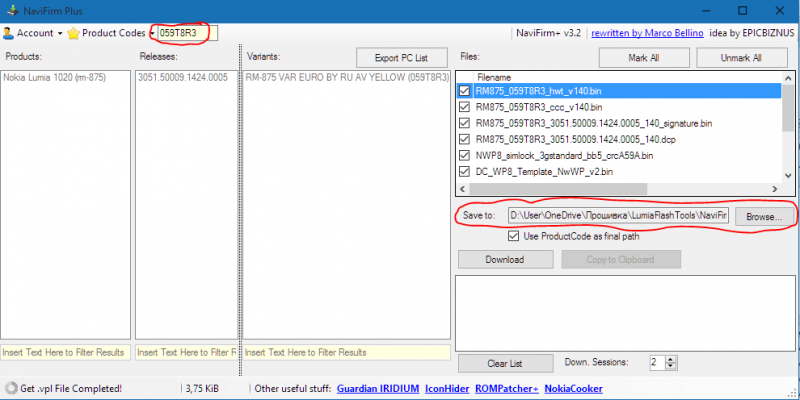
Если Lumia Flash Tools не помогла оживить ваш смартфон, вам стоит обратиться в сервисный центр.

Восстанавливать будем путём перепрошивки, загружаем ZYKUFlasher 1.1 и смотрим инструкцию здесь. Через утилиту zykufirmware.exe (файл есть в архиве с первой программой) выбираем стоковую (заводскую) прошивку для Acer Liquid Z630S Duo и скачиваем её, утилита помечает такие как Stock.
Дальше всё просто, подключаем к компьютеру смартфон, запускаем ZYKUFlasher, заполняем нужные поля как надо (вы же читали инструкцию по ссылке выше) и жмём Start Flash.
Обновление телефона Nokia Lumia 630 Dual sim
На протяжении нескольких лет с момента выпуска смартфоны продолжают поддерживаться производителем. Все это время пользователь получает обновления, которые добавляют новые функции. Чтобы обновить Андроид на телефоне Nokia Lumia 630 Dual sim, нужно не только выполнить несколько простых действий, но и подготовиться к процедуре.
Как узнать текущую версию Android на Nokia Lumia 630 Dual sim
Прежде чем устанавливать обновления, рекомендуется проверить действующую версию прошивки. Возможно, на телефоне уже установлен актуальный Андроид, и обновление не требуется.
Для просмотра текущей версии нужно:
- Открыть настройки смартфона.
- Перейти в раздел «О телефоне».
В данном разделе будет указана действующая версия прошивки. В начале 2020 года актуальной ОС является Android 10, но уже совсем скоро Google выпустит очередное обновление Андроид 11.
Подготовительный этап
Несмотря на то, что каждая следующая версия прошивки несет в себе массу новых функций, после обновления некоторые смартфоны работают нестабильно. Это происходит в случае, когда пользователь игнорирует подготовительный этап.
Перед установкой обновлений на Nokia Lumia 630 Dual sim нужно соблюсти 2 основных требования:
- зарядить смартфон минимум на 30%;
- выполнить сброс до заводских настроек.
И если с первым пунктом все понятно, то второй у некоторых людей вызывает много вопросов. Сброс до заводских настроек приводит к полному удалению файлов из памяти смартфона. Это позволяет избежать возникновения ошибок при установке обновлений.
Конечно, никто не хочет потерять личные данные, поэтому перед сбросом необходимо создать резервную копию:
- Откройте настройки.
- Перейдите в раздел «Память и резервные копии».
- Кликните по заголовку «Google Диск».
- Активируйте сохранение резервной копии.
Выполнение указанных действий приведет к тому, что файл бэкапа будет залит на облачное хранилище. После обновления Андроида его можно будет восстановить.
В случае, если на Google Drive не хватает места для сохранения всех данных, рекомендуется создать резервную копию через пункт «Копирование и восстановление». Получившийся файл на время перепрошивки следует переместить на другое устройство (например, компьютер), в после завершения процесса вернуть его обратно в память телефона.
Если бэкап успешно создан, можно смело переходить к откату телефона до заводских параметров:
- Запустите настройки устройства.
- Перейдите в раздел «Восстановление и сброс».
- Выберете пункт «Сброс настроек».
- Нажмите кнопку «Сбросить настройки телефона».
- Подтвердите выполнение операции.
Теперь необходимо перезагрузить смартфон, а затем непосредственно перейти к процессу установки новой прошивки.
Способы обновления Android на телефоне Nokia Lumia 630 Dual sim
Операционная система Андроид может быть обновлена разными способами. Существуют как классические, так и альтернативные варианты. Рекомендуется рассматривать методы обновления в том порядке, в котором они представлены в данном материале.
По воздуху
Это самый простой и наиболее распространенный способ обновления телефона. Главное условие помимо выполнения подготовительных процедур – наличие подключения к интернету.
Чтобы установить новый Андроид, понадобится:
- Зайти в настройки устройства.
- Перейти в раздел «О телефоне».
- Выбрать пункт «Обновление системы».
- Нажать кнопку «Обновить».
Далее телефон начнет в автоматическом режиме искать обновления. Если они будут доступны для данной модели, будет предложено загрузить файл прошивки и нажать кнопку «Установить». После этого устройство перезагрузится и будет готово к дальнейшему использованию.
Вручную через настройки
Этот вариант подойдет для тех случаев, когда смартфон не может найти обновление по воздуху. Для установки актуальной версии прошивки сначала потребуется загрузить установочный файл с официального сайта разработчика. Поместив zip-файл в память устройства, нужно выполнить следующие действия:
- Открыть настройки телефона.
- Перейти в раздел обновления системы.
- Нажать кнопку с тремя точками, а затем кликнуть по заголовку «Выбрать файл прошивки».
- Указать папку, куда был сохранен zip-файл.
- Подтвердить установку обновлений.
Дальнейший процесс не будет отличаться от того, который был представлен ранее в обновлениях по воздуху. То есть смартфон перезагрузится, а после установки прошивки будет готов к использованию.
Вручную через Recovery Mode
Данный вариант похож на предыдущий способ из-за того, что файл прошивки нужно предварительно загрузить на телефон. Но в остальном процесс будет сильно отличаться, так как для установки потребуется перейти в инженерное меню (Recovery Mode).
Для перехода в рекавери необходимо выключить устройство и зажать на несколько секунд кнопку питания и верхнюю качель регулировки громкости. Если ничего не произошло, следует изменить комбинацию на кнопку питания и нижнюю качельку.
При условии, что все сделано правильно, на экране загорится меню рекавери. Для перемещения в нем используются кнопки регулировки громкости, а подтверждение действия – нажатие кнопки питания.
Нужно выбрать пункт «Reboot system now», если требуется выполнить обновление по воздухе. Параметр «Apply update from ADB» отвечает за установку прошивки из внутреннего хранилища, а «Apply update from SD card» – с карты памяти. Выбрав соответствующий пункт, останется подтвердить выполнение операции и дождаться окончания процесса.
Что делать после установки обновлений
Как только процесс перепрошивки устройства будет успешно выполнен, нужно включить смартфон и проверить, насколько стабильно он работает. Если все в порядке, можно восстанавливать файл резервной копии.
В случае, когда бэкап заливался через Google Диск, достаточно пройти авторизацию на телефоне под своим аккаунтом Гугл. Данные восстановятся автоматически. Если файл резервной копии на время обновлений был помещен в память другого устройства, его необходимо закинуть обратно на мобильный девайс.
Когда бэкап не восстанавливается в автоматическом режиме, следует выполнить операцию вручную. Потребуется открыть настройки, перейти в раздел «Система» и активировать функцию загрузки резервной копии.
Как обновить lumia 630 до windows 10
Инструкция обновлена и повторно опубликована по просьбам читателей.
С выходом Windows 10 Mobile Creators Update Microsoft резко сократила список поддерживаемых устройств. Все Lumia 3-его поколения официально не получат Creators Update и последующие версии системы — 1709 и более поздние. С выходом Fall Creators Update из списка поддерживаемых была исключена также Lumia 640. В этой статье мы расскажем, как установить последние билды Windows 10 Mobile на неподдерживаемые устройства.
Инструкция предназначена только для неподдерживаемых устройств, на которые уже установлена Windows 10 Mobile. Для того, чтобы применить это руководство, вам следует сначала обновить ваш смартфон до Windows 10 Mobile.
- Устройства, которые официально получили обновление до Windows 10, могут быть обновлены до этой версии системы с помощью официального приложения Помощник по обновлению. Это Lumia 430, 435, 532, 535, 540, 635 (1 ГБ), 636 (1 ГБ), 638 (1 ГБ), 640, 730, 735, 830, 929, 930 и 1520.
- Устройства, которые не получили обновление до Windows 10, сначала придётся каким-либо образом обновить до этой версии системы. Это Lumia 520, 525, 620, 625, 630, 635 (512 МБ), 720, 820, 920, 925, 1020, 1320 и другие смартфоны.
Отметим, что последние версии системы (1709 по состоянию на октябрь 2017) не оптимизируются под эти устройства. Вы можете столкнуться со специфическими багами, присущими только неподдерживаемым девайсам, и вряд ли разработчики из Microsoft будут их исправлять. Некоторые дополнения, вроде Glance Screen, могут вовсе не заработать. Мы не несём никакой ответственности за проделанные вами действия. Все операции вы выполняете на свой страх и риск.
Учтите, что после сброса настроек все изменения в реестре пропадут, и вам придётся выполнять все операции заново.
Как установить Windows 10 Mobile на неподдерживаемые Lumia
- Сделайте Interop Unlock.
- Отключите автоматическое обновление приложений в настройках Магазина. После того, как вы проделаете все операции, ни в коем случае не обновляйте приложение Extras+Info (Информация).
- Зайдите в Interop Tools, выберите раздел This Device и откройте Registry Browser.
- Перейдите в следующую ветвь: HKEY_LOCAL_MACHINE SYSTEM Platform DeviceTargetingInfo.
- Запишите себе куда-нибудь или сделайте скриншоты значений ключей PhoneManufacturer, PhoneManufacturerModelName, PhoneModelName и PhoneHardwareVariant.
- Измените их так, как указано немного ниже.
- Перезагрузите смартфон.
- Пройдите в Параметры — Обновление и безопасность — Программа предварительной оценки и включите получение предварительных сборок. Возможно, смартфон необходимо будет перезагрузить. После перезагрузки убедитесь, что выбран круг Fast.
- Перезагрузите смартфон.
- Проверьте наличие обновление в Параметрах — Обновление и безопасность — Обновление телефона.
- Установите последнюю доступную сборку.
Как изменить значения в реестре для установки Fall Creators Update (1709)
Это зависит от того, какой у вас смартфон: односимочный или двухсимочный.
Односимочный
- PhoneManufacturer: MicrosoftMDG
- PhoneManufacturerModelName: RM-1085_11302
- PhoneModelName: Lumia 950 XL
- PhoneHardwareVariant: RM-1085
Двухсимочный
- PhoneManufacturer: MicrosoftMDG
- PhoneManufacturerModelName: RM-1116_11258
- PhoneModelName: Lumia 950 XL Dual SIM
- PhoneHardwareVariant: RM-1116
Для экспертов
Если вы — эксперт, то можете воспользоваться ключами других поддерживаемых смартфонов для подмены. Мы приводим их ниже.
Lumia 550
- PhoneHardwareVariant: RM-1127
- PhoneManufacturer: MicrosoftMDG
- PhoneManufacturerModelName: RM-1127_15206
- PhoneModelName: Lumia 550
Lumia 650
- PhoneHardwareVariant: RM-1152
- PhoneManufacturer: MicrosoftMDG
- PhoneManufacturerModelName: RM-1152_15637
- PhoneModelName: Lumia 650
Lumia 650 DS
- PhoneHardwareVariant: RM-1154
- PhoneManufacturer: MicrosoftMDG
- PhoneManufacturerModelName: RM-1154_15817
- PhoneModelName: Lumia 650 DUAL SIM
Lumia 950
- PhoneHardwareVariant: RM-1104
- PhoneManufacturer: MicrosoftMDG
- PhoneManufacturerModelName: RM-1104_15218
- PhoneModelName: Lumia 950
Lumia 950 DS
- PhoneHardwareVariant: RM-1118
- PhoneManufacturer: MicrosoftMDG
- PhoneManufacturerModelName: RM-1118_15207
- PhoneModelName: Lumia 950 DUAL SIM
Краткие характеристики этих устройств
- Lumia 550: Snapdragon 210; 1/8 GB; 4,7» IPS HD.
- Lumia 650: Snapdragon 212; 1/16 GB; 5» AMOLED HD.
- Lumia 950: Snapdragon 808; 3/32 GB; 5,2» AMOLED QHD.
- Lumia 950 XL: Snapdragon 810; 3/32 GB; 5,7» AMOLED QHD.
Как изменить значения в реестре для установки Creators Update (1703)
Односимочный (Lumia 640):
- PhoneManufacturer: MicrosoftMDG
- PhoneManufacturerModelName: RM-1072_1062
- PhoneModelName: Lumia 640 LTE
- PhoneHardwareVariant: RM-1072
Как установить Windows 10 Mobile на неподдерживаемые Lumia с помощью DHT Upgrade Advisor
Фанаты Windows 10 Mobile, которые по совместительству являются разработчиками, выпустили специальное приложение для обновления неподдерживаемых смартфонов до последних сборок Windows 10 Mobile. Оно проводит все операции с реестром, которые мы описали выше, автоматически, а заодно может само создать резервную копию существующих значений ключей. Расскажем, как им воспользоваться.
- Сделайте Interop Unlock.
- Отключите автоматическое обновление приложений в настройках Магазина. После того, как вы проделаете все операции, ни в коем случае не обновляйте приложение Extras+Info (Информация).
- Установите зависимости приложения, а затем и само DHT Upgrade Advisor.
- Зайдите в DHT Upgrade Advisor.
- Поставьте галочку First get a backup of your device targeting info.
- Выберите тип своего смартфона: Single Sim (односимочный) или Dual Sim (двухсимочный).
- Нажмите на кнопку Allow Update.
- Перезагрузите смартфон.
- Пройдите в Параметры — Обновление и безопасность — Программа предварительной оценки и включите получение предварительных сборок. Возможно, смартфон необходимо будет перезагрузить. После перезагрузки убедитесь, что выбран круг Fast.
- Перезагрузите смартфон.
- Проверьте наличие обновление в Параметрах — Обновление и безопасность — Обновление телефона.
- Установите последнюю доступную сборку.
- При необходимости возвращения стандартных значений в реестр зайдите в DHT Upgrade Advisor и нажмите Restore Backup.
Если эти инструкции не сработали, вы можете изучить форумы XDA или 4PDA: быть может, кто-то уже сталкивался с вашими ошибками.
Небольшие технические трудности. В ближайшее время мы появимся в сети и сайт станет чуточку лучше
В феврале 2015 года компания Microsoft официально анонсировала выход новой версии своей мобильной операционной системы — Windows 10. На сегодняшний день новая «операционка» уже получила несколько глобальных обновлений.
Однако с каждым серьёзным дополнением всё больше старых устройств становятся аутсайдерами и перестают получать официальную «подпитку» от разработчиков.

Официальная установка Windows 10 Mobile
Официально данную ОС можно установить только на ограниченный список смартфонов с более ранней версией операционной системы. Однако на практике список гаджетов, способных принять на свой борт 10 версию Windows, гораздо шире. Ликовать могут не только владельцы Nokia Lumia, но и пользователи устройств с иной операционной системой, например, Android.
Модели с Windows Phone, которые получат официальное обновление до Windows 10 Mobile:
- Alcatel OneTouch Fierce XL,
- BLU Win HD LTE X150Q,
- Lumia 430,
- Lumia 435,
- Lumia 532,
- Lumia 535,
- Lumia 540,
- Lumia 550,
- Lumia 635 (1GB),
- Lumia 636 (1GB),
- Lumia 638 (1GB),
- Lumia 640,
- Lumia 640 XL,
- Lumia 650,
- Lumia 730,
- Lumia 735,
- Lumia 830,
- Lumia 930,
- Lumia 950,
- Lumia 950 XL,
- Lumia 1520,
- MCJ Madosma Q501,
- Xiaomi Mi4.
Если ваше устройство присутствует в этом списке, обновление до новой версии ОС не составит никакого труда. Однако стоит внимательно подойти к этому вопросу.
- Убедитесь, что на вашем телефоне уже установлена Windows 8.1. В ином случае обновите сначала смартфон до этой версии.
- Подключите смартфон к зарядному устройству и включите Wi-Fi.
- Скачайте приложение «Помощник по обновлению» из официального магазина Windows.
- В открывшемся приложении выберите пункт «Разрешить обновление до Windows 10».

С помощью «Помощника по обновлению» можно официально обновиться до Windows 10 Mobile
Видео: обновление телефона Lumia до Windows 10 Mobile
Неофициальная установка Windows 10 Mobile на Lumia
Если ваше устройство уже не получает официальные обновления, вы все равно сможете установить на него более позднюю версию ОС. Этот способ актуален для следующих моделей:
- Lumia 520,
- Lumia 525,
- Lumia 620,
- Lumia 625,
- Lumia 630,
- Lumia 635 (512 МБ),
- Lumia 720,
- Lumia 820,
- Lumia 920,
- Lumia 925,
- Lumia 1020,
- Lumia 1320.
Новая версия Windows не оптимизированна под данные модели. Всю ответственность за некорректную работу системы вы полностью берете на себя.
-
Сделайте Interop Unlock (разблокирует установку приложений напрямую с компьютера). Для этого установите приложение Interop Tools: вы без труда найдете его в магазине Microsoft. Запустите приложение и выберите пункт This Device. Откройте меню программы, пролистайте его вниз и зайдите в раздел Interop Unlock. В этом разделе включите опцию Restore NDTKSvc.

В разделе Interop Unlock включите функцию Restore NDTKSvc

Активируйте галочки в пунктах Interop/Cap Unlock и New Capability Engine Unlock

Отключение автоматических обновлений можно произвести в «Магазине»

Установить Windows 10 Mobile на неподдерживаемые Lumia можно с помощью приложения Interop Tools
- PhoneManufacturer: MicrosoftMDG;
- PhoneManufacturerModelName: RM-1116_11258;
- PhoneModelName: Lumia 950 XL Dual SIM;
- PhoneHardwareVariant: RM-1116.
- PhoneManufacturer: MicrosoftMDG;
- PhoneManufacturerModelName: RM-1085_11302;
- PhoneModelName: Lumia 950 XL;
- PhoneHardwareVariant: RM-1085.
Видео: установка Windows 10 Mobile на неподдерживаемые Lumia
Установка Windows 10 на Android
Перед полноценной переустановкой операционной системой настоятельно рекомендуется определиться с задачами, которые должен выполнять обновлённый девайс:
- если Windows нужен вам для корректной работы со сторонними приложениями, работающими исключительно на этой ОС и не имеющими аналогов в других операционных системах, воспользуйтесь эмулятором: это гораздо проще и безопаснее полной переустановки системы;
- если же вы хотите только лишь сменить вид интерфейса, воспользуйтесь лаунчерами, полностью дублирующими оформление Windows. Такие программы без труда можно найти в магазине Google Play.

Установка Windows на Android может быть также произведена с помощью эмуляторов или лаунчеров, дублирующих некоторые функции оригинальной системы
В случае, если вам все же необходимо иметь на борту полноценную «десятку», перед установкой новой ОС убедитесь, что на вашем устройстве достаточно места для новой тяжёлой системы. Обратите внимание на характеристики процессора девайса. Установка Windows осуществима только на процессоры с архитектурой ARM (не поддерживает Windows 7) и i386 (поддерживает Windows 7 и выше).
А теперь перейдём непосредственно к установке:
- Скачайте архив sdl.zip и специальную программу sdlapp в формате .apk.
- Установите приложение на смартфон, а данные архива извлеките в папку SDL.
- Копируйте эту же директорию в файл образа системы (как правило, это c.img).
- Запустите утилиту установки и дождитесь завершения процесса.
Видео: как установить Windows на Android
Если ваш смартфон получает официальные обновления, в установке новой версии ОС не будет никаких проблем. Пользователи более ранних моделей Lumia также смогут обновить свой смартфон без особых проблем. Куда плачевнее дела обстоят у пользователей Android, ведь их смартфон попросту не предназначен для установки Windows, а значит, при насильной инсталляции новой ОС хозяин телефона сильно рискует получить модный, но весьма бесполезный «кирпич».
Если вы еще не обновили свой смартфон до Windows 10 Mobile, то пора это сделать. В этой версии ОС доступны совершенно новые функции, возможности. Интерфейс стали более продуманным, легким и лаконичным. Сомневаетесь стоит ли обновляться до Windows Mobile до 10? Тогда рекомендуем посетить онлайн эмулятор , который демонстрирует работу устройства с установленной Виндвос 10 Мобайл.
В этой статье я рассмотрю следующий вопрос: как обновить телефон до новейшей версии мобильной операционной системы от Microsoft. Но для начала следует ознакомиться с перечнем устройств, для которых доступна эта функция.
Важно! Для обновления необходима предустановленная система Windows Phone 8.1 и не менее 8 Гб памяти. Кроме того, уровень заряда батареи не должен быть меньше 50% перед началом апгрейда.
- 1 Список телефонов, которые можно обновить до «десятки»
- 2 Как скачать обновления: официальная видео-инструкция от Microsoft
- 2.1 Видео ролик (русские субтитры)
Список телефонов, которые можно обновить до «десятки»
- Lumia 430;
- Lumia 435;
- Lumia 532;
- Lumia 535;
- Lumia 540;
- Lumia 635 1GB;
- Lumia 636 1GB;
- Lumia 638 1GB;
- Lumia 640;
- Lumia 640XL;
- Lumia 730;
- Lumia 735;
- Lumia 830;
- Lumia 920;
- Lumia 925;
- Lumia 930;
- Lumia 1520;
- Lumia Icon;
- Alcatel OneTouch Fierce XL;
- MCJ Madosma Q501;
- BLU Win HD LTE x150q;
- BLU Win HD w510u;
- HTC One (M8) for Windows;
- LG Lancet.
Полезный совет. Чтобы узнать, какая сборка установлена в данный момент на вашем устройстве, перейдите по пунктам: Настройки → Об устройстве → Сведения. Там вы найдете всю необходимую информацию.
Как скачать обновления: официальная видео-инструкция от Microsoft
Компания Microsoft понимает, что для многих процесс обновления может оказаться сложным, поэтому сотрудники корпорации создали видео ролик, в котором пошагово показана процедура обновления.
Видео ролик (русские субтитры)
Прежде чем обновиться до 10-ки, сделайте резервную копию данных или переместите все важные файлы и документы на компьютер.
Помощник по обновлению
Чтобы быстро и удобно обновить телефон с Windows Phone до Windows 10 Mobile можно скачать помощник по обновлению. Это специальное приложение, которое позволяет получить необходимую информацию о том, нуждается ли ваш телефон в обновлении и если да, то автоматически скачивает последнюю сборку системы.
Кстати, бывают случаи, когда при проверке наличия обновления в смартфонах на Виндовс Фон 8 появляется сообщение о том, что устройство не нуждается в обновлениях. Хотя 10-я версия мобильной ОС вышла уже давно и ее можно установить на поддерживаемые устройства. В таких случая поможет приложение, о котором идет речь.
Загружаем помощник, запускаем, жмем «Далее», затем ставим галочку (Разрешить) и начинаем обновляться.
Теперь нужно зайти в настройки и выбрать пункт «Обновление» телефона, проверить наличие обновлений и установить их.
Загрузить помощник из официального Windows Store:
[appbox windowsstore 9nblggh0f5g4]
(39 голос (ов), в среднем: 3,69 из5)
- 1 Установка новой ОС на смартфон с помощью персонального компьютера
- 2 Установка новой ОС на смартфон мобильного устройства с помощью доступа к Wi-Fi сети
- 3 Видео по теме
- 4 Официальная установка Windows 10 Mobile
- 5 Неофициальная установка Windows 10 Mobile на Lumia
- 6 Установка Windows 10 на Android
- 7 Какие телефоны поддерживают?
- 8 Способы установки
- 9 Мнения пользователей
Установка новой версии ОС на собственный мобильный смартфон до актуального релиза — лучшее решение. С помощью установки новых версий ОС сотовые телефоны становятся более оптимизированными и лучше функционируют при взаимодействии с пользователем. Практически каждый пользователь операционной системы Windows задавался вопросом, как обновить свой гаджет до Windows 10.
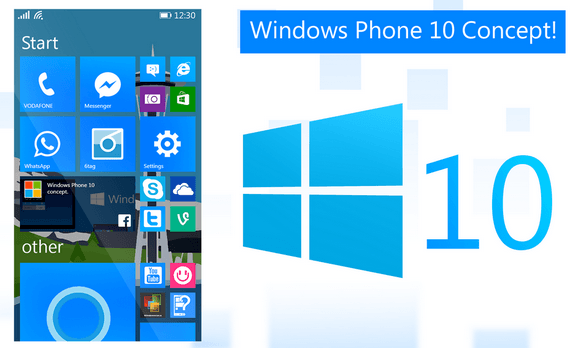
Прежде чем производить установку на Windows phone Windows 10 версии, нужно убедиться в наличии 1,5 ГБ свободного места в пространстве внутренней памяти. Если свободного места недостаточно, то стоит удалить некоторые программные приложения и файлы. В случае, если свободной памяти все равно недостаточно, то стоит скинуть собственный гаджет до заводских настроек.
Для того чтобы узнать сколько свободного места осталось на внутренней памяти смартфона, нужно зайти в Настройки смартфона и перейти в раздел Контроля памяти. Перед пользователем отобразится значение объема свободной памяти и список различных данных, которые занимают место на смартфоне.
- Сделайте резервную копию всех данных с телефона: фото, видео, контактов, различных других записей.
- Полностью зарядите смартфон.
- Предусмотрите 2 часа свободного времени.
Также логично, что на телефон должна быть установлена ОС Виндовс более ранней версии.
Для того чтобы узнать текущую версию операционной системы, нужно зайти в Настройки мобильного смартфона и выбрать раздел Сведения об устройстве, в котором стоит выбрать подраздел Сведения.
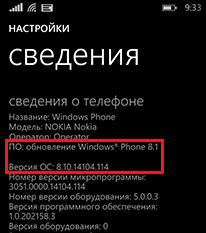
Для того чтобы проверить возможность установки новой версии ОС сотового телефона до Виндовс 10, необходимо зайти в Настройки смартфона и перейти в раздел Обновление и безопасность, далее нужно выбрать подраздел Обновление телефона. При переходе пользователь увидит список доступных версий для его мобильного устройства.
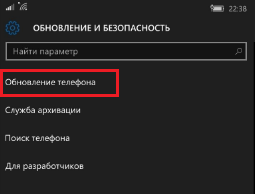
На сегодняшний день способы установки новых версий на мобильные смартфоны различаются на 2 категории:
- Установка новой ОС на смартфон через персональный компьютер.
- Прямая установка новой ОС на смартфон через Wi-Fi или GPRS сеть.
Перед тем как обновить свой мобильный смартфон до Windows 10 Mobile, стоит убедиться в совместимости сотового устройства с этой ОС. Если вашей модели нет в списках, то вскоре она может появиться, потому что Microsoft пытается сделать 10 версию ОС Windows доступной для каждого смартфона.
Вот актуальный на март 2017 года список поддерживаемых моделей:
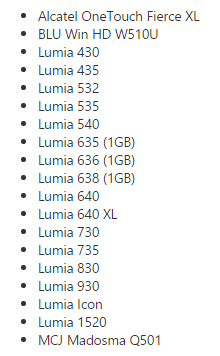
Если вашего смартфона нет в этом списке, то попробуйте посмотреть на официальном сайте.
Итак, мы переходим непосредственно к ответу на вопрос, как обновить телефон до Windows 10.
Установка новой ОС на смартфон с помощью персонального компьютера
Необходимо для начала установить на персональный компьютер программу Windows Device Recovery Tool. При открытии программы необходимо подсоединить к компьютеру сотовый телефон с помощью USB-кабеля.
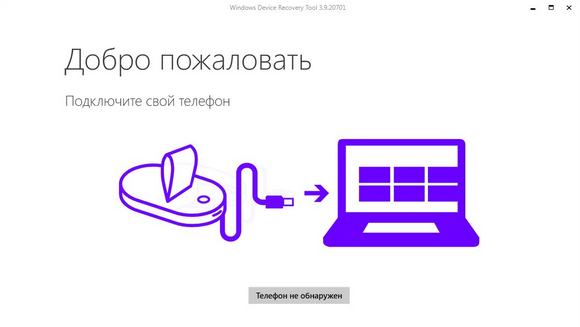
Сразу после этого программа будет показывать все сотовые телефоны, подсоединенные к компьютеру. При выборе смартфона перед пользователем высветится список всех доступных установок. Также возможно обновить смартфон, если новая версия ОС дает сбои либо перестала работать.
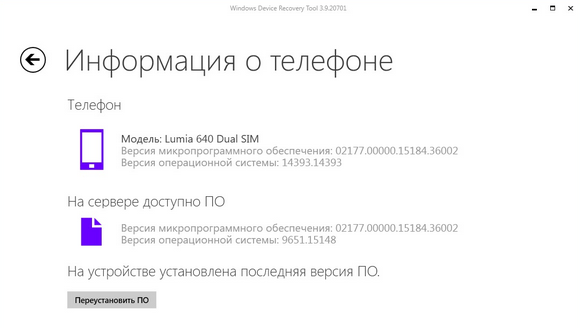
Но не все пользователи имеют доступ к персональному компьютеру. Многие хотели бы обновить свое мобильное устройство через интернет-соединение Wi-Fi или GPRS. Во втором способе сказано, как обновить смартфон до Windows 10 без использования персонального компьютера.
Установка новой ОС на смартфон мобильного устройства с помощью доступа к Wi-Fi сети
Для этого требуется наличие Wi-Fi или GPRS сети.
Помощник по обновлению
В магазине Windows Store имеется специальная утилита, которая помогает пользователям устанавливать новые версии ОС на свои мобильные устройства, называется она — Upgrade Advisor или Помощник по обновлению (скачать приложение). Программное приложение показывает совместимость мобильного устройства с данной операционной системой, а также осуществляет помощь в освобождении свободного пространства на смартфоне. Если для загрузки новой операционной системы не хватает места, то программное приложение предложит удалить различные файлы для освобождения свободного места на устройстве.
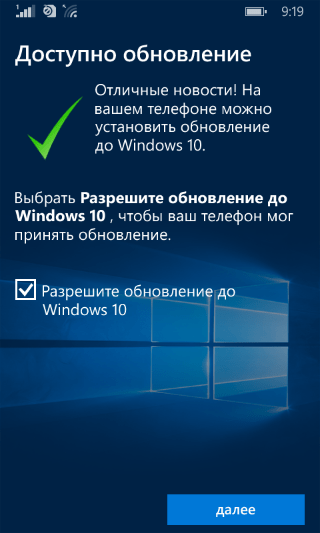
При запуске программного приложения пользователю будет представлен запрос на установку новой версии ОС. Необходимо принять запрос, и тогда телефон перезапустится.
Стоит следовать подробным инструкция, отображающимся на экране мобильного телефона. Не стоит переживать, во время обновления операционной системы телефон может неоднократно перезагружаться. По времени установка новой версии операционной системы занимает менее 30 минут, но большие обновления на некоторых телефонах могут занимать до двух часов. Во время установки телефон будет недоступен для использования. После проведения инсталляции на смартфон пользователь сразу же попадет на Рабочий стол устройства и сможет полноценно использовать телефон в своих целях.
Процесс загрузки установщика Windows 10 Mobile можно отслеживать в меню Настройки → Обновление телефона:
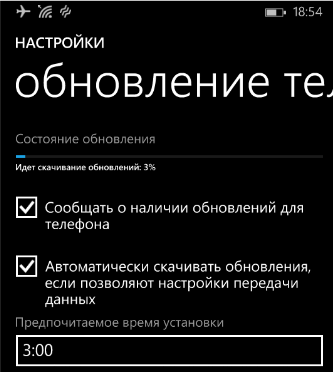
Там же возможно осуществить установку новой версии ОС в специально отведенное время. Для этого нужно зайти в этот раздел, и в Предпочитаемом времени установки задать параметры определенного времени, когда должна начаться установка ОС Windows 10 Mobile. Такая возможность недоступна на некоторых телефонах.
Windows Insider
Также имеется уникальный способ обновления операционной системы на всех устройствах Lumia. Для его использования потребуется деинсталлировать Prewiew for Developers, поскольку без этого установка новой версии может быть безуспешна. Итак, для использования этого метода нужно:
- Установить на мобильное устройство утилиту Windows Insider и зарегистрироваться в ней. Данная программа позволяет получить оценочный вариант Windows до момента выхода официального релиза.
- Запустить программу и выбрать пункт Get preview builds, выбрать предлагаемое действие и принять запрос на соглашение.
- Далее выбрать пункт Insider Fast. Далее подтверждаем установку. После этого телефон перезагрузится.
- Необходимо зайти в Настройки → Обновление телефона мобильного устройства, дождаться загрузки обновлений и запустить установку.
Перед использованием любых методов необходимо убедиться в том, что ваше устройство заряжено. Это нужно для того, чтобы процесс установки был успешно завершен, не прерываясь из-за нехватки заряда аккумуляторной батареи. Аккумулятор должен быть заряжен более, чем на половину.
После обновления Windows стоит убедиться, что все приложения имеют последнюю версию. Возможно, некоторые функции телефона будут не активированы, поскольку потребуется обновить некоторые приложения.
Также могут сброситься некоторые пароли, и вам придется ввести их заново.
В настройках есть пункт автоматической загрузки обновления при доступной точке Wi-Fi, но если он не стоит, то всегда можно произвести обновление вручную. Для того чтобы включить автоматическое обновление программных приложений, нужно зайти в Настройки меню магазина Windows и выбрать раздел Обновления приложений, в котором будет пункт обновления программных приложений при наличии доступа к точке Wi-Fi. Требуется поставить галочку на этом пункте, и тогда смартфон будет сам сразу же обновлять программные приложения.
Для этого необходимо зайти в Меню магазина Windows и выбрать раздел загрузок и обновлений. После запустить процесс проверки обновлений на данном устройстве и по окончанию процесса необходимо выбрать обновление всех приложений.
Не стоит обращаться в салоны сотовой связи для обновления программного обеспечения вашего телефона. Всегда можно научиться это делать самому. Каждый человек должен уметь обращаться со своими устройствами самостоятельно, производить обновления, установку программных приложений. Зачем платить деньги за то, что можно научиться делать самостоятельно.
Видео по теме
08 сентября 2017
В феврале 2015 года компания Microsoft официально анонсировала выход новой версии своей мобильной операционной системы — Windows 10. На сегодняшний день новая «операционка» уже получила несколько глобальных обновлений.
Однако с каждым серьёзным дополнением всё больше старых устройств становятся аутсайдерами и перестают получать официальную «подпитку» от разработчиков.
Официальная установка Windows 10 Mobile
Официально данную ОС можно установить только на ограниченный список смартфонов с более ранней версией операционной системы. Однако на практике список гаджетов, способных принять на свой борт 10 версию Windows, гораздо шире. Ликовать могут не только владельцы Nokia Lumia, но и пользователи устройств с иной операционной системой, например, Android.
Модели с Windows Phone, которые получат официальное обновление до Windows 10 Mobile:
- Alcatel OneTouch Fierce XL,
- BLU Win HD LTE X150Q,
- Lumia 430,
- Lumia 435,
- Lumia 532,
- Lumia 535,
- Lumia 540,
- Lumia 550,
- Lumia 635 (1GB),
- Lumia 636 (1GB),
- Lumia 638 (1GB),
- Lumia 640,
- Lumia 640 XL,
- Lumia 650,
- Lumia 730,
- Lumia 735,
- Lumia 830,
- Lumia 930,
- Lumia 950,
- Lumia 950 XL,
- Lumia 1520,
- MCJ Madosma Q501,
- Xiaomi Mi4.
Если ваше устройство присутствует в этом списке, обновление до новой версии ОС не составит никакого труда. Однако стоит внимательно подойти к этому вопросу.
- Убедитесь, что на вашем телефоне уже установлена Windows 8.1. В ином случае обновите сначала смартфон до этой версии.
- Подключите смартфон к зарядному устройству и включите Wi-Fi.
- Скачайте приложение «Помощник по обновлению» из официального магазина Windows.
- В открывшемся приложении выберите пункт «Разрешить обновление до Windows 10».
С помощью «Помощника по обновлению» можно официально обновиться до Windows 10 Mobile
Видео: обновление телефона Lumia до Windows 10 Mobile
Неофициальная установка Windows 10 Mobile на Lumia
Если ваше устройство уже не получает официальные обновления, вы все равно сможете установить на него более позднюю версию ОС. Этот способ актуален для следующих моделей:
- Lumia 520,
- Lumia 525,
- Lumia 620,
- Lumia 625,
- Lumia 630,
- Lumia 635 (512 МБ),
- Lumia 720,
- Lumia 820,
- Lumia 920,
- Lumia 925,
- Lumia 1020,
- Lumia 1320.
Новая версия Windows не оптимизированна под данные модели. Всю ответственность за некорректную работу системы вы полностью берете на себя.
- Сделайте Interop Unlock (разблокирует установку приложений напрямую с компьютера). Для этого установите приложение Interop Tools: вы без труда найдете его в магазине Microsoft. Запустите приложение и выберите пункт This Device. Откройте меню программы, пролистайте его вниз и зайдите в раздел Interop Unlock. В этом разделе включите опцию Restore NDTKSvc.
В разделе Interop Unlock включите функцию Restore NDTKSvc
Активируйте галочки в пунктах Interop/Cap Unlock и New Capability Engine Unlock
Отключение автоматических обновлений можно произвести в «Магазине»
Установить Windows 10 Mobile на неподдерживаемые Lumia можно с помощью приложения Interop Tools
- PhoneManufacturer: MicrosoftMDG;
- PhoneManufacturerModelName: RM-1116_11258;
- PhoneModelName: Lumia 950 XL Dual SIM;
- PhoneHardwareVariant: RM-1116.
- PhoneManufacturer: MicrosoftMDG;
- PhoneManufacturerModelName: RM-1085_11302;
- PhoneModelName: Lumia 950 XL;
- PhoneHardwareVariant: RM-1085.
Видео: установка Windows 10 Mobile на неподдерживаемые Lumia
Установка Windows 10 на Android
Перед полноценной переустановкой операционной системой настоятельно рекомендуется определиться с задачами, которые должен выполнять обновлённый девайс:
- если Windows нужен вам для корректной работы со сторонними приложениями, работающими исключительно на этой ОС и не имеющими аналогов в других операционных системах, воспользуйтесь эмулятором: это гораздо проще и безопаснее полной переустановки системы;
- если же вы хотите только лишь сменить вид интерфейса, воспользуйтесь лаунчерами, полностью дублирующими оформление Windows. Такие программы без труда можно найти в магазине Google Play.
Установка Windows на Android может быть также произведена с помощью эмуляторов или лаунчеров, дублирующих некоторые функции оригинальной системы
В случае, если вам все же необходимо иметь на борту полноценную «десятку», перед установкой новой ОС убедитесь, что на вашем устройстве достаточно места для новой тяжёлой системы. Обратите внимание на характеристики процессора девайса. Установка Windows осуществима только на процессоры с архитектурой ARM (не поддерживает Windows 7) и i386 (поддерживает Windows 7 и выше).
А теперь перейдём непосредственно к установке:
- Скачайте архив sdl.zip и специальную программу sdlapp в формате .apk.
- Установите приложение на смартфон, а данные архива извлеките в папку SDL.
- Копируйте эту же директорию в файл образа системы (как правило, это c.img).
- Запустите утилиту установки и дождитесь завершения процесса.
Видео: как установить Windows на Android
Если ваш смартфон получает официальные обновления, в установке новой версии ОС не будет никаких проблем. Пользователи более ранних моделей Lumia также смогут обновить свой смартфон без особых проблем. Куда плачевнее дела обстоят у пользователей Android, ведь их смартфон попросту не предназначен для установки Windows, а значит, при насильной инсталляции новой ОС хозяин телефона сильно рискует получить модный, но весьма бесполезный «кирпич».
Какие телефоны поддерживают?
Самый простой способ узнать, поддерживает ли ваше устройство установку Windows 10 Mobile – скачать приложение Windows 10 Mobile Insider Preview на официальном сайте. Как только модель получит поддержку последней версии ОС, скачайте ее, зайдя под своей учетной записью Microsoft.
Важно! Сейчас распространяется только инсайдерская сборка, которая не всегда работает стабильно! Список поддерживаемых смартфонов:
HTC One (M8) for Windows, LG Lancet, Lumia 430, Lumia 435, Lumia 520, Lumia 521, Lumia 525, Lumia 526, Lumia 530, Lumia 532, Lumia 535, Lumia 540, Lumia 550, Lumia 620, Lumia 625, Lumia 630, Lumia 635, Lumia 636, Lumia 638, Lumia 640, Lumia 640 XL, Lumia 720, Lumia 730, Lumia 735, Lumia 810, Lumia 820, Lumia 822, Lumia 830, Lumia 920, Lumia 925, Lumia 928, Lumia 930, Lumia 950, Lumia 950 XL, Lumia 1020, Lumia 1320, Lumia 1520, Lumia Icon.
На гаджете должно быть не менее 8 Гб свободной внутренней памяти, а также установлена сборка Windows Phone 8.1 – 8.10.14219.341 или более ранняя. Если в этом перечне нет вашей модели, она может появиться в нем в будущем, потому что Microsoft старается сделать новую ОС доступной для всех.
Полезно знать! Посмотреть сборку на своем смартфоне можно следующим образом: Настройки → Об устройстве → Сведения.
Способы установки
Если вы не хотите ждать, пока ваше устройство получит поддержку новой ОС, обновление можно выполнить двумя способами.
Универсальный для всех Lumia
Важно! Удалите приложение Prewiew for Developers, если оно установлено на устройстве. В противном случае метод не работает!
- Зарегистрируйтесь в программе Windows Insider.
- Скачайте и установите на смартфон утилиту Windows Insider.
- На сайте XDA-Developers скачайте и разархивируйте на компьютер WPInsidersHacks, после чего запустите утилиту.
- Подключите гаджет к Wi-Fi точке, к которой подсоединен ПК. Настройки сети → Proxy → укажите порт 8877 и IP используемого ПК.
- В адресной строке запущенного на смартфоне Internet Explorer введите: http://IP_адрес_ПК:8877.
- Подтвердите установку сертификатов подлинности.
- Запустите Windows Insider и выберите «Get preview builds» → укажите действие, которое предстоит сделать → примите лицензионное соглашение → после этого приложение закроется.
- Удалите сведения в ранее заполненных Proxy и запустите Windows Insider.
- Нажмите «Get preview builds» → Insider Fast → устройство перезагрузится.
- Перейдите в настройки и проверьте наличие доступных обновлений → скачайте и установите их.Важно! Постарайтесь полностью зарядить смартфон, чтобы он работал без сбоев до конца обновления.
На видео процесс обновления представлен наглядно.
Альтернативный для Lumia с картой памяти
Этот способ подходит для смартфонов с установленной картой памяти но без доступа к сети Wi-Fi.
- Скачайте ISO-образ Microsoft Visual Studio 2013 с официального сайта (на жестком диске ПК должно быть 11 Гб свободно места).
- Скачайте и распакуйте на ПК файлы: CustomPFD (1drv.ms/1AtmEpD) и CustomWPSystem (1drv.ms/1AtmI8B).
- Переместите CustomPFD_003.xap на карту памяти.
- На смартфоне должны быть установлены утилиты: Preview for Developers (на карте памяти) и Windows Insider.
- Запустите Visual Studio → подключите смартфон по USB-кабелю.
- Visual Studio – Tools — Windows Phone 8.1 — Developer Unlock – Зарегистрировать.Важно! Смартфон должен быть подключен к интернету.
- Visual Studio → Tools → Windows Phone 8.1 → Application Deployment → обзор → выберите CustomWPSystem.xap → Развернуть → программа установится на смартфон – отключите гаджет от ПК.
- Запустите на смартфоне CustomWPSystem → нажмите на красное поле → укажите путь к карте MicroSD → Preview for developers → Select the XAP → выберите CustomPFD_003.xap → подтвердите изменения.
Редактирование реестра смартфона
- Запустите Preview for developers → HKLMSYSTEMPlatformDeviceTargetingInfo → ключ PhoneManufactrerModelName → запишите текущее значение → укажите новое RM-976_1161 → Write.
- Ветка HKLMSYSTEMPlatformDeviceTargetingInfo → PhoneFirmwareRevision → укажите 02040.00019.14484.24002.
- Ветка HKLMSYSTEMPlatformDeviceTargetingInfo → PhoneMobileOperatorName → укажите 000-PL.
- Проверьте наличие обновлений в Windows Insider → выберите Insider Fast → установите Windows 10 Mobile в настройках смартфона.
Мнения пользователей
Пользователи положительно оценивают последнюю версию ОС от Microsoft. Но из-за того, что для большинства устройств она предлагается только в качестве инсайдерской сборки иногда возникают проблемы со стабильностью работы системы.
- https://ustanovkaos.ru/sborka/windows-phone-windows-10.html
- https://pomogaemkompu.temaretik.com/1240426032670443816/ustanovka-windows-10-mobile-za-neskolko-prostyh-shagov/
- https://geekon.media/kak-samostoyatelno-ustanovit-na-smartfon-windows-10-mobile/
Это показывает «Ваше устройство не поддерживает обновление до Windows 10«. Но другие устройства (большинство из них) от Microsoft получили обновление (даже Nokia Lumia 720) с помощью этого приложения.
Как я могу обновить мой Nokia Lumia 630?
Перед началом работы с этим руководством рекомендуется создать резервную копию телефона.
- Проведите пальцем влево.
- Прокрутите и выберите Настройки.
- Прокрутите и выберите обновление телефона.
- Выберите проверить наличие обновлений.
- Подождите, пока поиск закончится.
- Если на вашем телефоне установлена последняя версия, вы увидите следующий экран.
Как я могу обновить свой старый телефон Lumia до Windows 10?
После того, как вы нажмете «Готово» на Приложение Upgrade Advisor, последний шаг — перейти в «Настройки» на вашем Windows Phone, затем перейти к выбору «Обновление телефона», чтобы еще раз проверить наличие обновления Windows 10 Mobile. Вы сможете начать загрузку обновления, если оно будет готово.
Как мне вручную обновить мой Windows Phone?
1 Обновить
- Коснитесь Пуск.
- Коснитесь или проведите к Все приложения.
- Найдите и коснитесь «Настройки».
- Нажмите Обновить & безопасность.
- Нажмите Windows/Обновление телефона.
- Нажмите Проверить для обновления.
- Нажмите Загрузить.
- Перезагрузите устройство, чтобы завершить обновление, Ваш Телефон теперь последняя версия.
Как я могу обновить свой Windows Phone 8.1 до версии 10 2020?
Процесс обновления
- Загрузите программное обеспечение на свой компьютер.
- Запустите загруженный файл OtcUpdaterZip.exe.
- Запустите otcupdater.exe.
- Подключите телефон к ПК через USB-кабель.
- Инструмент автоматически проверяет и загружает доступные обновления.
- Удалите устройство после запуска обновления.
Могу ли я использовать свой Windows Phone после 2019 года?
Ваше устройство с Windows 10 Mobile должен продолжить работу после 10 декабря 2019 г., но после этой даты не будет никаких обновлений (включая обновления безопасности), а функции резервного копирования устройств и другие серверные службы будут прекращены, как описано выше.
Поддерживается ли по-прежнему Windows 10 Mobile?
Компания уже прекратила выпуск новых версий Windows 10 Mobile, при этом Redstone 2 является последним выпущенным крупным обновлением Windows 10 Mobile. Пользователи по-прежнему смогут создавать автоматические или ручные резервные копии приложений и настроек до тех пор, пока 10 марта 2020.
Как я могу обновить мою Lumia 1020 до Windows 10?
Очные «Настройки / Обновление и безопасность / Обновление телефона», а затем нажмите «Проверить наличие обновлений». Если повезет, ветвь ОС Windows 10 Mobile 14393 уже будет загружена в качестве следующего шага для Lumia 950 XL.
Как я могу обновить мою Lumia 625 до Windows 10?
Обновление программного обеспечения — Nokia Lumia 625
- Прежде чем ты начнешь. Это руководство покажет вам, как обновить Lumia до последней версии программного обеспечения. …
- Проведите пальцем влево.
- Выберите «Настройки».
- Выберите обновление телефона.
- Выберите показать подробности.
- Выберите установить.
- Дождитесь завершения процесса установки.
- Выберите готово.
Почему не удалось выполнить Windows Phone?
Он также обвинил репутацию Microsoft в 2010-2012 гг. В медленной кончине Windows Phone. Эта «репутация» не смогла привлечь разработчиков к Windows Phone для создания приложений. … А Windows Phone просто не хватало слишком много важных функций что у Android.
Выпускает ли Microsoft Windows 11?
Microsoft готова выпустить ОС Windows 11 на Октябрь 5, но обновление не будет включать поддержку приложений Android. … Сообщается, что поддержка приложений Android не будет доступна в Windows 11 до 2022 года, поскольку Microsoft сначала тестирует функцию с помощью инсайдеров Windows, а затем выпускает ее через несколько недель или месяцев.
- Устанавливаем Windows 10 на Windows Phone
- Способ 1: Установка на поддерживаемые устройства
- Способ 2: Установка на неподдерживаемые устройства
Все пользователи Windows Phone с нетерпением ждали релиза десятой версии ОС, но, к сожалению, не все смартфоны получили обновление. Все дело в том, что последняя Виндовс имеет некоторые функции, не поддерживаемые определёнными моделями.
На официальном сайте Майкрософт есть список устройств, которые можно обновить до Виндовс 10. Эта процедура довольно легкая, поэтому с ней не должно возникнуть проблем. Вам просто нужно будет загрузить специальное приложение, предоставить разрешение на апдейт и обновить девайс через настройки.
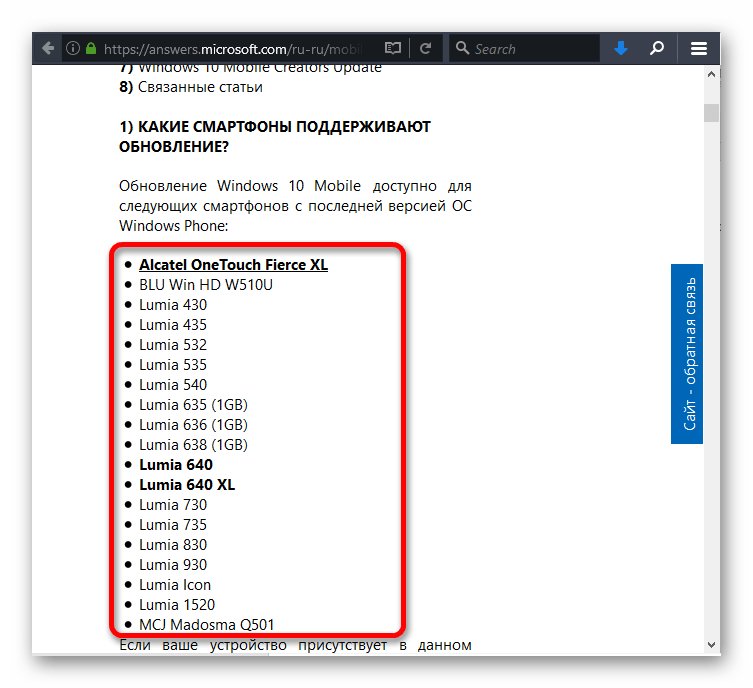
Если ваш смартфон не поддерживает последнюю версию Виндовс, но вы всё же хотите попробовать её, стоит воспользоваться вторым способом из этой статьи.
Способ 1: Установка на поддерживаемые устройства
До начала процедуры обновления поддерживаемого девайса нужно зарядить его полностью или вовсе оставить на зарядке, подключить к стабильному Wi-Fi, освободить примерно 2 Гб пространства во внутренней памяти и обновить все необходимые приложения. Это поможет избежать дальнейших проблем на новой ОС. Также не забудьте создать резервную копию ваших данных.
- Загрузите из «Магазина» программу «Upgrade Advisor» (Помощник по обновлению).
- Откройте ее и кликните «Далее», чтобы приложение проверило наличие апдейта.
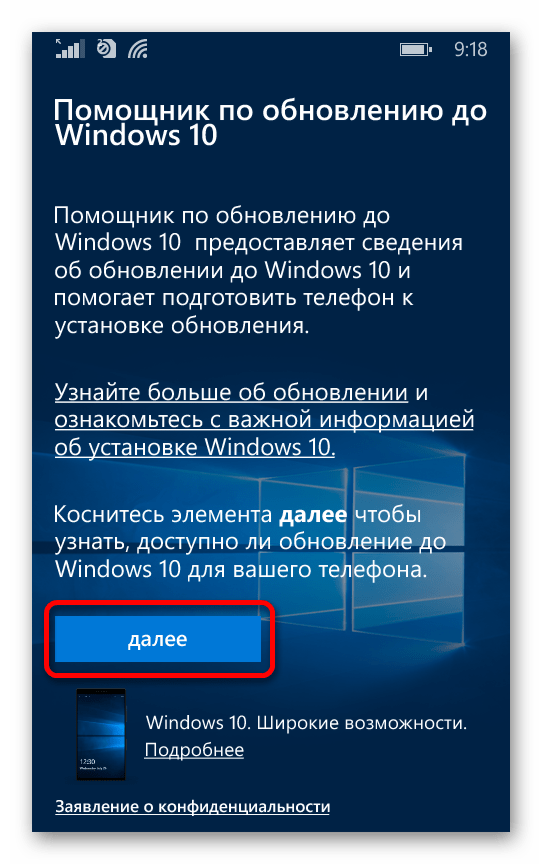
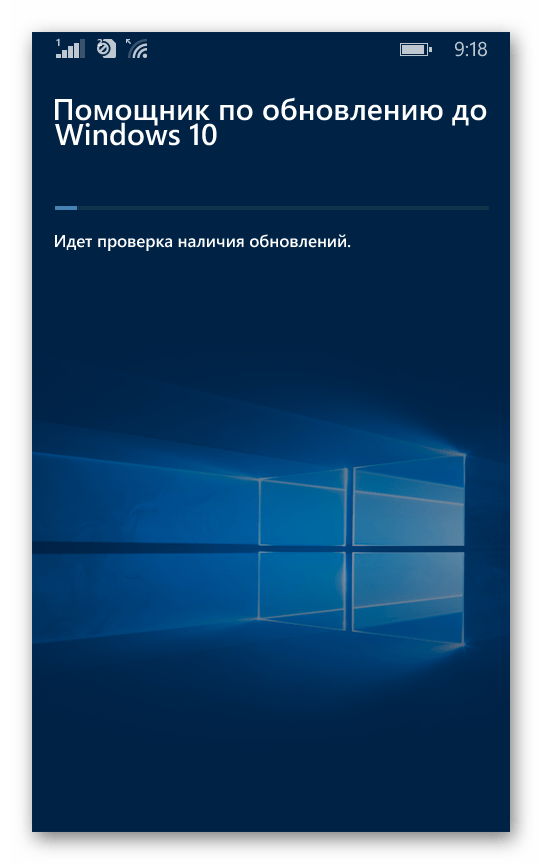

Если приложение ничего не найдёт, то вы увидите сообщение следующего содержания:


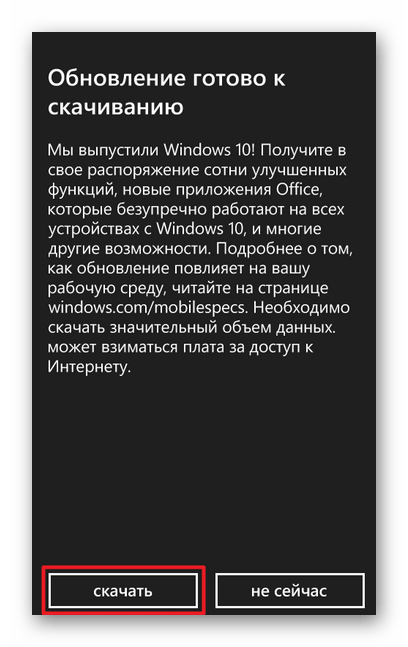
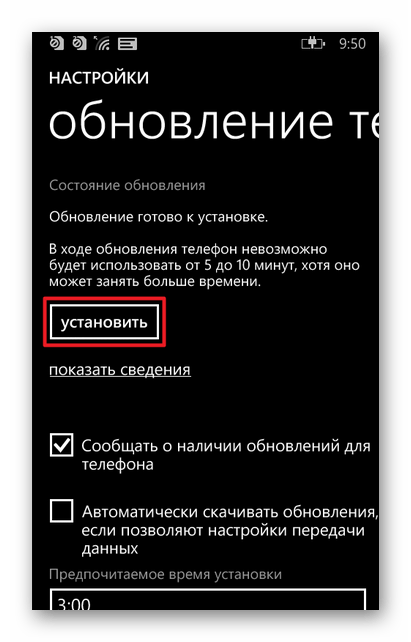
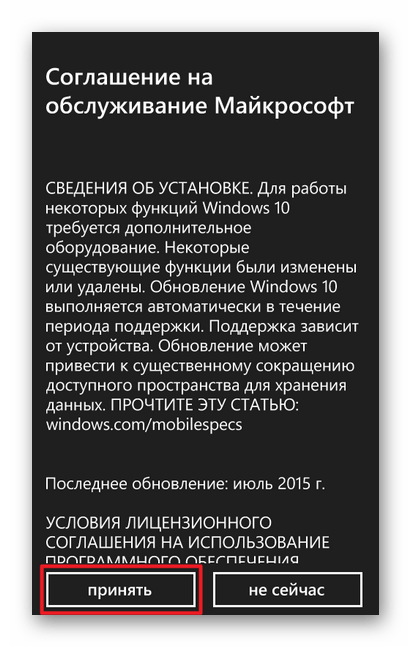

Если процедура обновления длится более двух часов, значит, произошел сбой и вам придётся заняться восстановлением данных. Обратитесь к специалисту, если не уверенны, что сделаете всё правильно.
Способ 2: Установка на неподдерживаемые устройства
Вы также можете установить последнюю версию ОС на неподдерживаемое устройство. При этом те функции, которые девайс поддерживает, будут работать корректно, а вот остальные возможности могут оставаться недоступными или создавать дополнительные проблемы.
Данные действия довольно опасны и только вы несете за них ответственность. Вы можете навредить смартфону или некоторые функции операционной системы станут некорректно работать. Если у вас нет опыта разблокировки дополнительных возможностей системы, восстановления данных и редактирования реестра, не рекомендуем использовать описанный ниже метод.
Разблокировка дополнительных возможностей
Для начала нужно сделать Interop Unlock, который даёт больше возможностей для работы со смартфоном.
- Установите из «Магазина» на свой смартфон приложение Interop Tools, а после откройте его.
- Перейдите к «This Device».
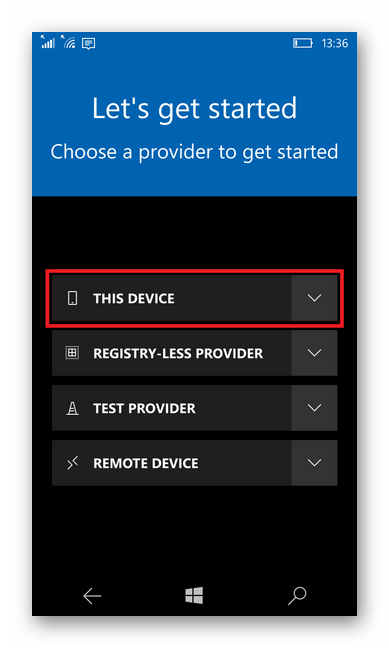


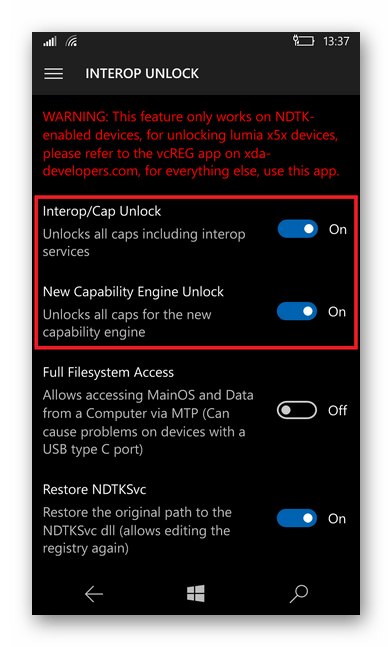
Подготовка и установка
Теперь нужно подготовиться к установке Виндовс 10.
- Отключите автообновление программ из «Магазина», зарядите смартфон, подключите к стабильному Wi-Fi, освободите минимум 2 Гб пространства и сделайте резервную копию важных файлов (описано выше).
- Откройте Interop Tools и перейдите по пути «This Device» — «Registry Browser».
- Далее вам нужно перейти к
- Для односимочного смартфона
PhoneManufacturer: MicrosoftMDG
PhoneManufacturerModelName: RM-1085_11302
PhoneModelName: Lumia 950 XL
PhoneHardwareVariant: RM-1085 - Для двухсимочного смартфона
PhoneManufacturer: MicrosoftMDG
PhoneManufacturerModelName: RM-1116_11258
PhoneModelName: Lumia 950 XL Dual SIM
PhoneHardwareVariant: RM-1116
Вы также можете воспользоваться ключами других поддерживаемых девайсов.
- Lumia 550
PhoneHardwareVariant: RM-1127
PhoneManufacturer: MicrosoftMDG
PhoneManufacturerModelName: RM-1127_15206
PhoneModelName: Lumia 550 - Lumia 650
PhoneHardwareVariant: RM-1152
PhoneManufacturer: MicrosoftMDG
PhoneManufacturerModelName: RM-1152_15637
PhoneModelName: Lumia 650 - Lumia 650 DS
PhoneHardwareVariant: RM-1154
PhoneManufacturer: MicrosoftMDG
PhoneManufacturerModelName: RM-1154_15817
PhoneModelName: Lumia 650 DUAL SIM - Lumia 950
PhoneHardwareVariant: RM-1104
PhoneManufacturer: MicrosoftMDG
PhoneManufacturerModelName: RM-1104_15218
PhoneModelName: Lumia 950 - Lumia 950 DS
PhoneHardwareVariant: RM-1118
PhoneManufacturer: MicrosoftMDG
PhoneManufacturerModelName: RM-1118_15207
PhoneModelName: Lumia 950 DUAL SIM
Как видите, установить Windows 10 на неподдерживаемые Люмии довольно сложно и в целом рискованно для самого девайса. Вам понадобится некоторый опыт в подобных действиях, а также внимательность.
Теперь вы знаете, как обновить Lumia 640 и другие модели до Windows 10. На поддерживаемые смартфоны легче всего установить последнюю версию ОС. С другими девайсами ситуация сложнее, но их также можно обновить, если применить определённые инструменты и навыки.
Еще статьи по данной теме:
Помогла ли Вам статья?
- Как на Windows phone установить Windows 10 Mobile
- Установка новой ОС на смартфон с помощью персонального компьютера
- Установка новой ОС на смартфон мобильного устройства с помощью доступа к Wi-Fi сети
- Помощник по обновлению
- Windows Insider
- Видео по теме
- Обновление смартфонов с Windows Phone 8.1 до Windows 10 Mobile
- Стоит ли обновляться с Windows Phone 8.1 на Windows 10 Mobile.
- Как обновить люмию 630 до windows 10
- Установка Windows 10 Mobile за несколько простых шагов
- Официальная установка Windows 10 Mobile
- Видео: обновление телефона Lumia до Windows 10 Mobile
- Как прошить Windows смартфон: пошаговая инструкция
- Прошивка смартфона на Windows Phone 8, 8.1, 10 через компьютер
- Что потребуется для прошивки
- Загрузка и установка Windows Device Recovery Tool
- Пошаговый процесс перепрошивки
- Первый запуск после перепрошивки
- Неофициальная установка Windows 10 Mobile на Lumia
- Позвольте, но при чем здесь резервные копии?
- Установка Windows 10 на Android
- Видео: как установить Windows на Android
- Получаем доступ к OneDrive
- Xakep #211. Когда «Окна» смотрят в тебя
- Не получается обновить Lumia 630 до Windows 10
- My Talking Tom:
- Сведения о вопросе
- Asphalt 8: Airborne:
- Как установить Windows 10 Mobile на неподдерживаемые Lumia
- Blitz Brigade:
- Как установить Windows 10 Mobile на неподдерживаемые Lumia
- Как изменить значения в реестре для установки Fall Creators Update (1709)
- Односимочный
- Двухсимочный
- Для экспертов
- Как изменить значения в реестре для установки Creators Update (1703)
- Односимочный (Lumia 640):
- Как установить Windows 10 Mobile на неподдерживаемые Lumia с помощью DHT Upgrade Advisor
- Взламываем пароль от Microsoft Account
- Видео
Как на Windows phone установить Windows 10 Mobile
Установка новой версии ОС на собственный мобильный смартфон до актуального релиза — лучшее решение. С помощью установки новых версий ОС сотовые телефоны становятся более оптимизированными и лучше функционируют при взаимодействии с пользователем. Практически каждый пользователь операционной системы Windows задавался вопросом, как обновить свой гаджет до Windows 10.

Прежде чем производить установку на Windows phone Windows 10 версии, нужно убедиться в наличии 1,5 ГБ свободного места в пространстве внутренней памяти. Если свободного места недостаточно, то стоит удалить некоторые программные приложения и файлы. В случае, если свободной памяти все равно недостаточно, то стоит скинуть собственный гаджет до заводских настроек.
Для того чтобы узнать сколько свободного места осталось на внутренней памяти смартфона, нужно зайти в Настройки смартфона и перейти в раздел Контроля памяти. Перед пользователем отобразится значение объема свободной памяти и список различных данных, которые занимают место на смартфоне.
Перед установкой Windows 10 Mobile на смартфон обязательно:
Также логично, что на телефон должна быть установлена ОС Виндовс более ранней версии.
Для того чтобы узнать текущую версию операционной системы, нужно зайти в Настройки мобильного смартфона и выбрать раздел Сведения об устройстве, в котором стоит выбрать подраздел Сведения.

Для того чтобы проверить возможность установки новой версии ОС сотового телефона до Виндовс 10, необходимо зайти в Настройки смартфона и перейти в раздел Обновление и безопасность, далее нужно выбрать подраздел Обновление телефона. При переходе пользователь увидит список доступных версий для его мобильного устройства.

На сегодняшний день способы установки новых версий на мобильные смартфоны различаются на 2 категории:
Перед тем как обновить свой мобильный смартфон до Windows 10 Mobile, стоит убедиться в совместимости сотового устройства с этой ОС. Если вашей модели нет в списках, то вскоре она может появиться, потому что Microsoft пытается сделать 10 версию ОС Windows доступной для каждого смартфона.
Вот актуальный на март 2017 года список поддерживаемых моделей:
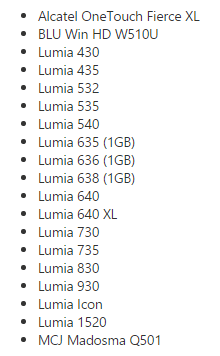
Если вашего смартфона нет в этом списке, то попробуйте посмотреть на официальном сайте.
Итак, мы переходим непосредственно к ответу на вопрос, как обновить телефон до Windows 10.
Установка новой ОС на смартфон с помощью персонального компьютера
Необходимо для начала установить на персональный компьютер программу Windows Device Recovery Tool. При открытии программы необходимо подсоединить к компьютеру сотовый телефон с помощью USB-кабеля.

Сразу после этого программа будет показывать все сотовые телефоны, подсоединенные к компьютеру. При выборе смартфона перед пользователем высветится список всех доступных установок. Также возможно обновить смартфон, если новая версия ОС дает сбои либо перестала работать.

Но не все пользователи имеют доступ к персональному компьютеру. Многие хотели бы обновить свое мобильное устройство через интернет-соединение Wi-Fi или GPRS. Во втором способе сказано, как обновить смартфон до Windows 10 без использования персонального компьютера.
Установка новой ОС на смартфон мобильного устройства с помощью доступа к Wi-Fi сети
Для этого требуется наличие Wi-Fi или GPRS сети.
Помощник по обновлению
В магазине Windows Store имеется специальная утилита, которая помогает пользователям устанавливать новые версии ОС на свои мобильные устройства, называется она — Upgrade Advisor или Помощник по обновлению (скачать приложение). Программное приложение показывает совместимость мобильного устройства с данной операционной системой, а также осуществляет помощь в освобождении свободного пространства на смартфоне. Если для загрузки новой операционной системы не хватает места, то программное приложение предложит удалить различные файлы для освобождения свободного места на устройстве.

При запуске программного приложения пользователю будет представлен запрос на установку новой версии ОС. Необходимо принять запрос, и тогда телефон перезапустится.
Стоит следовать подробным инструкция, отображающимся на экране мобильного телефона. Не стоит переживать, во время обновления операционной системы телефон может неоднократно перезагружаться. По времени установка новой версии операционной системы занимает менее 30 минут, но большие обновления на некоторых телефонах могут занимать до двух часов. Во время установки телефон будет недоступен для использования. После проведения инсталляции на смартфон пользователь сразу же попадет на Рабочий стол устройства и сможет полноценно использовать телефон в своих целях.
Процесс загрузки установщика Windows 10 Mobile можно отслеживать в меню Настройки → Обновление телефона:

Там же возможно осуществить установку новой версии ОС в специально отведенное время. Для этого нужно зайти в этот раздел, и в Предпочитаемом времени установки задать параметры определенного времени, когда должна начаться установка ОС Windows 10 Mobile. Такая возможность недоступна на некоторых телефонах.
Windows Insider
Также имеется уникальный способ обновления операционной системы на всех устройствах Lumia. Для его использования потребуется деинсталлировать Prewiew for Developers, поскольку без этого установка новой версии может быть безуспешна. Итак, для использования этого метода нужно:
Перед использованием любых методов необходимо убедиться в том, что ваше устройство заряжено. Это нужно для того, чтобы процесс установки был успешно завершен, не прерываясь из-за нехватки заряда аккумуляторной батареи. Аккумулятор должен быть заряжен более, чем на половину.

После обновления Windows стоит убедиться, что все приложения имеют последнюю версию. Возможно, некоторые функции телефона будут не активированы, поскольку потребуется обновить некоторые приложения.
Также могут сброситься некоторые пароли, и вам придется ввести их заново.
В настройках есть пункт автоматической загрузки обновления при доступной точке Wi-Fi, но если он не стоит, то всегда можно произвести обновление вручную. Для того чтобы включить автоматическое обновление программных приложений, нужно зайти в Настройки меню магазина Windows и выбрать раздел Обновления приложений, в котором будет пункт обновления программных приложений при наличии доступа к точке Wi-Fi. Требуется поставить галочку на этом пункте, и тогда смартфон будет сам сразу же обновлять программные приложения.
Для этого необходимо зайти в Меню магазина Windows и выбрать раздел загрузок и обновлений. После запустить процесс проверки обновлений на данном устройстве и по окончанию процесса необходимо выбрать обновление всех приложений.
Не стоит обращаться в салоны сотовой связи для обновления программного обеспечения вашего телефона. Всегда можно научиться это делать самому. Каждый человек должен уметь обращаться со своими устройствами самостоятельно, производить обновления, установку программных приложений. Зачем платить деньги за то, что можно научиться делать самостоятельно.
Видео по теме
Обновление смартфонов с Windows Phone 8.1 до Windows 10 Mobile
1) КАКИЕ СМАРТФОНЫ ПОДДЕРЖИВАЮТ ОБНОВЛЕНИЕ?
Обновление Windows 10 Mobile доступно для следующих смартфонов с последней версией ОС Windows Phone :
Если ваше устройство присутствует в данном списке, вы можете официально установить Windows 10 Mobile. Для этого воспользуйтесь инструкцией в пункте 2 этой статьи.
Отметим, что разные смартфоны поддерживают разные версии Windows 10 Mobile.
Все устройства из списка выше обновляются и работают под управлением Windows 10 Mobile 1607 (Anniversary Update, сборки 14393.xxxx).
Только Alcatel OneTouch Fierce XL может работать под управлением актуальной версии Windows 10 Mobile 1709 (Fall Creators Update, сборки 15254.xxx).
По состоянию на 2017 год все официально поддерживаемые смартфоны на всех версиях Windows 10 Mobile ежемесячно получают обновления безопасности и исправления ошибок.
Если вашего девайса в списке нет, к сожалению, официального обновления он не получит. Это связано с устаревшим аппаратным обеспечением и проблемами с работой новой операционной системы на нём. Подробнее о ситуации с неподдерживаемыми смартфонами вы можете прочитать в пункте 4 этой статьи.
2) КАК УСТАНОВИТЬ ОБНОВЛЕНИЕ WINDOWS 10 MOBILE НА ПОДДЕРЖИВАЕМЫЙ СМАРТФОН?
Зайдите в него. Перед вами появится такой экран:
Кликните Далее, программа начнёт поиск обновлений:
Если обновление уже доступно для вашего смартфона (это может зависеть от региона, подробнее в пункте 3), в открывшемся окне поставьте галочку Разрешить обновление до Windows 10, после чего кликните Далее.
Следуйте дальнейшим советам программы. После окончания её работы вы можете зайти в настройки телефона, выбрать пункт Обновление и увидеть, что Windows 10 Mobile уже скачивается.
После успешного скачивания вы можете запустить установку обновления системы. Она будет длиться примерно 1 час. Во время обновления на экране сначала будут крутиться две шестерёнки, затем появится полоса прогресса переноса информации.
Не обращайте внимания на полосу, отображаемую под шестерёнками, часто она неверно отображает время и состояние установки.
ВАЖНО!
В случае, если вы не соблюдаете эти условия, последствия могут быть необратимыми.
Если вам кажется, что обновление «зависло», или что что-то пошло не так, ничего не предпринимайте. Обратитесь в данное сообщество, и вам помогут!
1) Дождаться, пока все приложения из списка приложения станут доступны (под ними не будет отображаться надпись Ожидание).
4) После установки этого обновления дождитесь, пока все приложения станут доступны, после чего зайдите в приложение Магазин. Кликните на 3 линии сверху слева, в открывшемся меню выберите Загрузки и обновления. Нажмите Проверить обновления, дождитесь конца проверки, а затем запустите скачивание и установку обновлений всех приложений. При этом не следует пользоваться смартфоном.
В случае некорректной работы некоторых функций, да и вообще для того, чтобы система работала лучше, я лично после выполнения инструкций 2-ого пункта рекомендую выполнить сброс настроек. Подробное описание этого процесса можно найти в статье «Как правильно сделать сброс настроек на смартфоне под управлением Windows».
После установки обновлений всех приложений перезагрузите смартфон и наслаждайтесь новой ОС.
3) ПОЧЕМУ ОБНОВЛЕНИЕ ДО WINDOWS 10 MOBILE НЕДОСТУПНО? ЗАВИСИТ ЛИ ОНО ОТ РЕГИОНА? БУДУТ ЛИ ПОСЛЕДУЮЩИЕ ОБНОВЛЕНИЯ ЗАВИСЕТЬ ОТ РЕГИОНА?
4) МОЙ СМАРТФОН НЕ ПОДДЕРЖИВАЕТ ОБНОВЛЕНИЕ. ЧТО ДЕЛАТЬ? МОЖНО ЛИ КАК-ТО ЕГО УСТАНОВИТЬ?
29 июля 2016 года возможность установки Windows 10 Mobile на неподдерживаемые устройства была закрыта! Теперь официальным путём получить Windows 10 Mobile на данные смартфоны не получится.
На сегодняшний день насчёт неподдерживаемых Lumia также известно следующее:
Стоит ли обновляться с Windows Phone 8.1 на Windows 10 Mobile.
15.10.2017 [15:41], aleks
Многие пользователи хотят испытать и оценить новые возможности Windows Phone. Для этого необходимо обновить версию Windows Phone, но не все знают, как обновить Windows Phone. Для того, чтобы обновить телефон на Windows Фон, нужно знать, какая версия системы на данный момент на телефоне. Можно обновить телефон с Windows Phone через компьютер или из самого телефона.
Как обновить люмию 630 до windows 10
В данной теме обсуждаются работоспособность Windows 10 Mobile на «обреченных» устройствах и решения проблем, связанных с работой системы.
На данный момент (навсегда, чего уж там) получение релизных и тестовых сборок Windows 10 Mobile возможно только с подменой модели в реестре. Все вопросы по этому поводу сюда.ВНИМАНИЕ! Прошивку и восстановление аппаратов обсуждайте в профильных темах своих телефонов!
По вопросам наполнения шапки (если не увидит) добро пожаловать в QMS куратора темы asoblimo1
Сообщение отредактировал Uncle
Всем привет! Обновил Lumia 520 на Windows 10 (сборка 10586), для обновления с 8.1 пришлось вносить изменения в реестр (прописал значения для модели Lumia 735). Теперь хочется обновится на Redstone, но обновления не приходят ни через Fast, ни через Slow Ring. В реестре сейчас прописана модель 950 XL, но безуспешно.
Есть у кого-нибудь опыт обновления на Redstone-сборки аппаратов с 512 МБ ОЗУ? Есть подозрения, что Microsoft закрыла обновления по этому признаку и редактирование реестра уже не поможет.
Установка Windows 10 Mobile за несколько простых шагов
В феврале 2020 года компания Microsoft официально анонсировала выход новой версии своей мобильной операционной системы — Windows 10. На сегодняшний день новая «операционка» уже получила несколько глобальных обновлений.
Однако с каждым серьёзным дополнением всё больше старых устройств становятся аутсайдерами и перестают получать официальную «подпитку» от разработчиков.
Официальная установка Windows 10 Mobile
Официально данную ОС можно установить только на ограниченный список смартфонов с более ранней версией операционной системы. Однако на практике список гаджетов, способных принять на свой борт 10 версию Windows, гораздо шире. Ликовать могут не только владельцы Nokia Lumia, но и пользователи устройств с иной операционной системой, например, Android.
Модели с Windows Phone, которые получат официальное обновление до Windows 10 Mobile:
Если ваше устройство присутствует в этом списке, обновление до новой версии ОС не составит никакого труда. Однако стоит внимательно подойти к этому вопросу.
С помощью «Помощника по обновлению» можно официально обновиться до Windows 10 Mobile
Видео: обновление телефона Lumia до Windows 10 Mobile
Как прошить Windows смартфон: пошаговая инструкция
Прошивка телефона – иногда единственный вариант восстановить его стабильную работу без необходимости обращаться в сервисный центр или к частным мастерам.
Допустим, ваш смартфон начал зависать, не включается, не отвечает не команды, не может обновиться, не находит сеть и т.д. В таких случаях не обязательно сразу обращаться к специалистам, можно попробовать сначала перезагрузить, сделать сброс настроек или на крайний случай перепрошить его официальной утилитой Windows Device Recovery Tool.
Если вы ищите информацию о том, как самостоятельно в домашних условиях прошить свою Нокиа, Майкрософт Люмия или любой другой смартфон на базе Windows Phone и Windows 10 Mobile, то эта инструкция поможет вам в этом.
Прошивка смартфона на Windows Phone 8, 8.1, 10 через компьютер
Важно! Перед тем, как начать прошивку устройства, сделайте резервную копию данных, так как все файлы и документы будут удалены. После процедуры вы получите абсолютно чистый телефон. Как сделать бэкап данных через интерфейс Windows 10 Mobile читайте здесь. Можете просто перекинуть всей файлы на компьютер.
Что потребуется для прошивки
Загрузка и установка Windows Device Recovery Tool
Это программа специально создана для обновления ПО смартфонов. Скачать ее можно бесплатно с официального сайта Microsoft на этой странице.
Пошаговый процесс перепрошивки
Важно! Прежде чем начать имейте в виду, что отключать устройство во время процедуры нельзя. Также запрещено закрывать программу, выключать компьютер и т.п. В противном случае вместо смартфона вы получите безжизненный кирпич.
Итак, мы запустили программу и подключили смартфон. Откроется вот такое окно:
Жмем на изображение с устройством, после чего видим информацию о доступной версии прошивки. Выбираем «Переустановить ПО».
В следующем окне можно ничего не отмечать и выбрать «Продолжить без заполнения».
Начнется загрузка пакета данных,
а потом его установка.
Спустя некоторое время прошивка телефона будет завершена, жмем «Готово».
Вот таким простым и официальным способом мы обновили программное обеспечение своего смартфона. После этого устройство несколько раз перезагрузится и нужно будет настроить его перед первым запуском.
Первый запуск после перепрошивки
После того, как смартфон запустится, нужно выбрать язык, и продолжить настройку, приняв условия использования.
Далее будет предложено настроить передачу данных через SIM-карту и Wi-Fi.
На следующем шаге можно выбрать тип настроек — рекомендуемый или пользовательский. Если последний, то советую снять все галочки, кроме первых двух и последних двух пунктов. После этого нужно настроить регион и время: устанавливаем страну, часовой пояс, точную дату и время.
Теперь нужно авторизоваться со своей учетной записью или зарегистрировать новую. Можно отложить этот процесс.
Кстати, все о создании учетной записи в Windows 10 Mobile смартфонах Люмия вы можете узнать тут.
К программе улучшения продукции можете присоединиться, а можете снять галочку, как это сделал я. На этом всё, телефон перепрошит и первоначально настроен. Все инструкции по остальным настройкам читайте в соответствующем разделе.
Вместе с прошивкой на телефон установилась ОС Windows Phone 8.1. Как обновить устройство до Windows 10 Mobile читайте здесь: https://win10m.ru/nastroyki/kak-obnovit-smartfon-s-windows-phone-do-windows-10-mobile.html
Данный способ прошивки подходит для всех телефонов Nokia Lumia, Microsoft Lumia (например, модели 520, 535 Dual Sim, 800, 920, 710, 610, 925, 620, 914, 630, 510, 525, 1020, 620, 625, 635, 820, 900, 830, 430, 435, 1520, 930, 640 XL, 550, 735 и др.).
Также этой утилитой можно прошить винфоны других производителей, таких как LG, BLU, Alcatel, Acer, HTC (One M8 и 8X), VAIO, UniStrong, HP.
Если у вас Нокиа и она работает не на Windows Phone, то для прошивки есть программа Nokia Software Recovery Tool, скачать которую можно с официальной страницы
Неофициальная установка Windows 10 Mobile на Lumia
Если ваше устройство уже не получает официальные обновления, вы все равно сможете установить на него более позднюю версию ОС. Этот способ актуален для следующих моделей:
Новая версия Windows не оптимизированна под данные модели. Всю ответственность за некорректную работу системы вы полностью берете на себя.
-
Сделайте Interop Unlock (разблокирует установку приложений напрямую с компьютера). Для этого установите приложение Interop Tools: вы без труда найдете его в магазине Microsoft. Запустите приложение и выберите пункт This Device. Откройте меню программы, пролистайте его вниз и зайдите в раздел Interop Unlock. В этом разделе включите опцию Restore NDTKSvc.
В разделе Interop Unlock включите функцию Restore NDTKSvc
Позвольте, но при чем здесь резервные копии?
А резервные копии здесь совсем рядом. Именно в восьмой версии системы (как полноценной десктопной Windows, так и урезанной планшетной Windows RT и телефонной Windows Phone) появилась возможность автоматически создавать и поддерживать резервные копии данных как всего устройства в целом, так и отдельных приложений. Все, что для этого требуется, — использовать для входа в систему не локальную учетную запись Windows (традиционные логин и пароль), а учетную запись Microsoft Account (email и пароль). Эта особенность предоставит хакеру целый ряд возможностей — например, можно попробовать взломать пароль от облачной учетной записи пользователя атакой на хеш от Microsoft Account, который сохраняется на компьютере пользователя (об этом — ниже).
Установка Windows 10 на Android
Перед полноценной переустановкой операционной системой настоятельно рекомендуется определиться с задачами, которые должен выполнять обновлённый девайс:
Установка Windows на Android может быть также произведена с помощью эмуляторов или лаунчеров, дублирующих некоторые функции оригинальной системы
В случае, если вам все же необходимо иметь на борту полноценную «десятку», перед установкой новой ОС убедитесь, что на вашем устройстве достаточно места для новой тяжёлой системы. Обратите внимание на характеристики процессора девайса. Установка Windows осуществима только на процессоры с архитектурой ARM (не поддерживает Windows 7) и i386 (поддерживает Windows 7 и выше).
А теперь перейдём непосредственно к установке:
Видео: как установить Windows на Android
Если ваш смартфон получает официальные обновления, в установке новой версии ОС не будет никаких проблем. Пользователи более ранних моделей Lumia также смогут обновить свой смартфон без особых проблем. Куда плачевнее дела обстоят у пользователей Android, ведь их смартфон попросту не предназначен для установки Windows, а значит, при насильной инсталляции новой ОС хозяин телефона сильно рискует получить модный, но весьма бесполезный «кирпич».
Получаем доступ к OneDrive
Для доступа к OneDrive нам потребуется указать адрес электронной почты пользователя (@hotmail.com, @live.com или @outlook.com) и его пароль. И если с первым проблем обычно никаких, то ломиться с подбором паролей в онлайновый сервис было бы в корне неправильно.
К счастью, в лобовой атаке нет никакой необходимости. Все, что нам потребуется для доступа в облако, — это компьютер пользователя, в качестве логина в котором использовалась учетная запись Microsoft Account. Компьютер можно выключенный. С этого компьютера нам нужно будет извлечь хеш пароля от учетной записи пользователя и провести атаку в попытке восстановить оригинальный текстовый пароль, который и будет использоваться для логина в OneDrive.
Итак, что нам для этого потребуется? В первую очередь нам нужно загрузить компьютер с флешки, на которую записана среда Windows PE или что-то на основе Linux. Создать такую флешку можно самостоятельно с помощью Rufus, а можно воспользоваться готовым решением класса Elcomsoft System Recovery.
Создаем загрузочную флешку
Xakep #211. Когда «Окна» смотрят в тебя
При использовании бесплатного Rufus тебе потребуется загрузочный образ Windows PE, скачать который можно, например, с сайта Microsoft. Не забудь записать на ту же флешку утилиту для извлечения хешей паролей к учетным записям — к примеру, Pwdump.
Если же ты создаешь загрузочную флешку на базе Linux, то с извлечением хешей паролей помогут creddump или ophcrack.
Мы же для удобства воспользуемся Elcomsoft System Recovery. Первый шаг — создание загрузочной флешки (здесь важно указать правильный тип загрузчика; доступные варианты — 32-разрядный BIOS и 32- и 64-разрядный UEFI. Для большинства систем сгодится последний вариант. Для планшетов с Windows — второй, с 32-битным UEFI. Наконец, для старых систем, в которых есть режим совместимости с BIOS, можно использовать вариант с BIOS.
Выбираем тип загрузчика
Дальше нужно перегрузить компьютер, зайти в настройки BIOS/UEFI и сделать две вещи: изменить порядок загрузки (так, чтобы компьютер грузился с флешки, а не с жесткого диска) и отключить Secure Boot, если он включен.
Загружаем образ Elcomsoft System Recovery (или созданный Rufus’ом загрузочный образ). В случае с Elcomsoft нужная утилита запустится автоматически. При работе с самостоятельно созданной флешкой тебе придется активировать режим командной строки и запустить Pwdump. Нас интересует база данных SAM:
Можно заглянуть внутрь и проверить, присутствует ли в базе нужная учетная запись Microsoft Account (ее можно отличить по тому, что в качестве логина используется адрес электронной почты пользователя):
Далее выбираем Dump password hashes:
Если используется Pwdump, то достаточно просто запустить его и перенаправить вывод в файл:
Не получается обновить Lumia 630 до Windows 10
Я захожу на сайт insider, ввожу данные учетной записи Microsoft, которые указаны в учетных записях телефона. Прохожу по всем окнам, дохожу до скачивания файла. Качаю программу для установки technical preview на телефон. Нажимаю получить сборку, но мне пишет:»No builds». Хотя Nokia Lumia 630 подходит для обновления, дальше пытаюсь войти в учетную запись Майкрософт и то же самое. Недавно обновил телефон до версии Lumia Denim. Это может повлиять? Сбрасывал все настройки и снова не помогло, еще не пробовал обновить версию с помощью Windows Recovery tool.
My Talking Tom:
Самая простая и легкая Хитрость без компьютера и какого либо аккаунта, просто разработчики не учли этот баг.
2. Далее, выбираем «Coins»:
3. Жмем на любую из представленных валют и быстро нажимаем назад на клавише вашего аппарата:
И все! Вам дали игровую валюту совершенно бесплатно! Таким образом я заработал 2.3 миллиона!
На сегодня все, пока что три игрушки. Спасибо вам за внимание, если вам понравилась эта статья, то пишите в комментариях, я напишу еще одну статью на эту тему (продолжение). Спасибо за форматирование текста Kastiel!
Сведения о вопросе
* Попробуйте выбрать меньший номер страницы.
* Введите только числа.
* Попробуйте выбрать меньший номер страницы.
* Введите только числа.
Если при обновлении пишется «No builds», а Ваш телефон находится в списке поддерживаемых, значит версия ОС старше поддерживаемой.
1. Перейдите в Настройки > Сведения об устройстве >Сведения
2. Посмотрите версию ОС. Если у Вас старше, чем 8.10.14226.359, тогда обновится до Windows 10 Technical Preview не удастся и нужно делать восстановление ранней версии.
Для восстановления ранней версии необходимо выполнить следующие шаги:
1. Убедитесь, что Ваш телефон есть в списке поддерживаемых устройств Windows 10 Technical Preview: https://windows.microsoft.com/ru-ru/windows/preview-supported-phones
2. Используйте Windows Phone Recovery Tool для сброса вашего телефона до версии ОС поддерживаемой Windows 10 TP: https://go.microsoft.com/fwlink/p/?LinkId=522381
3. После сброса, не подключайтесь к сетям Wi-Fi. Это важно, чтобы телефон автоматически не обновился вновь до неподдерживаемой версии.
4. После окончания установки зайдите в Настройки > Обновление телефона и снимите флажок «Автоматически скачивать обновления, если позволяют настройки передачи данных».
5. Выключите телефон, затем снова включите.
7. Запустите Windows Insider и выберите Insider Stat (Slow или Fast)
8. Зайдите в Настройки>Обновление телефона > Проверить наличие обновлений.
Asphalt 8: Airborne:
4. Выбираем процесс Asphalt8_w8.exe:
5. Смотрим сколько у вас денег в игре и вводим эти цифры в поиск:
6. Нажимаем «First Scan»:
7. Покупаем что-то в игре, или проходим гонку, возвращаемся в CheatEngine, вводим новое значение и жмем «Next Scan».
8. Делаем так до тех пор, пока не останется пару значений:
9. Когда мы отсеяли и у нас осталось пару значений — выделяем их и переносим в нижнюю таблицу:
10. Изменяем число всех значений на нужное:
11. Заходим в игру и видим, что у нас поменялось количество денег. P.S: Можно удалить игру с компьютера и зайти с телефона. Там мы увидим измененное количество денег.
Как установить Windows 10 Mobile на неподдерживаемые Lumia
Инструкция обновлена и повторно опубликована по просьбам читателей.
С выходом Windows 10 Mobile Creators Update Microsoft резко сократила список поддерживаемых устройств. Все Lumia 3-его поколения официально не получат Creators Update и последующие версии системы — 1709 и более поздние. С выходом Fall Creators Update из списка поддерживаемых была исключена также Lumia 640. В этой статье мы расскажем, как установить последние билды Windows 10 Mobile на неподдерживаемые устройства.
Инструкция предназначена только для неподдерживаемых устройств, на которые уже установлена Windows 10 Mobile. Для того, чтобы применить это руководство, вам следует сначала обновить ваш смартфон до Windows 10 Mobile.
Отметим, что последние версии системы (1709 по состоянию на октябрь 2017) не оптимизируются под эти устройства. Вы можете столкнуться со специфическими багами, присущими только неподдерживаемым девайсам, и вряд ли разработчики из Microsoft будут их исправлять. Некоторые дополнения, вроде Glance Screen, могут вовсе не заработать. Мы не несём никакой ответственности за проделанные вами действия. Все операции вы выполняете на свой страх и риск.
Учтите, что после сброса настроек все изменения в реестре пропадут, и вам придётся выполнять все операции заново.
Blitz Brigade:
Эта хитрость работает всегда, нам нужен только аккаунт от Facebook и сама игра. Баг заключается в том, что при входе через аккаунт Facebook вам дают 10 бриллиантов. Сам процесс:
Но в чем же суть бага? Суть в том, что можно выйти из аккаунта и заново зайти и вам за это еще раз дадут 10 бриллиантов, и так можно делать пока не надоест. Проверял на себе.
Как установить Windows 10 Mobile на неподдерживаемые Lumia
Как изменить значения в реестре для установки Fall Creators Update (1709)
Это зависит от того, какой у вас смартфон: односимочный или двухсимочный.
Односимочный
Двухсимочный
Для экспертов
Если вы — эксперт, то можете воспользоваться ключами других поддерживаемых смартфонов для подмены. Мы приводим их ниже.