Решаем вопрос переноса данных с Meizu на Meizu: что и как?


Наиболее распространенный способ переноса номеров подразумевает использование СИМ-карты и смартфона, куда она изначально была установлена. Действия здесь будут следующие:
- Перейти в телефонную книгу и открыть «Настройки», кликнув по трем точкам в верхнем углу.
- Открыть вкладку «Управление контактами».


Таким образом номера телефонов с подписанными именами сохранятся в памяти карты. Они же будут отображаться при последующем использовании СИМки в ином смартфоне.
Если контакты изначально сохранены на SIM-карте, переносить их не стоит, поскольку в таком случае в ее памяти появятся лишние копии.


Бэкап Мейзу – удобство с недостатками
Бэкап смартфонов, функционирующих по Флайму, удобная система создания копий необходимой информации.

Действует она быстро и без лишних движений, и имеющиеся ранее недостатки были устранены.
Исправлено было следующее:
- Некорректный перенос номеров телефонов, точнее измененный формат цифр номера;
- Возможность сохранять рингтоны, которые были установлены ранее.
Сейчас бэкап китайского смартфона достойно и без нареканий выполняет свои функции.
На другой телефон Android
Перенос данных на иное устройство с ОС Андроид возможен при помощи приложения CLONEit – его требуется скачать на оба устройства. Далее рассмотрим на примере гаджетов Meizu Note 8 (1) и Samsung J4 (2).
Открыв программу на смартфонах, нужно выбрать статус:
- «Отправитель» — смартфон, с которого контакты будут отправляться (1);
- «Получатель» — смартфон, который будет принимать данные (2).
Дальнейшие действия будут таковы:
- Выбрать на втором смартфоне найденное Андроид-устройство.
- Кликнуть на кнопку Tap to Scan и отсканировать код на Мейзу.
- Разрешить подключение на первом гаджете.
- Выбрать «Контакт» и нажать «Пуск».

После пройденных этапов номера будут переданы на другое устройство.
Инструкция действенна с любыми устройствами Андроид (Samsung, Xiaomi и прочие).
На телефон Meizu
Перенести данные с одного гаджета Мейзу на другой удастся всего за несколько секунд. Для этого нужно:
- Перейти в «Управление контактами».
- Нажать «Импорт с другого телефона».
- Кликнуть зеленую кнопку «Далее».
- Найти и выбрать нужное устройство в списке.
- Дождаться окончания процесса чтения данных.

Переданные контакты отобразятся в телефонной книге нового Meizu.


NET.Гаджет
Meizu для чайников. Как верно сохранять контакты?
Привет, друзья. Один из нередких вопросов, который часто задают мне читатели, касается задвоения контактов в телефонной книжке. Это происходит на основании неверного сохранения и синхронизации меж устройствами. Обстоятельств тому а вам несколько, однако лучше вначале сделать всё верно, чтоб потом не сталкиваться с такими неуввязками.
Где есть вариант хранить контакты?
У юзера конечно четыре варианта для хранения собственной телефонной книжки.
№1. SIM-карта.
Вариант для самых ограниченных. Я безотступно не рекомендую им воспользоваться. Во-1-х, при сохранении контактов на SIM, вы рискуете утратить их, если что-то случится с карточкой. Во-2-х, количество инфы для таких контактов очень ограничено, у вас конечно даже не поместиться фамилия и имя на сто процентов, я уж молчу про электрическую почту и другие данные, внести их просто нельзя. В-3-х, у SIM-карты нет пасмурной синхронизации, что также является минусом.
READ Как Перенести Данные С Мейзу На Мейзу
№2. Память телефона.
Более многофункциональный вариант: на телефоне нет никаких ограничений по месту и количеству знаков, кроме всего прочего, доступно больше полей инфы, конечно тот же денек рождения и другие данные. Но, если с телефоном что-то случится, то вернуть контакты будет также нереально. Когда, во Flyme 6 этой функции уже нет.
№3. Акк Flyme.
Обеспечена возможностями памяти телефона, однако что остается сделать нашему клиенту данные сохраняются в облаке Flyme. Это ваше направление хранения данных, однако встречаются одно «но». С применением аккаунта Flyme и аккаунта Гугл, контакты быть начать дублироваться и вы приобретаете тот повтор имени и фамилии.
№4. Гугл акк.
Самый верный и самый надежный метод сохранения ваших контактов. Во-1-х, Гугл акк более универсальный, если вам нужно перейти на Meizu с другого телефона, то нужно будет авторизоваться в собственной учетной записи. При, редактировать контакты есть вариант при помощи веб-версии сервиса contacts.гугл.com
Как верно сохранять контакты?
Открываем приложение «Телефон», перебегаем в в этом разделе «Контакты», жмем на три точки в верхнем правом углу, избираем «новый контакт
», а в окончании нажимаем «аккаунт Google». После первого выбора система запоминает его и при необходимости сохраняет нашему клиенту остается новые контакты конкретно тут аккаунте.
READ Как Перенести Данные С iPhone На iPhone
Meizu перенос всех данных без потерь.
Как перенести
все свои программы с данными, со своего старого смартфона на новый? Как полностью
перенести
Как выяснить где сохранены уже имеющиеся контакты?
И снова перебегаем в в этом разделе «Контакты», открываем подходящую карточку контакта, нажимаем на кнопку «больше» и смотрим «группы». Если обозначено «Google», то всё в порядке, если «аккаунт Meizu», то лучше контакт
удалить и пересоздать в Google-аккаунте.
У меня контакты были сохранены некорректно, что делать?
Допустим, у вас нашему клиенту остается контакты были сохранены в аккаунте Meizu и нетерпится перенести
их в Google-аккаунт. Для этой цели необходимо их импортировать: удерживаем палец на любом контакте, нажимаем на кнопку «все» в верхнем правом углу, дальше «передать» и отправляем файл для себя на почту, к примеру. Потом удаляем что остается сделать нашему клиенту выделенные контакты. Позже открываем письмо, скачиваем Данный файл и открываем его, у нас возникает весь наш перечень, в самом низу находится кнопка «импорт», жмем на неё и непременно избираем «аккаунт Google» в выпадающем меню. Готово, нашему клиенту остается контакты сохранены.
READ Как Поменять Клавиатуру На Sony Xperia
После чего не забудьте отключить синхронизацию контактов в аккаунте Flyme. Соответственная галочка бывают в настройках аккаунта.
Аннотация вышла незначительно массивной, увы не переживайте, нашему клиенту остается деяния производятся за одну-две минутки. Сохраняйте контакты верно тогда и не будет заморочек с дублированием их имен в телефонной книжке
Приложение миграция meizu что это
Migrate
версия: mercury (v3.1.1) [release]
Последнее обновление программы в шапке: 25.04.2020


Краткое описание:
Простая программа для перемещения программ, данных, контактов, SMS и т.д. между прошивками.
Сначала создайте резервную копию. Прошейте кастомную прошивку. Затем (неожиданно) файлы резервной копии! Да, часть процесса восстановления происходит через рекавери TWRP. Убедитесь, что вы получили рут на новой прошивке с помощью Magisk.
Как только всё прошьётся, запустите устройство. Вы получите уведомление для продолжения процесса восстановления. Предоставьте root-доступ, расслабьтесь, попейте чаёк и подождите, пока всё не восстановится.
Приложение в настоящий момент находится в стадии бета и содержит некоторые баги. Помогите нам улучшить приложение, отправляя отчёты по электронной почте.
Backup:
1. All apps
2. All app data
3. All app permissions
4. SMS messages
5. Call logs
6. Contacts
7. Screen DPI
8. Default keyboard option.
. and restore in your new ROM in a unique way.
First backup everything. Then flash your new ROM. Now (surprise) flash the backup zip file(s)! Yes, a part of the restoration process occurs via TWRP recovery. Make sure to root your new custom ROM with Magisk.
Once everything is flashed, boot up your new ROM. You’ll get a notification to continue the restoration process. Grant root access and relax until everything is restored.
THIS APP IS STILL IN ITS INFANCY. HENCE THERE CAN BE ERRORS. PLEASE HELP IN MAKING THE APP BETTER BY REPORTING UNINTENDED BEHAVIOUR VIA EMAIL.
Сообщение отредактировал iMiKED — 16.11.22, 04:49
Описание:
Сначала создайте резервную копию. Прошейте кастомную прошивку. Затем (неожиданно) файлы резервной копии! Да, часть процесса восстановления происходит через рекавери TWRP. Убедитесь, что вы получили рут на новой прошивке с помощью Magisk.
Как только всё прошьётся, запустите устройство. Вы получите уведомление для продолжения процесса восстановления. Предоставьте root-доступ, расслабьтесь, попейте чаёк и подождите, пока всё не восстановится.
Приложение в настоящий момент находится в стадии бета и содержит некоторые баги. Помогите нам улучшить приложение, отправляя отчёты по электронной почте.
ANDROID Приложение
ANDROID ПРИЛОЖЕНИЯ ЖАНР РАЗЛИЧНЫЙ

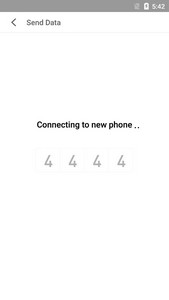
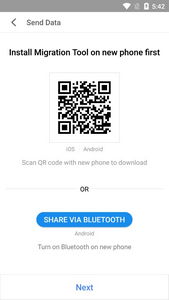
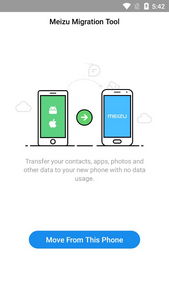
Migration Tool
Описание
Migration Tool Android APP
Рейтинги и Отзывы (0)
Итоги обзора
В настоящее время нет отзывов для этого приложения
регистр Зарегистрируйте учетную запись PHONEKY, чтобы отправлять отзывы с вашим именем, загружать и хранить ваши любимые мобильные приложения, игры, рингтоны и обои.
Зарегистрируйтесь или Подпишите в в PHONEKY
В настоящее время нет отзывов для этого приложения.
Также в приложениях для Android
Он-лайн регистрация
- От: Ukraine
- Телефон / Browser: Mozilla
Google PLAY
Он-лайн регистрация
- От: Ukraine
- Телефон / Browser: Mozilla
SoundManager
koroleva
- От: Ukraine
- Возраст: 55
- Пол:женский
- Телефон / Browser: Mozilla
Google PLAY
Он-лайн регистрация
- От: Ukraine
- Телефон / Browser: Mozilla
SoundManager
Он-лайн регистрация
- От: Ukraine
- Телефон / Browser: Mozilla
SoundManager
Он-лайн регистрация
- От: Ukraine
- Телефон / Browser: Mozilla
SoundManager
Он-лайн регистрация
- От: Ukraine
- Телефон / Browser: Mozilla
SoundManager
Он-лайн регистрация
- От: Ukraine
- Телефон / Browser: iPhone
Opera Mini Next 7.0
Он-лайн регистрация
- От: Ukraine
- Телефон / Browser: Mozilla
SoundManager
Вам также может понравиться:

Migrate — custom ROM migration tool

GFX Tool for PUBG — Game Launcher & Optimizer

Img Tool

SD Maid — очистка системы

Mesej Je: Business tool for WA

Wolf Game Booster & GFX Tool for PU and FF

Homestyler Дизайн интерьера

MP4Fix Video Repair Tool

Game Booster 4x Faster Free — GFX Tool Bug Lag Fix

WiFi AR — the most useful tool ever

Data Transfer Tool

NetSpot — WiFi Analyzer and Site Survey Tool

OBD Auto Doctor — ELM327 & OBD2 car scanner tool
![[ðéV�çéţéšţ ţööļ one two three]](https://downloadwap.com/thumbs2/android/thumbs/ico/new3/6/devicetest-tool-android.jpg)
[ðéV�çéţéšţ ţööļ one two three]

Tool Box (Free)
Sim Contacts Tool — Sim Contacts Backup & Transfer

BlueDriver OBD2 Scan Tool

LFX Tool- GFX Tool, QuickScope & FPP For PUBG LITE

Погода

WiFi Scanner

Mi Account
![Clickmate - Macro Touch Repeat, Autoclick [NOROOT]](https://downloadwap.com/thumbs2/android/thumbs/ico/new3/7/clickmate-android.jpg)
Clickmate — Macro Touch Repeat, Autoclick [NOROOT]

Tigo Money Paraguay

VolumeSlider

Калибровка сенсорного экрана

Flash for WhatsApp

Wi-Fi Password Recovery

Экран блокировки
ANDROID ПРИЛОЖЕНИЯ ИГРЫ ДЛЯ ANDROID ПРИЛОЖЕНИЯ JAVA

PHONEKY: РИНГТОНЫ И ОБОИ
Получите его на GOOGLE PLAY!
Информация о странице:
Загрузить приложение Migration Tool для мобильных телефонов — одно из лучших приложений для Android бесплатно! Вам непременно понравятся его увлекательные черты. В Android-магазине PHONEKY Android Apps вы можете бесплатно бесплатно скачать мобильные приложения полной версии для любого телефона или планшета. Хорошие и полезные функции этого приложения привлекут вас в течение очень долгого времени. В PHONEKY вы найдете множество других приложений и игр разных жанров: от образования и развлечений до приложений для Android и безопасности. Загрузите бесплатные приложения для Android на мобильный телефон, планшет или компьютер на ОС Android. Чтобы увидеть лучшие 10 лучших приложений для Android, просто сортируйте приложения по популярности.
Настройка нового Живые Обои
— Перейдите в меню «Настройки» на вашем устройстве.
— В старых версиях сначала выберите «Показать ».
— Выберите « Домашний экран »или « Домашние экраны и блокировки ».
— Выберите « Живые обои », затем выберите живые обои, которые вы установили из PHONEKY.
— Выберите « Установить обои », и все готово! Теперь у вас есть живые обои на Android-устройстве.
Вы можете загружать и устанавливать дополнительные обои для Android Live из PHONEKY Живые Обои
Warning: Живые обои, как правило, потребляют значительное количество времени автономной работы. Соблюдайте осторожность при использовании живых обоев на устройстве Android — особенно если вы будете использовать Android-устройство без возможности зарядить свое устройство в течение значительного времени.
Настройка нового виджета
— Найдите пустое место на своем «Начальном экране», где вы хотите разместить виджет.
— Нажмите и удерживайте пустое место, затем нажмите «Виджеты»
— Выберите Виджет , который вы только что установили из PHONEKY, нажмите и удерживайте его
— Отпустите «Виджет» в свободном пространстве
— теперь отображается «Виджет »
Это приложение является шрифтом или клавиатурой для вашего устройства Android.
Настройка новой клавиатуры
— Загрузите и установите новую клавиатуру из PHONEKY.
— Перейдите на свой телефон «Настройки»
— Найдите и коснитесь« Языки и вход ».
— Нажмите на текущую клавиатуру в разделе « Клавиатура и методы ввода ».
— Нажмите «Выбрать клавиатуру ».
— Нажмите на новую клавиатура (например, SwiftKey), которую вы хотите установить по умолчанию.
— Прочитайте подсказку «Внимание», которая появляется на экране, и нажмите «ОК», если вы хотите продолжить.
— Убедитесь, что переключатель рядом с клавиатурой изменился с серого на зеленый.
— Вернитесь к основному экрану «Языки и вход».
— Нажмите на текущий «Клавиатура» снова.
— Выберите новую клавиатуру (например, SwiftKey). Это автоматически сэкономит.
— Убедитесь, что клавиатура работает, написав быстрое сообщение кому-то.
— Наслаждайтесь использованием вашей новой сторонней клавиатуры на вашем телефоне Android! Если по какой-либо причине вы хотите вернуться на клавиатуру или хотите попробовать другую клавиатуру, это точно такой же процесс.
Настройка стороннего приложения для запуска приложений
— Загрузите и установите свое приложение «Launcher App» из PHONEKY.
— Нажмите кнопку «Главная». Появится список возможных пусковых установок.
— Выберите новую пусковую установку и нажмите «Всегда». Пусковая установка теперь возьмет на себя ваш домашний экран и ящики приложений.
— Перейдите в меню настроек пусковой установки. На многих пусковых установках, включая Nova Launcher, вы можете перейти в меню пользовательских настроек, долгое нажатие на рабочем столе. В других случаях вы можете получить доступ к настройкам, нажав кнопку меню при просмотре рабочего стола.
— Используйте меню настроек, чтобы настроить панель запуска. Параметры и структура меню будут различаться в зависимости от используемой вами пусковой установки. Например, в Nova Launcher у вас есть подменю для рабочего стола, приложения, док-станции и пользовательских жестов. Во многих пусковых установках вы можете настроить меню рабочего стола и приложения, чтобы вращаться вместе с телефоном, что по умолчанию не используется большинством телефонов Android.
— Загрузите темы из PHONEKY Android Themes. или Google Play для своей пусковой установки. Некоторые темы будут работать на нескольких пусковых установках.
— Если вы хотите переключать пусковые установки, вы можете либо удалить текущий, либо перейти к меню приложений в настройках, выбрать текущую пусковую установку и нажать « Очистить значения по умолчанию ». Android предложит вам выбрать новую пусковую установку при следующем нажатии на дом.
SMS Backup & Restore — Лёгкая миграция СМС и истории вызовов
Приветствую вас, уважаемые. Решили посетить Helpix и что-нибудь интересненькое почитать? Это правильное решение.
Сегодня я расскажу вам о софтинке, которая не раз выручала меня при «переезде» с одного телефона на другой. И хотя я до сих пор остаюсь верен своему Lenovo P780, но для тестирования периодически приходится ходить с другим гаджетом (порой по несколько недель кряду). А терять историю СМС и вызовов что-то не хочется. Поэтому я пользуюсь приложением SMS Backup & Restore. А недавно софтинка получила обновление и я подумал: а почему бы не рассказать о ней?

Первый раз я столкнулся с необходимостью переноса контактов при смене прошивки на Lenovo P780. Казалось бы, чего сложного: в настройках стокового приложения SMS выбрал пункт «Выгрузить в файл» и скинул на карту памяти. После смены прошивки всё в том же приложении SMS выбрал пункт «Импорт» и подсунул сохранённый файл. А в ответ увидел индейское жилище — ФигВам. Формат не поддерживается. Вот так-то. Пришлось думать об унификации.
Потестировал несколько приложений и остановился на SMS Backup & Restore. В приложении нет ничего лишнего, только голый функционал. Нет рекламы; да и даже если бы была — используется приложение раз-два в месяц от силы. За чуть более чем год использования не было ни одного случая, когда софтинка спасовала: ни при переносе с прошивки на прошивку в рамках одного смартфона, ни при переносе с одного смартфона на другой. Формат файлов с резервными копиями — XML, а ведь это, как мы знаем, универсальный формат. Единственный лишний рудимент в приложении — это резервирование и восстановление MMS. Кто-нибудь ещё отправляет MMS?
Немного поиронизирую в адрес разработчика. До последнего обновления (в начале октября 2016) в софтинке не было ни одного русского слова, хотя сложности это не вызывало: Backup и Restore переведёт всякий, а большего и не нужно. В версии 9.06 на главном экране софтинки были переведены на русский язык именно эти слова: Backup и то самое Restore. Больше разработчик, видимо, не осилил.
Итак, на главном экране видим пять пунктов:
Вот и рассмотрим их по порядку.
Первый пункт — это архивация (Сделать бэкап). Тапаем по нему и видим чекбоксы и переключатели. И даже русские буквы видим!

В разделе Backup Selections чекбоксами помечаем то, что хотим скопировать в архив: историю звонков (логи) и/или текстовые сообщения. Файлы по умолчанию называются «calls-yyyymmddhhmmss.xml» и «sms-yyyymmddhhmmss.xml», где yyyymmddhhmmss — это текущая дата, начиная с года и заканчивая секундами. То есть уникальность названия файла обеспечивается на 99,99%. Для СМС есть ещё три дополнительных параметра: можно включить архивирование MMS (если вы их используете), можно включить архивирование всяческих смайликов и прочих специальных символов (если они есть) и можно архивировать как все СМС, так и выбранные.

Выбрать отдельное СМС нельзя, только сразу всю цепочку.
В разделе Backup Locations выбираем, куда будут выгружаться и сохраняться файлы резервной копии — локально в память устройства или же в интернет (либо загружаться в облачные сервисы Google Drive или Dropbox, либо отсылаться на указанный адрес электронной почты).


А в самом низу две кнопки: не переведённая на русский «Back up» и «Отмена».
При выполнении резервного копирования на устройство приложение стращает нас словами о том, что архивные файлы могут быть потеряны для нас. Но можно и отключить это предупреждения, чтобы в следующий раз быть спокойным. По завершении процесса резервирования выдаётся сообщение о количестве обработанных сообщений и звонков.

На устройстве файлы хранятся в каталоге /storage/sdcard0/SMSBackupRestore/, а изменить его можно в настройках, но об этом позже.
Второй пункт — Восстановить.

Первый раздел What would you like to restore — что же на самом деле мы хотим восстановить из резервной копии. Два чекбокса: История звонков (Call logs) и СМС (Text messages). По умолчанию для восстановления выбраны последние резервные копии, но можно выбрать и другие, тапнув по области с названием архива.


В разделе Advanced restore options (Расширенные опции восстановления) можно указать, что восстановлению подлежат картинки, медийные объекты и ММS (опять они. ). Здесь же с помощью переключателя выбираем, восстанавливать ли весь архив целиком или только часть его на указанную дату.


Венчает всё это (правда, снизу) кнопка «Восстановить», а про «Отмену» разработчик позабыл.
Примечательно, что при восстановлении уже имеющиеся вызовы и СМС не затираются, а новые СМС добавляются к ним. Хотелось бы в будущем иметь возможность выбирать: добавить из бэкапа или записать с удалением старых.
Третий пункт — Transfer — экспериментальный. В прошлых версиях его не было, но судя по картинке — это возможность перенести историю вызовов и СМС с одного устройства на другое напрямую.

Всё так красиво выглядит: на одном устройстве нажал отправить, а на другом — получить. И вуаля! Готово! Но оказалось, что здесь полуавтомат, потому что резервная копия только передаётся с устройства на устройство, а восстанавливать её на устройстве-получателе необходимо вручную.
Сначала нажимаем «отправить» (Send) на источнике и «получить» (Receive) на получателе. Если на каком-либо устройстве Wi-Fi не включен, то приложение предложит это сделать.


Как видим, «источник» — Lenovo P780 — обнаружил «получателя» — Archos 80b Helium. А вот «получатель» чего-то ждёт. А ждёт он посылки, просто пока ещё не знает, от кого именно. Нажимаем на Lenovo на название «получателя».


На «получателе» жмём «Принять» (чтобы установить подключение), а на «отправителе» выбираем, что использовать: либо последнюю резервную копию, либо текущие СМС и историю вызовов. Потом на «получателе» выбираем «Accept and Restore» и любуемся индикатором прогресса, а потом сообщением об успехе.


Теперь на «получателе» мы можем выбрать пункт «Восстановление» и использовать только что полученную резервную копию. Надеюсь, что разработчик доработает этот режим и можно будет выбирать для копирования любую из резервных копий и её восстановление будет автоматическим (или хотя бы будет выбор — автомат или вручную).


Четвёртый пункт — View Backups — просмотр созданных ранее резервных копий. По умолчанию отображаются все имеющиеся в памяти устройства копии с возможностью просмотра любой из них. Также можно переключиться на Google Drive или Dropbox.


Если удастся попасть по трём вертикально расположенным точкам справа от истории звонков каждого абонента, то получим контекстное меню, с помощью которого можно восстановить историю звонков с выбранным абонентом. А можно и удалить эту часть из резервной копии. А можно ещё кое-что незначительное.

А вот отдельное сообщение или звонок восстановить не получится — нет такой функции.

Последний, пятый пункт — Manage space — позволяет не управлять свободным пространством, а увеличивать его с помощью удаления ненужных резервных копий (и не только копий, и не только резервных).

Подпункт Delete backups позволяет удалить выделенную резервную копию. Выделять можно хоть все. Подпункт Delete text messages or call logs ещё более радикальный. Он берёт на себя ответственность за удаление оригиналов истории звонков и СМС. То есть не резервных копий, а самих сообщений и звонков.


В самом низу главного экрана приложения нам сообщается о дате последнего бэкапа. И всё, больше ничего нет. Но если нажать на андроидную (аппаратную) кнопку «Меню», то появится ещё одно контекстное меню, в котором четыре скучных пункта и один интересный:

Все пункты, кроме настроек, ничего выдающегося из себя не представляют, обычные сервисные функции: инструкция на английском языке, возможность передать любую резервную копию средствами Android, возможность написать письмо разработчику и ему же отправить лог работы приложения.


В настройках тоже, на самом деле, не так много интересного. Можно задать каталог для хранения резервных копий, создать расписание для автоматического бэкапа, защитить приложение паролем, изменить тему со светлой на тёмную и т.д.


Пункт «Настройки резервного копирования» содержит подпункты, которые позволяют изменить настройки резервирования по умолчанию. Можно отметить чекбоксом звонки и СМС, можно выбрать конкретные диалоги (цепочки), можно активировать режим дифференциального сохранения бэкапов в один файл. Можно задать имя файла, отображение даты в имени и формат этой даты. Можно настроить доступ к облачным сервисам и к электронной почте. Можно включить автоматическую отправку каждого бэкапа на указанный e-mail.


Выводы, рекомендации, оценка
Нисколько не настаиваю на уникальности данной софтинки, да и, если честно, аналогов даже не искал. В своё время подвернулось именно это приложение и оно меня полностью устроило. Ни единого сбоя, ни одной проблемы, полная совместимость с любой прошивкой любого гаджета — этого для меня достаточно. Приложение SMS Backup & Restore полностью выполняет свою задачу — создаёт резервные копии истории вызовов и СМС, и с такой же лёгкостью восстанавливает их. Приложение незаменимо при смене прошивки или гаджета. Рекомендую.
Оценка — 10 из 10, если не ждать от приложения умения прокладывать маршрут до ближайшей булочной или создавать выборки товаров на AliExpress по заданным критериям.