Как прошить телефон Meizu через компьютер

Прошивка смартфона – может прийти в негодность в любой момент. При необходимости ее можно заменить, установив новую версию, которая улучшит функционал гаджета. Наиболее популярная причина переустановки ОС состоит в «китайской» сборке самого телефона. Поскольку Мейзу является именно китайским производителем, проблемы с прошивкой встречаются нередко, в частности, в случае покупки девайса не через официального дилера. В статье мы рассмотрим несколько безопасных способов, как прошить телефон Meizu через компьютер.
Советы перед прошивкой Flyme
Поменять прошивку на Мейзу можно быстро, но перед началом процедуры следует усвоить несколько важных моментов. Эти рекомендации позволят выполнить обновление эффективно и безопасно:
- Зарядить устройство минимум до 25%. В противном случае процесс перепрошивки завершится с ошибкой, тем самым сделав нестабильной работу нового ПО или полной поломкой гаджета.
- Очистить информацию на накопителе. После прошивки автоматически удаляются приложения и записи из телефонной книги, но медиа-файлы остаются на месте.
Второй совет обязательно следует соблюдать в следующих случаях:
- откат прошивки на предыдущую версию;
- после предыдущей перепрошивки нарушено функционирование оболочки;
- открыт root-доступ.
Полностью удалять информацию не требуется – проблему поможет решить резервная копия (бэкап).
Подготовка перед прошивкой
Прошить Мейзу через ПК довольно легко, если правильно подготовиться к этой процедуре. Она включает всего три этапа – все они связаны с самим файлом обновления, который предварительно требуется скачать и проверить.
Выбор правильного архива и скачивание прошивки
Первым делом требуется выбрать файл прошивки. Для этого потребуется перейти в соответствующий раздел на официальном сайте. Здесь перечислены все модели устройств Meizu. В данном разделе доступна только русская прошивка, поэтому долго искать не придется.
Для скачивания китайской прошивки Мейзу понадобится перейти на сайт flyme.cn.
Среди ассортимента гаджетов следует найти свой смартфон и нажать по его названию. После перехода на страницу с прошивками для конкретного устройства открывается перечень доступных обновлений. Последняя прошивка Мейзу располагается сверху. Напротив указываются даты появления обновления.
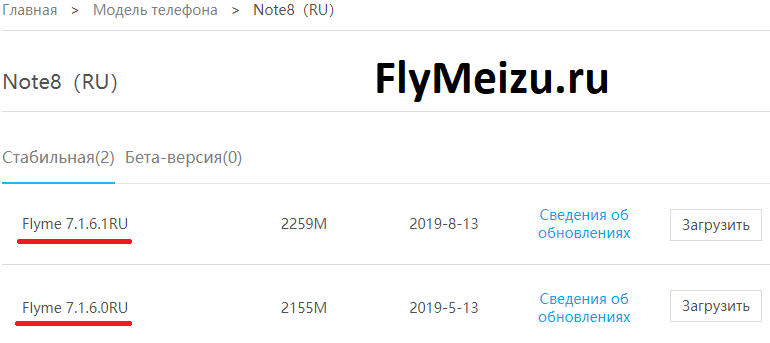
Следующим этапом следует скачать файл с прошивкой Флайм на компьютер. Кнопка «Загрузить» имеется напротив каждого доступного обновления – на нее и нужно нажать.
Скачивать прошивку лучше на официальном сайте Мейзу, чтобы избежать повреждения ПО устройства в дальнейшем.
Проверка имени и расширения файла
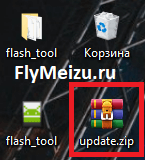
Независимо от версии прошивки Мейзу (глобальная, русская, китайская) файл с ней всегда имеет одно имя и расширение. Эти данные возможно проверить как после полного скачивания, так и только в процессе загрузки. Архив обязательно должен иметь название update.zip. В противном случае смартфон не сумеет распознать файл и, следовательно, обновиться.
Инструкция по прошивке телефона Meizu через ПК
После выполненных этапов подготовки пора переходить непосредственно к процедуре прошивки. Она включает всего 5 этапов – все они описаны ниже. Инструкция по установке прошивки дана на примере Meizu Note 8.
Процесс обновления прошивки занимает всего несколько минут.
Включение «Отладки по USB»
Обновляя устройство через ПК, важно правильно подключить его. Для доступа к функциям и безопасного взаимодействия потребуется активировать функцию отладки по USB. После этого не стоит опасаться неприятностей с компьютером или телефоном при установке новой прошивки Мейзу.
Вход в Recovery Mode
Второй этап в прошивке Flyme предполагает включение Recovery Mode. Вход осуществляется на самом смартфоне. Для этого понадобится одновременно зажать клавиши блокировки и громкости. После перехода в соответствующее меню первую кнопку следует отпустить, а при помощи второй пролистать до режима Recovery.
Этот момент важен в прошивке китайского Мейзу и иных его версий. Recovery Mode представляет собой режим восстановления. С его помощью удастся сбросить настройки гаджета до заводских, создать резервную копию данных и, конечно же, загрузить обновление.
Подключение телефона к компьютеру
Далее обновляемое устройство на ОС Андроид нужно подключить к ПК, на котором уже есть скачанный архив с обновлением. Делается это стандартным способом при помощи провода USB.
Загрузка файла прошивки в папку Recovery
Благодаря переходу в режим Recovery Mode на компьютере появляется новое устройство с названием «Recovery». Именно на него и требуется установить прошивку, перетащив архив в эту папку.
Обновление и перезагрузка телефона
Как только прошивка Мейзу переместилась на смартфон, устройство требуется отсоединить от компьютера. Затем на экране телефона появится информация об обновлении и кнопка старта – на нее нужно нажать для запуска процедуры, к которой вели все предыдущие этапы.
Прошивка Мейзу через программу SP Flash Tool
Помимо вышеописанного существует иной способ прошивки устройства – через FlashTool. Он подразумевает использование специального приложения, скачиваемого на компьютер.
Обновление через ФлешТул считается безопасным, поскольку данная программа имеет статус официальной.
Пошаговая инструкция:
- Установить программу для прошивки Мейзу со всеми ее дополнительными компонентами (как правило, они загружаются одним архивом).
- Скачать файл прошивки (официальный, как описано выше, или кастомный).
- Создать резервную копию данных со смартфона.
- Перейти на телефоне в режим Recovery Mode.
- Подключить выключенный телефон к компьютеру и запустить программу.
- Указать путь MT(модель процессора)_Android_scatter_emmc.txt и нажать кнопку «Открыть».
- Поставить галочку напротив «DA DL All With Check Sum», чтобы не превратить гаджет в «кирпич».
- Нажать «Firmware-Upgrade».
После проделанных действий начнется загрузка прошивки. Об этом оповестят разноцветные полосы в нижней части меню. По завершении процедуры на экране появится зеленый круг, означающий успешную операцию. Сразу после этого телефон разрешается отсоединять от ПК и спокойно пользоваться уже обновленным ПО.
Первое включение после обновления может занять много времени – это считается нормой, поэтому паниковать не стоит.
Обновление и перепрошивка
Процедуры обновления системы и перепрошивки Meizu непосредственно связаны между собой. Меняя версию прошивки, на устройстве появляется новая версия операционной системы (Android) и фирменной оболочки (Flyme).
Версии Андроид и Флайм отличаются между собой, поэтому не стоит удивляться, если на смартфоне будут одновременно установлены, к примеру, Android 8 и Flyme 7.
Как установить Stock ROM на Meizu M3 Note [Файл прошивки]
стандартный Rom / by admin / August 05, 2021
Вы случайно заблокировали свое устройство Meizu M3 Note и хотите снова установить стандартное ПЗУ? Если да, то мы поможем вам установить стоковую прошивку на устройство Meizu M3 Note. Поскольку Meizu M3 Note является устройством на базе MediaTek soc, нам нужно использовать инструмент SP Flash для прошивки стоковой прошивки на этом устройстве. Если вы никогда этого раньше не делали, не волнуйтесь. Мы проведем вас через все необходимые шаги.
Если вы столкнулись с какой-либо проблемой программного обеспечения на своем устройстве, установка стандартного ПЗУ на Meizu M3 Note решит все проблемы. Будь то задержка, проблемы с программным обеспечением или проблемы с производительностью.
- 1 Как установить Stock ROM на Meizu M3 Примечание:
- 1.1 Преимущества установки Stock ROM
- 1.2 Подробная информация о прошивке:
- 1.3 Скачать прошивку:
- 2.1 предпосылки
- 2.2 Инструкция по установке Stock ROM на Meizu M3 Note
Как установить Stock ROM на Meizu M3 Примечание:
Установка стандартного ПЗУ на Meizu M3 Note — простой процесс с помощью инструмента SP Flash. Инструмент SP Flash также известен под названием Смартфон Flash Tool . Многие люди считают, что установка Stock ROM вызовет больше проблем с их устройством. Но это совсем не так. Если вы устанавливаете Stock ROM впервые, не беспокойтесь. В GetDroidTips мы проведем вас через каждый шаг при прошивке Stock ROM на Meizu M3 Note.
Чтобы сделать это руководство проще для новых пользователей, мы разделим его на несколько частей. Во-первых, мы поможем вам настроить драйверы устройств и программное обеспечение Flash. Затем мы начнем с самого процесса, за которым последует загрузка Stock ROM. Так ты готов?
Преимущества установки Stock ROM
Вот некоторые из преимуществ установки стоковой прошивки на Meizu M3 Note:
- Вы можете разблокировать свой Meizu M3 Note с кирпичом.
- Исправьте проблему цикла загрузки, установив Stock ROM.
- Обход блокировки системы / блокировки экрана
- Удаляет все вирусы, шпионское или рекламное ПО с ваших устройств.
- Чтобы исправить ошибки, лаги на вашем устройстве Windows.
Подробная информация о прошивке:
- Файл Gapps: включен
- Поддерживаемое устройство: Meizu M3 Note
- Поддерживаемый инструмент: Инструмент SP Flash
- Процессор: MediaTek MT6755
- Версия Android: Android 5.1 Lollipop
Скачать прошивку:
- Файл прошивки: Скачать [5.1-20160218144218_I — Flyme OS 5.0.0.0A]
- Скачать SP Flash tool — Убедитесь, что вы скачали и установили на свой компьютер последнюю версию SP Flash.
- Скачать драйвер VCOM и установите на свой компьютер (все еще совместим с телефонами MT67xx).
- Скачать USB-драйверы для Android
Шаги по установке стоковой прошивки на Meizu M3 Note
Теперь, прежде чем мы перейдем непосредственно к шагам по установке стандартной прошивки на Meizu M3 Note, давайте взглянем на некоторые предварительные условия.
предпосылки
- Это руководство будет работать только для Meizu M3 Note.
- У вас должен быть рабочий ПК / ноутбук с Windows
- Зарядите аккумулятор устройства до 50%
- Взять резервное копирование вашего устройства. Сюда входят любые важные фотографии, контакты, сообщения, электронные письма и т. Д.
- Скачать SP Flash tool и установите на свой компьютер.
- Драйвер VCOM: Скачать – Установите Драйвер VCOM на вашем компьютере (все еще совместим с телефонами MT67xx)
- Загрузить и установить Драйверы USB для Android на вашем ПК с Windows.
Если у вас есть вышеуказанные предварительные условия, вы можете перейти к инструкциям по установке стандартного ПЗУ на Meizu M3 Note.
Мигание Stock ROM на вашем устройстве может привести к аннулированию гарантии. GetDroidTips не несет ответственности за какие-либо внутренние / внешние повреждения устройства, которые могут произойти во время / после следования этому руководству. Продолжайте, если знаете, что делаете!
Инструкция по установке Stock ROM на Meizu M3 Note
Скачав файл прошивки для Meizu M3 Note, вы можете прошить прошивку. Если вы делаете это впервые, не волнуйтесь. Вот подробное руководство, которому вы можете следовать, чтобы установить прошивку на Meizu M3 Note.
Руководство по установке Stock ROM с помощью SP Flash tool
Руководство по установке Stock ROM с помощью SP Flash Tool — Видеоурок
Итак, ребята, вот как вы можете исправить все проблемы в Meizu M3 Note, перепрошив Stock ROM. Мы надеемся, что этот пост окажется для вас полезным. Если вы столкнулись с какой-либо проблемой во время процесса перепрошивки, сообщите нам об этом в разделе комментариев. Мы будем рады помочь Вам. Спасибо, что заглянули, и хорошего дня!
Я начал свою карьеру блоггера в 2014 году, а также работал над нишевой платформой Android, чтобы получить дополнительный доход. Я освещаю тему руководств, обновлений программного обеспечения, пользовательских обновлений ПЗУ, а также обзоров продуктов. Мне 24 года, я получил степень MBA (магистр делового администрирования) в Университете Сикким Манипал.
Как перепрошить Meizu M3 с помощью компьютера и без него


Новая операционная система ставится на устройство вместе с фирменной оболочкой Флайм. Так, Android 8 будет с Flyme 7, а Андроид 9 – с Flyme 8.
Но далеко не все в свои продукты новые операционные системы, поэтому встречаются они не часто. Так, Андроид 8 и 9 доступны для моделей:
- Note 8;
- X8;
- V8/V8 Pro;
- 16/16X/16 Plus;
- Pro 7/Pro 7 Plus;
- Pro 6S/ Pro 6;
- M3;
- MX5;
- M2 Note;
- M6T/M6s/M6/M6 Note;
- M8C;
- 15/15 Lite/15 Plus;
- E3.
ОС становится доступна для указанных устройств не одновременно – одни модели обладают ею уже «из коробки», другие – получают в начале года, третьи – ближе к концу.
Владельцам остальных устройств остается полагаться только на кастомные прошивки, но даже они вряд ли исправят ситуацию, потому как будут с существенными недоработками. Хотя это вовсе не означает, что будущий Андроид 10 не внедрят в оставшиеся гаджеты.
С помощью телефона
Прошивка телефонов Meizu немного проще, чем у других смартфонов, а всё из-за особой оболочки Flyme.
Перед началом процесса переустановки ОС обязательно проверьте некоторые факторы, которые необходимо учитывать при перепрошивке любого телефона:

Скачать прошивку с официального сайта
Прошивки Meizu есть на многих ресурсах в интернете. Но скачивать с них не рекомендуется, поскольку большинство установочных файлов с «левых» источников попросту не работают либо работают некорректно.
Если вы видите ошибку «Firmware corrupt», значит, у вас стоит китайский идентификатор, потому вы и не можете перепрошить смартфон. Если у вас есть такая проблема, то стоит перейти на flyme.cn. В ином случае скачивать установочный файл нужно с официального сайта. Качайте только международную версию, потому как у Мейзу есть аж 5 вариаций прошивок, 3 из которых – китайские.
Преимущество и отличие международной от других 4 видов в том, что у версии для мирового рынка есть большинство языков и есть предустановленные Google-сервисы. Немного непонятно, как китайцы живут без плей-маркета?!
Проверка имени файла и расширения
К этому пункту тоже нужно отнестись серьёзно. Казалось бы, обычное имя файла, но имеет большое значение. Оригинальный прошивочный файл всегда идёт с именем «update.zip». Если вы видите какое-то другое имя, то стоит скачать прошивку с другого источника, ведь неправильный файл может навредить вашему смартфону.

К расширению нужно отнестись ещё внимательнее – оно должно быть .zip. Если расширение у файла другое, то ни в коем случае не устанавливайте его на ваш смартфон.
С файлом лучше ничего не делать. Даже открывать его не стоит, ведь если вы хоть что-то в нём измените, то это может очень негативно сказаться на вашем смартфоне. И если это не приведёт к плохим последствиям, то мороку с прошивкой создаст точно.
Запускаем смартфон в Recovery mode
Вариантов прошивания есть несколько:
- При первом варианте нужно скопировать скачанные с официального сайта файлы которые будут размещены во внутренней памяти смартфона. После этого нужно найти в загрузках скачанный вами зип-файл; нажмите на файл и запустите переустановку ПО. Ни в коем случае не выключайте гаджет. Лучше вообще отложить его подальше, чтобы случайно чего-то не натворить;

Инструкция по установке
При добавление Вашего отзыва укажите действующий Email адрес – на него будет выслана инструкция и видео обзор на русском языке. Также в прикрепленном файле к письму придет ссылка на скачивание через торрент, по которой вы сможете скачать программу для прошивки Meizu M5s с инструкцией на русском языке.
Инструкция по установке
- Загрузите файл с приложением (нажав на красную ссылку «Скачать»)
- Установите приложение на свое устройство
- Запустите приложение
- Выберете нужную версию
- В приложение укажите свой Email адрес, на который будет выслана прошивка с программой
- Загрузите прикрепленный к письму архив
- Следуйте инструкциям из архива
Видео инструкция прошивки смартфона Meizu M5s и видеообзор телефона
Комментарии
Аппаратом был доволен первые пару месяцев. Потом, как и любой дешёвый андроид, аппарат начал тормозить. Не люблю, когда техника ведёт себя ненадёжно.
Экран на телефоне приятный, звонить можно, мессенджеры работают.
Покупал для работы, но после обновления React Native до 32 SDK, на этом аппарате перестали работать наши приложения. Поэтому буду перепрошивать.
Процесс обновления Meizu M5S заключается в установке на него альтернативной прошивки (ROM) после того, как производитель перестал обновлять устройство по «воздуху». Проще говоря, если телефон перестал обновляться сам, то пора устанавливать на него альтернативную прошивку.
Процесс обновления Meizu M5S заключается в установке на него альтернативной прошивки (ROM) после того, как производитель перестал обновлять устройство по «воздуху». Проще говоря, если телефон перестал обновляться сам, то пора устанавливать на него альтернативную прошивку.
Обновляться нужно и в том случае, если у вас начались проблемы с устройством, которые вы не смогли решить никаким иным способом. Если вы не уверены, что сможете без проблем самостоятельно накатить прошивку, то лучше воспользоваться услугами более опытных пользователей, чтобы не навредить гаджету. Или задуматься о замене устройства на более новое.
Выбрать желаемую прошивку и инструкцию к ней, можно по ссылкам, из списка в следующем абзаце, если возникнут трудности с выбором, пишите в комментариях, поможем.
Итак, сейчас мы с вами попробуем обновить версию операционной системы смартфона Мейзу без помощи компьютера, силами только телефона и вашими собственными.
Какие есть способы обновления Android до новой версии на Мейзу
Каждый владелец устройства Meizu знает о наличии на нем фирменной оболочки, без ведома которой что-либо изменить в системе невозможно. Именно поэтому даже обновить Flyme и Android отдельно друг от друга не удастся.
Далее мы рассмотрим варианты обновления смартфона до Андроид 7 и последующих версий на примере Meizu Note 8. Пользователям предоставляется выбор из двух способов – официального и неофициального.
Официальный (по воздуху)
Возможность обновления телефонов Meizu «по воздуху» весьма удобна, проста и не требует никаких сложных действия со стороны пользователя. Но при этом запустить процесс перехода на новую версию ОС возможно лишь при наличии такого обновления в официальном репозитории. Проверяется обновление следующим образом:
- Перейти в «Настройки».
- Открыть вкладку «Обновление системы».
- Дождаться окончания проверки.

Если устройство предложит установить новую версию Flyme, следует нажать синюю кнопку «Обновить» внизу экрана. Этот процесс занимает до 10 минут.
Обновления «по воздуху» не приходят на устройства с неофициальными прошивками.
Помимо этого возможно воспользоваться более долгим способом и скачать новую прошивку с официального сайта. Этот вариант подойдет при переходе как на Flyme 6, так и на Flyme 7.
Не официальный
Владельцы смартфонов которые не получили обновление до Андроид 8 или 9, предлагаются кастомные прошивки. Они позволяют изменить некоторые настройки гаджета. Перепрошить телефон с их помощью по вышеописанной схеме не удастся. Для этого потребуется скачать модифицированный файл с просторов интернета (например, они имеются на сайте 4PDA в темах с неофициальными прошивками) на компьютер, перенести его на смартфон.
После, на 4PDA нужно найти пост с подробной инструкцией с обновлением для своей модели Meizu.
Устанавливая кастомную прошивку, важно понимать, что есть риск превратить телефон в «кирпич».


С помощью компьютера
В продолжение ответа на вопрос, как обновить Meizu M5, можно рассмотреть иной вариант действий. Уже было выше сказано, что новая прошивка зачастую имеет большой объём, поэтому проще всего скачать её и установить через ноутбук или ПК.

Скачать прошивку
Обновление Meizu M5 без проблем можно найти на официальном сайте производителя, ориентируясь на имеющуюся модель телефона: для M5 — здесь, для M5s — здесь. Стандартный компьютерный браузер отлично подойдёт для скачивания, главное только, чтобы интернет-соединение было надёжным.
Перед тем как начать весь процесс перепрошивки, настоятельно рекомендуется сделать резервное копирование всех данных. Будет неприятно, если во время обновления возникнут какие-либо сложности и все важные файлы удалятся. Сделать резервную копию можно через стандартные настройки устройства.
Подключение телефона в Recovery mode
После того как необходимый файл с обновлением был скачан, следует подключить гаджет к компьютеру с помощью USB-кабеля. Теперь необходимо запустить меню «Recovery mode». Именно оно в данной ситуации будет отвечать за перепрошивку. Выключаем устройство. Чтобы попасть в меню, зажимаем комбинацию клавиш, которые были указаны выше (питания и увеличения громкости).

Проверка имени файла и расширения
Прежде чем приступить к перепрошивкке, очередной раз убедитесь в том, что ваш установочный файл носит верное название и имеет правильное расширение. Оригинальное имя — update.zip. Это архив, который ни в коем случае нельзя распаковывать, переименовывать и вообще открывать, чтобы случайно не внести в него изменения.
Прошивка
Итак, чтобы перепрошить телефон через ПК, нужно:
- Подключить телефон к компьютеру в режиме Recovery mode.
- На компьютере появится папка «Recovery». В неё перенести установочный файл на мобильное устройство.
В Рекавери мод можно увидеть две функции: первая отвечает за перепрошивку, а вторая – за очистку всех данных. Рекомендуется активировать обе и запустить процесс. Теперь остается ждать, когда перезагрузится обновлённый флагман.
Следует отметить, что для прошивки требуется использовать только надежный, а еще лучше оригинальный кабель USB. Плохое либо прерванное соединение может повлечь за собой полное повреждение операционной системы мобильного устройства.
Перед началом процесса переустановки ОС обязательно проверьте некоторые факторы, которые необходимо учитывать при перепрошивке любого телефона:
Выбор прошивки
Правильный выбор прошивки — это залог стабильной и долгой эксплуатации смартфона. Для устройств Мейзу существует несколько ее видов. Отличить их можно по буквенным обозначениям, следующим после номера версии прошивки, например: 6.3.0G, 6.3.0A и тому подобное. Расшифровываются эти обозначения следующим образом:
- А(Universal) — универсальная прошивка для китайских потребителей;
- I, G(Global) – международная (глобальная) прошивка;
- U(Unicom) – прошивка для операторов из Гонконга;
- С (China Mobile) – операторская китайская прошивка;
- Y(YunOS) – версия для китайских потребителей с расширенными службами Алибаба Груп;
- IN – прошивка для Индии;
- BETA — бета-версия.
- для МХ4 — 6.2.0.0;
- для МХ5 — 6.2.0.0;
- для М3с — 6.3.0.0;
- для М5с — 6.0.2.3;
- для М2 ноут — 6.2.0.0;
- для М3 нота — 6.3.0.0.
Версии от 7.0.1.0 и выше актуальны для более современных моделей, например, 15 Lite, 15 Plus, 16th и других.

Главные правила при прошивке
Как и для любой инструкции здесь тоже существует свой перечень основных рекомендаций. Стоит отметить, что следовать им нужно для успешного проведения операции. В противном случае вы рискуете получить из своего смартфона Meizu M3 Note просто-напросто кирпич.
Теперь вы готовы приступить к самой вкусной части сегодняшнего обсуждения. Однако, сначала вам необходимо определиться, что именно вы будете делать со своим Meizu M3 Note — обновлять прошивку или же полностью перепрошить устройство. Поэтому для удобства дальше мы пойдём по пути разделения.
Как прошить Meizu M3 Note — инструкция для новичков

В результате некоторых сбоев и других непредвиденных причин на смартфон могут прекратить приходить полезные обновления, и нужно будет искать альтернативные варианты прошивки. Благо, прошивка meizu m3 note позволяет установить обновления самостоятельно и сделать это достаточно легко. Главное, уяснить ситуации, когда подобное вмешательство реально оправдано.
Так, прошивка mymeizu просто необходима в случае, если неприятности с гаджетом, будь-то его зависание или отказ работы сразу с несколькими приложениями, не удалось устранить другим путем. Если строго придерживаться инструкции, то прошивку можно установить быстро и беспроблемно, но если все-таки есть определенные сомнения в своих силах – лучше обратитесь к специалисту. Последний в свою очередь сможет выполнить работу быстро и качественно, а вы сможете не переживать за исправность и работоспособность своего девайса.
Скачиваем обновление на смартфон

Загрузить обновления сразу на телефон гораздо проще, так как не нужно использовать для загрузки компьютер, а потом искать необходимый файл в хранилище и перебрасывать его на телефон. Скачивание прошивки обязательно необходимо выполнять на официальном сайте компании Мейзу, так как файлы с непроверенных ресурсов могут содержать вирусы. Прошивочный файл скачивается архивом, а найти его можно под наименованием «update.zip». Данный файл необходимо перебросить в коневую папку аппарата с папки «Download» или папки «Браузер», куда обычно попадают скачанные файлы.
Проверка файла перед запуском и установка обновлений
Имя файла обязательно должно совпадать с вышеуказанным названием архива прошивки для meizu m3 note, иначе система не сможет распознать и запустить ее. Перед процессом обновления желательно создать резервную копию всех сохраненных документов, которые есть на компьютере. Установка новой прошивки обычно стирает музыку, фотографии и документы, так что следует позаботиться о беспроблемном их восстановлении. После этого можно смело начинать перепрошивку через запуск смартфона в «Recovery mode». Вот последовательность такого запуска:
- полностью отключите телефон;
- одновременно удерживайте верхнюю клавишу громкости и кнопку питания;
- дождитесь появления названия компании производителя;
- в меню разработчика обновлений нажмите «System Upgrade» и если система запрашивает, сотрите лишние документы;
- нажмите на клавишу запуска обновлений;
- после окончания установки прошивки перезагрузите смартфон.
Девайс после правильной прошивки будет девственно чист, как только что снятый с витрины аппарат, так что потребуется провести его первичную настройку и загрузить обратно все резервные копии документов. Сделать это можно через меню настроек в разделе «Восстановление и копирование». Учтите, что восстановление может занять достаточно длительный период времени, а для возобновления значков приложений на экране устройства понадобится перезагрузить смартфон.
Прошивка через ПК
Процесс прошивки через портативный компьютер отличается только тем, что программный файл для начала следует скачать на компьютер, а только потом перебросить на телефон. Единственный плюс этого варианта – обновление скачивается гораздо быстрее, и скинуть файл можно сразу в корневую папку каталога. Потом не забудьте скопировать все важные файлы на другой цифровой носитель или сохранить их резервную копию непосредственно в телефоне для более быстрого восстановления. Все – можете смело запускать установочный файл и следовать вышеприведенной инструкции запуска «Recovery mode».
Как прошить телефон Meizu через компьютер
Прошивка смартфона – может прийти в негодность в любой момент. При необходимости ее можно заменить, установив новую версию, которая улучшит функционал гаджета. Наиболее популярная причина переустановки ОС состоит в «китайской» сборке самого телефона. Поскольку Мейзу является именно китайским производителем, проблемы с прошивкой встречаются нередко, в частности, в случае покупки девайса не через официального дилера. В статье мы рассмотрим несколько безопасных способов, как прошить телефон Meizu через компьютер.
Советы перед прошивкой Flyme
Поменять прошивку на Мейзу можно быстро, но перед началом процедуры следует усвоить несколько важных моментов. Эти рекомендации позволят выполнить обновление эффективно и безопасно:
- Зарядить устройство минимум до 25%. В противном случае процесс перепрошивки завершится с ошибкой, тем самым сделав нестабильной работу нового ПО или полной поломкой гаджета.
- Очистить информацию на накопителе. После прошивки автоматически удаляются приложения и записи из телефонной книги, но медиа-файлы остаются на месте.
Второй совет обязательно следует соблюдать в следующих случаях:
- откат прошивки на предыдущую версию;
- после предыдущей перепрошивки нарушено функционирование оболочки;
- открыт root-доступ.
Полностью удалять информацию не требуется – проблему поможет решить резервная копия (бэкап).
Подготовка перед прошивкой
Прошить Мейзу через ПК довольно легко, если правильно подготовиться к этой процедуре. Она включает всего три этапа – все они связаны с самим файлом обновления, который предварительно требуется скачать и проверить.
Выбор правильного архива и скачивание прошивки
Первым делом требуется выбрать файл прошивки. Для этого потребуется перейти в соответствующий раздел на официальном сайте. Здесь перечислены все модели устройств Meizu. В данном разделе доступна только русская прошивка, поэтому долго искать не придется.
Для скачивания китайской прошивки Мейзу понадобится перейти на сайт flyme.cn.
Среди ассортимента гаджетов следует найти свой смартфон и нажать по его названию. После перехода на страницу с прошивками для конкретного устройства открывается перечень доступных обновлений. Последняя прошивка Мейзу располагается сверху. Напротив указываются даты появления обновления.
Следующим этапом следует скачать файл с прошивкой Флайм на компьютер. Кнопка «Загрузить» имеется напротив каждого доступного обновления – на нее и нужно нажать.
Скачивать прошивку лучше на официальном сайте Мейзу, чтобы избежать повреждения ПО устройства в дальнейшем.
Проверка имени и расширения файла
Независимо от версии прошивки Мейзу (глобальная, русская, китайская) файл с ней всегда имеет одно имя и расширение. Эти данные возможно проверить как после полного скачивания, так и только в процессе загрузки. Архив обязательно должен иметь название update.zip. В противном случае смартфон не сумеет распознать файл и, следовательно, обновиться.
Инструкция по прошивке телефона Meizu через ПК
После выполненных этапов подготовки пора переходить непосредственно к процедуре прошивки. Она включает всего 5 этапов – все они описаны ниже. Инструкция по установке прошивки дана на примере Meizu Note 8.
Процесс обновления прошивки занимает всего несколько минут.
Включение «Отладки по USB»
Обновляя устройство через ПК, важно правильно подключить его. Для доступа к функциям и безопасного взаимодействия потребуется активировать функцию отладки по USB. После этого не стоит опасаться неприятностей с компьютером или телефоном при установке новой прошивки Мейзу.
Вход в Recovery Mode
Второй этап в прошивке Flyme предполагает включение Recovery Mode. Вход осуществляется на самом смартфоне. Для этого понадобится одновременно зажать клавиши блокировки и громкости. После перехода в соответствующее меню первую кнопку следует отпустить, а при помощи второй пролистать до режима Recovery.
Этот момент важен в прошивке китайского Мейзу и иных его версий. Recovery Mode представляет собой режим восстановления. С его помощью удастся сбросить настройки гаджета до заводских, создать резервную копию данных и, конечно же, загрузить обновление.
Подключение телефона к компьютеру
Далее обновляемое устройство на ОС Андроид нужно подключить к ПК, на котором уже есть скачанный архив с обновлением. Делается это стандартным способом при помощи провода USB.
Загрузка файла прошивки в папку Recovery
Благодаря переходу в режим Recovery Mode на компьютере появляется новое устройство с названием «Recovery». Именно на него и требуется установить прошивку, перетащив архив в эту папку.
Обновление и перезагрузка телефона
Как только прошивка Мейзу переместилась на смартфон, устройство требуется отсоединить от компьютера. Затем на экране телефона появится информация об обновлении и кнопка старта – на нее нужно нажать для запуска процедуры, к которой вели все предыдущие этапы.
Прошивка Мейзу через программу SP Flash Tool
Помимо вышеописанного существует иной способ прошивки устройства – через FlashTool. Он подразумевает использование специального приложения, скачиваемого на компьютер.
Обновление через ФлешТул считается безопасным, поскольку данная программа имеет статус официальной.
Пошаговая инструкция:
- Установить программу для прошивки Мейзу со всеми ее дополнительными компонентами (как правило, они загружаются одним архивом).
- Скачать файл прошивки (официальный, как описано выше, или кастомный).
- Создать резервную копию данных со смартфона.
- Перейти на телефоне в режим Recovery Mode.
- Подключить выключенный телефон к компьютеру и запустить программу.
- Указать путь MT(модель процессора)_Android_scatter_emmc.txt и нажать кнопку «Открыть».
- Поставить галочку напротив «DA DL All With Check Sum», чтобы не превратить гаджет в «кирпич».
- Нажать «Firmware-Upgrade».
После проделанных действий начнется загрузка прошивки. Об этом оповестят разноцветные полосы в нижней части меню. По завершении процедуры на экране появится зеленый круг, означающий успешную операцию. Сразу после этого телефон разрешается отсоединять от ПК и спокойно пользоваться уже обновленным ПО.
Первое включение после обновления может занять много времени – это считается нормой, поэтому паниковать не стоит.
Обновление и перепрошивка
Процедуры обновления системы и перепрошивки Meizu непосредственно связаны между собой. Меняя версию прошивки, на устройстве появляется новая версия операционной системы (Android) и фирменной оболочки (Flyme).
Версии Андроид и Флайм отличаются между собой, поэтому не стоит удивляться, если на смартфоне будут одновременно установлены, к примеру, Android 8 и Flyme 7.
Как установить Stock ROM на Meizu M3 Note [Файл прошивки]
стандартный Rom / by admin / August 05, 2021
Вы случайно заблокировали свое устройство Meizu M3 Note и хотите снова установить стандартное ПЗУ? Если да, то мы поможем вам установить стоковую прошивку на устройство Meizu M3 Note. Поскольку Meizu M3 Note является устройством на базе MediaTek soc, нам нужно использовать инструмент SP Flash для прошивки стоковой прошивки на этом устройстве. Если вы никогда этого раньше не делали, не волнуйтесь. Мы проведем вас через все необходимые шаги.
Если вы столкнулись с какой-либо проблемой программного обеспечения на своем устройстве, установка стандартного ПЗУ на Meizu M3 Note решит все проблемы. Будь то задержка, проблемы с программным обеспечением или проблемы с производительностью.
- 1 Как установить Stock ROM на Meizu M3 Примечание:
- 1.1 Преимущества установки Stock ROM
- 1.2 Подробная информация о прошивке:
- 1.3 Скачать прошивку:
- 2.1 предпосылки
- 2.2 Инструкция по установке Stock ROM на Meizu M3 Note
Как установить Stock ROM на Meizu M3 Примечание:
Установка стандартного ПЗУ на Meizu M3 Note — простой процесс с помощью инструмента SP Flash. Инструмент SP Flash также известен под названием Смартфон Flash Tool . Многие люди считают, что установка Stock ROM вызовет больше проблем с их устройством. Но это совсем не так. Если вы устанавливаете Stock ROM впервые, не беспокойтесь. В GetDroidTips мы проведем вас через каждый шаг при прошивке Stock ROM на Meizu M3 Note.
Чтобы сделать это руководство проще для новых пользователей, мы разделим его на несколько частей. Во-первых, мы поможем вам настроить драйверы устройств и программное обеспечение Flash. Затем мы начнем с самого процесса, за которым последует загрузка Stock ROM. Так ты готов?
Преимущества установки Stock ROM
Вот некоторые из преимуществ установки стоковой прошивки на Meizu M3 Note:
- Вы можете разблокировать свой Meizu M3 Note с кирпичом.
- Исправьте проблему цикла загрузки, установив Stock ROM.
- Обход блокировки системы / блокировки экрана
- Удаляет все вирусы, шпионское или рекламное ПО с ваших устройств.
- Чтобы исправить ошибки, лаги на вашем устройстве Windows.
Подробная информация о прошивке:
- Файл Gapps: включен
- Поддерживаемое устройство: Meizu M3 Note
- Поддерживаемый инструмент: Инструмент SP Flash
- Процессор: MediaTek MT6755
- Версия Android: Android 5.1 Lollipop
Скачать прошивку:
- Файл прошивки: Скачать [5.1-20160218144218_I — Flyme OS 5.0.0.0A]
- Скачать SP Flash tool — Убедитесь, что вы скачали и установили на свой компьютер последнюю версию SP Flash.
- Скачать драйвер VCOM и установите на свой компьютер (все еще совместим с телефонами MT67xx).
- Скачать USB-драйверы для Android
Шаги по установке стоковой прошивки на Meizu M3 Note
Теперь, прежде чем мы перейдем непосредственно к шагам по установке стандартной прошивки на Meizu M3 Note, давайте взглянем на некоторые предварительные условия.
предпосылки
- Это руководство будет работать только для Meizu M3 Note.
- У вас должен быть рабочий ПК / ноутбук с Windows
- Зарядите аккумулятор устройства до 50%
- Взять резервное копирование вашего устройства. Сюда входят любые важные фотографии, контакты, сообщения, электронные письма и т. Д.
- Скачать SP Flash tool и установите на свой компьютер.
- Драйвер VCOM: Скачать – Установите Драйвер VCOM на вашем компьютере (все еще совместим с телефонами MT67xx)
- Загрузить и установить Драйверы USB для Android на вашем ПК с Windows.
Если у вас есть вышеуказанные предварительные условия, вы можете перейти к инструкциям по установке стандартного ПЗУ на Meizu M3 Note.
Мигание Stock ROM на вашем устройстве может привести к аннулированию гарантии. GetDroidTips не несет ответственности за какие-либо внутренние / внешние повреждения устройства, которые могут произойти во время / после следования этому руководству. Продолжайте, если знаете, что делаете!
Инструкция по установке Stock ROM на Meizu M3 Note
Скачав файл прошивки для Meizu M3 Note, вы можете прошить прошивку. Если вы делаете это впервые, не волнуйтесь. Вот подробное руководство, которому вы можете следовать, чтобы установить прошивку на Meizu M3 Note.
Руководство по установке Stock ROM с помощью SP Flash tool
Руководство по установке Stock ROM с помощью SP Flash Tool — Видеоурок
Итак, ребята, вот как вы можете исправить все проблемы в Meizu M3 Note, перепрошив Stock ROM. Мы надеемся, что этот пост окажется для вас полезным. Если вы столкнулись с какой-либо проблемой во время процесса перепрошивки, сообщите нам об этом в разделе комментариев. Мы будем рады помочь Вам. Спасибо, что заглянули, и хорошего дня!
Я начал свою карьеру блоггера в 2014 году, а также работал над нишевой платформой Android, чтобы получить дополнительный доход. Я освещаю тему руководств, обновлений программного обеспечения, пользовательских обновлений ПЗУ, а также обзоров продуктов. Мне 24 года, я получил степень MBA (магистр делового администрирования) в Университете Сикким Манипал.
Как перепрошить Meizu M3 с помощью компьютера и без него
Новая операционная система ставится на устройство вместе с фирменной оболочкой Флайм. Так, Android 8 будет с Flyme 7, а Андроид 9 – с Flyme 8.
Но далеко не все в свои продукты новые операционные системы, поэтому встречаются они не часто. Так, Андроид 8 и 9 доступны для моделей:
- Note 8;
- X8;
- V8/V8 Pro;
- 16/16X/16 Plus;
- Pro 7/Pro 7 Plus;
- Pro 6S/ Pro 6;
- M3;
- MX5;
- M2 Note;
- M6T/M6s/M6/M6 Note;
- M8C;
- 15/15 Lite/15 Plus;
- E3.
ОС становится доступна для указанных устройств не одновременно – одни модели обладают ею уже «из коробки», другие – получают в начале года, третьи – ближе к концу.
Владельцам остальных устройств остается полагаться только на кастомные прошивки, но даже они вряд ли исправят ситуацию, потому как будут с существенными недоработками. Хотя это вовсе не означает, что будущий Андроид 10 не внедрят в оставшиеся гаджеты.
С помощью телефона
Прошивка телефонов Meizu немного проще, чем у других смартфонов, а всё из-за особой оболочки Flyme.
Перед началом процесса переустановки ОС обязательно проверьте некоторые факторы, которые необходимо учитывать при перепрошивке любого телефона:
Скачать прошивку с официального сайта
Прошивки Meizu есть на многих ресурсах в интернете. Но скачивать с них не рекомендуется, поскольку большинство установочных файлов с «левых» источников попросту не работают либо работают некорректно.
Если вы видите ошибку «Firmware corrupt», значит, у вас стоит китайский идентификатор, потому вы и не можете перепрошить смартфон. Если у вас есть такая проблема, то стоит перейти на flyme.cn. В ином случае скачивать установочный файл нужно с официального сайта. Качайте только международную версию, потому как у Мейзу есть аж 5 вариаций прошивок, 3 из которых – китайские.
Преимущество и отличие международной от других 4 видов в том, что у версии для мирового рынка есть большинство языков и есть предустановленные Google-сервисы. Немного непонятно, как китайцы живут без плей-маркета?!
Проверка имени файла и расширения
К этому пункту тоже нужно отнестись серьёзно. Казалось бы, обычное имя файла, но имеет большое значение. Оригинальный прошивочный файл всегда идёт с именем «update.zip». Если вы видите какое-то другое имя, то стоит скачать прошивку с другого источника, ведь неправильный файл может навредить вашему смартфону.
К расширению нужно отнестись ещё внимательнее – оно должно быть .zip. Если расширение у файла другое, то ни в коем случае не устанавливайте его на ваш смартфон.
С файлом лучше ничего не делать. Даже открывать его не стоит, ведь если вы хоть что-то в нём измените, то это может очень негативно сказаться на вашем смартфоне. И если это не приведёт к плохим последствиям, то мороку с прошивкой создаст точно.
Запускаем смартфон в Recovery mode
Вариантов прошивания есть несколько:
- При первом варианте нужно скопировать скачанные с официального сайта файлы которые будут размещены во внутренней памяти смартфона. После этого нужно найти в загрузках скачанный вами зип-файл; нажмите на файл и запустите переустановку ПО. Ни в коем случае не выключайте гаджет. Лучше вообще отложить его подальше, чтобы случайно чего-то не натворить;
Инструкция по установке
При добавление Вашего отзыва укажите действующий Email адрес – на него будет выслана инструкция и видео обзор на русском языке. Также в прикрепленном файле к письму придет ссылка на скачивание через торрент, по которой вы сможете скачать программу для прошивки Meizu M5s с инструкцией на русском языке.
Инструкция по установке
- Загрузите файл с приложением (нажав на красную ссылку «Скачать»)
- Установите приложение на свое устройство
- Запустите приложение
- Выберете нужную версию
- В приложение укажите свой Email адрес, на который будет выслана прошивка с программой
- Загрузите прикрепленный к письму архив
- Следуйте инструкциям из архива
Видео инструкция прошивки смартфона Meizu M5s и видеообзор телефона
Комментарии
Аппаратом был доволен первые пару месяцев. Потом, как и любой дешёвый андроид, аппарат начал тормозить. Не люблю, когда техника ведёт себя ненадёжно.
Экран на телефоне приятный, звонить можно, мессенджеры работают.
Покупал для работы, но после обновления React Native до 32 SDK, на этом аппарате перестали работать наши приложения. Поэтому буду перепрошивать.
Процесс обновления Meizu M5S заключается в установке на него альтернативной прошивки (ROM) после того, как производитель перестал обновлять устройство по «воздуху». Проще говоря, если телефон перестал обновляться сам, то пора устанавливать на него альтернативную прошивку.
Процесс обновления Meizu M5S заключается в установке на него альтернативной прошивки (ROM) после того, как производитель перестал обновлять устройство по «воздуху». Проще говоря, если телефон перестал обновляться сам, то пора устанавливать на него альтернативную прошивку.
Обновляться нужно и в том случае, если у вас начались проблемы с устройством, которые вы не смогли решить никаким иным способом. Если вы не уверены, что сможете без проблем самостоятельно накатить прошивку, то лучше воспользоваться услугами более опытных пользователей, чтобы не навредить гаджету. Или задуматься о замене устройства на более новое.
Выбрать желаемую прошивку и инструкцию к ней, можно по ссылкам, из списка в следующем абзаце, если возникнут трудности с выбором, пишите в комментариях, поможем.
Итак, сейчас мы с вами попробуем обновить версию операционной системы смартфона Мейзу без помощи компьютера, силами только телефона и вашими собственными.
Какие есть способы обновления Android до новой версии на Мейзу
Каждый владелец устройства Meizu знает о наличии на нем фирменной оболочки, без ведома которой что-либо изменить в системе невозможно. Именно поэтому даже обновить Flyme и Android отдельно друг от друга не удастся.
Далее мы рассмотрим варианты обновления смартфона до Андроид 7 и последующих версий на примере Meizu Note 8. Пользователям предоставляется выбор из двух способов – официального и неофициального.
Официальный (по воздуху)
Возможность обновления телефонов Meizu «по воздуху» весьма удобна, проста и не требует никаких сложных действия со стороны пользователя. Но при этом запустить процесс перехода на новую версию ОС возможно лишь при наличии такого обновления в официальном репозитории. Проверяется обновление следующим образом:
- Перейти в «Настройки».
- Открыть вкладку «Обновление системы».
- Дождаться окончания проверки.
Если устройство предложит установить новую версию Flyme, следует нажать синюю кнопку «Обновить» внизу экрана. Этот процесс занимает до 10 минут.
Обновления «по воздуху» не приходят на устройства с неофициальными прошивками.
Помимо этого возможно воспользоваться более долгим способом и скачать новую прошивку с официального сайта. Этот вариант подойдет при переходе как на Flyme 6, так и на Flyme 7.
Не официальный
Владельцы смартфонов которые не получили обновление до Андроид 8 или 9, предлагаются кастомные прошивки. Они позволяют изменить некоторые настройки гаджета. Перепрошить телефон с их помощью по вышеописанной схеме не удастся. Для этого потребуется скачать модифицированный файл с просторов интернета (например, они имеются на сайте 4PDA в темах с неофициальными прошивками) на компьютер, перенести его на смартфон.
После, на 4PDA нужно найти пост с подробной инструкцией с обновлением для своей модели Meizu.
Устанавливая кастомную прошивку, важно понимать, что есть риск превратить телефон в «кирпич».
С помощью компьютера
В продолжение ответа на вопрос, как обновить Meizu M5, можно рассмотреть иной вариант действий. Уже было выше сказано, что новая прошивка зачастую имеет большой объём, поэтому проще всего скачать её и установить через ноутбук или ПК.
Скачать прошивку
Обновление Meizu M5 без проблем можно найти на официальном сайте производителя, ориентируясь на имеющуюся модель телефона: для M5 — здесь, для M5s — здесь. Стандартный компьютерный браузер отлично подойдёт для скачивания, главное только, чтобы интернет-соединение было надёжным.
Перед тем как начать весь процесс перепрошивки, настоятельно рекомендуется сделать резервное копирование всех данных. Будет неприятно, если во время обновления возникнут какие-либо сложности и все важные файлы удалятся. Сделать резервную копию можно через стандартные настройки устройства.
Подключение телефона в Recovery mode
После того как необходимый файл с обновлением был скачан, следует подключить гаджет к компьютеру с помощью USB-кабеля. Теперь необходимо запустить меню «Recovery mode». Именно оно в данной ситуации будет отвечать за перепрошивку. Выключаем устройство. Чтобы попасть в меню, зажимаем комбинацию клавиш, которые были указаны выше (питания и увеличения громкости).
Проверка имени файла и расширения
Прежде чем приступить к перепрошивкке, очередной раз убедитесь в том, что ваш установочный файл носит верное название и имеет правильное расширение. Оригинальное имя — update.zip. Это архив, который ни в коем случае нельзя распаковывать, переименовывать и вообще открывать, чтобы случайно не внести в него изменения.
Прошивка
Итак, чтобы перепрошить телефон через ПК, нужно:
- Подключить телефон к компьютеру в режиме Recovery mode.
- На компьютере появится папка «Recovery». В неё перенести установочный файл на мобильное устройство.
В Рекавери мод можно увидеть две функции: первая отвечает за перепрошивку, а вторая – за очистку всех данных. Рекомендуется активировать обе и запустить процесс. Теперь остается ждать, когда перезагрузится обновлённый флагман.
Следует отметить, что для прошивки требуется использовать только надежный, а еще лучше оригинальный кабель USB. Плохое либо прерванное соединение может повлечь за собой полное повреждение операционной системы мобильного устройства.
Перед началом процесса переустановки ОС обязательно проверьте некоторые факторы, которые необходимо учитывать при перепрошивке любого телефона:
Выбор прошивки
Правильный выбор прошивки — это залог стабильной и долгой эксплуатации смартфона. Для устройств Мейзу существует несколько ее видов. Отличить их можно по буквенным обозначениям, следующим после номера версии прошивки, например: 6.3.0G, 6.3.0A и тому подобное. Расшифровываются эти обозначения следующим образом:
- А(Universal) — универсальная прошивка для китайских потребителей;
- I, G(Global) – международная (глобальная) прошивка;
- U(Unicom) – прошивка для операторов из Гонконга;
- С (China Mobile) – операторская китайская прошивка;
- Y(YunOS) – версия для китайских потребителей с расширенными службами Алибаба Груп;
- IN – прошивка для Индии;
- BETA — бета-версия.
- для МХ4 — 6.2.0.0;
- для МХ5 — 6.2.0.0;
- для М3с — 6.3.0.0;
- для М5с — 6.0.2.3;
- для М2 ноут — 6.2.0.0;
- для М3 нота — 6.3.0.0.
Версии от 7.0.1.0 и выше актуальны для более современных моделей, например, 15 Lite, 15 Plus, 16th и других.
Главные правила при прошивке
Как и для любой инструкции здесь тоже существует свой перечень основных рекомендаций. Стоит отметить, что следовать им нужно для успешного проведения операции. В противном случае вы рискуете получить из своего смартфона Meizu M3 Note просто-напросто кирпич.
Теперь вы готовы приступить к самой вкусной части сегодняшнего обсуждения. Однако, сначала вам необходимо определиться, что именно вы будете делать со своим Meizu M3 Note — обновлять прошивку или же полностью перепрошить устройство. Поэтому для удобства дальше мы пойдём по пути разделения.
Как прошить Meizu M3 Note . Обновляемся до Android 11, 10, Pie 9, Oreo 8.1


Осуществлять обновление необходимо и тогда, когда у вас возникли неприятности с гаджетом, которые не удалось решить иными методами. Прошивка на Мeizu M3 Note может быть установлена без ошибок и довольно успешно, если следовать определенным инструкциям. Если вы сомневаетесь, что удастся своими силами «накатить» прошивку, то разумнее обратиться за помощью к опытным специалистам, которые выполнят процедуру без вреда для аппарата.
Надо ли обновлять прошивку и тратить время

Основной смысл обновлений в том, чтобы искоренить баги, проблемы и косяки, коих в операционной системе Android предостаточно:
- Например, зависание или краш системных приложений.
- Замыленные углы снимков при хорошей камере.
- Смартфон не включается совсем.
- Смартфон уходит в бесконечную перезагрузку.
- Сильное энергопотребление при включении wi-fi, например, аккумулятор садится за час.
- Глюков может быть масса, бывают случаи когда телефон сам начинает звонить на первый номер из телефонной книги. Вряд ли кто доволен таким поведением.
Есть и обычные энтузиасты, которые любят всё новое и хотят протестировать последний Android.
Модели, которые получат Android 8 и 9
Новая операционная система ставится на устройство вместе с фирменной оболочкой Флайм. Так, Android 8 будет с Flyme 7, а Андроид 9 – с Flyme 8.
Но далеко не все в свои продукты новые операционные системы, поэтому встречаются они не часто. Так, Андроид 8 и 9 доступны для моделей:
- Note 8;
- X8;
- V8/V8 Pro;
- 16/16X/16 Plus;
- Pro 7/Pro 7 Plus;
- Pro 6S/ Pro 6;
- M3;
- MX5;
- M2 Note;
- M6T/M6s/M6/M6 Note;
- M8C;
- 15/15 Lite/15 Plus;
- E3.
ОС становится доступна для указанных устройств не одновременно – одни модели обладают ею уже «из коробки», другие – получают в начале года, третьи – ближе к концу.
Владельцам остальных устройств остается полагаться только на кастомные прошивки, но даже они вряд ли исправят ситуацию, потому как будут с существенными недоработками. Хотя это вовсе не означает, что будущий Андроид 10 не внедрят в оставшиеся гаджеты.
Инструкция как установить прошивку на Meizu M3 Note
Используя инструкцию вы соглашаетесь с данным документом. На всякий случай сделайте бэкап файлов, которые вам дороги!
- Зарядите телефон не менее чем на 40%. Это важно.
- Для того чтобы прошить устройство скачаем приложение TWRP Manager, загрузить его можно самостоятельно или взять в архиве с прошивкой, которую вы выберете ниже.
- Устанавливаем TWRP Manager на Android (установка такая же простая как и у любого приложения)
- Теперь скачайте файл прошивки, поместив его на карту памяти смартфона. Сам файл находится внизу статьи, для начала можете дочитать инструкцию.
- Запускаем TWRP recovery mode – выключаем телефон, потом зажимаем одновременно кнопку включения и кнопку громкости вверх, в скором времени на экране вы увидите надпись «recovery» и появится меню как на скриншоте ниже.
- Первым делом надо сделать сброс, чтобы это сделать нажимаем кнопку Wipe. Данные будут очищены.
- После этого нажимаем назад и выбираем Reboot recovery и подтверждаем своё действие свайпом по экрану (перетягиванием ползунка вправо)
- Далее кликаем по кнопке Install, выбираем файл с прошивкой и снова подтверждаем действие.
- Внимание! Процесс прошивки не отображается на дисплее! Вам лишь остаётся сделать кофе и ждать окончания процесса.

Всё! Теперь у вас новенькая прошивка и новые возможности.
Скачать прошивку
Дело хозяйское, однако мы бы порекомендовали, устанавливать Android как минимум седьмой версии или выше, потому что всё что ниже уже морально устарело.
- Android 9.0 или просто пирог – новая ступень в развитии мобильных операционных систем, верх гениальности заморских программистов! URL: yourtopfile.info/android9pie
- 8.1 Орео – бывший верх гениальности тех же самых заморских программистов. URL: yourtopfile.info/android8oreo
- Семёрка Нуга (Nougat) – хорошая операционная система для среднего или бюджетного класса железа. URL: yourtopfile.info/android7nougat
- Шестёрка Маршмеллов – установить можно только в случае ностальгии по шестому Андроиду, в ином случае не надо, то же самое можно сказать и про пятую версию. URL: yourtopfile.info/android6
- Android 10 Q 2021. URL: yourtopfile.info/android10
- Android 11 2021. URL: yourtopfile.info/android11


Подготовительный этап
Несмотря на то, что каждая следующая версия прошивки несет в себе массу новых функций, после обновления некоторые смартфоны работают нестабильно. Это происходит в случае, когда пользователь игнорирует подготовительный этап.
Перед установкой обновлений на Meizu M3 Note 16Gb нужно соблюсти 2 основных требования:
- зарядить смартфон минимум на 30%;
- выполнить сброс до заводских настроек.
И если с первым пунктом все понятно, то второй у некоторых людей вызывает много вопросов. Сброс до заводских настроек приводит к полному удалению файлов из памяти смартфона. Это позволяет избежать возникновения ошибок при установке обновлений.
Конечно, никто не хочет потерять личные данные, поэтому перед сбросом необходимо создать резервную копию:
- Откройте настройки.
- Перейдите в раздел «Память и резервные копии».
- Кликните по заголовку «Google Диск».

Выполнение указанных действий приведет к тому, что файл бэкапа будет залит на облачное хранилище. После обновления Андроида его можно будет восстановить.
В случае, если на Google Drive не хватает места для сохранения всех данных, рекомендуется создать резервную копию через пункт «Копирование и восстановление». Получившийся файл на время перепрошивки следует переместить на другое устройство (например, компьютер), в после завершения процесса вернуть его обратно в память телефона.
Если бэкап успешно создан, можно смело переходить к откату телефона до заводских параметров:
- Запустите настройки устройства.
- Перейдите в раздел «Восстановление и сброс».
- Выберете пункт «Сброс настроек».

Теперь необходимо перезагрузить смартфон, а затем непосредственно перейти к процессу установки новой прошивки.


Как получить root права
В сфере получения root прав есть две универсальные программы, (универсальные потому что поддерживают очень много устройств), получающие root за 1 клик, это ZYKURoot 2.2 – (сайт zykuroot.info), может версия есть и более новая, это на сайте надо смотреть

И Rootkhp Pro 2.6 – (с сайта Руткхп про). Версия также может быть не самая последняя, надо просматривать их сайт.

Инструкции к ним в общем то и не нужны, всё как обычно, подсоединяем телефон к компьютеру и нажимаем Root. Дальше сидим и ждём что скажет программа.
С помощью компьютера
Скачать прошивку
Используя вариант с компьютером, программный файл сначала скачивается непосредственно на ПК. Загрузку прошивки М3 Ноут можно осуществить на все том же официальном интернет-ресурсе Мейзу. Файл должен называться «update.zip»
Прошивка
Для установки прошивки посредством компьютера надо:
- Отключить аппарат;
- Зажать одновременно «Volume Up + Power» и зайти таким образом в инженерное меню. Удерживать нужно до возникновения надписи «Мейзу», только после этого можно отпустить кнопки;
- Подсоединить девайс к ПК, вследствие чего появится папка «G:\Recovery» на компьютере;
- В данную папку скопируйте файл прошивки «update.zip»;
- Когда файл будет скопирован, отсоедините аппарат от ПК;
- Выберите либо откажитесь от очистки данных «Clear Data» и кликните «Далее».
Стоит также отметить, что на нашем сайте есть инструкция по прошивке Мейзу М3, Meizu M3 Mini и отдельная инструкция по прошивке Мейзу M3S и Meizu M3S Mini, поэтому если у вас именно такие версии аппаратов, то переходите на соответствующие статьи, так как в них могут быть некоторые отличия от данной инструкции.


Главные правила при прошивке
Как и для любой инструкции здесь тоже существует свой перечень основных рекомендаций. Стоит отметить, что следовать им нужно для успешного проведения операции. В противном случае вы рискуете получить из своего смартфона Meizu M3 Note просто-напросто кирпич.
Теперь вы готовы приступить к самой вкусной части сегодняшнего обсуждения. Однако, сначала вам необходимо определиться, что именно вы будете делать со своим Meizu M3 Note — обновлять прошивку или же полностью перепрошить устройство. Поэтому для удобства дальше мы пойдём по пути разделения.
К небольшому недочету еще можно отнести то, что задняя крышка сильно царапается, если носить телефон без чехла. Но проблема решается чехлом, поэтому это и не недостаток.
- Отзывы (175)
- Характеристики
- Видео обзоры (8)

- По дате
- По оценке
- По полезности
- C любой оценкой
- Отзывы с оценкой 5
- Отзывы с оценкой 4
- Отзывы с оценкой 3
- Отзывы с оценкой 2
- Отзывы с оценкой 1
Не знаю, относится ли это к самой модели телефона или накосячили уже с ПО, но когда прилетело обновление прошивки по воздуху, то она встала криво и не до конца (из-за этого не вышло установить плей маркет и прочие гугловские плюхи, которые слетели при обновлении), пришлось откатывать прошивку на заводскую и ставить заново свежую версию уже вручную. Та встала без проблем.
К небольшому недочету еще можно отнести то, что задняя крышка сильно царапается, если носить телефон без чехла. Но проблема решается чехлом, поэтому это и не недостаток.
В остальном, всё отлично. Покупка радует до сих пор.
Насчет глюков- иногда подвисает и начинает глючить система, приходится перезагружать, раз в пару дней бывает. И кривой кнопки не вижу, так как смарт черный.
Итог: Аппарат порадовал. Стоит своих денег на все 100%.
— Full HD разрешение
— многофункциональная кнопка (Home, back, touch. )
— камера и качество снимков
— ресурс заряженной батареи
— И самое главное постоянная и непредсказуемая потеря связи и интернета
стильный функциональный аппарат
отличный аккумулятор и время работы от него
возможность бесплатно установить стиль оформления кнопок
Отлично лежит в руке
Вполне приемлемая камера, точнее обе.
Неполный перевод. Какие-то пункты меню на китайском
Кажется, центральная кнопка как-то неправильно начала работать через пару месяцев эксплуатации
С такой батареей могли бы и более производительный чип воткнуть.
Камера всё ещё елозит впотьмах.
Это мой четвёртый Meizu. Сравниваю с предыдущими (MX2, M1 Note, M2 Mini). Купил его взамен M1 Note. Производительность сравнима, но батарея больше, корпус из металла и беспроблемный 4G.
Экран — увы, ещё одно свидетельство, что лучше IGZO пока ничего не придумали. Dinorex, по слухам, не такое прочное, как Gorilla, но для бюджетного аппарата достаточно.
Звук — Meizu окончательно отказались от установки выделенного чипа в бюджетки. Приемлемо.Громкость по умолчанию мала — надо увеличить через технологическое меню.
Камера — меня и в M1 Note устраивала вполне. Здесь — лучше.
Flyme 5 — лучшее, что придумано для Android. Быстрый, плавный, очень понятный интуитивно. Вылизан, оптимизирован.
Приём — уверенный, качественный. 4G работает.
GPS — в отличие от M2 Mini, очень точный и сильный. В вагонах и автомобилях не теряется, на улице хватает мнговенно.
Wi-Fi — Meizu не изменяет себе и не идёт на компромиссы. Двухдиапазонный a/b/g/n/ac.
Память — вариант в 3 гига оперативки, конечно, лучше, но хватает и 2. Та же проблема с картой SanDisk Ultra на 64 гига, что и в M2 Mini. При форматировании в другом устройстве — тормозит, теряет. Сам форматировать на полный объём отказывается. Непонятно кем сделанный Leef — всё, как по маслу.
Батарея — отличная ёмкость! С учётом пониженной частоты процессора, аппарат жрёт мало. Пару дней живёт совершенно спокойно, с учётом двух ежедневных часов видео, музыки в течение рабочего дня, новостей и прочего.
Производительность — теоретически достаточно, но снобы начнут сравнивать с Redmi Note 3 Pro. Стоило воткнуть X20 или хотя бы поставить P10 с нормальной частотой. Но все, у кого был M1 Note, прекрасно помнят о возникавших проблемах с перегревом. Здесь чип холодный.
В целом аппарат получился очень удачный. Но его, к сожалению, ждёт та же судьба, что и M1 Note, снятый с производства через полгода. Непонятки с моделями, плюс уже есть замена в виде M3E/U20 — начинка та же, батарея меньше, косметические доделки.
Я напишу большой подробный отзыв. Но места в блоке Комментарий, мне не хватит. Поэтому начнем отсюда ! Не обращайте внимание на то в каком блоке расположен текст, просто места не хватило)
После полугода использования ! Надеюсь мой отзыв, поможет принять правильное решение в покупке будущего смартфона. Итак:
1. Корпус — выполнен идеально, металлический, прошу заметить ! Материал недешевый. Кнопка домой, она же ТачСкрин, который работает просто безупречно ! С прекрасным функционалом, быстро, никаких лишних дополнительных кнопок ! Но разочарование, кривая кнопочка эта