Почему не работает камера на мейзу
Meizu M6 note, Flyme 6.1.4.1G
Телефон завис, после чего перестала работать камера — открывается и сразу вылетает. То же происходит с приложением Фото.
Галерея тоже не работает, просто белый экран.
При этом камера технически работает, через другие приложения вроде WhatsApp или Instagram
Помогите, пожалуйста


Edited by Roman_Sklarov at 2018-02-19 01:49
Meizu M6 note, Flyme 6.1.4.1G
Идентичная проблема.
Помог сброс настроек.
Но не надолго, сейчас опять такая проблема.
Что делать , опять сброс настроек ?Прошивку ждать ?
Edited by User5206534128 at 2018-03-26 21:38
У меня таже проблема уже прошивался и сброс делал пока полёт норм. Вот что я нашол на 4pda
В: Вылетают камера и галерея на 6.1.4.1G.
— О: Надо очистить данные приложений загрузки, диспетчера загрузок и проводника.
Это глюк прошивки 6141. Нужно у кого опять появится этот глюк скинуть логи (Log report скачать с магазина App store) админам форума они передадут разрабам может устранят этот глюк
Почему не работает камера на мейзу
Довольно большое количество непосредственных владельцев смартфонов «Самсунг» после одной недели использования телефона данной модели столкнулись с проблемой в виде поломки камеры. При ее включении возникает ошибка. Сбой камеры на «Самсунге» является довольно распространенным явлением, поэтому данный фактор необходимо учитывать. Более детально о проблемах с камерой на упомянутых аппаратах будет рассказано далее.
Для того чтобы предотвратить сбой камеры на «Самсунге», вам предоставляется 4 способа, как исправить данную ошибку своими руками.
Способ № 1: очистка данных
Данный способ, как и другие его аналоги, простой и не требует чего-то сверхъестественного. Он заключается в очистке данных, а также освобождении внутреннего накопителя данной камеры. Сбой камеры на «Самсунге Гранд» может быть обусловлен именно ее переполнением.

Первым шагом в данной ситуации для вас станет перезапуск вашего смартфона. В первую очередь необходимо выключить его, а потом включить. Данная процедура простая, и решить ее пользователь способен самостоятельно.
Далее необходимо зайти в настройки, а там отыскать диспетчер приложений. Как вы помните, необходимо найти камеру. Открываем данное приложение и осуществляем очистку мусора, неинтересных фото и другого материала.
Далее вам снова необходимо перезапустить гаджет и посмотреть, решилась ли проблема, связанная с камерой. Если решилась, то мы вас поздравляем, а если нет, то смотрите следующий способ устранения данной проблемы.
Способ № 2: очистка внутреннего накопителя
Сбой камеры на «Самсунге» — это плохо, поэтому лучше скорее устранять данный недостаток. Второй способ заключается в очистке внутреннего накопителя информации в приложении «Камера» способом Recovery. Так же, как и предыдущий способ, рассмотрим пошагово все детали.
В первую очередь необходимо выключить ваше устройство. Далее необходимо нажать и удержать на определенное время три кнопки на вашем телефоне. Этими кнопками являются:
- Кнопка, которая отвечает за включение и выключение.
- Кнопка под названием Home.
- И кнопка увеличения громкости телефона.
Когда вы продержите несколько секунд данные кнопки, вашему вниманию телефон предоставит системные параметры «Андроида».
Для того чтобы осуществить очистку вашего устройства, нужно листать строчки с помощью кнопок громкости. Чтобы опуститься вниз, используйте кнопку понижения громкости.
Вам нужно найти строчку под названием Wipe cache partition. Далее ваша задача — перезапустить устройство.
В случае если сбой камеры на «Самсунге Гранд Прайм» прекратился — это хорошо, а если нет, то стоит обратиться к следующему способу.

Способ № 3: файловый менеджер
Данный способ также заключается в очистке материала, но уже другим путем. В данном случае такой способ имеет цель убрать сбой камеры на «Самсунге Галакси» и заключается в следующем. Мы прибегаем к использованию файлового менеджера.
- Первый шаг заключается в том, чтобы присоединить устройство к компьютеру с помощью USB-шнура.
- Необходимо найти и открыть папку памяти данного смартфона, а далее перейти в папку «Андроид». Там будет еще одна папка с датами. Вам необходима именно она.
- Там вы сможете найти папку архива, где и будет хранилище кеша вашего смартфона. Его вам и необходимо будет удалить.
- Специалисты в данном деле советуют удалить все файлы из данной папки, так как они являются совершенно бесполезными на вашем устройстве и только приносят проблемы с памятью.
- После того как вы завершите свое действие, нужно перезапустить устройство. Надеемся, данный способ вам помог устранить неполадки, если нет, то переходим к последнему способу.
Способ № 4: удаление альтернативной камеры
Это последний способ, который сможет помочь вам предотвратить сбой камеры на «Самсунге».
Этот способ заключается также в удалении, но на этот раз убирается так называемая альтернативная камера.
Ваша задача заключается в том, что необходимо найти все приложения, которые используют услуги камеры, а также После того как вы отыщите их, ваша задача будет их удалить. После этого действия обязательно перезапускаем смартфон.

Один из вышепредложенных методов непременно устранит проблему с камерой, и она продолжит качественно осуществлять свою работу. В случае если ничего не помогло, необходимо обязательно обратиться в сервисный центр — значит, проблема гораздо серьезнее.
Всем привет, уважаемые читатели, в сегодняшнем посте мы с вами попытаемся разобраться почему не работает камера на телефоне. У многих пользователей мобильных гаджетов на операционной системе Андроид возникает подобная проблема. Причин данного неприятного инцидента может быть несколько. Ниже мы рассмотрим каждую из причин и попытаемся исправить эту досадную ошибку.
Причины неработающей камеры
- Механическая – самая неприятная причина того, что у вас не работает камера. Например, если камера перестала работать в результате падения телефона. Подобную причину неработающей камеры могут исправить только в сервисном центре, самостоятельно заниматься этой проблемой – не советую, т.к. можно только сделать еще хуже;
- Системная ошибка – в этом случае причиной неработающей камеры является ошибка в операционной системе Андроид. К примеру, устаревшая ошибка. Ниже я расскажу, как можно проверить и ;
- Вирусы – некоторые вирусы, попав в ваше мобильное устройство, нарушают и блокируют работу камеры – как фронтальной камеры, так и внешней камеры. Данная проблема решается простой установкой антивирусов и проверки операционной системы. Ниже я приведу список антивирусов, которые вы можете использовать.
Обновление системы
Для того чтобы проверить наличие свежих обновлений для вашей операционной системы, сделайте следующие действия:
- Первым делом вам нужно запустить приложение “Настройки”;
- Теперь прокрутите в самый низ страницы и выберите пункт “О телефоне”, в данном разделе вам нужно выбрать “Обновление системы” и нажать на него;
- Если вы сделали все правильно, то начнется процесс обновления системы.
Переходим к последней причине неработящей камеры, а именно наличия вирусов в телефоне.
Сегодня даже на недорогие смартфоны устанавливаются профессиональные фотомодули, которые ничем не уступают некогда популярным «мыльницам». При помощи мобильных гаджетов любой пользователь может почувствовать себя начинающим фотографом. А если установить специальную программу для камеры на андроид, то можно поиграться с эффектами и придать снимкам дополнительного шарма.
Как бы хорошо не работали гаджеты, некоторые люди сталкиваются с тем, что фотомодуль устройства перестает работать без видимых на то причин. Попробуем разобраться в этой проблеме.
Вероятные причины
Если камера на андроиде не работает, то для этого может быть целый ряд оснований. Например, в процессе обновления ПО телефона возник сбой, который повлек за собой нарушение работы фотомодуля. Кроме этого, некоторые пользователи пытаются самостоятельно перепрошить гаджеты, что также чревато последствиями. Вирусы и вредоносные файлы тоже могут стать причиной того, что произошло отключение приложения для камеры на андроиде.

И, разумеется, смартфон может выйти из строя вследствие механического удара. Далее представлены самые распространенные неполадки и методы их решения.
Программные ошибки
- Вирусы. Чтобы избавиться от вредоносного кода, который мог прервать работу приложения камеры на андроиде, необходимо установить хороший антивирус и проверить систему.
- Отсутствие свободного места. Если на карте памяти или на самом телефоне все забито под завязку, то это может спровоцировать выход из строя фотомодуля. Чтобы решить эту проблему, достаточно очистить память телефона и удалить все ненужные или неиспользуемые файлы.
- «Забитый» кэш. Временные файлы постоянно копятся на смартфонах. Если кэш переполнен, то это вполне может вызвать ошибку. Поэтому достаточно просто удалить все временные данные.

- Неправильные настройки. Если снимок был сделан на карту памяти, которая была в дальнейшем извлечена из смартфона, то необходимо просто перезагрузить телефон.
Если после этих манипуляций камера на андроиде не работает, то проблемы могут быть более глобальными.
Физические неисправности
Прежде чем отправляться в сервисный центр, стоит проверить все возможные причины поломки. Даже если они звучат абсурдно.
Если не работает камера на телефоне-андроиде, то необходимо проверить, на месте ли micro SD-карта. Очень часто на смартфонах фотографии сохраняются не на само устройство, а на миниатюрный накопитель. Если он не вставлен в телефон, то камера будет неактивна.
Вторая наиболее типичная причина того, что камера на андроиде не работает, заключается в загрязненном объективе. Очень часто пользователи покупают для смартфонов необычные чехлы, под которыми успешно скапливается пыль и грязь. Поэтому в случае неисправности стоит проверить, не загрязнился ли миниатюрный глазок фотомодуля.

Если камера работает с перебоями и периодически отключается прямо в процессе съемки, то стоит повторно ее настроить, соблюдая правильную последовательность действий.
Как правильно настраивать фотомодуль
Если камера на андроиде не работает или периодически сбоит, то нужно выполнить несколько простых шагов:
- Сбросить настройки смартфона до заводских. Обычно для этого необходимо зайти в меню гаджета и найти стоку «Резервное копирование». После этого нужно выбрать «Сброс заводских настроек». Перед этим лучше сохранить все важные данные и перенести контакты из записной книжки на карту памяти.
- Скачать и установить антивирус (перед этим не стоит заходить на другие сайты). После этого необходимо выполнить чистку системы. Скачивать антивирусные программы рекомендуется только в Google Play, так можно гарантировано от вредоносных файлов.
- Очистить кэш. Эта операция производится сразу после того, как была выполнена проверка антивирусом. Для очистки необходимо перейти в «Приложения» и найти там «Камера». В этом же меню будет кнопка «Очистить кэш».
- Тщательно протереть линзу объектива при помощи специальной салфетки для оптики.
Если снимки по-прежнему не получается делать, то можно попробовать установить другое приложение для камеры. Таких утилит огромное количество. Есть платные и бесплатные программы, более функциональные и те, которые позволяют только фотографировать.
Если ничего не помогло, то остается только обратиться в сервисный центр.
Наверное, нет ни одного пользователя, который хотя бы один раз не использовал камеру на своем мобильном устройстве. Камера- это очень полезный инструмент в повседневной жизни человека.
С её помощью можно запечатлеть важные моменты своей жизни и делиться ими с другими.
Однако не всегда эта функция работает так, как хотелось бы. Часто при попытке что-то сфотографировать, на экране появляется ошибка «Не удалось подключиться к камере». Для того, чтобы выбрать правильный метод решения ошибки нужно выяснить причину её появления.
Как избавиться от ошибки «Не удалось подключиться к камере»?
Физические повреждения.
Не редко ошибка «Не удалось подключиться к камере» возникает из-за физического повреждения, например, мог отойти шлейф камеры. Некоторым пользователям помогло не сильное надавливание на корпус камеры. Таким образом удаётся восстановить контакт камеры с устройством.
Однако помните, что все подобные манипуляции вы делаете на свой страх и риск. Если вы уверены, что проблемы с камерой вызваны физическими повреждениями, лучшим решением будет отнести устройство в сервисный центр.
Программный сбой.
Ещё одной причиной появления ошибки может быть сбой в программной части устройства. Для исправления ошибки вы можете попробовать использовать приведённые ниже методы.
Выполните перезагрузку устройства. Возможно после этого сбои в работе камеры прекратятся.

Если обычная перезагрузка вам не помогла, попробуйте выполнить перезагрузку сразу же после запуска камеры. Такой способ может оказаться намного эффективней.
- Извлечение карты памяти.
Часто избавиться от проблем с камерой помогает физическое извлечение карты памяти. Перед извлечением SD-карту нужно отключить, для этого:
1) зайдите в «Настройки» , перейдите в раздел «Память» и выберите пункт «Карта памяти» ;
2) нажмите «Отключить» и извлеките карту из устройства.

- Удаление конфликтующих приложений.
Причиной появления ошибки «Не удалось подключиться к камере», также может стать конфликт с другим приложением. Приложением, вызывающим конфликт может быть любое приложение, которое имеет доступ к камере и способно делать фотографии. Таких приложений на устройстве может быть установлено достаточно много, поэтому чтобы не удалять каждое из них вы можете загрузить устройство в безопасном режиме . При включении безопасного режима на устройстве будут работать только стандартные приложения, а не установленные вами.
Метод включения безопасного режима отличается в зависимости от марки устройства. Например, на устройствах Samsung для перехода в безопасный режим нужно выключить устройство, включить его и дождаться пока на экране не появится логотип Samsung, а затем удержать кнопку «Громкость -». Каким бы не был метод включения безопасного режима система уведомит вас о его запуске.

Проверьте работает ли камера в безопасном режиме. Если проблем с камерой нет, значит причина появления ошибки в конфликте с другим приложением. Перезагрузите устройство отключив тем, самым безопасный режим. Удаляйте по одному последние установленные приложения, имеющие доступ к камере. После удаления каждого из них проверяйте работает ли камера. Если камера снова заработала- значит приложение вызывающее конфликт было удалено. Таким образом вы можете понять какое именно приложение вызывает конфликт.
- Очистка данных приложения «Камера».
Иногда данная ошибка появляется из-за сбоя в работе стандартного приложения для работы с камерой. В этом случае вам может помочь сброс данных встроенного приложения «Камера». Для этого:
1) зайдите в «Настройки» , перейдите в «Диспетчер приложений» ;
2) выберите приложение «Камера» и нажмите кнопку «Очистить данные» ;
3) остановите приложение нажав «Остановить» и подтвердите действие;
4) перезагрузите устройство.
- Предоставление всех разрешений приложению «Камера».
Этот способ актуален для самых новых версий Android. Разрешения дают право приложению выполнять те или иные функции на устройстве. Проверьте все ли разрешения предоставлены приложению «Камера».
1) Зайдите в «Настройки» , перейдите в «Диспетчер приложений» ;
2) выберите приложение «Камера» и нажмите на пункт «Разрешения» ;
3) для работоспособности «Камеры» все разрешения должны быть включены.

- Использование сторонних приложений.
Попробуйте установить с Play Market приложение для работы с камерой, например, Candy Camera или Camera 360. Возможно при использовании этих или подобных приложений, камера на вашем устройстве будет работать.
- Сброс устройства до заводских настроек.
Если не один из предыдущих способов не сработал возможно вам поможет сброс до заводских настроек. Однако помните, что при выполнении сброса до заводских настроек все данные на вашем устройстве будут удалены. Для выполнения сброса:
1) зайдите в «Настройки» и перейдите в раздел «Архивация и сброс» .
2) в пункте «Сброс» нажмите (название пунктов может отличатся) и подтвердите действие.

Эти методы должны помочь вам избавиться от ошибки «Не удалось подключиться к камере» на Android.
Современные смартфоны могут похвастать сразу двумя камерами — тыловой (основной) и фронтальной. Фронтальная используется в первую очередь для селфи и для видеозвонков, а тыловая — для всего остального. В некоторых смартфонах установлены такие модули камеры, которые могут дать фору фотоаппаратам. Но независимо от того, как модуль установлен в смартфоне, камера может перестать работать. К счастью, в большинстве случаев это легко исправить, но не всегда. Давайте по порядку.
Сбой в программном обеспечении
В данном случае подразумевается некий сбой, который произошел в прошивке, в результате чего камера может не работать или, скажем, показывать черный экран. Первое, что должен сделать пользователь, это перезагрузить свой смартфон — данная простейшая процедура помогает справиться с огромным количеством всевозможных ошибок и проблем, возникающих в мобильных устройствах.

Несовместимость приложений
Идем по нарастающей. Вспомните, какие именно приложения вы могли установить за последнее время. Возможно, они конфликтуют с приложением камеры. Это особенно актуально в тех случаях, если вы решили использовать замену стандартному приложению камеры.
Что делать? Надо найти источник неполадки, а сделать это можно удалением приложений, установленных за определенный период времени.

Проверьте устройство на вирусы и трояны
Увы, для операционной системы Android существует огромное количество вирусов, троянов и прочих зловредов. Самое интересное, что пользователь во многих случаях сам виноват в заражении устройства — достаточно установить приложение из стороннего источника (не из Play Market), которое содержит вредоносный файл.
Так, вирусы могут влиять и на работу камеры. В этом случае стоит воспользоваться антивирусом, благо, их выбор в том же Play Market достаточно велик, к тому же большинство подобных приложений можно скачать совершенно бесплатно.

Обновление прошивки и установка новой прошивки
Если вы обновили версию прошивки, после чего камера перестала работать, дело либо в самой прошивке, либо в том, что при обновлении что-то пошло не так. В первом случае необходимо ждать, когда производитель обновит ПО, а во-втором — еще раз установить прошивку, но уже самостоятельно.

Протрите глазок камеры
Если на дисплее при запуске камеры вы видите странные шумы, первым делом протрите глазок камеры — возможно, он всего лишь загрязнился. В некоторых моделях смартфонов модуль камеры способен пропускать пыль, в этом случае сколько не протирай линзу, ничего не изменишь, поможет лишь замена модуля.

Механические повреждения модуля
Куда хуже, если дело в механических повреждениях модуля. Достаточно один раз уронить смартфон, чтобы вывести из строя модуль камеры и в таком случае, как вы понимаете, поможет только его замена. Даже если смартфон находится на гарантии, замена производится за счет владельца — гарантийные обязательства на проблемы, вызванные механическим воздействием, не распространяются.
Как настроить камеру при всплывающих сообщениях об ошибке


Не работает фронтальная камера, на Мейзу вылетает какая-то ошибка. Перезагружал смартфон, удалял программы, но всё равно не работает.
После обновления не работает камера на Meizu. Устанавливал с Google play программы для съёмки, результат одинаковый, помогите отремонтировать.
Через раз запускается камера на Мейзу Note 9, фотографирует так же. Проблема появилась после того как, я уронил его в лужу, что можно сделать?
Глючит камера на Meizu Note 9.
Часто пользователи смартфонов meizu сталкиваются с неполадками в работе камеры. Причин этому может быть множество. И в данной статье мы подробно расскажем о предпосылках и разберём пути возможных решений.
Дефекты работы камеры могут быть вызваны:
- Наличием вирусного по.
- Некорректно выполненной (пере-) прошивки.
- Несовместимостью работы камеры с другими приложениями. Выглядеть это может следующим образом. При попытке открыть приложение камера, на экране высвечивается уведомление об ошибке.
- При нажатии на кнопку съемка видео возникает ошибка.
Для начала стоит убедиться, что ошибки вызваны именно дефектами камеры. А, по итогу — это повреждение микросхемы памяти. Но мы рассмотрим только неполадки в работе камеры.
Итак, первое, с чего стоит начать-перезагрузка телефона. В некоторых случаях этого бывает достаточно.
Наличие вирусного ПО. Скачиваем антивирус на ваш мобильный и запускаем проверку. Также вы можете осуществить ее с помощью компьютера/пк и установленного на нем антивируса.
Если загвоздка в том, что какое-то приложение блокирует работу камеры. То, стоит попробовать запустить телефон в безопасном режиме. Для этого зажимаем одновременно кнопки блокировки и изменения громкости. Всплывающее окно попросит подтвердить запуск телефона в упрощенном режиме. Если после перезагрузки камера будет нормально функционировать. То, стоит поискать приложение, мешающее ей работать, и избавиться от него.


Чистка кэша на Андроид, если не отображаются все фото
Из-за недостатка системной памяти устройство может работать некорректно. Именно это могло произойти с вашим смартфоном при длительном его использовании. Кэш нужен каждому приложению. Он выполняет важную функцию и часто выступает в роли буферной зоны, файлы из которой обрабатываются ОС Android быстрее других. У этого раздела разные назначения. А настройки по умолчанию должны следить за автоматической его очисткой. Но по разным причинам этого могло не произойти.
Попробуем вручную избавиться от ненужного кэша приложения и запустить работоспособность раздела, чтобы начали отображаться все фотографии на вашем Андроиде во встроенной галерее.
Для этого нам понадобится открыть настройки и разрешить доступ к галерее в настройках:
-
Выбираем на главном экране кнопку с шестерёнкой;


Перейдите в главный экран и проверьте, открываются ли сейчас фотографии в галерее на смартфоне Андроид.
Сброс к заводским настройкам.
Своеобразная «последняя инстанция». К данному методу прибегают в последнюю очередь т.к теряется вся информация владельца.
Открываем настройки, находим и выбираем пункт «Восстановление и сброс».
Также, в устройствах Meizu нередко наблюдается проблемы именно с фронтальной камерой. В этом случае придется прибегнуть к перепрошивке аппарата. На этом этапе не советуем экспериментировать-лучше обратитесь за помощью профессионала.
Что делать, если не работает Xiaomi:

Почему не получается удалить кэш на Андроиде
Помехой в правильной настройке и устранении проблем со смартфоном являются различные модификации «чистой» ОС Android. Каждый производитель мобильных устройств считает своим долгом создать новую систему на основе уже имеющийся. И получается, что настройки в Самсунге, Хоноре или Леново разные. Определённые пункты меню в них расположены в разных местах. При поиске кнопок для удаления кэша владельцы телефонов могут обнаружить, что их нет в настройке приложения.
Попробуйте применить эти действия:
- Переходим в настройки смартфона Андроид;
- Выберите пункт «Хранилище». Он может называться иначе, но данное слово должно присутствовать в словосочетании;
- Открываем пункт, в котором есть слово «Галерея» или «Мультимедиа»;
- Выбираем параметр «Удалить данные».
Также в этом пункте меню удалите прочие типы данных, если они есть. В этот момент могут появляться предупредительные сообщение о том, что это может быть небезопасно. Несмотря на это продолжайте удалять данные. Затем перезагрузите мобильное устройство и найдите фотографии в смартфоне.
Вылетает камера на Xiaomi redmi 9 — Что делать
Опубликовано: 05.12.2020
Если вылетает камера на Xiaomi redmi 9 не включается, то решить проблему можно. Убрав ошибку программно или физически устранив поломку. Комментарии У меня на Сяоми редми, сразу после покупки телефона, камера работать отказалась. Она просто не переключается на фронтальный режим. Не понимаю что делать. Установила на Хиаоми обновление (на свою голову). Так сразу перестала работать камера спереди. Можно как-то отменить обновление. Помогите, кто сталкивался. У меня проблемы с камерой после утопления Ксаоми начали появляться. Что делать не знаю. В сервисном центре просто отказались, мол нет у них запчастей. Содержание1 Вылетает камера на Xiaomi redmi 92 Заводской дефект3 Использование сторонних приложений4 Механическое повреждение Вылетает камера на Xiaomi redmi 9 На Xiaomi…

Чистим кэш
Имейте в виду, что представленный ниже способ решения этих проблем с камерой закончится потерей данных, который хранятся на смартфоне. Чтобы позднее не сожалеть о потере ценной информации, обязательно сделайте резервное копирование. Сохраняйте фото из галереи, контакты и пароли, копию программ. Проще всего это сделать, если завести свой аккаунт в Google. Вся информация будет установлена автоматически после того, как вы добавите ту же учетную запись Google на смартфон.

Потом делаем следующее:
- Выключаем устройство.
- Входим в режим восстановления и тех. обслуживания (когда включаем зажимаем одновременно кнопку выключения и громкости).
- Входим в Recоvery Mode.
- Находим раздел Wipе.
- Удаляем файлы кэша.
Глючит камера Xiaomi redmi 9 — Как с этим бороться
Опубликовано: 29.11.2020
Глючит камера Xiaomi redmi 9, исправляем проблемы создающие тормоза, и лечим ошибки. Возникающие в процессе эксплуатации Редми 9. Сяоми не справляется с ночной съемкой роликов. Всё по кадрам расползается. Это можно починить или бракованный телефон попался? В моём Хиаоми редми нот 4 постоянно вылетает камера. И обычно в самый неподходящий момент. Скажете что делать? Мне Ксаоми нужен был для съемки видеороликов. Только приложение камеры начинает закрывать самостоятельно. Еще и оттенки какие-то появились. Это можно исправить? Содержание1 Глючит камера Xiaomi redmi 9 — Как с этим бороться.2 Как устранить запотевание?3 Диагностируем камеру4 Неправильная конфигурация прошивки Глючит камера Xiaomi redmi 9 — Как с этим бороться. Проблемы с модулем камеры на Xiaomi…

Как исправить ошибку камеры на xiaomi — Все способы
Опубликовано: 29.11.2020
Как исправить ошибку камеры на xiaomi, для этого определим проблему, после чего начались сбои. А, затем будем устранять её одним из предложенных методов. Комментарии Если вылезла ошибка в камере на Хиаоми, то достаточно отправить мобилу в перезагрузку. Добрый день, подскажите почему не открывается гугл камера в Сяоми? В моем Ксаоми перестала открываться фронтнальная, просто черный экран, скачал другие проги камер — НЕ ПОМОГАЕТ, подскажите что-нибудь? На Редми при установке разблокировки по лицу, выдает ошибку «не удалось запустить камеру«, первый раз решил поставить FaceID Содержание1 Как исправить ошибку камеры на xiaomi2 Главные причины поломки3 Проведение диагностики камеры с помощью инженерного меню4 Способы устранения проблемы4.1 1 способ — перезагрузка устройства4.2 2 способ…

Устранение проблемы с галереей при помощи Total Commander
При создании фотографий все графические файлы должны автоматически попадать в галерею устройства Андроид.
Если этого не происходит или со временем фото исчезают из галереи, попробуйте выполнить следующее:
-
Скачайте любой файловый менеджер в Play Market. Отлично подойдёт Total Commander;

Вернитесь в галерею и проверьте, отображаются ли теперь ваши фотографии на экране. Иногда пользователи не могут найти нужные настройки и не удаётся решить этот вопрос в смартфоне. В таком случае, если файлы всё ещё доступны, и они открываются через файловый менеджер, но не отображаются, можно их переместить на другое устройство. Например, на компьютер или любой облачный сервис. Откуда их можно будет пересмотреть или скачать снова в телефон.

Можно также проверить свой диск Гугл на наличие в нём копий фотографий из галереи. При создании учётной записи в новом смартфоне, если была поставлена галочка «Создать резервную копию», то файлы автоматически периодически сохраняются на диск.
Это может быть полезным: Как поменять тему в ВК на Андроид телефоне.
Глючит камера Xiaomi redmi note 4 — 5 способов решения
Опубликовано: 16.08.2020
Глючит камера Xiaomi redmi note 4, проблемы бывают разного характера, и почти все их можно исправить. Что может случиться с камерой телефона: На моём Xiaomi redmi note 4 при съёмке появляется полоса тёмного цвета. В тёмное время при съёмке на камеру Сяоми сильно тормозит видео, и видно всё по кадрам. У меня, то запускается, то нет камера на Хиаоми редми нот 4. При длительной съёмки на Ксаоми камера сама закрывается. И снимает с красноватым оттенком. Содержание1 Глючит камера Xiaomi redmi note 41.1 В первом случае есть три основных типа проблем:1.2 Тормозит система.1.3 Установленные программы.1.4 Неполадки с обновлением. Глючит камера Xiaomi redmi note 4 Если возникли неполадки с видеокамерой на Redmi…

Глючит камера на Xiaomi redmi 8A — Топ-6 основных причин
Опубликовано: 08.01.2020
Глючит камера на Xiaomi redmi 8A, появились широкие светлые полосы. Убрать их самостоятельно не получается, как решить проблему? В тёмное время, начала подтормаживать камера, при съёмке видео на Сяоми. Почему это происходит, и как убрать? На моём Хиаоми редми 8а, периодически отключается фронтальная камера. Приходится перезагружать телефон, для включения камеры. Появился оттенок при съёмке, в настройках выставлен стандартный режим. Всё пересмотрел в Ксаоми, не нашёл такой установки, помогите убрать глюк. Содержание1 Глючит камера на Xiaomi redmi 8A.2 Решение проблем более серьёзных проблем с камерой3 Альтернативный вариант обновления Глючит камера на Xiaomi redmi 8A. Во время эксплуатации любого смартфона могут возникать трудности. Среди них – глючит камера на Xiaomi Redmi 8A. Не…

Глючит камера на Meizu M8 — Проблемы камеры
Опубликовано: 01.12.2019
Глючит камера на Meizu M8 когда перехожу на фронтальную камеру. Начинает зависать на картинке, что бы не ждать, я закрываю камеру, и запускаю заново. Помогите разобраться с глюком фронталки. Не включается камера для селфи, на Мейзу м8, Когда запустил приложение, камеры работает задняя камера. Для переключения на переднюю нажимаю на значок, и через секунду опять передняя работает. Ни чего не могу поделать, камера не работает. Meizu выдаёт ошибку, при включении пишет, (Невозможно подключиться к камере). Что можно сделать? После обновления Мейзу, до новой версии, отказала камера. Ни где, в настройках не видел, где можно отключить её. Подскажите как отремонтировать аппарат. Содержание1 Глючит камера на Meizu M8.2 Причины неполадок3 Способы устранения4…

Задействуйте VPN-инструменты для загрузки приложений из Meizu App Store
Характерно, что указанная нами ошибка встречается, преимущественно, у отечественного пользователя. Это может быть вызвано нестабильностью российских серверов Мейзу, а также различными правовыми коллизиями российского рынка продаж телефонов Мейзу.
VPN Proxy Master
Для обхода подобного сценария необходимо использовать мобильные VPN-инструменты , способные обойти привязку по российскому IP. Наиболее эффективным инструментом данного плана является «VPN Proxy Master». Рекомендуем загрузить данное приложение на ваш телефон, установить его и запустить, активировав VPN на вашем гаджете.

Активируйте VPN Proxy Master
После запуска ВПН вход в Meizu App Store может происходить без каких-либо проблем.
Глючит камера на Meizu Note 9 — Решение проблемы
Опубликовано: 21.10.2019
Глючит камера на Meizu Note 9, не открывается камера, и вылетает галерея. Телефону пару дней, а у него уже камера не работает. Подскажите как убрать проблему? Не работает фронтальная камера, на Мейзу вылетает какая-то ошибка. Перезагружал смартфон, удалял программы, но всё равно не работает. После обновления не работает камера на Meizu. Устанавливал с Google play программы для съёмки, результат одинаковый, помогите отремонтировать. Через раз запускается камера на Мейзу Note 9, фотографирует так же. Проблема появилась после того как, я уронил его в лужу, что можно сделать? Содержание1 Глючит камера на Meizu Note 9.2 Следующий способ-очистка кэша.3 Сброс к заводским настройкам. Глючит камера на Meizu Note 9. Часто пользователи смартфонов meizu…


Удаление и установка Google Play на смартфоны Meizu – пошаговая инструкция
- Чтобы установить новейшую версию сервисов Google Play, необходимо на рабочем столе запустить приложением Hot Apps или App Store.
- После запуска открывается список приложений, среди которых находятся сервисы Google. Нажмите синюю кнопку «Установить» под иконкой сервисов Google. Необходимо подключение к сети Интернет любым способом.
- Далее наблюдаем процесс установки. После установки появится окно с предложением перезагрузить смартфон, необходимо нажать кнопку “перезагрузка”
- После перезагрузки открываем установленный Google Play. Иконку Google Installer можно удалить со смартфона.
- Для более поздних версий прошивки, зайдя в App STORE, необходимо в строке поиска вбить GOOGLE, а далее нажать кнопку «поиск в других магазинах ПО». После чего из списка выбрать GOOGLE APPS INSTALLER (именно ее, а не Google Play, например) — загрузить и запустить приложение. Установка пройдет автоматически с одной перезагрузкой по ходу. После установки GOOGLE APPS INSTALLER со смартфона можно удалить.
Глючит камера на Xiaomi Mi Play — Решение проблемы
Опубликовано: 19.09.2019
Глючит камера на Xiaomi Mi Play, срабатывает не сразу. Если открыто приложение в свернутом режиме, снимает по кадрам. Помогите восстановить нормальную работу. Не включается камера на Хиаоми Ми Плай, после падения. Повреждений камеры нет, что могло случиться, подскажите пожалуйста? Частично работает фронтальная камера на Сяоми, селфи камера прекрасно работает, что можно сделать? Пролил воду на стол, а на нём лежал телефон. Замочил заднюю крышку, думал, ни чего страшного. Но, через время отказала задняя камера. Кто-нибудь сталкивался с такой проблемой? Содержание1 Глючит камера на Xiaomi Mi Play.2 Основные причины неисправности камеры Xiaomi Mi Play3 Выполнение диагностики устройства Глючит камера на Xiaomi Mi Play. Пользователи телефона часто жалуются, что глючит камера на…
Глючит камера на xiaomi redmi note 7 — Восстановление работы
Опубликовано: 07.07.2019
Глючит камера на xiaomi redmi note 7, разделился экран на более светлую и темную сторону. Что делать? Камера на Сяоми начала сильно тормозить при движении. Как решить проблему? В тёмное время видео съёмка ужасно получается на моём Хиаоми редми нот 7. Видно отдельные кадры, на видео записи. Настаивал, разные режимы выбирал, менял разрешение, но всё так-же. Помогите определить неисправность. То работает, то не работает фронтальная камера на Ксаоми. При включении появляется черный экран. Как восстановить телефон? Содержание1 Глючит камера на xiaomi redmi note 72 Программное решение3 Механический способ, если глючит камера на xiaomi redmi note 7 Глючит камера на xiaomi redmi note 7 Камера это очень сложный механизм, в ней…

Глючит камера на xiaomi redmi 6a — Восстановление работы
Опубликовано: 08.06.2019
Глючит камера на xiaomi redmi 6a, сильно тормозит в сумерках. В настройках пробовал менять режимы не помогает. Помогите решить проблему. Не включается основная камера на Сяоми. Показывает чёрный экран, а сэлфи камера работает, что делать? При запуске камеры на Хиаоми редми 6а, выскакивает надпись, камера не найдена. Недавно он упал на камень, задней стороной, как можно отремонтировать смартфон? При съёмке с помощью моего Ксаоми, сильно тормозит изображение, что невозможно снимать. помогите восстановить. Содержание1 Глючит камера на xiaomi redmi 6a.2 Правильная настройка прибора3 Аппаратные решения Глючит камера на xiaomi redmi 6a. В процессе эксплуатации телефона Xiaomi Redmi 6а вы можете замечать, что глючит камера. Это проявляется в невозможности нормально сфокусировать изображение, отсутствии…
Устанавливаем Play Market, если его нет в меню смартфона
Если вы впервые искали на телефоне «Плей Маркет» и в итоге не нашли, скорее всего, он просто сейчас не установлен. Исправить это можно запуском инсталляции. Есть и другой вариант — использовать для загрузки нужных приложений встроенный в Flyme магазин Hot Apps.
Установка с помощью встроенных средств мобильной ОС
Если вы не хотите менять свои привычки и намерены работать в привычном интерфейсе «Плей Маркета», установите его на смартфон через стандартный магазин. Все сервисы «Гугл» и маркет разработчики Meizu упаковали в утилиту Google Installer. Это, по сути, установщик, который загружает с сервера «Гугл» актуальные версии сервисов и приложений.

Вы можете не изменять своим привычкам и продолжить пользоваться «Плей Маркетом», установив его в телефон на базе Flyme
Этот способ инсталляции подойдёт для телефонов Meizu, купленных только в странах СНГ и Европы. Если у вас смартфон, произведённый для потребителей Китая, устанавливать маркет нужно вручную. Узнать, официальная ли у вас модель, можно по уникальному номеру IMEI:
-
Наберите на смартфоне команду *#06# как обычный телефонный номер и нажмите на кнопку вызова. На экране появится один или два номера IMEI. Скопируйте комбинацию. Если появилось два — только первый.
Команда *#06# позволит быстро узнать IMEI устройства

IMEI находится также в разделе «О телефоне» в настройках
Глючит камера на xiaomi redmi 5 — Решение проблем
Опубликовано: 01.05.2019
Глючит камера на xiaomi redmi 5, при включении выдаёт ошибку. До этого дня, проблем с ней не было. На Сяоми редми 5 не переключается, на фронтальную камеру. Телефон совершенно новый. Подскажите, что делать если была такая проблема. Смазывается картинка, при тусклом свете на Хиаоми. Пробовал настраивать, ни чего не выходит. Как исправить проблему? На моём Ксаоми стала зеленеть картинка, как перенастроить камеру? Содержание1 Что делать, если глючит камера на xiaomi redmi 5.2 Основные методы исправления неполадок3 Глючит камера на xiaomi redmi 5 после падения Что делать, если глючит камера на xiaomi redmi 5. Некоторые владельцы смартфонов жалуются на то, что глючит камера на Xiaomi Redmi 5. Это может быть вызвано…
Play Market не открывается или вылетает — что делать
Удалять и повторно ставить «Плей Маркет» будем через тот же встроенный в Meizu магазин приложений:
- Открываем его интерфейс и находим через строку поиска утилиту для сервисов «Гугл». Раскрываем страницу с ней. Либо же находим приложение Google Installer прямо на рабочем столе.
- Жмём на Uninstall, чтобы запустить очистку системы от сервисов, в который входит и маркет.

Внизу будет кнопку Uninstall — тапните по ней, чтобы удалить программу

Жмём на A Key To Install, чтобы вернуть все сервисы

Веедите данные для авторизации
Если повторная установка закончилась ошибкой, переходите к ручной инсталляции сервисов «Гугл» (она описана в разделе выше).
Вылетает камера на xiaomi redmi 5 — Ремонт камеры Сяоми
Опубликовано: 21.04.2019
Вылетает камера на xiaomi redmi 5, и пишет ошибка приложения. Не понимаю, до этого дня все работало. Как починить фото камеру? Купил новый Сяоми редми 5, дома проверил, и увидел, что не переключается на фронтальную камеру. Что делать не знаю. На моём Хиаоми перестала работать передняя камера, после обновления. Помогите решить проблему. Упал в воду, и отказали фото камеры, как бы я не нажимал, и не перезагружал. Как восстановить смартфон? Содержание1 Вылетает камера на xiaomi redmi 52 Проблемы программного обеспечения Вылетает камера на xiaomi redmi 5 Некоторые пользователи данной линейки устройств сталкиваются с проблемами вылета камеры. Причина возникновения проблем может быть, как со стороны производителя, так и клиента. В данной…

Каким образом установить причину неисправности в галерее
Отсутствие картинок в галерее смартфона Android может быть вызвано разными причинами. Серьёзной проблема считается, если фото пропали по вине аппаратной части смартфона. Такое происходит после того, как устройство было уронено в воду или с высоты на пол.
В этом случае исправить поломку обычный пользователь вряд ли сможет. Помогут опытные специалисты, проведя диагностику и установив неисправный модуль смартфона.
Если галерея перестала работать по причине программных сбоев или неверных настроек, то проблему, когда в галерее не все фотографии отображаются, можно решить самостоятельно. Установить вид поломки можно попытаться при помощи USB-кабеля и компьютера.

Мобильное устройство нужно подключить к ПК и попытаться найти фотографии в памяти:
- Подключаем кабель к телефону и к USB порту компьютера;
- Система ПК обнаружит смартфон и попытается найти для него драйвер в Интернете;
- Когда он сделает это, в трее появится уведомление, что драйвер загружен и установлен;
- Если этого не произошло, в панели быстрого доступа Андроид нужно найти пункт «Медиа устройство» и активировать его;
- Теперь откройте память Андроид через проводник Windows. Обычно отображается иконка в видео мобильного телефона.

Попробуйте среди папок найти свои фотографии. Папка с медиафайлами в Android называется DCIM. Если фото будут в ней, откройте их, чтобы проверить, есть ли доступ к файлам.


Глючит камера на xiaomi redmi note 5 — Восстановление работы
Опубликовано: 09.02.2019
Глючит камера на xiaomi redmi note 5. Не переключается на фронтальную камеру. Хотя он куплен две недели назад. Помогите решить проблему. У меня сильно подтормаживает камера, я мало понимаю в ремонте. В видео предлагают, прошить на стабильную версию. У меня замедление лагает при съемке, хотя раньше все работало. Все фото стали с зелёным оттенком, и очень тёмные. Как вернуть всё на место? Содержание1 Глючит камера на xiaomi redmi note 5, ремонт и диагностика.1.1 Поломки бывают разные:1.2 Сегодня рассмотрим 2 поломки:2 Повод выхода из строя фото — видеокамеры.3 Почему же происходят такие поломки?4 Как настроить фотокамеру и видеокамеру Xiaomi?5 Глюки телефона.5.1 1 Способ.5.2 2 способ. Глючит камера на xiaomi redmi note…

Вылетает камера на xiaomi redmi note 5 — Ремонт камеры Сяоми
Опубликовано: 26.01.2019
Вылетает камера на xiaomi redmi note 5. Просто при нажатии на съёмку видео, он начинает перезагружаться. Телефон практически новый, ему 2 месяца. После обновления программного обеспечения, по Wi-Fi, начались такие трудности. Что мне делать? Ошибка камеры, не удаётся подключиться к камере, на Сиаоми. Не понятно почему начало выскакивать такое окно на смартфоне. Он не падал, не заливался водой. Помогите решить сбой. Зависает Ксаоми при нажатии на иконку камеры. Приходится перезапускать, чтобы пользоваться им. Но съёмка, мне тоже нужна, а перепрашивать, как все пишут, я не умею. Подскажите, что могло с ним случиться, и как это исправить? Не работает фронтальная камера на redmi note 5. Всё начиналось как, начало съёмка велась…
Проблема с камерой
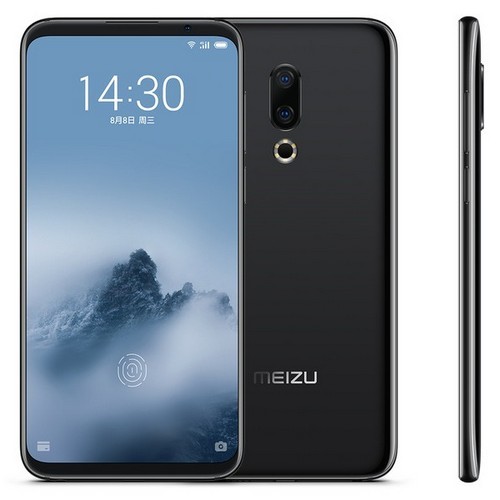
В общем есть смартфон на андроиде Meizu 16th. Куплен в России не у официалов 4 декабря. Последняя глобальная прошивка.
При покупке и предположительно до 10 марта (судя по снимкам из архива) камера телефона фотографировала без проблем. Но вчера при попытке сфотографировать просто текстовый документ на листе А4 обнаружил проблему, что при авто режиме при автофокусе без всяких тапов по конкретному месту текст четко виден только по диагонали листа
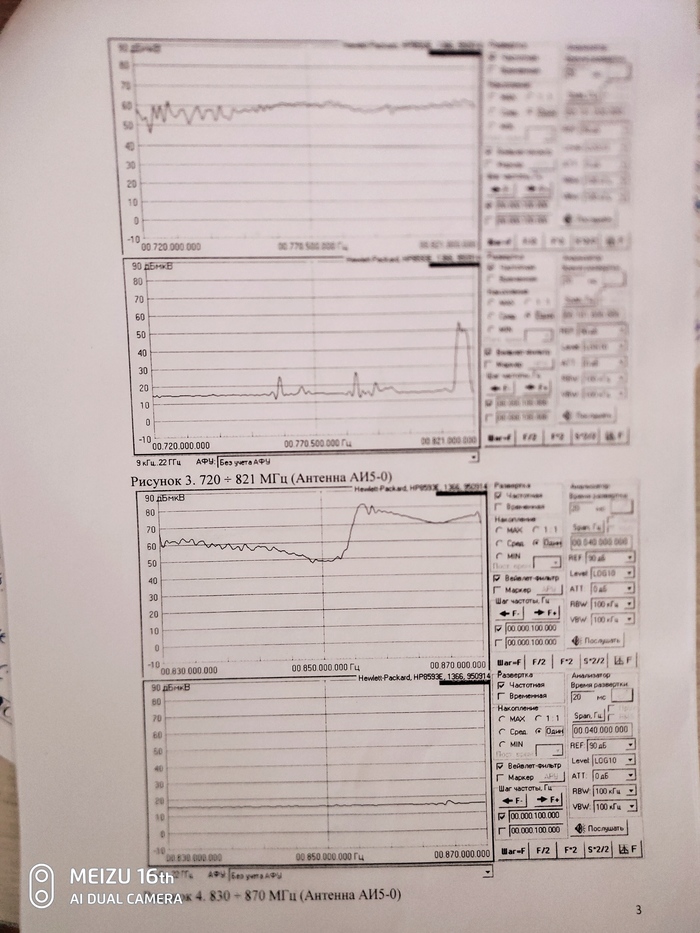
вот так текст фотографируется на другом таком же мейзу на таких же настройках и условиях съемки
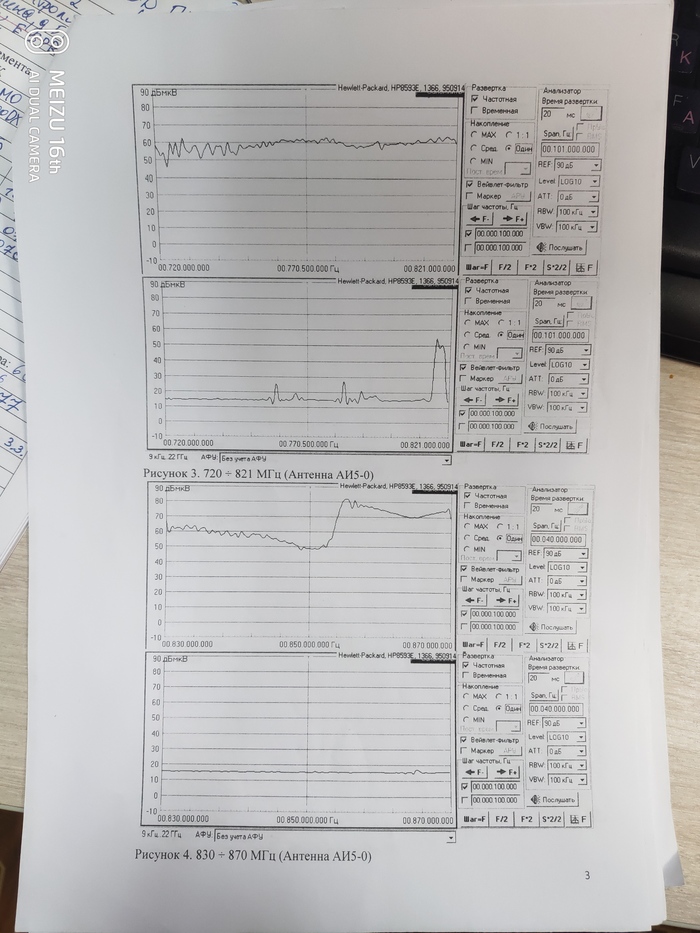
далее при перемещении телефона можно сфокусировать (или это не в этом причина размытия?) четко размытые участки но размытие происходит соответственно в других местах. Приближение и отдаление тоже особо не помогают. Автофокус только порой постоянно «прыгает»
У смартфона две камеры основная камера 12 мегапикселей (Sony IMX 380)f/1.8 вот с ней проблемы, + 20 мегапикселей (Sony IMX 350), f/2.6 включается при слабом освещение или в ручном режиме при выборе максимально качество съемки в 20МП. Вот с последней в ручном режиме проблем нету. текст фотографируется на автофокусе весь четко. так же в телефоне есть лазерный автофокус .
*на 29 сек. из за слабого освещения включился автоматически второй модуль и текст нормально виден весь
Вот еще пару фотографий на авторежиме с автофокусом (размытие в разных местах)

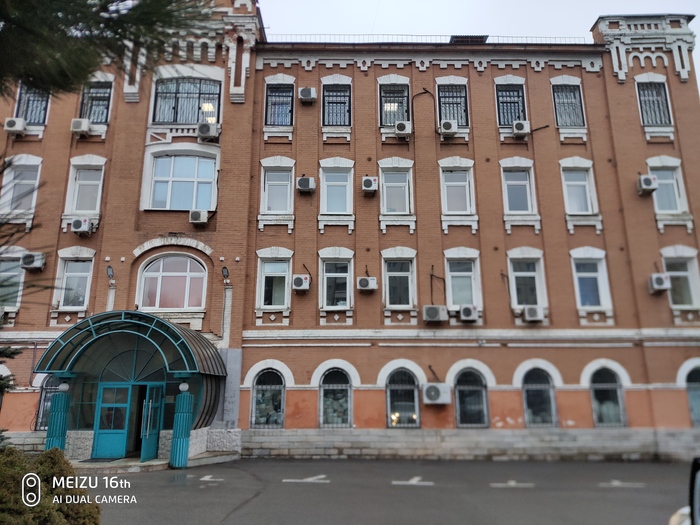
Перепрошивка телефона с нуля и откат на предыдущую версию не помогло. Установки других ПО для работы камеры тоже не помогают. Чехла на телефоне нет. Царапин на стекле камер нету. все стекла протирал. Телефон не падал (если только из рук ребенка с 50 см на ковер). Телефон достаточно нагревался с задней стороны когда использую как навигатор в авто — прикреплялся на магнитном держателе вставленном в воздухоотвод из которого идет небольшой поток горячего воздуха.
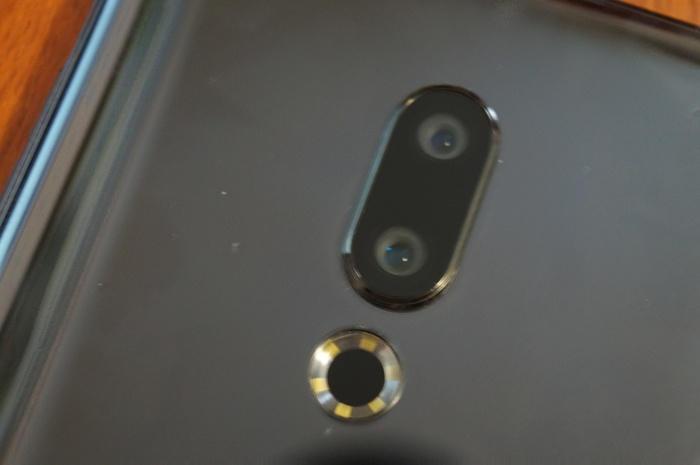
Понимаю что сложно так сказать в чем причина, но может кто сталкивался с ней.
Может кто нибудь из мастеров ремонта с пикабу, живущих в Москве, откликнется — а то нести к горе мастерам не хочется..