Meizu где хранятся записи разговоров
Не важно, будь-то офисный работник или домохозяйка, многие сталкиваются с необходимостью записи телефонных звонков. Это может быть в дальнейшем использовано в качестве подтверждения договоренностей, вспоминания рецепта или решения каких-то иных задач. Как же включить запись разговора на Мейзу?
Инструкция
Способ 1: ручной режим
Данный вариант подойдет тем, кто хочет записать какой-то конкретный разговор.

Для этого, во время разговора, на экране смартфона необходимо нажать на иконку кассеты и запустить процесс записи, а при необходимости – отключить.
К недостаткам данного способа можно отнести то, что разговор будет записан не с начала, а с конкретного места (если вы конечно же не нажали на кнопку в самого начале разговора). Это может привести к потере важной информации, которая прозвучала до момента начала записи, а зачастую можно и вовсе отвлечься и забыть записать разговор таким способом.
Способ 2: автоматический режим
Второй способ позволяет записывать разговоры с самого начала и при этом не требует вашего вмешательства – всё происходит автоматически.
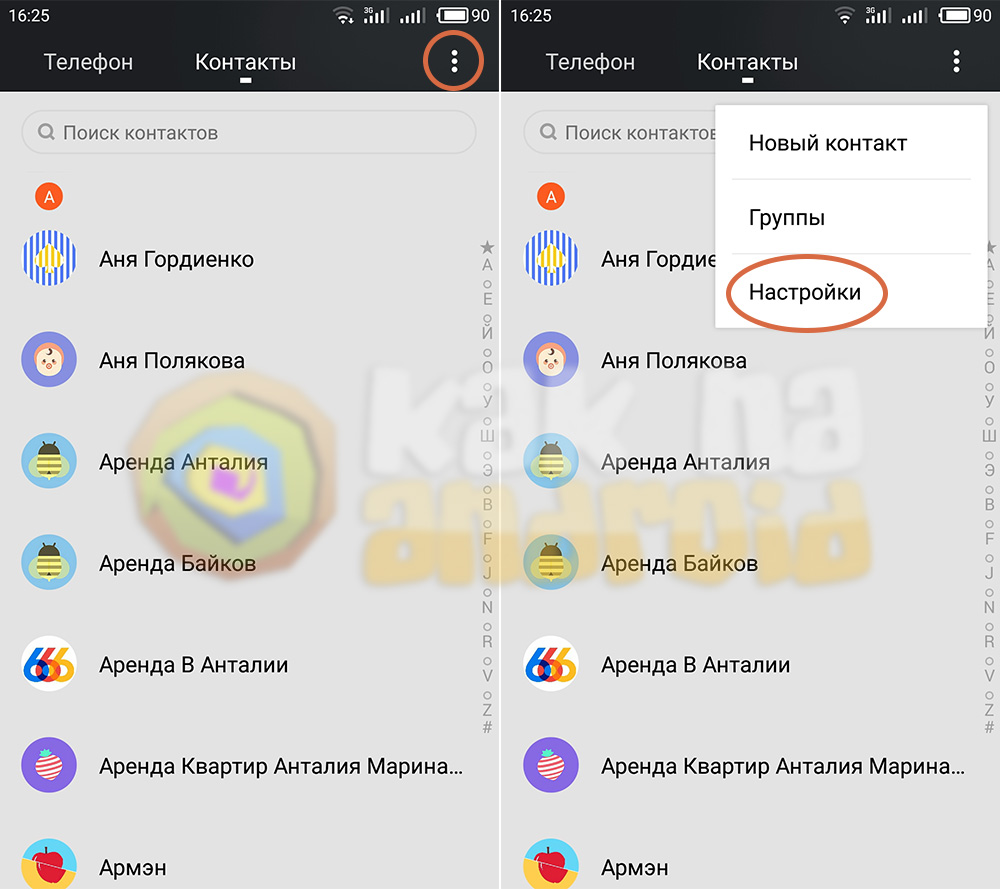
Для записи разговоров Meizu в автоматическом режиме открываем приложение “Телефон”, нажимаем на троеточие в верхнем правом углу экрана и выбираем пункт “Настройки”.
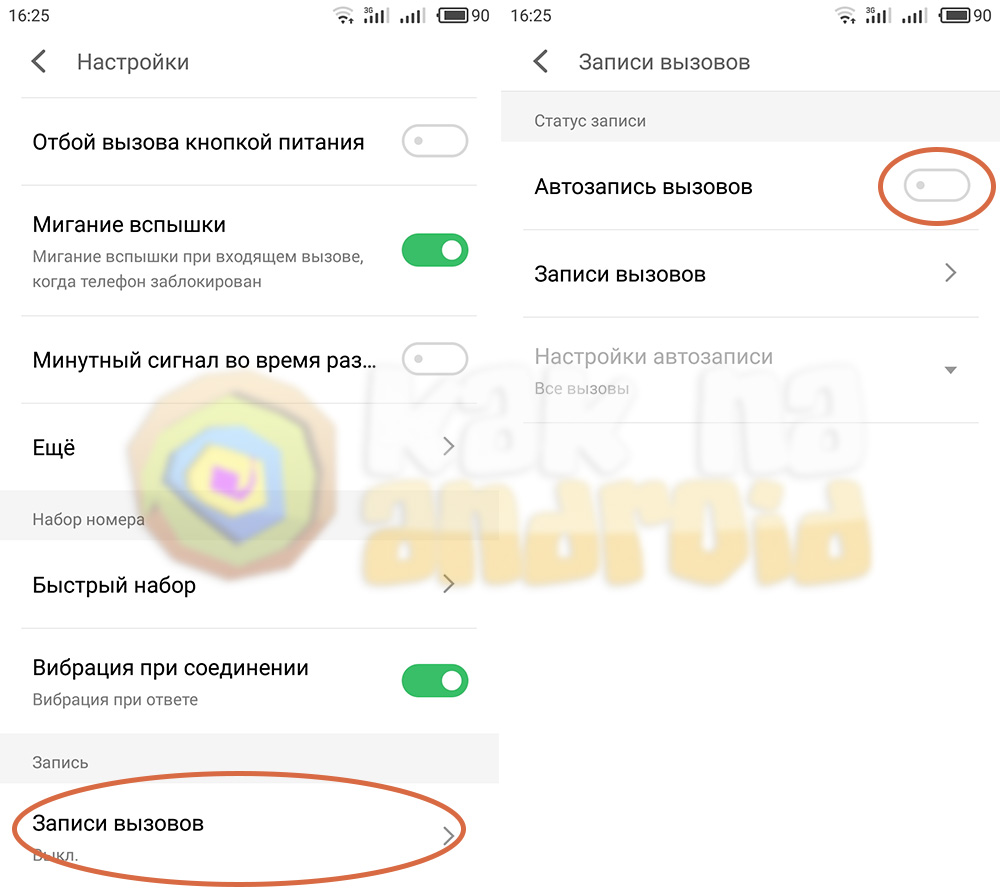
После этого в разделе “Запись” нажимаем на пункт “Записи вызовов” и активируем переключатель “Автозапись вызовов”.
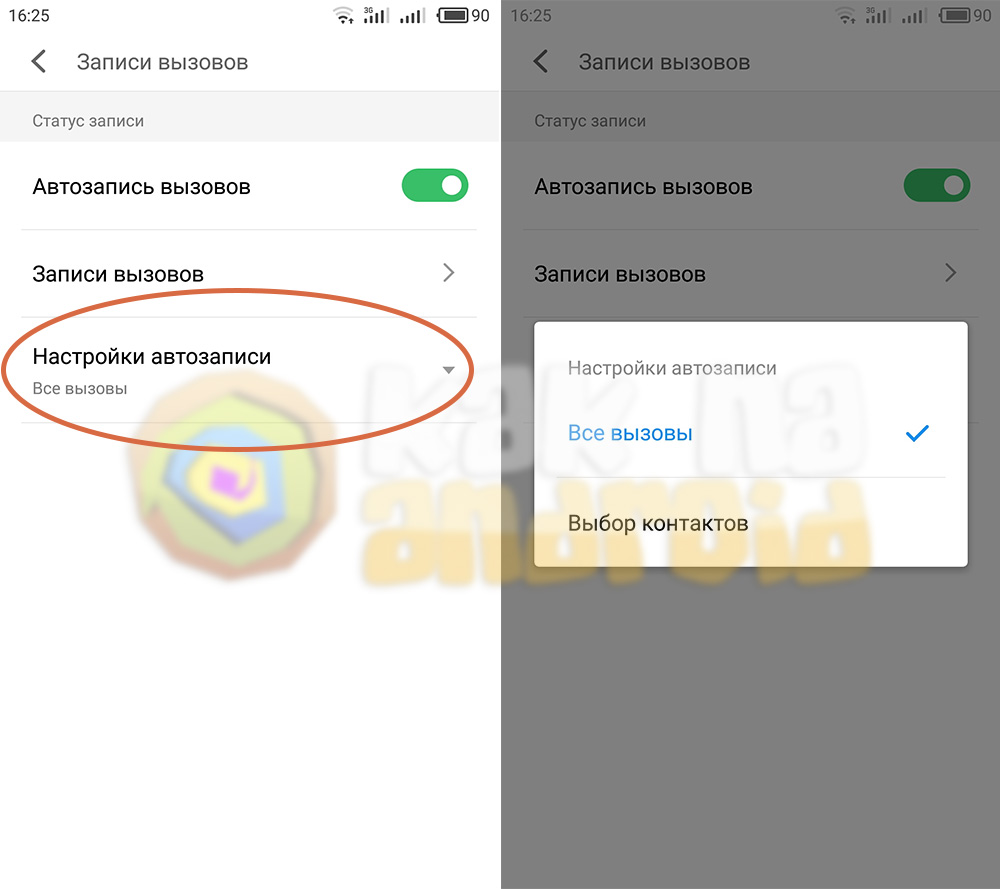
Также можно зайти в “Настойки автозаписи” и выбрать, какие именно звонки будут записаны (все вызовы или какие-то отдельные контакты).
Куда сохраняются записи разговора на Мейзу?
Для воспроизведения записанного разговора открываем интересующий нас контакт и в журнале вызовов ищем необходимый звонок.
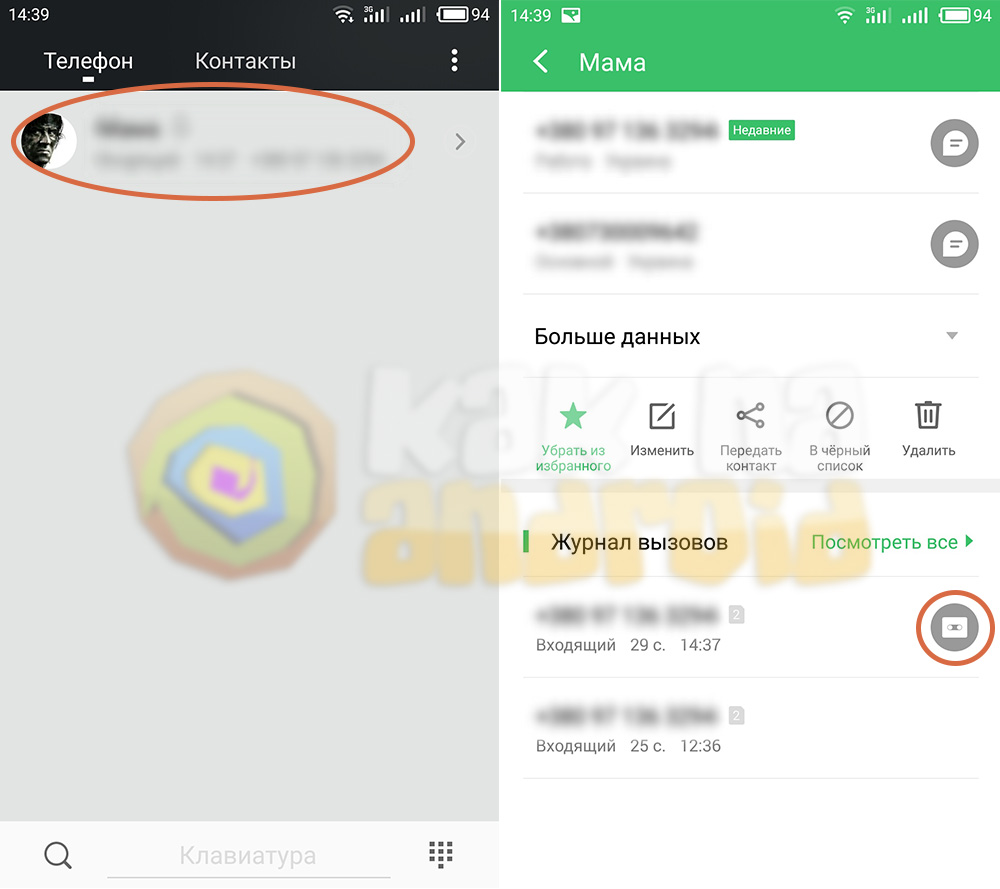
В том случае, если разговор записывался, возле номера телефона будет отображаться дополнительная иконка в виде кассеты нажав на которую откроется окно воспроизведения.
Однако, для того, чтобы данную запись можно было отправить по почте, скопировать или выполнить с ней иные действия, необходимо отыскать через приложение “Проводник” (или любой другой файловый менеджер) в папке Внутренняя память > Recorder > call.
Для более гибкой настройки (например, записывать только звонки с незнакомых или неопределенных номеров) можно воспользоваться дополнительным программным обеспечением о котором вы можете узнать из материала:
Стоит помнить, что запись разговоров в некоторых странах находится под запретом, поэтому следует их использовать с крайней осторожностью.
Смотрите также:
/rating_on.png) (4 гол., 5,00)
(4 гол., 5,00)
Где сохраняется запись телефонного разговора на Мейзу?


Автозапись разговор полезная функция, но не всегда необходима, иногда просто требуется записать определенную часть разговора, что можно сделать во время вызова: нажимаете знак «Кассеты» в начале озвучивания рецепта/заказа/инструкции/задания и отключаете его по окончанию. Чтобы звуковые файлы не засоряли гигабайты памяти, функцию автозаписи всех вызовом можно отключить (аналогично, как и подключить):
- Переходите в раздел Телефон-Контакты-Настройки-Запись вызовов;
- Возле надписи Автозапсись передвигаете ползунок в положении Выключить;
- Если автозапись разговоров все же необходима, но не всех, то переходите в раздел Настройки автозапсиси, создайте или откорректируйте список контактов.
Простой диктофон
Приложение полностью отвечает своему названию. Простой диктофон позволит записать звук нажатием единственной кнопки, появляющейся после запуска программы. Рядом с красной клавишей отображается предельная продолжительность записи, рассчитанная на основе количества доступной памяти. Программа не ставит искусственных ограничений на длину звукового файла, однако ограничения могут быть вызваны недостаточным объемом дискового пространства. После нажатия кнопки «Запись» отображаются две дополнительные клавиши, предназначенные для удаления или сохранения файла.
Главное преимущество Простого диктофона — интуитивное использование. Главная страница содержит две вкладки. Первая предназначена для создания новых записей, вторая позволяет прослушивать готовые результаты. Опытным пользователям предлагается создавать собственные настройки. В настройках можно выбрать формат PCM, AMR или MP4, изменить тему оформления и даже подключить часы Android Wear.
Есть ли на смартфоне такая возможность
В некоторых странах записывать что говорит собеседник считается не законным. Например в США. Поэтому для владельцев американских смартфонов штатная возможность сохранения диалога будет отключена. Устройства, созданные в Европе и Азии, оснащаются такой возможностью. На рынке большинство смартфонов работающих под управлением ОС Andriod изначально оснащены функцией записи. Рассмотрим, как ее включить.
Как создать видеозапись экрана на Мейзу
Возможность делать запись видео с экрана выступает в качестве стандартной. Она появилась при обновлении Flyme 6 и на сегодняшний день доступна практически на всех смартфонах Meizu. Кроме того, в 2017 году производитель повысил версию функции Screen Recorder до 2.0, из-за чего она получила еще большее распространение.
Все инструкции далее мы рассмотрим на примере смартфона Meizu Note 8.
Со звуком
Записывать видео с экрана гаджета со звуком стало возможным не так давно. В том же 2021 году вместе с обновлением функционала разработчики добавили новую опцию, которая сегодня доступна на Мейзу М6, Pro 6, U20 и иных моделях.
Создать видеозапись удастся следующим образом:
- Сделать свайп вниз, открыв шторку уведомлений.
- Нажать на стрелку в верхнем углу.
- Выбрать значок с камерой «Запись…».

Кликнув на стрелочку напротив названия функции, возможно выбрать разрешение записи (1080Р, 720Р, 480Р).
Далее произойдет автоматический переход на рабочий стол, где появится иконка с настройками записи. При необходимости ее можно переместить в любое место экрана. А для включения звукового сопровождения видеозаписи потребуется только нажать на значок микрофона, чтобы сделать его активным.
Для включения записи нужно нажать кнопку «Старт». Во время работы Screen Recorder иконка все время будет оставаться на экране, но при этом на самом видео отображаться не будет. Как только работа будет выполнена, пользователю понадобится лишь нажать кнопку «Стоп».
Без звука
Для осуществления записи экрана без звука владельцу смартфона не потребуется проделывать серьезные действия. Схема создания видео в данном случае идентична описанной выше. Единственное отличие состоит в отключении микрофона – для этого нужно нажать на значок с его изображением на иконке Screen Recorder. Когда микрофон будет зачеркнут, совершенно никакого звука на записи слышно не будет.
Функция записи видео с экрана без звука полезна в случаях, когда пользователю нужно записать более качественную озвучку посредством компьютерных программ.
Способ 1: ручной режим
Данный вариант подойдет тем, кто хочет записать какой-то конкретный разговор.

Для этого, во время разговора, на экране смартфона необходимо нажать на иконку кассеты и запустить процесс записи, а при необходимости – отключить.
К недостаткам данного способа можно отнести то, что разговор будет записан не с начала, а с конкретного места (если вы конечно же не нажали на кнопку в самого начале разговора). Это может привести к потере важной информации, которая прозвучала до момента начала записи, а зачастую можно и вовсе отвлечься и забыть записать разговор таким способом.
Где хранятся записи звонков
В разных моделях смартфонов Meizu (М3, М4, М5, М5с, У20 и т.д) путь хранения диктофонных записей одинаков. А так как телефонные разговоры также записываются на диктофон, после они сохраняются в ту же папку.
Найти ее можно следующим способом:
- Запускаем системное приложение «Проводник». Через него открывается доступ ко всем файлам и программам, которые установлены в памяти гаджета.
- В общем списке папок находим «Recorder». В ней хранятся данные диктофона.
- Внутри ищем еще одну папку под названием «call». Диктофонные записи сортируются автоматически, и в это хранилище попадают исключительно телефонные разговоры.
Чтобы прослушать аудиозапись разговора, следует нажать на ее название. Воспроизведение начнется автоматически.
Есть альтернативный метод поиска записей звонков. Для этого необходимо воспользоваться номеронабирателем. Алгоритм действий следующий:
- Открываем приложение «Телефон».
- В истории вызовов ищем разговор, который хотим прослушать.
- Тапаем на него, чтобы просмотреть подробную информацию.
Среди данных о номере, имени абонента, продолжительности разговора и т. п. будет изображен значок кассеты, если аудиозапись звонка была сохранена. Нажмите на этот символ, чтобы прослушать ее.


Smart Voice Recorder
Программа отличается интуитивным интерфейсом. После запуска отображается единственная красная кнопка, предназначенная для начала записи. После нажатия значка диктофон начинает записывать звук. На экране появляется таймер, отсчитывающий продолжительность будущей звуковой дорожки. Завершение работы осуществляется нажатием белой кнопки внизу экрана, также есть кнопка «Пауза». Результат будет сохранен в память телефона.
Главное преимущество Smart Voice Recorder — наличие дополнительных функций. Некоторым пользователям пригодится пропуск тишины — т акая опция экономит время на прослушивание результатов и сохраняет свободное дисковое пространство. В настройках диктофона можно установить частоту дискретизации (от 8 до 44 кГц), влияющую на качество и размер файлов.
Перед использованием Smart Voice Recorder рекомендуется запустить калибровку микрофона. Такая функция позволит достигнуть максимально качественного звука. Прослушивание готовых записей доступно прямо из программы. Любую аудиозапись можно воспроизвести, удалить или передать на другое устройство. Поддерживается пересылка записей в социальные сети.
Программы для записи звонков
Если вас не устраивает стандартная система записи звонков, которая предложена в девайсах Мейзу, вы можете воспользоваться сторонними приложениями. В Play Market таких много, и большинство из них бесплатны. Ниже перечислим наиболее простые, удобные и популярные.
1. Smart Auto Call Recorder
Приложение оснащено англоязычным интерфейсом, однако использовать его легко. Главное преимущество – запись телефонных переговоров начинается автоматически при использовании программы. Советуем обратить внимание на формат сохранения – MP4 будет звучать гораздо качественнее, чем 3gp.
2. Звондик
Звондик – популярная русскоязычная утилита. Доступно как автоматические сохранение разговоров, так и включение записи прямо во время телефонного звонка. После можно выбрать любой подходящий формат для сохранения аудиофайлов: mp4, wav, amr. Кроме того, есть функция сортировки, изменения названия и добавления уже созданных записей через меню приложения.
3. CallX
В приложении используется английский язык. CallX довольно функционально, доступна автоматическая и ручная запись телефонных разговоров. Аудиофайлы звонков хранятся не просто в памяти смартфона, а еще и в фирменном облачном хранилище. Через настройки можно выбирать формат и качество звукозаписи.
Чтобы выбрать подходящее приложение для записи телефонных разговоров, достаточно ввести в поиске Play Market «запись звонков», скачать и установить любую утилиту по вкусу.


Зачем нужна функция записи
В первую очередь необходимо понять, чем будет полезна функция записи телефонного разговора:
- Общение с сотрудниками call-центра – речь идет не только о записи разговора с коллекторами, чтобы в последствии доказать их профнепригодность. Каждый из нас пользуется банковскими карточками и услугами мобильного оператора. В разговоре со специалистом клиентской поддержки можно получить важную информацию, которую следует сохранить. Например, дата списания абонентской платы.
- Фиксация обещаний – это может быть устная договоренность с сотрудниками какой-либо компании об условиях обслуживания. В последствии в офисе при заключении договора вам могут сказать, что такого предложения озвучено не было. Здесь то и пригодится сохраненная запись.
- Освежить память – многие любят часами разговаривать по телефону, а после даже не помнят с чего начался разговор. Важные моменты переговоров можно заново переслушать сразу, как положили трубку. Функция также будет полезна, если в процессе разговора вам был продиктован адрес, номер телефона или банковской карты. Больше не нужно бояться того, что вы неправильно услышали или забыли одну цифру.
- Разоблачить обман – давая в долг другу на устной договоренности всегда можно ожидать обмана. Запись поможет восстановить справедливость и вернуть деньги. Тоже самое касается родственных связей. Часто внутри семьи идет дележка имущества, особенно если речь идет о завещании.
- Общение с шумными соседями – если вам не повезло жить бок о бок с любителями поздних гулянок, которые грубят вам на просьбы с делать музыку тише, смело записывайте разговор. С его помощью вы сможете доказать правоту в полиции.
Способ 2: автоматический режим
Второй способ позволяет записывать разговоры с самого начала и при этом не требует вашего вмешательства – всё происходит автоматически.

Для записи разговоров Meizu в автоматическом режиме открываем приложение “Телефон”, нажимаем на троеточие в верхнем правом углу экрана и выбираем пункт “Настройки”.

После этого в разделе “Запись” нажимаем на пункт “Записи вызовов” и активируем переключатель “Автозапись вызовов”.

Также можно зайти в “Настойки автозаписи” и выбрать, какие именно звонки будут записаны (все вызовы или какие-то отдельные контакты).
Как записать и прослушать звонок на смартфоне Meizu
Куда сохраняется запись разговора на мейзу. Как записать и прослушать звонок на смартфоне Meizu Среди них присутствует и перемотка аудио и видео контента.
Как записать и прослушать звонок на смартфоне Meizu

Немногие владельцы смартфонов Мейзу знают, что на их телефоне есть функция записи звонков. Ее можно активировать во время разговора или использовать постоянно, установив соответствующую галочку в настройках. Давайте разберемся, как включить запись разговора Flyme на смартфоне Meizu и где хранятся сохранившиеся переговоры.
Зачем нужна функция записи
В первую очередь необходимо понять, чем будет полезна функция записи телефонного разговора:
- Общение с сотрудниками call-центра – речь идет не только о записи разговора с коллекторами, чтобы в последствии доказать их профнепригодность. Каждый из нас пользуется банковскими карточками и услугами мобильного оператора. В разговоре со специалистом клиентской поддержки можно получить важную информацию, которую следует сохранить. Например, дата списания абонентской платы.
- Фиксация обещаний – это может быть устная договоренность с сотрудниками какой-либо компании об условиях обслуживания. В последствии в офисе при заключении договора вам могут сказать, что такого предложения озвучено не было. Здесь то и пригодится сохраненная запись.
- Освежить память – многие любят часами разговаривать по телефону, а после даже не помнят с чего начался разговор. Важные моменты переговоров можно заново переслушать сразу, как положили трубку. Функция также будет полезна, если в процессе разговора вам был продиктован адрес, номер телефона или банковской карты. Больше не нужно бояться того, что вы неправильно услышали или забыли одну цифру.
- Разоблачить обман – давая в долг другу на устной договоренности всегда можно ожидать обмана. Запись поможет восстановить справедливость и вернуть деньги. Тоже самое касается родственных связей. Часто внутри семьи идет дележка имущества, особенно если речь идет о завещании.
- Общение с шумными соседями – если вам не повезло жить бок о бок с любителями поздних гулянок, которые грубят вам на просьбы с делать музыку тише, смело записывайте разговор. С его помощью вы сможете доказать правоту в полиции.
Как видите включать функцию записи разговора Flyme полезно во многих ситуациях. Ели она уже имеется в вашем смартфоне Meizu Note, так почему бы не пользоваться ей по назначению.
Как включить опцию
Теперь давайте ответим на вопрос «Где находится запись разговора на телефоне Мейзу и как ее включить?». Делается это так:
- Зайдите в «Настройки», нажав соответствующую иконку на рабочем столе.
- Далее перейдите в меню настроек контактов.
- В самом конце выберите опцию «Записи разговоров».
- На экране смартфона откроется новое окно, выберите в нем «Автозапись вызовов».
- Затем предстоит выбрать, какие именно диалоги будут сохраняться. Если выберите пункт «Все», вы сможете прослушивать все без исключения переговоры.
- Вы также можете выбрать пункт «Указанные контакты», а после кликнуть «Ок». В этом случае будут записываться только беседы с определенными абонентами.
Если вы не активировали опцию, а вам необходимо срочно записать диалог с человеком, включить запись можно вручную.

Для этого необходимо нажать на соответствующую иконку. Она появляется на экране в режиме звонка и похожа на кассету.
Как прослушать сохраненный файл
Теперь разберемся, как на Мейзу прослушать запись разговора.

Делается это по следующей инструкции:
- Откройте список контактов на смартфоне.
- Промотайте страницу вниз, где находится «Журнал вызовов».
- Рядом с номером телефона или именем абонента, разговор с которым записывался, будет находится значок в виде аудиокассеты.
- Нажмите на этот символ, чтобы воспроизвести запись.
Для того, чтобы удалить запись, несколько секунд задержите зажимание аудиокассеты.
На экране откроется меню, где можно выбрать ненужные файлы, а после их деактивировать.

Также интересно, куда сохраняется запись разговора на смартфоне Meizu MX3.

Файлы лежат на карте памяти по адресу: sdcard/Recorder/call. Их параметры:
- Format – MPEG Audio.
- Bit rate – 64.0 Kbit.
- Sampling rate – 44.1 KHz.
Если вы не хотите записывать разговор с абонентом, опцию можно отключить, не заходя в настройки.

Для этого кликните на символ аудиокассеты. Он появляется на экране смартфона во время разговора.

Увидеть наглядно, как активировать опцию записи разговора и куда сохраняются файлы, чтобы найти из и прослушать можно из видеоролика на ссылке:
Как видите, функция записи разговоров в режиме реального времени очень полезна. Включив ее, вы избавите себя от необходимости бегать по комнате в поиске ручки и бумаги, чтобы записать адрес или номер телефона. Активируется опция заранее в настройках смартфона Мейзу или прямо во время разговора с абонентом.
Как записать разговор на смартфоне Xiaomi и где хранятся записи


Воспользуйтесь простой инструкцией, чтоб быстро активировать приложение.
- При заблокированном смартфоне нажмите на кнопку «Питания».


Готовые аудио найдете в соответствующем меню «Записи», где в принципе их возможно и удалить, чтоб не занимать лишнее пространство во внутренней памяти. Для этого требуется зажать нужный файл и выбрать опцию для уничтожения.

Как пользоваться диктофоном на «Android»?
Теперь поговорим о работе с диктофоном. Здесь у вас тоже не должно возникнуть никаких сложностей. Запустите диктофон указанным выше способом и ознакомьтесь с нашей инструкцией.
Как видно, внешний вид приложения достаточно прост и оформлен на русском языке. Значок с красным кружком внизу предназначен для записи вашего голоса. Правее него находится иконка с тремя вертикальными точками и горизонтальными полосками — это кнопка для открытия списка уже сделанных вами записей. Их можно сразу же прослушивать.
При запуске записи голоса вы увидите таймер, благодаря чему сможете ориентироваться, сколько информации вы сможете записать. Чем больше вы записываете, тем больше места займет полученный аудио-файл в памяти телефона.
Также при запуске записи вы сможете увидеть внизу кнопки паузы и остановки записи. После нажатия паузы появится кнопка воспроизведения, чтобы продолжить запись, если это необходимо. В противном случае можно нажать на кнопку «Стоп«. После завершения или остановки записи система вам предложит сохранить аудио-файл или же отменить это действие (запись полностью удалится с телефона).
Покажем, как все это делается пошагово:
- Диктофон. Внизу красная кнопка начала записи и кнопка для открытия списка записанных файлов.

Как работать с диктофоном в смартфоне?
- При запуске записи включается таймер. Внизу — кнопки «Пауза» и «Стоп«

Как работать с диктофоном в смартфоне?
- После нажатия кнопки «Пауза» активируется кнопка «Включения» записи

Как работать с диктофоном в смартфоне?
- После нажатия кнопки «Стоп» запись можно сохранить

Как работать с диктофоном в смартфоне?
- Список сохраненных записей

Как работать с диктофоном в смартфоне?
- Вы можете прослушивать сделанную запись

Как работать с диктофоном в смартфоне?
Правда, когда вы будете прослушивать запись, перематывать ее вы не сможете стандартным методом. Для этого следует прибегать к дополнительным мерам, о чем мы поговорим ниже.
Где находятся записи с диктофона на Huawei и Honor
Если не можете отыскать, где хранятся записи с диктофона на Huawei и Honor с ОС Android, смотрите способ ниже. По умолчанию файлы после завершения записи сохраняются во внутреннюю память в определенную папку. По желанию можете поменять ее или перенести записи в другое место. Чтоб отыскать аудиозаписи, пройдите по пути: вкладка Файлы > закладка Память телефона > Sounds.

А если нужно прослушать аудио и перенести их на компьютер, при подключении устройства к ПК выбирайте: ярлык на рабочем столе Мой компьютер > Название вашего смартфона > Внутренняя память > Sounds.
Включаем запись телефонных разговоров на xiaomi
Для начала отметим, что никакого дополнительного софта устанавливать не надо. Функция записи при совершении телефонного звонка является встроенной в оболочку MIUI. Но вот активировать её придётся. Для этого:
- Заходим в приложение «Вызовы».
- Ищем иконку меню (значок из трёх горизонтальных полосок) и тапаем по ней.
- Далее выбираем раздел «Настройки».
- Теперь кликаем по пункту «Запись вызовов».
- Переводим переключатель напротив строки «Записывать вызовы автоматически» в активное положение.
- Ещё включаем и ползунок сверху. Тогда система будет уведомлять нас о том, что разговор записан.
Также в этом меню можете выбрать один из трёх режимов, который будет вам наиболее удобен. Это запись всех звонков, лишь разговоры с избранными контактами или те, что поступают от неизвестных номеров.

А как же быть владельцам смартфона xiaomi mi a1? Ведь он работает на «чистом» Андроиде и не имеет оболочку бренда MIUI. Поэтому на этом девайсе по умолчанию функции записи разговоров нет. Если же вам край как нужна эта опция, то придётся устанавливать дополнительный софт. К примеру, можем посоветовать утилиту под названием «Acr».
Для справки! Даже если у вас не флагман, а бюджетник, наподобие redmi 4a или redmi 4x, то функция записи разговоров будет доступна вам. Главное, чтобы на смартфоне стояла фирменная оболочка MIUI.
Скидываем голосовые файлы без подключения к компьютеру
Способы отправки звуковых файлов из диктофона на компьютер работают по одному принципу. Отличает их только приложение, используемое для передачи. Итак, необходимо:
- В диктофоне выбрать голосовые сообщения для пересылки.
- Тапнуть по «троеточью», а затем по иконке «Поделиться».
- В появившемся меню указать удобный вариант: сообщение, электронная почта, мессенджер.
Еще интересная статья для Вас: Основные способы как закачать музыку на Айфон без iTunes
Стоит помнить, что отправка мультимедийных сообщений – услуга платная. Поэтому, чтобы отправить файл «яблочному» устройству, используйте сервис iMessage. Дополнительных расходов не будет при подключении к WiFi или при наличии оплаченных «гигабайтов» трафика на Вашей сим-карте.
Активация функции iMessage
Если запись отправлена на электронную почту, необходимо через любой браузер на компьютере (Google Chrome, Mozilla Firefox, Yandex Browser и др.) проверить почту. «Вытащить» голосовой файл в данном случае можно двумя способами:
- из папки «Отправленные» по адресу, с которого отправлялось письмо;
- из «Входящих» по адресу, на который была отправка.
Еще интересная статья для Вас: Как закачать музыку на Айфон через Айтюнс (iTunes) с компьютера

Облачные сервисы
Сегодня большой популярностью пользуются так называемые «Облака». Сервисы «iCloud», «Яндекс.Диск», «Dropbox» и др. применяются главным образом для доступа к данным с разных устройств, но также и годятся и для передачи записей диктофона с iPhone на компьютер.
Более подробно об использовании «облачных» технологий читайте в статьях:
- Как пользоваться iCloud в iPhone.
- Как закачивать файлы с «Яндекс.Диска» на Айфон.
Куда сохраняются записанные разговоры?
Всё получилось? Тогда необходимо найти сохранённую запись вашей телефонной беседы. Сделать это несложно:
- Первым делом открываем приложение «Проводник» (или «Файлы»).
- В верхней части экрана тапаем на «Устройство» (оно же «Storage»).
- В появившемся списке находим папку «MIUI».
- После заходим в «Sound_recorder».
- Остаётся лишь выбрать «Call_rec». Здесь и хранятся файлы с записями разговоров. При этом отобразится целый список вызовов с момента активации функции. Название же файлов будет прописано вот в таком формате: «Имя абонента (номер телефона)_дата».
Можете открыть mp3-файл на смартфоне и прослушать запись с помощью плеера. Если хотите, то подключите мобильный девайс к лэптопу или ПК через USB-кабель и скиньте голосовой файл на его жёсткий диск.

В свою очередь, на xiaomi нельзя изменить место, куда сохраняются разговоры. Если вас это не устраивает, то придётся задействовать сторонние проги, которые можете скачать с Play Market.
Ещё не забывайте периодически проверять объём свободной памяти на своём смартфоне сяоми. При активированной функции записи телефонных бесед накопитель быстро переполняется.

Как отключить запись разговоров на Мейзу
Автозапись разговор полезная функция, но не всегда необходима, иногда просто требуется записать определенную часть разговора, что можно сделать во время вызова: нажимаете знак «Кассеты» в начале озвучивания рецепта/заказа/инструкции/задания и отключаете его по окончанию. Чтобы звуковые файлы не засоряли гигабайты памяти, функцию автозаписи всех вызовом можно отключить (аналогично, как и подключить):
- Переходите в раздел Телефон-Контакты-Настройки-Запись вызовов;
- Возле надписи Автозапсись передвигаете ползунок в положении Выключить;
- Если автозапись разговоров все же необходима, но не всех, то переходите в раздел Настройки автозапсиси, создайте или откорректируйте список контактов.
Что делать, если слабый звук диктофона?
Простой вариант – воспользоваться дополнительными приложениями. В электронном магазине Google Market большой выбор программ для усиления звука, которые включают как во время записи, так и для улучшения качества файла. Есть приложения для монтирования аудио, накладывания фильтров и спецэффектов. В 21 веке телефон используется не только для звонков. Своего рода переносной компьютер, который обладает функциями планшета или ноутбука. Каждый с лёгкостью сделает нарезку аудио и создаст персональную мелодию. Потом возможно поставить ее на звонок. Создавайте персональные рингтоны и делитесь с друзьями. На каждого абонента можно поставить индивидуальную мелодию.
Как записать телефонный разговор на телефон Android
Функция записи телефонных разговоров Xiaomi присутствует во всех смартфонах данной фирмы. Многие пользователи отмечают, что эта опция полезна, но далеко не все знают, как ее подключить. Об этом можно узнать в данной статье.
Устройство может фиксировать все разговоры на Xiaomi. При этом качество аудиофайла будет на уровне, без всяких помех и эха. Запись звонка, сделанная в mp3 формате, может быть прослушана на любом устройстве, будь то телефон или телевизор.

Где хранится запись разговора на телефонеXiaomi? Чтобы прослушать аудиофайл, нужно перейти в соответствующую папку. Подробная инструкция описана чуть ниже.
Как включить функцию
На смартфонах Xiaomi включить запись телефонных разговоров можно буквально в несколько касаний к экрану. При этом есть возможность включения записи только для одного разговора или же на постоянной основе.
На многих моделях Xiaomi и Redmi, выпускающихся со второй половины 2021 года, нет возможности осуществлять запись разговора с помощью штатных средств системы. Дело в том, что в некоторых аппаратах вместо фирменных сервисов MIUI «Контакты», «Сообщения» и «Звонки», используется звонилка от Google. А политика этой компании запрещает подобные действия. Поэтому в такой ситуации для решения задачи рекомендуется использовать одно из сторонних приложений, рассмотренных во второй части статьи.
Одноразовая запись
На Xiaomi есть возможность одноразовой фиксации беседы. Для этого во время звонка достаточно нажать на кнопку «Запись», которая расположена внизу экрана телефона.

Понять, что процесс запущен, можно по включенному таймеру нижней части.

Запись прекратится после повторного нажатия на эту кнопку или автоматически после завершения разговора.
Постоянная запись
Если владельцу смартфона Xiaomi неудобно каждый раз вручную включать функцию во время звонка, то можно настроить постоянную запись всех разговоров. Для ее активации необходимо будет выполнить несколько простых манипуляций в настройках устройства.
Первым делом нужно нажать на зеленую кнопку «Телефон». После этого следует кликнуть по кнопке в виде трех полос, она расположена слева внизу. Откроется «Главное меню». Там будут две большие кнопки: «Настройки» и «Вставить».

Нужно нажать на «Настройки». Далее в открывшемся окне будет «Запись разговоров».

Выберите «Записывать вызовы автоматически».

Этот режим позволяет делать следующее:
- Записывать абсолютно все разговоры на смартфоне.
- Производить запись только с незнакомыми номерами.
- Записывать разговоры определенных номеров. Для этого нужные контакты вносят в специальный список.
Чтобы точно быть уверенными в работоспособности функции автоматической записи, можно поставить переключать об уведомлениях во включенный режим.
Бонус: лучшие приложения для записи разговоров
В магазине приложений Google Play сегодня можно найти десятки приложений для записи разговоров. Каждая из них имеет свои особенности, отличается функционалом и удобством использования. В рейтинг наиболее популярных программ вошли следующие.
- Звукозаписи сохраняются в облачном хранилище;
- Они защищены от прослушивания посторонними лицами с помощью пин-кода;
- Наличие текстовой подсказки-инструкции, а также примечания или подсказки;
- Запись сохраняется в двух популярных форматах: mp3 и wav;
- Благодаря набору встроенных тем появляется возможность изменения и настройки внешнего вида приложения.
- Автоматическая запись разговора;
- Выбор типа записи: диалога, голоса собеседника, или голос абонента;
- Сохранение файлов в трех форматах;
- Очистка памяти от старых бесед;
- Синхронизация с облачным хранилищем.
- Возможность сохранять записи не только в локальном хранилище, но и в «Облаке» через аккаунт Google;
- Наличие опции автоматической записи;
- Несколько форматов сохранения файлов;
- Настройка записей с помощью опции «Фильтр», выделяя нужные контакты, и игнорируя все остальные.
- Отображение контактов на рабочем столе;
- Сортировка номеров по степени важности и использованию, дате и времени ;
- Установка примечаний после записи разговора;
- Сохранение в облачном хранилище;
- Возможность ставить отсрочку записи, чтобы исключить попадание вызывающих звонков.
Несмотря на то, что функция записи звонков и разговоров присутствует во многих смартфонах, разработчики стараются сделать ее труднодоступной. Это обусловлено тем, что во многих странах действует жесткая политика сохранения неприкосновенности частной жизни. Поэтому использование записывающих и прослушивающих гаджетов способно повлечь уголовное преследование. Нужно об этом помнить, и предупреждать собеседника, что разговор будет записан.
4.5 / 5 ( 31 голос )


Где найти и прослушать разговоры?
Вся информация отправляется в определенную папку. Чтобы ее найти, необходимо сделать следующее:
- Открыть «Проводник».
- Нажать на «Storage».
- После этого появится список всех папок в алфавитном порядке. Нужно выбрать «MIUI».
- Затем перейти в каталог «sound_recorder».
- Далее нужно зайти в папку, которая называется «call_rec». Именно в ней все и хранится.
Записываются телефонные звонки в формате MP3. Его можно воспроизвести на самом смартфоне или же прослушать на любом другом устройстве, которое поддерживает этот формат. Качество в любом случае будет хорошим.
Нужно помнить, что размер хранилища не бесконечный. Желательно регулярно удалять записи, которые в дальнейшем точно не пригодятся.
Где хранятся записи разговоров
Чтобы получить быстрый доступ к файлам записанных разговоров, и использовать их в зависимости от ситуации, нужно знать, где они хранятся. Каждый разработчик по умолчанию выделяет для этих целей специальную директорию во внутренней памяти устройства. Для облегчения поиска, целесообразно воспользоваться любым из популярных приложений: «Total Commander» или «ES Проводник».
- С помощью функционала одной из выбранных программ нужно проделать ряд нехитрых манипуляций:
- Отыскать раздел с названием «Внутренняя память».
- Отыскать папку «Recorder» и открыть ее.
- Внутри должен находиться каталог «Call», содержащий все записанные и сохраненные беседы пользователя с другими абонентами.

На смартфонах разных марок и производителей описанный путь может несколько отличаться. Так, на устройствах Lenovo в списке папок нужно сначала отыскать каталог «Auto», а уж потом «Recorder», и, наконец, «PhoneRecord».
Смартфоны Xiaomi, на которых присутствует фиксация разговора
Операционная система Андроид с оболочкой MIUI от Xiaomi обладает огромным функционалом. В нее встроены многочисленные программы. Особенность заключается в том, что практически все смартфоны способны записывать телефонные беседы. Эта опция присутствует во всех версиях MIUI, даже на старых моделях.
Но есть телефоны Xiaomi, которые работают на чистом Android — Mi A1, Mi A2, Mi A2 Lite, Mi A3. Вот у них такая функция отсутствует, как и у многих моделей, выпускающихся со второй половины 2021 года и позже. Чтобы записать разговор на этих телефонах, необходимо дополнительно устанавливать специальные приложения из Google Play.
Необходимость и доступность функции записи разговоров
Далеко не каждый человек пользуется функцией сохранения звонков, но для некоторых такая возможность является необходимостью. Нужда возникает в случаях, когда телефон является средством получения большого количества информации. Заказы, договоренности и условия будут зафиксированы на аудиодорожке, которую можно прослушать и использовать в качестве доказательства.
Физическое лицо может сохранять звонки от банков или распространителей продукции. Эта функция особенно полезна при звонках с угрозами. В таком случае аудиофайл может стать фактом наличия преступных мотивов.
Телефоны от Ксиоми также обладают этой функцией, так как она заложена в операционную систему MIUI. Поддержка сохранения звонков присутствует на любой модели смартфона.
Высокое качество записи позволяет получить аудиофайл в mp3 формате, при прослушивании которого будет отчетливо разбираться речь собеседника. Изменить формат невозможно, так как такая функция не предусматривается операционной системой.
Использование сторонних программ
Нужные программы достаточно просто найти в магазине Google Play. Основным преимуществом сторонних приложений является то, что можно подобрать то, которое полностью соответствует запросам по функционалу и интерфейсу.
У такого решения есть и недостаток — это более высокий расход энергии.
Automatic Call Recorder
Главным плюсом этой программы является то, что она полностью бесплатна. Также ее можно настраивать под свои потребности. Но следует учесть, что пользователю регулярно будет показываться различная реклама.
Разговоры будут записываться в автоматическом режиме. Аудиофайлы сохраняются в Google Drive или Dropbox.
Программа характеризуется хорошим качеством звука. Всю информацию можно защитить при помощи паролей, так как она сохраняется в облаке. Также есть возможность добавлять текстовые заметки.
Как включить запись разговоров в своем телефоне
Наиболее легкий и доступный вариант записи диалога с собеседником – использование штатных средств, предусмотренных разработчиком. Но об этом известно далеко не всем владельцам мобильных устройств. А между тем, легче всего воспользоваться встроенным приложением «Диктофон». Но запись речи при разговоре производится особым образом, отлична от той, что реализуется при стандартном запуске программы. Вот как это должно выглядеть:
- Выбрать интересующий номер и связаться с абонентом, беседу с которым требуется зафиксировать. Пусть это будет служба техподдержки Теле2.
- Во время дозвона нажать на кнопку «Меню» (значок с изображением трех точек или знака «+»).
- В появившемся списке опций коснуться строки «Запуск записи».
- С этого момента диалог с абонентом на том конце провода будет четко фиксироваться.
- Запись можно остановить в любой момент, не дожидаясь окончания разговора. Для этого нужно повторно нажать на кнопку «Меню» и выбрать из списка опцию «Остановить запись».
- Диалог с собеседником будет продолжаться, а на экране в это время отобразится время записи.

Данный способ позволяет записывать любой интересующий разговор. Однако на мобильных Android-устройствах с версией 6.0 и выше появилась возможность фиксировать в автоматическом режиме практически все беседы. Реализуется она через стандартный функционал. Чтобы активировать функцию записи, понадобится:
- Открыть раздел «Контакты»;
- Вызвать меню и выбрать «Настройки»;
- Перейти на страницу и, прокрутив ее до самого низа, найти и открыть вкладку «Записи вызовов»;
- Активировать функцию «Автозапись вызовов», передвинув ползунок вправо.

После того, как все настройки будут произведены, каждый разговор будет записываться в автоматическом режиме и сохраняться в памяти телефона.
Куда сохраняется запись телефонного разговора
Когда возникает необходимость в прослушивании созданного аудиофайла, может возникнуть проблема в его поиске. Легкий способ найти запись — воспользоваться встроенным диктофоном. В некоторых случаях он позволяет прослушивать файлы, а не только записывать звук.
Также есть еще несколько альтернативных способов:
- Сложный вариант — найти прямо в папке. Обычно подобные файлы находятся здесь/sdcard/PhoneRecord. Однако, это касается только «чистой» версии ОС. Поскольку производители любят переделывать систему под себя, то путь к подобной папке может оказаться совершенно иным. Как пример, у Xiaomi запись звука находится в MIUI/sound_recorder/call_rec. Поэтому верно лишь одно правило — название папки всегда содержит слова record, recording, recorder. Вот на что надо смотреть в поиске.
- Метод попроще — подключить смартфон к компьютеру, и запустить поиск .mp3 файлов. Так как их наименования могут сильно отличаться, на нахождение нужной записи может уйти много времени, поскольку будет тяжело разобрать, где расположился нужный файл, особенно если на телефоне их сохранено очень много. Также может отличаться расширение, поскольку некоторые телефоны сохраняют аудио в других форматах, а не мр3.
- У некоторых смартфонов есть встроенный проигрыватель или проводник с возможностью поиска аудиофайлов. Этим отличается Sony.
Это все способы, с помощью которых можно найти и прослушать запись.
Как прослушать чужой мобильный телефон
Как прослушать чужой мобильный телефон через Интернет незаметно? Как работает прослушка разговоров на расстоянии? Что нужно для этого сделать?
Эти и другие вопросы постоянно задают онлайн консультантам. Хотя нам с детства внушали, что читать чужие письма некрасиво, а подслушивать чужие телефонные разговоры незаконно. Но, опуская все моральные и законодательные нормы, люди по-прежнему стремятся прочитать чужие переписки, прослушать чужие разговоры и смотреть чужие, не предназначенные им фотографии. Почему?
У каждого на то есть свои весомые причины. Люди хотят прослушивать телефон мужа, жены, детей, сотрудников для того, чтобы знать с кем и о чем они говорят. Это понятно и без лишних фраз. Мы вас предупредили – а вы взрослый человек и вам решать – «что законно, а что незаконно».
Нельзя, но если очень хочется, то можно
Прослушка может быть разной, исходя из причин, которые толкнули человека на этот шаг. Рассмотрим самые популярные виды прослушек. Но сначала остановимся на том, как и куда устанавливается эта прослушка. Итак, чтобы прослушивать чужой мобильный телефон необходимо:
Шаг 1. Скачать приложение-логгер Reptilicus бесплатно на этот мобильный телефон.
Шаг 2. Зарегистрироваться на сайте – у вас появится ваш персональный кабинет.
Шаг 3. Установить приложение и привязать телефон к своему кабинету (см. на странице «Руководство» пошаговое Руководство в pdf).
Шаг 4. Настроить приложение по своему желанию.
Шаг 5. Прослушивать разговоры и запись окружения в кабинете.
Советуем прочитать «Как прослушать мобильный телефон мужа».
Теперь остановимся более подробно на различных видах прослушки, отвечая на самые часто задаваемые вопросы.
И как это все работает?
Прослушивать чужой смартфон через Интернет можно с любой точки мира. Заходить в персональный кабинет можно с любого устройства, на котором есть подключенный Интернет.
В настройках программы можно выбрать какие именно номера вам интересны и выставить следующие настройки:

Потом заходите в кабинет – Данные – тип данных – Разговоры. В этом разделе выйдут все входящие и исходящие телефонные звонки с номером абонента, датой, продолжительностью и записью самого разговора. Таким образом, вы сможете прослушать чужой мобильный телефон, на который установите наш приложение.
Прослушка разговоров в школе, офисе, машине
Консультантам задают и такой вопрос: «Можно ли прослушивать чужой мобильник через микрофон?». Да, можно прослушивать телефон через включенный микрофон – это запись окружения или окружающего звука.
Иногда нужны записи разговоров не телефонных, а записанных через микрофон – что делается вокруг телефона. Например, если человек в машине, в офисе или в квартире, тогда запись окружения будет четкой. Если запись будет происходит на шумной улице, то слышно будет всех, кто находится в радиусе 2-х метров от телефона.
Как включить, если интернет есть на телефоне
Заходите в кабинет – Команды – Включить запись звука (например, на 20 мин) – Ок. Начнется запись окружающего звука вокруг телефона. Она придет в кабинет – тип данных – Аудио.
Внимание, команды уходят только в том случае если на том смартфоне в это время есть Интернет. Если интернета нет, а запись окружения сделать необходимо (например на дополнительных занятиях детей), тогда на помощь приходят настройки записи.
Как включить, если интернета нет
Итак, если Вы знаете что на подконтрольном часто отключают интернет, тогда можно прослушать чужой мобильный телефон (прослушка разговоров вокруг телефона) по указанному периоду:

Вы выставляете день и время записи – программа сама автоматически в этот момент начинает запись окружения по заданным параметрам и также автоматически прекращается. После появления Интернета на телефоне – запись передается в кабинет тип данных – Аудио.
Как прослушать чужой разговор на своем телефоне?
Для удобства вы можете на свой телефон (обязательно Андроид) установить мобильную версию кабинета «Клиента» прямо со своего телефона. Установка Клиента занимает 2 минуты, и тогда вы сможете получать записи разговоров и отправлять команду на запись со своего телефона.
Если по каким либо причинам вы не можете самостоятельно установить на чужой мобильный телефон прослушку, тогда вы сможете у нас заказать готовый телефон к прослушке. Наши специалисты рутируют телефон, установят приложение, перенесут в систему, скроют, скинут до заводских настроек, упакуют в коробку как новый и перешлют по указанному адресу.
Теперь Вы точно знаете, как прослушать чужой мобильный телефон – просто установить на этот телефон наше приложение Reptilicus. Быстро (установка 10 минут) и надежно. Все ваши файлы на 100% надежно защищены в ваших кабинетах. Никто кроме вас не имеет туда доступа. Пароль Вы можете менять хоть каждый день.
Как включить запись звонков на Meizu M5s
Несмотря на большое количество дополнительных функций, современные смартфоны продолжают использоваться для совершения звонков. И нередко пользователям требуется запись разговора на Meizu M5s. Это позволит владельцу устройства предъявить MP3-файл беседы в качестве весомого аргумента в споре, а также просто для уточнения отдельных деталей звонка.
Запись звонков на Meizu M5s можно осуществить несколькими способами. Выбор конкретного варианта зависит от версии прошивки и других факторов, влияющих на функционал устройства. Рекомендуется изучить сразу все способы фиксации разговора, чтобы выбрать наиболее удобный.
Как записать разговор на Meizu M5s встроенными средствами
Meizu M5s, как и любой другой смартфон на Андроид, имеет все необходимое, чтобы записать звонок без использования вспомогательных средств. Для выполнения операции понадобится вызвать абонента или ответить на входящий вызов. После этого перед владельцем девайса откроется меню звонка.
Здесь нужно нажать кнопку «Запись» так, чтобы она оказалась выделенной. Это будет прямым свидетельством того, что разговор записывается. Причем не важно, беседует человек через разговорный или мультимедийный динамик. В любом случае recording ведется на уровне системы.
Следует обратить внимание, что кнопка «Recording» не всегда выводится на главный экран меню вызова. Зачастую ее приходится активировать через дополнительный пункт «Еще». Поэтому рекомендуется проверить все настройки стандартной звонилки.
Запись звонков через сторонние приложения
Несмотря на то, что каждая следующая версия прошивки несет в себе массу новых функций, после обновления некоторые смартфоны работают нестабильно. Это происходит в случае, когда пользователь игнорирует подготовительный этап.
Случается, что на телефоне Meizu M5s предустановленное приложение для совершения звонков не обладает функцией аудиофиксации. Это происходит время от времени и зависит от конкретной версии прошивки. В такой ситуации обойти ограничение можно при помощи установки стороннего софта. Например, программы Call Rec:
- Откройте магазин приложений Google Play.
- Воспользуйтесь поисковой строкой, чтобы найти CallRec, и нажмите кнопку «Установить».
- После установки запустите программу и согласитесь с условиями использования.
- Зайдите в раздел «Правила записи» и настройте параметры фиксации телефонных бесед по своему усмотрению.
После выполнения указанных действий все вызовы будут автоматически записываться. В конце разговора нужно лишь согласиться или отказаться от сохранения звонка.
Как найти и воспроизвести запись разговора
После того, как пользователю удастся сделать запись на Meizu M5s, встанет вопрос о дальнейшем прослушивании разговора. Для этого понадобится найти зафиксированный вызов.
Если запись телефонных разговоров производилась встроенными средствами Meizu M5s, необходимо открыть проводник файлов и переместиться в папку «Recorder».
Следующий шаг – открытие каталога «Call», куда автоматически попадает любая запись разговоров, сделанная через стандартную звонилку.
В этой папке можно увидеть список MP3-файлов, названных в произвольном порядке. Иногда в качестве имени используется дата записи. Чтобы воспроизвести зафиксированный звонок, следует открыть соответствующий файл.
Кроме того, найти recording-файл можно и через стандартное приложение «Музыка». Вместе с песнями, сохраненными в памяти Meizu M5s, здесь будут отображаться зафиксированные звонки.
Если в аудиоплеере записей разговоров нет, значит, в настройках приложения «Музыка» выставлены ограничения по длине или размеру автоматически добавляемых треков. Параметры можно изменить, после чего MP3-файлы записи начнут отображаться. Кроме того, для прослушивания звонка допускается использование любого стороннего аудиоплеера из Google Play.
Наконец, в ситуации, когда для записи разговора на Meizu M5s использовалось приложение CallRec, искать файл звонка нужно в самой программе. Для этого откройте ее и переместитесь в раздел «Все», «Входящие», «Исходящие» или «Избранные» в зависимости от типа вызова.
В случае применения другого ПО для фиксации звонка, следует уточнять место сохранения файлов у разработчика. Но чаще всего записи автоматически попадают в интерфейс сторонней программы или находятся в ее папке, расположенной во внутреннем хранилище смартфона.
Где сохраняется запись телефонного разговора на Мейзу?
Автозапись разговор полезная функция, но не всегда необходима, иногда просто требуется записать определенную часть разговора, что можно сделать во время вызова: нажимаете знак «Кассеты» в начале озвучивания рецепта/заказа/инструкции/задания и отключаете его по окончанию. Чтобы звуковые файлы не засоряли гигабайты памяти, функцию автозаписи всех вызовом можно отключить (аналогично, как и подключить):
- Переходите в раздел Телефон-Контакты-Настройки-Запись вызовов;
- Возле надписи Автозапсись передвигаете ползунок в положении Выключить;
- Если автозапись разговоров все же необходима, но не всех, то переходите в раздел Настройки автозапсиси, создайте или откорректируйте список контактов.
Простой диктофон
Приложение полностью отвечает своему названию. Простой диктофон позволит записать звук нажатием единственной кнопки, появляющейся после запуска программы. Рядом с красной клавишей отображается предельная продолжительность записи, рассчитанная на основе количества доступной памяти. Программа не ставит искусственных ограничений на длину звукового файла, однако ограничения могут быть вызваны недостаточным объемом дискового пространства. После нажатия кнопки «Запись» отображаются две дополнительные клавиши, предназначенные для удаления или сохранения файла.
Главное преимущество Простого диктофона — интуитивное использование. Главная страница содержит две вкладки. Первая предназначена для создания новых записей, вторая позволяет прослушивать готовые результаты. Опытным пользователям предлагается создавать собственные настройки. В настройках можно выбрать формат PCM, AMR или MP4, изменить тему оформления и даже подключить часы Android Wear.
Есть ли на смартфоне такая возможность
В некоторых странах записывать что говорит собеседник считается не законным. Например в США. Поэтому для владельцев американских смартфонов штатная возможность сохранения диалога будет отключена. Устройства, созданные в Европе и Азии, оснащаются такой возможностью. На рынке большинство смартфонов работающих под управлением ОС Andriod изначально оснащены функцией записи. Рассмотрим, как ее включить.
Как создать видеозапись экрана на Мейзу
Возможность делать запись видео с экрана выступает в качестве стандартной. Она появилась при обновлении Flyme 6 и на сегодняшний день доступна практически на всех смартфонах Meizu. Кроме того, в 2017 году производитель повысил версию функции Screen Recorder до 2.0, из-за чего она получила еще большее распространение.
Все инструкции далее мы рассмотрим на примере смартфона Meizu Note 8.
Со звуком
Записывать видео с экрана гаджета со звуком стало возможным не так давно. В том же 2021 году вместе с обновлением функционала разработчики добавили новую опцию, которая сегодня доступна на Мейзу М6, Pro 6, U20 и иных моделях.
Создать видеозапись удастся следующим образом:
- Сделать свайп вниз, открыв шторку уведомлений.
- Нажать на стрелку в верхнем углу.
- Выбрать значок с камерой «Запись…».
Кликнув на стрелочку напротив названия функции, возможно выбрать разрешение записи (1080Р, 720Р, 480Р).
Далее произойдет автоматический переход на рабочий стол, где появится иконка с настройками записи. При необходимости ее можно переместить в любое место экрана. А для включения звукового сопровождения видеозаписи потребуется только нажать на значок микрофона, чтобы сделать его активным.
Для включения записи нужно нажать кнопку «Старт». Во время работы Screen Recorder иконка все время будет оставаться на экране, но при этом на самом видео отображаться не будет. Как только работа будет выполнена, пользователю понадобится лишь нажать кнопку «Стоп».
Без звука
Для осуществления записи экрана без звука владельцу смартфона не потребуется проделывать серьезные действия. Схема создания видео в данном случае идентична описанной выше. Единственное отличие состоит в отключении микрофона – для этого нужно нажать на значок с его изображением на иконке Screen Recorder. Когда микрофон будет зачеркнут, совершенно никакого звука на записи слышно не будет.
Функция записи видео с экрана без звука полезна в случаях, когда пользователю нужно записать более качественную озвучку посредством компьютерных программ.
Способ 1: ручной режим
Данный вариант подойдет тем, кто хочет записать какой-то конкретный разговор.
Для этого, во время разговора, на экране смартфона необходимо нажать на иконку кассеты и запустить процесс записи, а при необходимости – отключить.
К недостаткам данного способа можно отнести то, что разговор будет записан не с начала, а с конкретного места (если вы конечно же не нажали на кнопку в самого начале разговора). Это может привести к потере важной информации, которая прозвучала до момента начала записи, а зачастую можно и вовсе отвлечься и забыть записать разговор таким способом.
Где хранятся записи звонков
В разных моделях смартфонов Meizu (М3, М4, М5, М5с, У20 и т.д) путь хранения диктофонных записей одинаков. А так как телефонные разговоры также записываются на диктофон, после они сохраняются в ту же папку.
Найти ее можно следующим способом:
- Запускаем системное приложение «Проводник». Через него открывается доступ ко всем файлам и программам, которые установлены в памяти гаджета.
- В общем списке папок находим «Recorder». В ней хранятся данные диктофона.
- Внутри ищем еще одну папку под названием «call». Диктофонные записи сортируются автоматически, и в это хранилище попадают исключительно телефонные разговоры.
Чтобы прослушать аудиозапись разговора, следует нажать на ее название. Воспроизведение начнется автоматически.
Есть альтернативный метод поиска записей звонков. Для этого необходимо воспользоваться номеронабирателем. Алгоритм действий следующий:
- Открываем приложение «Телефон».
- В истории вызовов ищем разговор, который хотим прослушать.
- Тапаем на него, чтобы просмотреть подробную информацию.
Среди данных о номере, имени абонента, продолжительности разговора и т. п. будет изображен значок кассеты, если аудиозапись звонка была сохранена. Нажмите на этот символ, чтобы прослушать ее.
Smart Voice Recorder
Программа отличается интуитивным интерфейсом. После запуска отображается единственная красная кнопка, предназначенная для начала записи. После нажатия значка диктофон начинает записывать звук. На экране появляется таймер, отсчитывающий продолжительность будущей звуковой дорожки. Завершение работы осуществляется нажатием белой кнопки внизу экрана, также есть кнопка «Пауза». Результат будет сохранен в память телефона.
Главное преимущество Smart Voice Recorder — наличие дополнительных функций. Некоторым пользователям пригодится пропуск тишины — т акая опция экономит время на прослушивание результатов и сохраняет свободное дисковое пространство. В настройках диктофона можно установить частоту дискретизации (от 8 до 44 кГц), влияющую на качество и размер файлов.
Перед использованием Smart Voice Recorder рекомендуется запустить калибровку микрофона. Такая функция позволит достигнуть максимально качественного звука. Прослушивание готовых записей доступно прямо из программы. Любую аудиозапись можно воспроизвести, удалить или передать на другое устройство. Поддерживается пересылка записей в социальные сети.
Программы для записи звонков
Если вас не устраивает стандартная система записи звонков, которая предложена в девайсах Мейзу, вы можете воспользоваться сторонними приложениями. В Play Market таких много, и большинство из них бесплатны. Ниже перечислим наиболее простые, удобные и популярные.
1. Smart Auto Call Recorder
Приложение оснащено англоязычным интерфейсом, однако использовать его легко. Главное преимущество – запись телефонных переговоров начинается автоматически при использовании программы. Советуем обратить внимание на формат сохранения – MP4 будет звучать гораздо качественнее, чем 3gp.
2. Звондик
Звондик – популярная русскоязычная утилита. Доступно как автоматические сохранение разговоров, так и включение записи прямо во время телефонного звонка. После можно выбрать любой подходящий формат для сохранения аудиофайлов: mp4, wav, amr. Кроме того, есть функция сортировки, изменения названия и добавления уже созданных записей через меню приложения.
3. CallX
В приложении используется английский язык. CallX довольно функционально, доступна автоматическая и ручная запись телефонных разговоров. Аудиофайлы звонков хранятся не просто в памяти смартфона, а еще и в фирменном облачном хранилище. Через настройки можно выбирать формат и качество звукозаписи.
Чтобы выбрать подходящее приложение для записи телефонных разговоров, достаточно ввести в поиске Play Market «запись звонков», скачать и установить любую утилиту по вкусу.
Зачем нужна функция записи
В первую очередь необходимо понять, чем будет полезна функция записи телефонного разговора:
- Общение с сотрудниками call-центра – речь идет не только о записи разговора с коллекторами, чтобы в последствии доказать их профнепригодность. Каждый из нас пользуется банковскими карточками и услугами мобильного оператора. В разговоре со специалистом клиентской поддержки можно получить важную информацию, которую следует сохранить. Например, дата списания абонентской платы.
- Фиксация обещаний – это может быть устная договоренность с сотрудниками какой-либо компании об условиях обслуживания. В последствии в офисе при заключении договора вам могут сказать, что такого предложения озвучено не было. Здесь то и пригодится сохраненная запись.
- Освежить память – многие любят часами разговаривать по телефону, а после даже не помнят с чего начался разговор. Важные моменты переговоров можно заново переслушать сразу, как положили трубку. Функция также будет полезна, если в процессе разговора вам был продиктован адрес, номер телефона или банковской карты. Больше не нужно бояться того, что вы неправильно услышали или забыли одну цифру.
- Разоблачить обман – давая в долг другу на устной договоренности всегда можно ожидать обмана. Запись поможет восстановить справедливость и вернуть деньги. Тоже самое касается родственных связей. Часто внутри семьи идет дележка имущества, особенно если речь идет о завещании.
- Общение с шумными соседями – если вам не повезло жить бок о бок с любителями поздних гулянок, которые грубят вам на просьбы с делать музыку тише, смело записывайте разговор. С его помощью вы сможете доказать правоту в полиции.
Способ 2: автоматический режим
Второй способ позволяет записывать разговоры с самого начала и при этом не требует вашего вмешательства – всё происходит автоматически.
Для записи разговоров Meizu в автоматическом режиме открываем приложение “Телефон”, нажимаем на троеточие в верхнем правом углу экрана и выбираем пункт “Настройки”.
После этого в разделе “Запись” нажимаем на пункт “Записи вызовов” и активируем переключатель “Автозапись вызовов”.
Также можно зайти в “Настойки автозаписи” и выбрать, какие именно звонки будут записаны (все вызовы или какие-то отдельные контакты).
Meizu где хранятся записи разговоров
Не важно, будь-то офисный работник или домохозяйка, многие сталкиваются с необходимостью записи телефонных звонков. Это может быть в дальнейшем использовано в качестве подтверждения договоренностей, вспоминания рецепта или решения каких-то иных задач. Как же включить запись разговора на Мейзу?
Инструкция
Способ 1: ручной режим
Данный вариант подойдет тем, кто хочет записать какой-то конкретный разговор.
Для этого, во время разговора, на экране смартфона необходимо нажать на иконку кассеты и запустить процесс записи, а при необходимости – отключить.
К недостаткам данного способа можно отнести то, что разговор будет записан не с начала, а с конкретного места (если вы конечно же не нажали на кнопку в самого начале разговора). Это может привести к потере важной информации, которая прозвучала до момента начала записи, а зачастую можно и вовсе отвлечься и забыть записать разговор таким способом.
Способ 2: автоматический режим
Второй способ позволяет записывать разговоры с самого начала и при этом не требует вашего вмешательства – всё происходит автоматически.
Для записи разговоров Meizu в автоматическом режиме открываем приложение “Телефон”, нажимаем на троеточие в верхнем правом углу экрана и выбираем пункт “Настройки”.
После этого в разделе “Запись” нажимаем на пункт “Записи вызовов” и активируем переключатель “Автозапись вызовов”.
Также можно зайти в “Настойки автозаписи” и выбрать, какие именно звонки будут записаны (все вызовы или какие-то отдельные контакты).
Куда сохраняются записи разговора на Мейзу?
Для воспроизведения записанного разговора открываем интересующий нас контакт и в журнале вызовов ищем необходимый звонок.
В том случае, если разговор записывался, возле номера телефона будет отображаться дополнительная иконка в виде кассеты нажав на которую откроется окно воспроизведения.
Однако, для того, чтобы данную запись можно было отправить по почте, скопировать или выполнить с ней иные действия, необходимо отыскать через приложение “Проводник” (или любой другой файловый менеджер) в папке Внутренняя память > Recorder > call.
Для более гибкой настройки (например, записывать только звонки с незнакомых или неопределенных номеров) можно воспользоваться дополнительным программным обеспечением о котором вы можете узнать из материала:
Стоит помнить, что запись разговоров в некоторых странах находится под запретом, поэтому следует их использовать с крайней осторожностью.
Смотрите также:
(4 гол., 5,00)
Запись разговоров на Мейзу: где хранятся и как включить
Функциональные особенности современных гаджетов постоянно растут. Часто в качестве приложений для смартфонов добавляют функционал различных приспособлений или приборов: калькулятор, записную книжку, карту навигации, фото- и видеокамеры. Сюда относится и диктофон, позволяющий записывать звук, речь человека и музыку. Такое приложение есть практически в каждом телефоне, а в операционную систему андроид оно включено с первых релизов.
Не все, даже опытные пользователи знают, где хранятся записи с диктофона, поэтому нужно разобрать этот вопрос подробнее. В этом материале будет рассказано, где диктофон в андроиде, а также где хранятся диктофонные записи на гаджете.

Любой телефон может записывать звук
Как посмотреть запись звонков на самсунге?
Как просмотреть записанные звонки
- Откройте приложение «Телефон» на своем устройстве Samsung Galaxy.
- Нажмите кнопку меню с тремя точками в правом верхнем углу.
- Перейдите в « Настройки»> «Записывать звонки»> «Записанные звонки». Здесь будут отображаться все записанные звонки.
8 апр. 2022 г.
Интересные материалы:
Как посеять портулак в открытый грунт? Как посеять семена Газании? Как посеять укроп? Как посеять землянику? Как посещать сайты инкогнито? Как посмотреть актуальное в инстаграме анонимно? Как посмотреть архив сообщений в whatsapp? Как посмотреть архив ВК? Как посмотреть что блокирует брандмауэр? Как посмотреть что слушают друзья в Спотифай?
Где хранятся записи с диктофона на устройствах андроид
Многие интересуются, где хранятся диктофонные записи на андроид. Здесь нет никакой загадки, так как все пользовательские файлы по типу программ, музыки и картинок хранятся в открытом каталоге файловой системы ОС.
Как создать Гугл аккаунт для Андроид — подробная инструкция
Чаще всего для просмотра данных программы «Запись звука» или «Диктофон» необходимо:
- Включить или выполнить разблокировку своего сотового телефона.
- Перейти в стандартный или установленный пользователем диспетчер файлов, хранящихся в операционной системе.
- Попасть в корень доступного хранилища. Это может быть SD-карта или внутренняя память.
- Выбрать каталог под названием «Recording».
В этом каталоге хранятся все данные и записи со встроенной программы «Диктофон», которое по умолчанию идет с каждой операционной системой Android.
Обратите внимание! Чтобы найти тот или иной файл, необходимо перейти в приложение «Диктофон» или запомнить его название при сохранении. Обычно записи сохраняются с указанием текущей даты, которая указана в настройках телефона, а также с именем типа «Rec» или «Voice» и порядковым номером записи.
Найти все файлы диктофона можно, перейдя в приложение и нажав на иконку настроек или вертикальное троеточие, за которым скрывается список записей, созданных в этом приложении. После этого вопросов о том, где хранятся записи разговоров в андроид, быть не должно.

На разных телефонах файлы могут храниться в различных местах
Как на айфоне установить запись разговоров?
Как записать разговор на iPhone: 5 вариантов
- Стандартный «Диктофон» на дополнительном iPhone.
- Приложение для записи разговоров TapeACall.
- Приложение «Диктофон» от ALON Software.
- Запись разговора через «Диктофон» на Mac.
- Это Call Recorder X от компании PhotoFast.
3 февр. 2022 г.
Интересные материалы:
Где разместить плиту на кухне? Где разместить розетки для встраиваемой техники? Где разрешить доступ к микрофону? Где реестр банковских гарантий 44 ФЗ? Где регистрация по месту жительства? Где регистрировать лицензионный договор? Где регистрироваться по месту жительства? Где регистрируется имущество? Где регистрируется книга жалоб и предложений? Где регистрируется книга жалоб?
Как записать разговор в Vivo
В популярных смартфонах от Vivo запись звонков доступна без использования вспомогательных средств. Для начала потребуется связаться с другим абонентом. А делается это только двумя способами:
- сделать исходящий вызов любому контакту;
- принять входящий вызов.
Контакты могут быть как из телефонной книги, так и неизвестные мобильные номера.
Ручная запись

В первую очередь рассмотрим вариант записи вызовы вручную. Эта процедура проводится быстро и не требует никаких дополнительных приложений.
Когда связь с иным абонентом установлена, перед пользователем открывается меню звонка. Среди шести основных кнопок присутствует значок в виде кассеты, подписанный как «Запись». Именно по нему нужно кликнуть, чтобы этот элемент в панели меню оказался выделенным. Это и станет подтверждением тому, что ведется запись разговора.
Запись ведется на уровне системы, поэтому здесь не имеет значения, через какой динамик общаются собеседники – мультимедийный или разговорный.
Иногда кнопка «Запись» все же не выводится на экран в качестве основной. Но ее удастся найти во вкладке «Еще» в том же меню звонка.
Что касается прекращения записи:
- она автоматически отключается после нажатия на кнопку сброса звонка;
- ее удастся деактивировать вручную, нажав на тот же значок кассеты.
Автоматический режим
Помимо ручной существует и автоматическая запись звонков на Виво. Она дает возможность сохранять совершенно все разговоры без исключения. Это освобождает пользователя от проделывания дополнительных действий, нажимая кнопку со значком кассеты при каждом телефонном разговоре.

Активируется такая функция следующим образом:
- Перейти в настройки смартфона.
- Открыть вкладку «Телефон» и перейти в «Запись вызова».
- Передвинуть ползунок в активное положение напротив пункта «Автоматически записывать все вызовы».
- Таким же образом включить «Автоматически записывать пользовательские вызовы».
Как на андроиде во время звонка записывать на диктофон?
Достаточно набрать номер нужного абонента, а затем нажать на кнопку записи (иконка диктофона). После этого перейдите в приложение с файлами, отыщите папку call_rec и прослушайте записанный разговор.
Как переустановить Windows 10 без потери файлов? Как переустановить Windows 10 если забыл пароль? Как переустановить Windows 10 и сохранить данные? Как переустановить Windows 10 на 7 с флешки? Как переустановить Windows 10 на ноутбуке Acer? Как переустановить Windows 10 на ноутбуке Lenovo? Как переустановить Windows 10 на ноутбуке? Как переустановить Windows 10 на SSD? Как переустановить Windows 10 на Windows 10? Как переустановить Windows 7 без установочного диска?
Как записать телефонный разговор на андроид 10?
Чтобы записать разговор, который уже начался, нужно:
- Во время звонка с абонентом нажать на экране “Добавить звонок”
- Позвонить на номер 333.
- Объединить звонки, после чего запись
начнется
Что является объектом операционной системы Windows? Что хранится в папке Windows old? Что такое дота 2 OpenGL support for Windows? Что такое GUI в Windows? Что такое OneNote for Windows 10? Что такое папка в Windows? Что такое режим в самолете Windows 10? Что такое Windows 10 Домашняя S режим? Что такое Windows Boot Manager? Что такое Windows Sonic?
Как прослушать запись с диктофона на устройствах андроид
Как уже было сказано, записи приложения хранятся в специальной папке, которую создает программа. Чтобы получить к ним доступ, необходимо установить любой файловый менеджер из официального магазина Плей Маркет или воспользоваться стандартным диспетчером файлов и папок.
Как скинуть запись с диктофона с айфона на компьютер
Для прослушивания файлов необходимо найти их в каталоге и нажать на любой из них. Если файловый менеджер обладает функцией воспроизведения, то запись будет сразу же запущена. Если же нет, то откроется стандартный проигрыватель или список приложений на выбор пользователя, которые могут работать с таким типом и расширением аудиофайла.
Важно! Аудиофайлы можно прослушать и просмотреть в самом приложении. Для этого следует перейти в программу и найти значок из трех горизонтальных линий или вертикального троеточия и выбрать тот или иной файл.

Стандартный музыкальный плеер на сяоми
Как перематывать записи с диктофона при прослушивании на андроиде
С вопросом о том, где найти запись разговора в телефоне андроид, все решено. Некоторые все же не знают, как управлять процессом воспроизведения. На самом деле, все очень просто. Каждый проигрыватель аудио и видеофайлов, кроме самого простого и встроенного в файловый менеджер, дает возможность управлять громкостью воспроизведения, скоростью и прочими параметрами. Среди них присутствует и перемотка аудио и видео контента. Это очень удобно, так как можно без особых усилий прослушивать только те моменты, которые необходимо. Полезная функция, если аудиофайл большой.
Как включить запись разговора на андроиде — подробная инструкция
Стоит вернуться к вопросу о том, как именно выполнить перемотку. Для этого сперва нужно открыть диктофон и выполнить запись файла. Если звук уже есть, то следует его найти. Сделать это можно любым из способов, описанных выше. После того как дорожка записана или найдена, на нее нужно нажать.
Скорее всего, она будет открыта в стандартном плеере, который установлен в операционной системе Android по умолчанию. Если это не так, то устройство попросит пользователя выбрать программу для воспроизведения, если она есть. Вне зависимости от того, где открыт файл, он начнет проигрываться, а под его названием будут указаны длина аудиофайла и полоска, заполняемая по мере воспроизведения.
Обратите внимание! Чтобы выполнить перемотку в нужный момент, необходимо нажать пальцем в ту или иную часть полоски или линии. Прослушивание начнется с того момента, куда нажал человек.

Приложение «Диктофон», в котором удобно перематывать файл
Таким образом, было рассказано, где хранятся записи с диктофона андроид и как управлять ими. Какой бы телефонный диктофон не использовался, созданные им файлы будут находиться в специальной папке, созданной операционной системой или приложением.
Способ 2: автоматический режим
Второй способ позволяет записывать разговоры с самого начала и при этом не требует вашего вмешательства – всё происходит автоматически.

Для записи разговоров Meizu в автоматическом режиме открываем приложение “Телефон”, нажимаем на троеточие в верхнем правом углу экрана и выбираем пункт “Настройки”.

После этого в разделе “Запись” нажимаем на пункт “Записи вызовов” и активируем переключатель “Автозапись вызовов”.

Также можно зайти в “Настойки автозаписи” и выбрать, какие именно звонки будут записаны (все вызовы или какие-то отдельные контакты).
Сторонние приложения
Опция записи телефонного разговора, встроенная в оболочку, иногда дает сбои. Это происходит из-за проблем прошивки и по иным причинам. Но даже в таком случае есть выход из ситуации. Для решения проблемы придется воспользоваться сторонним софтом.
Наиболее распространенным приложением выступает CallRec. Существует платная и бесплатная версии. Первая, конечно, открывает больше возможностей. Так, благодаря такой утилите удастся:
- записывать все разговоры или беседы с отдельными контактами автоматически;
- сохранять записи по усмотрению пользователя (запрос о сохранении поступает после завершения каждого звонка).
В данном приложении есть настройки как для входящих, так и для исходящих вызовов.
Как создать видеозапись экрана на Мейзу
Возможность делать запись видео с экрана выступает в качестве стандартной. Она появилась при обновлении Flyme 6 и на сегодняшний день доступна практически на всех смартфонах Meizu. Кроме того, в 2017 году производитель повысил версию функции Screen Recorder до 2.0, из-за чего она получила еще большее распространение.
Все инструкции далее мы рассмотрим на примере смартфона Meizu Note 8.
Со звуком
Записывать видео с экрана гаджета со звуком стало возможным не так давно. В том же 2022 году вместе с обновлением функционала разработчики добавили новую опцию, которая сегодня доступна на Мейзу М6, Pro 6, U20 и иных моделях.
Создать видеозапись удастся следующим образом:
- Сделать свайп вниз, открыв шторку уведомлений.
- Нажать на стрелку в верхнем углу.
- Выбрать значок с камерой «Запись…».

Кликнув на стрелочку напротив названия функции, возможно выбрать разрешение записи (1080Р, 720Р, 480Р).
Далее произойдет автоматический переход на рабочий стол, где появится иконка с настройками записи. При необходимости ее можно переместить в любое место экрана. А для включения звукового сопровождения видеозаписи потребуется только нажать на значок микрофона, чтобы сделать его активным.
Для включения записи нужно нажать кнопку «Старт». Во время работы Screen Recorder иконка все время будет оставаться на экране, но при этом на самом видео отображаться не будет. Как только работа будет выполнена, пользователю понадобится лишь нажать кнопку «Стоп».
Без звука
Для осуществления записи экрана без звука владельцу смартфона не потребуется проделывать серьезные действия. Схема создания видео в данном случае идентична описанной выше. Единственное отличие состоит в отключении микрофона – для этого нужно нажать на значок с его изображением на иконке Screen Recorder. Когда микрофон будет зачеркнут, совершенно никакого звука на записи слышно не будет.
Функция записи видео с экрана без звука полезна в случаях, когда пользователю нужно записать более качественную озвучку посредством компьютерных программ.
Запись разговоров на Мейзу: где хранятся и как включить


Как посеять портулак в открытый грунт? Как посеять семена Газании? Как посеять укроп? Как посеять землянику? Как посещать сайты инкогнито? Как посмотреть актуальное в инстаграме анонимно? Как посмотреть архив сообщений в whatsapp? Как посмотреть архив ВК? Как посмотреть что блокирует брандмауэр? Как посмотреть что слушают друзья в Спотифай?
Как прослушать запись с диктофона на устройствах андроид
Как уже было сказано, записи приложения хранятся в специальной папке, которую создает программа. Чтобы получить к ним доступ, необходимо установить любой файловый менеджер из официального магазина Плей Маркет или воспользоваться стандартным диспетчером файлов и папок.
Как скинуть запись с диктофона с айфона на компьютер
Для прослушивания файлов необходимо найти их в каталоге и нажать на любой из них. Если файловый менеджер обладает функцией воспроизведения, то запись будет сразу же запущена. Если же нет, то откроется стандартный проигрыватель или список приложений на выбор пользователя, которые могут работать с таким типом и расширением аудиофайла.
Важно! Аудиофайлы можно прослушать и просмотреть в самом приложении. Для этого следует перейти в программу и найти значок из трех горизонтальных линий или вертикального троеточия и выбрать тот или иной файл.

Стандартный музыкальный плеер на сяоми
Программы для записи звонков
Если вас не устраивает стандартная система записи звонков, которая предложена в девайсах Мейзу, вы можете воспользоваться сторонними приложениями. В Play Market таких много, и большинство из них бесплатны. Ниже перечислим наиболее простые, удобные и популярные.
1. Smart Auto Call Recorder
Приложение оснащено англоязычным интерфейсом, однако использовать его легко. Главное преимущество – запись телефонных переговоров начинается автоматически при использовании программы. Советуем обратить внимание на формат сохранения – MP4 будет звучать гораздо качественнее, чем 3gp.
2. Звондик
Звондик – популярная русскоязычная утилита. Доступно как автоматические сохранение разговоров, так и включение записи прямо во время телефонного звонка. После можно выбрать любой подходящий формат для сохранения аудиофайлов: mp4, wav, amr. Кроме того, есть функция сортировки, изменения названия и добавления уже созданных записей через меню приложения.
3. CallX
В приложении используется английский язык. CallX довольно функционально, доступна автоматическая и ручная запись телефонных разговоров. Аудиофайлы звонков хранятся не просто в памяти смартфона, а еще и в фирменном облачном хранилище. Через настройки можно выбирать формат и качество звукозаписи.
Чтобы выбрать подходящее приложение для записи телефонных разговоров, достаточно ввести в поиске Play Market «запись звонков», скачать и установить любую утилиту по вкусу.
Куда сохраняется разговор на моделях с Google Phone
Многие владельцы смартфонов Xiaomi, столкнувшихся с обновлением, не могут найти, где хранятся записи разговоров, сделанные через «звонилку» от Гугла. Файлы теперь размещаются в системной папке самого приложения, получить доступ к которой можно только при наличии Root-прав. Но прослушать и пересохранить созданные записи вызовов все-таки можно, хотя и не совсем привычным способом.

Где хранятся записи разговоров в Xiaomi, на которых стоит гугловская программа:
- откройте приложение для звонков;
- в разделе «Недавние» найдите абонента, с которым вы вели беседу;
- возле его имени в списке будет находиться синяя иконка с пиктограммой микрофона, тапните по ней, чтобы открыть дополнительное меню;
- выберите пункт «История»;
- в списке вызовов найдите нужный и нажмите на строку «Прослушать».
Чтобы пересохранить файл в доступное место в памяти смартфона, тапните «Поделиться» в этом же разделе и выберите пункт «Копировать в…».
Сохранить файл с диктофона на Xiaomi Redmi можно как в память устройства, так и в облако Google Drive (если сервис подключен).
Как удалить запись разговоров на Xiaomi?
Как отключить запись разговоров на Xiaomi
- Нажать на «Вызовы».
- Месторасположение кнопки, открывающей меню, будет напрямую зависеть от модели телефона. …
- Далее перейти в настройки.
- Чтобы осуществить отключение функции, нужно нажать на «Запись
вызовов».
Какие бывают психологические страхи? Какие бывают рифмы в стихах? Какие бывают сигареты с кнопкой? Какие бывают системы мер? Какие бывают течения по характеру изменчивости? Какие бывают течения по расположению? Какие бывают теплые носки? Какие бывают теплые течения? Какие бывают типы автобусов? Какие бывают типы штекеров?
Как создать видеозапись экрана на Мейзу
Возможность делать запись видео с экрана выступает в качестве стандартной. Она появилась при обновлении Flyme 6 и на сегодняшний день доступна практически на всех смартфонах Meizu. Кроме того, в 2017 году производитель повысил версию функции Screen Recorder до 2.0, из-за чего она получила еще большее распространение.
Все инструкции далее мы рассмотрим на примере смартфона Meizu Note 8.
Со звуком
Записывать видео с экрана гаджета со звуком стало возможным не так давно. В том же 2022 году вместе с обновлением функционала разработчики добавили новую опцию, которая сегодня доступна на Мейзу М6, Pro 6, U20 и иных моделях.
Создать видеозапись удастся следующим образом:
- Сделать свайп вниз, открыв шторку уведомлений.
- Нажать на стрелку в верхнем углу.
- Выбрать значок с камерой «Запись…».

Кликнув на стрелочку напротив названия функции, возможно выбрать разрешение записи (1080Р, 720Р, 480Р).
Далее произойдет автоматический переход на рабочий стол, где появится иконка с настройками записи. При необходимости ее можно переместить в любое место экрана. А для включения звукового сопровождения видеозаписи потребуется только нажать на значок микрофона, чтобы сделать его активным.
Для включения записи нужно нажать кнопку «Старт». Во время работы Screen Recorder иконка все время будет оставаться на экране, но при этом на самом видео отображаться не будет. Как только работа будет выполнена, пользователю понадобится лишь нажать кнопку «Стоп».
Без звука
Для осуществления записи экрана без звука владельцу смартфона не потребуется проделывать серьезные действия. Схема создания видео в данном случае идентична описанной выше. Единственное отличие состоит в отключении микрофона – для этого нужно нажать на значок с его изображением на иконке Screen Recorder. Когда микрофон будет зачеркнут, совершенно никакого звука на записи слышно не будет.
Функция записи видео с экрана без звука полезна в случаях, когда пользователю нужно записать более качественную озвучку посредством компьютерных программ.
Как перематывать записи с диктофона при прослушивании на андроиде
С вопросом о том, где найти запись разговора в телефоне андроид, все решено. Некоторые все же не знают, как управлять процессом воспроизведения. На самом деле, все очень просто. Каждый проигрыватель аудио и видеофайлов, кроме самого простого и встроенного в файловый менеджер, дает возможность управлять громкостью воспроизведения, скоростью и прочими параметрами. Среди них присутствует и перемотка аудио и видео контента. Это очень удобно, так как можно без особых усилий прослушивать только те моменты, которые необходимо. Полезная функция, если аудиофайл большой.
Как включить запись разговора на андроиде — подробная инструкция
Стоит вернуться к вопросу о том, как именно выполнить перемотку. Для этого сперва нужно открыть диктофон и выполнить запись файла. Если звук уже есть, то следует его найти. Сделать это можно любым из способов, описанных выше. После того как дорожка записана или найдена, на нее нужно нажать.
Скорее всего, она будет открыта в стандартном плеере, который установлен в операционной системе Android по умолчанию. Если это не так, то устройство попросит пользователя выбрать программу для воспроизведения, если она есть. Вне зависимости от того, где открыт файл, он начнет проигрываться, а под его названием будут указаны длина аудиофайла и полоска, заполняемая по мере воспроизведения.
Обратите внимание! Чтобы выполнить перемотку в нужный момент, необходимо нажать пальцем в ту или иную часть полоски или линии. Прослушивание начнется с того момента, куда нажал человек.

Приложение «Диктофон», в котором удобно перематывать файл
Таким образом, было рассказано, где хранятся записи с диктофона андроид и как управлять ими. Какой бы телефонный диктофон не использовался, созданные им файлы будут находиться в специальной папке, созданной операционной системой или приложением.
Способ 2: автоматический режим
Второй способ позволяет записывать разговоры с самого начала и при этом не требует вашего вмешательства – всё происходит автоматически.

Для записи разговоров Meizu в автоматическом режиме открываем приложение “Телефон”, нажимаем на троеточие в верхнем правом углу экрана и выбираем пункт “Настройки”.

После этого в разделе “Запись” нажимаем на пункт “Записи вызовов” и активируем переключатель “Автозапись вызовов”.

Также можно зайти в “Настойки автозаписи” и выбрать, какие именно звонки будут записаны (все вызовы или какие-то отдельные контакты).
Как записать телефонный разговор на андроид 10?
Чтобы записать разговор, который уже начался, нужно:
- Во время звонка с абонентом нажать на экране “Добавить звонок”
- Позвонить на номер 333.
- Объединить звонки, после чего запись
начнется
Что является объектом операционной системы Windows? Что хранится в папке Windows old? Что такое дота 2 OpenGL support for Windows? Что такое GUI в Windows? Что такое OneNote for Windows 10? Что такое папка в Windows? Что такое режим в самолете Windows 10? Что такое Windows 10 Домашняя S режим? Что такое Windows Boot Manager? Что такое Windows Sonic?
Как записать разговор в Vivo
В популярных смартфонах от Vivo запись звонков доступна без использования вспомогательных средств. Для начала потребуется связаться с другим абонентом. А делается это только двумя способами:
- сделать исходящий вызов любому контакту;
- принять входящий вызов.
Контакты могут быть как из телефонной книги, так и неизвестные мобильные номера.
Ручная запись

В первую очередь рассмотрим вариант записи вызовы вручную. Эта процедура проводится быстро и не требует никаких дополнительных приложений.
Когда связь с иным абонентом установлена, перед пользователем открывается меню звонка. Среди шести основных кнопок присутствует значок в виде кассеты, подписанный как «Запись». Именно по нему нужно кликнуть, чтобы этот элемент в панели меню оказался выделенным. Это и станет подтверждением тому, что ведется запись разговора.
Запись ведется на уровне системы, поэтому здесь не имеет значения, через какой динамик общаются собеседники – мультимедийный или разговорный.
Иногда кнопка «Запись» все же не выводится на экран в качестве основной. Но ее удастся найти во вкладке «Еще» в том же меню звонка.
Что касается прекращения записи:
- она автоматически отключается после нажатия на кнопку сброса звонка;
- ее удастся деактивировать вручную, нажав на тот же значок кассеты.
Автоматический режим
Помимо ручной существует и автоматическая запись звонков на Виво. Она дает возможность сохранять совершенно все разговоры без исключения. Это освобождает пользователя от проделывания дополнительных действий, нажимая кнопку со значком кассеты при каждом телефонном разговоре.

Активируется такая функция следующим образом:
- Перейти в настройки смартфона.
- Открыть вкладку «Телефон» и перейти в «Запись вызова».
- Передвинуть ползунок в активное положение напротив пункта «Автоматически записывать все вызовы».
- Таким же образом включить «Автоматически записывать пользовательские вызовы».
Способ 1: ручной режим
Данный вариант подойдет тем, кто хочет записать какой-то конкретный разговор.

Для этого, во время разговора, на экране смартфона необходимо нажать на иконку кассеты и запустить процесс записи, а при необходимости – отключить.
К недостаткам данного способа можно отнести то, что разговор будет записан не с начала, а с конкретного места (если вы конечно же не нажали на кнопку в самого начале разговора). Это может привести к потере важной информации, которая прозвучала до момента начала записи, а зачастую можно и вовсе отвлечься и забыть записать разговор таким способом.