How-To: Разблокировка MEIZU M5S(MTK) от Flyme аккаунта
Сегодня принесли Meizu M5s для того чтобы снять Flyme аккаунт, к сожалению все способы с известного форума отказались разблокировать телефон, поэтому было принято решение попробовать свой вариант.
Сам подопытный:
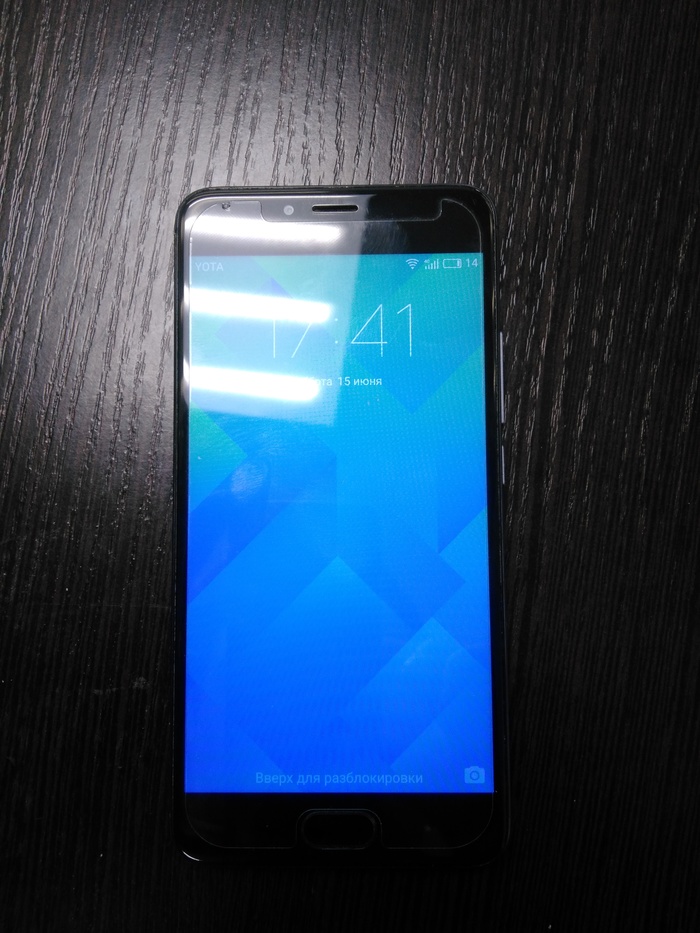
P.S. Фото уже после разблокировки.
Для разблокировки нам потребуется:
1. Cлить с телефона NVRAM(область с Imei)
2. Слить c телефона PROINFO(инфa о серийном номере)
Посредством данных областей Flyme определяет, что телефон залочен, связываясь с сервером.
Однако, на последних обновлениях данные о блокировке так же прописываются в резервную область.
P.S. Все ссылки будут в комментах.
Открываем SP Flash Tool и открываем в нем полный дамп прошивки M5s.
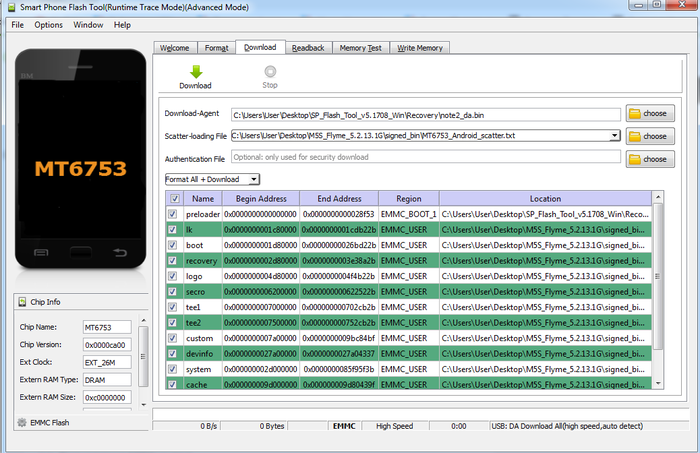
Далее на потребуется считать области с Imei и SN, для этого переходим во вкладку ReadBack.
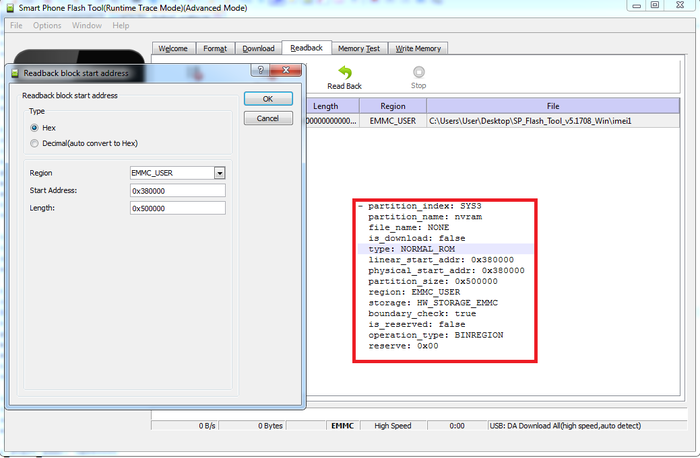
P.S. Адреса и размер области мы взяли из Scatter-файла разметки.
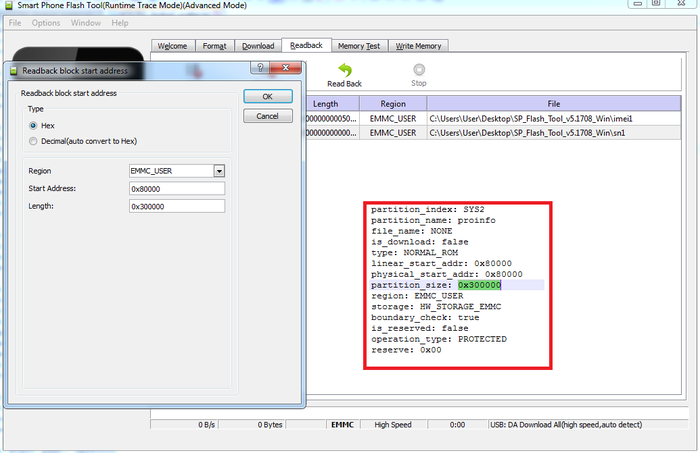
Считав области Imei и SN нам потребуется изменить серийный номер на одну-две буквы посредством использования hex-редактора.
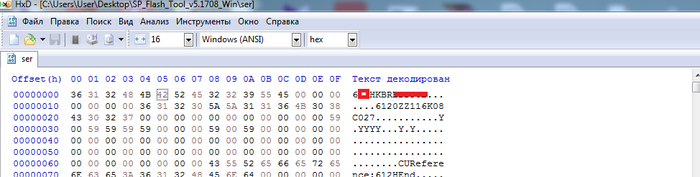
Я изменил буквы HK на QX.
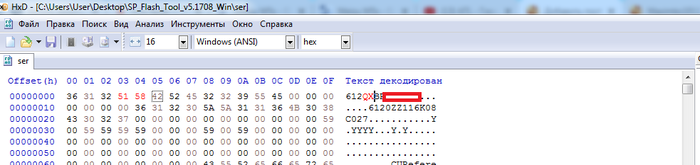
Далее сохраняем файл с серийным номером, он нам пригодиться.
Далее, нам потребуется прошить аппарат с пунктом Format ALL+Download для того чтобы стереть резервную область.
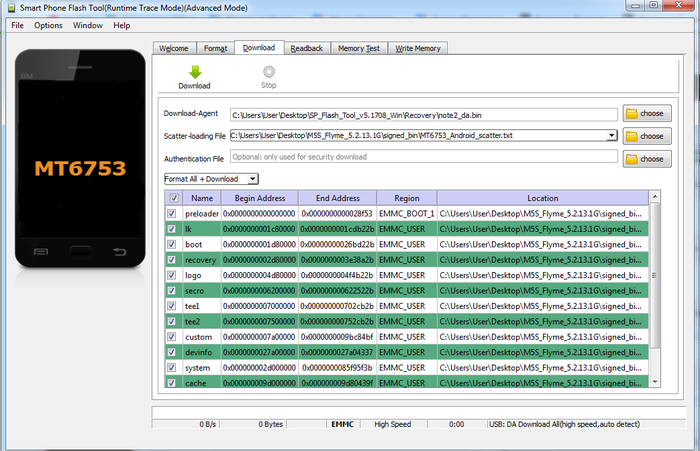
После успешной прошивки, необходимо зайти в Flyme аккаунт на устройстве и вернуть измененный серийный номер и imei.
Для этого нажимаем на клавиатуре Ctrl+Alt+V, и в окне Windows ставим галочку напротив Write Memory.
Вот так выглядит:
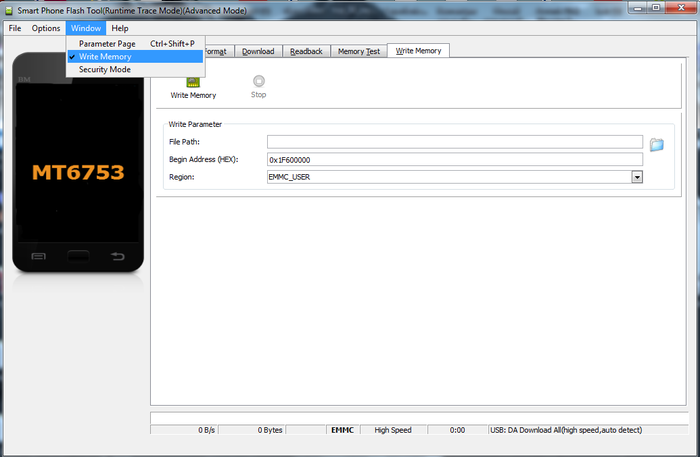
И в поле Begin Adress прописываем начальные адреса из скриншотов выше.
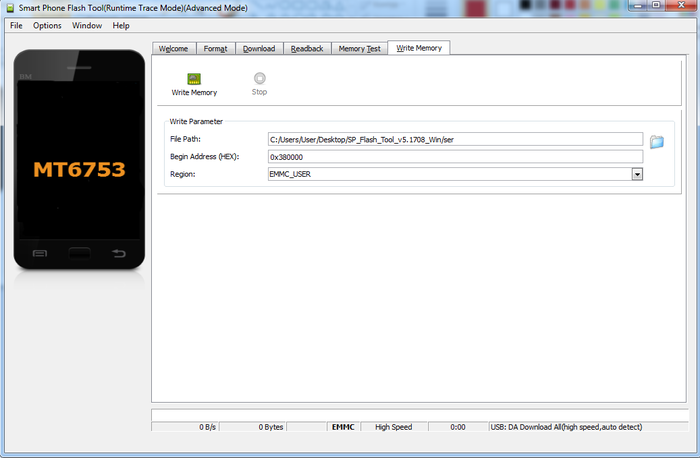
После успешной прошивки Imei и серийника устройство запуститься без привязки к прошлому аккаунту и блокировки.
В теории, должно работать с любым Meizu на MTK.
Всем спасибо за внимание! Любые вопросы можно задавать в комментах, или писать на почту:
maximko1011@yandex.ru
Так же можно писать на 4PDA, там под этим же ником.
г. Великий Новгород
P.S. Тэг моё, клиент мой.

6.9K поста 40.6K подписчиков
Правила сообщества
ЕСЛИ НЕ ХОТИТЕ, ЧТОБЫ ВАС ЗАМИНУСИЛИ НЕ ПУБЛИКУЙТЕ В ЭТОМ СООБЩЕСТВЕ ПРОСЬБЫ О ПОМОЩИ В РЕМОНТЕ, ДЛЯ ЭТОГО ЕСТЬ ВТОРОЕ СООБЩЕСТВО:
Посты с просьбами о помощи в ремонте создаются в дочернем сообществе: https://pikabu.ru/community/HelpRemont
К публикации допускаются только тематические статьи с тегом «Ремонт техники».
В сообществе строго запрещено и карается баном всего две вещи:
В остальном действуют базовые правила Пикабу.
Вымораживают такие персоны. Такие телефоны в 98,99% являются НЕ ВОРОВАННЫМИ. Вот что угодно но только не пiзжены. А зачастую просто забытые пороли ибо зная русский народ регаются на отыбись, а потом забывают. Или еще хуже так и продают потом.
Для пизженых телефонов есть лостмод. Остальные фуфло.
Это контрастирует с заменой стекла на ойфоне.
Лови плюс ТС, приятно посмотреть на человека умеющего использовать голову по назначению
Читать ещё на Пикабу

Исходников нет, но мы не сдадимся: портируем Android без каких-либо исходников от производителя
Несмотря на то, что ядро Linux предоставляется под лицензией GPL, ушлые китайские производители зачастую не хотят публиковать исходный код ядер своих устройств. И ладно, если бы это касалось смартфонов по 2-3 тысячи рублей, но ведь даже за 8-10 тысяч вас могут обделить с «исходниками», хотя по закону это их прямая обязанность! Однако, даже отсутствие исходного кода ядра, не помешает нам портировать кастомную прошивку и подарить вторую жизнь герою нашей сегодняшней статьи — поддельной реплику Huawei P20 Pro на базе чипсета MT6580! Сегодня мы с вами: узнаем подробнее про новые смартфоны за 7-8 тысяч рублей из онлайн-магазинов, портируем прошивку crDroid простым копированием файлов и посмотрим, как работает такой девайс в 2023. Интересно? Тогда добро пожаловать под кат!
Дорогие представительницы прекрасного пола, я и TimeWeb Cloud, поздравляем вас с 8 марта!
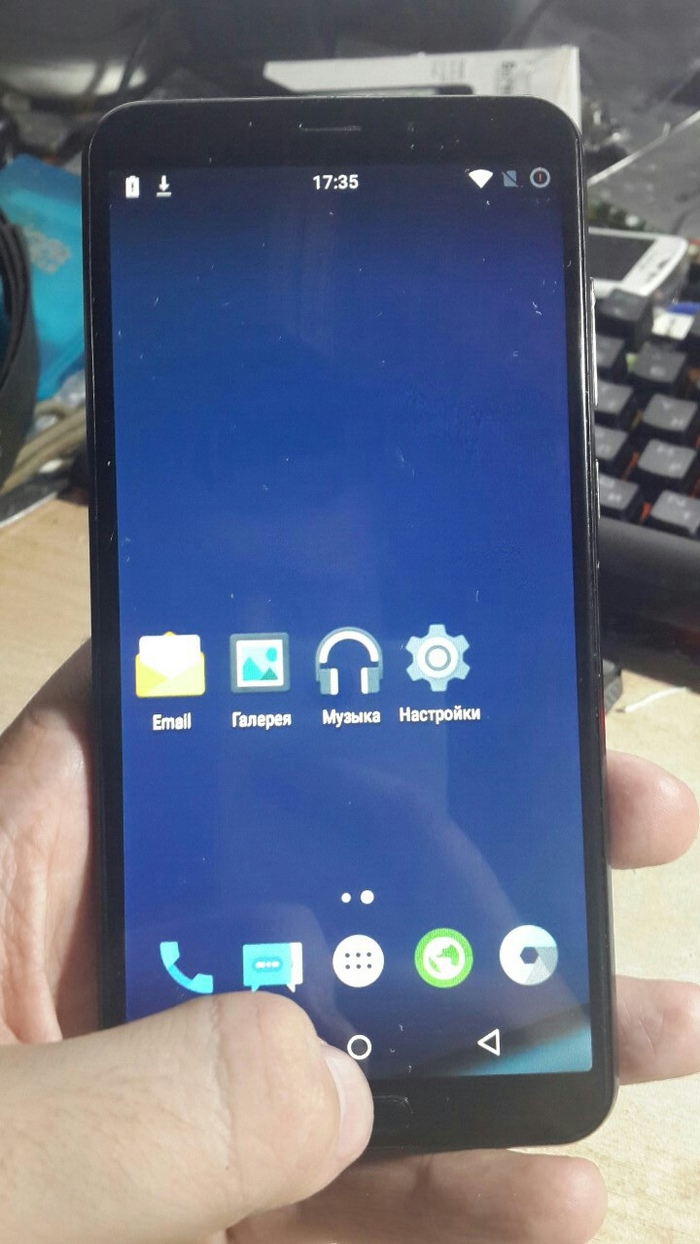
❯ Что за девайс?
Сегодняшний девайс расходится в онлайн-маркетплейсах как горячие пирожки. Хитрые продавцы пишут заведомо ложные характеристики в духе «1TB ROM 8GB RAM», где характеристики нужно поменять ровно наоборот — где 1TB на самом деле 1гб ОЗУ, а где 8GB RAM — на самом деле 8гб ПЗУ. И ведь китайцы сделали собственную вариацию Android, умудряясь подделывать выводимые данные о количестве свободного места во внутренней памяти и ОЗУ.
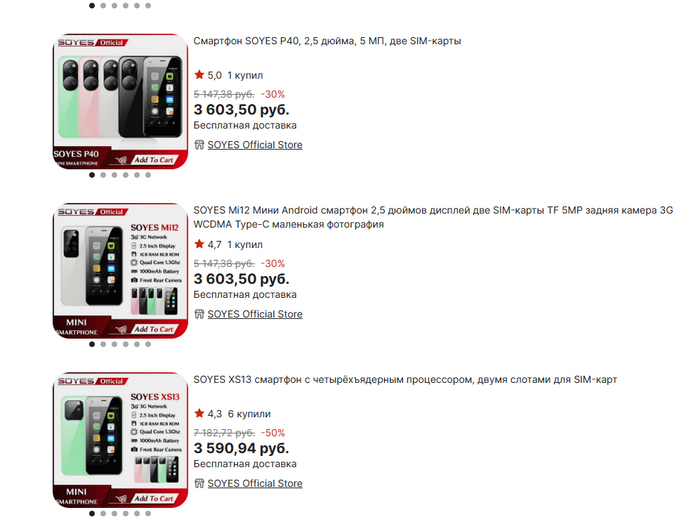
Довольно популярные «сойесы» — мини реплики последних моделей iPhone. Прикольная штука, если честно, эдакий отголосок к Xperia X10 Mini из 2010!
Некоторые ушлые покупатели решили сделать на этом бизнес, намеренно заказывая подобные смартфоны, а затем снимая разоблачения и открывая споры, получая таким образом почти бесплатные гаджеты. И ведь спору ноль: это косяк продавца, что он намеренно обманывает (однако отмазка в том, что «1TB ROM 8GB RAM» — это название устройства), но именно из-за этого AliExpress стал негативно относится к покупателям из СНГ, зачастую закрывая споры, где права клиента очевидны.
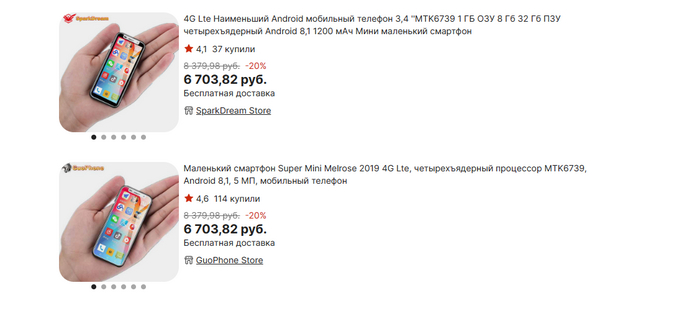
Подобные устройства работают фактически на одной и той же аппаратной платформе. Похоже, не меняются даже платы, а лишь корпуса: где-то стилизация под последнюю модель iPhone, где-то под Samsung, ну а где-то под Huawei. Унифицируют всё — шлейфа на разные ревизии смартфонов, нижние платы, да и платы зачастую очень похожи. Вероятней всего, унифицированы и дисплеи, а нужную форму «брови» иногда рисуют в виде оверлея в системе или на рамке тачскрина. Обычно подобные девайсы работают на базе известного ультрабюджетного чипсета 8 летней давности — MediaTek MT6580, который повсеместно встречается в смартфонах до 5-6 тысяч рублей. И ведь чипсет был неплох на момент выхода, но китайские производители умудрились портировать на него последние версии Android и пытаются выжать из них последнее. Как итог, жутко тормознутые устройства с откликом на действия 1-2 секунды. Через месяц-два такие девайсы попадают на онлайн-барахолки за цену в 2-3 раза ниже той, за которую их купили. Таким образом, я подарил своей маме I14 Pro Max за 1.500 рублей, у которого ядро собрано в декабре 2022 года, а попал он на Авито в январе 2023 (!). 🙂
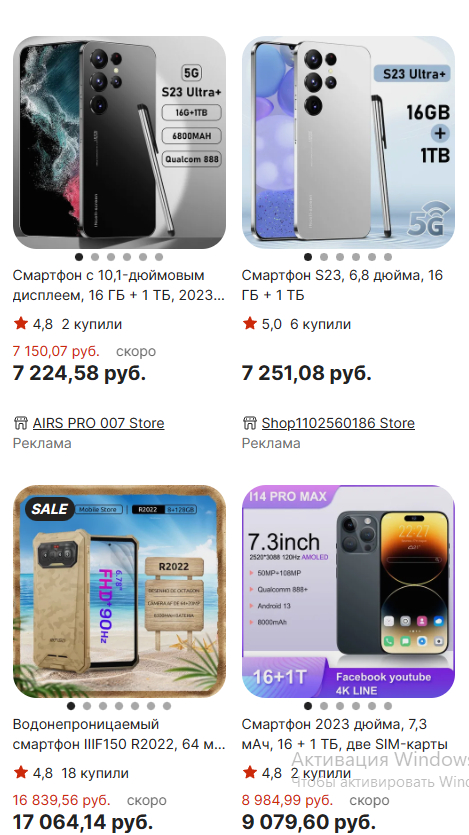
После нового года подобные штуки просто взлетели в цене: китайская реплика S22 может стоить более 20.000 рублей
Кто покупал такие устройства? Самый разный контингент. Конечно, iPhone или Samsung уже не имеют той «крутости», которую могли предложить хотя-бы 10 лет назад, поэтому навряд ли имеют место быть банальные понты. Кто-то ведётся на крутые характеристики, которые обещают китайцы «за дешево», кто-то покупает подобный девайс ребенку (поколения конца 90-х начала нулевых меня поймут, насколько круто было принести в то время реплику айфона), а кто-то просто берёт как «звонилку» с здоровым дисплеем и модным дизайном. И ведь не осудишь людей: устройства вполне себе выполняют свои функции и более того, их можно модифицировать, дабы довести их до ума!
Довольно краткую историю о моддинге и кастомных прошивках я уже рассказывал вам в прошлой статье. Однако в тот раз мы с вами накатили готовую кастомную прошивку, которую уже кто-то подготовил за нас. В этой статье я хочу простым языком рассказать о том, как портировать прошивку между устройствами без исходного кода ядра и какой-либо поддержки со стороны производителя.
Причём гайд применим и для планшетов: так уж вышло, что линейка чипсетов MediaTek для планшетов (MT8xx) имеет своих собратьев среди обычных 3G/4G чипсетов (MT65xx, MT67xx).
Нашим подопытным девайсом оказалась китайская реплика Huawei P20 Pro (как-то даже забавно звучит, китайская реплика Huawei) и является представителем смартфонов, описанных выше. Смартфон был выпущен в 2019 году и продавался на «Алике» под видом смартфона «1TB ROM 8GB RAM». Взял я его на известной онлайн-барахолке всего за 800 рублей!
Смартфон работает на Android 6.0, «подкрашенный» в 8.1 на ядре 3.10.72. И это очень хорошо — ведь кастомов на эту версию ядра очень много. Портировать мы будем crDroid — быстрый дистрибутив с кучей настроек, но наш выбор не ограничен только им: под эту версию ядра есть и ColorOS (Oppo), и MIUI (не рекомендую, тормоз), и EMUI, и даже закосы под OneUI/TouchWiz! Выбирать только вам!
❯ Портирование прошивки

Нужно понимать, что нельзя просто взять и портировать любую прошивку на подобного китайца. Нет возможности даунгрейда (поскольку более старые версии Android работают на базе более старых ядер), и нет возможности апгрейда, если на этом же ядре не собрали новый Android под другое устройство. Суть вот в чем: порядочные производители, такие как ZTE, Huawei и Lenovo (хотя были жалобы, что «леново» кладёт мусор в исходники вместо драйверов), без каких-либо проблем публикуют исходный код ядер своих устройств. Таким образом, если на ZTE V815W (MT6572) в своё время были исходники, то энтузиасты собирали свежие версии системы на базе старого ядра, которые затем могли себе «протащить» владельцы хайскрнов и прочих бюджетников.
Но поскольку 6580 очень ходовой чипсет, то здесь у нас есть выбор аж из трех систем (при условии, что у вас 3.10.72): Android 5.1, Android 6, Android 7. Весьма неплохо, да? 6580 поддерживает даже Android 9, но на более свежих версиях ядра (скорее всего, MediaTek выпускали патчи, чтобы подтянуть нужные фишки для свежих версий системы).
В основном, портирование заключается в копировании врапперов железа для Android или очень условно — драйверов. Поскольку основная часть драйверов (дисплей, тачскрин, камеры, звук) слинкована с ядром, то для их работы достаточно лишь заменить zImage в boot.img, в то время как для работы вибромотора, звука, отрисовки графики и тому подобного, есть библиотеки в /lib/hw/, замена прошивки модема, перенос других различных либ «пока не заработает». 🙂
Сначала нам нужно заполучить имеющийся образ /system/. Это можно сделать несколькими вариантами:
1. Сдампить стоковую прошивку. Сделать readback во флэштуле, а затем вытащить system.img с помощью утилиты типа Wwr-MTK. Самый лучший вариант.
2. Скопировать системные файлы на флэшку из под adb. Тут все просто, «cp -rf /system/* /data/media/system/». Затем подключить девайс как MTP устройство и перенести все файлы на ПК. Осторожно, в таком случае теряются разрешения! Как один из вариантов — создать пустой образ, отформатировать его в ext4 и скопировать файлы с сохранением прав. Например так:
dd if=/dev/zero of=/data/media/system.img bs=1M count=1500 (где count — подставляем размер системного раздела)
mount /data/media/system.img /system2/
cp -rf /system/* /system2/
3. Если есть root, то достаточно сделать лишь dd if=/dev/block/platform/mtk-msdc.000 (тут может быть и по другому, см ls /dev/block/platform/)/by-name/system of=/data/media/system.img. Это даст тот же самый образ, что и первый вариант.
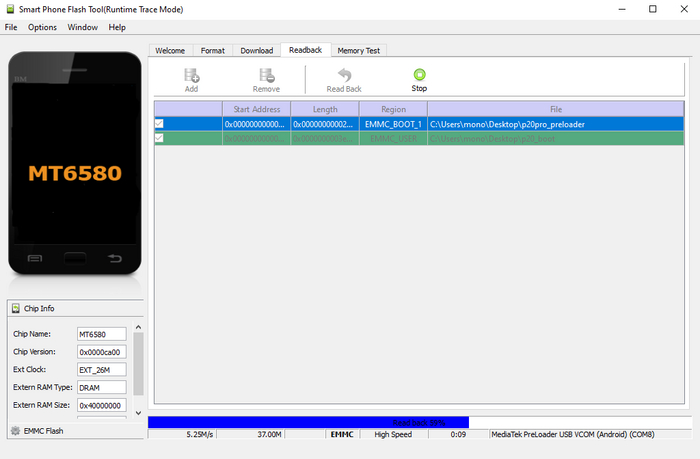
Для получения дампа флэштулом, нам нужно загрузить любой скаттер от смартфона с таким же чипсетом (достаточно просто загуглить MT6580/MT6570 scatter), и во вкладке readback вычитать раздел BOOT1 (его размер обычно 2мб) и USER (размер около 8гб, реально полезные из них первые 2). Добавляем элементы дампа, жмем кнопку readback и подключаем выключенный смартфон. Готово! Разделить дамп на прошивку поможет Wwr-MTK: там всё просто, загружаем обе части дампа, программа вычитает GPT, разделит прошивку и создаст scatter! Если вы с чем-то накосячите, то сможете вернуть стоковую прошивку обратно, как ни в чем не бывало!
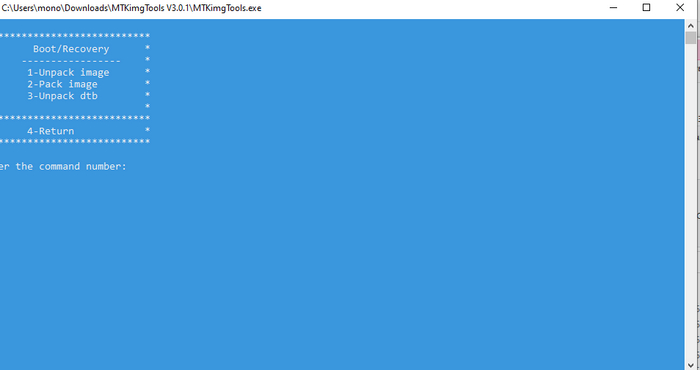
Также нам понадобится boot.img. Можно поступить почти также, как и с system.img — либо полный дамп (предпочтительнее), либо с рутом сдампить раздел в /dev/block/ в boot.img. Теперь нам необходимо портировать TWRP. На 6580 это делается довольно просто, поскольку карта разделов почти идентичная во многих устройствах. Качаем, например, вот этот recovery. Берем AndImgTool (или готовую кухню типа MTKImgTool) и распаковываем образ рекавери и boot.img, подменяем ядро (т.е zImage) из стока в портируемый рекавери, и собираем TWRP обратно.
После этого прошиваем раздел recovery (точно также, с помощью dd, если есть рут или с помощью Wwr-MTK создать scatter на основе имеющегося дампа GPT и прошить флэш-тулом) нашим свежим TWRP и смотрим, что получилось. У меня вышло с первого раза! Если рекавери сыпет ошибками — смотрим таблицу разделов в обычной системе (mount) и правим fstab рекавери в соответствии с fstab в самой системе.
Рекавери у нас есть, а значит теперь можно переходить к портированию прошивки. Доноров заботливо собрали на 4pda. Но, когда я хотел превратить свой смартфон в iPhone с прошивкой в стиле iOS, я судорожно бегал по темам с устройствами на том же чипсете и искал хоть что-то в стиле айфона!
Теперь выбираем кастом. Я выбрал crDroid с Fly Nimbus 7.
Достаём из архива boot.img и точно также подменяем ядро, как и в случае с TWRP. Запаковываем и заменяем boot.img в архиве на новый.
Теперь идём в папку /lib/ стока и /lib/ кастома. Копируем папки hw/, egl/ из стока в кастом с заменой всех файлов. Так мы перенесли все необходимые «врапперы», это необходимый минимум для запуска системы.
В процессе тестирования прошивки у нас может не работать Bluetooth/GPS. Для их фикса переносим libbluetooth*.so, при необходимости переносим хардварные кодеки — libmtkomx*.so.
Если у вас слишком мелкие значки, значит вам необходимо скорректировать dpi. Для этого идём в build.prop и меняем параметр lcd_density на тот, что в стоке и отталкиваясь от него, подбираем под свой дисплей. Там же можно скорректировать имя устройства, кол-во симок и прочие радости.
Если в процессе портирования у вас не завелся модем (нет связи или ошибки сети) — то нужно вручную перенести его прошивку из /etc/ вместе с другими конфигами.
Теперь закидываем любым удобным способом архив с прошивкой на внутреннюю память устройства. Я делаю это через adb — заходим в recovery и устанавливаем zip. Делаем вайпы (wipe cache/wipe data) и перезагружаемся.
Android на MTK загружается в три этапа:
Preloader (без изображения);
lk, аналог u-boot (статичное изображение с логотипом девайса. Логотип хранится в разделе logo и его можно подменить), который загружает ядро;
Сама система (анимация загрузки).
Если всё сделано верно, то система пойдет загружаться.
Если же нет, то см. FAQ:
Ребут на первой заставке (т. е. lk) — неподходящая версия системы, либо вы не заменили ядро на родное. Скорее всего, вы выбрали прошивку с версией ядра повыше.
Зависание на первой заставке — бывает, если не заменить ядро на родное.
Ребут в процессе бутанимации, но не доходя до adb — система не может стартовать, вероятнее всего из-за конфликта с врапперами. Смотрим внимательнее либы, которые переносили.
Зависание на анимации загрузки — либо не сделали вайпы, либо есть конфликт с врапперами.
Для точной диагностики можно принудительно включить adb в boot.img (файл: default.prop, secure = 0, debuggable = 1) и листать логи. Система будет циклично пытаться загрузиться и выплевывать исключения — смотрим на них внимательно.
❯ Можно ли пользоваться?
Давайте ещё раз вспомним вводные: у нас был дефектный девайс без какой либо поддержки, про который производитель забыл сразу после его выпуска. Прошивку найти на конкретно этот экземпляр можно без каких-либо проблем, но ведь люди регулярно продолжают покупать подобные девайсы и в 2023!
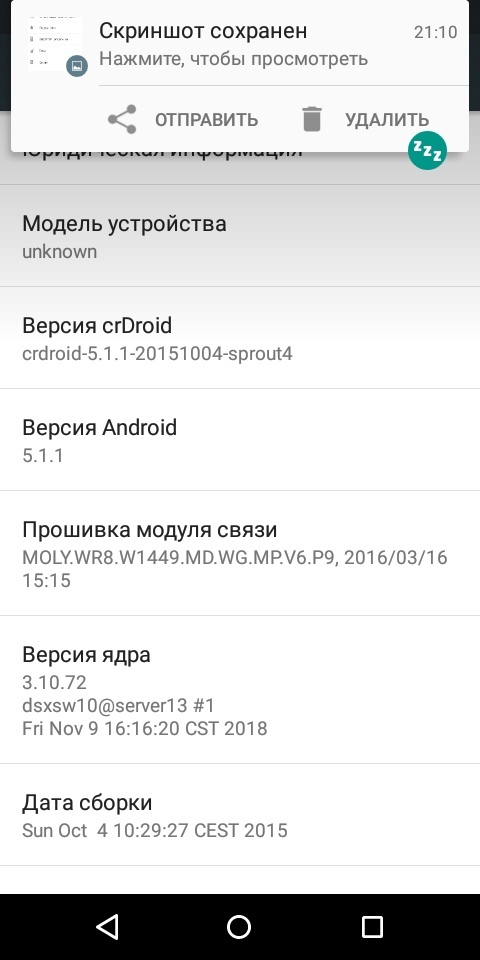
Но сможет ли такой девайс оставаться приятным для использования ближайший год-два? Ведь сами по себе ТТХ не такие уж и плохие для очень дешевого смартфона: цена подобного устройства на вторичке в плёночках и с коробкой (а зачастую ещё и с комплектом):
1.000 рублей. Огромный 6″ IPS дисплей с довольно низким, но терпимым разрешением 480×960, 4х-ядерный чипсет MediaTek MT6580, Android 5.1-8.1 (как повезет), 1гб ОЗУ, 8гб ПЗУ, возможность расширения памяти за счёт MicroSD. Что можно найти в ДНСе за 2-3 тысячи рублей? Компактный «Дексп» или «Дигму» с тем же железом, но дисплей будет заметно хуже, точно также без какой-либо поддержки для моддеров.
Поскольку прошивка основана на базе CyanogenMod (да, это ещё не LineageOS), то здесь есть кучу дополнительных примочек и настроек, а дизайн устройства можно полностью кастомизировать. Например, перекрасить в стиль Android 4.2 или сделать а-ля Samsung. Trebuchet в качестве встроенного лаунчера почти ничего не кушает!
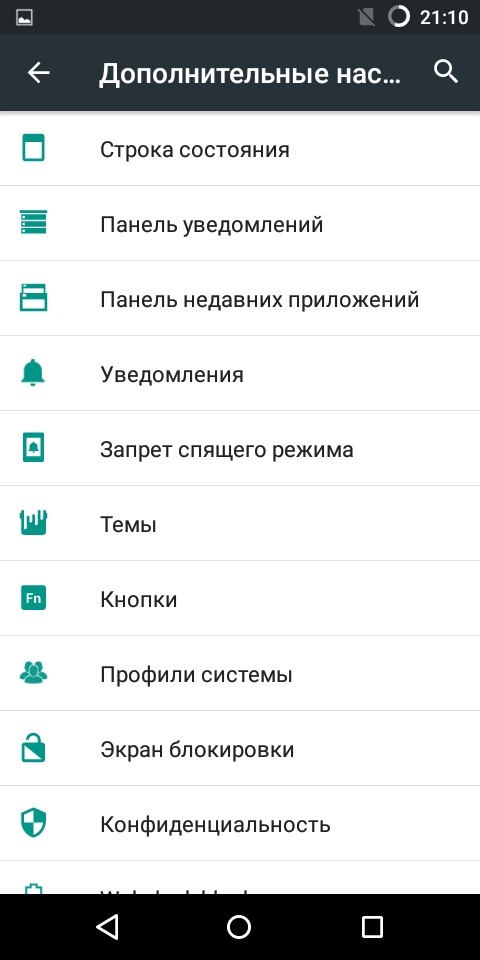
Использовать устройство мы будем без сервисов Google, «как есть». Оценим производительность в [b]старых[/b] бенчмарках (новые не запустятся из-за тяжелого 3D теста).
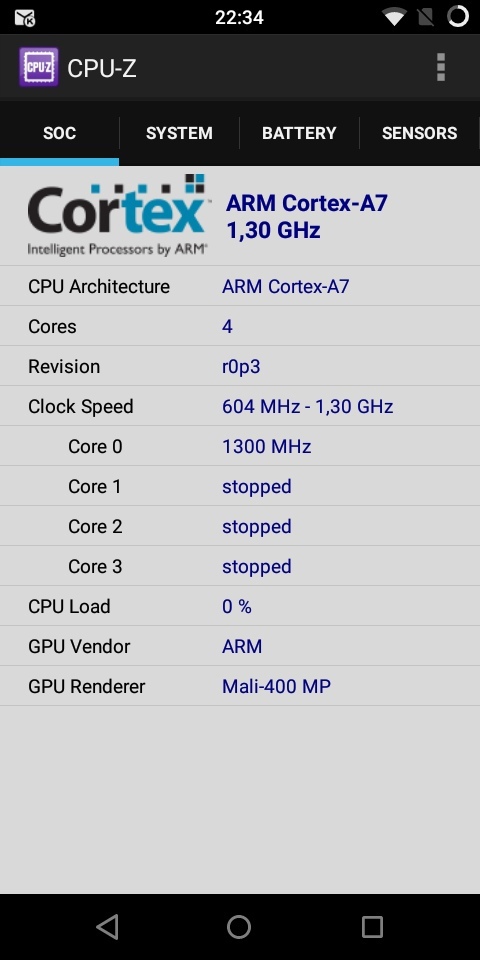
Даже несмотря на древнее и откровенно бюджетное железо, смартфон прямо таки получает вторую жизнь — в мессенджерах и социальных сетях работает замечательно!
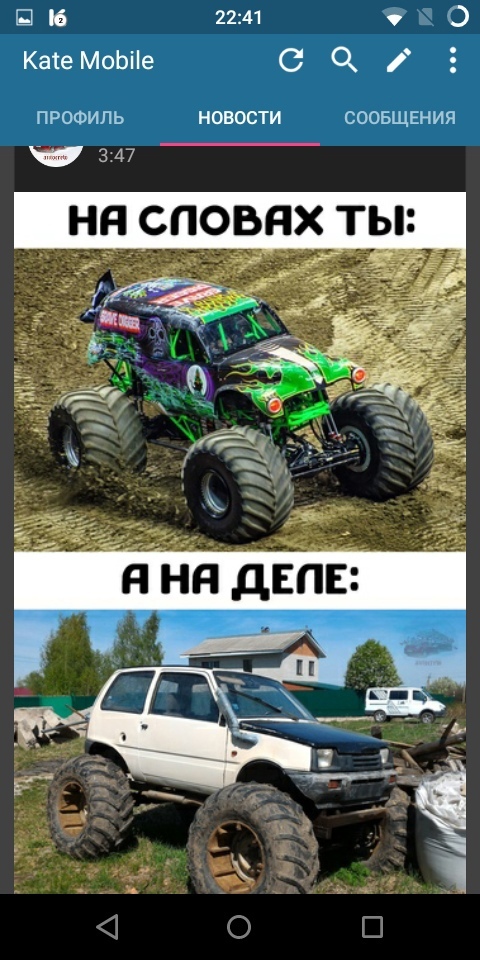
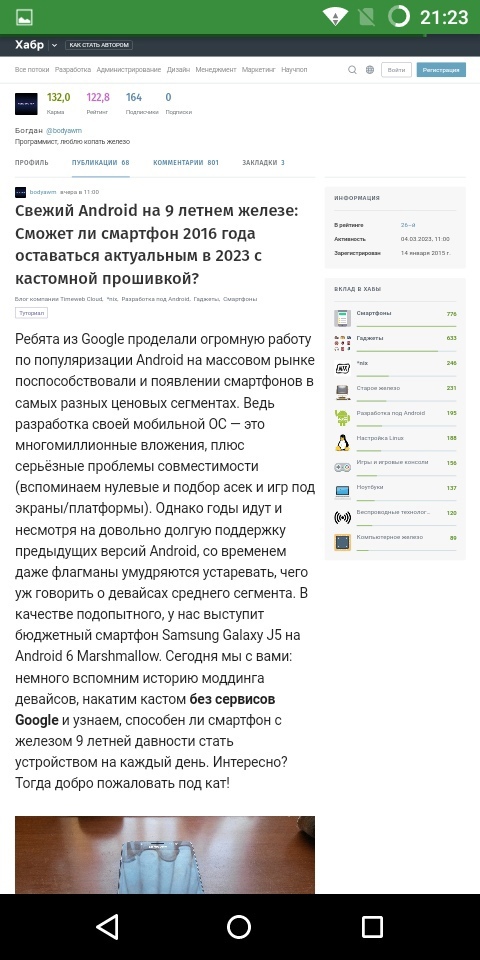
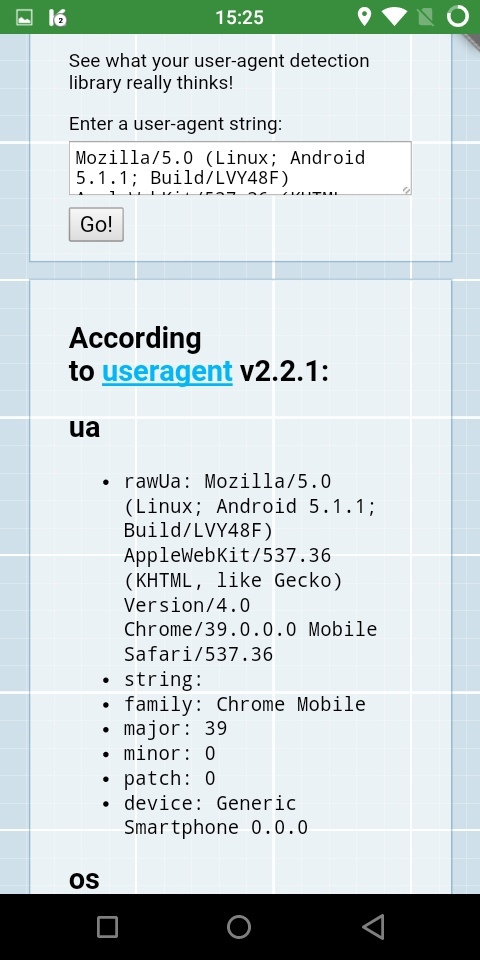
На 5.1 уже появилась возможность обновить WebView, так что проблем с совместимостью сайтов скорее всего не будет. Однако не стоит ожидать, что смартфон сможет легко переваривать тяжелые страницы. Впрочем, полистать новости на Хабре вполне можно. А вот с Пикабу сложнее! Изначально на устройстве установлен WebView на базе Blink 39 — «хром» аж из 2014 года! Девайс даже тянет HD видео 30 FPS. FHD здесь смотреть смысла нет.
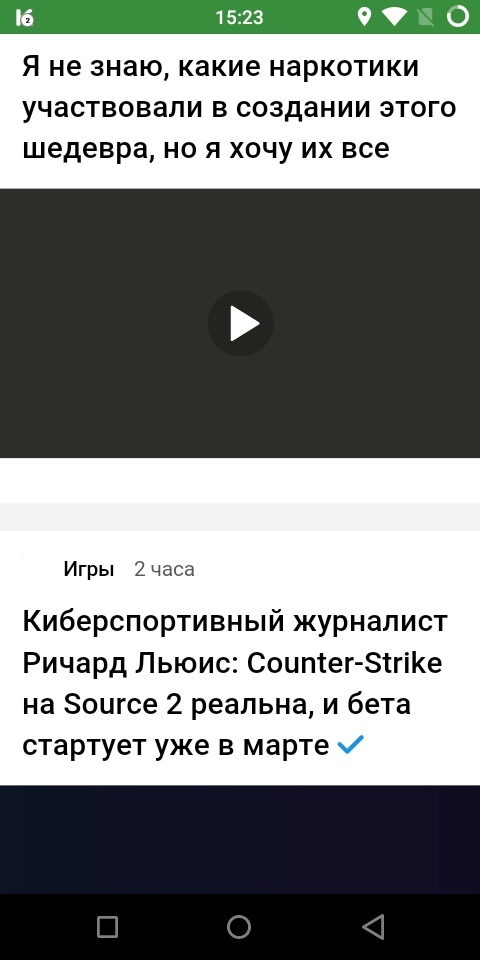
Качество фотографий… нуу… так себе. Камера снимает в 5-10 FPS, однако возможно дело в том, что я не перенес фильтры. Суть вот в чем: под капотом Android, видимо, имеет некоторую концепцию «фильтров» для камеры — возможно какие-то микропрограммы для DSP или просто модули для встроенного модуля камеры, которые позволяют делать такие фишки, как софтовая стабилизация. Но и с завода она тут особо не блещет:
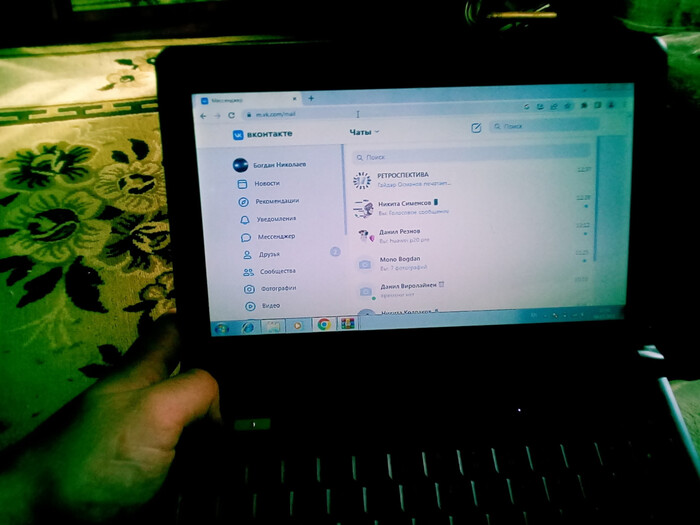
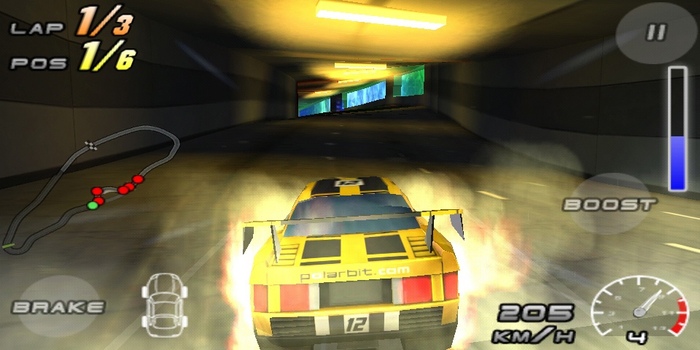
Синтетические бенчмарки показанные выше хороши, но если у нас есть огромный вытянутый дисплей, почему бы не попробовать поиграть во что-то? И тут Mali-400 оказывается заметно мощнее бюджетных Snapdragon’ов прошлых лет. Игрушки идут в целом неплохо. Например, Raging Thunder 2 2011 года выпуска выглядит здесь отлично и играется приятно:
Но ведь мобильная классика без доната — это не то, что может заинтересовать современного игрока в мобильные игры. Поэтому переносимся к более крутым игрушкам, например Dead Trigger:
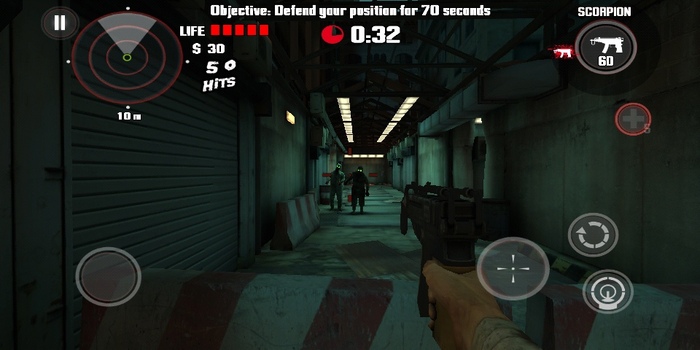
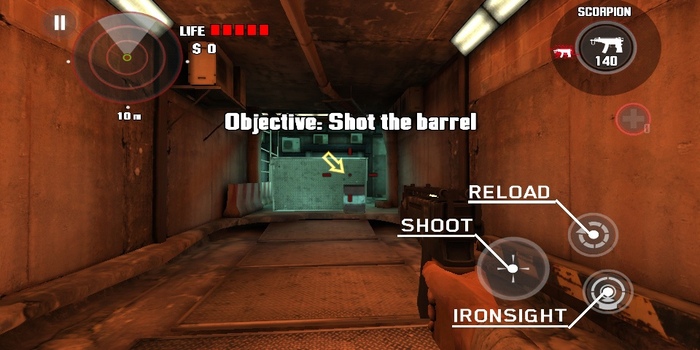
А вот тут и вскрывается «косяк» устройства — тачскрин начинает регистрировать касание только если немного поводить по дисплею — иначе реакции нет! Из-за этого получаем неотзывчивое управление (это не инпут лаг, а именно особенность тачскрина) и играть почти невозможно. Но игра идет отлично.
А ещё выясняется, что тачскрин у нас всего-лишь на два касания! Вот так вот!
Одну из лучших гонок на мобилках — NFS Most Wanted, девайс тянет плавно с микрофризами в некоторых моментах.
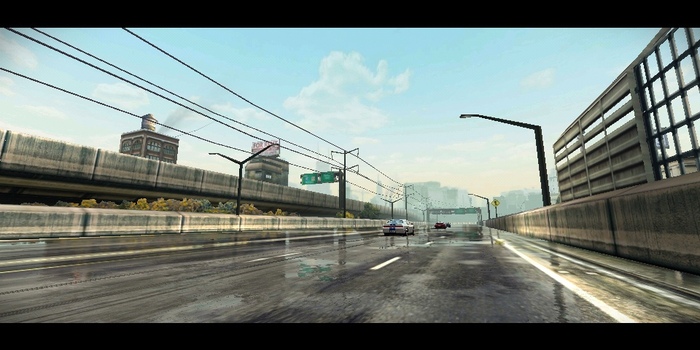
Ну и разумеется, устройство неплохо выполняет функции звонилки. Тут китайцы за сим-лотком спрятали аж два слота под сим и одновременно под MicroSD! А она вам пригодится: 8гб ПЗУ — совсем немного на сегодняшний день.
А что ещё можно сделать с таким девайсом? Ну, как вариант сварганить сервер!
❯ Заключение
Вероятно, мой читатель уже хочет написать в комментариях, мол «друг, чего ты так возишься с этими подделками» — но нет! Гайд применим не только к устройствам на MT6580, но и к более новым/старым устройствам на самых разных чипсетах. В конце концов, половина кастомных прошивок на новодельные устройства появляется благодаря портированию с одного устройства, на другое. «Пробег» кастома может составлять далеко не одно устройство!
Мои читатели на разных платформах спрашивали меня: а как мне оживить планшет на MT81xx, смартфон Highscreen из 2013 или относительно свеженький Xiaomi Redmi. Ну а решать, юзабелен ли такой гаджет в 2023 или нет только вам! Жду ваше мнение в комментариях.
Я регулярно пишу статьи о моддинге различных девайсов. Подписывайтесь на меня и TimeWeb Cloud, чтобы не пропускать еженедельный контент по различным девайсам! 🙂
Свежий Android на 9 летнем железе: Сможет ли смартфон 2016 года оставаться актуальным в 2023 с кастомной прошивкой?
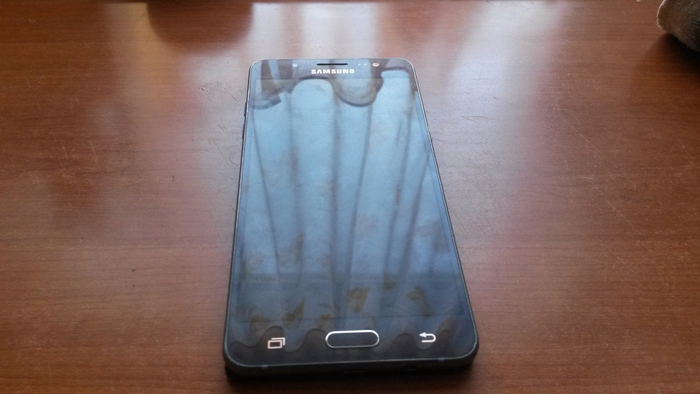
Ребята из Google проделали огромную работу по популяризации Android на массовом рынке и поспособствовали появлению смартфонов в самых разных ценовых сегментах. Ведь разработка своей мобильной ОС — это многомиллионные вложения, плюс серьёзные проблемы совместимости (вспоминаем нулевые и подбор асек и игр под экраны/платформы). Однако годы идут и несмотря на довольно долгую поддержку предыдущих версий Android, со временем даже флагманы умудряются устаревать, чего уж говорить о девайсах среднего сегмента. В качестве подопытного, у нас выступит бюджетный смартфон Samsung Galaxy J5 на Android 6 Marshmallow. Сегодня мы с вами: немного вспомним историю моддинга девайсов, накатим кастом без сервисов Google и узнаем, способен ли смартфон с железом 9 летней давности стать устройством на каждый день. Интересно? Тогда добро пожаловать под кат!
❯ Предисловие
Многие мои читатели помнят период рассвета Android смартфонов, а именно 2010-2011 год. Открытость ОС от Google, а также лёгкость разблокировки загрузчиков мотивировала энтузиастов активно модифицировать свои девайсы. Android уже к версии 2.1 была достаточно удобной и приятной системой, особенно вкупе с интерфейсными фишками от лидеров рынка: HTC, Samsung, LG. Однако, голодному до приключений пользователю всего этого было мало!
Android смартфоны практически нереально было полностью «окирпичить» (исключение — чипсеты Tegra, на которых не сразу научились бэкапить зашифрованные разделы) и пользователи делали самые разные модификации. Причём касались они как части ядра и хардварного моддинга: модификация драйвера cpufreq (разгон чипсета), компиляция ядра с поддержкой swap (увеличение доступной ОЗУ за счёт ПЗУ), «горячее» переключение governer’ов (набор правил, определяющий как Linux будет распоряжаться ресурсами системы в разных ситуациях). Так и по части UI: нельзя сказать, что увидеть интерфейс Samsung TouchWiz на HTC было редкостью. Ну или HTC Sense на мотороле или интерфейс а-ля iOS 5! На очень многих девайсах стояла только-только набирающая обороты, но уже завоевавшая сердца владельцев мощных девайсов MIUI:
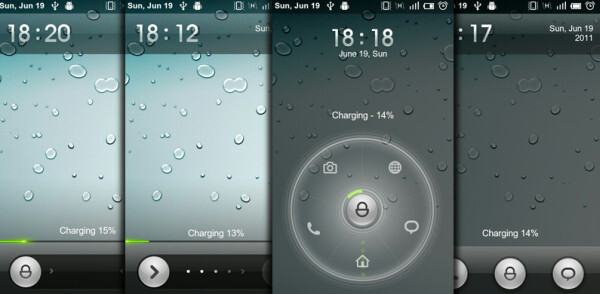
MIUI 2.3. Что-то она мне напоминает, но вот что. =)
Темы на профильных форумах набирали сотни страниц, а разделы с кастомными прошивками на девайсы иногда делились на отдельные темы. Только в топике о Galaxy S2 на 4pda были отдельные темы с прошивками, основанными на 2.3, на 4.0, на Ubuntu Touch и отдельная тема с украшательствами. Новички приходили, читали FAQ (или не читали) и спрашивали более опытных юзеров, которые уже создавали т.н «кухни» — название, пришедшее к нам со времен коммуникаторов на Windows Mobile! Кухни — сборная солянка из программ, необходимая для разборки прошивки и образов системы, дальнейшей модификации и запаковки. Таким образом, стало возможно изменять рамдиск, сделать автозагрузку каких-то сервисов или программ или даже грузиться с SD-карты.
В какой-то момент, некоторые люди для себя выделили главного врага всех тормозов Android — сервисы Google. С годами они заметно «разжирались», а многие программы требовали их для биллинга/показа таргетированной рекламы/API карт и т. д. Жирели они с каждым годом, отъедая не только драгоценную на то время внутреннюю память, но и продолжая работать в фоне со своими сервисами и занимая ресурсы.
В какой-то момент дошло до того, что с флагманского смартфона 2013 года, в 2017-2018 году уже было проблематично зайти в Google Play: всё начинало откровенно тормозить, пока обновлялись сервисы и сам Google Play. После завершения всех операций и скачивания обновлений, ситуация оставалась прежней. Два года назад, Google отключила какую-либо поддержку сервисов Google на Android 2.3, но и с минимально поддерживаемых 4.0-4.1 пользоваться ими очень проблематично. Например, iPhone 5s на своей последней iOS 12 пока что относительно хорошо себя чувствует в AppStore, а устройства от BlackBerry так вообще летали, пока у них магазин был доступен!
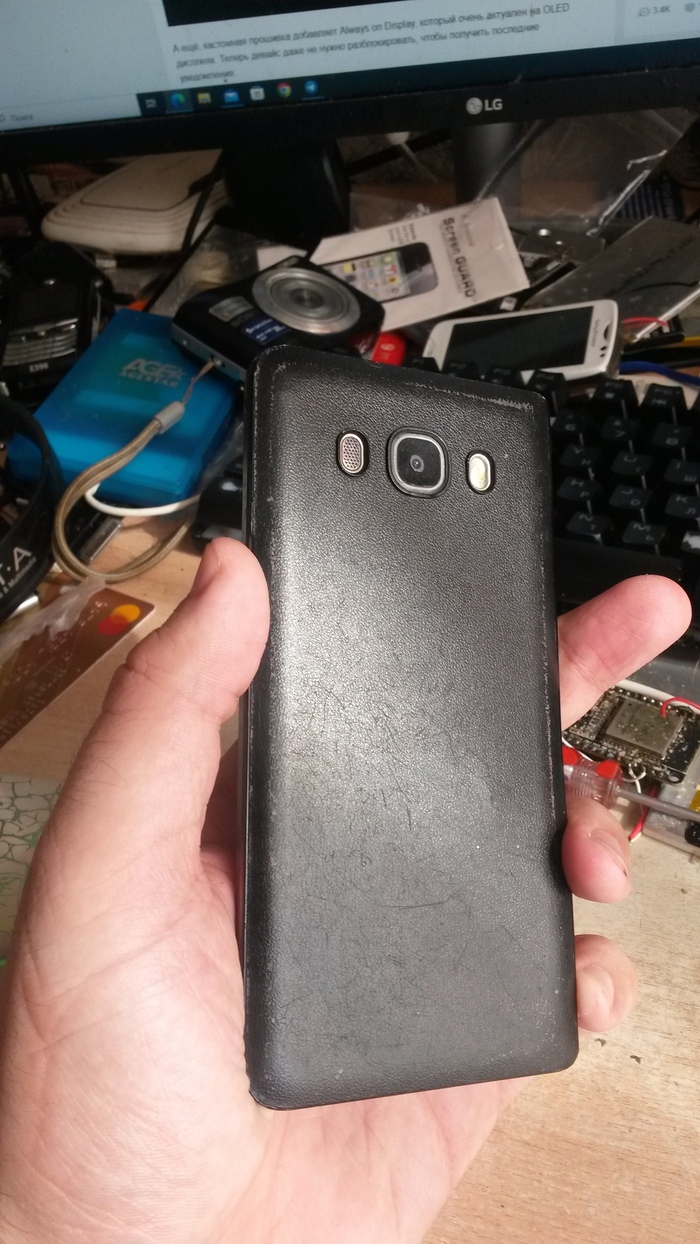
К развитию использования Android без сервисов Google поддали «газку» санкции США в сторону Huawei: ребята не отчаялись и сделали свою инфраструктуру, а популярность 4х-5и летних «хуавеев» на вторичке только доказывает, что всё у них получилось хорошо!
Данным образом и получились таким проекты, как microG — миниатюрная замена API сервисов Google, достаточной для запуска YouTube и других необходимых приложений.
К сожалению, я заметил тенденцию, что люди больше стали «потребителями» девайсов, не стремясь продлить им жизнь. Хотя такая возможность обычно есть и любимый девайс может ещё отлично послужить если не моим читателям, то их детям или родителям. При том, что во многих случаях потребуется не более часа времени.

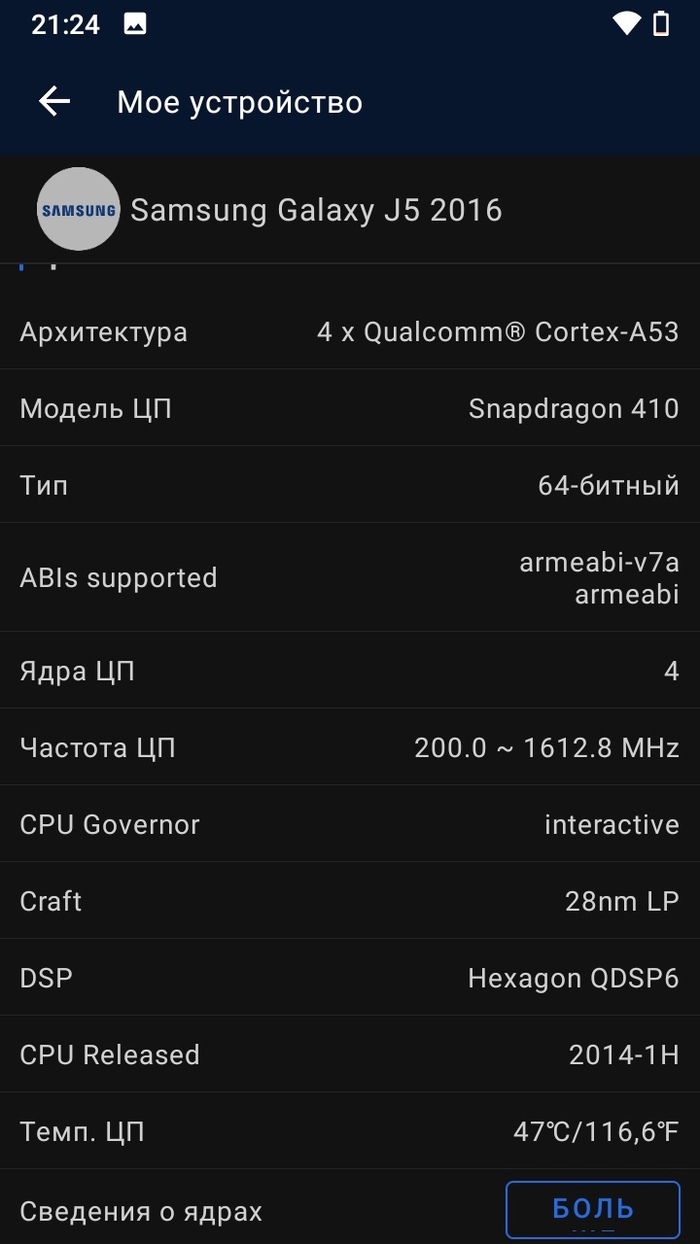
Сегодняшним героем станет «народный» смартфон от Samsung 2016-2017 года — Galaxy J5 2016! Это довольно неплохой девайс, работающий на 4х ядерном чипсете девятилетней выдержки — Qualcomm Snapdragon 410, с графическим ускорителем Adreno 305, 2гб ОЗУ, 16гб ПЗУ и Android 7.0 в качестве ОС. Данное устройство было представлено в среднем ценовом сегменте и стоило около 15 тысяч рублей на 2016 год. Его сегодняшний аналог в этом сегменте: Galaxy A23. Благодаря относительно невысокой цене на девайс и адекватной поддержке (смартфон получал апдейты с 6.0 до 7.0), гаджет часто покупали вместо iPhone 6 со вторичного рынка, а в последующие годы устройство продолжало котироваться на вторичном рынке, оставаясь относительно востребованным и сейчас. Средняя рыночная цена — 1.500-2.000 рублей за рабочее устройство с AMOLED дисплеем. Устройство с китайским IPS аналогом будет стоить около 1.000 рублей (если вам об этом честно напишут).
Мне же этот девайс достался за 200 рублей. Женщина продавала два смартфона за 400 рублей, пометив их как «на запчасти»: Galaxy Y (о котором была статья) и J5. Ей было жалко выкидывать их и она выставила девайсы на известной онлайн-барахолке. Так получилось, что эти девайсы должны были попасть ко мне: я написал одним из первых, хотя сколько же людей навалилось ей в личку!
Толкнув АКБ и обойдя привязку к аккаунту Google (я описывал способ в статье про j3), я начал пользоваться девайсом как своим основным.
С J5 я ходил с апреля 2022 года по октябрь, сменив его на Galaxy S4 Mini, который подарил мне читатель хабра. Недавно я пересел на «большой» Galaxy S4: уж очень он мне нравится!
❯ Прошиваем девайс
Большинство смартфонов на Snapdragon 410 не требуют даже разблокировки загрузчика! Во многих смартфонах Samsung тех лет максимум ограничений — это надпись «set warranty bit recovery» при загрузке и отключение Knox и Samsung Pay. Те, кто ставил прошивки раньше, наверняка найдут процесс установки нового софта до боли знакомым:
Прошиваем рекавери TWRP;
Закидываем во внутреннюю память архив с прошивкой;
Прошиваем архив через Install ZIP;
Делаем wipe cache/wipe data.
Ничего не поменялось с 2011! Для скачивания файлов с 4pda нужна регистрация — иначе будет ошибка 404.
Для прошивки «recovery», нам пригодится фирменный флэшер Samsung —Odin. Odin используется в смартфонах от Samsung с самых первых их устройств на Android и сам по себе очень удобен.
Кроме того, нам понадобится самTWRP.
Запускаем Odin, нажимаем на AP и выбираем TWRP.
Теперь нам нужно ввести девайс в режим Odin. Для этого можно либо нажать громкость вниз + домой + включение, а затем нажать громкость вниз, либо если по каким-то причинам кнопки громкости не работают, можно перезагрузиться используя adb:
adb reboot bootloader
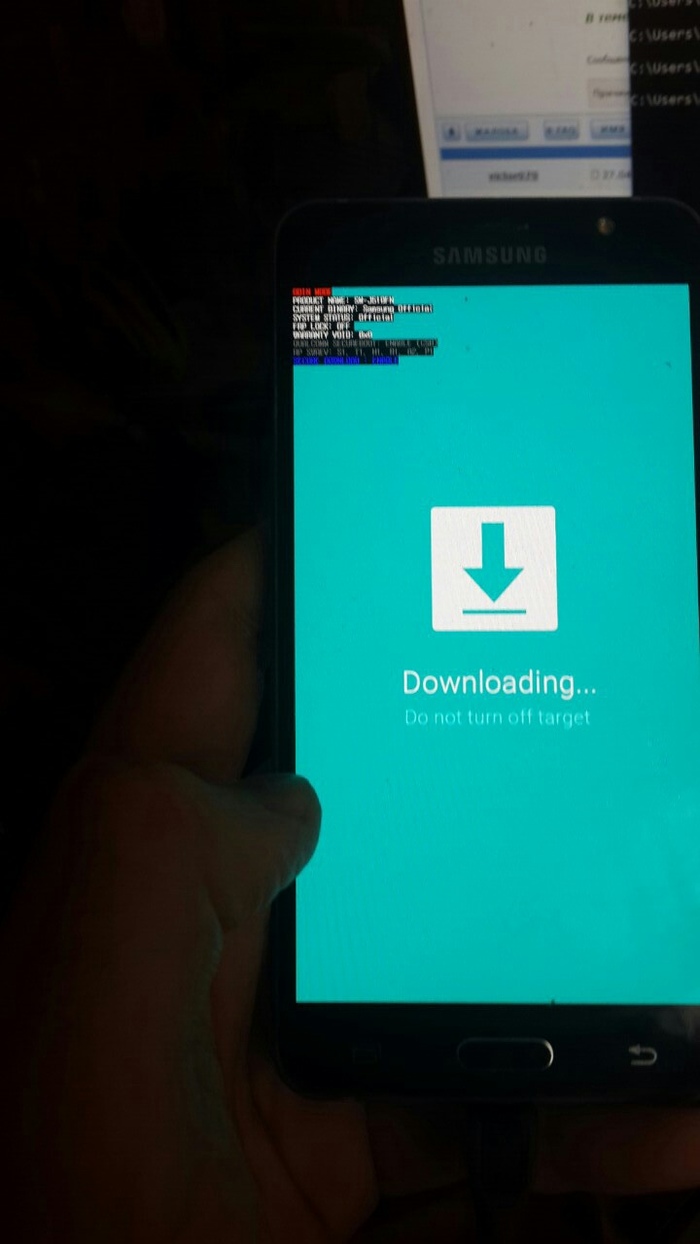
Подключаем девайс к ПК, Odin должен увидеть устройство. Нажимаем Start и прошиваем устройство. После этого, копируем архив с прошивкой во внутреннюю память и обязательно выходим из аккаунта Google. В TWRP можно зайти сочетанием громкость вверх + включение, или если не работают кнопки громкости — с помощью adb reboot recovery.
Делаем вайпы на 4х разделах: ART Cache, Cache, Data и System. Internal memory трогать не нужно — это внутренняя память устройства. Идём в Install ZIP -> выбираем архив и свайпаем слайдер.
Для J510H нужно установить другое ядро, см. в линке на 4pda
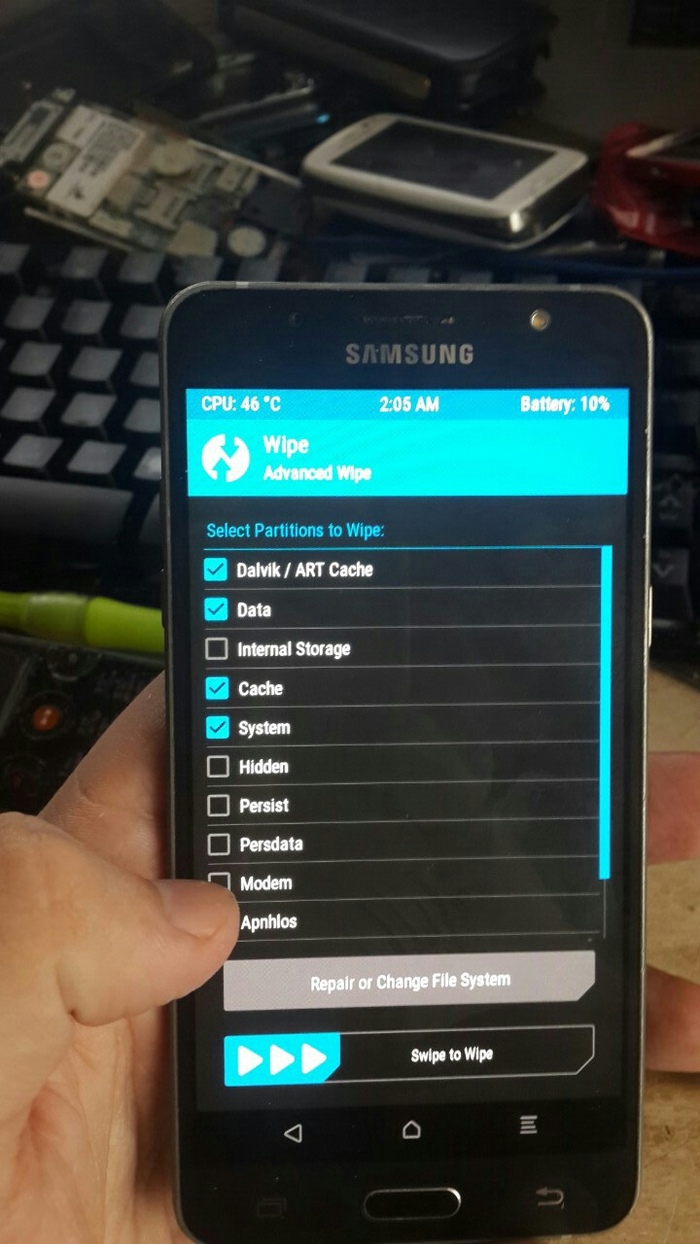
После перепрошивки, девайс перезагружаем и видим меню LineageOS! Я выбрал именно «линейку», поскольку привык к CyanogenMod-подобным кастомам, они максимально чистые и шустрые. Теперь мы лишились NFC и VoLTE, но получали свежую версию Android.
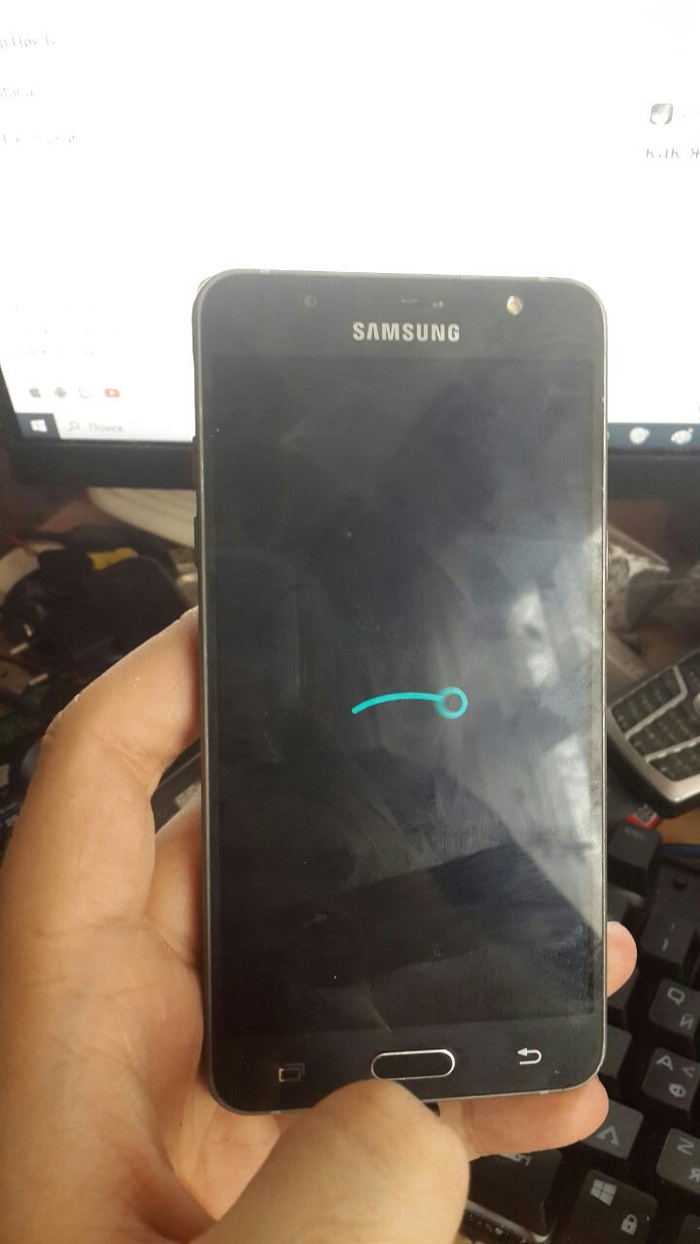
❯ Как работает девайс теперь?
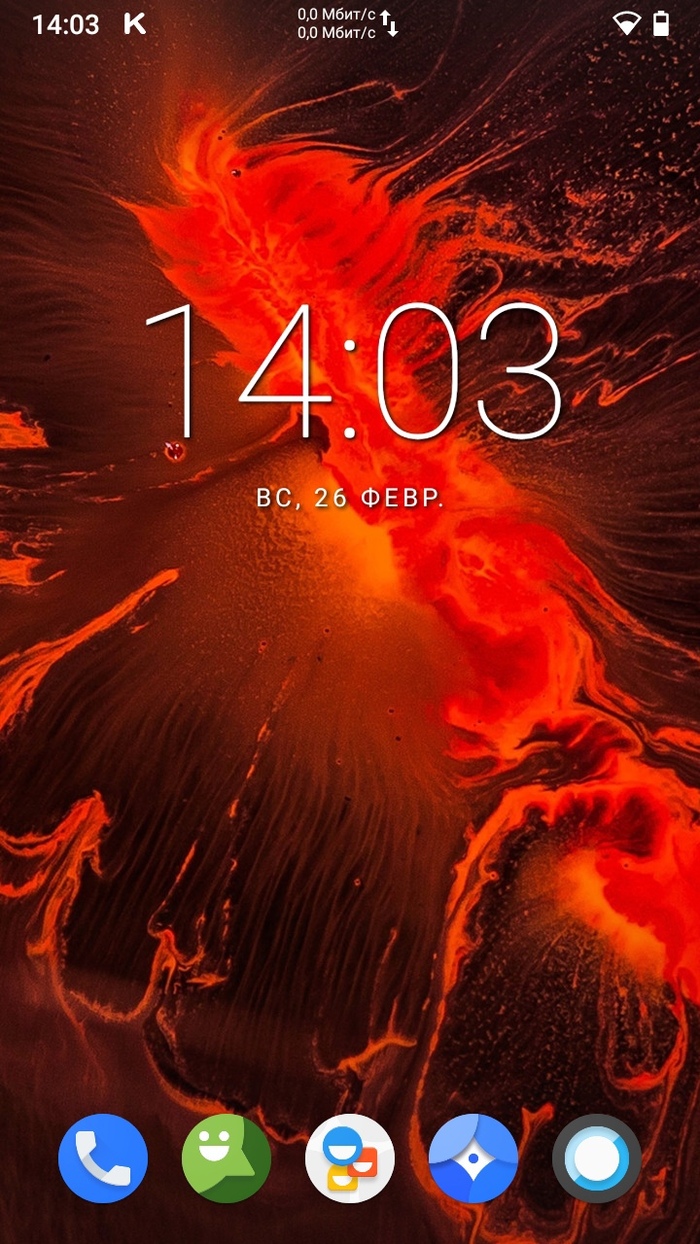
В «линейке» нет блоатвари, по умолчанию тут нет даже GApps (которые можно поставить отдельно). Именно поэтому, девайс летает как ракета во всех повседневных задачах. Установлен минимально-необходимый набор приложений: телефон, браузер, сообщения, контакты. GApps можно поставить отдельно, либо выбрать другой магазин приложений. Например F-Droid

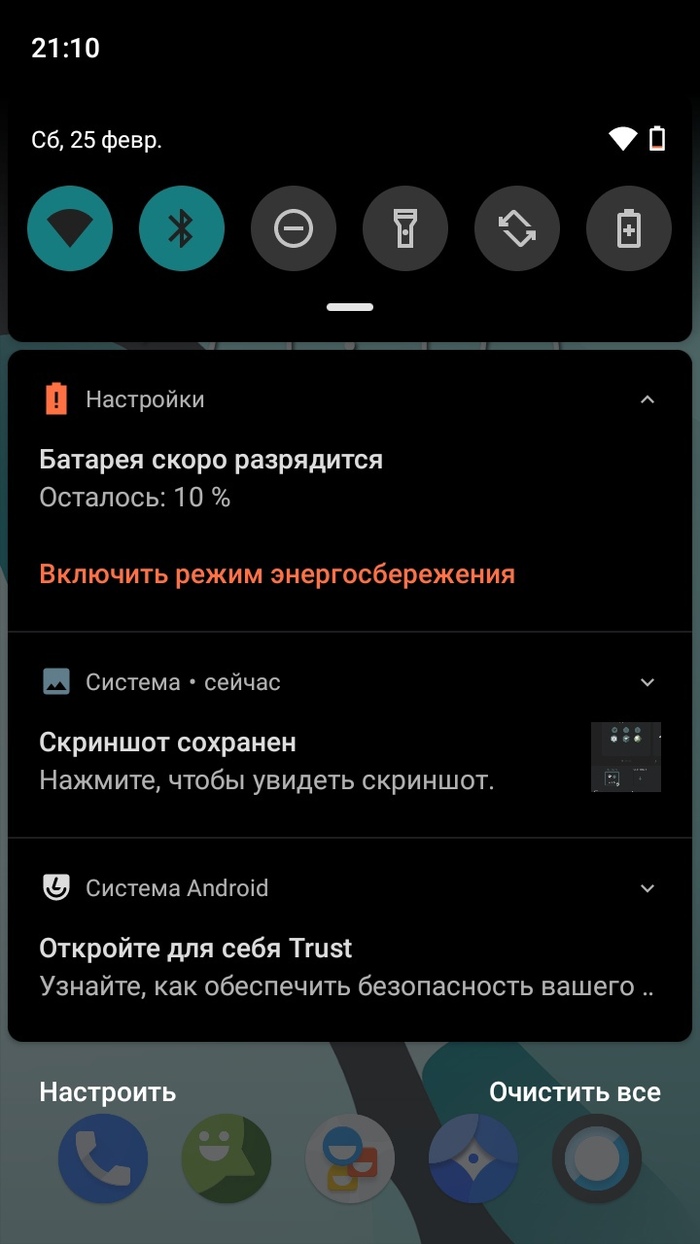
Давайте ещё раз вспомним вводные данные: мы имеем 6-летнее устройство, с чипсетом 9-летней выдержки на Android 10 без GApps’ов. И в базовых задачах он бегает очень хорошо: мессенджеры, соц. сети, музыка — всё это работает на достойном уровне. Хотя о играх придётся забыть — Adreno 305 в HD даже GTA Vice City тянет лишь в 50% разрешении.
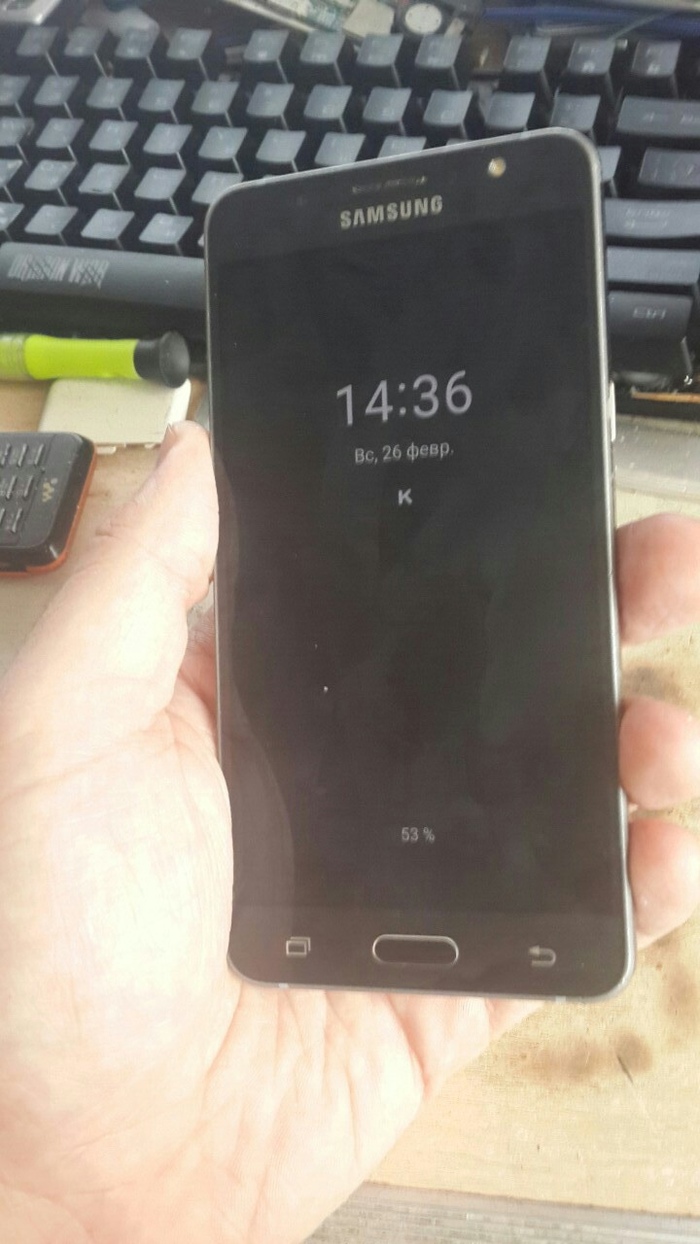
А ещё, кастомная прошивка добавляет Always on Display, который очень актуален на OLED дисплеях. Теперь девайс даже не нужно разблокировать, чтобы получить последние уведомления:
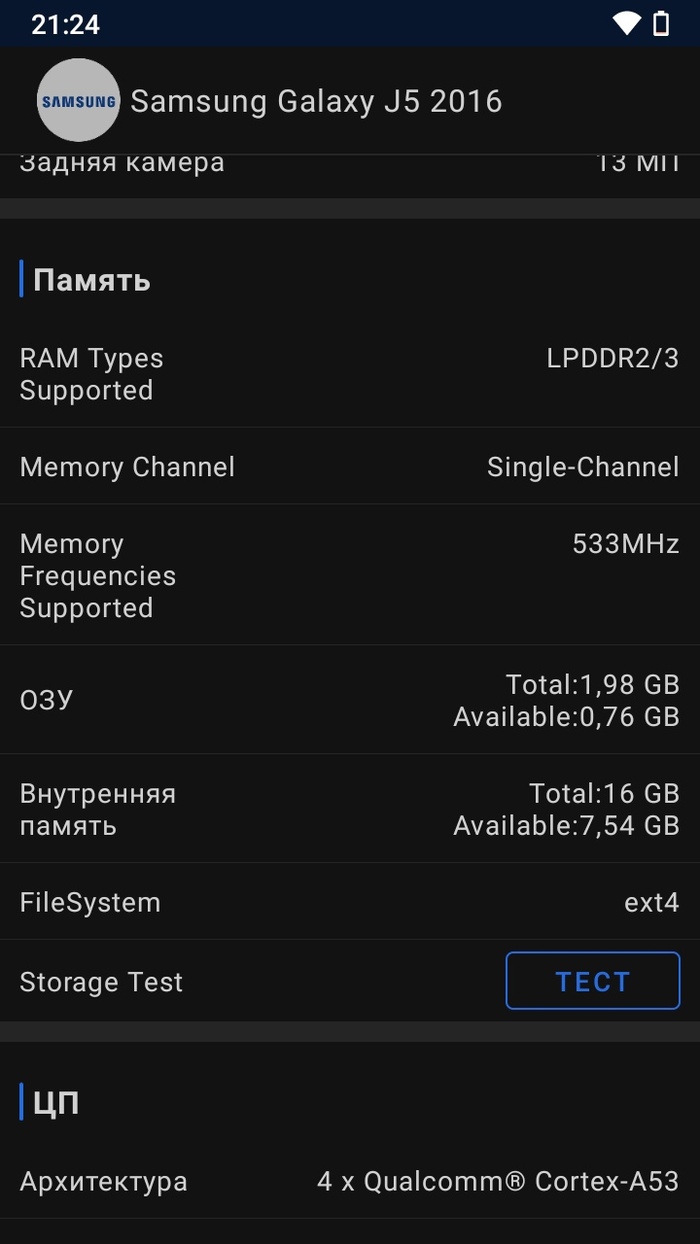
Характеристики устройства выглядят ультрабюджетными в наше время, девайс не наберет много очков в синтетике. Однако он всё ещё мощнее устройств до 6.000 рублей из ближайшего DNS, которые работают на базе MT6580/MT6735, за исключением GPU (Mali показывает себя гораздо лучше). Но синтетика и реальное использование — разные вещи. Редмики в синтетике гораздо мощнее Snapdragon 410 и чего толку, если MIUI отжирает все их ресурсы!? Кстати, пользователи старых редмиков — эта статья наглядный повод прошить инженерку/кастом.
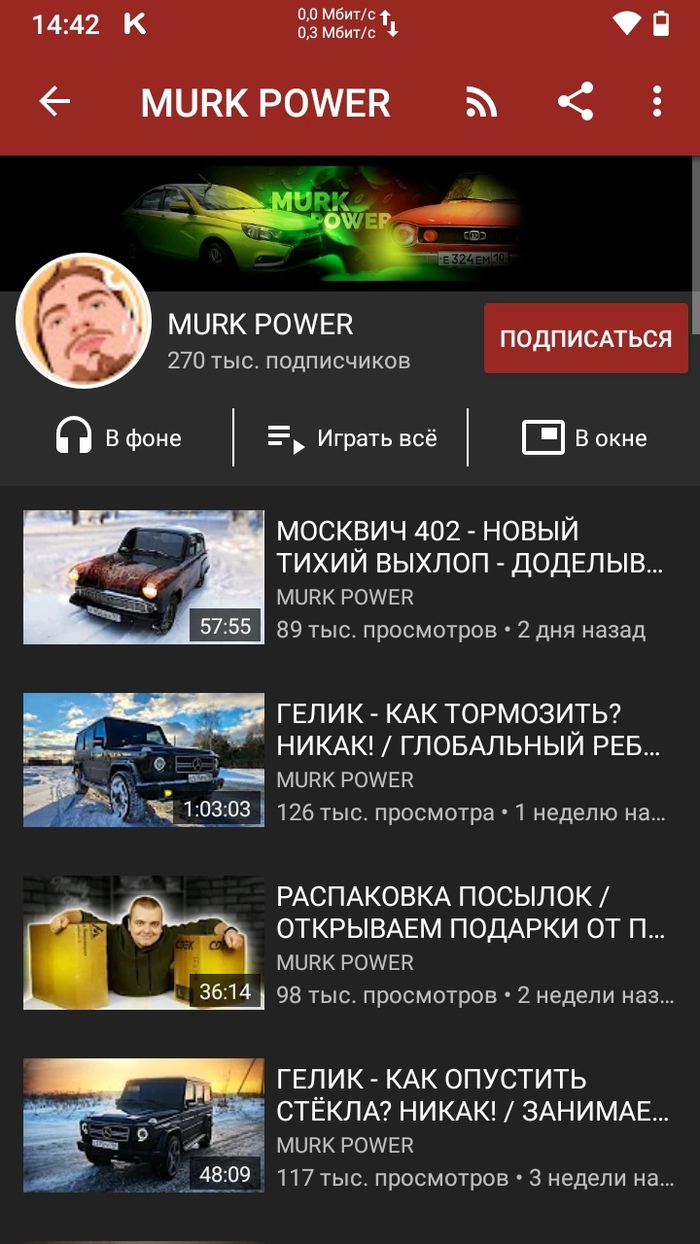
Поскольку у меня нет GApps’ов, в качестве клиента YouTube я использую NewPipe. Это быстрый и легкий клиент, который местами гораздо удобнее официального. Девайс спокойно «переваривает» видео 1080p. Взамен, мы теряем возможность комментировать и управлять каналом, но если вы вдруг ведете свой канал — может поставить Vanced и microG. Я же предпочитаю не пользоваться сервисами от Google вообще.

В качестве клиента ВК, я предпочитаю использовать Kate Mobile. В целом, некоторые люди продолжают пользоваться VTosters и прочими модами, основанными на базе старых и шустрых версий оф. клиента ВК. Листание ленты и прослушивание музыки удаётся девайсу на ура — скроллинг очень плавный, а благодаря наличию LTE — ресурсы загружаются весьма быстро.
С Telegram проблем нет, но я пользуюсь им для общения. Я не знаю как он себя поведет, если вам прилетает 100 пушей в минуту с новостных каналов 🙂
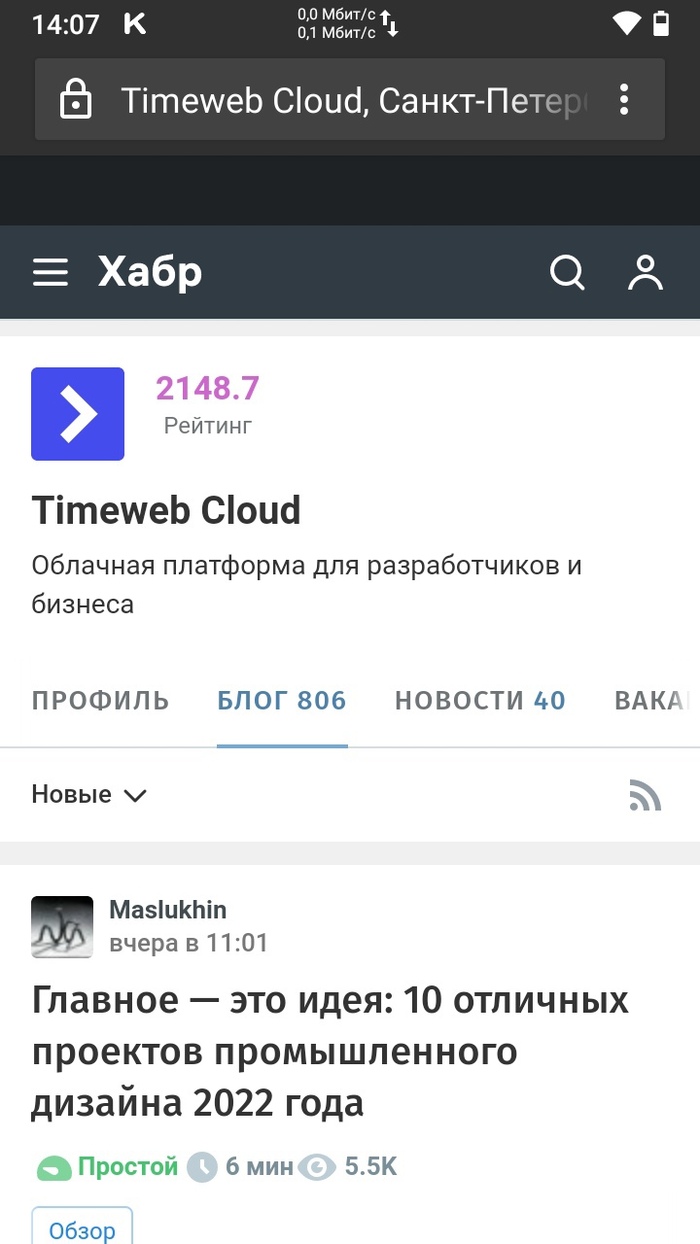
Сёрфинг девайсу даётся отлично. Android 10 ещё долго будет поддерживаться, никаких проблем с сертификатами нет. Хабр грузится не быстро, но лагов при прокрутке нет вообще. В бенчмарках тоже всё неплохо.
Фотовозможности девайса весьма средние. В целом, фотографирует он не так уж и плохо, но только в руках нормального фотографа. Насколько я знаю, есть возможность установить камеру с Google Pixel — там скорее всего всё будет гораздо лучше. Стандартное приложение не блещет возможностями, но запечатлеть момент сможет без проблем.
А вот с играми вопрос обстоит заметно хуже. И всё упирается в GPU. Это не значит, что тут не во что поиграть: игрушки до 2014 он тянет отлично. Почему бы не вспомнить мобильную классику и не поиграть в Dead Trigger, Cut The Rope или, например, GTA 3?
Эмулятор PSP идёт плохо, но Dreamcast/N64/PS1 должны работать очень хорошо. Что занимательно — несмотря на то, что Snapdragon 410 — 64х битный чипсет, ОС под него скомпилирована 32х битная. А значит никакого эмулятора GameCube!
Есть поддержка Miracast через Wi-Fi. Эта фишка тут работает отлично.
❯ Выводы
Конечно, если стоит выбор бюджетного БУ устройства, то можно добавить еще 2-3 тысячи рублей и купить, например, флагманский Galaxy S6/S7. Но поскольку J5 были очень популярными в своё время и у многих продолжают лежать, а у вас появилась необходимость во втором смартфоне, или даже основном, то у такого девайса куча неоспоримых плюсов:
+ Super AMOLED дисплей HD разрешения за копейки. Это серьёзный плюс для большинства людей: амоледы яркие и приятны большинству глаз. Их хорошо видно на солнце. Однако, некоторые люди чувствительны к таким дисплеям и их глаза могут через время уставать.
+ Относительная ремонтопригодность. Оригинальные AMOLED модули стоят весьма дорого, а поскольку самая частая неисправность всей J линейки — это битые модули, то найти за пару сотен рабочего донора и перекинуть плату не составляет никаких проблем. Плюс, китайцы наконец-то научились копировать контроллеры Samsung и делать IPS/TN дисплеи, совместимые с оригиналами.
+ Большое количество кастомных прошивок на самый разный вкус. Тут и PixelExperience со всеми фишками Google Pixel, и гибкий crDroid, и LineageOS. Благодаря не заблокированному загрузчику, мы можем устанавливать что захотим в пару кликов!
+ Поддержка MicroSD. Это звучало бы дико несколько лет назад, но здесь всё ещё есть поддержка флэшек, плюс встроенные 16гб памяти. В целом, этого хватает для комфортного пользования.
+ NFC и приложения банков. Тут всё работает без каких либо проблем, но на части кастомов NFC не работает. Плюс, после установки кастомного рекавери вы навсегда теряете доступ к Samsung Pay и Knox! Однако я не могу сказать, что будет через год после написания этой статьи. Сбер, например, постоянно жирнеет и начинает лагать даже свежих среднебюджетках, а СБП нет в браузерной версии. Задумываюсь о смене банка.
А так же, хотел бы отметить следующие минусы:
— Хрупкий дисплей. Это частая проблема AMOLED дисплеев — у них слишком тонкая воздушная прослойка между тачскрином и самим дисплеем. Тут уж как повезет — от падения на асфальт дисплей либо не выживет (и не будет вообще ничего показывать, малейшее повреждение матрицы на оледах вызывает неработоспособность всего дисплея), либо треснет тачскрин, либо появятся пятна на дисплее. Плюс, нет возможности замены тачскрина отдельно — только модуль в сборе.
— Выгорание дисплея со временем. Это не критично, у меня S4 с выгоревшими участками выглядит нормально, но кому-то может быть неприятно. Но поскольку девайсу 6+ лет, неизвестно сколько им пользовались до этого.
— Слабенькая АКБ и отсутствие поддержки быстрой зарядки. Девайс относительно долго заряжается. Хотя возможность замены АКБ снятием задней крышки частично компенсирует этот недостаток.
— Слабый GPU. Только старые игры, ребенку может не понравится, но кто-то из читателей найдет в этом плюс. Нечего в геншины всякие играть!
В одной из следующих статей, я расскажу вам как портировать кастомную прошивку на свой девайс самостоятельно, в пределах чипсета. А вы как считаете, есть смысл накатывать кастом?
Подписывайтесь на меня и TimeWeb Cloud, чтобы не пропустить новые регулярные статьи о различных девайсах. Возможно, вам будут интересны другие мои статьи по теме мобилок:
Сегодня мы установили уже готовую и протестированную кастомную прошивку. В следующей статье, я хочу рассказать вам, как можно портировать прошивки между устройствами на базе чипсетов MediaTek. Гайд может пригодится владельцам свежих бюджетных реплик с алика а-ля P20 Pro, P30 Pro, Welcome 12 Pro Max, и других подобных девайсов, которые на стоковой прошивке сильно лагают или появились баги, которые не лечатся сбросом до заводских, а родную прошивку найти не представляется возможным.


Бизнес-класс за приемлемые деньги: Nokia E63 с QWERTY клавиатурой за 200 российских рублей
Дополнительные фото и видео в источнике материала. Закрепить их к посту не удалось. 🙁
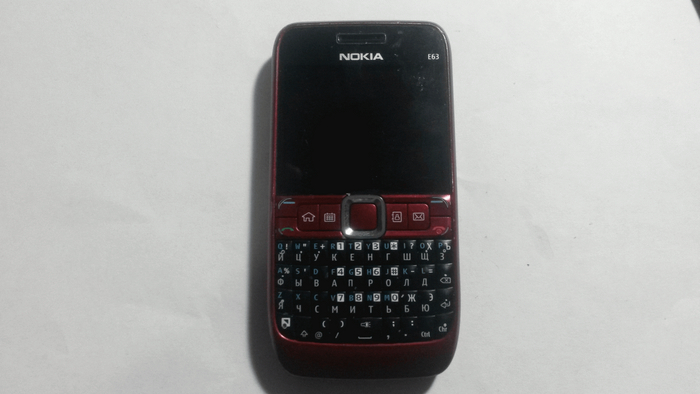
К телефонам с полноразмерной QWERTY клавиатурой у Nokia было всегда особое отношение: даже в бюджетном сегменте у них встречались телефоны с полноценной клавиатурой и пользовались немалым спросом. Но Nokia в своё время отметилась интересными устройствами из E серии, некоторые из которых были смартфонами на Symbian. Интересно? Тогда встречаем сегодняшнего гостя — Nokia E63!
В нулевых телефоны и смартфоны с полноценной QWERTY клавиатурой стали настоящим подарком для любителей общения. Конечно, моторика многих пользователей телефонов уже и так была развита для практически слепой печати: запоминали, как на ощупь найти кнопку 5 (она была обычно с рельефом), сколько раз надо нажать кнопку для набора определенной буквы. Однако возможность получить полноценную клавиатуру в смартфоне была очень ценной, но позволить себе телефон с такой клавиатурой мог далеко не каждый.
Изначально концепцию полноценной клавиатуры в мобильнике развивала Nokia 9000 «Communiactor», которая была простым телефоном снаружи и мини-ноутбуком внутри. Стоило такое удовольствие очень больших денег, но и функционал вполне себе радовал:
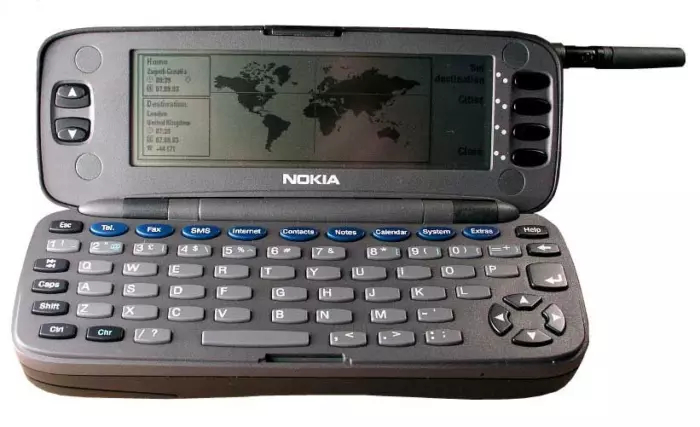
Которую затем перевыпустила в виде Nokia E90 (который и я когда-нибудь заполучу!) и 9210:

Но это были очень дорогие коммуникаторы бизнес-класса: рядовому обывателю они были совсем не по карману. Более того, обе эти модели очень редкие на данный момент и стоят хороших денег.
Прошло время, на рынке появились КПК и коммуникаторы на Windows Mobile и Palm OS, в середине нулевых популяризовали идею отдельной клавиатуры, да и стоили значительно дешевле 1.000$. Например, легендарный qtek 9100, который имел полноценную клавиатуру, но он был выполнен в виде слайдера:
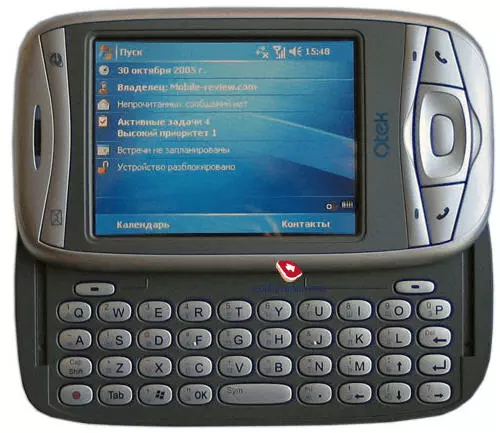
Решение было очень неплохим — ведь в ландшафтной ориентации такой большой дисплей превращался в широкоформатный, на нём было вполне удобно листать форумы и набирать ответы, читать книгу, писать отчёт на E-Mail. По сути, идею с такими слайдерами развивали вплоть до 2012 года, особенно в этом преуспели Sony с их миниатюрными, но очень функциональными txt pro и x10 mini pro.
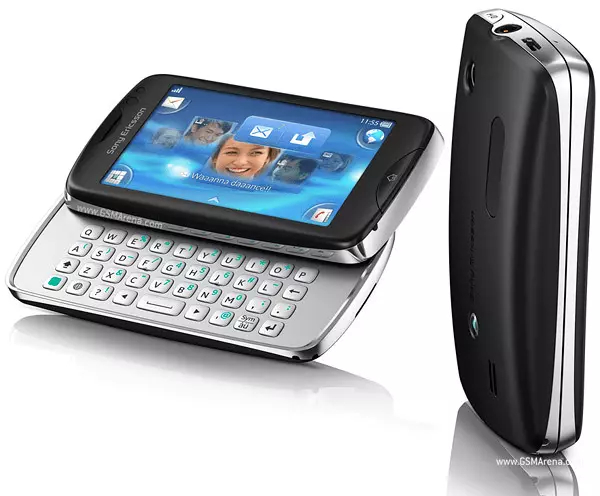
И опять же, такие устройства стоили немалых денег. Конечно, на вторичке со временем они теряли в цене, но стоили гораздо дороже, чем какая-нибудь рядовая Nokia 6060.
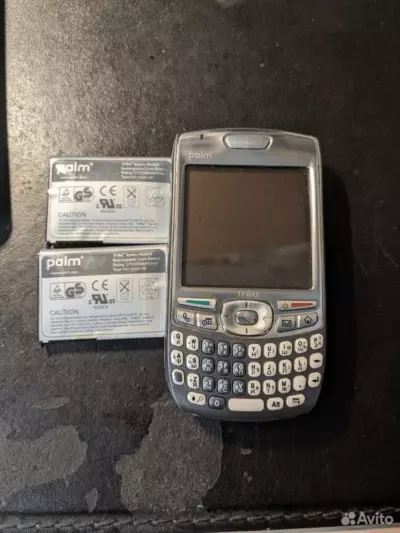
Что касается устройств производства Palm, то серия Treo имела достаточно широкое распространение и, насколько мне известно, продавались за рубежом по контракту по достаточно «вкусной» цене. Хоть Palm OS и был смартфонной ОС, но его концепция совершенно отличалась от оной на Symbian или Windows Mobile: на неё было очень большое количество различного софта, под него было достаточно легко написать свою программу. Но со временем (ближе к 2006-2007 году) Palm потихоньку теряли свою пальму первенства и к сожалению закрылись. Одной из классных «фишек» был рукописный ввод — но зачем он нужен, если есть полноценная QWERTY клавиатура?!
Сейчас ко мне едет Palm Treo 680, который я купил за 1.000 рублей неделю назад:
И конечно же, нельзя забывать за устройства от компании RIM и их смартфоны BlackBerry на собственной ОС. К сожалению, RIM разорилась, а сервисы BlackBerry были закрыты в самом начале 2022 года (насколько я знаю, коснулось это только устройств на последней версии ОС — и то там нашли возможность «хактивации»).
У BlackBerry была отдельная каста фанатов и отдельное SDK для приложений, но эти смартфоны стоили больших денег на своё время и у них было не так много пользователей в СНГ. Что касается BlackBerry — со временем тоже хочу попробовать их продукцию. Сейчас присмотрел несколько вариантов за копейки, но на более старой версии ОС.
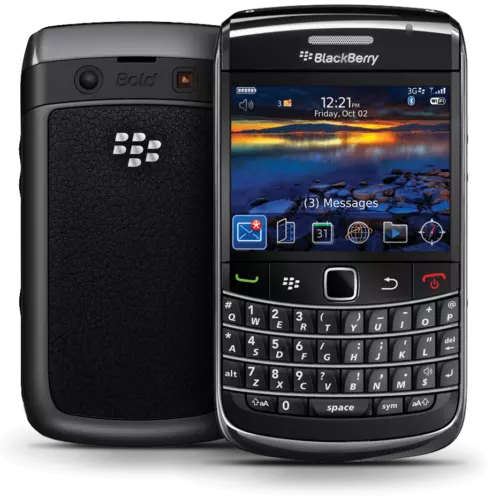
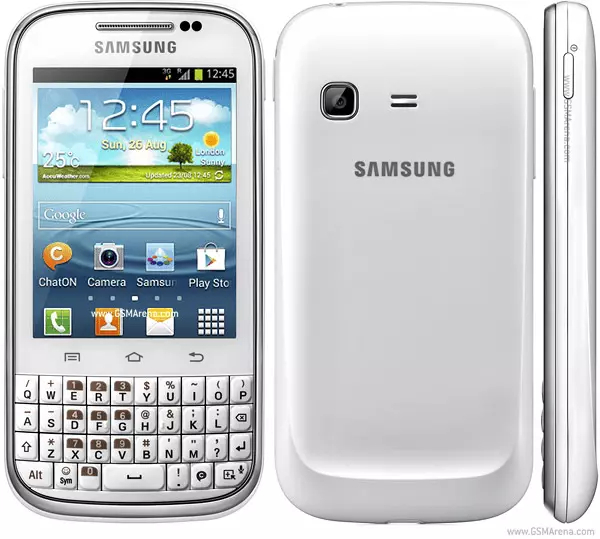
В бюджетный сегмент телефоны с полноценной клавиатурой начали попадать довольно поздно — в 2009-2010 годах. Особенно этому способствовала Samsung с их сериями B и Ch@t. Их ключевая особенность была в очень тесной интеграции с соц. сетями — если Blackberry позиционировали свою продукцию, как смартфоны бизнес-класса, то Samsung, наоборот, предустанавливала все возможные синхронизации, клиенты Twitter и Facebook, клиент Windows Live и электронной почты.

И вот такой дичи в виде B5530 Chat. К сожалению, этот смартфон сейчас достаточно редкий и найти его проблематично — а пощупать хотелось бы!
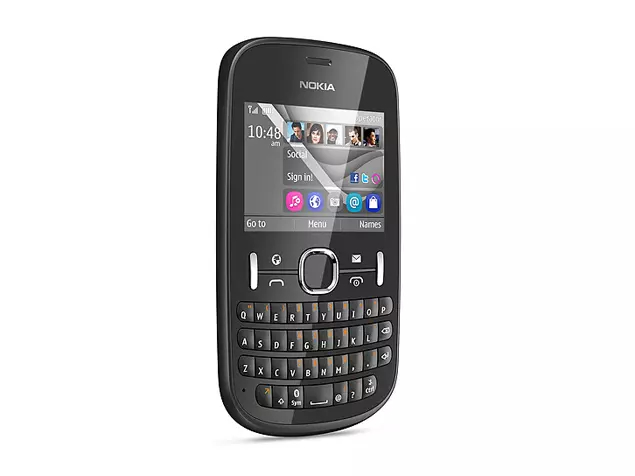
А уже в конце 2011 подтянулась Nokia со своей Asha 200 на S40. Но было уже поздно — уже вовсю были смартфоны, как, например, достаточно бюджетный x10 mini pro, фото которого вы могли видеть выше.
Но сегодня речь пойдёт о смартфоне бизнес-сегмента, младшем брате легендарного E72 (на этот раз не TV) — Nokia E63!
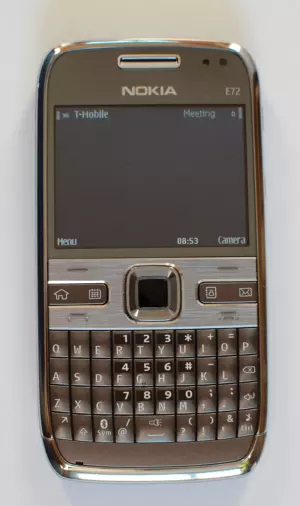
В целом E серия была всегда ориентирована на деловых людей и эти смартфоны никогда не были какими-то прорывными: для дорогущих гиковских флагманов была серия N, а для всего остального была классическая система 4х-значной нумерации (где 7xxx были экспериментальными и необычными устройствами, например).
Сегодняшнее устройство я приобрел 2 месяца назад и с ним уже успел походить мой батя, которому я любезно предоставил этот аппарат на повседневное использование. Мужчина выложил на Avito объявление о продаже нескольких смартфонов за 800 рублей: среди них был и E72. Договорились, я приехал на автобусе и забрал ништяки. Что было приятно — он был в сборе с аккумулятором и вроде-бы даже с флэшкой Micro-SD. Этот смартфон я купил примерно за 125 российских рублей — весьма и весьма бюджетно!
Nokia E63 вышел в 2008 году и новым стоил около 9 тысяч рублей — это была приличная сумма на то время, но при этом с отличным балансом цена/возможности, которые получал пользователь.
Смартфон использует весьма редкий в наши дни аккумулятор BP-6L, но легко запустится и от BL-5J и любых других распространенных похожих аккумуляторов.
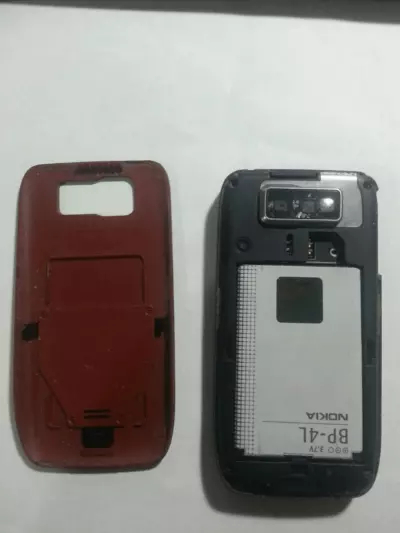
Что касается дизайна — смартфон выполнен в тёмно-красном цвете, в формате моноблока. Насколько мне известно, смартфон использовала женщина, но на женский он не похож. Скорее он напоминает устройство из серии XpressMusic — хотя им и не является! Внешний вид смартфона весьма солидный, кнопки приятно бликуют (без вреда гравировке).
Смартфон работает на типичной платформе кнопочных телефонов Nokia тех лет и имеет 64мб ОЗУ (чего для Symbian было более чем достаточно) и 120мб встроенной памяти. По коммуникациям здесь всё было очень хорошо за свою цену: и Wi-Fi (правда, своеобразный) и Bluetooth и синхронизация по USB. Работало устройство на Symbian 9.2.
И раз уж ништяк полностью рабочий, предлагаю джейлбрейкнуть его и посмотреть, на что он способен в наше время!
Без джейлбрейка пользоваться устройствами на Symbian можно, но это резко сужает возможный круг применений — вы лишаетесь возможность ставить взломанные приложения/хоумбрю и будете постоянно перематывать даты, дабы поставить какое-то sis приложение. Хотя с j2me приложениями всё хорошо и для них тоже есть многозадачность, всё же для использования устройства как полноценного смартфона его нужно взламывать. Прямо как iPhone!
Для джейлбрейка нам понадобятся файлы карантина для антивируса и сам антивирус. Принцип работы такой: программы Symbian имеют доступ к скрытому от обычных глаз диску C: и могут записывать туда файлы. Специально сформированные файлы работают как драйверы (ldd) и на уровне системы позволяют установить хак под названием RomPatcher+, который даёт возможность пропатчить installserver (сервис, отвечающий за установку пакетов и проверяющий их сертификаты в том числе) и применить патч Open4All (даёт доступ ко всей файловой системе телефона).
Звучит всё просто, но на деле есть несколько нюансов. Сначала нам необходима MicroSD флэшка, которую мы предварительно вставляем кард-ридер/другой телефон и копируем в корень все файлы из этого архива:
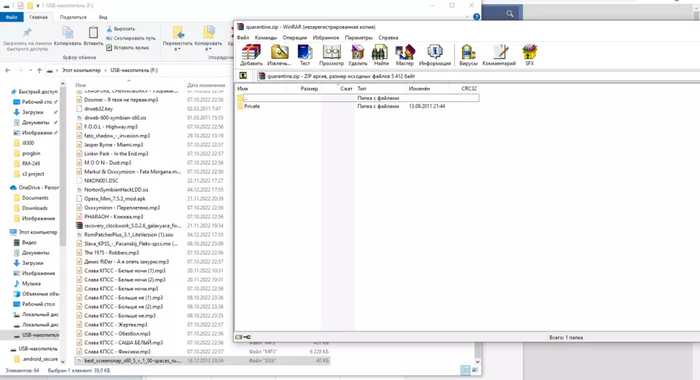
А затем перематываем время в телефоне на 2009-2012 год и устанавливаем вот этот файл (Dr.Web, я надеюсь вы не в обиде, но всё же я не думаю, что антивирусы на Symbian ещё кому-то нужны! Зато теперь ваша программа помогает найти новые применения стареньким смартфонам). Есть ещё альтернатива с Norton, но она требует вставленной SIM-карты, а у меня переходника с microsim на обычную, к сожалению не нашлось под рукой.
Затем заходим в ROMPatcher и активируем патчи «Open4All» и «Install Server RP», однако патч installserver может не работать на некоторых моделях и E63 в их числе. Тогда нам нужно установить x-plore и благодаря нашему патчу Open4All закинуть уже пропатченный сервис installserver в C:/sys/bin/. Какой сервис — зависит от версии Symbian, я собрал их здесь:
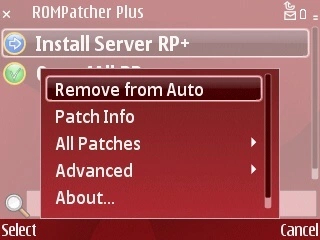
Даже без перезагрузки всё работает и можно ставить любые пакеты! Как доказательство — скриншоты выполнены с помощью неподписанного приложения ScreenSnap! Теперь мы можем устанавливать абсолютно любые приложения. Учтите: все эти телодвижения не нужны, если у вас Symbian 6.1-7, там обязательной проверки сертификатов нет. То есть, если у вас Nokia образца 2001-2005 года, то такие манипуляции проделывать не нужно — однако вы лишаетесь поддержки 9.x софта (это справедливо и для владельцев 9.x- часть софта 6.x, 7.x не работает на 9.x).
А теперь самое время посмотреть на сам девайс!
Для пущей атмосферы я решил поставить весьма симпатичную, по моему мнению, тему, с обоями «2010».
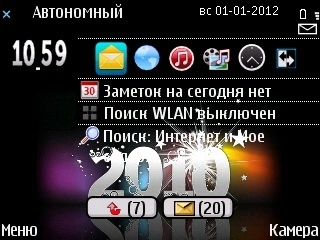
На самом деле темы — это одна из фишек смартфонов Nokia. Причём поддаются кастомизации не просто значки/обои, а весь UI системы и такая фишка способна вызвать удивление у современного пользователя смартфонов. Когда-то темы были способом самовыражения и персонализации, особенно, если эту тему сделал ты сам. На Siemens, например, (там создавать темы можно было прямо с телефона, используя любой архиватор), частенько можно было встретить темы со своей девушкой и сердечками, различными котятками, тачками и прочей милотой. И очень забавно видеть, что в 2022 году для установки темы на чистом Android устройстве (мы не затрагиваем MIUI/OneUI) необходимо разблокировать загрузчик, получить root права, установить xposed или сразу LineageOS с поддержкой тем, когда каких-то 15 лет назад это делалось штатными средствами без всяких костылей. Хотя попытки встроить поддержку тем в чистый Android были и ранее, как, например, у Sony
У Nokia всегда был весьма своеобразный подход к UX своих устройств. Интерфейс их телефонов всегда был одновременно и достаточно минималистичным и в некоторых моментах перегруженным. Чего только стоят миллионы папок в меню:
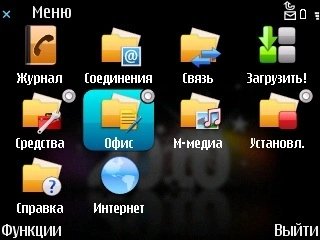
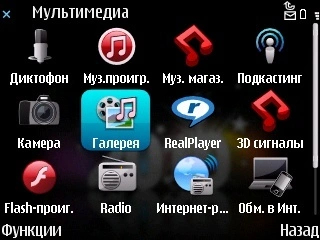
Однако Nokia старалась завоевать сердце клиента огромным кол-вом различных фишек и возможностей своих устройств.
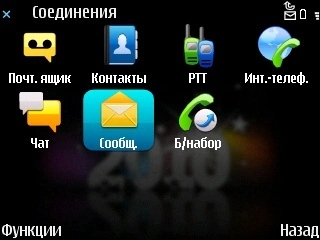
Но в то время телефон брался в первую очередь из-за возможностей коммуникаций и у Nokia было что предложить: например Push To Talk (функция, позволяющая использовать телефон в качестве рации, которая работала на частотах GSM), чаты, E-Mail клиент с автоматическими обновлениями и отличные возможности синхронизации: как с ПК, так и с тем, что сейчас называется «облаком».
В коробках к телефонам всегда шёл диск с необходимым ПО — Nokia PC Suite, который позволял в два клика синхронизировать сообщения, вытащить/внести контакты в формате VCard, а также синхронизировать медиа-файлы. Эта программа работает и сейчас на последних версиях Windows. Например, софт для синхронизации Samsung, который зачастую презирали даже тогда, уже не может нормально функционировать без виртуальной машины.
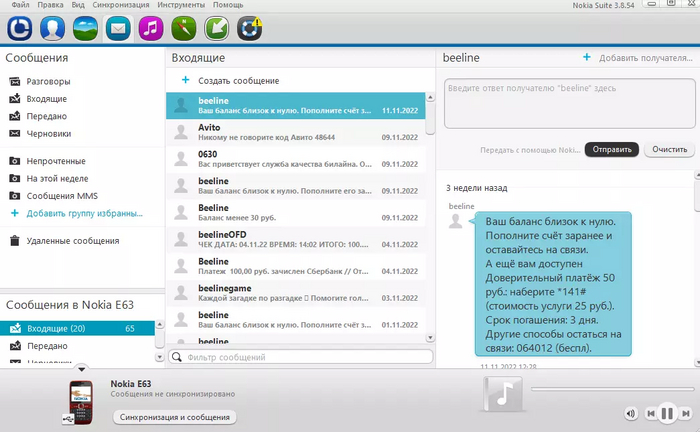
С почтой возникают проблемы — к сожалению, сертификаты здесь слишком древние, а современные почтовые клиенты требуют SSL и без него работать не умеют. Сам почтовый клиент умеет протокол TLS, но сертификаты уже давно просрочены, поэтому аутентификация не работает. Наверняка проблема решается установкой корневого сертификата, но вот какого — вопрос пока открытый.
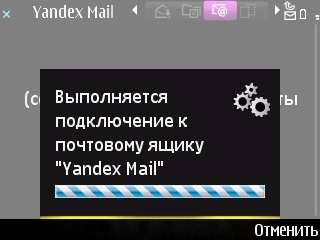
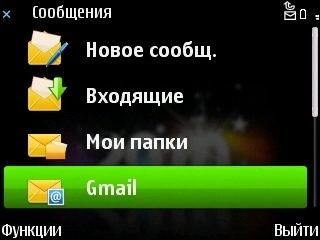
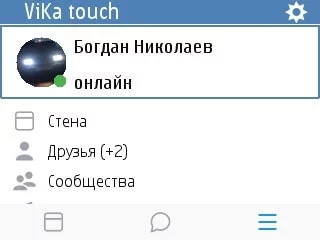
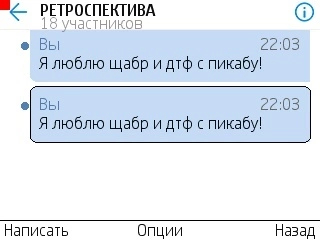
Но в целом, это не значит что телефон лишён коммуникаций. Например, здесь работает ВК через сторонний клиент, хоть и небыстро и без уведомлений. То есть проверить входящие и отписать кому-то сообщение можно. Но если вы всерьёз решили заняться дауншифтингом — то можно скачать клиент jabber и перевести родных на него — у меня получилось! =)
Касательно мультимедиа возможностей смартфона, то на своё время здесь было всё хорошо, удобный и функциональный плеер от Nokia покрывал все нужды. К сожалению, конкретно в этой e63 не работает 3.5мм jack, поэтому теста звука в наушниках не будет — но у телефонов Nokia он как минимум достойный.
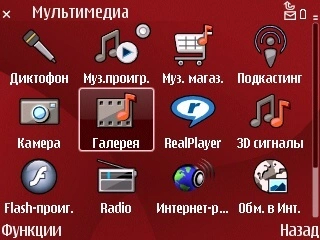
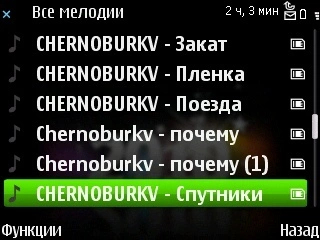
Я не зря сказал касательно функциональности плеера. Кроме того, что здесь неплохой звук из коробки, здесь есть эквалайзер и настройка панирования. Смартфон звучит громко — это было важно на момент его выхода. Как плеер смартфон себя показывает неплохо — он небыстрый, но вполне себе удобный и звучит достаточно качественно — на DAC Nokia никогда не экономили. В смартфонах серии XpressMusic плеер выглядит немного иначе и там звук немного отличается.
Кроме музыки, в смартфоне есть встроенный видеоплеер Real Player и… Flash Player! Вот это нонсенс, swf заставки с часиками были очень популярны в своё время. Я не уверен, можно ли было посмотреть «масяню» в своё время на этом плеере, но точно можно было поиграть в флэш-игры, которые и весили немного и заметно расширяли и без того крупную библиотеку j2me и sis игр.
В 2008 году встроенный GPS модуль могли себе позволить только флагманские устройства, но поскольку карты и навигация — это очень удобно, были придуманы Bluetooth GPS брелоки. Сейчас карты не загружаются, да и устарели они очень сильно, но если в то время с ориентировкой всё было хорошо — карты сильно выручали даже без брелока. В смартфоне есть поддержка Bluetooth GPS брелоков на случай если навигация была нужна.
Что особенно удивляет — в смартфоне всего-лишь 64мб ОЗУ и в нём есть реальная многозадачность. Пока я проверял все фишки телефона, я не закрывал ни одного приложения. Если вызвать диспетчер задач кнопкой «домой», то можно увидеть что все приложения вполне себе уживаются в фоне, в отличие от современных устройств. В Symbian кнопка включения обычно закрывает приложение, а для сворачивания нужно использовать кнопку «домой». Поскольку возможность установки приложений на карту памяти есть из коробки, то при подключении смартфона к ПК в режиме носителя — запущенные приложения с внешней флэшки не закрываются, а лишь замораживаются. На мой взгляд, в каком-то смысле многозадачность Symbian даже лучше чем у КПК на Windows Mobile.
Из офисных программ здесь есть QuickOffice, печать, Adobe PDF и, само собой, файловый менеджер.
К сожалению, сегодняшний девайс не входит в N серию Nokia и у него нет поддержки платформы N-Gage, однако это не значит, что на него совсем нет игр! Здесь вполне себе идет большинство игр j2me и для флэша. Тематику игр я оставлю для следующей статьи, которая будет посвящена ещё одному устройству на Symbian, но которое не относится ни к бизнес-классу, ни к молодёжному, а к своему особенному! Попробуете угадать, что это будет за ништяк?
Смартфон не обделили функциями и свои 410 евро точно стоил. Однако к QWERTY клавиатуре всё равно необходимо привыкание — я в своё время успел попользоваться QWERTY телефоном (не смартфоном) и пока я был школьником — это было вполне удобно. Но будучи взрослым, я не могу так быстро печатать, как делаю это на полноразмерной или выдвижной клавиатуре. Для людей с маленькими пальцами и невысоким бюджетом это был оптимальный вариант. И даже спустя 14 лет после своего дебюта, он не стал бесполезным. Не выкидывайте телефоны, им ещё может найтись применение!
Подпишись на наш блог, чтобы не пропустить новые интересные посты!

Адаптация смартфона для незрячего
Итак, приобрел я смартфон с китайской площадки. Поковырявшись в прошивке, сделал выводы, что под talk back система не особо адаптирована. А значит кастомные прошивки в помощь.
Достаточно простым доступным способом разблокировал загрузчик, скачав подходящую прошивку и подходящий recovery — приступил к процессу установке.
Следует отметить, что на моем аппарате все манипуляции производятся без танцев с бубном.
Установил драйвера на компьютер, на телефоне перешел в fastboot, запустил с компьютера авто установщик TWRP, после чего смартфон перезапустился в recovery.
Отформатировал раздел data, установил архив с прошивкой и перезагрузился в систему.
После появления первоначального экрана нужно запустить talk back.
Далее можно все настраивать без зрячего помощника.
Восстанавливаю некоторые данные из облачного хранилища и через несколько шагов попадаю на рабочий стол.
На мой аппарат кастомные прошивки начали пилить сравнительно недавно, по этому в системе проскакивает английский язык.
Это не проблема.
Качаю с хорошего сайта — 4pda архив с русификатором и шью. Перезапускаюсь и вуаля — полноценное русскоязычное меню.
Одного гугловского помощника мне недостаточно, и я установил ассистента Дусю.
Но с ней есть нюанс!
Разработчик забил на приложение в маркете, и есть отзывы, что после оплаты приложение не активируется. На сообщения разраб не отвечает.
По этому качаем в сети «хорошую» версию приложения, и лучше, если это будет версия 2.2.
Как не странно, но на 13 андроиде данное приложение работает ничем не хуже, чем на 8.1 – где его разработка и закончилась.
Гугл я настроил на активацию с кнопки Bluetooth гарнитуры, а Дуся реагирует на голос. Поковырялся в настройках, и теперь если сказать «привет Дуся» — она ответит что-нибудь типа « привет привет, хренли надо»?
Можно установить дополнение для Дуси – фотоснимки голосовой командой.
Так же можно установить навигатор osmand. В сети есть версии с добавленным плагином для незрячих – данная функция упрощает пользование приложением, плюс данный навигатор взаимодействует с Дусей.
Для общения вполне подойдут приложения kate mobile pro, WhatsApp, телеграмм, пикабу.
В качестве онлайн радио/телевизора – Tech radio player.
Для распознавания текста, цветов и различных предметов – Envision AI.
В процессе настройки приложений — в talk back подписал кнопки которые не озвучиваются.
На этом я не остановился, и решил основательно улучшить звук.
Немногим ранее я получил права root.
Из TWRP прошил magisk и перезагрузился в систему.
И уже из magisk с бубном установил приложение viper4fx.
Так же для установки пакета русификации без magisk не обойтись.
Итак, что я получил по итогу: достаточно стабильный android 13, очень качественный звук с мощным эквалайзером, достаточно гибко настраиваемый голосовой помощник, навигатор с голосовым управлением. Так же в ассистенте можно настроить озвучивание уведомлений от определенных приложений. Ну и всякие разные плюшки, которые не встретишь в обычной прошивке.
P.s. По тонкостям настроек можете спрашивать в комментах.

Потерялся ремонтник ))) шаг номер 1
решил назвать данный пост Шаг№1
сегодня мне вновь напомнила супруга о том, что я полтора месяца назад отдал планшет в ремонт и он ко мне не вернулся до сих пор.
поменял маме планшет взамен старого, а старый Cube Talk 9x 2014 года решил отдать в ремонт чтобы глянули что с ним и есть ли у него будущее.
откликнулся на него @Kotofsky предложил свои услуги. Давал он пост на волне добра На волне добра
отправил я ему 27 мая по адресу Москва, Новомосковский административный округ, поселение Сосенское, пос. Коммунарка, ул. Липовый Парк, 2 курьера с планшетом.
Созвонились по номеру +79268168020
в телеге @Kot_740_sh мы с ним начали переписку. Все данные и контакты у него указаны в посте на волне добра, ничего личного я не открываю.
В день получения он прислал фото включенного планшета, написал что оставит его на сутки потестировать и если нужно что будет заменить, он мне напишет. Были у него подозрения на батарею и контроллер заряда.
Я ему написал, что готов буду оплатить небольшие за это деньги.
С тех пор тишина. ни ответа, ни привета. Пару раз писал ему в телегу, звонил и нет ответа, только 2 синие галки :)))
Я стараюсь не думать о людях плохо, может он заболел или где в отпуске в тайге без связи. Может есть кто лично его знает и передаст от меня весточку @Kotofsky что я про него помню.
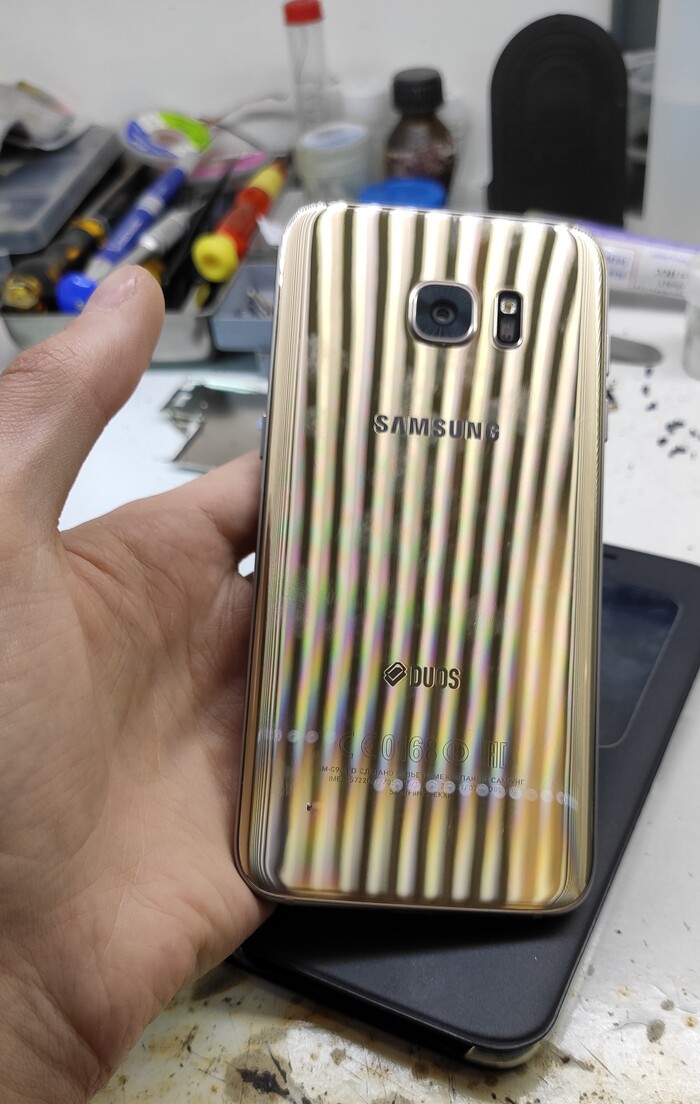
В погоне за DATA. Samsung s7 edge
Добрый.
Все знают линейку телефонов серии s7 от самсунга с его знаменитым процессором exynos, который очень любит спустя 5 лет зависнуть, дать команду моргнуть синим светодиодом смерти и уйти с платы в отпуск отвал, предварительно похерив все данные )
Именно с такими симптомами и обратился ко мне мой клиент.
Да. Было это очень давно и возможно неправда. Страшный сон кумпутерщика)
Итак. Отвал процессора или износ памяти внешне могут себя вести одинаково, а вот по внутренним замерам и запускам питаний по разному.
Телефон принесли трупом.
В недружественном сервисе, когда телефон смог еще висеть на заставке решили прошить, якобы без потери данных и вот прошивка оборвалась на середине и телефон больше не включился.
Карточки получше фокусом увы нет.
Этому ремонту более 2 лет, поэтому буду довольствоваться тем, что есть)
Думать и подключать к компу нет смысла. Сразу на разборку:
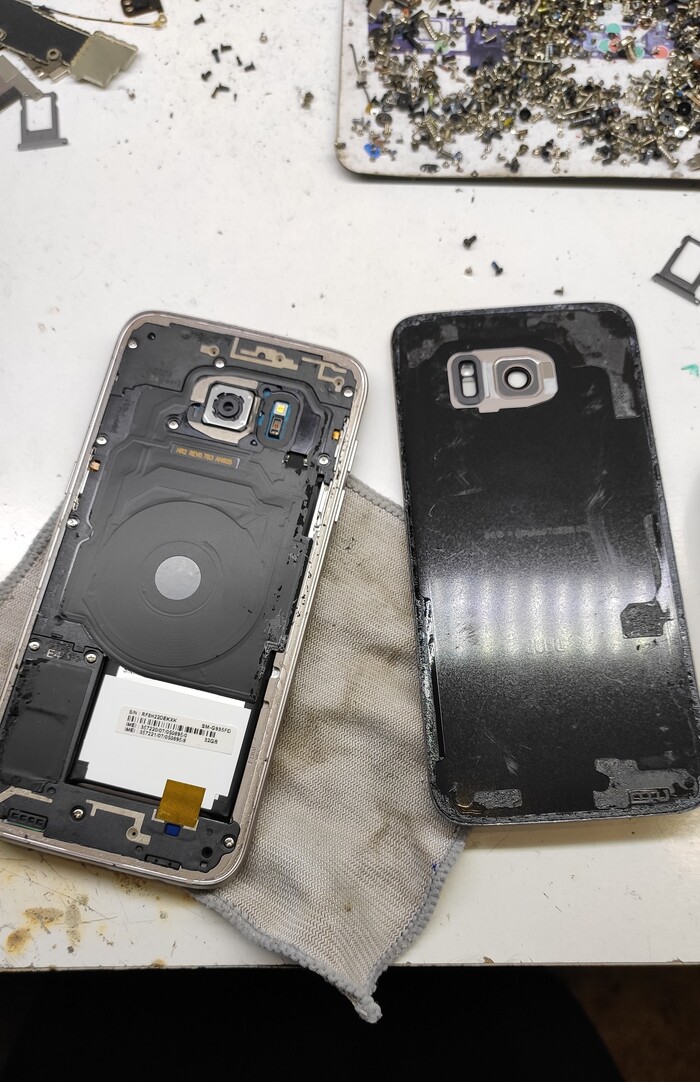
От блока питания потребление 400мА, что может говорить о мёртвой памяти. Да, тут двояко, так как это может быть так же отвал проца по одной из парной шин передачи данных. В этом случае часть данных теряется и проц не может нормально выдать картинку.
Что бы проверить и исключить мёртвый чип памяти, его надо снять
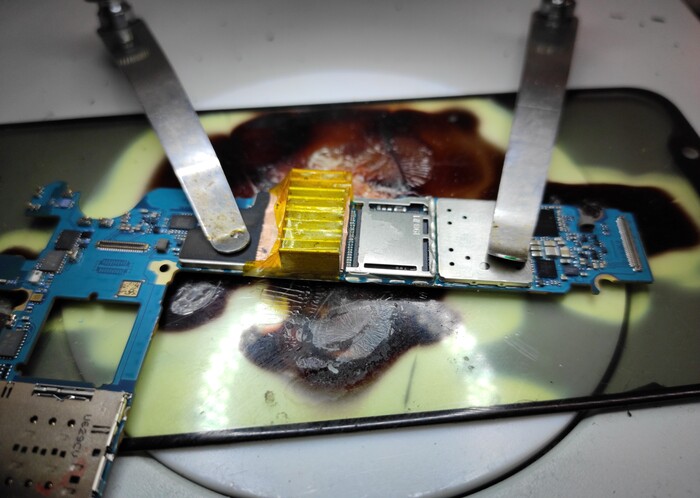
Ограждаю процессор от перегрева и отвала снимаю защитку памяти, предварительно пройдясь припоем по её кругу, что бы уменьшить температуру отпайки.
Шутер от первого лица)
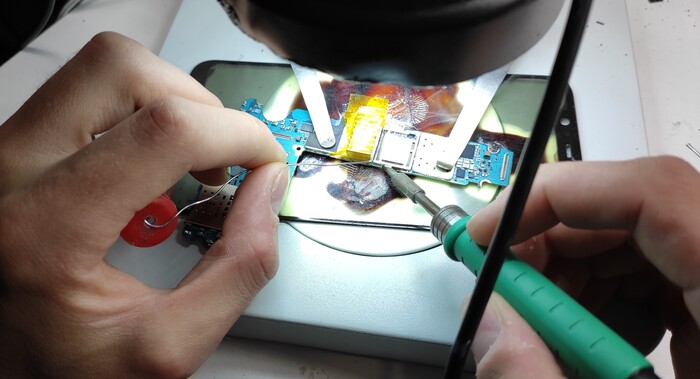
И отпаиваю феном
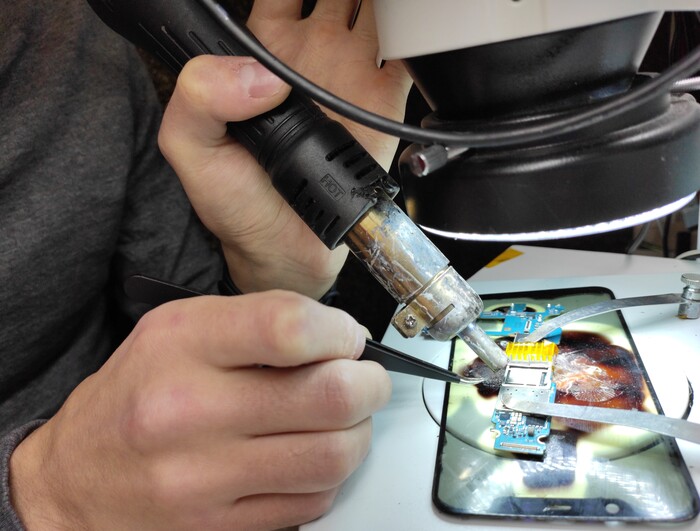
Снимаю защитку и получаю доступ к чипу.
Чип залит компаундом. При незначительном нагреве он начинает крошиться.
Уничтожаю его по краям чипа для того, что бы с памятью не поднялись с платы рядом стоящие конденсаторы и резисторы
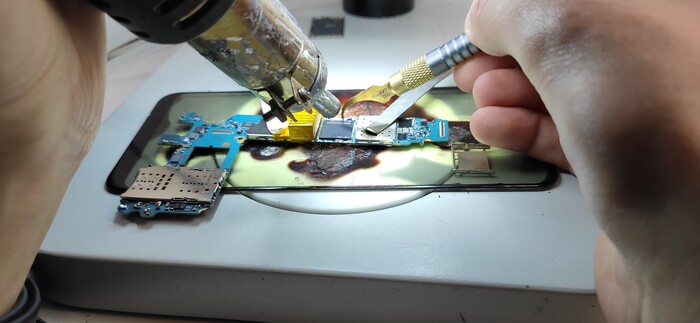
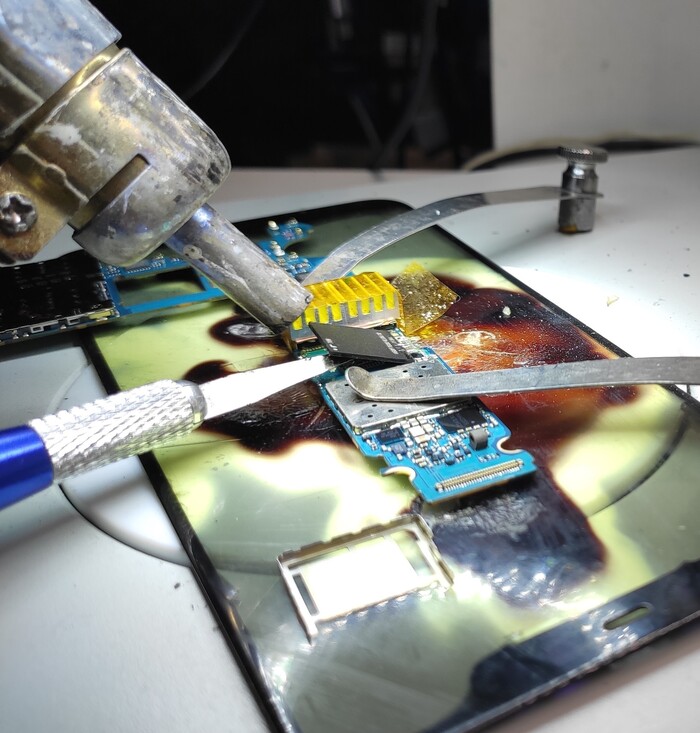
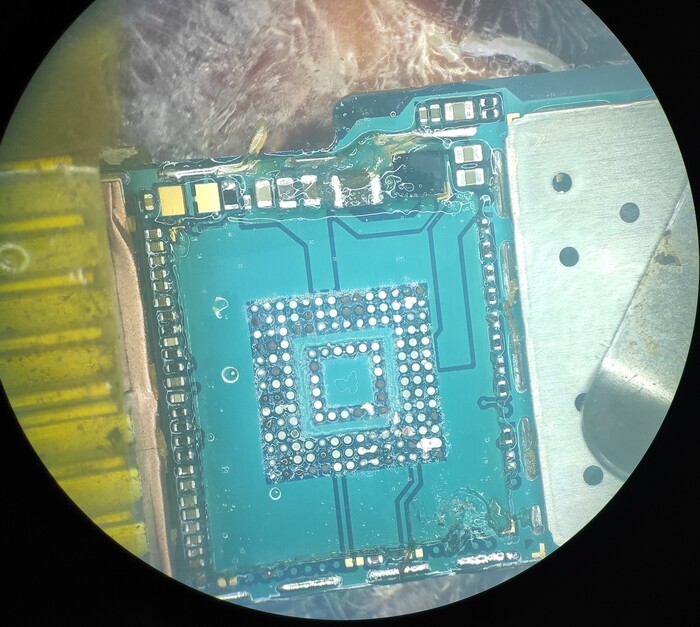
Пока плата ещё горячая сразу зачищу место для обратной посадки этого чипа
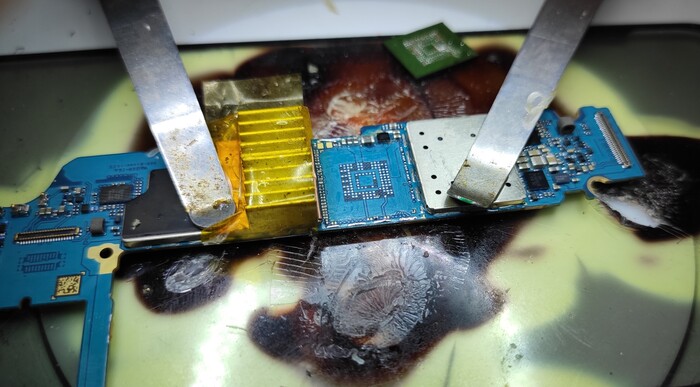
Накатываю шарики на микросхему и в программатор
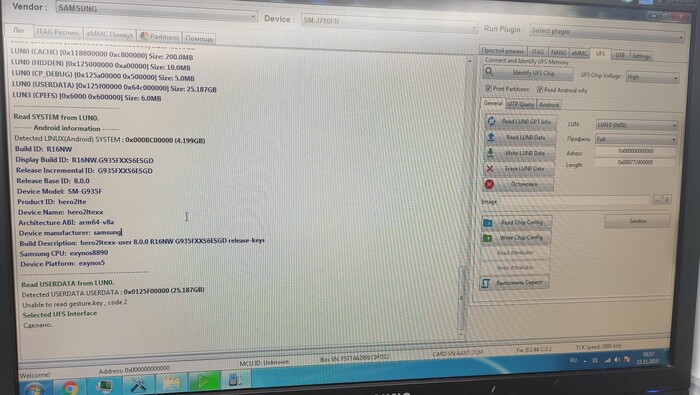
Чип живой, а значит виновником выключения телефона стал отвал процессора.
Теперь его на реболл.
Кстати ремонт делал в 2019 году)
Снимаю защиту процессора
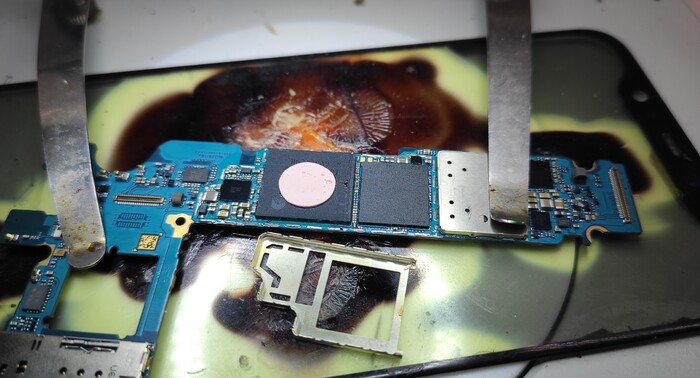
Вах какое охлаждение жаркого чипа)
Понятен теперь почему отвал. Но опять же тут двоякое мнение.
Одни считают, что деградирует пайка под чипом, другие — деградирует точечный припой самого кристалла.
Но об этом судить можно только тогда, когда снимаешь чип
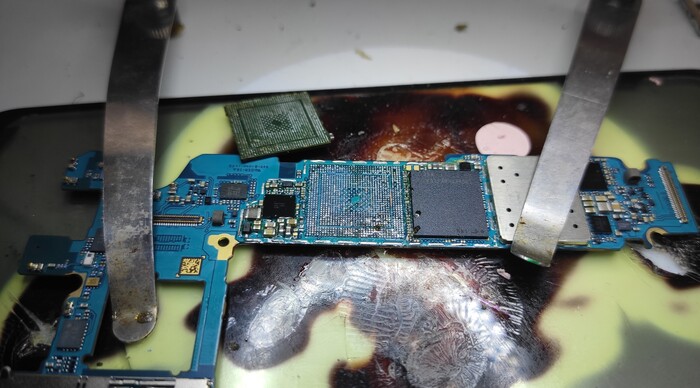
В моём случае произошел отвал кристалла от подложки, так как припой тут идеальный.
Это конечно печально, но с другой стороны при реболлинге я прогрею чип как на старых видеокартах и он какое то время ещё поработает, если уже совсем не развалился.
Цель ремонта — извлечение данных. О дальнейшей работоспособности речи вообще не шло.
Тут я сделал маленькую хитрость.
Сам чип сборный: процессор, а над ним оперативка. Разделять я не стал по причине того, что чип широкий и подложка текстолита слишком тонкая и её ведёт даже при демонтаже. Хотите или нет, но снять идеально можно только оставив оперативу на процессоре, либо выпилить плату с обратной стороны и перенести проц и память на донора.
Но нахер такие загоны. Без чпу тут сложно, долго и нехочу)
Видите хоть один серый пятак? А его нет) Я просто прошёлся немного оплёткой для снятия припоя. Контакты не лудил.
Щас тут похлёбка из флюса и компаунда, который необходимо убрать.
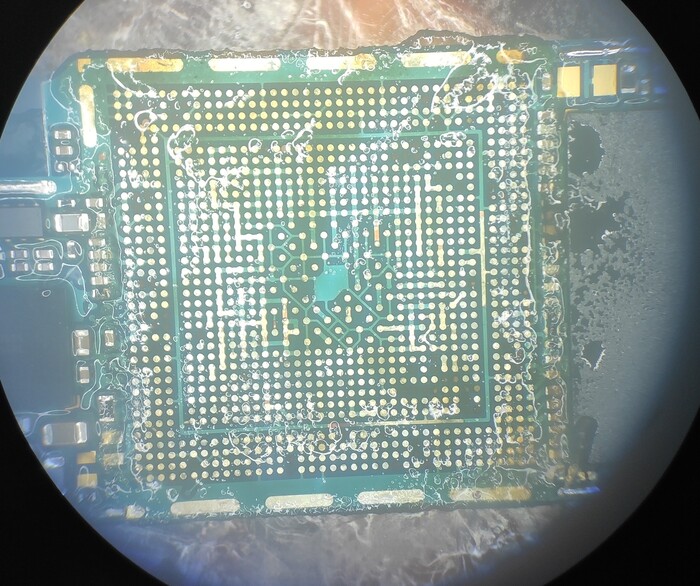
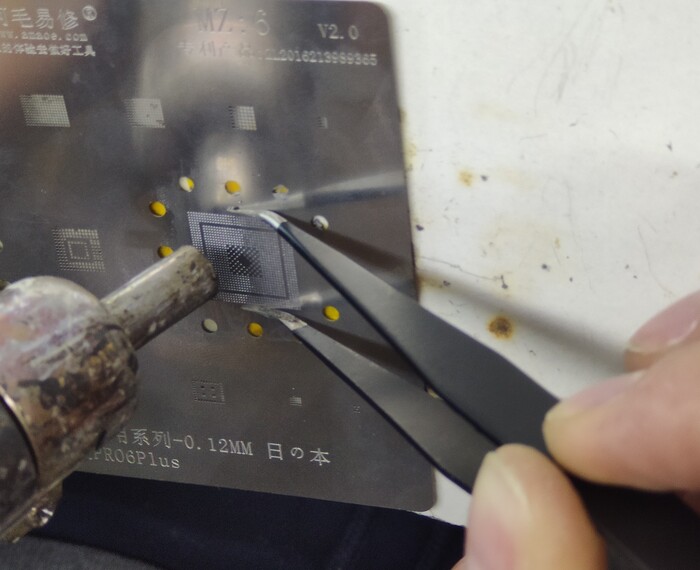
Добавлю для скептиков, что озу в таком случае обязательно нужно реболлить. Не всегда. Важно знать как греть и при какой температуре снимать проц.
Зачищаю кашу из флюса и компаунда и замазываю маской сомнительные дорожки
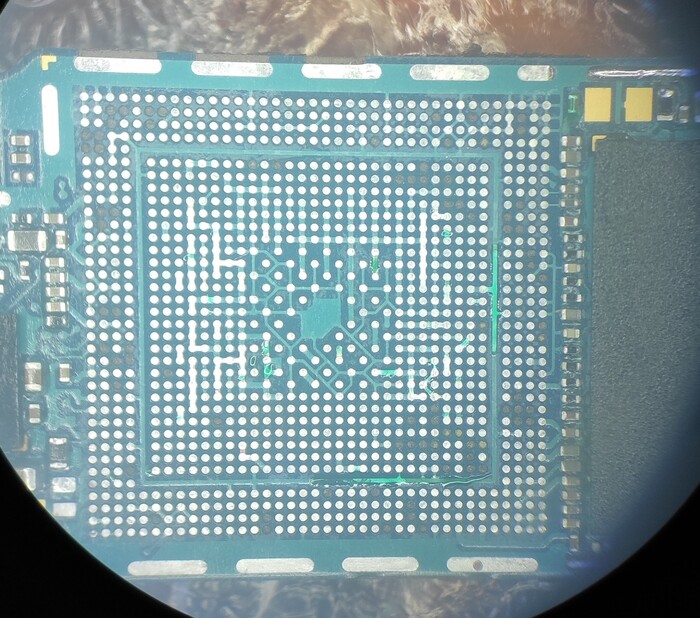
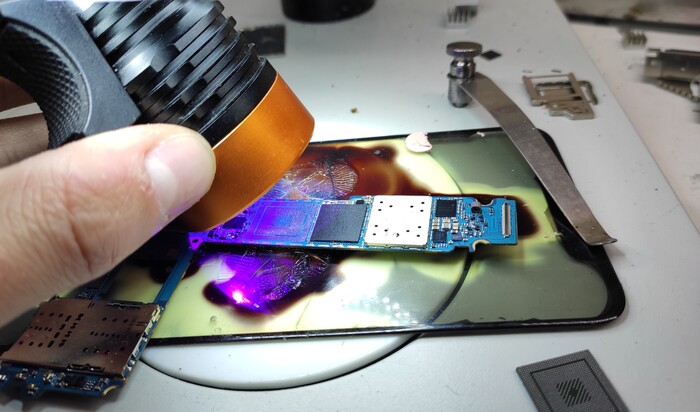
Сушу маску под ультафиолетищем
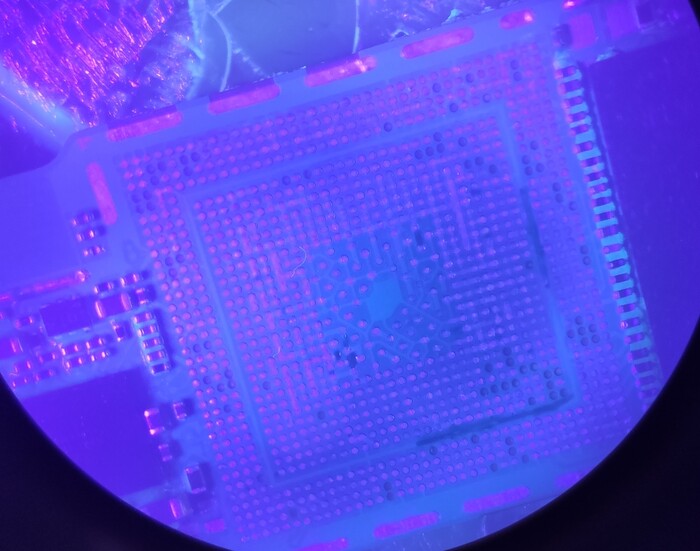
Важно не обмануться и прорисовать каждую отвалившуюся заводскую маску
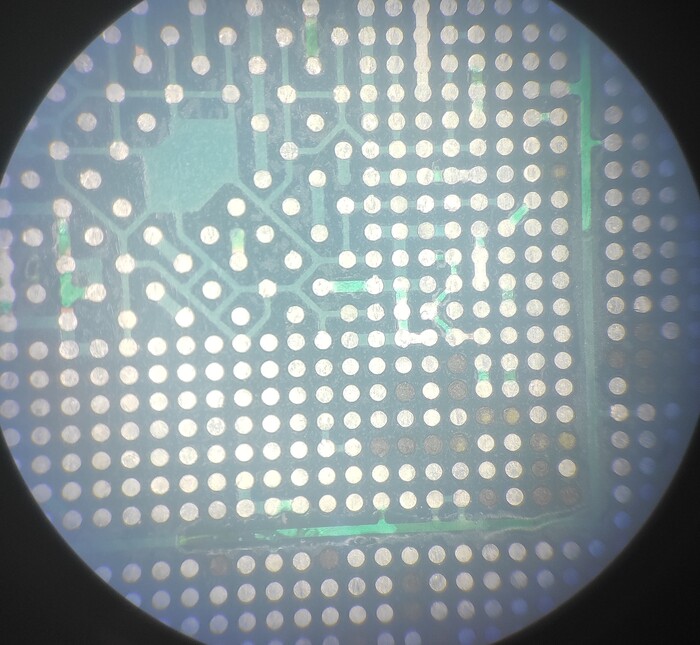
А далее сажаю проц, качаю на шарах память и вот результ
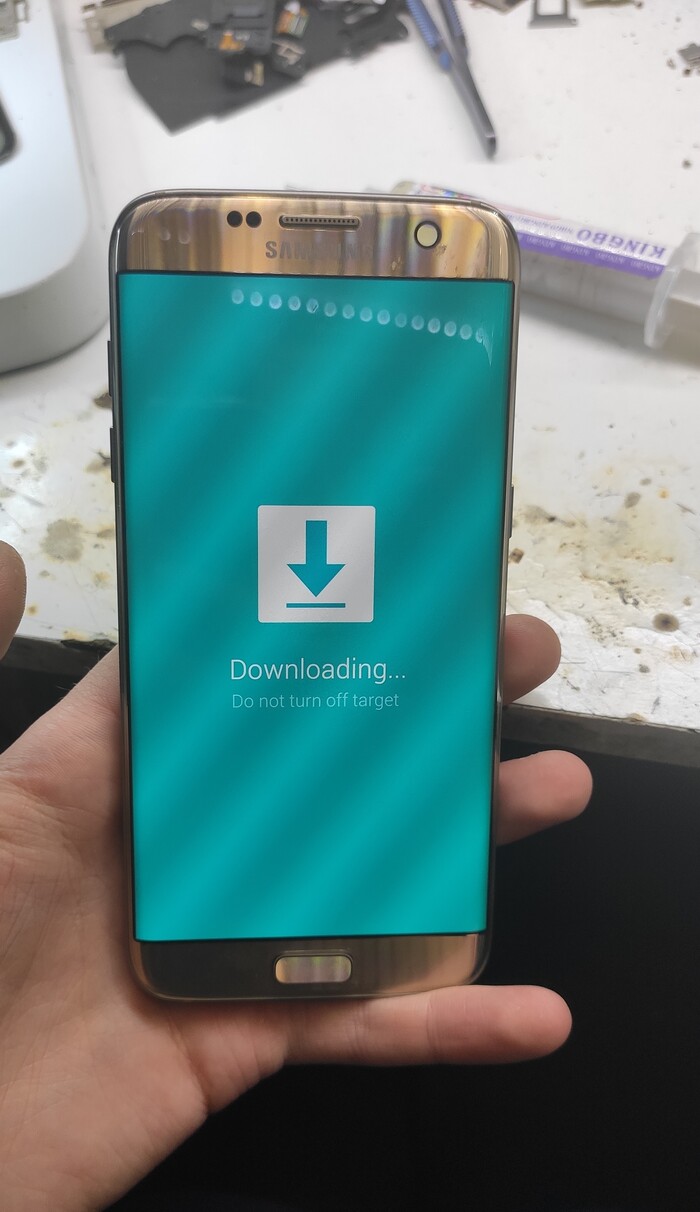
Последствие великих прошивальщиков и доламывателей техники.
Хорошо бы, что бы они знали как нужно прошивать без потери данных, а то в этом случае тут уже и спасать нечего.
Прошиваю как положено, что бы схоронить дату
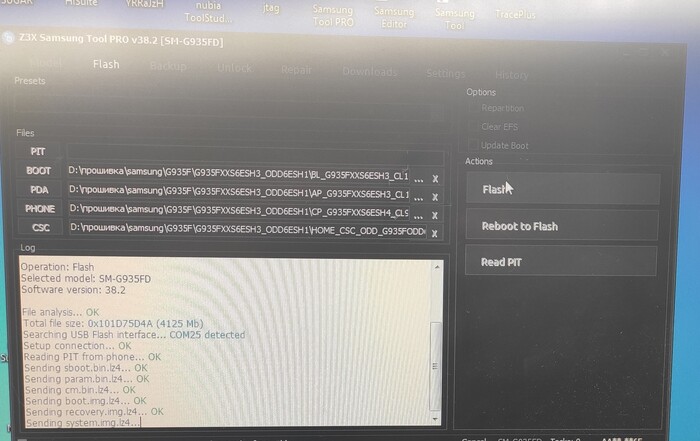
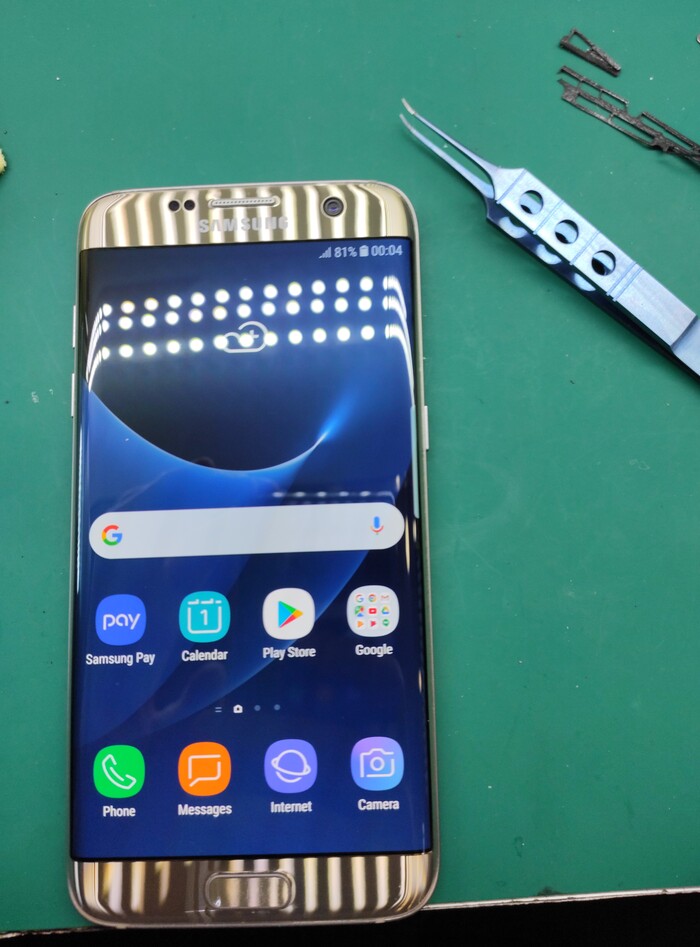
Данных нет.
Похерили.
Но увы, за ремонт уже придётся заплатить 7 тысяч. Вернее уже заплатили, так как я в некоторых случаях беру предоплату за это.
Думаете можно же снять дамп флешки через программатор и его расшифровать?
Данные шифрованы ключом процессора совместно с зоной rpmb и код-паролем пользователя.
Понятное дело, что userdata прошивается не полностью, а только стирается табличка раздела с именами филесов, но достать то их никак. Нечем.
Всё. Конец.
Телефон после ремонта отработал пару недель и снова погиб. Но я тут предупреждал, что как повезёт.
Итог ремонта.
Телефон восстановлен на 2 недели грубо говоря.
Данные похерили в предыдущем сервисе.
За попытку восстановления было отдано 7 тысяч.
Бывает.
Такой ремонт линейки Samsung s6 и s7 с реболлом процессора имеет смысл исключительно из за данных, такой ремонт стабильно работать не будет.
Что же делать в этом случае если хочется именно этот телефон?
Искать на него плату.
Но! Искать нужно платы с синей раскраской текстолита. Они самые свежие. Остальное на авитах это шлак, который перестанет работать в скором времени и так же моргнёт светодиодом и гудбай)
Мне удалось найти у китайских ребят почти новые платы, которые даже года не отработали. Правда купил я их по цене выше рыночной. Зато надёжно)
Задать вопрос по сильно мёртвым трупам можно мне в повозку или полудохлую инсту, а также на почту, контакты которой можно найти по моему нику в адресной строке Вашего любимого браузера. Но либо напрямую позвать меня тут по призыву @R.Fon
РРs: Мастерам, которые отписываются в моих постах:
"Я бы сделал в 19 раз дешевле"
"Вчера такой же был и я сделал за копейки"
"У тебя конский ценник" и т.д.
Если прийдут (ключевое если), то делайте как хотите. Мне плевать. Я вижу, что вы пистиде. Покажите хоть один Ваш подробный ремонт хоть какого то плана из моих постов, тогда и поговорим.
На словах я могу и транзисторы в процессоре перекатать)
Redmi 9T/Redmi Note 9 4G. Новый косяк
Ребят, появился новый косяк на Redmi 9T (он же Redmi Note 9 4G). После обновления глобальной прошивки до версии 12.5.3.0 перестает работать дисплей, начинает показывать артефакты! Выглядит примерно так:

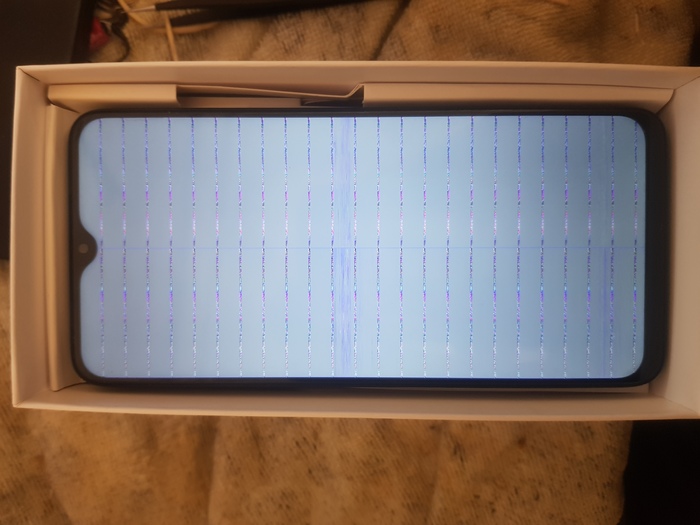
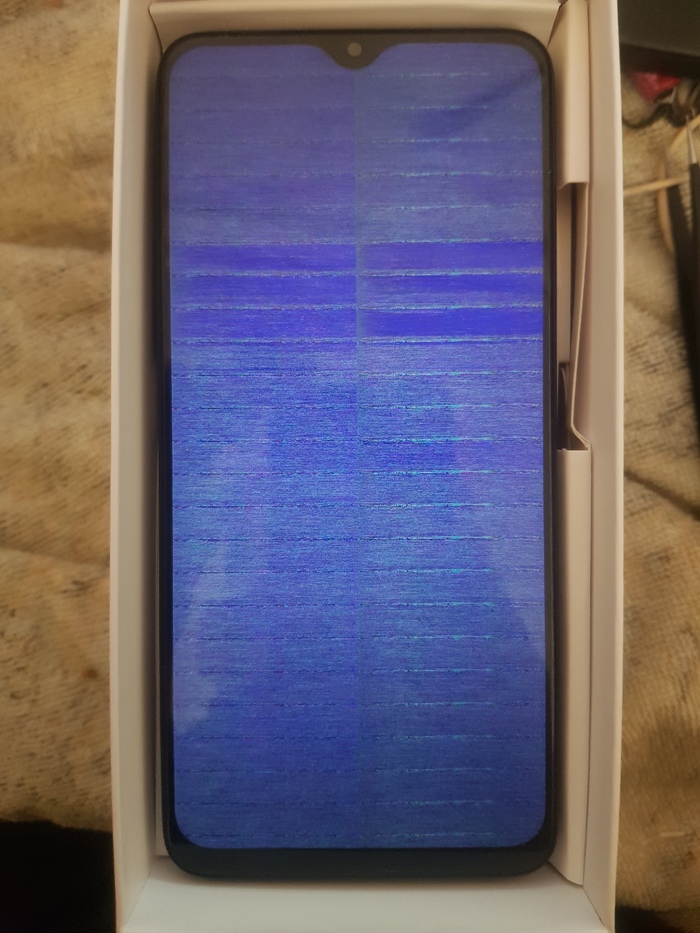
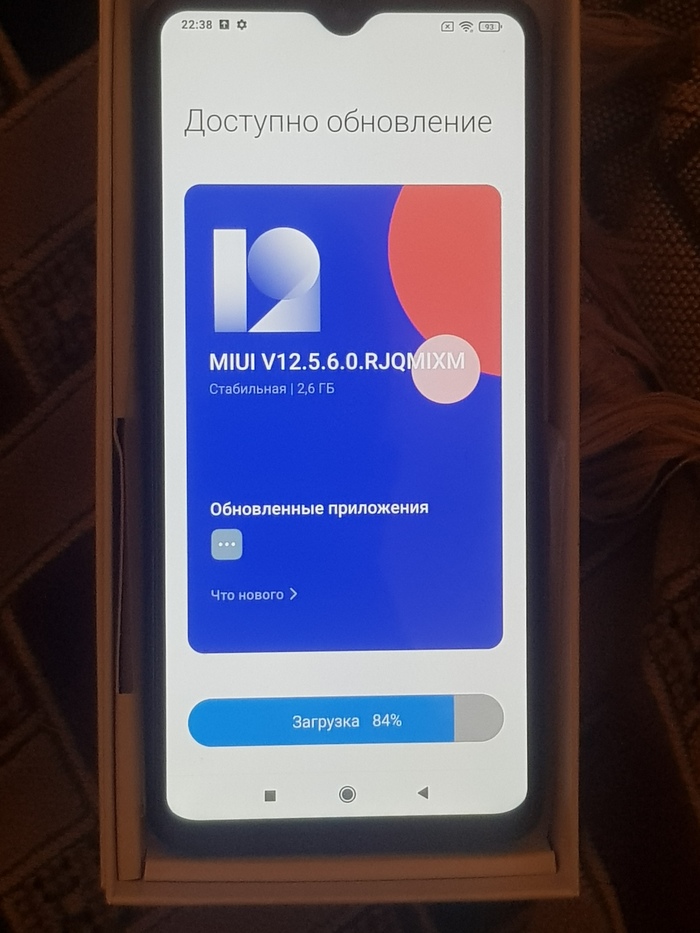
Характерно то, что если перекинуть плату на морду от телефона, который обновился нормально, артефакты пропадают. Какая то несовместимость библиотек/драйверов в обновлении и дисплея. Решение в таком случае есть. Это откат до 12.0.17.0 если глобальная, или 12.0.6.0, если хотите RU (Российский рынок с сервисами Yandex), или 12.0.12.0, если хотите EEA (Европейский рынок). Дальше есть нюансы. На данный момент ЕЕA и RU не имеют обновлений до 11 Android, а Global имеет. Все бы хорошо, можно было бы откатиться на 12.0.17.0 Global и обновить правильно до 11, но на 11 версии нет поддержки Google Pay (которая бесконтактная оплата) на данный момент. Итак, если вам важна бесконтактная оплата и у вас Redmi 9T/ Note 9 4G, то настоятельно рекомендую либо не обновлять Global на 12.5.3.0, либо, если у вас RU/EEU, то не париться. Если не важна бесконтактная оплата и хотите Android 11 официальный, то не обновляйте на 12.5.3.0, ибо рискуете получить артефакты! Что бы получить 11 Android, то потребуется Global версия прошивки. Как проверить? В номере сборки 4 и 5 буквы должны быть MI (RU=русский рынок, EU=европейский). Если у вас MI, то заходим в расширенные настройки и выставляем регион Сингапур, ждем пару минут (должно хватить секунд 10), возвращаемся в обновление, там должно появиться обновление 12.5.6.0 (ВНИМАНИЕ, НЕ 12.5.3.0!). Выглядеть будет так:
Если появилось, то смело качайте и устанавливайте. Если возникли трудности или вопросы, можете обращаться с вопросами в коменты или в Whatsapp/Telegram/Viber, номер +380664293469, попытаюсь помочь. Так же могу прошить ваш аппарат удаленно, если вы обновились и словили артефакты, с этим вопросом тоже в личку в мессенджеры. Проблема проявилась у нас в городе массово 2 дня назад, за 2 дня уже больше 30 проблемных аппаратов в ремонте, почти все гарантийные от магазинов. Вот очередная партия, на работе не успел сделать, домой забрал:-)
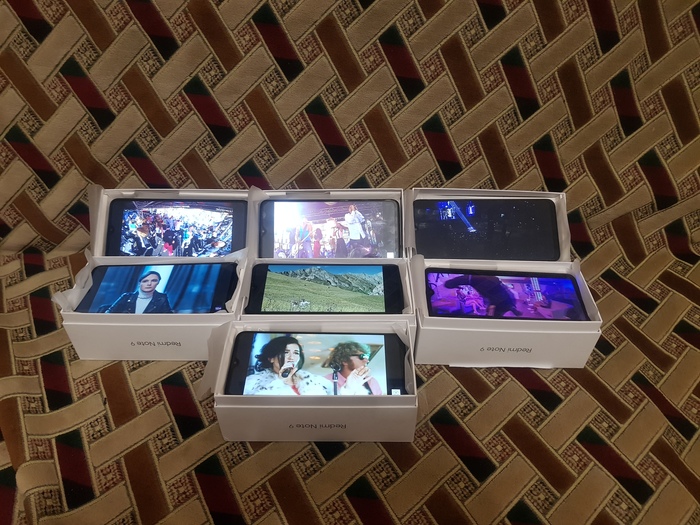
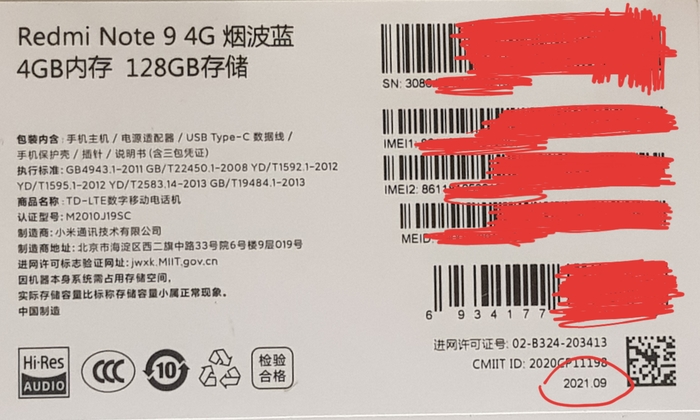
Да, кстати, еще момент. Все проблемные аппараты имеют дату выпуска 2021 год и 9 или 10 месяц. Так же можете обратить внимание. В ближайшее время сравню модуля дисплеев с теми, которые удачно обновились на 12.5.3.0, скорее всего окажется, что они разные.
Не идет зарядка Samsung A515F (A51). Висит на экране заряда без процентов. Решение
Пришел пациент, от клиента с заявленной неисправностью — замена гнезда ЗУ.
Ха. — подумал я, типовуха (разъем на плате).
Аппарат включился на последнем проценте заряда, индикации заряда нет, ток потребления до 0,6А. В выключенном состоянии загорался экран, изображение зарядки, но не было процентов на экране. ток потребления до 0,6
При подключению к ПК — тишина.
При осмотре выяснилось, что аппарат вскрывался, до поступления к нам, и тот кто его пытался делать, тоже подумал что типовуха, но зачем то пропаял разъем АКБ 🙂
1. Проверил все визуально
2. Пропаял разъем на шлейфе, и на плате основной — немного изменилась реакция, аппарат начал доходить до зарядки, висеть на ней без процентов и гаснуть, далее по кругу 🙂 Ток потребления первоначально поднимался до 1,6 А, потом падал до 0,6А. далее до 0, и потом по кругу, не поднимаясь выше 0,6А
3. пошел копать форумы и искать схему собственно и нашел.
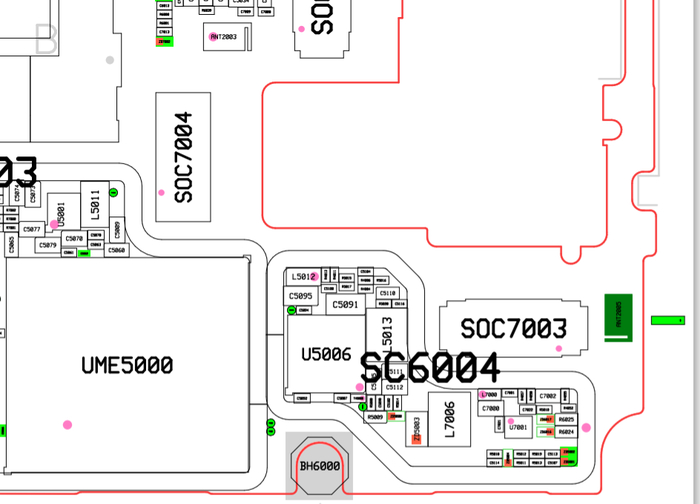
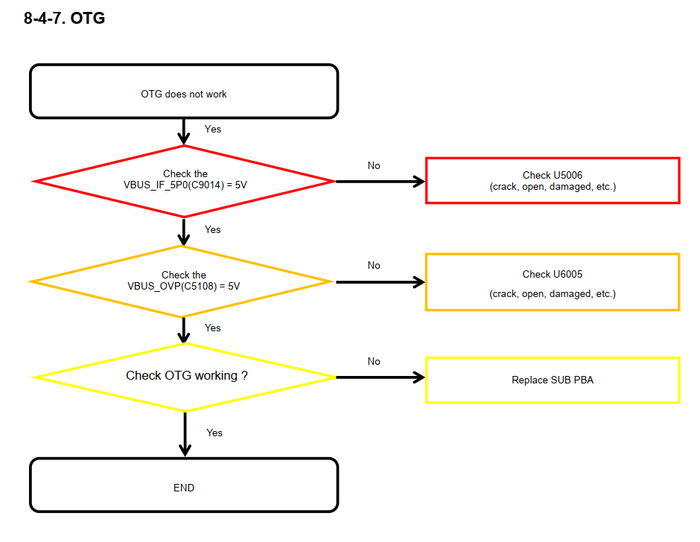
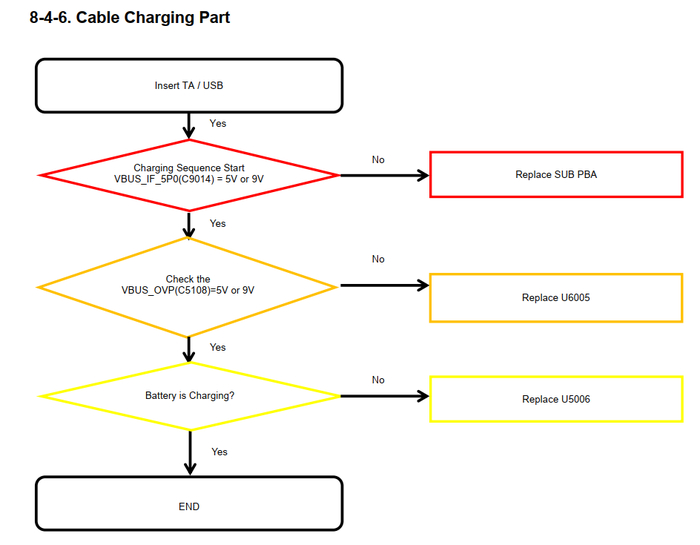
4. в обоих вариантах упираемся в U5006 (Контроллер заряда SM5713)
5. снял экран, снял Контроллер заряда SM5713.
6. снял с донора (А505) и заменил.
7. ток заряда 1,6 проценты побежали. заряд идет.
Счас на прогоне.
Надеюсь поможет кому нибудь
История одного убийства. Samsung fold 2 xD
И снова здрасти)
На старой новой волне, как только корейская корпорация ввела доступную функцию лизинга мелкой техники, начали появляться на авитах премиальные устройства по очень низкой цене.
Когда на официале это стоило 200к, на площадке у ошота всего лишь 80к.
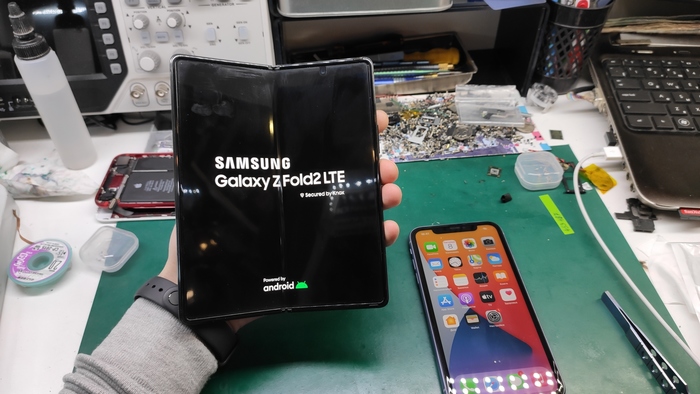
Правда покупатели радовались не сильно долго — 1 месяц. Потом телефон требовал пополнить ежемесячный платёж за кредит, а если этого не сделать, то телефон заблокируется.
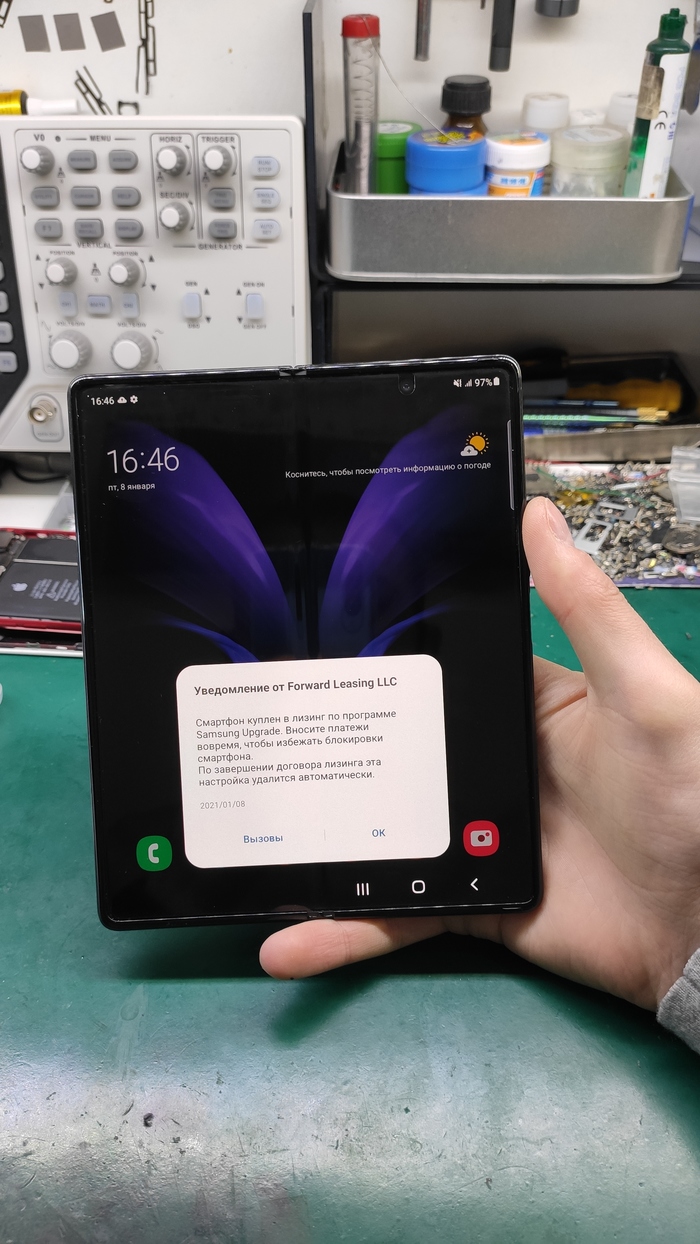
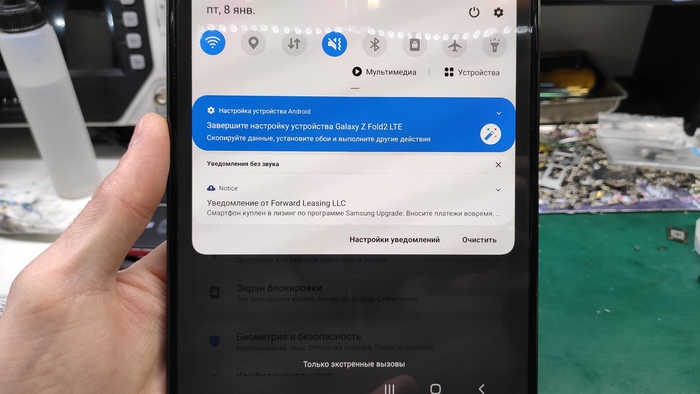
На самом деле мне не понравился телефон. Слишком узкий и толстый
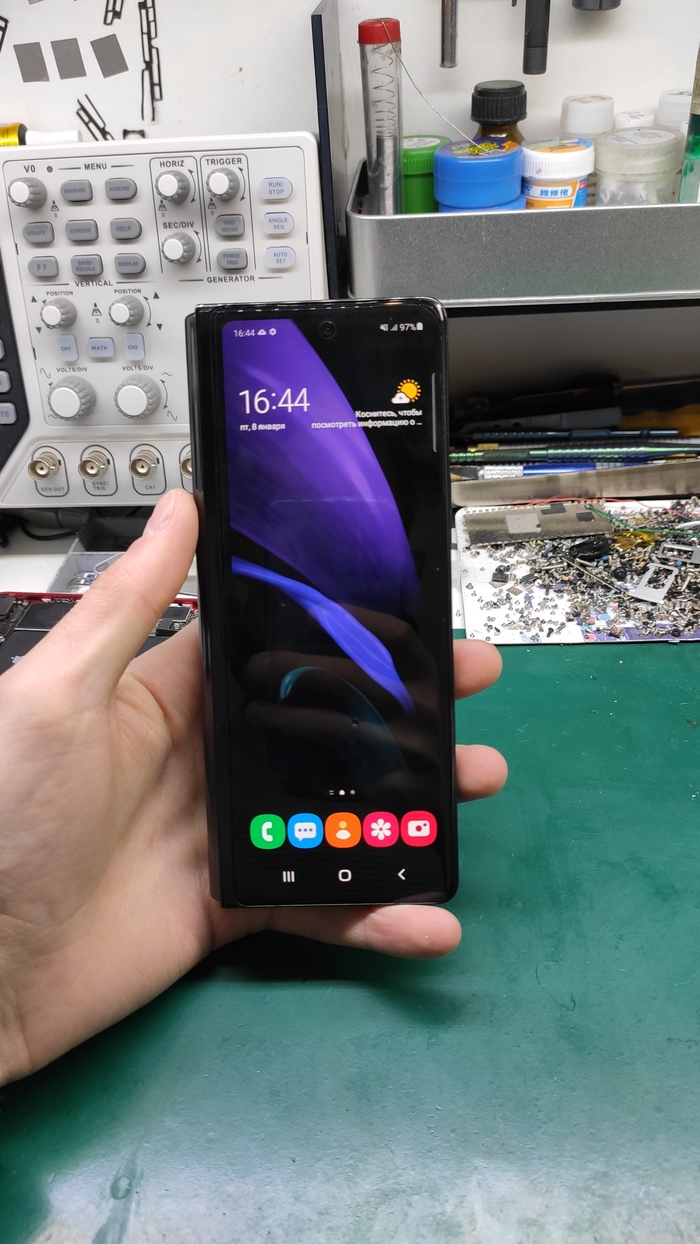
Вот к примеру в сравнении с 11 яблочком:

Да нахер)
Вернусь к истории.
Телефон был куплен осознанно в таком состоянии и владелец решил, что по аналогии с Samsung s20 получится разблокировать от лизинга, путём заливки модифицированного модема со сменой серийного номера и imei телефона и искал исполнителя через вьетнамского компьютерного гения, который за 100 долларов сделает ему это.
От меня требовалось лишь разобрать, считать из памяти нужное, записать и собрать.
Мне изначально идея показалась не очень правдивой, но обговорив условия, согласился.
Итак. если это не получается, то я не при делах)
Разбираю:
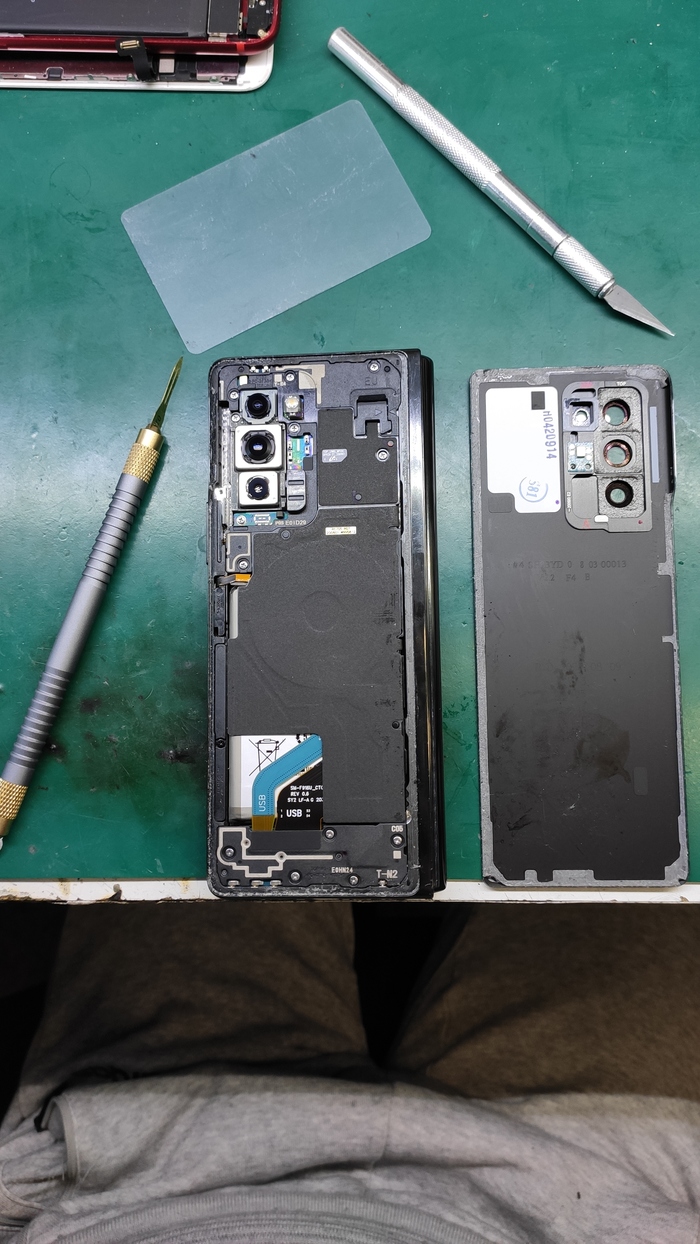
Всё как обычно, правда немного стрёмно было, так как крышек на тот момент в продаже не было. Никаких. И при повреждении я попадал на замену крышки уже у официалов, что покрывает только мой ценник за работы.
Разобран как обычно. Успешно. Выковыриваю плату:
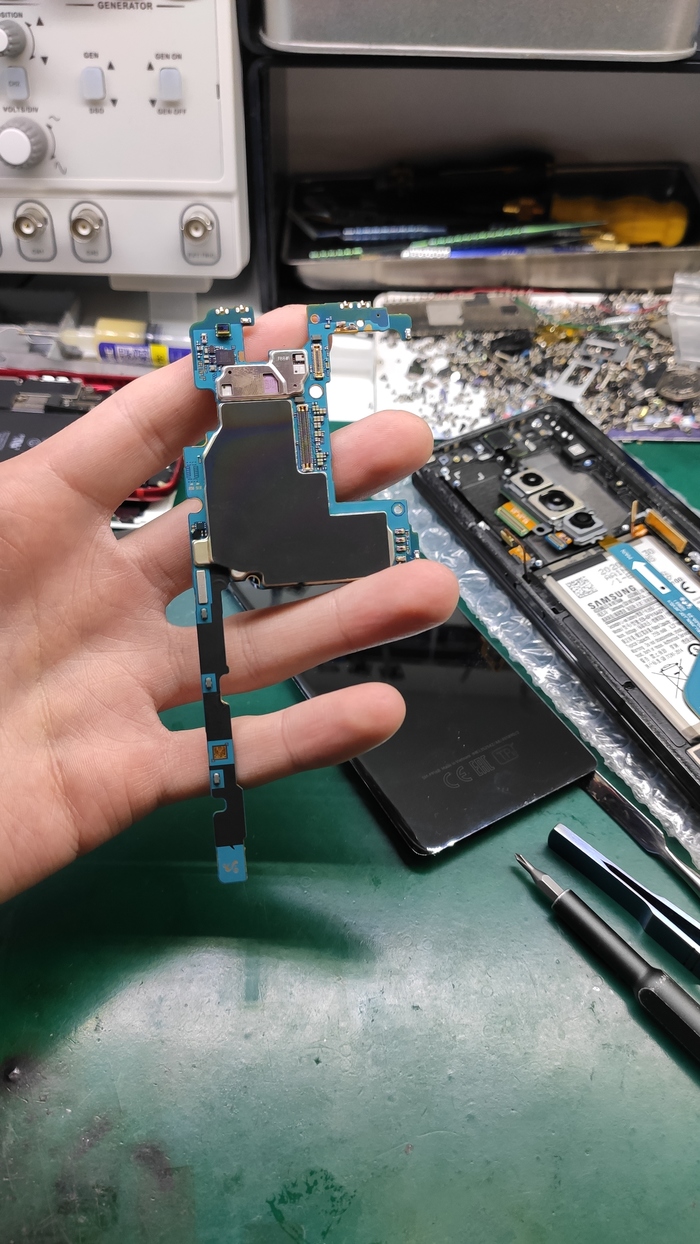
Итак суть ремонта:
Снять флеху, считать и записать. Делов то.
Так как теплопроводимость платы ещё не знаю, то защитный экран просто срезаю болгаркой фрезой от маникюрного аппарата)
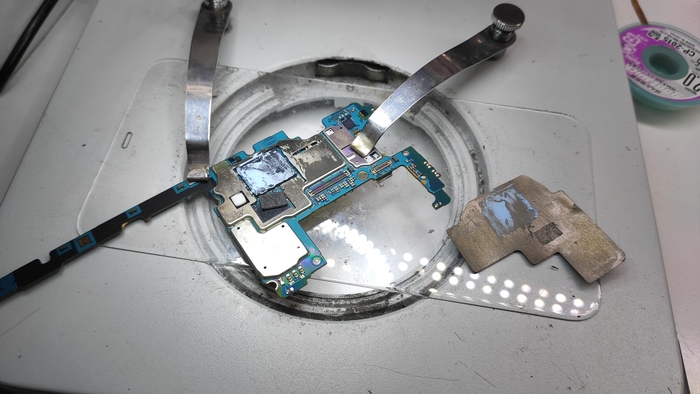
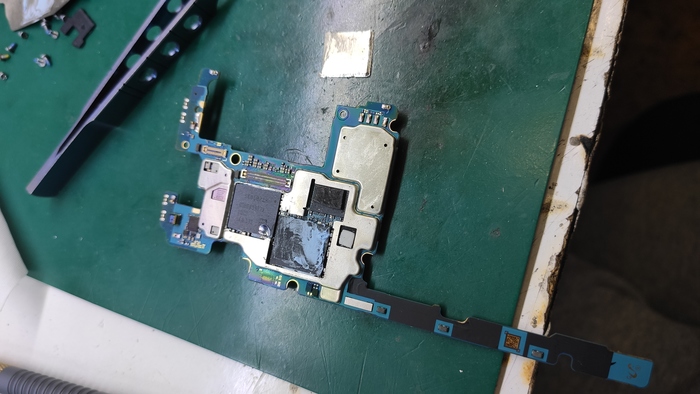
На тот момент isp подключения через проводки не было. Интернет молчал.
Пришлось как обычно всё делать самому)
Отпаиваю флеху:
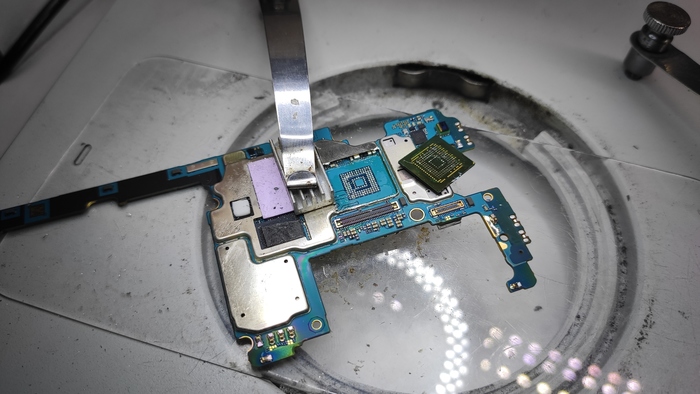
Зачищаю самсунговский компаунд и начинаю вызванивать пинауты ufs3 на плате по аналогии с ufs 2.1.
Нихрена конечно не сходилось, но в итоге получилось это:
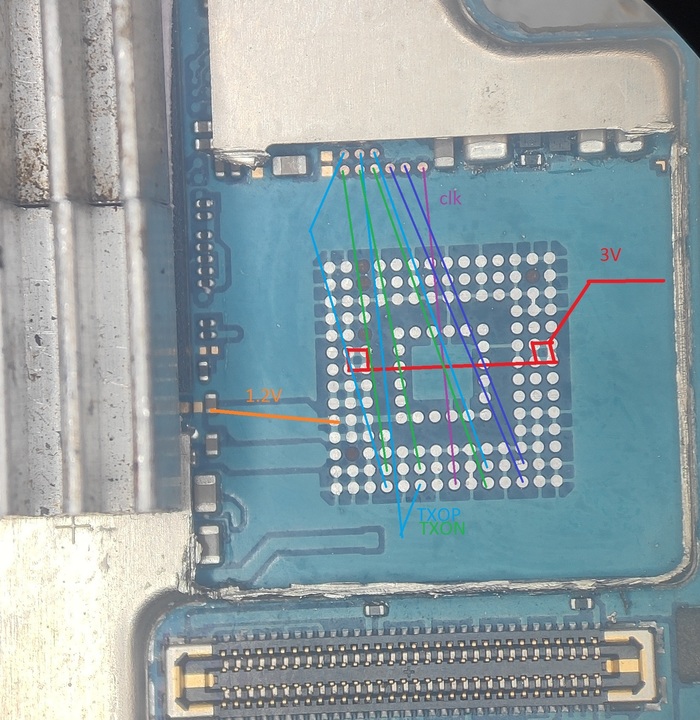
Это готовый isp pinout fold 2.
Но так как на тот момент через обычную колодку не было выводов для подключения, то пришлось дорабатывать свою:
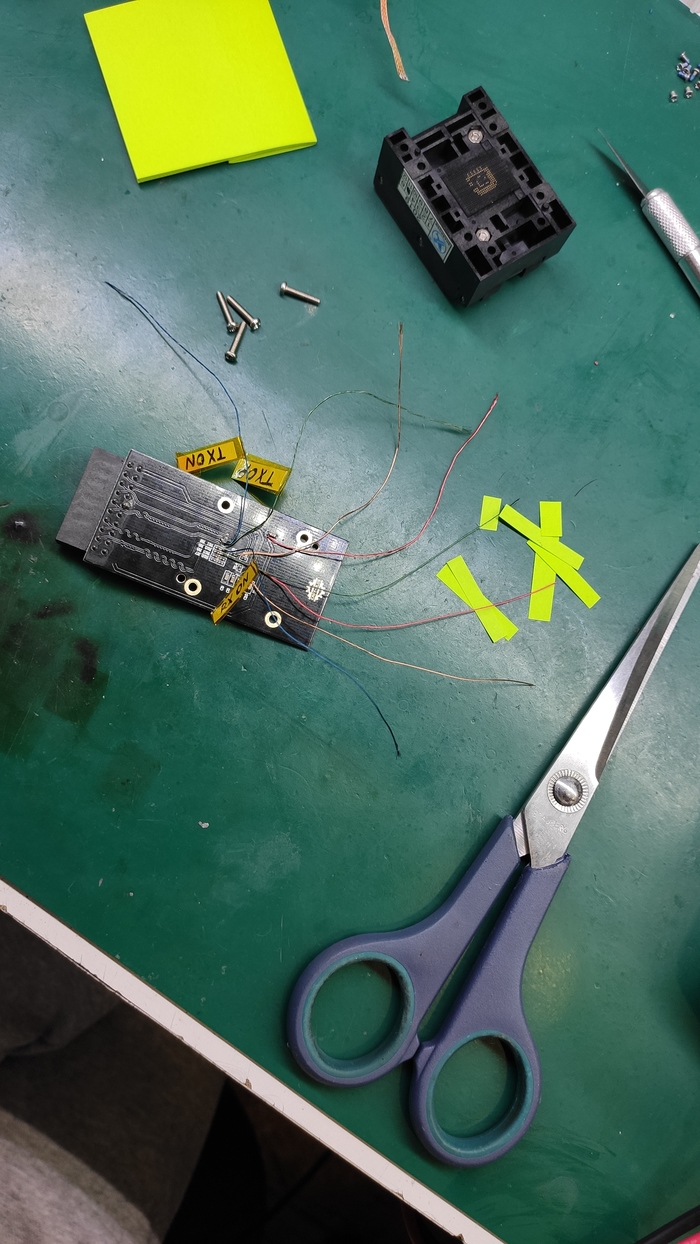
Неделю возился с подключением к флешке, но так ничего и не удалось.
Один раз удалось зачитать и после этого флешка замолчала.
Ну тут много факторов: важна одинаковая длина витой пары rx tx, расстояние до процессора программатора и т.д.
Позвонил клиенту, обрисовал ситуацию, что потребуется новая колодка, которая только недавно вышла и ждать месяц или два, пока я не сформирую себе заказы.
Подумав, сказал что купит сам.
Через 2 недели я получаю от него нужную колодку и занимаюсь дальше.
Подключался я напрямую к чипу, но флешка так и не читалась.
На плате вызвонил необходимое, запаял флеху и пробую запуск. А телефонка то уже не алё)
При подключении к компу падает в аварийный режим, что значит нет загрузчика.
Подключаюсь уже проводами к плате, но увы никакого коннекта не было.
Чип умер по неизвестным причинам)
И тут решил выяснить, а какого хера флеха сдохла просто так?
В одном из чатов я всё же решил поинтересоваться.
Оказывается не я один попался на это. У многих флешка умирала при банальной подпайке и связанно было это с программатором.
По итогу нужон другой)
А так как на новых моделях чип пока что крепко привязан к процессору, то замена его на сегодняшний день невозможна и самый целесообразный вариант — замена всей системной платы.
Вот так вот просто я похоронил фолд. Взамен предложил клиенту iFold, но тот почему то отказался от такого дорогого подарка)
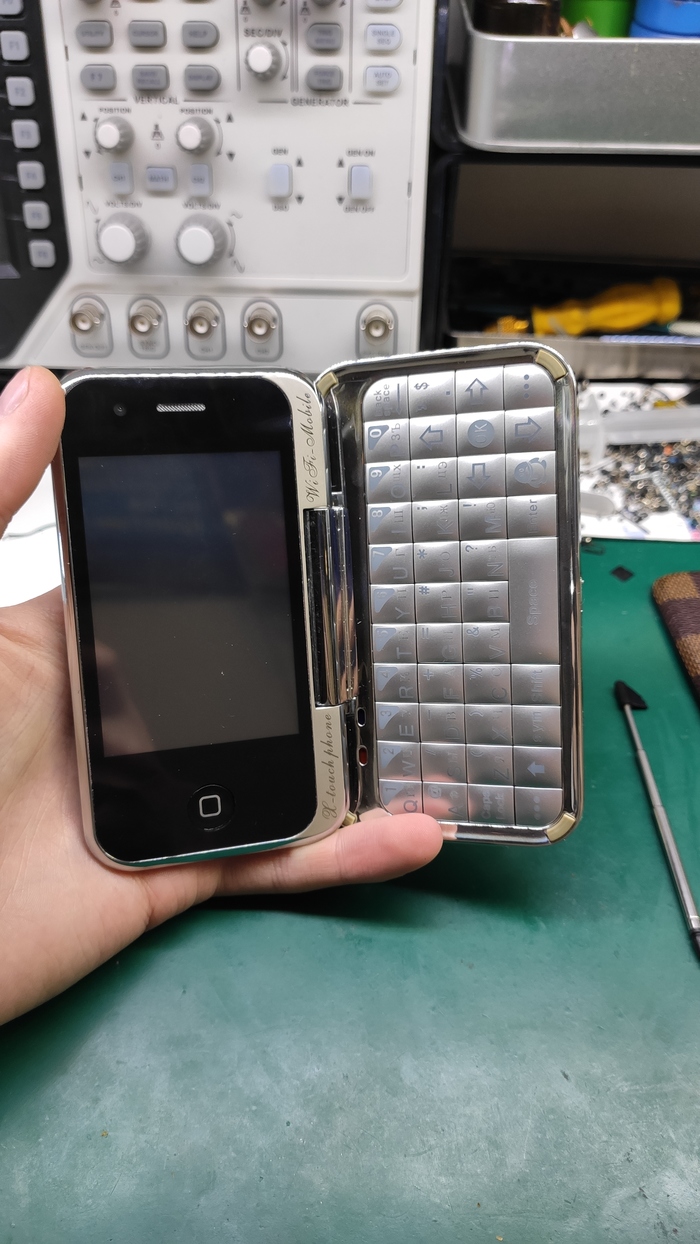
Эти дрова кстати тоже не получилось сделать, так как я не смог найти под него прошивку xd.
Что тут ещё сказать?
Возня с новинками не всегда приносит положительные результаты. На поиски и нахождения типовых проблем порой уходит куча времени и десятки доломанных телефонов, которые на самом деле можно было сделать, если бы были знания.
Телефон это не 3 микросхемы как раньше.
В новых телефонах даже аккумулятор привязан к процессору и например если продавать плату скажем от 12 айфона, то нужен комплект:
Плата
Дисплей
Шлейф камер face id
Шлейф динамика
Камеры основные
Аккумулятор
Вибромотор
Короч всё, кроме шлейфа зарядки и корпуса)
И то.
В чипе памяти есть серийный номер корпуса, но он нигде не показывается, поэтому не так важен.
Связаться по поводу убийства Вашей техники можно в инсту или написать на почту, контакты которой можно найти по моему нику в гугле.
UPD: Довольно много негативных комментариев написано про незаконность разблокировки, я это знаю и конкретно этот случай у меня единичный, так как я не занимаюсь этим по понятным причинам.
Жаль, что не многие поняли суть поста.
Этим примером я хотел рассказать, что не стоит брать дорогой сегмент телефона по слишком заниженной цене ниже рынка. Потеряете и телефон, и деньги.
И если хоть один человек, прочитав пост, не купит такой телефон, значит моя писанина была написана не зря.
А Вы меня уже сажать собираетесь xD
Оживление планшета Digma Plane 8548S 3G PS8161PG
Обратился ко мне товарищ с просьбой посмотреть планшет так как он перестал включаться.
Пациент — планшет фирмы Digma модель Plane 8548S 3G PS8161PG.
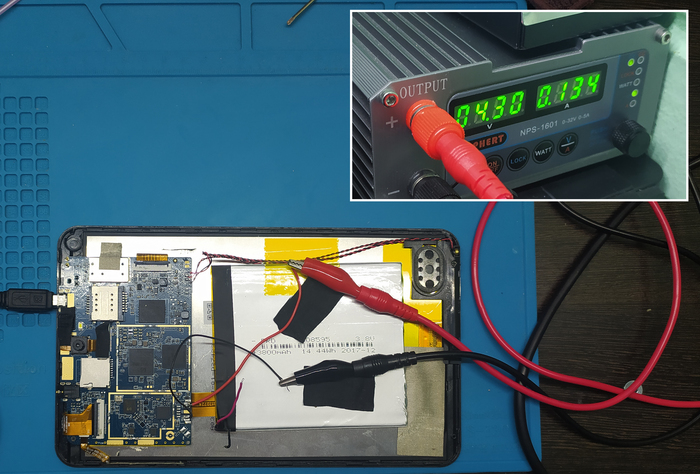
Диагностика: пробую подключить зарядку — не реагирует, жму на кнопки тоже 0 реакции. Разбираю, замеряю напряжение на батарее — оно около 2В, а это очень мало, нужно принудительно подзаряжать. Для этого отпаиваю батарею, но решаю прежде чем заряжать ее, подключить лабораторный БП вместо батареи к плате планшета и попробовать включить его.
Выставляю на лабораторнике напряжение 4.3В и ток 2А. Пробую включить планшет — лабораторный БП показывает потребление 0.125А и все, дальше ничего не меняется, планшет не включается. С одной стороны это хороший знак — реакция на кнопку включения есть, и потребление маленькое, значит возможно проблема в прошивке.
Пробую подключить планшет к ПК: отключаю лабораторный бп, зажимаю клавишу «громкость вниз» и подключаю usb кабелем планшет к компьютеру. Комп выдает сообщение что подключено неизвестное устройство, качаю драйвера ( https://disk.yandex.ru/d/H-Hb44sfjmQL8w ), устанавливаю их. Неизвестно устройство определяется как «SPRD U2S Diag (COM6)» — можно пробовать шить!
(На фото планшет во время прошивки, подключенный к лабораторному БП). Без подключенного БП во время процесса прошивки в самом конце выдавал ошибку.
Ищу информацию по планшету в интернете, нахожу ветку на форуме 4pda.ru — там есть софт по прошивке, прошивки для 4-х ревизий и драйвера.
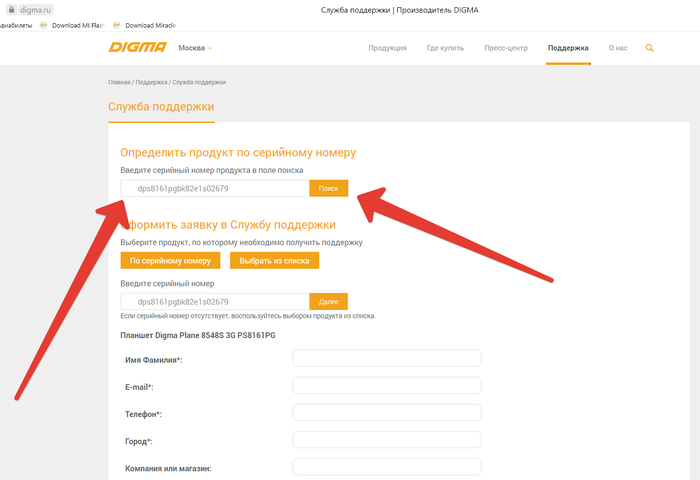
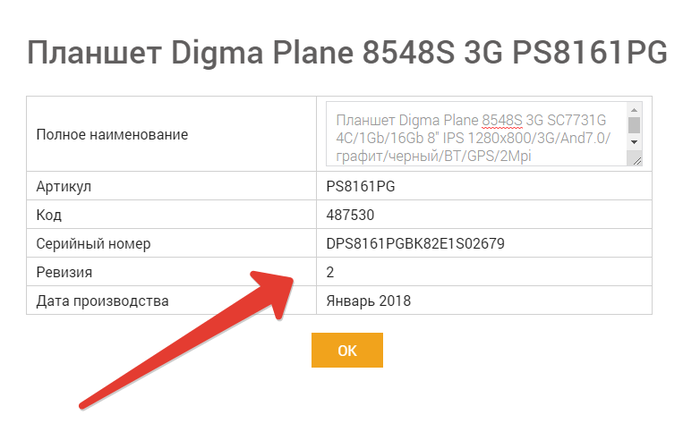
Определяю ревизию нашего пациента: захожу на сайт digma.ru , перехожу в раздел поддержки, вбиваю серийный номер — выскакивает окно с информацией о планшете
Скачиваю программу для прошивки — Research Download ( https://disk.yandex.ru/d/DTnkUSJWnoAxGg )
Скачиваю прошивку для своей ревизии — plane_8548S_ps8161pg_rev2_factory_20180105 ( https://disk.yandex.ru/d/Iz7zn1SUfO_xVw )
Прошивка: запускаю программу, нажимаю на первую кнопку (большая шестеренка), выбираю файл прошивки, нажимаю третью кнопку (стрелка вправо), подключаю планшет к ПК с зажатой клавишей «громкость вниз». Запускается процесс прошивки.
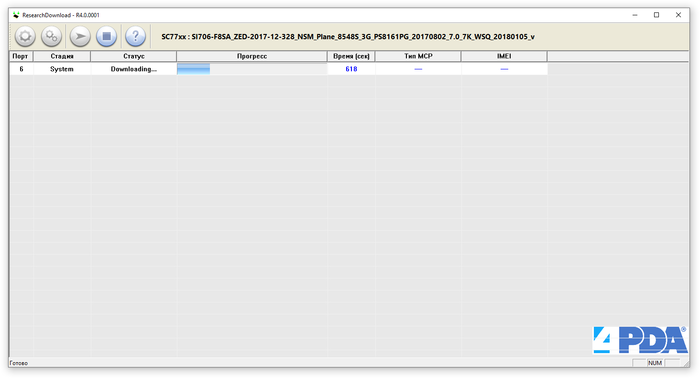
По окончании прошивки пробую включить и чудо — планшет оживает! Осталось подзарядить батарею и припаять ее на место. Заряжать батарею буду так же с помощью лабораторного БП с напряжением 4.3В и током 1А
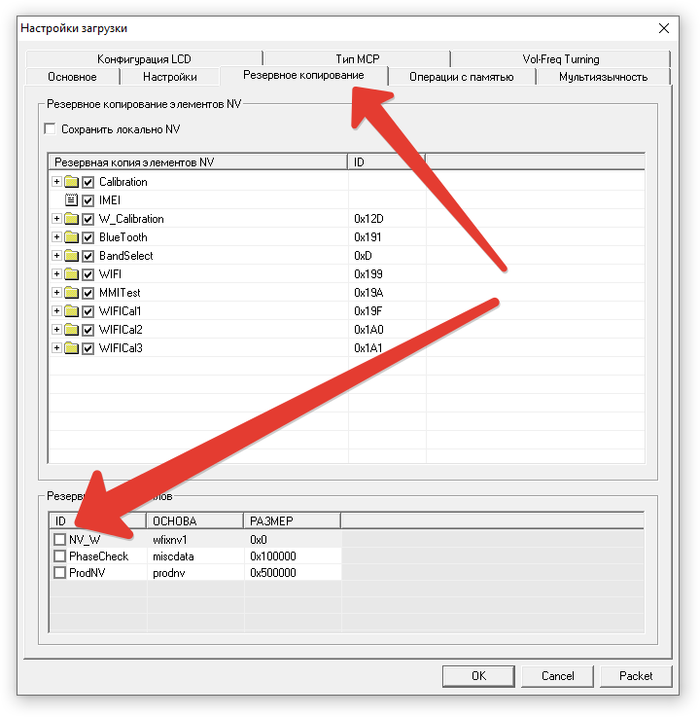
ВНИМАНИЕ! Если программа при попытке прошивки будет выдавать «
Failed: Incompatible Partition», нужно зайти в настройки(значок «шестеренки») — > вкладка «резервное восстановление» — > в нижней части окна снять галки со всех пунктов
Очередной Redmi Note 5
Зашёл Xiaomi Redmi Note 5. Был в такие дребезги, думал не выйдет ремонт, но как показала практика, глаза боятся руки делают. Фото до забыл сделать, но по фото стекла можно понять что нет половины кусков.
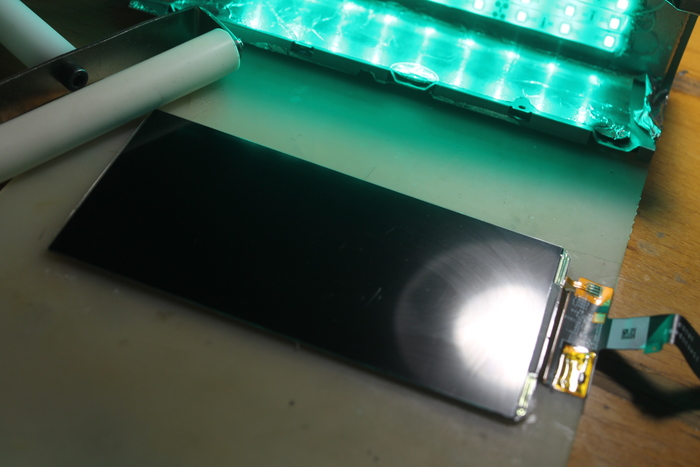
Нагреваем при температуре 85 градусов и срезаем струной 0.04
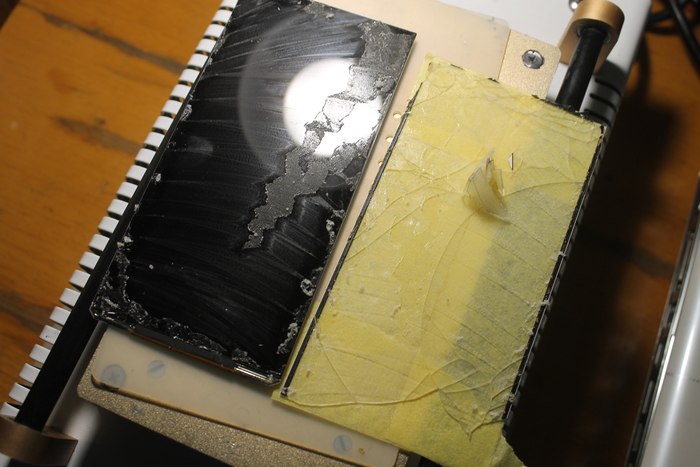
Очищаем остатки oca пленки специальным инструментом, палец называется)
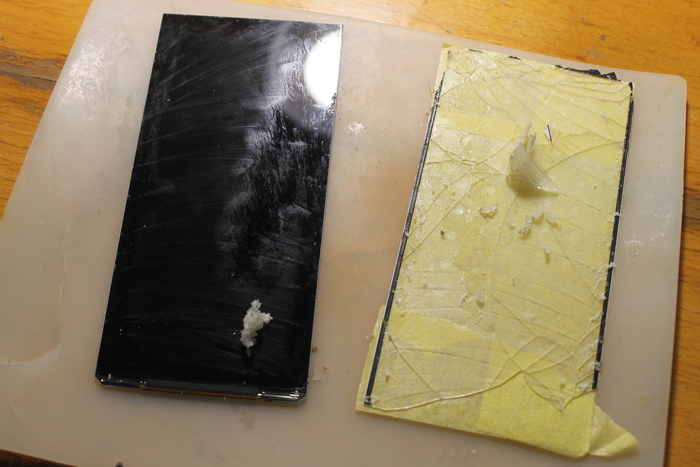
Очищаем полностью до зеркального блеска.
Использую бензин калоша,где не берет бензин, использую очиститель тормозов
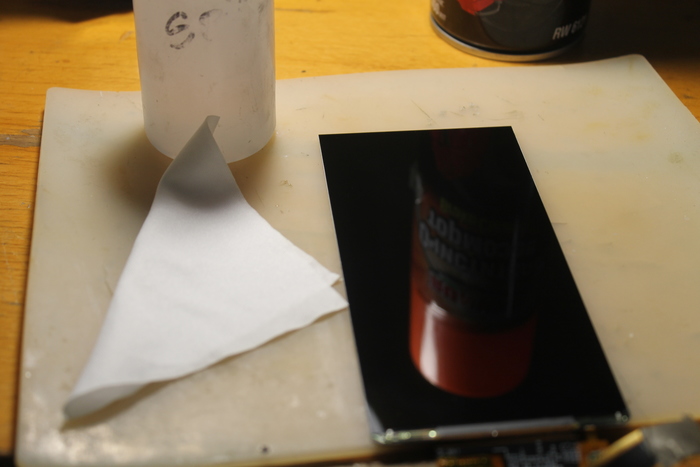
В данный момент обычно я проверяю успех труп или живой, но поступил как мне говорили, сделай полностью, а потом матерись либо радуйся)
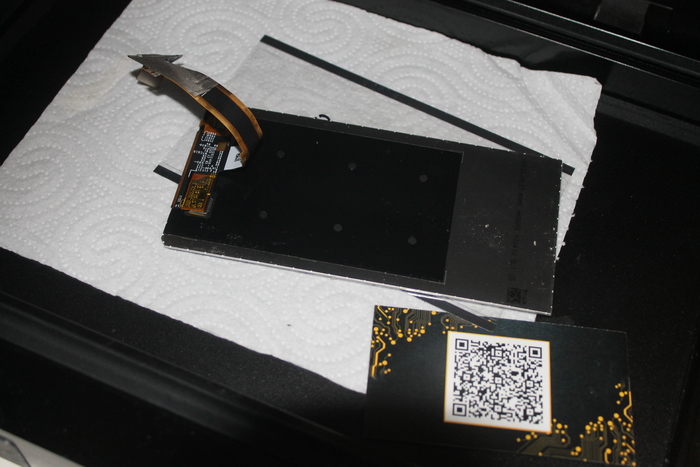
Наносим новую oca пленку
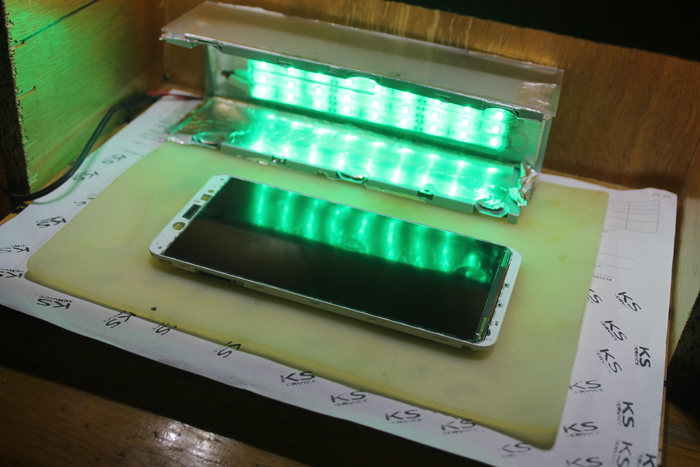
И закидываем в автоклав на удаление пузырей.
У меня TBK 808, чтоб в дальнейшем не было вопросов
Через 5 минут все готово для сборки.
Использую оригинальную раму с донора и новое стекло
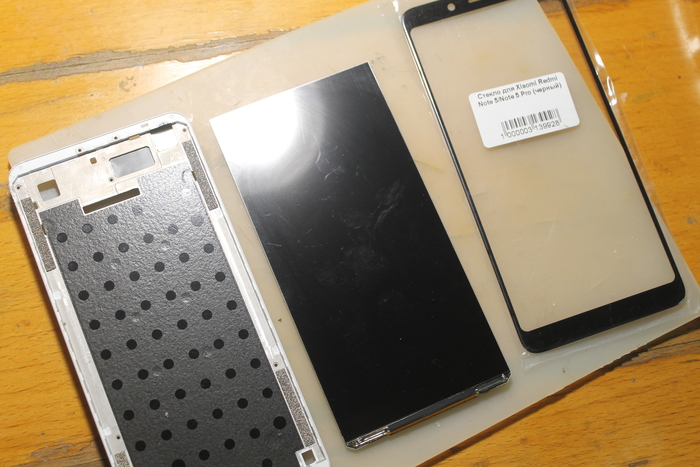
Центруем все, проверяем чтоб не было пыли
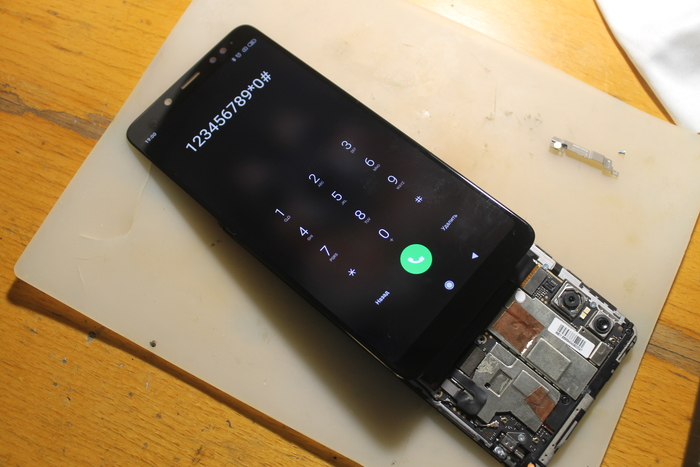
Спасибо за внимание
Местоположение Макеевка, Донецкая область.
Xiaomi Redmi 6A "Не заряжается, нет звука"
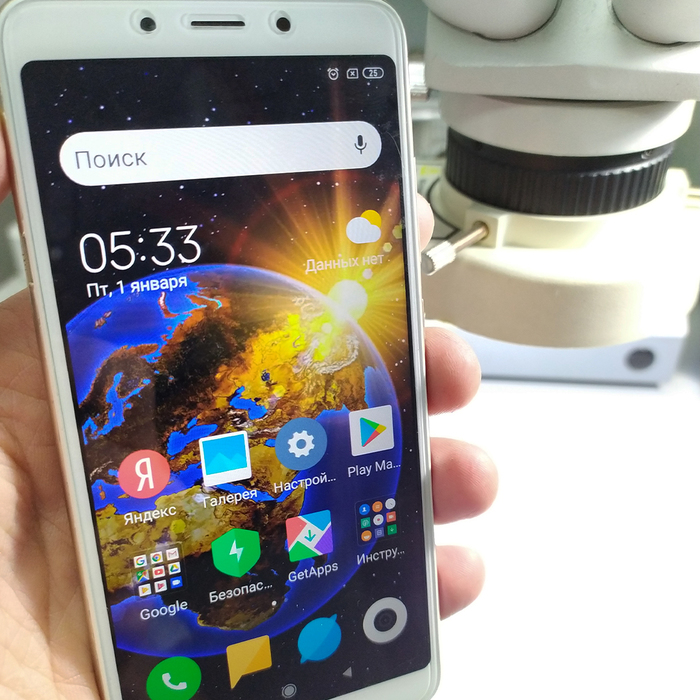
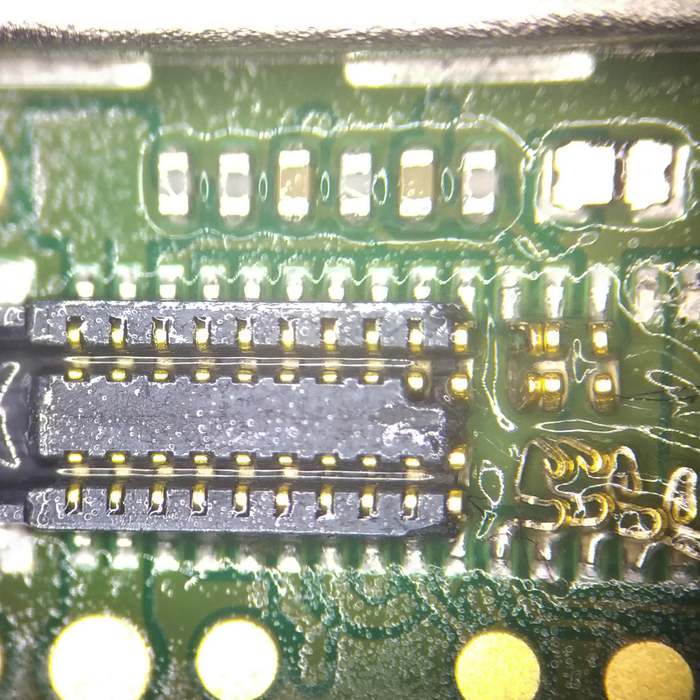
Помогу, чем смогу, в своей группе VK https://vk.com/pochinimgood Вопросы в сообщения сообщества)

Небольшой курс по прошивке смартфонов
Приветствую! И так, по какой-то причине вы решили прошить свой или чей-то телефон и читаете мой пост. Я долго собирал материал, что бы сделать этот пост более наглядным. На мой взгляд самая понятная инструкция — это видеоурок. Существует огромное количество устройств, которым по тем или иным причинам необходимо "вправить мозги".
Для восстановления программного обеспечения любого устройства нам надо:
1) пк с операционной системой, которая соответствует программе прошивальщику и прошивочным драйверам.
2) программа прошивальщик (далее флешер)
3) драйверы для режима прошивки
4) файл(ы) прошивки
5) соответствующий кабель
6) комбинация клавиш вводящих телефон в режим прошивки.
Так как нереально описать процесс прошивки всех устройств, я расскажу как прошить самые распространенные на сегодняшний день устройства на базе процессоров qualcomm, exynos, mediatek, speadtrum, apple, kirin.
Пара банальнейших советов, облегчающих жизнь мастерам до прошивки:
1) всегда прошивайте телефон или с ноутбука или с компьютера подключенному к ИБП.
2) Перед прошивкой проверьте разъём в телефоне, при необходимости разъём надо очистить от грязи, коррозии и тд.
2.1 Если на разъёме видны следы коррозии, то сначала необходимо вскрыть устройство, и проверить нет ли следов жидкости на плате.
3) не используйте для прошивки usb разветвители, хабы, порты на корпусе системника. Вставляйте кабель в usb порт напрямую впаянный в материнскую плату .
4) желательно чтобы акб устройства был заряжен минимум на 50%.
Приступим к прошивке. Самые простые на мой взгляд в плане прошивки устройства — это устройства фирмы Apple. Скачиваем и устанавливаем программу iTunes, эта программа при установке сама установит все необходимые драйверы, сама точно определит какое устройство подключено, сама скачает прошивку. Есть 3 режима из которых можно прошить яблочное устройство:
А) normal. Это обычный режим, когда iphone/ipad/ipod загружается до рабочего стола, вы можете разблокировать устройство и вам просто надо обновить устройство, с сохранением данных пользователя. Просто подключаете разблокированное устройство к пк, на экране устройства нажимаете "доверять этому пк", если айтюнс сообщит что есть новая прошивка, то нажимаете "обновить", со всем соглашаетесь и через 15-30 минут (в зависимости от размера прошивки и скорости вашего интернета) вы получите самую новую версию программного обеспечения для вашего устройства на сегодняшний день.
Б) recovery. Если ваше яблочное устройство заглючило, не загружается, висит на заставке и дальше яблока не загружается, или циклически перезагружается, или надо просто стереть все данные вместе с экранным паролем, или на экране устройства вот такая картинка, то действуем следующим образом: подключаем к пк устройство, зажимаем клавишу home(или клавишу уменьшения громкости начиная с айфон7) и нажимает кнопку включения секунды на 3-5, держим обе кнопки пока устройство не перезагрузится и сразу отпускаем кнопку включения, продолжаем держать home. Как только увидим на экране яблочного устройства значок "подключитесь к айтюнс" можно отпускать кнопку home. Программа айтюнс на пк должна найти устройство в режиме восстановления и предложить вам либо ВОССТАНОВИТЬ УСТРОЙСТВО (сотрёт все данные и пароли, прошьёт самую свежую прошивку), либо ОБНОВИТЬ (просто прошьёт самую свежую прошивку, данные не будут затронуты). Если же вы зажмёте на клавиатуре пк клавишу shift и одновременно кликните ВОССТАНОВИТЬ, то айтюнс предложит выбрать вам локальный файл прошивки, заранее вами скаченный.
В) DFU: почти тот же режим рекавери, с той лишь разницей что в dfu попадает яблоко с более серьёзными проблемами. При dfu режиме яблоко не подаёт ни каких признаков работоспособности, кроме как то, что пк находит устройство apple dfu device. Искусственно загнать яблоко в dfu режим можно комбинацией клавиш включения и хом, подключаем яблоко к пк, удерживаем эти клавиши пока аппарат не выключится, после того как аппарат выключится, продолжаем удерживать кнопку включение и хом ещё 10 секунд, потом отпускаем кнопку включения, хом продолжаем удерживать. А дальше восстанавливаем через айтюнс.
Начиная с iPhone7 apple заменили механическую кнопку домой на сенсорную, а в моделях iphone x и последующих этой кнопки совсем убрали. Чтобы ввести новые модели iPhone'ов в режим прошивки без нажатия клавиш есть специальные кабели и переходники.
Samsung. Все андроид-смартфоны и планшеты фирмы Samsung шьются программой Odin не зависимо от того на базе какого процессора устройство (у самсунга есть модели на процах exynos, mediatek, qualcomm и даже на spreadtrum)
До 2018 года все модели смартфонов и планшетов samsung вводились в режим прошивки сочетанием клавиш уменьшение громкости+хом+включение. Если на планшете нет кнопки хом, то только уменьшение громкости и включение.
Начиная примерно с 2018 года устройства самсунг вводятся в режим прошивки следующим способом: на выключенном устройстве зажимаете обе клавиши регулировки громкости и подключаете кабелем к пк. Что надо учитывать при прошивки самсунгов?
Текущая версия прошивки: не рекомендуется понижать прошивку, начиная с моделей 2017 года понизить версию прошивки нельзя. В более ранних моделях иногда стирался imei номер при понижении прошивки или записи прошивки предназначенной для другой страны (региона)
Как узнать версию прошивки на телефоне самсунг, который включается? В звонилке набираем код *#1234# вы увидите 3 строки: версия основной операционной системы, прошивки модема, и версия настроек под конкретный регион.
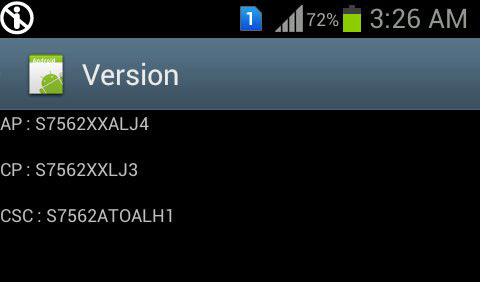
Если же смартфон не загружается, то версию прошивки можно посмотреть зайдя в recovery (звук+ домой и включение)
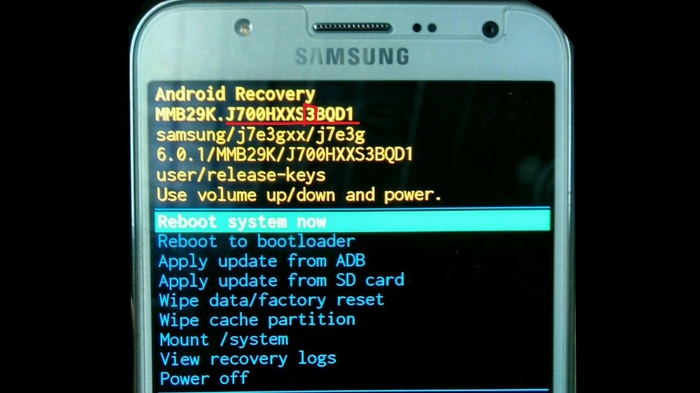
Версия прошивки подчеркнута красной линией, версия загрузчика 5й символ, если считать справа налево. Так вот если вы вдруг решите прошить в самсунг прошивку с более низкой версией загрузчика, у вас ничего не получится.
Есть программа для скачивания прошивок Samsung, называется SamFirm, существует много разновидностей этой софтины, ибо разработчики постоянно меняются. Если вдруг вы решите воспользоваться этой программой, то я для вас подготовил расшифровку регионов.
Russia — SER
Afghanistan — AFG
Algeria — TMC
Argentina — ARO
Argentina — CTP
Argentina (Claro) — CTI
Argentina (Moviestar) — UFN
Argentina (Personal) — PSN
Australia — XSA
Australia (Optus) — OPS
Austria (3 Hutchison) — DRE
Austria (A1) — MOB
Austria (Orange) — ONE
Austria (T-Mobile) — MAX
Austria (Telering) — TRG
Baltic — SEB
Bangladesh — TML
Belgium / Luxemburg — PRO
Bosnia and Herzegovina — ERO
Bosnia and Herzegovina (BH TELECOM) — BHT
Brazil — ZTO
Brazil (Claro) — ZTA
Brazil (TIM) — ZTM
Brazil (VIVO) — ZVV
Bulgaria — GBL
Bulgaria (MTL) — MTL
Bulgaria (VVT) — VVT
Chile — CHO
Chile (Claro) — CHL
Chile (Entel PCS) — CHE
Chile (Telefonica) — CHT
China — CHU
Colombia — COL
Colombia (Comcel) — COM
Colombia (Moviestar) — COB
Costa Rica — ICE
Croatia — TRA
Croatia (T-Mobile) — CRO
Croatia (VIPNET) — VIP
Cyprus — CYV
Cyprus (Cytamobile Vodafone) — CYO
Czech Republic — XEZ
Czech Republic (O2C) — O2C
Czech Republic (T-Mobile) — TMZ
Czech Republic (Vodafone) — VDC
Denmark (3) — HTD
Dominica — DOR
Dominican Republic — CDR
Ecuador — ECO
Ecuador — EBE
Egypt — EGY
France — XEF
France (Bouygues) — BOG
France (Orange) — FTM
France (SFR) — SFR
Germany — MBC
Germany — DBT
Germany (E-Plus) — EPL
Germany (O2) — VIA
Germany (T-Mobile) — DTM
Germany (Vodafone) — VD2
Greece — EUR
Greece (Cosmote) — COS
Greece (Vodafone) — VGR
Guatemala — TGU
Guatemala — PGU
Guatemala (Tigo) — CGU
Hong Kong — TGY
Hungary — XEH
Hungary (T-mobile) — TMH
Hungary (Telenor) — PAN
Hungary (VDH) — VDH
India — INU
India — INS
Indonesia — XSE
Iran — THR
Iraq — MID
Ireland (Meteor) — MET
Ireland (O2) — O2I
Ireland (Three) — 3IE
Ireland (Vodafone) — VDI
Israel — ILO
Israel (Cellcom) — CEL
Israel (Mirs) — MIR
Israel (Orange/Partner) — PTR
Israel (Pelephone) — PCL
Italy — ITV
Italy (H3G) — HUI
Italy (Vodafone) — OMN
Italy (Wind) — WIN
Jamaica — JDI
Kazakhstan — SKZ
Kazakhstan (Kcell) — KCL
Kenya — AFR
Kenya — KEN
Libya — BTC
Luxembourg — LUX
Macedonia — VIM
Macedonia — MBM
Malaysia — XME
Mexico — IUS
Mexico (Movistar) — TMM
Mexico (Telcel) — TCE
Morocco — FWD
Morocco (MAT) — MAT
Morocco (MED) — MED
Morocco (MWD) — MWD
Nepal — NPL
Netherlands — PHN
Netherlands (T-Mobile) — TNL
Netherlands (Vodafone) — VDF
New Zealand (Vodafone) — VNZ
New Zeeland — NZC
Nigeria — ECT
Nordic countries — NEE
Norway (Telenor) — TEN
Open Austria — ATO
Open Europe — OXA
Pakistan (PAK) — PAK
Panama — TPA
Panama — PBS
Panama (Cable & Wireless) — PCW
Panama (Claro) — CPA
Peru — PET
Peru (SAM) — SAM
Philippines — XTE
Philippines (Globe) — GLB
Philippines (Smart) — SMA
Philippines (Sun) — XTC
Poland — XEO
Poland (Orange) — IDE
Poland (PLUS) — PLS
Poland (Play) — PRT
Poland (T-mobile) — TPL
Portugal (Optimus) — OPT
Portugal (TMN) — TMN
Portugal (TPH) — TPH
Portugal (Vodafone) — TCL
Puerto Rico — PCT
Romania (Cosmote) — COA
Romania (Orange) — ORO
Romania (Vodafone) — CNX
Saudi Arabia — KSA
Saudi Arabia (JED) — JED
Serbia — TSR
Serbia (Telenor) — MSR
Serbia (Vip SRB) — TOP
Singapore — XSP
Singapore — MM1
Singapore (SingTel) — SIN
Singapore (StarHub) — STH
Slovakia — ORS
Slovenia (Mobitel) — MOT
Slovenia (Si.mobil) — SIM
South Africa — XFE
South Africa — XFA
South Africa (Vodafone) — XFV
Spain — PHE
Spain (Moviestar) — XEC
Spain (Orange) — AMN
Spain (Vodafone) — ATL
Spain (Yoigo) — YOG
Sri Lanka — SLK
Sweden — VDS
Sweden (Tre) — HTS
Switzerland — AUT
Switzerland (Swisscom) — SWC
Taiwan — BRI
Taiwan (WAN) — WAN
Thailand — THL
Trinidad and Tobago — TTT
Tunisia — ABS
Tunisia — TUN
Turkey — TUR
Ukraine (Kyivstar) — SEK
United Arab Emirates — XSG
United Kingdom — BTU
United Kingdom (H3G) — H3G
United Kingdom (O2) — O2U
United Kingdom (Orange) — ORA
United Kingdom (T-Mobile) — TMU
United Kingdom (Vodafone) — VOD
Uruguay — UFU
Uruguay — UPO
Uruguay (Claro) — CTU
Vietnam — XXV
Vietnam — XEV
Ну и для наглядности ролик по прошивке Samsung SM-G531
Qualcomm. Чипы этой фирмы есть в каждом 2м смартфоне на планете. Программа, которая прошивает устройства на базе процессоров qualcomm называется QFIL (qualcomm flash image loader) и входит в пакет программ QPST. Для прошивки используется режим EDL (emergency download — экстренная прошивка), устройство в этом режиме определяется компьютером как HS-Diagnostic interface 9008. Для установки этих драйверов необходимо отключать проверку цифровой подписи на 64 битных ОС. Принудительно ввести устройство в режим edl можно либо комбинацией клавиш (у каждого производителя и модели эта комбинация своя, необходимо гуглить), а некоторые модели только с помощью тестпоинтов или сервисного кабеля.
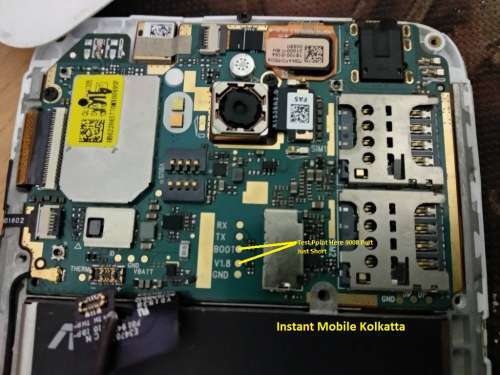
Testpoint — это такие контакты на материнской плате смартфона, при замыкании которых устройство входит в специальный режим прошивки.
Мейзу заблокирован flyme как исправить
Чтобы разблокировать Meizu, не нужно обладать инженерными навыками или отдавать телефон в мастерскую. Сбросить забытый пароль на Meizu можно несколькими простыми способами: с помощью специальных инструментов, кодов, учетной записи Гугл и другими. Статья раскроет самые простые способы разблокировки, которые сможет освоить каждый.
Разблокировка телефона
Существует два варианта конечного результата, которые разнятся в зависимости от способа снятия блокировки смартфона Meizu. Это можно сделать без потери личных данных либо с полным удалением всех файлов из памяти устройства. Вы должны четко понимать, что любые манипуляции производите только на свое усмотрение, так как повредив систему, больше не воспользуетесь ремонтом по гарантии. Далее приведены эффективные приемы, а также инструменты, с помощью которых можно разблокировать телефон, если забыли пароль.
Снятие пароля с помощью программ
Обойти блокировку Мейзу mx3, mx3 возможно, если сделать синхронизацию устройства с другим девайсом. Для таких целей необходима установка программы СМС Байпэс. Стандартный способ установки не поможет, так как телефон программа всё равно не распознает. Чтобы устройства синхронизировались, необходимо подключение дополнительной программы – InstallAPK. С помощью неё можно управлять телефоном посредством ноута. Для этого нужно:
- Скачать на ПК обе программы, установить и запустить.
- Включить InstallAPK и подключить телефон к компьютеру с помощью USB-кабеля.
- Зайти в настройки программы и выбрать имя устройства-приемника и способ подключения (шнур или вайфай).
После этого нужно кликнуть на загруженный файл СМС Байпэсс и запустить его установку. Когда загрузка завершится, воспользуйтесь любым другим телефоном, набрав СМС на номер заблокированного с текстом «1234 reset». После того, как Мейзу перезапустился, введите любую комбинацию цифр в строке пароля – система её воспримет как правильную.

Итак, как разблокировать телефон « Meizu «, если забыл пароль или графический ключ? Для этого есть сразу несколько способов. Все они отличаются степенью сложности и эффективностью. Если один из них не помог, то всегда можно попробовать другой. Вот эти способы:
- Использование аккаунта Google. Работает только в том случае, если пользователь привязал аппарат к аккаунту «Гугл». Требует наличия активного подключения к интернету.
- С помощью специальных программ. Некоторые файловые менеджеры умеют работать из рекавери и править системные файлы. С их помощью можно и снять блокировку. Работает только в том случае, если был установлен графический ключ для разблокировки смартфона.
- Финт со звонком. Основывается на известной уязвимости «Андроида», которая позволяет войти в меню настроек гаджета во время звонка на этот аппарат. Используется довольно часто.
- Сброс настроек. Самый радикальный способ, который разблокирует аппарат со стопроцентной гарантией. Но при этом удалятся все пользовательские данные. Поэтому использовать его стоит в крайнем случае.
- Прошивка. Используется только в самом крайнем случае, если уже ничего не помогает. Способна исправить многие проблемы. Но неправильная прошивка может убить девайс.
Примечание автора статьи: Все вышеперечисленные варианты являются ответами на вопрос о том, как разблокировать ключ на телефоне » Meizu «. Пользоваться некоторыми из них требуется только в крайних случаях. Другие же абсолютно безопасны. Мы рассмотрим все. Начнем с самого простого и доступного.
Телефон Мейзу заблокирован: что делать
Существует огромное количество способов разблокировки пароля для Мейзу. Связано это с тем, что если пользователь действительно забыл данные для входа, то у него есть несколько способов, потому что войти в телефон – важное дело, которые необходимо совершить. Если же пользователь не может вспомнить пароль, то нижеперечисленные способы должны ему помочь сделать это.
Попытки вспомнить пароль могут не увенчаться успехом, телефон автоматически заблокирует доступ на несколько часов, а то и больше. Чтобы такого не произошло, лучше действительно проверить 3 раза самый подходящий на пользовательский взгляд пароль, если они не подошли, то стоит применять нижеперечисленные способы.
Как разблокировать телефон Мейзу через учётную запись Google
Первый способ является не только самым популярным, но и самым проверенным. Его популярность обуславливается тем, что у каждого обладателя Мейзу есть учетная запись Гугл, которая требуется при регистрации пользователя в телефоне. Гугл – аккаунт – связующий элемент между телефоном и человеком. На нем часто базируется многие функции, хранятся пароль. С помощью записи можно даже перекинуть некоторые данные с одного телефона на другой, но и также разблокировать телефон.
Если у пользователя до сих пор нет своей учетной записи, то он может после разблокировки установить её. Сделать можно это при помощи этого видео
Чтобы же разблокировать телефон при помощи учетной записи Гугл, нужно применить следующий алгоритм:
- Ввести несколько раз нерабочий ключ. Это необходимо для того, чтобы вызвать шторку «Забыли пароль?»;
- Если появилась такая кнопка, то кликаем на нее. Чаще всего она появляется под самым окном для ввода пароля;
- Далее вводим рабочий e-mail и пароль от неё. Самое важное то, что необходимо ввести ту почту и тот пароль, который привязан к телефону. Если этот пункт не соблюсти, то просто не получится разблокировать Мейзу;

Этот способ требует обязательного подключения интернета или же мобильной сети. Если же это невозможно, то нужно попробовать другие способы или же дождаться того момента, когда появится доступ к нему.
Таким образом можно не только восстановить пароль, но и управлять телефоном в целом. Рекомендаций по тому, что необходимо завести Гугл аккаунт, просто море. Связано это с тем, что данная функция способна выручить пользователя во многие моменты, в том числе тогда, когда он забывает пароли или коды.
С помощью звонка с другого телефона
Этот метод отлично подойдет для тех телефонов, которые выпущены достаточно давно. Такой финт не подойдет для всех моделей, а только для старых, потому что разработчики раскусили его и поняли, что таким способом можно пройти защиту.

Пин-код знать не так нужно. Стоит отметить, что алгоритм достаточно прост, однако требует вмешательство дополнительного телефона:
- Звоним с другого телефона на тот, который необходимо разблокировать;
- Далее необходимо во время этого самого звонка опустить шторку телефона и войти в настройки, которые выглядят в виде шестеренки в правом верхнем углу;
- В настройках находим раздел безопасности и переходим в него;
- Далее необходимо отключить пароль и завершить звонок.
Как говорилось ранее, способ не подойдет для новых моделей. Данный метод не всегда срабатывает на современных версия, так как разработчики попытались пофиксить данный финт.
С помощью аккаунта Flyme
Flyme – это то же самое, что и гугл-аккаунт. Единственное отличие заключается в том, что это официальный аккаунт от самой компании Мейзу, а алгоритм действий идентичен с аккаунтом Гугл.
Пользователю нужно несколько раз ввести неправильный пароль до того момента, пока не появится кнопка «Забыли пароль?». После кликаем на неё и ждем отклика системы, которая предложит ввести аккаунт. Так как там нет жесткого разграничения, то можно войти и при помощи Flyme. Стоит отметить тот факт, что после пользователь может достаточно просто заменить пароль. Система предложит такой вариант.

Вход при помощи дополнительного аккаунта достаточно прост и работает на всех версиях телефона. Стоит отметить, что пользователю необходимо иметь привязанную учетную запись к Мейзу, а также доступ в интернет. Без этих двух пунктов ничего не получится.
Разблокировка с помощью кодов
Такие коды действительно есть. Работают они очень редко, но стоит попробовать этот способ, если другие вообще не помогают. Их необходимо вводить телефон экстренных вызовов, которые предлагаются во время разблокировки экрана. Популярный код – это *#*#426#*#*. Он применяется практически под все девайсы компании Меизу. Стоит ввести его и проверить, чтобы не переходить к более серьезным методам, способные полностью сереть данные на телефоне или же вовсе поменять прошивку.
Используем программу SMS Bypass
Метод подразумевает наличие включенной на устройстве функции «Откладка по USB», а также того, чтобы на девайсе имелась возможность устанавливать посторонние программы.
К сожалению, для этого трюка необходимо установить программу прямо на телефон. Так как в данном случае это просто невозможно, то стоит использовать программу InstallAPK, которую нужно скачать на компьютер, также как и SMS Bypass.
- После скачивания всех программ, устанавливаем их на компьютер и подключаем устройство по кабелю.
- Открываем меню настроек, где выбираем способ соединения. После этого этапа необходимо начать установку программы SMS.
- После того, как пройдет установка на заблокированный телефон необходимо отправить смс-сообщение с текстом «1234 reset».
- Смартфон начнет автоматическую перезагрузку.
- После этого можно и ввести любой пароль, устройство зачтет все способы.
При помощи ADB Run
Этот метод также пройдет не всегда. Единственное исключение – на телефоне обязательно должна быть включена откладка USB-кабеля. Если такой откладки заранее не было, то может ничего не получится. Чтобы проверить включение функции, необходимо подключить устройство по кабелю к компьютеру, а после посмотреть, есть ли запрет на установку.
Если такого запрета нет, а также разрешено на само устройство скачивать программы с неизвестных источников, то стоит воспользоваться этим методом:
- Находим специализированный драйвер, который предназначен для пользовательской модели телефона. Скачать все драйверы можно через интернет;
- После подключаем к компьютеру девайс, предварительно выключив его;
- Далее открываем раздел «Диспетчер устройства». Во вкладке «Вид» нужно выбрать функцию «Показ скрытых»;

- После появится развёрнутый список, где находим телефон. Кликаем на него правой кнопкой мыши и выбираем «Обновить»;
- Таким образом указываем опцию «Обновить на этом компьютере»;
- Начнется поиск файла – драйвера, который был заранее скачан. Дожидаемся загрузки;
- После скачиваем программу ADB Run;
- Запускаем и вводим цифру «6»;
- Вылезет меню, где выбираем метод. Первые два предназначены для разблокировки графического кода, а третий для числового. Кликаем на нужный пункт;

- Перезагружаем устройство.
Таким образом программа все сделать за пользователя. Экран разблокируется после перезагрузки самостоятельно.
Сброс к заводским настройкам
Этот метод относят к разряду «безотказных», а связано это с тем, что при помощи его со 100% вероятностью получиться разблокировать телефон, но один минус – сотрутся все данные, которые были на устройства. Это означает то, что все пользовательские данные, настройки и другие показатели просто перейдут в то состояние, когда покупался телефон. Если пользователь готов рисковать, то нужно проделать простой алгоритм.
Выключаем телефон. После его выключения зажимаем вместе клавишу повышения громкости и питания. Таким образом пользователь вызовет системное меню. Удерживать такое необходимо до того момента, пока не появится вибрация.

Откроется специализированное восстановительное меню. Выбираем пункт «Clear data», а после кликаем на пункт «Старт». После этого начнется восстановление системы, появится чистая операционная система, которой не было ранее.

Через официальный сайт
На официальном сайте действительно доступна такая функция, как обращение в поддержку за помощью по данной ситуации. Достаточно войти на сам сайт, а после найти ветку, которая посвящена именно этой теме. Если пользователь не смог справиться самостоятельно, то нужно оформить обращение с описанием проблемы просьбой в помощи, нахождения решения.

Обращение необходимо заполнить на китайском, так как сама компания и сайт функционируют только на китайском языке. Если послание будет на другом языке, то компания просто не ответит.
Перепрошивка смартфона
Заключается этот способ в том, чтобы полностью перепрошить систему девайса, установить новый вариант, который можно скачать в интернете. Способ достаточно сложный, поэтому новичкам не стоит пробовать его без полного понимания темы. Если сомнения присутствуют, то лучший вариант – обращение в сервисный центр.
Для него необходимо скачать самую новую версию прошивки, а также и самую старую.
После осуществляем перепрошивку через «Восстановление» телефона. Стоит отметить, что телефон не нужно перезагружать впоследствии. Перепрошивка устанавливается через компьютер по откладке. Далее устанавливаем её и запускаем телефон. Пароль не потребуется.
Более подробно об этом способе можно посмотреть в этом видео
Сбрасываем пароль на Meizu при помощи аккаунта Google – пошаговая инструкция
Рабочий способ для устройств на Android 4.4 и ниже. Начиная с Android 5.0, эту опцию убрали из многих прошивок. Но так поступили не все производители, поэтому проверьте, работает у вас или нет.
Когда телефон или планшет подключены к мобильной сети или Wi-Fi, чтобы убрать блокировку, достаточно просто указать e-mail и пароль. Для этого 5-10 раз неправильно введите графический ключ, после чего всплывет предупреждение о блокировании устройства на 30 секунд.
На экране появится кнопка «Забыли графический ключ?», щелкнув по которой, можно ввести свои данные и разблокировать аппарат.

Если забыли пароль от аккаунта, придется его восстановить
Обратите внимание, что данный способ требует обязательного доступа к Интернету. Поэтому откройте панель быстрых настроек, сделав свайп вниз («шторку» можно раскрыть прямо с экрана блокировки на Android 5.0 Lollipop и новее) и включите мобильные данные либо Wi-Fi. Устройство подключится к точке доступа, если оно работало в этой сети ранее.

Способ №5: Если нет доступа к аккаунтам Flyme и Google – перепрошивка смартфона

Когда ни один способ не приносит желаемого результата, и смартфон не привязан ни к одному аккаунту, можно попробовать перепрошить Meizu. Возможно, этот метод окажется сложным для некоторых пользователей, но следуя инструкции можно выполнить все действия без проблем. Если сомнения все же есть, лучше обратиться в сервисный центр.
Для перепрошивки потребуется:
- Скачать самую новую версию прошивки;
- Скачать старую версию прошивки.
В интернете (в частности на 4PDA) есть множество вариантов прошивок в свободном доступе, поэтому проблем со скачиванием не должно возникнуть.
Установка должна осуществляться только через Recovery.
- Новую версию прошивки устанавливать нужно без «clear data», так как этот пункт недоступен из-за графического кода.
- Старая версия прошивки также шьется без clear data. Не нужно загружать операционную систему, а сразу же после появления логотипа на экране отправляться в меню Recovery.
- Также вы можете попробовать установить любую прошивку на свое усмотрение. Можно попробовать с «Clear Data», в некоторых случаях этот способ срабатывает.
Нельзя сказать с точностью, поможет данный вариант или нет, но если хочется вернуть смартфон к жизни, им можно воспользоваться.
Как сбросить пароль на Meizu — финт со звонком (для старых моделей смартфона)
Этот вариант также хорош для телефонов, выпущенных лет пять назад. В современных версиях ПО этот баг уже устранили.

Пин-код знать для этого точно не нужно. Все действия предельно простые. Но для этого потребуется еще один смартфон, который может звонить. Алгоритм действий:
- Звоним на наш телефон с другого аппарата.
- Вовремя звонка опускаем шторку и входим в настройки.
- Идем в настройки безопасности.
- Отключаем пароль или графический ключ.
- Завершаем звонок.
Пользуемся телефоном. Предельно простой вариант, который, к сожалению, срабатывает не на всех аппаратах. Если на вашем «Meizu» он не сработал, то остается только последнее средство. Наиболее радикальное. Но со стопроцентной гарантией. После его применения пароль или графический ключ точно исчезнут
Использование отладочного моста ADB Run
Если на смартфоне активна отладка по USB, но запрещена инсталляция сторонних программ, для открытия доступа к Meizu M5 и разблокировки входного экрана можно воспользоваться отладочной консолью ADB Run.
Для ее нормальной работы на компьютере должны быть установлены драйверы под ваш телефон:
- Скачайте с интернета драйверы для вашей модели Мейзу и разархивируйте их на ПК.
- Через USB шнур подсоедините к компьютеру выключенный девайс.
- Войдите в «Диспетчер устройств» и во вкладке «Вид» о.
- Откройте раздел «Другие устройства». Вызовите свойства подключенного аппарата (нужная строка будет начинаться с версии мобильного процессора) и нажмите «Обновить».Сброс ключа посредством hard reset
Последним способом разблокировки телефона Meizu является полный сброс настроек (по предыдущей ссылке более подробная и полная инструкция). Указанный метод хоть и считается безотказным, однако после его выполнения на девайсе пропадут все пользовательские данные (фотографии, контакты, заметки и т.п.). И восстановить утерянную информацию без ранее созданной резервной копии будет невозможно.
Для сброса входного пароля через hard reset необходимо:
Одновременно зажать на нем клавиши Power и Volume Up.
Телефон уйдет в режим hard reset. После его завершения операционка на Meizu откатится к заводскому состоянию. Вам заново придется настраивать девайс и скачивать на него требуемый софт.
Сброс пароля на Meizu – Hard Reset при помощи аппаратных кнопок
Если логин с паролем от системы Google утеряны или не были указаны ранее, снять графический ключ на смартфоне Meizu или любом другом гаджете позволит второй способ. Но при этом важно понимать, что вся информация с устройства будет полностью утеряна. Это очень радикальный метод — полный сброс системы до начального состояния.

Для того чтобы начать «жесткий» сброс, необходимо сначала подготовить аппарат:
- Следует отключить устройство для того, чтобы попасть в рабочее меню;
- После выключения нужно зажать регулятор громкости одновременно с кнопкой, отвечающей за питание. Дальнейшее поведение системы полностью зависит от установленного на устройстве ПО. Такая манипуляция отправляет пользователя прямиком в режим «Recovery», в котором и буду проводиться все работы.
Рабочий режим всегда имеет два состояния — «Custom recovery» и «TWRP recovery». Они немного отличаются друг от друга навигацией.
Custom recovery
За управление в этом меню отвечает клавиша громкости. С ее помощью необходимо переместится на пункт «wipe data/factory reset». Для подтверждения действия требуется нажать кнопку питания.

Теперь открывается новый раздел меню. С помощью той же клавиши, отвечающей за громкость, следует выбрать пункт «Yes — delete all user data». И все той же кнопкой питания подтверждаем свой выбор.
После всех действий по форматированию остается выбрать «reboot system now». Это позволит запустить полную перезагрузку всей системы
TWRP recovery
В этом режиме за навигацию будут отвечать сенсорные клавиши. Здесь в меню необходимо активировать пункт «WIPE».
Чтобы завершить операцию, следует выбрать из списка пункт «FACTORY RESET».

Не стоит переживать, если время перезагрузки гаджета затянется на более длительное время: это последствия сброса. Во время включения система будет заново настраивать все ПО. Таким способом можно сбросить графический ключ Леново, если доступ учетной записи никак не восстановить. При покупке мобильного устройства рекомендуется сразу предусмотреть подобные ситуации и приобрести в комплекте карту памяти, чтобы не переживать о вероятности утери информации. А для сохранения контактов можно использовать «Облачный сервер Google».
Ответы на популярные вопросы
Теперь вы знаете, что восстановить забытый пароль на смартфоне от компании Мейзу не так уж и сложно. Все перечисленные способы в статье не дают полной гарантии, что ваш аппарат будет успешно разблокирован. Все зависит от конкретной модели. Но прежде чем впадать в отчаяние, следует воспользоваться этими методами.
Нужна помощь в решении важной проблемы? Тогда задай любой вопрос о Meizu и мы на него ответим!
Как разблокировать Meizu пароль? Вы можете легко разблокировать свой Meizu или мобильный телефон Android бесплатно. Вам не нужны никакие знания программного обеспечения. Здесь мы также покажем восстановление пароля Meizu с помощью инструментов и драйверов Android и с помощью вашей учетной записью Google и т. Д. Обратите внимание: жесткий сброс удаляет все ваши данные с вашего мобильного телефона. Вы не сможете восстановить свои данные, такие как приложения, контакты, файлы и т. Д. Недавно представили новый смартфон Asus ZenFone AR.
Прежде чем покупать новый мобильный телефон или новый планшет, попробуйте выполнить следующую процедуры для восстановления вашего устройства программным способом. Сначала зарядите аккумулятор, при необходимости сохраните важные данные. В большинстве случаев выньте SIM-карту и SD-карту, прежде чем выполнять сброс настроек. После выполнения жесткого сброса невозможно восстановить данные, поэтому онлайн-резервное копирование всегда важно. Также анонсировали новый Meizu Pro 7.
Первый способ
Пользователь, пытаясь войти в аккаунт Flyme, забыл пароль, что становится частым явлением при использовании мобильного устройства Meizu. Вернуть код доступа можно самостоятельно, если девайс приобретен от официального дилера или был заказан для рынка Китая. Восстановление пароля для личного кабинета Flyme проходит с использованием официального сайта. Этот способ поможет, если не требуется отвязывать учетную запись.
Чтобы восстановить комбинацию для входа в аккаунт, потребуется сбросить предыдущий код доступа для смартфонов Meizu. Это необходимо, чтобы ввести новую комбинацию для учетной записи Flyme. Для этого на сайте при помощи переводчика необходимо найти кнопку «Восстановить пароль», которая находится в правой нижней части формы ввода логина. После этого переходят на новую страницу, где потребуется ввести регистрационные данные.
Затем пользователя перенаправляют на новую страницу, где будет уведомление, что потребуется написать e-mail, указанный при регистрации личного кабинета в системе Meizu. После введения данных на почту придет сообщение с кодом и информацией, как восстановить пароль. На длительность прихода оповещения влияет загруженность сервера. Если код не поступает в общие письма, то необходимо проверить папку «Спам».
Когда сообщение пришло, то в нем можно увидеть комбинацию цифр, расположенную в средней строчке. В верхней части указывается аккаунт учетной записи телефона Meizu. Для восстановления заблокированного пароля числовое значение вводят в строку на сайте. Затем пользователь нажимает большую кнопку синего цвета для подтверждения. После этого сервис, чтобы восстановить доступ к телефону Meizu в аккаунт Flyme, предложит ввести новый пароль, состоящий из латинских букв и цифр.
Максимальное количество символов в новом коде должно быть не более 16, а минимальное значение доходит до 8. Перед введением пароля следует учитывать выставленный регистр. После этого потребуется повторно ввести придуманный код и нажать на кнопку слева. Восстановление доступа завершено, и пользователь может войти в свой аккаунт и в систему смартфона.
Как узнать пароль
Узнать свой код безопасности можно из браузера, если регистрация проходила через персональный компьютер владельца или он дополнительно авторизовывался на ПК.
1. Кликнуть по вертикальным трем точкам в правом верхнем углу браузера.

2. Откроется список, в котором выбрать нужно «Настройки».
3. В отобразившемся окне нажать «Пароли».

4. Пролистать до названия учетной записи от Флайм и кликнуть по глазу напротив профиля.

Внимание! Работает метод только в случае настройки автосохранения паролей в браузере.
Как только на смартфонах появилась функция защиты данных графическим, цифровым паролем или пин-кодом, очень многие владельцы гаджетов стали активно ею пользоваться. Это достаточно надёжный способ сберечь личную информацию при себе, так как всегда есть вероятность, что в телефон залезет кто-то любопытный, или он будет украден, и в руки злоумышленникам попадут данные банковских карт и другая важная информация.
Однако тут есть и свои минусы – например, смартфон может попасть в руки ребёнку и быть заблокирован, или же владелец просто забудет свой пароль. Некоторые люди начинают сразу паниковать, бежать в сервисные центры и платить сумасшедшие деньги за простейшую процедуру, которую они могут сделать самостоятельно без каких-либо трудностей, а ведь сбросить пароль на телефоне Meizu под силу любому среднестатистическому пользователю.
Так как же поступать в данной ситуации? В этой статье мы расскажем, как разблокировать телефон Meizu, если забыл пароль. Важное отступление: желательно всегда иметь на отдельном хранилище (на серверах Google или в облачном хранилище) резервную копию своих данных, дабы всегда иметь возможность их восстановить.

- Разблокировка через учётную запись Google
- Разблокировка через звонок с другого телефона
- Разблокировка через сброс к заводским настройкам
- Разблокировка через SP Flash Tool
- Заключение
Разблокировка через учётную запись Google
Данный метод сброса блокировки, если забыл пароль, является самым простым и наиболее понятным практически для всех пользователей. Он заключается в том, чтобы восстановить доступ с помощью своего аккаунта в Google, а точнее, адреса электронной почты Gmail.
Включите интернет на Мейзу, и попробуйте несколько раз ввести пароль на смартфоне – после пятого раза дисплей гаджета будет заблокирован, и вы увидите надпись «Забыли пароль?». Смело жмём на неё и в специальном поле вводим логин и пароль от вашего Google-аккаунта, с которым синхронизировано ваше устройство, затем – кнопка «Войти».
В следующем окошке придумываем (и желательно запоминаем или записываем в надёжное место) новый пароль и жмём на кнопочку «Подтвердить». Готово! Теперь вы знаете, как разблокировать Meizu через учётную запись Google и можете зайти в настройки, чтобы удалить его насовсем, если эта функция не прижилась на вашем гаджете.

Если же на вашем устройстве не включён мобильный интернет, и вы не можете это сделать прямо из заблокированного экрана, опустив шторку, предлагаем такие варианты решения проблемы:
- Вставить в телефон карту SIM с уже включённой мобильной сетью;
- Перезагрузить смартфон – сразу же после загрузки у вас будет несколько секунд на разблокированном экране, этого достаточно, чтобы опустить шторку уведомлений и включить передачу данных.
Следующей проблемой может стать забытый пароль от Гугл-аккаунта. В таком случае зайдите в Google с браузера и восстановите пароль – это нетрудно. Для этого жмём на кнопку «Забыл пароль» и проходим процедуру.

Есть ещё один универсальный метод. Если вы за всё время пользования гаджетом когда-либо меняли ключ разблокировки и помните хотя бы один из них, стоит попробовать ещё один метод. Для этого активируем дисплей и вводим пароль, который помним, около 15 раз. Смартфон сам предложит вам восстановить пароль – остаётся лишь следовать инструкциям. По окончании процедуры введите пароль от своего аккаунта Flyme и наслаждайтесь!
Разблокировка через звонок с другого телефона
Разблокировка Meizu таким методом срабатывает не на всех Android-смартфонах, однако его обязательно стоит попробовать, прежде чем переходить к способу № 3. Для начала убедитесь в том, что на вашем Мейзу есть радиомодуль для звонков. Затем нужно позвонить с чужого телефона на свой, взять трубку, и, не сбрасывая, попробовать зайти в настройки телефона, дабы сменить пароль.

Зачастую помехой является то, что даже при таком способе попадания в настройки, телефон всё равно просит ввести код-пароль, а если уж вы и докопаетесь до параметров устройства, то для смены кода нужно сначала ввести старый код разблокировки.
Данный способ больше подойдёт тем, у кого гаджет был случайно заблокирован из-за многократного неверного ввода графического ключа – шаловливые дети или карман.
Разблокировка через сброс к заводским настройкам
Сейчас вы поймёте, почему мы рекомендовали вам сначала испробовать первые два способа, и только потом переходить к третьему. Всё дело в том, что метод разблокировки № 3 предполагает полный сброс всех данных смартфона до заводских настроек. Это приводит к полному удалению всех персональных данных пользователя, кстати, для этого и нужен был бэкап.

Итак, сервис Google реализовал функцию, которая называется «Удалённое управление Андроид» (надеемся, что она была предварительно активирована в настройках) и требует подключения к интернету. Суть её состоит в том, что любой владелец смартфона на Android может полностью удалить пользовательские данные со своего гаджета посредством компьютера:
- Переходим в браузере компьютера по этой ссылке: https://www.google.com/android/devicemanager
- Вводим логин и пароль от аккаунта Google.
- Слева вверху вы увидите окошко с именем устройства и его примерным местоположением.
- Жмём «Заблокировать устройство и удалить данные» — «Очистить».

Кроме того, можно скомбинировать два метода – разблокировку через звонок и Hard Reset. Сделать это очень просто: позвоните на свой мобильный с другого номера, возьмите трубку, и, не сбрасывая вызов, зайдите в меню набора номера (если, конечно, смартфон не потребует ввода графического пароля для этого).
Если войти в звонилку получилось, там наберите специальный код: *#*#7780#*#*. Произойдёт полный сброс всех параметров «на ноль», будут удалены все учетные записи, установленные программы и личные файлы.
Разблокировка телефона Meizu таким методом однозначно удалит все ваши личные данные, однако этот метод работает стопроцентно.
Разблокировка через SP Flash Tool
Общий процесс последовательности разблокировки продемонстрирован ниже в видео, стоит лишь расставить пару акцентов.
Для процедуры вам понадобится утилита SP Flash Tool, подходящая под вашу версию операционной системы. На просторах Интернета скачать её не составит никаких проблем, можете её скачать и с нашего файлового сервера. С драйверами под вашу модель телефона также не должно быть сложностей.
И последнее, файл «MTXXXX_Android_scatter_emmc.txt» (Литеры X соответствуют цифрам процессора вашего устройства), его вы сможете вытащить из архива прошивки под ваше устройство, сам же каталог с прошивками доступен на официальном сайте Мейзу. Ищем там свой телефон и качаем Стабильную прошивку (в архиве нужный файл может называться просто scatter.txt).
Далее следуем инструкции из видео …
Заключение
Теперь вы знаете, как разблокировать телефон Meizu, если вы забыли цифровой или графический пароль от него. Есть и другие методы, которые требуют наличия root-прав у пользователя или вообще предполагают полную перепрошивку устройства, однако для каждой конкретной модели смартфона это делается по-своему, а потому это тема для отдельной статьи. Если вы знаете и другие простые методы, с помощью которых смартфон разблокируется, делитесь ими в комментариях!
Современные мобильные устройства надежно защищают с помощью графического или цифрового ключа. Посторонние не смогут получить доступ к личной информации. Но иногда случаются ситуации, когда забывают или теряют пароль. Оказывается, разблокировать устройство возможно, даже не обращаясь к специалистам.
Почему Мейзи блокируется
Обычно блокировка смартфонов Meizu происходит по вине владельца. Чаще всего бывает банальная ситуация – пользователь устанавливает защиту и не запоминает ее.
Но не во всех случаях разблокировка смартфона заканчивается успешно. Чтобы снять защиту следует перепробовать все способы:
- Создание нового пароля с помощью профиля Flyme или Google;
- программа SMS Bypass;
- с помощью отладочного моста ADB Run;
- сброс до заводских настроек Hard Reset;
- перепрошивка.
Как самый последний способ восстановления пароля, когда другие способы не помогают, является обращение в службу поддержки.
Использование аккаунтов Google или Flayme
Восстановить пароль от самого телефона можно с помощью созданных ранее аккаунтов. Современные смартфоны для комфортного использования после первого включения привязываются к аккаунтам, в частности Google.
На заметку!
Если девайс заблокирован, то профиль поможет разблокировать его.
Последовательность действий выглядит следующим образом:
- На экране смартфона вводится неправильно пароль 5 раз.
- Появится строка «Забыли пароль?».
- Кликнув по ней, система просит ввести адрес почты и пароль.
- Далее пользователю будет предложено придумать новый пароль для смартфона. Для внесения изменений его необходимо повторить еще 1 раз.
Главная особенность такого способа – необходимо, чтобы на устройстве был включен интернет. Если его нет, то вставляют симку с мобильной передачей данных. Устройство перезагружают. Сразу после включения в несколько секунд нужно успеть до блокировки сдернуть шторку вниз и включить интернет.
Для аккаунтов Flyme последовательность действий не отличается. После включения телефона вводят 5 раз неправильный графический ключ или пароль. Нажимают на строку «забыли пароль?», вводят личные данные профиля Flyme и заносят новый пароль.
Использование приложения SMS Bypass
Этот вариант реализуют с помощью компьютера. Его использование актуально, если на телефоне предварительно была активирована функция «отладка по USB».
Перед тем, как начать восстановление, скачивают и устанавливают приложение SMS Bypass. Так как девайс заблокирован, то стандартным способом это сделать не получится. Используют специальный софт InstallAPK. Он помогает установить с компьютера любую программу на Meizu.
- Скачивают инсталляционные пакеты с SMS Bypass для компьютера и платформы Андроид.
- Сначала устанавливают приложение на компьютер.
- Подключают телефон через USB-кабель, запускают приложение SMS Bypass.
- После этого запускают установку приложения для телефона.
- После того, как программы будут установлены, на заблокированный Meizu отправляют сообщение с текстом «1234 reset».

После всех выполненных команд пользователю нужно перезагрузить девайс. Затем устройство включают и вводят любое графический или цифровой ключ, телефон воспримет любую комбинацию, как правильную.
Снятие блокировки с помощью отладочного моста ADB Run
Этот вариант восстановления целесообразно использовать для устройств, где запрещена установки приложений из сторонних источников, но при этом функция отладки по USB активирована.
Для восстановления пароля на смартфоне Meizu с помощью отладочного моста ADB Run выполняют следующую последовательность действий:
- На компьютер скачивают и распаковывают драйвера для конкретной модели Мейзи.
- Соединяют смартфон и компьютер с помощью USB-кабеля.
- Открывают «Диспетчер устройств». Находят вкладку «Вид», устанавливают флажок напротив опции «Показывать скрытые устройства».
- Переходят во вкладку «Другие устройства», открывают «Свойства» и кликают по команде «Обновить».
- В появившемся окне кликают по кнопке «Искать на этом компьютере». Указывают путь к ранее скачанным драйверам.
- Если все сделано правильно, то можно переходить непосредственно к сбросу пароля. Телефон включают, не отсоединяя его от компьютера.
- Скачивают отладочный мост ADB Run и запускают.
- По интерфейсу продукт напоминает классический блокнот. В строке «Input» вводят цифру «6». Будет активирована функция «Unlock Gesture Key».
- Приложение предложит на выбор 4 возможных способа разблокировки. Для снятия графического ключа используют 1 или 2 вариант. Чтобы полностью удалить пароль выбирают 3 способ. Четвертый вариант подходит для телефонов, у владельцев которых есть root-права.

На заметку!
Использование ADB Run актуально для более старых моделей, так как уже последние смартфоны выпускаются на основе процессоров Qualcomm Snapdragon. Для последних этот способ не актцален.
Сброс с помощью hard reset
Крайний вариант для восстановления. Его используют, если описанное выше не подошло. С помощью Hard Reset получится вернуть телефон в то состояние, в котором он был после выпуска с завода.
На заметку!
Главная особенность этого способа – все личные данные будут полностью удалены. Потребуется после восстановления снова вводить все данные аккаунта, скачивать приложения. Если периодически сохранялись резервные копии телефона, то часть данных получится восстановить.
Последовательность действий для выполнения жесткого сброса:
- Выключают смартфон.
- Режим отладки запускают, зажав одновременно клавишу питания и увеличения громкости.
- После того, как появится меню Recovery, выбирают команду «Clear Data», затем кликают по строке «Start».
Смартфон после окончания процедуры перезапустится и уже включится без ввода пароля.
Перепрошивка телефона
Если смартфон не привязан ни к одному из аккаунтов и описанные способы не подходят, то остается вариант прошить телефон заново. Для некоторых пользователей такой вариант может оказаться слишком сложным, поэтому лучше обратиться в сервисный центр к специалистам.
Перед началом процедуры скачивают самую новую и старую версию платформы. Проблем с этим не возникнет.
Установку новой версии проводят с помощью Recovery.
Обращение в службу поддержки
Если обратиться через официальный сайт к производителю Мейзи, то высока вероятность, что получится восстановить забытый пароль. Потребуется на официальном форуме в соответствующей ветке оставить свое сообщение с полным указанием проблемы и ее причины.
Так как сайт компании имеет исключительно китайский интерфейс, то предварительно устанавливают специальный расширенный переводчик. Сервис от Google справится с поставленной задачей.
Если по какой-либо причине забыт графический ключ или цифровой пароль, то не стоит отчаиваться. Есть масса вариантов восстановить личные данные, причем не обязательно полностью сбрасывать настройки или нести девайс специалистам для перепрошивки. Специальные сервисы помогут исправить ситуацию. Но если есть свой Google или Flayme аккаунт, провести восстановление будет легче всего.
Блокировка телефона – эта та самая неожиданная ситуация, которая может произойти с каждым обладателем телефона Мейзу. Стоит отметить, что блокировка может произойти только в том случае, если пользователь забыл свой пароль, графический ключ. Как правило, пользователи собственного телефона редко могут забыть пароль или ключ от своего телефона, поэтому редко возникает такое.
- Почему телефон может заблокироваться
- Телефон Мейзу заблокирован: что делать
- Если не получилось
Почему телефон может заблокироваться
Блокировка часто возникает тогда, когда человек потерял телефон. В общественном месте блокировка пойдет только на пользу, потому что нашедший не сможет его заблокировать, найти данные о человеке. Единственный выход для него в таком случае – воспользоваться одним из способов, которые также могут подтвердить то, что он обладатель телефона, или же наоборот, что он к телефону не имеет никакого участия.
Блокировка происходит в одном случае – человек забыл свой пароль. Как же быть, если действительно такое произошло? При введении нескольких раз неправильного графического пароля или же ключа, телефон автоматически блокирует доступ. Что делать в таком случае, если до сих пор не помнишь пароль и не можешь разблокировать Ьейзу?
Телефон Мейзу заблокирован: что делать
Существует огромное количество способов разблокировки пароля для Мейзу. Связано это с тем, что если пользователь действительно забыл данные для входа, то у него есть несколько способов, потому что войти в телефон – важное дело, которые необходимо совершить. Если же пользователь не может вспомнить пароль, то нижеперечисленные способы должны ему помочь сделать это.
Попытки вспомнить пароль могут не увенчаться успехом, телефон автоматически заблокирует доступ на несколько часов, а то и больше. Чтобы такого не произошло, лучше действительно проверить 3 раза самый подходящий на пользовательский взгляд пароль, если они не подошли, то стоит применять нижеперечисленные способы.
Как разблокировать телефон Мейзу через учётную запись Google
Первый способ является не только самым популярным, но и самым проверенным. Его популярность обуславливается тем, что у каждого обладателя Мейзу есть учетная запись Гугл, которая требуется при регистрации пользователя в телефоне. Гугл – аккаунт – связующий элемент между телефоном и человеком. На нем часто базируется многие функции, хранятся пароль. С помощью записи можно даже перекинуть некоторые данные с одного телефона на другой, но и также разблокировать телефон.
Если у пользователя до сих пор нет своей учетной записи, то он может после разблокировки установить её. Сделать можно это при помощи этого видео
Чтобы же разблокировать телефон при помощи учетной записи Гугл, нужно применить следующий алгоритм:
- Ввести несколько раз нерабочий ключ. Это необходимо для того, чтобы вызвать шторку «Забыли пароль?»;
- Если появилась такая кнопка, то кликаем на нее. Чаще всего она появляется под самым окном для ввода пароля;
- Далее вводим рабочий e-mail и пароль от неё. Самое важное то, что необходимо ввести ту почту и тот пароль, который привязан к телефону. Если этот пункт не соблюсти, то просто не получится разблокировать Мейзу;
- После этого телефон разблокируется и пользователь сможет поменять свой пароль.
Этот способ требует обязательного подключения интернета или же мобильной сети. Если же это невозможно, то нужно попробовать другие способы или же дождаться того момента, когда появится доступ к нему.
Таким образом можно не только восстановить пароль, но и управлять телефоном в целом. Рекомендаций по тому, что необходимо завести Гугл аккаунт, просто море. Связано это с тем, что данная функция способна выручить пользователя во многие моменты, в том числе тогда, когда он забывает пароли или коды.
С помощью звонка с другого телефона
Этот метод отлично подойдет для тех телефонов, которые выпущены достаточно давно. Такой финт не подойдет для всех моделей, а только для старых, потому что разработчики раскусили его и поняли, что таким способом можно пройти защиту.
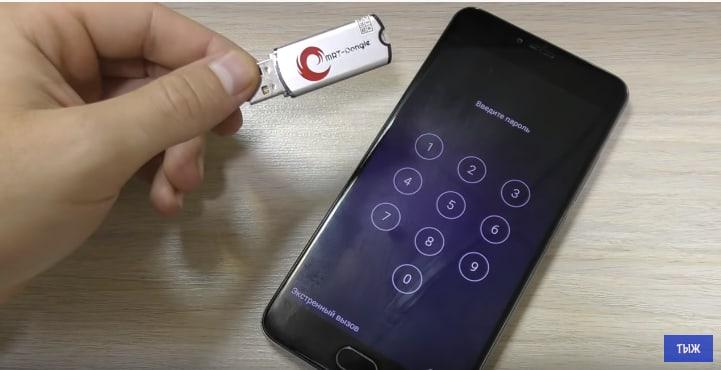
Пин-код знать не так нужно. Стоит отметить, что алгоритм достаточно прост, однако требует вмешательство дополнительного телефона:
- Звоним с другого телефона на тот, который необходимо разблокировать;
- Далее необходимо во время этого самого звонка опустить шторку телефона и войти в настройки, которые выглядят в виде шестеренки в правом верхнем углу;
- В настройках находим раздел безопасности и переходим в него;
- Далее необходимо отключить пароль и завершить звонок.
Как говорилось ранее, способ не подойдет для новых моделей. Данный метод не всегда срабатывает на современных версия, так как разработчики попытались пофиксить данный финт.
С помощью аккаунта Flyme
Flyme – это то же самое, что и гугл-аккаунт. Единственное отличие заключается в том, что это официальный аккаунт от самой компании Мейзу, а алгоритм действий идентичен с аккаунтом Гугл.
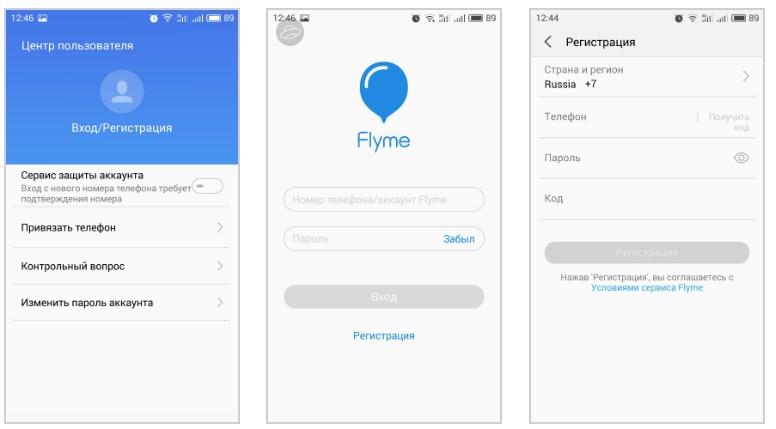
Пользователю нужно несколько раз ввести неправильный пароль до того момента, пока не появится кнопка «Забыли пароль?». После кликаем на неё и ждем отклика системы, которая предложит ввести аккаунт. Так как там нет жесткого разграничения, то можно войти и при помощи Flyme. Стоит отметить тот факт, что после пользователь может достаточно просто заменить пароль. Система предложит такой вариант.
Вход при помощи дополнительного аккаунта достаточно прост и работает на всех версиях телефона. Стоит отметить, что пользователю необходимо иметь привязанную учетную запись к Мейзу, а также доступ в интернет. Без этих двух пунктов ничего не получится.
Разблокировка с помощью кодов
Такие коды действительно есть. Работают они очень редко, но стоит попробовать этот способ, если другие вообще не помогают. Их необходимо вводить телефон экстренных вызовов, которые предлагаются во время разблокировки экрана. Популярный код – это *#*#426#*#*. Он применяется практически под все девайсы компании Меизу. Стоит ввести его и проверить, чтобы не переходить к более серьезным методам, способные полностью сереть данные на телефоне или же вовсе поменять прошивку.
Используем программу SMS Bypass
Метод подразумевает наличие включенной на устройстве функции «Откладка по USB», а также того, чтобы на девайсе имелась возможность устанавливать посторонние программы.
К сожалению, для этого трюка необходимо установить программу прямо на телефон. Так как в данном случае это просто невозможно, то стоит использовать программу InstallAPK, которую нужно скачать на компьютер, также как и SMS Bypass.
- После скачивания всех программ, устанавливаем их на компьютер и подключаем устройство по кабелю.
- Открываем меню настроек, где выбираем способ соединения. После этого этапа необходимо начать установку программы SMS.
- После того, как пройдет установка на заблокированный телефон необходимо отправить смс-сообщение с текстом «1234 reset».
- Смартфон начнет автоматическую перезагрузку.
- После этого можно и ввести любой пароль, устройство зачтет все способы.
При помощи ADB Run
Этот метод также пройдет не всегда. Единственное исключение – на телефоне обязательно должна быть включена откладка USB-кабеля. Если такой откладки заранее не было, то может ничего не получится. Чтобы проверить включение функции, необходимо подключить устройство по кабелю к компьютеру, а после посмотреть, есть ли запрет на установку.
Если такого запрета нет, а также разрешено на само устройство скачивать программы с неизвестных источников, то стоит воспользоваться этим методом:
- Находим специализированный драйвер, который предназначен для пользовательской модели телефона. Скачать все драйверы можно через интернет;
- После подключаем к компьютеру девайс, предварительно выключив его;
- Далее открываем раздел «Диспетчер устройства». Во вкладке «Вид» нужно выбрать функцию «Показ скрытых»;
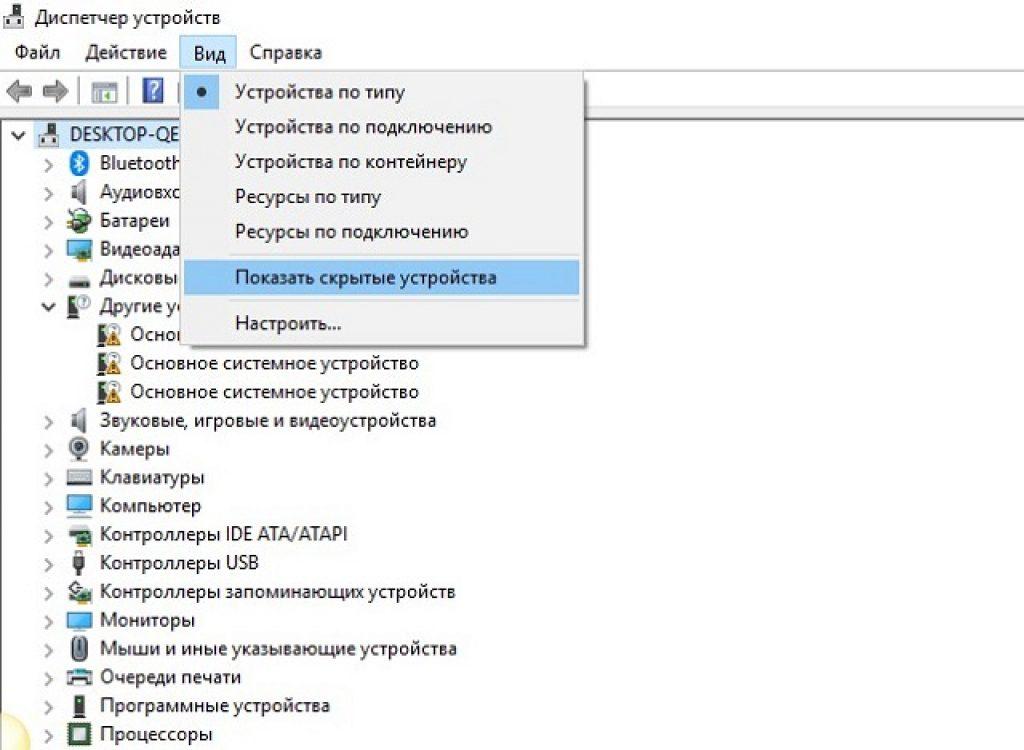
- После появится развёрнутый список, где находим телефон. Кликаем на него правой кнопкой мыши и выбираем «Обновить»;
- Таким образом указываем опцию «Обновить на этом компьютере»;
- Начнется поиск файла – драйвера, который был заранее скачан. Дожидаемся загрузки;
- После скачиваем программу ADB Run;
- Запускаем и вводим цифру «6»;
- Вылезет меню, где выбираем метод. Первые два предназначены для разблокировки графического кода, а третий для числового. Кликаем на нужный пункт;
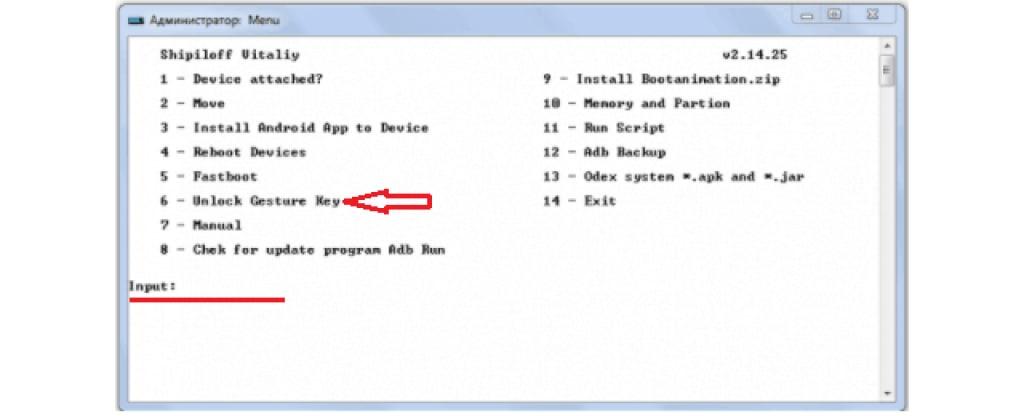
- Перезагружаем устройство.
Таким образом программа все сделать за пользователя. Экран разблокируется после перезагрузки самостоятельно.
Сброс к заводским настройкам
Этот метод относят к разряду «безотказных», а связано это с тем, что при помощи его со 100% вероятностью получиться разблокировать телефон, но один минус – сотрутся все данные, которые были на устройства. Это означает то, что все пользовательские данные, настройки и другие показатели просто перейдут в то состояние, когда покупался телефон. Если пользователь готов рисковать, то нужно проделать простой алгоритм.
Выключаем телефон. После его выключения зажимаем вместе клавишу повышения громкости и питания. Таким образом пользователь вызовет системное меню. Удерживать такое необходимо до того момента, пока не появится вибрация.
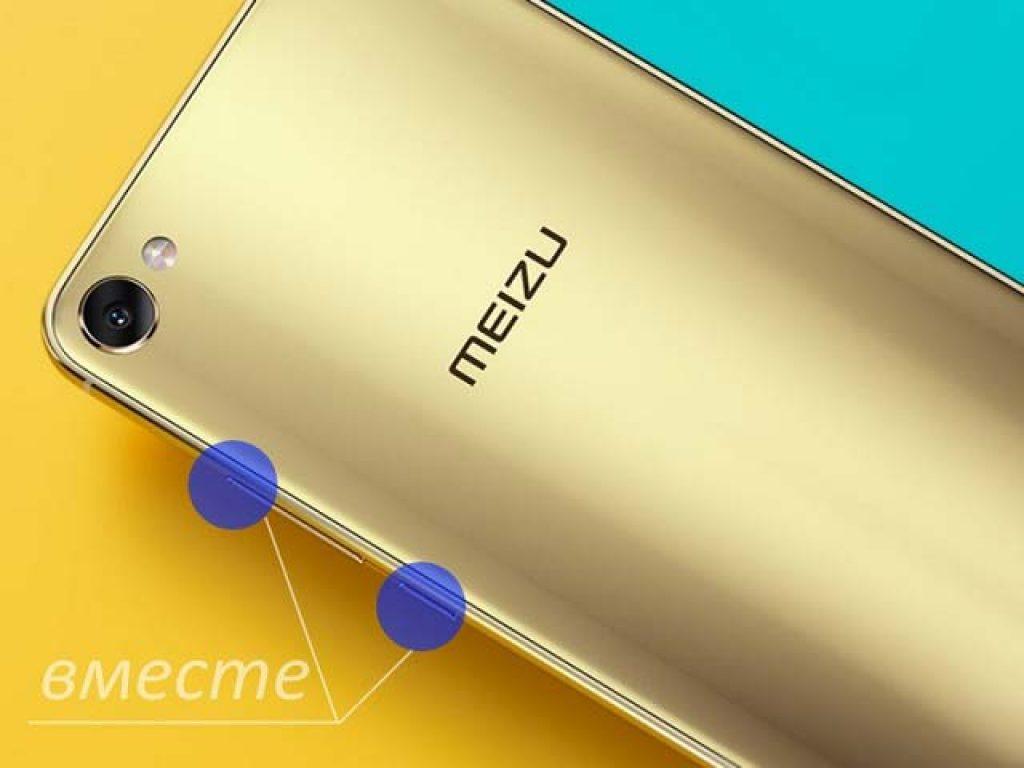
Откроется специализированное восстановительное меню. Выбираем пункт «Clear data», а после кликаем на пункт «Старт». После этого начнется восстановление системы, появится чистая операционная система, которой не было ранее.
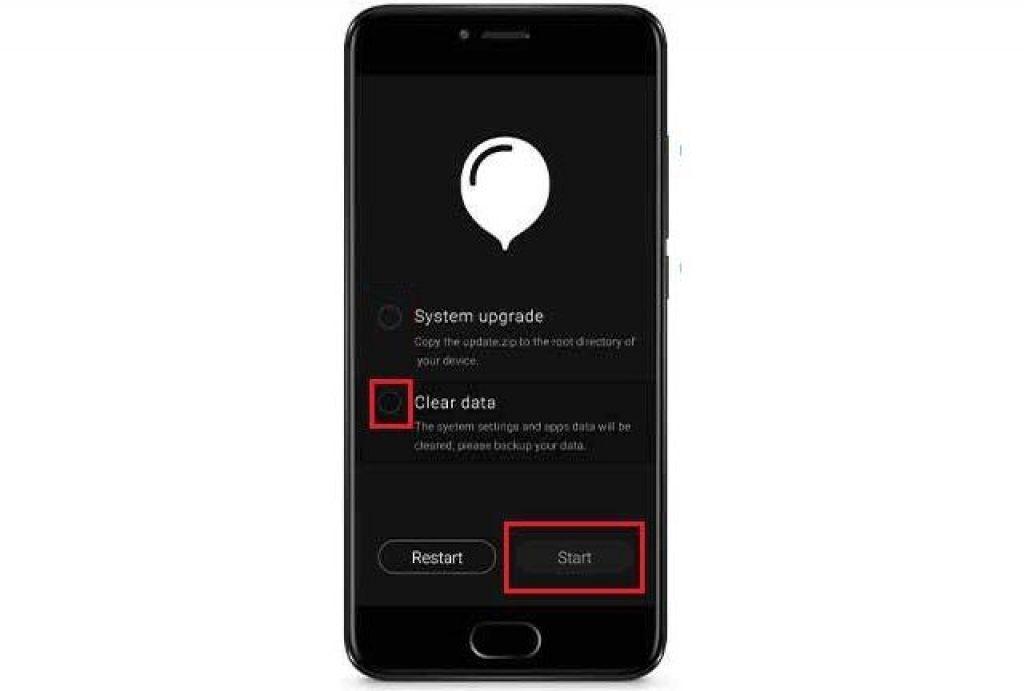
Через официальный сайт
На официальном сайте действительно доступна такая функция, как обращение в поддержку за помощью по данной ситуации. Достаточно войти на сам сайт, а после найти ветку, которая посвящена именно этой теме. Если пользователь не смог справиться самостоятельно, то нужно оформить обращение с описанием проблемы просьбой в помощи, нахождения решения.
Обращение необходимо заполнить на китайском, так как сама компания и сайт функционируют только на китайском языке. Если послание будет на другом языке, то компания просто не ответит.
Перепрошивка смартфона
Заключается этот способ в том, чтобы полностью перепрошить систему девайса, установить новый вариант, который можно скачать в интернете. Способ достаточно сложный, поэтому новичкам не стоит пробовать его без полного понимания темы. Если сомнения присутствуют, то лучший вариант – обращение в сервисный центр.
Для него необходимо скачать самую новую версию прошивки, а также и самую старую.
После осуществляем перепрошивку через «Восстановление» телефона. Стоит отметить, что телефон не нужно перезагружать впоследствии. Перепрошивка устанавливается через компьютер по откладке. Далее устанавливаем её и запускаем телефон. Пароль не потребуется.
Более подробно об этом способе можно посмотреть в этом видео
Если не получилось
Если все вышеперечисленные манипуляции не помогли, то единственный верный выход – обращение в сервисный центр Мейзу. Это намного быстрее, нежели ждать поддержки на сайте, которая может не прийти в ответ из-за загруженности компании.
Ближайшие сервисные центры всегда обозначают на картах. Если в городе такой есть, то необходимо обратиться туда. Там помогут восстановить пароль или же просто разблокировать телефон таким способом, чтобы эта функция стала доступной.
Несколько лет работал в салонах сотовой связи двух крупных операторов. Хорошо разбираюсь в тарифах и вижу все подводные камни. Люблю гаджеты, особенно на Android.
Что делать, если после сброса настроек телефон требует пароль?
Необходимо ввести пароль не менее 15 раз, а потом пробуем сбросить настройки еще раз аналогичными действиями.
Как убрать блокировки при неправильном вводе?
Можно попробовать сделать входящий вызов с другого девайса, ответить на него и попробовать перейти в настройки, провести финт с устройством.
Разблокировка по отпечатку пальца работает?
Да. Если на девайсе есть такая функция, то лучше всего использовать ей. Установить можно в настройках телефона.

Важно! Сброс пароля без доступа к графической оболочке Flyme не гарантирует успешного решения поставленной задачи, к тому же есть вероятность нанести устройству непоправимый ущерб. Чтобы этого избежать, четко следуйте представленным ниже инструкциям, а при возникновении затруднений не предпринимайте никаких других действий. В таких случаях рекомендовано обратиться за помощью в сервисный центр.
Способ 1: Recovery Mode
Recovery Mode — это специальное меню смартфона, в котором можно выполнить очистку всей внутренней памяти и откатить систему до заводских настроек. На нашем сайте есть отдельная статья, в которой эта тема рассматривалась более пристально. При необходимости выполнения описанных действий, рекомендуем ознакомиться с ней.
Подробнее: Как сбросить смартфон Meizu до заводских настроек
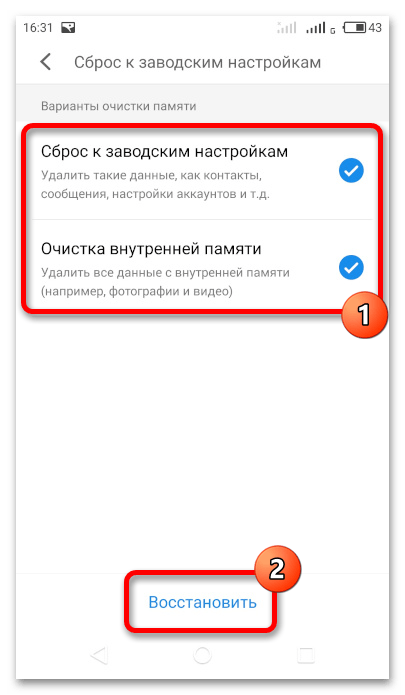
Через Recovery Mode можно попробовать также сбросить установленный на устройство пароль, который требуется при разблокировке. Чтобы это сделать, четко следуйте представленной ниже пошаговой инструкции:
Важно! Этот способ работает не на всех моделях смартфонов Meizu, но его следует попробовать в любом случае, так как он не способен навредить программной части даже при совершении ошибок.
- Выключите телефон. Для этого активируйте экран и, находясь на этапе ввода пароля, зажмите кнопку блокировки на корпусе устройства. Дождитесь появления специального меню, в котором выберите пункт «Выключение».
Примечание! Если при отключении запрашивается пароль, зажмите и удерживайте кнопку блокировки до тех пор, пока смартфон не выключится сам. Это может занять времени до одной минуты.
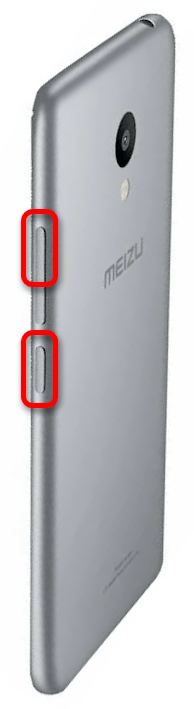
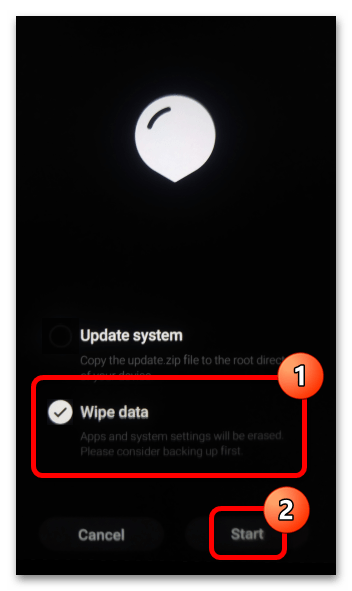
Важно! Вся пользовательская информация, включая приложения, медиафайлы и контакты, в результате будет стерта.
Дождитесь завершения операции. Она может длиться до десяти минут в зависимости от модели смартфона. Во время этого не следует прервать ее выполнение, так как следствием может стать выход устройства из строя. После окончания телефон можно будет использовать в штатном режиме, предварительно настроив его как новый.
Способ 2: Прошивка
Сброс пароля путем прошивки телефона повышает шансы на успешное решение поставленной задачи, но также привносит смежные риски, о которых было сказано в начале этой статьи. Первостепенно необходимо скачать на компьютер файлы, в числе которых программа для выполнения прошивки и драйверы для мобильного устройства. Для этого перейдите в специальный раздел нашего сайта и ознакомьтесь со статьей, посвященной соответствующей модели телефона. Вся необходимая информация в ней находится в заголовке «SP Flash Tool».

Инструкции по прошивке смартфонов Meizu
Важно! Есть вероятность, что конкретный смартфон не может быть прошит обозначенной программой. В таком случае самостоятельно произвести сброс пароля, скорее всего, не получится, поэтому рекомендуем обратиться в сервисный центр, где есть специальные инструменты и квалифицированные в этой области работ специалисты.
Стоит также отметить, что для установки драйверов мобильного телефона потребуется отключить в операционной системе Windows функцию проверки их цифровой подписи. Это отдельная тема, которая подразумевает под собой рассмотрение нескольких способов решения задачи. Она хорошо освещена в отдельной статье на нашем сайте, с которой и предлагаем ознакомиться.
Подробнее: Как отключить функцию проверки цифровой подписи драйверов в Windows
Помимо всего прочего, также необходимо будет скачать на компьютер файл «scatter», который как раз и отвечает за возможность перепрошивки телефона таким образом, чтобы установленный на нем пароль сбросился. Для каждого смартфона он свой, поэтому приложить универсальный файл здесь не получится, а значит, потребуется самостоятельно воспользоваться поиском по интернету. В любой доступной поисковой системе выполните запрос по указанному ниже ключу:
download meizu <модель> scatter file
Перейдите на сайт, который предоставляет возможность загрузки необходимого файла и скачайте его на телефон. Рекомендуем воспользоваться ресурсом HARDRESET.info, который обладает широчайшей базой подобных файлов и на практике доказал свою надежность в плане отсутствия вирусного ПО.
После того как программа SP Flash Tool и драйвера для соответствующей модели смартфона Meizu будут установлены на компьютер, а файл «scatter» скачан и помещен в отдельную папку, можно приступать непосредственно к выполнению сброса пароля.
-
Запустите приложение для прошивки смартфонов. Для этого откройте его корневую директорию и среди файлов найдите и дважды кликните по исполняемому файлу «flash_tool.exe».
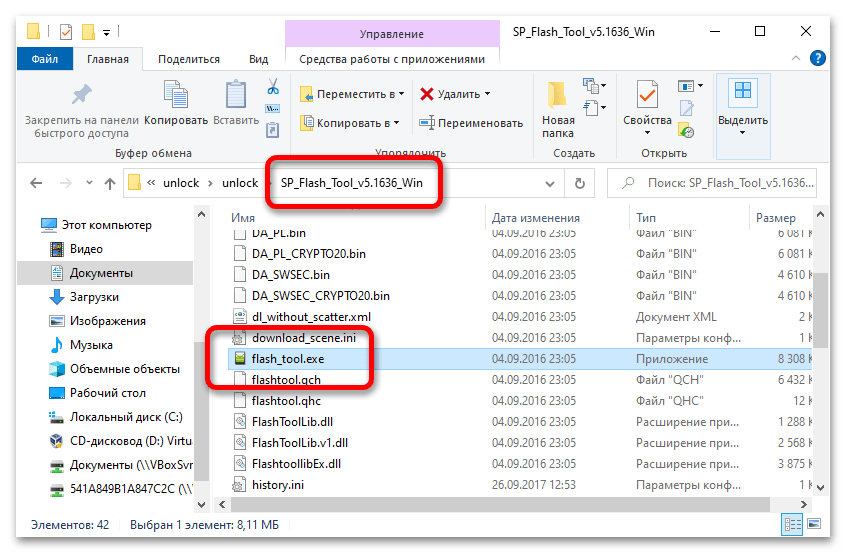
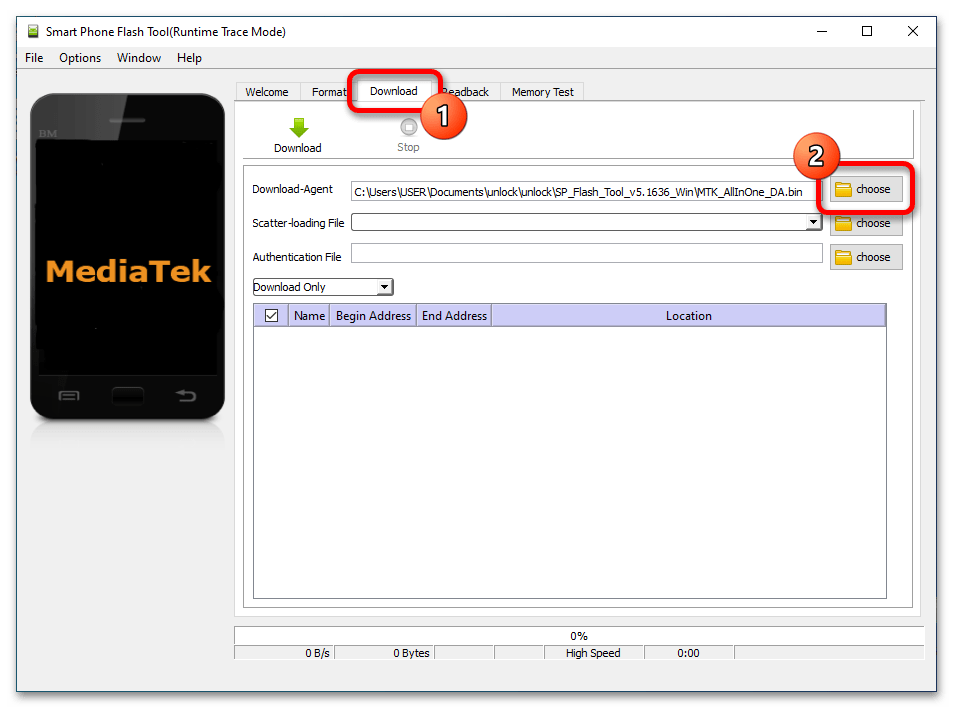
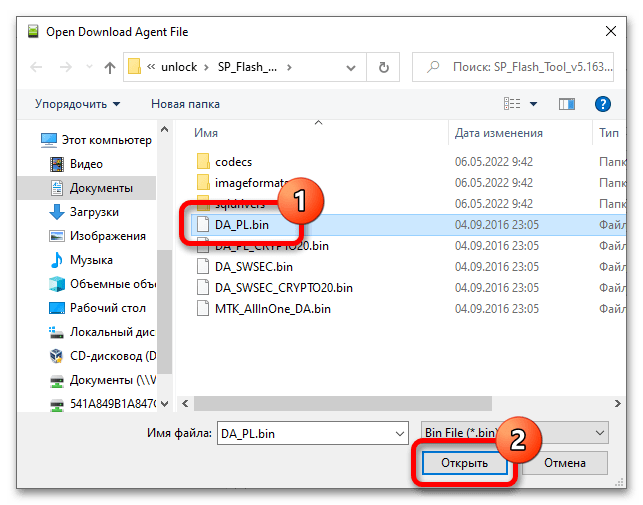
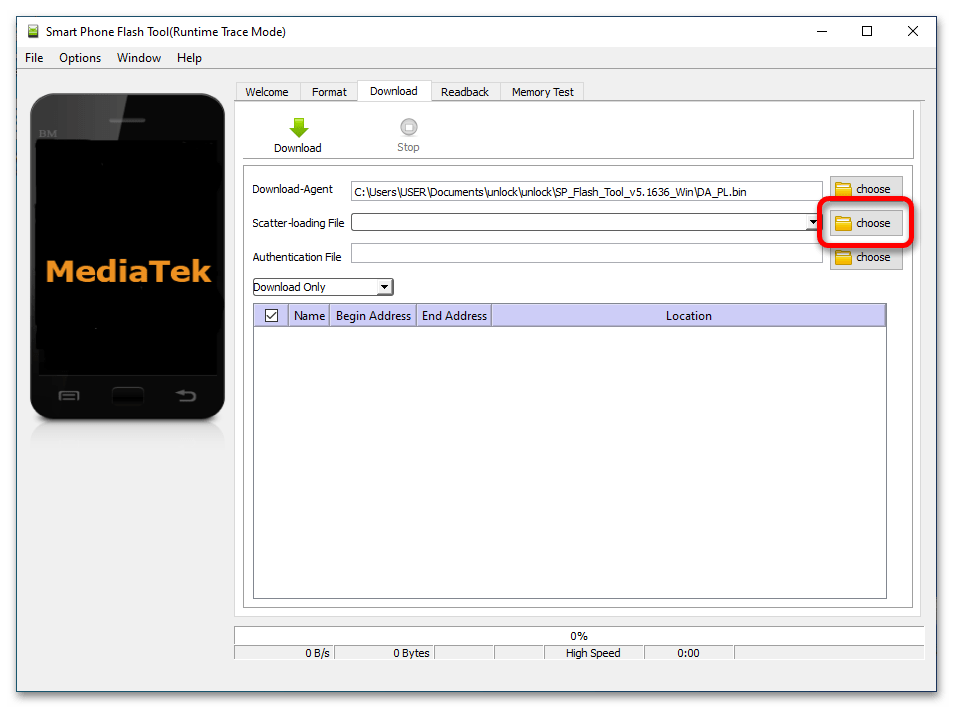
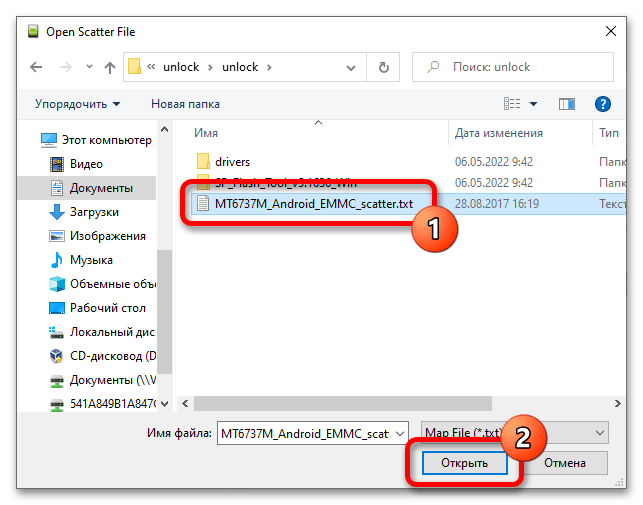
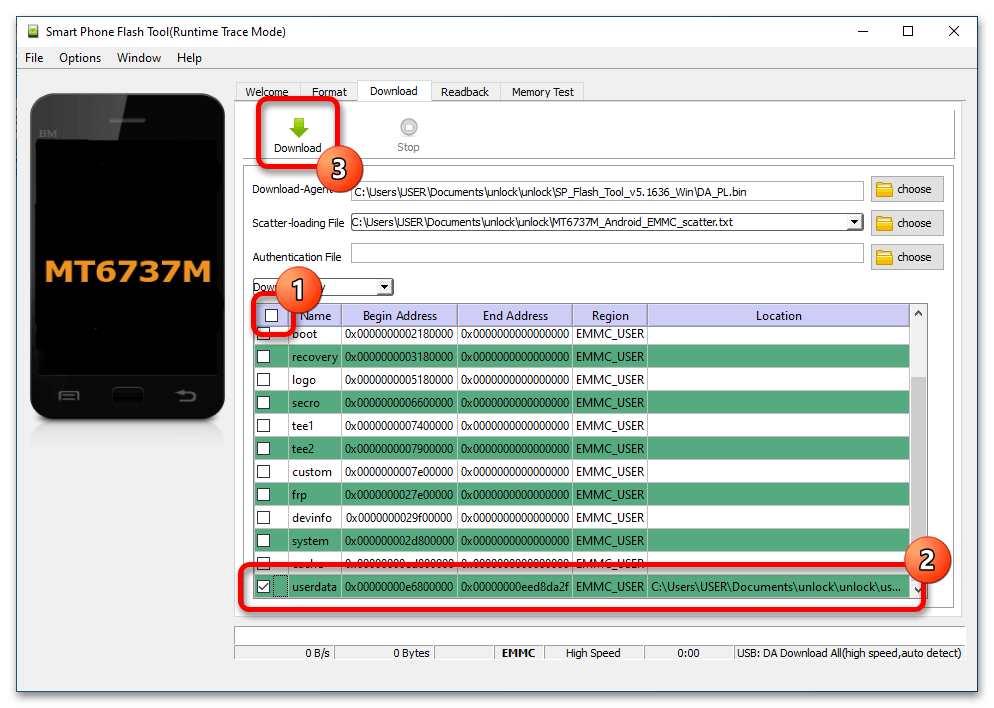
Если для отключения устройства запрашивается пароль, зажмите кнопку блокировки и удерживайте ее до тех пор, пока устройство не выключится. Это может занимать до одной минуты.
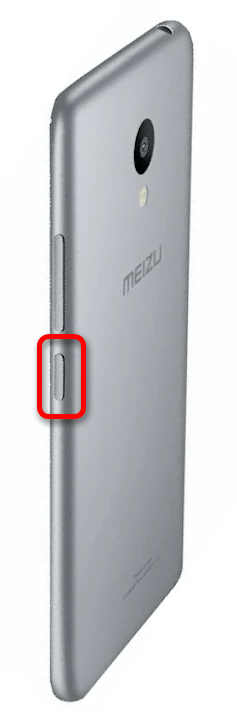
Если описанное выше не произошло, вытащите кабель USB из разъема телефона, затем зажмите на нем кнопку уменьшения громкости и повторно вставьте кабель в разъем.
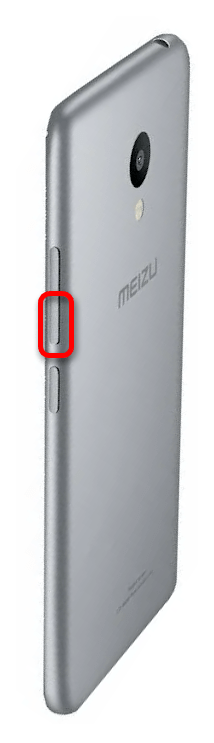
Примечание! Для успешного выполнения перепрошивки рекомендуется пользоваться оригинальным USB-кабелем от кампании Meizu, так как другие могут не подойти. Также обязательно проверьте его на отсутствие повреждений.
Смартфон будет перепрошит. Его можно отключить от компьютера и запустить стандартным образом, зажав кнопку питания. При дальнейшем использовании меню с просьбой ввести пароль появляться не будет.
Важно! Если на телефоне ранее использовался аккаунт Flyme, после повторного включения устройства потребуется в него войти, указав соответствующие логин и пароль. В случае отсутствия этих данных можно произвести их восстановление, руководствуясь инструкциями, которые будут отображаться на экране.
Еще статьи по данной теме:
Помогла ли Вам статья?
Некоторые пользователи смартфонов MEIZU сталкиваются с проблемой, когда они зарегистрировали на своем смартфоне MEIZU аккаунт FLYME, но забыли пароль к нему, при попытке разблокировать устройство. Сегодня я расскажу, как можно восстановить пароль к FLYME.

Смартфоны MEIZU становятся всё популярнее в России, и многим, думаю, пригодится статья о том, как можно восстановить пароль к аккаунту FLYME. Про собственную оболочку для Android под названием FLYME для смартфонов MEIZU я напишу в другой раз, там тоже много интересного. В том числе про ее необычные и очень полезные особенности, например, как найти утерянный смартфон с помощью FLYME.
Аккаунт FLYME поможет пользователям защитить и сохранить свои данные, а также, при необходимости, найти свое устройство. Но что делать, если вы забыли пароль от FLYME, случайно заблокировали устройство и теперь не можете им пользоваться, пока не вспомните пароль? НА самом деле, пароль можно восстановить несколькими способами.
Ключевым параметром при регистрации аккаунта FLYME является заполнение третьей строчки формы — «Безопасность почты». Именно вот так непонятно переведено название строки, куда нужно ввести резервный адрес почтового ящика, на который, в случае чего, можно будет восстановить пароль от аккаунта FLYME. Рекомендую вводить в это поле активный и действующий адрес почты.
Вообще, существует два способа восстановить забытый пароль для FLYME. Первый, который мы рассмотрим ниже, подойдет как владельцам официально продаваемых в России смартфонов MEIZU, так и тем, кто заказал версию смартфона для рынка Китая. Второй способ, на случай, если первый не сработал (не помните, например, какую почту указывали резервной) — спасёт уже только тех, кто покупал смартфон официально в России. Работает через удаленное обращение в сервисный центр MEIZU RUSSIA. Не работает для версий смартфонов, предназначенных для внутреннего рынка Китая. Как обратиться в поддержку, и что для этого понадобится — описано в официальном форуме MEIZU RUSSIA. Стоит заметить, что этот способ восстановления — достаточно длительный, может занять несколько недель. А вот восстановление пароля на резервную почту займет, обычно, не более получаса, а чаще — лишь пару минут.
Итак, если вы забыли свой пароль от FLYME, необходимо перейти на сайт cloud.flyme.cn. Сайт — на китайском языке, увы, он не переведен даже на английский на момент написания статьи. Если у вас браузер Google Chrome, рекомендую скачать и установить расширение «Google Переводчик», с его помощью можно в 1 клик достаточно корректно и понятно перевести китайский интерфейс сайта на русский: link . Ниже я буду выкладывать скриншоты сайта с переводом, если что — можно ориентироваться, какие кнопки жать  Все картинки кликабельны!
Жмем кнопку Восстановления пароля, находящуюся справа под формой ввода логина и пароля.
Попадаем в интерфейс восстановления пароля, где система просит нас указать логин во FLYME (ваша почта для аккаунта, выглядит как sample@flyme.cn, где sample — тот логин, который вы придумали, адрес почты в поле ввода надо писать целиком). Там же нужно правильно и точно ввести КАПЧУ, символы, проверяющие, не робот ли вы.

Вводим логин во FLYME и капчу, жмем большую синюю кнопку, попадаем на второй шаг, где система уведомит нас, что восстановление пароля будет происходить через резервную почту (для китайцев было бы доступно еще и восстановление на китайский номер телефона, но для нас это неактуально). Жмем кнопку.
На третьем шаге нужно в верхнюю строчку ввести адрес вашей резервной почты. Система вам его не напомнит, его нужно знать самостоятельно. Но проверит, есть ли ваш предполагаемый адрес почты в базе (если нет — появится надпись красным после ввода). Введя адрес своей резервной почты, нужно нажать кнопку «Получить код».

Если все введено верно, появится всплывающее окошко, информирующее, что письмо с кодом активации отправлено на ваш ящик и должно прийти в ближайшие 30 минут.
От себя добавлю, иногда сервера бывают перегружены и письмо с кодом может прийти как за 1 минуту, так и за 30 минут, иногда почта не доходит и несколько часов. Проверяйте ящик своей резервной почты, обязательно смотрите папку СПАМ, иногда письмо падает туда. Если письмо не пришло в течение долгого времени (пары часов) — можно запросить повторную отправку кода.

В письме код находится в средней строчке — несколько цифр. Сверху будет указан ваш аккаунт в системе FLYME.
Получив письмо, вводим его во вторую строчку, жмем большую синюю кнопку.
В следующем окне вам предложат ввести и повторить ввод нового пароля. Пароль должен быть минимум 8 и максимум 16 знаков, содержать латинские буквы и цифры (и то, и другое), а также пароль чувствителен к регистру (заглавные или обычные буквы).
Введя и повторив новый пароль, нажмите левую синюю кнопку (сброс пароля).

Следующая страница сообщит вам на китайском языке о том, что смена пароля прошла успешно и пароль уже вступил в силу. Новый пароль нужно ввести и на вашем устройстве.
Надеюсь, эта статья поможет многим пользователям!
Важное дополнение. В обновлении FLYME 5 компания MEIZU временно отключила аккаунты FLYME, в виду переноса серверов из Китая в страны Европы, в т.ч в Россию, так как этого требуют местные законодательства. На время масштабного переноса, сервера FLYME могут работать нестабильно, отчего во FLYME 5 сервис был временно исключен, а во FLYME 4 работать продолжает, но иногда может выдавать ошибки. MEIZU обещает закончить переезд серверов в первой половине 2016 года, после чего в очередных обновлениях FLYME 5 для устройств облачный сервис снова появится в смартфонах.
Мейзу телефон заблокирован flyme как разблокировать
Современные мобильные устройства надежно защищают с помощью графического или цифрового ключа. Посторонние не смогут получить доступ к личной информации. Но иногда случаются ситуации, когда забывают или теряют пароль. Оказывается, разблокировать устройство возможно, даже не обращаясь к специалистам.
Почему Мейзи блокируется
Обычно блокировка смартфонов Meizu происходит по вине владельца. Чаще всего бывает банальная ситуация – пользователь устанавливает защиту и не запоминает ее.
Но не во всех случаях разблокировка смартфона заканчивается успешно. Чтобы снять защиту следует перепробовать все способы:
- Создание нового пароля с помощью профиля Flyme или Google;
- программа SMS Bypass;
- с помощью отладочного моста ADB Run;
- сброс до заводских настроек Hard Reset;
- перепрошивка.
Как самый последний способ восстановления пароля, когда другие способы не помогают, является обращение в службу поддержки.
Использование аккаунтов Google или Flayme
Восстановить пароль от самого телефона можно с помощью созданных ранее аккаунтов. Современные смартфоны для комфортного использования после первого включения привязываются к аккаунтам, в частности Google.
На заметку!
Если девайс заблокирован, то профиль поможет разблокировать его.
Последовательность действий выглядит следующим образом:
- На экране смартфона вводится неправильно пароль 5 раз.
- Появится строка «Забыли пароль?».
- Кликнув по ней, система просит ввести адрес почты и пароль.
- Далее пользователю будет предложено придумать новый пароль для смартфона. Для внесения изменений его необходимо повторить еще 1 раз.
Главная особенность такого способа – необходимо, чтобы на устройстве был включен интернет. Если его нет, то вставляют симку с мобильной передачей данных. Устройство перезагружают. Сразу после включения в несколько секунд нужно успеть до блокировки сдернуть шторку вниз и включить интернет.
Для аккаунтов Flyme последовательность действий не отличается. После включения телефона вводят 5 раз неправильный графический ключ или пароль. Нажимают на строку «забыли пароль?», вводят личные данные профиля Flyme и заносят новый пароль.
Использование приложения SMS Bypass
Этот вариант реализуют с помощью компьютера. Его использование актуально, если на телефоне предварительно была активирована функция «отладка по USB».
Перед тем, как начать восстановление, скачивают и устанавливают приложение SMS Bypass. Так как девайс заблокирован, то стандартным способом это сделать не получится. Используют специальный софт InstallAPK. Он помогает установить с компьютера любую программу на Meizu.
- Скачивают инсталляционные пакеты с SMS Bypass для компьютера и платформы Андроид.
- Сначала устанавливают приложение на компьютер.
- Подключают телефон через USB-кабель, запускают приложение SMS Bypass.
- После этого запускают установку приложения для телефона.
- После того, как программы будут установлены, на заблокированный Meizu отправляют сообщение с текстом «1234 reset».

После всех выполненных команд пользователю нужно перезагрузить девайс. Затем устройство включают и вводят любое графический или цифровой ключ, телефон воспримет любую комбинацию, как правильную.
Снятие блокировки с помощью отладочного моста ADB Run
Этот вариант восстановления целесообразно использовать для устройств, где запрещена установки приложений из сторонних источников, но при этом функция отладки по USB активирована.
Для восстановления пароля на смартфоне Meizu с помощью отладочного моста ADB Run выполняют следующую последовательность действий:
- На компьютер скачивают и распаковывают драйвера для конкретной модели Мейзи.
- Соединяют смартфон и компьютер с помощью USB-кабеля.
- Открывают «Диспетчер устройств». Находят вкладку «Вид», устанавливают флажок напротив опции «Показывать скрытые устройства».
- Переходят во вкладку «Другие устройства», открывают «Свойства» и кликают по команде «Обновить».
- В появившемся окне кликают по кнопке «Искать на этом компьютере». Указывают путь к ранее скачанным драйверам.
- Если все сделано правильно, то можно переходить непосредственно к сбросу пароля. Телефон включают, не отсоединяя его от компьютера.
- Скачивают отладочный мост ADB Run и запускают.
- По интерфейсу продукт напоминает классический блокнот. В строке «Input» вводят цифру «6». Будет активирована функция «Unlock Gesture Key».
- Приложение предложит на выбор 4 возможных способа разблокировки. Для снятия графического ключа используют 1 или 2 вариант. Чтобы полностью удалить пароль выбирают 3 способ. Четвертый вариант подходит для телефонов, у владельцев которых есть root-права.

На заметку!
Использование ADB Run актуально для более старых моделей, так как уже последние смартфоны выпускаются на основе процессоров Qualcomm Snapdragon. Для последних этот способ не актцален.
Сброс с помощью hard reset
Крайний вариант для восстановления. Его используют, если описанное выше не подошло. С помощью Hard Reset получится вернуть телефон в то состояние, в котором он был после выпуска с завода.
На заметку!
Главная особенность этого способа – все личные данные будут полностью удалены. Потребуется после восстановления снова вводить все данные аккаунта, скачивать приложения. Если периодически сохранялись резервные копии телефона, то часть данных получится восстановить.
Последовательность действий для выполнения жесткого сброса:
- Выключают смартфон.
- Режим отладки запускают, зажав одновременно клавишу питания и увеличения громкости.
- После того, как появится меню Recovery, выбирают команду «Clear Data», затем кликают по строке «Start».
Смартфон после окончания процедуры перезапустится и уже включится без ввода пароля.
Перепрошивка телефона
Если смартфон не привязан ни к одному из аккаунтов и описанные способы не подходят, то остается вариант прошить телефон заново. Для некоторых пользователей такой вариант может оказаться слишком сложным, поэтому лучше обратиться в сервисный центр к специалистам.
Перед началом процедуры скачивают самую новую и старую версию платформы. Проблем с этим не возникнет.
Установку новой версии проводят с помощью Recovery.
Обращение в службу поддержки
Если обратиться через официальный сайт к производителю Мейзи, то высока вероятность, что получится восстановить забытый пароль. Потребуется на официальном форуме в соответствующей ветке оставить свое сообщение с полным указанием проблемы и ее причины.
Так как сайт компании имеет исключительно китайский интерфейс, то предварительно устанавливают специальный расширенный переводчик. Сервис от Google справится с поставленной задачей.
Если по какой-либо причине забыт графический ключ или цифровой пароль, то не стоит отчаиваться. Есть масса вариантов восстановить личные данные, причем не обязательно полностью сбрасывать настройки или нести девайс специалистам для перепрошивки. Специальные сервисы помогут исправить ситуацию. Но если есть свой Google или Flayme аккаунт, провести восстановление будет легче всего.
Блокировка телефона – эта та самая неожиданная ситуация, которая может произойти с каждым обладателем телефона Мейзу. Стоит отметить, что блокировка может произойти только в том случае, если пользователь забыл свой пароль, графический ключ. Как правило, пользователи собственного телефона редко могут забыть пароль или ключ от своего телефона, поэтому редко возникает такое.
- Почему телефон может заблокироваться
- Телефон Мейзу заблокирован: что делать
- Если не получилось
Почему телефон может заблокироваться
Блокировка часто возникает тогда, когда человек потерял телефон. В общественном месте блокировка пойдет только на пользу, потому что нашедший не сможет его заблокировать, найти данные о человеке. Единственный выход для него в таком случае – воспользоваться одним из способов, которые также могут подтвердить то, что он обладатель телефона, или же наоборот, что он к телефону не имеет никакого участия.
Блокировка происходит в одном случае – человек забыл свой пароль. Как же быть, если действительно такое произошло? При введении нескольких раз неправильного графического пароля или же ключа, телефон автоматически блокирует доступ. Что делать в таком случае, если до сих пор не помнишь пароль и не можешь разблокировать Ьейзу?
Телефон Мейзу заблокирован: что делать
Существует огромное количество способов разблокировки пароля для Мейзу. Связано это с тем, что если пользователь действительно забыл данные для входа, то у него есть несколько способов, потому что войти в телефон – важное дело, которые необходимо совершить. Если же пользователь не может вспомнить пароль, то нижеперечисленные способы должны ему помочь сделать это.
Попытки вспомнить пароль могут не увенчаться успехом, телефон автоматически заблокирует доступ на несколько часов, а то и больше. Чтобы такого не произошло, лучше действительно проверить 3 раза самый подходящий на пользовательский взгляд пароль, если они не подошли, то стоит применять нижеперечисленные способы.
Как разблокировать телефон Мейзу через учётную запись Google
Первый способ является не только самым популярным, но и самым проверенным. Его популярность обуславливается тем, что у каждого обладателя Мейзу есть учетная запись Гугл, которая требуется при регистрации пользователя в телефоне. Гугл – аккаунт – связующий элемент между телефоном и человеком. На нем часто базируется многие функции, хранятся пароль. С помощью записи можно даже перекинуть некоторые данные с одного телефона на другой, но и также разблокировать телефон.
Если у пользователя до сих пор нет своей учетной записи, то он может после разблокировки установить её. Сделать можно это при помощи этого видео
Чтобы же разблокировать телефон при помощи учетной записи Гугл, нужно применить следующий алгоритм:
- Ввести несколько раз нерабочий ключ. Это необходимо для того, чтобы вызвать шторку «Забыли пароль?»;
- Если появилась такая кнопка, то кликаем на нее. Чаще всего она появляется под самым окном для ввода пароля;
- Далее вводим рабочий e-mail и пароль от неё. Самое важное то, что необходимо ввести ту почту и тот пароль, который привязан к телефону. Если этот пункт не соблюсти, то просто не получится разблокировать Мейзу;
- После этого телефон разблокируется и пользователь сможет поменять свой пароль.
Этот способ требует обязательного подключения интернета или же мобильной сети. Если же это невозможно, то нужно попробовать другие способы или же дождаться того момента, когда появится доступ к нему.
Таким образом можно не только восстановить пароль, но и управлять телефоном в целом. Рекомендаций по тому, что необходимо завести Гугл аккаунт, просто море. Связано это с тем, что данная функция способна выручить пользователя во многие моменты, в том числе тогда, когда он забывает пароли или коды.
С помощью звонка с другого телефона
Этот метод отлично подойдет для тех телефонов, которые выпущены достаточно давно. Такой финт не подойдет для всех моделей, а только для старых, потому что разработчики раскусили его и поняли, что таким способом можно пройти защиту.
Пин-код знать не так нужно. Стоит отметить, что алгоритм достаточно прост, однако требует вмешательство дополнительного телефона:
- Звоним с другого телефона на тот, который необходимо разблокировать;
- Далее необходимо во время этого самого звонка опустить шторку телефона и войти в настройки, которые выглядят в виде шестеренки в правом верхнем углу;
- В настройках находим раздел безопасности и переходим в него;
- Далее необходимо отключить пароль и завершить звонок.
Как говорилось ранее, способ не подойдет для новых моделей. Данный метод не всегда срабатывает на современных версия, так как разработчики попытались пофиксить данный финт.
С помощью аккаунта Flyme
Flyme – это то же самое, что и гугл-аккаунт. Единственное отличие заключается в том, что это официальный аккаунт от самой компании Мейзу, а алгоритм действий идентичен с аккаунтом Гугл.
Пользователю нужно несколько раз ввести неправильный пароль до того момента, пока не появится кнопка «Забыли пароль?». После кликаем на неё и ждем отклика системы, которая предложит ввести аккаунт. Так как там нет жесткого разграничения, то можно войти и при помощи Flyme. Стоит отметить тот факт, что после пользователь может достаточно просто заменить пароль. Система предложит такой вариант.
Вход при помощи дополнительного аккаунта достаточно прост и работает на всех версиях телефона. Стоит отметить, что пользователю необходимо иметь привязанную учетную запись к Мейзу, а также доступ в интернет. Без этих двух пунктов ничего не получится.
Разблокировка с помощью кодов
Такие коды действительно есть. Работают они очень редко, но стоит попробовать этот способ, если другие вообще не помогают. Их необходимо вводить телефон экстренных вызовов, которые предлагаются во время разблокировки экрана. Популярный код – это *#*#426#*#*. Он применяется практически под все девайсы компании Меизу. Стоит ввести его и проверить, чтобы не переходить к более серьезным методам, способные полностью сереть данные на телефоне или же вовсе поменять прошивку.
Используем программу SMS Bypass
Метод подразумевает наличие включенной на устройстве функции «Откладка по USB», а также того, чтобы на девайсе имелась возможность устанавливать посторонние программы.
К сожалению, для этого трюка необходимо установить программу прямо на телефон. Так как в данном случае это просто невозможно, то стоит использовать программу InstallAPK, которую нужно скачать на компьютер, также как и SMS Bypass.
- После скачивания всех программ, устанавливаем их на компьютер и подключаем устройство по кабелю.
- Открываем меню настроек, где выбираем способ соединения. После этого этапа необходимо начать установку программы SMS.
- После того, как пройдет установка на заблокированный телефон необходимо отправить смс-сообщение с текстом «1234 reset».
- Смартфон начнет автоматическую перезагрузку.
- После этого можно и ввести любой пароль, устройство зачтет все способы.
При помощи ADB Run
Этот метод также пройдет не всегда. Единственное исключение – на телефоне обязательно должна быть включена откладка USB-кабеля. Если такой откладки заранее не было, то может ничего не получится. Чтобы проверить включение функции, необходимо подключить устройство по кабелю к компьютеру, а после посмотреть, есть ли запрет на установку.
Если такого запрета нет, а также разрешено на само устройство скачивать программы с неизвестных источников, то стоит воспользоваться этим методом:
- Находим специализированный драйвер, который предназначен для пользовательской модели телефона. Скачать все драйверы можно через интернет;
- После подключаем к компьютеру девайс, предварительно выключив его;
- Далее открываем раздел «Диспетчер устройства». Во вкладке «Вид» нужно выбрать функцию «Показ скрытых»;
- После появится развёрнутый список, где находим телефон. Кликаем на него правой кнопкой мыши и выбираем «Обновить»;
- Таким образом указываем опцию «Обновить на этом компьютере»;
- Начнется поиск файла – драйвера, который был заранее скачан. Дожидаемся загрузки;
- После скачиваем программу ADB Run;
- Запускаем и вводим цифру «6»;
- Вылезет меню, где выбираем метод. Первые два предназначены для разблокировки графического кода, а третий для числового. Кликаем на нужный пункт;
- Перезагружаем устройство.
Таким образом программа все сделать за пользователя. Экран разблокируется после перезагрузки самостоятельно.
Сброс к заводским настройкам
Этот метод относят к разряду «безотказных», а связано это с тем, что при помощи его со 100% вероятностью получиться разблокировать телефон, но один минус – сотрутся все данные, которые были на устройства. Это означает то, что все пользовательские данные, настройки и другие показатели просто перейдут в то состояние, когда покупался телефон. Если пользователь готов рисковать, то нужно проделать простой алгоритм.
Выключаем телефон. После его выключения зажимаем вместе клавишу повышения громкости и питания. Таким образом пользователь вызовет системное меню. Удерживать такое необходимо до того момента, пока не появится вибрация.
Откроется специализированное восстановительное меню. Выбираем пункт «Clear data», а после кликаем на пункт «Старт». После этого начнется восстановление системы, появится чистая операционная система, которой не было ранее.
Через официальный сайт
На официальном сайте действительно доступна такая функция, как обращение в поддержку за помощью по данной ситуации. Достаточно войти на сам сайт, а после найти ветку, которая посвящена именно этой теме. Если пользователь не смог справиться самостоятельно, то нужно оформить обращение с описанием проблемы просьбой в помощи, нахождения решения.
Обращение необходимо заполнить на китайском, так как сама компания и сайт функционируют только на китайском языке. Если послание будет на другом языке, то компания просто не ответит.
Перепрошивка смартфона
Заключается этот способ в том, чтобы полностью перепрошить систему девайса, установить новый вариант, который можно скачать в интернете. Способ достаточно сложный, поэтому новичкам не стоит пробовать его без полного понимания темы. Если сомнения присутствуют, то лучший вариант – обращение в сервисный центр.
Для него необходимо скачать самую новую версию прошивки, а также и самую старую.
После осуществляем перепрошивку через «Восстановление» телефона. Стоит отметить, что телефон не нужно перезагружать впоследствии. Перепрошивка устанавливается через компьютер по откладке. Далее устанавливаем её и запускаем телефон. Пароль не потребуется.
Более подробно об этом способе можно посмотреть в этом видео
Если не получилось
Если все вышеперечисленные манипуляции не помогли, то единственный верный выход – обращение в сервисный центр Мейзу. Это намного быстрее, нежели ждать поддержки на сайте, которая может не прийти в ответ из-за загруженности компании.
Ближайшие сервисные центры всегда обозначают на картах. Если в городе такой есть, то необходимо обратиться туда. Там помогут восстановить пароль или же просто разблокировать телефон таким способом, чтобы эта функция стала доступной.
Несколько лет работал в салонах сотовой связи двух крупных операторов. Хорошо разбираюсь в тарифах и вижу все подводные камни. Люблю гаджеты, особенно на Android.
Что делать, если после сброса настроек телефон требует пароль?
Необходимо ввести пароль не менее 15 раз, а потом пробуем сбросить настройки еще раз аналогичными действиями.
Как убрать блокировки при неправильном вводе?
Можно попробовать сделать входящий вызов с другого девайса, ответить на него и попробовать перейти в настройки, провести финт с устройством.
Разблокировка по отпечатку пальца работает?
Да. Если на девайсе есть такая функция, то лучше всего использовать ей. Установить можно в настройках телефона.
Важно! Сброс пароля без доступа к графической оболочке Flyme не гарантирует успешного решения поставленной задачи, к тому же есть вероятность нанести устройству непоправимый ущерб. Чтобы этого избежать, четко следуйте представленным ниже инструкциям, а при возникновении затруднений не предпринимайте никаких других действий. В таких случаях рекомендовано обратиться за помощью в сервисный центр.
Способ 1: Recovery Mode
Recovery Mode — это специальное меню смартфона, в котором можно выполнить очистку всей внутренней памяти и откатить систему до заводских настроек. На нашем сайте есть отдельная статья, в которой эта тема рассматривалась более пристально. При необходимости выполнения описанных действий, рекомендуем ознакомиться с ней.
Подробнее: Как сбросить смартфон Meizu до заводских настроек
Через Recovery Mode можно попробовать также сбросить установленный на устройство пароль, который требуется при разблокировке. Чтобы это сделать, четко следуйте представленной ниже пошаговой инструкции:
Важно! Этот способ работает не на всех моделях смартфонов Meizu, но его следует попробовать в любом случае, так как он не способен навредить программной части даже при совершении ошибок.
- Выключите телефон. Для этого активируйте экран и, находясь на этапе ввода пароля, зажмите кнопку блокировки на корпусе устройства. Дождитесь появления специального меню, в котором выберите пункт «Выключение».
Примечание! Если при отключении запрашивается пароль, зажмите и удерживайте кнопку блокировки до тех пор, пока смартфон не выключится сам. Это может занять времени до одной минуты.
Важно! Вся пользовательская информация, включая приложения, медиафайлы и контакты, в результате будет стерта.
Дождитесь завершения операции. Она может длиться до десяти минут в зависимости от модели смартфона. Во время этого не следует прервать ее выполнение, так как следствием может стать выход устройства из строя. После окончания телефон можно будет использовать в штатном режиме, предварительно настроив его как новый.
Способ 2: Прошивка
Сброс пароля путем прошивки телефона повышает шансы на успешное решение поставленной задачи, но также привносит смежные риски, о которых было сказано в начале этой статьи. Первостепенно необходимо скачать на компьютер файлы, в числе которых программа для выполнения прошивки и драйверы для мобильного устройства. Для этого перейдите в специальный раздел нашего сайта и ознакомьтесь со статьей, посвященной соответствующей модели телефона. Вся необходимая информация в ней находится в заголовке «SP Flash Tool».
Инструкции по прошивке смартфонов Meizu
Важно! Есть вероятность, что конкретный смартфон не может быть прошит обозначенной программой. В таком случае самостоятельно произвести сброс пароля, скорее всего, не получится, поэтому рекомендуем обратиться в сервисный центр, где есть специальные инструменты и квалифицированные в этой области работ специалисты.
Стоит также отметить, что для установки драйверов мобильного телефона потребуется отключить в операционной системе Windows функцию проверки их цифровой подписи. Это отдельная тема, которая подразумевает под собой рассмотрение нескольких способов решения задачи. Она хорошо освещена в отдельной статье на нашем сайте, с которой и предлагаем ознакомиться.
Подробнее: Как отключить функцию проверки цифровой подписи драйверов в Windows
Помимо всего прочего, также необходимо будет скачать на компьютер файл «scatter», который как раз и отвечает за возможность перепрошивки телефона таким образом, чтобы установленный на нем пароль сбросился. Для каждого смартфона он свой, поэтому приложить универсальный файл здесь не получится, а значит, потребуется самостоятельно воспользоваться поиском по интернету. В любой доступной поисковой системе выполните запрос по указанному ниже ключу:
download meizu <модель> scatter file
Перейдите на сайт, который предоставляет возможность загрузки необходимого файла и скачайте его на телефон. Рекомендуем воспользоваться ресурсом HARDRESET.info, который обладает широчайшей базой подобных файлов и на практике доказал свою надежность в плане отсутствия вирусного ПО.
После того как программа SP Flash Tool и драйвера для соответствующей модели смартфона Meizu будут установлены на компьютер, а файл «scatter» скачан и помещен в отдельную папку, можно приступать непосредственно к выполнению сброса пароля.
-
Запустите приложение для прошивки смартфонов. Для этого откройте его корневую директорию и среди файлов найдите и дважды кликните по исполняемому файлу «flash_tool.exe».
Если для отключения устройства запрашивается пароль, зажмите кнопку блокировки и удерживайте ее до тех пор, пока устройство не выключится. Это может занимать до одной минуты.
Если описанное выше не произошло, вытащите кабель USB из разъема телефона, затем зажмите на нем кнопку уменьшения громкости и повторно вставьте кабель в разъем.
Примечание! Для успешного выполнения перепрошивки рекомендуется пользоваться оригинальным USB-кабелем от кампании Meizu, так как другие могут не подойти. Также обязательно проверьте его на отсутствие повреждений.
Смартфон будет перепрошит. Его можно отключить от компьютера и запустить стандартным образом, зажав кнопку питания. При дальнейшем использовании меню с просьбой ввести пароль появляться не будет.
Важно! Если на телефоне ранее использовался аккаунт Flyme, после повторного включения устройства потребуется в него войти, указав соответствующие логин и пароль. В случае отсутствия этих данных можно произвести их восстановление, руководствуясь инструкциями, которые будут отображаться на экране.
Еще статьи по данной теме:
Как только на смартфонах появилась функция защиты данных графическим, цифровым паролем или пин-кодом, очень многие владельцы гаджетов стали активно ею пользоваться. Это достаточно надёжный способ сберечь личную информацию при себе, так как всегда есть вероятность, что в телефон залезет кто-то любопытный, или он будет украден, и в руки злоумышленникам попадут данные банковских карт и другая важная информация.
Однако тут есть и свои минусы – например, смартфон может попасть в руки ребёнку и быть заблокирован, или же владелец просто забудет свой пароль. Некоторые люди начинают сразу паниковать, бежать в сервисные центры и платить сумасшедшие деньги за простейшую процедуру, которую они могут сделать самостоятельно без каких-либо трудностей, а ведь сбросить пароль на телефоне Meizu под силу любому среднестатистическому пользователю.
Так как же поступать в данной ситуации? В этой статье мы расскажем, как разблокировать телефон Meizu, если забыл пароль. Важное отступление: желательно всегда иметь на отдельном хранилище (на серверах Google или в облачном хранилище) резервную копию своих данных, дабы всегда иметь возможность их восстановить.
- Разблокировка через учётную запись Google
- Разблокировка через звонок с другого телефона
- Разблокировка через сброс к заводским настройкам
- Разблокировка через SP Flash Tool
- Заключение
Разблокировка через учётную запись Google
Данный метод сброса блокировки, если забыл пароль, является самым простым и наиболее понятным практически для всех пользователей. Он заключается в том, чтобы восстановить доступ с помощью своего аккаунта в Google, а точнее, адреса электронной почты Gmail.
Включите интернет на Мейзу, и попробуйте несколько раз ввести пароль на смартфоне – после пятого раза дисплей гаджета будет заблокирован, и вы увидите надпись «Забыли пароль?». Смело жмём на неё и в специальном поле вводим логин и пароль от вашего Google-аккаунта, с которым синхронизировано ваше устройство, затем – кнопка «Войти».
В следующем окошке придумываем (и желательно запоминаем или записываем в надёжное место) новый пароль и жмём на кнопочку «Подтвердить». Готово! Теперь вы знаете, как разблокировать Meizu через учётную запись Google и можете зайти в настройки, чтобы удалить его насовсем, если эта функция не прижилась на вашем гаджете.
Если же на вашем устройстве не включён мобильный интернет, и вы не можете это сделать прямо из заблокированного экрана, опустив шторку, предлагаем такие варианты решения проблемы:
- Вставить в телефон карту SIM с уже включённой мобильной сетью;
- Перезагрузить смартфон – сразу же после загрузки у вас будет несколько секунд на разблокированном экране, этого достаточно, чтобы опустить шторку уведомлений и включить передачу данных.
Следующей проблемой может стать забытый пароль от Гугл-аккаунта. В таком случае зайдите в Google с браузера и восстановите пароль – это нетрудно. Для этого жмём на кнопку «Забыл пароль» и проходим процедуру.
Есть ещё один универсальный метод. Если вы за всё время пользования гаджетом когда-либо меняли ключ разблокировки и помните хотя бы один из них, стоит попробовать ещё один метод. Для этого активируем дисплей и вводим пароль, который помним, около 15 раз. Смартфон сам предложит вам восстановить пароль – остаётся лишь следовать инструкциям. По окончании процедуры введите пароль от своего аккаунта Flyme и наслаждайтесь!
Разблокировка через звонок с другого телефона
Разблокировка Meizu таким методом срабатывает не на всех Android-смартфонах, однако его обязательно стоит попробовать, прежде чем переходить к способу № 3. Для начала убедитесь в том, что на вашем Мейзу есть радиомодуль для звонков. Затем нужно позвонить с чужого телефона на свой, взять трубку, и, не сбрасывая, попробовать зайти в настройки телефона, дабы сменить пароль.
Зачастую помехой является то, что даже при таком способе попадания в настройки, телефон всё равно просит ввести код-пароль, а если уж вы и докопаетесь до параметров устройства, то для смены кода нужно сначала ввести старый код разблокировки.
Данный способ больше подойдёт тем, у кого гаджет был случайно заблокирован из-за многократного неверного ввода графического ключа – шаловливые дети или карман.
Разблокировка через сброс к заводским настройкам
Сейчас вы поймёте, почему мы рекомендовали вам сначала испробовать первые два способа, и только потом переходить к третьему. Всё дело в том, что метод разблокировки № 3 предполагает полный сброс всех данных смартфона до заводских настроек. Это приводит к полному удалению всех персональных данных пользователя, кстати, для этого и нужен был бэкап.
Итак, сервис Google реализовал функцию, которая называется «Удалённое управление Андроид» (надеемся, что она была предварительно активирована в настройках) и требует подключения к интернету. Суть её состоит в том, что любой владелец смартфона на Android может полностью удалить пользовательские данные со своего гаджета посредством компьютера:
- Переходим в браузере компьютера по этой ссылке: https://www.google.com/android/devicemanager
- Вводим логин и пароль от аккаунта Google.
- Слева вверху вы увидите окошко с именем устройства и его примерным местоположением.
- Жмём «Заблокировать устройство и удалить данные» – «Очистить».
Кроме того, можно скомбинировать два метода – разблокировку через звонок и Hard Reset. Сделать это очень просто: позвоните на свой мобильный с другого номера, возьмите трубку, и, не сбрасывая вызов, зайдите в меню набора номера (если, конечно, смартфон не потребует ввода графического пароля для этого).
Если войти в звонилку получилось, там наберите специальный код: *#*#7780#*#*. Произойдёт полный сброс всех параметров «на ноль», будут удалены все учетные записи, установленные программы и личные файлы.
Разблокировка телефона Meizu таким методом однозначно удалит все ваши личные данные, однако этот метод работает стопроцентно.
Разблокировка через SP Flash Tool
Общий процесс последовательности разблокировки продемонстрирован ниже в видео, стоит лишь расставить пару акцентов.
Для процедуры вам понадобится утилита SP Flash Tool, подходящая под вашу версию операционной системы. На просторах Интернета скачать её не составит никаких проблем, можете её скачать и с нашего файлового сервера. С драйверами под вашу модель телефона также не должно быть сложностей.
И последнее, файл “MTXXXX_Android_scatter_emmc.txt” (Литеры X соответствуют цифрам процессора вашего устройства), его вы сможете вытащить из архива прошивки под ваше устройство, сам же каталог с прошивками доступен на официальном сайте Мейзу. Ищем там свой телефон и качаем Стабильную прошивку (в архиве нужный файл может называться просто scatter.txt).
Далее следуем инструкции из видео …
Заключение
Теперь вы знаете, как разблокировать телефон Meizu, если вы забыли цифровой или графический пароль от него. Есть и другие методы, которые требуют наличия root-прав у пользователя или вообще предполагают полную перепрошивку устройства, однако для каждой конкретной модели смартфона это делается по-своему, а потому это тема для отдельной статьи. Если вы знаете и другие простые методы, с помощью которых смартфон разблокируется, делитесь ими в комментариях!
Защита мобильного устройства при помощи графического и цифрового пароля, отпечатка пальцев довольно распространенное явление, так как большинство смартфонов, представляют не только телефоны для звонков, но хранят персональные и личные данные. Пароли доступа к банковским картам, личные фото, переписки и т.д.
Но, часто случается так, что человек просто забывает пароль или графический ключ от устройства и как быть? В сегодняшней статье я дам инструкцию по разблокировки смартфонов Meizu которая подойдет для большинства моделей устройств.
- Можно ли разблокировать телефон Meizu если забыл пароль и графический ключ
- Как разблокировать Meizu M3 Note если забыл пароль – пошаговая инструкция (Hard Reset)
- Как разблокировать телефон Meizu через Flyme и аккаунт Google
- Видео: Как разблокировать смартфон Meizu через Bootloader
- Как разблокировать Meizu M3 N ote через экстренный вызов
- Видео: Meizu U10 как разблокировать если забыл пароль и графический ключ
- Не могу разблокировать телефон Meizu – распространенные проблемы
- Методы получения доступа к мобильному устройству
- Разблокировка через профиль Google или Flyme
- Использование программы SMS Bypass
- Использование ADB Run
- Вероятность успешной разблокировки
- Способ №1: Если забыл пароль от самого смартфона
- С помощью учетной записи Google
- Что делать, если интернет не включен
- Рекомендуем к прочтению
- Разблокировать смартфон Meizu можно с помощью Hard Reset

- Восстановить доступ при помощи аккаунта Google и Flame
- Перепрошивка программного обеспечения
Всеми этими способами вы сможете разблокировать устройство Meizu если случайно забыли пароль или графический ключ. Поговорим о первом и самом простом способе – сброс всех данных и настроек Hard Reset
Как разблокировать Meizu M3 Note если забыл пароль – пошаговая инструкция (Hard Reset)
Для того, чтобы сделать сброс настроек смартфона Meizu необходимо выполнить следующие действия:

- Выключите и включите телефон. Во время включения нажмите и удерживайте
- Громкость вверх+ кнопка питания (или)
- Кнопка Home+ Громкость вверх + кнопка питания (или)
- Громкость вниз+ кнопка питания (или)
- Громкость вверх+ Громкость вниз + кнопка питания для разных моделей разные комбинации
- Далее включится меню перезагрузки Android.
- Затем с помощью кнопки уменьшения громкости выделите “очистить eMMC”, а затем нажмите кнопку питания для подтверждения.
Ну вот и все через несколько минут ваш смартфон будет как после покупки
Как разблокировать телефон Meizu через Flyme и аккаунт Google
Все без исключения телефоны Мейзу работают под управлением ОС Andro />
Помимо всего прочего, синхронизация с облачными дисками позволяет сбросить пароль на Meizu M3 Note без каких-либо отрицательных последствий. Делается это следующим образом:- На экране блокировки введите неправильный код 5 раз подряд.
- После появления на дисплее надписи «Забыли ключ?», тапните по ней.
- В открывшейся форме введите логин и пароль от аккаунта Google или Flyme, к которому привязан Мейзу.

Когда аппарат разблокируется, придумайте новый ключ или вовсе откажитесь от такой защиты.
Видео: Как разблокировать смартфон Meizu через Bootloader
Как разблокировать Meizu M3 N ote через экстренный вызов
Разблокировка SIM-карты или разблокировка сети, не имеет ничего общего с заблокированным загрузчиком или пользовательским ROM. Это просто способ привязать гаджет к определенному сотовому оператору.
Такая практика особенно популярна в Северной Америке, где дилеры продают девайсы, которые не работают с картами других операторов. Как правило, использовать поддержку других сетей, встроенных в телефон, вы можете, разблокировав SIM-карту. Для этого существует несколько различных способов.

Первое, самое легкое, вы можете попробовать перезвонить оператору и сказать, что купили смартфон, но не хотите пользоваться именно его услугами. Чаще всего этот способ не работает, так как вам необходимо проверять привязку до покупки. При этом оператор может потребовать предоставить данные учетной записи, ксерокопию чека о покупке и подтверждение личности (копию паспорта или водительских прав). Если все пойдет по плану, вы получите код разблокировки, при помощи которого сможете отвязать смартфон
Другой метод состоит в использовании сервиса разблокировки. Вы найдете их в интернете. Часто они просят сообщить им точную модель, который вы хотите разблокировать. Стоимость таких услуг около $20. После полной оплаты они присылают такой же код, который можно бесплатно попробовать получить у сотового оператора. Его необходимо активировать в настройках sim-карты.

Обычно это код, предоставляемый непосредственно самим оператором. Просто в интернете – это посредники. У них определённые договоренности и скидки. Главное найти проверенного посредника, для этого стоит почитать соответствующие тематические форумы.
Видео: Meizu U10 как разблокировать если забыл пароль и графический ключ
Не могу разблокировать телефон Meizu – распространенные проблемы
Конечно выше описанные способы практически в 99 процентах помогают разблокировать устройство. Но в некоторых случаях вам придется обратиться в сервисный центр где вам сделают прошивку устройства. Это касается более новых моделей смартфона Meizu.
Использование пароля или графического ключа повышает сохранность данных, хранящихся в телефоне, поскольку устройством не могут пользоваться посторонние. С другой стороны, такое решение таит в себе определенный риск – если владелец смартфона не сможет вспомнить шифр, то у него не получится продвинуться дальше экрана блокировки. В статье ниже ответим на вопрос, как разблокировать телефон Мейзу.
Методы получения доступа к мобильному устройству
Существует 4 основных способа снятия блокировки с телефона компании Meizu. Поскольку универсального варианта нет – следует испробовать каждый из представленных ниже. При этом лучше придерживаться последовательности, в которой они расположены.
Методы получения доступа:
- Путем использования данных привязанной к телефону учетной записи Google или Flyme.
- Применение программы SMS Bypass.
- Через отладочную консоль ADB Run. Этот и предыдущий метод работают только при определенных условиях.
- Путем применения опции Hard Reset в меню восстановления смартфона.
Рассмотрим каждый способ подробно, с предоставлением пошаговой инструкции.
Разблокировка через профиль Google или Flyme
Сейчас редко встретишь владельца смартфона на базе Android, который не привязывает свое устройство к учетной записи Google. Это позволяет синхронизировать данные о контактах, проверять почту, загружать приложения с Play Market и многое другое.
Все телефоны от производителя Meizu имеют установленную ОС Андроид, работающую в оболочке Flyme, поэтому у пользователя появляется еще один шанс на разблокировку – использование пароля от учетной записи Flyme. К какому бы из двух онлайн-сервисов не было привязано устройство, данные от профиля можно использовать для получения доступа к телефону.
Инструкция, как разблокировать телефон Meizu, если забыл пароль:
- Несколько раз ввести графический ключ или пароль на экране блокировки, пока не появится надпись «Забыли ключ?». Нажать на нее.
- Появится форма восстановления, где следует вписать логин и пароль от профиля Google или Flyme. Главное, чтобы телефон предварительно был привязан к этому сервису.
Это самый простой и в то же время наиболее правильный метод разблокировки. Остальные способы могут не подействовать либо приведут к сбросу до заводских настроек с потерей всей хранящейся на телефоне информации.
Использование программы SMS Bypass
Сразу предупреждаем: методика актуальна только для смартфонов, в которых предварительно был активирован режим отладки по USB и разрешена установка приложений из непроверенных источников.
Если забыл пароль от аккаунта Мейзу, а озвученное выше утверждение верно, можно приступать к действиям:
- Перейти по ссылке: https://4pda.ru/forum/index.php?showtopic=409951. Скачать и установить программу InstAllAPK. Она позволяет выполнять установку приложений на смартфон через компьютер.
- Сохранить на жестком диске приложение SMS Bypass: https://pdalife.ru/root-sms-bypass-andro >
Теперь подойдет любой ключ для снятия блокировки.
Использование ADB Run
Этот вариант предполагает несколько иные условия предварительной настройки смартфона. Здесь тоже требуется активированная отладка по USB, но допускается наличие запрета на установку приложений из непроверенных источников.
Если это ваш вариант, рассмотрим подробнее, как сбросить пароль на Meizu. Первым шагом станет установка драйверов под конкретную модель телефона:
- Найти архив можно по ссылке: https://andro >
Открыть «Диспетчер устройств». Открыть меню «Вид», выбрать строку «Показать скрытые…».
Подготовка завершена. Дальше производится непосредственное обнуление ключа:
- По ссылке (https://4pda.ru/forum/index.php?showtopic=437824) скачать ADB Run.
- Запустить программу.
- Ввести цифру 6 – откроется меню сброса.
Осталось перезагрузить телефон, экран должен быть разблокирован.
Цифровой или графический код способен надежно защитить смартфон от злоумышленников. Сторонние лица не смогут получить доступ к данным, если не знают ваш пароль. Но зачастую бывают случаи, когда сам пользователь забывает пароль и не может воспользоваться своим девайсом. В статье подробно расскажем, как разблокировать телефон Meizu, если забыли пароль.
Вероятность успешной разблокировки
Не всегда разблокировка смартфона может закончиться успехом, но для начала следует воспользоваться несколькими способами. Итак, для начала узнаем, как можно снять графический пароль:
- С помощью учетной записи Google или Flyme;
- С использование специальной программы SMS Bypass;
- При помощи отладочного моста ADB Run;
- Выполнить «Hard Reset»;
- Перепрошить устройство;
- Обратиться в службу поддержки на официальном сайте.
Первые 4 способа были лично проверены на смартфоне Meizu M3 Note.
Способ №1: Если забыл пароль от самого смартфона

Этот вариант подразумевает сброс пароля через учетные записи Google или Flyme. Разберем по порядку, как осуществить снятие кода.
С помощью учетной записи Google
Каждый современный смартфон на Android привязывается к Google сервисам. Наличие аккаунта необходимо для дальнейшего использования телефона. Также учетная запись может помочь разблокировать устройство, если пароль забыт. Этот метод достаточно прост и не вызовет сложности даже у новичков.
На заблокированном дисплее необходимо ввести неправильно пароль пять раз, после этого высветится надпись «Забыли пароль?». Нажав на нее устройство, предложит ввести адрес электронной почты Gmail и пароль от Гугл-аккаунта. После входа появится окно, где нужно придумать новый пароль, и лучше всего записать его в надежное место.
Следует помнить, что этим методом можно воспользоваться, только если на телефоне включен интернет.
Что делать, если интернет не включен
- Попробовать установить сим-карту с подключенным интернетом;
- Перезагрузите устройство. Как только смартфон загрузится, на несколько секунд покажется экран без блокировки, нужно успеть сдернуть шторку вниз и нажать кнопку включения интернета.
С помощью аккаунта Flyme
Если пароль блокировки экрана забыт, попробовать получить доступ к смартфону можно через «Flyme». На всех устройствах есть эта фирменная оболочка, которая позволяет без проблем привязывать телефон к различным сервисам.
Для разблокировки телефона через Flyme потребуется выполнить те же действия, как и с Google.
- Ввести 5 раз неверно пароль;
- Нажать на кнопку «Забыли пароль?»;
- Откроется окошко, где нужно ввести свой логин и пароль от аккаунта Flyme.
Если ключ введен верно, аппарат разблокируется. Потребуется придумать новый надежный пароль или совсем отказаться от такого способа защиты.
Способ №2: Как разблокировать телефон Meizu, если забыл пароль с помощью приложения SMS Bypass через ПК

Несмотря на удобство использования виртуальных сервисов, многие пользователи все-таки ими пренебрегают. Поэтому если вы относитесь к этой категории юзеров, вам, скорее всего, поможет этот вариант. Отметим сразу, что будет действовать метод только в том случае, если на смартфоне активирована функция «Отладка по USB».
Прежде чем воспользоваться приложением SMS Bypass, придется установить его на смартфон. Привычным способом сделать это невозможно, так как экран заблокирован. Поэтому придется воспользоваться программой «InstallAPK». С ее помощью можно установить любое приложение на смартфон Мейзу через компьютер.
Необходимо выполнить следующие действия:
- Скачать архивы с программой InstallAPK.exe и приложением SMS Bypass (ссылки выше) и разархивировать их;
- Программу устанавливаем на компьютер. После установки ее необходимо запустить;
- Смартфон нужно подключить к ПК через USB-шнур;
- Откроется окошко настроек, где нужно выбрать способ соединения. Это может быть USB или Wi-Fi;
- На этом этапе необходимо запустить установку приложения SMSBypass.apk.
После завершения инсталляции необходимо отправить на заблокированный Meizu сообщение с текстом «1234 reset». Смартфон перезагрузится, а после, можно будет ввести абсолютно любой пароль, устройство посчитает его верным.
Этот способ поможет лишь в том случае, если на телефон разрешено устанавливать сторонние приложения не из Гугл Плей, а также активирована отладка по USB.
Способ №3: Снимаем пароль блокировки экрана отладочным мостом ADB Run (MediaTek)

Метод подходит для тех пользователей, у которых на смартфоне запрещена установка программ из сторонних источников, но при этом включена отладка по USB. Поэтому если вы забыли графический пароль от Мейзу, можно выполнить следующие действия.
- Необходимо скачать на компьютер драйвера для своего смартфона (можно найти на 4PDA).
- Отключенный смартфон присоединить к ПК через USB.
- На компьютере в «Диспетчере устройств» выбрать вкладку «Вид» и поставить галочку возле пуна «Показывать скрытые устройства».
- Во вкладке «Другие устройства» необходимо открыть свойства смартфона, который подключен к ПК и нажать на кнопку «Обновить».
- Выбрать вкладку «Искать на этом компьютере» указав путь к драйверам для телефона. Предварительно они должны быть разархивированы.
Если все вышеописанные действия выполнены успешно, можно приступать к следующему пункту.
Теперь необходимо сделать непосредственно сброс пароля на Meizu M5s или на другой модели смартфона.
- Подключенный к компьютеру Мейзу необходимо включить не отсоединяя.
- Скачать отладочный мост ADB Run (https://4pda.ru/forum/index.php?showtopic=437824) и затем его запустить.
- Интерфейс программы простой, он в большей степени напоминает стандартную версию блокнота на Windows. В открывшемся окне в строке «Input» нужно ввести цифру 6. Это действие позволяет активировать функцию «Unlock Gesture Key».
- На этом этапе приложение предложит вам выбрать четыре различных способа, которые позволят снять блокировочный код. Чтобы убрать графический ключ, необходимо воспользоваться первым или вторым методом. Для полного удаления пароля нужно использовать третий способ. Если на телефоне есть Root-права, можно убрать пароль четвертым способом.
Снять блокировку при помощи ADB Run можно на старых моделях Meizu, которые работают на мобильном чипсете от компании MediaTek.
В последнее время производитель Мейзу отдает предпочтение процессорам от Qualcomm Snapdragon для своих флагманских устройств. Поэтому если вы забыли пароль для смартфона на этом чипе, данный способ разблокировки не поможет.
Способ №4: Полный сброс к заводским настройкам (Hard Reset)

Это самый крайний метод, и его необходимо применять лишь в том случае, если другие варианты не подошли. Hard Reset это полный сброс настроек к заводским, поэтому воспользовавшись им, вся информация с устройства будет безвозвратно удалена. Вам придется заново скачивать необходимые приложения, загружать личную информацию и прочее. К сожалению, невозможно будет восстановить фотографии, сообщения, номера телефонов и другую информацию. Если вы периодически делали бэкап системы, некоторые данные возможно будет восстановить.
Для жесткой перезагрузки потребуется:
- Отключить смартфон.
- Клавиши «Питание» и увеличение громкости нажать одновременно и удерживать.
- После этого откроется меню «Recovery», где необходимо выбрать пункт «Clear Data» и «Start». Качелька громкости позволяет переходить от одного пункта к другому, а клавиша «Включение» выбирает необходимое меню.
После выполненных действий начнется Hard Reset, смартфон перезагрузится, и вернется к состоянию нового телефона. Сброс к заводским настройкам безотказно помогает удалить пароль экрана, но при этом теряются все данные.
Способ №5: Если нет доступа к аккаунтам Flyme и Google – перепрошивка смартфона

Когда ни один способ не приносит желаемого результата, и смартфон не привязан ни к одному аккаунту, можно попробовать перепрошить Meizu. Возможно, этот метод окажется сложным для некоторых пользователей, но следуя инструкции можно выполнить все действия без проблем. Если сомнения все же есть, лучше обратиться в сервисный центр.
Для перепрошивки потребуется:
- Скачать самую новую версию прошивки;
- Скачать старую версию прошивки.
В интернете (в частности на 4PDA) есть множество вариантов прошивок в свободном доступе, поэтому проблем со скачиванием не должно возникнуть.
Установка должна осуществляться только через Recovery.
- Новую версию прошивки устанавливать нужно без «clear data», так как этот пункт недоступен из-за графического кода.
- Старая версия прошивки также шьется без clear data. Не нужно загружать операционную систему, а сразу же после появления логотипа на экране отправляться в меню Recovery.
- Также вы можете попробовать установить любую прошивку на свое усмотрение. Можно попробовать с «Clear Data», в некоторых случаях этот способ срабатывает.
Нельзя сказать с точностью, поможет данный вариант или нет, но если хочется вернуть смартфон к жизни, им можно воспользоваться.
Способ №6: Через официальный сайт
Забытый пароль от Flyme на Meizu можно попытаться восстановить, обратившись за помощью на официальном сайте производителя. Для этого свое обращение и описание проблемы необходимо оставить в специальной ветке, которая посвящается данной теме на официальном форуме.
Следует знать, что сайт компании на китайском языке, поэтому нужно заранее установить расширенный переводчик от Google, который неплохо справляется с переводом.
Видео-инструкция: еще один способ на M3s
Ответы на популярные вопросы
Теперь вы знаете, что восстановить забытый пароль на смартфоне от компании Мейзу не так уж и сложно. Все перечисленные способы в статье не дают полной гарантии, что ваш аппарат будет успешно разблокирован. Все зависит от конкретной модели. Но прежде чем впадать в отчаяние, следует воспользоваться этими методами.
Нужна помощь в решении важной проблемы? Тогда задай любой вопрос о Meizu и мы на него ответим!
- 1 Через звонок с другого телефона
- 2 Через сброс к заводским настройкам
- 3 С помощью учетной записи Google или Flyme
- 4 Разблокировка с помощью кодов
Использование графического кода или цифровой комбинации для смартфона является основной защитой от взлома и кражи. Если пользователь сам забыл кодовое значение для входа в систему устройства, то проводят сброс пароля встроенной системой. Эту процедуру можно осуществить несколькими способами, как посредством звонка с другого смартфона, так и набором специальных USSD- команд.
Через звонок с другого телефона
Чтобы провести разблокировку системы Meizu, необходимо проверить, есть ли на этой модели радиомодуль для звонков. Иначе на некоторых смартфонах с системой, основанной на Андроиде, не всегда срабатывает этот способ разблокировки. Затем звонят с чужого смартфона на свой телефон. Чтобы войти в настройки, потребуется принять вызов и не сбрасывать его. Потом входят в общие параметры и изменяют пароль.
В большинстве случаев система будет запрашивать у пользователя кодовую комбинацию, чтобы войти в настройки. Если же в параметры смартфона было легко попасть, то для изменения пароля потребуется ввести старое значение, чтобы подтвердить вносимые действия. Разблокировка через звонок поможет тем пользователям, которые случайно исчерпали лимит попыток введения кода доступа.
Через сброс к заводским настройкам
Если звонок с другого гаджета не помог, то проводят Hard reset, что означает жесткий сброс настроек. Иначе процедуру проводят, если возникают следующие ситуации:
- Для исправления неисправности программного обеспечения мобильного устройства.
- Поражение системы смартфона опасными файлами или вирусами.
- Когда требуется провести полное удаление всех настроек на девайсе.
- На смартфоне мало свободного места, и необходимо провести очистку системы.
- Пользователь собирается продать гаджет и намеренно удаляет личную информацию с устройства.
Перед проведением процедуры заводского форматирования следует учитывать, что на гаджетах Meizu моделей M3 Note или из серии M5s, M5, M5c (M710h), Pro 5 Mini или M5 Note жесткий сброс будет отличаться. Чтобы произвести hard reset, потребуется перейти в общие настройки гаджета. Затем листают до конца списка категорий и находят «О телефоне». Среди представленных вкладок необходимо выбрать «Память».
Перед пользователем появится новое меню с возможными действиями, где выбирают «Сброс настроек». На некоторых телефонах эта категория называется «Удаление данных». После ставят галочку напротив пункта «Сброс к заводским настройкам». Если надо очистить пользовательские данные, то следует выбрать строку «Очистить память». Чтобы начать процедуру, нажимают на кнопку «Начать очистки». После завершения процесса удаления данных и настроек, пользователь получает чистый гаджет. Этот способ поможет, если пароль помнят.
Когда у пользователя модель M6 Note, M3, U10 или M3x, то потребуется снова перейти в общие настройки. В категории «О телефоне» (About phone) выбирают вкладку «Хранилище» (Storage). Затем следует нажать на «Factory data reset», что является функцией жесткого сброса. В новом окне требуется выбрать «Start reset» или «Start cleaning».
Иначе можно воспользоваться режимом Recovery. В зависимости от модели запуск мода может отличаться. По стандарту зажимают кнопки «Вкл.» и регулятор громкости на выключенном телефоне. Перед пользователем появится логотип и 2 функции. Иногда меню может выглядеть как темный экран с 4-5 категориями выбора действий. Среди них следует выбрать «Clear data». После этого произойдет очистка и перезагрузка телефона.
Для проведения заводского форматирования системы поможет введение неверного пароля. Чтобы провести разблокировку, следует набрать кодовое значение 15 раз. Затем гаджет Meizu потребует ввести пароль от аккаунта Flyme. После набора верного кодового значения система произведет сброс до начальных настроек. Если пароля нет, то потребуется перепрошить устройство.
С помощью учетной записи Google или Flyme
На смартфонах моделей M3s или Note произвести сброс данных аккаунта в системе можно при помощи синхронизации с облачным хранилищем. Чтобы провести процедуру без сбоев в системе, необходимо по запросу телефона с введением кода доступа неверно написать его 5 раз.
Когда на экране появится «Забыли ключ?», следует нажать на эту кнопку. Перед пользователем появится окно с 2 строками, где вводится логин и пароль. В форму следует написать данные от учетной записи Google или Flyme. После этого девайс должен разблокироваться, а позже пользователь может придумать новый код или отключить защиту паролем.
Иначе можно воспользоваться вопросами безопасности Google. После нескольких неверно введенных значений появится кнопка «Забыли графический ключ», то необходимо нажать на «Ответить». Система запросить ответ безопасности к сервису Google. После этого нажимают на «Разблокировать». Затем появятся 2 варианта ответа:
- Да. Если после разблокировки устройства требуется создать новый пароль.
- Нет. Когда пользователь хочет использовать защиту в виде блокировки экрана без графического ключа.
Если в одном из способов сброса кода доступа пользователь забыл логин или пароль, то можно воспользоваться официальной страницей Google. Для этого проводят восстановление аккаунта в сервисе, а затем вводят данные в смартфон.
Разблокировка с помощью кодов
На мобильных устройствах производитель внес в систему специальные коды. В смартфонах Meizu Pro 7 или на других моделях есть команда, предназначенная для сервисов Google, если с их приложениями возникли проблемы. Однако существуют коды для входа в инженерный режим и произведения моментального заводского форматирования:
- *#*#426#*#*. Используется на многих девайсах компании Meizu для просмотра проблем и их решения в приложениях от Google.
- *#*#426#*#*. На смартфонах M2 Mini комбинация позволяет сразу перейти в «Factory data reset» и произвести сброс до заводских настроек.
- *#*#7780#*#*. После ввода кода происходит моментальный сброс до заводских настроек, что позволяет очистить все данные.
- *2767*3855#. Команда предназначена для заводского форматирования системы, что приведет к полной очистке и под удаление попадут данные из внутренней памяти и произойдет перепрошивка устройства.
Перед введением любого системного кода требуется оценить ситуацию. Использовать команды необходимо в крайнем случае, если иные способы разблокировки гаджета не помогли.
Забыли пароль на смартфоне Meizu – подскажем как разблокировать
 admin 22.02.2020
- 1 Методы получения доступа к мобильному устройству
- 2 Разблокировка через профиль Google или Flyme
- 3 Использование программы SMS Bypass
- 4 Использование ADB Run
- 5 Сброс к заводским настройкам
Использование пароля или графического ключа повышает сохранность данных, хранящихся в телефоне, поскольку устройством не могут пользоваться посторонние. С другой стороны, такое решение таит в себе определенный риск – если владелец смартфона не сможет вспомнить шифр, то у него не получится продвинуться дальше экрана блокировки. В статье ниже ответим на вопрос, как разблокировать телефон Мейзу.
Методы получения доступа к мобильному устройству
Существует 4 основных способа снятия блокировки с телефона компании Meizu. Поскольку универсального варианта нет – следует испробовать каждый из представленных ниже. При этом лучше придерживаться последовательности, в которой они расположены.
Методы получения доступа:
- Путем использования данных привязанной к телефону учетной записи Google или Flyme.
- Применение программы SMS Bypass.
- Через отладочную консоль ADB Run. Этот и предыдущий метод работают только при определенных условиях.
- Путем применения опции Hard Reset в меню восстановления смартфона.
Рассмотрим каждый способ подробно, с предоставлением пошаговой инструкции.
Разблокировка через профиль Google или Flyme
Сейчас редко встретишь владельца смартфона на базе Android, который не привязывает свое устройство к учетной записи Google. Это позволяет синхронизировать данные о контактах, проверять почту, загружать приложения с Play Market и многое другое.
Все телефоны от производителя Meizu имеют установленную ОС Андроид, работающую в оболочке Flyme, поэтому у пользователя появляется еще один шанс на разблокировку – использование пароля от учетной записи Flyme. К какому бы из двух онлайн-сервисов не было привязано устройство, данные от профиля можно использовать для получения доступа к телефону.
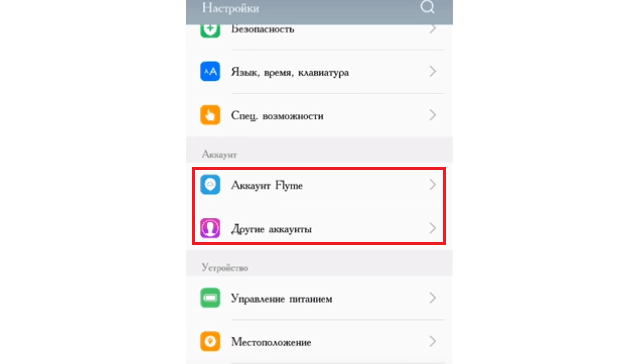
Инструкция, как разблокировать телефон Meizu, если забыл пароль:
- Несколько раз ввести графический ключ или пароль на экране блокировки, пока не появится надпись «Забыли ключ?». Нажать на нее.
- Появится форма восстановления, где следует вписать логин и пароль от профиля Google или Flyme. Главное, чтобы телефон предварительно был привязан к этому сервису.
Это самый простой и в то же время наиболее правильный метод разблокировки. Остальные способы могут не подействовать либо приведут к сбросу до заводских настроек с потерей всей хранящейся на телефоне информации.
Использование программы SMS Bypass

Сразу предупреждаем: методика актуальна только для смартфонов, в которых предварительно был активирован режим отладки по USB и разрешена установка приложений из непроверенных источников.
Если забыл пароль от аккаунта Мейзу, а озвученное выше утверждение верно, можно приступать к действиям:
- Перейти по ссылке: https://4pda.ru/forum/index.php?showtopic=409951. Скачать и установить программу InstAllAPK. Она позволяет выполнять установку приложений на смартфон через компьютер.
- Сохранить на жестком диске приложение SMS Bypass: https://pdalife.ru/root-sms-bypass-android-a6217.html. Оно требуется для удаления установленного графического ключа или пароля. Приложение нормально функционирует только на рутированных смартфонах.

Теперь подойдет любой ключ для снятия блокировки.
Использование ADB Run
Этот вариант предполагает несколько иные условия предварительной настройки смартфона. Здесь тоже требуется активированная отладка по USB, но допускается наличие запрета на установку приложений из непроверенных источников.
Если это ваш вариант, рассмотрим подробнее, как сбросить пароль на Meizu. Первым шагом станет установка драйверов под конкретную модель телефона:
- Найти архив можно по ссылке: https://androidmtk.com/download-meizu-usb-driver. После скачивания, файлы нужно разархивировать.
- Выключить телефон и подключить его к ПК.
- Открыть «Диспетчер устройств». Открыть меню «Вид», выбрать строку «Показать скрытые…».
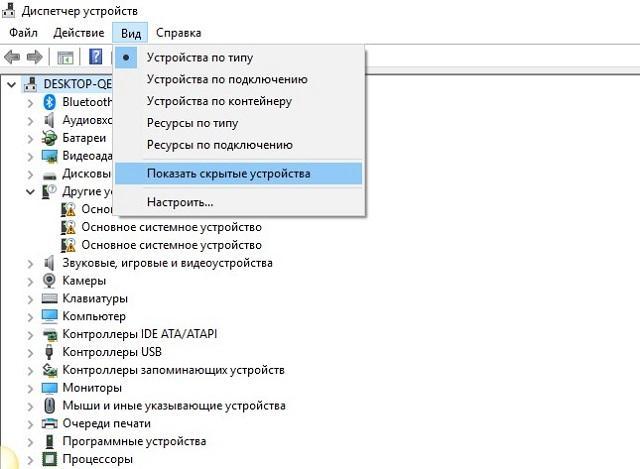
Подготовка завершена. Дальше производится непосредственное обнуление ключа:
- По ссылке (https://4pda.ru/forum/index.php?showtopic=437824) скачать ADB Run.
- Запустить программу.
- Ввести цифру 6 – откроется меню сброса.
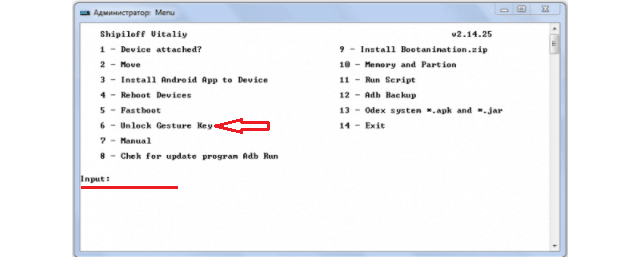
Осталось перезагрузить телефон, экран должен быть разблокирован.

Способ подходит только для устройств, которые работают на процессоре MTK.
Сброс к заводским настройкам
Последний вариант, как разблокировать Мейзу, заключается в применении функции Hard Reset. Это один из самых безотказных методов, но после его применения из памяти телефона будут стерты все пользовательские данные.
Чтобы выполнить операцию, следует:
- Выключить смартфон.
- Зажать клавиши повышения громкости и питания. Удерживать пока не появится вибрация и не загорится экран.
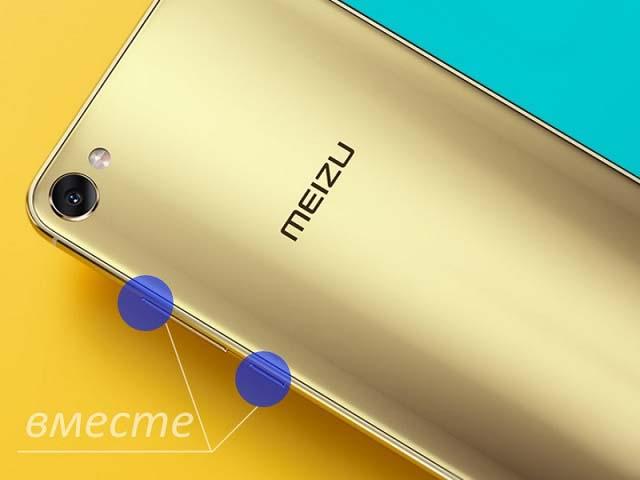
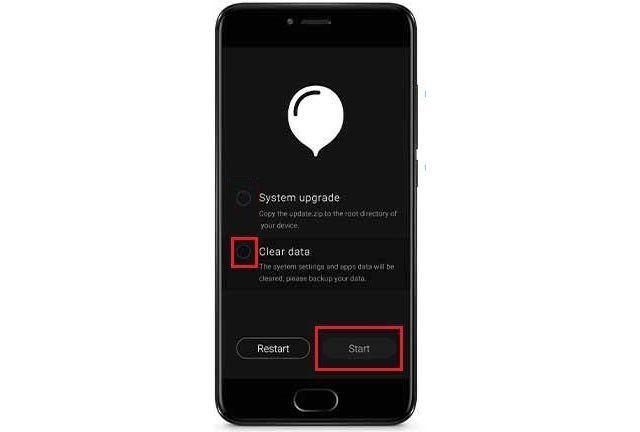
Это все методы, которые могут быть использованы для разблокировки телефона Meizu. Вариант с вводом учетных данных Google (или Flyme) самый оптимальный. Изменение параметров смартфона с компьютера выполнимо при определенных условиях, и может быть реализовано лишь некоторыми пользователями. Сброс к заводским настройкам – действенный метод, который имеет побочный эффект в виде потери информации.
Некоторые пользователи смартфонов MEIZU сталкиваются с проблемой, когда они зарегистрировали на своем смартфоне MEIZU аккаунт FLYME, но забыли пароль к нему, при попытке разблокировать устройство. Сегодня я расскажу, как можно восстановить пароль к FLYME.
Смартфоны MEIZU становятся всё популярнее в России, и многим, думаю, пригодится статья о том, как можно восстановить пароль к аккаунту FLYME. Про собственную оболочку для Android под названием FLYME для смартфонов MEIZU я напишу в другой раз, там тоже много интересного. В том числе про ее необычные и очень полезные особенности, например, как найти утерянный смартфон с помощью FLYME.
Аккаунт FLYME поможет пользователям защитить и сохранить свои данные, а также, при необходимости, найти свое устройство. Но что делать, если вы забыли пароль от FLYME, случайно заблокировали устройство и теперь не можете им пользоваться, пока не вспомните пароль? НА самом деле, пароль можно восстановить несколькими способами.
Ключевым параметром при регистрации аккаунта FLYME является заполнение третьей строчки формы — «Безопасность почты». Именно вот так непонятно переведено название строки, куда нужно ввести резервный адрес почтового ящика, на который, в случае чего, можно будет восстановить пароль от аккаунта FLYME. Рекомендую вводить в это поле активный и действующий адрес почты.
Вообще, существует два способа восстановить забытый пароль для FLYME. Первый, который мы рассмотрим ниже, подойдет как владельцам официально продаваемых в России смартфонов MEIZU, так и тем, кто заказал версию смартфона для рынка Китая. Второй способ, на случай, если первый не сработал (не помните, например, какую почту указывали резервной) — спасёт уже только тех, кто покупал смартфон официально в России. Работает через удаленное обращение в сервисный центр MEIZU RUSSIA. Не работает для версий смартфонов, предназначенных для внутреннего рынка Китая. Как обратиться в поддержку, и что для этого понадобится — описано в официальном форуме MEIZU RUSSIA. Стоит заметить, что этот способ восстановления — достаточно длительный, может занять несколько недель. А вот восстановление пароля на резервную почту займет, обычно, не более получаса, а чаще — лишь пару минут.
Итак, если вы забыли свой пароль от FLYME, необходимо перейти на сайт cloud.flyme.cn. Сайт — на китайском языке, увы, он не переведен даже на английский на момент написания статьи. Если у вас браузер Google Chrome, рекомендую скачать и установить расширение «Google Переводчик», с его помощью можно в 1 клик достаточно корректно и понятно перевести китайский интерфейс сайта на русский: link . Ниже я буду выкладывать скриншоты сайта с переводом, если что — можно ориентироваться, какие кнопки жать
 Все картинки кликабельны!
Жмем кнопку Восстановления пароля, находящуюся справа под формой ввода логина и пароля.
Попадаем в интерфейс восстановления пароля, где система просит нас указать логин во FLYME (ваша почта для аккаунта, выглядит как sample@flyme.cn, где sample — тот логин, который вы придумали, адрес почты в поле ввода надо писать целиком). Там же нужно правильно и точно ввести КАПЧУ, символы, проверяющие, не робот ли вы.
Вводим логин во FLYME и капчу, жмем большую синюю кнопку, попадаем на второй шаг, где система уведомит нас, что восстановление пароля будет происходить через резервную почту (для китайцев было бы доступно еще и восстановление на китайский номер телефона, но для нас это неактуально). Жмем кнопку.
На третьем шаге нужно в верхнюю строчку ввести адрес вашей резервной почты. Система вам его не напомнит, его нужно знать самостоятельно. Но проверит, есть ли ваш предполагаемый адрес почты в базе (если нет — появится надпись красным после ввода). Введя адрес своей резервной почты, нужно нажать кнопку «Получить код».
Если все введено верно, появится всплывающее окошко, информирующее, что письмо с кодом активации отправлено на ваш ящик и должно прийти в ближайшие 30 минут.
От себя добавлю, иногда сервера бывают перегружены и письмо с кодом может прийти как за 1 минуту, так и за 30 минут, иногда почта не доходит и несколько часов. Проверяйте ящик своей резервной почты, обязательно смотрите папку СПАМ, иногда письмо падает туда. Если письмо не пришло в течение долгого времени (пары часов) — можно запросить повторную отправку кода.
В письме код находится в средней строчке — несколько цифр. Сверху будет указан ваш аккаунт в системе FLYME.
Получив письмо, вводим его во вторую строчку, жмем большую синюю кнопку.
В следующем окне вам предложат ввести и повторить ввод нового пароля. Пароль должен быть минимум 8 и максимум 16 знаков, содержать латинские буквы и цифры (и то, и другое), а также пароль чувствителен к регистру (заглавные или обычные буквы).
Введя и повторив новый пароль, нажмите левую синюю кнопку (сброс пароля).
Следующая страница сообщит вам на китайском языке о том, что смена пароля прошла успешно и пароль уже вступил в силу. Новый пароль нужно ввести и на вашем устройстве.
Надеюсь, эта статья поможет многим пользователям!
Важное дополнение. В обновлении FLYME 5 компания MEIZU временно отключила аккаунты FLYME, в виду переноса серверов из Китая в страны Европы, в т.ч в Россию, так как этого требуют местные законодательства. На время масштабного переноса, сервера FLYME могут работать нестабильно, отчего во FLYME 5 сервис был временно исключен, а во FLYME 4 работать продолжает, но иногда может выдавать ошибки. MEIZU обещает закончить переезд серверов в первой половине 2016 года, после чего в очередных обновлениях FLYME 5 для устройств облачный сервис снова появится в смартфонах.
- С помощью учетной записи Google