Как удалить ненужные приложения на Meizu M6 Note
При использовании смартфона люди устанавливают множество программ для решения тех или иных задач. Со временем некоторые из них становятся ненужными, в связи с чем требуется удалить приложение на Meizu M6 Note. Операция выполняется несколькими способами, и процесс деинсталляции напрямую зависит от того, хотите вы избавиться от сторонней программы или же хотите удалить предустановленные приложения.
Удаление сторонних приложений на Meizu M6 Note
Если речь идет о программах, которые пользователь устанавливал на телефон самостоятельно (через Google Play или APK-файл), то можно воспользоваться одним из четырех методов деинсталляции.
Через главный экран
После установки программы ее ярлык появляется на главном экране или в списке приложений. Избавиться от них можно прямо здесь, выполнив пару шагов:
- Зажмите палец на иконке приложения.
- Во всплывающем окне нажмите на кнопку «Удалить».
- Подтвердите деинсталляцию.
В зависимости от версии прошивки пункт удаления появится либо в дополнительном окне, либо пользователю понадобится переместить ярлык на иконку в виде мусорного ведра. После этого все лишние приложения исчезнут.
Через настройки
Этот вариант подходит всем смартфонам на базе операционной системы Андроид, включая Meizu M6 Note. Для деинсталляции требуется:
- Открыть настройки.
- Перейти в раздел «Приложения» (может называться иначе).
- Выбрать интересующую программу.
- Нажать на кнопку «Удалить».
Далее останется подтвердить деинсталляцию, и софт больше не будет вас беспокоить. А если данный способ не приведет к желаемому результату, то воспользуйтесь одним из дополнительных вариантов, рассмотренных ниже.
Через Play Market
Если софт устанавливался через официальный магазин Play Market или вы устанавливали программу, которая есть в магазине, через APK-файл, то удалить ненужные приложения на Meizu M6 Note получится напрямую через Google Play. Для этого понадобится:
- Запустите Play Market.
- Откройте список установленных программ или самостоятельно найдите приложение, используя поисковую строку.
- На странице программы нажмите на кнопку «Удалить».
Вне зависимости от того, каким вариантом вы решите воспользоваться, удаление будет происходить одинаково. Важно лишь не перепутать программу, чтобы не избавиться от полезного софта.
При помощи специальных программ
Наряду со стандартными средствами деинсталляции отдельно рассматриваются приложения, предназначенные для удаления других программ. В качестве примера рассмотрим CCleaner, доступный как на ПК, так и на Андроид:
- Запустите CCleaner.
- Перейдите в раздел «Менеджер приложений».
- Отметьте галочками лишние программы.
- Нажмите на кнопку «Удалить».
Также можно воспользоваться любой другой программой, выполняющей функцию деинсталляцию приложений. Во всех случаях процесс удаления будет идентичен.
Удаление стандартных приложений
В отличие от сторонних программ, удалить системные приложения на Meizu M6 Note оказывается заметно сложнее. Это связано с тем, что такой софт разработан создателями смартфона, а его деинсталляция может привести к серьезным сбоям в функционировании устройства. Если вас это не останавливает, то выберите один из двух вариантов дальнейших действий.
Отключение
По умолчанию встроенные приложения не поддаются удалению. Их можно только отключить:
- Зайдите в настройки.
- Откройте раздел с приложениями.
- Выберите интересующую программу.
- Нажмите на кнопку «Отключить».
Суть данной операции заключается в том, что пользователь блокирует работу стандартной программы. Следовательно, она перестает расходовать ресурсы телефона, но при этом остается в его памяти.
Полное удаление
Вариант, позволяющий раз и навсегда избавиться от стандартных программ. Правда, в таком случае владельцу Meizu M6 Note придется освоить несколько не самых простых этапов:
- Скачайте на компьютер Android Debug Bridge (ADB).
- Используя Play Market, установите на смартфон App Inspector.
- Подключите Meizu M6 Note к ПК.
- Распакуйте архив с ADB в корневую папку диска.
- Запустите командную строку с правами администратора.
- Поочередно обработайте запросы «cd c:/adb», «adb devices», «adb shell», нажимая на кнопку «Enter» после ввода каждого из них.
- На смартфоне откройте App Inspector.
- Тапните по названию интересующей программы.
- Скопируйте или запомните информацию, представленную в пункте «Package Name».
- В командной строке компьютера введите запрос формата «pm uninstall -k —user 0 *Package Name*», где вместо «Package Name» указывается рассмотренная ранее информация.
- Нажмите на клавишу «Enter».
Да, этот вариант сложно назвать простым, но зато он является безопасным. К примеру, намного быстрее деинсталляция стандартных приложений выполняется через Titanium Backup, но этот софт требует получения рут-прав. А в предыдущем способе права суперпользователя не нужны, благодаря чему ваш смартфон останется на гарантии и будут работать все имеющиеся программы, включая банковские приложения.
meizu m6 note удаление системных приложений
При использовании смартфона люди устанавливают множество программ для решения тех или иных задач. Со временем некоторые из них становятся ненужными, в связи с чем требуется удалить приложение на Meizu M6 Note. Операция выполняется несколькими способами, и процесс деинсталляции напрямую зависит от того, хотите вы избавиться от сторонней программы или же хотите удалить предустановленные приложения.
Удаление сторонних приложений
Если речь идет о программах, которые пользователь устанавливал на телефон самостоятельно (через Google Play или APK-файл), то можно воспользоваться одним из четырех методов деинсталляции.
Через главный экран
После установки программы ее ярлык появляется на главном экране или в списке приложений. Избавиться от них можно прямо здесь, выполнив пару шагов:
В зависимости от версии прошивки пункт удаления появится либо в дополнительном окне, либо пользователю понадобится переместить ярлык на иконку в виде мусорного ведра. После этого все лишние приложения исчезнут.
Через настройки
Этот вариант подходит всем смартфонам на базе операционной системы Андроид, включая Meizu M6 Note. Для деинсталляции требуется:
Далее останется подтвердить деинсталляцию, и софт больше не будет вас беспокоить. А если данный способ не приведет к желаемому результату, то воспользуйтесь одним из дополнительных вариантов, рассмотренных ниже.
Через Play Market
Если софт устанавливался через официальный магазин Play Market или вы устанавливали программу, которая есть в магазине, через APK-файл, то удалить ненужные приложения на Meizu M6 Note получится напрямую через Google Play. Для этого понадобится:
Вне зависимости от того, каким вариантом вы решите воспользоваться, удаление будет происходить одинаково. Важно лишь не перепутать программу, чтобы не избавиться от полезного софта.
При помощи специальных программ
Наряду со стандартными средствами деинсталляции отдельно рассматриваются приложения, предназначенные для удаления других программ. В качестве примера рассмотрим CCleaner, доступный как на ПК, так и на Андроид:
Также можно воспользоваться любой другой программой, выполняющей функцию деинсталляцию приложений. Во всех случаях процесс удаления будет идентичен.
Удаление стандартных приложений
В отличие от сторонних программ, удалить системные приложения на Meizu M6 Note оказывается заметно сложнее. Это связано с тем, что такой софт разработан создателями смартфона, а его деинсталляция может привести к серьезным сбоям в функционировании устройства. Если вас это не останавливает, то выберите один из двух вариантов дальнейших действий.
Отключение
По умолчанию встроенные приложения не поддаются удалению. Их можно только отключить:
Суть данной операции заключается в том, что пользователь блокирует работу стандартной программы. Следовательно, она перестает расходовать ресурсы телефона, но при этом остается в его памяти.
Полное удаление
Вариант, позволяющий раз и навсегда избавиться от стандартных программ. Правда, в таком случае владельцу Meizu M6 Note придется освоить несколько не самых простых этапов:
Да, этот вариант сложно назвать простым, но зато он является безопасным. К примеру, намного быстрее деинсталляция стандартных приложений выполняется через Titanium Backup, но этот софт требует получения рут-прав. А в предыдущем способе права суперпользователя не нужны, благодаря чему ваш смартфон останется на гарантии и будут работать все имеющиеся программы, включая банковские приложения.
Как удалять стандартные приложения на Мейзу
Достаточное количество свободной памяти в любом устройстве — залог быстрой и комфортной работы. В смартфонах с малыми объемами внутренней памяти идет борьба за каждый мегабайт. Особенно дискомфортным становится процесс установки новых приложений — Google Play часто отказывает в загрузке при недостаточном количестве свободного места. Стандартные программы, которые встраивает производитель по умолчанию (например, от Google) часто оказываются «мертвым грузом», который так хочется выбросить для освобождения пространства. Но многие не знают, как удалить системные приложения на мейзу.

Можно ли удалить стандартные программы без Root-прав
Системные приложения удаляются несколькими способами. Права суперпользователя нужны только тогда, когда необходимо вычистить их полностью. Но и в их отсутствие получится заметно подчистить память, удалив основную часть каждой лишней программы.
Основные способы удаления встроенных приложений на Мейзу
«Убрать со сцены» ненужные встроенные программы со смартфона несложно, и для этого существует достаточно способов. Пользователю остается выбрать наиболее удобный или действенный.
Заморозка и остановка
Этот вариант не удаляет приложение, но очищает оперативную память. Это не освободит пространство во внутренней памяти, но ускорит производительность телефона, убрав лишний процесс в операционной системе. Действуем так:
Полное удаление под рутом
Рут-права на android дают возможность полного удаления стандартных приложений flyme. Но такая процедура более долгая, сложная и опасная. Инструкция к действию:
Опасность способа заключается в случайном удалении важного системного файла. И вместо удаления системных приложений пользователь запросто способен снести всю прошивку оболочки flyme.
Отключение приложений без рут прав
Отключить и подчистить встроенные программы можно с помощью сторонних приложений. Для них не потребуется получать рут-права, да и процедура выполняется гораздо проще и безопасней.
Через More Shortcuts
Как удалять приложения на мейзу через More Shortcuts? Действуем так:
Отключенная программа перестанет работать.
Через File Explorer
Способ напоминает предыдущий, но действуем через программу File Explorer:
Удаляемое приложение исчезнет с рабочего стола. Пропадет оно и в Настройках, а Play Market перестанет его обновлять.
Как удалить системные приложения на Meizu

Практически каждый пользователь мечтает о свободном месте на своем смартфоне. Как известно, немало памяти занимают совсем ненужные стандартные программы, установленные еще до приобретения гаджета. В связи с этим у пользователей возникает логичный вопрос: как удалить системные приложения на Meizu? Именно на него мы и дадим развернутый ответ в статье.
Можно ли удалить системные приложения без Root-прав?
Способов удаления встроенных приложений на телефоне существует несколько. Использование Root-прав предполагается лишь в случае полного удаления. В остальном же доступ к ним не является обязательным.
2 способа удаления встроенных приложений на Мейзу
Процедура удаления предустановленных программ не займет много времени. Самое главное – выбрать подходящий способ для ее проведения. Ниже представлено два варианта ликвидации приложений, в результате чего они перестанут мешать смартфону нормально функционировать и его производительность повысится.
Заморозка/остановка через настройки

Самый простой и быстрый способ – остановка, она же заморозка приложений. Делается это за 4 шага:
Полное удаление (только с ROOT)

Полностью избавиться от лишних программ возможно только при наличии Root-прав. Здесь процедура будет более долгая.
Сперва потребуется решить вопрос с предоставлением прав суперпользователя:
Последующие действия необходимо проделывать уже без участия компьютера, а используя только мобильный гаджет:
В конце рекомендуется перезагрузить смартфон.
Пользоваться данным способом нужно крайне осторожно, чтобы случайно не тыкнуть на нужное приложение и не удалить его безвозвратно.
Как полностью отключить любые предустановленные системные приложения (без Root-прав)

Воспользовавшись специальными приложениями, процесс удаления системных утилит пройдет еще быстрее и спокойнее. Здесь не потребуются права Root, а все, что нужно пользователю – выбрать из двух вариантов наиболее удобный и скачать программу на смартфон.
Через More Shortcuts
Первый вариант, приложение More Shortcuts (APK-файл можно найти на 4PDA), рассмотрим на примере удаления клавиатуры TouchPal. Здесь потребуется скачать первую программу, а затем пройти такие этапы проведения операции:
После проделанной работы рекомендуем перейти в настройки смартфона и проверить вкладки «Язык, время, клавиатура» и «Приложения» — там TouchPal будет отсутствовать.
Через File Explorer
Второй способ, удаление посредством File Explorer, схож с предыдущим. Здесь также понадобится сперва скачать это приложение, а уж затем приступать к дальнейшим действиям. Рассмотрим вновь на примере TouchPal:
В результате приложение так же пропадет с рабочего стола и из настроек гаджета. А в приложении «Плей Маркет» оно не станет предлагать обновления.
Как избавиться от сервисов GOOGLE. На примере Meizu M6.
Компьютеры, смартфоны
Совсем недавно смартфоны Meizu поставлялись без сервисов Google и права ROOT можно было включить в стандартных настройках, но теперь смартфоны Meizu проходят обязательную сертификацию в Гугл и их приложения идут в комплекте, root права просто так тоже теперь не получить.

следуя инструкциям на экране создаем аккаунт

После того как создали и авторизовались идем в APP STORE

ищем приложение QuickShortcutMaker и устанавливаем.

После этого идем в НАСТРОЙКИ > ЭКРАН И ЯРКОСТЬ > ЛЕГКИЙ РЕЖИМ

Включаем ЛЕГКИЙ РЕЖИМ

Теперь открываем только что установленную QuickShortcutMaker

В строке поиска набираем Flyme и жмем поиск


И жмем кнопку СОЗДАТЬ


Перезагружаем смартфон, после перезагрузки заходим в Мой FLYME принимаем условия и жмем ок.

После этого смартфон уйдет в перезагрузку, после включения телефона будут доступны права root и можно выйти из легкого режима.
Теперь об удалении системных приложений.

Далее жмем на APPS

Появится список приложений выбираем СИСТЕМНЫЕ

Появятся системные приложения

Выбираем приложение и жмем ДЕИНСТАЛЛЯЦИЯ.
Чтобы удалить гугл сервисы, сначала нужно зайти в ОТПЕЧАТКИ И БЕЗОПАСНОСТЬ > УСТРОЙСТВО И УЧЕТНЫЕ ДАННЫЕ > АДМИНИСТРАТОРЫ УСТРОЙСТВА и отключить администрирование устройства сервисами гугл

При удалении гугл приложений сначала удаляются установленные обновления а со второго раза сама программа

После удаления всего что связано с гугл,

два смартфона М6 работают просто отлично.
Так как нет теперь Google Play, пользуюсь APP STORE и ЯНДЕКС STORE
Как удалить системные программы с Android-устройства?
от Игнатий Тубылов
Производители устройств встраивают в свои девайсы программы. Иногда удобные, иногда нет. Увы, удалить ненужные предустановленные приложения как бы нельзя. А потому они напрасно занимают бесценное место на жёстком диске, порой затрудняя работу процессору и оперативной памяти. Однако и у этой проблемы есть решение. Как же удалить бесполезные программы?
Можно ли удалить системные приложения на андроиде
Во-первых, удалить встроенные программы действительно можно. Во-вторых, для этого даже не требуется особых навыков. Нужно будет только установить root-права на устройство. Иными словами, обойти внутреннюю защиту системы и получить доступ ко всем функциям андроида.
Для чего может потребоваться убрать предустановленные программы
Помимо очевидного — освобождение места на диске, — есть и более важные причины: иногда в системных приложения появляется ошибка, неприятный баг, из-за которого андроид не может нормально работать. Вплоть до того, что устройство невозможно включить. В таких случаях появляется оповещение о неполадках в какой-то определённой штатной программе. Один из вариантов — удалить её.
Стоит учесть, что не все приложения можно удалить без вреда для операционной системы. Root-доступ даёт возможность пользоваться всем, чем угодно, но и навредить можно очень и очень сильно.
Важные и бесполезные стоковые приложения
Без последствий можно удалить программы, вшитые не в сам гугл андроид, а в оболочку конкретного производителя.
Например, у смартфонов Meizu с их фирменной оболочкой Flyme OS имеется приложение «Инструменты», в котором есть линейка, компас, уровень и т. п. Подобные же программы можно найти во многих оболочках вроде TouchWiz от Samsung или Xperia от Sony.
Гораздо опаснее избавляться от программ самого Android. Они все зависят друг от друга. И даже сторонние приложения используют их для своих целей. Например, если вы удалите Google Карты, то не сможете поиграть в популярный Pokemon GO.
На форуме 4pda.ru силами пользователей был составлен обширный список встроенных приложений:
Как избавиться от ненужных заводских программ
Отключить
Чтобы отключить некоторые стоковые программы, не нужен даже root-доступ. Их можно выключить, эффект будет тот же (за исключением того, что они продолжат занимать место на диске).
Если этой кнопки нет или она окрашена серым цветом и не нажимается, то, соответственно, приложение остановить нельзя. Обычно такие процессы важны для операционной системы, но и их можно удалить с помощью root.
Снести
Установка root-доступа с помощью компьютера
Обратите внимание, что получение административных прав лишает вас гарантийного обслуживания. Root делает систему более уязвимой перед вирусами и внутренними ошибками.
Производители не хотят брать на себя лишнюю ответственность, поэтому в правилах пользования строго указано, что рутование — повод отказать вам в гарантийном обслуживании.
Удаление программы
Крайне желательно сохранить куда-нибудь копии удаляемых файлов. Потому что ваши действия могут иметь непредвиденные последствия. И если впоследствии возникнут ошибки, сбои, просто верните приложение на место — неполадки должны исчезнуть.
Для резервного копирования рекомендуется использовать программу Titanium BackUP. С её помощью вы можете или сделать полную резервную копию устройства и в будущем восстановить нерабочее устройство до сохранённого состояния, либо заморозить отдельное приложение, которое вы хотите удалить, чтобы потом его можно было разморозить и поставить обратно.
Как удалять стандартные программы на Android — видео
Возможные проблемы
После удаления системных программ теоретически могут возникнуть сбои в работе системы. Поэтому лучше всего заранее зарезервировать копию файлов в надёжном месте, чтобы их можно было заново установить.
Но если backup сделан не был и появились проблемы, поможет перепрошивка устройства.
С прошивкой установятся и все уничтоженные вами приложения, так что любые проблемы, вызванные удалением системных программ, будут решены.
Как вернуть удалённые штатные приложения
Если вы их отключили
Можно сделать и Hard Reset, то есть сброс настроек до заводских установок. Это удалит все параметры и вернёт телефон или планшет в исходное состояние, а заодно и запустит выключенные стандартные процессы. Сделать это можно двумя способами.
Hard Reset через настройки
Восстановление с помощью Recovery Mod
Для некоторых моделей устройств способы различаются, ищите информацию на официальном сайте производителя.
Как сбросить настройки смартфона до заводских на Android — видео
Если вы их удалили
Если резервной копии нет, то есть два варианта:
Ищите недостающие файлы только в надёжных источниках, так как очень легко подхватить вирус. Попросите поискать данные, например, друзей, которые тоже пользуются правами root, или скачайте информацию с проверенных сайтов. На многих Android-форумах есть специальные темы, где пользователи делятся друг с другом файлами стандартных приложений. Все материалы проверяются модераторами форума и самими участниками, поэтому шанс заразить устройство минимален.
Последний и всегда работающий способ: перепрошить устройство. Скачайте официальную версию системы с сайта производителя и установите её через Recovery Mod.
Многие встроенные программы, особенно от производителя устройства, а не от разработчиков Google Android, бесполезны. При этом они занимают много места, мешают системе, съедают заряд батареи и тормозят ОС. Избавиться от них несложно, но для этого потребуется root-доступ. И крайне желательно сохранить копии удаляемых файлов, чтобы обезопасить себя на случай сбоев и возможных ошибок.
Как удалить встроенные приложения Android без root-прав
Производители смартфонов и планшетов на Android просто обожают устанавливать на свои гаджеты неудаляемые встроенные приложения. Хорошо, когда они полезны. Но в большинстве случаев это просто шлак, занимающий место и раздражающий своей рекламой.
Продвинутые пользователи могут получить root‑доступ на своём устройстве и снести все эти программы. Однако многие не рискуют прибегать к такому способу — из‑за нежелания лишаться гарантии, перспективы перестать получать OTA‑обновления или по другим причинам.
К счастью, удалять встроенные программы в Android можно и без root. Новичкам способы могут показаться сложноватыми, но, если аккуратно следовать инструкции, всё получится.
Никогда не удаляйте приложения, назначения которых не понимаете. Вы можете повредить операционную систему смартфона, и придётся перепрошиваться.
Кроме того, перед копанием в системных настройках обязательно сделайте резервные копии фото, музыки, видео и других важных данных из памяти смартфона.
Как подготовиться к удалению встроенных приложений на Android
Для начала понадобится включить отладку по USB. Делается это довольно просто.
- Откройте настройки смартфона, найдите там раздел «О телефоне» и нажимайте на пункт «Номер сборки» до тех пор, пока система не покажет сообщение «Вы стали разработчиком».
- Вернитесь в главное меню настроек и щёлкните там появившийся пункт «Для разработчиков».
- Найдите опцию «Отладка по USB» и включите её.
Как удалить встроенные приложения с помощью ADB App Control
Это метод для тех, кто не хочет долго разбираться в настройках. Вам понадобится только проставить несколько галочек и нажать на кнопку.
1. Установите программу ADB App Control
Зайдите на сайт приложения и скачайте последнюю версию. Программа упакована в архив ZIP — её надо будет распаковать в любую удобную для вас папку. Лучше всего, если она будет расположена в корне вашего системного диска — например, так: C:ADB_AppControl_162
Если вы пользователь системы Windows 7 или Windows 8, вам ещё понадобится скачать и установить драйвер ADB вот отсюда. Загрузите и запустите программу ADB Driver Installer.
После всех приготовлений запустите файл ADBAppControl.exe. Нажмите галочку «Не показывать обучение снова» и кнопку «Я понял!» Приложение готово к работе.
2. Подключите смартфон к компьютеру
Подсоедините ваш смартфон к ПК через USB‑кабель (желательно тот, что шёл с ним в комплекте). Лучше подключать напрямую к материнской плате, а не через передние разъёмы корпуса. Выберите режим «Без передачи данных» и согласитесь на применение отладки по USB, разрешите её этому компьютеру всегда.
Программа ADB App Control может попросить установить дополнительное приложение на ваш смартфон. Оно не обязательно, но позволяет отображать иконки и названия приложения, а не имена пакетов. Поэтому разблокируйте экран смартфона, если его отключили, и нажмите «Да» в окне ACBridge.
Если установка автоматически не удалась, скопируйте файл com.cybercat.acbridge.apk из папки C:ADB_AppControl_162adb в память смартфона, отсоедините USB‑кабель и инсталлируйте файл вручную, как обычную программу. Для этого понадобится разрешить установку из неизвестных источников.
После инсталляции ACBridge переподключите смартфон к ПК.
3. Удалите ненужные приложения
Нажмите кнопку «Получить данные приложений» на панели справа в главном окне ADB App Control. На экране вашего смартфона появится запрос на доступ к памяти — предоставьте его.
Теперь выделите галочками программы, от которых хотите избавиться. В выпадающем меню справа выберите вариант «Удалить». Нажмите красную кнопку «Удалить», затем «Да» и OK.
Как удалить встроенные приложения с помощью Android Debug Bridge
Этот вариант подойдёт для любителей командной строки. Принцип действия тот же.
1. Установите ADB
Нам понадобится утилита ADB (Android Debug Bridge). Для разных операционных систем процедура её установки примерно одинакова. Выберите версию ADB для вашей ОС, а затем сделайте следующее:
- Загрузите ZIP‑архив с ADB.
- Извлеките его содержимое в какую‑нибудь папку без русских букв в названии. На Windows лучше всего это сделать в корень системного диска — C:platform‑tools. В macOS и Linux можно просто извлечь всё на рабочий стол. Появится папка platform‑tools.
- Откройте «Командную строку» в Windows или «Терминал» в macOS/Linux. В Windows командную строку нужно запускать от имени администратора — для этого щёлкните значок «Командной строки» правой кнопкой мыши и выберите «Дополнительно» → «Запуск от имени администратора».
- Теперь нужно открыть в терминале папку platform‑tools. Введите команду cd /путь/к/вашей/папке/ и нажмите Enter.
Если не знаете, какой путь ведёт к вашей папке, сделайте вот что:
- На Windows щёлкните по папке правой кнопкой мыши с зажатым Shift и нажмите «Копировать как путь». Затем вставьте в терминал скопированную строчку.
- На macOS зажмите Alt и щёлкните по папке правой кнопкой мыши, затем выберите «Скопировать путь до…».
- Либо на macOS или Linux просто перетащите папку platform‑tools в окно терминала.
Теперь ADB готова к работе.
2. Узнайте названия пакетов
Теперь нужно выяснить, что, собственно, мы хотим удалять. Для этого установите на смартфон приложение App Inspector. Откройте его и отыщите там предустановленные программы, которые вам не нужны.
Нажмите на название программы в списке — и перед вами появится информация о ней. Нас интересует раздел Package name — там содержится имя ненужного вам пакета. Выглядеть оно будет примерно так: com.android.browser.
Нужно куда‑нибудь записать имена пакетов, которые вы собираетесь удалить. App Inspector позволяет легко скопировать имя, просто нажав на него. Можете собрать эти данные в каком‑нибудь текстовом файле или документе в облаке, чтобы потом на компьютере легко оперировать ими.
3. Подключитесь к компьютеру
Теперь подсоедините смартфон к компьютеру через USB‑кабель. Затем выполните в строке терминала, которую мы открыли в предыдущем пункте, следующие команды:
- Windows: adb devices
- macOS: .adb devices
- Linux: ./adb devices
В командной строке появится серийный номер вашего смартфона или планшета. Это значит, что устройство подключено правильно.
4. Удалите ненужные приложения
Теперь удалите нежелательные программы. Для этого вводите следующие команды:
- Windows: adb shell pm uninstall -k —user 0 имя_пакета
- macOS: .adb shell pm uninstall -k —user 0 имя_пакета
- Linux: ./adb shell pm uninstall -k —user 0 имя_пакета
Например, если нужно удалить приложение Google Play Music, команда будет такой:
adb shell pm uninstall -k —user 0 com.google.android.music
Нажмите Enter. Должна появиться надпись Success, свидетельствующая об успешном завершении деинсталляции.
Когда закончите, просто закройте окно терминала и отключите смартфон от компьютера. Если приложения не исчезли с гаджета сразу, попробуйте перезагрузить его.
Что сделать после удаления встроенных приложений на Android
Напоследок стоит выключить отладку по USB. И наконец, если вас раздражает пункт «Для разработчиков» в настройках — откройте список установленных приложений, найдите там «Настройки», нажмите на него и выберите «Очистить данные». И меню «Для разработчиков» пропадёт.
Удачи в очистке Android от мусора. И смотрите не удалите лишнего.
- 5 полезных функций Chrome для Android, о которых вы могли не знать
- Многозадачность на Android: 5 способов выполнять несколько дел одновременно
- Почему Android со временем начинает тормозить и как с этим бороться
*Деятельность Meta Platforms Inc. и принадлежащих ей социальных сетей Facebook и Instagram запрещена на территории РФ.
Как удалить ненужные приложения на Meizu M6 Note
При использовании смартфона люди устанавливают множество программ для решения тех или иных задач. Со временем некоторые из них становятся ненужными, в связи с чем требуется удалить приложение на Meizu M6 Note. Операция выполняется несколькими способами, и процесс деинсталляции напрямую зависит от того, хотите вы избавиться от сторонней программы или же хотите удалить предустановленные приложения.
Удаление сторонних приложений на Meizu M6 Note
Если речь идет о программах, которые пользователь устанавливал на телефон самостоятельно (через Google Play или APK-файл), то можно воспользоваться одним из четырех методов деинсталляции.
Через главный экран
После установки программы ее ярлык появляется на главном экране или в списке приложений. Избавиться от них можно прямо здесь, выполнив пару шагов:
- Зажмите палец на иконке приложения.
- Во всплывающем окне нажмите на кнопку «Удалить».
- Подтвердите деинсталляцию.
В зависимости от версии прошивки пункт удаления появится либо в дополнительном окне, либо пользователю понадобится переместить ярлык на иконку в виде мусорного ведра. После этого все лишние приложения исчезнут.
Через настройки
Этот вариант подходит всем смартфонам на базе операционной системы Андроид, включая Meizu M6 Note. Для деинсталляции требуется:
- Открыть настройки.
- Перейти в раздел «Приложения» (может называться иначе).
- Выбрать интересующую программу.
- Нажать на кнопку «Удалить».
Далее останется подтвердить деинсталляцию, и софт больше не будет вас беспокоить. А если данный способ не приведет к желаемому результату, то воспользуйтесь одним из дополнительных вариантов, рассмотренных ниже.
Через Play Market
Если софт устанавливался через официальный магазин Play Market или вы устанавливали программу, которая есть в магазине, через APK-файл, то удалить ненужные приложения на Meizu M6 Note получится напрямую через Google Play. Для этого понадобится:
- Запустите Play Market.
- Откройте список установленных программ или самостоятельно найдите приложение, используя поисковую строку.
- На странице программы нажмите на кнопку «Удалить».
Вне зависимости от того, каким вариантом вы решите воспользоваться, удаление будет происходить одинаково. Важно лишь не перепутать программу, чтобы не избавиться от полезного софта.
При помощи специальных программ
Наряду со стандартными средствами деинсталляции отдельно рассматриваются приложения, предназначенные для удаления других программ. В качестве примера рассмотрим CCleaner, доступный как на ПК, так и на Андроид:
- Запустите CCleaner.
- Перейдите в раздел «Менеджер приложений».
- Отметьте галочками лишние программы.
- Нажмите на кнопку «Удалить».
Также можно воспользоваться любой другой программой, выполняющей функцию деинсталляцию приложений. Во всех случаях процесс удаления будет идентичен.
Удаление стандартных приложений
В отличие от сторонних программ, удалить системные приложения на Meizu M6 Note оказывается заметно сложнее. Это связано с тем, что такой софт разработан создателями смартфона, а его деинсталляция может привести к серьезным сбоям в функционировании устройства. Если вас это не останавливает, то выберите один из двух вариантов дальнейших действий.
Отключение
По умолчанию встроенные приложения не поддаются удалению. Их можно только отключить:
- Зайдите в настройки.
- Откройте раздел с приложениями.
- Выберите интересующую программу.
- Нажмите на кнопку «Отключить».
Суть данной операции заключается в том, что пользователь блокирует работу стандартной программы. Следовательно, она перестает расходовать ресурсы телефона, но при этом остается в его памяти.
Полное удаление
Вариант, позволяющий раз и навсегда избавиться от стандартных программ. Правда, в таком случае владельцу Meizu M6 Note придется освоить несколько не самых простых этапов:
- Скачайте на компьютер Android Debug Bridge (ADB).
- Используя Play Market, установите на смартфон App Inspector.
- Подключите Meizu M6 Note к ПК.
- Распакуйте архив с ADB в корневую папку диска.
- Запустите командную строку с правами администратора.
- Поочередно обработайте запросы «cd c:/adb», «adb devices», «adb shell», нажимая на кнопку «Enter» после ввода каждого из них.
- На смартфоне откройте App Inspector.
- Тапните по названию интересующей программы.
- Скопируйте или запомните информацию, представленную в пункте «Package Name».
- В командной строке компьютера введите запрос формата «pm uninstall -k —user 0 *Package Name*», где вместо «Package Name» указывается рассмотренная ранее информация.
- Нажмите на клавишу «Enter».
Да, этот вариант сложно назвать простым, но зато он является безопасным. К примеру, намного быстрее деинсталляция стандартных приложений выполняется через Titanium Backup, но этот софт требует получения рут-прав. А в предыдущем способе права суперпользователя не нужны, благодаря чему ваш смартфон останется на гарантии и будут работать все имеющиеся программы, включая банковские приложения.
meizu m6 note удаление системных приложений
При использовании смартфона люди устанавливают множество программ для решения тех или иных задач. Со временем некоторые из них становятся ненужными, в связи с чем требуется удалить приложение на Meizu M6 Note. Операция выполняется несколькими способами, и процесс деинсталляции напрямую зависит от того, хотите вы избавиться от сторонней программы или же хотите удалить предустановленные приложения.
Удаление сторонних приложений
Если речь идет о программах, которые пользователь устанавливал на телефон самостоятельно (через Google Play или APK-файл), то можно воспользоваться одним из четырех методов деинсталляции.
Через главный экран
После установки программы ее ярлык появляется на главном экране или в списке приложений. Избавиться от них можно прямо здесь, выполнив пару шагов:
В зависимости от версии прошивки пункт удаления появится либо в дополнительном окне, либо пользователю понадобится переместить ярлык на иконку в виде мусорного ведра. После этого все лишние приложения исчезнут.
Через настройки
Этот вариант подходит всем смартфонам на базе операционной системы Андроид, включая Meizu M6 Note. Для деинсталляции требуется:
Далее останется подтвердить деинсталляцию, и софт больше не будет вас беспокоить. А если данный способ не приведет к желаемому результату, то воспользуйтесь одним из дополнительных вариантов, рассмотренных ниже.
Через Play Market
Если софт устанавливался через официальный магазин Play Market или вы устанавливали программу, которая есть в магазине, через APK-файл, то удалить ненужные приложения на Meizu M6 Note получится напрямую через Google Play. Для этого понадобится:
Вне зависимости от того, каким вариантом вы решите воспользоваться, удаление будет происходить одинаково. Важно лишь не перепутать программу, чтобы не избавиться от полезного софта.
При помощи специальных программ
Наряду со стандартными средствами деинсталляции отдельно рассматриваются приложения, предназначенные для удаления других программ. В качестве примера рассмотрим CCleaner, доступный как на ПК, так и на Андроид:
Также можно воспользоваться любой другой программой, выполняющей функцию деинсталляцию приложений. Во всех случаях процесс удаления будет идентичен.
Удаление стандартных приложений
В отличие от сторонних программ, удалить системные приложения на Meizu M6 Note оказывается заметно сложнее. Это связано с тем, что такой софт разработан создателями смартфона, а его деинсталляция может привести к серьезным сбоям в функционировании устройства. Если вас это не останавливает, то выберите один из двух вариантов дальнейших действий.
Отключение
По умолчанию встроенные приложения не поддаются удалению. Их можно только отключить:
Суть данной операции заключается в том, что пользователь блокирует работу стандартной программы. Следовательно, она перестает расходовать ресурсы телефона, но при этом остается в его памяти.
Полное удаление
Вариант, позволяющий раз и навсегда избавиться от стандартных программ. Правда, в таком случае владельцу Meizu M6 Note придется освоить несколько не самых простых этапов:
Да, этот вариант сложно назвать простым, но зато он является безопасным. К примеру, намного быстрее деинсталляция стандартных приложений выполняется через Titanium Backup, но этот софт требует получения рут-прав. А в предыдущем способе права суперпользователя не нужны, благодаря чему ваш смартфон останется на гарантии и будут работать все имеющиеся программы, включая банковские приложения.
Как удалять стандартные приложения на Мейзу
Достаточное количество свободной памяти в любом устройстве — залог быстрой и комфортной работы. В смартфонах с малыми объемами внутренней памяти идет борьба за каждый мегабайт. Особенно дискомфортным становится процесс установки новых приложений — Google Play часто отказывает в загрузке при недостаточном количестве свободного места. Стандартные программы, которые встраивает производитель по умолчанию (например, от Google) часто оказываются «мертвым грузом», который так хочется выбросить для освобождения пространства. Но многие не знают, как удалить системные приложения на мейзу.
Можно ли удалить стандартные программы без Root-прав
Системные приложения удаляются несколькими способами. Права суперпользователя нужны только тогда, когда необходимо вычистить их полностью. Но и в их отсутствие получится заметно подчистить память, удалив основную часть каждой лишней программы.
Основные способы удаления встроенных приложений на Мейзу
«Убрать со сцены» ненужные встроенные программы со смартфона несложно, и для этого существует достаточно способов. Пользователю остается выбрать наиболее удобный или действенный.
Заморозка и остановка
Этот вариант не удаляет приложение, но очищает оперативную память. Это не освободит пространство во внутренней памяти, но ускорит производительность телефона, убрав лишний процесс в операционной системе. Действуем так:
Полное удаление под рутом
Рут-права на android дают возможность полного удаления стандартных приложений flyme. Но такая процедура более долгая, сложная и опасная. Инструкция к действию:
Опасность способа заключается в случайном удалении важного системного файла. И вместо удаления системных приложений пользователь запросто способен снести всю прошивку оболочки flyme.
Отключение приложений без рут прав
Отключить и подчистить встроенные программы можно с помощью сторонних приложений. Для них не потребуется получать рут-права, да и процедура выполняется гораздо проще и безопасней.
Через More Shortcuts
Как удалять приложения на мейзу через More Shortcuts? Действуем так:
Отключенная программа перестанет работать.
Через File Explorer
Способ напоминает предыдущий, но действуем через программу File Explorer:
Удаляемое приложение исчезнет с рабочего стола. Пропадет оно и в Настройках, а Play Market перестанет его обновлять.
Как удалить системные приложения на Meizu
Практически каждый пользователь мечтает о свободном месте на своем смартфоне. Как известно, немало памяти занимают совсем ненужные стандартные программы, установленные еще до приобретения гаджета. В связи с этим у пользователей возникает логичный вопрос: как удалить системные приложения на Meizu? Именно на него мы и дадим развернутый ответ в статье.
Можно ли удалить системные приложения без Root-прав?
Способов удаления встроенных приложений на телефоне существует несколько. Использование Root-прав предполагается лишь в случае полного удаления. В остальном же доступ к ним не является обязательным.
2 способа удаления встроенных приложений на Мейзу
Процедура удаления предустановленных программ не займет много времени. Самое главное – выбрать подходящий способ для ее проведения. Ниже представлено два варианта ликвидации приложений, в результате чего они перестанут мешать смартфону нормально функционировать и его производительность повысится.
Заморозка/остановка через настройки
Самый простой и быстрый способ – остановка, она же заморозка приложений. Делается это за 4 шага:
Полное удаление (только с ROOT)
Полностью избавиться от лишних программ возможно только при наличии Root-прав. Здесь процедура будет более долгая.
Сперва потребуется решить вопрос с предоставлением прав суперпользователя:
Последующие действия необходимо проделывать уже без участия компьютера, а используя только мобильный гаджет:
В конце рекомендуется перезагрузить смартфон.
Пользоваться данным способом нужно крайне осторожно, чтобы случайно не тыкнуть на нужное приложение и не удалить его безвозвратно.
Как полностью отключить любые предустановленные системные приложения (без Root-прав)
Воспользовавшись специальными приложениями, процесс удаления системных утилит пройдет еще быстрее и спокойнее. Здесь не потребуются права Root, а все, что нужно пользователю – выбрать из двух вариантов наиболее удобный и скачать программу на смартфон.
Через More Shortcuts
Первый вариант, приложение More Shortcuts (APK-файл можно найти на 4PDA), рассмотрим на примере удаления клавиатуры TouchPal. Здесь потребуется скачать первую программу, а затем пройти такие этапы проведения операции:
После проделанной работы рекомендуем перейти в настройки смартфона и проверить вкладки «Язык, время, клавиатура» и «Приложения» — там TouchPal будет отсутствовать.
Через File Explorer
Второй способ, удаление посредством File Explorer, схож с предыдущим. Здесь также понадобится сперва скачать это приложение, а уж затем приступать к дальнейшим действиям. Рассмотрим вновь на примере TouchPal:
В результате приложение так же пропадет с рабочего стола и из настроек гаджета. А в приложении «Плей Маркет» оно не станет предлагать обновления.
Как избавиться от сервисов GOOGLE. На примере Meizu M6.
Компьютеры, смартфоны
Совсем недавно смартфоны Meizu поставлялись без сервисов Google и права ROOT можно было включить в стандартных настройках, но теперь смартфоны Meizu проходят обязательную сертификацию в Гугл и их приложения идут в комплекте, root права просто так тоже теперь не получить.
следуя инструкциям на экране создаем аккаунт
После того как создали и авторизовались идем в APP STORE
ищем приложение QuickShortcutMaker и устанавливаем.
После этого идем в НАСТРОЙКИ > ЭКРАН И ЯРКОСТЬ > ЛЕГКИЙ РЕЖИМ
Включаем ЛЕГКИЙ РЕЖИМ
Теперь открываем только что установленную QuickShortcutMaker
В строке поиска набираем Flyme и жмем поиск
И жмем кнопку СОЗДАТЬ
Перезагружаем смартфон, после перезагрузки заходим в Мой FLYME принимаем условия и жмем ок.
После этого смартфон уйдет в перезагрузку, после включения телефона будут доступны права root и можно выйти из легкого режима.
Теперь об удалении системных приложений.
Далее жмем на APPS
Появится список приложений выбираем СИСТЕМНЫЕ
Появятся системные приложения
Выбираем приложение и жмем ДЕИНСТАЛЛЯЦИЯ.
Чтобы удалить гугл сервисы, сначала нужно зайти в ОТПЕЧАТКИ И БЕЗОПАСНОСТЬ > УСТРОЙСТВО И УЧЕТНЫЕ ДАННЫЕ > АДМИНИСТРАТОРЫ УСТРОЙСТВА и отключить администрирование устройства сервисами гугл
При удалении гугл приложений сначала удаляются установленные обновления а со второго раза сама программа
После удаления всего что связано с гугл,
два смартфона М6 работают просто отлично.
Так как нет теперь Google Play, пользуюсь APP STORE и ЯНДЕКС STORE
Как удалить системные программы с Android-устройства?
от Игнатий Тубылов
Производители устройств встраивают в свои девайсы программы. Иногда удобные, иногда нет. Увы, удалить ненужные предустановленные приложения как бы нельзя. А потому они напрасно занимают бесценное место на жёстком диске, порой затрудняя работу процессору и оперативной памяти. Однако и у этой проблемы есть решение. Как же удалить бесполезные программы?
Можно ли удалить системные приложения на андроиде
Во-первых, удалить встроенные программы действительно можно. Во-вторых, для этого даже не требуется особых навыков. Нужно будет только установить root-права на устройство. Иными словами, обойти внутреннюю защиту системы и получить доступ ко всем функциям андроида.
Для чего может потребоваться убрать предустановленные программы
Помимо очевидного — освобождение места на диске, — есть и более важные причины: иногда в системных приложения появляется ошибка, неприятный баг, из-за которого андроид не может нормально работать. Вплоть до того, что устройство невозможно включить. В таких случаях появляется оповещение о неполадках в какой-то определённой штатной программе. Один из вариантов — удалить её.
Стоит учесть, что не все приложения можно удалить без вреда для операционной системы. Root-доступ даёт возможность пользоваться всем, чем угодно, но и навредить можно очень и очень сильно.
Важные и бесполезные стоковые приложения
Без последствий можно удалить программы, вшитые не в сам гугл андроид, а в оболочку конкретного производителя.
Например, у смартфонов Meizu с их фирменной оболочкой Flyme OS имеется приложение «Инструменты», в котором есть линейка, компас, уровень и т. п. Подобные же программы можно найти во многих оболочках вроде TouchWiz от Samsung или Xperia от Sony.
Гораздо опаснее избавляться от программ самого Android. Они все зависят друг от друга. И даже сторонние приложения используют их для своих целей. Например, если вы удалите Google Карты, то не сможете поиграть в популярный Pokemon GO.
На форуме 4pda.ru силами пользователей был составлен обширный список встроенных приложений:
Как избавиться от ненужных заводских программ
Отключить
Чтобы отключить некоторые стоковые программы, не нужен даже root-доступ. Их можно выключить, эффект будет тот же (за исключением того, что они продолжат занимать место на диске).
Если этой кнопки нет или она окрашена серым цветом и не нажимается, то, соответственно, приложение остановить нельзя. Обычно такие процессы важны для операционной системы, но и их можно удалить с помощью root.
Снести
Установка root-доступа с помощью компьютера
Обратите внимание, что получение административных прав лишает вас гарантийного обслуживания. Root делает систему более уязвимой перед вирусами и внутренними ошибками.
Производители не хотят брать на себя лишнюю ответственность, поэтому в правилах пользования строго указано, что рутование — повод отказать вам в гарантийном обслуживании.
Удаление программы
Крайне желательно сохранить куда-нибудь копии удаляемых файлов. Потому что ваши действия могут иметь непредвиденные последствия. И если впоследствии возникнут ошибки, сбои, просто верните приложение на место — неполадки должны исчезнуть.
Для резервного копирования рекомендуется использовать программу Titanium BackUP. С её помощью вы можете или сделать полную резервную копию устройства и в будущем восстановить нерабочее устройство до сохранённого состояния, либо заморозить отдельное приложение, которое вы хотите удалить, чтобы потом его можно было разморозить и поставить обратно.
Как удалять стандартные программы на Android — видео
Возможные проблемы
После удаления системных программ теоретически могут возникнуть сбои в работе системы. Поэтому лучше всего заранее зарезервировать копию файлов в надёжном месте, чтобы их можно было заново установить.
Но если backup сделан не был и появились проблемы, поможет перепрошивка устройства.
С прошивкой установятся и все уничтоженные вами приложения, так что любые проблемы, вызванные удалением системных программ, будут решены.
Как вернуть удалённые штатные приложения
Если вы их отключили
Можно сделать и Hard Reset, то есть сброс настроек до заводских установок. Это удалит все параметры и вернёт телефон или планшет в исходное состояние, а заодно и запустит выключенные стандартные процессы. Сделать это можно двумя способами.
Hard Reset через настройки
Восстановление с помощью Recovery Mod
Для некоторых моделей устройств способы различаются, ищите информацию на официальном сайте производителя.
Как сбросить настройки смартфона до заводских на Android — видео
Если вы их удалили
Если резервной копии нет, то есть два варианта:
Ищите недостающие файлы только в надёжных источниках, так как очень легко подхватить вирус. Попросите поискать данные, например, друзей, которые тоже пользуются правами root, или скачайте информацию с проверенных сайтов. На многих Android-форумах есть специальные темы, где пользователи делятся друг с другом файлами стандартных приложений. Все материалы проверяются модераторами форума и самими участниками, поэтому шанс заразить устройство минимален.
Последний и всегда работающий способ: перепрошить устройство. Скачайте официальную версию системы с сайта производителя и установите её через Recovery Mod.
Многие встроенные программы, особенно от производителя устройства, а не от разработчиков Google Android, бесполезны. При этом они занимают много места, мешают системе, съедают заряд батареи и тормозят ОС. Избавиться от них несложно, но для этого потребуется root-доступ. И крайне желательно сохранить копии удаляемых файлов, чтобы обезопасить себя на случай сбоев и возможных ошибок.
Как удалять стандартные приложения на Мейзу
Достаточное количество свободной памяти в любом устройстве — залог быстрой и комфортной работы. В смартфонах с малыми объемами внутренней памяти идет борьба за каждый мегабайт. Особенно дискомфортным становится процесс установки новых приложений — Google Play часто отказывает в загрузке при недостаточном количестве свободного места. Стандартные программы, которые встраивает производитель по умолчанию (например, от Google) часто оказываются «мертвым грузом», который так хочется выбросить для освобождения пространства. Но многие не знают, как удалить системные приложения на мейзу.

Как посмотреть открытые приложения
Прежде чем приступить к основной операции потребуется открыть уже свернутые приложения. Как известно, после выхода из программы она не перестает работать, а остается в фоновом режиме. Из-за этого как раз нагружается оперативная память и быстро уменьшается заряд.
Flyme OS отличается от Android, поэтому запуск диспетчера задач в них осуществляется по-разному. Поэтому пытаться выполнить эту операцию на Meizu таким же образом, как на большинстве других смартфонах, попросту не имеет смысла.
Вкладка с программой на Мейзу будет открыта до тех пор, пока пользователь самостоятельно не уберет ее из ОЗУ. Для открытия диспетчера понадобится проделать следующие действия:
- Активировать экран гаджета.
- Сделать свайп снизу вверх.
Затем на дисплей будут выведены все открытые программы. А оттуда удастся их и закрыть.
Основные способы удаления встроенных приложений на Мейзу
«Убрать со сцены» ненужные встроенные программы со смартфона несложно, и для этого существует достаточно способов. Пользователю остается выбрать наиболее удобный или действенный.
Заморозка и остановка
Этот вариант не удаляет приложение, но очищает оперативную память. Это не освободит пространство во внутренней памяти, но ускорит производительность телефона, убрав лишний процесс в операционной системе. Действуем так:
- Открываем Настройки.
- Переходим в пункт «Приложения» затем —«Все приложения».
- Открываем нужное.
- Жмем «Отключить» после чего «Остановка» и подтверждаем выбор.
Полное удаление под рутом
Рут-права на android дают возможность полного удаления стандартных приложений flyme. Но такая процедура более долгая, сложная и опасная. Инструкция к действию:
- Устанавливаем на компьютер программу для рутирования. Например — Kingo Android Root.
- На смартфоне открываем настройки и переходим в «Спец. возможности», а затем — «Для разработчиков».
- Включаем галочку «Отладка по USB» и подтверждаем.
- Подключаем телефон к компьютеру.
- В программе на ПК нажимаем кнопку «ROOT». Спустя несколько секунд жмем «Finish».
- Перезагружаем смартфон и права суперпользователя будут получены.
- Скачиваем файловый менеджер, работающий под рут-правами.
- Заходим в /system/app, где отыскиваем требуемое приложение для удаления, и затираем два файла с расширениями *.apk и *.odex.
- В /data/app также удаляем файлы программы.
- Перезагружаемся.
Опасность способа заключается в случайном удалении важного системного файла. И вместо удаления системных приложений пользователь запросто способен снести всю прошивку оболочки flyme.
Как скрыть неиспользуемые приложения
Иногда возникает необходимость не закрыть, а скрыть открытые приложения на смартфоне Мейзу. Это необходимо для того, чтобы программа не мешалась, так как используется она крайне редко. Ее не потребуется открывать, а действия будут следующие:
- Открыть «Проводник».
- Выбрать файл для скрытия.
- Нажать «Еще».
- Выбрать «Хранилище».
- Задать пароль.
Затем скрытый файл станет возможно открыть только через «Проводник» и указание пароля. При необходимости программа легко убирается из «Хранилища» и доступ к ней облегчается.
Какие сторонние средства могут это делать
Приблизительно так же легко, как в ASUS ZenUI, можно скрыть иконку в загружаемых из Play Store оболочках Nova Launcher, GO Launcher, CM Launcher, Smart Launcher. Первые две пользуются огромной популярностью среди пользователей во всем мире, поэтому заострим внимание именно на них.
В Nova Launcher нужно предпринять следующие шаги:
- Открыть панель приложений.
- Выбрать пункт «Настройки Nova».
- Открыть список «Меню приложений» и в разделе «Приложения» выбрать «Скрыть приложения».
- Отметить все необходимое и выйти нажатием кнопки «Назад» (изменения будут сохранены автоматически).
С недавних пор разработчики предоставляют эту функцию на платной основе — в версии Nova Launcher Prime.
А с Go Launcher поступить так:
- Свайпнуть от левого края к правому. Отобразится панель с выбором виджетов, тем и, конечно же, пунктом «Скрыть приложение».
- Любое установленное приложение и любую скачанную игру легко замаскировать простым перемещением в данный раздел. Сам по себе он также является скрытым от постороннего взора, поэтому Go Launcher уже можно рассматривать не только как кандидата на роль помощника, умеющего скрывать приложения, а и как замену встроенному решению. В целях повышения безопасности предоставляется даже возможность устанавливать пароль доступа к этому разделу. Но воспользоваться ею, активировав парольный вход, могут так же, как и в случае с Nova, лишь владельцы платной версии (GO Launcher Prime).
Не стоит огорчаться тем, кто не планирует тратиться в Play Store на покупку нового оформления для своего гаджета. Smart Launcher предлагает все то же да еще и с некоторыми дополнениями совершенно бесплатно! Чтобы спрятать значок, достаточно сделать на нем долгий тап и выбрать перечеркнутый глазок.
Вернуть его обратно можно зайдя в настройки лаунчера (долгий тап на свободном пространстве рабочего экрана, затем свайп вверх), раздел «Безопасность и приватность», подраздел «Управление скрытыми приложениями». В этом же разделе при необходимости задается пароль на показ скрытых приложений (тоже бесплатно).
Ответы на популярные вопросы
Умение правильно закрывать открытые приложения необходимо каждому пользователю Meizu. Делается это легко, но энергоэффективность смартфона повышается, что дает ему возможность дольше работать. К тому же, для достижения нужного результата вовсе не обязательно закрывать сразу все программы, ведь достаточно убрать только самые ненужные, а такие в списке открытых имеются всегда.
Нужна помощь в решении важной проблемы? Тогда задай любой вопрос о Meizu и мы на него ответим!
Если вылетают приложения на Meizu, то в 95% случаев причина программная. В остальных случаях – аппаратная (преимущественно – повреждение чипа памяти или скол кристалла CPU, но такие случаи – большая редкость). А если причина программная, то и решается она программным методом. В этом плане Android пользователю предоставляет десятки вариантов. Но почему смартфон принудительно закрывает приложения с ошибкой?
Почему вылетают приложения: возможные причины
Самые вероятные причины, почему Андроид завершает работу приложений:
- недостаточно свободной ОЗУ (оперативной памяти);
- сбой в работе сервиса Google Play, он же Маркет;
- неправильная настройка ОС (в частности, запрещена работа приложений в фоновом режиме);
- программная несовместимость с запускаемой программой (утилита рассчитана на работу со старыми версиями Андроид);
- аппаратная несовместимость (некоторые приложения оптимизированы для CPU Snapdragon, тогда как с MTK либо вовсе не работают, либо со множеством вылетов);
- телефон не обновлен (если стоят устаревшие Google Service, то приложения от Гугла практически не работают или же регулярно вылетают, в частности, GoogleMaps).
Почему ещё закрываются приложения на Мейзу? Вполне возможно, что в программе просто есть недоработки. Устранить их сможет только разработчик. Пользователь в этом случае ничего предпринять не сможет. К примеру, так было на м6 ноут, где не работал PUBG (по системным требованиям полностью подходил). При запуске он просто зависал. Работа многих программ прямо зависит от оптимизации со стороны разработчика.
Как устранить проблему?
Рекомендуется предпринять следующие действия:
- обновить прошивку и установленное ПО до актуальных версий;
- очистить кеш-память «проблемного» приложения;
- попробовать установить более старую версию запускаемой программы;
- настроить работу приложений в фоновом режиме (через меню «Для разработчиков»).
Если это не помогло, то рекомендуется вопрос по работе приложения адресовать непосредственно разработчику. Ответ стоит искать в GooglePlay.
Итого, в большинстве случаев поможет обновление ПО до актуальной версии. Если вылеты продолжаются и далее, то причина либо в нехватке ОЗУ, либо в программных багах в самой запускаемой программе.
Современные смартфоны настолько мощные, что позволяют работать сразу в нескольких приложениях одновременно. Можно одновременно побеждать врагов в игре и смотреть ролик на YouTube. Тем не менее, открытие большого количества вкладок может повлечь за собой ряд проблем. Основная – низкая стабильность работы устройства. При открытии нескольких приложений со скромным количеством оперативной памяти начинают сильно тормозит, понижая уровень комфорта. Этот материал подскажет, как на Мейзу закрыть открытые приложения. Также в нем можно найти информацию о том, как закрыть вкладки на Мейзу и как на Мейзу посмотреть открытые приложения. Все действия актуальны для Мейзу М5, M3, M3s, M6s, Pro 6, U20, М3с, М5с и других моделей бренда.
Разумная заморозка программ с помощью ROOT-прав на смартфоне MEIZU
Интересный видео-ролик ДЛЯ ОПЫТНЫХ ПОЛЬЗОВАТЕЛЕЙ. О том, какие приложения можно заморозить с помощью получения ROOT-прав на смартфоне MEIZU.
Обращаем внимание, что заморозка отдельных приложений может привести к нестабильной работе устройства, все изменения производятся пользователем на свой страх и риск. А также напомним о приятном моменте: ROOT на смартфонах MEIZU получить легко, это встроенная опция, и она не лишает гарантии.
Список программ на примере М1 Note: • App Center (морозим, если не нужен китайский магазин софта, а лично мне он нужен был для скачивания гугл инсталера, после не пригодился) • Game Center (морозим, если не нужен китайский магазин игр) • Key Chain (функция, с помощью которой, в защищённом виде, сохраняются личные данные пользователя (логины и пароли). Морозим, если это вам не нужно. • Launcher3 (стоковый лаунчер, морозить только после установки стороннего) • Meizu game frame (игровой сервис, который ни на что не влияет, можно морозить) • MusicFX (HD эффекты, для стокового плеера. Морозим вместе со стоковым плеером, если пользуемся иными) • MzMPay (сервис оплаты для App Center. Морозим, если не нужно) • RSS-ридер (понятно и без слов, морозим если не пользуемся) • Браузер (стоковый браузер, морозим, если пользуемся иным) • Видео (стоковый видеоплеер. Морозим, если нравится сторонний, но учтите, что воспроизведение видео в камере перестанет работать) • Голос.Помощник (морозим, если не нужно, а оно не нужно, ведь русского нет) • Диктофон (стоковый диктофон, морозим, если не пользуетесь, и не записываете переговоры по связи) • Друзья (китайский сервис Weibo, можно морозить) • Инструкция (морозим, если уже изучили) • Клавиатура (стоковая клавиатура, морозить только после установки сторонней клавы.) • Контакты SIM (морозим, если не используем список контактов на симке). • Местоположение (используется при получении координат о вашем нахождении по GPS. Замораживаем, если не пользуетесь GPS) • Музыка (стоковый аудиоплеер, морозится вместе с MusicFX. Морозить только если пользуетесь другим) • Облачный сервис (морозим, если не пользуемся китайским «облаком») • Обновление системы (морозим, если обновляем прошивку не по воздуху) • Персонализация (морозим, если не используем китайский магазин тем и обоев) • Поиск (китайское приложение погоды, можно морозить, НО на прошивках Android 5.1 при его заморозке проблемы с будильником!) • Почта (почтовый клиент. Морозим, если не нужен, или если есть аналог) • Рисовалка (для любителей порисовать. Морозьте, если не нужна) • Сервис синхронизация (копирование и хранение контактов, заметок, настроек и др. в аккаунте Flyme. Морозим, если предпочитаете синхронизацию от Google аккаунта) • Спулер печати (набор компонентов, управляющих процессом печати. Морозим, если не уверены, что вам это нужно) • 网络位置 — (местоположение в сети, можно морозить) • 语音设置 — (настройки голосовых чего-то там, можно морозить)
Как скрыть открытую программу
В зависимости от модели способ того, как скрыть приложение на Мейзу, отличается. Разница появляется из-за того, что некоторые аппараты обладают кнопкой «Home», а другие их не имеют.
Впрочем, в не зависимости от того находится в руках гаджет с экраном 16 на 9 или 18:9, закрыть приложение можно одним свайпом.
Достаточно провести пальцем снизу вверх и произойдет сворачивание, которое позволит спрятать вкладку.
Так что ответ на вопрос о том, как закрыть приложения на Мейзу, достаточно легок. В любом случае из оперативной памяти оно не выгрузится. Чтобы окончательно освободить ОЗУ, придется обратиться к списку всех запущенных программ.
Отключение приложений без рут прав
Отключить и подчистить встроенные программы можно с помощью сторонних приложений. Для них не потребуется получать рут-права, да и процедура выполняется гораздо проще и безопасней.
Через More Shortcuts
Как удалять приложения на мейзу через More Shortcuts? Действуем так:
- Загружаем и устанавливаем приложение. Установочный файл можно скачать из 4PDA.
- Запускаем, переходим в раздел «Activity», откуда попадаем в настройки.
- Находим пункт «Батарея». Жмем на синюю иконку напротив него.
- В открытой статистике энергопотребления открываем необходимое приложение, которое собираемся удалить.
- Нажимаем «Остановите или удалите приложение».
- Выбираем «Отключить», подтверждаем выбор.
Отключенная программа перестанет работать.
Как закрыть приложение, которое продолжает работать
Когда пользователь разобрался с тем, как открыть вкладки на смартфоне, пора приступать к их непосредственному закрытию, чтобы устройство работало быстро.
Если Вы понимаете, что открывать то или иное приложение в ближайшее время не будете, то в диспетчере задач достаточно провести по одной из вкладок снизу вверх.
Таким образом, открытая программа закроется, и больше не будет расходовать заряд аккумулятора и занимать оперативную память смартфона.
Этот способ одинаково работает для M3 mini, U10, M5 Note и других смартфонах компании.
Как сразу закрыть все вкладки
Если предполагается, что смартфон не будет использоваться в ближайшее время, не нужно свертывать и скрывать вкладки по отдельности, ведь можно закрыть все одним нажатием.
Открыв перечень запущенных приложений нужно нажать на крестик в нижней части экрана. Так все открытые программы в случае с У10 или М5 Нот закроются, и аппарат не будет разряжаться столь стремительно.
Как удалять стандартные приложения на Мейзу
Достаточное количество свободной памяти в любом устройстве — залог быстрой и комфортной работы. В смартфонах с малыми объемами внутренней памяти идет борьба за каждый мегабайт. Особенно дискомфортным становится процесс установки новых приложений — Google Play часто отказывает в загрузке при недостаточном количестве свободного места. Стандартные программы, которые встраивает производитель по умолчанию (например, от Google) часто оказываются «мертвым грузом», который так хочется выбросить для освобождения пространства. Но многие не знают, как удалить системные приложения на мейзу.
Как посмотреть открытые приложения
Прежде чем приступить к основной операции потребуется открыть уже свернутые приложения. Как известно, после выхода из программы она не перестает работать, а остается в фоновом режиме. Из-за этого как раз нагружается оперативная память и быстро уменьшается заряд.
Flyme OS отличается от Android, поэтому запуск диспетчера задач в них осуществляется по-разному. Поэтому пытаться выполнить эту операцию на Meizu таким же образом, как на большинстве других смартфонах, попросту не имеет смысла.
Вкладка с программой на Мейзу будет открыта до тех пор, пока пользователь самостоятельно не уберет ее из ОЗУ. Для открытия диспетчера понадобится проделать следующие действия:
- Активировать экран гаджета.
- Сделать свайп снизу вверх.
Затем на дисплей будут выведены все открытые программы. А оттуда удастся их и закрыть.
Основные способы удаления встроенных приложений на Мейзу
«Убрать со сцены» ненужные встроенные программы со смартфона несложно, и для этого существует достаточно способов. Пользователю остается выбрать наиболее удобный или действенный.
Заморозка и остановка
Этот вариант не удаляет приложение, но очищает оперативную память. Это не освободит пространство во внутренней памяти, но ускорит производительность телефона, убрав лишний процесс в операционной системе. Действуем так:
- Открываем Настройки.
- Переходим в пункт «Приложения» затем —«Все приложения».
- Открываем нужное.
- Жмем «Отключить» после чего «Остановка» и подтверждаем выбор.
Полное удаление под рутом
Рут-права на android дают возможность полного удаления стандартных приложений flyme. Но такая процедура более долгая, сложная и опасная. Инструкция к действию:
- Устанавливаем на компьютер программу для рутирования. Например — Kingo Android Root.
- На смартфоне открываем настройки и переходим в «Спец. возможности», а затем — «Для разработчиков».
- Включаем галочку «Отладка по USB» и подтверждаем.
- Подключаем телефон к компьютеру.
- В программе на ПК нажимаем кнопку «ROOT». Спустя несколько секунд жмем «Finish».
- Перезагружаем смартфон и права суперпользователя будут получены.
- Скачиваем файловый менеджер, работающий под рут-правами.
- Заходим в /system/app, где отыскиваем требуемое приложение для удаления, и затираем два файла с расширениями *.apk и *.odex.
- В /data/app также удаляем файлы программы.
- Перезагружаемся.
Опасность способа заключается в случайном удалении важного системного файла. И вместо удаления системных приложений пользователь запросто способен снести всю прошивку оболочки flyme.
Как скрыть неиспользуемые приложения
Иногда возникает необходимость не закрыть, а скрыть открытые приложения на смартфоне Мейзу. Это необходимо для того, чтобы программа не мешалась, так как используется она крайне редко. Ее не потребуется открывать, а действия будут следующие:
- Открыть «Проводник».
- Выбрать файл для скрытия.
- Нажать «Еще».
- Выбрать «Хранилище».
- Задать пароль.
Затем скрытый файл станет возможно открыть только через «Проводник» и указание пароля. При необходимости программа легко убирается из «Хранилища» и доступ к ней облегчается.
Какие сторонние средства могут это делать
Приблизительно так же легко, как в ASUS ZenUI, можно скрыть иконку в загружаемых из Play Store оболочках Nova Launcher, GO Launcher, CM Launcher, Smart Launcher. Первые две пользуются огромной популярностью среди пользователей во всем мире, поэтому заострим внимание именно на них.
В Nova Launcher нужно предпринять следующие шаги:
- Открыть панель приложений.
- Выбрать пункт «Настройки Nova».
- Открыть список «Меню приложений» и в разделе «Приложения» выбрать «Скрыть приложения».
- Отметить все необходимое и выйти нажатием кнопки «Назад» (изменения будут сохранены автоматически).
С недавних пор разработчики предоставляют эту функцию на платной основе — в версии Nova Launcher Prime.
А с Go Launcher поступить так:
- Свайпнуть от левого края к правому. Отобразится панель с выбором виджетов, тем и, конечно же, пунктом «Скрыть приложение».
- Любое установленное приложение и любую скачанную игру легко замаскировать простым перемещением в данный раздел. Сам по себе он также является скрытым от постороннего взора, поэтому Go Launcher уже можно рассматривать не только как кандидата на роль помощника, умеющего скрывать приложения, а и как замену встроенному решению. В целях повышения безопасности предоставляется даже возможность устанавливать пароль доступа к этому разделу. Но воспользоваться ею, активировав парольный вход, могут так же, как и в случае с Nova, лишь владельцы платной версии (GO Launcher Prime).
Не стоит огорчаться тем, кто не планирует тратиться в Play Store на покупку нового оформления для своего гаджета. Smart Launcher предлагает все то же да еще и с некоторыми дополнениями совершенно бесплатно! Чтобы спрятать значок, достаточно сделать на нем долгий тап и выбрать перечеркнутый глазок.
Вернуть его обратно можно зайдя в настройки лаунчера (долгий тап на свободном пространстве рабочего экрана, затем свайп вверх), раздел «Безопасность и приватность», подраздел «Управление скрытыми приложениями». В этом же разделе при необходимости задается пароль на показ скрытых приложений (тоже бесплатно).
Ответы на популярные вопросы
Умение правильно закрывать открытые приложения необходимо каждому пользователю Meizu. Делается это легко, но энергоэффективность смартфона повышается, что дает ему возможность дольше работать. К тому же, для достижения нужного результата вовсе не обязательно закрывать сразу все программы, ведь достаточно убрать только самые ненужные, а такие в списке открытых имеются всегда.
Нужна помощь в решении важной проблемы? Тогда задай любой вопрос о Meizu и мы на него ответим!
Если вылетают приложения на Meizu, то в 95% случаев причина программная. В остальных случаях – аппаратная (преимущественно – повреждение чипа памяти или скол кристалла CPU, но такие случаи – большая редкость). А если причина программная, то и решается она программным методом. В этом плане Android пользователю предоставляет десятки вариантов. Но почему смартфон принудительно закрывает приложения с ошибкой?
Почему вылетают приложения: возможные причины
Самые вероятные причины, почему Андроид завершает работу приложений:
- недостаточно свободной ОЗУ (оперативной памяти);
- сбой в работе сервиса Google Play, он же Маркет;
- неправильная настройка ОС (в частности, запрещена работа приложений в фоновом режиме);
- программная несовместимость с запускаемой программой (утилита рассчитана на работу со старыми версиями Андроид);
- аппаратная несовместимость (некоторые приложения оптимизированы для CPU Snapdragon, тогда как с MTK либо вовсе не работают, либо со множеством вылетов);
- телефон не обновлен (если стоят устаревшие Google Service, то приложения от Гугла практически не работают или же регулярно вылетают, в частности, GoogleMaps).
Почему ещё закрываются приложения на Мейзу? Вполне возможно, что в программе просто есть недоработки. Устранить их сможет только разработчик. Пользователь в этом случае ничего предпринять не сможет. К примеру, так было на м6 ноут, где не работал PUBG (по системным требованиям полностью подходил). При запуске он просто зависал. Работа многих программ прямо зависит от оптимизации со стороны разработчика.
Как устранить проблему?
Рекомендуется предпринять следующие действия:
- обновить прошивку и установленное ПО до актуальных версий;
- очистить кеш-память «проблемного» приложения;
- попробовать установить более старую версию запускаемой программы;
- настроить работу приложений в фоновом режиме (через меню «Для разработчиков»).
Если это не помогло, то рекомендуется вопрос по работе приложения адресовать непосредственно разработчику. Ответ стоит искать в GooglePlay.
Итого, в большинстве случаев поможет обновление ПО до актуальной версии. Если вылеты продолжаются и далее, то причина либо в нехватке ОЗУ, либо в программных багах в самой запускаемой программе.
Современные смартфоны настолько мощные, что позволяют работать сразу в нескольких приложениях одновременно. Можно одновременно побеждать врагов в игре и смотреть ролик на YouTube. Тем не менее, открытие большого количества вкладок может повлечь за собой ряд проблем. Основная – низкая стабильность работы устройства. При открытии нескольких приложений со скромным количеством оперативной памяти начинают сильно тормозит, понижая уровень комфорта. Этот материал подскажет, как на Мейзу закрыть открытые приложения. Также в нем можно найти информацию о том, как закрыть вкладки на Мейзу и как на Мейзу посмотреть открытые приложения. Все действия актуальны для Мейзу М5, M3, M3s, M6s, Pro 6, U20, М3с, М5с и других моделей бренда.
Разумная заморозка программ с помощью ROOT-прав на смартфоне MEIZU
Интересный видео-ролик ДЛЯ ОПЫТНЫХ ПОЛЬЗОВАТЕЛЕЙ. О том, какие приложения можно заморозить с помощью получения ROOT-прав на смартфоне MEIZU.
Обращаем внимание, что заморозка отдельных приложений может привести к нестабильной работе устройства, все изменения производятся пользователем на свой страх и риск. А также напомним о приятном моменте: ROOT на смартфонах MEIZU получить легко, это встроенная опция, и она не лишает гарантии.
Список программ на примере М1 Note: • App Center (морозим, если не нужен китайский магазин софта, а лично мне он нужен был для скачивания гугл инсталера, после не пригодился) • Game Center (морозим, если не нужен китайский магазин игр) • Key Chain (функция, с помощью которой, в защищённом виде, сохраняются личные данные пользователя (логины и пароли). Морозим, если это вам не нужно. • Launcher3 (стоковый лаунчер, морозить только после установки стороннего) • Meizu game frame (игровой сервис, который ни на что не влияет, можно морозить) • MusicFX (HD эффекты, для стокового плеера. Морозим вместе со стоковым плеером, если пользуемся иными) • MzMPay (сервис оплаты для App Center. Морозим, если не нужно) • RSS-ридер (понятно и без слов, морозим если не пользуемся) • Браузер (стоковый браузер, морозим, если пользуемся иным) • Видео (стоковый видеоплеер. Морозим, если нравится сторонний, но учтите, что воспроизведение видео в камере перестанет работать) • Голос.Помощник (морозим, если не нужно, а оно не нужно, ведь русского нет) • Диктофон (стоковый диктофон, морозим, если не пользуетесь, и не записываете переговоры по связи) • Друзья (китайский сервис Weibo, можно морозить) • Инструкция (морозим, если уже изучили) • Клавиатура (стоковая клавиатура, морозить только после установки сторонней клавы.) • Контакты SIM (морозим, если не используем список контактов на симке). • Местоположение (используется при получении координат о вашем нахождении по GPS. Замораживаем, если не пользуетесь GPS) • Музыка (стоковый аудиоплеер, морозится вместе с MusicFX. Морозить только если пользуетесь другим) • Облачный сервис (морозим, если не пользуемся китайским «облаком») • Обновление системы (морозим, если обновляем прошивку не по воздуху) • Персонализация (морозим, если не используем китайский магазин тем и обоев) • Поиск (китайское приложение погоды, можно морозить, НО на прошивках Android 5.1 при его заморозке проблемы с будильником!) • Почта (почтовый клиент. Морозим, если не нужен, или если есть аналог) • Рисовалка (для любителей порисовать. Морозьте, если не нужна) • Сервис синхронизация (копирование и хранение контактов, заметок, настроек и др. в аккаунте Flyme. Морозим, если предпочитаете синхронизацию от Google аккаунта) • Спулер печати (набор компонентов, управляющих процессом печати. Морозим, если не уверены, что вам это нужно) • 网络位置 — (местоположение в сети, можно морозить) • 语音设置 — (настройки голосовых чего-то там, можно морозить)
Как скрыть открытую программу
В зависимости от модели способ того, как скрыть приложение на Мейзу, отличается. Разница появляется из-за того, что некоторые аппараты обладают кнопкой «Home», а другие их не имеют.
Впрочем, в не зависимости от того находится в руках гаджет с экраном 16 на 9 или 18:9, закрыть приложение можно одним свайпом.
Достаточно провести пальцем снизу вверх и произойдет сворачивание, которое позволит спрятать вкладку.
Так что ответ на вопрос о том, как закрыть приложения на Мейзу, достаточно легок. В любом случае из оперативной памяти оно не выгрузится. Чтобы окончательно освободить ОЗУ, придется обратиться к списку всех запущенных программ.
Отключение приложений без рут прав
Отключить и подчистить встроенные программы можно с помощью сторонних приложений. Для них не потребуется получать рут-права, да и процедура выполняется гораздо проще и безопасней.
Через More Shortcuts
Как удалять приложения на мейзу через More Shortcuts? Действуем так:
- Загружаем и устанавливаем приложение. Установочный файл можно скачать из 4PDA.
- Запускаем, переходим в раздел «Activity», откуда попадаем в настройки.
- Находим пункт «Батарея». Жмем на синюю иконку напротив него.
- В открытой статистике энергопотребления открываем необходимое приложение, которое собираемся удалить.
- Нажимаем «Остановите или удалите приложение».
- Выбираем «Отключить», подтверждаем выбор.
Отключенная программа перестанет работать.
Как закрыть приложение, которое продолжает работать
Когда пользователь разобрался с тем, как открыть вкладки на смартфоне, пора приступать к их непосредственному закрытию, чтобы устройство работало быстро.
Если Вы понимаете, что открывать то или иное приложение в ближайшее время не будете, то в диспетчере задач достаточно провести по одной из вкладок снизу вверх.
Таким образом, открытая программа закроется, и больше не будет расходовать заряд аккумулятора и занимать оперативную память смартфона.
Этот способ одинаково работает для M3 mini, U10, M5 Note и других смартфонах компании.
Как сразу закрыть все вкладки
Если предполагается, что смартфон не будет использоваться в ближайшее время, не нужно свертывать и скрывать вкладки по отдельности, ведь можно закрыть все одним нажатием.
Открыв перечень запущенных приложений нужно нажать на крестик в нижней части экрана. Так все открытые программы в случае с У10 или М5 Нот закроются, и аппарат не будет разряжаться столь стремительно.
Удалить или отключить предустановленные приложения на Xiaomi, Samsung, OPPO, OnePlus, любом Android
Продолжаем убирать мусор из телефона и интернета. В предыдущем посте, мы рассмотрели удаление рекламы в Навигаторе и в интернете в целом.
Теперь займемся мусорными приложениями, которые стали устанавливать по требованию в этом году, а так же некоторыми мусорными приложениями от производителей. Эти приложения жрут память, батарею, занимают место. И они в принципе не нужны.
Есть две элементарные схемы, как их убрать. Список приложений будет ниже.
А) Просто отключаем их в телефоне.
Настройки – приложения – все приложения. И теперь пройдитесь по каждому приложению и если оно вам не нужно, то заходим в него и нажимаем:
Отключить (или удалить, если есть такая возможность)
Уведомления – отключить все
Разрешения – отключить все
Передача данных – отключить фоновый режим. Даже отключенное приложение все равно получает данные (это можно сделать даже у тех приложениях, которыми вы пользуетесь. Просто в закрытом виде, приложение все равно получает данные в фонов режиме, что негативно влияет на заряд батареи).
Батарея – ограничение в фоновом режиме – ограничить.
Очистить кеш – очищаем.
Таким образом, вы не удалите встроенные приложения с телефона, но полностью отключите их. Теперь, если вы установили скажем YouTube Vanced, то при переходе с браузерных ссылок, оригинальный YouTube не будет открываться автоматически.
Некоторые приложение простым способом не отключаются, например, Клавиатура Facemoji keyboard for Xiaomi. Для этого идем в Play Market и скачиваем программу Activity Launcher.
Запускаем его и ищем «Безопасность», нажимаем, и в выпавшем меню ищем «Место в хранилище», нажимаем, открывается меню хранилище, нажимаем «Информация о приложении» находим keyboard for Xiaomi, заходим и внизу будет кнопка «Удалить приложение» — удаляем.
Таким же способом можно удалить еще ряд ненужных вам приложения.
Есть и видео инструкция на английском:
Б) Удаляем полностью из телефона.
1.Если у вас уже есть расширение VPN на ПК или ноуте, то пропускайте этот пункт. Если нет, то идем в интернет магазин Chrome и устанавливаем Browsec VPN.
Открываем расширение и включаем ползунок, он автоматически поставит травокурляндию, этого хватит за глаза.
2. Переходим на сайт 4PDA по ссылке (не забываем, чтобы скачать, нужно зарегистрироваться на сайте. )
и скачиваем программу ADB AppControl 1.7.1 и распаковываем архив.
3. Делаем все, как на видео, чтобы было просто и понятно. Работает для всех телефонов на Android.
О программах, которые можно смело удалить:
YouTube – камон, ребят, YouTube Vanced. В 2021/22 году, уже стыдно не иметь на Android YouTube Vanced, при условии, что он гораздо круче премиума, поскольку в него встроен SponsorBlock (который удаляет встроенную рекламу в ролик). Оригинальный YouTube стоит удалить или отключить, хотя бы для того, чтобы он не открывал ссылки из браузера.
Сам Vanced можете скачать отсюда, а в предыдущем посте, есть вся инструкция для установке и настройке:
Меню SIM-карты — эту дрянь, сотовые операторы используют для рекламы, например, как на Мегафоне при проверке баланса появлялось окно с рекламой. Удаляйте без сожаления.
Отзывы о маркете — будет полезна только для тех, кто пишет отзывы о приложениях в Play Market. Если вы подобным не занимаетесь, можете отключать.
Системный сервис печати — если вы не передаёте файлы со смартфона на принтер для печати, можете отключать.
Android Auto — если не подключаете смартфон к мультимедийной системе автомобиля, можете смело отключать.
Bookmark provider — рекламные вкладки в браузере от партнеров Google
Facebook App Manager, Facebook Services, Facebook App Installer — одна из самых прожорливых партнерских служб в любых смартфонах. Если не пользуетесь этой социальной сетью, без раздумий удаляйте.
Диск -это облачное хранилище от Google. Если вы не пользуетесь облачным хранилищем — смело удаляйте\отключайте это приложение.
Google -за лаконичным названием скрывается Google-ассистент (аналог Siri от Apple). Если вам не охота общаться с виртуальными ассистентами или попросту не интересна та информация, которую они предоставляют — удаляйте это приложение!
Briefing — довольно бесполезное для большинства людей приложение, которое, к тому же, расходует заряд аккумулятора. Это специальный новостной рабочий стол. Его можно открыть, сделав свайп вправо на основном экране с иконками (далеко не на всех смартфонах). Если вы не используете это приложение для чтения новостей — удаляйте!
Duo — этому приложению можно смело дать звание самого бесполезного приложения от Google. Конечно, сама идея (осуществление видео-звонков) отличная, вот только никто этим приложением не пользуется, так как есть гораздо более популярные аналоги. Смело удаляйте!
Google Фото — это приложение, где все фото и видео с вашего смартфона выгружаются в облако (на сервера) Google и хранятся там неограниченное количество времени. Если вам действительно не нужна эта функция, тогда обязательно удалите приложение, так как оно относительно сильно расходует заряд аккумулятора.
Google Музыка — если вы не слушаете музыку по подписке от Google, смысла в этом приложении нет никакого, ведь для прослушивания своих mp3 есть множество более удобных и функциональных аналогов.
Google Фильмы — это приложение можно смело удалять. Если, конечно, вы не против платить за просмотр одного фильма по $10-$20 (или брать его напрокат за $1), да еще без перевода (многие фильмы идут только с оригинальной дорожкой).
Google Карты – это бесполезная утилита для тех, кто пользуется Яндекс картами. Без нее на устройство станет больше места, а его батарея будет держать заряд значительно дольше.
OneDrive — является аналогом Google Диск от Microsoft. Удаляйте его.
LinkedIn — непопулярная на постсоветском пространстве социальная сеть.
Теперь о российских обязательных приложениях
Яндекс.Браузер – если пользуетесь другими браузерами, то стоит его удалить, хотя бы в качестве наказания, что пролоббировали себя в новом законе. Да к тому же, занимает место, жрет батарею в фоне и устраивает слежку.
Яндекс.Диск – облачное хранилище, если не пользуетесь, то смело удаляйте, так же занимает место, жрет батарею в фоне и устраивает слежку.
ICQ New – это пздц. Удаление в обязательном порядке. Те, кто пользуется, должны быть в одиночестве.
«Маруся» помощник от «Мейл.ру» — Все, что создает мейл, нужно только для того, чтобы пихать рекламу. Удаляем без сожаления.
«Новости Mail.Ru» – еще один рассадник рекламы и слежки. Удаляем.
OK Live – прямые эфиры в «Одноклассниках» — кому нужны эфиры в одноклассниках? Кому вообще нужны одноклассники? Если не пользуетесь, то удаляем смело.
Kaspersky Internet Security – антивирус, наиболее ресурсоёмкий в списке. Если вы не качаете всякие левые приложения с левых сайтов, то антивирус вам в принципе не нужен. Более того, есть отличный блокировщик рекламы AdGuard (скачивать только с оф сайта), который защищает гораздо лучше+убирает всю рекламу в интернете и телефоне.
Applist.ru – неработающий каталог приложений, выпущенный Минцифры. Удаляем смело.
Дополнительно для Xiaomi:
MSA – это приложение, которое внедряет рекламные объявления в загрузки и браузер. Удалять немедленно. Инструкция по отключению есть в предыдущем посте.
Analytics – это предустановленное в прошивку приложение, которое занимается сбором и анализом информации о действиях пользователя в системе. Удалять немедленно.
Клавиатура Facemoji keyboard for Xiaomi – у многих проблема удалить это приложение. Можете воспользоваться либо полным удалением по инструкции выше, либо по инструкции ниже.
Все остальное, можно удалять, только внимательно изучив функционал системных приложений, чтобы не задеть работу телефона.
О паре полезных приложениях, которые стоит установить:
Для начала, нам необходимо на всякий случай установить с Play Market Browsec VPN, дабы ссылки на 4 PDA открывались. Включаем ползунок на этом приложении и можно спокойно заходить на любые сайты.
Wi-Fi в метро — Автоматизатор подключения к общественным Wi-Fi сетям вроде MT_FREE, Air_WiFi_Free, AURA. Избавляет от необходимости смотреть рекламные ролики и сбрасывать назойливые объявления в метро, МЦК, наземном транспорте. Приложение бесплатное, свободно распространяется, а исходный код представлен на GitHub. Потрясающая вещь, лишь при первом подключении (регистрации) вы просмотрите рекламу, все остальное без рекламы и в автоматическом режиме.
Яндекс навигатор, Яндекс погода, Яндекс электрички, Яндекс Карты, инструкция, как убрать в них рекламу, есть в предыдущем посте.
DiskDigger photo recovery – данное приложение можно скачать с Play Market и оно показывает вам все удаленные фотографии с вашего телефона. Если вы собрались продавать телефон, то удалите все окончательно, дабы ваши интимная жизнь не стала общественным достоянием. Если случайно удалили нужную фотографию, то можете ее восстановить.

642 поста 7.3K подписчиков
Правила сообщества
Сообщество посвящено обсуждению и обмену опытом использования устройств, работающих под управлением ОС Android/Linux, а также программного обеспечения для них. Обсуждение других операционных систем (в том числе GNU/Linux) — только в рамках их взаимодействия с Android.
В сообществе запрещены:
* заведомо деструктивные рекомендации
* бессодержательная переписка, особенно с переходом на личности собеседников
* обсуждение нужности рутового доступа (он нужен, и если у вас его нет — мы вам искренне посочувствуем, но искать другие способы решения вашей проблемы не будем)
* обсуждение нужности ПО от Google (необходимости в нем нет, и если вам этот функционал не нужен — смело запускайте pm disable-user или даже pm uninstall, только не забудьте предварительно сделать полную резервную копию)
Если вы просите о помощи, обязательно укажите максимально полную информацию об используемом вами устройстве, чего вы хотите добиться и какие шаги для этого предпринимали — это существенно ускорит получение ответа, так как из обсуждения будут исключены диалоги вида «попробуй вот так — пробовал, не помогает». Соответственно, и при ответе следует давать рекомендации, подходящие для любого устройства. Если вы не уверены в универсальности решения, напишите об этом явно: «у меня %s и мне помогло %s».
Данная редакция правил действует с момента ее публикации: 2022-01-27 22:00:00 +03:00
Google Карты – это бесполезная утилита для тех, кто пользуется Яндекс картами. Без нее на устройство станет больше места, а его батарея будет держать заряд значительно дольше.
Какой же автор пиздец молодец. Многие проги доставки еды, аренды авто, самокатов и т.д. используют модуль гугл карт для геопозиции, Удаляем гугл карты и мы, например, не можем завершить аренду самоката.
Нынче клавиатуру от Xiaomi удалить не просто. На некоторых телефонах удаётся это сделать, удалив обновления приложения Безопасность и далее по Вашей инструкции. Но отключение пока работает. А ещё рекомендую удалить Карусель обоев – лютый пожиратель батареи, трафика и источник рекламы.
ADB AppControl прога великолепная! Понятна неподготовленным пользователям и с русским интерфейсом. Бесплатного варианта сей утилиты «за глаза» хватит. К тому же, по нажатию кнопки, выдаёт список приложений, рекомендованных к удалению/отключению. Я тут в апреле за неё пост пилил. Не ради плюсцов, а может, кому пригодится Ускоряем свой Андроид. Удаление предустановленных приложений новой программой ADB AppControl
А ещё, на 4pda в теме своего смартфона можно поискать списки приложений для отключения/удаления.
Оба списка с разбором и пояснениями.
На самом деле, всё это полумеры. Лучше сразу уже накатывать кастомную прошивку. Но поскольку сам процесс гораздо сложней (и опасней, можно и в кирпич превратить телефон), то людям приходиться прибегать к костылям. А наши законодатели, вместо того что бы вообще ограничить любой предустановленный софт и оставить право выбора за конечным пользователем, наоборот пополняют его список.
Читать ещё на Пикабу
Ответ на пост «Какой кошмар»
Я довольно давно пользуюсь блокировщиком рекламы, и получается уже много денег украла у рекламодателей.
Подскажите, как обналичить украденные деньги.
Используем телефон как датчик движения
Всем привет! Решил написать пост, т.к. столкнувшись с проблемой не нашел готового решения
Итак, на работе имеется компьютерная программа, в которой, при ошибке, начинает двумя цветами мигать окно с этой программой, но звукового сигнала нет. Это создаёт проблему при ночном дежурстве, когда шанс заснуть на рабочем месте неуклонно растёт. Поизучав эту программу и обсудив проблему с компетентными людьми, пришел к следующему:
1. Звук в этой программе включить нельзя, в настройках нет такой возможности
2. Установить на компьютер какой-то скрипт или программу, которая будет фиксировать изменение цвета нужного окна, тоже оказалось невозможным. Никак, прямо совсем.
3. Можно спаять небольшую схему с датчиком движения или фоторезистором (что более подходит), биппером и парой резисторов. Запитав ее от USB кабеля получим приспособление, которое будет издавать звук при изменении цвета
(вопрос подбора компонентов остаётся открытым, т.к. нужно экспериментировать)
4. Можно пойти дальше, и сделать все на Arduino, ведь настроить в таком случае будет ещё проще, но для этого нужно всего лишь иметь опыт общения с Arduino (увы, не имею)
Склоняясь к пункту 3, я внезапно вспомнил, как из старого смартфона делал камеру с датчиком движения для парковки у дома. Немного Гугла и вот оно, необходимое приложение
Приложение очень простое, включаю всегда первую камеру (CAMERAX)
В настройках почти ничего не менял, только пару параметров
В настройках будильника выставил время запуска (время, через которое звук будет постоянно очень громким, а не проигрываться по нарастающей) и период тревоги (тут все понятно)
В настройках детектора ничего не менял, можно выбрать разрешение детектора (я оставил по умолчанию), если вам нужно, чтобы программа различала более мелкие детали и движения. При средней настройке она видит мир примерно таким:
Этого для моей задачи вполне достаточно, ну и вот сам тест (извиняюсь за грязный экран, салфеток или тряпочки в кабинете не нашлось)
Результат меня очень порадовал. Поиск приложения и настройка заняли всего лишь 15 минут. Как я понял, есть более сложные приложения с множеством настроек и более эстетично оформленные, но я решил остановиться на нем. Надеюсь, что кому-то этот пост пригодится. Остался последний вопрос: вопрос крепления телефона напротив экрана, но с этим что-нибудь быстро придумаю
P.S. Извиняюсь за воду в тексте и косноязычие
P.P.S. Если не стало понятно из текста: все это делалось для страховки, а не для переложения ответственности с сотрудника, который должен следить за аппаратурой. Просто дублирующая система

WorldTV Client — Обновление 2.7

Ловите большое обновление. На сегодняшний день добавлены:
— Перевод интерфейса на русский язык. Для переключения языка нажмите на иконку «Знак вопроса» в нижнем правом углу и выберите нужный язык. Доступны русский и английский.
Так же при выборе языка будет доступна небольшая инструкция настройки и использованию приложения.
— Добавлена сортировка списков категорий и каналов по алфавиту
— Добавлены 2 встроенных плеера. «BASIC» и «PLYR»
— Добавлена возможность быстрой смены плеера. В случае, если выбранный плеер не открывает нужный канал, в списке каналов нажмите на шестеренку в нижнем правом углу и выберите другой плеер.
Для новых пользователей в вкратце оп приложении.
WorldTV Client — Клиент под Android предоставляющий доступ к базе ТВ каналов. Всего более 5000 каналов рассортированных по категориям: Страны, Языки, Категории, Регионы.
Более подробно можно ознакомиться полистав ветку темы.
Проект не коммерческий, делаю для себя, делюсь с вами.
Скачать можно в Google Play(базовая версия) — В данный момент может быть не актуальной
Актуальную версию с последними обновлениями качайте посылке: https://t.me/worldtvandroidclient
Буду радо отзывам и предложениям. Хейтеры, люблю вас.
World TV Client — Обновление 2.5
Добрались шальные ручки до обновления.
В этот раз нововведений не очень много, в основном это исправление некоторых багов и одно наиболее значимое обновление на этапе тестирования. А именно:
— Добавлен встроенный плеер. Он задумывался изначально как метод просмотра каналов Wink ну и обычных каналов конечно тоже. В сторонних плеерах эти каналы мы видим как баннер с призывом идти в. а точнее к ним на сайт.
Сразу заметил ограничение: При Просмотре через местный интернет все норм, но если подключить vpn, то мы все равно получаем этот баннер.
Прошу потестить обновление ну и отписаться конечно же, как вам новый плеер.
Для новых пользователей в кратце опишу суть программы:
World TV Client Это каталог тв каналов со всего мира. Базы постоянно самообновляются и на текущее обновление насчитывают более 5000 каналов.
В приложении теперь есть одни встроенный плеер и еще три сторонних.
Советую поставить все доступные плееры и в случае если один плеер не может открыть какой то канал, попробовать открыть его через другой

Типичная проблема и колхозное решение
Данная проблема чаще всего встречается на аппаратах Samsung A30/A31/A50/A51, так же на Poco X3/X3 Pro.
Характер проблемы достаточно прост — после нескольких несильных падений возникают проблемы с зарядкой, телефон начинает заряжаться намного дольше, хотя и говорит что включена быстрая зарядка (если таковая имеется, конечно).
При подключении к USB тестеру видно скачущий ампераж, от 0.2А до 1А, но чаще находящийся в пределах 0.2-0.5А, причем, ЧСХ, если нажать на корпус в местах, где межплатный шлейф подключается к основной и/или нижней плате — то зарядка магическим образом выходит на положенные 2А.
На данном этапе диагностики, некоторые мастера говорят — замена нижней платы, замена межплатного шлейфа, замена коннектора шлейфа на основной плате. В общем, на слух достаточно дорого, однако есть одно но.
Примерно начиная с 20 года, во многих телефонах Samsung и Xiaomi стали использовать для VBUS и GND боковые зажимы коннектора межплатного шлейфа. Вот, к примеру, нижняя плата от Samsung A51
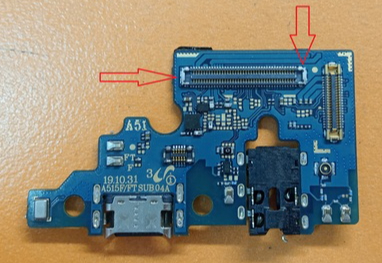
Стрелками я указал эти самые зажимы, используем немного зума на левом зажиме.
Видно, что он как бы отделен от GND. В качестве положительного момента данного решения — больше площадь контакта с шлейфом, значит можно реализовывать более быструю зарядку, за счет более толстых контактов — лучше переживают контакт с водой. Однако основным минусом данного контакта является его ослабление после нескольких падений ТА, что и приводит к проблемам с зарядкой. Причем проблема массовая, на самом деле, так как похожая система используется во многих ТА, вот к примеру, Redmi Note 10S
И поближе коннектор
И чтобы решить эту проблему, достаточно просто слегка поджать эти зажимы в местах, помеченных стрелками, и, ваша проблема будет решена.
WorldTV Client — Большое Обновление 2.0

Приветствую всех пикабушников. В первую очередь огромное спасибо всем, кто поддерживает проект копеечкой, через кнопку «поддержать».
Прошло много времени с последнего обновления, но наконец оно готово.
В данной редакции были выполнены следующие изменения:
— Добавлена функция выхода из приложения по нажатию кнопки «Назад»
— Списки каналов теперь загружаются в самом приложении. Доступен как общий список, так и списки по категориям.
— При выборе канала, он сканируется на доступность. Статус отображается в диалоговом окне
— Исправлены баги со списком избранных каналов
— Добавлена функция поиска по каналам
— Добавлены справки на двух языках: Русский, Английский
— Добавлены множество мелких исправлений.
Буду рад если протестируете и дадите обратную связь.
Всем кто читает про проект первый раз в кратце расскажу:
Приложение представляет собой каталог каналов со всего мира рассортированных по категориям: Страны, Категории, Языки и Регионы. Всего порядка 7000 каналов.
В приложении нет встроенного плеера. Дополнительно требуется установить один из трех предложенных: VLC, BS или MPV
Проект был и останется некоммерческим. Нет рекламы и встроенного платного контента.
Делаю для себя и для вас.
Работает под Android. Может быть установлена как на телефон так и на телик с android на борту.
Актуальную, не опубликованную в маркете версию можно скачать по ссылкам:
Буду рад позитивному отзывы на маркете. Ну и свои пожелания и комментарии не забывайте. Эо помогает в развитии.

Свежий Android на 9 летнем железе: Сможет ли смартфон 2016 года оставаться актуальным в 2023 с кастомной прошивкой?
Ребята из Google проделали огромную работу по популяризации Android на массовом рынке и поспособствовали появлению смартфонов в самых разных ценовых сегментах. Ведь разработка своей мобильной ОС — это многомиллионные вложения, плюс серьёзные проблемы совместимости (вспоминаем нулевые и подбор асек и игр под экраны/платформы). Однако годы идут и несмотря на довольно долгую поддержку предыдущих версий Android, со временем даже флагманы умудряются устаревать, чего уж говорить о девайсах среднего сегмента. В качестве подопытного, у нас выступит бюджетный смартфон Samsung Galaxy J5 на Android 6 Marshmallow. Сегодня мы с вами: немного вспомним историю моддинга девайсов, накатим кастом без сервисов Google и узнаем, способен ли смартфон с железом 9 летней давности стать устройством на каждый день. Интересно? Тогда добро пожаловать под кат!
❯ Предисловие
Многие мои читатели помнят период рассвета Android смартфонов, а именно 2010-2011 год. Открытость ОС от Google, а также лёгкость разблокировки загрузчиков мотивировала энтузиастов активно модифицировать свои девайсы. Android уже к версии 2.1 была достаточно удобной и приятной системой, особенно вкупе с интерфейсными фишками от лидеров рынка: HTC, Samsung, LG. Однако, голодному до приключений пользователю всего этого было мало!
Android смартфоны практически нереально было полностью «окирпичить» (исключение — чипсеты Tegra, на которых не сразу научились бэкапить зашифрованные разделы) и пользователи делали самые разные модификации. Причём касались они как части ядра и хардварного моддинга: модификация драйвера cpufreq (разгон чипсета), компиляция ядра с поддержкой swap (увеличение доступной ОЗУ за счёт ПЗУ), «горячее» переключение governer’ов (набор правил, определяющий как Linux будет распоряжаться ресурсами системы в разных ситуациях). Так и по части UI: нельзя сказать, что увидеть интерфейс Samsung TouchWiz на HTC было редкостью. Ну или HTC Sense на мотороле или интерфейс а-ля iOS 5! На очень многих девайсах стояла только-только набирающая обороты, но уже завоевавшая сердца владельцев мощных девайсов MIUI:
MIUI 2.3. Что-то она мне напоминает, но вот что. =)
Темы на профильных форумах набирали сотни страниц, а разделы с кастомными прошивками на девайсы иногда делились на отдельные темы. Только в топике о Galaxy S2 на 4pda были отдельные темы с прошивками, основанными на 2.3, на 4.0, на Ubuntu Touch и отдельная тема с украшательствами. Новички приходили, читали FAQ (или не читали) и спрашивали более опытных юзеров, которые уже создавали т.н «кухни» — название, пришедшее к нам со времен коммуникаторов на Windows Mobile! Кухни — сборная солянка из программ, необходимая для разборки прошивки и образов системы, дальнейшей модификации и запаковки. Таким образом, стало возможно изменять рамдиск, сделать автозагрузку каких-то сервисов или программ или даже грузиться с SD-карты.
В какой-то момент, некоторые люди для себя выделили главного врага всех тормозов Android — сервисы Google. С годами они заметно «разжирались», а многие программы требовали их для биллинга/показа таргетированной рекламы/API карт и т. д. Жирели они с каждым годом, отъедая не только драгоценную на то время внутреннюю память, но и продолжая работать в фоне со своими сервисами и занимая ресурсы.
В какой-то момент дошло до того, что с флагманского смартфона 2013 года, в 2017-2018 году уже было проблематично зайти в Google Play: всё начинало откровенно тормозить, пока обновлялись сервисы и сам Google Play. После завершения всех операций и скачивания обновлений, ситуация оставалась прежней. Два года назад, Google отключила какую-либо поддержку сервисов Google на Android 2.3, но и с минимально поддерживаемых 4.0-4.1 пользоваться ими очень проблематично. Например, iPhone 5s на своей последней iOS 12 пока что относительно хорошо себя чувствует в AppStore, а устройства от BlackBerry так вообще летали, пока у них магазин был доступен!
К развитию использования Android без сервисов Google поддали «газку» санкции США в сторону Huawei: ребята не отчаялись и сделали свою инфраструктуру, а популярность 4х-5и летних «хуавеев» на вторичке только доказывает, что всё у них получилось хорошо!
Данным образом и получились таким проекты, как microG — миниатюрная замена API сервисов Google, достаточной для запуска YouTube и других необходимых приложений.
К сожалению, я заметил тенденцию, что люди больше стали «потребителями» девайсов, не стремясь продлить им жизнь. Хотя такая возможность обычно есть и любимый девайс может ещё отлично послужить если не моим читателям, то их детям или родителям. При том, что во многих случаях потребуется не более часа времени.

Сегодняшним героем станет «народный» смартфон от Samsung 2016-2017 года — Galaxy J5 2016! Это довольно неплохой девайс, работающий на 4х ядерном чипсете девятилетней выдержки — Qualcomm Snapdragon 410, с графическим ускорителем Adreno 305, 2гб ОЗУ, 16гб ПЗУ и Android 7.0 в качестве ОС. Данное устройство было представлено в среднем ценовом сегменте и стоило около 15 тысяч рублей на 2016 год. Его сегодняшний аналог в этом сегменте: Galaxy A23. Благодаря относительно невысокой цене на девайс и адекватной поддержке (смартфон получал апдейты с 6.0 до 7.0), гаджет часто покупали вместо iPhone 6 со вторичного рынка, а в последующие годы устройство продолжало котироваться на вторичном рынке, оставаясь относительно востребованным и сейчас. Средняя рыночная цена — 1.500-2.000 рублей за рабочее устройство с AMOLED дисплеем. Устройство с китайским IPS аналогом будет стоить около 1.000 рублей (если вам об этом честно напишут).
Мне же этот девайс достался за 200 рублей. Женщина продавала два смартфона за 400 рублей, пометив их как «на запчасти»: Galaxy Y (о котором была статья) и J5. Ей было жалко выкидывать их и она выставила девайсы на известной онлайн-барахолке. Так получилось, что эти девайсы должны были попасть ко мне: я написал одним из первых, хотя сколько же людей навалилось ей в личку!
Толкнув АКБ и обойдя привязку к аккаунту Google (я описывал способ в статье про j3), я начал пользоваться девайсом как своим основным.
С J5 я ходил с апреля 2022 года по октябрь, сменив его на Galaxy S4 Mini, который подарил мне читатель хабра. Недавно я пересел на «большой» Galaxy S4: уж очень он мне нравится!
❯ Прошиваем девайс
Большинство смартфонов на Snapdragon 410 не требуют даже разблокировки загрузчика! Во многих смартфонах Samsung тех лет максимум ограничений — это надпись «set warranty bit recovery» при загрузке и отключение Knox и Samsung Pay. Те, кто ставил прошивки раньше, наверняка найдут процесс установки нового софта до боли знакомым:
Прошиваем рекавери TWRP;
Закидываем во внутреннюю память архив с прошивкой;
Прошиваем архив через Install ZIP;
Делаем wipe cache/wipe data.
Ничего не поменялось с 2011! Для скачивания файлов с 4pda нужна регистрация — иначе будет ошибка 404.
Для прошивки «recovery», нам пригодится фирменный флэшер Samsung —Odin. Odin используется в смартфонах от Samsung с самых первых их устройств на Android и сам по себе очень удобен.
Кроме того, нам понадобится самTWRP.
Запускаем Odin, нажимаем на AP и выбираем TWRP.
Теперь нам нужно ввести девайс в режим Odin. Для этого можно либо нажать громкость вниз + домой + включение, а затем нажать громкость вниз, либо если по каким-то причинам кнопки громкости не работают, можно перезагрузиться используя adb:
adb reboot bootloader
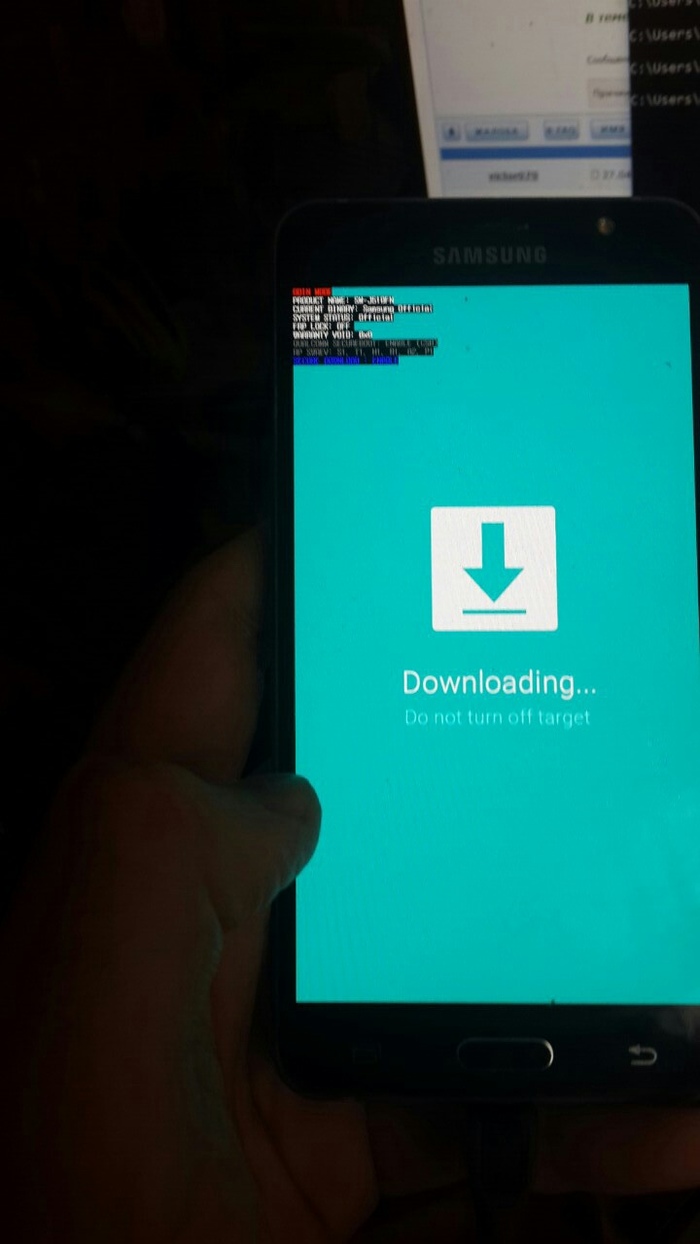
Подключаем девайс к ПК, Odin должен увидеть устройство. Нажимаем Start и прошиваем устройство. После этого, копируем архив с прошивкой во внутреннюю память и обязательно выходим из аккаунта Google. В TWRP можно зайти сочетанием громкость вверх + включение, или если не работают кнопки громкости — с помощью adb reboot recovery.
Делаем вайпы на 4х разделах: ART Cache, Cache, Data и System. Internal memory трогать не нужно — это внутренняя память устройства. Идём в Install ZIP -> выбираем архив и свайпаем слайдер.
Для J510H нужно установить другое ядро, см. в линке на 4pda
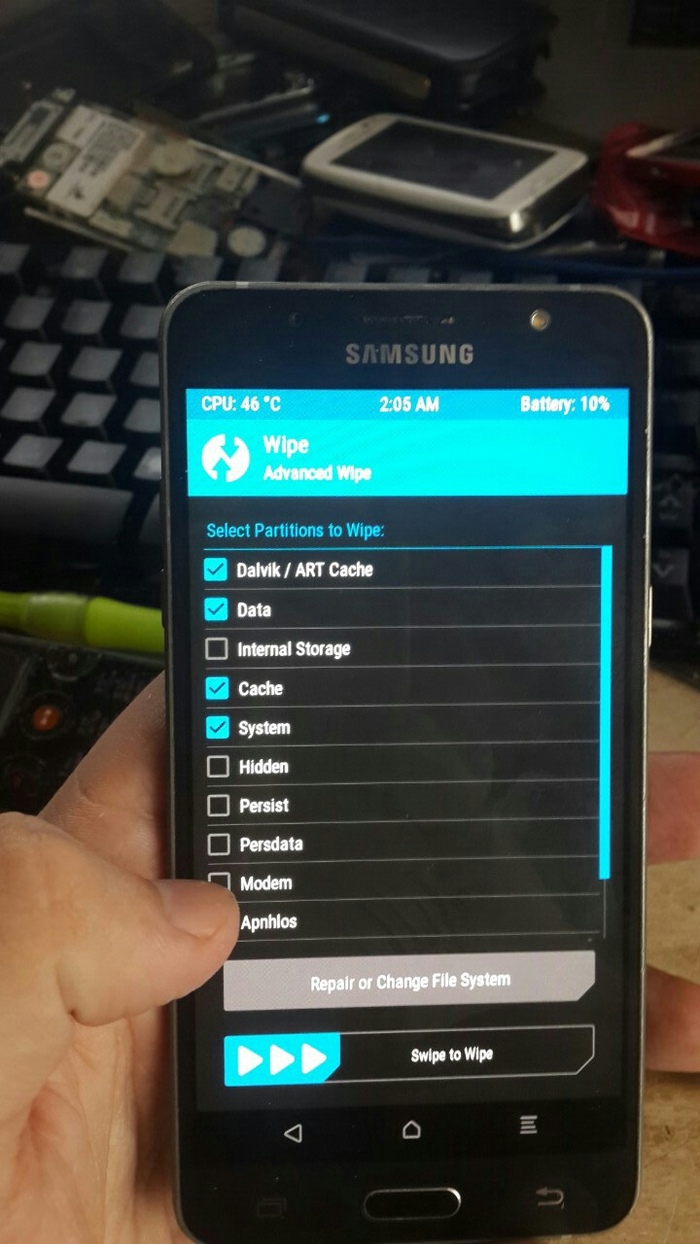
После перепрошивки, девайс перезагружаем и видим меню LineageOS! Я выбрал именно «линейку», поскольку привык к CyanogenMod-подобным кастомам, они максимально чистые и шустрые. Теперь мы лишились NFC и VoLTE, но получали свежую версию Android.
❯ Как работает девайс теперь?
В «линейке» нет блоатвари, по умолчанию тут нет даже GApps (которые можно поставить отдельно). Именно поэтому, девайс летает как ракета во всех повседневных задачах. Установлен минимально-необходимый набор приложений: телефон, браузер, сообщения, контакты. GApps можно поставить отдельно, либо выбрать другой магазин приложений. Например F-Droid

Давайте ещё раз вспомним вводные данные: мы имеем 6-летнее устройство, с чипсетом 9-летней выдержки на Android 10 без GApps’ов. И в базовых задачах он бегает очень хорошо: мессенджеры, соц. сети, музыка — всё это работает на достойном уровне. Хотя о играх придётся забыть — Adreno 305 в HD даже GTA Vice City тянет лишь в 50% разрешении.
А ещё, кастомная прошивка добавляет Always on Display, который очень актуален на OLED дисплеях. Теперь девайс даже не нужно разблокировать, чтобы получить последние уведомления:
Характеристики устройства выглядят ультрабюджетными в наше время, девайс не наберет много очков в синтетике. Однако он всё ещё мощнее устройств до 6.000 рублей из ближайшего DNS, которые работают на базе MT6580/MT6735, за исключением GPU (Mali показывает себя гораздо лучше). Но синтетика и реальное использование — разные вещи. Редмики в синтетике гораздо мощнее Snapdragon 410 и чего толку, если MIUI отжирает все их ресурсы!? Кстати, пользователи старых редмиков — эта статья наглядный повод прошить инженерку/кастом.
Поскольку у меня нет GApps’ов, в качестве клиента YouTube я использую NewPipe. Это быстрый и легкий клиент, который местами гораздо удобнее официального. Девайс спокойно «переваривает» видео 1080p. Взамен, мы теряем возможность комментировать и управлять каналом, но если вы вдруг ведете свой канал — может поставить Vanced и microG. Я же предпочитаю не пользоваться сервисами от Google вообще.

В качестве клиента ВК, я предпочитаю использовать Kate Mobile. В целом, некоторые люди продолжают пользоваться VTosters и прочими модами, основанными на базе старых и шустрых версий оф. клиента ВК. Листание ленты и прослушивание музыки удаётся девайсу на ура — скроллинг очень плавный, а благодаря наличию LTE — ресурсы загружаются весьма быстро.
С Telegram проблем нет, но я пользуюсь им для общения. Я не знаю как он себя поведет, если вам прилетает 100 пушей в минуту с новостных каналов 🙂
Сёрфинг девайсу даётся отлично. Android 10 ещё долго будет поддерживаться, никаких проблем с сертификатами нет. Хабр грузится не быстро, но лагов при прокрутке нет вообще. В бенчмарках тоже всё неплохо.
Фотовозможности девайса весьма средние. В целом, фотографирует он не так уж и плохо, но только в руках нормального фотографа. Насколько я знаю, есть возможность установить камеру с Google Pixel — там скорее всего всё будет гораздо лучше. Стандартное приложение не блещет возможностями, но запечатлеть момент сможет без проблем.
А вот с играми вопрос обстоит заметно хуже. И всё упирается в GPU. Это не значит, что тут не во что поиграть: игрушки до 2014 он тянет отлично. Почему бы не вспомнить мобильную классику и не поиграть в Dead Trigger, Cut The Rope или, например, GTA 3?
Эмулятор PSP идёт плохо, но Dreamcast/N64/PS1 должны работать очень хорошо. Что занимательно — несмотря на то, что Snapdragon 410 — 64х битный чипсет, ОС под него скомпилирована 32х битная. А значит никакого эмулятора GameCube!
Есть поддержка Miracast через Wi-Fi. Эта фишка тут работает отлично.
❯ Выводы
Конечно, если стоит выбор бюджетного БУ устройства, то можно добавить еще 2-3 тысячи рублей и купить, например, флагманский Galaxy S6/S7. Но поскольку J5 были очень популярными в своё время и у многих продолжают лежать, а у вас появилась необходимость во втором смартфоне, или даже основном, то у такого девайса куча неоспоримых плюсов:
+ Super AMOLED дисплей HD разрешения за копейки. Это серьёзный плюс для большинства людей: амоледы яркие и приятны большинству глаз. Их хорошо видно на солнце. Однако, некоторые люди чувствительны к таким дисплеям и их глаза могут через время уставать.
+ Относительная ремонтопригодность. Оригинальные AMOLED модули стоят весьма дорого, а поскольку самая частая неисправность всей J линейки — это битые модули, то найти за пару сотен рабочего донора и перекинуть плату не составляет никаких проблем. Плюс, китайцы наконец-то научились копировать контроллеры Samsung и делать IPS/TN дисплеи, совместимые с оригиналами.
+ Большое количество кастомных прошивок на самый разный вкус. Тут и PixelExperience со всеми фишками Google Pixel, и гибкий crDroid, и LineageOS. Благодаря не заблокированному загрузчику, мы можем устанавливать что захотим в пару кликов!
+ Поддержка MicroSD. Это звучало бы дико несколько лет назад, но здесь всё ещё есть поддержка флэшек, плюс встроенные 16гб памяти. В целом, этого хватает для комфортного пользования.
+ NFC и приложения банков. Тут всё работает без каких либо проблем, но на части кастомов NFC не работает. Плюс, после установки кастомного рекавери вы навсегда теряете доступ к Samsung Pay и Knox! Однако я не могу сказать, что будет через год после написания этой статьи. Сбер, например, постоянно жирнеет и начинает лагать даже свежих среднебюджетках, а СБП нет в браузерной версии. Задумываюсь о смене банка.
А так же, хотел бы отметить следующие минусы:
— Хрупкий дисплей. Это частая проблема AMOLED дисплеев — у них слишком тонкая воздушная прослойка между тачскрином и самим дисплеем. Тут уж как повезет — от падения на асфальт дисплей либо не выживет (и не будет вообще ничего показывать, малейшее повреждение матрицы на оледах вызывает неработоспособность всего дисплея), либо треснет тачскрин, либо появятся пятна на дисплее. Плюс, нет возможности замены тачскрина отдельно — только модуль в сборе.
— Выгорание дисплея со временем. Это не критично, у меня S4 с выгоревшими участками выглядит нормально, но кому-то может быть неприятно. Но поскольку девайсу 6+ лет, неизвестно сколько им пользовались до этого.
— Слабенькая АКБ и отсутствие поддержки быстрой зарядки. Девайс относительно долго заряжается. Хотя возможность замены АКБ снятием задней крышки частично компенсирует этот недостаток.
— Слабый GPU. Только старые игры, ребенку может не понравится, но кто-то из читателей найдет в этом плюс. Нечего в геншины всякие играть!
В одной из следующих статей, я расскажу вам как портировать кастомную прошивку на свой девайс самостоятельно, в пределах чипсета. А вы как считаете, есть смысл накатывать кастом?
Подписывайтесь на меня и TimeWeb Cloud, чтобы не пропустить новые регулярные статьи о различных девайсах. Возможно, вам будут интересны другие мои статьи по теме мобилок:
Сегодня мы установили уже готовую и протестированную кастомную прошивку. В следующей статье, я хочу рассказать вам, как можно портировать прошивки между устройствами на базе чипсетов MediaTek. Гайд может пригодится владельцам свежих бюджетных реплик с алика а-ля P20 Pro, P30 Pro, Welcome 12 Pro Max, и других подобных девайсов, которые на стоковой прошивке сильно лагают или появились баги, которые не лечатся сбросом до заводских, а родную прошивку найти не представляется возможным.