Firmware not found meizu что делать
Meizu M3E — Официальные прошивки
 Meizu M3E, Meilan E, M1E
Описание | Обсуждение » | Покупка » | Аккаунт Flyme » | Модификация и украшательства » | Официальные прошивки »
Версия телефона A680H — глобальная версия, она же M3E, на ней по умолчанию стоят прошивки G. Остальные индексы в конце модели — китайские телефоны M1E.
Драйвера интегрированы в прошивку. Устанавливаются либо автоматически при подсоединении телефона к Компьютеру с помощью кабеля (на ОС Windows 8.1), либо с помощью опции Встроенный CD-ROM, который вызывается из списка подключений в шторке панели уведомлений. Не забываем, что отладка по USB должна быть включена. Включить можно в настройках меню/спец. возможности/ для разработчиков.
Meizu firmware not found что делать
Пользователи китайской продукции все чаще сталкиваются с всплывающей ошибкой firmware not found Meizu. Телефоны этого производителя чувствительны к неправильным обновлениям и любым отклонениям от оригинального ПО. Владельцы Meizu после обнаружения проблемы начинают искать решение в интернете и идут за помощью в сервис. Но есть способы самостоятельно избавиться от всплывающей ошибки.
В этой статье мы рассмотрим основную причину появления этого сообщения и возможные пути решения.

Что означает данная ошибка

Обычно ошибка всплывает при включении устройства после попытки установки обновления прошивки. Началась она с версии 4.5 Flyme. Каждый смартфон регулярно получает уведомления о выходе новейшего ПО для конкретной модели. Пользователи, обычно не задумываясь, устанавливают его.

При неверной загрузке появляется сообщение, указывающее, что телефон не может найти прошивку в памяти. Это происходит из-за некорректного названия. А при повреждении файла всплывает ошибка firmware corrupt.

Все меняется, и сегодня на рынке бюджетных смартфонов “правят” линейки от Meizu и Xiaomi. Телефоны эти хороши и просты в использовании. Но без проблем не бывает, например, при попытке обновить прошивку вашего телефона, выскакивает ошибка Firmware Corrupt. Эта проблема присуща практически всем аппаратам от Meizu (Note M2, M3, M5, MX4, MX6 и т.д.). Сегодня мы расскажем о причинах данной ошибки, а также опишем несколько дельных методов по её решению.
Причины сбоя
Итак, сама ошибка может появляется во время теста прошивки, её обновления через Recovery, либо в самом конце установки. Основных же причин в данном случае две:
- Вы загружаете не соответствующий модели файл обновления. Такое часто бывает, пользователь просто пытается установить не тот update.zip.
- Ваше устройство является китайским устройством и не поддерживает глобальную Flyme прошивку. Тут все немного сложнее, китайские продавцы обманывая нас, указывают, что на телефоне стоит глобальная прошивка, но когда дело доходит до обновлений по воздуху вы получаете проблему Firmware Corrupt (прошивка повреждена). Проверить просто: если в версии указаны литеры U/A/C, то это китайская прошивка, с обычным русификатором.

Ошибка Firmware Corrupt в Meizu
Как исправить сбой
Решений проблемы тут несколько и зависят они от самой причины. Далее проверьте все варианты решения, начиная с самого простого:
- Еще раз проверьте правильность загруженной модели прошивки. Используйте официальный источник. Никаких левых ресурсов.
- Скачать файл можно через обычный мобильный браузер, либо скинуть update.zip на компьютере и перекинуть в корень памяти телефона по USB-кабелю.
- Многим помогает применение принудительный запуск через сторонние программы. Сначала рутируйте устройство: загрузите на телефон приложение SuperSu и установите его – подтвердите права суперпользователя. После установите программу FlashFire и запустите – предоставьте ей права суперпользователя – нажимаем на плюсик внизу – выбираем “Flash ZIP or OTA” – ищем в корне ваш апдейт-файл и запускаем его. Далее (до 10 мин) будет идти загрузка, а телефон будет перезагружаться. Внимание (!) – лучше внимательно ознакомьтесь с действием таких приложений – иначе получите в подарок “кирпич” – все на свой страх и риск.

Переход на международную версию
Если вы нарвались на китайскую версию (в указании версии литеры U/A/C), тогда вам может помочь перевод устройства в международную версию. Делается это при помощи смены ID идентификатора устройства. Общий процесс выглядит так:
- Для начала создайте свой Flyme аккаунт и активируйте его на телефоне.
- Загрузите на телефон интернациональную прошивку (она имеет индекс I) для вашей модели Мейзу.
- В корень памяти телефона скиньте скрипт (в формате .sh), который и сменит ваш ID на международный. Внимание (!) – у разных моделей, он разный. Наберите в поиске: смена ID с указанием модели и скачайте этот файлик со скриптом в корень памяти телефона. Если это архив – распакуйте.
- Зайдите в “Настройки” – аккаунт “My Flyme” – кликаем по пользователю – внизу ищем пункт “Привилегии системы” – соглашаемся и жмем ОК – подтверждаем пароль и перезагружаемся.
- Опять открываем меню “Настроек” – “Безопасность” – активируем “Неизвестные источники”.
- Устанавливаем SuperSu. По окончании загрузки НЕ запускаем программку.
- Дальше загрузите на телефон программку Terminal Emulator for Android.
- Теперь заходим в СуперСУ и обновляем бинарный файл через нормальный режим – разрешаем все – повторно перезагружаем смартфон.
- Запускаем терминал и вводим первую команду: SU (скрипт предоставит права суперпользователя).
- После вводим команду sh /”путь расположения до скрипта”/”имя скрипта”.sh и подтверждаем через Enter. Пример: sh /storage/emulated/0/global.sh, если это карта памяти sh /sdcard/chid.sh.
- Телефон перезагрузится, а версия ID телефона изменится с китайского на международную. Далее в штатном режиме запускаем процесс загрузки необходимой вам прошивки. Вот наглядная инструкция по смене версии на телефонах Meizu MX5 и M1 Note.
Заключение
Эти действия помогут избавиться от ошибки Firmware Corrupt. Если у вас изначально международная версия, а эти решения вдруг окажутся бесполезными, тогда стоит проверить ваш телефон на предмет фабричных багов – обратитесь в сервис. Во втором случае бывает такое, что нужно изменить китайскую версию до более поздней, либо ранней.

Модели Meizu постепенно заняли первое место на рынке в бюджетном сегменте, поскольку обладают их качество достаточно высокое по приемлемой цене. Однако и в них встречаются проблемы. Например, при обновлении Flyme пишет Firmware Corrupt и телефон становится фактически нерабочим. Это не значит, что придется покупать новое устройство – неполадку можно исправить своими силами.
Что представляет собой?
Ошибка представляет собой сообщение, прямо указывающее о повреждении файла с фирменным программным обеспечением.

На экране появляется меню с предложением очистить данные или обновить систему, скопировав файл update.bin в корневую директорию. В таком случае установка обновления не продолжается и приходится довольствоваться текущей версией Флайм.
Почему появляется
С данной ошибкой можно столкнуться во время тестирования прошивки, выполнения ее обновления с помощью Recovery или под конец установки.

Существует только две причины:
- Файл обновления не соответствует модели смартфона. Встречается очень часто, когда владелец устройство попытался установить не подходящий update.zip.
- Устройство рассчитано на китайский рынок и не имеет поддержки глобальной версии прошивки. Здесь ситуация более сложная, поскольку продавцы из Китая могут рассказать, что смартфон получил именно глобальную версию. Зато когда начинает ее обновление, появляется уже знакомое сообщение. Проверка осуществляется быстро – если в описании прошивки встречаются символы U/A/C – она китайская, только русифицированная.
Способы решения проблемы
Исправить неполадку можно несколькими способами, в зависимости от причины ее появления.

Следует попытаться воспользоваться следующими методами:
- Найти официальный сайт для загрузки обновления и попытаться скачать его оттуда. К помощи сторонних ресурсов прибегать не стоит.
- Загрузить файл также можно через браузер смартфона или скопировать его с компьютера при помощи провода USB в корневой каталог.
- Попробовать принудительно запустить обновление с использованием сторонних приложений. Для начала, нужно получить root-доступ к телефону, в чем поможет приложение SuperSu – для него понадобится подтвердить права суперпользователя. Далее потребуется приложение FlashFire и его запуск – тоже с правами суперпользователя. В нем же следует нажать внизу на плюс и выбрать пункт «Flash ZIP or OTA», после чего найти файл update.zip и его запустить. В течение 10 минут будет выполняться установка прошивки, которая сопровождается перезагрузками аппарата.
Важно знать! Нужно предварительно ознакомиться с действием подобных программ. Шанс получить неработающий телефон могут быть высокими и действовать придется на страх и риск.
Смена ID и установка глобальной прошивки
Тем, кому не повезло с китайской версией и сообщением firmware corrupt meizu, может помочь переход на международную прошивку.

Для этого необходимо заменить ID устройства. Нужно выполнить следующие действия:
- В первую очередь создать Флайм аккаунт и выполнить его активацию на смартфоне.
- Скачать прошивку с индексным наименованием I (глобальная) для своего аппарата Мейзу.
- В корневую папку телефона следует загрузить специальный скрипт (формат .sh), созданный для смены ID устройства. Для каждой модели он свой.
- Открыть “Настроек” – аккаунт “My Flyme” – нажать на себя и в нижней части списка включить “Привилегии системы”. Подтвердить пароль и выполнить перезагрузку Мейзу.
- Снова открыть “Настройки”, перейти в “Безопасность” и разрешить установку с “Неизвестных источников”.
- Установить SuperSu. После этого программу не запускать.
- Далее установить Terminal Emulator for Android.
- Можно включать SuperSu и провести обновление бинарного файла в нормальном режиме, разрешить все и еще раз перезагрузиться.
- В терминале ввести команду SU, чтобы получить статус суперпользователя.
- Дальше ввести sh /”расположение своего скрипта”/”его название”.sh и нажать запуск.
- Если еще раз сделать перезапуск, ID будет изменен на международный. Затем остается стандартным образом установить глобальную прошивку.
Процесс установки после смены идентификатора не должен сопровождаться ошибкой, особенно если прошивать через меню Recovery:
- Потребуется выключить смартфон, и включить его, удерживая увеличение громкости.
- Перед входом в Recovery нужно скинуть файл прошивки в корневую папку.
- В меню останется запустить “System Upgrade” кнопкой старта.
Процесс установки автоматический, после которого телефон перезагрузится и станет доступный для дальнейшей работы.

Проверить версию программного обеспечения можно в “Настройках” – раздел “О телефоне”.
Рекомендации по исправлению
Ниже представлены некоторые рекомендации о том, что стоит делать если firmware corrupt появилась в Meizu M2 Note, Mx3, Mx4, Mx5 или Mx6:
- Изначально сохранить свои личные данные. Можно сделать бекап всех настроек и сохранить их не сторонний носитель. Страховка никогда не помешает.
- Также стоит проверить уровень заряда своего аппарата. Если он отключится во время вышеприведенных операций, можно получить “кирпич”.
- Искать версию прошивки нужно исключительно на официальном сайте flyme.cn. На сторонних ресурсах можно найти неработающие или неправильно работающие версии. Для телефонов Мейзу предусмотрено целых пять версий прошивок, однако только в интернациональной есть поддержка основных локализаций и сервисов от Google.
- При скачивании файла следует обратить внимание на его название. Оно должно иметь лишь такой вид – update.zip. Если нет – есть вероятность, что он изменен и загружать его опасно для смартфона. Сам файл также не нужно даже открывать, тем более – вносить в него какие-либо изменения.
- Как ни странно, но Firmware Corrupt по статистике чаще всего встречается в Meizu M3s. В некоторых случаях пользователи перемещали файл прошивки в корневой каталог телефона, если он был на карте SD и обновление устанавливалось.
- Возможно, поверх китайской прошивки была установлена глобальная. В таком случае обновление по воздуху получить не удастся. Решение – установить версию A вручную, и только в ней сменить ID своего телефона.
- Даже в сервисных центрах могут отказать в изменении идентификатора телефона, ссылаясь на политику производителя. Возможно, придется посетить несколько точек по ремонту или частных мастеров.
Видео для ознакомления
Далее приведен пример исправления Firmware Corrupt в оболочке Flyme на примере M3s:
Заключение
С помощью указанных выше действий можно решить проблему с Firmware Corrupt в Flyme. Однако при наличии глобальной версии перечисленное может не помочь.

В таком случае следует обратиться только в сервисный центр, поскольку не исключено наличии заводских дефектов. Возможно, потребуется провести обновление китайской версии на более новую или старую.
Как правильно установить прошивку на смартфон Meizu
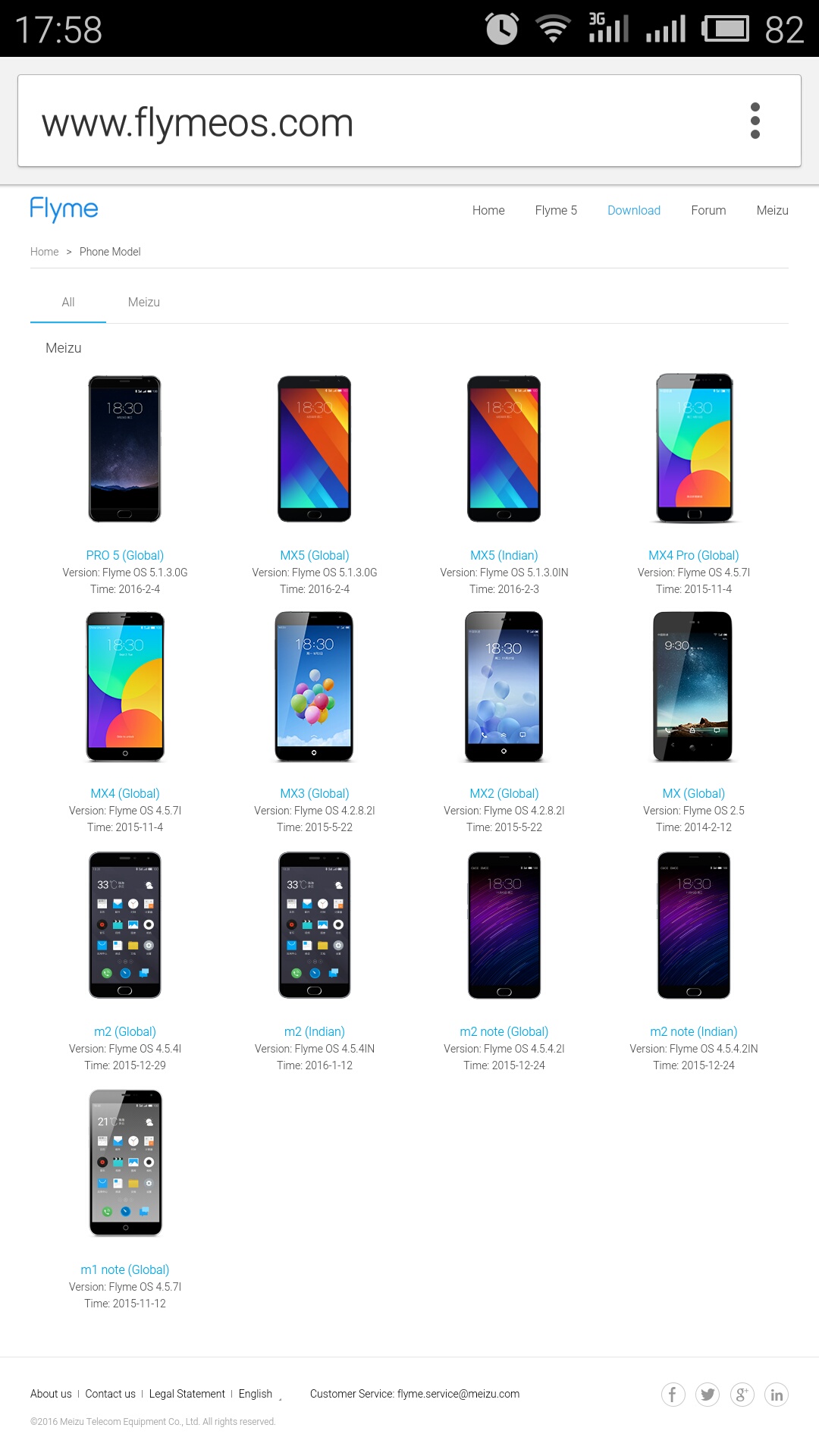
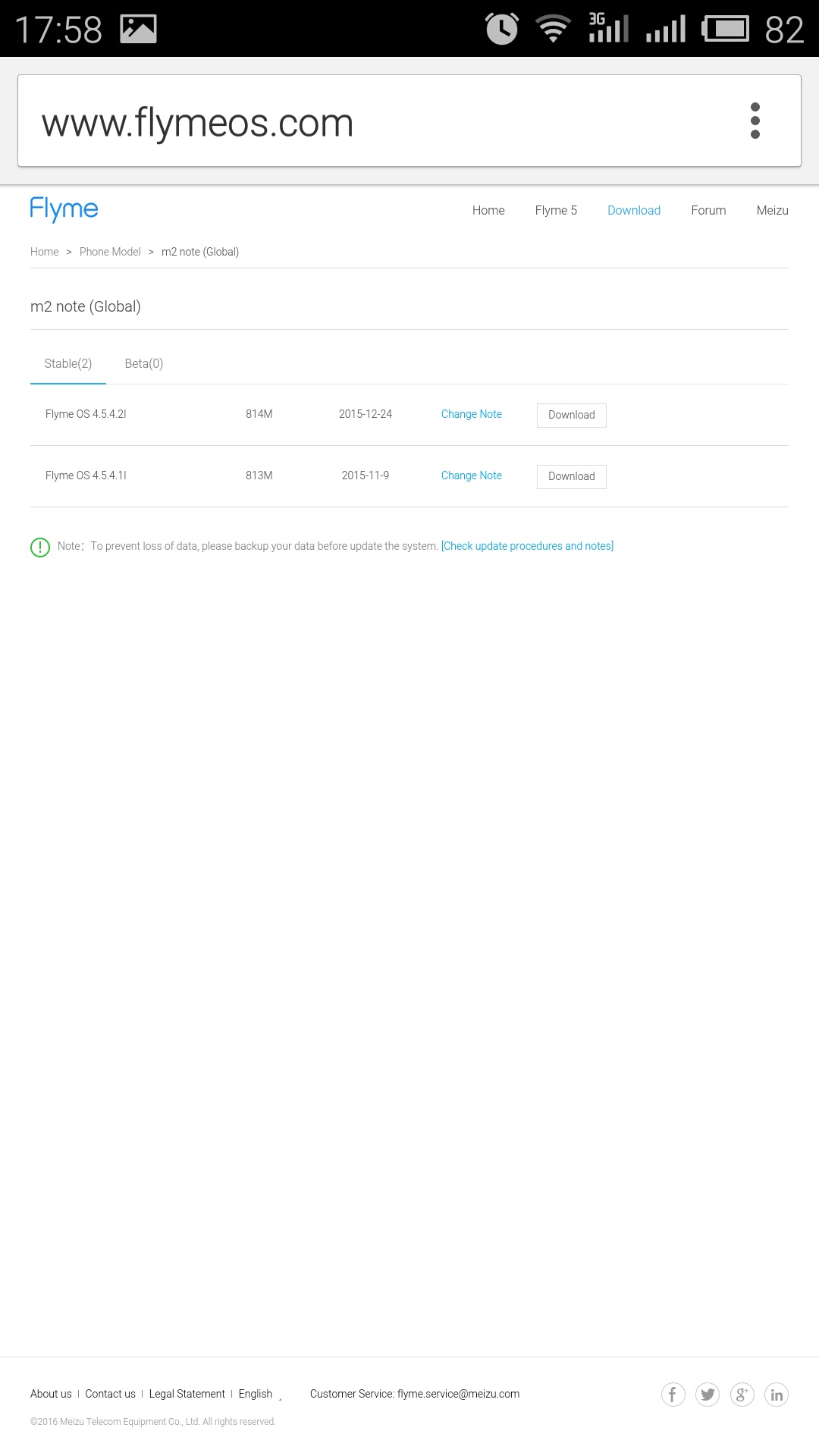
(Если у вас китайская версия смартфона и установлена прошивка с литерой А, то переходим на flyme.cn ) Там выбираем модель, например M2 Note/M2, MX5 или Pro 5 (Global) откроется страница со списком прошивок, выбираем последнюю по дате выпуска и нажимаем «Download». Рядом с версией прошивки можно посмотреть список изменений нажав на «Change Note».
2 — Скачанный файл должен иметь имя update.zip
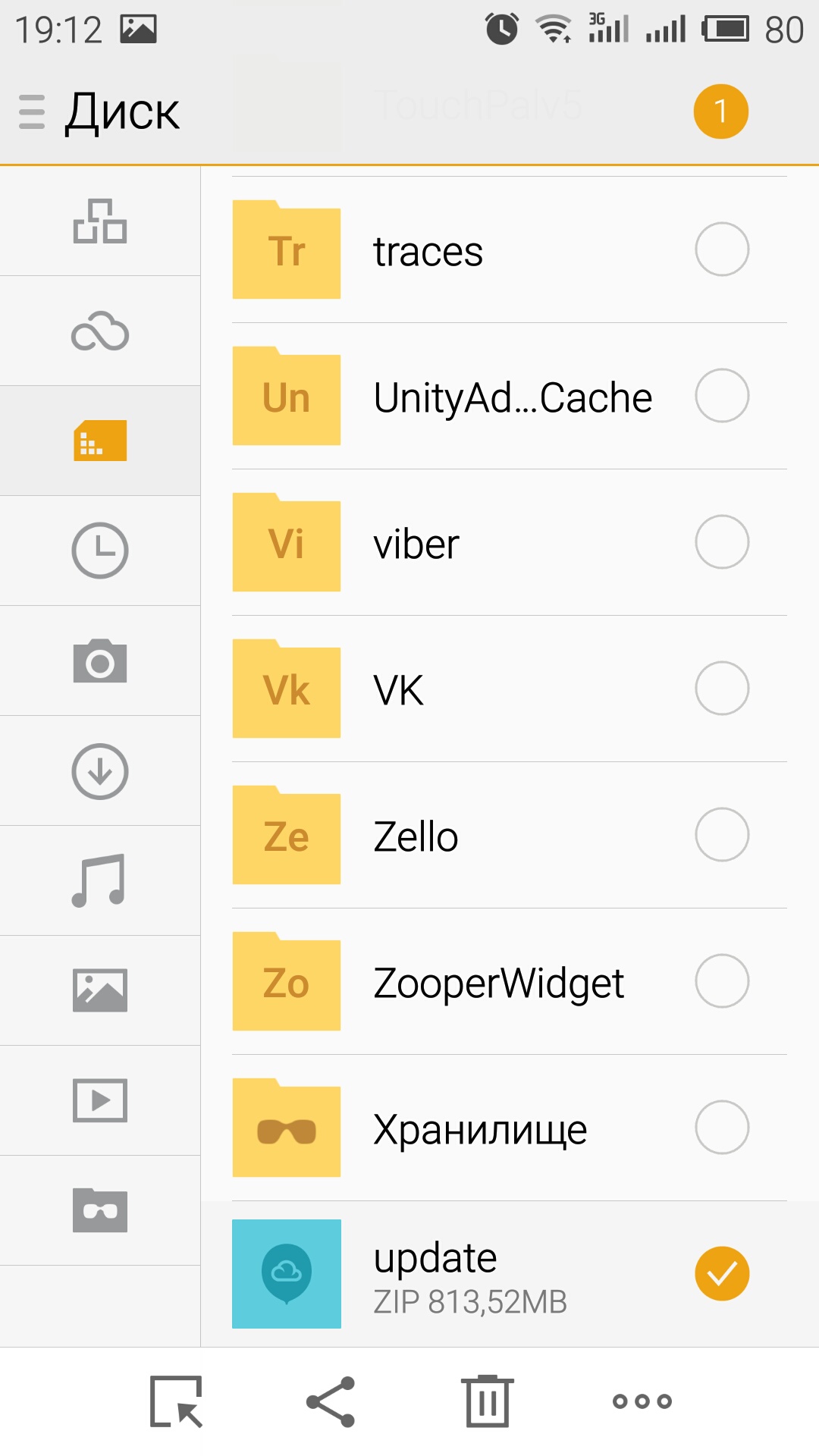
Файл сохраняем в корень памяти! Если назовете файл иначе, то Recovery mode не обнаружит прошивку и выдаст сообщение » Firmware not found».
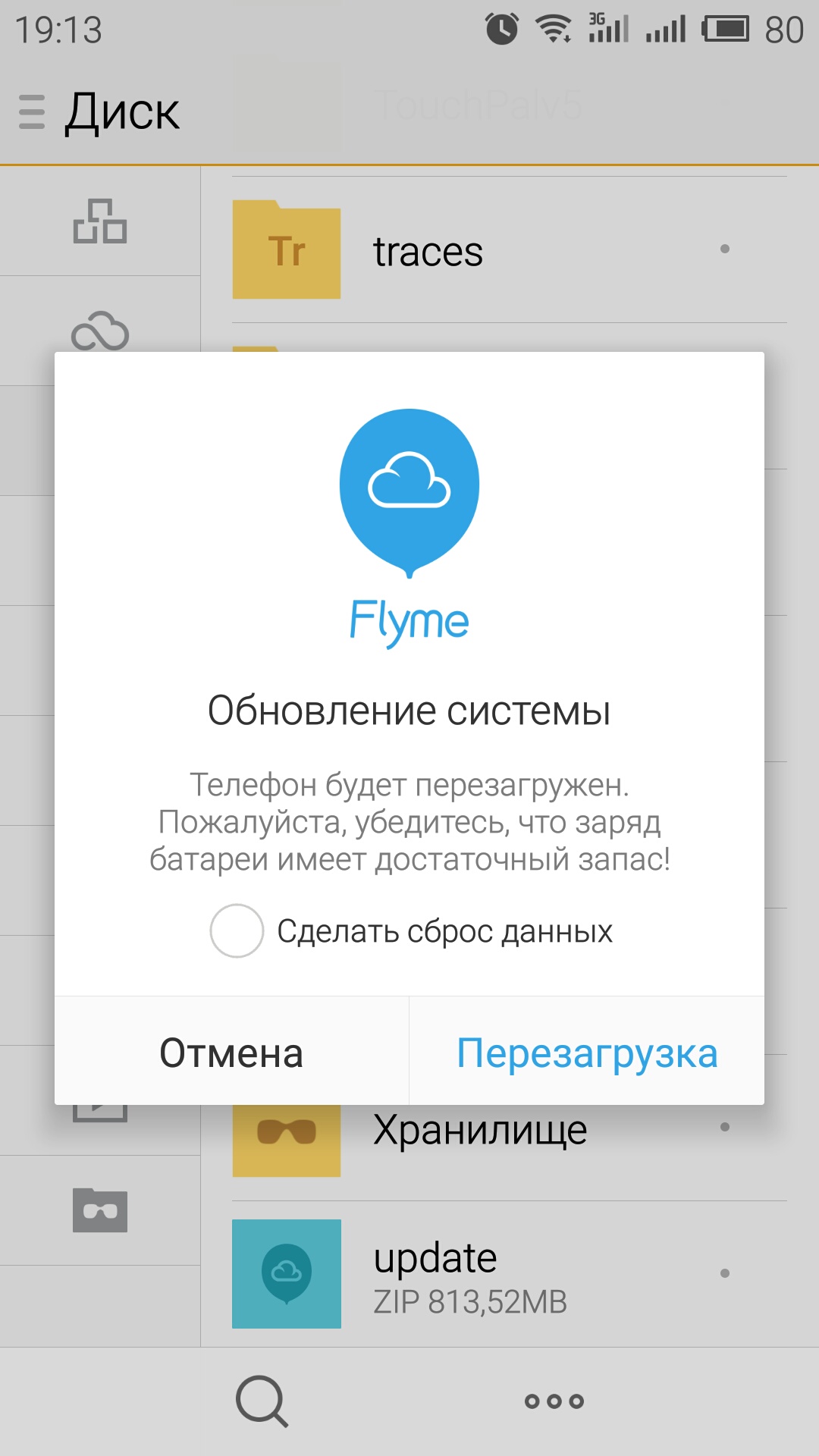
3 — Запускаем смартфон в Recovery mode ставим галочку Clear Data и нажимаем Start
Чтобы запустить смартфон в рекавери, для этого полностью выключаем смартфон, а после, удерживайте одновременно кнопки «Вкл» и «Громкость вверх» до появления надписи MEIZU (или «System Upgrade»). Откроется меню с настройками установки прошивки. Выбираем опцию «System Upgrade» и если необходимо, опцию «Clear Data»( При этом данные с файлами фото, видео, музыки, игр, документами и т. п. будут удалены). Далее нажимаем кнопку «Start», после этого начнется процесс установки новой прошивки.
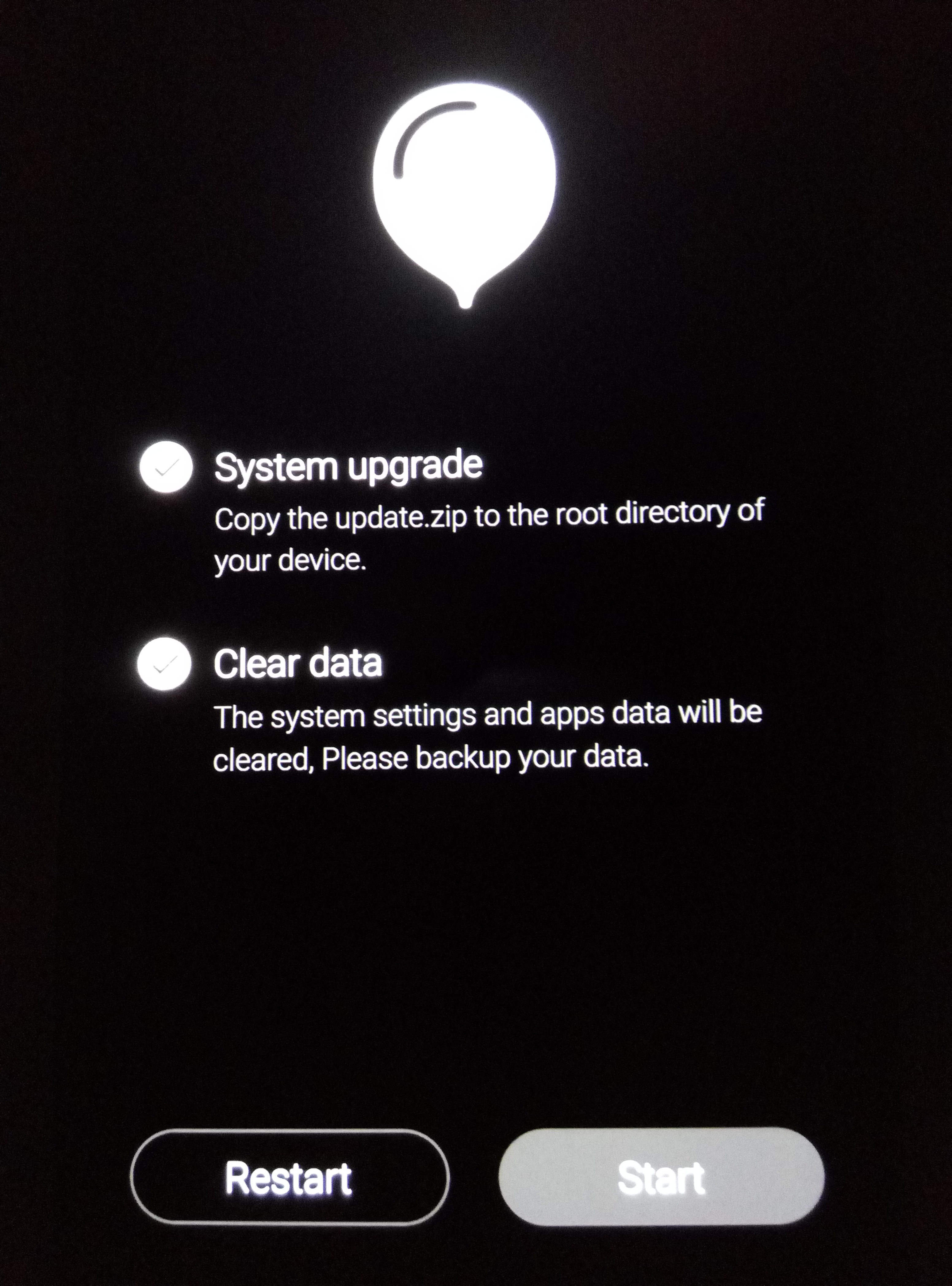
4 — Дождитесь окончания процесса обновления прошивки — телефон перезагрузится автоматически.
Процесс установки новой прошивки занимает некоторое время, далее требуется провести первые настройки как при первом включении смартфона: выбор языка, подключения к сети и знакомство с условиями использования.
Как удалить обновления на мейзу. Как прошить Meizu, установка официальной версии ОС. Обновляемся по воздуху
Появилась в открытом beta версия Flyme 6.7.8.8G для смартфонов Meizu M5, M5s и M5 note. Для установки обновления скачайте файл прошивки для вашего смартфона по ссылкам указанным ниже. Это тестовая прошивка, в ней могут встречаться баги и недоработки.
Напомним обновится вручную можно через режим Recovery, для этого включите смартфон удерживая кнопки Вкл и Громкость +, далее подключите смартфон через USB кабель к ПК и на появившейся носитель скопируйте файл прошивки update.zip, по окончанию копирования поставьте галочки Clear Data и System Upgrade, после чего жмите Start. Перед прошивкой скопируйте всю информацию со смартфона во избежании ее потери.
Ссылки для загрузки Flyme 6.7.8.8G beta:
- M5: Скачать
- M5s: Скачать
- M5 note: Скачать
Список изменений Flyme 6.7.8.8G
- Исправлена задержка в несколько минут при показе текста новой почты, которая была только что открыта.
Совместимость:
- Улучшена совместимость с сторонними приложениями
- Исправлена ошибка, вызывающая появление слишком большого значка «общего доступа» при нажатии и удерживании текстового файла в Total Commander.
- Добавлена корзина (путь: Проводник> Настройки> Корзина).
- Исправлена ошибка с созданием неизвестных файлов в корневом каталоге.
- Исправлен отказ открыть список сетей WLAN, нажав на ярлык «WLAN», чтобы переключиться на оттенок уведомления, снятый с экрана блокировки.
Легкий режим:
- Исправлен непереведенный китайский текст в скриншотах Easy Mode на экране настроек.
- Исправлена размытая строка состояния в режиме Easy при использовании цветных обоев.
- Исправлено замораживание при входе и выходе из режима Easy после установки размера шрифта системы на «очень большой».
Безопасность:
- Исправлена проблема, когда приложения, разрешенные для запуска в фоновом режиме, все равно закрывались.
- Исправлен отказ полностью удалить вредоносные файлы, найденные при полном сканировании, удалив их в файлах.
- Исправлено отсутствие тегов телефонных номеров в уведомлениях о входящих вызовах, заблокированных в режиме умной блокировки.
- Добавлена онлайн-проверка обновления системы для повышения надежности.
- Улучшена логика для push-уведомлений об обновлениях.
- Исправлено непредвиденное завершение при открытии телефона в нормальном режиме после блокировки телефона с экрана совместного использования контактов в гостевом режиме.
- Исправлена ошибка блокировки фотографий, сделанных в режиме конфиденциальности.
- Исправлена ошибка кэширования онлайн-видео.
OS Flyme – это фирменная операционная система компании Meizu Technology Co. Ltd., собранная для ряда смартфонов этого бренда на базе одной из версий ОС Android. Благодаря Flyme пользователи Meizu-устрйоств получают больше функций, «недокументированных» в классическом Android. Каждое обновление Flyme приносит новые функции и изменения интерфейса. Поэтому свежее обновление Flyme OS ждут все владельцы смартфонов от Meizu.
Что дают обновления OS Flyme
Обновление Flyme OS расширяет функциональность программной части смартфона и оптимизирует работу начинки мобильного устройства. Например, в обновлении FLYME 5.1.6.0G были реализованы следующие новшества:
- появилась опция установки разных мелодий для двух СИМ-карт
- появился альбом «Серийные снимки», куда будут попадать кадры, снятые в режиме серии
- добавлен User Center – центр пользователей операционной системы
- увеличена скорость срабатывания затвора камеры
- улучшено качество звука в системных сообщениях
- добавлен специальный раздел для установки программного обеспечения по USB .
И это даже не 10 процентов от всех задекларированных изменений, которые увидели пользователи с последним обновлением Flyme. Поэтому за «свежестью» версии операционной системы Flyme должны следить все владельцы телефонов Meizu, поддерживающих эту среду. Ведь каждое обновление делает принадлежащий вам аппарат еще более совершенным и технически продвинутым устройством.
Как обновить Flyme – официальная версия
- В самом начале необходимо отыскать самое новое обновление Flyme, подходящее конкретно для вашего телефона. Официальная страница обновлений – flymeos.com. Если подходящей модели смартфона в списке пока нет – наберитесь терпения, возможно она появиться в ближайшее время. Компания Meizu выпускает обновления к своей ОС с разбросом в 2-3 месяца. Например M3 Max получил Flyme 5.2.5.0G 17 октября, а для M3E этот апгрейд вышел только 23 декабря 2016 года.
- Если нужное вам обновление найдено на официальном сайте, то вам стоит зарядить аккумулятор смартфона до 100 процентов и запустить загрузку архива с обновлением прямо в браузере телефона, указав в качестве места сохранения корневую папку памяти. И это очень важно, поскольку большинство жалоб: «не приходит обновление Flyme» спровоцированы неправильным сохранением архива update.zip. И если вы получили сообщение «Firmware not found» не этапе установки, то это означает, что update.zip закачался не в корневую директорию хранилища данных телефона.
Важное замечание: если заряд батареи телефона меньше 65 процентов – закачивать и устанавливать обновление ОС не рекомендуется сами м производителем. В ходе установки и отладки телефон может выключиться и система не обновится.
- После завершение загрузки вы переводите телефон в режим Супер-пользователя (). Причем этот шаг можно сделать до начала установки обновления Flyme. Особой разницы нет.
- После активации Root-прав вам необходимо перевести телефон в режиме Recovery mode. Для этого необходимо выключить смартфон и включить его, удерживая кнопку питания и качельку «громкость +» . Удерживать эти клавиши нужно до появления надписи «MEIZU» и перехода в меню «System Upgrade».
- Оказавшись в меню System Upgrade, вы можете обнулить содержимое хранилища данных телефона, удалив старые фото, видео, игры и документы. Системные файлы при этом не удаляются. Чтобы начать жизнь с чистого листа – жмите на Clear Data. Если необходимо сохранить все пользовательские данные, то пропустите этот пункт.
- Команда запуска обновления операционной системы отдается с помощью выбора опции System Upgrade. После этого следует нажать на виртуальную кнопку «Start».
- Далее вам остается лишь набраться терпения и дождаться завершения обновления операционной системы. По завершению апгрейда телефон уйдет в презагрузку, поэтому не паникуйте, если смартфон выключился сам – это хороший знак.
- В финале вы повторяете процедуру «первого запуска» смартфона. То есть заново выбирается язык, сеть, проходит знакомство с правилами использования и все такое.
Вот и все. Теперь вы знаете, как установить обновление Flyme. Не пренебрегайте своевременным обновлением операционной системы, и ваш телефон будет радовать вас новыми функциями и оптимизацией старых возможностей.
1 — В первую очередь нужно скачать прошивку с официальной страницы flymeos.com .
(Если у вас китайская версия смартфона и установлена прошивка с литерой А, то переходим на flyme.cn) Там выбираем модель, например M2 Note/M2, MX5 или Pro 5 (Global) откроется страница со списком прошивок, выбираем последнюю по дате выпуска и нажимаем «Download». Рядом с версией прошивки можно посмотреть список изменений нажав на «Change Note».


2 — Скачанный файл должен иметь имя update.zip
Файл сохраняем в корень памяти! Если назовете файл иначе, то Recovery mode не обнаружит прошивку и выдаст сообщение » Firmware not found».


3 — Запускаем смартфон в Recovery mode ставим галочку Clear Data и нажимаем Start
Чтобы запустить смартфон в рекавери, для этого полностью выключаем смартфон, а после, удерживайте одновременно кнопки «Вкл» и «Громкость вверх» до появления надписи MEIZU (или «System Upgrade»). Откроется меню с настройками установки прошивки. Выбираем опцию «System Upgrade» и если необходимо, опцию «Clear Data»(При этом данные с файлами фото, видео, музыки, игр, документами и т. п. будут удалены). Далее нажимаем кнопку «Start», после этого начнется процесс установки новой прошивки.

4 — Дождитесь окончания процесса обновления прошивки — телефон перезагрузится автоматически.
Процесс установки новой прошивки занимает некоторое время, далее требуется провести первые настройки как при первом включении смартфона: выбор языка, подключения к сети и знакомство с условиями использования.

Привет Друзья. На днях компания MEIZU выпустила долгожданное обновление стабильной версии Flyme 6.1.0.0G для M3s, M2 note, PRO6 и MX5. Для тех кто не в теме. Meizu переносила выпуск стабильной версии огромное количество раз. И закрытое бета тестирование было, и обсуждение хотелок от пользователей. Meizu и просили, и умаляли, и хейтили на чем свет стоит. Чего уж говорить о том, что все лелеяли надежду о выходе Flyme 6.1.0.0G с Android 6 на борту. Но Друзья мои, Чуда не случилось. Да действительно проделана огромная работа, оптимизировано меню и сам принцип работы операционной системы. Все нововведения и плюшки, которые были анонсированы, имеют место быть в новой версии Flyme 6.1.0.0G.

Но черт возьми MEIZU на дворе третий квартал 2017 года, все твои конкуренты уже давно предлагают Android 7 из коробки или обновили свои более старые модели. Все это напоминает ситуацию с Samsung, когда после выхода устройства приходило пару обновлений и на этом поддержка устройства заканчивалась. В итоге пользователю приходилось покупать новый смартфон, чтобы иметь возможность пользоваться более новой версией Android. По слухам на этой неделе начинается закрытое бета тестирование Flyme на Android 7, но учитывая как MEIZU выпускает обновления для своих устройств, я боюсь стабильной версии для наших устройств придется ждать долго. Лично для себя решил, что следующий мой смартфон должен быть на Android 8. И вот почему. Google заявила, что начиная с 8-й версии они переходят на модульную систему построения. Что дает возможность обновлять ядро системы до новых версий без участия производителей смартфонов. Из этого следует, что производители смартфонов сконцентрируют свои усилия на производстве железа и вылизыванию оболочки, сам же Android будет обновляться с серверов Google. Но поживем увидим.
И так если у вас еще не отпало желание обновить свой смартфон до Flyme 6.1.0.0G, то это можно сделать следующим образом.
Нажать кнопку Скачать и и выбрать марку своего телефона на официальном сайте Flyme OS. Загрузить обновление и действовать согласно инструкции.
1. Всегда осуществляйте обновление прошивки устройства при достаточном заряде АКБ (не менее 20%)!
Примечание: очистка данных («Clear Data») подразумевает удаление текущих настроек, записей телефонной книги, сообщений, заметок, аккаунтов почты, а также установленного стороннего ПО. При этом не затрагиваются такие данные, как музыка, видео, фотографии и прочие файлы, содержащиеся в телефоне.
Пожалуйста, заблаговременно позаботьтесь о создании резервных копий необходимой информации путем синхронизации данных с аккаунтом Flyme.
3. Понижение версии прошивки (откат на более раннюю) также необходимо выполнять с очисткой данных («Clear Data»).
4. Если в результате обновления прошивки наблюдаются аварийные закрытия программ и другие ошибки, рекомендуется произвести обновление прошивки повторно с обязательной отметкой опции «Clear Data».
Инструкция по обновлению прошивки
2. Откройте на рабочем столе телефона приложение «Проводник»
3. Прокрутите список папок и файлов вниз и нажмите на находящийся там файл прошивки
4. Отметьте в диалоговом окне, если необходимо, опцию «Очистить данные» («Clear Data»), после чего нажмите кнопку «ОК».
1. Загрузите файл прошивки update.zip в телефон (в корень диска) в режиме USB-накопителя (Настройки — О телефоне — Память — Подключить как медиа-устройство МТР)
2. Выключите телефон
3. Включая, удерживайте одновременно кнопки «Включение» и «Громкость вверх» до появления логотипа MEIZU
4. В загрузившемся окне обновления прошивки отметьте опцию «System Upgrade» и, если необходимо, опцию «Clear Data», после нажмите на экране кнопку «Start»
5. Дождитесь окончания процесса прошивки — телефон перезагрузится автоматически
Вариант III (требуется наличие интернет-подключения на телефоне)
1. Откройте интернет-браузер телефона, посетите сайт www.mymeizu.ru и перейдите в раздел «Поддержка и сервис», в котором выберите свою модель телефона и затем откройте подраздел «Программное обеспечение»
2. Выберите из имеющегося списка прошивок нужную версию и скачайте файл прошивки update.zip в телефон (скачанный файл будет находиться в папке «Download» встроенного Проводника файлов)
3. Откройте на рабочем столе телефона приложение «Проводник» и преместите файл прошивки update.zip из папки «Download» в корневую папку телефона («Диск»)
4. Прокрутите в корневой папке Проводника список папок и файлов вниз и нажмите на находящийся там файл прошивки update.zip
5. Отметьте в диалоговом окне, если необходимо, опцию «Очистить данные» («Clear Data»), после чего нажмите кнопку «ОК»
6. Дождитесь окончания процесса прошивки — телефон перезагрузится автоматически
Особенности:
ОБРАТИТЕ ВНИМАНИЕ: В данной прошивке сервисы Google (например, Google Play Store, Google Карты и Google Framework) отсутствуют по умолчанию. Чтобы установить эти сервисы на свой смартфон Meizu, пользователю нужно запустить системное приложение, нажав на ярлык «Hot Apps» (или «App Store») на домашнем экране, а затем выбрать в рекомендуемых приложениях утилиту «Google Apps Installer». Установка пройдет автоматически (необходимо наличие подключения к сети Wi-Fi либо к мобильной передаче данных), после успешной установки сервисов Google производится перезагрузка устройства.
Диспетчер задач FlymeOS при закрытии приложений завершает соответствующие процессы и освобождает оперативную память. Если Вы хотите, чтобы определённый процесс (приложение) продолжал работу в фоновом режиме, то добавьте ему соответствующее разрешение в системном приложении «Безопасность» (ярлык которого находится на рабочем столе).
Эта прошивка является первой стабильной версией. Предлагаем сначала выполнить резервное копирование данных, а затем очистить данные пользователя перед её установкой.
Если при попытке установить это обновление появляется сообщение об ошибке обновления, сначала обновите свою систему до Flyme 5.1.12.1G и повторите попытку.
Если вы захотите вернуться на Flyme 5 с этой версии, сначала вам нужно очистить данные пользователя.
Список изменений:
Расширена поддержка APN для Испании и других стран
Улучшена локализация системы
Оптимизировано отображение текста справа налево (RTL) для арабского языка
Улучшено энергопотребление системы
Повышена стабильность системы
Исправлена ошибка, которая периодически приводила к перезагрузке системы при переключении на итальянский язык
Исправлена ошибка внезапного выхода из учетной записи Meizu
Исправлена ошибка, из-за которой отображалось неполное содержимое на странице с информацией о безопасности платежей, когда языком системы был русский
Добавлен перевод текста «Share to» в меню отправки снимка экрана
Исправлена проблема с зависанием, которое длилось 3 минуты во время обновления системы
Исправлена проблема, приводившая к сбою и зависанию после очистки оперативной памяти
Исправлена проблема с наложением третьего ряда значков на регулировку яркости экрана в панели уведомлений
Исправлена проблема ускорения воспроизведения при проигрывании музыки или рингтона во время входящего звонка
Добавлен эффект размытия фона на экран удаления приложений
Исправлена ошибка, приводившая к сбою, когда пользователь после смены темы на телефоне перемещал приложение вверх, чтобы его удалить
Исправлена проблема, когда после открытия папки, блокировки и последующей разблокировки экрана, касание кнопки «Домой» не приводило к возврату на главный экран
Исправлена ошибка, когда при выборе клонированного приложения для многооконного режима отображалось всплывающее окно приложения
Исправлена проблема, когда иконка приложения на главном экране исчезала, но при этом приложение запускалось при касании пустого места
Исправлена проблема нехарактерного сигнала подключения к зарядке, возникавшая из-за уведомлений
Исправлена проблема неправильного отображения названий приложений и строки состояния при использовании обоев белого цвета в «Легком режиме».
Смартфоны от китайского производителя Meizu завоевывают огромную популярность среди пользователей из России и стран СНГ. Они производительны, неплохо выглядят и стоят не очень дорого. А это та самая смесь, которая способна привлечь потенциального покупателя.
В смартфонах все хорошо: аппаратная начинка, прошивка с фирменной оболочкой, емкий аккумулятор. Но есть один недостаток: они поставляются без предустановленного Google Play. А это приложение совершенно необходимо любому пользователю. Как установить Google Play на Meizu? Вот этот вопрос мы сейчас и разберем.
Почему в Meizu не устанавливают Google Play?
Случилось так, что инженеры компании решили не поставлять это приложение интегрированным в прошивку устройства. Причина для этого выглядит вполне резонной: пока аппарат дойдет до конечного пользователя, приложение уже успеет несколько раз обновиться. В результате на смартфоне будет установлена устаревшая версия, что чревато последствиями. Что же это за последствия такие? Других производителей смартфонов они, как правило, не пугают. Как бы то ни было, «Маркета» на нет. И это возвращает нас к вопросу о том, как на Meizu.

Что касается «серых» аппаратов, тех, что вообще не предназначены для российского рынка, то на них «Маркета» не может быть априори. Если вы владелец именно такого девайса, то у вас выбор невелик. Прошивку менять на международную придется в любом случае. Но сейчас мы будем разбирать именно официальные аппараты, которые имеются на отечественном рынке. Установка Google Play на смартфоны Meizu не так сложна, как это кажется на первый взгляд. Итак, приступим.
Подготовка аппарата
Для начала нужно убедиться, что у вас установлена самая последняя версия операционной системы. Для этого достаточно проверить обновления. Затем нужно разрешить установку приложений через мобильное соединение (если вы используете его). Еще нужно разрешить установку из неизвестных источников. В некоторых моделях устройств придется даже сбросить аппарат до заводских настроек. Будьте осторожны! Это действие удалит все личные данные пользователя: контакты, изображения, музыку и так далее. Также может потребоваться перезагрузка устройства для применения всех изменений. Итак, как на Meizu? Перейдем к активным действиям.
Процесс установки
Как установить Google Play на Meizu? Обзор всех рабочих столов необходим однозначно. На одном из них вы увидите ярлык Hot Apps. В русском варианте — «Лучшие». Это своеобразный «Маркет» для аппаратов Meizu. Среди прочего там можно найти вожделенные «Сервисы Гугл». Вот их-то нам и нужно установить. Для этого нужно просто нажать на соответствующую иконку и подтвердить все действия по установке. Учтите, что для успешной установки приложения обязательно требуется рабочее интернет-соединение. Без него никак.

После завершения процесса установки аппарат попросит выполнить перезагрузку. Это нужно для того, чтобы операционная система зарегистрировала и приняла все выполненные изменения. После перезагрузки смартфона будет достаточно всего лишь запустить только что установленное приложение. Очень редко Google Play выдает ошибки при попытке запуска или установки какого-либо приложения через «Маркет». И сейчас начнется следующая глава нашего опуса. Решаем проблемы с Google Play в смартфонах Meizu.
Возможные проблемы и способы их решения
Итак, как установить Google Play на Meizu, мы уже разобрали. Но это еще не все. Нужно знать, как решить самые распространенные проблемы с «Маркетом». Их немного, они однотипны и не требуют профессиональных знаний для устранения. Если «Маркет» выдает ошибку после установки, нужно подключиться к аккаунту «Гугл». Сделать это можно в настройках самого магазина. Если у вас нет аккаунта, то приложение любезно предложит его создать. Еще одна распространенная ошибка — невозможность установить соединение с серверами «Гугл». Здесь нужно проверить разрешение на скачивание при соединении с помощью мобильной сети. Иногда помогает сброс смартфона на заводские настройки.

Также «Маркет» может выдавать внутренние ошибки, связанные с самим приложением. Здесь может помочь переустановка магазина. Нужно сначала удалить «Маркет», затем перезагрузить телефон и установить его заново с последующей перезагрузкой. Если у вас «серый» аппарат, то могут случаться проблемы с совместимостью. Нужно обновить операционную систему устройства до самой последней версии и попробовать снова. Но в случае с «серыми» аппаратами гарантий нет никаких.
Заключение
Итак, вы уже знаете все о том, как установить Google Play на Meizu. О возможных ошибках после установки тоже было сказано. Остается только отметить, что приложение магазина от «Гугл» здорово облегчит жизнь любому пользователю, поскольку это самое популярное место поиска нужных приложений для платформы «Андроид». Там есть как бесплатные программы и игры, так и платные их версии. Так что устанавливать это приложение определенно стоит. С его помощью можно еще и обновлять установленные программы до актуальной версии. А как его установить, мы уже разобрали.
Firmware not found meizu что делать
Meizu M3E — Официальные прошивки
Meizu M3E, Meilan E, M1E
Описание | Обсуждение » | Покупка » | Аккаунт Flyme » | Модификация и украшательства » | Официальные прошивки »
Версия телефона A680H — глобальная версия, она же M3E, на ней по умолчанию стоят прошивки G. Остальные индексы в конце модели — китайские телефоны M1E.
Драйвера интегрированы в прошивку. Устанавливаются либо автоматически при подсоединении телефона к Компьютеру с помощью кабеля (на ОС Windows 8.1), либо с помощью опции Встроенный CD-ROM, который вызывается из списка подключений в шторке панели уведомлений. Не забываем, что отладка по USB должна быть включена. Включить можно в настройках меню/спец. возможности/ для разработчиков.
Meizu firmware not found что делать
Пользователи китайской продукции все чаще сталкиваются с всплывающей ошибкой firmware not found Meizu. Телефоны этого производителя чувствительны к неправильным обновлениям и любым отклонениям от оригинального ПО. Владельцы Meizu после обнаружения проблемы начинают искать решение в интернете и идут за помощью в сервис. Но есть способы самостоятельно избавиться от всплывающей ошибки.
В этой статье мы рассмотрим основную причину появления этого сообщения и возможные пути решения.
Что означает данная ошибка
Обычно ошибка всплывает при включении устройства после попытки установки обновления прошивки. Началась она с версии 4.5 Flyme. Каждый смартфон регулярно получает уведомления о выходе новейшего ПО для конкретной модели. Пользователи, обычно не задумываясь, устанавливают его.
При неверной загрузке появляется сообщение, указывающее, что телефон не может найти прошивку в памяти. Это происходит из-за некорректного названия. А при повреждении файла всплывает ошибка firmware corrupt.
Все меняется, и сегодня на рынке бюджетных смартфонов “правят” линейки от Meizu и Xiaomi. Телефоны эти хороши и просты в использовании. Но без проблем не бывает, например, при попытке обновить прошивку вашего телефона, выскакивает ошибка Firmware Corrupt. Эта проблема присуща практически всем аппаратам от Meizu (Note M2, M3, M5, MX4, MX6 и т.д.). Сегодня мы расскажем о причинах данной ошибки, а также опишем несколько дельных методов по её решению.
Причины сбоя
Итак, сама ошибка может появляется во время теста прошивки, её обновления через Recovery, либо в самом конце установки. Основных же причин в данном случае две:
- Вы загружаете не соответствующий модели файл обновления. Такое часто бывает, пользователь просто пытается установить не тот update.zip.
- Ваше устройство является китайским устройством и не поддерживает глобальную Flyme прошивку. Тут все немного сложнее, китайские продавцы обманывая нас, указывают, что на телефоне стоит глобальная прошивка, но когда дело доходит до обновлений по воздуху вы получаете проблему Firmware Corrupt (прошивка повреждена). Проверить просто: если в версии указаны литеры U/A/C, то это китайская прошивка, с обычным русификатором.
Ошибка Firmware Corrupt в Meizu
Как исправить сбой
Решений проблемы тут несколько и зависят они от самой причины. Далее проверьте все варианты решения, начиная с самого простого:
- Еще раз проверьте правильность загруженной модели прошивки. Используйте официальный источник. Никаких левых ресурсов.
- Скачать файл можно через обычный мобильный браузер, либо скинуть update.zip на компьютере и перекинуть в корень памяти телефона по USB-кабелю.
- Многим помогает применение принудительный запуск через сторонние программы. Сначала рутируйте устройство: загрузите на телефон приложение SuperSu и установите его – подтвердите права суперпользователя. После установите программу FlashFire и запустите – предоставьте ей права суперпользователя – нажимаем на плюсик внизу – выбираем “Flash ZIP or OTA” – ищем в корне ваш апдейт-файл и запускаем его. Далее (до 10 мин) будет идти загрузка, а телефон будет перезагружаться. Внимание (!) – лучше внимательно ознакомьтесь с действием таких приложений – иначе получите в подарок “кирпич” – все на свой страх и риск.
Переход на международную версию
Если вы нарвались на китайскую версию (в указании версии литеры U/A/C), тогда вам может помочь перевод устройства в международную версию. Делается это при помощи смены ID идентификатора устройства. Общий процесс выглядит так:
- Для начала создайте свой Flyme аккаунт и активируйте его на телефоне.
- Загрузите на телефон интернациональную прошивку (она имеет индекс I) для вашей модели Мейзу.
- В корень памяти телефона скиньте скрипт (в формате .sh), который и сменит ваш ID на международный. Внимание (!) – у разных моделей, он разный. Наберите в поиске: смена ID с указанием модели и скачайте этот файлик со скриптом в корень памяти телефона. Если это архив – распакуйте.
- Зайдите в “Настройки” – аккаунт “My Flyme” – кликаем по пользователю – внизу ищем пункт “Привилегии системы” – соглашаемся и жмем ОК – подтверждаем пароль и перезагружаемся.
- Опять открываем меню “Настроек” – “Безопасность” – активируем “Неизвестные источники”.
- Устанавливаем SuperSu. По окончании загрузки НЕ запускаем программку.
- Дальше загрузите на телефон программку Terminal Emulator for Android.
- Теперь заходим в СуперСУ и обновляем бинарный файл через нормальный режим – разрешаем все – повторно перезагружаем смартфон.
- Запускаем терминал и вводим первую команду: SU (скрипт предоставит права суперпользователя).
- После вводим команду sh /”путь расположения до скрипта”/”имя скрипта”.sh и подтверждаем через Enter. Пример: sh /storage/emulated/0/global.sh, если это карта памяти sh /sdcard/chid.sh.
- Телефон перезагрузится, а версия ID телефона изменится с китайского на международную. Далее в штатном режиме запускаем процесс загрузки необходимой вам прошивки. Вот наглядная инструкция по смене версии на телефонах Meizu MX5 и M1 Note.
Заключение
Эти действия помогут избавиться от ошибки Firmware Corrupt. Если у вас изначально международная версия, а эти решения вдруг окажутся бесполезными, тогда стоит проверить ваш телефон на предмет фабричных багов – обратитесь в сервис. Во втором случае бывает такое, что нужно изменить китайскую версию до более поздней, либо ранней.
Модели Meizu постепенно заняли первое место на рынке в бюджетном сегменте, поскольку обладают их качество достаточно высокое по приемлемой цене. Однако и в них встречаются проблемы. Например, при обновлении Flyme пишет Firmware Corrupt и телефон становится фактически нерабочим. Это не значит, что придется покупать новое устройство – неполадку можно исправить своими силами.
Что представляет собой?
Ошибка представляет собой сообщение, прямо указывающее о повреждении файла с фирменным программным обеспечением.
На экране появляется меню с предложением очистить данные или обновить систему, скопировав файл update.bin в корневую директорию. В таком случае установка обновления не продолжается и приходится довольствоваться текущей версией Флайм.
Почему появляется
С данной ошибкой можно столкнуться во время тестирования прошивки, выполнения ее обновления с помощью Recovery или под конец установки.
Существует только две причины:
- Файл обновления не соответствует модели смартфона. Встречается очень часто, когда владелец устройство попытался установить не подходящий update.zip.
- Устройство рассчитано на китайский рынок и не имеет поддержки глобальной версии прошивки. Здесь ситуация более сложная, поскольку продавцы из Китая могут рассказать, что смартфон получил именно глобальную версию. Зато когда начинает ее обновление, появляется уже знакомое сообщение. Проверка осуществляется быстро – если в описании прошивки встречаются символы U/A/C – она китайская, только русифицированная.
Способы решения проблемы
Исправить неполадку можно несколькими способами, в зависимости от причины ее появления.
Следует попытаться воспользоваться следующими методами:
- Найти официальный сайт для загрузки обновления и попытаться скачать его оттуда. К помощи сторонних ресурсов прибегать не стоит.
- Загрузить файл также можно через браузер смартфона или скопировать его с компьютера при помощи провода USB в корневой каталог.
- Попробовать принудительно запустить обновление с использованием сторонних приложений. Для начала, нужно получить root-доступ к телефону, в чем поможет приложение SuperSu – для него понадобится подтвердить права суперпользователя. Далее потребуется приложение FlashFire и его запуск – тоже с правами суперпользователя. В нем же следует нажать внизу на плюс и выбрать пункт «Flash ZIP or OTA», после чего найти файл update.zip и его запустить. В течение 10 минут будет выполняться установка прошивки, которая сопровождается перезагрузками аппарата.
Важно знать! Нужно предварительно ознакомиться с действием подобных программ. Шанс получить неработающий телефон могут быть высокими и действовать придется на страх и риск.
Смена ID и установка глобальной прошивки
Тем, кому не повезло с китайской версией и сообщением firmware corrupt meizu, может помочь переход на международную прошивку.
Для этого необходимо заменить ID устройства. Нужно выполнить следующие действия:
- В первую очередь создать Флайм аккаунт и выполнить его активацию на смартфоне.
- Скачать прошивку с индексным наименованием I (глобальная) для своего аппарата Мейзу.
- В корневую папку телефона следует загрузить специальный скрипт (формат .sh), созданный для смены ID устройства. Для каждой модели он свой.
- Открыть “Настроек” – аккаунт “My Flyme” – нажать на себя и в нижней части списка включить “Привилегии системы”. Подтвердить пароль и выполнить перезагрузку Мейзу.
- Снова открыть “Настройки”, перейти в “Безопасность” и разрешить установку с “Неизвестных источников”.
- Установить SuperSu. После этого программу не запускать.
- Далее установить Terminal Emulator for Android.
- Можно включать SuperSu и провести обновление бинарного файла в нормальном режиме, разрешить все и еще раз перезагрузиться.
- В терминале ввести команду SU, чтобы получить статус суперпользователя.
- Дальше ввести sh /”расположение своего скрипта”/”его название”.sh и нажать запуск.
- Если еще раз сделать перезапуск, ID будет изменен на международный. Затем остается стандартным образом установить глобальную прошивку.
Процесс установки после смены идентификатора не должен сопровождаться ошибкой, особенно если прошивать через меню Recovery:
- Потребуется выключить смартфон, и включить его, удерживая увеличение громкости.
- Перед входом в Recovery нужно скинуть файл прошивки в корневую папку.
- В меню останется запустить “System Upgrade” кнопкой старта.
Процесс установки автоматический, после которого телефон перезагрузится и станет доступный для дальнейшей работы.
Проверить версию программного обеспечения можно в “Настройках” – раздел “О телефоне”.
Рекомендации по исправлению
Ниже представлены некоторые рекомендации о том, что стоит делать если firmware corrupt появилась в Meizu M2 Note, Mx3, Mx4, Mx5 или Mx6:
- Изначально сохранить свои личные данные. Можно сделать бекап всех настроек и сохранить их не сторонний носитель. Страховка никогда не помешает.
- Также стоит проверить уровень заряда своего аппарата. Если он отключится во время вышеприведенных операций, можно получить “кирпич”.
- Искать версию прошивки нужно исключительно на официальном сайте flyme.cn. На сторонних ресурсах можно найти неработающие или неправильно работающие версии. Для телефонов Мейзу предусмотрено целых пять версий прошивок, однако только в интернациональной есть поддержка основных локализаций и сервисов от Google.
- При скачивании файла следует обратить внимание на его название. Оно должно иметь лишь такой вид – update.zip. Если нет – есть вероятность, что он изменен и загружать его опасно для смартфона. Сам файл также не нужно даже открывать, тем более – вносить в него какие-либо изменения.
- Как ни странно, но Firmware Corrupt по статистике чаще всего встречается в Meizu M3s. В некоторых случаях пользователи перемещали файл прошивки в корневой каталог телефона, если он был на карте SD и обновление устанавливалось.
- Возможно, поверх китайской прошивки была установлена глобальная. В таком случае обновление по воздуху получить не удастся. Решение – установить версию A вручную, и только в ней сменить ID своего телефона.
- Даже в сервисных центрах могут отказать в изменении идентификатора телефона, ссылаясь на политику производителя. Возможно, придется посетить несколько точек по ремонту или частных мастеров.
Видео для ознакомления
Далее приведен пример исправления Firmware Corrupt в оболочке Flyme на примере M3s:
Заключение
С помощью указанных выше действий можно решить проблему с Firmware Corrupt в Flyme. Однако при наличии глобальной версии перечисленное может не помочь.
В таком случае следует обратиться только в сервисный центр, поскольку не исключено наличии заводских дефектов. Возможно, потребуется провести обновление китайской версии на более новую или старую.
Как правильно установить прошивку на смартфон Meizu
(Если у вас китайская версия смартфона и установлена прошивка с литерой А, то переходим на flyme.cn ) Там выбираем модель, например M2 Note/M2, MX5 или Pro 5 (Global) откроется страница со списком прошивок, выбираем последнюю по дате выпуска и нажимаем «Download». Рядом с версией прошивки можно посмотреть список изменений нажав на «Change Note».
2 — Скачанный файл должен иметь имя update.zip
Файл сохраняем в корень памяти! Если назовете файл иначе, то Recovery mode не обнаружит прошивку и выдаст сообщение » Firmware not found».
3 — Запускаем смартфон в Recovery mode ставим галочку Clear Data и нажимаем Start
Чтобы запустить смартфон в рекавери, для этого полностью выключаем смартфон, а после, удерживайте одновременно кнопки «Вкл» и «Громкость вверх» до появления надписи MEIZU (или «System Upgrade»). Откроется меню с настройками установки прошивки. Выбираем опцию «System Upgrade» и если необходимо, опцию «Clear Data»( При этом данные с файлами фото, видео, музыки, игр, документами и т. п. будут удалены). Далее нажимаем кнопку «Start», после этого начнется процесс установки новой прошивки.
4 — Дождитесь окончания процесса обновления прошивки — телефон перезагрузится автоматически.
Процесс установки новой прошивки занимает некоторое время, далее требуется провести первые настройки как при первом включении смартфона: выбор языка, подключения к сети и знакомство с условиями использования.