Как включить фоновый режим обмена данными на Meizu?
Как разрешить приложению работать в фоновом режиме Мейзу?
В открывшемся списке найти искомое приложение, нажать по нему, пролистать вниз, далее в секции Разрешения в опции Работа в режиме ожидания выбрать вариант Разрешить фоновый режим. Готово. Теперь приложение не будет прерывать свою работу в фоновом режиме!
Как включить приложение в фоновом режиме?
- Первый способ.
- Второй способ. Перейдите в Настройки. Выберите пункт Учетные записи и синхронизация. Отключите Фоновый режим.
- Третий способ. Раскройте Настройки. Выберите Батарея и Диспетчер данных. Раскройте Доставку и настройте Фоновый режим.
Где находится фоновый режим в телефоне?
Зайдите в «Настройки». Выберите раздел «Использование данных». В этом разделе нажмите на кнопку «Настройки», чтобы появилось небольшое окошко, как на изображении снизу. Снимите галочку «Ограничить фоновый режим».
Как на айфоне разрешить приложению работать в фоновом режиме?
1. Зайдите в «Настройки» -> «Основные» -> «Обновить фоновое приложение». 2. Здесь вы можете нажать на каждое приложение отдельно, чтобы отключить эту функцию для каждого приложения, или вы можете использовать главный переключатель, перейдя в меню «Обновление фонового приложения» вверху и нажав опцию «Выкл».
Как отключить фоновый режим?
- Зайдите в настройки и перейдите во вкладку беспроводных сетей.
- В появившемся меню нажмите на мобильную сеть и измените переключатель в выключенное состояние.
- Отключить функцию работы фонового режима можно в этом же меню.
Как открыть системные разрешения на Мейзу?
- Откройте настройки устройства Android.
- Нажмите Приложения и уведомления.
- Коснитесь нужного приложения.
- Нажмите Разрешения. .
- Возможно, проблема решится, если вы предоставите некоторые разрешения. .
- Запустите приложение и проверьте, устранена ли проблема.
Как сделать чтобы приложение работало в фоновом режиме виндовс?
Чтобы включить/отключить использование приложений в фоновом режиме: Откройте в меню «Пуск» приложение Параметры -> Конфиденциальность. Внизу списка выберите раздел Фоновые приложения и при помощи переключателей задайте разрешения приложениям работать в фоновом режиме.
Как закрепить приложение на андроид 10?
- Откройте настройки телефона.
- Нажмите Безопасность или Защита и местоположение Дополнительные настройки Закрепление приложения. Если такого параметра нет, обратитесь за помощью к производителю устройства.
- Включите функцию Закрепление приложения.
Что такое приложение работает в фоновом режиме?
Фоновый режим — это, грубо говоря, такой режим, при котором отдельные приложения или процессы работают без участия пользователя. . Однако надо заметить, что далеко не все приложения, которые работают в фоновом режиме, полезны для пользователя.
Что такое фоновый режим на мобильном телефоне?
Фоновый режим на устройствах Android – это передача данных приложениями без участия пользователя или их работа во время режима ожидания смартфона (когда выключен экран).
Как отключить фоновый режим на телефоне?
выбрать приложение и открыть его параметры; перейти в «Статистику трафика»; отключить процессы «Фоновые» — для запрета обмена в фоновом режиме; отключить «Передача данных», «Wi-Fi» и «В роуминге» для запрета обмена данными через мобильные данные и Wi-Fi.
10 простых способов увеличить автономность Android-смартфона

Смартфон по праву можно назвать один из самых революционных изобретений в истории человечества, но у него пока остается такой большой недостаток, как потребность в подзарядке. Производители постоянно работают над улучшением работы аккумуляторов, но так же быстро развивается и производительность гаджетов, и соответственно, их «прожорливость». И ситуация, когда смартфон «умирает» в самый неподходящий момент, по-прежнему не редка. Но есть нехитрые способы оптимизировать работу мобильного устройства, повысив срок его автономной службы или помочь дольше протянуть при низком заряде батареи.
Вспышка камеры

Отключение вспышки не повлияет на качество фото, но снизит потребление заряда батареи. /Фото: telegraph.co.uk
Камеры современных смартфонов делают хорошие снимки и без использования вспышки, которая потребляет энергию аккумулятора. Однако в настройках камеры обычно стоит использование вспышки по умолчанию. Отключение этой функции сэкономит дополнительные минуты, которые могут пригодиться, чтобы успеть сделать еще несколько снимков.


Как включить режим разработчика на Android
На Android 4.1 и ниже, пункт «Для разработчиков» расположен в меню настроек. В новых версиях ОС он по умолчанию скрыт.
Для его активации, начиная с Android 4.2 и заканчивая Android 7.1, зайдите в настройки и найдите раздел «О телефоне» (в конце меню настроек). Отыщите там пункт «Номер сборки» и быстро нажмите по нему 7 раз подряд.
На экране появится сообщение, в котором будет написано, сколько раз осталось кликнуть. Продолжайте, пока не увидите уведомление «Вы стали разработчиком!».
После этого раздел «Для разработчиков» появится в главном меню настроек.

Фон дисплея
Для смартфонов с OLED-дисплеем энергоэкономичен темный фон. /Фото: icdn6.digitaltrends.com
У смартфонов с OLED-дисплеем цвет интерфейса и обоев экрана также влияет на энергопотребление. Светлые оттенки фона разряжают батарею быстрее, чем темные. Это связано с тем, что в OLED-матрице черный цвет не требует подсветки. Поэтому выбор темных оттенков также внесет вклад в сбережение заряда батареи. Также уменьшите время для перехода в спящий режим до 15 секунд – этого вполне достаточно.
Проект Артемия Ленькова
Многие пользователи фирменной оболочки MIUI жалуются на некорректную работу приложений, которая зачастую связана с отсутствием автоматических обновлений и невозможностью синхронизации. Для того, чтобы избавиться от всех этих проблем необходимо настроить фоновую работу необходимых приложений.
Компания Xiaomi очень грамотно подходит к вопросу связанным с безопасностью, поэтому работа всех фоновых приложений по умолчанию ограничена. Пользователь должен самостоятельно давать необходимые разрешения установленным программам. По началу этот процесс пугает и отталкивает, но что поделать?! Сохранность личной информации должна быть на первом месте.
Вся настройка сводится к выполнению двух действий: назначаем необходимому приложению автозапуск и разрешаем ему работу в фоновом режиме. Очень важный момент, нужно обязательно выполнить оба действия, иначе желаемого эффекта не будет.
Автозапуск приложений
Итак, находим на рабочем столе ярлык Настройки (Settings) и запускаем его. В разделе Приложения выбираем Разрешения (Permissions) и в новом окне нажимаем Автозапуск (Autostart).

В этом разделе необходимо отметить приложения, которые будут запускаться после загрузки ОС. Первым делом нужно выделить те программы, которые обновляют данные по временному интервалу или выполняют синхронизацию. Это могут быть различные почтовые клиенты, мессенджеры, облачные и погодные сервисы и многое другое. Но помните, чем больше вы отметите приложений, тем медленнее будет запускаться смартфон после перезагрузки. Выбирайте, только необходимое и без фанатизма.

После того, как вы сделали свой выбор, отмеченные приложения появятся в верхней части экрана.

Теперь после перезагрузки выбранные приложения будут автоматически запускаться для фоновой работы.
Настройка фоновых процессов
Однако, не достаточно поместить приложение в автозапуск, необходимо дополнительно разрешить ему работу в фоновом режиме. Поскольку ОС Android построена таким образом, что неиспользуемые запущенные программы по мере необходимости выгружаются из памяти.
Заходим в Настройки (Settings), далее Батарея и производительность (Battery & performance). В новом окне выбираем Список приложений.

Далее действуем по описанному ранее способу – из списка приложений выбираем необходимое и убираем контроль активности.

В итоге получится точно такой же список выбранных приложений, активность которых не будет контролироваться.

Можно не только разрешать приложению работать в фоновом режиме, но и ограничивать его. Это может понадобиться в тех случаях, когда заряд аккумуляторной батареи расходуется слишком быстро.
Не стоит забывать, что каждый автозапуск приложения и его дальнейшая фоновая работа в конечном счете будет сказываться на продолжительности автономной работы. Для себя стоит расставить приоритет: вовремя получить сообщение или не остаться без связи к концу дня. Поэтому все действия необходимо выполнять обдуманно, взвешивая все за и против.
На сегодня всё. Присылайте ваши вопросы, связанные с работой фирменного интерфейса MIUI, настройкой смартфонов Xiaomi и других мобильных устройств на ОС Android мне на почту или в личку Telegram. Ответы на лучшие из них я опубликую в рубрике Ликбез. А также подписывайтесь на мой канал aslenkov_ru в Telegram, и вы первыми узнаете о новых записях на моём сайте.
Поделиться ссылкой:
- Нажмите, чтобы поделиться в WhatsApp (Открывается в новом окне)
- Нажмите здесь, чтобы поделиться контентом на Facebook. (Открывается в новом окне)
- Нажмите, чтобы поделиться записями на Pinterest (Открывается в новом окне)
- Нажмите, чтобы поделиться на Twitter (Открывается в новом окне)
- Нажмите, чтобы поделиться в Telegram (Открывается в новом окне)
- Нажмите, чтобы поделиться в Skype (Открывается в новом окне)
- Нажмите, чтобы поделиться записями на Tumblr (Открывается в новом окне)
- Нажмите, чтобы поделиться записями на Pocket (Открывается в новом окне)
- Нажмите, чтобы поделиться на Reddit (Открывается в новом окне)
- Нажмите, чтобы поделиться на LinkedIn (Открывается в новом окне)
- Нажмите для печати (Открывается в новом окне)
- Послать это другу (Открывается в новом окне)
Контролируйте работу Wi-Fi и других беспроводных модулей. /Фото: img.themirahotel.com Без интернета смартфон не так интересен, если не сказать что бесполезен. Но зачем оставлять Wi-Fi включенным, находясь за пределами дома и подключившись к сети мобильного оператора? Ведь модуль в автоматическом режиме будет искать доступные сети, потребляя энергию.
Практичная рекомендация от Novate.ru: Современные технологии значительно снизили энергопотребление, и беспроводные модули «кушают» очень мало. Основные «убийцы» аккумуляторов – это экран и интернет. Отключение поодиночке Bluetooth, GPS и Wi-Fi принесет мало пользы, но при комплексном подходе к энергосбережению, когда заряд батареи низок и нет возможности подключиться к розетке, лишним все же не будет.
Дополнительные разрешения приложения
Помимо очевидных изменений для обеспечения конфиденциальности пользователей, Android Q также вводит дополнительные требования к разрешениям приложений. Некоторые из этих разрешений включают в себя:
- ограничение доступа к записи экрана, доступ будет ограничен только возможность получение подписи;
- подробные, настраиваемые параметры разрешений для каждого отдельного приложения.
Помимо этих изменений, Google также рассказали о различных интересных функциях, которые принесет с собой Android Q. В настоящее время бета-версия Android Q выпущена для Google Pixel.
Контроль фоновой активности
Блокирование фоновой активности программ снизит энергопотребление смартфона. /Фото: ibb.co
Неиспользуемые приложения также могут разряжать аккумулятор, потому что у многих из них по умолчанию задана работа в фоновом режиме. Данную функцию можно отключить в настройках. Уведомления и постоянные автообновления также влияют на заряд батареи. Это тоже можно заблокировать, особенно если приложение редко используется. С синхронизацией данных уже сложнее, все отключать нецелесообразно, но можно блокировать частично, для отдельных приложений.


Ограничиваем фоновую работу приложений на Xiaomi с помощью интеллектуальной системы MIUI
Чтобы добраться до настроек экономии батареи подконтрольных MIUI найдите системное приложение «Безопасность» и запустить его.
После чего найдите иконку
«Аккумулятор» и войдите в раздел, посвящённый экономии энергии. Автоматически запустится сканер, который покажет, что можно сделать, чтобы уменьшить расход энергии, нажмите на кнопку «Добавить N минут к автономности». После этого станут доступны дополнительные настройки, нам нужна та, которая называется «Контроль активности». Перед тем, как заходить в контроль активности нужно посмотреть какие приложения тратят больше энергии, это узнайте в разделе «Рейтинг потребления». Вернёмся к контролю, найдите в списке программ ту, которая садит батарею на Xiaomi непомерно. Для примера я использую программу «Кошелёк». MIUI предлагает выбрать один из четырёх сценариев ограничения фоновой работы программ:
- Нет ограничений – MIUI не будет влиять на работу.
- Умный режим – он выбрал по умолчанию для всех программ, подразумевается, что MIUI отслеживает активность программы и то, как часто пользователь её запускает, после чего выстраивает сценарий ограничения для её работы. Рекомендую использовать этот пункт, если не требуется более агрессивного сценарий.
- Мягкое ограничение – более агрессивное подавление фоновой работы, в некоторых случаях могут не приходить уведомления.
- Жёсткое ограничение – этот режим полностью закрывает приложение через несколько минут после того, как вы его свернули. Если нужна максимальная, экономя – выбирайте его.
К сожалению, в прошивках с оболочкой MIUI 9 и 10 исчезла возможность задать один из режимов для всех программ сразу, сейчас нужно для каждой выбирать его отдельно. Поэтому я советовал вам сначала посмотреть на график расхода батареи программой в разделе Рейтинг потребления и лишь потом, заранее зная какой программе нужно ограничить трату энергии, переходить сюда.
Вернуться к содержанию
Контроль приложений
Чем меньше виджетов, тем дольше смартфон проработает от одного заряда.
Взаимосвязь между приложениями и временем автономной работы проста: меньше, значит больше. Иными словами, чем меньше установлено на смартфоне приложений и виджетов, постоянно обновляющих выводимую информацию, тем дольше срок автономной работы. Кроме того, в настройках батареи можно посмотреть, сколько энергии потребляет каждое приложение.
Если какие-то используемые программы энергозатратны, можно поискать аналоги, сравнить их работу и потребление заряда. Возможно, они будут проще в работе и лучше оптимизированы.
Как отключить уведомления обновления
Уведомления о возможности установить новую версию прошивки иногда могут досаждать. Отключим их; делается это по другой схеме, и тоже очень просто:
- Заходим в «Настройки».
- Ищем «Обновление компонентов» в разделе «Приложения».

- Нажимаем на шестерёнку в правом верхнем углу.

- В новой вкладке переводим ползунок в строке «Уведомлять о наличии обновлений» в неактивное состояние.

Полезный совет: здесь же можно выбрать, через какую сеть будут скачиваться обновления прошивки. Лучше установить обновление по Wi-Fi, так как одно обновление по мобильной сети способно «съесть» месяц интернета.
Как включить фоновую передачу данных на мейзу. Как активировать фоновый режим для программ на ПК и в мобильных устройствах
Фоновым режимом в ОС Android называется выполнение программы, которая не видна пользователю (выполняется в фоне). В частности в фоновом режиме работают программы, запускаемые самой системой или службы. У них нет пользовательского интерфейса, а также эти задачи выполняются с более низким приоритетом, чем обычные процессы. Кроме того, в фоновом режиме могут работать приложения, установленные вами на смартфон. По большей части, цель работы программ в фоновом режиме — обмен информацией с сервером. Например: игра постоянно обращается к серверу чтобы проверить новые обновления, мессенджер — чтобы оповестить вас о новом сообщении и т.д. Обращение фоновых задач к серверу требует мобильное или Wi-Fi подключение к сети, которое съедает трафик. Поэтому, я дам несколько советов, как отключить фоновый режим на андроиде всех приложений разом и каждого по отдельности.
Отключение передачи данных для одного приложения
По сути, отключить фоновый системный процесс нельзя, а можно перевести в процесс «Приостановлено». Делается это через диспетчер приложений в настройках Android аппарата. Также, чтобы приложение в фоне не смогло обращаться к серверу, сэкономив при этом заряд батареи и мобильный трафик, необходимо:
После этого, приложение не сможет обмениваться информацией с сервером. По поводу системных приложений, например «СМС» или «Телефон», их отключить не получится. Необходим старый добрый .
Отключение передачи данных для всех приложений
Чтобы перекрыть сетевой трафик для всех приложений, нужно выключить Wi-Fi и передачу мобильных данных. Сделать это можно нажав на иконки панели уведомлений.

То же самое можно сделать в настройках:

Включить функцию можно там же.
Здравствуйте друзья! В этом небольшом уроке я хочу рассказать про фоновый режим и зачем он вообще нужен. Большинство программ, запускаемых пользователем на компьютере, работают в активном режиме. Это значит, что они отображаются на панели задач Windows и в диспетчере задач на вкладке «Приложения». Если же заглянуть на вкладку «Процессы», то там обнаружится гораздо большее количество записей, чем во вкладке приложения, которые работают в настоящее время. Подробнее прочитать о диспетчере задач и как им пользоваться можете в моей статье « ».
Если открыть любую программу, то в диспетчере задач во вкладке «Процессы» можно увидеть эту запущенную программу. Например, если открыть браузер Opera, то вы увидите запущенный процесс «Opera.exe». Если открыть диспетчер задач, перейти во вкладку «Процессы» и поставить галочку «Отображать процессы всех пользователей». Этим действием вы отобразите процессы, запущенные на компьютере под другими пользователями, а также системные процессы, которые необходимы для нормальной работы.
 Все процессы, которые не нуждаются в участии пользователя, обычно работают в фоновом режиме. Работа программы в фоновом режиме предполагает самостоятельное выполнение возложенных на неё задач, без участия (или почти без участия) пользователя.
Программы, работающие таким образом, потребляют ресурсы компьютера точно так же, как и приложения, которые отображаются на панели задач. Поэтому запуск большого количества программ, которые прячут свой значок в трее или вовсе о себе не напоминают, могут сильно повлиять на производительность компьютера.
В фоновом режиме могут выполняться обычные программы, для которых установлены соответствующие настройки. В таком случае значок приложения обычно отображается в области уведомлений (системном трее или на английском system tray – часть панели задач между часами и активными задачами). Самым типичным представителем этой группы можно считать антивирус. Если закрыть главное окно антивируса, нажав на «крестик», то окно исчезнет, но ваш антивирус продолжит защищать компьютер, переместившись в трей.  Некоторые программы можно настроить таким образом, чтобы они при нажатии на кнопку «Закрыть» прекращали свою работу полностью, а при нажатии на кнопку «Свернуть» исчезали с панели задач, но показывали свой значок в трее, переходя таки образом в фоновый режим. Подобная настройка обычно носит название «Сворачивать в трей».
Также в фоновом режиме работают программы, являющиеся частью операционной системы. В частности это системные службы, а также другие приложения. Некоторые из них необходимы для работы системы и не могут быть остановлены. Другие нужны лишь для каких-либо специфических функций, которые реально не используются пользователем. Остановка таких компонентов может быть весьма полезна для экономии ресурсов компьютера, однако требует знаний, описание которых, выходит за рамки данной статьи.
Также в фоновом режиме работают вирусы, шпионские программы и другие вредоносные объекты. Что вполне понятно, ведь злоумышленнику надо, чтобы пользователь не знал об их активности и старается спрятать от глаз пользователя.
Чтобы завершать процессы, вам необходимо знать немного о системных программах, которые обычно используются для работы.
В этой статье мы разберемся, что такое фоновые приложения на Андроид, для чего они нужны и как их отключить.
Что такое фоновые приложения на Андроид
Фоновые программы запускают незаметные для владельца устройства фоновые процессы. Приложение вроде бы закрыто, но все равно потребляет системные ресурсы, занимает место в оперативной памяти и сокращает время работы устройства от аккумулятора. Такие процессы запускаются без вашего ведома и работают в фоне — отсюда и их название. В основном для запуска этих процессов есть веские причины — это может быть синхронизация, получение данных о местоположении или другая активность, связанная с назначением приложения.
Но не все фоновые процессы необходимы. К примеру, некоторыми приложениями мы пользуемся крайне редко, а лишние фоновые процессы только напрасно нагружают устройство. В системе Андроид есть встроенные инструменты, при помощи которых вы всегда можете посмотреть, какие приложения запущены в фоне, сколько они потребляют памяти и как влияют на заряд аккумулятора.
Чтобы увидеть, какие фоновые процессы в данный момент запущены, вам нужно:
- Включить в настройках режим разработчика
- Выбрать пункт меню «Статистика процессов »
- Выбрать приложение
В открывшемся окне вы увидите всю информацию по выбранному фоновому приложению.


Также вы можете посмотреть, какие программы и как сильно влияют на расход заряда аккумулятора вашего устройства. Для этого нужно перейти в настройки батареи и выбрать пункт меню «Использование батареи ». Вы получите список, в котором по убыванию расположены приложения, негативно влияющие на уровень заряда батареи.


Какие фоновые программы на Андроид можно отключить
Два основных типа приложений, фоновые процессы которых вам вряд ли нужны, — это игры, когда вы в них не играете, и музыкальные проигрыватели, когда вы не слушаете музыку. Посмотрите и на другие фоновые процессы. Если это приложение вам в данный момент не нужно, то процесс можно смело закрывать.
Необходимые для работы устройства приложения сами не дадут вам закрыть их фоновые процессы, так устроена система Андроид. Но не стоит закрывать системные фоновые приложения и те, которыми вы постоянно пользуетесь. Если, к примеру, закрыть процессы социальных сетей и мессенджеров, то перестанут приходить уведомления о новых сообщениях. Большинство приложений и услуг, название которых начинается с «Google», закрывать тоже не стоит. Вот самые важные Google-процессы:
- Google Search
- Google Play services
- Google Contacts Sync
- Google Keyboard
- Google Play Store
Вы можете либо отключить фоновый процесс, либо полностью принудительно закрыть приложение.
- Чтобы отключить фоновый процесс, нужно в меню «Статистика процессов » выбрать необходимый и нажать «Остановить »
- Чтобы принудительно остановить работу приложения, нужно в меню «Диспетчер приложений » выбрать необходимое и нажать «Остановить »

Некоторые приложения сами автоматически запускаются в фоне даже после закрытия. Для их «усыпления» можно использовать Greenify . Эта утилита не дает приложениям запускаться автоматически. Если на вашем устройстве получены ROOT-права, можно полностью убрать ненужные приложения из автозагрузки. Как получить ROOT-права можете почитать в другой нашей статье .
Что делать если вы отключили фоновые программы на Андроид, которые нужны?
Если вы случайно отключили системные или просто необходимые вам фоновые процессы, просто включите их заново или перезагрузите устройство — система сама включит все необходимое для работы.
Как известно, что в компьютерных, что в мобильных операционных системах достаточно много программ работает в фоне. Иными словами, программа фоновом режиме потребляет ресурсы системы точно так же, как и консольные приложения, однако пользователю не видна. Сейчас будет рассмотрено несколько случаев использования такого режима для Windows и наиболее популярных мобильных ОС.
Что такое фоновый режим и для чего он нужен?
Итак, уже понятно, что саму программу, работающую в фоне, пользователь не видит. Определить состояние ее активности можно двояко. В общем случае для этого в Windows-системах используется стандартный «Диспетчер задач», в котором на разных вкладках отображены все запущенные процессы, включая и активные приложения в фоновом режиме. В более конкретном случае, если речь идет о пользовательских программах, их можно найти в свернутом виде в системном трее.
Однако далеко не каждая программа может сама по себе сворачиваться таким образом, чтобы ее консольное окно не отображалось вообще. Тот же «Планировщик задач» или настройка автозапуска в момент старта Windows нужного эффекта не дают. Окно приложения открывается в любом случае. С мобильными девайсами дело обстоит проще, хотя в большинстве случаев, как и для Windows, речь идет о системных службах и процессах. Тем не менее включить фоновый режим для программ юзера в любой из этих систем можно.
Как запустить программу в фоновом режиме в Windows 10
К сожалению, возможность такого запуска для настольных ПК и ноутбуков появилась только в десятой версии Windows. Ее и будем рассматривать.
Фоновый режим для пользовательских программ включается в два этапа, один из которых является необязательным (далее будет объяснено, почему). Первым делом следует зайти в раздел параметров, который вызывается из меню «Пуск», после чего перейти к настройкам конфиденциальности.

Снизу слева имеется строка фоновых программ, а справа представлен список наиболее часто используемых приложений. Напротив каждой программы имеется специальный ползунок. Выбрав нужное приложение, нужно просто включить фоновый режим путем установки переключателя в соответствующее положение. После предоставления разрешения работы в фоновом режиме программа при запуске будет сворачиваться в трей, а для разворачивания окна или закрытия приложения придется использовать именно эту панель.

Для того чтобы включить запуск приложения при старте системы, основной исполняемый файл программы следует включить в список автозагрузки либо в «Диспетчере задач», либо в настройках конфигурации, вызываемых командой msconfig в консоли «Выполнить» (Win + R). После этого будет активирован и автостарт, и фоновый режим. Вот только не следует забывать о работающем приложении, ведь потребление системных ресурсов может неоправданно возрасти. И добавить свою программу можно только при помощи специальных утилит или поместить ярлык программы в папку автозапуска вручную.
Как включить фоновый режим приложений на iPhone?
Теперь несколько слов о «яблочных» мобильных гаджетах. Фоновый режим включить в них тоже можно. Для примера возьмем iPhone (хотя по большому счету без разницы, какое устройство будет использоваться).
Сначала нужно скачать небольшую бесплатную утилиту под названием Backgrounder (сделать это можно на компьютере через сервис Sydia, поскольку в «родном» хранилище этого приложения нет). Далее следует загрузить инсталлятор на устройство через iTunes и установить программу. Желательно создать нужный каталог вручную, скопировать в него инсталляционный файл и установить приложение туда же.
Обратите внимание: после установки иконка приложения в списке апплетов создана не будет, поэтому искать ее среди инсталлированных программ не имеет смысла. Кроме того, в файловом менеджере категорически запрещается удалять или перемещать папку установки, поскольку после этого приложение системой распознано не будет.

Что касается включения фонового режима, тут все просто. При запуске какой-то программы, когда она полностью откроется, нужно нажать на кнопку Home и удерживать ее в течение примерно 3 секунд. После этого появится сообщение об активации утилиты Backgrounder, и приложение свернется. Для восстановления исходного состояния программы снова используется та же кнопка с удерживанием, но после этого появляется сообщение о деактивации утилиты, за чем последует выход приложения из фонового режима.
Использование фоновой работы для Google Play
В Android-системах фоновый режим, как правило, используется не только для системных или встроенных служб, но и для сервиса Google Play.

Если вдруг по каким-то причинам пользователь получает уведомление о том, что фоновый обмен данными отключен, нужно использовать настройки, где выбирается меню беспроводных сетей. Здесь используем строку передачи данных и жмем на значок с тремя черточками, после чего в новом меню активируем автосинхронизацию и строку фоновых данных.
В некоторых устройствах путь может отличаться. Иногда нужно будет использовать раздел настройки батареи и доставку, где и находится тот самый фоновый режим. В Android 5.0 и выше нужно использовать разрешение фоновой передачи данных.
Вместо итога
Вот и все, что касается использования фонового режима. Насколько это целесообразно для Windows, каждый решает сам. Однако для мобильных устройств, в частности для Apple-девайсов, активация фонового режима является поистине находкой, ведь можно будет запускать несколько приложений одновременно и все их сворачивать при запуске других программ.
Что может быть увлекательнее, чем знакомиться с новым только что купленным смартфоном? Увы, со временем он теряет свой лоск и постепенно начинает работать всё медленнее. Заряжать смартфон приходится чаще, приложения открываются всё медленнее. Если это ваш случай, есть несколько советов, при помощи которых вы сможете вдохнуть в устройство новую жизнь и улучшить ситуацию. Среди прочего необходимо контролировать, какие программы работают у вас в фоновом режиме.
Управление фоновыми процессами
- В версиях до Android Marshmallow для этого нужно открыть Настройки > О телефоне и нажать на номер сборки семь раз. Вы получите уведомление о том, что настройки для разработчиков были разблокированы.
- На многих устройствах нужно искать опцию «Процессы» или «Статистика процессов» по адресу Настройки > Для разработчиков > Процессы. Здесь вы получите перечень работающих сейчас процессов и узнаете, как много памяти расходует каждый из них.
- Естественно, нужно остановить процессы, которые расходуют больше всего памяти. Не следует делать эту бездумно; нужно понимать, что останавливаешь. Остановка некоторых приложений может привести к падению операционной системы.
Некоторые смартфоны, вроде , не позволяют получить доступ к настройкам для разработчиков при помощи нажатия на номер сборки и имеют особенные методы. В таком случае лучше всего поискать в интернете вариант разблокировки настроек разработчиков на вашей модели смартфона. У нужно в номеронабирателе набрать ##6961## и посмотреть по адресу Настройки > Специальные возможности > Для разработчиков > Статистика процессов .
Если у вас чистая версия или современнее, ищите опции по адресу Настройки > Память > , тут есть возможность остановить процессы вручную.
Какие приложения останавливать
Итак, если вы не хотите, чтобы программы или смартфон в целом аварийно завершали работу, нужно быть осторожным. Приложение под названием «Сервисы Google» и любое другое со словом Google в названии не стоит останавливать вручную.
В данном примере не было необходимости в работе приложений Kik, Facebook Pages Manager и ряде других сервисов. В некоторых случаях сервисы автоматически запускаются обратно. Если нажать на кнопку «Дополнительно», вы можете увидеть объём памяти, используемый кешированными процессами. Здесь правила остановки такие же, как для приложений.
Для тех приложений, которые не хотят уходить (если убить Kik через вкладку процессов, он стартует заново), нужно открыть Настройки > Приложения > Менеджер приложений и выполнить принудительную остановку или удалить приложение.
- Чтобы остановить приложение вручную через список процессов, откройте Настройки > Для разработчиков > Процессы и нажмите на кнопку «Остановить» .
- Для принудительной остановки или удаления приложения вручную через список приложений Откройте Настройки > Приложения > Менеджер приложений и выберите нужную программу. Не удаляйте приложения, которые отображаются при выборе опции «Показать системные приложения».
- Для принудительной остановки приложения в чистой версии Android Marshmallow или более современной откройте Настройки > Память > Используемая приложениями память .
Что расходует заряд аккумулятора
Вместо этого откройте Настройки > Батарея и посмотрите, какие опции здесь доступны на вашем смартфоне. На разных моделях они отличаются, но как минимум должен быть список всех установленных приложений, которые расходовали энергию со времени последней подзарядки. После этого можно решить, какие приложения вы остановите.
Правила остановки и удаления приложений применяются и здесь, нужно соблюдать осторожность. Некоторые смартфоны разделяет приложения в разделе «Батарея» на системные и несистемные, другие на аппаратные приложения и программные.
Теоретически, каждая новая версия Android добавляет более полезные функции работы с аккумулятором, в результате чего количество необходимых ручных настроек сокращается. В Android Marshmallow наиболее полезной новой опцией стала Doze, которая переводит смартфон в режим гибернации, когда он не шевелится. В есть функция Doze 2.0, которая работает и при движении смартфона, если вы не включаете его экран.

Samsung и другие производители предлагают собственные варианты функций работы с аккумулятором и оперативной памятью, так что советов на все случаи жизни нет. Некоторые считают, что режим Doze вредит продолжительности автономной работы, но вы можете проверить самостоятельно.
Приложения для завершения задач и оптимизации оперативной памяти
Приложения для завершения задач постоянно производят принудительную остановку приложений в фоновом режиме, в результате чего из-за постоянных запуска и закрытия процессов расход энергии увеличивается. Возможно, разрешив приложениям работать в фоновом режиме, вы потеряете меньше энергии.

Некоторые уверены, что если выполнить рут устройства, вы получите больший контроль над ним. Многие программы для закрытия процессов требуют рута. Если вы решите выбрать такой вариант, попробуйте приложение Greenify; это автоматическая программа для гибернации, которая работает в том числе на устройствах без рута.
Правда, без рута не будет возможности автоматически переводить приложения в состояние гибернации и некоторых других функций, но можно будет добавить виджет на домашний экран для гибернации вручную по одному нажатию. Также здесь есть полезные опции для расширения возможностей функции Doze, где также не нужен рут.
Как включить фоновый режим на meizu. Как контролировать (и уменьшить) использование трафика на Android. Отключи автоматическое создание иконок на рабочем столе
Современные смартфоны являют собой полноценные компьютеры, и имеют широчайший спектр функциональных возможностей. Такое количество доступных действий, что можно выполнять, используя смартфон, достигается, благодаря программному обеспечению, которое установлено на телефоне.
Смартфоны марки «Samsung», работают под управлением операционной системы «Android», которая поддерживает установку на телефоне огромного количества разнообразных приложений. Их можно скачать из официального Play Market на вашем устройстве, или других источников.
Для чего нужен обмен данных?
Работа разработчиков над программным продуктом не заканчивается на его изначальном создании и релизе для пользователей. Даже приложения, которые активно используются многими пользователями, постоянно улучшаются и обновляются. И, чтобы пользователям не нужно было каждый раз, после того как приложения обновили, скачивать и устанавливать его заново, уже улучшенным, есть возможность скачивать файл обновлений и устанавливать его на приложение, которое им используется при помощи фонового обмена данными.
Для максимальной удобности, и экономии времени, приложения могут обновляться автоматически. Для этого нужно только указать в настройках приложения опцию « обновления в фоновом режиме ».
Иногда, у некоторых пользователей, эта опция не работает, причиной может стать отключенный « фоновый режим обмена данными ». Мы расскажем вам как его включить, если он отключен.
Как включить фоновый режим обмена данными на телефоне Samsung
Первым делом, для активации данного режима нужно зайти в меню « настройки ». Эту кнопку можно найти на рабочем столе вашего телефона «Samsung», в режиме ожидания, или в списке приложений.
В настройках нужно перейти к пункту « Беспроводные сети », и там перейти в подменю «П ередача данных ».
Далее нужно в открытом перед вами окне, вверху, справа, с помощью специальной, расположенной там кнопки, открыть контекстное меню (значок — три черточки) и нажать в нем « Разрешить фоновую передачу данных ».
Если вы видите там кнопку « Отключить фоновую передачу данных », то ничего делать не нужно — эта опция включена. В таком случае проблема того, что приложения не обновляются автоматически находится в другом. Возможно, вам поможет сервисный центр по обслуживанию смартфонов Samsung .
На устройствах под управлением операционной системы Android, с установленной версией 4.4, или ниже, фоновый режим передачи данных называется « автосинхронизация данных », и в настройках активировать нужно именно его.
С помощью этих действий, вы можете быстро и без особых усилий, подключить обновления приложений на вашем телефоне, в фоновом режиме. Также, в настройках телефона, для вас доступны дополнительные параметры фоновых обновлений, такие как временные ограничения, или способ подключения к сети, при котором данный режим передачи активен.
За четыре года из маленького, но амбициозного проекта Android превратился в едва ли не самую сложную и напичканную функциональностью мобильную ОС современности. В Android есть поддержка огромного количества технологий и функций, многие из которых скрыты от пользователя или запрятаны там, куда даже не подумаешь заглянуть. Эта статья — сборник советов и трюков, которые могут быть применены к любому Android-аппарату без необходимости получать root.
01. ОТКЛЮЧИ АВТОМАТИЧЕСКОЕ СОЗДАНИЕ ИКОНОК НА РАБОЧЕМ СТОЛЕ
Я думаю, не меня одного раздражает, как ведет себя маркет при установке приложения. Он почему-то думает, что для любой мало-мальской софтины или очередной игры мне обязательно нужна иконка на рабочем столе, и успешно ее создает. А мне приходится ее удалять. А потом еще одну. И так каждый раз.
К счастью, такое поведение легко отключить — просто открываем настройки Google Play (на панели слева) и снимаем галочку с пункта «Добавлять значки». Там же можно отключить принудительный запрос пароля каждые 30 мин при покупке приложений, а также ненавистное автообновление приложений.
02. ОТКЛЮЧИ GOOGLE SEARCH И ДРУГОЙ БЕСПОЛЕЗНЫЙ СОФТ
Стандартная прошивка Android-смартфонов включает в себя огромное количество бесполезного софта, начиная от кучи приложений Google (ты знаешь, что Google требует от компаний-производителей включать в прошивку своих аппаратов чуть ли не весь разработанный ей софт?) и заканчивая всяким барахлом от производителя смартфона. Все это (или хотя бы большинство) можно отключить.
Переходим в «Настройки → Приложения → Все», тапаем по нужной софтине и нажимаем «Отключить» (конечно же, тебя предупредят, как это «опасно»). Кстати, при отключении поиска Google исчезнет и Google Now, а также строка поиска с рабочего стола (после перезагрузки), вместо которой останется пустая область.
03. ПЕРЕЗАГРУЗИСЬ В БЕЗОПАСНЫЙ РЕЖИМ
Мало кто знает, но в Android, как и во многих других ОС, есть так называемый Safe mode. Это режим, при котором операционка загружается с отключенными сторонними приложениями. Не слишком умело написанная малварь (та, что не прописывается в системный раздел) при этом отваливается, как и любой софт, мешающий нормальной работе системы. Safe mode можно использовать для обхода блокировщиков экрана, приложений, приводящих к зависанию смартфона, или, как вариант, для выявления того, кто на самом деле жрет батарею — очередное обновление прошивки или софт.
Включается режим довольно простым, но совсем не очевидным способом: зажатием кнопки питания с последующим удержанием пальца на пункте «Отключить питание». После перезагрузки виновника проблемы можно удалить через «Настройки → Приложения».
04. ИЗБАВЬСЯ ОТ НАВЯЗЧИВЫХ УВЕДОМЛЕНИЙ
«Строительство замка закончено!» — как же достали эти уведомления. Все кому не лень пытаются уведомить меня обо всех возможных и невозможных событиях: «Вася Джубга ответил вам в твиттере», «У вас 100500 новых сообщений», «Вы выиграли операцию по увеличению правой ноги». Смахиваешь одно уведомление, на его месте появляются три новых.
Как избавиться от всего этого шлака: долго удерживаем палец на уведомлении и снимаем галочку под кнопкой «Остановить». Это рецепт для KitKat. В Lollipop все немного по-другому, но суть та же: удерживаем, далее кнопка i, в открывшемся окне ставим галочку на «Заблокировать». Там же можно принудительно сделать уведомление приоритетным, чтобы оно всегда было в самом верху.
05. НЕ ЗАБЫВАЙ ПРО СЕРВИСНОЕ МЕНЮ
Еще одна совсем не очевидная функция — сервисное меню. Его можно открыть через набор номера *#*#4636#*#*. В основном там различная техническая информация вроде номера IMEI, уровня сигнала, текущего местоположения или типа сети. Но есть и очень полезная для некоторых ситуаций функция принудительного переключения смартфона на нужный тип сети (2G, 3G, LTE).
В условиях плохого уровня 3G/LTE-сигнала девайс стремится сброситься на 2G, чтобы сохранить заряд батареи и обеспечить доступность абонента. Такое поведение можно отключить. Открываем сервисное меню и в пункте «Настроить предпочтительный тип сети» выбираем WCDMA only или LTE only. Таким же образом можно переключить смартфон на 2G — GSM only. Поможет в том случае, если требуется сохранить заряд батареи и интернет используется редко. Кстати, там же можно отключить радиомодуль вообще (естественно, до ближайшей перезагрузки).
В смартфонах на базе китайских чипов MTK есть собственное и гораздо более изощренное сервисное меню. Его номер *#*#3646633#*#*. Там различная системная информация и огромное количество тестов, среди которых можно найти несколько полезных настроек, таких как регулировка уровня громкости при разговоре или, например, изменение настроек GPS/AGPS. Само меню жутко нелогичное и содержит такое количество разно образной инфы, что я даже не решусь описывать его, а просто отправлю читателя на три буквы — XDA.
06. ИСПОЛЬЗУЙ СТАНДАРТНЫЙ БРАУЗЕР
Не знаю, почему пользователи так не любят встроенный браузер Android. На мой взгляд, он прекрасен. Легкий, быстрый, на движке Chromium, умеет синхронизироваться с аккаунтом Google (то есть сразу включает в себя все закладки и пароли из Chrome), но самое главное — в нем есть очень удобный и почти гениальный метод навигации. Это так называемое круговое меню, которое можно активировать в настройках (только в Android 4.0–4.4).
07. УПРАВЛЯЙ КОНТАКТАМИ С КОМПА
В копилке Google есть веб-сервисы не только для удаленной установки софта, блокирования и поиска смартфона, но и управления контактами. Все когда-либо сохраненные и синхронизируемые при подключении нового смартфона контакты людей всегда можно найти на странице google.com/contacts. Их можно просматривать, редактировать, добавлять и удалять. Причем, как ни странно, по сути это часть Gmail.
08. СЛЕДИ ЗА ЗАГРУЗКОЙ ПРОЦЕССОРА
В Android есть встроенная функция показа текущей загрузки процессора и активных в данный момент процессов поверх экрана. По идее, она предназначена для разработчиков приложений и прошивок и скрыта от обычных юзеров, но нам никто не мешает ее активировать. Но для начала придется достучаться до раздела настроек «Для разработчиков», которого по умолчанию вообще не существует.
Идем в настройки, далее «О телефоне», находим строчку «Номер сборки» и тапаем по ней семь раз подряд. На экране должно появиться сообщение «Вы стали разработчиком!» Это значит, что пункт «Для разработчиков» теперь открыт, и мы переходим в него. Отматываем почти в самый низ экрана и в разделе «Мониторинг» находим переключатель «Показывать загрузку ЦП».
Включаем и видим в правой верхней части экрана список. Первая строка — это так называемый loadavg, показывающий количество процессов, которым пришлось работать или ждать своей очереди на выполнение за последнюю минуту, пять и десять минут. Если говорить совсем грубо: если эти значения, поделенные на количество ядер процессора, будут выше единицы, это означает 100%-ю загрузку процессора за последнюю минуту, пять или десять минут соответственно. Ниже идет список наиболее прожорливых процессов (по сути, аналог команды top из Linux).

09. ИСПОЛЬЗУЙ ADB ДЛЯ БЭКАПА СОФТА НА КОМП
Мы уже не раз писали о замечательном инструменте под названием ADB, который может существенно упростить управление устройством с компа для человека, хорошо знакомого с консолью (здесь речь в основном идет о Linux, конечно же). Кроме возможности установки софта, переноса на смартфон файлов, просмотра логов и других полезностей, с недавних пор ADB позволяет делать бэкап всех настроек и приложений смартфона.
Чтобы воспользоваться данной функциональностью, устанавливаем универсальный ADB-драйвер (goo.gl/AzZrjR), далее скачиваем сам ADB (goo.gl/3P7klM), устанавливаем драйвер, далее разворачиваем архив с ADB, подключаем смартфон к компу USB-кабелем, запускаем командную строку и выполняем команду
На экране смартфона появится сообщение с просьбой указать пароль шифрования для бэкапа — можно смело жать «Далее». Начнется процесс бэкапа приложений, который затронет как сами APK-пакеты (флаг -apk в команде), так и их настройки. В бэкап также попадут все приложения с карты памяти. Восстановить бэкап можно с помощью такой команды:
$ adb restore backup . ab
10. ОТКЛЮЧИ ФОНОВУЮ ПЕРЕДАЧУ ДАННЫХ В ПРИЛОЖЕНИЯХ
Работая в фоне, приложения могут активно использовать интернет для самых разных целей, от обновления своего контента до слива информации о твоем местоположении. К тому же такая активность в любом случае приводит к повышенному расходу заряда аккумулятора.
В Android есть возможность выборочно ограничить приложения на передачу данных в фоне, вот только находится она в таком месте, куда большинство юзеров вряд ли когда-нибудь бы заглянуло. Чтобы запретить какому-либо приложению использовать интернет в фоне, необходимо перейти в настройки, далее — «Передача данных», промотать экран вниз до списка активно использующих сеть приложений (для некоторых будет сюрпризом, что он там вообще есть) и тапнуть по нужной софтине. Внизу будет опция «Ограничить фоновый режим». Стоит иметь в виду, что опция отключит передачу данных только по мобильной сети, так что по Wi-Fi данные будут продолжать течь.
11. ИСПОЛЬЗУЙ СТРОКУ ПОИСКА
Зачастую владельцы смартфонов на базе Android пренебрегают поисковой строкой в верхней части главного экрана. Это действительно логично, учитывая возможность выполнить поиск, вбив запрос в адресную строку любого мобильного браузера.
Между тем строка поиска на рабочем столе умеет гораздо больше, чем просто перенаправлять запрос на google.com. Она позволяет искать в контактах, приложениях, событиях в календаре, в закладках и истории веб-браузера в автоматическом режиме. При обычном использовании смартфона она, может, и не будет так полезна, но при подключении внешней клавиатуры это незаменимый инструмент. Просто жмем и вбиваем имя приложения, контакта или чего угодно еще, и оно сразу появляется на экране.
12. ЮЗАЙ SMART LOCK
Smart Lock — одна из тех функций, о которых не задумываешься, но, попробовав единожды, уже не можешь без нее жить. Это одна из самых заметных новинок Android Lollipop и одна из самых полезных функций, добавленных в Android в последнее время. Идея Smart Lock крайне проста — она отключает пин-код или другую защиту экрана блокировки в том случае, если поблизости есть определенное Bluetooth-устройство или место на карте.
По умолчанию Smart Lock «как бы» отключена. То есть она нигде не светится, но после сопряжения с новым Bluetooth-устройством (любого типа) обязательно предложит добавить его в свой белый список. После этого ты о ней вновь забудешь. Но только до тех пор, пока не включишь защиту экрана блокировки в разделе «Безопасность» настроек. Теперь она заработает так, как и должна.
Сами настройки Smart Lock находятся в том же разделе, и, кроме добавления новых Bluetooth стройств, там можно указать «безопасные места», причем сразу со списком вариантов, основанным на «наблюдениях» Google Now. Кстати, если его отключить, как описано в первом совете, то потеряется и данная функциональность.
13. ЭКОНОМЬ ЭНЕРГИЮ ПРАВИЛЬНО
Еще одно заметное нововведение Lollipop — это режим экономии энергии. В стандартный Android он перекочевал из прошивок производителей смартфонов, которые раньше занимались его реализацией самостоятельно. Теперь функция есть в чистом Android — ты юзаешь смартфон по полной, и при достижении 15% заряда аккумулятора система предлагает включить режим энергосбережения, который отключает фоновую передачу данных, снижает яркость до минимума, отключает некоторые датчики и снижает FPS отрисовки экрана до пары десятков кадров в секунду. Для наглядности строка состояния и наэкранные кнопки внизу экрана становятся красными — чтобы не забывал.
Чтобы сэкономить заряд батареи смартфона с AMOLED-экраном, можно установить черные обои и использовать приложения с черным фоном.
Режим экономии энергии поддается настройке. Идем в «Настройки → Батарея →меню → Режим энергосбережения». Здесь можно указать условие автоматического включения режима (правда, выбор скудный: 5%, 15% или никогда) и, самое главное, включить режим прямо сейчас. Очень удобно в том случае, если предстоит долгое путешествие без возможности подзарядки.
14. СЛЕДИ ЗА ТРАФИКОМ
Скорее всего, производители смартфонов, как обычно, перелопатят стандартный интерфейс Android 5.0 и все поменяют (привет Samsung — самому большому любителю ломать интерфейсы), но в стандартной шторке Lollipop, а точнее, во «второй шторке» с кн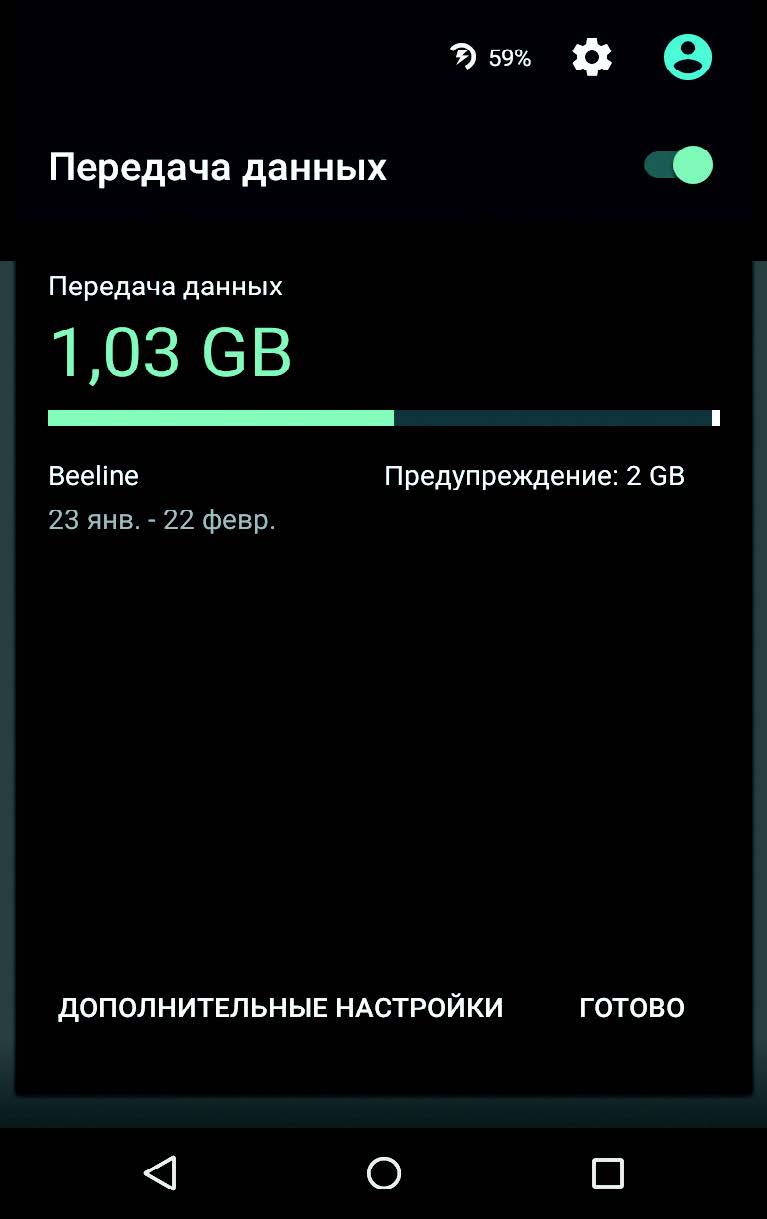 опками быстрых настроек есть одна изюминка. Кнопка передачи данных по центру вовсе не переключает передачу данных, а разворачивается в интерфейс, позволяющий не только просмотреть текущий расход трафика, но и отключить передачу данных с помощью переключателя сверху.
15. ДЕЛИСЬ НЕ ТЕЛЕФОНОМ, А ПРИЛОЖЕНИЕМ
Специально для тех, кто любит давать свой телефон другим людям, в Lollipop есть функция Screen pinning, позволяющая заблокировать смартфон на одном приложении без возможности его закрыть или переключиться на другое. Как и многие другие полезности, она совсем незаметна и запрятана довольно глубоко в настройки. Для активации идем в «Настройки → Безопасность», мотаем почти до самого конца и включаем опцию «Блокировка в приложении».

Теперь, если нажать кнопку просмотра запущенных приложений («Обзор»), внизу миниатюры текущего приложения появится концелярская кнопка. После нажатия на значок экран будет заблокирован на выбранном приложении и для возвращения назад потребуется удерживать кнопки «Назад» и «Обзор» одновременно. При этом придется ввести пин-код, если он установлен для экрана блокировки.
XX. ИСПОЛЬЗУЙ ACITIVITY LAUNCHER
Любое графическое Android- приложение включает в себя одну или несколько так называемых «активностей» (activity). Каждая из них — это окно (экран) приложения, например главный экран или экран настроек, может быть даже окно выбора файла. По умолчанию открыть напрямую (с рабочего стола) можно только те активности, которые разработчик приложения пометит как главные (main), остальные доступны только через само приложение и только если сам разработчик позволит это сделать.
Однако, имея под рукой нужный инструмент, можно достучаться до любой другой активности любого приложения и даже создать для нее ярлык на рабочем столе. Activity Launcher делает именно это. Просто установи приложение, выбери в меню сверху «Все действия» и найди нужную софтину. Все ее активности появятся на экране, и любую из них можно будет открыть простым тапом или повесить на рабочий стол с помощью долгого удержания пальца.
Как пример полезных «внутренних» активностей можно привести окно закладок Chrome (Chrome →Закладка), доступ к скрытому механизму AppOps в Android Настройки> Автоматическое обновление приложений». Здесь проверьте, что выбрано «Автоматическое обновление приложений только по Wi-Fi». У вас также есть возможность вообще отключить автоматическое обновление приложений, но это менее предпочтительно, так как вы должны будете помнить о ручном обновлении приложения.
Настройки данных в приложении
Чтобы предоставить вам больше возможностей, многие приложения пингуют сервер в фоновом режиме, проверяя обновление своего контента. Например, Гугл создает резервные копии фотографий и видео по мере съёмки, а другое приложение может быть настроено на обновление банковских данных.
Эти удобства важны, но они имеют свою стоимость, поэтому лучше войти в настройки в приложения и отключить опции потребления данных, которые не абсолютно необходимы.

Ограничение фоновых данных
Даже приложения, которым не позволяете точно настроить параметры данных могут фоново загружать данные. В Ice Cream Sandwich и более поздних версиях Андроида, один способ узнать, какие из приложений виновны в расходе трафика — это перейти в «Настройки> Использование данных» и прокрутить вниз, чтобы увидеть список приложений с сопровождающей статистикой использования данных.
Затем нажмите на просмотр используемых данных приложения и посмотрите на два номера рядом с круговой диаграммой. «Передний план» относится к данным используемым, когда вы активно используете приложения, в то время как «Фон» основан на данных, используемых, когда приложение работает в фоновом режиме.
Если вы заметили, что приложение использует слишком много фоновых данных, прокрутите вниз и установите галочку «Ограничить фоновые данные». Сразу отметим, что этот параметр переписывает любое конфликтное поведение приложений (например, приложения, которые могли бы обновлять информацию банковского счета каждые несколько часов).
Предварительная загрузка и кэширование
Предварительная загрузка содержания потокового приложения
В то время, как мы становимся более требовательны к уменьшению использования сотовых данных, больше приложений предлагают кэширование (или предварительную загрузку), что позволяет загружать контент по Wi-Fi и просматривать его в любое более позднее время. Spotify, например, позволяет пользователям скачать плейлисты. Кроме того, YouTube загружает подписки и видео в ваш список «Посмотреть позже».

Большинство приложений, которые предлагают предварительную загрузку — это те, которые больше всего в ней нуждаются. Поэтому используйте их. Зайдите в меню настройки любого приложения (особенно потоковых медиа-приложений), чтобы посмотреть, доступна ли такая опция. Кроме того, вы можете обнаружить, что приложение позволяет снизить качество потока, во время использования сотовой связи для получения данных.
Качайте файлы только по Wi-Fi
Если вы не хотите отказаться от загрузки песен, фильмов или больших файлов при использовании сотовой связи, то может быть имеет смысл загружать файлы в то время как рядом есть сеть Wi-Fi.
Кэширование карт до поездки
С новой функцией оффлайновых Карт Гугл теперь позволяет кэшировать карты. Процесс загрузки займет некоторое время и потребует места для хранения, но как только карта загружена, вы сможете просматривать её и перемещаться без использования подключения для передачи данных. .
Проверьте настройки синхронизации
Тонкая настройка параметров синхронизации
Во время создания конфигурации телефона, вы, вероятно, выбрали синхронизацию аккаунта. По умолчанию, все настроено для синхронизации, в том числе такие вещи, как фотографии, Play Store, Гугл и другие приложения. Вам не обязательно нужны все эти элементы синхронизации — особенно тяжелые данные такие, как фото.
Чтобы настроить параметры синхронизации войдите в «Настройки> Учетные записи> Гугл» и выберите учетную запись. Здесь снимите галочку рядом с элементами, которые не важны при синхронизации. Повторите то же самое для всех учетных записей.
После этого, вы можете вручную синхронизировать учетные записи, посетив их соответствующие приложения.
Временно отключить синхронизацию
Уезжаете далеко? Сидите за рабочим столом? Запретите телефону синхронизировать данные, отключив её, либо из панели уведомлений либо зайдя в «Настройки> Статистика> Меню> снимите галочку «Автоматическая синхронизация данных».
Снижение загрузки данных браузером
Простым ответом на эти беды является сжатие данных. С его помощью веб-страницы сначала сжимают данные в облаке перед отправкой на телефон, что значительно сокращает размер загружаемого файла.
Есть, однако некоторые недостатки. Во-первых, даже если ваши данные зашифрованы и анонимны, браузер все равно должен обрабатывать ваши действия во время сжатия. Не все довольны этим.
Во-вторых, иногда сжатие означает ущерб для качества, со слегка измененными веб-страницами.
Тем не менее, есть вариант для тех, кто находится на дорогом тарифном плане (или на медленном соединении). Опера, столь любимый многими браузер, является одним из таких приложений, который предлагает сжатие данных. Просто войдите в меню настройки, чтобы включить сжатие. После некоторого использования, Opera скажет, какой объём данных вы сэкономили.
Кроме того, Onavo Count предлагает аналогичные решения, но путем включения виджетов, что позволяет в любой момент следить за использованием данных в режиме реального времени.
Сжатие информации о деятельности
Как абсолютно крайний случай, Onavo Extend предлагает свое приложение, активно сжимающее почти все входящие данные. Например, упрощение сообщений электронной почты, веб-страницы сжимаются на стороне сервера и фотографии максимально оптимизированы.
Храните это приложение в ящик приложений, если вдруг придётся экономить трафик данных.
Словосочетание «фоновый режим» встречается довольно часто, в том числе на ресурсах, так или иначе связанных с современными смартфонами. А вот что означает это словосочетание, знают отнюдь не все. Что ж, мы ответим на этот вопрос.
Фоновый режим — это такой режим, когда приложения и некоторые процессы работают без участия пользователя. Например, это может быть какой-нибудь мессенджер. Да, вы не видите работу приложения, но только до того момента, пока не придет сообщение от вашего друга. Если с данным примером все понятно, то куда интереснее дело обстоит с некоторыми встроенными приложениями, которые совершенно не нужны пользователю, но при этом затрачивают ресурсы сенсорного устройства. К сожалению, такие приложения не удаляются, их можно только остановить или отключить.
Приложения в фоновом режиме могут самостоятельно соединяться с сервером, когда подключен интернет — мобильный или Wi-Fi. Так, к примеру, вы можете получить уведомление об обновлении прошивки для вашего смартфона.
Минус отдельных приложений, которые работают в фоновом режиме, — это повышенные затраты энергии, в результате чего аккумулятор устройства разряжается быстрее. Но, к счастью, встречается это не так уж часто.
Нужно понимать, что часть приложений не может работать без фонового режима, например, это те же мессенджеры или антивирусы. И это нормально.
Вы практически всегда можете отключить приложение, работающее в фоновом режиме. Откройте настройки.