Как прошить Meizu M3 Note . Обновляемся до Android 13, 12, 11, 10, 9 Pie

Один мой знакомый сказал что нельзя прошить Meizu M3 Note ? Что за чушь?! Ещё как можно, при этом особо не напрягая мозги и не сжигая нервы, если использовать заранее подготовленную нами инструкцию.
Надо ли обновлять прошивку и тратить время

Основной смысл обновлений в том, чтобы искоренить баги, проблемы и косяки, коих в операционной системе Android предостаточно:
- Например, зависание или краш системных приложений.
- Замыленные углы снимков при хорошей камере.
- Смартфон не включается совсем.
- Смартфон уходит в бесконечную перезагрузку.
- Сильное энергопотребление при включении wi-fi, например, аккумулятор садится за час.
- Глюков может быть масса, бывают случаи когда телефон сам начинает звонить на первый номер из телефонной книги. Вряд ли кто доволен таким поведением.
Есть и обычные энтузиасты, которые любят всё новое и хотят протестировать последний Android.
Инструкция как установить прошивку на Meizu M3 Note
Используя инструкцию вы соглашаетесь с данным документом. На всякий случай сделайте бэкап файлов, которые вам дороги!
- Зарядите телефон не менее чем на 40%. Это важно.
- Для того чтобы прошить устройство скачаем приложение TWRP Manager, загрузить его можно самостоятельно или взять в архиве с прошивкой, которую вы выберете ниже.
- Устанавливаем TWRP Manager на Android (установка такая же простая как и у любого приложения)
- Теперь скачайте файл прошивки, поместив его на карту памяти смартфона. Сам файл находится внизу статьи, для начала можете дочитать инструкцию.
- Запускаем TWRP recovery mode — выключаем телефон, потом зажимаем одновременно кнопку включения и кнопку громкости вверх, в скором времени на экране вы увидите надпись «recovery» и появится меню как на скриншоте ниже.


Всё! Теперь у вас новенькая прошивка и новые возможности.
Скачать прошивку
Дело хозяйское, однако мы бы порекомендовали, устанавливать Android как минимум седьмой версии или выше, потому что всё что ниже уже морально устарело.
- Android 9.0 или просто пирог — новая ступень в развитии мобильных операционных систем, верх гениальности заморских программистов! URL: yourtopfile.info/android9pie
- 8.1 Орео — бывший верх гениальности тех же самых заморских программистов. URL: yourtopfile.info/android8oreo
- Семёрка Нуга (Nougat) — хорошая операционная система для среднего или бюджетного класса железа. URL: yourtopfile.info/android7nougat
- Шестёрка Маршмеллов — установить можно только в случае ностальгии по шестому Андроиду, в ином случае не надо, то же самое можно сказать и про пятую версию. URL: yourtopfile.info/android6
- Android 10 Q 2019. URL: yourtopfile.info/android10
- Android 11 2020. URL: yourtopfile.info/android11
- Android 12 2021. URL: yourtopfile.info/android12
- Android 13 2022. URL: yourtopfile.info/android13
Как получить root права
В сфере получения root прав есть две универсальные программы, (универсальные потому что поддерживают очень много устройств), получающие root за 1 клик, это ZYKURoot 2.2 — (сайт zykuroot.info), может версия есть и более новая, это на сайте надо смотреть


Инструкции к ним в общем то и не нужны, всё как обычно, подсоединяем телефон к компьютеру и нажимаем Root. Дальше сидим и ждём что скажет программа.
Как обновить Meizu M3 Note до Андроид 14, 13, 12, 11, 10

В этой статье мы покажем как обновить Meizu M3 Note до Android 10 Q. Чтобы выполнить нашу инструкцию вам необходим сам смартфон, компьютер, USB кабель для подключения к ПК. Статья понравится тем кому не посчастливилось получить официальные обновления в 1 клик на своём телефоне.
Зачем устанавливать Андроид 10? Не будем повторяться о возможностях этой операционной системы, об этом вы сможете прочитать в нашей статье.
Meizu M3 Note обновление до Android 10, 11
Чтобы вам быстро сориентироваться мы закинули всё (инструкцию, файлы программ и прошивку в 1 архив). Его структура видна ниже:

- Скачиваем Архив по url: yourtopfile.info/andr10 или yourtopfile.info/andr11 где находятся:
- Файлы прошивки Android 10 или 11 (смотря что вы выбрали выше);
- Программы для прошивки устройства;
- Драйвер для вашего устройства;
- Руководство по установке — файл tutorial_for_android10.txt в папке «Instruction»;
Часто задаваемые вопросы
- Можно откатится назад на официальную прошивку?
- Да, можно.
- Пожалуйста, прочитайте инструкцию ещё раз.
- Если вам не жалко файлы, то можно не делать.
Проблемы после обновления
Решайте проблемы по мере их поступления! Если у вас что-то не получилось, напишите в чат на сайте или комментарии о своих трудностях, чем подробнее описано, тем проще нам будет помочь.
Обновление телефона Meizu M3 Note 16Gb
На протяжении нескольких лет с момента выпуска смартфоны продолжают поддерживаться производителем. Все это время пользователь получает обновления, которые добавляют новые функции. Чтобы обновить Андроид на телефоне Meizu M3 Note 16Gb, нужно не только выполнить несколько простых действий, но и подготовиться к процедуре.
Как узнать текущую версию Android на Meizu M3 Note 16Gb
Прежде чем устанавливать обновления, рекомендуется проверить действующую версию прошивки. Возможно, на телефоне уже установлен актуальный Андроид, и обновление не требуется.
Для просмотра текущей версии нужно:
- Открыть настройки смартфона.
- Перейти в раздел «О телефоне».
В данном разделе будет указана действующая версия прошивки. В начале 2020 года актуальной ОС является Android 10, но уже совсем скоро Google выпустит очередное обновление Андроид 11.
Подготовительный этап
Несмотря на то, что каждая следующая версия прошивки несет в себе массу новых функций, после обновления некоторые смартфоны работают нестабильно. Это происходит в случае, когда пользователь игнорирует подготовительный этап.
Перед установкой обновлений на Meizu M3 Note 16Gb нужно соблюсти 2 основных требования:
- зарядить смартфон минимум на 30%;
- выполнить сброс до заводских настроек.
И если с первым пунктом все понятно, то второй у некоторых людей вызывает много вопросов. Сброс до заводских настроек приводит к полному удалению файлов из памяти смартфона. Это позволяет избежать возникновения ошибок при установке обновлений.
Конечно, никто не хочет потерять личные данные, поэтому перед сбросом необходимо создать резервную копию:
- Откройте настройки.
- Перейдите в раздел «Память и резервные копии».
- Кликните по заголовку «Google Диск».
- Активируйте сохранение резервной копии.
Выполнение указанных действий приведет к тому, что файл бэкапа будет залит на облачное хранилище. После обновления Андроида его можно будет восстановить.
В случае, если на Google Drive не хватает места для сохранения всех данных, рекомендуется создать резервную копию через пункт «Копирование и восстановление». Получившийся файл на время перепрошивки следует переместить на другое устройство (например, компьютер), в после завершения процесса вернуть его обратно в память телефона.
Если бэкап успешно создан, можно смело переходить к откату телефона до заводских параметров:
- Запустите настройки устройства.
- Перейдите в раздел «Восстановление и сброс».
- Выберете пункт «Сброс настроек».
- Нажмите кнопку «Сбросить настройки телефона».
- Подтвердите выполнение операции.
Теперь необходимо перезагрузить смартфон, а затем непосредственно перейти к процессу установки новой прошивки.
Способы обновления Android на телефоне Meizu M3 Note 16Gb
Операционная система Андроид может быть обновлена разными способами. Существуют как классические, так и альтернативные варианты. Рекомендуется рассматривать методы обновления в том порядке, в котором они представлены в данном материале.
По воздуху
Это самый простой и наиболее распространенный способ обновления телефона. Главное условие помимо выполнения подготовительных процедур – наличие подключения к интернету.
Чтобы установить новый Андроид, понадобится:
- Зайти в настройки устройства.
- Перейти в раздел «О телефоне».
- Выбрать пункт «Обновление системы».
- Нажать кнопку «Обновить».
Далее телефон начнет в автоматическом режиме искать обновления. Если они будут доступны для данной модели, будет предложено загрузить файл прошивки и нажать кнопку «Установить». После этого устройство перезагрузится и будет готово к дальнейшему использованию.
Вручную через настройки
Этот вариант подойдет для тех случаев, когда смартфон не может найти обновление по воздуху. Для установки актуальной версии прошивки сначала потребуется загрузить установочный файл с официального сайта разработчика. Поместив zip-файл в память устройства, нужно выполнить следующие действия:
- Открыть настройки телефона.
- Перейти в раздел обновления системы.
- Нажать кнопку с тремя точками, а затем кликнуть по заголовку «Выбрать файл прошивки».
- Указать папку, куда был сохранен zip-файл.
- Подтвердить установку обновлений.
Дальнейший процесс не будет отличаться от того, который был представлен ранее в обновлениях по воздуху. То есть смартфон перезагрузится, а после установки прошивки будет готов к использованию.
Вручную через Recovery Mode
Данный вариант похож на предыдущий способ из-за того, что файл прошивки нужно предварительно загрузить на телефон. Но в остальном процесс будет сильно отличаться, так как для установки потребуется перейти в инженерное меню (Recovery Mode).
Для перехода в рекавери необходимо выключить устройство и зажать на несколько секунд кнопку питания и верхнюю качель регулировки громкости. Если ничего не произошло, следует изменить комбинацию на кнопку питания и нижнюю качельку.
При условии, что все сделано правильно, на экране загорится меню рекавери. Для перемещения в нем используются кнопки регулировки громкости, а подтверждение действия – нажатие кнопки питания.
Нужно выбрать пункт «Reboot system now», если требуется выполнить обновление по воздухе. Параметр «Apply update from ADB» отвечает за установку прошивки из внутреннего хранилища, а «Apply update from SD card» – с карты памяти. Выбрав соответствующий пункт, останется подтвердить выполнение операции и дождаться окончания процесса.
Что делать после установки обновлений
Как только процесс перепрошивки устройства будет успешно выполнен, нужно включить смартфон и проверить, насколько стабильно он работает. Если все в порядке, можно восстанавливать файл резервной копии.
В случае, когда бэкап заливался через Google Диск, достаточно пройти авторизацию на телефоне под своим аккаунтом Гугл. Данные восстановятся автоматически. Если файл резервной копии на время обновлений был помещен в память другого устройства, его необходимо закинуть обратно на мобильный девайс.
Когда бэкап не восстанавливается в автоматическом режиме, следует выполнить операцию вручную. Потребуется открыть настройки, перейти в раздел «Система» и активировать функцию загрузки резервной копии.
Meizu m3 note как обновить андроид
Meizu M3 Note — Официальные прошивки
 M3 Note
Описание | Обсуждение » | Покупка » | Аксессуары » | Брак и ремонт » | Meizu Клуб » | Клуб владельцев Meizu M3 Note » | Аккаунт Flyme » | ®FlymeTools » | Обсуждение камеры » | Энергопотребление (автономность) » | Игры и Приложения для устройств Meizu » | Модемы и связь » | Модификация и украшательства » | Официальные прошивки »Поддержка устройства производителем прекращена, новых прошивок на аппарат не будет. Внимание, читаем.!
Драйвера интегрированы в прошивку. Устанавливаются либо автоматически при подсоединении телефона к Компьютеру с помощью кабеля (на ОС Windows 8.1), либо с помощью опции Встроенный CD-ROM, который вызывается из списка подключений в шторке панели уведомлений. Не забываем, что отладка по USB должна быть включена . Включить можно в настройках меню/спец. возможности/ для разработчиков.
Выбор драйвера тут
Отключение проверки подписи драйверов Win 10 и 8.1
Набор утилит ADB and Fastboot для Windows х86 и х64— Облако Mail.ru
— Облако Mail.ru
— Облако Mail.ru
— Облако Mail.ru
— Облако Mail.ru - Flyme OS 5.1.3.0A — Облако Mail.ru
- Эти прошивки предназначены для теста, здесь могут встречаться баги, глюки, зависания и др. Убедительная просьба не жаловаться по поводу неработоспособности чего либо в теме.
— Яндекс.Диск
— Облако Mail.ru
— Облако Mail.ru
Данные прошивки нельзя устанавливать на L версии аппаратов!
Flyme 6.3.5.0 A
Flyme 6.3.0.3A
Flyme 6.3.0.2A Скачать
Flyme 6.3.0.0A Скачать
Flyme 6.2.5.0A Скачать
Flyme 6.2.0.2A Скачать - Если хочется ещё вариантов
- По мат. плате
В теме нет куратора. По вопросам наполнения шапки, обращайтесь к модераторам раздела через кнопку под сообщениями, на которые необходимо добавить ссылки.
Сообщение отредактировал destroyer71 — 04.10.22, 15:31
Нет, все будет приходить. Никаких действий предпринимать не надо, если действительно стоит европейская прошивка, а не её образ.
Если будет заменён ID устройства, то обновления приходить будут. (Пока что нет способа смены ID). Или же допустим на устройстве образ международной прошивки будет установлен, то обновление само устройство не даст поставить, будет ругаться на то что у вас китайский смартфон, а вы пытаетесь поставить на него международную версию ПО.
Сообщение отредактировал Zedtorno — 26.04.16, 22:00
Версия прошивки: 5.1.3.1А
Дата релиза: 29 апреля 2016г.
Размер файла: 1018MB
MD5: 5a75c42bd3328a202cec52bc14e71829
› Исправлено: Не реагировал датчик расстояния во время завершения вызова
› Исправлено: Единичные случаи когда экран не реагировал на касания в режиме Экстремальной экономии энергии
› Оптимизация: Оптимизация соединения и повышение стабильности Wi-Fi
› Оптимизация: Оптимизация работы фронтальной и тыльной камеры.
› Исправлено: Используйте Master Lu View чтобы открыть эту конфигурацию , дисплей передней панели теперь использует 3,7 миллиона пикселей
› Исправлено: На двух сим-картах возникал случай что они не обсуживались и приходилось перезагружать сеть чтобы связь работала должным образом.
› Исправлено: После установки сим-карты если она не поддерживала VoLTE не было значка отсутствия HD голоса.
› Исправлено: При просмотре видео через мобильную сеть не появлялось предупреждение о том текущее воспроизведение видео использует мобильную передачу данных.
Как обновить Meizu M3 Note до Андроид 14, 13, 12, 11, 10
В этой статье мы покажем как обновить Meizu M3 Note до Android 10 Q. Чтобы выполнить нашу инструкцию вам необходим сам смартфон, компьютер, USB кабель для подключения к ПК. Статья понравится тем кому не посчастливилось получить официальные обновления в 1 клик на своём телефоне.
Зачем устанавливать Андроид 10? Не будем повторяться о возможностях этой операционной системы, об этом вы сможете прочитать в нашей статье.
Meizu M3 Note обновление до Android 10, 11
Чтобы вам быстро сориентироваться мы закинули всё (инструкцию, файлы программ и прошивку в 1 архив). Его структура видна ниже:
- Скачиваем Архив по url: yourtopfile.info/andr10 или yourtopfile.info/andr11 где находятся:
- Файлы прошивки Android 10 или 11 (смотря что вы выбрали выше);
- Программы для прошивки устройства;
- Драйвер для вашего устройства;
- Руководство по установке — файл tutorial_for_android10.txt в папке «Instruction»;
Часто задаваемые вопросы
- Можно откатится назад на официальную прошивку?
- Да, можно.
- Пожалуйста, прочитайте инструкцию ещё раз.
- Если вам не жалко файлы, то можно не делать.
Проблемы после обновления
Решайте проблемы по мере их поступления! Если у вас что-то не получилось, напишите в чат на сайте или комментарии о своих трудностях, чем подробнее описано, тем проще нам будет помочь.
Обновление телефона Meizu M3 Note 16Gb
На протяжении нескольких лет с момента выпуска смартфоны продолжают поддерживаться производителем. Все это время пользователь получает обновления, которые добавляют новые функции. Чтобы обновить Андроид на телефоне Meizu M3 Note 16Gb, нужно не только выполнить несколько простых действий, но и подготовиться к процедуре.
Как узнать текущую версию Android на Meizu M3 Note 16Gb
Прежде чем устанавливать обновления, рекомендуется проверить действующую версию прошивки. Возможно, на телефоне уже установлен актуальный Андроид, и обновление не требуется.
Для просмотра текущей версии нужно:
- Открыть настройки смартфона.
- Перейти в раздел «О телефоне».
В данном разделе будет указана действующая версия прошивки. В начале 2020 года актуальной ОС является Android 10, но уже совсем скоро Google выпустит очередное обновление Андроид 11.
Подготовительный этап
Несмотря на то, что каждая следующая версия прошивки несет в себе массу новых функций, после обновления некоторые смартфоны работают нестабильно. Это происходит в случае, когда пользователь игнорирует подготовительный этап.
Перед установкой обновлений на Meizu M3 Note 16Gb нужно соблюсти 2 основных требования:
- зарядить смартфон минимум на 30%;
- выполнить сброс до заводских настроек.
И если с первым пунктом все понятно, то второй у некоторых людей вызывает много вопросов. Сброс до заводских настроек приводит к полному удалению файлов из памяти смартфона. Это позволяет избежать возникновения ошибок при установке обновлений.
Конечно, никто не хочет потерять личные данные, поэтому перед сбросом необходимо создать резервную копию:
- Откройте настройки.
- Перейдите в раздел «Память и резервные копии».
- Кликните по заголовку «Google Диск».
- Активируйте сохранение резервной копии.
Выполнение указанных действий приведет к тому, что файл бэкапа будет залит на облачное хранилище. После обновления Андроида его можно будет восстановить.
В случае, если на Google Drive не хватает места для сохранения всех данных, рекомендуется создать резервную копию через пункт «Копирование и восстановление». Получившийся файл на время перепрошивки следует переместить на другое устройство (например, компьютер), в после завершения процесса вернуть его обратно в память телефона.
Если бэкап успешно создан, можно смело переходить к откату телефона до заводских параметров:
- Запустите настройки устройства.
- Перейдите в раздел «Восстановление и сброс».
- Выберете пункт «Сброс настроек».
- Нажмите кнопку «Сбросить настройки телефона».
- Подтвердите выполнение операции.
Теперь необходимо перезагрузить смартфон, а затем непосредственно перейти к процессу установки новой прошивки.
Способы обновления Android на телефоне Meizu M3 Note 16Gb
Операционная система Андроид может быть обновлена разными способами. Существуют как классические, так и альтернативные варианты. Рекомендуется рассматривать методы обновления в том порядке, в котором они представлены в данном материале.
По воздуху
Это самый простой и наиболее распространенный способ обновления телефона. Главное условие помимо выполнения подготовительных процедур – наличие подключения к интернету.
Чтобы установить новый Андроид, понадобится:
- Зайти в настройки устройства.
- Перейти в раздел «О телефоне».
- Выбрать пункт «Обновление системы».
- Нажать кнопку «Обновить».
Далее телефон начнет в автоматическом режиме искать обновления. Если они будут доступны для данной модели, будет предложено загрузить файл прошивки и нажать кнопку «Установить». После этого устройство перезагрузится и будет готово к дальнейшему использованию.
Вручную через настройки
Этот вариант подойдет для тех случаев, когда смартфон не может найти обновление по воздуху. Для установки актуальной версии прошивки сначала потребуется загрузить установочный файл с официального сайта разработчика. Поместив zip-файл в память устройства, нужно выполнить следующие действия:
- Открыть настройки телефона.
- Перейти в раздел обновления системы.
- Нажать кнопку с тремя точками, а затем кликнуть по заголовку «Выбрать файл прошивки».
- Указать папку, куда был сохранен zip-файл.
- Подтвердить установку обновлений.
Дальнейший процесс не будет отличаться от того, который был представлен ранее в обновлениях по воздуху. То есть смартфон перезагрузится, а после установки прошивки будет готов к использованию.
Вручную через Recovery Mode
Данный вариант похож на предыдущий способ из-за того, что файл прошивки нужно предварительно загрузить на телефон. Но в остальном процесс будет сильно отличаться, так как для установки потребуется перейти в инженерное меню (Recovery Mode).
Для перехода в рекавери необходимо выключить устройство и зажать на несколько секунд кнопку питания и верхнюю качель регулировки громкости. Если ничего не произошло, следует изменить комбинацию на кнопку питания и нижнюю качельку.
При условии, что все сделано правильно, на экране загорится меню рекавери. Для перемещения в нем используются кнопки регулировки громкости, а подтверждение действия – нажатие кнопки питания.
Нужно выбрать пункт «Reboot system now», если требуется выполнить обновление по воздухе. Параметр «Apply update from ADB» отвечает за установку прошивки из внутреннего хранилища, а «Apply update from SD card» – с карты памяти. Выбрав соответствующий пункт, останется подтвердить выполнение операции и дождаться окончания процесса.
Что делать после установки обновлений
Как только процесс перепрошивки устройства будет успешно выполнен, нужно включить смартфон и проверить, насколько стабильно он работает. Если все в порядке, можно восстанавливать файл резервной копии.
В случае, когда бэкап заливался через Google Диск, достаточно пройти авторизацию на телефоне под своим аккаунтом Гугл. Данные восстановятся автоматически. Если файл резервной копии на время обновлений был помещен в память другого устройства, его необходимо закинуть обратно на мобильный девайс.
Когда бэкап не восстанавливается в автоматическом режиме, следует выполнить операцию вручную. Потребуется открыть настройки, перейти в раздел «Система» и активировать функцию загрузки резервной копии.
Meizu m3 note как обновить андроид
Meizu M3 Note — Официальные прошивки
M3 Note
Описание | Обсуждение » | Покупка » | Аксессуары » | Брак и ремонт » | Meizu Клуб » | Клуб владельцев Meizu M3 Note » | Аккаунт Flyme » | ®FlymeTools » | Обсуждение камеры » | Энергопотребление (автономность) » | Игры и Приложения для устройств Meizu » | Модемы и связь » | Модификация и украшательства » | Официальные прошивки »Поддержка устройства производителем прекращена, новых прошивок на аппарат не будет. Внимание, читаем.!
Драйвера интегрированы в прошивку. Устанавливаются либо автоматически при подсоединении телефона к Компьютеру с помощью кабеля (на ОС Windows 8.1), либо с помощью опции Встроенный CD-ROM, который вызывается из списка подключений в шторке панели уведомлений. Не забываем, что отладка по USB должна быть включена . Включить можно в настройках меню/спец. возможности/ для разработчиков.
Выбор драйвера тут
Отключение проверки подписи драйверов Win 10 и 8.1
Набор утилит ADB and Fastboot для Windows х86 и х64— Облако Mail.ru
— Облако Mail.ru
— Облако Mail.ru
— Облако Mail.ru
— Облако Mail.ru - Flyme OS 5.1.3.0A — Облако Mail.ru
- Эти прошивки предназначены для теста, здесь могут встречаться баги, глюки, зависания и др. Убедительная просьба не жаловаться по поводу неработоспособности чего либо в теме.
— Яндекс.Диск
— Облако Mail.ru
— Облако Mail.ru
Данные прошивки нельзя устанавливать на L версии аппаратов!
Flyme 6.3.5.0 A
Flyme 6.3.0.3A
Flyme 6.3.0.2A Скачать
Flyme 6.3.0.0A Скачать
Flyme 6.2.5.0A Скачать
Flyme 6.2.0.2A Скачать - Если хочется ещё вариантов
- По мат. плате
В теме нет куратора. По вопросам наполнения шапки, обращайтесь к модераторам раздела через кнопку под сообщениями, на которые необходимо добавить ссылки.
Сообщение отредактировал destroyer71 — 04.10.22, 15:31
Нет, все будет приходить. Никаких действий предпринимать не надо, если действительно стоит европейская прошивка, а не её образ.
Если будет заменён ID устройства, то обновления приходить будут. (Пока что нет способа смены ID). Или же допустим на устройстве образ международной прошивки будет установлен, то обновление само устройство не даст поставить, будет ругаться на то что у вас китайский смартфон, а вы пытаетесь поставить на него международную версию ПО.
Сообщение отредактировал Zedtorno — 26.04.16, 22:00
Версия прошивки: 5.1.3.1А
Дата релиза: 29 апреля 2016г.
Размер файла: 1018MB
MD5: 5a75c42bd3328a202cec52bc14e71829
› Исправлено: Не реагировал датчик расстояния во время завершения вызова
› Исправлено: Единичные случаи когда экран не реагировал на касания в режиме Экстремальной экономии энергии
› Оптимизация: Оптимизация соединения и повышение стабильности Wi-Fi
› Оптимизация: Оптимизация работы фронтальной и тыльной камеры.
› Исправлено: Используйте Master Lu View чтобы открыть эту конфигурацию , дисплей передней панели теперь использует 3,7 миллиона пикселей
› Исправлено: На двух сим-картах возникал случай что они не обсуживались и приходилось перезагружать сеть чтобы связь работала должным образом.
› Исправлено: После установки сим-карты если она не поддерживала VoLTE не было значка отсутствия HD голоса.
› Исправлено: При просмотре видео через мобильную сеть не появлялось предупреждение о том текущее воспроизведение видео использует мобильную передачу данных.
Прошивка смартфона Meizu M3 Note
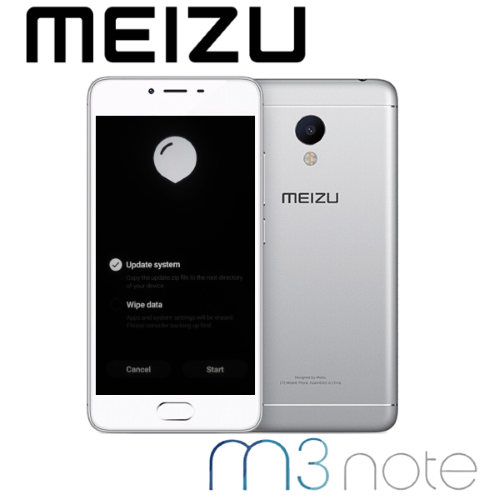
Практически всем владельцам смартфонов Meizu рано или поздно приходится сталкиваться с необходимостью обновления, переустановки или смены типа Flyme OS на своём девайсе. О том, какие операции возможно провести с системным ПО одной из популярных моделей производителя, пойдёт речь в статье — рассмотрим несколько способов прошивки аппарата M3 Note.
Некоторые особенности программной части Android-девайсов Meizu не позволяют проводить предполагающие переустановку их ОС операции в таких широких пределах, как в случае с устройствами многих других производителей. Однако, обновление и откат версии мобильной операционной системы на смартфоне M3 Note, а также полная переустановка прошивки вполне осуществимы пользователем девайса самостоятельно и в «домашних условиях». При этом не забывайте:
Любая из описанных в статье процедур при определённых условиях и/или влиянии отдельных факторов может привести к повреждению смартфона! Все рекомендации из материала выполняются пользователем по собственному усмотрению и на свой страх и риск!
Важная информация и подготовка к прошивке
Прежде чем переходить к выполнению относительно несложных инструкций по непосредственной переустановке Flyme OS на Meizu M3 Note, рекомендуем внимательно изучить следующую информацию, а также узнать, как проводятся некоторые сопутствующие прошивке модели операции.
Модификации смартфона
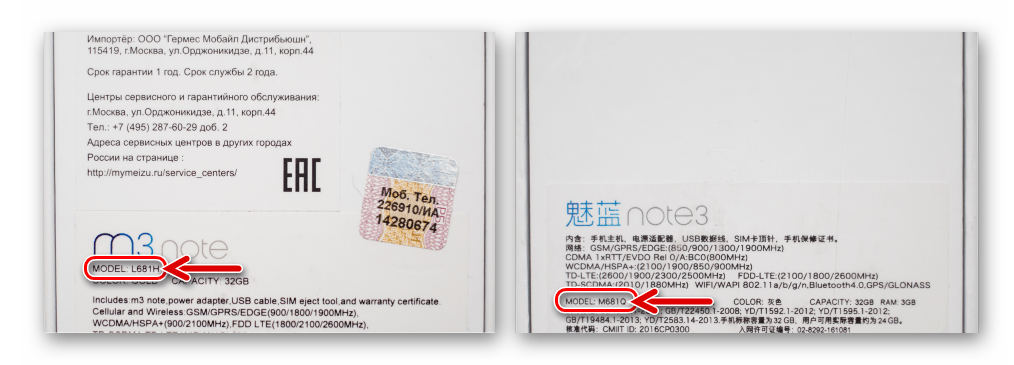
Всего существует четыре модификации Meizu M3 Note – две из них, выпускавшиеся для рынка Китая, характеризуются индексами M681Q и M681C, а две других — M681H и L681H — предназначались для реализации по всему миру.
Правильно определить индекс модели аппарата, который вы собираетесь прошивать, чрезвычайно важно – от этого зависит выбор возможного для безопасной и эффективной установки типа прошивки, о чём рассказано в следующем разделе нашей статьи.
-
Точно выяснить модификацию возможно посмотрев на этикетку, расположенную на упаковке устройства, — это единственный метод получить 100% достоверный результат:
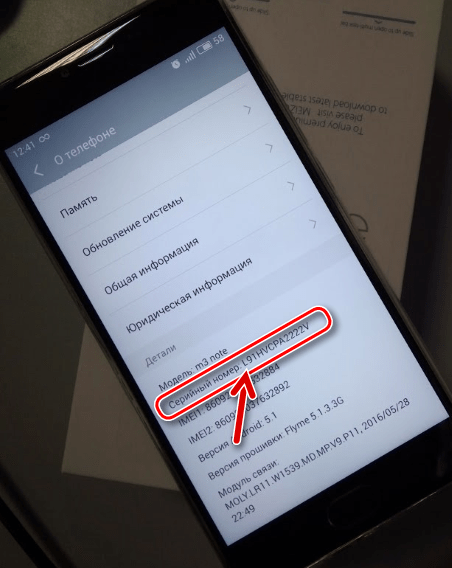
Учтите, что данный метод не является 100% надёжным, так как путём определённых манипуляций отображаемый телефоном серийник может быть изменён!
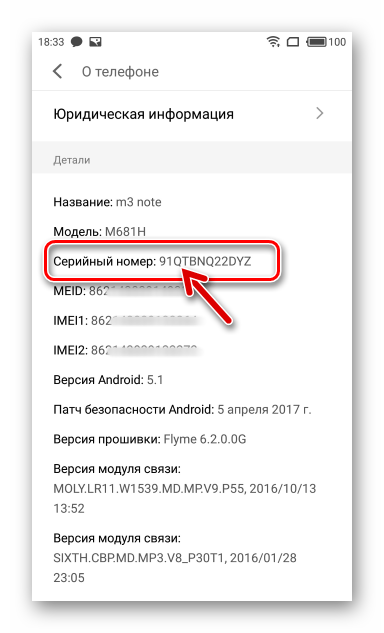
Посмотрите на начало серийного номера. Если первой стоит литера «L», то модификация наличествующего аппарата — L681H.
Виды прошивок, ссылки на загрузку
Китайские и международные аппараты по умолчанию работают на одном из двух типов прошивок – «A» (Universal) и «G» (Global) соответственно. Главное, с точки зрения обычного пользователя из нашей страны, отличие этих решений заключается в отсутствии русской локализации в первых и наличии таковой в интерфейсе вторых.
Последние из существующих сборки Flyme OS для Мейзу М3 Нот (на момент написания статьи поддержка модели производителем прекращена, выпуск новых прошивок не планируется):
- Стабильные:
- «Global». На базе Android 5.1 — 6.3.0.0G
- «Universal». На базе Android 5.1 — 6.1.0.0А; на базе Android 7.1 — 6.3.0.3A
- Beta:
- «Global» — 6.7.4.11G (Android 5.1).
- «Universal» — 7.8.4.25 (Flyme OS 7, Android 7).
В плане возможности установки различающихся типов системы на аппараты с разными индексами необходимо отметить следующее:
- M681Q и M681C – «родными» прошивками для этих модификаций являются сборки «А», но при смене идентификатора девайса на международный возможна установка Флайм ОС «G».
- M681H – при производстве инсталлируется «G»-прошивка, которая и должна по замыслу производителя управлять девайсом, обновляясь в течение его жизненного цикла. При этом инсталлировать Flyme OS «A» на аппараты этой модификации возможно, но предварительно потребуется смена идентификатора на «китайский».
- L681H – как и в случае M681H заводская прошивка модификации «L» – Global. Владельцы Мейзу М3 Нот L681H должны учитывать очень важный момент – в аппарат с указанным индексом ни в коем случае нельзя пытаться инсталлировать «A»-сборки (Universal) Флайм ОС! Замена идентификатора в случае с этой модификацией бессмысленна!
Нарушение указанного «правила» приводит к «окирпичиванию» смартфона, неустранимому без специализированных инструментов (программатора), которые недоступны обычному пользователю!
Загрузка пакетов Flyme OS последних версий для установки в рассматриваемый девайс, помимо официального сайта, доступна по следующим ссылкам:
В статье далее проводятся манипуляции с аппаратом M681H, но владельцы M681Q и M681C могут применять все предложенные далее способы прошивки девайса при условии правильного выбора пакета с ОС для установки и приведения идентификатора смартфона в соответствие инсталлируемой сборке. Пользователям L681H придётся ограничиться возможностью использовать только методы №2 и №3 из статьи, скачав «G»-пакет системы для Meizu M3 Note.
Резервное копирование информации
Переустановку ОС на Мейзу М3 Нот практически во всех случаях рекомендуется проводить с предварительной очисткой хранилища смартфона от содержащихся в нём данных. Кроме того, даже в процессе обычной эксплуатации или обновления Flyme OS случаются сбои, приводящие к необходимости перезаписи памяти аппарата, что влечёт за собой потерю пользовательской информации, поэтому необходимость резервного копирования неоспорима.
Сохраните всю важную для вас информацию из памяти Meizu M3 Note в надёжное место для хранения любым доступным способом (прямое копирование на диск ПК, выгрузка в «облако», синхронизация с Google-аккаунтом и т.п.). Далее описана возможность создания локального бэкапа и восстановления данных из него предусмотренными во Flyme OS 6 средствами.
Резервное копирование
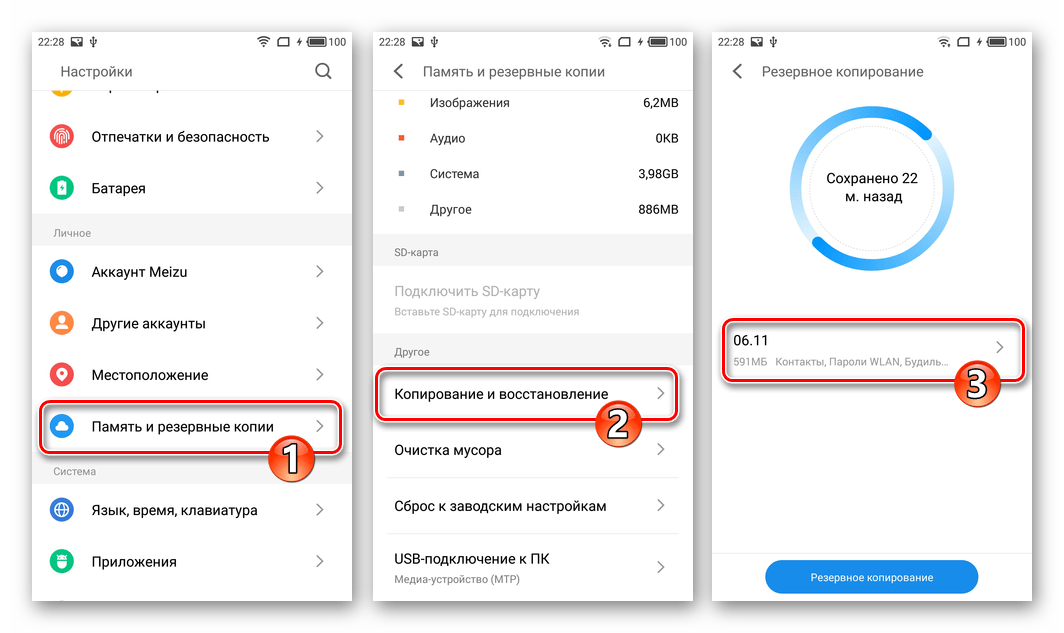
- Перейдите со смартфона в «Настройки» («Settings»), в разделе «Личное» («Personal») тапните «Память и резервные копии» («Storage & backup»).
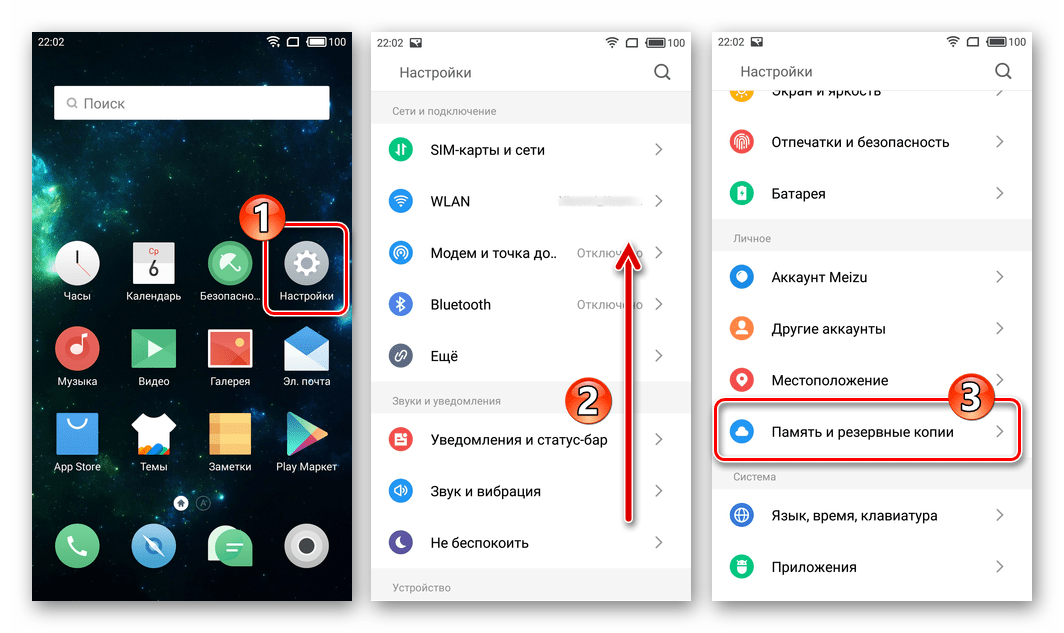
- Нажмите «Копирование и восстановление» («Data backup & restore»), а затем коснитесь «Резервное копирование» («Backup Now») на открывшемся экране.
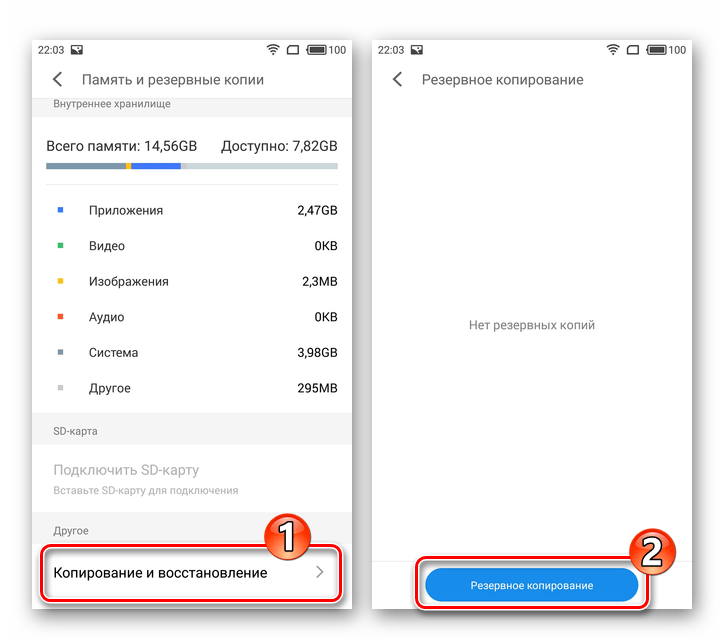
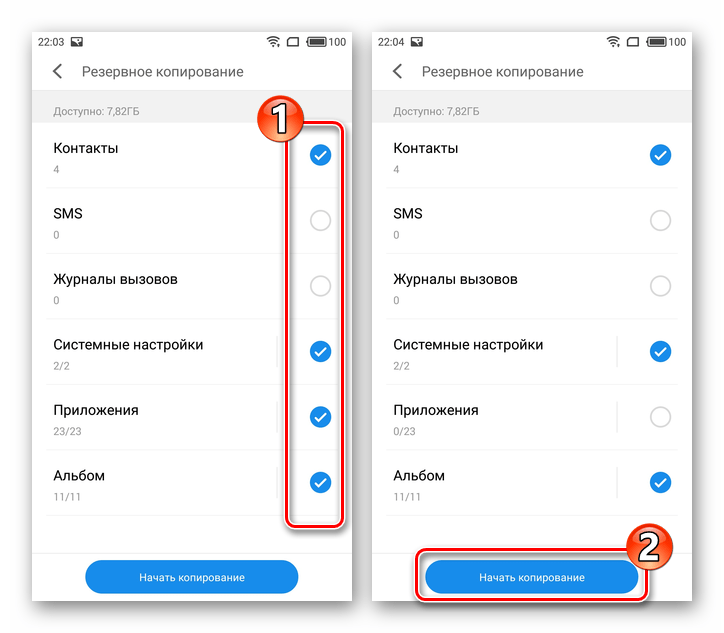
- Путём установки/снятия отметок в чекбоксах, расположенных напротив пунктов отображаемого на экране перечня, выберите типы данных, которые будут помещены в резервную копию. Для инициации создания бэкапа тапните «Начать копирование» («Start Backup»).
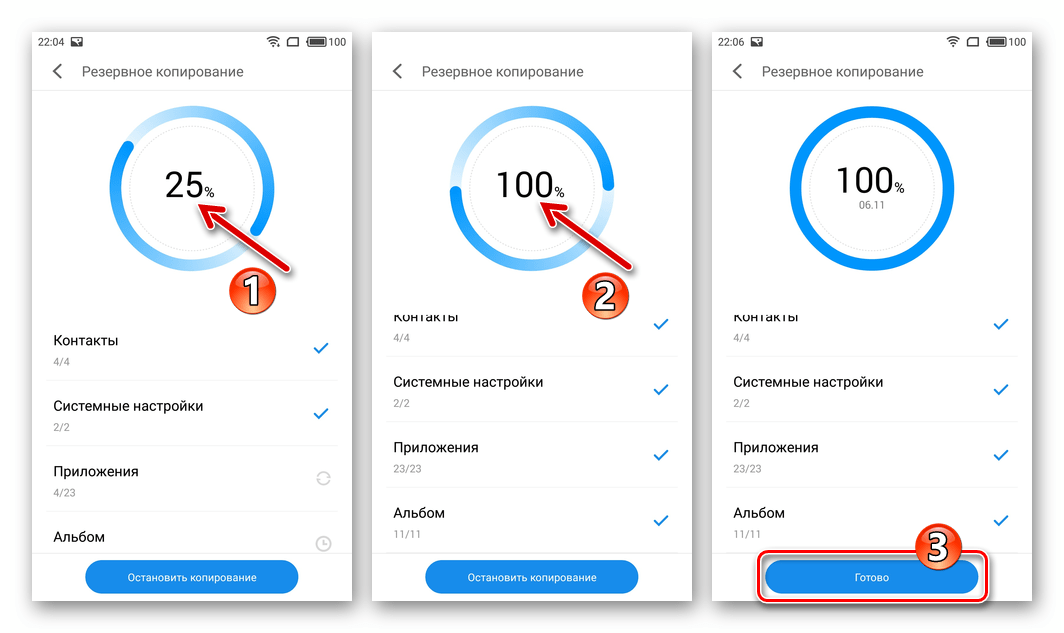
- Ожидайте завершения процедуры, после чего коснитесь кнопки «Готово» («Done»).
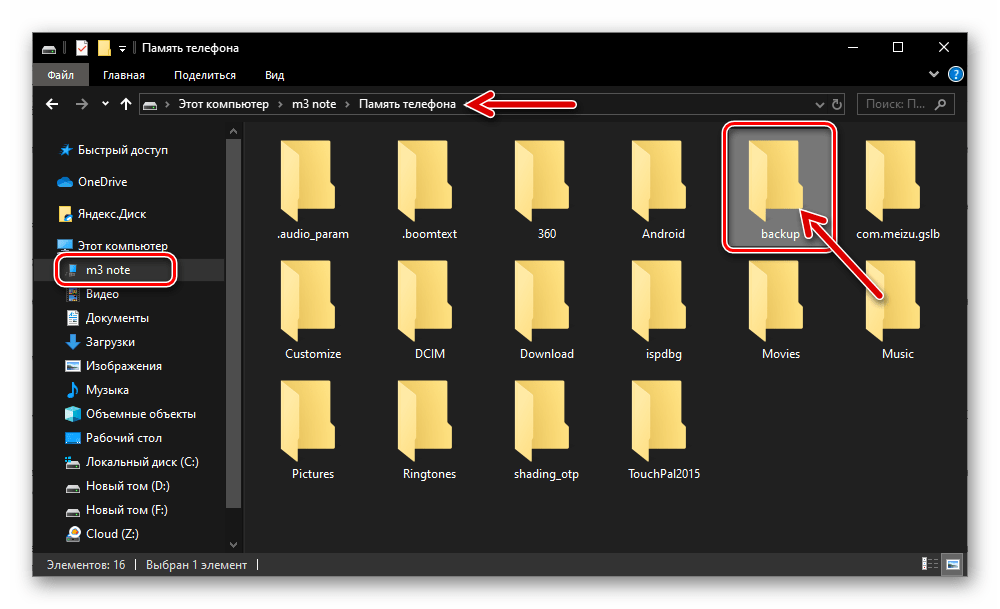
- Подключите Мейзу М3 Нот к компьютеру и скопируйте папку «backup» из внутренней памяти телефона на диск «большого брата» для хранения. Если в телефоне установлен съемный накопитель, можно скопировать указанный каталог на него.
Восстановление
- Поместите ранее сформированную инструментом «Резервное копирование» Флайм ОС папку «backup»во внутреннюю память смартфона.
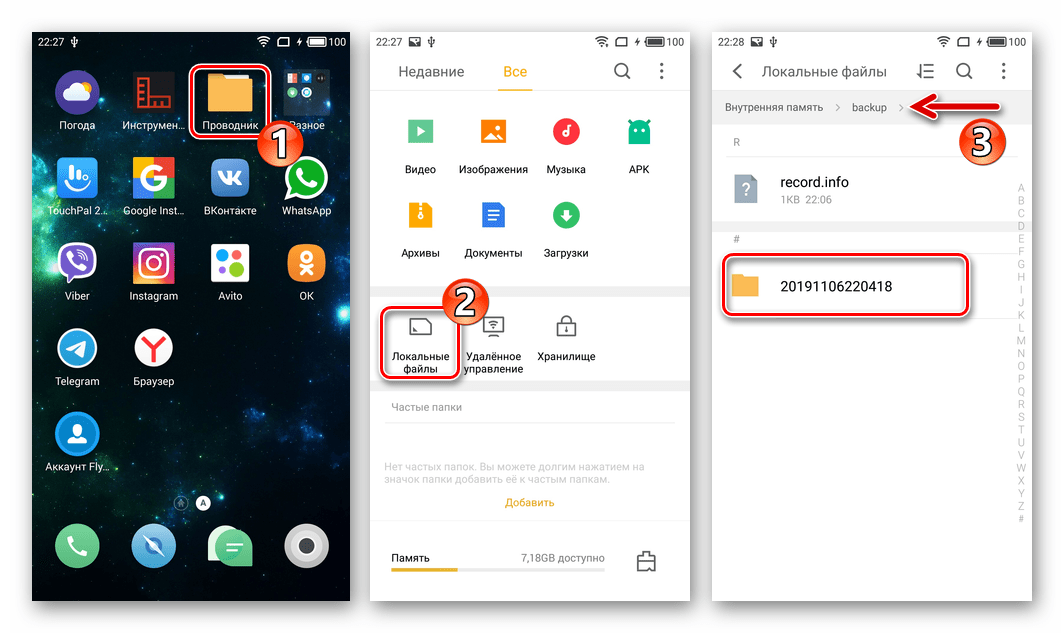
- Перейдите в «Память и резервные копии» («Storage & backup») из «Настроек» («Settings») операционки аппарата, коснитесь наименования (даты создания) бэкапа, из которого будет произведено извлечение данных.
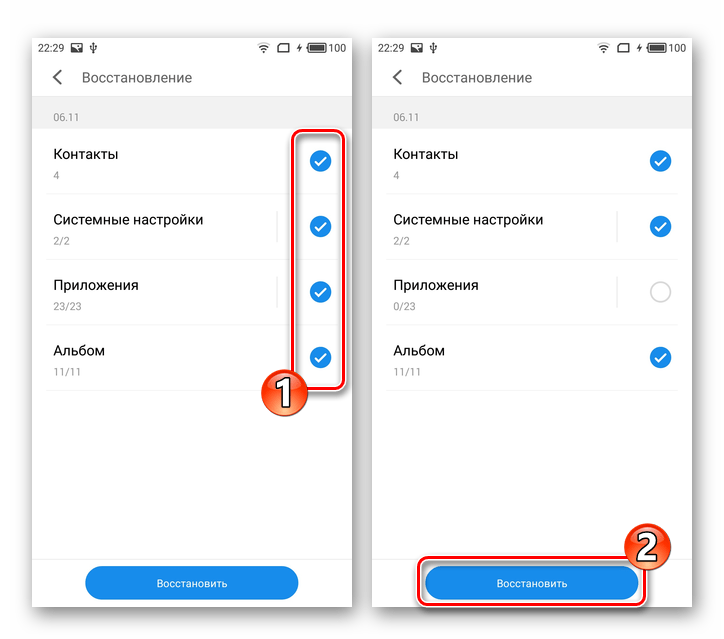
- При необходимости восстановления лишь отдельных типов данных снимите галочки напротив наименований ненужных. Для перехода к извлечению информации коснитесь «Восстановить» («Restore»).
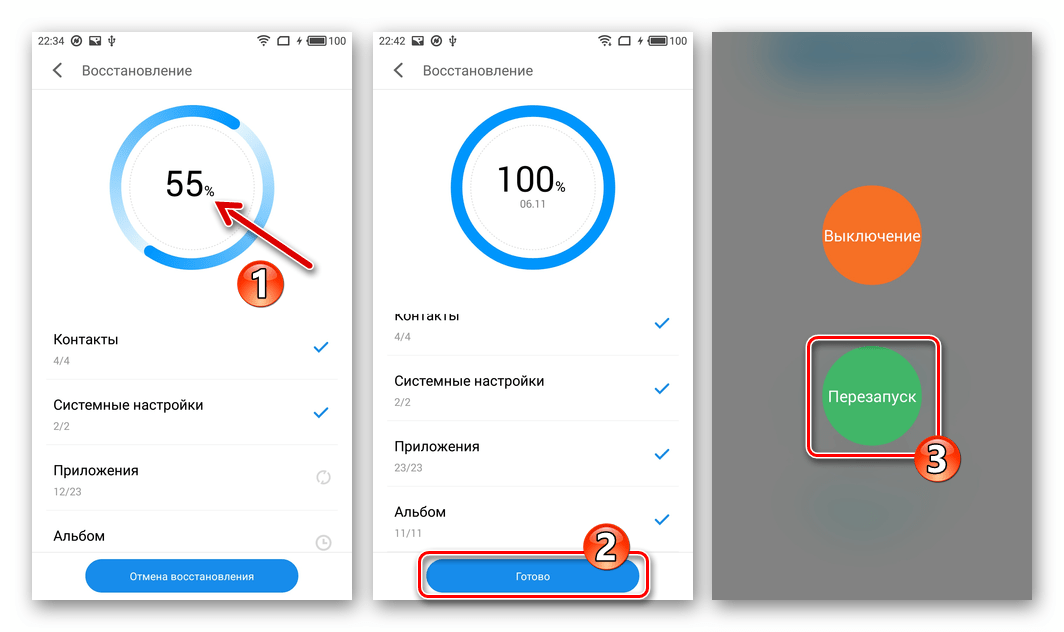
- Ожидайте окончания восстановления данных, после чего на экране появится кнопка «Готово» — нажмите на неё, а затем перезагрузите смартфон.
Привилегии Суперпользователя
Для проведения множества манипуляций, подразумевающих серьёзное вмешательство в системное ПО Meizu M3 Note, в частности, для выполнения описанной далее операции по замене идентификатора девайса, русификации интерфейса «A»-прошивок и т.д. потребуется получить рут-права. В среде Flyme OS 6 это осуществимо нижеописанным образом.
Учтите, что деактивировать рут-права на устройстве возможно только путём его перепрошивки!
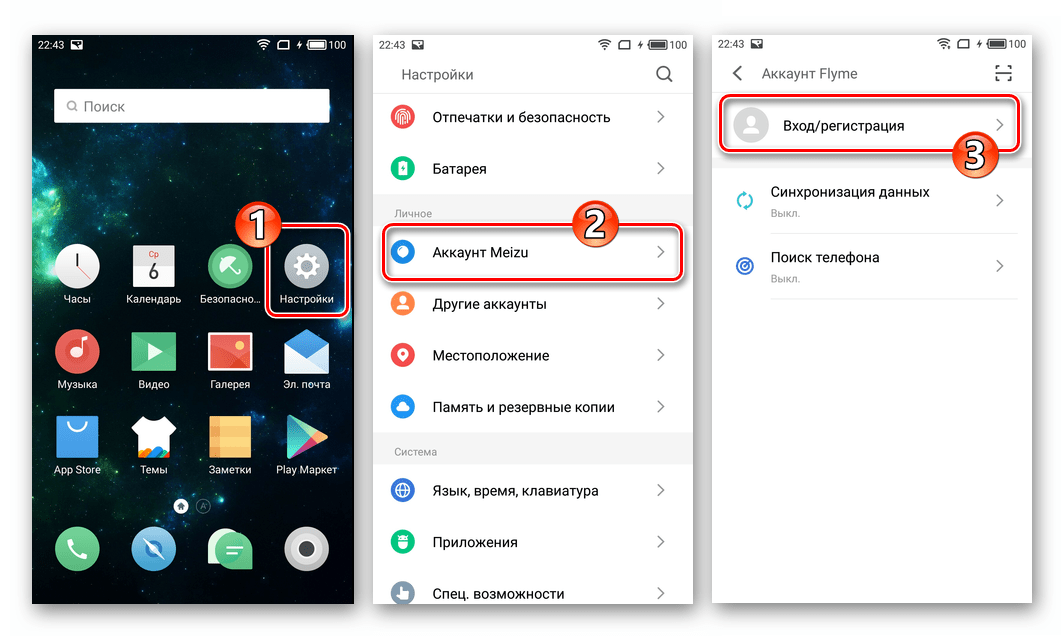
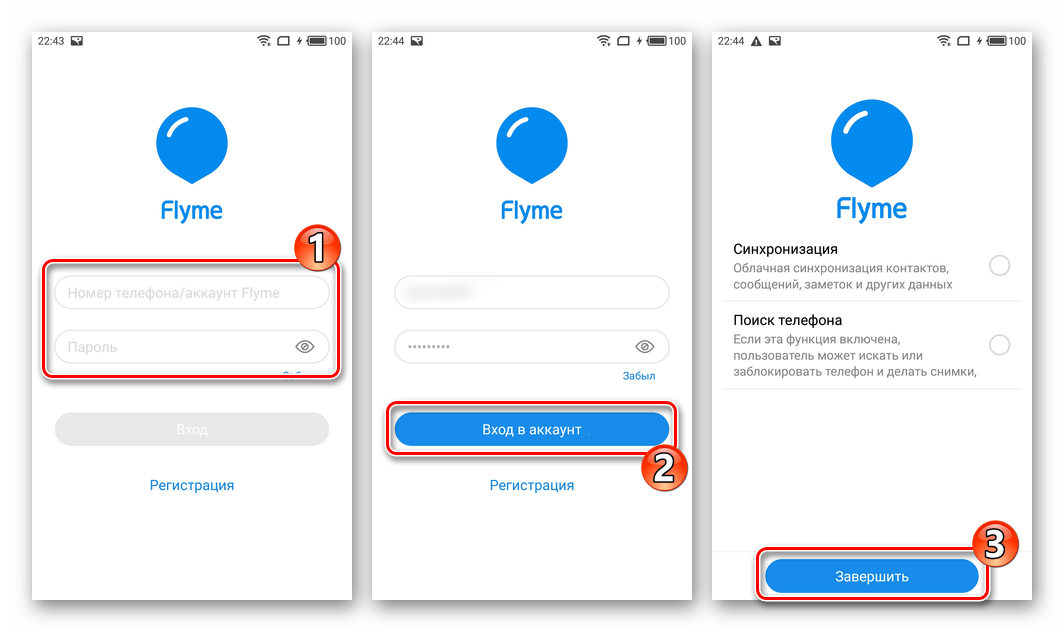
- Внесите в свой смартфон аккаунт Мейзу (Flyme-аккаунт), если этого не было сделано ранее. В среде Флайм ОС 6 ввод логина и пароля осуществляется после перехода по пути «Настройки» («Settings») — «Аккаунт Meizu» («Meizu account») — «Вход/регистрация» («Login/Register»).
Если вы ещё не создали учётную запись в экосистеме Мейзу и не знаете, как это сделать, можете воспользоваться подробным описанием процедуры, доступным по следующей ссылке:
Смена идентификатора
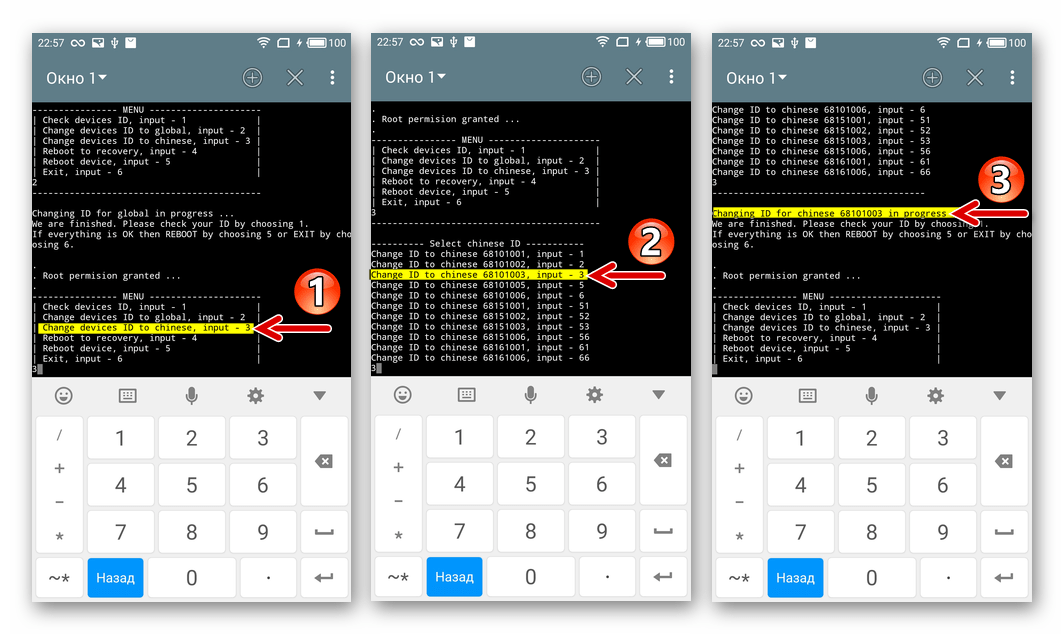
Как уже упоминалось выше в статье, для установки прошивки не соответствующего предназначению девайса типа («международной» ОС на «китайский» Meizu M3 Note и наоборот) потребуется сменить ID смартфона. Эта, достаточно сложная с точки зрения неподготовленного пользователя девайса, процедура значительно упрощается путём применения специализированного скрипта, созданного и выложенного в свободный доступ одним из опытных пользователей модели.
- Активируйте на телефоне рут-привилегии по предложенной выше в статье инструкции.
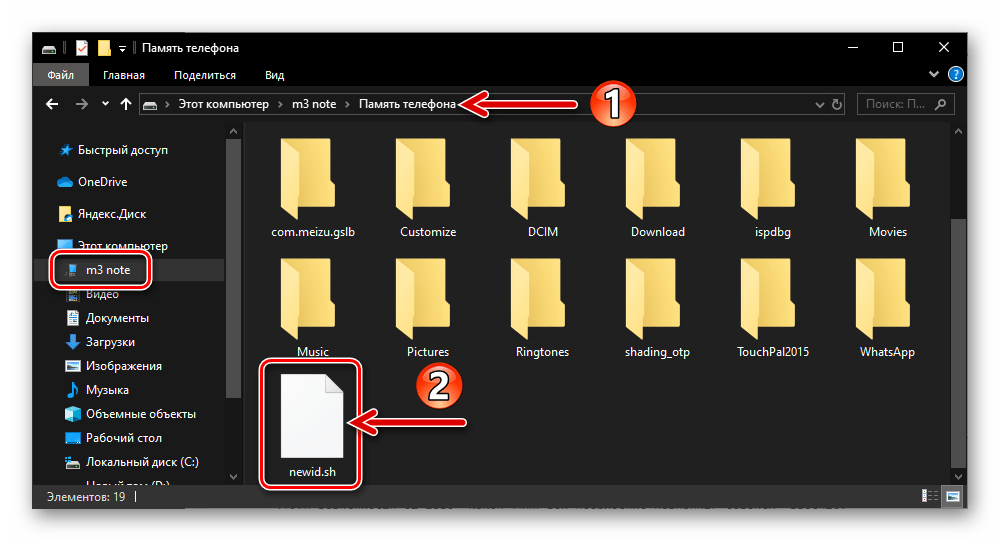
- Загрузите по расположенной выше ссылке файл newid.sh и поместите его в корень внутренней памяти мобильного девайса.
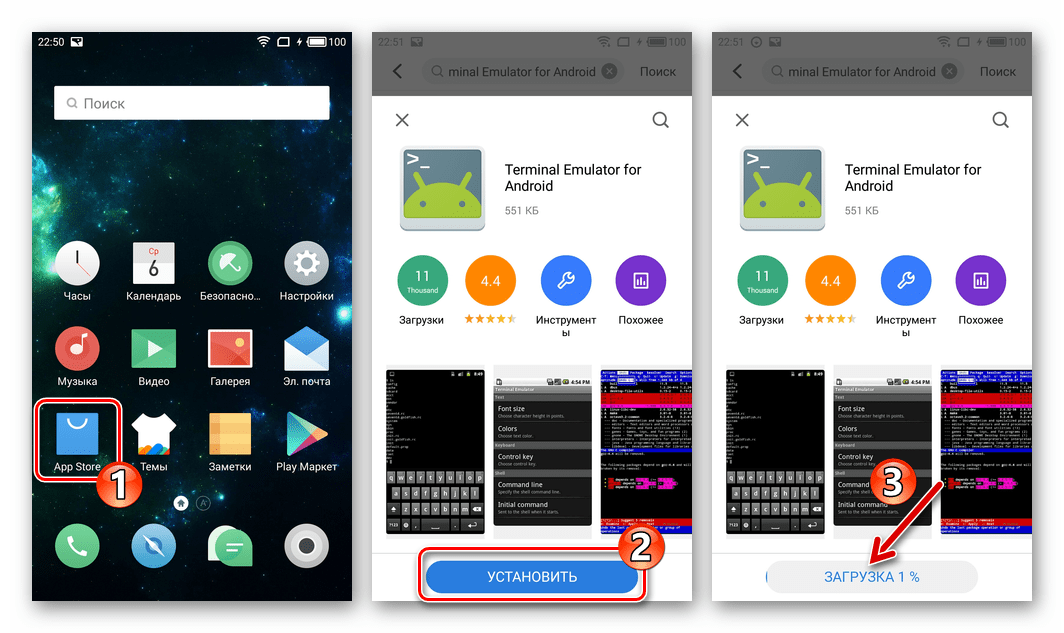
- Инсталлируйте Андроид-приложение Terminal Emulator for Android разработчика Jack Palevich. Это возможно сделать из Google Play Маркета, Meizu App Store или путём развёртывания доступного для скачивания по ссылке ниже apk-файла.
В ответ на появившийся запрос о предоставлении Терминалу привилегий Суперпользователя тапните «Разрешить» («Allow»). Затем коснитесь «Разрешено» под появившимся предупреждением системы.
Результат демонстрируется Терминалом в виде значения идентификатора:
- 68151001 – международный.
- 68101001, 68101002, 68101003, 68101005, 68101006, 68151001, 68151002, 68151003, 68151006, 68161001, 68161006 – один из «китайских».
- 2 – присвоение глобального идентификатора.
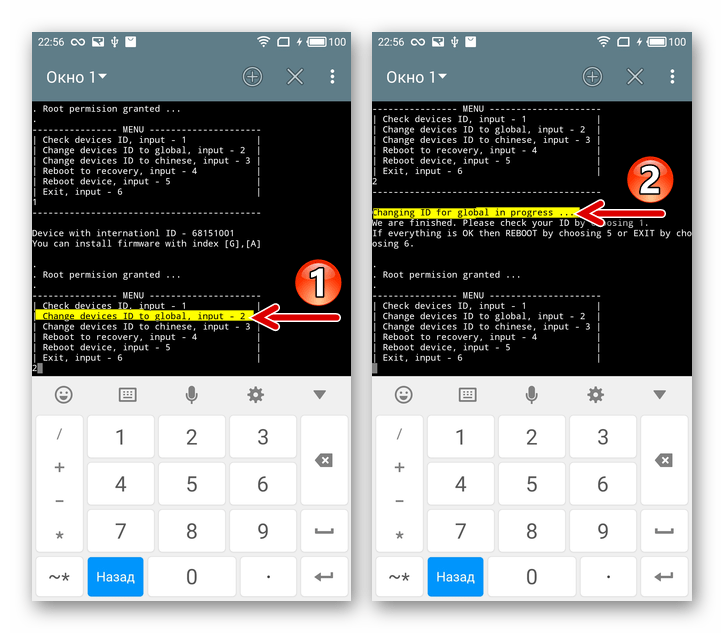
- 3 – переход на китайский идентификатор. При таком выборе появится возможность указать конкретный ID — введите цифру желаемого в Терминал (в действительности выбор не принципиален и практически ни на что не влияет).
Запуск рекавери
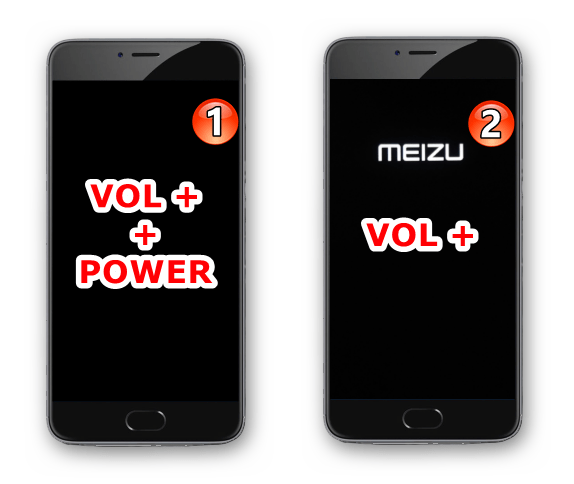
Практически все методы прошивки Meizu M3 Note потребуют перехода в среду восстановления смартфона. Вызов рекавери может быть осуществлён не единственным методом, далее представлено два самых простых.
- Комбинация клавиш:
- Полностью выключите девайс и немного подождите. Нажмите одновременно аппаратные клавиши «Volume +» и «Power». Удерживайте кнопки нажатыми до появления на экране логотипа производителя телефона, — в этот момент прекратите воздействие на клавишу «Power».
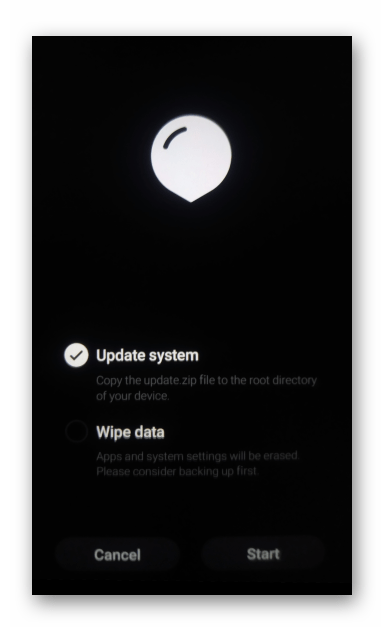
- В результате появится экран, запечатлённый на следующем скриншоте – это и есть среда восстановления девайса. Для выхода из рекавери и запуска Андроид тапните кнопку «Cancel».
- Полностью выключите девайс и немного подождите. Нажмите одновременно аппаратные клавиши «Volume +» и «Power». Удерживайте кнопки нажатыми до появления на экране логотипа производителя телефона, — в этот момент прекратите воздействие на клавишу «Power».
Если смартфоном управляет «А»-сборка Flyme OS, элементы интерфейса среды восстановления будут подписаны на китайском языке, но при этом функциональность рекавери такая же, как в случае с его «G»-вариантом, ориентируйтесь по расположению пунктов и кнопок:
-
Запустите приложение Терминал.
Hard reset
Многие пользователи смартфонов Meizu считают прошивку, то есть процедуру перезаписи областей памяти мобильного устройства данными из установочного пакета с компонентами ОС, некой панацеей от всех, связанных с программной частью девайса неприятностей, однако не во всех случаях проведение такой операции приводит к ожидаемому результату и действительно необходимо. Довольно часто решить проблемы с работой Flyme OS помогает «Hard Reset» — возврат аппарата в «заводское состояние».
Выполнив следующую манипуляцию, вы, по сути, переустановите мобильную операционку, удалив все пользовательские данные из хранилища девайса и «обнулив» все параметры, согласно которым функционирует системное ПО.
-
Войдите в рекавери.
Рекомендации
Чтобы все манипуляции по прошивке прошли без проблем и привели к положительному результату, придерживайтесь следующих рекомендаций:
- Батарея Meizu M3 Note перед вмешательством в его системное ПО должна быть заряжена во всяком случае на 50%, а лучше полностью.
- Процесс инсталляции Flyme OS лучше осуществлять без SIM-карт, то есть извлекая лоток с ними перед манипуляциями.
- Практически во всех случаях самым правильным решением будет проведение установки мобильной ОС с предварительной очисткой памяти смартфона («Wipe Data») – это позволяет избежать проблем, связанных с остатками ранее инсталлированных системы и приложений.
Как прошить Meizu M3 Note
Ознакомившись с вышеизложенной информацией, можно приступать к выбору и изучению метода (зависит от состояния системного ПО девайса и конечной цели процедуры) переустановки операционной системы на Мейзу М3 Нот и затем его применению.
Способ 1: ОТА-Обновление (только «A»-прошивки)
При выборе способа актуализации версии системного ПО любого Android-девайса не следует игнорировать предлагаемые производителем средства, ведь чаще всего их применение является самым простым путём получения на смартфоне прошивки последней выпущенной производителем версии. Если на вашем Мейзу М3 Нот установлена Universal-прошивка, аппарат в целом работоспособен, вы не собираетесь менять тип Flyme OS на «Global» либо переходить на бета-сборки системы, то есть вашей целью является лишь обновление версии системной оболочки девайса, выполните следующее.
На Мейзу М3 Note c активированными привилегиями Суперпользователя предложенная далее инструкция не работает!
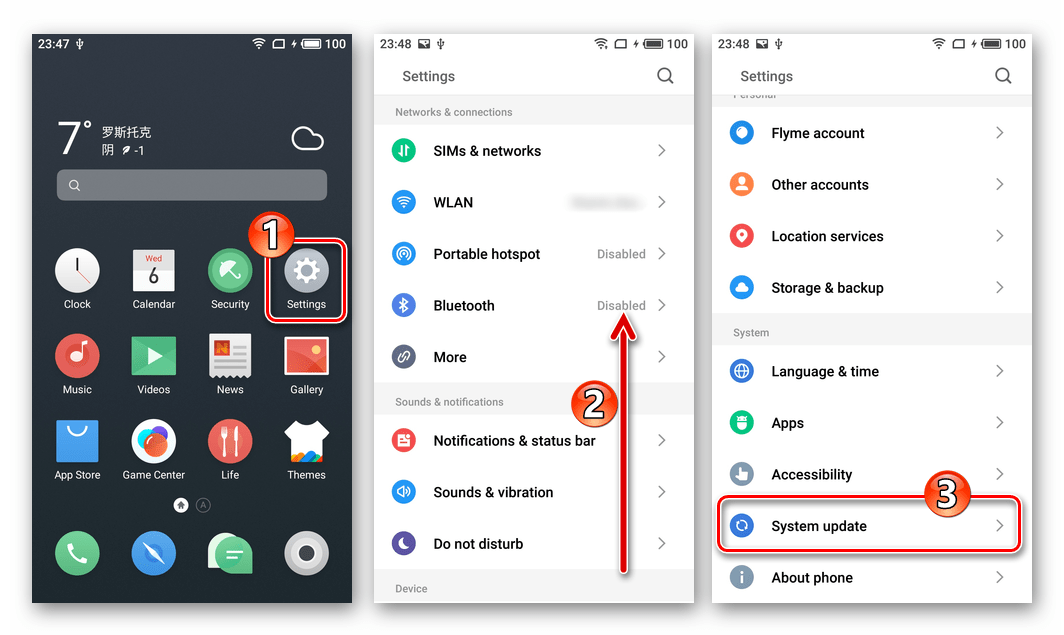
- На телефоне перейдите в «Settings» («Настройки»). Пролистайте перечень параметров в самый низ и тапните «System update» («Обновление системы»).
- Коснитесь «Enter» («Войти») на отобразившемся экране, после чего начнётся проверка наличия обновления на серверах Meizu.
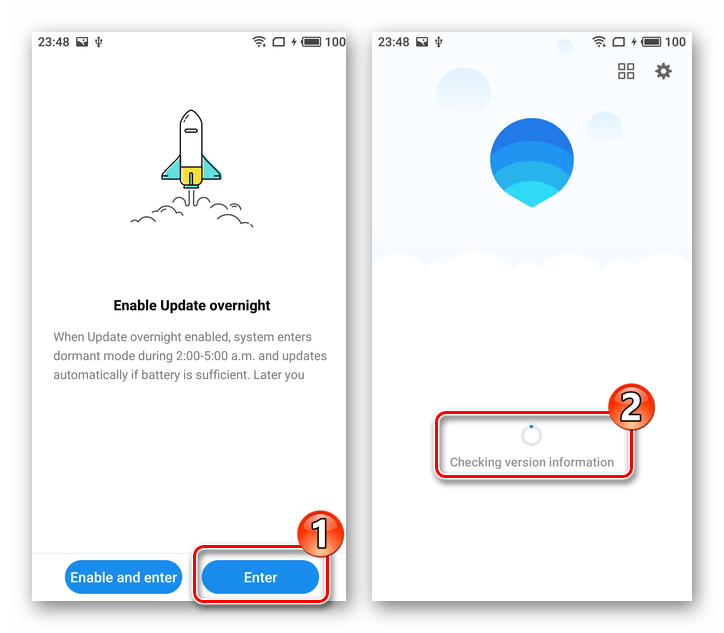
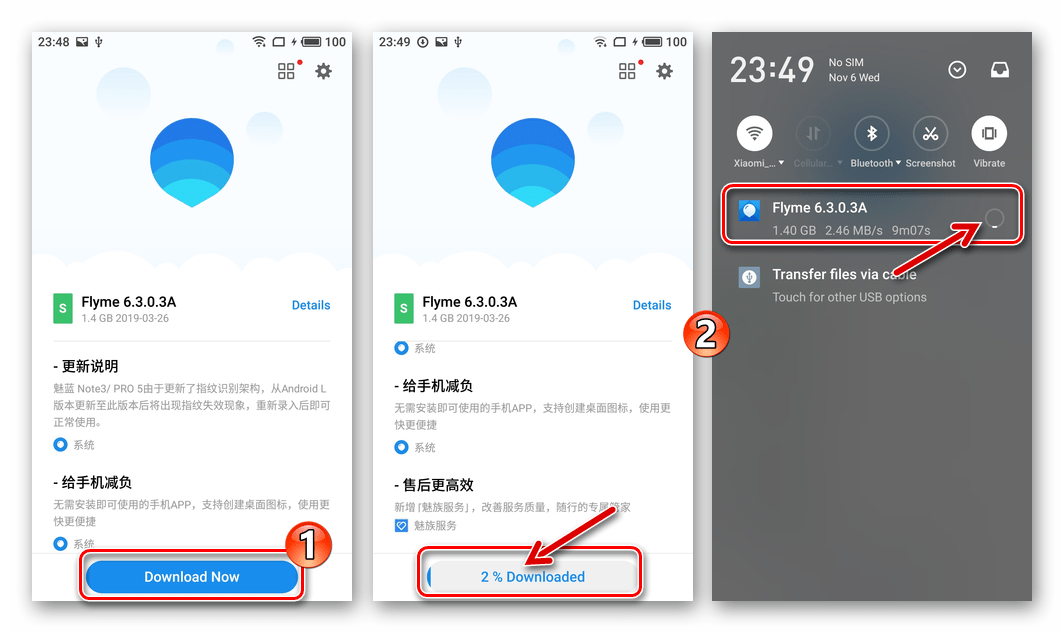
- При констатации возможности актуализировать ОС вам будет продемонстрировано соответствующее уведомление-запрос. Нажмите здесь «Download Now», а затем ожидайте, пока пакет обновленных компонентов Flyme OS будет загружен в хранилище устройства. Процедура скачивания занимает определенное время, при этом можно продолжать использовать девайс в обычном режиме.
- По завершении скачивания файлов появится кнопка «Update Now» — нажмите её. Это приведёт к перезагрузке аппарата и инициации установки обновлённой версии ОС в автоматическом режиме.
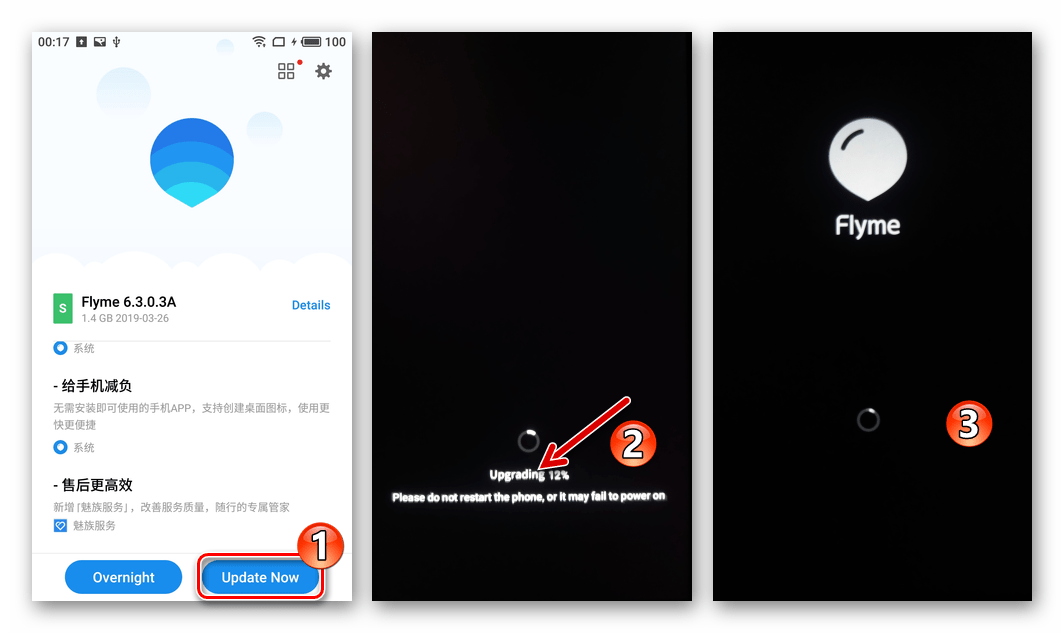
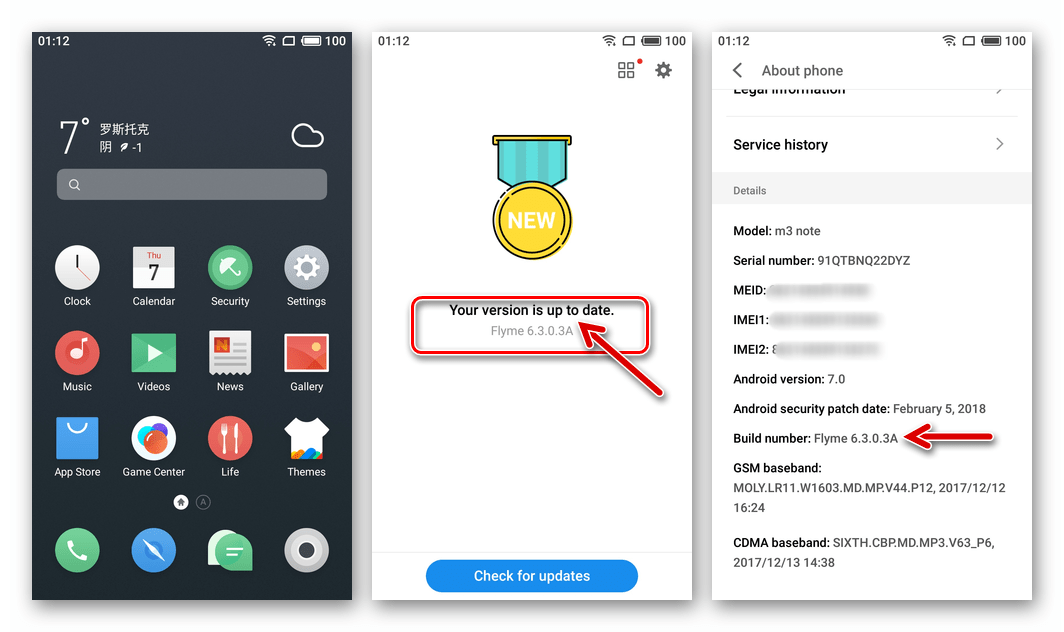
- Далее ничего предпринимать не нужно – по окончании всех манипуляций смартфон запустится в Андроид и в виде уведомления «Updated successfully» сообщит об успешном завершении обновления своего системного ПО.
Способ 2: Менеджер файлов Flyme OS
Один из простейших способов обновить или переустановить Флайм ОС на Мейзу М3 Нот предполагает задействование интегрированного в стандартный предустановленный на телефоне «Проводник» функционала.
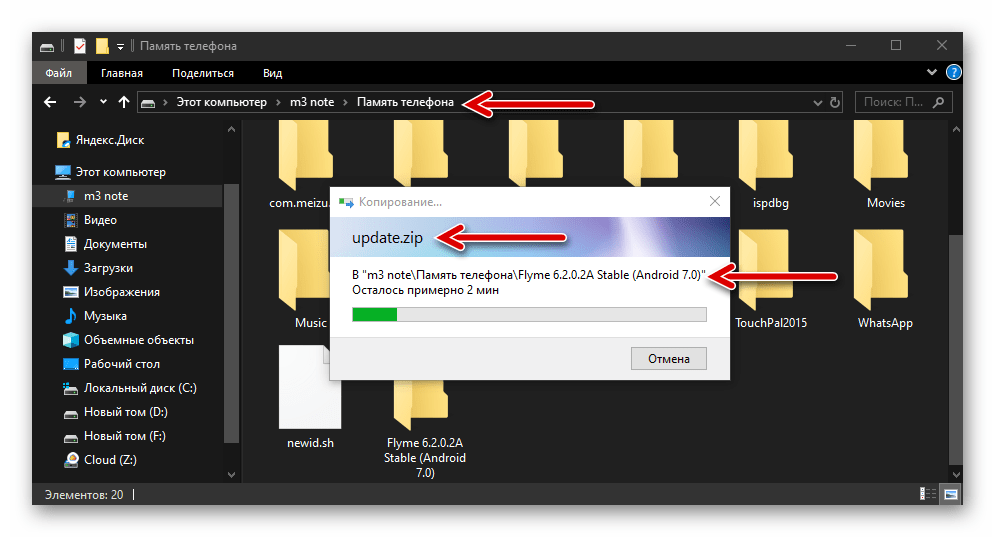
- Скачайте пакет c прошивкой той версии, которую желаете установить, на диск компьютера и затем скопируйте его в память аппарата. Также можно произвести загрузку, не прибегая к использованию ПК, а сразу в хранилище девайса.
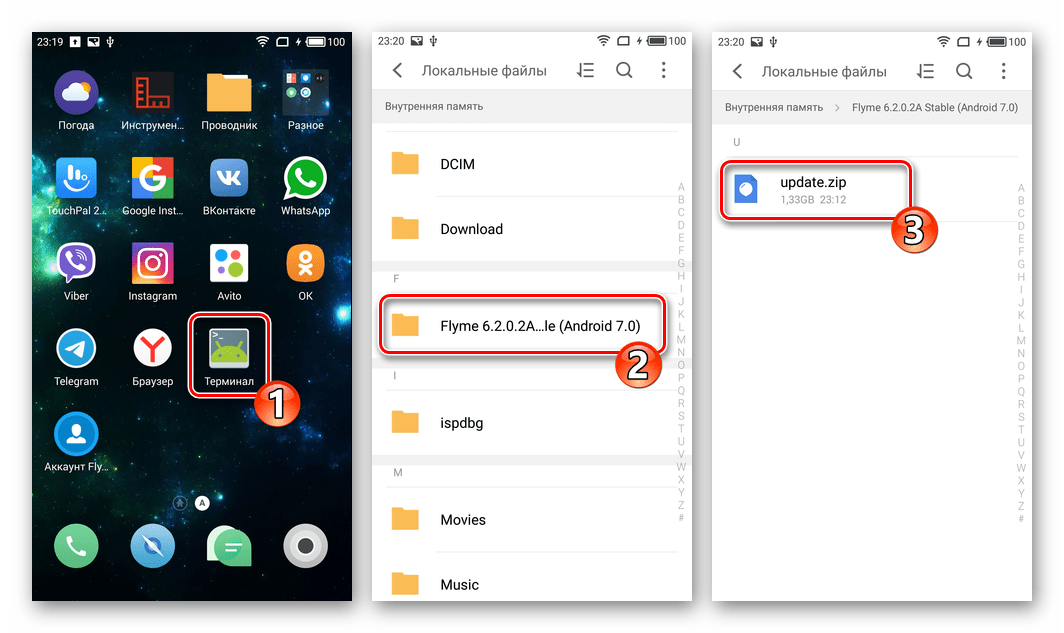
- Откройте в среде Флайм ОС стандартный файловый менеджер (приложение «Проводник» («Files»)). Перейдите в содержащий файл update.zip каталог и коснитесь наименования пакета.
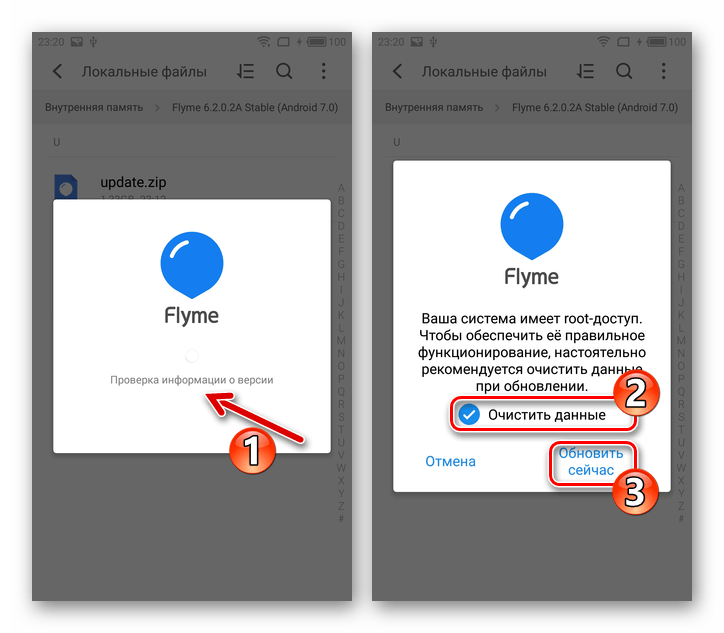
- В момент открытия пакета с компонентами мобильной ОС файловый менеджер определяет его содержимое и выдаёт сообщение о возможности инсталляции системы. Установите галочку возле «Очистить данные» («Wipe contacts and app data») и тапните «Обновить сейчас» («Update Now»).
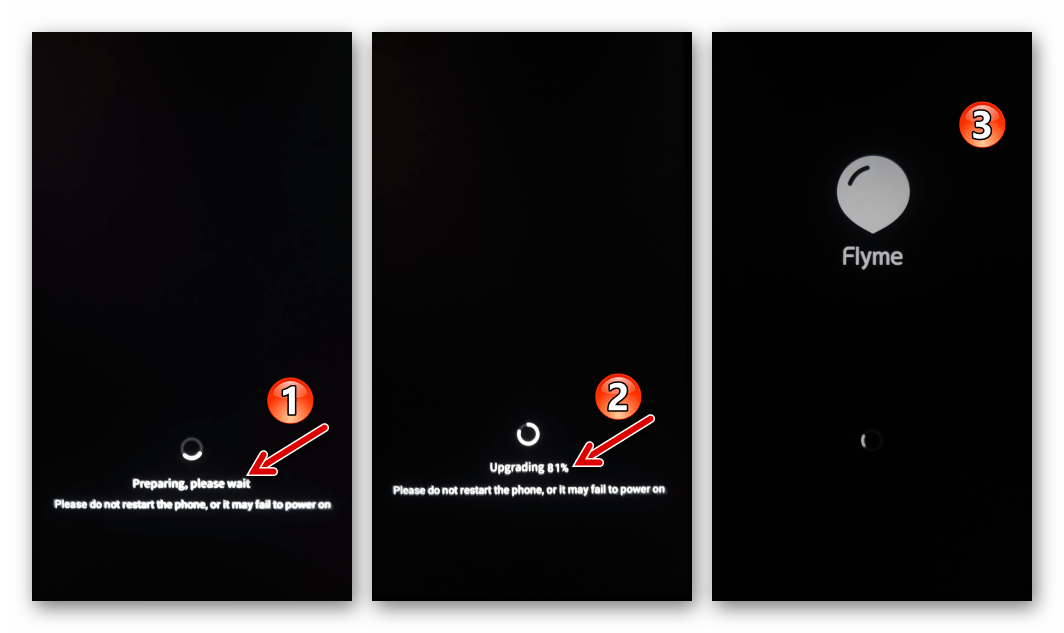
- В результате выполнения предыдущих шагов смартфон перезагрузится и инициирует установку ОС из предложенного ему пакета. Ожидайте окончания развёртывания Flyme OS выбранной версии в памяти девайса, что сопровождается ростом отображаемого на экране процентного счётчика выполнения операции. Запуск переустановленной системы осуществится автоматически.
- Выберите основные параметры инсталлированного системного ПО, а затем приступайте к восстановлению данных и дальнейшей эксплуатации перепрошитого Мейзу М3 Нот.
Способ 3: Рекавери + компьютер
Следующий метод прошивки предполагает использование интегрированной в Meizu M3 Note среды восстановления. Инструкция эффективна в том числе в отношении утративших способность загрузки в Андроид (бутлуп, бесконечная загрузка и т.п.) аппаратов рассматриваемой модели.
- Скачайте прошивку предполагаемой к установке версии, проверьте наименование пакета – «дистрибутив» ОС должен называться строго update.zip и никак иначе.
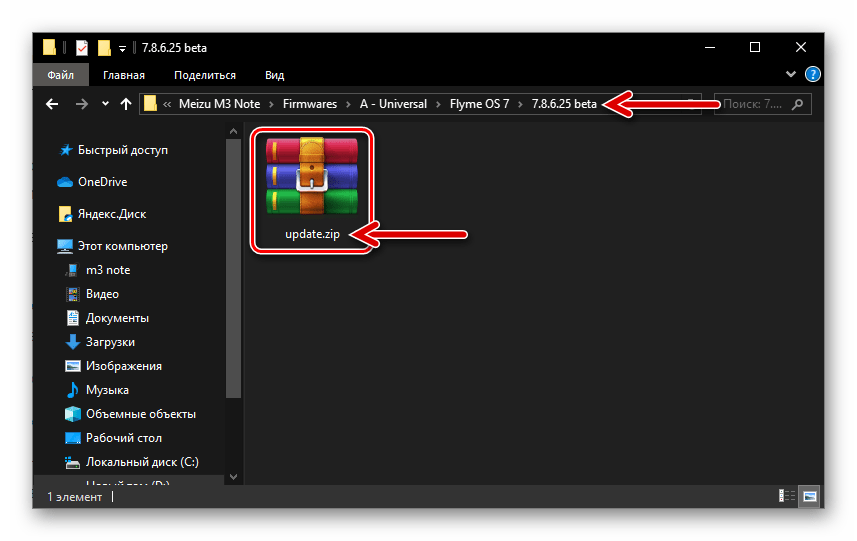
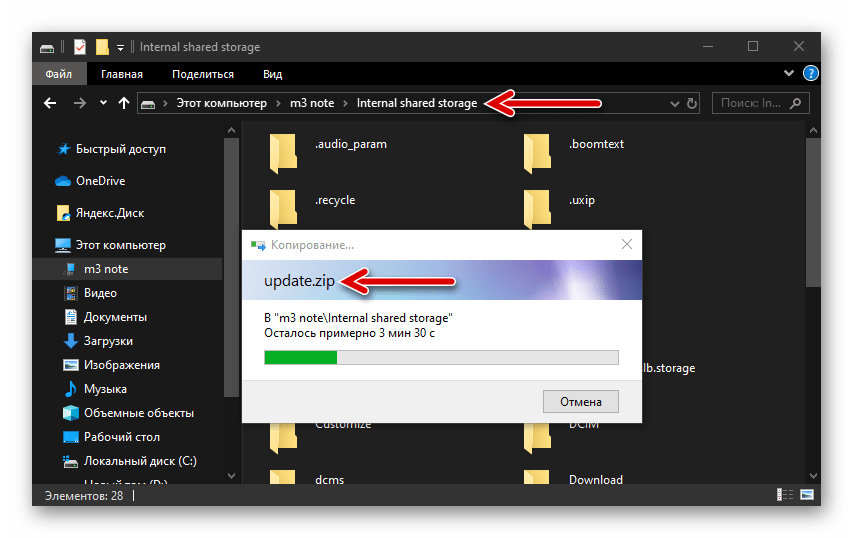
- Если девайс загружается в Android, поместите файл update.zip в корень его внутреннего хранилища. Если ОС не запускается, переходите к следующему шагу.
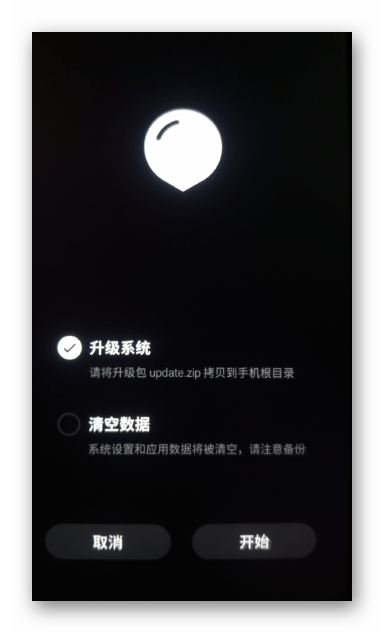
- Перезагрузите девайс в режим среды восстановления (рекавери).
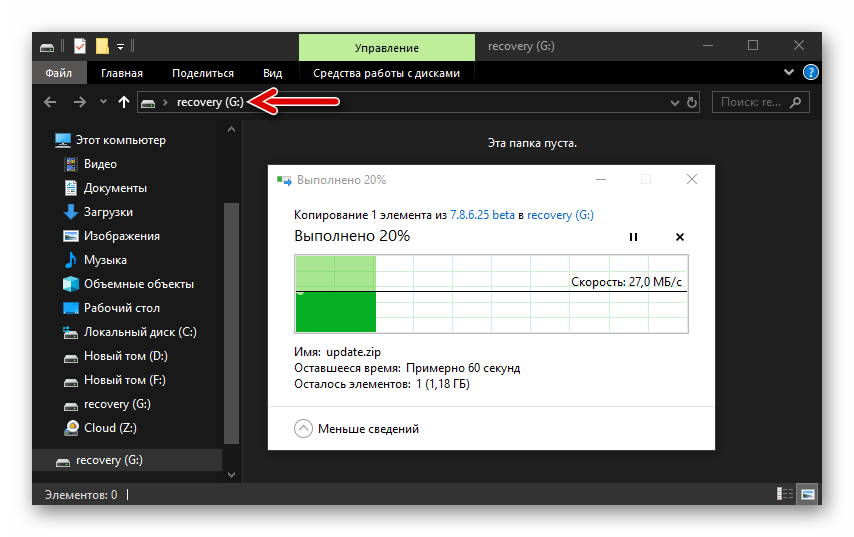
- В случае если прошивка не была скопирована в память M3 Note заранее, подключите смартфон к ПК и поместите пакет на определившийся в «Проводнике» Windows съёмный накопитель «recovery».
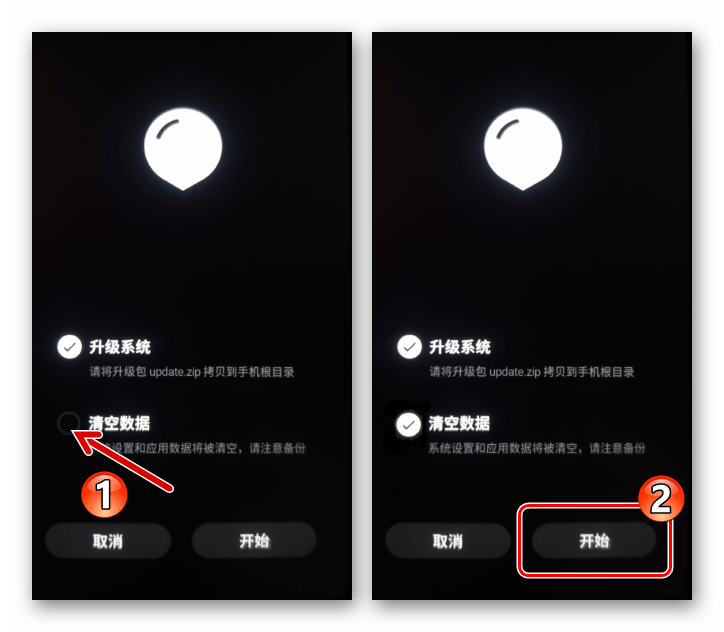
- На экране среды восстановления установите отметку в чекбоксе «Clear data» и затем тапните «Start».
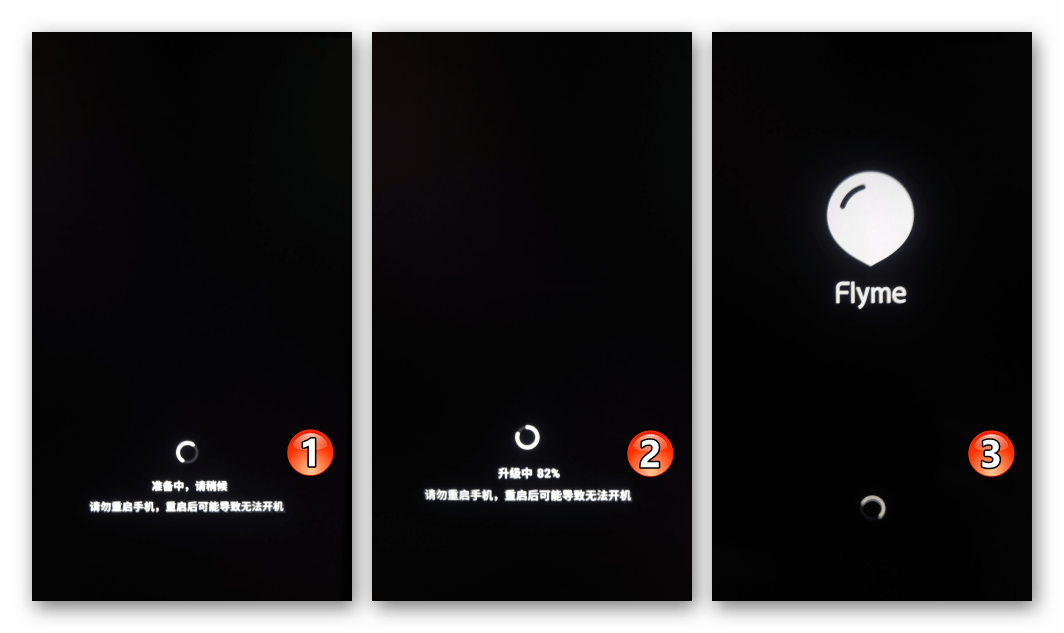
- В результате начнётся процедура верификации пакета системного ПО, после чего запустится процесс его установки. Ничего не предпринимая, дождитесь окончания инсталляции Флайм ОС, по завершении которой телефон автоматически перезагрузится и начнёт инициализировать установленные компоненты.
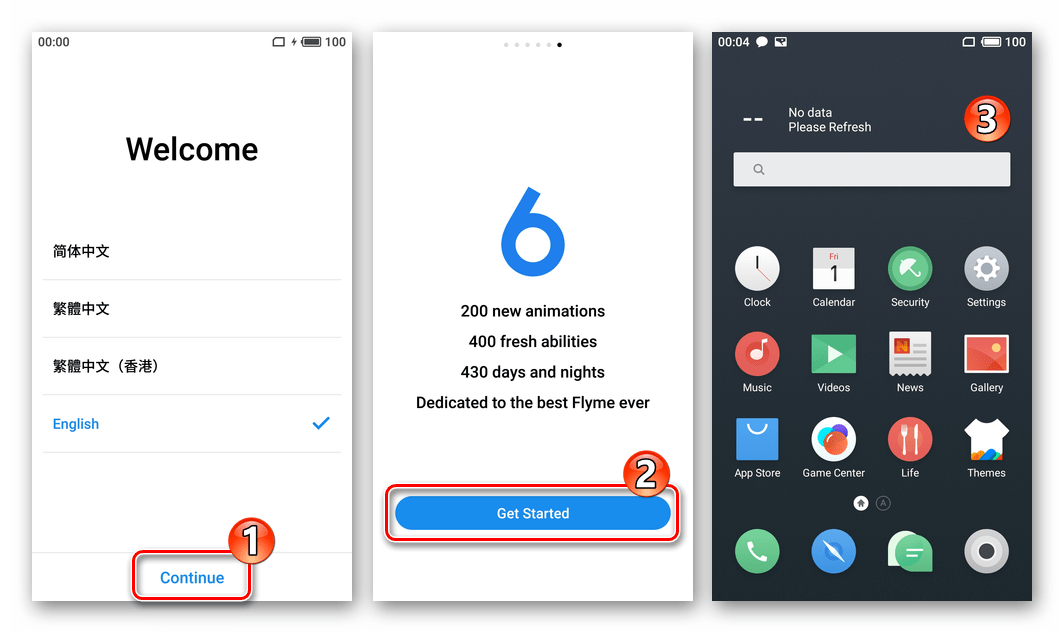
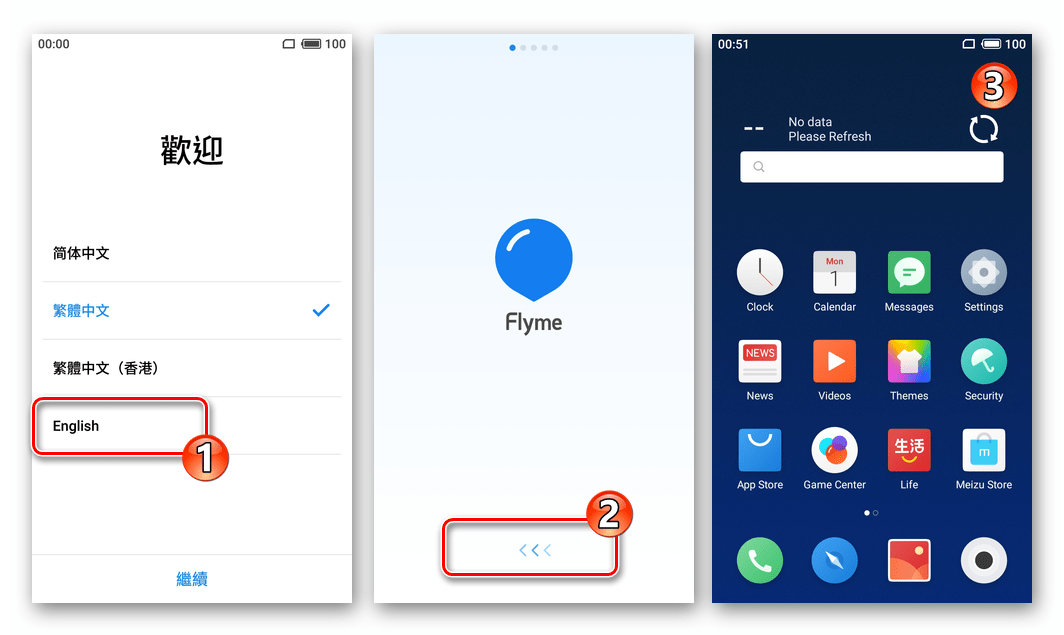
- Прошивка считается завершённой при появлении приветственного экрана Андроид-оболочки, с которого начинается определение её основных настроек.
Способ 4: Flyme OS 7 + русификация + сервисы Google
Самая новая операционная система, доступная для использования на Meizu M3 Note – это Flyme OS 7 на базе Android Nougat. Очень многие стремятся установить именно эту сборку, несмотря на тот факт, что она не вышла из стадии «BETA». Главным недостатком такого решения для русскоязычных пользователей является отсутствие в указанной прошивке возможностей переключить интерфейс на русский язык и эксплуатировать привычные многим сервисы Google. Указанное исправимо путём выполнения следующей инструкции.
-
Инсталлируйте Flyme OS 7 Beta на смартфон, действуя согласно предложенной выше в статье инструкции «Способ 3», обязательно с очисткой данных.
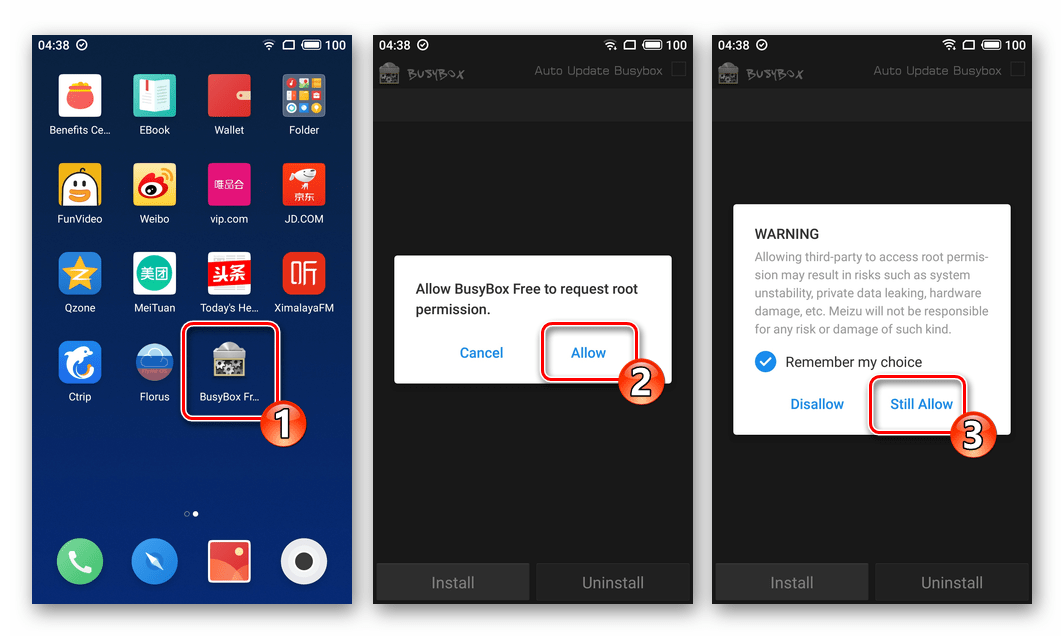
- Запустите приложение BusyBox Free, предоставьте ему рут-права, тапнув «Allow» под появившимся после открытия средства запросе. В следующем окошке установите отметку возле «Rememeber my choice» и коснитесь «Still Allow».
- Закройте тапом по крестику приветственное сообщение приложения и затем нажмите на кнопку «Install», расположенную внизу экрана. Ожидайте, пока завершится процедура инсталляции компонентов BusyBox, после чего закройте или сверните средство установки.
Далее идите следующим путём:
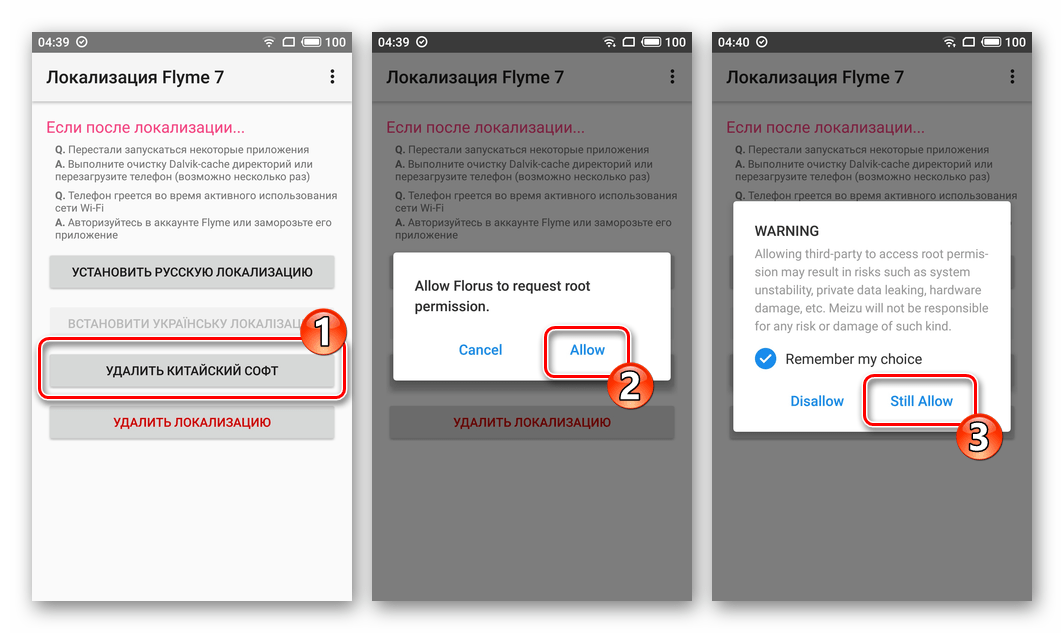
- Нажмите «УДАЛИТЬ КИТАЙСКИЙ СОФТ». Тапните «Allow» в окошке с требованием предоставить приложению рут-привилегии. Далее, чтобы избежать появления запросов менеджера привилегий Суперпользователя при работе с Флорус в дальнейшем, установите галочку возле надписи «Rememeber my choice» под появившимся предупреждением системы и затем коснитесь «Still Allow».
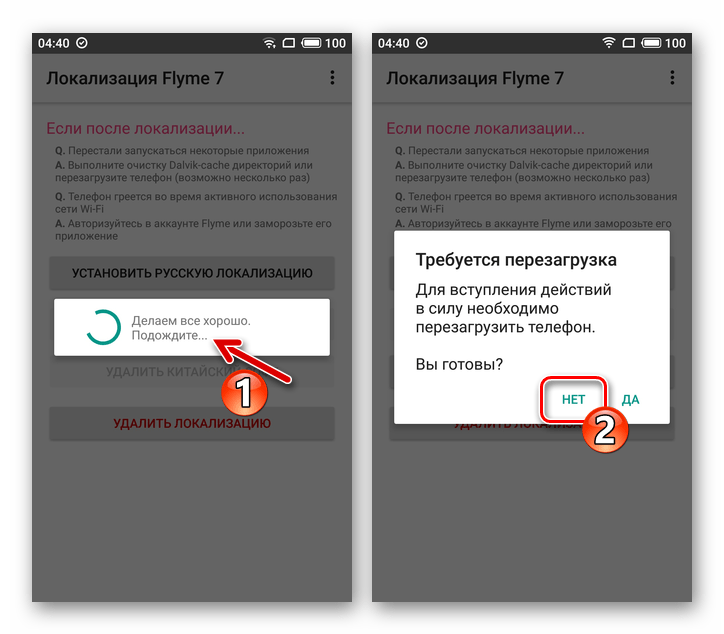
- Дождитесь завершения операции удаления ненужного софта, нажмите «НЕТ» под предложением системы перезагрузиться.
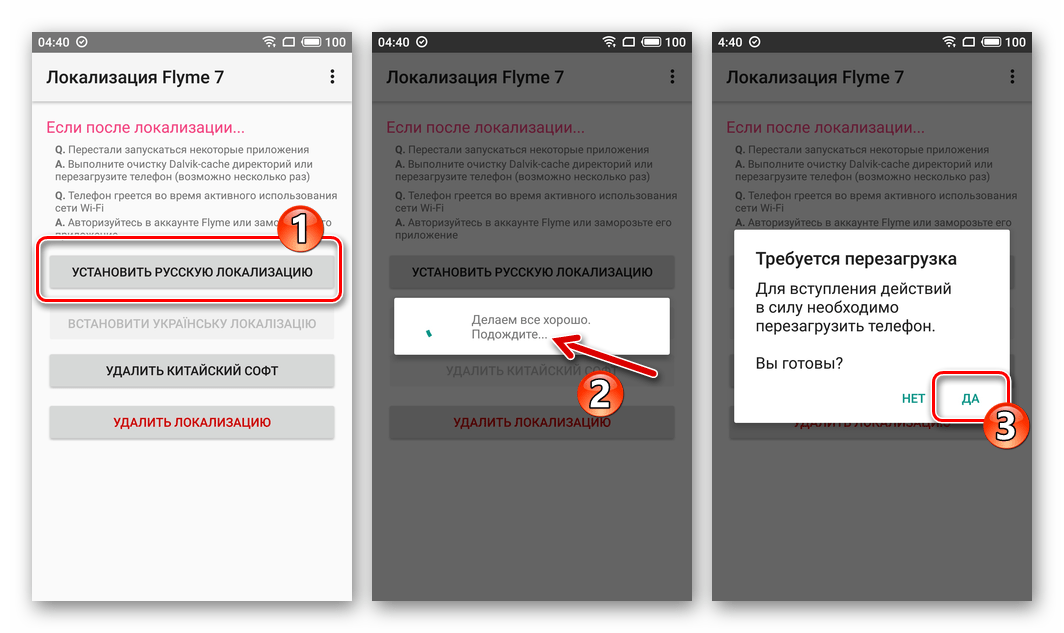
- Тапните «УСТАНОВИТЬ РУССКУЮ ЛОКАЛИЗАЦИЮ», немного подождите и коснитесь «ДА» в окошке «Требуется перезагрузка».
Подробно процедура получения установщика служб Гугл и его использование описана в доступном по следующей ссылке материале.
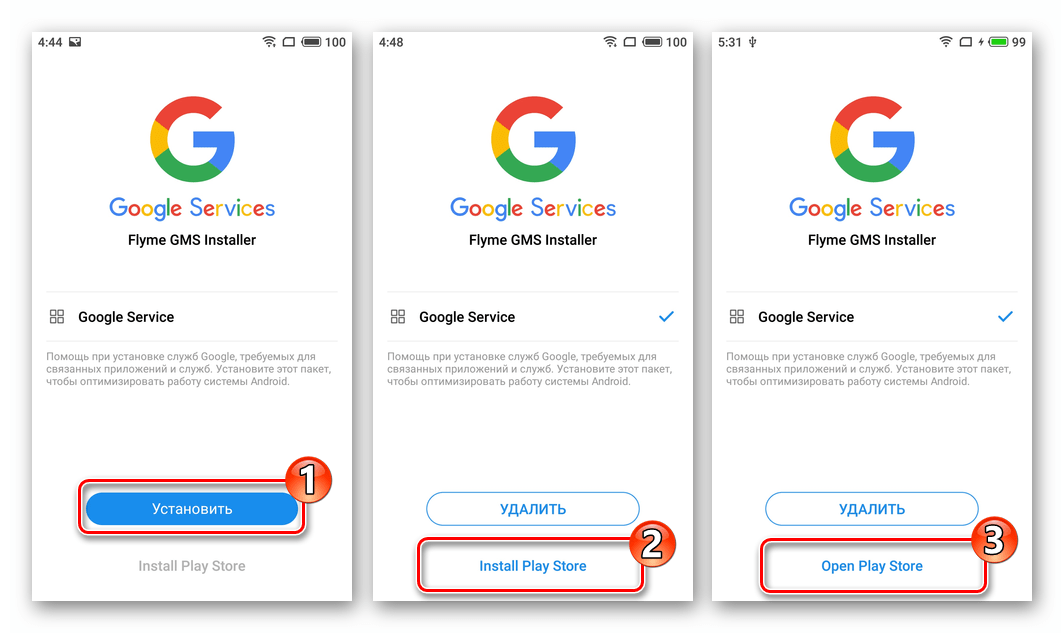
Способ 5: Возврат с Android 7 (в т.ч. бета-сборок ОС) к прошивке Android 5
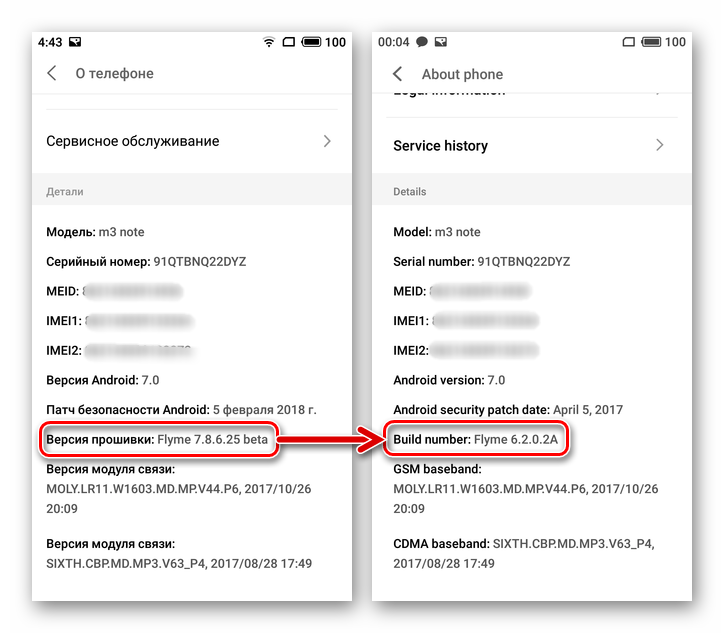
При попытках осуществить откат с бета-версии Flyme OS 7, а также других сборок системы, в основу которой положен Андроид 7, на прошивки Андроид 5, пользователи Meizu M3 Note сталкиваются в рекавери с ошибкой «Firmware corrupted». Выходом из ситуации является прохождение описанного далее пути, который заключается в установке предложенным выше в этой статье «Способом 3» определённых сборок системы в правильном порядке.
-
Для перехода с бета-версии Flyme OS 7 7.8.6.25A на стабильную Universal-прошивку скачайте по ссылке ниже пакет 6.2.0.2A и установите его через рекавери.
Заключение
В статье рассмотрены все доступные обычному пользователю и относительно безопасные при аккуратном применении методы перепрошивки смартфона Meizu M3 Note. Следуя предложенным рекомендациям, вы можете в ряде ситуаций переустановить Flyme OS на рассмотренном устройстве и обеспечить таким образом работоспособность телефона, а также максимально высокий для модели уровень производительности и функциональности.