Мейзу м3 s под что можно прошить. Прошивка устройств Meizu от А до Я
Если вы являетесь владельцем китайского смартфона, рано или поздно наступит момент, когда устройство перестанет получать обновление системы «по воздуху». Это сигнал о том, что пора брать дело в свои руки и делать все самостоятельно. Для Meizu M3s прошивка нужна, если у смартфона понизилась производительность, появились «глюки», то есть в целом вся работа гаджета ухудшилась. Новая прошивка помогает стабилизировать систему и вернуть ее «в бой». Опять же, придется заняться этим вручную, если разработчик перестал поставлять файлы обновления. Существует два возможных варианта: непосредственно через мобильный аппарат или с помощью ПК.
Понять, как обновить Meizu M3s без стороннего оборудования, сможет даже неопытный пользователь, достаточно изучить подробные инструкции и четко им следовать.
Скачать прошивку с официального сайта
Для того чтобы смартфон обновился, необходимо скачать обновление для M3s. Сделать это можно на официальном сайте разработчиков . В Интернете предлагается множество различных сторонних сайтов с прошивочными файлами, но использовать их не рекомендуется, так как это может повлечь за собой полный отказ функций телефона.
Итак, чтобы загрузить официальную версию прошивки, следует перейти на ресурс производителя и выбрать в списке обновлений название нужной модели. Для скачки вполне подойдет стандартный браузер устройства.

После того как завершилась загрузка файла, требуется проверить правильность имени и расширения. Искать скачанную прошивку нужно в папке «Download » или «Browser »с помощью встроенного «Проводника ». Обновление обязательно должно называться «update.zip » и находиться в архиве. Ни в коем случае нельзя извлекать его из архива. Это приведет к повреждению скачанной прошивки.
Если имя и расширение правильные, то можно перемещать прошивочный файл во внутреннюю память устройства, чтобы система смогла обнаружить его в режиме разработчика.
Запускаем смартфон в Recovery mode
Теперь остается подать сигнал смартфону, чтобы запустилась перепрошивка. Для этого необходимо выключить гаджет, а во время включения открыть меню «Recovery mode » с помощью одновременного зажатия клавиши питания и увеличения громкости. Далее следует два простых шага:

- System Upgrade »;
- Clear Data
На этом всё. Процесс перепрошивки запущен, остается только подождать некоторое время.
Для стабилизации работы смартфона после установки обновлений ПО рекомендуется сделать полную перезагрузку. То есть, когда закончится процесс перепрошивки и телефон включит рабочий стол, следует сразу же его перезагрузить.

Для Мейзу обновление может послужить хорошую службу и вернуть бывшую работоспособность и функциональность.
С помощью компьютера
Если по какой-либо причине нет возможности скачать обновление из Интернета прямиком на мобильное устройство, есть второй способ — использовать для перепрошивки ПК.
Стоит отметить, что на ручное обновление системы гарантии никто не дает. То есть проворачивать все действия пользователю придется на свой страх и риск. Обратите внимание, что для прошивки смартфона через компьютер необходимо следующее:
- Само мобильное устройство;
- Кабель USB для соединения ПК и смартфона. Рекомендуется использовать только оригинальный шнур;
Скачать прошивку
Так же, как и в первом варианте, для начала необходимо скачать прошивку для Мейзу М3с с официального ресурса . Следует выбирать только тот вариант прошивки, который подходит для вашей модели смартфона. Если по ошибке загрузить не тот файл, девайс после обновления превратится в «кирпич». Поэтому делать все необходимо очень внимательно. К слову, использовать ручной вариант перепрошивки требуется только тогда, когда производители перестали предлагать автоматическое обновление устройства из «облака». В любых других ситуациях лучше отдать предпочтение автоматизированной системе обновления прошивки. Сохраняем прошивку в корень на карту памяти (micro sd) и вставляем ее в телефон.
Проверка имени файла и расширения
При этом следует еще раз проверить название и расширение файла. Называться он должен «update.zip » и никак иначе, а находиться должен строго в архиве.

Подключение телефона в Recovery mode
Следующий шаг — вход в меню разработчиков. Выше было описано, как это делается на телефонах Мейзу (после выключения зажимаются кнопки питания и громкости).
- В появившемся списке выбрать пункт «System Upgrade »;
- Из предложенных вариантов выбрать «Clear Data ». Если на устройстве находились какие-либо важные данные, то до запуска этого процесса необходимо сделать резервную копию или переместить их на карту памяти, иначе они будут утеряны.
Прошивка
Остается только дождаться завершения процесса перепрошивки и можно наслаждаться работой обновленного смартфона.
Владельцы смартфонов, выпущенных популярным на территории нашей страны производителем MEIZU, озадачиваются возможностью перепрошивки своих девайсов довольно часто. Это обусловлено особенностями фирменной Андроид-оболочки FlymeOS, под управлением которой функционируют устройства компании, а также разнообразием типов и версий данной ОС. В предлагаемом ниже материале рассказано, как переустановить операционную систему на модели Meizu M3 Mini.
В результате выполнения нижеизложенных инструкций владельцы Мейзу МЗ Мини могут получить последнюю версию ОС на смартфоне, обеспечить полное соответствие программной части устройства потребностям и ожиданиям пользователей из русскоязычного региона. Кроме того, в статье затронуты вопросы восстановления неработоспособных в программном плане аппаратов. При любых целях прошивки, прежде чем переходить к непосредственному вмешательству в работу девайса, учтите:
Все операции с моделью, описанные в настоящем материале, производятся пользователем по собственному усмотрению и с учетом рисков, возникающих в процессе работы с системным ПО аппарата! Ответственность за возможное повреждение телефона целиком лежит на лице, производящем манипуляции!
Определенный перечень операций, выполненных перед прошивкой Meizu M3 Mini, позволяет обеспечить быстрое проведение переустановки Андроид, возможность сохранения данных из телефона и их восстановление впоследствии. Крайне рекомендуется ознакомиться с инструкциями по выполнению каждой подготовительной и прошивочной операции от начала до конца и только после этого переходить к их выполнению.

Типы прошивок
Компания Meizu, в зависимости от региона, для которого предназначается конкретный аппарат, оснащает свои смартфоны системой FlymeOS разных типов. Различить прошивки можно путем выяснения буквенного индекса, присутствующего в обозначении номера сборки.

В смартфонах модели Meizu M3 Mini официальными методами может быть установлена система с индексами: «Y» (YunOS – устаревшая ОС, практически не используется); «A» (универсальная, для международного рынка); «UY» , «QY» , «MY» (специфические решения «заточенные» под мобильных операторов из Китая).

Вероятно, самой печальной новостью для владельцев рассматриваемого девайса будет тот факт, что официальной «глобальной» прошивки (обозначается индексом «G» ) для смартфона не существует, а вышеперечисленные типы Андроид-оболочек изначально не оснащаются переводом интерфейса на русский язык. Кроме того, в наиболее приемлемых для установки в модель официальных системах от Meizu с индексом «A» отсутствуют сервисы Google и они изобилуют китайскими модулями, абсолютно бесполезными и лишними для пользователей из нашей страны.
Другими словами, чтобы обеспечить максимальное соответствие программной части Меизу М3 Мини потребностям пользователя из русскоязычного региона, официальную прошивку придется модифицировать. Также можно прибегнуть к установке неофициальных решений, уже подготовленных для аппарата пользователями-энтузиастами и выложенных на просторах Глобальной сети.

О том, как модернизировать системное ПО M3 Mini различными методами, рассказано ниже в статье, но изначально следует инсталлировать в смартфон официальную FlymeOS 6.3.0.2A – последнюю на момент создания настоящего материала версию системы для рассматриваемого аппарата. Именно на указанной сборке ФлаймОС функционировал аппарат, используемый для проведения экспериментов, описанных ниже. Ссылку на загрузку пакета с указанной сборкой для инсталляции можно найти в описании «Способа 1» прошивки модели ниже в статье.
Драйвера и режимы работы
В общем случае (когда программная часть смартфона работает нормально) при проведении переустановки системного ПО рассматриваемой модели сопряжение с компьютером потребуется лишь для копирования пакетов с ОС в память девайса. Но в ситуации, когда устройство не загружается в Андроид, требует восстановления системного ПО и т.п. без ПК с установленными специализированными драйверами не обойтись.

Рассмотрим процедуру оснащения компьютера всеми компонентами, необходимость в которых может возникнуть при работе с Меизу М3 Мини, и заодно узнаем, как переключать устройство в особые режимы запуска для доступа к системным разделам памяти. Архив с драйверами для модели загружаем по ссылке ниже, распаковываем его в отдельную папку на диске ПК.

Перед дальнейшими действиями необходимо деактивировать проверку цифровой подписи драйверов в Windows!
На компьютере запускаем «Диспетчер устройств» и осуществляем нижеперечисленные варианты подключения устройства в различных состояниях к ПК.
- Режим MTP (передача файлов) .

- Среда восстановления (рекавери) – это состояние телефона, наиболее часто используемое при установке прошивок на Meizu.

- Режим отладки (Android Debug Bridge). В отдельных ситуациях может потребоваться доступ к системным разделам памяти M3 Mini с компьютера, что также требует наличия драйверов. Для обеспечения взаимодействия ПК и смартфона через ADB:

- Аппарат Меизу М3 Мини построен на базе процессора MTK, а это значит, что на низшем уровне с памятью аппарата в критических ситуациях возможно взаимодействовать через порт . Для доступа к порту следует подсоединить выключенный смартфон к компьютеру, предварительно нажав и удерживая на девайсе кнопку «Громкость –» . Как только кабель будет подключен, отпускаем кнопку управления громкостью.

Процедура установки драйвера для режима полностью соответствует инструкции, доступной на нашем сайте по следующей ссылке. Имя используемого файла – «cdc-acm.inf» .


В результате смартфон перезагрузится и будет запущен уже с активированными рут-правами.


Соответствующий запрос может появиться после первого запуска средства.


Бэкап информации
Перед проведением вмешательства в работу системного ПО любого Андроид-аппарата просто необходимо создать резервную копию наличествующей в памяти устройства информации любым предпочитаемым способом.

В отношении сохранения данных из Меизу М3 Мини наилучшим решением будет использование встроенных в Андроид-оболочку телефона опций. Процесс создания бэкапа средствами FlymeOS пошагово осуществляется таким образом:

Прошивка
После того как проведена подготовка девайса и компьютера, можно переходить к выбору способа установки операционной системы. Отдавая предпочтение тому или иному методу манипуляций, следует руководствоваться в первую очередь состоянием программной части Меизу М3 Мини, а уже затем нужным результатом, то есть типом/версией системы, под управлением которой будет функционировать аппарат в дальнейшем.

Способ 1: Рекавери
Предлагаемая ниже инструкция – это фактически официальное руководство по установке FlymeOS в аппараты Meizu. Способ отличается своей простотой и может быть использован для инсталляции любых версий официальных прошивок, а также полной переустановки сборки системы, под управлением которой работает девайс в настоящий момент. Если М3 Мини загружается в Android, для выполнения манипуляций компьютер не требуется, разве что для копирования пакета с системой во внутреннюю память смартфона.

В качестве примера и настойчивой рекомендации для пользователей, проводящих манипуляции с M3 Mini впервые, в независимости от установленной сборки Андроид, инсталлируем официальную Flyme 6.3.0.2А . Пакет с этой версией ОС можно скачать по ссылке:
-
Загружаем zip-файл с прошивкой и, не переименовывая (название должно быть «update.zip» ), помещаем его в корень внутреннего накопителя аппарата. Если FlymeOS не загружается, переходим к следующему шагу без копирования пакета.


В случае если прошивка не была помещена в память девайса ранее, подключаем его к ПК и копируем пакет «update.zip» на накопитель «Recovery» , определившийся в Виндовс в результате сопряжения устройства с запущенным рекавери и компьютера.


после чего телефон считается готовым к эксплуатации.

Установка сервисов Google
Как уже упоминалось выше, в официальных сборках FlymeOS отсутствуют сервисы и приложения Google. Чтобы исправить ситуацию и получить привычные возможности, к примеру, Play Market на своем М3 Мини, воспользуемся указаниями из материала, доступного по следующей ссылке:

Русификация официальной ОС
Конечно же, интерфейс системной оболочки на английском языке – не совсем то, что делает эксплуатацию смартфона максимально комфортной для русскоговорящего пользователя. Те, кто не планирует переходить на модифицированные прошивки могут исправить ситуацию двумя способами.
Для результативной работы нижеописанных «переводчиков интерфейса» требуются рут-права!
- Android-приложение Morelocale 2 предоставляет простейшую возможность добавить в ФлаймОС русский язык. Полного перевода операционной системы Морелокале 2 не обеспечивает, но элементы интерфейса большинства приложений будут на русском языке.

- Более широкие возможности перевода официальной FlymeOS на Меизу М3 Мини предоставляет разработка под названием «@Florus» . Данный продукт признан одним из лучших в решении вопроса русификации системного ПО Meizu и распространяется бесплатно на профильных форумах. Скачать apk-файл программы, проверенный на модели МЗ, функционирующей под управлением Flyme 6.3.0.2А , можно по ссылке:
- Загружаем «Florus-8.4-Flyme6.apk» и помещаем файл во внутреннюю память аппарата.


После тапа по файлу появится запрос о разблокировке возможности инсталляции приложений – нажимаем «Unblock» . Следующий шаг – нажатие по кнопке «Сontinue» .


Ожидаем завершения процесса русификации – отображения требования перезагрузки телефона, под которым нужно тапнуть «ДА» .


После перезагрузки почти все бесполезные приложения исчезнут из телефона.

Способ 2: ADB
У только что ставшего владельцем Meizu M3 Mini пользователя в руках может оказаться аппарат, на котором установлена ОС, подвергшаяся ранее различным изменениям. К примеру, нередки случаи, когда продавцы с Aliexpress случайно или преднамеренно затирали раздел «recovery» , что делает невозможным запуск среды восстановления, и/или удаляли программные модули, ответственные за проведения обновления ОС и т.п.

В подобной ситуации необходимо провести возврат среды восстановления в аппарат, что позволит в дальнейшем использовать вышеописанный способ установки Андроид. Прошить рекавери возможно, посылая в телефон команды через Android Debug Bridge (ADB) . Стоит отметить, что кроме «recovery» команды АДБ позволяют перезаписать и другие разделы памяти девайса, то есть прошить Meizu M3 Mini фактически полностью, но более рациональным все же будет инсталлировать только среду восстановления, а дальнейшие манипуляции с системным ПО проводить уже через нее.
Для выполнения перезаписи разделов памяти с помощью команд ADB на аппарате должны быть получены рут-права и установлен SuperSU!
По ссылке ниже доступен к загрузке архив, содержащий все необходимое для выполнения дальнейшей инструкции: минимальный набор файлов ADB и Fastboot для работы с Андроид-устройствами; img-образ «recovery» из прошивки 6.3.0.2А .
-
Распаковываем архив, полученный по ссылке выше. В итоге получаем два каталога: «ADB_Fastboot» и «M3_recovery» . Первая папка содержит консольную утилиту АДБ, — ее копируем в корень системного диска (С:) компьютера.

Во втором каталоге содержится образ среды восстановления. Папку с img-файлом, не переименовывая, нужно поместить в корень внутренней памяти смартфона.


В результате командная строка должна отобразить серийный номер девайса.


В результате выполнения команды на экране смартфона появится запрос о предоставлении рут-доступа, подтверждаем его.


Способ 3: Flash Tool
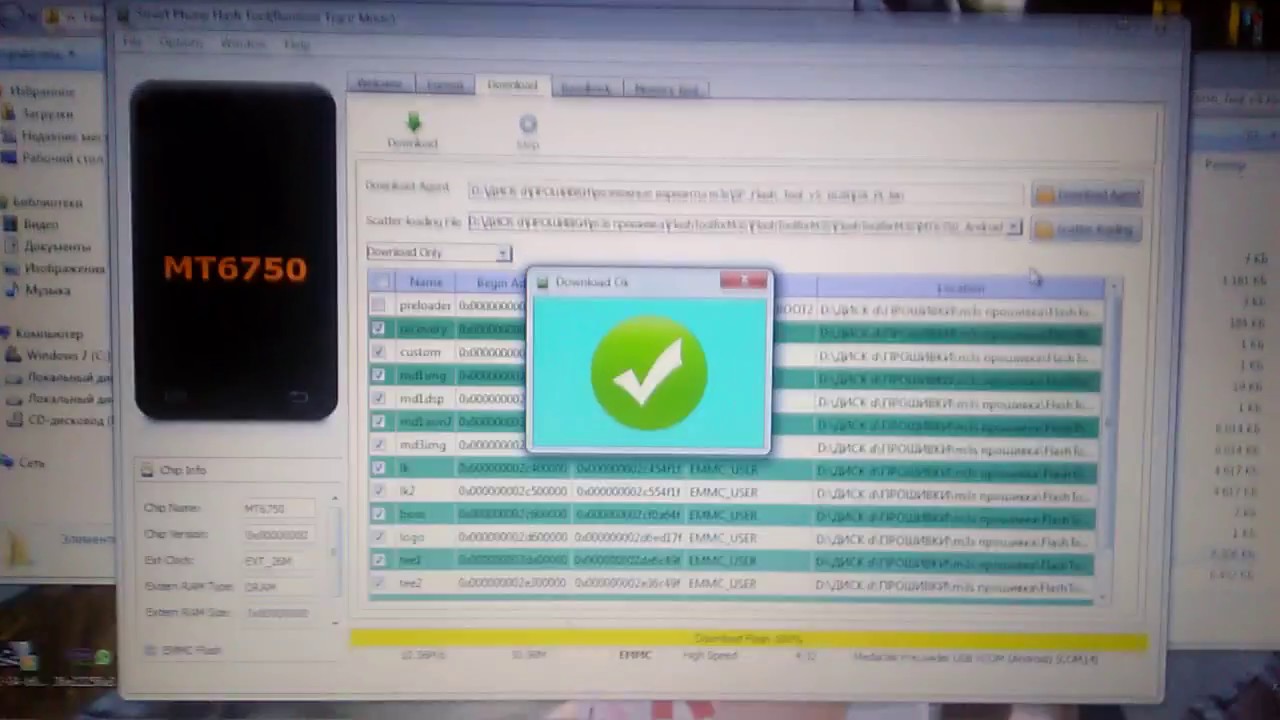
Наиболее кардинальным и действенным методом работы с областями памяти Meizu M3 Mini является использование функций SP Flash Tool — универсального прошивальщика Android-смартфонов, построенных на базе процессоров Mediatek. Нижеописанный способ позволяет вернуть девайс к жизни даже в случае невозможности загрузки в ОС и отсутствия доступа в рекавери.

Алгоритм действий, осуществляемых через ФлешТул и позволяющих прошить рассматриваемую я модель, отличается от стандартной процедуры , подходящей для восстановления программной части большинства других МТК-телефонов на Андроид. Поэтому выполняем рекомендации внимательно!
В результате осуществления нижеперечисленных шагов будут перезаписаны четыре области памяти рассматриваемой модели – «boot» , «recovery» , «system» , «custom» , что в большинстве случаев позволяет устройству запустится в Андроид и функционировать в дальнейшем нормально. Образ system.img из примера ниже содержит модифицированную сборку ФлаймОС 6.3.0.0А с русскоязычным интерфейсом и очищенную от китайских программ. Именно через FlashTool автор данной модификации рекомендует инсталлировать свое решение.

-
Загружаем архив с ФлешТулом версии, подходящей для манипуляций с Мейзу М3 Мини (при использовании других версий приложения нижеописанный метод может не сработать), и распаковываем полученное в отдельную папку на диске ПК.


Кликаем «ОК» в появившемся уведомлении об отсутствии скаттер-файла.


, в Проводнике переходим по пути расположения образов прошивки, выделяем файл «MT6750_Android_scatter.txt» , нажимаем «Открыть» .


Способ 4: FlashFire (без компьютера)
Современные программные инструменты позволяют производить переустановку ОС на Meizu M3 Mini прямо из Flyme, не задействуя при этом ПК и не переводя смартфон в особые режимы работы. Чаще всего предлагаемый ниже метод, предполагающий использование функций Android-приложения FlashFire, применяется для инсталляции модифицированных и/или портированных прошивок в аппарат.

В качестве примера установим в рассматриваемую модель порт системы с другого смартфона — Meizu M3S. Данное устройство выпускается с глобальными версиями прошивок, поэтому модернизированная для использования на M3 Mini ФлаймОС из него является очень популярной среди владельцев прошиваемой модели. Фактически после установки порта М3 Мини «превращается» в M3S в отношении системного ПО.
Перед выполнением нижеперечисленных пунктов инструкции необходимо получить на девайсе привилегии Суперпользователя и установить SuperSU!
- Помещаем каталог, загруженный по ссылке выше и содержащий образ system.img, во внутреннюю память девайса либо на установленную в нем карту памяти.


В случае отсутствия сервисов Гугл в инсталлированной системе, для получения утилиты можно воспользоваться «Meizu App Store» .

Открываем этот Магазин, пишем в поле поиска запрос «FlashFire» , тапаем «Установить» на странице программы и дожидаемся завершения установки.


Подтверждаем прочтение предупреждения о потенциальных рисках использования средства, тапнув «AGREE» под соответствующим запросом.

-
Нажимаем круглую кнопку «+» на главном экране FlashFire, выбираем «Backup» в отобразившемся перечне опций. Далее тапаем «Full All partitions» .


Таким образом, ознакомившись с вышеизложенным материалом, можно убедиться, что переустановка и восстановление операционной системы смартфона Meizu M3 Mini вполне осуществимы обычным пользователем модели и при скрупулезном выполнении проверенных инструкций не должны вызывать затруднений.
Meizu M3s 16Gb работает под управлением операционной системы Android 5.1 . Его производительность оценена в 3 из 5 (в своем сегменте). Этот смартфон — достаточно производительный. Здесь опубликованы характеристики девайса, инструкция, как сделать сброс настроек, прошить устройство и, конечно же, как получить root-права на Мейзу
Root на Meizu M3s 16Gb
Как получить root для Meizu M3s 16Gb см. в инструкции ниже.
Изначально попробуйте универсальные утилиты для получения root на MTK для модели M3s 16Gb
- (рут в один клик)
- (сборник рут-утилит в одной)
Если не получилось и SuperUser не появился, то попросите помочь в специальной теме
Характеристики
- Тип: смартфон
- Операционная система: Android 5.1
- Тип корпуса: классический
- Материал корпуса: металл управление: механические кнопки
- Тип SIM-карты: nano SIM
- Количество SIM-карт: 2
- Режим работы нескольких SIM-карт: попеременный
- Вес: 138 г
- Размеры (ШxВxТ): 69.9×141.9×8.3 мм
- Тип экрана: цветной, сенсорный
- Тип сенсорного экрана: мультитач, емкостный
- Диагональ: 5 дюйм.
- Размер изображения: 1280×720
- Число пикселей на дюйм (PPI): 294
- Автоматический поворот nэкрана: есть
- Устойчивое к царапинам стекло: есть
- Фотокамера: 13 млн пикс., светодиодная вспышка
- Функции камеры: nавтофокус
- Диафрагма: F/2.2
- Запись видеороликов: есть
- Макс. разрешение видео: 1920×1080
- Макс. частота nкадров видео: 30 кадров/с
- Фронтальная камера: есть, 5 млн пикс.
- Аудио: MP3
- Разъем для наушников: 3.5 мм
- Стандарт: GSM 900/1800/1900, 3G, 4G LTE, VoLTE
- Интерфейсы: Wi-Fi 802.11n, Bluetooth 4.0, USB
- Спутниковая nнавигация: GPS/ГЛОНАСС
- Cистема A-GPS: есть
- Процессор: MediaTek MT6750, 1500 МГц
- Количество ядер процессора: n8
- Видеопроцессор: Mali-T860 MP2
- Объем встроенной памяти: 16 Гб
- Объем оперативной памяти: 2 Гб
- Слот для карт памяти: есть, объемом до 128 Гб (совмещен со слотом для второй SIM-карты)
- Емкость аккумулятора: 3020 мА/ч
- Аккумулятор: несъемный
- Тип разъема для зарядки: micro-USB
- Громкая связь (встроенный динамик): есть управление: голосовой набор, голосовое управление
- Режим полета: есть
- Профиль A2DP: есть
- Датчики: nосвещенности, приближения, компас, считывание отпечатка пальца
- Фонарик: есть
- USB-host: есть
- Использование в nкачестве USB-накопителя: есть
- Особенности: процессор: ARM Cortex-A53 1.5 ГГц x4 + ARM Cortex-A53 1.0 ГГц x4; nоперационная система Android 5.x, Flyme
- Дата анонсирования: 2016-06-13
Прошивки для Meizu M3s 16Gb
Официальная прошивка Android 5.1 [стоковый ROM-файл] —
Кастомная прошивка Meizu —
Прошивки для Meizu M3s 16Gb Вы можете найти в ветке Кроме того, предварительно скачайте необходимое ПО для перепрошивки
- Марка/модель [желательно] — Meizu/M3s 16Gb
- Процессор — MediaTek MT6750, 1500 МГц
- LCD Driver (версия)
- Kernel (версия) [желательно]
Перед перепрошивкой и в процессе подбора прошивки уточните базовые ТХ (технические характеристики) через программу
Какие есть кастомные прошивки (firmware)?
- CM — CyanogenMod
- LineageOS
- Paranoid Android
- OmniROM
- Temasek’s
- AICP (Android Ice Cold Project)
- RR (Resurrection Remix)
- MK(MoKee)
- FlymeOS
- Bliss
- crDroid
- Illusion ROMS
- Pacman ROM
Проблемы и недостатки смартфона от Meizu и, как их исправить?
- Если M3s не включается, например, видите белый экран, висит на заставке или вовсе только мигает индикатор оповещений (возможно, после зарядки).
- Если завис при обновлении / завис при включении (нужна перепрошивка, 100%)
- Не заряжается (обычно, проблемы с железом)
- Не видит сим-карту (симку)
- Не работает камера (по большей мере, аппаратные проблемы)
- Не работает сенсор (зависит от ситуации)
Hard Reset для Meizu M3s 16Gb
Инструкция, как сделать Hard Reset на Meizu M3s 16Gb (сброс настроек). Рекомендуем ознакомиться с наглядным руководством, которое называется на Android. .

Коды для сброса настроек (откройте номеронабиратель и введите их).
- *2767*3855#
- *#*#7780#*#*
- *#*#7378423#*#*
Hard Reset через Recovery
- Выключите устройство-> зайдите в Recovery
- «wipe data/factory reset»
- «yes — delete all user data»-> «Reboot System»
Как зайти в Recovery?
- зажмите и удерживайте Vol(-) [громкость вниз], либо Vol(+) [громкость вверх] и кнопку включения (Power)
- появится меню с лого Android. Всё, Вы в Recovery!
Сброс настроек на Meizu M3s 16Gb можно сделать и совсем простым способом:
- Настройки-> Восстановление и сброс
- Сброс настроек (в самом низу)
Как сбросить графический ключ
Как сбросить графический ключ, если Вы его забыли, и теперь не можете разблокировать свой смартфон Meizu. На модели M3s 16Gb ключ или PIN-код можно убрать несколькими способами. Снять блокировку можно и через сброс настроек, код блокировки будет удален и отключен.
- Сброс граф. блокировки —
- Сброс пароля —
С помощью этого руководства вы узнаете, как прошить Meizu. Прошивка установит международную версию операционной системы на вашем смартфоне Meizu. У международной прошивки больше нет китайских приложений, и Google Playstore можно установить одним щелчком мыши. Также предустановленны многие языки. Если вам нужно перед прошивкой удалить все данные смотрите: как сделать Meizu сброс до заводских настроек?
Примечание. Инструкция выполняется на свой страх и риск. Мы не несем ответственности за любые убытки.
При попытке установить международный ПЗУ на Meizu, вы увидите «Firmware corrupt». На самом деле, это означает, что ваше устройство имеет китайский идентификатор и вам нужно зайти сюда flyme.cn . (Всем у кого не китайская прошивка заходим сюда flymeos.com).
(Как прошить Meizu? Заходим на сайт в зависимости от вашей прошивки телефона.)
На сайте выбираем свою модель смартфона Meizu, находим последнею версию прошивки и качаем. После следующих шагов этого руководства вы сможете установить международную прошивку.
Предупреждение:
1) Пожалуйста, не обновляйте телефон с помощью неофициальной прошивки.
2) Перед обновлением убедитесь, что батарея имеет зарядку не менее 20%.
3) Выбор «Очистить данные» приведет к удалению всех персональных данных (таких как заметки, электронная почта и контакты); тогда как на SD-карте останутся фотографий, музыки и видео… и т. д. (Только если вы её уберёте из телефона).
4) Уже открытое системное разрешение (ROOT) пользователь должен выбрать «Очистить данные», чтобы очистить данные телефона для обновления прошивки, в противном случае это может вызвать ненормальную ошибку системы или приложения;
5) После обновления прошивки, если система перезагрузится или сила приложения закроется, попробуйте перезагрузить телефон или выполнить повторную модернизацию (Настройки-> Телефон-> Хранение-> Заводские настройки для сброса телефона) Способ обновления: Метод 1. Мигает полный.
Пакет Flyme OS по телефону (эта часть распространяется на все модели телефонов Meizu.)
Загрузите необходимые файлы для подготовки к установке прошивки.
ШАГ 2: Установка прошивки на телефон Meizu
При выборе «Очистить данные» удаляются все личные данные (такие как, заметки, электронная почта и контакты). Тогда как на SD-карте останутся нетронутыми фото, игры и приложения… и т. д. (Если её не будет в устройстве). Уже доступное системное разрешение (ROOT), пользователь должен выбрать «Очистить данные». Для того чтобы удалить данные телефона, после этого обновится прошивка, в противном случае это может вызвать ненормальную ошибку системы или приложения.
1) Скопируйте прошивку «update.zip» на телефон, откройте «Документы» и нажмите на «update.zip», чтобы обновить прошивку.
 (Как прошить Meizu? Нажимаем Wipe app data и ваш телефон сам прошьётся.)
1.1) Если качаете с телефона, создайте папку на внутренней памяти и извлеките архив туда.
2) Обновление системы, пожалуйста, не выключайте телефон.
3) Система автоматически перезагрузится после обновления.
4) После включения проверьте «Настройки-> О программе», чтобы убедиться, что установлена правильная версия прошивки.
Способ 2. Обновление zip-файла в Режиме восстановления
Как прошить meizu, пошаговая инструкция из режима восстановления.
1) Скопируйте прошивку «update.zip» в корневой каталог SD-карты.
2) После выключения телефона сначала нажмите кнопку «Увеличения Громкость» и удерживая ее, затем нажмите кнопку «Включения», она войдет на страницу восстановления. Выберите «System Upgrade» (Обновление системы) и нажмите «Start». Подождите несколько минут, пока процесс не завершится.
 Как прошить Meizu? Нажмите Clear data если вам нужно удалить все данные на телефоне.)
После завершения загрузки телефон перезагрузится в течении 3-5 минут. Успешное внесение изменений в систему завершено. После входа в систему щелкните значок «Настройки» на рабочем столе, после чего нажмите «О телефоне». Чтобы просмотреть номер текущей версии, если номер версии встроенного программного обеспечения совпадает с успешным обновлением.
Если статья «Как прошить Meizu, на смартфоне или планшете?» вам помогла поделитесь ей в социальных сетях.
Как восстановить кирпич Meizu м5
Для многих обновление прошивки – легкий процесс, не требующий обсуждения. Но непродуманный апдейт Флайм может привести к фатальным последствиям в виде ухудшения стабильности в работе, зависания рисунки либо утраты данных, таких как пароль либо установленный рингтон. Так что стоимость ошибки высока как в случае с М5, так и с другими телефонами в лице Meizu М5Ц, М5 Ноут либо М5C. Нижеизложенные советы посодействуют избежать схожих последствий.
- Проверьте заряд АКБ, для установки обновления не хватит 5 либо 6 процентов, малый показатель – 20%;
- Для гарантии размеренной работы Флайм после обновления можно очистить данные, отметив пункт «Clear Data» (делать это не непременно);
- Чистка данных удалит номера телефонов, сообщения и приложения, потому следует позаботиться о разработке запасной копии;
- При откате прошивки на старенькую версию чистка данный неотклонима;
- После получения ROOT (root-прав) при каждом обновлении прошивки нужно создавать подготовительную чистку инфы.
Невзирая на наличие 5 пт в наставлениях, все их можно свести к двум: достаточный заряд батареи и чистка внутренней инфы перед обновлением. Последние три являются описанием случаев, когда выполнение второго пт непременно.

Где скачать прошивку
Каждый человек, у которого размеренно работает телефон, обновляет его по воздуху. Этот термин обозначает, что еще одна версия прошивки автоматом приходит на телефон и необходимо только надавить подобающую кнопку через стандартное приложение. В других случаях можно прибегнуть к скачке животрепещущей версии Flyme через официальный российский веб-сайт либо с помощью утилиты Флеш Тулс. На Meizu M5 прошивка для Flashtool загружается автоматом. Но все-же надежнее будет загрузить файл обновления с официального веб-сайта, ссылки на который предоставлены ниже.
Как сделать резервную копию данных
Создание запасной копии – неотклонимый пункт для тех, кто перед прошивкой решит стереть данные. Если этого не сделать, юзер растеряет важную информацию, которая хранилась в памяти устройства. Чтоб подобного не вышло, необходимо соблюсти пошаговую аннотацию, изложенную ниже.
- Откройте стандартное приложение «Настройки»;
- Войдите в меню с информацией о телефоне;
- В пт «Память» нужно избрать «Резервное копирование»;
- Нажмите на знак «Сделать бэкап», также выберете список данных, которые следует сохранить;
- Переместите бэкап на другое устройство, компьютер либо флеш-накопитель и перекиньте его на Meizu M5 после перепрошивки.
Восстановление удаленных данных происходит через то же меню в настройках устройства. Процесс не непростой, потому с ним может совладать хоть какой человек. Принципиально не совершать ошибок при выполнении шагов, чтоб потом не потребовалась другая помощь.
Meizu m5 прошивка кирпича
Раз в день обновляя ряд посторониих приложений, юзерам не следует забывать об актуальности прошивки. Ведь своевременное обновление прошивки является принципиальным моментом в воззвании с хоть каким телефоном. Если часто не перепошивать девайс, юзер лишится способности воспользоваться современными фишками вроде разблокировки аппарата по лицу либо управления жестами. Эти функции, обычно, с течением времени добавляются в относительно старенькые модели, которые не могли повеселить их присутствием на старте продаж. Очередной принципиальный момент – стабильность работы. Обновляя прошивку, производитель кропотливо изучает трудности, возникающие у аудитории при воззвании с устройством.
Компания Meizu редко балует поклонников обновлениями. Все же, для Meizu M5 16GB (m611h) из нужной «М»-серии существует аж 5 вариантов глобальных прошивок. После выпуска в 2016 году китайские разработчики вовремя обновляли пользующуюся популярностью модель, чего нельзя сказать о более старенькых телефонов. За время, прошедшее с момента старта продаж, рассматриваемый телефон Meizu застал смену 3-х поколений кастомной оболочки Flyme (измененной версии Android). Все началось с версии 5.2.10.1G, а последней сейчас является прошивка Flyme 7.8.8.31G. Обозначение G символизирует глобальную направленность версии. У обладателей данного телефона есть много способностей, чтоб протестировать ранешние и поздние варианты Flyme, так как не всегда давно ожидаемое обновление оправдывает ожидания. Этот материал поможет разобраться в многообразии прошивок для Meizu М5, также подробным образом обрисует процесс установки и те моменты, на которые следует направить внимание.
Мультиязычность Meizu M5 на китайской прошивке “Y”, Смена китайского ID на глобальный и установка глобальной прошивки
Функцию смены китайского ID на глобальный мы будем проводить через программку SP Flash tool, поэтому для корректной ее работы необходимо установить драйвер VCOM/PRELOADER. Скачать архи change ID_M5.rar и установить программку SP Flash tool, распаковать в всякую дерикторию.
Отключаем акаунт Flyme, делаем полный сброс телефона к заводским настройкам и чистим память телефона. Скачиваете прошивку (см. выше) и копируете ее в корень памяти телефона и потом выключаете телефон.
Запускаем программку Flashtool ищем вкладку Download, открываем поле Download Agent ставим DA_PL.bin Scatter берем из архива в папке Images, дальше кликаем на поле preloader и даем путь к preloader_M1611.bin в папке Images.( в пути к файлам не должно быть российских знаков)
Внимание:В вкладке Download мы больше ничего не делаем и не меням
Жмем ctrlaltv, будет включен Advenced Mode
Перебегаем в Write Memory в пункт File path даем путь к файлу devinfo из архива. Begin Addres (HEX) копируем 0x2a300000 Region не трогаем. Жмем иконку Write Memory
Берем наш выключенный телефон, уникальный USB кабель и подключаем к компу через порт USB 2.0 ( на телефоне жать ничего не надо) должна пойти красноватая полоса и в конце зеленоватое окно Удачно. Отключаем от компьютера.
Включаем телефон зажав сразу Громкость и Power, ждем лого Meizu отпускаем Power ждем загрузки Recovery.
Ставим обе галки в рекавери, если все верно сделали начнеться установка прошивки
Способы установки прошивки
Ранее было отмечено, что прошивка устройства осуществляется по воздуху либо методом скачки файла обновлений через официальный веб-сайт Meizu либо утилиту Flashtool для телефонов на микропроцессоре МТ6753. Но загрузка через постороннее приложение многим покажется необоснованно небезопасной. В таком случае обновление Meizu М5 следует создавать с помощью файлов с официального веб-сайта. После загрузки данных нужно избрать один из вариантов установки и верно следовать указаниям.
Стандартный метод установки прошивки, загруженной из веба:
- После загрузки файла с нужной версии прошивки отправьте его в корневую папку телефона;
- Через «Проводник» найдите файл update.zip и откройте его как обычную программку;
- В показавшемся окне отметьте соответственный пункт, если требуется подготовительная чистка;
- Пока телефон обновляется, не надо совершать с ним никаких действий.
Запасной метод установки прошивки, загруженной из веба:
- После загрузки файла с нужной версии прошивки отправьте его в корневую папку телефона;
- Выключите телефон;
- Включите его, удерживая сразу подобающую кнопку и кнопку роста громкости;
- Нажмите на «System Upgraid»;
- По мере надобности совершить чистку инфы нажмите на пункт «Clear Data»;
- Нажмите «Start», чтоб прошивка начала обновляться;
- Во время перепрошивки не используйте телефон.
Оба варианта идиентично подходят для обновления Flyme. Разница заключается в методе воплощения действий. В любом случае телефон обновится и будет выдавать более высочайшие результаты производительности, сопоставимый с Meizu M5S либо M5C.
Увеличение громкости на телефоне Meizu через инженерное
Для того чтобы прирастить громкость в телефоне Meizu набираем в номероноберателе: ##3646633## Попадаем в инженерное меню в какой избираем вкладку Hardware Testing Нажимаем верхний пункт меню – Audio Volume Audio playback Ставим 3/4 pole headset и выставляем Heaset PGA на 160
Все сейчас перезагрузить телефон и услаждаться звучной музыкой
Делаем сброс смартфона Meizu на заводские настройки
Мы любим телефоны Meizu MX4 и другие мобильные девайсы от данного производителя, а именно, за операционную систему Flyme и её возможность установки очень огромного количества индивидуальных опций. Всегда приятно сделать так, чтоб девайс работал конкретно в согласовании с нашими пожеланиями. Но увлёкшись этим делом, полностью можно совершить какую-то ошибку, тогда и в работе устройства вероятны сбои.
Как решить такую делему? Выходом из положения станет возврат к заводским настройкам. Его также именуют Hard Reset. Если вы думаете, что восстановление телефона таким макаром представляет собой сложную функцию, то ошибаетесь. Сброс до промышленных опций полностью реально выполнить каждому юзеру девайса даже в домашних условиях.
Сегодня мы расскажем вам, как сбросить настройки на Meizu M3s, Meizu M5 Note, Meizu M3 Note, Meizu M3 Mini и других мобильных устройствах от Meizu.
Через меню настроек
Проще всего сделать сброс настроек через меню на телефоне. Для этого вам необходимо:
- Зайти в меню.
- Пролистать перечень пунктов до варианта «Персональные».
- Найти «Хранилище и бекап» и нажать на этот вариант.
- Выбрать «Factory Reset».
- Поставить галочку возле пункта «Reset phone to factory default».
- Начать полный сброс всех установленных пользователем настроек.
Процедура занимает всего пару минут, и по её итогу все данные на Нот или другом телефоне Meizu будут полностью сброшены.
Но помните, что восстановить систему таким образом можно лишь в случае, если вы помните пароль от телефона. Иначе в меню просто не попасть. Но что делать, если вы забыли эту информацию? Тогда на помощь придёт второй способ.
Через Рекавери
Выполнить hard reset Meizu m3s можно и через рекавери. Этот способ чуть сложнее, но он незаменим, если вы забыли пароль от телефона. Делается это так:
- Зажимаем клавишу блокировки, чтобы полностью выключить телефон.
- Как только экран погас, нажимаем одновременно кнопку увеличения громкости и кнопку блокировки.
- Видим меню рекавери, в котором нас интересует пункт «Clear data».
- Нажимаем на «Start» и тем самым сбрасываем все данные.
Выполняя эти действия, будьте предельно внимательны и осторожны, ведь после того, как осуществлён сброс всех настроек, вернуть их уже не удастся. Так что рекомендуется периодически сохранять данные, хранящиеся на телефоне, на какой-то другой носитель, чтобы они не пропали в случае необходимости внезапной очистки настроек. Также в современных телефонах есть удобная опция сохранения файлов на облаке в интернете, которой настоятельно советуем воспользоваться.
Теперь, когда вы узнали, как сбросить настройки на Meizu, можете без малейших опасений настраивать телефон по собственному усмотрению, не опасаясь причинить ему непоправимый вред.
Если перед началом сброса устройство потребует от вас ввода пароля, а вы его забыли, то можно ввести любую комбинацию 15 раз, после чего вы перейдёте в аккаунт Flyme. Останется ввести свой пароль от него, зайти в систему, сбросить пароль гаджета и продолжать Hard Reset.
Механические неисправности Meizu
Если Meizu MX5 или Meizu M3 Note не включается, постарайтесь вспомнить, не подвергался ли он перед этим сильным ударам или повышенной влажности. В результате падения на плате мобильника может отпаяться микроконтроллер или другой элемент. Проникшая же под корпус вода приведет к короткому замыканию, после которого восстановить работоспособность гаджета будет затруднительно или вовсе не возможно.
Если никаких предпосылок к появлению поломки не было, попробуйте подсоединить к смартфону заведомо исправный блок питания. Вполне возможно, что Meizu M2 mini не хочет включаться из-за полного разряда. Подождите некоторое время и попытайтесь произвести включение еще раз.
Если при подключении адаптера на телефоне загорится световой индикатор, сигнализирующий о процессе заряда, значит, неисправность может быть связана с экраном или клавишей Power. При отсутствии индикации, скорее всего на аппарате не работают модули, отвечающие за его питание (АКБ, микроконтроллер и т.п.).
Если вы считаете, что Meizu M5 вообще не включается через поломанную кнопку Power, ее потребуется заменить на новую в ближайшей мастерской. Проверить работоспособность данного элемента можно следующим образом:
- Установите на PC программу ADB Run. Она позволяет управлять Андроидом через компьютер.
- С помощью USB шнура подключите к нему ваш Meizu и запустите указанное приложение.
- В открывшемся окне выберите процедуру Reboot Device. Для этого в командной строке впишите цифру «4».
- Затем активируйте перезапуск мобильного устройства, нажав «1».
Если после выполнения этих действий телефон включился, можно смело менять клавишу питания. Если операционка все равно не загружается, кнопка Power здесь ни при чем.
Загрузка смартфона через ADB Run возможна только в том случае, когда на мобильнике запущена отладка по USB. В противном случае Meizu никак не будет реагировать на внешние команды.
Как исправить проблему с включением Meizu M5
Несмотря на то, что смартфоны компании Meizu славятся стабильной работой, фирменной оболочки Flyme и высоким качеством сборки, порой они подвергаются различным сбоям и неполадкам. Одной из таких неприятностей является невозможность включения мобильного устройства после самостоятельного отключения. Причины этой проблемы могут крыться как в механической части гаджета, так и в его программном обеспечении. Рассмотрим, почему Meizu М3 Ноут, Meizu M5S или другой телефон бренда не включается и что делать в конкретном случае.
Почему Meizu не хочет включаться
Если телефон выключился и не включается или постоянно перезагружается, не стоит паниковать и сразу же бежать в сервисный центр, где вы, скорее всего, выложите за ремонт девайса приличную сумму. Сначала попытайтесь разобраться в сложившейся ситуации самостоятельно, ведь многие проблемы можно решить без сторонней помощи.
Существует несколько причин, приводящих к тому, что ваш Meizu не может загрузиться:
- выход из строя аккумулятора или адаптера питания;
- поломка клавиши Power;
- перегорание или отпайка микроконтроллера, отвечающего за распределения электропитания;
- неправильная перепрошивка гаджета;
- использование сторонней прошивки, неадаптированной под вашу модель смартфона.
Для определения типа повреждения (механическое или программное) попробуйте загрузить телефон в режиме восстановления Recovery. Для этого на полностью выключенном аппарате необходимо одновременно зажать на несколько секунд клавиши Power и Volume Up. Если на Meizu запускается среда реанимирования, проблема будет носить программный характер. Если Рекавери не грузится, значит, вы столкнулись с механической поломкой девайса.
Сбои в работе программного обеспечения
Meizu может постоянно отключаться или вовсе не загружаться после его самостоятельной прошивки или разблокировки root доступа. В подобных случаях единственным выходом является повторная перепрошивка девайса.
Если на Meizu M2 mini не включается или постоянно отключается операционная система, но работает Recovery Mode, прошить аппарат можно через среду восстановления:
- Загрузите на компьютер прошивку для вашей модели телефона. Найти ее можно на сайте flymeos.com. Скачанный файл должен называться update.zip.
- Войдите на мобильнике в режим Рекавери, зажав определенную комбинацию клавиш.
- Подсоедините гаджет к PC. При этом на компьютере должен появиться новый раздел G:recovery.
- Скиньте в папку recovery загруженный файл.
- Отключите телефон от PC, а затем отметьте пункты, указанные на рисунке, и нажмите Start.
Если у вас одновременно не включается Meizu и Recovery Mode, попробуйте перепрошить мобильное устройство через программу SP FlashTool:
- С сайта 4pda.ru или другого проверенного ресурса скачайте на PC прошивку для вашего смартфона, драйвера к нему и саму утилиту SP FlashTool. Все файлы лучше разархивировать и сохранить на системном диске.
- С папки Drivers установите все драйвера.
- Запустите приложение-прошивальщик. В главном окне программы в строке Scatter-loading File укажите путь к фалу с расширением.txt. Его название должно содержать версию вашего процессора.
- В появившейся таблице уберите галочку напротив первой строки и нажмите Download.
Подключите к PC телефон (перед этим он полностью выключается) и дождитесь завершения прошивки. После его перезапуска все должно заработать.
Знакомство со смартфоном
Перед тем, как включать смартфон и начинать настройку, следует ознакомиться с внешним видом устройства. Это ответит на многие вопросы, касающиеся управления гаджетом. У смартфона компании спереди есть экран.
Осуществляя касания по нему, можно запустить видео, музыку, открыть необходимый контакт, включить радио или сделать скриншот.
Для ввода информации на дисплее используется виртуальная клавиатура, которая в любой момент поможет набрать SMS.
Над экраном находится разговорный динамик, фронтальная камера и индикатор, показывающий пропущенное уведомление. На нижнем торце расположен микрофон, разъем USB и AUX. Сзади присутствует главная камера со вспышкой. Говорить о материалах корпуса не приходится, поскольку чехол все равно закроет заднюю панель.
Сброс настроек
Крайняя мера, часто применяемая при перепродаже смартфона. Разработчик предусмотрел в устройствах Meizu возможность сбросить все сохраненные настройки.
- Выключите телефон;
- Зажмите кнопку увеличения громкости и кнопку включения;
- В появившемся окне нажмите «Clear Data».
После очистки, которая происходит буквально за 6 секунд, смартфон станет как заводской.
Создание резервной копии
Тот, кто ищет ответ на вопрос, как настроить Meizu, наверняка захочет обновить гаджет до актуальной версии. В процессе перепрошивки может потребоваться очистка информации, поэтому важно позаботиться о создании бэкапа. Резервная копия нужна не только в таком случае. Она будет полезна всегда, будь у тебя Meizu M5 Note, М3 или U20.
Чтобы сделать бэкап, нужно следовать инструкции и подсказкам:
- Зайдите в «Настройки»;
- В пункте «О телефоне» найдите «Память» и кликните на «Резервная копия»;
- Нажмите «Сделать бэкап».
Резервное копирование позволит избежать случайного удаления важных файлов, после чего можно смело обновляться до нужной версии Flyme. С бэкапом хранение файлов всегда будет под надежной защитой.
Настройка сканера отпечатков пальцев
Основной элемент безопасности в большинстве смартфонов (Meizu М5, М6, М6 Нот и других) – это сканер отпечатка пальца. С помощью упомянутого датчика происходит разблокировка устройства.
Чтобы прошла регистрация, нужно зайти в пункт «Безопасность» настроек смартфона, далее – «Управление отпечатками». Meizu попросит несколько раз нажать на сканер, чтобы тот запомнил отпечаток. Одновременно можно добавить несколько отпечатков для разных пользователей.
Еще один способ обеспечения безопасности смартфона – пароль. Он также настраивается в пункте «Безопасность». Для тех, кто не знает пароль, гаджет будет недоступный.
Первичные настройки
При первом включении Meizu M5s, Meizu M6 или другого смартфона компании, сначала будет предложено выбрать язык. Глобальная прошивка уже имеет российский вариант, так что проблем возникнуть не должно.
Далее производитель рекомендует ознакомиться с условиями использования и отметить разрешение на использование данных, а позже предлагает выбрать домашнюю сеть Wi-Fi. После подключения к интернету следует создать аккаунт Flyme.
Кстати, аккаунт Flyme в дальнейшем может помочь найти смартфон, если тот потеряется. В таком случае через компьютер можно отследить местоположение гаджета или заблокировать устройство.
Установка сервисов Google при необходимости
Бывает так, что смартфон, купленный в Китае, например, Meizu M3 или Meizu M5 по умолчанию идет без сервисов Google. Это свидетельствует о том, что продавец отправил китайскую версию устройства, а не глобальную. В таком случае не стоит отчаиваться.
Привычные для Android сервисы Google устанавливаются в два счета, так что разобраться сможет даже «чайник». Чтобы установить Play Маркет и другие приложения, нужно зайти в «Meizu AppCentre» и найти Google Installer. После установки данного приложения система интегрирует в смартфон все сервисы Google.
Как настроить телефон компании Meizu
Покупая новый смартфон, человек сразу же задумывается о том, как настроить аппарат под себя. Для полноценной работы необходимо кастомизировать гаджет, авторизовав учетную запись пользователя, выбрать мелодию звонка и подобрать иные параметры по усмотрению. У смартфонов Meizu настройки похожи. Это обусловлено тем, что устройства компании работают на Flyme OS (это оболочка, заметно отличающаяся от стандартного Android). Соответственно, оформление и функционал практически не отличаются. Исключение составляют некоторые детали. Данный материал подскажет, как настроить телефон Meizu.
Через стандартное приложение «SuperSU»
Удалить доступ к ROOT-правам при помощи данной утилиты можно на любой модели Meizu. На некоторых мобильных устройствах приложение уже установлено.
Оно автоматически активируется после получения возможностей Суперпользователя. Если этого не произошло, то потребуется скачать программу в Play Market и приступить к дезактивации прав ROOT. Процесс состоит из нескольких этапов:
- после установки выполнить запуск приложения (при необходимости дождаться полной загрузки);
- при появлении предупреждения об отключении Root-прав кликнуть по кнопке «Продолжить»;
- в появившемся меню кликнуть по пункту «Настройки» и выбрать в представленном списке раздел «Полное удаление Root»;
- подождать, когда процедура будет выполнена и выйти из программы;
- перезагрузить мобильное устройство.
Перед тем как убрать ROOT права на Meizu М5, следует ознакомиться и с другими приложениями.
Работа в них осуществляется аналогичным образом. Наиболее распространенным, позволяющим отключить возможности Суперпользователя с первого раза, является утилита «Unroot». Она работает в разы быстрее, но ее приобрести ее можно только за деньги.
Проблемы, с которыми можно столкнуться при подключении ROOT-прав
В некоторых случаях после выполнения процедуры активации режима Суперпользователя ROOT-права на смартфоне не появляются. Главной причиной возникновения неполадки является несовместимость способа с моделью устройства. Часто выбранная программа не подходит для Флейм 6.0 или установленной версии Android.
Решить проблему можно путем изменения варианта активации режима Суперпользователя. Если не удалось выполнить подключение через телефон, то стоит попробовать через компьютер или поменять программу.
После использования ROOT-прав могут появиться проблемы в работе смартфона. Причиной этого становится все еще активный режим Суперпользователя. Широкий спектр возможностей позволяет не только Вам пользоваться мобильником.
Мошенники также получают доступ к личным данным, хранящимся на мобильном устройстве
Если Вы заметили странные действия в своих аккаунтах в социальных сетях или изменения в настройках смартфона, то необходимо проверить активность ROOT-прав на устройстве и, при их подключении, удалить доступ к возможностям Суперпользователя.
Черз PC с помощью Rootkhp Pro
Процесс осуществляется путем выполнения нескольких действий:
- скачать и установить утилиту на компьютер;
- подключить мобильное устройство при помощи кабеля к компьютеру;
- запустить процесс активации прав, нажатием на кнопку «Root»;
- дождаться уведомления об окончании процедуры, отключить смартфон и выйти из программы.
Способы отключения доступа к возможностям Суперпользователя
Перед тем как отключить ROOT права на Meizu M5 следует изучить возможные варианты. Как и при активации выполнить это можно при помощи компьютера или непосредственно на самом смартфоне.
На мобильном устройстве через Kingo
Активация состоит из нескольких этапов:
- скачать и установить на смартфон приложение Kingo Root;
- запустить утилиту и в нижней части экрана нажать на кнопку «Start Root»;
- дождаться окончания процедуры (в середине экрана появится зеленая галочка с надписью «Root Successfully».
После этого можно будет приступать к перепрошивке смартфона или использованию приложений, для исправной работы которых требуется доступ к правам Root.
Другие утилиты по получению доступа к правам ROOT
Аналогичным образом осуществляется работа с другими приложениями для подключения ROOT-прав. За последние 2-3 года их появилось достаточно много. К наиболее распространенным относят:
- Stump Root;
- FramaRoot;
- VRoot;
- Baidu Root;
- и другие.
Подключение и отключение Root-прав на смартфоне Meizu M5
Перед прошивкой мобильного телефона Meizu M5 требуется перевести смартфон в режим Суперпользователя. Для этого необходимо знать, как получить ROOT права на Meizu М5. Изучение возможных вариантов позволит избежать распространенных ошибок и не превратить свой мобильник в «кирпич».
Советы по получению прав ROOT на мобильном устройстве Meizu М5
Перед тем как получить ROOT права на Meizu M5, можно также ознакомиться с опытом пользователей, которые уже пробовали подключать и отключать возможности Суперпользователя.
На сайте «4pda» владельцы смартфонов Meizu рассказывают, как получать Root-права на Meizu М5, М5С, MX5, моделях линейки Ноут и других телефонах.
Среди большого количества советов можно выделить несколько основных:
- перед проведением процедуры активации ROOT прав следует зарядить мобильное устройство минимум до 20% (лучше до 100%), чтобы в процессе подключения возможностей Суперпользователя смартфон не выключился и не превратился в «кирпич»;
- если активация Root-прав осуществляется через компьютер, то следует заранее подготовить кабель для подключения смартфона к PC, скачать и запустить программу, подходящую для установленной на мобильнике версии Android;
- выбрать способ подключения прав ROOT, подробно изучить этапы активации и особенности утилиты;
- не отклоняться от описанных действий, чтобы не допустить неисправностей;
- перед тем как устанавливать новую версию Flyme, перезагрузить мобильное устройство в режиме восстановления;
- после использования ROOT-прав, убрать доступ к возможностям Суперпользователя;
- провести проверку дезактивации Root-прав.
Заводская блокировка
Загрузчик заблокирован с завода-изготовителя.
Это хорошо, потому что в таком случае пользователь не может вносить изменения в программное обеспечение и не может навредить своему любимому гаджету.
Но автоматически это означает, что отсутствует возможность модифицировать программное обеспечение смартфона, именно поэтому многие из нас хотят разблокированный загрузчик.
Вот где всё, что делает пользователь, становится «на свой страх и риск».
Пользователь не может обратиться в сервис для решения гарантийных проблем.
Посмотрите, скорее всего, на задней крышке смартфона вы увидите напечатанный логотип.
Именно он поможет вам понять, для какого оператора сотовой сети он был произведен. Именно от них и зависит блокировка смартфона, а не от производителя, будь то HTC, Samsung или Motorola.
Конечно, оператор сотовой связи будут только рад, если вы перевалите эту проблему на производителя, но последний тут ни при чем, хотя это все-таки и их продукт.
Для большинства людей, это не большая проблема. Но это может оказаться проблемой именно для вас.
Разблокировка Meizu: Все актуальные способы
Когда мы сталкиваемся с блокировкой телефона, это вызывает массу недоумений. Что именно заблокировано? Загрузчик смартфона? Или SIM?
Какая разница между разными типами блокировок и почему это важно?
SIM разблокировка
Разблокировка SIM-карты или разблокировка сети, не имеет ничего общего с заблокированным загрузчиком или пользовательским ROM.
Это просто способ привязать гаджет к определенному сотовому оператору.
Такая практика особенно популярна в Северной Америке, где дилеры продают девайсы, которые не работают с картами других операторов.
Восстановление кирпича Meizu M5S с помощью MRT Dongle и возвращения родного IMEI
Как правило, использовать поддержку других сетей, встроенных в телефон, вы можете, разблокировав SIM-карту.
Для этого существует несколько различных способов.
Первый способ разблокировки SIM-карты
Первое, самое легкое, вы можете попробовать перезвонить оператору и сказать, что купили смартфон, но не хотите пользоваться именно его услугами.
Чаще всего этот способ не работает, так как вам необходимо проверять привязку до покупки.
Восстановление кирпича Meizu M5. Замена флеш памяти Киев
При этом оператор может потребовать предоставить данные учетной записи, ксерокопию чека о покупке и подтверждение личности (копию паспорта или водительских прав).
Если все пойдет по плану, вы получите код разблокировки, при помощи которого сможете отвязать смартфон
Другой метод состоит в использовании сервиса разблокировки. Вы найдете их в интернете. Часто они просят сообщить им точную модель, который вы хотите разблокировать.
Его необходимо активировать в настройках SIM-карты.
Обычно это код, предоставляемый непосредственно самим оператором. Просто в интернете – это посредники. У них определённые договоренности и скидки.
Главное найти проверенного посредника, для этого стоит почитать соответствующие тематические форумы.
Что такое разблокировка
Разблокирован. Это слово много раз используется на сайтах о мобильных технологиях. И большинство людей, которые так или иначе имеют отношение к мобильному миру, уверены, что разблокировка – это хорошо.
Но так ли это на самом деле? И какие опасности скрываются за пользовательской разблокировкой? Можно ли навредить смартфону безвозвратно?
Что такое «кирпич»? Вопросов оказалось слишком много, а значит, пришло время с ними разобраться.
У многих из нас слова «разблокированный загрузчик» вызывают в мозгу чудесных дальних стран, где ночью у костра единороги играют в «Half-Life 3». Или нечто подобное.
То есть совершенно не то, с чем связан этот процесс на самом деле.
Разблокированный загрузчик важен для тех из нас, кто хочет изменить программы, которые были установлены на смартфон.
Загрузчик
Загрузчик — это программа, которая загружает операционную систему, когда компьютер включен.
Как правило, он делает свое дело в фоновом режиме и загружает вещи в нормальное состояние пользователя, но загрузчик может также принести другие интерфейсы, такие как восстановление или быстрой загрузки.
Это то, что сначала выполняется каждый раз, когда вы включите гаджет, и, как правило, настроены так, что могут быть установлены только «официального» программного обеспечения и будет работать.
Второй способ разблокировки SIM
Другой способ — это так называемый «root» или пользовательские ROM. Возможно, для этого потребуется разблокированный загрузчик.
По сути, вы устанавливаете программное обеспечение или модифицируете существующее ПО, чтобы добиться разблокировки SIM.
Это законно, но не так просто, как получить код у оператора. Так что для начала стоит испробовать методы попроще.
Если все манипуляции с оператором проведены, и они не дали желаемый результат, стоит заняться разблокировкой самостоятельно.
Разблокировка из меню recovery на примере Meizu m3 Note.
Прежде, чем приступить к разблокировке, сохраните все данные со своего любимого электронного друга, зарядите его на 100% и достаньте microSD.
В процессе разблокировки данные со смартфона, скорее всего, будут утеряны.
- Выключите Meizu M3.
- Нажмите и одновременно удерживайте обе кнопки (громкость вверх питание) до тех пор, пока на экране не появится меню восстановления Android. Скорее всего, вы увидите зеленого робота с открытым пудиком или робот поднимет руки вверх.
- Когда робот появится, нажмите клавишу громкости вверх для отображения меню Recovery
- Выберите пункт Factory reset /wipe data (все перемещения делаются регуляторами громкости вверх/вниз)
- Подтвердите выбор, одноразово нажав кнопку питания.
- Перейдите на пункт Yes — delete all user data. Подтвердите выбор, одноразово нажав кнопку питания.
После того, как все это сделали, нажмите кнопку питания, чтобы перезагрузить смартфон.
Если SIM-блокировка была на программном уровне, после стирания данных она будет дезактивирована.
Бывают ситуации, когда вы забыли графический код или пароль для разблокировки смартфона.
В такой ситуации можно использовать метод, который часто применяется для восстановления после неудачной прошивки.
С помощью компьютера
Прошивка Meizu может устанавливаться не только через смартфон, но и через PC. Через компьютер устанавливать ПО немного сложнее, но надёжнее. Подробная инструкция будет немного ниже.
С помощью телефона
Прошивка телефонов Meizu немного проще, чем у других смартфонов, а всё из-за особой оболочки Flyme.
Перед началом процесса переустановки ОС обязательно проверьте некоторые факторы, которые необходимо учитывать при перепрошивке любого телефона:
- Во-первых, проверьте ваши данные. Если вам дорога информация, что хранится на вашем смартфоне, то стоит создать резервную копию всех настроек, загрузок, фотографий и других нужных вам файлов;
- Во-вторых, проверьте заряд аппарата перед началом переустановки. Это очень важно, поскольку, если девайс выключится во время перепрошивки, то вы получите «кирпич», ведь его больше ничто не вернёт к жизни. Потому для безопасности нужно зарядить девайс минимум на 20, а лучше на 50%. Если вы хотите поставить телефон на зарядку и начать процесс переустановки, то эту затею вы не сможете реализовать, поскольку во время обновления прошивки необходимо отсоединить смартфон от любых зарядных устройств или розетки.
Проверка имени файла и расширения
К этому пункту тоже нужно отнестись серьёзно. Казалось бы, обычное имя файла, но имеет большое значение. Оригинальный прошивочный файл всегда идёт с именем «update.zip». Если вы видите какое-то другое имя, то стоит скачать прошивку с другого источника, ведь неправильный файл может навредить вашему смартфону.
К расширению нужно отнестись ещё внимательнее – оно должно быть.zip. Если расширение у файла другое, то ни в коем случае не устанавливайте его на ваш смартфон.
С файлом лучше ничего не делать. Даже открывать его не стоит, ведь если вы хоть что-то в нём измените, то это может очень негативно сказаться на вашем смартфоне. И если это не приведёт к плохим последствиям, то мороку с прошивкой создаст точно.
Скачать прошивку с официального сайта
Прошивки Meizu есть на многих ресурсах в интернете. Но скачивать с них не рекомендуется, поскольку большинство установочных файлов с «левых» источников попросту не работают либо работают некорректно.
Если вы видите ошибку «Firmware corrupt», значит, у вас стоит китайский идентификатор, потому вы и не можете перепрошить смартфон. Если у вас есть такая проблема, то стоит перейти на flyme.cn. В ином случае скачивать установочный файл нужно с официального сайта. Качайте только международную версию, потому как у Meizu есть аж 5 вариаций прошивок, 3 из которых – китайские.
Преимущество и отличие международной от других 4 видов в том, что у версии для мирового рынка есть большинство языков и есть предустановленные Google-сервисы. Немного непонятно, как китайцы живут без Play-маркета?!
Универсальная инструкция по обновлению прошивки на Meizu
На Meizu прошивка, как и прошивка на любом другом смартфоне, может приходить в негодность или нуждаться в замене прямо с коробки. Причин тому очень много. Самая основная причина переустановок ОС на девайсах Meizu – это «чисто китайская» версия смартфона. Всем известно, что Meizu – китайская компания, поэтому это довольно распространённое явление, если покупать девайс не в официальной точке продажи.
Также проблема может заключаться в самом пользователе. Android – открытая операционная система, потому засорить её или вывести из строя не составит труда. Отсюда и актуальность вопроса: как перепрошить телефон Meizu. На нашем сайте есть целый раздел, посвящённый перепрошивке разных моделей, если же вы не нашли своей версии телефона, то универсальный ответ вы найдёте в этой статье.
Meizu M5C не включается. Кирпич.
Проверка имени файла и расширения
Перед тем как изменить прошивку Meizu, помните, что лучше перепроверить правильность имени и расширения исполняемого файла (должно быть «update.zip»). Некорректные файлы всё так же могут навредить вашему аппарату и принести вам лишнюю головную боль.
Скачать прошивку
Как было сказано ранее, скачать прошивку Meizu желательно с официального сайта, чтобы обезопасить себя от лишней траты нервов и необратимых последствий для смартфона.
Meizu m3 кирпич как восстановить
Edited by AlmanovShakhnazar at 2018-05-14 20:00
В общем ситуация такая, устанавливал прошивку с помощью FlashTool, примерно на 15%-ах выдал сбой в установке. Что имею теперь:
Flashtool ругается при попытке прошиться, потому что устройство высвечивается на несколько секунд.
Recovery вроде бы как и живо, но вроде бы и не совсем, при подключении смартфона к пк появляется внутренний накопитель системы, при попытке загрузить в него файл прошивки выдает сбой при копировании и прекрщается копирование.
1.png (506.13 KB, Downloads: 125)
2018-05-14 06:24 Upload
Режим Fastboot функционирует, но с ним я ранее не сталкивался, но при полкючении дрова не ложаться, а в КС устройство не находит
3.png (615.79 KB, Downloads: 96)
2018-05-14 19:58 Upload
При подключении в выключенном состоянии телефон на некоторое время определяется как COM порт с драйверами MediaTek, но потом отключается и начинает заряжаться и высвечивается в виде Linux File-Stor Gadget USB Device
Meizu m3 кирпич как восстановить

По вопросам наполнения шапки, обращайтесь к модераторам раздела через кнопку под сообщениями, на которые необходимо добавить ссылки.

Сообщение отредактировал destroyer71 — 31.08.22, 12:32
Поставить глобальную прошивку.
Не думаю, что телефон купленный в Китае будет иметь международный id.
Сообщение отредактировал Sanderkay — 11.07.16, 21:03
UPD
не подойдет способ наверное из ветки meizu m3 note
должна быть прошивка международная посмотреть способ смены id для meizu m3 note
Сообщение отредактировал Anythingdust — 11.07.16, 21:06
Способ может и подойдет, но как узнать точный id для устройства? Тем более вообще не известно когда появиться глобалка, придется первое время сидеть на a.
Сообщение отредактировал Sanderkay — 11.07.16, 21:23
Сообщение отредактировал olegusss — 13.07.16, 00:58
а проверяли его работу на смарте?
можно бутлуп получить или кирпичь.
Сообщение отредактировал leo_vt — 13.07.16, 16:31
У меня с китая, поставил международную и все прилетает по воздуху. Значит что то не то сделал
Сообщение отредактировал muzikantovav — 14.07.16, 07:53
arturfv,
muzikantovav,
У меня аналогичный китайский M2 mini (смена ID + прошивка 4.5.3i), по воздуху, в своё время, прилетело обновление с 4.5.3i на 4.5.4i
Flyme 5 — прилетело только оповещение о доступности новой прошивки. При нажатии на него — переход на страницу скачивания flyme.cn. В проге проверки обновлений писало «У вас актуальная версия» (4.5.4i).
И правильно, Flyme 5 и не должен по воздуху прилетать, всё-таки переход на новую версию должен быть осознанным.
Кирпич meizu m3. Как восстановить

У многих возникает паника когда телефон стал кирпичом, как восстановить Андроид кирпич? Приветствуем, здесь мы покажем как восстановить meizu m3, ставший кирпичом. Без смс и помогал. Rhianna Martinez шаг за шагом расскажет вам почему Андроид мог стать кирпичом и как восстановить устройство в рабочее состояние.
Рекомендуем вам получение root прав в 1 клик, используя Rootkhp Pro
Наши варианты восстановить мобильное устройство пригодятся в следующих случаях:
- Циклическая перезагрузка (bootloop).
- Если смартфон стал кирпичом, зависает на экране загрузки, не загружается операционная система Андроид.
Мы не сможем вам помочь если ваш телефон разбит на кусочки или у него нет питания.
Восстановление кирпича Meizu M3 Note

Что делать если Meizu M3 Note не включается? Как восстановить кирпич? В нашей инструкции мы расскажем про рабочий способ восстановления телефона. Если ваш смартфон не включается или включается только до заставки производителя и бесконечно перезагружается, значит вы уже знаете что такое «кирпич».
Как превратить Android в кирпич
- Сильный удар устройства, падение с большой высоты
- Залив водой
- Вредоносные приложения, могут быть в том числе и в Google Play
- Неквалифицированные действия, например, удаление каких-либо системных файлов, необходимых для работы Android, такое можно сделать только при наличии root
- Отключение питания во время прошивки телефона, установки обновлений или во время получения root прав
- Проблемы с Flash памятью
Если вы залили устройство водой, то вам однозначно надо отнести его в сервисный центр.
Как восстановить Андроид кирпич. Варианты
«Окирпичивание» не приговор, есть три способа восстановить смартфон. Мы будем действовать первым способом, Я подробно расскажу вам про первый способ, он наиболее лёгкий из всех.
- Через компьютер и бесплатную программу ZYKUFlasher 1.1
- Через меню Recovery
- С помощью кастомного Recovery
Meizu M3 Note восстановление кирпича

Восстановление будем производить через перепрошивку программой ZYKUFlasher 1.1 (тут инструкция). В комплекте есть утилита zykufirmware.exe, с помощью которой можно скачать необходимую для Meizu M3 Note прошивку, заводские помечаются как Stock, но можно выбрать и другую понравившуюся.
Дальше всё просто, подключаем к компьютеру смартфон, запускаем ZYKUFlasher, заполняем нужные поля как надо (вы же читали инструкцию по ссылке выше) и жмём Start Flash.
Мейзу отключился и не включается. Что делать, если смартфон Meizu не включается? (как исправить). Восстановление телефона meizu через программу SEMCtool
Иногда пользователи смартфонов Мейзу, сталкиваются с тем, что устройство не включается. Причин этой неполадки масса: от механических повреждений до заводского брака. Однако, если система гаджета не запускается, это не всегда означает, что поломка серьезная. Рассмотрим основные причины возникновения и перечислим возможные пути ее решения.
Всего существует 5 причин, по которым гаджет не загружается:
- сломался аккумулятор или зарядное устройство;
- не работает кнопка включения;
- перегорел микроконтроллер, который отвечает за питание;
- устройство неправильно перепрошито;
- прошивка не адаптировать под модель смартфона.
Чтобы определить, где же кроется проблема – в механической части или операционной системе девайса, необходимо выполнить загрузку в режиме Recovery. Это делается одновременным зажатием кнопки включения и клавиши увеличения громкости. Если рекавери-меню запустится, значит, дело в ПО. Если нет – требуется ремонт отдельных деталей устройства.
Сложнее обнаружить фактор неполадки, если не срабатывает клавиша питания, при этом экран остается черным и не мигает светодиод.

Как исправить проблему
Расскажем, что делать, если Мейзу не реагирует на жесты и клавиши и остается выключенным. Ход действий отличается в зависимости от причины неполадки.
Механические повреждения
В результате падений, ударов, попадания воды и пыли некоторые детали устройства могут поломаться. Вот основные ситуации и пути решения:
- Нарушена целостность гнезд питания. Можно открыть телефон и проверить целостность, но рекомендуем обратиться к специалисту.
- Поврежден экран. При нажатии клавиши включения система запускается, однако, из-за неисправности дисплея это не видно. Проверить это можно так: при входящем вызове устройство все равно подает звуковые сигналы и вибрирует. Экран следует заменить в сервисном центре.
- Если в устройство попала вода или другие напитки, сложно проследить, какая именно деталь стала неисправной. Девайс следует разобрать и тщательно просушить, чтобы избежать короткого замыкания.
- Неисправен сетевой адаптер. Если проблема кроется в этом, нужно просто подобрать другое зарядное устройство и подключить через него гаджет к сети.
Обратите внимание, что довольно часто Мейзу не включается, так как просто полностью разрядился. Эта причина актуальна для всех моделей производителя (M2, M3, М5, M5s, M6, Pro 6, U10, серии «ноут» и т.д.).
Если сломалась кнопка Power, можно запустить телефон с помощью компьютера. Ход действий при активации гаджета без кнопки включения следующий:
- Установите на ПК утилиту ADB Run для управления системой смартфона.
- Подключите устройство через USB-кабель, запустите программу.
- В командной строке утилиты пропишите «4» и нажмите Enter, чтобы выбрать опцию Reboot Device.
- Вводом цифры «1» перезапустите систему мобильного устройства.
Если телефон запустился, значит клавиша действительно сломалась, но с прошивкой все в порядке.

Программные неполадки
Универсальный способ устранения споев в программном обеспечении – жесткая перезагрузка системы. Выполняется она так:
- Зажмите одновременно кнопку включения и клавишу громкости вверх.
- Удерживайте клавиши до тех пор, пока на экране устройства не появится инженерное меню.
- В списке найдите пункт Clear data и нажмите на него.
В результате все данные с вашего Мейзу будут удалены, и настройки сбросятся до заводских. Как правило, этот способ подходит для неправильно перепрошитых телефонов. После жесткой перезагрузки рекомендуется установить официальное ПО через Recovery Mode. Алгоритм включает такие шаги:
- На сайте оболочки для Мейзу flymeos.com находим прошивку для своей модели смартфона (M1, М2, М3, U20, Pro 7, M6s, M6 Note, Meizu Mini и т. д.). Загружаем ее на ПК – файл должен называться update.zip.
- Заходим на смартфоне в рекавери-меню зажатием клавиш.
- Подключаем устройство к компьютеру через USB-кабель.
- Находим в файловой системе ПК G:recovery и копируем на него архив с прошивкой.
- Отсоединяем гаджет.
- На телефоне ставим галочки напротив обоих пунктов, которые отображены на экране.
- Нажимаем кнопку Start.
После этого система перепрошьется и девайс должен включиться.
Если при включении система висит на заставке Flyme, это означает, что смартфон превратился в «кирпич». Это также происходит из-за установки некорректно работающего ПО. И в этом случае с проблемой поможет справиться перепрошивка с использованием официальной оболочки. Аналогична причина для ситуации, в которой гаджет перезагружается на заставке.

Заключение
У поломки, при которой Meizu выключился и не включается обратно, есть множество причин. Иногда они кроются в технических неисправностях от ударов или падения в воду. В таких случаях выход один – обратиться в сервисный центр. Если смартфон не запускается после зарядки, возможно, следует заменить блок питания. Сбои системы можно устранить самостоятельно, скачав официальную прошивку с сайта производителя.
Инструкция: здесь укажем возможные причины поломок и способы для их преодоления.
1. Если не включается Meizu M3, то попробуйте аппарат перегрузить сначала.
2. Могла вздуться или перегореть батарея и через это не реагирует на включение устройство, и соответственно понадобится смена.
3. Также может быть проблема с разъемом, он засорился либо повредился. Если это так, то его надо будет поменять.
4. Поврежден контроллер, который отвечает за питание, поэтому погас и перестал включаться Мейзу М3С. Это случилось в результате падения или проблем с электроэнергией, поэтому его нужно заменить.
5. Если телефон заряжается и разъем цел, но он не включается, то повреждено что-то еще. Возможно, неисправна плата, обвязка либо на устройство попала вода, и произошло замыкание. Также проблема могла возникнуть после механических повреждений. Для точного определения поломки нужна проверка гаджета.
Итог: первые три варианта поддаются самостоятельной починке, но варианты под номером 4 и 5 могут устранить только в центре специалисты.
- Диагностика. Для выявления проблемы и почему она возникла для начала надо протестировать аппарат в Meizu Telemama. Диагностику проведем на специальной технике, она предназначена для определения неполадки на устройстве.
- Запчасти. За результатами проверки мастера будут знать, что делать для устранения неисправности на телефоне. Так как у нас в Мейзу Телемама всегда в наличие есть нужная деталь, то они приступят к ремонту и поставят новый элемент.
- Стоимость. Цены можете увидеть в прейскуранте, и они вас порадуют, так как они доступнее, чем у наших конкурентов. Все это благодаря работе с производством запчастей непосредственно.
- Время. Мы делаем оптовые закупки запчастей и поэтому они есть в большом количестве на складе, в магазине центра. Чтобы не тратить время можете попытаться отремонтировать гаджет сами, для этого есть инструкция, и ремонт своими руками произведете в домашних условиях легко.
- Гарантия. До одного года распространяется гарантия на произведенный ремонт и смененные детали в Meizu Telemama.
Бывает так, что по не знанию или по неосторожности, после неудачной перепрошивки, смене ПО, телефон не включается, блокируется. В таком состоянии, телефон телефона/смартфона meizu модель metal на операционной системе Android 5.1 с экраном мультитач, емкостный — 1920×1080 dpi называют «кирпич».
С кирпичом понятно что делать, а что делать с таким телефоном? Как его реанимировать и запустить? Универсального средства конечно нет, для каждой модели meizu flyme m2 grey white mini 16gb lte, mx6, redmi, mx4 pro 16gb и других моделей, имеется свои способы восстановления телефона.
Ошибки на телефоне, как включить телефон meizu м2 мини, MX 4-core 64Gb, m9. Восстановление из состояния кирпич.
Информацию о том как восстановить Meizu mx2 32gb 64gb, mx5 mx 5, m1 note, meizu mx3, flyme m2 grey white mini 16gb lte, mx6телефон после перепрошивки или из состоянии блокировки, или когда телефон не включается, можно прочитать на специализированных форумах и сайтах.
Неосторожности или ошибка при прошивке устройства телефона/смартфона meizu модель mx3 на операционной системе Android 4.2 с экраном мультитач, емкостный — 1800×1080 dpi.
Если Вы сотворили со своим телефоном meizu mx6, redmi, mx4 pro 16gb что-нибудь нездоровое, и он после этого перестал загружаться вообще и не пускает ни в рековери, ни в FTM ни в fastboot, то не отчаивайтесь. Остается еще одно средство:
Восстановление не включающихся, убитых телефонов meizu в домашних условиях.
Восстановление телефона meizu в работоспособное состояние.
Перед проведением восстановления телефона, необходимо скачать и установить специальную программу на пк: Random»s Developments Flash&backup. Далее необходимо: вытащить аккумулятор, замкнуть между собой на разъеме телефона контакты 4 и 5 (см. фото), держа иголки замкнутыми вставить аккумулятор, разомкнуть иголки, вставить в разъем шнур и подключить к компу, в программе Random»s Developments Flash&backup должно появиться сообщение, что телефон телефона meizu redmi цветной TFT, 16.78 млн цветов — dpi подключен.
Восстановление телефона meizu из состояния «кирпича».
Восстановление телефона meizu через программу SEMCtool.
Восстановление сотового телефона meizu поврежденного водой — утопленника.
Как устранить «Ошибку при выполнении операции» в Java на телефонах meizu.
Как включить телефон meizu.
Для включения сенсорного телефона meizu mx3, flyme m2 grey white mini 16gb lte, mx6, необходимо сделать следующие действия:
Нажмите и удерживайте клавишу питания, пока телефон не завибрирует.
— если телефон был включен, но экран потемнел, нажмите и отпустите клавишу питания для включения.
— на экране появиться изображение замочка, чтобы разблокировать экран, перетащите значок блокировки или нажмите на него.
— при появлении требования ввести код, введите PIN-код от вашей SIM-карты. В большинстве случаем это 0000 и нажмите ОК.
— дождитесь запуска телефона.
Примечание: PIN-код от SIM-карты находится на пластиковой карточке или в пакете, полученным при покупки сим-карты в салоне сотовой связи. Но будьте осторожны, при не правильном пин-кода три раза, активировать сим-карту можно будет только через PUK код, который так же находится в комплекте полученным при покупки сим-карты. Если PUK код утерян восстановить его можно будет только по паспорту гражданина РФ на который оформлена сим-карта. Поэтому не водите PIN-код не правильно более трех раз. Если Вы потеряли PIN-код и нет возможности его восстановить через оператора связи, можно сделать следующее.
Отмените запрос на ввод пин-кода при включении телефона meizu redmi, mx4 pro 16gb, м2 мини. Для этого найдите другую сим-карту с известным для вас пин-кодом (пин-код можно назначить в настройках) и вставьте ее в свой телефон. Включите телефон по пунктам описанным выше, при вводе пароля введите известный вам пин-код от другой сим-карты. Успешно включив телефон, зайдите в настройки телефона и отмените запрос на ввод PIN-кода при включении телефона телефона Meizu m9 мультитач, емкостный — 640×961 dpi. Сделав это, выключите телефон и поменяйте сим-карты. Теперь при включении телефона, система не потребует от вас ввода Пин-кода.
Это конечно элементарной совет, но есть решение проблем и посерьезнее.
Совет. Изначально PIN-код SIM-карты предоставляется оператором сети, но затем его можно изменить в меню Параметры. Чтобы исправить ошибку при вводе PIN-кода SIM-карты, коснитесь значка “Удалить”.
Не включается телефон meizu! Ошибка при самотестировании телефона
Самое первое что необходимо сделать, попробовать перепрошить телефон meizu m1 note, metal, mx3. Но на проблема не включения телефона может быть не только из-за «слетевшего» ПО, но и из-за поломки кнопки включения выключения телефона, поломки или выхода из строя аккумулятора — зарядного устройства и др.
Телефон meizu не включается. Что делать?.
Инструкция по восстановлению телефона телефон Meizu mx2 32gb 64gb на платформе ОС Android 4.1 на экране с разрешением 800×1280, тип 16.78 млн цветов, сенсорный из не рабочего состояния — кирпич Подробнее как восстановить аппарат, включить сенсорный meizu mx5 mx 5, m1 note, metal, mx3, flyme m2 grey white mini 16gb lte, mx6, redmi, mx4 pro 16gb, м2 мини, MX 4-core 64Gb, m9, mx2 32gb 64gb и что сделать, если сотовый смартфон не включается.
Популярные обзоры на тему Meizu
| Нарезки быстро запускаются на телефоне и не занимают много места в памяти телефона. | |
| Где бесплатно скачать рингтоны или послушать музыку на телефоне Meizu? | |
 |
Социальная сеть vk.com — самая посещаемая сеть в нашей стране. Первоначально пользоваться сетью можно было только на компьютере, 10 лет назад не было ни телефонов с сенсорным экраном и ни тем более планшетов Meizu. |
| Далее, можно найти и почитать об устройстве сотового телефона Meizu и его основных функциональных узлов. Далее, можно найти и почитать об устройстве сотового телефона Meizu и его основных функциональных узлов. Найти схемы мобильных устройств. Узнать принцип работы мобильного аппарата и схемы работы канала GSM. |
В этом посте — об одном из способов реанимации смартфона Meizu M5 Note, который завис, что называется, до полной потери пульса, то есть вообще не включается и ни на что не реагирует.
Способ сравнительно простой в реализации, однако не универсальный. И прежде чем его применять, M5 Note надо подключить к компу с установленной утилитой FlashTool.
Если комп «видит» аппарат как «MTK USB Port» или «PreLoader USB VCOM Port», плюс смартфон также отображается во FlashTool, значит, данная метода должна сработать. Даже если Meizu M5 Note по-прежнему не включается.
Итак, если Meizu M5 Note не включается:
- качаем прошивку 5.2.11.3A ROM для (файл M5_note_FW_ 5.2.11.3A.zip );
- запускаем FlashTool открываем вкладку «Download»;
- scatter-файл находим в только что скачанном файле 5.2.11.3A (внимание — 1.17 GB);
- в поле «Download only» ниже отмечаем галочками ТОЛЬКО строки «recovery», «lk», «lk2», «boot», «logo» и жмем кнопку «download»;
- на смартфоне жмем одновременно кнопки «Вкл. питание» и «Уменьшить громкости», удерживаем их 15-20 секунд, потом отпускаем и подключаем аппарат к компьютеру;
- на экране компа появится табличка с зеленым «ОК», в поле «Download only» FlashTool отмечаем галочками ТОЛЬКО строки «system», «cache» и «userdata», жмем «download», затем снова жмем одновременно кнопки «Вкл. питание» и «Уменьшить громкости»на 15-20 секунд;
- далее одновременно нажимаем кнопки «Увеличить громкость» и «Вкл. питание» и перезагружаем смартфон в режиме восстановления;
- загружаем последнюю прошивку (для версии G);
- подключаем смартфон к компу, в поле «Download» отмечаем галочками ВСЕ строки и жмем «Start;
- после установки прошивки Meizu M5 Note перезагрузится автоматически.
Несмотря на то, что смартфоны компании Meizu славятся стабильной работой, фирменной оболочки Flyme и высоким качеством сборки, порой они подвергаются различным сбоям и неполадкам. Одной из таких неприятностей является невозможность включения мобильного устройства после самостоятельного отключения. Причины этой проблемы могут крыться как в механической части гаджета, так и в его программном обеспечении. Рассмотрим, почему Мейзу М3 Ноут, Meizu M5S или другой телефон бренда не включается и что делать в конкретном случае.
Почему Мейзу не хочет включаться
Если телефон выключился и не включается или постоянно перезагружается, не стоит паниковать и сразу же бежать в сервисный центр, где вы, скорее всего, выложите за ремонт девайса приличную сумму. Сначала попытайтесь разобраться в сложившейся ситуации самостоятельно, ведь многие проблемы можно решить без сторонней помощи.
Существует несколько причин, приводящих к тому, что ваш Мейзу не может загрузиться:
- выход из строя аккумулятора или адаптера питания;
- поломка клавиши Power;
- перегорание или отпайка микроконтроллера, отвечающего за распределения электропитания;
- неправильная перепрошивка гаджета;
- использование сторонней прошивки, неадаптированной под вашу модель смартфона.
Для определения типа повреждения (механическое или программное) попробуйте загрузить телефон . Для этого на полностью выключенном аппарате необходимо одновременно зажать на несколько секунд клавиши Power и Volume Up. Если на Мейзу запускается среда реанимирования, проблема будет носить программный характер. Если Рекавери не грузится, значит, вы столкнулись с механической поломкой девайса.
Механические неисправности Meizu
Если Meizu MX5 или Meizu M3 Note не включается, постарайтесь вспомнить, не подвергался ли он перед этим сильным ударам или повышенной влажности. В результате падения на плате мобильника может отпаяться микроконтроллер или другой элемент. Проникшая же под корпус вода приведет к короткому замыканию, после которого восстановить работоспособность гаджета будет затруднительно или вовсе не возможно.
Если никаких предпосылок к появлению поломки не было, попробуйте подсоединить к смартфону заведомо исправный блок питания. Вполне возможно, что Meizu M2 mini не хочет включаться из-за полного разряда. Подождите некоторое время и попытайтесь произвести включение еще раз.
Если при подключении адаптера на телефоне загорится световой индикатор, сигнализирующий о процессе заряда, значит, неисправность может быть связана с экраном или клавишей Power. При отсутствии индикации, скорее всего на аппарате не работают модули, отвечающие за его питание (АКБ, микроконтроллер и т.п.).
Если вы считаете, что Meizu M5 вообще не включается через поломанную кнопку Power, ее потребуется заменить на новую в ближайшей мастерской. Проверить работоспособность данного элемента можно следующим образом:

Если после выполнения этих действий телефон включился, можно смело менять клавишу питания. Если операционка все равно не загружается, кнопка Power здесь ни при чем.
Загрузка смартфона через ADB Run возможна только в том случае, когда на мобильнике запущена отладка по USB. В противном случае Meizu никак не будет реагировать на внешние команды. 
Сбои в работе программного обеспечения
Мейзу может постоянно отключаться или вовсе не загружаться после его самостоятельной прошивки или разблокировки root доступа. В подобных случаях единственным выходом является повторная перепрошивка девайса.
Если на Meizu M2 mini не включается или постоянно отключается операционная система, но работает Recovery Mode, прошить аппарат можно через среду восстановления.