Meizu M5c

Meizu M5c — крайне недорогой смартфон бюджетного сегмента. Данный гаджет заполучил не только минимальный ценник, но и стильный молодежный дизайн. Аппарат был официально представлен в мае 2017 года.
Внешний вид и эргономика
Корпус Мейзу М5ц сделан из литого поликарбоната. Также применяется инструментальная обработка, которая позволила реализовать действительно плавные изгибы. Краска на тыльной панели наносится под высочайшей температурой, чтобы поверхность оказалась не только прочной, но и максимально ровной. Аппарат обладает очень скромными размерами, поэтому пользоваться им весьма комфортно. Лицевая часть полностью покрыта защитным стеклом, а под экраном удачно разместилась кнопка mBack, отвечающая за навигацию. На верхнем торце можно найти разъем для подключения наушников. А вот нижняя грань располагает решетками внешнего динамика и microUSB-портом. Что касается тыльной панели, то тут все находится на своих местах (основная камера, вспышка и логотип). Сборка выполнена качественно. В компактном корпусе разместился мощный аккумулятор на 3000 мАч. Доступные цвета: красный, золотой, черный, голубой и розовый. Габариты: высота — 144 мм, толщина — 8,3 мм, ширина — 70,5 мм, вес — 135 г.
Дисплей
Экран в смартфоне M5c имеет 5-дюймовую диагональ, это довольно качественная IPS-матрица с разрешением 1280 на 720 точек. Данный дисплей передает четкую картинку, а также отличается повышенной яркостью. Можно воспользоваться прогрессивной системой управления цветами, выбирая самые разнообразные тона. Присутствует автоматическая регулировка яркости, которая распознает уровень освещения в любом помещении. Такой экран предельно уменьшает количество всевозможных отражений и бликов.
Железо и производительность
Внутри М5ц располагается четырехъядерный процессор MediaTek MT6737 с тактовой частотой 1300 МГц. Присутствует 3D-ускоритель Mali-T720 MP1. Устройство поставляется вместе с 2 Гб оперативной памяти. Что касается внутреннего хранилища, то его объем составляет 16 или 32 Гб в зависимости от версии. Поддерживаются карты памяти, объем которых не превышает 128 Гб. Тут установлена операционная система Android 6.0, а также имеется собственная оболочка Flyme 6. В AnTuTu данный гаджет достигает результата в 30000 баллов, что является минимумом для современных телефонов. Хотя смартфон и нельзя назвать очень быстрым, но почти все задачи он выполняет без особых замедлений. Исключение составляют лишь игры с красивой графикой.
Связь и звук
В Meizu M5c установлен не самый громкий мультимедийный динамик. Несколько лучше дела обстоят со звучанием в наушниках. Но ждать «музыкальных» чудес от данного аппарата все-таки не стоит. Разговорный динамик ведет себя корректно, собеседника четко слышно даже на улице. Модель поддерживает активную работу двух сим-карт.
Камера
Мейзу М5ц имеет в своем распоряжении основную 8-мегапиксельную камеру со светосилой 2.0 и двухтоновой вспышкой. Это дает возможность делать по-настоящему яркие фотографии при недостаточной освещенности. Хороших слов заслуживает и фронтальная 5-мегапиксельная камера со светосилой 2.2, а также с поддержкой функций Face AE Light Boost и ArcSoft. Умный алгоритм позволяет эффективно сглаживать многие недостатки кожи. Еще можно воспользоваться различными фильтрами.
Выводы
Смартфон M5c наглядно демонстрирует, что даже за не большую стоимость можно стать обладателем функционального и привлекательного мобильного аппарата. Особенно привлекают яркие расцветки, продвинутый аккумулятор и замечательный экран.
Meizu как выбрать симку для звонка
В эру двухсимочных смартфонов многие пользователи заводят sim-карты двух операторов. И смартфон мейзу не исключение. Рассмотрим, как переключать сим карты на мейзу, ведь с этим иногда могут возникнуть сложности.

Установка симок в смартфон
Вторую симку устанавливать в устройство не сложно, нужен лишь специальный ключик, которым открывается слот.

С помощью ключа открываем слот (аккуратно надавливая им в специальное отверстие). Затем:
- Выйдет слот для симок,
- В слоте есть возможность вставлять две симкарты (в два отдельных лотка),
- Устанавливаем её,
- Закрываем лоток обратно.
Через пару секунд смартфон станет видеть вторую симку.
Выбор сим карты по умолчанию
Пользователь может включать любую из двух карт по умолчанию. Выбор может зависеть от предпочтительных звонков или сообщений.
Для исходящих звонков
- Зайдите в настройки,
- Выберите пункт под названием «Sim-карты и сети»,
- Откроются все доступные сим-карты телефона, их можно переименовывать и устанавливать по умолчанию.

Если возникнет проблема со звонками, то в первую очередь нужно зайти в настройки.
Для интернета
В данном меню можно настраивать сим-карты для использования мобильного интернета. В настройках выберите ту симку, с которой хотите пользоваться трафиком.
Если у Вас остались вопросы — сообщите нам  Задать вопрос
Как устранить ошибку “Сим-карта занята”
Проблема имеет место быть. Её причины:
- Ошибка в программе смартфона,
- Аппаратный сбой,
- Заканчивается объем памяти на sim-карте,
- Вы неверно импортировали контакты.
Проверьте вашу карту на другом устройстве. При сохранении проблемы нужно почистить несколько контактов для освобождения памяти. Если очистка не помогла, попробуйте перезагрузить смартфон, возможно дело в аппаратном сбое.

Если на другом телефоне она не работает, то обратитесь в ближайший салон связи для её замены.
Переключение сим-карт на смартфонах Meizu. Проблемы и решения

«Двухсимочные» смартфоны завоевали популярность на рынке, благодаря возможности объединить в одном устройстве мобильный интернет и дешёвые звонки, рабочий и личный телефон. Но не всегда использование двух сим-карт безоблачно. Рассмотрим, как на Мейзу переключать симки и какие проблемы могут подстерегать на пути.
Как установить две сим-карты
Установка дополнительной симки – процесс несложный. Для этого потребуется только комплектный ключ для извлечения лотка.

Обратите внимание, что использование второй сим-карты совместно с флешкой, для увеличения объёма внутреннего хранилища часто невозможно. Нужно выбрать что-то одно.
- Берём ключ из комплекта поставки смартфона;
- На одном из торцов ищем лоток для сим-карт. Он выглядит, как прямоугольный вырез, с отверстием под ключ;
- Вставляем его в отверстие и прилагаем небольшое давление. Сильно давить не надо;
- После проделанных манипуляций должен выехать лоток для сим-карт;
- Достаём лоток и устанавливаем в него вторую сим-карту. Ошибиться при установке почти невозможно. Обратите внимание, чтобы сим карты лежали вровень с верхней гранью лотка;
- Аккуратно вставляем лоток на место.
Через несколько секунд аппарат определит, что в него была установлена вторая сим-карта и можно приступать к дальнейшей настройке.
Выбор сим-карты по умолчанию
Настройки сим-карт расположены в пункте меню «SIM-карты и сети». Зайдя туда, можно переименовать карточки, узнать свой номер телефона, изменить карту для звонков и передачи данных по умолчанию.

Две симки использует, в основном, только приложение «Звонки и СМС». При появлении в аппарате второй карты, в «звонилке» появляется вторая кнопка для звонка с другой симкарты.
Если вызываемому абоненту уже был совершён исходящий звонок – смартфон автоматически совершит вызов, используя ту симку, с которой был предыдущий вызов.
При новом звонке доступен выбор сим-карты для вызовов по умолчанию. Единожды отметив карту, как основную, приложение запомнит выбор и сменить его можно будет только через настройки.
С входящими звонками проще. На экране телефона сразу отображается, на какую сим-карту происходит вызов.
При написании сообщений, в нижней части экрана появляется пиктограмма, нажав на которую можно выбрать карту, с которой будет произведена отправка сообщения. На превью СМС’ок также будет отображаться иконка, на какую из симок пришло сообщение.

Как переключать сим карты на Мейзу и как установить карту по умолчанию разобрались. Перейдём к решению распространённых проблем.
Сим-карта занята
Данная ошибка может появиться в следующих случаях:
- Программная ошибка устройства;
- Аппаратная проблема;
- Подходящая к концу память сим-карты;
- Неудачный импорт контактов.
Если причина появления ошибки носит неясный характер, попробуйте все пункты решения проблемы по порядку.

Сначала попробуйте вставить сим-карту в другой смартфон. Если ошибка не повторилась – зайдите в телефонную книгу и удалите несколько ненужных контактов. С большой вероятностью это решит проблему. Переставьте симку назад и проверьте наличие неисправности.

Если другое устройство не увидело карту, но при этом работает с другими симками – вероятно, что она пришла в негодность. Сходите в ближайший офис своего оператора и закажите перевыпуск сим-карты.
Попробуйте импортировать, удалить и заново вернуть контакты на сим-карту с помощью утилиты. Для этих целей подойдёт Sim Card Manager, который, в дополнение к вышеописанному, умеет удалять дубликаты номеров.
Удаление ненужных приложений с устройства также может решить проблему.
Очистите внутреннюю память смартфона от неиспользуемых утилит.
Если ничего из вышеперечисленного не помогает делаем – сброс до заводских настроек.

В случае, если на телефоне возможно обновить прошивку – следует это сделать. Идём в «Меню»-«Настройки»-«О телефоне». В этом подменю ищем пункт «Обновление системы» и устанавливаем самое свежее программное обеспечение.
Для сохранения своих сохранённых номеров воспользуйтесь функцией переноса контактов. Для этого переходим в меню «Контакты», в верхней части экрана нажимаем «Настройки».
В появившемся окне ищем «Управление контактами» и в верхней строке выбираем, куда будут сохраняться новые контакты по умолчанию. Можно выбрать аккаунт Flyme, SIM-карта или аккаунт Google.
Выполнение этих несложных манипуляций поможет решить большую часть проблем с определением SIM-карт на Meizu. Надеемся, это руководство помогло вам решить проблему.
Как выбрать с какой симки звонить на мейзу
Как на Мейзу переключать симки: выбор по умолчанию, проблемы
«Двухсимочные» смартфоны завоевали популярность на рынке, благодаря возможности объединить в одном устройстве мобильный интернет и дешёвые звонки, рабочий и личный телефон. Но не всегда использование двух сим-карт безоблачно. Рассмотрим, как на Мейзу переключать симки и какие проблемы могут подстерегать на пути.
Как установить две сим-карты
Установка дополнительной симки – процесс несложный. Для этого потребуется только комплектный ключ для извлечения лотка.

Обратите внимание, что использование второй сим-карты совместно с флешкой, для увеличения объёма внутреннего хранилища часто невозможно. Нужно выбрать что-то одно.
- Берём ключ из комплекта поставки смартфона;
- На одном из торцов ищем лоток для сим-карт. Он выглядит, как прямоугольный вырез, с отверстием под ключ;
- Вставляем его в отверстие и прилагаем небольшое давление. Сильно давить не надо;
- После проделанных манипуляций должен выехать лоток для сим-карт;
- Достаём лоток и устанавливаем в него вторую сим-карту. Ошибиться при установке почти невозможно. Обратите внимание, чтобы сим карты лежали вровень с верхней гранью лотка;
- Аккуратно вставляем лоток на место.
Через несколько секунд аппарат определит, что в него была установлена вторая сим-карта и можно приступать к дальнейшей настройке.
Выбор сим-карты по умолчанию
Настройки сим-карт расположены в пункте меню «SIM-карты и сети». Зайдя туда, можно переименовать карточки, узнать свой номер телефона, изменить карту для звонков и передачи данных по умолчанию.

Что делать, если на Мейзу пропали контакты: несколько способов решения проблемы
Популярность телефонов марки Meizu возрастает с каждым годом, но вместе с тем появляются и новые ошибки. Не обошла эта…
Две симки использует, в основном, только приложение «Звонки и СМС». При появлении в аппарате второй карты, в «звонилке» появляется вторая кнопка для звонка с другой симкарты.
Если вызываемому абоненту уже был совершён исходящий звонок – смартфон автоматически совершит вызов, используя ту симку, с которой был предыдущий вызов.
При новом звонке доступен выбор сим-карты для вызовов по умолчанию. Единожды отметив карту, как основную, приложение запомнит выбор и сменить его можно будет только через настройки.
С входящими звонками проще. На экране телефона сразу отображается, на какую сим-карту происходит вызов.
При написании сообщений, в нижней части экрана появляется пиктограмма, нажав на которую можно выбрать карту, с которой будет произведена отправка сообщения. На превью СМС’ок также будет отображаться иконка, на какую из симок пришло сообщение.

Как переключать сим карты на Мейзу и как установить карту по умолчанию разобрались. Перейдём к решению распространённых проблем.
Сим-карта занята
Данная ошибка может появиться в следующих случаях:
- Программная ошибка устройства;
- Аппаратная проблема;
- Подходящая к концу память сим-карты;
- Неудачный импорт контактов.
Если причина появления ошибки носит неясный характер, попробуйте все пункты решения проблемы по порядку.

Сначала попробуйте вставить сим-карту в другой смартфон. Если ошибка не повторилась – зайдите в телефонную книгу и удалите несколько ненужных контактов. С большой вероятностью это решит проблему. Переставьте симку назад и проверьте наличие неисправности.

Мейзу не видит сим-карту: причины проблемы и способы ее решения
Компания Мейзу с каждым годом улучшает свои смартфоны. Мы отдаем деньги за красочный экран, замечательное звучание,…
Если другое устройство не увидело карту, но при этом работает с другими симками – вероятно, что она пришла в негодность. Сходите в ближайший офис своего оператора и закажите перевыпуск сим-карты.
Попробуйте импортировать, удалить и заново вернуть контакты на сим-карту с помощью утилиты. Для этих целей подойдёт Sim Card Manager, который, в дополнение к вышеописанному, умеет удалять дубликаты номеров.
Удаление ненужных приложений с устройства также может решить проблему.
Очистите внутреннюю память смартфона от неиспользуемых утилит.
Если ничего из вышеперечисленного не помогает делаем – сброс до заводских настроек.

В случае, если на телефоне возможно обновить прошивку – следует это сделать. Идём в «Меню»-«Настройки»-«О телефоне». В этом подменю ищем пункт «Обновление системы» и устанавливаем самое свежее программное обеспечение.
Для сохранения своих сохранённых номеров воспользуйтесь функцией переноса контактов. Для этого переходим в меню «Контакты», в верхней части экрана нажимаем «Настройки».
В появившемся окне ищем «Управление контактами» и в верхней строке выбираем, куда будут сохраняться новые контакты по умолчанию. Можно выбрать аккаунт Flyme, SIM-карта или аккаунт Google.
Выполнение этих несложных манипуляций поможет решить большую часть проблем с определением SIM-карт на Meizu. Надеемся, это руководство помогло вам решить проблему.
Как переключать сим карты на мейзу
В эру двухсимочных смартфонов многие пользователи заводят sim-карты двух операторов. И смартфон мейзу не исключение. Рассмотрим, как переключать сим карты на мейзу, ведь с этим иногда могут возникнуть сложности.

Установка симок в смартфон
Вторую симку устанавливать в устройство не сложно, нужен лишь специальный ключик, которым открывается слот.

С помощью ключа открываем слот (аккуратно надавливая им в специальное отверстие). Затем:
- Выйдет слот для симок,
- В слоте есть возможность вставлять две симкарты (в два отдельных лотка),
- Устанавливаем её,
- Закрываем лоток обратно.
Через пару секунд смартфон станет видеть вторую симку.
Выбор сим карты по умолчанию
Пользователь может включать любую из двух карт по умолчанию. Выбор может зависеть от предпочтительных звонков или сообщений.
Для исходящих звонков
- Зайдите в настройки,
- Выберите пункт под названием «Sim-карты и сети»,
- Откроются все доступные сим-карты телефона, их можно переименовывать и устанавливать по умолчанию.

Если возникнет проблема со звонками, то в первую очередь нужно зайти в настройки.
Для интернета
В данном меню можно настраивать сим-карты для использования мобильного интернета. В настройках выберите ту симку, с которой хотите пользоваться трафиком.
Как устранить ошибку “Сим-карта занята”
Проблема имеет место быть. Её причины:
- Ошибка в программе смартфона,
- Аппаратный сбой,
- Заканчивается объем памяти на sim-карте,
- Вы неверно импортировали контакты.
Проверьте вашу карту на другом устройстве. При сохранении проблемы нужно почистить несколько контактов для освобождения памяти. Если очистка не помогла, попробуйте перезагрузить смартфон, возможно дело в аппаратном сбое.

Если на другом телефоне она не работает, то обратитесь в ближайший салон связи для её замены.
Сим карта занята, попробуйте позже на Meizu
Ошибка “сим карта занята, попробуйте позже” на мейзу не позволяет нормально звонить. В статье поговорим о причинах, из-за которых выдает ошибку, и способах устранения. Приятного чтения!

Причины ошибки

Существую следующие причины , по которой вы видите эту ошибку:
- Попытка импортировать контакты;
- Большое количество номеров, нагруженность симки;
- Наличие прошивки не от официального разработчика;
- Баги системы
- Сломанная сим-карта
Проблемы являются частью любого телефона модельного ряда мейзу : M5c , m5s. m3s. Под попыткой импортировать контакты понимается перенос с одного устройства на другое. Например : был обычный Samsung Galaxy s6, приобрели Мейзу M5 note. Контакты были привязаны к аккаунту Гугл, и когда вы зашли на Мейзу, контакты импортировались.
Что делать при уведомлении “Сим карта занята попробуйте позже”

Чтобы получить удовлетворительный результат, воспользуйтесь следующими мерами:
- Синхронизируйте контакты с аккаунтом Гугл. Несмотря на то, что именно импорт контактов аккаунтом Гугл является причиной неполадки, исправляется она точно также.
- Проверьте sim карту. Писать ошибку может из-за сломанной сим карты.Поломка сим карты может быть вызвана ее обрезанием. Решение простое – нужно сходить в офис оператора и поменять ее.
- Очистите ненужные контакты. ОТ повторяющихся номеров избавит программа Sim Card Manager. Самостоятельно проверьте, все ли номера в телефонной книге вам нужны. Возможно, стоит удалить номер друзей друзей сестры?
- Очистите кеш системы. Скачайте в гугл плее первый попавшийся клинер или используйте встроенный. Удаление мусора может помочь перестать сталкиваться с ошибкой.
- Перепрошейте гаджет. Скачайте на компьютер официальную прошивку, установите ее, перенеся файл прошивки в папку /system телефона. Зарядите устройство,зажмите кнопки громкость вверх и выкл. Следуйте шагам на экране.
Если ничего из вышеперечисленного не помогло, советую отправиться с вопросом в сервисный центр и сдать смартфон на ремонт. Здесь системная неполадка – вручную ошибку не исправить.
Как настроить выбор сим карты при звонке андроид самсунг – INFO-EFFECT
На чтение 1 мин. Опубликовано 25.09.2019
Привет! Сегодня вы узнаете, как сделать выбор сим карты при звонке, на телефоне андроид самсунг галакси. Вы можете легко настроить выбор сим карты при исходящем вызове. Вы можете включить функцию выбора симки на смартфоне samsung galaxy любой модели, A, S, J, Note, 1, 2, 3, 4, 5, 6, 7, 8, 9, 10, X. Всё очень просто и быстро. Смотри инструкцию далее и пиши комментарии. Погнали!)
На главном экране смартфона, найдите значок Настройки и нажмите на него.

В настройках, нажмите на вкладку Подключения.

Далее, нажмите здесь на вкладку Диспетчер SIM-карт.

На данной странице, внизу, напротив параметра Выбор SIM-карты, справа, нажмите по переключателю, чтобы включить его.

Если переключатель отображается синим цветом, значит выбор сим-карты включен. Данный параметр предлагает выбор SIM-карты при следующем вызове пользователя, с которым вы общались через неосновную симку.

Обратите внимание, при наборе номера, вам по умолчанию доступен выбор сим карты, 1 или 2. В диспетчере указан номер, цвет и оператор симки.

Также, при вызове номера из контактов, вы тоже можете заранее выбрать, с какой симки будет осуществляться звонок.

Остались вопросы? Напиши комментарий! Удачи!
Как вставить симку в Мейзу: способы, проблемы
При покупке нового телефона, в первую очередь нужно вставить сим карту. В новых моделях смартфонов, добраться до слота не составит труда. Но он расположен не там, где все привыкли, внутри гаджета. Данная статья расскажет о том, как вставить симку в Мейзу.
Слот для симкарты в Мейзу
Многие модели смартфона Мейзу предполагают одновременное использование нескольких симок. Так, пользователям, у которых два номера телефона одного или двух операторов, не нужно покупать еще одно устройство. Во время вызова смартфон предложит выбор, с какого номера звонить.

Такая функция особенно удобна для тех, кто с одного номера совершает рабочие звонки, а второй оставляет для друзей и родных. Но использование двух симок не является обязательным условием. Это скорее дополнительное преимущество для владельца смартфона.
Последнее время производители смартфонов ограничили доступ пользователя к аккумулятору. Теперь он встроен в корпус и нельзя открыть телефон, чтобы его вытащить.
Более того, при открытии корпуса, гарантия на товар аннулируется.
Такое предупреждение описывается в инструкции или гарантийном листе. На старых моделях, именно в корпусе вставлялась симка. Теперь же слот находится на боковой панели.
У телефона компании Meizu, слот для симкарт объединен. Это значит, что симки располагаются в одном месте. В этом же месте можно вставить и карту памяти для телефона.

Многие компании уже давно убрали возможность добавить памяти на свой гаджет, используя внешнюю карту. Пользователям остается довольствоваться исключительно встроенной памятью.
Инструкция установки симкарты в Мейзу
Инструкция, как и куда вставлять симку, находится в коробке с новеньким телефоном. Но далеко не все ее читают. Кроме того, гаджет мог достаться в подарок и без инструкции.
Что делать, если на Мейзу пропали контакты: несколько способов решения проблемы
Популярность телефонов марки Meizu возрастает с каждым годом, но вместе с тем появляются и новые ошибки. Не обошла эта…
Стоит отметить, что добраться до сим карты одинаково легко, как в Meizu м6 note, так и модели u10. Все, что понадобится, это специальный ключ, который идет в комплекте. Если его нет, можно воспользоваться обычной канцелярской скрепкой. Она должна быть подходящего размера и не острая.
Пошаговая инструкция, как вставить сим карту в телефон Мейзу:
- Найти слот для карты. Он находится на боковой панели устройства. В зависимости от модели, слот располагается справа или слева. Внешне он выглядит, как прямоугольник с небольшим круглым отверстием.
- Небольшое отверстие предназначается для ключа или скрепки. Вставлять инструмент нужно аккуратно, не слишком надавливая. Тогда, слот немного выдвинется и его можно будет полностью вытащить руками.
- Чтобы первая симка обозначалась в телефоне, как SIM1, ее нужно вставить в первый от отверстия, лоток. Во второй лоток вставляется вторая симкарта.
- Симкарту нужно вставлять контактами вниз. На лотке есть небольшой скос, чтобы не ошибиться при установки сим карты.
- Когда одна или две карточки будут установлены, можно обратно вставлять слот в гаджет. Делается это уже без использования ключа.
Инструкция о том, как достать симку из Мейзу, аналогична. Чтобы вытащить симкарту из телефона, открыть лоток, предназначенный для карт, затем достать симкарту и вставить слот обратно.
Разработчики смартфона Мейзу предлагают свои клиентам воспользоваться второй симкартой или внешней картой памяти.

Так, второй слот рассчитан не только на карточку оператора, но и для увеличения памяти в телефоне. Единственным минусом будет то, что человек не сможет одновременно пользоваться и большими объемами памяти, и вторым номером. Выбор остается за пользователем.
Чтобы добавить внешнюю карту памяти в смартфон, нужно следовать порядку:
- Открыть лоток для симкарты, расположенный на боковой панели.
- Во второй от отверстия слот добавить карту памяти. На некоторых моделях Мейзу, он большего размера, в отличие от первого слота.
- Карточку расположить контактами вниз.
- Закрыть лоток.
Расположение симкарты и карт памяти на боковой панели во многом облегчает пользование смартфонов. Нет необходимости каждый раз отключать телефон, чтобы достать карточку. Делается это за несколько минут, главное, чтобы под рукой был специальный ключ или другой тонкий предмет.
Размер sim карт
На новых моделях смартфонов редко используются симкарты стандартных размеров. Старые телефоны поддерживали карточки размером Mini-sim. На их смену пришли micro-sim, которые обрезаются из стандартной так, чтобы оставался сам чип и пластик по краям.
Nano-sim имеют еще меньший размер. Теперь на карточке оставляют только чип.
При покупке устройства нужно понимать, какой размер карточки он поддерживает.
Иначе, можно обрезать сим карту, которая позже не подойдет к телефону. И, если micro-sim можно превратить в nano-sim, то обратно пластик не приклеить.
Обрезать симкарту можно в домашних условиях, но лучше доверить это ело профессионалу. В магазинах техники, продавец сделает симку меньшего размера без ее порчи.
Также, в этом помогут в центрах операторов мобильной связи. Для этого у них есть специальный аппарат. Но отрежет лишний пластик, не повредив при этом чип. В особенности это относится к карточкам размера nano.
Более старые модели Meizu mx3 и mx4 рассчитаны на одну симку размером micro. Модель телефона Meizu m6c вмещает в себя две симкарты размером nano, или же одну nano и еще одну micro.

Для смартфонов Мейзу m3c, m5c слот рассчитан для nano карт. Это же относится и к моделям M2note, M3note, M6note других.
Ошибки и проблемы
Во время добавления симкарты в телефоны Мейзу, могут возникнуть некоторые проблемы.
Если симкарта вставлена, но умный гаджет ее не видит, нужно проверит все ли сделано правильно.
Вытащив слот, необходимо убедится, что карточка в нужном месте и расположена контактами вниз.
При неправильных действиях, могут повредится контакты внутри самого гаджета. Эту проблему исправят специалисты в сервисном центре.
Некоторые пользователи объединяют симку с картой памяти, для больших возможностей. Делать этого не рекомендуется, если нет достаточных знаний в этой области. Неправильное объединение карт может привести к поломке устройства.
В смартфонах Мейзу возникают проблемы с симкартой, при сбоях в программном обеспечении. Стираются контакты и нет возможности позвонить, потому что карта заблокирована.

Как открыть телефон Мейзу своими руками
В чем внешнее отличие современного смартфона от устаревшей модели? Верно, в большом экране и тонком корпусе. Аппараты…
С этим можно справится и самостоятельно. Существуют программы, помогающие решить проблему. Но лучше обратиться к специалисту.
Вставить симкарту в Мейзу и не повредить при этом смартфон достаточно легко. Следуя плану действия, уже через несколько минут телефон будет готов принимать звонки. А грамотные специалисты помогут обрезать карточку под модель смартфона.
Как настроить мобильный интернет на смартфоне с двумя SIM-картами
Неумудренного опытом общения с современной техникой человека силком не затащишь в раздел настроек своего смартфона. Такой подход иногда приводит к конфузам, и гаджет, которому не указали точно, как себя вести, начинает жить своей жизнью. Один из ярких примеров — смартфон с двумя SIM-картами, которые люди используют совместно для оптимизации расходов на мобильную связь. Однако толку от такой оптимизации будет ноль, если смартфон не получит от вас точных инструкций, когда и какую SIM-карту нужно использовать.
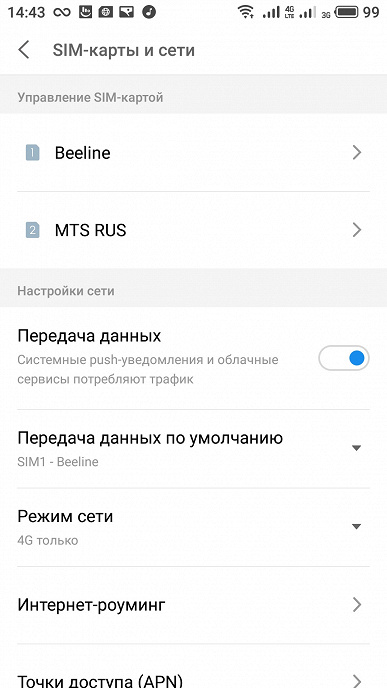
Со звонками и SMS проще: большинство смартфонов при попытке позвонить или отправить сообщение каждый раз спрашивают, SIM-картой под каким номером нужно воспользоваться. Тут главное — изначально знать свои SIM-карты «в лицо» и понимать, какая из них первая, какая — вторая. На крайний случай, этот момент можно уточнить в настройках, в разделе «Управление SIM-картами».
Там видно, у какого оператора обслуживается каждая из карт.
Если оператор один и тот же, как в нашем примере, придётся разбираться с номерами. У каждого оператора есть свои возможности для уточнения номера, соответствующего SIM-карте. В МТС можно с нужной SIM-карты позвонить на короткий номер 0887: номер продиктует автоответчик. Такой звонок бесплатный.
Выходим в сеть
Сложнее на вашем смартфоне с двумя SIM-картами обстоит дело с мобильным интернетом. Если вы открываете приложение для социальной сети или браузер, ваш гаджет, ничего у вас не спрашивая, просто подключается к интернету, используя заданные настройки, и, возможно, не через ту SIM-карту. Именно поэтому важно уметь настройки менять.
На скриншоте выше найдите параметр «Передача данных по умолчанию». Вы видите, что передача данных (то есть мобильный интернет) настроена на вторую SIM-карту. На самом верху скриншота можно заметить, что для каждой из SIM-карт расписаны те виды сотовых сетей, которые могут использоваться. В частности, первой SIM-карте доступны любые сети, включая самые быстрые, 4G. Вторая карта «способна» только на 2G, а следовательно, годится лишь для звонков и крайне медленного мобильного интернета. Очевидно, следует изменить настройки, переключив интернет на первую SIM-карту, вот так:
Лезем под капот
Есть важный нюанс: доступность современных сотовых сетей часто зависит не от SIM-карты и полноты покрытия сетей операторов, а от того, как вы разместили SIM-карты в вашем гаджете. Дело в том, что во многих моделях телефонов только один из двух слотов под SIM-карты может обеспечить подключение к сетям 3G и 4G. Второй слот при этом имеет ограниченную функциональность и «дружит» исключительно с 2G и звонками. Как раз с такого смартфона мы делали наши скриншоты.
Если вы перепутали слоты, и SIM-карта для мобильного интернета стоит в неподходящем месте, вам придётся поменять карты местами. В некоторых моделях смартфонов во время этой процедуры вы столкнётесь с ещё одной проблемой: иногда слоты рассчитаны под SIM-карты разного размера. Чтобы разрешить эту напасть, SIM-карту можно заменить с сохранением номера в офисе оператора, рассказав его сотруднику, карта какого размера вам нужна. Как правило, процедура замены SIM-карты ничего не будет вам стоить.
Существуют также адаптеры, позволяющие установить маленькие карты в слоты побольше, а большие карты можно обрезать при помощи специального приспособления. Оно почти всегда найдётся в магазине, продающем сотовые телефоны. Обрезка SIM-карты, как правило, услуга платная.
Как видите, смартфон с двумя SIM-катами даёт вам большие удобства, но в них могут быть и подводные камни. Теперь вы умеете их обходить.
Переадресация на Мейзу: методы использования
Переадресация может пригодиться владельцам нескольких мобильных устройств. Если по какой-то причине пользователь не может ответить на звонок на одном смартфоне, то он автоматически поступит на другой телефон. Но перед тем как сделать переадресацию на Мейзу, необходимо узнать нюансы способов проведения данной процедуры.
Способы переадресации входящих на Meizu
Существует несколько вариантов настройки переадресации на Мейзу. Пользователь может выбрать один из наиболее удобных для него и, руководствуясь инструкцией, самостоятельно настроить перевод.

Представленные ниже варианты подходят для любых моделей Meizu, например, М3С или разновидности Нота.
Через настройки гаджета
Сделать перенаправление звонка через настройки смартфона можно путем осуществления нескольких действий:
- кликнуть по приложению «Телефон»;
- нажать на кнопку с изображением трех точек, расположенную в правом верхнем углу;
- в выпадающем меню кликнуть по вкладке «Настройки»;
- в появившемся меню открыть раздел «Вызовы» и перейти в подраздел «Переадресация вызовов»;
- активировать один или несколько способов перевода звонков;
- ввести номер мобильного телефона, на который необходимо переводить входящие;
- нажать на кнопку «Включить».
На выбор предоставляется 4 варианта перенаправления звонков. Пользователь может установить перенаправление всех звонков в любое время.
Способ подойдет в том случае, когда для работы и личной жизни используются разные сим-карты, а носить постоянно два смартфона неудобно.
Активировать перевод входящих можно и для ситуаций, когда один из номеров занят. Если человек не хочет пропустить один важный звонок или потерять позвонивших клиентов, то данный способ будет полезен.

В случае, когда пользователь не отвечает на входящий длительное время, то он также автоматически может быть переведен на другой телефона. Сделать это можно путем активации опции «Если нет ответа».

Подробная инструкция как на Мейзу включить вспышку при звонке
Зачастую происходит ситуация, когда человек по тем или иным причинам пропускает звонок. Причиной является слишком…
Для того чтобы не пропустить звонок при нахождении телефона вне зоны действия сети, владелец смартфона может также настроить переадресацию. Во всех случаях при включении функции потребуется указать мобильный номер, на который будут поступать вызова.
Перенаправление звонков с помощью программы
Некоторым пользователям затруднительно делать переадресацию через настройки смартфона, особенно в мобильных устройствах разновидности Ноут. Неудобства также возникают, когда нужно часто менять номер телефона, на который необходимо переводить входящие.

Перед тем как поставить переадресацию на Мейзу, владельцу смартфона нужно скачать специальное приложение из любого онлайн-магазина. Наиболее распространенным из них является Simple Call Forwarding. Утилита дает возможность быстро настраивать перевод звонка на мобильник с другой сим-картой.
Приложение всегда находится под рукой, на рабочем столе мобильного устройства.
Пользователю достаточно кликнуть по ярлыку и ввести номер. Сохранив изменения, можно закрывать программу.
При помощи набора комбинации на электронной клавиатуре
Для активации одной из опций следует набрать комбинацию символов и сделать вызов. Способ подходит при пользовании основных операторов: Билайн, МегаФон, Теле2 и МТС. На другие сим-карты поставлять звонки будет нельзя, для них предусмотрены собственные команды.
Для того чтобы активировать постоянную переадресацию, нужно открыть окно для набора номеров и выполнить команду: «**21* телефон, на который будет поступать вызов #».
Проверить подключена или отключена функция можно путем набора клавиш: «*#21#». Для отмены перевода входящих выполняется команда с заменой «*» на «#».

Активизация перевода вызова при отсутствии ответа происходит при помощи набора комбинации: «**61* номер ** время, после которого необходимо активировать перевод #». Период ожидания указывается в секундах от 5 до 30. Проверка и отмена опции настраиваются аналогично предыдущему способу.

Как включить T9 на Meizu?
Использование T9 на смартфонах Meizu отличается от привычного всем быстрого набора текста на кнопочном телефоне. Сейчас…
При нахождении абонента вне зоны действия сети или в случае, когда номер занят, настройка функции происходит, так же как и при первом варианте. Цифру «21» следует заменить на «62» или «67» соответственно. Для отмены всех настроек опции необходимо набрать: «##002#».
Переадресация помогает пользователям нескольких мобильных устройств не пропустить важный звонок и не носить постоянно с собой несколько телефонов. Настроить функцию можно как через настройки смартфона или оператора сети, так и при помощи сторонних программ.
Как вставить симку в Мейзу
Пользователи, купившие любой смартфон от компании Meizu, первым делом вставляют туда симку, чтобы можно было полноценно пользоваться телефоном. Однако у неопытных пользователей могут возникнуть вопросы, как именно это сделать.
Дело в том, что в новых аппаратах способ установки сим-карт несколько изменился по сравнению со старыми моделями. Поэтому мы составили подробную инструкцию, как вставить симку в Мейзу.

Как вставить сим-карту и карту памяти в Мейзу М2 Мини и подобные смартфоны
- Первое, что нужно сделать для того, чтобы вставить симку в Мейзу М2 Мини, это взять комплектую скрепку.
- Далее берём сам смартфон, на одной из боковых граней должен быть лоток с отверстием под скрепку. Ищем на грани отверстие и вставляем туда скрепку.
- Если всё сделано правильно, лоток немного выскочит.
- Далее берём SIM-карту и кладём её контактами вниз в один из двух разъёмов. Рекомендуется использовать тот, что не для карты памяти, чтобы была возможность её использовать в дальнейшем.
- Лоток вставляем обратно до упора.
Всё, на этом все нужные действия завершены. Теперь вы знаете, как вставляется симка в смартфон.

Из инструкции выше мы узнали, как вставить сим-карту в Meizu. И это может быть не только модель М2 Мини. Данный способ работает практически для любых устройств от производителя, включая Meizu U10 и другие аппараты.
По аналогичной инструкции можно вставить и карту памяти, но только в тот разъём, который для этого предусмотрен.
Приведённое руководство хоть и довольно подробное, но не совсем полное. В нём не сказано о том, как использовать две сим-карты одновременно. Об этом мы поговорим дальше. К сожалению, лоток гибридный, а это значит, что придётся пожертвовать картой памяти для возможности одновременного использования двух операторов связи.

Как установить две сим карты на Meizu
Большинство производителей современных смартфонов делают возможным использование двух SIM-карты одновременно. Компания Meizu не исключение. Она также добавила данную технологию во все свои аппараты, включая такие хитовые модели, как Meizu M2 Note, Meizu U10 и др..
Как же всё-таки установить две симки? Расскажем в пошаговой инструкции:
- Нужно найти скрепку, которая поставляется в коробке вместе с аппаратом.
- Берём смартфон и ищем на торце отверстие под скрепку. Нужно вставить туда саму скрепку, но осторожно, и сильно не давить.
- После этих действий выскочит лоток для симок.
- Установите сим-карты в соответствующие разъёмы поочерёдно. Это нужно сделать микросхемой вниз, чтобы контакты соприкасались.
- После того как симки установлены, нужно взять лоток и засунуть его обратно до самого конца. После выполнения всех этих действий можно пользоваться услугами двух операторов одновременно.

Как мы видим, пользоваться гибридным лотком для карточек совсем несложно. Данная «фишка» используется во многих современных устройствах, так что эта инструкция может подойти и к аппаратам других производителей. Новомодный лоток делает преимущество над стандартным способом установки карт. Оно заключается в том, что больше не нужно выключать смартфон и доставать аккумулятор, чтобы засунуть симки в телефон.
Надеемся, что наша инструкция сможет помочь неопытным пользователям смартфонов компании Мейзу.
настройка и управление SIM-картами на смартфонах Xiaomi
Практически все модели смартфонов компании Сяоми оборудованы слотами на две СИМ-карты. Производитель предусмотрел для них широкий перечень настроек, однако ряд опций находится не в основном пункте меню, поэтому их довольно сложно сразу обнаружить.
В статье расскажем, где спрятаны основные настройки для SIM-карт на Xiaomi и как ими грамотно воспользоваться.
Базовые настройки СИМ-карт на Сяоми
После размещения «симок» в лотке в Настройках» находим пункт «SIM-карты и мобильные сети».
Здесь можно выполнить следующие действия:
- В «Настройках SIM-карт» можно их переименовать, задать им номер, определиться с предпочтительным типом сети (4G, 3G либо выбрать только 2G для экономии энергии), автоматически выбирать предпочтительную сеть.

- Настроить передачу данных, работу интернета в роуминге.
Однако наиболее важным является пункт «Настройки по умолчанию», где можно установить, какая «симка» будет основной для вызовов, а какая будет применяться для работы в интернете.

Отключение SIM-карты на Xiaomi
Сделать это очень просто. Достаточно в разделе «SIM-карты и мобильные сети» нажать на нужную «симку», а затем выбрать пункт «Выключить».

Отображение в статус-баре
Для этого уже требуется в основном меню настроек перейти в «Уведомления» и найти подраздел «Оператор».

Далее остается только прописать названия для каждой карты.

На этом основные настройки SIM-карт на Xiaomi завершены и пользователю больше не придется постоянно вручную выбирать нужную «симку» для совершения звонков.
Как на Xiaomi настроить чтоб при исходящем звонке предлагался выбор Сим-1 или Сим-2
Ваш смартфон не предлагает выбор с какой из двух сим карт осуществлять вызов? В этой статье вы найдете подробную инструкцию с прикрепленными картинками как на Xiaomi настроить чтоб при звонке всегда предлагался выбор с какой сим карты звонить с Сим-1 или Сим-2, а так же как сделать так чтоб все звонки были только с одной симкарты.
Возможно, данная информация подойдет не только к смартфонам Сяоми, но и к другим Андроид устройствам. Иногда после покупки телефона с двумя сим-картами владелец может столкнуться с проблемой, когда исходящие звонки идут только с одной сим-карты хотя на телефоне две сим карты. А бывает так, что случайно вы или кто еще например дети в настройках вместо того чтоб телефон спрашивал с какой сим карты звонить установили одну определенную симку. Опытный пользователь легко может в настройках поменять чтоб спрашивал с какой сим карты шел звонок или только с нужной сим-карты, но простой пользователь может и не найти решение этой проблемы самостоятельно. Надеюсь, информация ниже поможет в решении вашей проблемы. Удачи.
Давайте посмотрим как на Xiaomi Mi A2 Lite и подобных Андроид устройствах настроить чтоб всегда давал выбор с какой симкарты был исходящий вызов. Открываем на смартфоне «Настройки» . Так же в настройки Сяоми можно попасть и по другому, тянем от верхнего края экрана вниз и вызываем меню для быстрого доступа к полезным функциям. В появившемся меню выбираем иконку в виде шестеренки .
В открывшемся на экране меню выбираем пункт «Сеть и Интернет» как показано ниже на картинке. Далее выбираем пункт «Sim-карты» после чего переходим в пункт «Телефонные звонки» где выбираем «Всегда спрашивать». Смотрите ниже на скриншоты и все станет понятно. Если нужно чтоб звонки на Ксиоми всегда шли только с одной выбранной сим карты, то выбираем тот с которого будут всегда осуществляться исходящий вызов.
> Все полезные советы Xiaomi
> Все полезные советы Android
Надеюсь, информация как на Xiaomi настроить чтоб когда звонили предлагался выбор с первой или второй сим карты оказался полезной. Не забудьте оставить отзыв и указать модель устройства к которому подошла или нет инфа выше чтоб и другим владельцам смартфонов осталась от вас полезная информация. Спасибо за отзывчивость и взаимную помощь!
Отзывы о настройке симкарты для звонков на Сяоми
Добавить отзыв или поделиться полезной информацией по теме страницы.
ОБНОВИТЬ СТРАНИЦУ С ОТЗЫВАМИ
Автор:Дмитрий
06-02-2020
11 час. 29 мин.
Сообщение:
Спасибо автору большое.
Автор:Николай
14-12-2019
13 час. 09 мин.
Сообщение:
У меня DOOGEE Y8, спасибо все получилось.
Автор:Сапарбек
08-12-2019
22 час. 40 мин.
Сообщение:
У меня REDMI 7A не подошла инфа, жаль
Автор:Наталья
18-11-2019
05 час. 53 мин.
Сообщение:
Спасибо большое)
Автор:Татьяна
23-10-2019
09 час. 57 мин.
Сообщение:
Спасибо, всё получилось, очень полезная и очень хорошо- понятно описано,как настроить, спасибо что есть такие помощники!
Автор:Александр
06-10-2019
18 час. 38 мин.
Сообщение:
А если нет такого варианта всегда спрашивать? Есть только сим1, сим2 и не назначено.
Автор:Rukav
21-09-2019
20 час. 44 мин.
Сообщение:
Sergey, +1. Redmi 6A. Настройки — SIM-карты и мобильные сети — Вызовы — «не настроено»
Автор:александр
15-09-2019
09 час. 41 мин.
Сообщение:
спасибо помогло
Автор:Олег
23-08-2019
23 час. 04 мин.
Сообщение:
Спасибо за полезный совет!
Автор:gbasibo
24-07-2019
23 час. 56 мин.
Сообщение:
Ми А2 лайт (чистый андроид) позволял закрепить вызов контакта постоянно с конкретной сим — через команду — запомнить выбор. Где найти в Редми ноут 7 (MIUI) подобную функцию? На этот номер позвонить с одного оператора, на другой номер с другого оператора? Чтобы звонки осуществлялись всегда внутри сети. Бесплатно. И не ломать голову, у какого оператора вызываемый номер контакта?
Автор:Sergey
13-07-2019
11 час. 44 мин.
Сообщение:
Redmi 6A. Настройки — SIM-карты и мобильные сети — Вызовы — «не настроено»
Автор:Александр
28-06-2019
10 час. 13 мин.
Сообщение:
Спасибо тел. Xiaomi Redmi Go
Автор:Ольга
08-06-2019
11 час. 06 мин.
Сообщение:
Спасибо. Все получилось. Телефон XIAOMI Mi A2 Lite
Автор:Александр
03-05-2019
22 час. 23 мин.
Сообщение:
03-05-2019 22час.15мин. Сообщение: А как вызывать сим-карты в Xiaomi Redmi 6?
Автор:Akel
04-04-2019
01 час. 32 мин.
Сообщение:
Статья очень пригодилась) Спасибо вам большое, а то до этой статьи я этих кнопок почему-то не могла найти)
Автор:Елена
12-02-2019
13 час. 56 мин.
Сообщение:
спасибо. телефон XIAOMI Mi A2 Lite, все получилось.
Автор:Татьяна
17-12-2018
09 час. 59 мин.
Сообщение:
Приношу извинения, я думала, что автор статьи Светлана и только после отправки отзыва поняла, что это автор отзыва.
Автор:Татьяна
17-12-2018
09 час. 57 мин.
Сообщение:
Статья оказалась для меня очень полезной т.к. купила Xiaomi Mi A2 Lite, а как выбрать симку для звонка и отправки СМС не могла найти. Статья все доходчиво объяснила, спасибо Светлана!
Автор:Светлана
16-11-2018
06 час. 15 мин.
Сообщение:
Спасибо! 4
Как настроить две SIM-карты на телефоне/смартфоне?
Настройка приоритета SIM-карт, звонков, SMS и мобильного интернета на смартфонах.
Современные смартфоны оснащены двумя слотами для SIM-карт. Это удобно, так как владельцам мобильных устройств не нужно покупать дополнительный гаджет для второй сим-карты.
Настройка двух SIM-карт
Управление и настройка SIM-карт на смартфоне выполняется в разделе «Настройки». Вставьте обе симки в мобильное устройство, после чего перейдите в раздел «Сеть и интернет» — «SIM-карты» (или «SIM-карты и мобильные сети», название может отличаться).


В этом разделе отобразятся две SIM-карты, каждой можно задать собственное название: имя владельца, тип карты, оператор и т.д. Ниже располагается раздел управления симками.

Далее можно задать, какая SIM-карта будет работать с телефонными звонками, SMS и мобильным интернетом. Например, если указать, что для звонков и SMS будет использоваться вторая симка, все настройки будут выполнены в автоматическом режиме. Первую SIM-карту можно использовать только для интернета, как сделано в нашем случае:

Смартфоны на Android поддерживают функцию «Активный режим». Данная опция позволяет принимать голосовые и видеозвонки на обе SIM-карты даже во время разговора. При необходимости в настройках смартфона можно отключить одну из двух SIM-карт.
С какой сим-карты лучше звонить, а с какой пользоваться интернетом? В первую очередь, нужно смотреть на условия оператора. Например, у МТС могут быть более выгодные тарифы мобильного интернета, а у Tele2 — выгодные условия для звонков. В таком случает для мобильных данных лучше использовать МТС, а для голосового общения — Tele2.
Какие SIM карты можно установить в смартфон Meizu M5 Note

Относительно недавно появился анонс фаблета Meizu M5 Note. Он рекламируется как доступное устройство для широкого круга пользователей. Теперь ожидается его появление на прилавках популярных китайских магазинов. И у многих пользователей возникает вопрос по поводу SIM-карт, которые будут поддерживаться им. Ниже вы найдёте ответ на этот вопрос.
Какие SIM и microSD карты поддерживает смартфон Meizu M5 Note
Левая грань корпуса Meizu M5 Note использована для размещения гибридного SIM-трея. Конструкция лотка такова, что в нём возможно размещение либо 2-х Nano SIM-карт, либо 1-ой Nano SIM-карты, а также 1-ой microSD-карты памяти. А значит всем пользователям владеющим смартфоном, имеющего Micro SIM-карту, придётся обрезать её, если появилось желание поменять его на Meizu M5 Note.
Обзор смартфона Meizu 15: флагман компании в изящном металлическом корпусе, но не на топовой платформе
У китайских производителей смартфонов в новом сезоне неожиданно появилось коллективное желание приурочить выход продуктов к юбилею своих компаний. Так, Xiaomi, перескочив седьмую версию, умудрилась назвать свой следующий после Mi 6 флагман сразу Mi 8, якобы приурочив выпуск к восьмилетию компании (почему ж такая некруглая дата?). Meizu объяснила цифру 15 в названии своего очередного флагмана схожим текстом: «Новая 15-я серия смартфонов приурочена к 15-летию создания компании Meizu».
Как бы то ни было, смартфон у Meizu получился довольно интересный, но есть и несколько сомнительных моментов, обязывающих нас с еще большим пристрастием разобрать новинку до мельчайших нюансов, чем мы и займемся в данном обзоре смартфона Meizu 15.
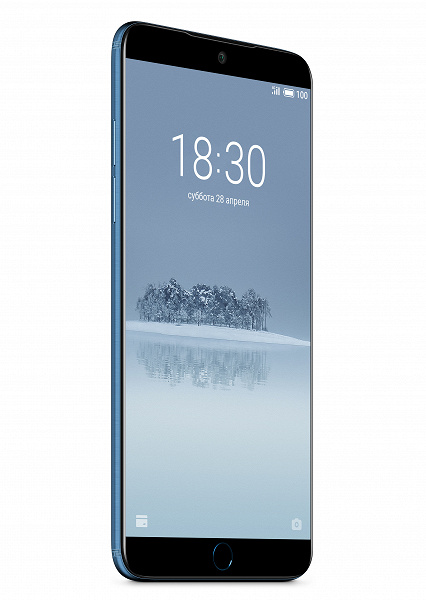
Основные характеристики Meizu 15 (модель М881Н)
- SoC Qualcomm Snapdragon 660, 4 ядра Kryo 260 @2,2 ГГц + 4 ядра Kryo 260 @1,8 ГГц
- GPU Adreno 512
- Операционная система Android 7.1.1, Flyme 7
- Сенсорный дисплей Super AMOLED 5,46″, 1920×1080 (16:9), 403 ppi
- Оперативная память (RAM) 4 ГБ, внутренняя память 64/128 ГБ
- Поддержка Nano-SIM (2 шт.)
- Поддержки microSD нет!
- Сети GSM (850/900/1800/1900 МГц)
- Сети WCDMA/HSPA+ (850/900/1900/2100 МГц)
- Сети LTE FDD Cat.12 (1, 3, 4, 5, 8, 20, 38, 39, 40, 41)
- Wi-Fi 802.11a/b/g/n (2,4 и 5 ГГц)
- Bluetooth 4.2
- USB Type-C, USB OTG
- Аудиовыход на наушники 3,5 мм
- GPS, A-GPS, Глонасс, BDS
- Основная камера 12 Мп f/1,8 + 20 Мп, автофокус, видео 4К
- Фронтальная камера 20 Мп, f/2,0
- Датчики приближения и освещения, магнитометр, акселерометр, гироскоп, барометр
- Сканер отпечатков пальцев
- Аккумулятор 3000 мА·ч, mCharge
- Размеры 143×72×7,3 мм
- Масса 152 г
Внешний вид и удобство использования
Корпус Meizu 15 изготовлен из сплава хирургической стали и алюминия (использована аустенитная нержавеющая сталь 316L). Внешний вид аппарата вполне привычный, обтекаемый, он мало чем отличается от своих предшественников. Прослеживается едва заметный фирменный стиль, начатый еще старинными Meizu MX3, MX4 и их последователями.
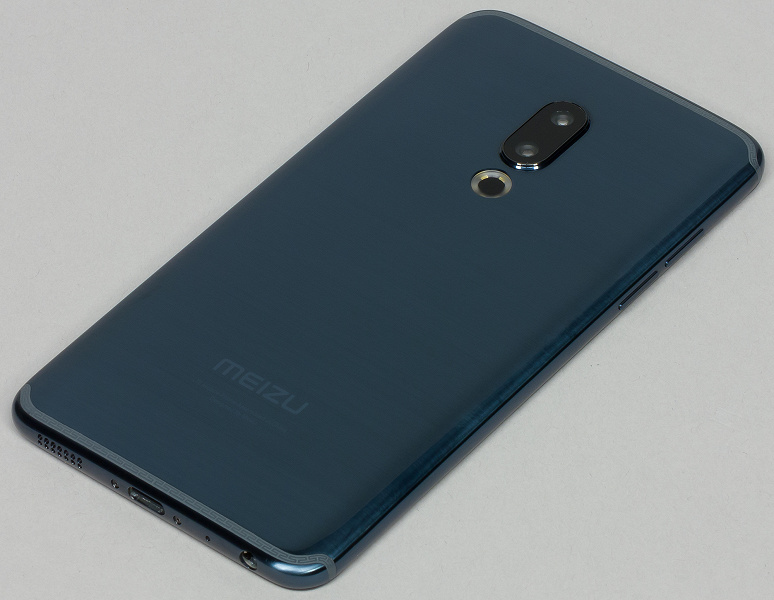
Другое дело, что корпус у Meizu 15 оказался на редкость миниатюрным, не только по толщине, но и по габаритам в целом. По словам представителей компании: «дисплей Super AMOLED специально для 15-й серии был создан компанией Samsung, и он позволил уменьшить рамку смартфона до почти невидимых 1,175 мм. Таким образом удалось не только увеличить площадь экрана, но и сохранить ширину смартфона в удобных 72 мм».
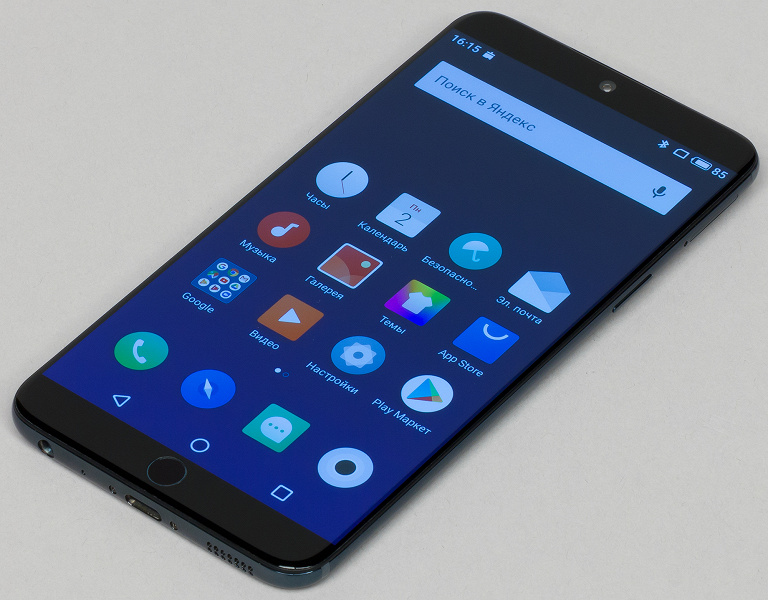
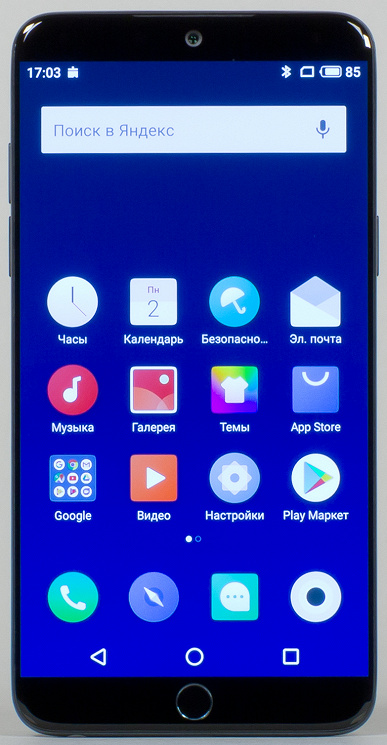
При этом на фронтальной панели сохранился сканер отпечатков пальцев/кнопка «Домой», что позволяет сохранить привычное любителям марки комфортное использование интерфейса Flyme. Корпус у Meizu 15 маркий, но не скользкий, и это радует, ведь столь изящные габариты тонкого корпуса совершенно не хочется увеличивать за счет дополнительных чехлов.
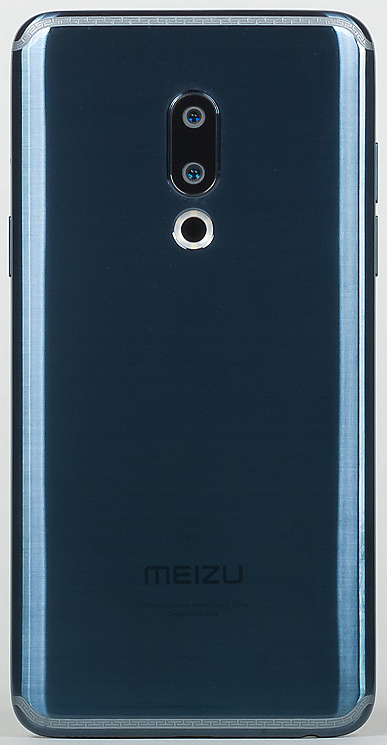
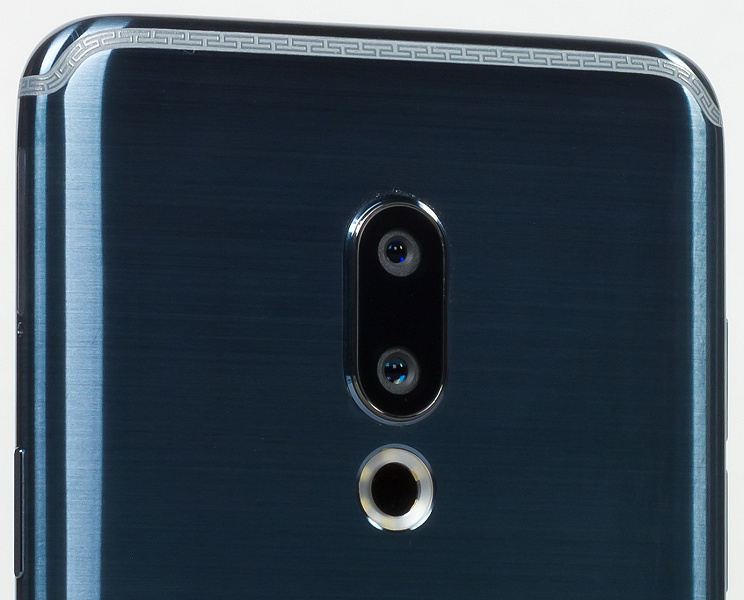
Модуль камеры на изогнутой спинке чуть выпирает наружу, так что смартфон покачивается при прикосновениях к экрану, лежит на твердой поверхности неустойчиво. Основная камера двойная, вспышка у нее очень яркая, кольцевая, состоит аж из шести светодиодов.
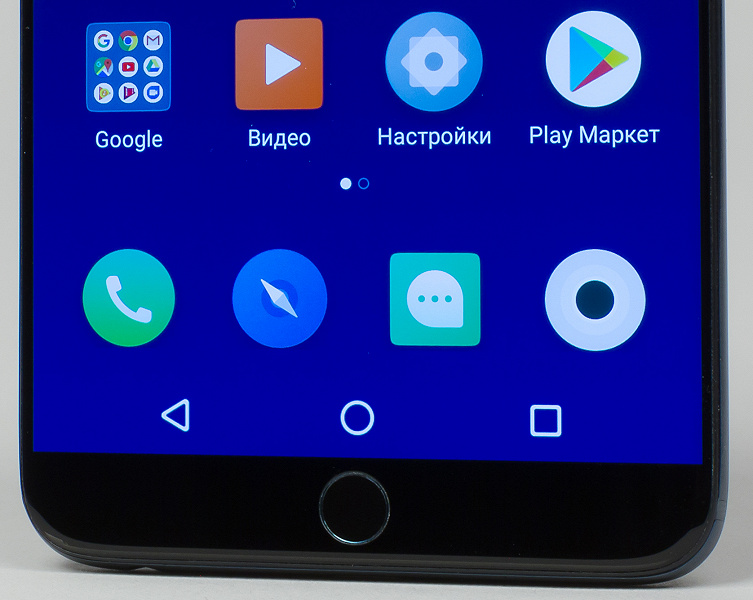
Сканер отпечатков пальцев установлен на передней панели, он представляет собой сенсорную площадку, а не механическую кнопку. К работе сканера претензий нет, он работает четко, без сбоев.
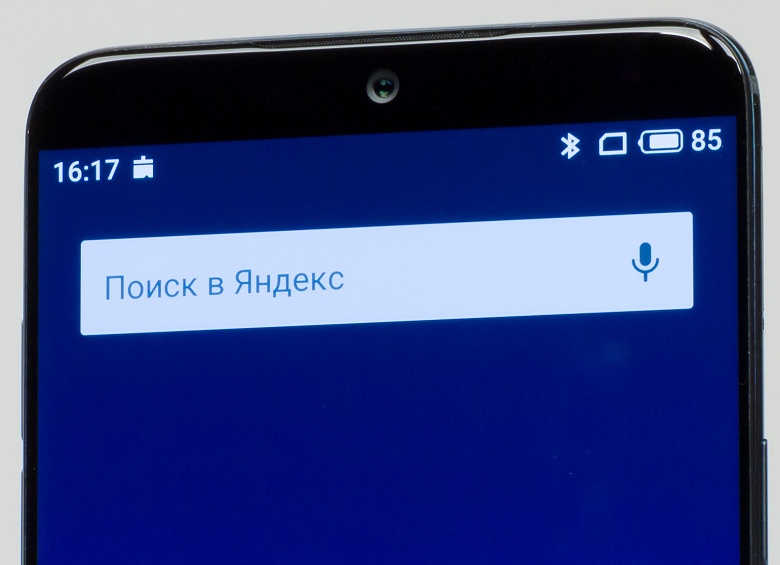
Светодиодный индикатор событий в смартфоне обнаружился, но он весьма странный: светит с минимальной яркостью белым молочным светом, да еще и имеет неочевидную периодичность срабатывания, то есть может несколько секунд вообще не гореть, а потом несколько раз помигать. Но главное, что его совершенно не видно, если смартфон лежит обычным образом на столе, повернутый экраном к владельцу. Все дело в том, что для индикатора оставили микроскопическую щель между передней панелью и торцевой рамкой сверху. Поэтому его можно разглядеть с большим трудом, только в полной темноте, да еще и только под определенным углом: с торца его видно, а со стороны дисплея — нет. В общем, китайцы перестарались: это, пожалуй, самый бесполезный индикатор из всех нами виденных, днем он просто незаметен.
Радует, что производитель не стал копировать пресловутую «челку», как это сделало сейчас большинство компаний, слепо переняв далеко не самое лучшее из решений Apple.
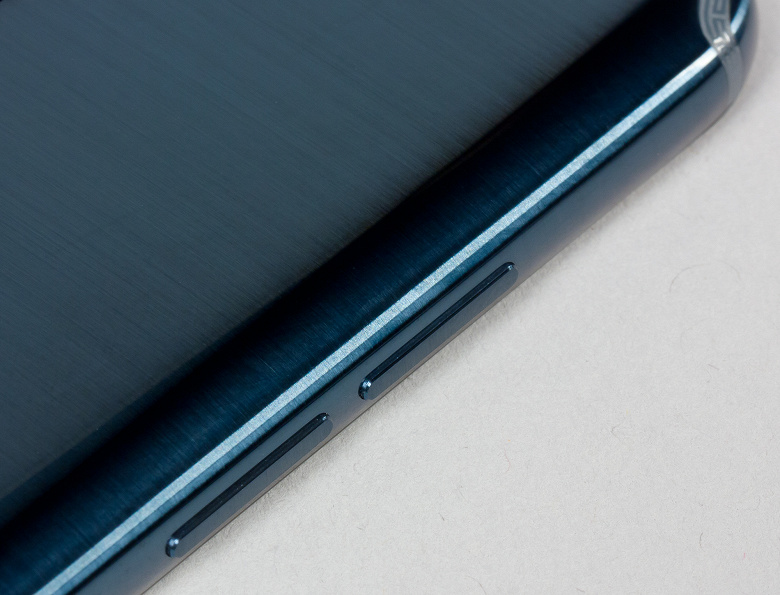
Боковые клавиши установлены на двух гранях, что не очень удобно, потому что при нажатии одной кнопки пальцы упираются в противоположную. Сами кнопки мелкие и жесткие.
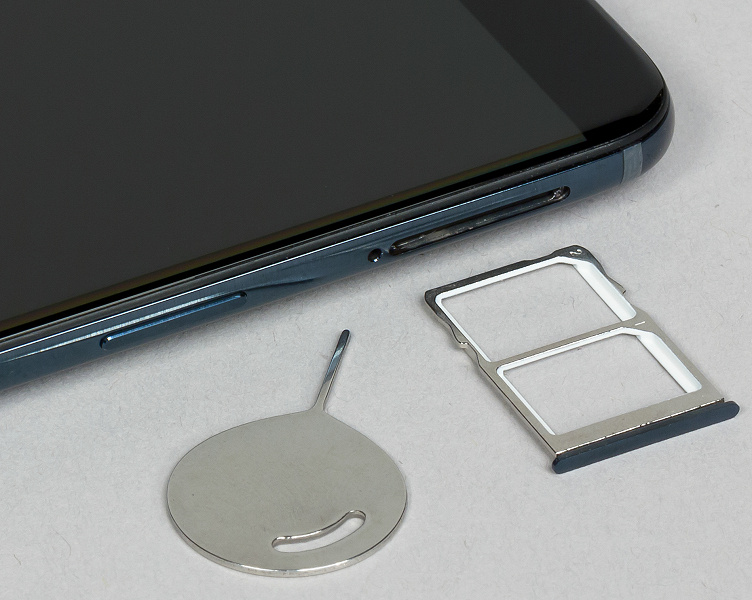
Разъем для карт не гибридный, в него можно одновременно установить только две Nano-SIM-карты, ни одну нельзя заменить на карту памяти. Такая опция просто не предусмотрена, так что объем памяти в смартфоне ограничен изначально. Поддерживается горячая замена карточек.
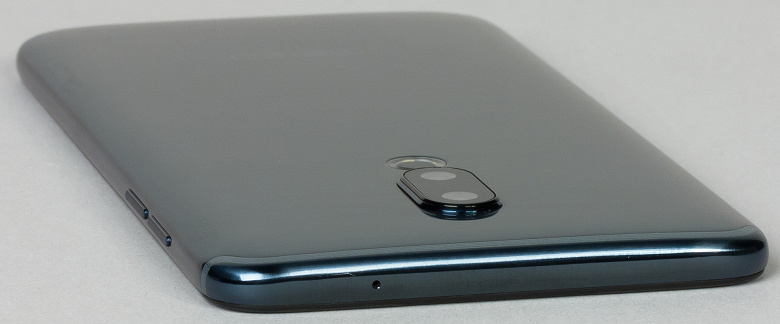
На верхнем торце расположился лишь дополнительный микрофон.
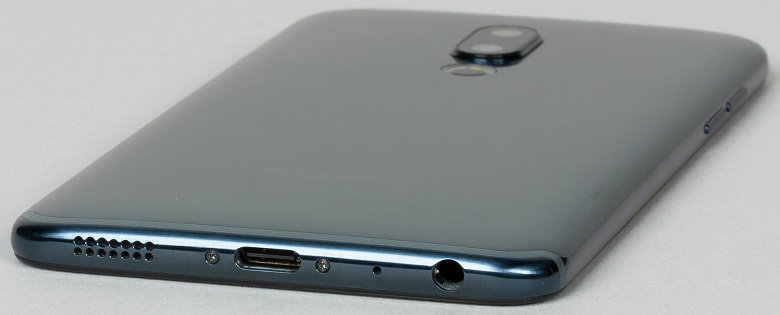
В нижнем торце порт USB представлен разъемом Type-C, что не может не радовать. При этом смартфон сохранил 3,5-миллиметровый выход на наушники, что на сегодня является редким и, безусловно, удачным сочетанием. Сюда же, в нижний торец, выведены основной динамик и разговорный микрофон.
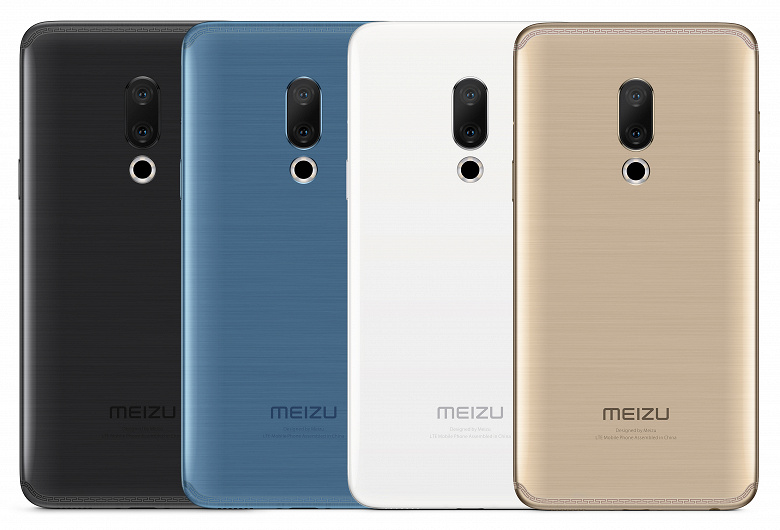
Meizu 15 выходит в продажу сразу в четырех цветовых вариантах: черном, белом, а также золотистом и даже модном синем. Передняя панель не окрашивается в цвет корпуса, она всегда черная или белая.
Экран
Meizu 15 оснащен дисплеем Super AMOLED с защитным 2.5D-стеклом. Размеры экрана составляют примерно 68×121 мм при диагонали 5,46 дюйма, разрешение — 1920×1080 (соотношение сторон 16:9), что дает плотность точек около 403 ppi. Рамки вокруг экрана с боков практически нет, ее ширина там составляет около 1 мм, а отступы снизу и сверху — примерно по 1 см.
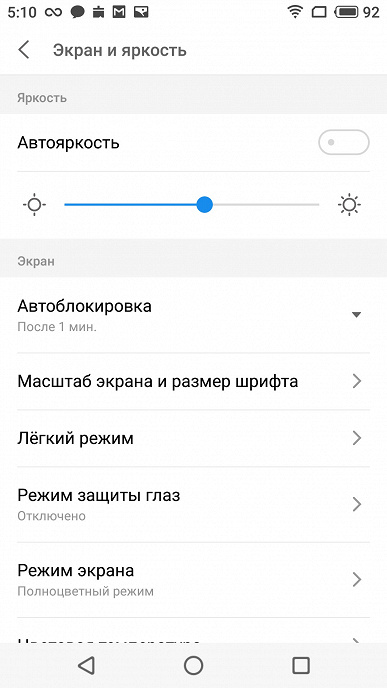
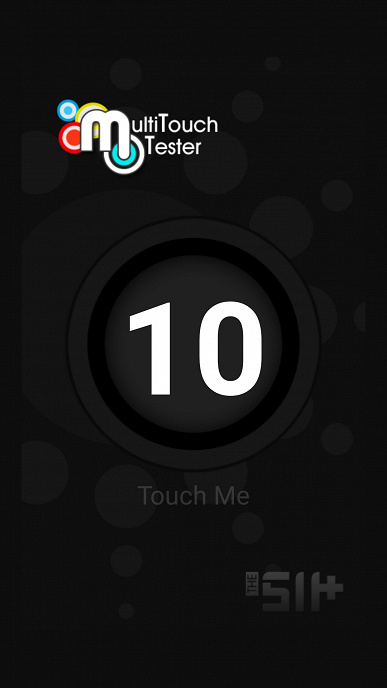
Яркость дисплея можно подстраивать вручную или использовать автоматические настройки, основанные на работе датчика внешнего освещения. Тесты мультитач диагностируют поддержку 10 одновременных касаний.
Подробную экспертизу с использованием измерительных приборов провел редактор разделов «Мониторы» и «Проекторы и ТВ» Алексей Кудрявцев. Приводим его экспертное мнение об экране исследуемого образца.
Лицевая поверхность экрана выполнена в виде стеклянной пластины с зеркально-гладкой поверхностью, устойчивой к появлению царапин. Судя по отражению объектов, антибликовые свойства экрана лучше, чем у экрана Google Nexus 7 (2013) (далее просто Nexus 7). Для наглядности приведем фотографию, на которой в выключенных экранах отражается белая поверхность (слева — Nexus 7, справа — Meizu 15, далее их можно различать по размеру):
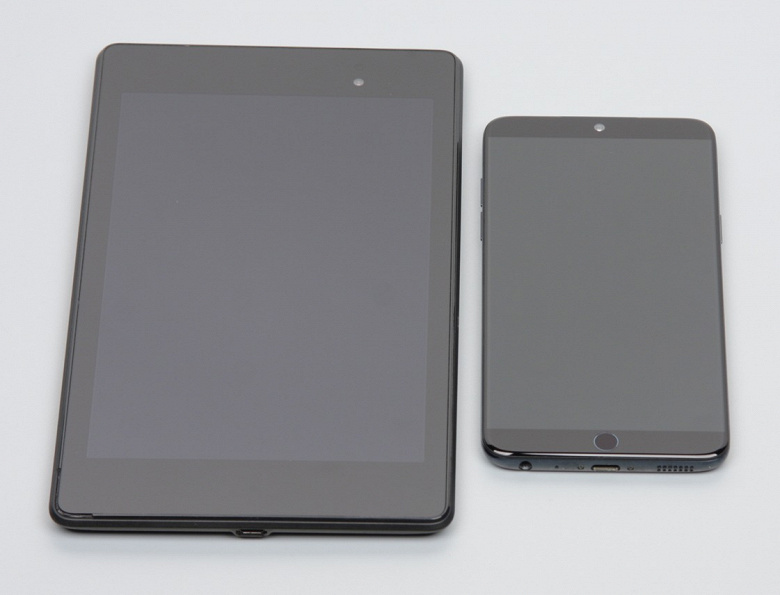
Экран у Meizu 15 немного темнее (яркость по фотографиям 117 против 120 у Nexus 7) и не имеет выраженного оттенка. Двоение отраженных объектов в экране Meizu 15 очень слабое, это свидетельствует о том, что между слоями экрана нет воздушного промежутка. За счет меньшего числа границ (типа стекло/воздух) с сильно различающимися коэффициентами преломления экраны без воздушного промежутка лучше смотрятся в условиях интенсивной внешней засветки, но вот их ремонт в случае потрескавшегося внешнего стекла обходится гораздо дороже, так как менять приходится экран целиком. На внешней поверхности экрана Meizu 15 есть специальное олеофобное (жироотталкивающее) покрытие (эффективное, лучше, чем у Nexus 7), поэтому следы от пальцев удаляются существенно легче, а появляются с меньшей скоростью, чем в случае обычного стекла.
При выводе белого поля во весь экран и при ручном управлении яркостью ее максимальное значение составило 425 кд/м². Также нужно учитывать тот факт, что в данном случае чем меньше площадь белого на экране, тем он светлее, то есть фактическая максимальная яркость белых участков будет почти всегда выше указанного значения. В итоге с учетом отличных антибликовых свойств читаемость экрана днем на солнце должна быть на хорошем уровне. Минимальное значение яркости — 3,2 кд/м², то есть пониженный уровень яркости без проблем позволяет использовать устройство даже в полной темноте. Работает автоматическая регулировка яркости по датчику освещенности (он расположен в правом верхнем углу фронтальной панели). Работа этой функции зависит от положения ползунка регулировки яркости. Если он на 100%, то в полной темноте функция автояркости уменьшает яркость до 85 кд/м² (ярковато), в условиях освещенного искусственным светом офиса (около 550 лк) устанавливает на 265 кд/м² (нормально), в очень ярком окружении (соответствует освещению ясным днем вне помещения, но без прямого солнечного света — 20000 лк или немного больше) яркость повышается до 425 кд/м² (до максимума, так и нужно). Если ползунок на 0%, то значения следующие: 3,2, 8 и 425 кд/м² (первое и второе значение занижены). Результат нас не устроил, поэтому мы установили ползунок примерно на 60% и получили 15, 155 и 425 кд/м² (нормально). Получается, что функция автоподстройки яркости работает адекватно и дает возможность пользователю настраивать свою работу под индивидуальные требования.
На любом уровне яркости присутствует значимая модуляция с частотой примерно 60 или 240 Гц. На рисунке ниже приведены зависимости яркости (вертикальная ось) от времени (горизонтальная ось) для нескольких значений настройки яркости:
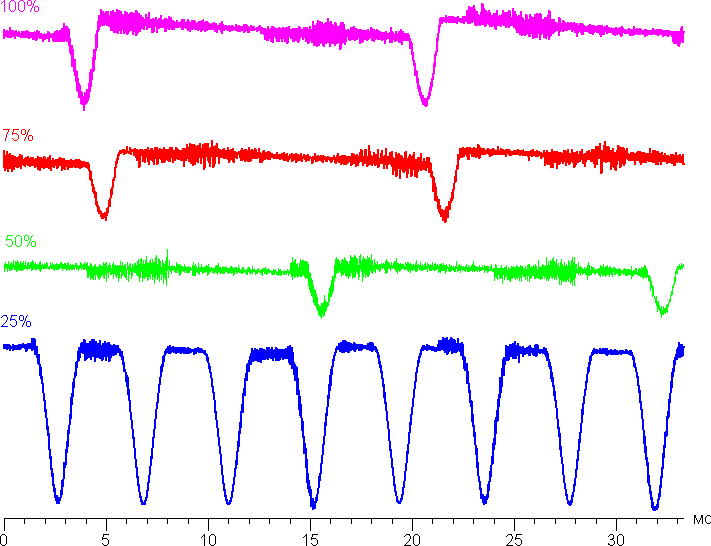
Видно, что на максимальной и средней яркости амплитуда модуляции не очень большая, в итоге видимого мерцания нет. Однако при сильном понижении яркости появляется модуляция с большой относительной амплитудой, ее наличие уже можно увидеть в тесте на присутствие стробоскопического эффекта или просто при быстром движении глаз. В зависимости от индивидуальной чувствительности такое мерцание может вызывать повышенную утомляемость.
В этом экране используется матрица Super AMOLED — активная матрица на органических светодиодах. Полноцветное изображение создается с помощью субпикселей трех цветов — красного (R), зеленого (G) и синего (B), но красных и синих субпикселей в два раза меньше, что можно обозначить как RGBG. Это подтверждается фрагментом микрофотографии:

Для сравнения можно ознакомиться с галереей микрофотографий экранов, используемых в мобильной технике.
На фрагменте выше можно насчитать 4 зеленых субпикселя, 2 красных (4 половинки) и 2 синих (1 целый и 4 четвертушки), при этом, повторяя эти фрагменты, можно выложить весь экран без разрывов и перехлеста. Для таких матриц компания Samsung ввела наименование PenTile RGBG. Разрешение экрана производитель считает по зеленым субпикселям, по двум другим оно будет в два раза ниже. Разумеется, присутствуют некоторая неровность контрастных границ и другие артефакты, свойственные PenTile-экранам. Впрочем, из-за высокого разрешения они лишь минимально сказываются на качестве изображения.
Экран характеризуется великолепными углами обзора. Правда, белый цвет при отклонении даже на небольшие углы поочередно приобретает легкий сине-зеленый и розоватый оттенок, но черный цвет остается просто черным под любыми углами. Он настолько черный, что параметр контрастности в данном случае неприменим. Для сравнения приведем фотографии, на которых на экраны Meizu 15 (профиль Адаптивный режим) и второго участника сравнения выведены одинаковые изображения, при этом яркость экранов изначально установлена примерно на 200 кд/м², а цветовой баланс на фотоаппарате принудительно переключен на 6500 К.
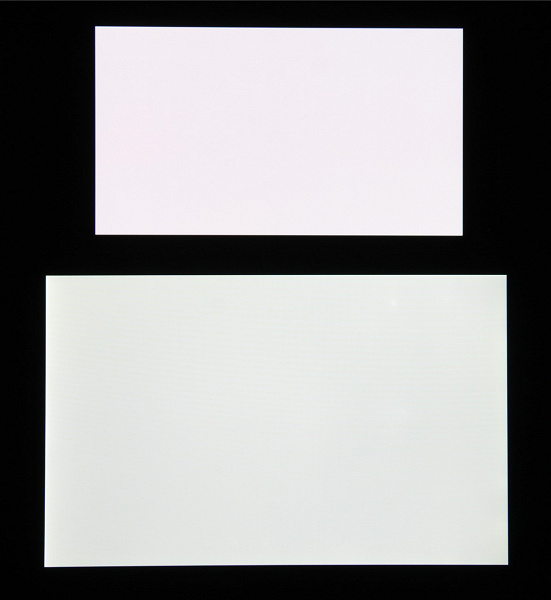
Отметим хорошую равномерность яркости и цветового тона белого поля.
И тестовая картинка:

Цвета излишне насыщенные, а цветовой баланс у экранов явно различается. Напомним, что фотография не может служить надежным источником сведений о качестве цветопередачи и приводится только для условной наглядной иллюстрации. В частности, выраженный красноватый оттенок белого и серого полей, присутствующий на фотографиях экрана Meizu 15, при перпендикулярном взгляде визуально отсутствует, что подтверждается аппаратными тестами с помощью спектрофотометра. Причина в том, что спектральная чувствительность матрицы фотоаппарата неточно совпадает с этой характеристикой человеческого зрения.
Фотография выше получена после выбора профиля Адаптивный режим в настройках экрана, этот профиль выбран по умолчанию. Всего профилей четыре:
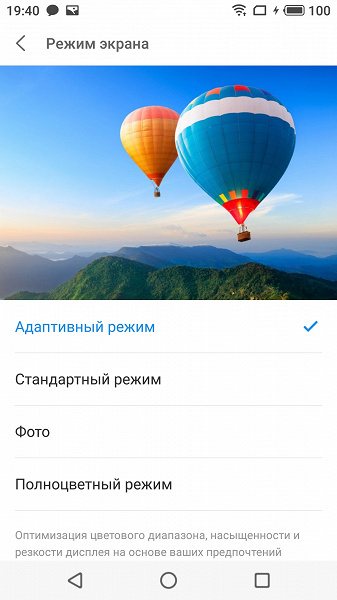
Различаются они цветовым балансом и цветовым охватом. Сразу выскажем мнение, что выбрать раз и навсегда нужно второй профиль, Стандартный режим, именно в нем с насыщенностью цветов все более-менее в порядке:

Теперь под углом примерно 45 градусов к плоскости и к стороне экрана. Белое поле:
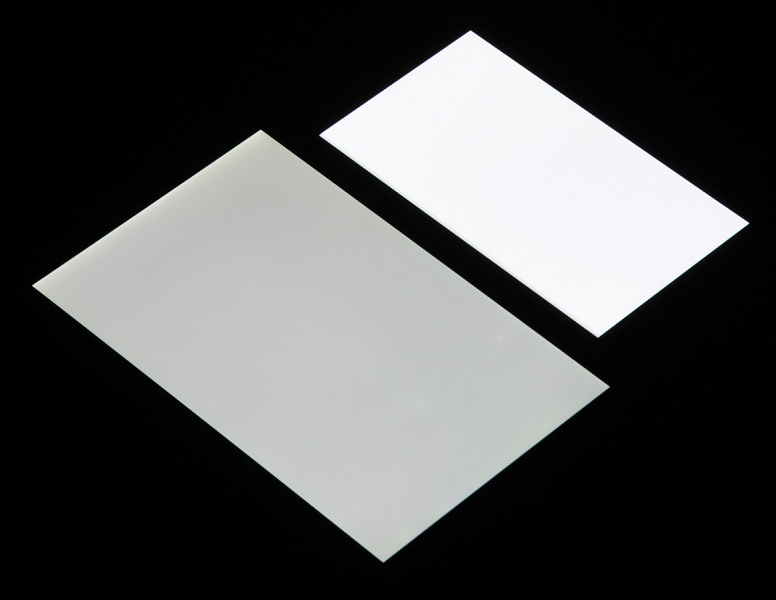
Яркость под углом у обоих экранов заметно уменьшилась (чтобы избежать сильного затемнения, выдержка увеличена в сравнении с предыдущими фотографиями), но в случае Meizu 15 падение яркости выражено гораздо меньше. В итоге при формально одинаковой яркости экран Meizu 15 визуально выглядит гораздо более ярким (в сравнении с ЖК-экранами), так как на экран мобильного устройства часто приходится смотреть как минимум под небольшим углом.
И тестовая картинка:
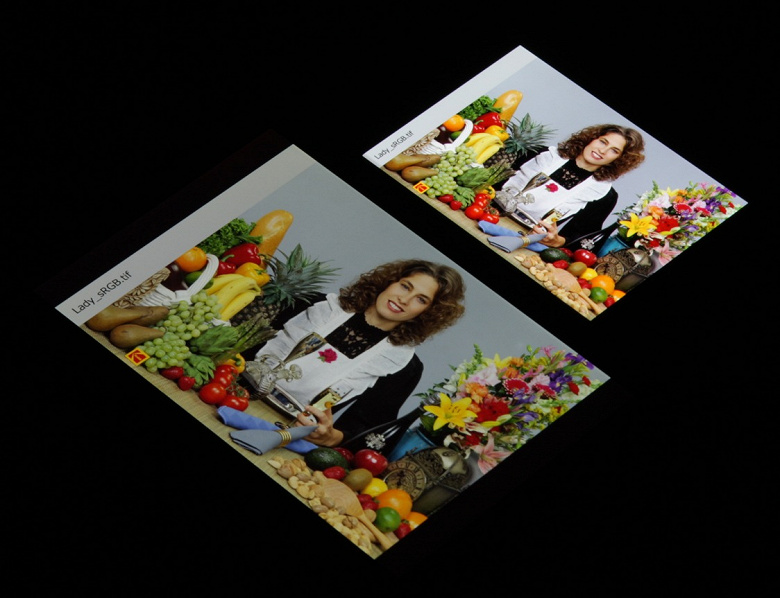
Видно, что цвета не сильно изменились у обоих экранов и яркость у смартфона Meizu 15 под углом заметно выше. Переключение состояния элементов матрицы выполняется практически мгновенно, но на фронте включения может присутствовать ступенька шириной примерно 17 мс (что соответствует частоте обновления экрана примерно в 60 Гц). Например, так выглядит зависимость яркости от времени при переходе от черного к белому и обратно:
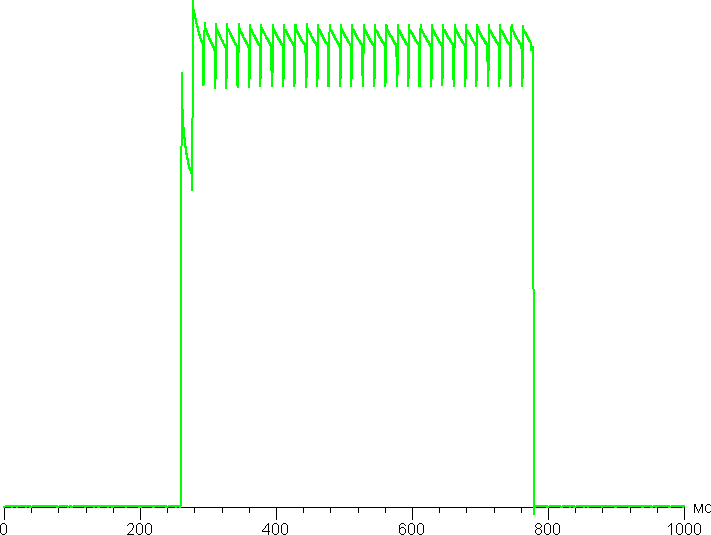
В некоторых условиях наличие такой ступеньки может приводить к шлейфам, тянущимся за движущимися объектами. Впрочем, динамичные сцены в фильмах на экранах OLED отличаются высокой четкостью и даже некоторой «дерганностью» движений.
Построенная по 32 точкам с равным интервалом по численному значению оттенка серого гамма-кривая показала, что существенного завала нет ни в светах, ни в тенях. Показатель аппроксимирующей степенной функции равен 2,29, что немного выше стандартного значения 2,2, при этом реальная гамма-кривая почти не отклоняется от степенной зависимости:
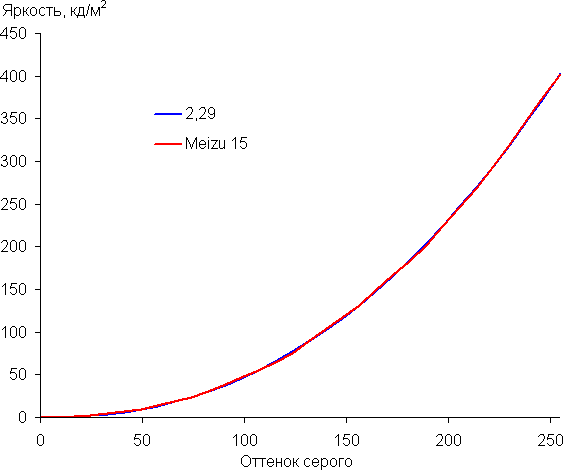
Напомним, что в случае OLED-экранов яркость фрагментов изображения динамично меняется в соответствии с характером выводимого изображения — уменьшается для светлых в целом изображений. В итоге полученная зависимость яркости от оттенка (гамма-кривая), скорее всего, немного не соответствует гамма-кривой статичного изображения, так как измерения проводились при последовательном выводе оттенков серого почти на весь экран.
Цветовой охват в случае профиля Полноцветный режим очень широкий, в зеленой области выходит за границы охвата DCI-P3:
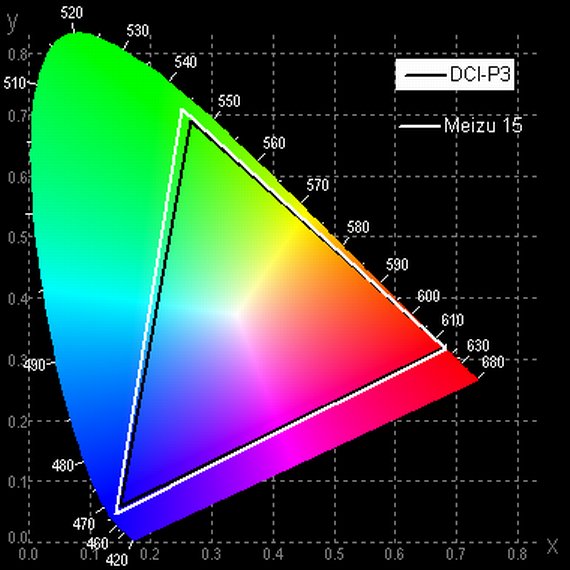
В профиле Адаптивный режим охват немного у́же, он практически равен DCI-P3:
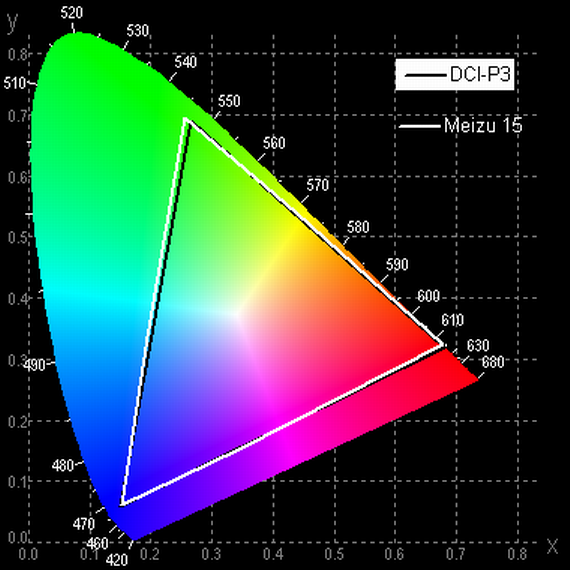
При выборе профиля Фото охват поджимается к границам Adobe RGB:
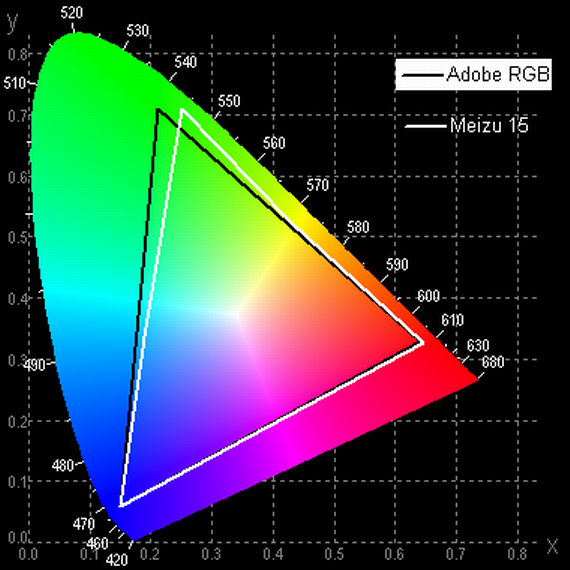
При выборе профиля Стандартный режим охват сжимается до границ sRGB:
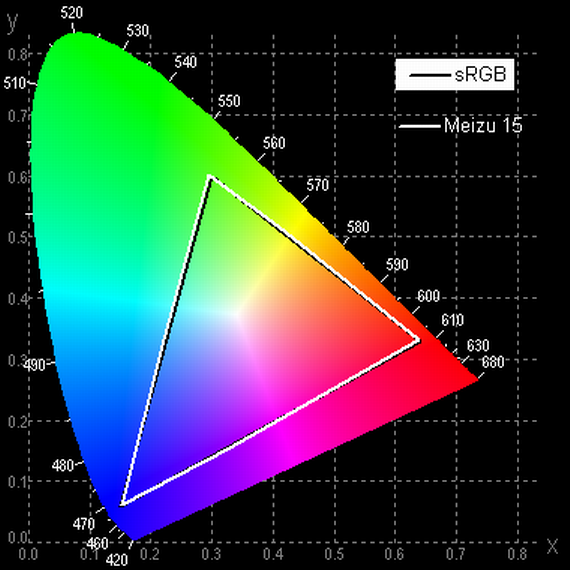
Без коррекции спектры компонент очень хорошо разделены:
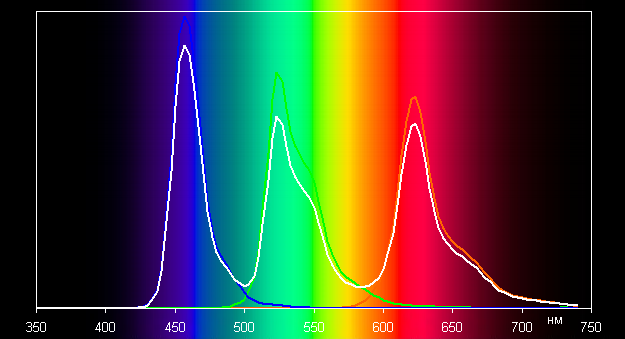
В случае профиля Стандартный режим с максимальной коррекцией компоненты цветов уже заметно подмешиваются друг к другу:
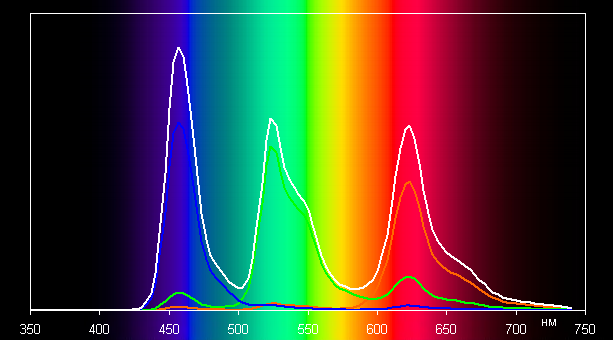
Отметим, что на экранах с широким цветовым охватом (без соответствующей коррекции) цвета́ обычных изображений, оптимизированных для устройств sRGB, выглядят неестественно насыщенными. Отсюда и рекомендация: в большинстве случаев смотреть кино, фотографии и все естественное лучше при выборе профиля Стандартный режим, и только если фотография сделана на установке Adobe RGB, имеет смысл переключить профиль на Фото. Аналогично, профиль Адаптивный режим уместен при просмотре видеоматериала с охватом DCI-P3, принятым в цифровом кинематографе.
По умолчанию цветовая температура белого и серого полей высоковата, порядка 7500 К, но в настройках экрана есть ползунок регулировки цветовой температуры:
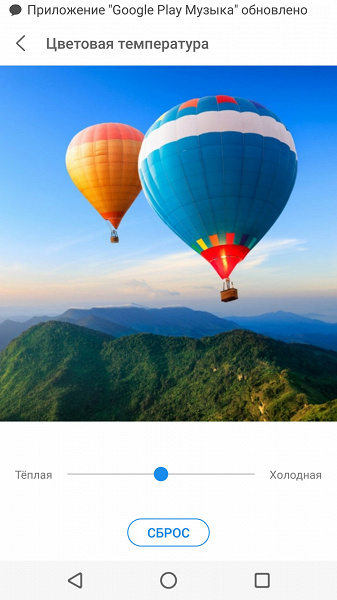
После коррекции баланс становится лучше: цветовая температура ближе к 6500 К, при этом на значимом участке шкалы серого этот параметр изменяется не очень сильно, что улучшает визуальное восприятие баланса цветов. Отклонение от спектра абсолютно черного тела (ΔE) остается ниже 10 единиц, что для потребительского устройства считается хорошим показателем:
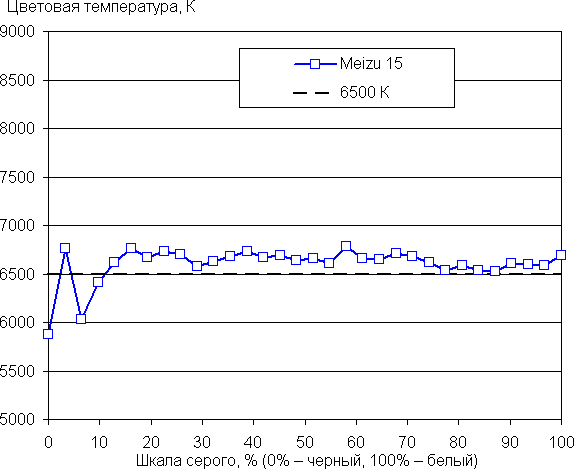
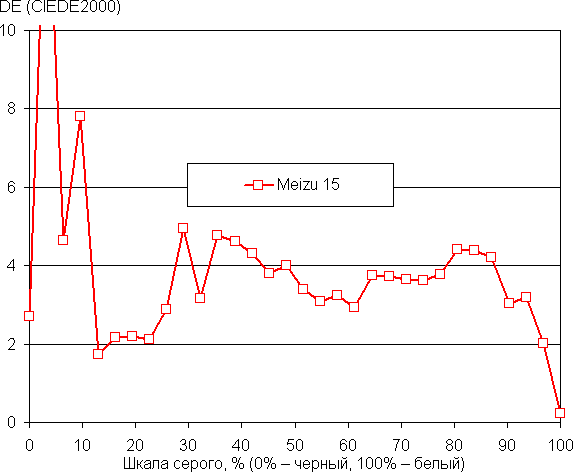
(Самые темные области шкалы серого в большинстве случаев можно не учитывать, так как там баланс цветов не имеет большого значения, да и погрешность измерений цветовых характеристик на низкой яркости большая.)
Подведем итоги. Экран имеет достаточно высокую максимальную яркость и обладает отличными антибликовыми свойствами, поэтому устройством без особых проблем можно пользоваться вне помещения даже летним солнечным днем. В полной темноте яркость можно понизить до комфортного значения. Допустимо использовать режим с автоматической подстройкой яркости, работающий адекватно. К достоинствам экрана нужно отнести эффективное олеофобное покрытие, а также близкий к sRGB цветовой охват (при выборе правильного профиля) и хороший цветовой баланс (после небольшой коррекции). Заодно напомним про общие достоинства OLED-экранов: истинный черный цвет (если в экране ничего не отражается), заметно меньшее, чем у ЖК, падение яркости изображения при взгляде под углом. К недостаткам можно отнести модуляцию яркости экрана. У пользователей, особо чувствительных к мерцанию, из-за этого может возникать повышенная утомляемость. Тем не менее, в целом качество экрана высокое.
Камеры
В качестве фронтальной камеры Meizu 15 использует один модуль с высоким разрешением сенсора 20 Мп и с объективом с диафрагмой f/2,0. Снимает фронталка хорошо, резкость и детализация объекта в фокусе высокая, хотя снимки на солнце немного переэкспонированы. В условиях помещения качество заметно падает, появляются шумы и недоэкспонированные участки. Есть бьютификатор с несколькими степенями, на тестовой фотографии (справа) отображена работа улучшателя на «максимальной мощности».


Основная камера сдвоенная, используется модуль Sony IMX380 с разрешением сенсора 12 Мп и размером пикселя 1,55 мкм (матрица 1/2,3”) и объектив с диафрагмой f/1,8, а также дополнительный модуль с сенсором Sony IMX350 (20 Мп) и объективом с диафрагмой f/2,6. Есть оптическая стабилизация для основного модуля, фазовая и лазерная фокусировка, а также гибридный трехкратный зум. Зум этот не полностью оптический, финальное изображение строится еще и с помощью программной обработки и обрезки. Причем задействоваться при максимальном увеличении может как основной модуль с оптической стабилизацией (в ночное время), так и дополнительный 20-мегапиксельный модуль (днем).
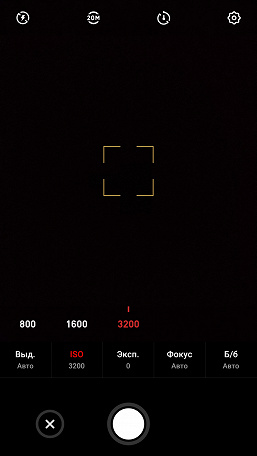
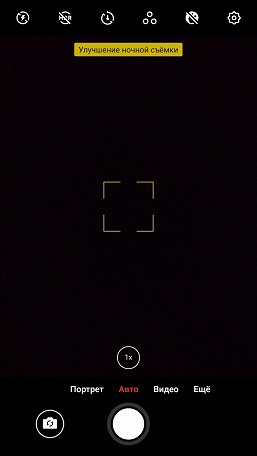
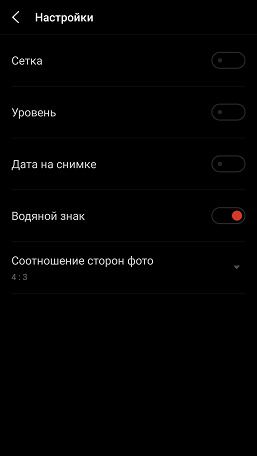
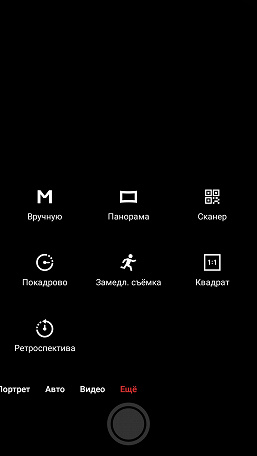
Режим ручных настроек позволяет вручную настраивать баланс белого, способ фокусировки, светочувствительность, выдержку и компенсацию экспозиции. Есть любопытный режим работы, когда совмещаются экраны видоискателей одновременно с передней и задней камер. Не стоит забывать и о режиме HDR Auto, он, кстати, включен по умолчанию. Штатной возможности сохранения снимков в RAW нет.
Примеры фотографий на тыльную камеру:
Основная камера у смартфона неплохая — назвать ее хотя бы хорошей мешает невысокая детализация и наличие зон нерезкости, причем они встречаются и на краях кадра, и не совсем на краях, и даже в самом центре. Картинка не получается «звеняще резкой» даже на ярком солнечном свету, более того, на летнем небе заметны следы шумов. Вот к цветопередаче у нас претензий не возникло, также камера без проблем справляется со съемкой макро и текста. При ночной съемке камера увеличивает светочувствительность и выдержку, а оптическая стабилизация изображения помогает сделать кадр без совсем уж явного смаза. Снимать движущиеся объекты таким образом не получится, но для «открыточных» видов ночного города с подсветкой зданий вариант приемлемый. Есть специальный портретный режим с размытием фона, но особого впечатления он не производит:

Дополнительный модуль привлекается к работе для создания снимков с двойным зумом. Приложение камеры позволяет использовать и тройной зум, но он реализован чисто программно и представляет собой растянутую часть снимка с двукратным зумом, на которой повышена контурная резкость. Таким образом, цифровой зум использовать нет никакого смысла, а вот оптический зум, реализуемый переключением на другой объектив, нам понравился.
Правда, 20 Мп в случае дополнительного модуля снимаются с сенсора меньшей площади (1/2,8”), чем у 12-мегапиксельного основного, так что шумы не удается вычистить даже на дневных снимках, и разглядывать такие кадры в полный размер может быть не очень приятно. Однако в ряде сюжетов работа шумодава будет не слишком заметна, а вот выигрыш от значительно выросшей детализации и резкости оценят все. Честно говоря, нам снимки, сделанные с использованием этого модуля, нравятся больше. К сожалению, у второго модуля еще и более темный объектив (f/2,6 против f/1,8), так что камере приходится задирать светочувствительность даже в нормально освещенном помещении — с понятными последствиями.
Основная камера может снимать видео в максимальном разрешении 4К при 30 fps, оптической стабилизации нет. Если не считать отсутствия возможности снимать видео с рук на ходу, то в остальном камера выдает отличную по резкости и яркости картинку, но вот с едкими перенасыщенными ядовитыми красками явно переборщили. Звук записывается чисто, искажений от работы системы шумоподавления не замечено, хотя и с шумом сильного ветра система не справляется.
-
(83 МБ, 3840×2160@30 fps, H.265, AAC) (44 МБ, 3840×2160@30 fps, H.265, AAC) (67 МБ, 3840×2160@30 fps, H.265, AAC) (33 МБ, 1920×1080@30 fps, H.264, AAC)
Телефонная часть и коммуникации
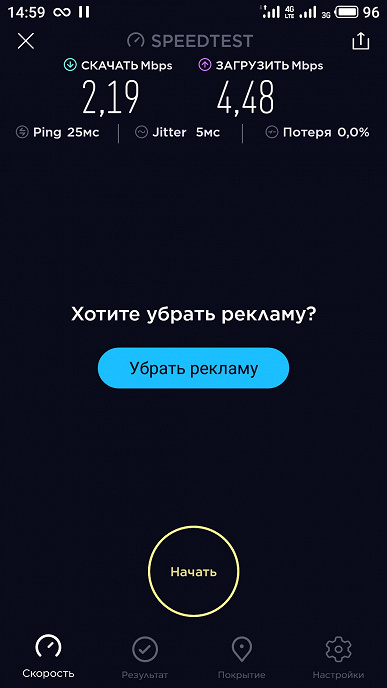
В чипсет Snapdragon 660 входит модем X12 LTE, который обеспечивает загрузку данных на скорости до 600 Мбит/с. Смартфон в зависимости от региона может поддерживать несколько диапазонов частот LTE FDD, в их числе два из трех используемых в России (Band 3 и 20). В пределах городской черты московского региона аппарат ведет себя более-менее уверенно, качество приема сигнала в беспроводных сетях нареканий не вызывает.
Поддерживаются оба диапазона Wi-Fi (2,4 и 5 ГГц), а также Bluetooth 4.2. Самая большая трагедия для всех фанатов марки Meizu — это тотальное отсутствие модуля NFC, его до сих пор нет ни в одной модели производителя, а следовательно, аппарат не поддерживает ни Android Pay, ни работу с транспортными картами Тройка. В представленном на днях следующем флагмане — Meizu 16 — также не предусмотрели модуля NFC.
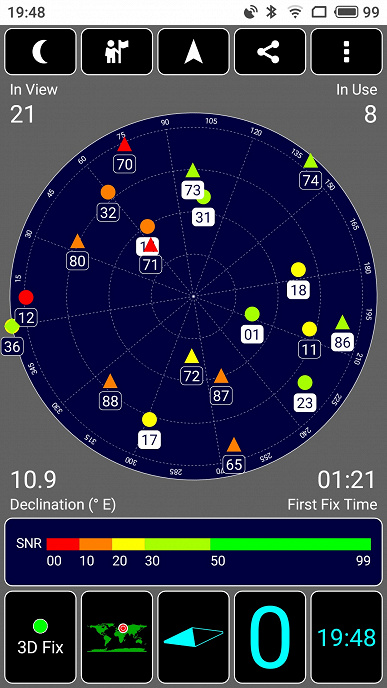
Навигационный модуль работает с GPS (с A-GPS) и с отечественной Глонасс. Китайская Beidou тоже заявлена, но проверочная программа не смогла обнаружить ни одного ее спутника, а Galileo вообще поддерживает лишь продвинутая модификация Meizu 15 Plus. Первые спутники при холодном старте обнаруживаются не спеша, в течение первой минуты. Магнитный компас, необходимый для работы навигационных программ, в аппарате имеется.
Телефонное приложение поддерживает Smart Dial, то есть во время набора телефонного номера сразу осуществляется и поиск по первым буквам в контактах. Способы сортировки и отображения контактов стандартны для интерфейса Android.
В разговорном динамике голос знакомого собеседника хорошо узнаваем, звук громкий и чистый, посторонних шумов нет. Вибровызов вполне ощутимый.
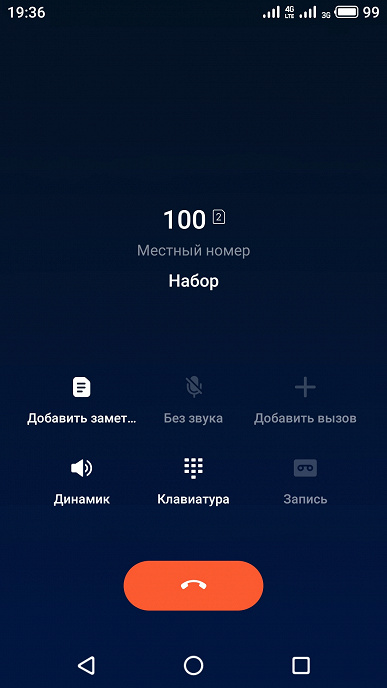
Платформа поддерживает активное ожидание обеих SIM-карт в 3G/4G одновременно. То есть SIM-карта может находиться в активном ожидании в сети 3G/4G, а не только в 2G, даже если для передачи данных в 4G назначена другая карта. Работают карты в режиме Dual SIM Dual Standby, радиомодем здесь один.
Программное обеспечение и мультимедиа
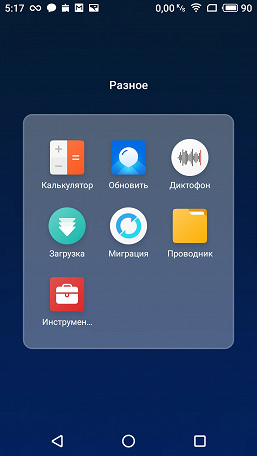
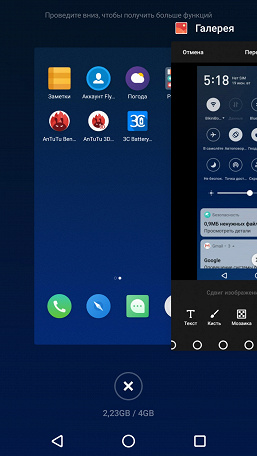
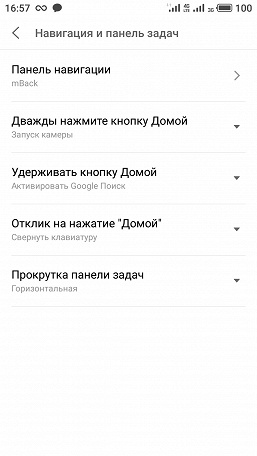
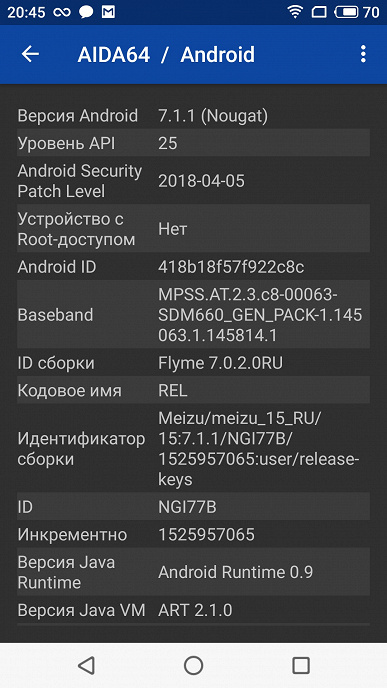
В качестве программной платформы Meizu 15 использует ОС Android версии 7.1.1 с возможностью обновления по воздуху (ОТА). Установлена фирменная оболочка Flyme OS седьмой версии. Интерфейс полюбился фанатам марки за его лаконичность, практичность и, в то же время, большую гибкость в плане настроек. Особенно это касается методов управления: можно не только использовать самые разнообразные экранные жесты, но и задействовать площадку сканера mBack под экраном, жесты и касания которой заменяют привычные кнопки управления Android ОС. Но если вам удобнее стандартный способ управления, то панель кнопок Android можно вывести на экран.
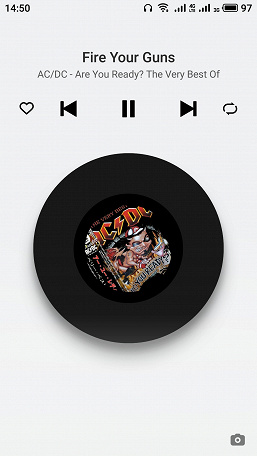
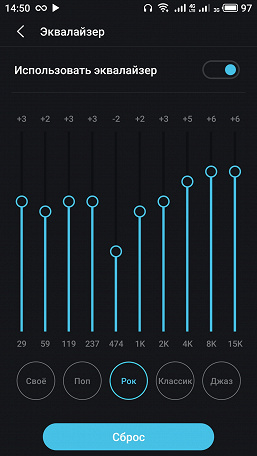
В плане звучания Meizu 15 хорош: и в наушниках и даже через громкоговоритель звук насыщенный, густой, яркий. Аппарат получше многих в своем классе по качеству динамика. В наушниках звук достойный, но конкурентов не обгоняет. Есть возможность ручных регулировок и пятиполосный эквалайзер с пресетами.
Имеется встроенное FM-радио и диктофон, последний демонстрирует отличную чувствительность, поскольку в смартфоне для записи и системы шумоподавления используется целых три микрофона.

Производительность
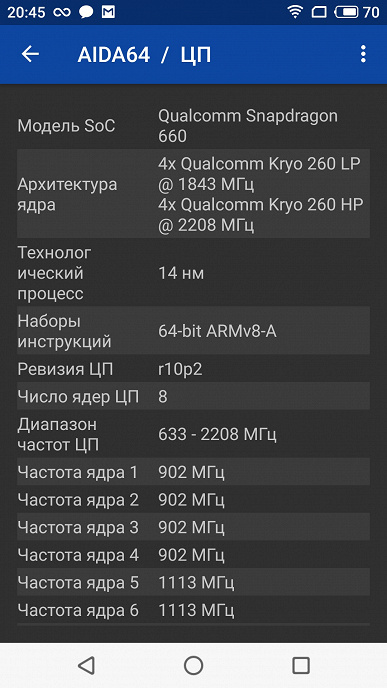
Meizu 15 получил довольно свежую мобильную платформу Qualcomm Snapdragon 660. В конфигурацию этой 14-нанометровой SoC входит восьмиядерный процессор, содержащий процессорные ядра Kryo 260, они работают в двух кластерах на частоте до 2,2/1,8 ГГц.
За обработку графики отвечает GPU Adreno 512. Объем оперативной памяти составляет 4 ГБ, а встроенной флэш-памяти — 64 или 128 ГБ. В первом случае пользователю достаются свободными около 51 ГБ.
Возможность расширения памяти за счет установки карт microSD отсутствует, но можно подключать внешние флэш-накопители в режиме USB OTG.
Qualcomm Snapdragon 660, в отличие от Snapdragon 845, на которой работает большинство конкурирующих флагманских решений от Xiaomi Mi 8 до OnePlus 6, не является топовой платформой, это средний класс, но результаты в тестах SoC выдает достойные. По крайней мере, они выше, чем у Samsung Exynos 7872, Qualcomm Snapdragon 626 и даже MediaTek Helio P60.
Возможностей платформы с лихвой хватает для любых нужд и задач, с играми тоже нет проблем: требовательные Modern Combat 5, Mortal Kombat X и PUBG идут без малейших притормаживаний. У смартфона на такой добротной платформе вполне имеется запас мощи для дальнейших обновлений.
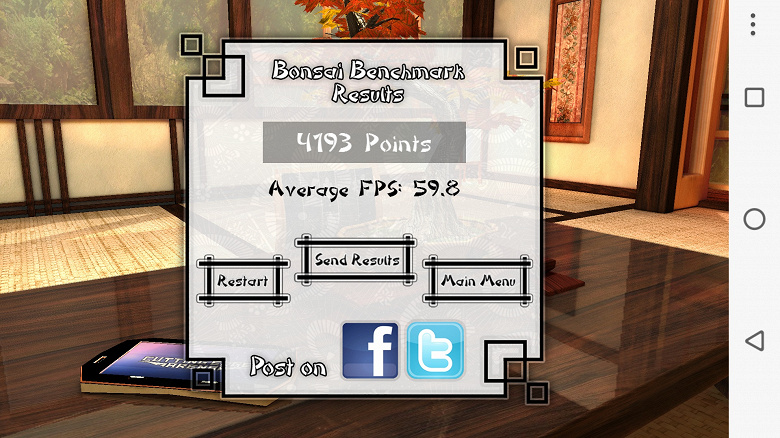
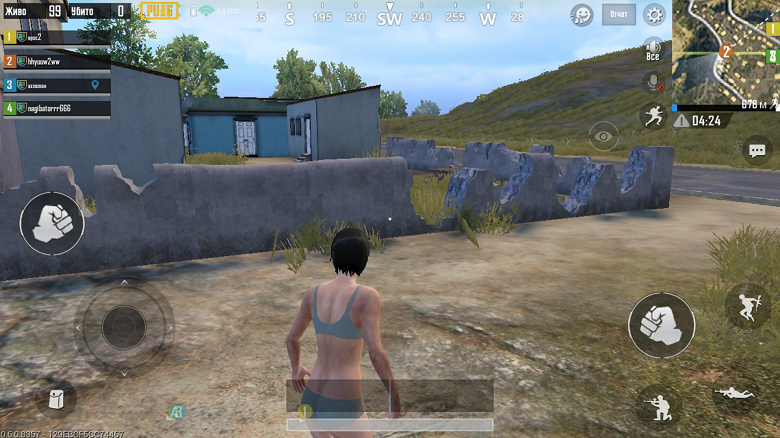
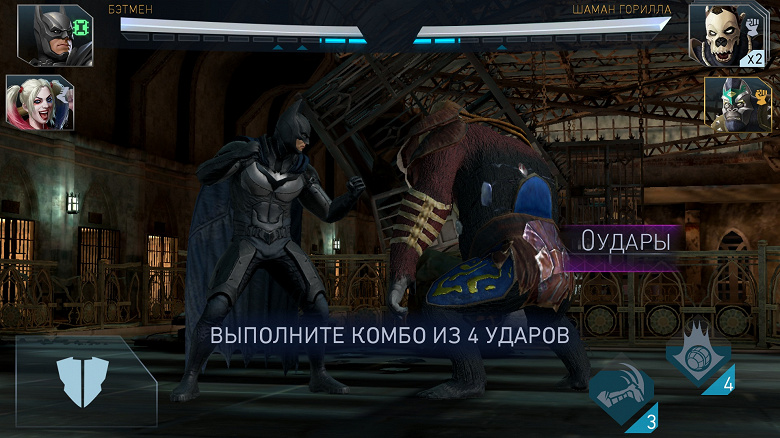
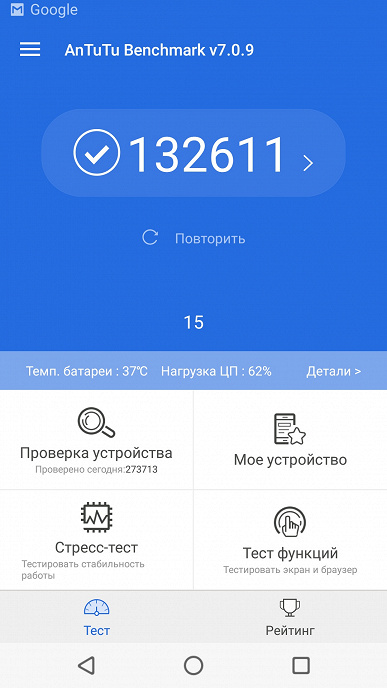
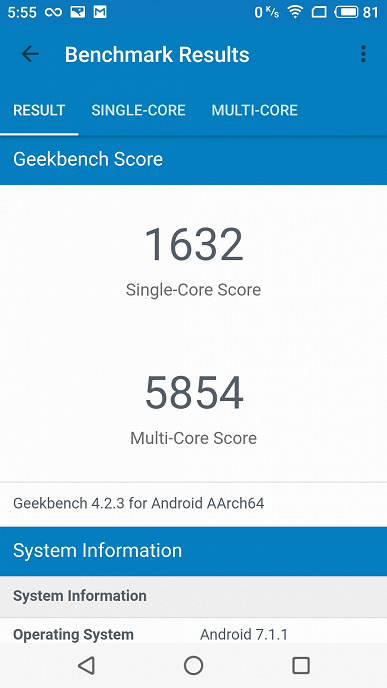
Тестирование в комплексных тестах AnTuTu и GeekBench:
Все результаты, полученные нами при тестировании смартфона в самых свежих версиях популярных бенчмарков, мы для удобства свели в таблицы. В таблицу обычно добавляется несколько других аппаратов из различных сегментов, также протестированных на аналогичных последних версиях бенчмарков (это делается лишь для наглядной оценки полученных сухих цифр). К сожалению, в рамках одного сравнения нельзя представить результаты из разных версий бенчмарков, поэтому «за кадром» остаются многие достойные и актуальные модели — по причине того, что они в свое время проходили «полосу препятствий» на предыдущих версиях тестовых программ.
| Meizu 15 (Qualcomm Snapdragon 660) |
Xiaomi Redmi Note 5 (Qualcomm Snapdragon 636) |
Oppo F7 (MediaTek Helio P60) |
Meizu m6s (Samsung Exynos 7872) |
Honor 9 lite (HiSilicon Kirin 659) |
|
|---|---|---|---|---|---|
| AnTuTu (v7.x) (больше — лучше) |
132611 | 111685 | 139207 | 92315 | 87589 |
| GeekBench (v4.x) (больше — лучше) |
1632/5854 | 1343/4931 | 1533/5831 | 1321/3190 | 930/3625 |
Тестирование графической подсистемы в игровых тестах 3DMark, GFXBenchmark и Bonsai Benchmark:
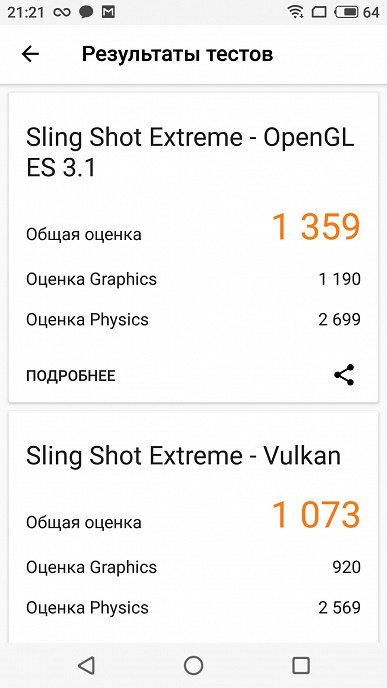
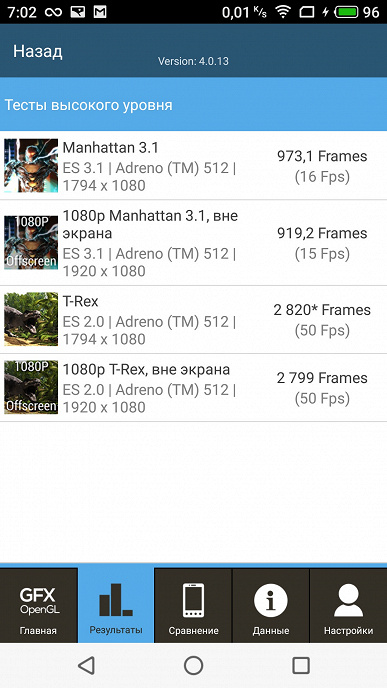
При тестировании в 3DMark для самых производительных смартфонов теперь есть возможность запускать приложение в режиме Unlimited, где разрешение рендеринга фиксировано на 720p и отключен VSync (из-за чего скорость может подниматься выше 60 fps).
| Meizu 15 (Qualcomm Snapdragon 660) |
Xiaomi Redmi Note 5 (Qualcomm Snapdragon 636) |
Oppo F7 (MediaTek Helio P60) |
Meizu m6s (Samsung Exynos 7872) |
Honor 9 lite (HiSilicon Kirin 659) |
|
|---|---|---|---|---|---|
| 3DMark Ice Storm Sling Shot ES 3.1 (больше — лучше) |
1359 | 936 | 1090 | 420 | 311 |
| 3DMark Ice Storm Sling Shot Ex Vulkan (больше — лучше) |
1073 | 762 | 936 | 341 | 362 |
Браузерные кросс-платформенные тесты:
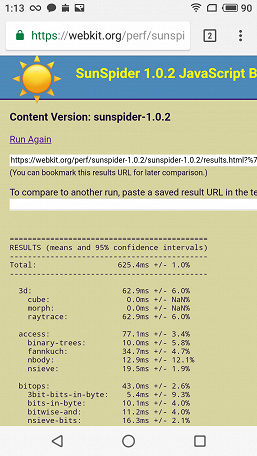
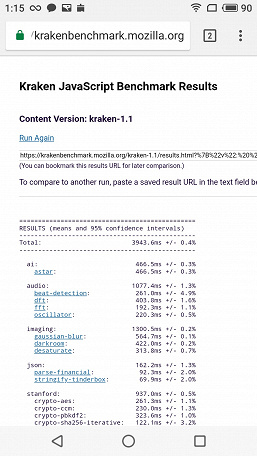
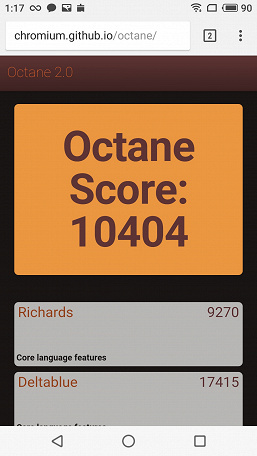
Что касается бенчмарков для оценки скорости движка javascript, то стоит всегда делать скидку на то, что в них результаты существенно зависят от браузера, в котором запускаются, так что сравнение может быть истинно корректным только на одинаковых ОС и браузерах, а такая возможность имеется при тестировании не всегда. В случае с ОС Android мы всегда стараемся использовать Google Chrome.
| Meizu 15 (Qualcomm Snapdragon 660) |
Xiaomi Redmi Note 5 (Qualcomm Snapdragon 636) |
Oppo F7 (MediaTek Helio P60) |
Meizu m6s (Samsung Exynos 7872) |
Honor 9 lite (HiSilicon Kirin 659) |
|
|---|---|---|---|---|---|
| Mozilla Kraken (мс, меньше — лучше) |
3944 | 4749 | 4738 | 4463 | 9666 |
| Google Octane 2 (больше — лучше) |
10404 | 9181 | 4874 | 8450 | 4696 |
| SunSpider (мс, меньше — лучше) |
625 | 770 | 1755 | 859 | 1320 |
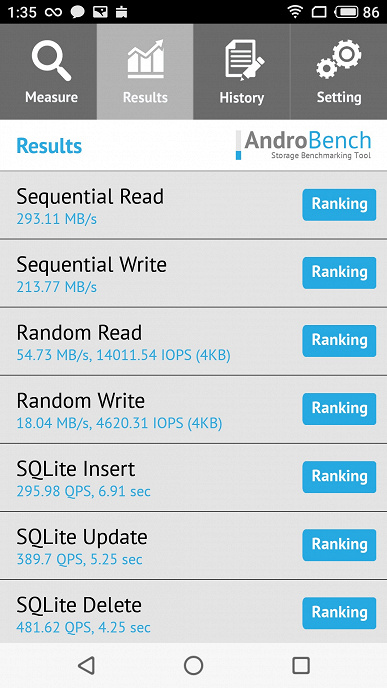
Результаты теста AndroBench на скорость работы с памятью:
Теплоснимки
Ниже приведен теплоснимок задней поверхности, полученный после 10 минут работы теста аккумулятора в программе GFXBenchmark:
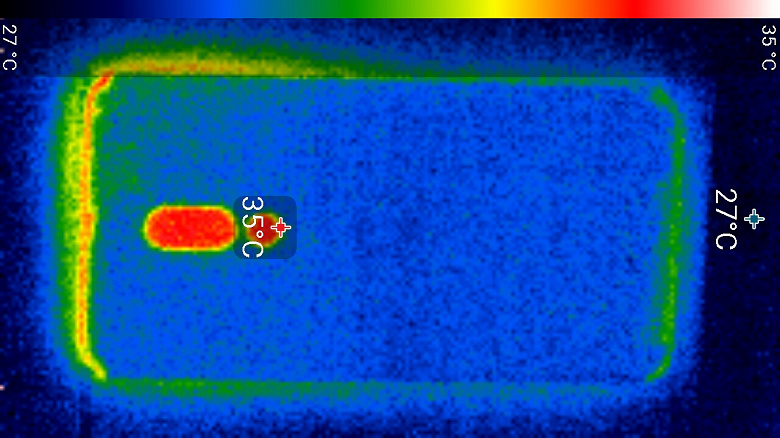
Задняя панель этого смартфона хорошо отражает ИК-излучение как снаружи, так и изнутри, поэтому бо́льшая ее часть на снимке имеет температуру того, что она отражает (потолок). Исключением являются области блока камер и вспышки. На снимке по ним можно примерно оценить фактический нагрев.
Воспроизведение видео
Для тестирования «всеядности» при воспроизведении видео (включая поддержку различных кодеков, контейнеров и специальных возможностей, например субтитров) нами применялись наиболее распространенные форматы, которые составляют основную массу имеющегося в Сети контента. Заметим, что для мобильных устройств важно иметь поддержку аппаратного декодирования видеороликов на уровне чипа, поскольку обработать современные варианты за счет одних лишь процессорных ядер чаще всего невозможно. Также не стоит ждать от мобильного устройства декодирования всего-всего, поскольку лидерство по гибкости принадлежит ПК, и никто не собирается его оспаривать. Все результаты сведены в таблицу.
| Формат | Контейнер, видео, звук | MX Video Player | Штатный видеоплеер |
|---|---|---|---|
| 1080p H.264 | MKV, H.264 1920×1080, 24 fps, AAC | воспроизводится нормально | воспроизводится нормально |
| 1080p H.264 | MKV, H.264 1920×1080, 24 fps, AC3 | воспроизводится нормально | воспроизводится нормально |
| 1080p H.265 | MKV, H.265 1920×1080, 24 fps, AAC | воспроизводится нормально | воспроизводится нормально |
| 1080p H.265 | MKV, H.265 1920×1080, 24 fps, AC3 | воспроизводится нормально | воспроизводится нормально |
Дальнейшее тестирование воспроизведения видео выполнил Алексей Кудрявцев.
Данный аппарат, по всей видимости, не поддерживает DisplayPort Alt Mode для USB Type-C — вывод изображения и звука на внешнее устройство при подключении к порту USB, — что было выяснено с помощью адаптера Tronsmart CTHA1. Поэтому пришлось ограничиться тестированием вывода изображения видеофайлов на экран самого устройства.
Для тестирования вывода изображения видеофайлов на экран самого устройства мы использовали набор тестовых файлов с перемещающимися на одно деление за кадр стрелкой и прямоугольником (см. «Методика тестирования устройств воспроизведения и отображения видеосигнала. Версия 1 (для мобильных устройств)»). Снимки экрана с выдержкой в 1 с помогли определить характер вывода кадров видеофайлов с различными параметрами: варьировались разрешение (1280 на 720 (720p), 1920 на 1080 (1080p) и 3840 на 2160 (4K) пикселей) и частота кадров (24, 25, 30, 50 и 60 кадр/с). В тестах мы использовали видеоплеер MX Player в режиме «Аппаратный». Результаты теста сведены в таблицу:
| Файл | Равномерность | Пропуски |
|---|---|---|
| 4К/60p (H.265) | не воспроизводится | |
| 4К/50p (H.265) | не воспроизводится | |
| 4К/30p (H.265) | отлично | нет |
| 4К/25p (H.265) | отлично | нет |
| 4К/24p (H.265) | отлично | нет |
| 4К/30p | отлично | нет |
| 4К/25p | отлично | нет |
| 4К/24p | отлично | нет |
| 1080/60p | отлично | нет |
| 1080/50p | хорошо | нет |
| 1080/30p | отлично | нет |
| 1080/25p | хорошо | нет |
| 1080/24p | отлично | нет |
| 720/60p | отлично | нет |
| 720/50p | отлично | нет |
| 720/30p | отлично | нет |
| 720/25p | отлично | нет |
| 720/24p | отлично | нет |
Примечание: Если в обоих столбцах Равномерность и Пропуски выставлены зеленые оценки, то это означает, что, скорее всего, при просмотре фильмов артефактов, вызванных неравномерным чередованием и пропуском кадров, или не будет видно совсем, или их количество и заметность не будет влиять на комфортность просмотра. Красные отметки указывают на возможные проблемы, связанные с воспроизведением соответствующих файлов.
По критерию вывода кадров качество воспроизведения видеофайлов на экране самого смартфона очень хорошее, так как в большинстве случаев кадры или группы кадров могут (но не обязаны) выводиться с равномерным чередованием интервалов и без пропусков кадров. При воспроизведении видеофайлов с разрешением 1920 на 1080 пикселей (1080p) изображение собственно видеофайла выводится один-в-один по пикселям, точно по высоте экрана (при ландшафтной ориентации). Но на тестовых изображениях проявляются особенности PenTile: вертикальная мира через пиксель выводится в сеточку. Отображаемый на экране диапазон яркости соответствует стандартному диапазону 16—235: в тенях и в светах отображаются все градации оттенков, что и требуется для корректного воспроизведения типичных видеофайлов. Отметим: в этом смартфоне есть поддержка аппаратного декодирования файлов H.265 с глубиной цвета 10 бит на цвет, при этом вывод на экран, видимо, осуществляется все равно в 8-битном режиме, так как градаций оттенков явно меньше, чем должно быть в случае 10-битного вывода.
Время автономной работы
Несъемная аккумуляторная батарея, установленная в Meizu 15, имеет емкость в 3000 мА·ч. Это небольшой объем по сегодняшним меркам, но и с такой батареей герой обзора демонстрирует высокий уровень автономности во всех сценариях работы, с этим у новинки все хорошо.
В реальной жизни аппарат ведет себя так же, как большинство современных смартфонов: уверенно доживает до вечерней зарядки, не более того.
Тестирование традиционно проводилось на обычном уровне энергопотребления без использования функций энергосбережения.
| Емкость аккумулятора | Режим чтения | Режим видео | Режим 3D-игр | |
|---|---|---|---|---|
| Meizu 15 | 3000 мА·ч | 20 ч. 00 м. | 10 ч. 00 м. | 5 ч. 00 м. |
| Oppo F7 | 3400 мА·ч | 20 ч. 30 м. | 13 ч. 15 м. | 5 ч. 00 м. |
| Xiaomi Redmi Note 5 | 4000 мА·ч | 22 ч. 00 м. | 15 ч. 45 м. | 6 ч. 50 м. |
| Meizu M6s | 3000 мА·ч | 13 ч. 00 м. | 10 ч. 00 м. | 4 ч. 20 м. |
| Honor 9 lite | 3000 мА·ч | 21 ч. 20 м. | 11 ч. 10 м. | 4 ч. 40 м. |
Беспрерывное чтение в программе Moon+ Reader (со стандартной, светлой темой) при минимальном комфортном уровне яркости (яркость была выставлена на 100 кд/м²) с автолистанием длилось до полного разряда аккумулятора около 20 часов, а при беспрерывном просмотре видео в высоком качестве (1080р) с тем же уровнем яркости через домашнюю сеть Wi-Fi аппарат функционирует более 10 часов. В режиме 3D-игр смартфон может проработать до 5 часов в зависимости от конкретной игры.
Meizu 15 поддерживает фирменную технологию быстрой зарядки mCharge. От собственного сетевого адаптера смартфон заряжается в течение 1 часа 40 минут изначальным током 1,4 А при напряжении 7,2 В, к концу зарядки эти значения, естественно, снижаются. Беспроводную зарядку смартфон не поддерживает.
Meizu 15 оценен недешево: за смартфон в официальной рознице просят 35 тысяч. Для примера: Nokia 7 Plus — отличный смартфон на точно такой же платформе, но еще и с поддержкой всех российских частот LTE и наличием NFC — можно официально приобрести за 28 тысяч рублей, и это весьма существенная разница. Добротный металлический корпус с очень тонкой (по бокам) рамкой вокруг качественного AMOLED-экрана, хорошие камеры, звук, коммуникационные возможности и автономность, красивая и функциональная программная оболочка Flyme — это несомненные достоинства новинки. Однако в Meizu явно переоценили свой флагман, более доступных конкурентов ему при таких технических характеристиках, особенно учитывая не топовую аппаратную платформу, найдется сейчас немало.