Как убрать уведомления от touchpal 2017 meizu
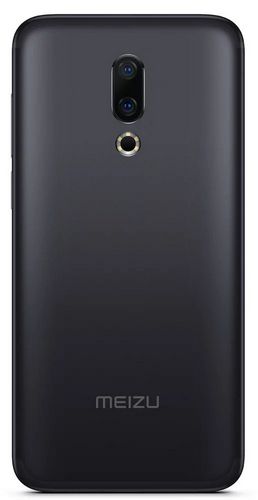
Обсуждение Meizu 16(x)
 M872H, M872Q
Описание | Обсуждение » | Покупка » | Аксессуары » | Энергопотребление (автономность) » | Обсуждение камеры » | Официальные прошивки »
Дисплей: 6″, FHD+, Super Amoled, 2160×1080, 90.62% передней поверхности, встроенный сканер отпечатков пальцев
Чипсет: Snapdragon 710, 2.2 ГГц, 10 нм
Графический чип: Adreno 616
ОС: Android 8.1 Oreo + Flyme 7.1
Основная камера: двойная 12Мп (Sony IMX 380), f/1.8 + 20 Мп (Sony IMX 350), f/2.6, двойной оптический зум, тройной гибридный зум, 4-х осевой оптический стабилизатор
Фронтальная камера: 20 Мп, f/2.0
ОЗУ: 6/8 ГБ LDDDR4X
Встроенная память: 64/128 ГБ, eMMC, слота для карты памяти нет
Аккумулятор: 3100 мАч
Габариты: 151,2 x 73,6 x 7,5 мм
Беспроводные интерфейсы: Wi-Fi b/g/n/ac, dual-band, Bluetooth 5.0 LE, aptX HD, LDAC
Цвета: черный, белый
Цены (актуальны для Китая): 6 ГБ+64 ГБ 2098¥ ≈ 300$; 8 ГБ+128 ГБ 2398¥ ≈ 350$



В теме нет куратора. По вопросам наполнения шапки, обращайтесь к модераторам раздела через кнопку под сообщениями, на которые необходимо добавить ссылки.
Сообщение отредактировал draiv88 — 29.01.22, 17:29
Meizu 16X оценен в 306 долларов за версию 6+64 ГБ и 349 долларов за 6+128 ГБ.

Сообщение отредактировал Mustang- — 19.09.18, 13:55
В России он просто MEIZU 16 будет называться. Говорят, даже на коробках. И вроде это не случайно. Так еще проще теперь будет отличить китайские версии от обычных. Два других смартфона тоже получили разные названия для Китая и внешнего рынка. Интересная стратегия кстати (сделал по ним топики заодно)
Добавлено 19.09.2018, 14:46:
DanPer, нажми жалобу модератору на шапку и попроси в ней в описании поменять название топика на верное 🙂
Сообщение отредактировал Mustang- — 19.09.18, 16:28
Главная новинка дня — MEIZU 16! (Для России: просто 16, не 16Х)
MEIZU 16 построен на базе нового чипа Qualcomm Snapdragon 710, что позволило сделать стоимость устройства более доступной, сохранив при этом высочайшую производительность для пользователя как в повседневных задачах, так и в играх. Это 64-битный, 8-ядерный процессор, где 2 ядра Kryo 360 Gold 2.2 ГГц + 6 ядер Kryo 360 Silver 1.7 ГГц работают в связке с графическим процессором Adreno 616, а также с супер-быстрой оперативной памяти LPDDR4X. Объем оперативной памяти 6 ГБ, а встроенной – от 64 ГБ до 128 ГБ.
Количество первых продаж MEIZU 16th в Китае, а также количество предварительных заказов на смартфон в России, первые обзоры СМИ показали, что, не считая максимальной производительности, MEIZU 16th полюбился пользователям своим уникальным дизайном и качеством камер. Безрамочный дизайн спереди, без всяких вырезов и чёлки, изящная стильная спинка с узнаваемыми чертами смартфонов MEIZU – размещенной по центру двойной камерой с кольцевой светодиодной вспышкой. Но на этот раз корпус выполнен не из стекла. Черная и золотая версия смартфона получили металлическую спинку, а белый цвет, как и в MEIZU 15, представлен в керамическом исполнении! Идеальный белый цвет корпуса с надежным покрытием – теперь доступен и в MEIZU 16! Смартфон получил 6” SUPER AMOLED дисплей с разрешением 2160х1080 пикселей.
Смартфон оснащен новейшими технологиями. В MEIZU 16, как и в MEIZU 16th, вы не найдете традиционный сканер отпечатков пальцев под экраном, на спинке или боковом торце. Супер-точный и быстрый сканер отпечатков встроен под дисплей MEIZU 16 и работает в режиме AOD (Always-On-Display) – так же надежно, как и в MEIZU 16th! Скорость срабатывания сканера под экраном MEIZU 16 – всего 0.25 сек, а точность распознаваний отпечатка – 99.12%! Также поддерживается разблокировка по лицу.
Отличия более младшей версии MEIZU 16 от флагманского MEIZU 16th – минимальны, это всё еще настоящий фотофлагман, выдающий отличные фотоснимки как днем, так и ночью! Основная камера двойная: 12+20 Мп с OIS (4-осная оптическая стабилизация), сенсоры Sony IMX380 + IMX350, апертура ƒ/1.8 + ƒ/2.6, фирменная кольцевая вспышка с 6 светодиодами, режимы серийной, панорамной съемки, time-laps и slow motion, а также продвинутый ручной режим съемки. Фронтальная камера – 20 Мп с апертурой f/2.0, встроенным редактором селфи, AI с быстрым распознаванием лица. В MEIZU 16 остался и продвинутый FLYME AI (искусственный интеллект) с поддержкой распознавания нескольких десятков различных сцен и с функцией автоматического HDR, включающегося при необходимости.
Полюбившаяся владельцам MEIZU 15 и 16th технология mEngine – имитация нажатия сенсорной кнопки как физической, доступна и в MEIZU 16. Теперь ощущения от нажатий на экран еще более точные и естественные. Емкость аккумулятора в MEIZU 16 составляет 3000 мАч, поддерживается функция быстрой зарядки. При этом всего одного заряда батареи будет достаточно для активного использования смартфона до 2 дней! Смартфон MEIZU 16 имеет слот под 2 nanoSIM-карты с поддержкой всех популярных диапазонов мобильных сетей. USB Type С разъем поддерживает OTG.
Смартфон MEIZU 16 будет представлен в двух версиях памяти: 6+64 ГБ и 6+128 ГБ. Новинки поступят в продажу в трех цветах корпуса: черном, золотом и керамическом белом. Точные цены для России, а также дата старта предварительных заказов будет объявлена чуть позже на официальном сайте MEIZU в России: mymeizu.ru
Технические характеристики MEIZU 16:
• Две nanoSIM-карты с поддержкой LTE
• Экран: 6», 18:9, 2160х1080 точек (401 PPI), SUPER AMOLED, 2.5D стекло, AOD
• Процессор: Qualcomm Snapdragon 710 (64-битный, 8-ядерный: 2 ядра Kryo 360 Gold 2.2 ГГц + 6 ядер Kryo 360 Silver 1.7 ГГц)
• Графический процессор Adreno 616
• Память: 6 ГБ оперативной памяти + 64/128 ГБ встроенной памяти
• Основная камера: 12 Мп + 20 Мп, OIS, 1.55 um, 6 линз, ƒ/1.8 + ƒ/2.6, сенсоры Sony IMX 380 + Sony IMX350, фазовая и лазерная фокусировка, 6 сегментная вспышка, FLYME AI, 3х гибридный ZOOM, сапфировое стекло
• Фронтальная камера: 20 Мп, Samsung 3T1, 5 линз, f/2.0, AI
• 3.5 мм разъем, mEngine 2.0, стерео динамики
• Встроенный в экран сканер отпечатков пальцев, разблокировка по лицу
• Интерфейсы: Wi-Fi Dual Band, Bluetooth, GPS, ГЛОНАСС, Beidou, Galileo, SBAS, QZSS
• Аккумулятор: 3000 мАч, быстрая зарядка mCharge
• Габариты: 151.2 x 73.6 x 7.5 мм
• Вес: 154 г
Навязчивая реклама touchPal
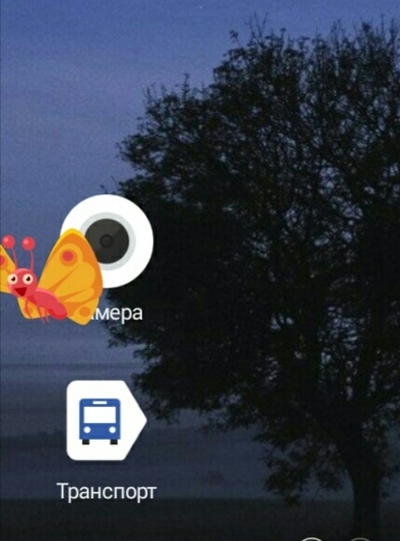
Привет Пикабу, недавно столкнулся с проблемой на своем китайском смарте, а именно — вылезает реклама на блок скрине, левые ярлыки которые не убрать пока не кликнешь на них, как на сриншоте.

все оказалось очень просто,это в край ох.ела предустановленная на многих смартах клавиатура touchPal. В последнем обновлении они совсем потеряли связь с реальностью и лезлут с левыми приложениями и рекламой как можно глубже в ваш смарт. Опять же он предустановлен на многих смартах, поэтому не пугайтесь это не порнобаннеры, а сраная клава. Я, конечно, понимаю всем надо зарабатывать и реклама один из важных инструментов, но свои локскрины, рекламные иконки и баннеры поверх рабочего экрана, левые приложения устанавливающиеся в один случайный клик это уже край.
Нет прав удалить — отключи.
С год назад уже снес из-за навязчивости. Поставил клаву от гугл — функционал ровно такой же, только без рекламы
А как снести то? А то у меня у начальника она выскакивать как раз начала) Над помочь)))
Читать ещё на Пикабу
Как мегафон вместо детализации вирусы от mail.ru присылал
Одним чудесным вечером я решил разобраться в своих расходах и куда уходят деньги, в том числе и заказать детализацию счета. Зашел в ЛК мегафона, заказал на свою почту и приходит мне письмо с html вложением
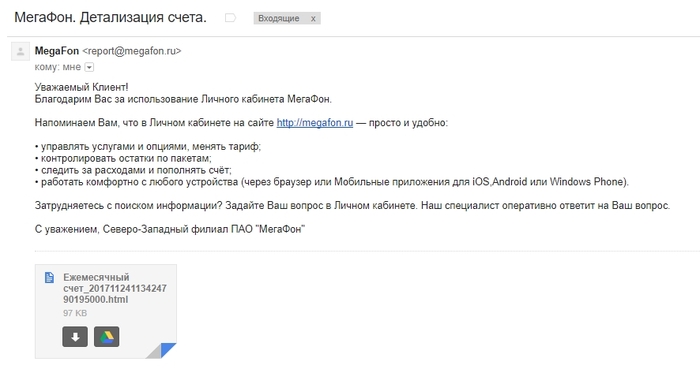
Нажимаю я на него, и знаете что мне предлагают сделать при переходе по ссылке? Скачать archive-55-965.zip в котором лежит exe файл с таким же именем. Мое кольцо среагировало.

Но потом я подумал, не может же оператор мне вирусню присылать, наверняка это какое-нибудь их приложение.

Эта тварь начала после запуска без каких либо уведомлений распихивать приложения и расширения mail.ru по всем углам компа, благо я уже наученный горьким опытом быстро все почистил и локализовал.
Я подумал, что это ошибка, но повторный заказ детализации во вложении имел такую же ссылку, качать не стал.
Сразу же написал в поддержку мегафона и приложил файл, ответили почти мгновенно, но конкретики не дали, «будут разбираться».
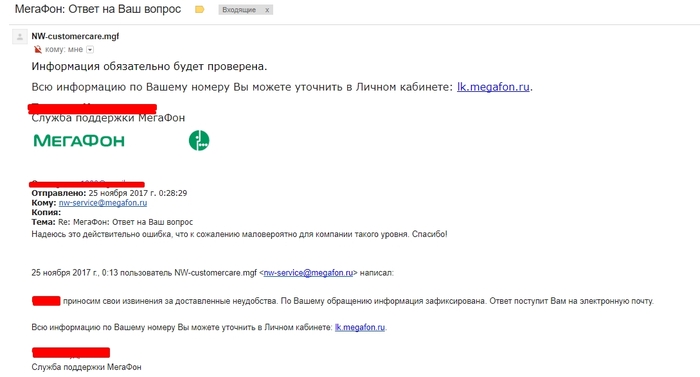
Варианта два, либо кто-то поимел сайт мегафона, что вполне вероятно, либо Алишер и тут без вазелина влез.
Будьте осторожней! Всем добра. БМ ругался на картинки.

И снова всплывающая реклама на Android. STS
Прошлым утром я проснулся не от будильника, а от внезапно заигравшей видеорекламы на телефоне. Рекламные баннеры появлялись тоже где угодно, даже во время звонка! Вроде и прошивка официальная, обновляется по воздуху регулярно, и приложения все установлены проверенные и антивирус есть. В общем, начал копать. С помощью приложения Airpush Detector(не сочтите за рекламу) я увидел вот это:
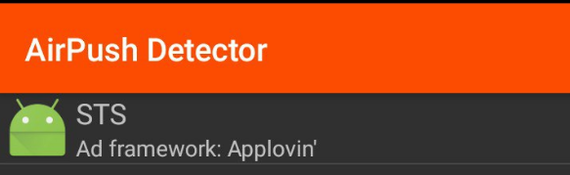
Гугл ничего вразумительного на sts ad framework applovin не показал, пришлось действовать по наитию. К слову, на моем телефоне не установлен root, вероятно поэтому прямо из airpush detector’a удалить тапом по экрану зловреда не удалось.
Решилось все проще, скачал ES Проводник(опять же, не реклама), и через поиск в правом верхнем углу экрана по запросу STS нашлась некая папка com.fly.sts . В ней содержались некоторые файлы, js скрипты, рекламные баннеры в виде картинок и даже .mp4 видео! 25 Мегабайт радости. Легким движением руки удаляем всю папку и перезагружаем телефон. Вуаля, рекламы нет.
Вопрос откуда это взялось, почему не нашлось ни одним антивирусом остается открытым. За последние месяца 3 ничего нового на телефон не ставилось. Более того, мои знакомые репортуют о подобной проблеме в течении последних пары дней. Вероятно кому то будет полезно.
Говорят тут любят котиков.

Билайн vs Google
Все мы не по наслышке знаем о жадности ОпСоСов. И сегодня один из них в очередной раз порадовал меня.
Наблюдая с утра погоду на телефоне, обнаружил рекламу «Внимание вирусы», не нажать на баннер и посмотреть чем все это закончится я не мог.

После нажатия открывается страничка с закосом под Google и сообщениями о вирусах.

После нажатия двух подтверждений появляется возможность посмотреть адрес странички (lwwqg.adsbtrk.com/*). Адрес странички не вызывает доверия, зато видим: Vimpel-Communications…- где это я слышал.
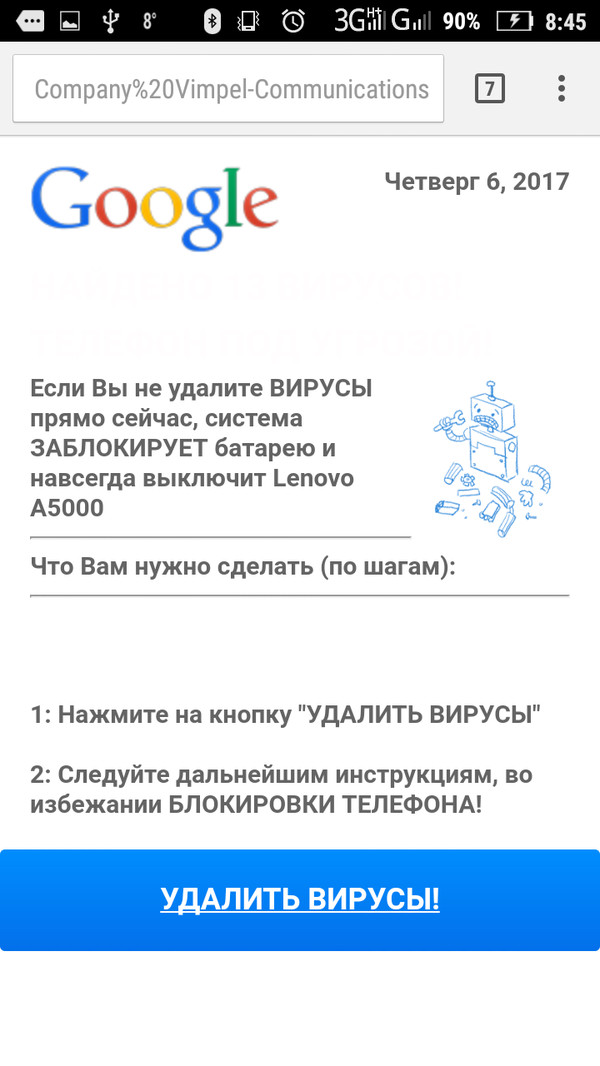
Продолжаем, нажимаем «Удалить вирусы» идем дальше и вот оно:

«Доступ 30 рублей в день» — 30 рублей Карл!
Смотрим адрес сайта, и все встает на свои места: beeline.ru. Вот честное слово очень интересно как Google Adwords пропустил подобное объявление, ведь это прямое нарушение правил размещение «Пособничество недобросовестной деятельности», «Искажение фактов», «Авторские права», «Финансовые услуги», «Товарные знаки» — этого хватает с лихвой чтобы не пройти модерацию.
Вирусы на этот раз не подцепил, в личном кабинете подписок не появилось, закрываем страницы, и пишем жалобу в Google ждемс ответа.
Badware, реклама и браузеры
Добрый День (или ночь, ну, у кого что) мои маленькие друзья. В последнее время на пикабу появлялось много постов о помощи по удалении рекламы в браузерах и всём вот этом вот. Короче говоря — злобном мусоре, от наших любимых (в 80% случаев) Ma*l.ru и Янд**с. Предвосхищая ушаты каловых масс которые на меня выльются в коментариях, оговорюсь сразу: я не претендую на истину в последней инстанции, у каждого метод чистки свой. Я предпочитаю чистить компы вручную, и жалоб пока нет. Но, т.к. мне уже неделю (неделю, Карл!!11) не приносили такие компы, мне пришлось пойти на жертвы, и скачать это хлам на свой рабочий комп. Эх, на что только не пойдешь ради любимого пикабу)). После всех этих действий в 95% случаев ваш комп будет чистым. Остальные же 5% идут на софт, к которуму нужен уникальный подход, информацию про который можно найти на просторах интернета. И не забывайте, Badware — это не вирус, так что антивирусники вам тут не особо помогут. Итак, что же это за реклама, откуда она берется и где сидит. Многие из вас знают, что скачивая софт, игры, etc с непроверенных источников, можно нарваться на предложения установить яндексбар (какие времена были, да? это была большая из бед когда то.) яндекс браузер, амиго, и всякие там нихромиум, бромиум, xpom (да-да, и такое чудо есть). А так же на различные очень нужные и полезные расширения для браузеров. У меня например поставились продукты Ma*l.ru и какое то расширение для ВК. Для очистки я использую 2 программы — Revo Uninstaller, для удаления всякого говна, и Ccleaner для окончательной доводки. Первым делом, если система засрана не критически, открываем диспетчер задач (Ctrl+Shift+Esc) и переходим во вкладку процессы.
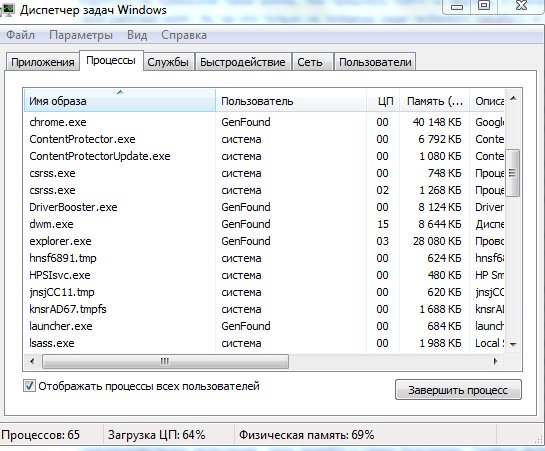
И начинаем нещадно убивать все, что вызывает подозрения. Если не уверенны, то ПКМ по процессу -> открыть место хранения файла. Если он находится в папке System32, то его лучше не трогать. Если в Programm Files, то смотрим к какой проге он относится и из этого делаем выводы, убить или не убить. Если же система засрана конкретно, то лучше грузитесь в безопасном режиме и действуйте из него. Почистив процессы, переходим к автозагрузке. Win+r -> вводим msconfig, и жмякаем Enter. Далее переходим во вкладку автозагрузка нещадно отключаем все.
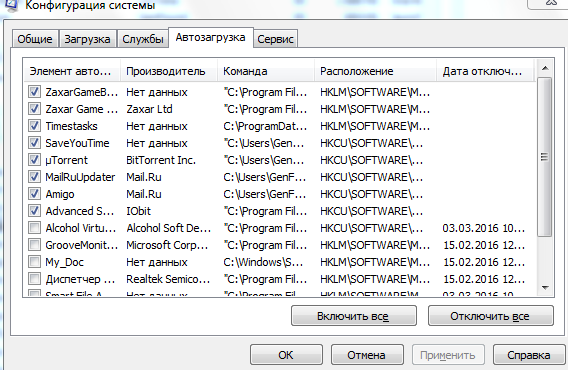
Знатоки, поправьте меня, вроде в Win XP пару приложений лучше не трогать? Нажимаем применить и ок. Далее перейдем к планировщику заданий. Жмякаем Win+R и вводим taskschd.msc. Откроется окно планировщика. В левой части окошка дважды жмякаем по «библиотека планировщика заданий».
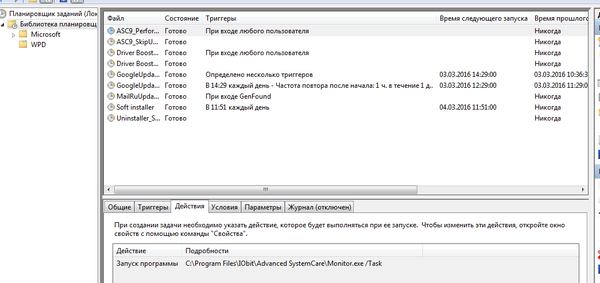
Я очень не люблю, когда компьютеры и софт планируют что то без моего ведома, поэтому я убиваю все задания, что бы не повадно было. Итак, мы вычистили самопроизвольное включение, пора перейти к самим браузерам. Первым делом ПКМ по ярлыку -> свойства. Смотрим поля «Объект» и «Рабочая папка».
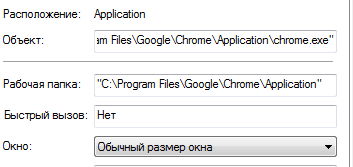
Тут события могут идти по двум путям: путь номер раз — пути чистые, например вида «C:\Program Files\Google\Chrome\Application\chrome.exe» тогда закрываем свойства и открываем сам браузер. В настройках браузера удаляем все расширения (ну, кроме нужных) и восстанавливаем настройки, которые были изменены.
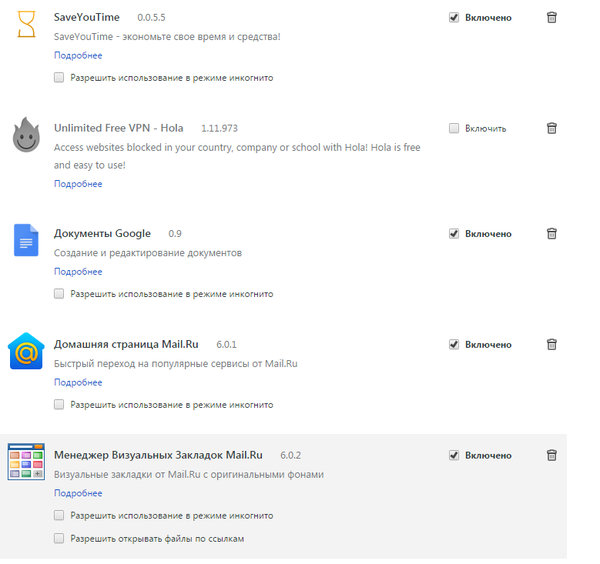
Будь то стартовая страница, настройки прокси и т.д. Путь номер два — в этих полях какая то дичь, а исполняемый файл указан например Browser.bat.
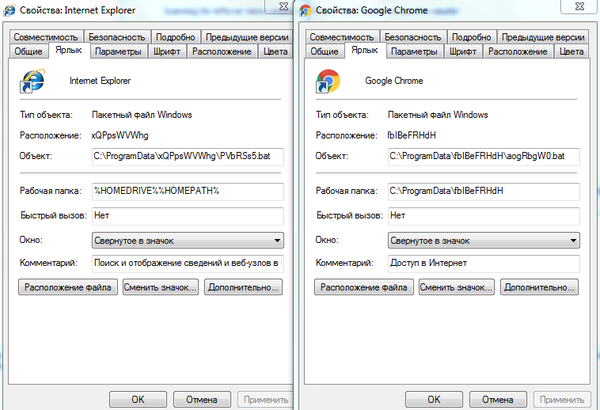
В этом случае, проще будет сперва перейти к расположению файла (Batники скорее всего там будут на все браузеры), а сами ярлыки пока удалить. Повторяю, удалить ВСЕ ярлыки браузеров. Теперь переходим к тяжелой артиллерии. Запускаем Revo Uninstaller. его преимущество в том, что он при удалении подчищает хвосты за прогами, так что можно надеяться на полную очистку.
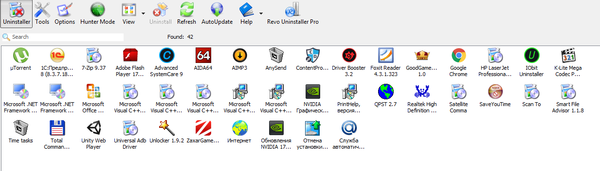
Смотрим, какой софт у вас установлен, и начинаем удалять все, что нам не надо (вы кто такие? идите нах*й, я вас не звал!). Говорю сразу при удалении выбирайте продвинутый режим.
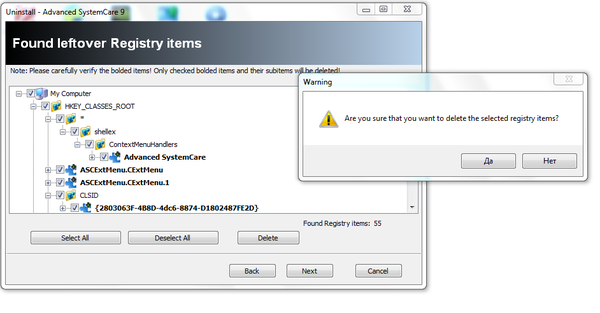
Хоть и дольше, но надежнее. И приводим примерно к такому вот виду:
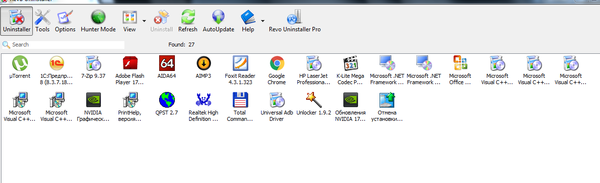
Удалили? поехали дальше. Теперь придется поработать руками. В настройках проводника включаем отображение скрытых папок и файлов. Помните, мы открывали расположение батников у браузеров? Так вот, просто берем и удаляем папку с ними(ну, в зависимости от того, где они расположены). Дальше чистим папки Temp с временными файлами. находится она по адресу C\users\*Username*\AppData\Local\Temp. И в Папке Temp нажимаем Ctrl+A -> Shift+Del. Проделываем это со всеми пользователями. Так же в папке Local, LocalLow, Roaming удаляем все папки с непонятными названиями (сомнения? Гугл в помощь). Так же можно пройтись по папке Документы. Далее в корне диска С (или какой там у вас системный) смотрим наличие непонятных файлов (так же можно спросить у гугла, что это.). Чисто? Тогда идем в Папку ProgramData и Programm Files и по тому же принципу начинаем чистить её. Готово? Вы восхитительны! =) Осталось пара штрихов. Запускаем Ccleaner и проводим им полную чистку программ и реестра. После этого можно зайти в раздел сервис и во вкладке Автозагрузка все из неё удалить. Это пресечет все попытки хлама вновь запуститься, а вашему компьютеру даст, наверное, силу земли. Теперь перезагружаемся, и смотрим на деяния рук своих. Для надежности можно все это дело отшлифовать программами типа SpyHunter, AVZ, Malwarebytes. К сожалению методика не отработана до конца, не получается ускорить чистку реестра, по этому и приходится иногда прибегать к стороннему софту. Но данный алгоритм с включенным мозгом дает хороший результат. Надеюсь кому то пригодится данный пост. За сим, откланиваюсь =)
Как убрать уведомления от touchpal 2017 meizu

[Інструкції]Отключаем рекламму от Touch pal.
Edited by SimonBabikyan at 2017-01-14 15:10
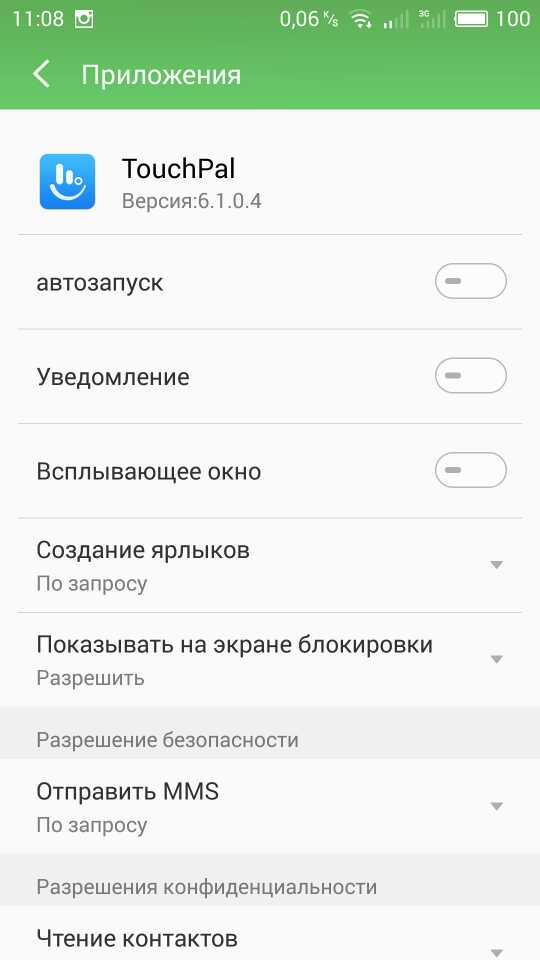
В связи с тем что появилось огромное множество вопросов по этому поводу, рассказываю, заходите в настройки-> приложения, выбираете "все", там находите Touch Pal и выбираете разрешения, выставляет все как на 2ом скрине, забываете об этой проблеме.
TouchPal – лучшая сторонняя клавиатура

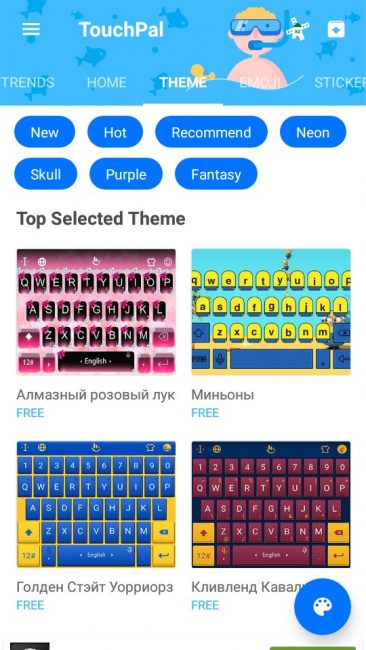
Многим пользователям не нравится стандартная клавиатура своих мобильных устройств. Некоторые находят ее неудобной, кому-то не хватает смайлов, а самые привередливые мечтают о функции Swype. Для решения этих проблем было создано приложение TouchPal. Что это за программа и как ее удалить описано ниже.

Описание
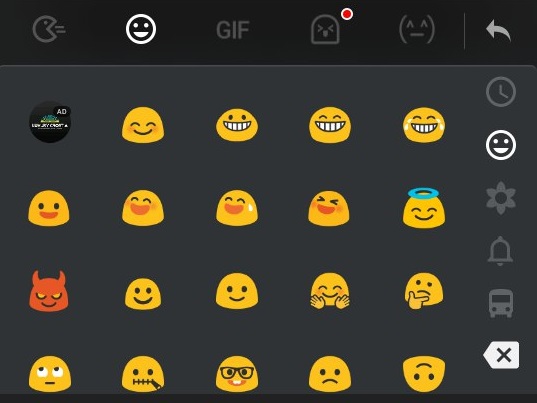
TouchPal – это приложение на Android и iOS смартфоны, цель которого – заменить стандартную клавиатуру на эмодзи-версию. Программа упрощает ввод текста и не относится к «украшениям» для устройства. Благодаря ее функциям общаться будет проще и удобнее.
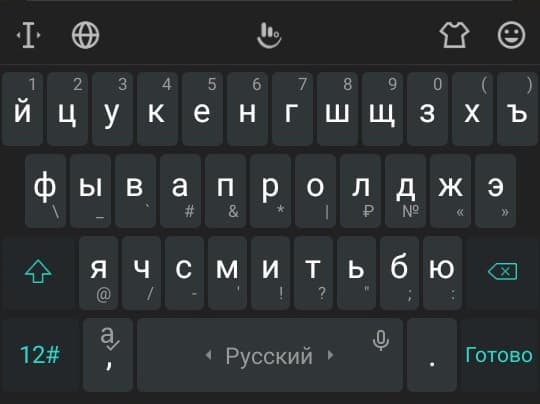
Особенности
Приложение имеет целый ряд дополнительных функций по сравнению со стандартной клавиатурой. Это объясняется большим количеством его преимуществ.
Достоинства
Основные плюсы клавиатуры:
-
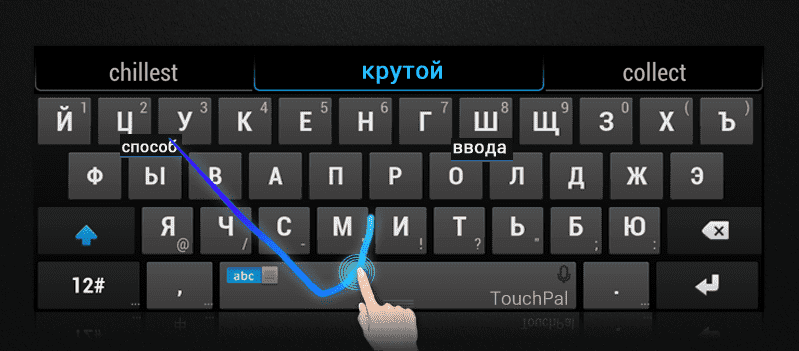
ввод текста, не отрывая пальца от дисплея с помощью технологии Swype;
Недостатки
Основные слабые стороны приложения:
- без премиум версии пользователь постоянно будет сталкиваться с рекламой;
- в некоторых приложениях и играх клавиатура не работает (например, в Dead Trigger);
- в бесплатной версии возможны ошибки в работе при отсутствии интернет-соединения (связано с необходимостью подгружать рекламные баннеры).
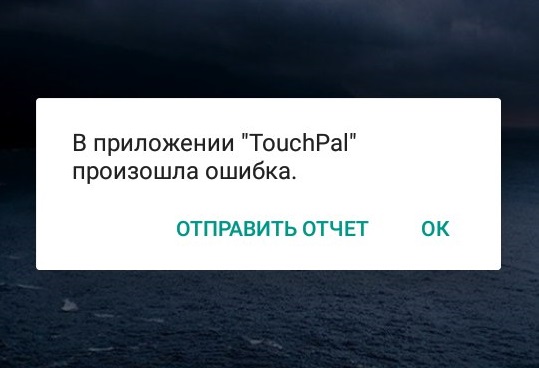
Как удалить?
Если приложение надоело или просто не хватает внутренней памяти устройства, оно с легкостью удаляется. Для этого (пример на Android):
- Откройте «Настройки» – «Приложения».
- Найдите TouchPal и тапните по нему.
- Нажмите кнопку «Удалить» и дождитесь окончания операции.
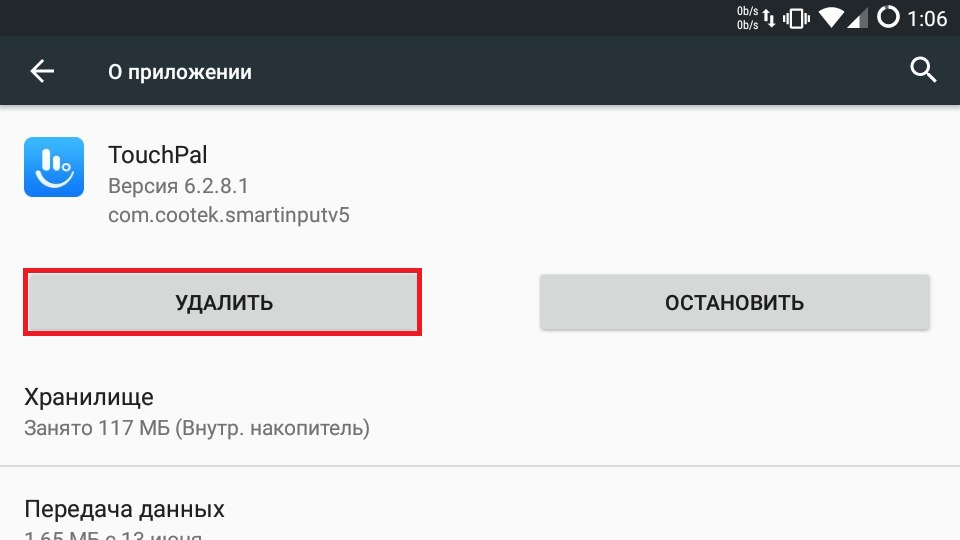
Как видно на изображении, программа занимает много дискового пространства.
Стоит отметить, что избавиться от рекламы, не покупая приложение, очень сложно. Однако, возможно. В этом поможет Lucky Patcher, подробную инструкцию по работе с которым можно найти по этой ссылке.
Теперь вы знаете, что это за программа TouchPal и как ее удалить. Попробуйте использовать ее несколько дней и она вас заинтересует. Возвращаться к старой клавиатуре вам не захочется.