Устанавливаем фотографию или картинку на контакт Meizu


Покупатели, которые мало знакомы с устройствами данной фирмы, могут на первых порах не понять, как сделать желаемое. Данная статья поможет таким пользователям и расскажет, как установить фото контакта на Meizu, причём сделать это максимально быстро и просто.
Создание нового контакта
Важно! Чтобы поставить фото нужно переместить все контакты на аккаунт Flyme, все наглядно показано ниже на скриншотах.
Установить новое изображение контакта можно в момент его создания. После того, как имя и номер будут вписаны, нужно нажать на кружок с силуэтом человека. Появится окошко с предложением выбрать один из двух вариантов:
- создать фото;
- добавить фото с галереи;
В первом случае на смартфоне запустится приложение Камера. Она позволит сделать снимок, который установится на контакт абонента. Если он уже сохранен в памяти устройства, нужно выбрать второй вариант.
Откроется галерея, где следует выбрать изображение. Остается подтвердить операцию кнопкой Готово.
Почему не удается поставить фото на входящий вызов?
Иногда пользователи жалуются, что изменить фото контактов не представляется возможным. Параметр «Изменить» под стандартной аватаркой отсутствует. И это не зависит от версии программной оболочки Flyme или от модели Meizu, будь то M5s, m5 или какой-нибудь другой «ноут».
Если вы столкнулись с подобной проблемой, неважно на м3, м5 или м6, проверьте, где сохранен номер. При сохранении контактов на сим-карте опция добавления фото на звонок недоступна. Когда номер телефона сохранен непосредственно в самом Мейзу, на него в качестве аватарки можно поставить любое изображение.

Добавление фото в существующий контакт
Когда в телефонной книге уже есть номер абонента, а провести синхронизацию нет возможности, можно его отредактировать. Достаточно нажать на него, выбрать из меню пункт редактирование и сделать то же самое, что и в способе выше.
Поставить фотографию в Meizu можно и в обратном порядке:
- открыть галерею изображений и выбрать подходящее изображение в режиме просмотра;
- нажать кнопку редактирования файла, расположенную сверху экрана;
- выбрать пункт «Установить картинку как». Появится несколько вариантов, включая «Фотография контакта»;
- нажать на указанную опцию и выбрать среди списка нужного абонента.
Как установить фото на контакт в телефоне Meizu
Для того чтобы вручную назначить картинку или фотографию для определенного контакта, нужно открыть приложение «Контакты». После этого выбрать карточку с данными того человека, при звонке вместе с именем которого мы хотим видеть и картинку. Далее для редактирования нужно нажать на иконку (или изображение ручки, или три вертикальные точки) в правом верхнем углу дисплея. Если коснуться поля, в котором должна располагаться аватарка, Мейзу предложит два возможных способа ее получения. Первый – это сделать фото, а второй – выбрать уже существующий снимок или картинку.
Если пользователь решает тут же сделать фото, открывается интерфейс камеры. Все, что остается – это сфотографировать объект и сохранить результат. При использовании второй опции откроется доступ к фотогалерее, в которой хранятся готовые изображения. Просто из галереи выбирается нужное изображение, а затем его можно отредактировать (обрезать). Обрезка бывает нужна для того, чтобы убрать лишнее и из большой картинки сделать нечто более оптимальное, рассчитанное под разрешение экрана. Когда процесс обрезки окончен, кликаем “OK”. Далее сохраняем фотку, и все! В следующий раз, когда от этого контакта поступит входящий звонок, вы увидите на экране назначенное фото.

Добавление изображений из соцсетей
Смартфоны Meizu, как и другие модели с Android, могут выполнить эту задачу в автоматическом режиме. Для этого понадобится доступ к Интернету и наличие аккаунтов в социальных сервисах (Вконтакте, Facebook, Viber, Skype и других). Делается это следующим образом:
- подключить телефон к сети Интернет;
- на смартфон нужно установить приложения выбранных социальных сетей;
- изменить в них свой профиль, добавив в него собственный номер телефона.
На всех записях друзей, использующих то же самое приложение и установивших аватары на своих аккаунтах, будут отображаться их фотографии.
Все происходит в автоматическом режиме. Недостатком способа является то, что здесь невозможно выбрать снимки на свое усмотрение.
Что нужно знать об Meizu?
Одной из самых популярных моделей смартфона в Китае и Мире считается Мейзу. Начиная в далекие 2000-е с производства плееров, основатель компании Джек Вонг вскоре осознал, что мода меняется и mp3-плееры устаревают. На смену им, как и другим девайсам для выполнения отдельных задач, приходят универсальные смартфоны. Так началась эра аппаратов Meizu, функционировавших изначально на собственной операционной системе FlymeOS, а затем перешедших на популярную платформу Android.
Компания всячески старается держать планку и не отставать от ведущих мировых производителей мобильной техники. Поэтому смартфоны Мейзу, прежде всего, оснащены обязательным набором стандартных функций, одной из которых является опция, позволяющая сменить фото контакта из записной книжки абонента.
Возможные проблемы
При установке снимка из галереи, список контактов может оказаться пустым. Это связано с тем, что номер и имя абонента сохранены на Sim-карте. В этом случае следует скопировать запись в память телефона и повторить операцию. Контакты станут доступны для редактирования.
Привязка номеров и профилей друзей из социальной сети не всегда может пройти автоматически. Потребуется запустить меню «Контакты», найти опцию «Синхронизация» и выбрать профиль соцсети, с которой на телефон должны сохраниться аватары друзей.
В моделях Meizu часто по умолчанию стоит автоматическая синхронизация с Flyme-аккаунтом. Из-за этого владельцы учетной записи Google не могут редактировать контакты. Следует отключить синхронизацию с первым и установить ее принудительно со вторым.
Full Screen Caller ID PRO
Вопрос андроид 6.0 как поставить фото на контакт можно решить с помощью данной программы, которая считается одной из наиболее популярных. Программе под силу поставить фото на контакт с внутренней памяти смартфона, с камеры или даже Вашего профиля социальных сетей. При этом можно настроить под себя стиль, а также цветовой оттенок текста. Решив вопрос как на ZTE поставить фото на контакт, можно обратить внимание и на дополнительный функционал приложения. Так, оно способно произносить вслух имя абонента, когда он звонит Вам.
HD Caller ID
Решая, как поставить фото на контакт Мейзу М3, можно воспользоваться данным приложением, которое к тому же абсолютно бесплатное. Используя его, Вы сумеете всего в несколько действий вывести качественное изображение абонента при звонке или текстовом сообщении.
Вам будет интересно:

Как установить мелодию на звонок Андроид?

Как перенести контакты на Андроид?
Легкие способы получить скриншот на телефоне

Как создать рингтон на телефон?

Как найти потерянный телефон Андроид?

Как настроить быстрый набор на Андроид?
Как сделать репост в Инстаграме?

Почему не работает Плей Маркет и что с этим делать?

Специальный софт
Ultimate Caller ID Screen HD
Функциональные способности утилиты позволяют выводить изображение на весь экран гаджета и работать в виде менеджера картинок контактов. Софт может сбрасывать вызовы или блокировать входящие звонки, достаточно только телефон повернуть вниз экраном.
- Скачиваем Ultimate Caller ID Screen HD из Гугл Плей.
- Открываем утилиту, жмем «Внешний вид» и выбираем подходящее действие.
- Используя опцию «Предварительный просмотр», можно проверить, какой вид будут иметь выбранные параметры.
- Открываем «Настройки», жмем «Менеджер контактов».
- Отобразится вся телефонная книга, где рядом со всеми контактами будут показаны картинки по умолчанию.
- Будет предложено много папок. Следует выбрать там нужно фото. Есть возможность на входящий звонок установить видеоролик.

Увеличить

Увеличить
Теперь во время телефонного звонка выбранная картинка будет отображаться на весь экран.
Viber
Приложение Вайбер среди пользователей Андроид пользуется особой популярностью. Если этот мессенджер установлен у пользователя, то можно воспользоваться этим методом установки аватарки на контакт.
Важно, чтобы изображение профиля пользователя было установлено в Вайбере. Переносим эту картинку в телефонный справочник по следующей инструкции:
- Переходим в Вайбер, жмем на «Контакты».
- Указываем в списке необходимый контакт, нажимаем на «Бесплатное сообщение». Пишем сообщение с произвольным содержанием, отправляем его. Это выполняется с целью создать переписку с выбранным контактом.
- Удаляем из телефонной книги данный контакт. В Вайбере осталась сохраненной переписка с этим человеком.
- Переходим снова в Вайбер, открываем имеющуюся переписку, выполняем пролистывание вправо. Затем будут показаны данные про участников чата.
- Жмем на нужного пользователя, добавляем его в контакты. После этого абонент будет отображаться на Андроиде в учетной записи. В справочнике телефона будет отображаться номер этого человека и его фото, используемое в профиле Вайбера.
На телефоне Android не приходят сообщения Viber
Как поставить фотографию на контакт на Meizu
Изначально в смартфонах Meizu при создании контакта можно увидеть лишь имя абонента и номер телефона. Однако бывают ситуации, когда этого недостаточно и требуется его изображение. Наличие последнего делает телефонную книгу более информативной и позволяет, например, быстрее вспомнить лицо владельца выбираемого номера. Чтобы узнать как поставить фотографию на контакт на Meizu давайте рассмотрим несколько простых способов.
Создание нового контакта
Важно! Чтобы поставить фото нужно переместить все контакты на аккаунт Flyme, все наглядно показано ниже на скриншотах.
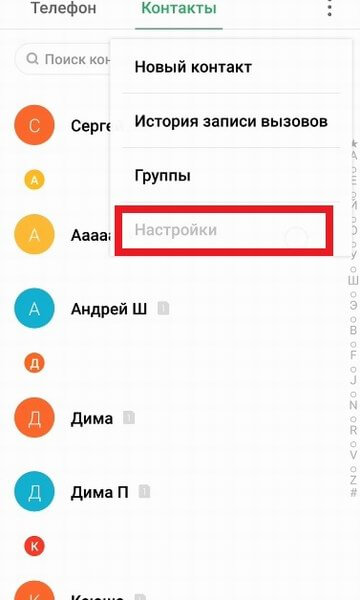
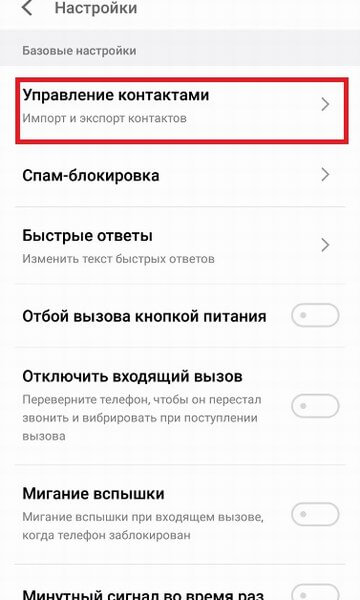
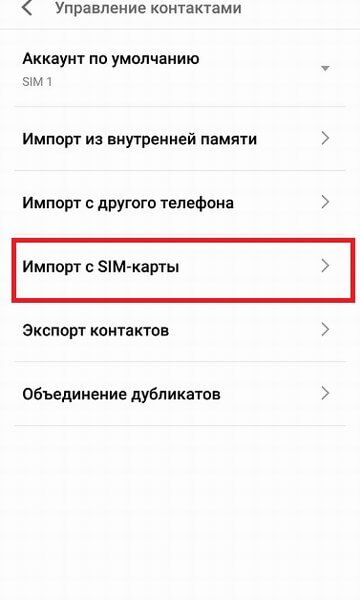
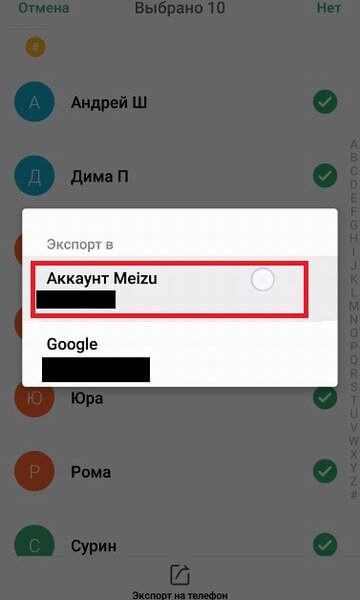
Установить новое изображение контакта можно в момент его создания. После того, как имя и номер будут вписаны, нужно нажать на кружок с силуэтом человека. Появится окошко с предложением выбрать один из двух вариантов:
- создать фото;
- добавить фото с галереи;
В первом случае на смартфоне запустится приложение Камера. Она позволит сделать снимок, который установится на контакт абонента. Если он уже сохранен в памяти устройства, нужно выбрать второй вариант.
Откроется галерея, где следует выбрать изображение. Остается подтвердить операцию кнопкой Готово.
Добавление фото в существующий контакт

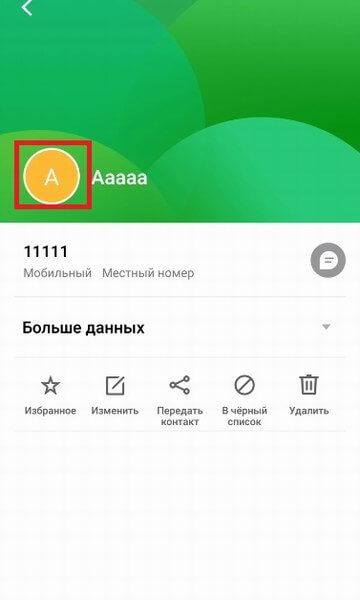
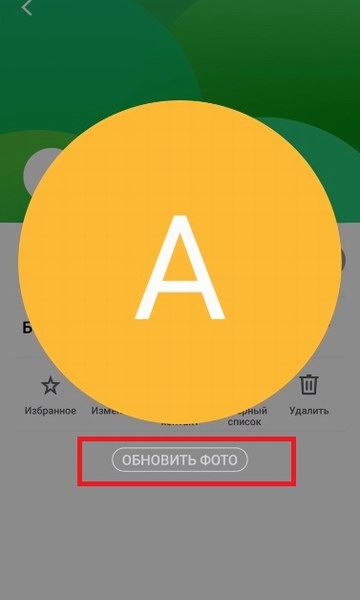

Когда в телефонной книге уже есть номер абонента, а провести синхронизацию нет возможности, можно его отредактировать. Достаточно нажать на него, выбрать из меню пункт редактирование и сделать то же самое, что и в способе выше.
Поставить фотографию в Meizu можно и в обратном порядке:
- открыть галерею изображений и выбрать подходящее изображение в режиме просмотра;
- нажать кнопку редактирования файла, расположенную сверху экрана;
- выбрать пункт «Установить картинку как». Появится несколько вариантов, включая «Фотография контакта»;
- нажать на указанную опцию и выбрать среди списка нужного абонента.
Добавление изображений из соцсетей
Смартфоны Meizu, как и другие модели с Android, могут выполнить эту задачу в автоматическом режиме. Для этого понадобится доступ к Интернету и наличие аккаунтов в социальных сервисах (Вконтакте, Facebook, Viber, Skype и других). Делается это следующим образом:
- подключить телефон к сети Интернет;
- на смартфон нужно установить приложения выбранных социальных сетей;
- изменить в них свой профиль, добавив в него собственный номер телефона.
На всех записях друзей, использующих то же самое приложение и установивших аватары на своих аккаунтах, будут отображаться их фотографии.
Все происходит в автоматическом режиме. Недостатком способа является то, что здесь невозможно выбрать снимки на свое усмотрение.
Видео-инструкция
Возможные проблемы
При установке снимка из галереи, список контактов может оказаться пустым. Это связано с тем, что номер и имя абонента сохранены на Sim-карте. В этом случае следует скопировать запись в память телефона и повторить операцию. Контакты станут доступны для редактирования.
Привязка номеров и профилей друзей из социальной сети не всегда может пройти автоматически. Потребуется запустить меню «Контакты», найти опцию «Синхронизация» и выбрать профиль соцсети, с которой на телефон должны сохраниться аватары друзей.
В моделях Meizu часто по умолчанию стоит автоматическая синхронизация с Flyme-аккаунтом. Из-за этого владельцы учетной записи Google не могут редактировать контакты. Следует отключить синхронизацию с первым и установить ее принудительно со вторым.
Добавление фотографии на контакт в смартфонах Meizu

Важно! Каждый смартфон от кампании Meizu использует в качестве предустановленной графической оболочки фирменную Flyme OS, но в зависимости от использующейся модели устройства, интерфейс все равно может отличаться, хотя и не существенно. Это следует учитывать при выполнении представленной ниже инструкции.
Процесс установки фотографии на контакт осуществляется непосредственно в записной книжке смартфона. Потребуется выбрать нужного человека из списка, после чего подобрать подходящее изображение из внутренней памяти телефона или сделать новое, воспользовавшись камерой.
-
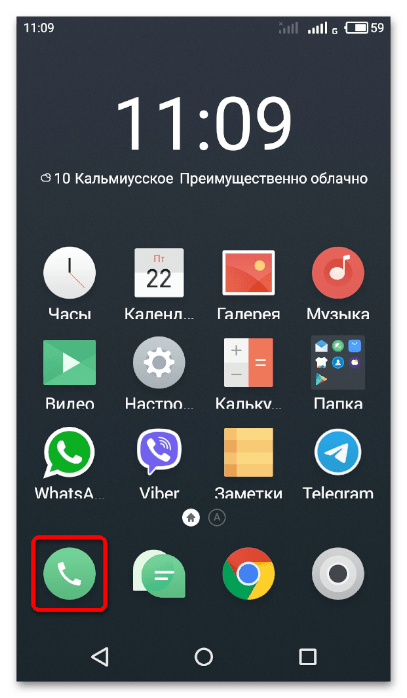
Разблокируйте смартфон и, находясь на заглавном экране, перейдите в приложение «Контакты». Значок имеет вид телефонной трубки на зеленом фоне.
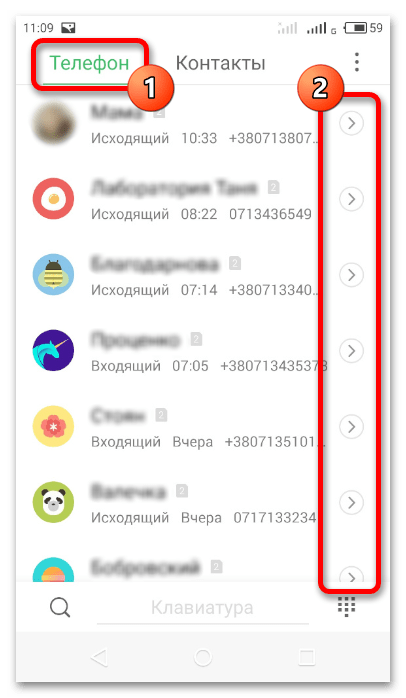
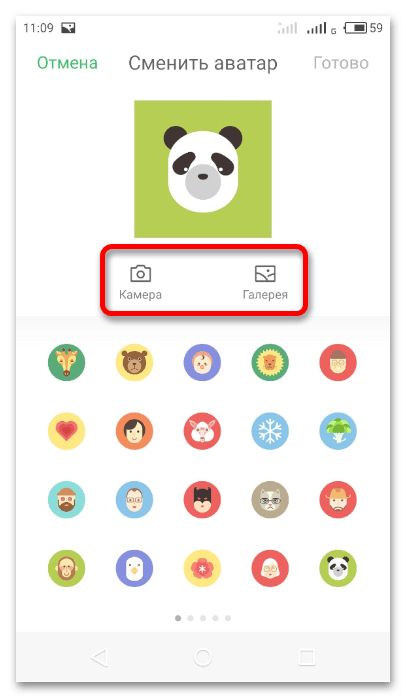
В первом случае запустится приложение «Камера» и необходимо будет сделать фотоснимок самостоятельно.
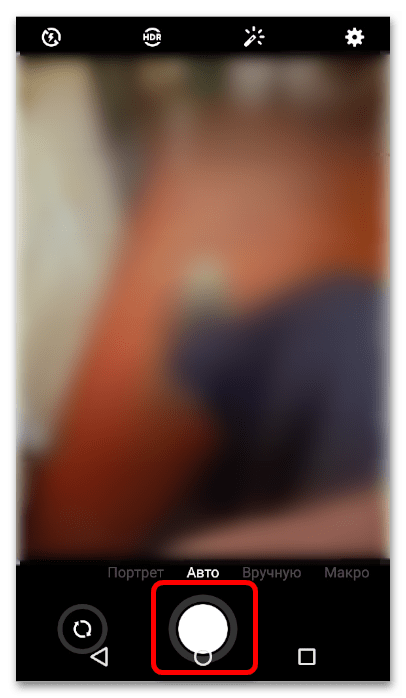
После выполнения всех действий контакту будет присвоена фотография, которая отображается непосредственно в записной книжке и при телефонном разговоре.
Примечание! Если представленные в инструкции действия выполнить не получилось и изображение не установилось на контакт, есть вероятность, что проблема заключается в прошивке смартфона. На нашем сайте есть отдельный раздел, посвященный теме переустановки операционной системы на телефонах кампании Meizu. При необходимости рекомендуем ознакомиться с представленными там инструкциями.
Подробнее: Руководства по прошивке смартфонов Meizu
Как в мейзу м5 поставить фото на контакт в
Преобразить телефонную книгу своего смартфона сделав ее более удобной и информативной можно за счет установки персональной фотографий каждому абоненту. Это позволит со временем визуально вспомнить, что это за человек и какие дела с ним можно решать. Как же установить фото на контакт на смартфоне Meizu?
Инструкция
Запустив приложение “Контакты” ищем профиль нужного абонента и открываем его.
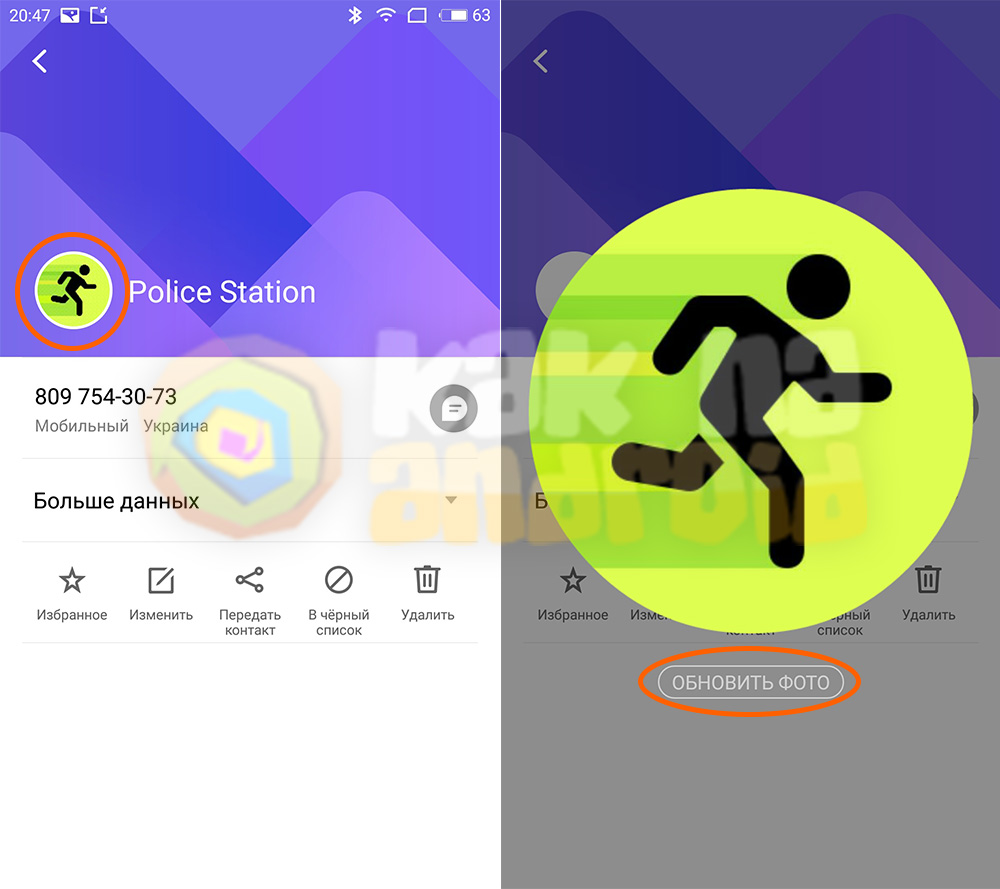
В верхней части экрана будет имя абонента, а слева от него – небольшое изображение, на которое необходимо нажать, а после – нажать на кнопку “Обновить фото”.
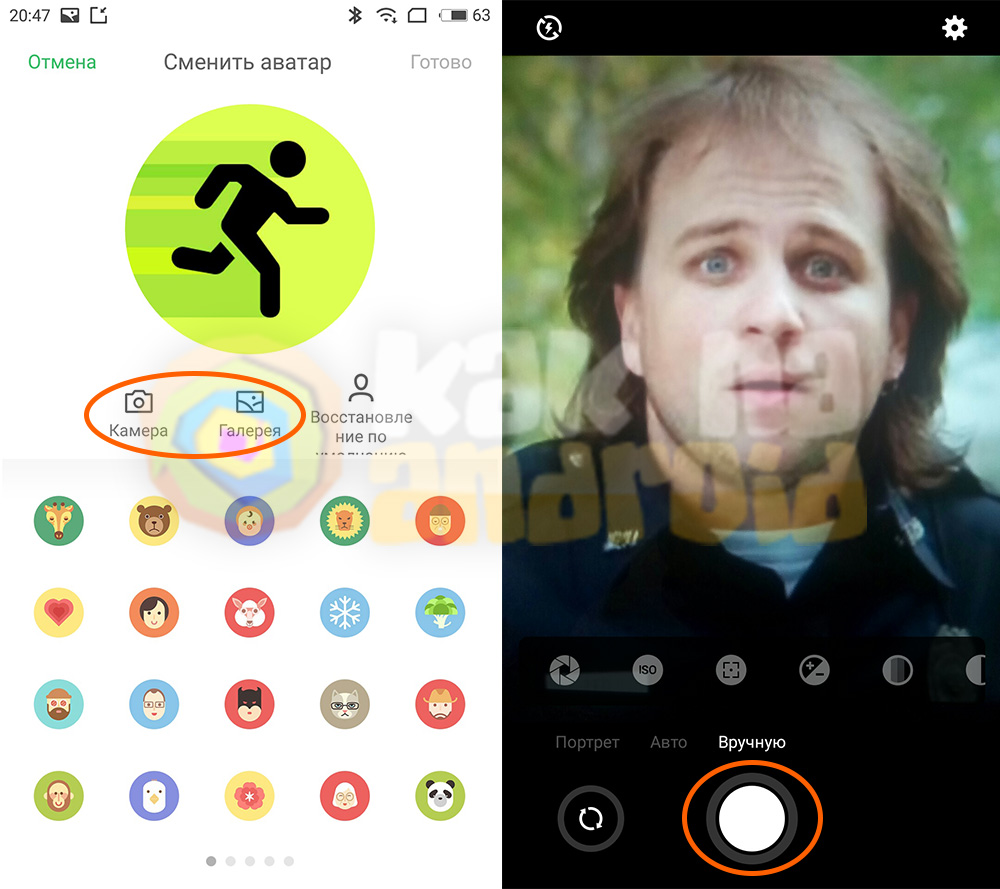
Появится окно смены аватара, где будет предложен стандартный набор аватаров, а также возможность сделать фото или выбрать уже имеющееся изображение.
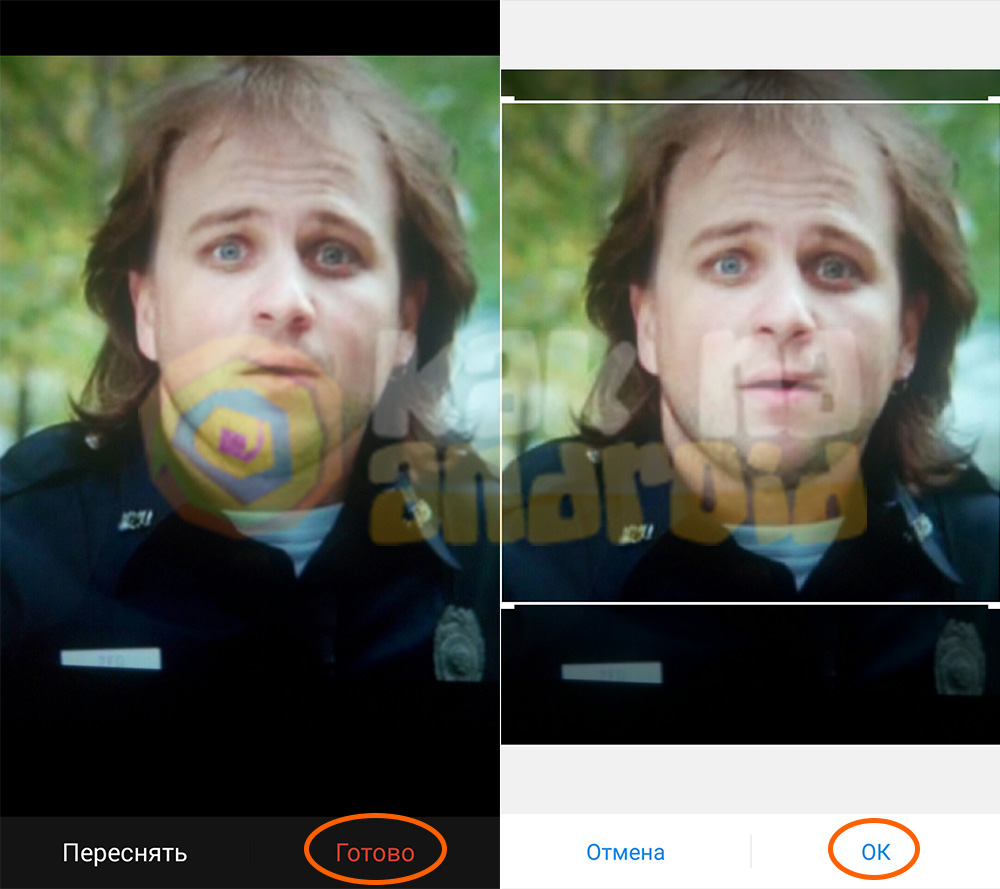
Если выбрана камера, то делаем снимок и нажимаем на кнопку “Готово”, а после – выделяем квадратный участок, который будет отображен на новой аватарке и подтверждаем свое действие нажатием на “ОК”.
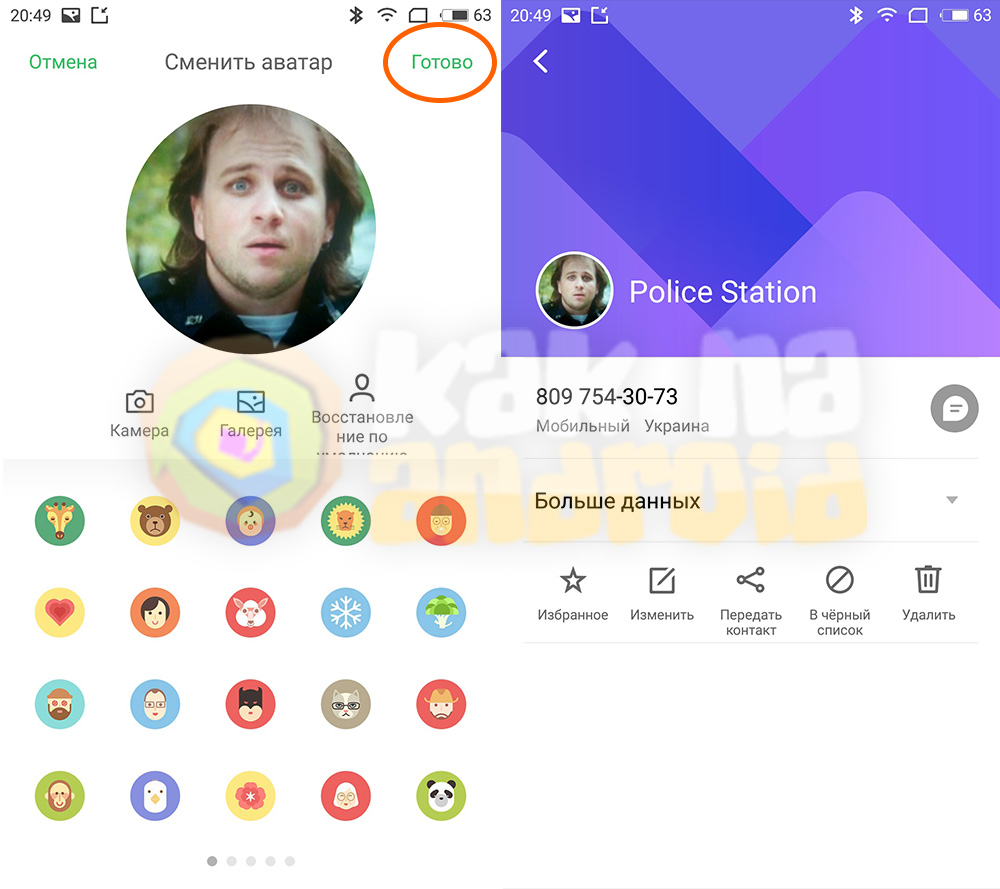
На экране отобразиться профиль контакта с измененной фотографией.
Теперь абонент будет более заметным среди множества других контактов телефонной книги вашего смартфона.
/rating_on.png)
/rating_half.png)
/rating_off.png) (16 гол., 3,75)
(16 гол., 3,75)