Fastboot mode: что это такое и как из него выйти

Если первый пункт не принес положительного результата, полностью выключите телефон. Затем одновременно зажмите клавиши Power + Volume Down и держите их до того времени, пока аппарат не перезагрузится в нормальном режиме (не менее 10 сек.) или на экране не появится надпись Select Boot с несколькими вариантами действий.
Чтобы при очередном включении Meizu Fastboot больше не появлялся, откройте настройки девайса и в разделе «Специальные возможности» деактивируйте функцию «Быстрое включение».
Что такое режим Fastboot
Fastboot — это среда программирования, предназначенная для удалённой настройки смартфонов, прошивки или их восстановления. Работает только на телефонах под управлением Android и с процессорами от Snapdragon. Также включена в программный пакет Android SDK. С помощью этого режима можно управлять телефоном с компьютера.
Для чего используется
Fastboot Mode используется для выполнения определённых функций:
- установка на ОС Android официальных или кастомных прошивок с помощью персонального компьютера;
- получение root-прав;
- выставление и отладка тех опций телефона, которые недоступны для изменения в обычном режиме пользования;
- помощь в восстановлении телефона Meizu в случае его превращения в «кирпич».
Это не часть операционной системы, поэтому загрузка происходит раньше самой системы Android. Режим прописан в чипе памяти телефона на аппаратном уровне, поэтому доступен для взаимодействия в любом случае, даже если операционная система откажется запускаться.
Подготовка
Прежде чем перепрошивать любое Андроид-устройство, следует уделить некоторое время подготовке к операции, — установить в ПК необходимые компоненты и приложения, а также получить все необходимые файлы. Правильно проведенный подготовительный этап предопределяет успех процедуры, а также обеспечивает бессбойность протекания всех процессов и их эффективность.
Драйверы и режимы работы
Даже в том случае, если для манипуляций с Мейзу М2 Мини не будет использоваться персональный компьютер (методология отдельных способов переустановки Андроид позволяет это), прежде чем вмешиваться в программную часть смартфона, следует проконтролировать факт инсталлирования драйверов для устройства в наличествующем ПК. В случае возникновения непредвиденных ситуаций в процессе проведения операций или впоследствии это позволит быстро исправить ошибки и восстановить работоспособность модели.
Из-за чего может включиться Fastboot Mode на Meizu
- Доступна активация режима через стандартное меню: В пункте «Система и устройство» выбрать «Расширенные настройки» и внизу списка будет пункт «Спец. возможности». Ближе к концу списка, будет доступен для включения режим «Быстрое включение» (Фастбут Моде). При нажатии откроется его страница с краткой информацией о режиме.
- Этот режим может включиться пользователем случайно. Например, если при включении телефона вы зажали вместе с кнопкой включения и кнопку громкости, то вы войдете в Фастбут.
- При неправильной перепрошивке Мейзу. Таким образом, система не даст вам возможности войти в интерфейс пользователя.
- Во время сбоя программного обеспечения. Если при перезагрузке телефон самовольно включился в режиме Fastboot, значит из-за неполадок в ПО у него не получается загрузиться в обычном режиме.
- После полученияroot-прав. Сам по себе суперпользователь ничем не вредит гаджету, но можно случайно или намерено удалять не системный файл, что приведёт к превращению смартфона в бесполезный аппарат. Для исправления этого телефон автоматически будет включаться в режиме быстрого включения.
Как выйти из режима Fastboot Mode на Мейзу
Для выхода из режима Фастбут есть несколько способов, рассмотрим их более подробно на примерах.
Если раннее вы активировали «отладку по USB» для подключения Мейзу к ПК, то можно выключить этот режим с использованием компьютера и командной строки.
Перепрошивка телефона. Этот вариант можно назвать средством последнего шанса – операционная система будет полностью переустановлена и избавлена от ошибки, вызвавшей включение режима быстрого включения. Но в таком случае будут удалены все данные и настройки, не записанные в телефон на уровне системы.
Способ 1: с помощью клавиши ВКЛ
- Одновременно зажать клавишу питания и громкости минус. Держать их нужно около 30 секунд, пока смартфон не загрузится в обычном режиме. Если загрузка обычного режима не произошла, появится надпись выбора режима запуска (Select Boot на английском) и варианты действий.
- Выбрать вариант нормальной загрузки Normal Boot и подождать пока операционная система загрузится.
После включения смартфона нужно проверить пункт в настройках. Открываем настройки, затем нужно зайти в меню «Спец. возможности» и выключить функцию быстрого включения.
Способ 2: с помощью компьютера и командной строки
Если первый способ не помог или недоступен, то при включённой отладке по USB для выключения Fastboot Mode можно воспользоваться персональным компьютером.
Внимание! Этот способ сработает, если ранее вы подключали телефон к ПК, включали режим отладки по USB и устанавливали все необходимые драйверы.
- Подключить телефон к ПК с помощью USB-шнура.
- Запустить командную строку от имени администратора, в Windows 10: правой кнопкой мыши по значку Пуск – Выполнить. Написать команду «cmd» и нажать Enter.
- После ввести команду «fastboot reboot» и опять нажать Enter.
Перепрошивка устройства
В том случае, когда все вышеперечисленные способы не помогли или при их использовании, смартфон зависает, не начав включаться, остается последний метод – полная перепрошивка смартфона. Во время этого процесса происходит сброс пользовательских настроек, а все личные данные, сохраненные в памяти телефона будут безвозвратно утеряны.
Для этого необходимо:
- Скачать дистрибутив официальной прошивки для определенной модели в сайта – https://flymeos.com
- Выключить устройство и повторно включить с зажатой кнопкой увеличения громкости. Когда появится Recovery Mode, кнопки можно отпустить.
- Подключить устройство к компьютеру через USB, и скопировать скачанную прошивку в память устройства.
- Далее – отключите USB, на экране смартфона поставьте галочки рядом с пунктами System upgrade и Clear Data, после чего нажмите Start, и Recovery начнет прошивать гаджет.
По окончанию процесса телефон перезагрузится и предложит владельцу первоначальные настройки.
Ответы на популярные вопросы
Теперь вы знаете, чтобы закрыть меню Fastboot на смартфонах Meizu не нужно особых умений, достаточно ознакомится с нашей статьей. Этот системный режим для работы непосредственно с внутренними каталогами устройства может включаться случайно, при активации кнопки питания и понижения громкости, или в случае серьёзных неполадок. Но с помощью этого режима можно исправить те проблемы, которые его вызвали.
Нужна помощь в решении важной проблемы? Тогда задай любой вопрос о Meizu и мы на него ответим!
Несмотря на всю полезность и многофункциональность режима Fastboot Mode, его самопроизвольное включение на Мейзу может свидетельствовать о серьезных нарушениях в работе мобильного устройства. Фастбут является незаменимым инструментом для разработчиков и отладчиков ОС Android. Рядовые же пользователи сталкиваются с ним крайне редко. Давайте разберемся, что такое Fastboot Mode на Meizu и как выйти из данной области, если телефон завис и никак не реагирует на внешние команды.
Назначение и причины загрузки Fastboot Mode на Мейзу
Fastboot – это программная среда, которая предназначена для восстановления и удаленной настройки смартфонов, работающих на Андроид OS. Она входит в пакет компонентов для разработчиков Android SDK и позволяет полноценно управлять мобильным аппаратом через компьютер.
Основными функциями Fastboot Mode Meizu M5, Meizu M2 Note или любого другого девайса являются:
- инсталляция на Андроид лицензионных и кастомных прошивок через ПК;
- разблокировка root-доступа;
- создание и установка бэкапов системы;
- настройка параметров гаджета, которые для пользователя в обычном режиме недоступны;
- восстановление работоспособности Meizu M5 Note после его превращения в «кирпич».
Фастбут на мобильнике не является частью операционной системы и загружается раньше за Android. Указанная область прописана на аппаратном уровне и находится в чипе памяти. Это позволяет работать с ней даже при слете операционки.
Активация Fastboot Mode на телефоне Meizu может произойти по следующим причинам:
- Случайное включение самим пользователем. Данная среда запускается через стандартное меню или посредством одновременного зажатия на выключенном смартфоне клавиш Power и Volume Down.
- Неудачная перепрошивка Андроида.
- Сбой в работе программного обеспечения. Если телефон Meizu M2 mini самостоятельно включился в Fastboot, значит, он не может загрузиться в обычном режиме из-за той или иной неисправности.
- Разблокировка профиля Суперпользователя. Сами root-права не могут навредить смартфону, однако они открывают доступ к системному разделу Андроида. А при удалении не того файла операционка может слететь, а телефон превратиться в «кирпич».
Перепрошивка
Крайний способ решения проблемы – полная перепрошивка устройства с удалением системных файлов и всей личной информации. Прибегать к способу стоит только в случае, если выйти из режима загрузки невозможно перечисленными выше способами. Также метод актуален в случае, если под учеткой админа были удалены важные файлы на телефоне.
Учитывайте, что при перепрошивке вы получите в свое распоряжение полностью чистую систему, в которой все настройки нужно будет выполнять заново. Ниже рассмотрим инструкцию по установке официальной операционной системы на телефон. Если вы планируете ставить кастомную прошивку, то ее сборщики часто прикрепляют инструкцию по установке к файлу.
Для перепрошивки выполняем следующие шаги:
- Переходим на официальный сайт ОС по адресу flymeos.com, выбираем нужную модель телефона и скачиваем файлы подходящей прошивки;
- Переводим телефон в режиме Рекавери, для этого в выключенном состоянии зажимаем одновременно кнопку включения и увеличения громкости;
- Подключаем телефон к ПК по кабелю.
- Открываем внутреннее хранилище, выбираем папку Recovery и в нее копируем скачанный архив с прошивкой (без распаковки архива).
- Отключаем кабель, выбираем на экране телефона пункты «Обновить систему» и «Очистить данные», после чего запускаем процесс перепрошивки.
Перед прошивкой полностью зарядите телефон и не прерывайте процесс, в ином случае можно получить «кирпич», восстановить который получится только через сервисный центр
Данная инструкция подойдет для большинства телефонов Meizu, на которых установлена FlymeOS. Несмотря на то, что производитель всячески пытается скрыть наличие Android в устройстве, по факту FlymeOS является лаунчером со своим набором приложений, а телефоном управляет операционная система Android.
В этой статье я расскажу, как зайти в режим FastBoot Mode на телефоне Meizu M2 Mini. Этот способ подойдет для всех телефонов Meizu, а ниже будет список этих телефонов. Если вы не нашли своего телефона в этом списке, в любом случае попробуйте сделать, как написано ниже.
Отключение Фастбут через стандартные настройки Мейзу
Выключить на Meizu M5 Fastboot Mode можно тремя способами:
- Непосредственно через телефон. Применяется в том случае, когда операционная система реагирует на механические клавиши и пользователь может зайти в меню девайса.
- Через компьютер и командную строку. Позволяет восстановить нормальную работоспособность гаджета, если на нем активирована отладка по USB.
- Посредством перепрошивки Мейзу. Этот метод используется, как крайняя мера, потому что он приводит к удалению со смартфона всех данных и настроек.
Для выхода из Fastboot на Meizu M3 Note или Meizu M5 Note первым делом попробуйте сделать следующее:
- Перезагрузите мобильник клавишей питания. Если он выйдет из Фастбут, значит, вам повезло.
- Если первый пункт не принес положительного результата, полностью выключите телефон. Затем одновременно зажмите клавиши Power + Volume Down и держите их до того времени, пока аппарат не перезагрузится в нормальном режиме (не менее 10 сек.) или на экране не появится надпись Select Boot с несколькими вариантами действий.
- Выберите Normal Boot и дождитесь загрузки Андроида.
Чтобы при очередном включении Meizu Fastboot больше не появлялся, откройте настройки девайса и в разделе «Специальные возможности» деактивируйте функцию «Быстрое включение».
Reset and Unlock Meizu M5s Android Phone
Here are the best solutions for Hard Reset Meizu M5s android mobile. And unlock your Meizu M5s phone without password or pattern lock.
Reset Format all your mobile data Settings, Apps, and Media files etc. So backup all your device data before the reset.
Hard Reset
Make sure to Backup Android Data before Reset if possible.
- Power off your Meizu M5s, by holding the power button.
- Hold down the Volume Up + Power Button.
- After that, Release both Buttons when you see LOGO appears on your mobile screen.
- Next, you will see Recovery Screen appears.
- Next, Select Clear Data option.
- Finally, Tap on the Start.
- Reset completed on your mobile.
You can easily Restore Android Data after Hard Reset.
Factory Reset
Make sure to Backup Android Data before Reset. Meizu M5s Reset from Settings menu.
- Power on your Meizu M5s, by holding the power button.
- First open settings menu.
- Afterward, SelectStorage
and backup
option. - Next, Select optionFactory data reset.
- Now select on the Reset phone to factory default and also select Format internal storageoption.
- Next, Choose option Start Resetting
. - Finally, select OK.
- Reset completed on your mobile.
You can easily Restore Android Data after Hard Reset.
Reset with Google Find My Device
You can easily reset your Meizu M5s android mobile with Google Find my device. You can erase all Android data remotely with Find my device. You can not recover your data after Hard reset with Find my device.
Follow the below steps to Unlock your device remotely without password or pattern lock.
- First, open official Google Find My Device link.
- Next, Log in with the Google account on any other mobile or Computer.
- There will be three different options available such as Play Sound, Secure device and Erase device.
- Click on Erase device option.
- Next, You will see Erase all data menu.
- Then Tap on the Erase option.
- Reset done on your mobile.
Note: Your Mobile must have an active internet connection and linked your Google account to your device to reset with this option.
Wipe Data with Android Multi Tools
You can Reset and Unlock your Meizu M5s Android phone with Android Multi Tools for free. You don’t need any password or pattern lock or pin to unlock your mobile.
Android Multi Tools is third party software to Reset or Unlock any Android phone.
You can also Reset Gmail, Facelock, and Gesture lock on normal mode and fastboot mode with Android multi-tools.
- Power on your Computer or Laptop.
- Next, Download the Android Multi Tools.
- After the installation, Open the Android Tool.
- Next, Enable USB debugging on your Android Mobile.
- Settings >> Developers Option >> USB Debugging.
- Now Hold down the Volume Up and Power Button [Volume Down and Power Button] on your mobile.
- Next, you will see the Android boot mode on your mobile Screen.
- After that, Connect your mobile to your computer via USB .
- Next, select Number 5 and press Enter to Reset your Android mobile.
- Reset Done on your Android Mobile with Android tools.
You can also
Reset only Face or PIN lock by typing 2 and hit enter.
Reset only Face or Gesture Lock by typing 3 and hit enter.
Reset only Gmail account by typing 4 and hit enter.
With Android Multi Tools, you can
- Reset Face/PIN lock
- Reset Face/Gesture lock
- Reset Gmail
- Wipe Data
- Reboot
- Wipe data/cache on fast boot mode
- Check software and Hardware info
Unlock with Google Account
You can also unlock your Meizu M5s Android device with Google account if your phone has Forgot password option. Your mobile must have an active internet connection to reset with this option.
Выключение Fastboot через компьютер
Если после проделанных операций телефон не вышел из Фастбут, но на нем включена отладка по USB (например, перед этим вы устанавливали кастомную прошивку), добиться желаемого можно через ПК:
- Скачиваем с интернета и разархивируем на компьютер драйвера к нашей модели Мейзу.
- С помощью USB шнура подсоединяем к ПК проблемный гаджет. Второй должен находиться в режиме Фастбут.
- Запускаем командную строку cmd от имени администратора.
- В ней вводим команду «fastboot reboot».
- Выходим из Fastboot на Meizu, нажав Enter.
После перезапуска телефон должен включиться в нормальном режиме. Чтобы исключить повторное открытие Фастбут, лучше деактивировать быструю загрузку в его настройках.
Все о ремонте и настройке смартфонов на Android и iOS
Актуальная тема дня:
Последнее время владельцы смартфонов Meizu сталкиваются с проблемой зависания своих гаджетов. Это вызывает определенные неудобства. Но не стоит торопиться и искать замену уже полюбившемуся мобильному устройству, а лучше выполните несколько наших рекомендации которые помогут вернуть ваш гаджет к жизни.
Работа с ПК и USB
Стоит напомнить, что данный способ действенен исключительно для смартфонов с активированной функцией отладки по USB. Пользователь, за редким исключением, должен знать о таковой, поскольку она включается для перепрошивки и решения прочих специфических задач (не случайным образом).
Дальнейшая схема действий:
- Загружаем в сети и устанавливаем на ПК драйвера для конкретной модели устройства Meizu.
- Выполняем соединение с ПК через USB-кабель, предварительно запустив устройство, чтобы Fastboot был активен.
- От имени администратора запускаем на ПК командную строку cmd.
- Набираем команду «fastboot reboot» и нажимаем «Enter», что приведёт к выходу из режима быстрой загрузки на мобильном устройстве.
После перезагрузки работа системы должна осуществляться в стандартном формате. О том, как не допустить возникновения проблемы с Fastboot Mode на телефонах Meizu повторно, было написано выше.
Основные причины, по которым зависают смартфоны Meizu
Примечание автора статьи: Кастомная прошивка может привести к замедленной работе смартфона и системным ошибкам. Поэтому нежелательно менять заводскую прошивку.
Часто люди хотят знать причину зависания смартфонов. Их может быть много:
- недостаточное количество оперативной памяти, для приложений запущенных одновременно,
- ошибки в работе Android,
- слабый процессор
В некоторых случаях пользователи, начинают сильно нервничать начиная поиски замены смартфона или грозиться разбить его об стену. Не торопитесь! Есть способ, который легко вернет телефон к прежней работе. Что делать если Meizu завис, нагрелся не реагирует на касания в сегодняшней статье мы расскажем, как исправить данную проблему?
Что делать если завис Meizu – пошаговая инструкция
Если смартфоны Meizu зависают – необходимо выполнить перезагрузку. Это единственный вариант, который поможет возобновить стабильную работу устройства. Если смартфон реагирует на касание, выполняем мягкую перезагрузку обычным способом. Важно помнить, что обычный способ позволяет закрыть все процессы и сохранить информацию без ее потери. Выполняем следующие действия:
- Кнопку питания зажимаем и удерживаем.
- Появится окошко с несколькими вариантами.
- Выбираем кнопку «Перезагрузка». Все, смартфон успешно перезагружается.
Meizu завис как перезагрузить если не перезагружается
Важная информация: Жесткая перезагрузка подразумевает мгновенную остановку всех процессов, что приведет к потере несохраненных данных
Если мобильное устройство Meizu зависло и не перезагружается рекомендую вам выполнить следующие действия:
- Необходимо удерживать кнопку «Питание» примерно 30 секунд.
- На экране должен появиться логотип, после чего смартфон перезагрузится.
При жесткой перезагрузке сигнал мгновенно поступает на процессор, поэтому перезагружается устройство моментально, а данные, не успев автоматически сохраниться, удаляются.
Meizu завис надпись Fastboot Mode – что делать?
Важная информация: Fastboot Mode – это скрытый программный элемент, используемый для увеличения скорости запуска смартфона, а также для его восстановления или удаленной отладки конфигураций. Данный режим является ключевым в программном пакете Android SDK, что используется разработчиками с целью максимально полноценной работы над устройством и его ОС
Существует ряд причин, следствием которых является произвольное включение режима быстрой загрузки:
- случайная активация из базового меню устройства либо при одновременном нажатии функциональных клавиш включения и понижения громкости на выключенном смартфоне (к примеру, ребёнок поигрался); после неудачного выполнения процедуры перепрошивки;
- вследствие системного сбоя, не позволяющего устройству загрузиться в обычном режиме;
- после разблокировки профиля Суперпользователя и удаления каких-либо важных системных файлов.
Для того, чтобы отключить режим Fastboot Mode необходимо выполнить следующий порядок действий:
- Аппаратными и программными средствами смартфона. Метод подходит для ситуаций, когда клавиши на корпусе откликаются на запросы пользователя и позволяют перемещаться по системным меню.
- Посредством подключения к ПК и работы с командной строкой. Данный случай подходит для гаджетов, в которых на момент блокировки была активирована функция отладки по USB.
- Выполнение перепрошивки. Данный способ является крайней мерой, поскольку приводит к полному удалению всех данных и конфигураций из памяти устройства.
Для этого и последующих способов стоит отметить наличие возможности отключения перехода в данный режим на программном уровне. Для этого следует на работоспособном смартфоне Meizu открыть меню настройки и перейти к разделу «Специальные возможности», где и деактивируется функция «Быстрое включение».
Meizu при обновлении завис – как исправить?
Если ошибка при обновлении все-таки возникла и телефон не реагирует на нажатие физических и сенсорных клавиш, попробуйте предпринять следующие действия:
- Перейдите на официальный сайт производителя , и найдите подходящую версию прошивки для вашей ОС. Из списка моделей выберите подходящую и загрузите файлы к себе на компьютер. Вам понадобится онлайн переводчик, иначе сориентироваться на сайте будет непросто.
- После загрузки нужной версии firmwares вы можете переходить к следующему шагу.
- Распакуйте архив отдельную папку и для удобства переместите ее на рабочий стол.
- После этого установите на ПК программу SP Flash Tool и запустите ее.
- В интерфейсе кликните по вкладке Scatter-loading – MT6589_Android_scatter_emmc.txt.
- Нажмите «загрузка»/«download».
Дождитесь окончания установки
- Выньте аккумулятор из Meizu, чтобы выключить его. Теперь вставьте на место и подключите смартфон к компьютеру.
- Загрузка начнется автоматически, если конечно вы сделали все правильно.
Когда установка завершится, вы увидите соответствующее сообщение на экране телефона, либо зеленый круг. Теперь можно включить устройство, все должно работать в привычном режиме.
Прошивка
После подготовки можно переходить к прошивке девайса. Как и у практически любого Андроид-девайса, системное программное обеспечение Meizu M2 Mini может быть переустановлено несколькими методами. Первый способ манипуляций из представленных ниже подойдет практически всем пользователям аппарата, второй пригодится владельцам экземпляров, предназначенных для продажи на территории Китая, а к третьему следует обратиться, если есть желание сменить официальную ОС Flyme на решение сторонних разработчиков — кастом.
Способ 1: Заводская среда восстановления
Простейшим и наиболее приемлемым способом переустановки, обновления и отката версии FlymeOS для владельцев «международного» Мейзу М2 Мини является использование «родного» рекавери, предустановленного производителем в каждом аппарате. В примере ниже производится установка официальной Андроид-оболочки Flyme OS версии 6.2.0.0G, — последней на момент создания материала.
Загрузить пакет с ПО можно по ссылке:
- Обязательно зарядите аккумулятор М2 Мини по крайней мере до 80%. Загрузите файл «update.zip», содержащий системное ПО для установки и, НЕ ПЕРЕИМЕНОВЫВАЯ его, поместите пакет в корень внутреннего хранилища. Если устройство не загружается в Android, переходите к следующему шагу без копирования пакета.
- Запустите Мейзу М2 Мини в режиме среды восстановления. О том, как попасть в рекавери рассказано выше в статье. Если файл с прошивкой не был скопирован в память телефона ранее, подключите девайс к ЮСБ-порту ПК и перенесите «update.zip» на съемный диск «Recovery», определившийся в «Проводнике».
- Как видим, на экране заводского рекавери Meizu наличествуют всего две опции – устанавливаем отметку в чекбоксе возле «System upgrade». Что касается «Clear Data» — функции очистки памяти от всех данных перед установкой системы, здесь также рекомендуется поставить галочку.
При откате версии Flyme на более раннюю, нежели установленная в смартфоне, очистка разделов обязательна! При обновлении — производится по желанию пользователя, но, повторимся, рекомендуется!
Дополнительно. Сервисы Google в FlymeOS
Политикой разработчиков фирменной Андроид-оболочки FlymeOS, под управлением которой работают смартфоны Меизу, не предполагается изначальная интеграция сервисов и приложений Google в прошивку. Другими словами, переустановив официальный Андроид на Meizu M2 Mini «начисто» пользователь обнаружит отсутствие привычных возможностей после запуска системы. Впрочем, исправить ситуацию не составит труда. Выполните следующее.
- Откройте наличествующий в FlymeOS магазин приложений «App Store» и отыщите средство «Google Apps Installer», введя соответствующий запрос в поле поиска.
- Установите инструмент. По завершении инсталляции автоматически стартует процесс загрузки и интеграции сервисов Гугл в ФлаймОС, который завершится перезагрузкой смартфона.
- После запуска операционная система становится оснащенной практически всеми привычными компонентами, а недостающие приложения всегда можно скачать в Play Маркет.
Способ 2: Установка G-прошивки на «китайские» аппараты
Как было сказано выше, изобилие версий M2 Mini может служить некоторым препятствием в процессе инсталляции международной прошивки, содержащей русский язык. Если необходимость переустановки ОС возникла на устройстве с предустановленной системой, характеризуемой индексом, отличным от «G», скорее всего, потребуется предварительная смена аппаратного идентификатора.
Эта манипуляция в примере ниже производится на устройстве под управлением прошивки 4.5.4.2A, на других сборках работоспособность способа не гарантируется!
- Инсталлируйте FlymeOS 4.5.4.2A, действуя согласно рекомендациям из «Способа 1» выше в статье. Тот факт, что в описании опций рекавери присутствуют иероглифы не должен смущать — значение действий, выполняемых в результате вызова функций такое же, как в примере выше!
- Загрузите архив, содержащий все необходимое для смены идентификатора аппарата – специализированный скрипт, Андроид-приложения Kinguser, BETA-SuperSU-v2.49, BusyBox и Терминал.
Загрузить набор инструментов для смены идентификатора на Meizu M2 Mini
После получения пакета распакуйте его, а полученный каталог поместите во внутреннюю память Мейзу М2 Мини. Файл «chid.sh» скопируйте в корень внутреннего файлового хранилища.
-
Инсталлируйте Kinguser.apkи запустите приложение;
Обновление бинарного файла, которое потребует менеджер после первого запуска производить не нужно, просто нажмите «СANCEL» в окошке-запросе!
Предоставьте по запросу привелегии Суперпользователя, дождитесь завершения загрузки компонента «Smart Install», затем нажмите «Установка» и ожидайте завершения оснащения аппарата консольными утилитами.
После проведенных выполнением вышеперечисленных шагов манипуляций по смене идентификатора Meizu M2 Mini «превращается» в международную модель M81H на которую можно устанавливать прошивки с индексами G и I любых версий. Инсталляция ОС осуществляется выполнением пунктов инструкции «Способ 1: Заводская среда восстановления», изложенной выше в настоящем материале.
Способ 3: Кастомные прошивки
В случае когда фирменная оболочка Flyme не удовлетворяет пользователя по каким-либо критериям, на помощь приходят модифицированные неофициальные версии ОС, которых для рассматриваемого аппарата выпущено довольно большое количество. Эти решения полностью преобразуют программный облик смартфона, а также позволяют получить на Мейзу М2 Мини 6-й и 7-й Android.
Чтобы инсталлировать кастом, понадобится выполнение нескольких шагов и довольно обширный набор инструментов. Все манипуляции по инструкциям ниже производятся на Мейзу М2 Мини с установленной FlymeOS 4.5.4.2A. Загрузите ПО данной версии по ссылке, доступной в описании «Способа 2» и установите «Способом 1» настоящего материала, а затем приступайте к выполнению нижеизложенного, предварительно изучив инструкцию от начала до конца и взвесив собственные силы и возможности, а также полностью поняв, что придется делать!
Архив, содержащий все необходимые файлы и инструменты доступен для загрузки по ссылке ниже, скачайте его и распакуйте в отдельный каталог.
Все средства и файлы, используемые в примере ниже, берутся из папки, полученной в результате разархивации пакета «UNLOCK_BOOT.rar» , возвращаться к этому вопросу мы не будем!
Шаг 1: Разблокировка загрузчика
Прежде чем появится возможность установить модифицированное рекавери, а затем отличную от официальной прошивку, необходимо разблокировать загрузчик (бутлоадер) устройства. Для выполнения процедуры на Meizu M2 Mini выполните пошагово следующую инструкцию.
Внимание! В процессе разблокировки бутлоадера все данные, содержащиеся во внутренней памяти девайса, будут уничтожены! Предварительный бэкап обязателен!
- Удостоверьтесь в наличии драйверов ADB в системе. Для этого:
- Запустите файл «AdbDriverInstaller.exe»;
Подключите аппарат, запущенный в Андроид, к ПК и активируйте «Отладку по USB». На всякий случай, информация: на Flyme 4 режим «USB Debugging» активируется прохождением пути: «Settings» — «Accessibilyty» — «Developer Options». Далее, переключатель «USB debugging» и подтверждение намерений кнопкой «Yes» в окне-запросе;
и убедитесь, что в поле «Device status» написано «ОК»;
и следуя инструкциям установщика.
Девайс начнет перезагружаться в режим «Fastboot», в результате чего его экран станет черным, а внизу появится надпись мелким шрифтом «FASTBOOT Mode…».
ВАЖНО! Не отключайте на этом и последующих шагах разблокировки телефон от ПК и не закрывайте командную строку!
Шаг 2: Установка модифицированного рекавери
Практически все кастомные Андроид-оболочки устанавливаются через модифицированное рекавери. Наилучшим решением для большинства аппаратов на сегодняшний день является TeamWin Recovery (TWRP), и для Meizu M2 Mini существует отлично функционирующая сборка среды, установим ее.
- Скопируйте файл «recovery.img» из папки «TWRP 3.1.0» в каталог «ADB_Fastboot», расположенный в корне диска C.
- Подсоедините аппарат с включенной «Отладкой по USB» к ПК и запустите командную строку как описано в п.8 предыдущего шага, предполагающего разблокировку загрузчика. Выполните команду adb reboot bootloader, что приведет к перезагрузке девайса в fastboot-режим.
- Напишите в консоли fastboot flash recovery recovery.img и нажмите «Ввод».
- В результате TWRP практически мгновенно будет перенесено в соответствующий раздел памяти Meizu M2 Mini, а на экране последнего отобразятся две строчки как на фото ниже. Выключите телефон, длительно удерживая кнопку «Питание».
- TWRP установлено, чтобы войти в модифицированную среду восстановления используется та же комбинация клавиш, что и для родного рекавери – «Громкость+» и «Питание».
После первого запуска среды для удобства выберите русскоязычный интерфес, а затем сдвиньте переключатель «Разрешить изменения» для модификации системного раздела вправо. Все готово для дальнейшей работы с TWRP и установки неофициальных прошивок.
Шаг 3: Инсталляция кастомной ОС
После того как бутлоадер Мейзу М2 Мини разблокирован и аппарат оснащен модифицированной средой восстановления, установка кастомных ОС и замена одного такого решения на любое другое — дело нескольких минут. Вся процедура производится в целом стандартным методом, который подробно описан в следующем материале.
Подробнее: Как прошить Android-устройство через TWRP
В качестве примера ниже продемонстрирована инсталляция одной из самых популярных кастомных оболочек для М2 Mini, разработанная, вероятно, главным конкурентом Meizu на рынке Андроид-девайсов — компанией Xiaomi. ОС носит название MIUI и портируется на рассматриваемый аппарат несколькими командами разработчиков и отдельными пользователями-энтузиастами. В целом практически все варианты функционируют на аппарате очень хорошо.
Fastboot Mode Meizu phone
Here the complete guide about fastboot mode on Meizu. You can learn how to enter into fastboot and wipe data or update software via PC.
- What is Meizu fastboot mode?
- How to enter into Meizu fastboot mode?
- Exit fastboot of Meizu.
- What is the use of Meizu fast boot mode?
- Wipe all data and update firmware with fastboot mode.
What is the Fastboot Mode?
Fastboot is a tool which comes with the Android SDK (software development kit). Fastboot is a protocol used to re-flash partitions on any electronic device. This is an alternative to recovery mode to do installations and update firmware on Stock ROM.
You can modify file system images from the computer via a USB connection. Fastboot mode will start on your device before Android loads. Fastboot mode can be used to quickly update the firmware (Flash firmware), rather than using the recovery mode. Once you set up, you can boot your phone to fastboot and you can flash image files to the internal flash memory.
Sorry, you have been blocked
This website is using a security service to protect itself from online attacks. The action you just performed triggered the security solution. There are several actions that could trigger this block including submitting a certain word or phrase, a SQL command or malformed data.
What can I do to resolve this?
You can email the site owner to let them know you were blocked. Please include what you were doing when this page came up and the Cloudflare Ray ID found at the bottom of this page.
Cloudflare Ray ID: 7d2efada3bab77f1 • Your IP: Click to reveal 88.135.219.175 • Performance & security by Cloudflare
Что значит «Select boot mode volume up to select volume down is ok»? Fastboot Mode что это такое на Андроид Как выйти из режима fastboot meizu
Если вы счастливый обладатель гаджета на платформе «Андроид», то рано или поздно столкнетесь с таким интересным явлением, как Fastboot Mode. Что это такое? Зачем оно нужно? Эти вопросы возникают у человека в голове намного позже.
Первая мысль при виде Fastboot совсем другая. О боже, я сломал свой девайс! Чтобы не возникало паники, нужно разобраться, что это за режим такой, для чего он нужен и как из него выйти. Главное — не паниковать и четко следовать данной инструкции. Если же вы ударитесь в панику и не сможете правильно выполнить все действия, то в результате можете получить мертвый смартфон. Оно вам надо?
Что это за режим?
По сути режим Fastboot представляет собой быстрый доступ к недрам устройства. Он просто загружается мимо медленного БИОСа и делает это очень быстро. Обычно в режим Fastboot невозможно зайти, не нажав определенных клавиш. Но бывает и так, что вследствие какого-нибудь «глюка» аппарат сам по себе уходит в этот режим. И здесь нужно знать порядок действий для того, чтобы вытащить его из этого анабиоза. Сложного в этом ничего нет, но многие неподготовленные пользователи жутко боятся Fastboot Mode. Что делать? Как вернуть все на свои места? Причина паники понятна, но нужно успокоиться и четко следовать инструкциям. Тогда с вашим гаджетом все будет в порядке.

Для чего он нужен?
Есть несколько причин для внедрения режима Fastboot в аппарат. Во-первых, он помогает девайсу быстрее загружаться, поскольку так загрузка происходит в обход медленного БИОСа. Во-вторых, Fastboot помогает разработчикам общаться с устройством на уровне железа, а это очень важно. В-третьих, Fastboot позволяет настроить операционную систему «Андроид» с помощью компьютера посредством ADB-соединения. Вот для чего служит Fastboot Mode. Что это такое, теперь понятно. Теперь перейдем к вопросу о том, что делать, если ваш гаджет неожиданно загрузился именно в этот режим.

Как выйти из этого режима?
Если режим Fastboot был включен по ошибке, то это еще полбеды. Достаточно зажать на выключенном устройстве кнопку питания и кнопку «Громкость вверх». Аппарат загрузится в БИОС. Здесь нужно выбрать пункт «Перезагрузить систему сейчас» (Reboot system now). После этого должна начаться «правильная» загрузка устройства в обход Fastboot Mode. Что это такое, мы уже разобрали чуть выше. Если же в БИОСе нет вышеозначенного пункта, то дела совсем плохи. Придется выполнять действия по возврату аппарата к заводским настройкам.
Если аппарат сам решил загрузиться в режим Fastboot, значит у него что-то не так с настройками. Придется делать вайп данных пользователя, дабы снова не попасть в Fastboot Mode. Что это такое? На «Андроид»-устройствах предусмотрена система отката к заводским настройкам именно для таких случаев. Она «обнуляет» аппарат до заводских характеристик. При этом все пользовательские данные (приложения, контакты, музыка) удаляются.
Нужно зайти в режим БИОСа и выбрать пункт «Удалить данные» (Wipe Data) и «Сброс к заводским настройкам» (Factory Reset). После этого перезагружаем смартфон из пункта «Перезагрузить систему сейчас» (Reboot System Now).

Как убрать режим?
По сути, обычному пользователю не нужен режим Fastboot Mode. Как выйти из него, мы уже знаем. Теперь рассмотрим вопрос о том, как отключить его навсегда. Он включен по умолчанию и иногда просто вводит пользователя в замешательство. Чтобы такого впредь не было — отключаем этот режим. Для этого нужно зайти в настройки смартфона, пункт меню «Экран», и найти там надпись «Быстрая загрузка». Нужно просто снять галочку.
Этот алгоритм действий актуален для операционной системы «Андроид» версии 4.0 и выше. Если же у вас «Андроид» версией постарше, то искомый пункт нужно искать где-то в разделе «Приложения». Эти действия помогут выключить напрочь режим Fastboot. И он больше не будет вас смущать.
Однако сейчас многие будут недовольны. Не стоит полностью избавляться от Fastboot Mode. Что это такое? На «Андроид» -смартфонах он также выполняет функцию «рекавери». А это очень важно.
Почему не стоит совсем от него избавляться?
Как ни прискорбно, но Fastboot — важная составляющая программного обеспечения аппарата. И отключать его совсем — очень плохая идея. Дело в том, что если данная функция отключена, то вы не сможете установить на нее прошивку через компьютер, если ваш девайс вдруг превратится в «кирпич». А такое бывает сплошь и рядом. Так что в этом случае вас сможет спасти только Fastboot Mode.
Что это такое мы, разобрали чуть выше. Скажем так, это ваш «спасательный круг» на случай непредвиденных ситуаций, которые могут случиться с вашим смартфоном. Поэтому не стоит его выключать. Придет время, когда вы будете рады тому, что воздержались от полного отключения режима Fastboot. Он совершенно не напрягает пользователя. Просто нужно знать, как из него выйти.
Резюме
Итак, суммируя все вышенаписанное, можно точно сказать, что режим Fastboot — весьма полезная штука.
- Во-первых, он позволяет гаджету загружаться быстрее в обход БИОС.
- Во-вторых, он облегчает разработчикам общение с девайсом.
- В-третьих, его можно использовать для заливки исправленной прошивки с помощью компьютера и ADB-соединения.
- В-четвертых, он здорово помогает в том случае, если ваш смартфон внезапно превратился в «кирпич».
И против всех этих преимуществ один крошечный недостаток — вы не знали, как из него выйти. Но теперь знаете, так что отключать Fastboot не нужно. Он вам еще пригодится.
Несмотря на всю полезность и многофункциональность режима Fastboot Mode, его самопроизвольное включение на Мейзу может свидетельствовать о серьезных нарушениях в работе мобильного устройства. Фастбут является незаменимым инструментом для разработчиков и отладчиков ОС Android. Рядовые же пользователи сталкиваются с ним крайне редко. Давайте разберемся, что такое Fastboot Mode на Meizu и как выйти из данной области, если телефон завис и никак не реагирует на внешние команды.
Назначение и причины загрузки Fastboot Mode на Мейзу
Fastboot – это программная среда, которая предназначена для восстановления и удаленной настройки смартфонов, работающих на Андроид OS. Она входит в пакет компонентов для разработчиков Android SDK и позволяет полноценно управлять мобильным аппаратом через компьютер.
Основными функциями Fastboot Mode Meizu M5, Meizu M2 Note или любого другого девайса являются:
- инсталляция на Андроид лицензионных и кастомных прошивок через ПК;
- разблокировка root-доступа;
- создание и установка бэкапов системы;
- настройка параметров гаджета, которые для пользователя в обычном режиме недоступны;
- восстановление работоспособности Meizu M5 Note после его превращения в « ».
Фастбут на мобильнике не является частью операционной системы и загружается раньше за Android. Указанная область прописана на аппаратном уровне и находится в чипе памяти. Это позволяет работать с ней даже при слете операционки.
Активация Fastboot Mode на телефоне Meizu может произойти по следующим причинам:
Отключение Фастбут через стандартные настройки Мейзу
Выключить на Meizu M5 Fastboot Mode можно тремя способами:
- . Применяется в том случае, когда операционная система реагирует на механические клавиши и пользователь может зайти в меню девайса.
- Через компьютер и командную строку. Позволяет восстановить нормальную работоспособность гаджета, если на нем активирована отладка по USB.
- . Этот метод используется, как крайняя мера, потому что он приводит к удалению со смартфона всех данных и настроек.
Для выхода из Fastboot на Meizu M3 Note или Meizu M5 Note первым делом попробуйте сделать следующее:

Чтобы при очередном включении Meizu Fastboot больше не появлялся, откройте настройки девайса и в разделе «Специальные возможности» деактивируйте функцию «Быстрое включение». />
/>
Выключение Fastboot через компьютер
Если после проделанных операций телефон не вышел из Фастбут, но на нем включена отладка по USB (например, перед этим вы устанавливали кастомную прошивку), добиться желаемого можно через ПК:

После перезапуска телефон должен включиться в нормальном режиме. Чтобы исключить повторное открытие Фастбут, лучше деактивировать быструю загрузку в его настройках.
В наших инструкциях по прошивке и разблокировке загрузчика, часто упоминается «fastboot mode» (в переводе на русский “режим быстрой загрузки”). Что такое fastboot, где скачать и как использовать, мы расскажем в данном материале.
Что такое fastboot mode
Это заложенное в Android устройство ПО, что позволяет управлять через ПК. Для управления используются текстовые команды, что вводятся в консоль – командную строку.
Важно отметить, что fastboot – это три вещи с одним именем, но разным назначением:
- Протокол в виде системы управления загрузчиком с компьютера.
- Программное обеспечение , что работает на устройстве в режиме fastboot.
- Исполняемый файл на компьютере, что используется для взаимодействия мобильного устройства с компьютером.
Обычно, когда в инструкции вы видите действие: «загрузить смартфон в fastboot», «перезагрузится в fastboot» или «перейти в fastboot», это значит запустить данный режим на мобильном устройстве для дальнейшего взаимодействия с компьютером.
Практически все смартфоны и планшеты, поддерживают протокол управления fastboot. Исключение – некоторые производители мобильных платформ, например , где используется другой загрузчик, несовместимый с fastboot. Поэтому для управления и прошивки устройств, где не поддерживается fastboot, используются другие «инструменты».

Как выйти из fastboot mode
Доступны три способа выхода из fastboot mode:
- Вводом команды fastboot reboot.
- Удержанием кнопки питания 15-20 секунд.
- Извлечением аккумулятора.
Если устройство находится в режиме fastboot, а вы закончили работу и хотите загрузить операционную систему, то введите команду fastboot reboot. Аппарат перезагрузится и по умолчанию загрузится система. Способ не сработает, если кабель поврежден. Например, произошел разрыв провода отвечающего за обмен данными.
Выйти из fastboot mode так же помогает длительное удержание кнопки включения, обычно до 20 секунд. Способ эффективен, если команда на перезагрузку устройства не сработала. При этом не годится, если кнопка повреждена.
Варварский, но в некоторых случаях эффективный способ – вынуть батарею, если такая возможность предусмотрена конструкцией. После возвращения батареи обратно, телефон загрузит ОС по нажатию кнопки питания.
Назначение и возможности fastboot
Протокол fastboot предназначен для восстановления устройства, в случае удаления или неправильной прошивки, одного или всех разделов, включая recovery. Поэтому fastboot пригодится, когда другие методы безрезультатны.
Список некоторых операций, выполняемых через fastboot:
- Перевод в режим fastboot.
- Проверка состояния и заводская .
- , ядра, или другого раздела.
- Удаление или форматирование определенного раздела.
Вывод
Что такое fastboot mode (режим быстрой загрузки) и как выйти из fastboot mode, подробно описано в статье. Протокол fastboot важный механизм для работы с устройством и восстановлением системы, после неудачной прошивки, поскольку fastboot никуда не денется, даже если все разделы удалены. При этом любой процесс восстановления системы проще, если загрузчик в разблокированном состоянии.
Статья была Вам полезна?
Поставьте оценку — поддержите проект!
Иногда, в телефонах или планшетах, работающих на платформе Андроид, может включиться режим Fastboot . Это происходит по разным причинам, одной из самых распространённых может быть неудачная попытка прошить образ Custom Recovery. В результате устройство «зависает», на тёмном экране появляется соответствующая надпись, и никакие телодвижения не могут вывести аппарат из ступора.
Что делать в такой ситуации, как выйти из режима Fastboot Mode Android ? Впрочем, обо всём по порядку.
Fast Boot – это такой режим работы Android-устройств, при котором телефон (или планшет) полностью не выключается, а продолжает свою работу в «спящем» состоянии, а включение при этом происходит в течение пяти секунд. Такой режим даёт возможность разработчику, или даже простому пользователю, делать прошивку, перепрошивку и восстановление программной оболочки ОС Андроид. Получение Root прав на смартфон может иногда вызвать включение режима.
Находится «Фаст бут» в области памяти устройства, которая недоступна для чтения или записи, это означает, что убить телефон программно практически невозможно.
Функционирование аппарата в режиме Fast Boot на заряд аккумулятора мало влияет, но вот в экран приветствия, который загружается во время включения телефона, войти уже не получится.
Fastboot Mode Android — как выйти из режима
Способов решить проблему на самом деле более чем достаточно, они могут отличаться в зависимости от модели гаджета, но мы сейчас расскажем о самых распространённых.
Первый вариант . Стандартным решением для загрузки смартфона в нормальном режиме будет извлечение из аппарата аккумулятора на несколько секунд с последующим возвратом на место и включением устройства.
Второй вариант . Если предыдущее решение не сработало, то пробуем следующее:
На главном экране открываем меню «Настройки» (или Settings):
В пункте «Приложения» (Applications) находим позицию «Быстрая загрузка» (Fast Boot) и снимаем галочку:

В «Настройках», в разделе «система» находим пункт «Спец. возможности», открываем:

Вполне возможно, что вот эти все «зайдём сюда», «откроем тут» и пр. вы просто не сможете выполнить – телефон попросту не будет реагировать, тогда нужно будет сделать полный сброс.
Важно! В результате этой манипуляции все данные удалятся, поэтому, в очередной раз стоит напомнить о необходимости делать резервные копии.
Итак, что мы будем делать:
Выключаем полностью телефон (можно вынуть и вставить снова батарею), вынимаем сим-карту и SD-card. Нажимаем и удерживаем кнопку громкости (на увеличение или уменьшение зависит от модели телефона) и одновременно кнопку включения:

- В появившемся после этой манипуляции меню, выбираем «Recovery» (перемещаемся по пунктам с помощью кнопки громкости, а подтверждаем выбор действия кнопкой «Включение»).
- При появлении логотипа Android, нажимаем и удерживаем клавишу питания, потом громкость веерх.
- В меню выбираем clear(wipe) data\cache.
- После удаления данных выбираем перезагрузку, зажимаем и держим кнопку питания, ждём, когда телефон сам перезагрузится.
Будем рады, если этот пост помог вам решить ещё одну проблему. В противном случае, вы всегда можете обратиться к нашим специалистам. Удачи!
Некоторые приложения, которые изначально предназначенны для десктопных операционных систем, некоторые разработчики пытаются перенести и в мобильные ОС. К таким относится и Fastboot Mode. Что это такое на Андроид , постараемся разобраться, а также опишем все возможности этой программы для мобильных устройств.
Как ни странно, множество пользователей встречают подобное приложение, при этом, в интернете нет полноценной статьи об описании функций и возможностей. Хотя и на тематических форумах, если заняться этим вопросом вплотную, по частям ее можно собрать в полном объеме.
При дословном переводе названия можно делать определенные выводы о функциях и назначении того или иного софта. Fastboot Mode переводится, как режим быстрой загрузки . На самом деле, именно в ситуации с версией для Андроид, название может быть обманчивым, ведь это приложение не приводит к более быстрой загрузке ОС, ее основной задачей является перепрошивка мобильных устройств и его можно отнести к средствам разработки. Если пользователь не слишком разбирается в подобных вопросах, во избежание неприятностей, при появлении Fastboot Mode, лучше сразу же обратиться в сервисный центр, чтобы специалисты выгрузили это приложение из автозагрузки.
Эту программу нельзя отнести к Android. Если она запустилась, значит операционка еще не стартовала, ведь Fastboot Mode относится к низкоуровневым приложениям, то есть загружаются еще перед стартом ОС.
Старт рассматриваемого софта может произойти по нескольким причинам:
- при включении телефона, пользователь может, помимо кнопки питания, зажать кнопку уменьшения громкости и удерживать ее продолжительное время;
- если до этого выполнялась перепрошивка, в процессе которой были сбои;
- были установлены права root ;
- системный сбой.
Четвертый случай является наиболее опасным и без похода в сервисный центр, скорее всего, не обойтись.
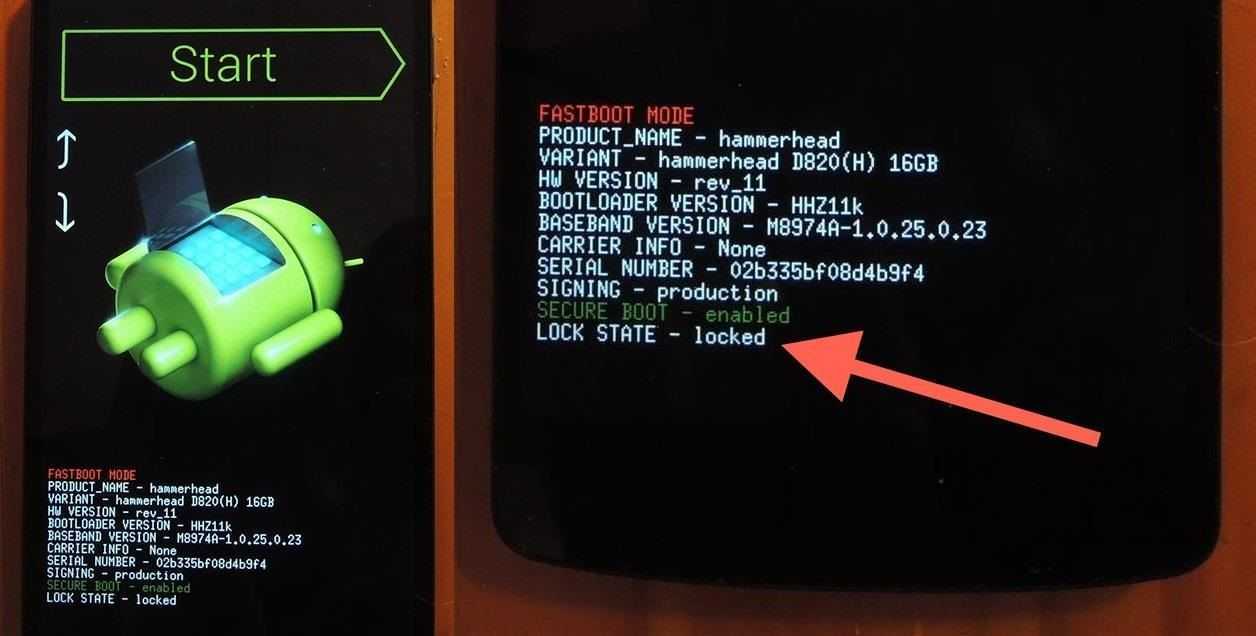
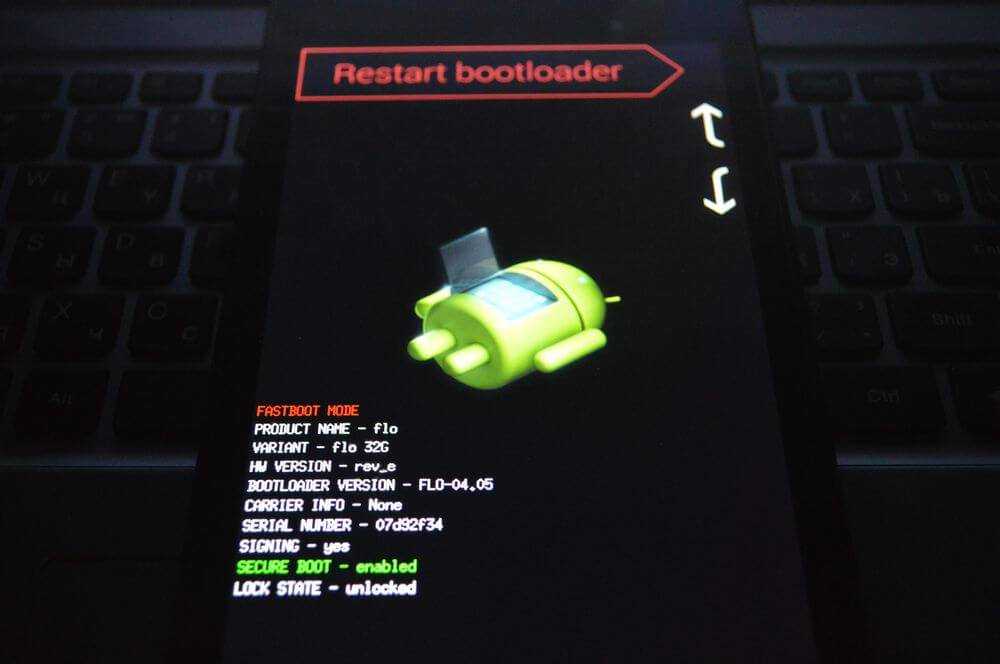
После запуска Fastboot Mode, на экране отображается значок Андроида с несколькими пунктами меню, передвигаться по которым можно, используя кнопки громкости. Чтобы зайти в один из пунктов, необходимо нажать на кнопку питания.
Для выхода из этого режима нужно выполнить следующие действия:
Убрать из автозапуска Fastboot Mode, можно непосредственно после загрузки ОС Андроид. Зайдите в настройки и выполните следующие действия:
- перейдите в настройки приложений;
- отыщите пункт меню «Быстрая загрузка» (также можно встретить название Fastboot Mode или Fast Mode) и снимите с него галочку.

В некоторых моделях телефона меню отличается и этот пункт может быть расположен в другом месте. В этом случае перейдите по пути Настройки > Специальные возможности и также снимите галочку с вышеуказанного пункта.

Если же даже при отключенном режиме при перезагрузке мобильного устройства производится автоматический запуск Fastboot Mode, тогда, скорее всего была произведена некорректная процедура перепрошивки, либо произошли системные сбои. Для того, чтобы избежать неприятностей и не привести устройство в нерабочее состояние, постарайтесь как можно быстрее обратиться в сервисный центр, ведь мобильные устройства стоят немало и несоизмеримо с оплатой за починку непосредственно программной части.
ОС Android, как и любой другой программный продукт, периодически может давать сбои. И одной из таких проблем является высвечивание не экране смартфона или планшета черного экрана с надписью Fastboot Mode или Select Boot Mode. Многие владельцы мобильных устройств, увидев подобную картинку, начинают паниковать и нести девайс в ближайшую мастерскую. Однако не стоит предпринимать необдуманных действий, так как в большинстве случаев выйти из режима Фастбут Мод можно самостоятельно. Давайте рассмотрим, от чего появляется Fastboot Mode, что это такое на Андроиде и как от него избавиться.
Назначение и причины возникновения
Фастбут – это эффективный инструмент по модификации и настройке операционной системы Android, который входит в набор программного обеспечения для разработчиков. Его основная задача заключается в инсталляции кастомных прошивок. Однако данный загрузчик также используется для установки бэкапов, различных обновлений, форматирования карты памяти и т.п.
Режимы Select Boot Mode и Fastboot Mode не являются внутренними или внешними командами. Они запускаются раньше, чем сама операционка (как BIOS на Windows). Это позволяет выполнять настройку системы, а также исправлять различные неполадки даже при слетевшем Android.
Несмотря на свою многофункциональность и полезность, самостоятельное включение на мобильном аппарате Фастбут может быть признаком программного сбоя. К основным причинам появления на Android указанного режима следует отнести:
- Случайная активация самим пользователем. Этот инструмент можно запустить вручную через меню гаджета.
- Сбой в работе Андроида. Если смартфон или планшет не может загрузиться в обычном режиме, он автоматически переходит в Fastboot Mode.
- Неудачная прошивка через Recovery Mode.
- Ручное удаление исполняемого файла из системного каталога после разблокировки root доступа.
- Воздействие вредоносного ПО. При наличии на девайсе прав суперпользователя некоторые вирусы могут блокировать или вовсе удалять системные файлы, что приводит к слету операционки.
Разобравшись, что такое загрузчик Fastboot Mode и каковы причины его появления, можно приступать к рассмотрению вопроса о том, как выйти из режима загрузки на Xiaomi, Meizu, Lenovo и других моделях мобильных устройств.
Отключение Fastboot Mode на Андроиде
Выключить загрузчик Фастбут можно двумя способами:
- непосредственно с телефона;
- через ПК.
Выбор того или иного варианта зависит от причины, которая привела к запуску данного режима. В качестве примера рассмотрим, как сделать, чтобы не загружалось окно Fastboot на смартфоне Xiaomi.
Столкнувшись с указанной проблемой, первым делом попробуйте зажать клавишу Power на 20-30 сек. Девайс должен перезагрузиться в стандартном режиме.
На экране мобильника вместо Фастбут может появиться форма Select Boot Mode. Ее поля означают следующее:
Попробуйте выбрать второй пункт. Если и это не поможет, делаем следующее:

Если вы можете зайти в настройки Xiaomi, то есть операционка работает, попытайтесь отключить режим Фастбут вручную. Перейдите на этом устройстве во вкладку «Специальные возможности» и напротив соответствующего пункта перетяните ползунок в положение Off.
Отключение Fastboot Mode через компьютер
При слете операционной системы, когда воспользоваться меню смартфона технически невозможно, а другие способы отключения Фастбут являются неэффективными, можно попытаться решить проблему через ПК и командную строку cmd. Делается это следующим образом:

Командная строка является самым действующим способом избавления от Fastboot Mode. Если и она не решит проблему, то есть вопрос о том, как включить мобильное устройство в нормальном режиме, до сих пор является актуальным, вам останется только поменять прошивку на телефоне или отнести его в мастерскую.
Сегодня поговорим про очень нужную и полезную системную программу Fastboot Mode. Вы узнаете что это за программа Фастбуд мод и для чего она предназначена. Мы рассмотрим варианты этой программы на ноутбуке, планшете и смартфонах.
Fastboot Mode на планшете и ПК
Fastboot Mode — это программа, использующая технологию быстрой загрузки системы. Данная технология , позволяет уменьшить время запуска системы (х86) от секунд до миллисекунд путем обхода BIOS.
Эту технологию разработали совместно компании QNX и Intel. Общими словами — управление ПК подается сразу на модуль первичной загрузки (QNX IPL) не используя биос. Благодаря этому — критические задачи запускаются с минимум задержек.
Очень часто такая технология встречается на нетбуках и ноутбуках определенных марок (Lenovo, Asus, Aser) — при запуске ноутбука, почти сразу начинается загрузка операционной системы.
Fastboot Mode на смартфонах Андроид
Совсем другой смысл имеет Fastboot Mode на Андроид девайсах. Тут мы говорим уже о режиме, который является загрузчиком телефона «низкого уровня». Фастбут позволит перепрошить не только всю память телефона целиком, но и её отдельные разделы.
В основном, Фастбут Мод может наблюдаться после неудачной прошивки телефона Custom Recovery. При загрузке телефона высвечивается черный экран с надписью Fastboot Mode и другими командами:
Select Boot Mode;
Volume_UP to select;
Volume_Down is OK;
Recovery Mode;
Normal boot.
Многие владельцы своих Андроид девайсов не зная что делать с этим (считая это ошибкой), впадают в панику. Но тут дело довольно таки поправимое. Для каждой модели и марки телефона список команд и их последовательность отличаются, однако, принцип везде один.
Эти команды означают следующее:
- Кнопка Volume UP (громкость больше) — для пролистывания команд;
- Кнопка Volume Down (громкость меньше) — для подтверждения вашего выбора;
Для загрузки телефона необходимо выбрать Normal Boot и нажать кнопку громкости меньше (Volume Down).
Для того, что бы самостоятельно вызвать режим fastboot mode, нужно одновременно нажать кнопку блокировки с клавишей громкости и удерживать их до появления черного экрана. Надеюсь вы разобрались с тем, что такое Fastboot Mode и для чего он применяется.
Более опытные пользователи устройств Xiaomi под управлением Android уже в курсе, что такое режимы Recovery и Fastboot, и для чего они нужны. Поэтому, данная инструкция, ориентирована скорее на новичков, которые хотят узнать немного больше о технической стороне устройства или же, решились на прошивку. Итак, что же такое Recovery и Fastboot на Xiaomi, как включать и выключать их ?
1. Режим Recovery
Режим Recovery, или режим восстановления — это специальное меню, которое позволяет выполнить некоторые действия с вашим смартфоном. Их существует два вида: стоковое и кастомное.
Стоковое Recovery
Устанавливается при официальной, заводской прошивке. Оно довольно скудное по своим возможностям. Обычно там всего 3 функции: (очистка раздела Data) и соединение с Mi-ассистентом (Connect with MIAssistant).
Кастомное Recovery или TWRP
Это Recovey от сторонних разработчиков. Устанавливается вами самостоятельно, взамен стокового (иногда, продавцы ставят не официальные прошивки, например от MIUI Pro и поэтому, скорее всего, у вас уже присутствовать кастомное Recovery).
Выглядит оно совсем иначе. Обычно, при загрузке в него, сначала появляется меню выбора языка, в котором присутствует, в том числе и английский. Собственно, его и нужно выбрать, если вы, конечно, не владеете китайским. Выбор может выглядеть так:

Или вот так (здесь мы можем выполнить несколько тестов, а так же, сразу попасть в recovery или fastboot ):
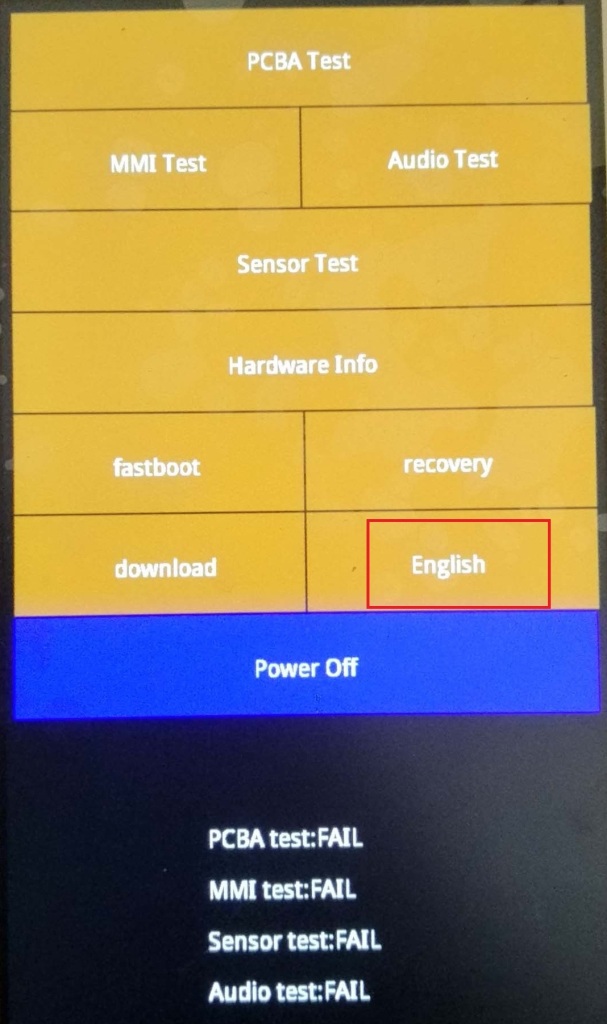

Здесь и вайпы различных разделов (Wipe ), и возможность создания бекапа (Backup ) любой информации вашего смартфона (в том числе и IMEI), и самое главное, для чего собственно его используют чаще всего — это прошивка (Install ). Да и вообщем то, еще много интересного. Подробно останавливаться не будем, т.к. это тема очень обширная. Возможно, сделаем по ней отдельную инструкцию.
Как зайти в Recovery?
Делается это очень просто:
- Выключаем смартфон
- Зажимаем кнопку увеличения громкости и питание. Держим, пока не начнется загрузка.
Навигация по этому меню, выполняется с помощью клавиш громкости. Подтверждение выбора — кнопкой питания. Кастомное Recovery поддерживает и касания.
Как выйти из Recovery?
- Находим пункт Reboot , выбираем его и подтверждаем кнопкой питания.
- Если по каким-то причинам, первый пункт не сработал, то просто держим кнопку питания длительное время.
2. Режим Fastboot
Режим Fastboot — необходим для подключения вашего устройства к ПК с целью прошивки, установки кастомного Recovery и т.д. Можно сказать, технический режим для более глубокой работы со смартфоном.
Как войти в Fastboot?
Для того, чтобы войти в режим fastboot на смартфонах Xiaomi , необходимо:
- Выключить устройство
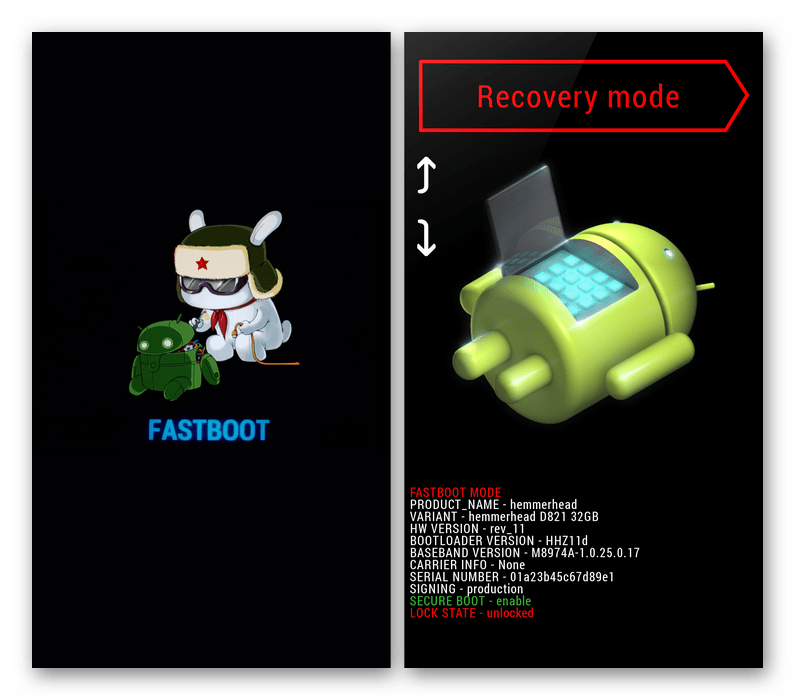
- Нажать кнопку уменьшения громкости и питания. Дождаться, пока смартфон завибрирует и отпустить их. Должен появиться кролик в шапке-ушанке.

Как выйти из Fastboot?
- Необходимо удерживать кнопку питания в течении 15-20 сек. Телефон начнет перезагрузку и появится ваш обычный рабочий стол.
Надеемся, что эта инструкция поможет новичкам углубить свои знания о технической стороне работы смартфона.
Что делать если мейзу не включается и пишет fastboot mode?
Фастбут может запускаться различными способами, через стандартное меню или одновременным зажатием кнопок питания и громкости, но самопроизвольный запуск часто является нехорошим знаком. Спровоцировать самостоятельную загрузку Fastboot Mode могут следующие факторы:
- Системный сбой;
- Случайная активация режима пользователем;
- Неудачная попытка перепрошить устройство посредством Recovery Mode;
- Подключение посредством USB к компьютеру с активированной опцией «Быстрое включение»;
- Получение root-прав с применением стороннего софта;
- Удаление системных исполняемых файлов пользователем впоследствии неграмотного использования рут-прав;
- Влияние вредоносных программ, способных повредить или удалить системные элементы, что не исключено при наличии расширенных прав пользователя.
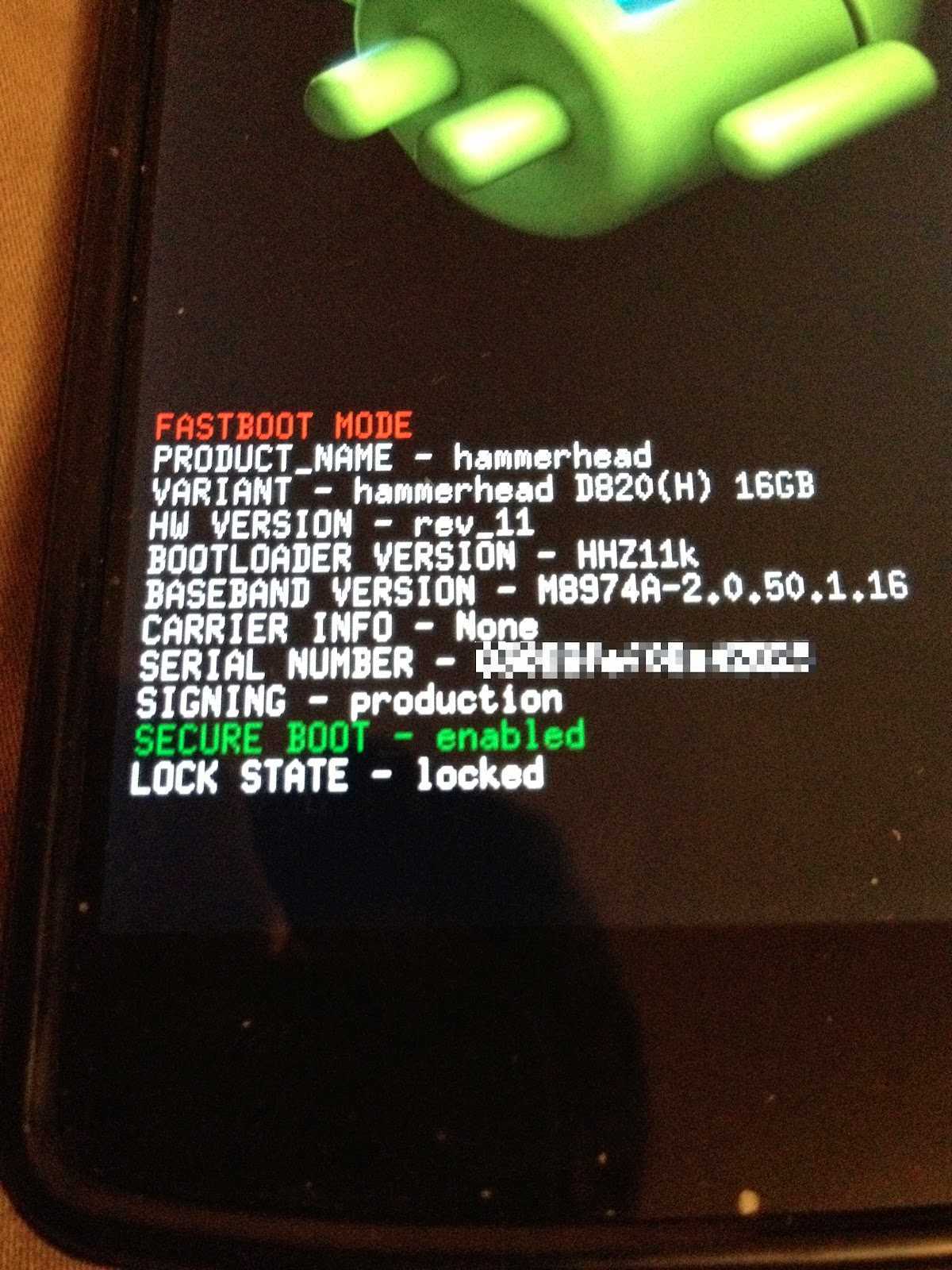
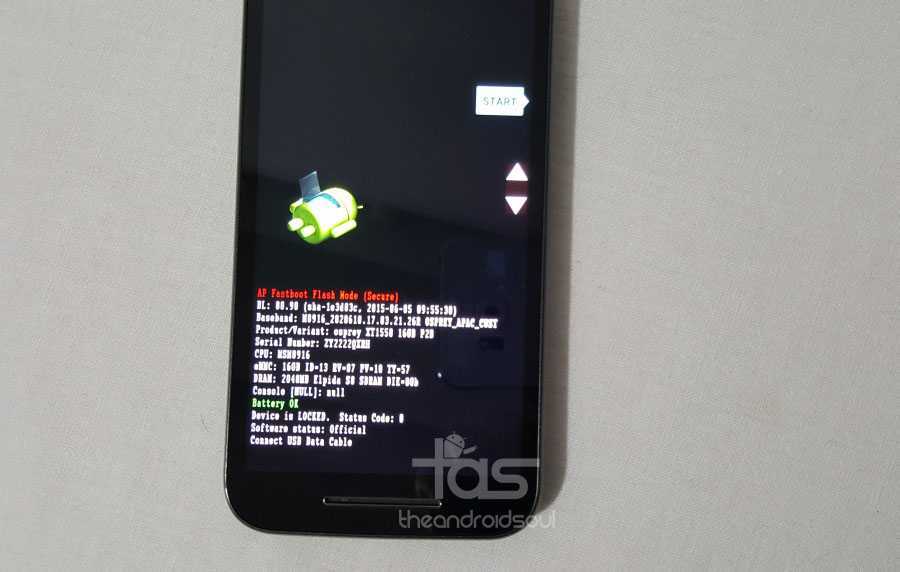
Пользователь, намеренно погрузивший устройство в «Фастбут», наверняка понимает, как работать с функционалом и выполняет действия в зависимости от своих планов. Но что делать, если Fastboot Mode активировался случайно. Рассмотрим, как исправить данную ситуация, когда перед вами возникла картинка с изображением вскрытого робота, символизирующего Android, а также системные данные девайса.
Отключение Fastboot Mode на Андроиде
Выключить загрузчик Фастбут можно двумя способами:
- непосредственно с телефона;
- через ПК.
Выбор того или иного варианта зависит от причины, которая привела к запуску данного режима. В качестве примера рассмотрим, как сделать, чтобы не загружалось окно Fastboot на смартфоне Xiaomi.
Столкнувшись с указанной проблемой, первым делом попробуйте зажать клавишу Power на 20-30 сек. Девайс должен перезагрузиться в стандартном режиме.
На экране мобильника вместо Фастбут может появиться форма Select Boot Mode. Ее поля означают следующее:
- Recovery Mode – загрузка среды восстановления;
- Normal Boot – запуск гаджета в нормальном режиме.
Попробуйте выбрать второй пункт. Если и это не поможет, делаем следующее:
- Извлекаем из Xiaomi аккумулятор и через несколько секунд вставляем его обратно.
- Одновременно зажимаем на гаджете кнопки Power и Volume Up.
- После загрузки среды восстановления Рекавери выбираем процедуру Reboot system now.
Если вы можете зайти в настройки Xiaomi, то есть операционка работает, попытайтесь отключить режим Фастбут вручную. Перейдите на этом устройстве во вкладку «Специальные возможности» и напротив соответствующего пункта перетяните ползунок в положение Off.
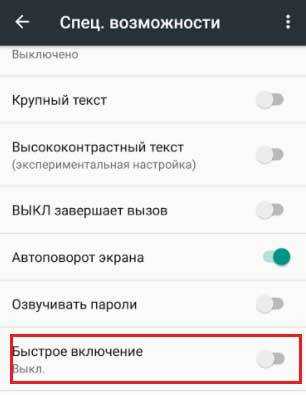
Что делать, если телефон Сяоми не включается и там написано Fastboot?
Если перечисленные действия не помогут, остаётся установить прошивку через компьютер. Для этого понадобится:
- скачать и установить на ПК специальную программу для взаимодействия с сервисом (fastboot mode);
- подключить телефон к компьютеру, воспользовавшись входившим в комплект оборудования кабелем;
- запустить установленную ранее утилиту;
- следовать инструкциям на экране и подготовить файл для прошивки;
- перепрошить ПО.
Если у пользователя наоборот не включается fastboot Xiaomi, рекомендуется сразу обратиться в сервисный центр. Особенно, если устройство находится на гарантии. Самостоятельные попытки восстановить ПО и вернуть сервис в рабочее состояние способны привести к появлению новых сложностей и неполадок. Поэтому разумнее сразу предоставить право проведения ремонта опытным мастерам.
Почему отображается режим Fastboot?
В некоторых случаях режим может включиться самостоятельно, о чем будет свидетельствовать появление уведомления на экране «fastboot mode start udc_start», а затем надписи синего цвета «FASTBOOT». Такая ситуация, как правило, складывается после перепрошивки. В результате смартфон может зависнуть и не включиться стандартным способом. 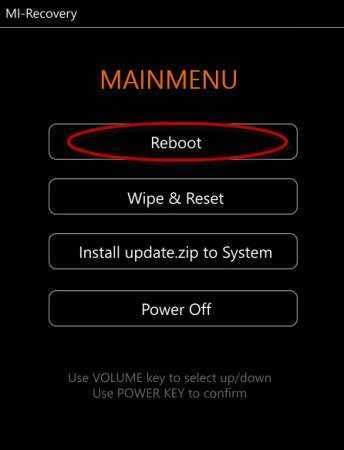
Наиболее распространенными причинами перехода в режим Fastboot Xiaomi является случайное нажатие сочетания клавиш или системная ошибка. Поскольку большинство гаджетов оснащено несъемным аккумулятором, способ извлечения батареи для быстрого выхода из режима применить не удастся. В этом случае придется прибегнуть к более сложным методам.
Прошивка аппарата через Fastboot
До того как выполнять прошивку в Fastboot, убедитесь, что загрузчик разблокирован. Затем сделайте следующее:
- загрузите программу MiFlash;
- следующим шагом нужно указать пункт к загруженной утилите. Нажмите на кнопку Select, затем откройте пункт Refresh. Если вы правильно указали путь к файлу, в таблице будут заполнены пункты id, progress, elapse и device;
- убедитесь, что в меню программы стоит надпись save user data. Это нужно, чтобы после прошивки не были утеряны пользовательские данные;
- переведите аппарат в фастбут;
- подсоедините гаджет к компьютеру по USB, затем в утилите MiFlash щелкните Flsdh.
После этого начнется прошивка аппарата. Это действие может занять до нескольких минут.
Теперь вы знаете, для чего нужен Fastboot на Xiaomi и как его убрать. После отключения режима рекомендуем устранить неполадки, которые могли его активировать. Возможно, при переустановке ОС возникли сбои или же внутрь гаджета попала влага. В любом случае, чтобы устранить возможность повторного перехода в Fastboot, рекомендуем не откладывать с решением проблем.
Fast boot , Normal Boot и Recovery Mode
Наряду с «Normal Boot» (что это такое Normal Boot мы уже разобрались) система может предложить для загрузки режим, называемый «Fast boot» (быстрая загрузка). Режим «Fastboot» не является частью ОС Android, а скорее является важным элементом загрузчика конкретного мобильного устройства (некоторые устройства вообще не поддерживают Fastboot). Указанный режим предназначен для перепрошивки устройства, позволяя перепрошить как всю память устройства, так и её отдельные разделы.
Также на многих устройства наряду с «Normal boot» и «Fast boot» доступен выбор режима восстановления («Recovery Mode»). Данный режим предназначен для стабилизации нормальной работы устройства, позволяя выполнить сброс к заводским настройкам, а также для установки важных системных обновлений.
Зачем нужно активировать Fastboot Mode?
Функцию FBM можно запустить в ручном режиме, применив обычное меню, или одновременно нажав на выключенном гаджете клавиши «Включить» и кнопки «Уменьшить – Увеличить» громкость. Также, данная функция может запуститься сама, что уже плохо. Причинами самостоятельного запуска Fastboot может являться неумелая переустановка системы, системные ошибки, файловые повреждения Android, права суперпользователя и прочее.
Как решить данную проблему
Изначально следует проверить, включается ли девайс в стандартном режиме. Зажимаем требуемые кнопки, затем пролистываем первые пункты, выводимые на экран. Ищем пункт «normal boot», кликаем по нему клавишей громкости.
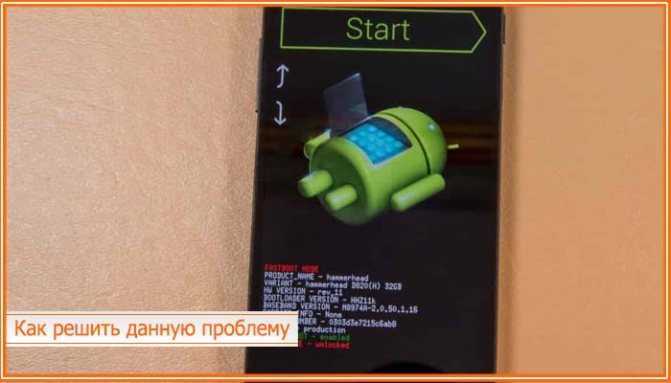
Если гаджет спокойно включается в режиме «normal», значит в системе отсутствует сбой.
Если после синхронизации с ПК и установки нового приложения при отключении Usb ПО fastboot все еще не работает, то значит, что данную опцию забыли деактивировать в сервисном центре. Устранить проблему можно самостоятельно:
- После входа в режим «normal boot» посетите «Настройки».
- Выберите пункт «Экран».
- Здесь отыщите «Быструю загрузку» и уберите установленную галочку.
Так, режим будет выключен и больше не побеспокоит пользователя.
Использование программы Xiaomi ADB Fastboot Tools
Для телефонов Redmi Note, работающих на Андроид, программу используют с целью удаления приложений системы с гаджета. Сначала нужно скачать и установить ПО на компьютер. После этого заходят в опции смартфона и выбирают активацию отладки по USB. Информация выводится на английском языке, но это не усложняет процесс эксплуатации. К преимуществам программы относят:
- совместимость с разными моделями телефонов с Android;
- возможность удаления утилит, не отображающихся в списке;
- очистка кэша для ускорения функционирования девайса;
- удаление системных приложений без доступа к root-правам;
- удобный в использовании интерфейс.
Отключение Fastboot Mode через компьютер
При слете операционной системы, когда воспользоваться меню смартфона технически невозможно, а другие способы отключения Фастбут являются неэффективными, можно попытаться решить проблему через ПК и командную строку cmd. Делается это следующим образом:
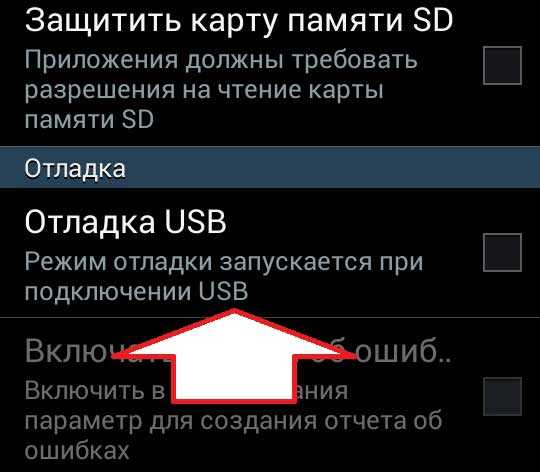
Командная строка является самым действующим способом избавления от Fastboot Mode. Если и она не решит проблему, то есть вопрос о том, как включить мобильное устройство в нормальном режиме, до сих пор является актуальным, вам останется только поменять прошивку на телефоне или отнести его в мастерскую.
Сегодня поговорим про очень нужную и полезную системную программу Fastboot Mode. Вы узнаете что это за программа Фастбуд мод и для чего она предназначена. Мы рассмотрим варианты этой программы на ноутбуке, планшете и смартфонах.
Как прошить телефон через Fastboot?
Прошивка – одна из важнейших задач, решаемых с помощью описанного сервиса. Обычно телефоны прошиваются в ситуациях, когда установить автоматическое обновление невозможно или в работе Android произошёл существенный сбой, которые не удаётся устранить традиционными методами.
Чтобы установить прошивку через фастбут, нужно заранее скачать программу, которая будет ставиться вместо имеющейся. Дополнительно следует убедиться, что выбранная прошивка совместима с девайсом. После чего останется подключить аппарат к компьютеру, воспользовавшись для этого кабелем, и можно переходить к изменениям ПО.
Важно подчеркнуть, что подобные действия не рекомендуется проводить тем, кто не знаком с техникой, поскольку неосторожные решения способны усугубить ситуацию и тогда без дорогостоящего ремонта не обойтись. Кроме того, самостоятельная прошивка не оставляет право на гарантийное обслуживание
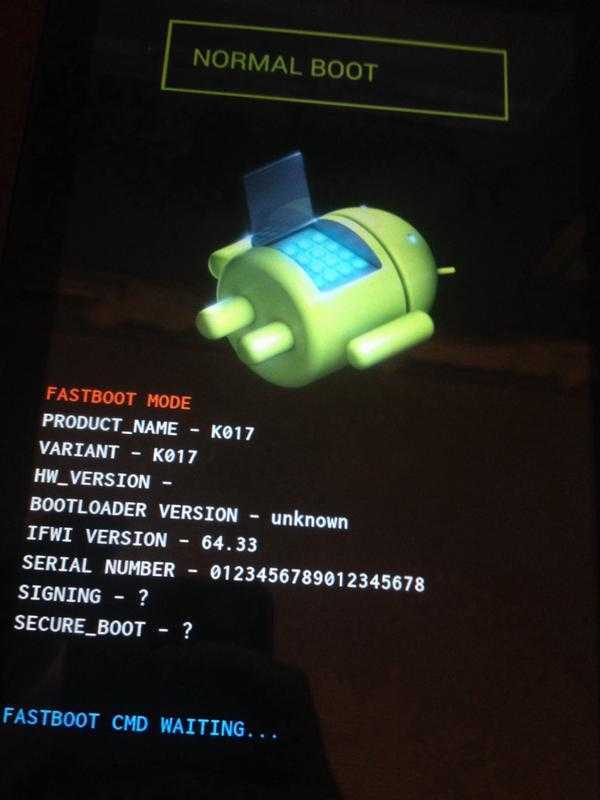
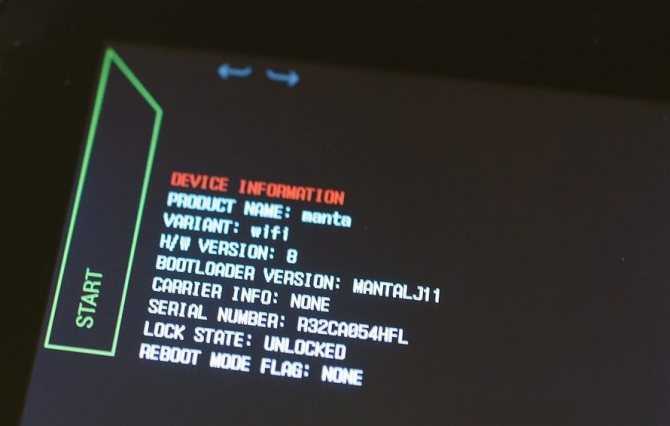
Как выйти из режима Fastboot Mode на Мейзу
Для выхода из режима Фастбут есть несколько способов, рассмотрим их более подробно на примерах.
Перепрошивка телефона. Этот вариант можно назвать средством последнего шанса – операционная система будет полностью переустановлена и избавлена от ошибки, вызвавшей включение режима быстрого включения. Но в таком случае будут удалены все данные и настройки, не записанные в телефон на уровне системы.
Способ 1: с помощью клавиши ВКЛ
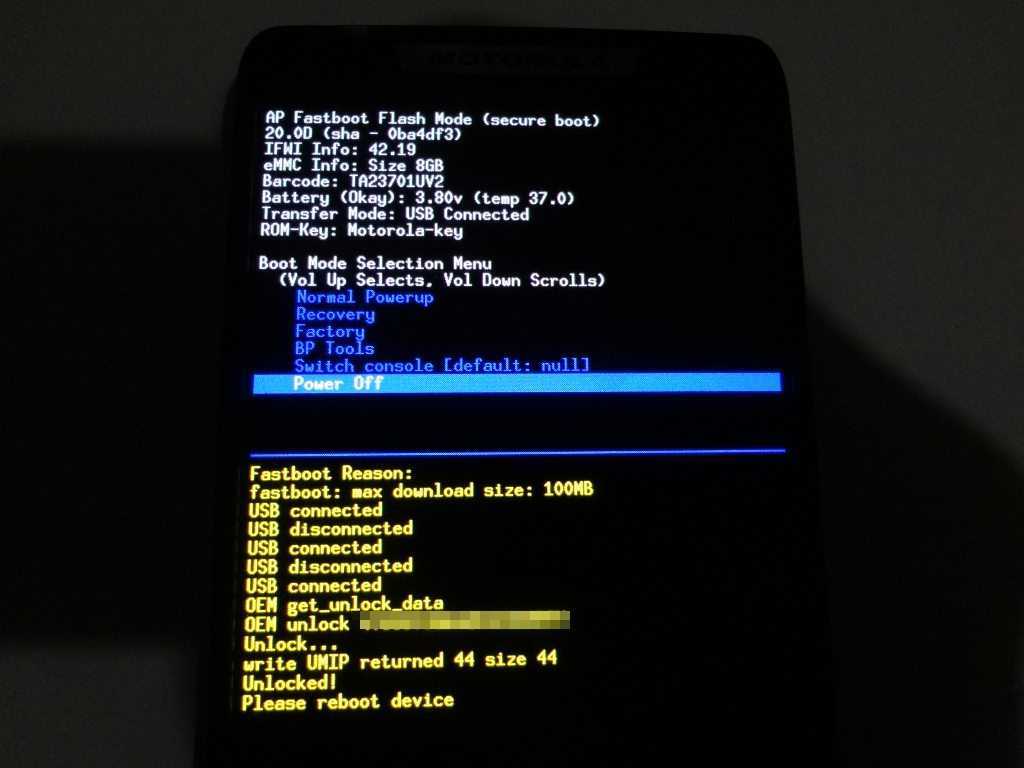
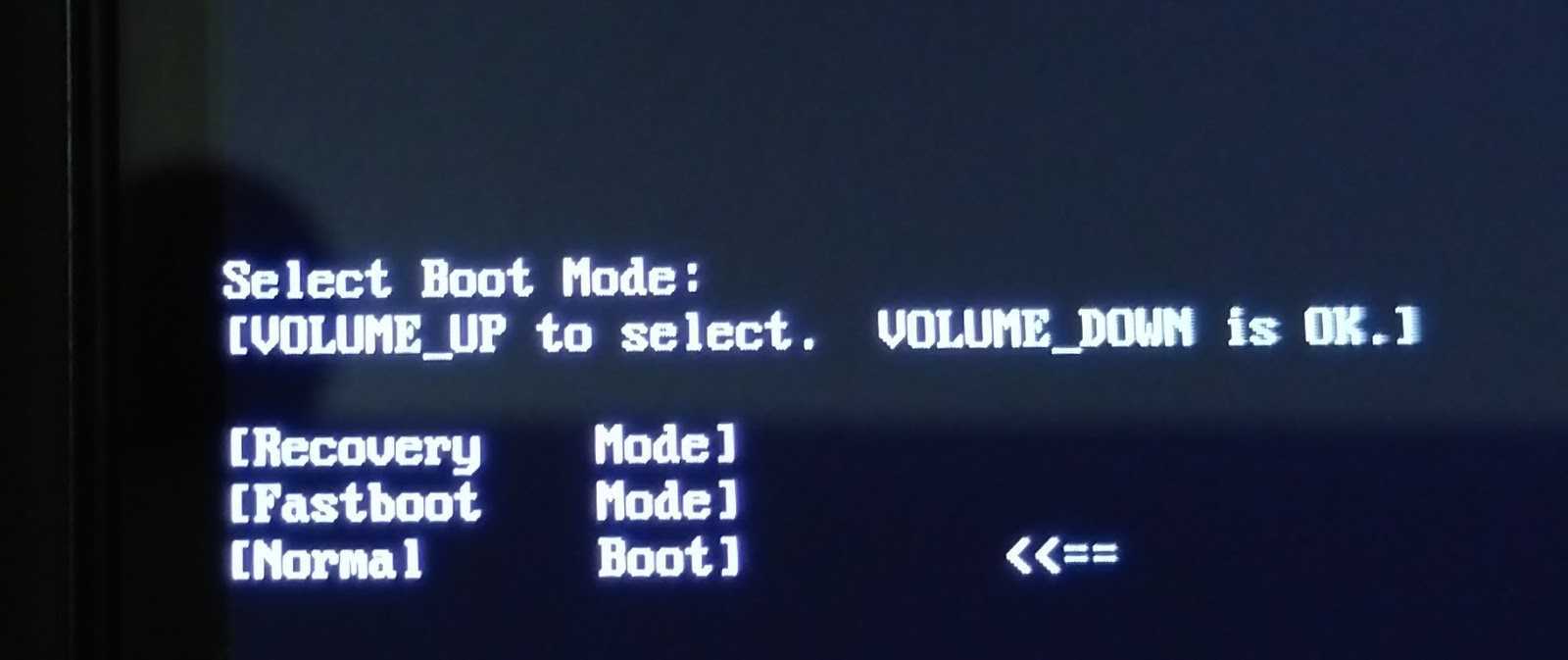
- Одновременно зажать клавишу питания и громкости минус. Держать их нужно около 30 секунд, пока смартфон не загрузится в обычном режиме. Если загрузка обычного режима не произошла, появится надпись выбора режима запуска (Select Boot на английском) и варианты действий.
- Выбрать вариант нормальной загрузки Normal Boot и подождать пока операционная система загрузится.
После включения смартфона нужно проверить пункт в настройках. Открываем настройки, затем нужно зайти в меню «Спец. возможности» и выключить функцию быстрого включения.
Способ 2: с помощью компьютера и командной строки
Если первый способ не помог или недоступен, то при включённой отладке по USB для выключения Fastboot Mode можно воспользоваться персональным компьютером.
- Подключить телефон к ПК с помощью USB-шнура.
- Запустить командную строку от имени администратора, в Windows 10: правой кнопкой мыши по значку Пуск – Выполнить. Написать команду «cmd» и нажать Enter.
- После ввести команду «fastboot reboot» и опять нажать Enter.
Затем смартфон должен загрузиться и работать в нормальном режиме.
Если Meizu не включается – прошивка через Recovery
При самом плохом варианте или при желании сразу перепрошить телефон придётся обратиться к этому способу. Сначала придётся зайти на сайт с официальными прошивками телефонов Meizy – flymeos.com и скачать оттуда прошивку на вашу модель.
Затем на самом телефоне открывается среда Recovery с помощью кнопки питания и повышения громкости, а само устройство соединяется с компьютером USB-шнуром и в появившуюся папку G:recovery нужно переместить скачанную прошивку.
Прошивка аппарата через Fastboot
До того как выполнять прошивку в Fastboot, убедитесь, что загрузчик разблокирован. Затем сделайте следующее:
- загрузите программу MiFlash;
- следующим шагом нужно указать пункт к загруженной утилите. Нажмите на кнопку Select, затем откройте пункт Refresh. Если вы правильно указали путь к файлу, в таблице будут заполнены пункты id, progress, elapse и device;
- убедитесь, что в меню программы стоит надпись save user data. Это нужно, чтобы после прошивки не были утеряны пользовательские данные;
- переведите аппарат в фастбут;
- подсоедините гаджет к компьютеру по USB, затем в утилите MiFlash щелкните Flsdh.
После этого начнется прошивка аппарата. Это действие может занять до нескольких минут.
Теперь вы знаете, для чего нужен Fastboot на Xiaomi и как его убрать. После отключения режима рекомендуем устранить неполадки, которые могли его активировать. Возможно, при переустановке ОС возникли сбои или же внутрь гаджета попала влага. В любом случае, чтобы устранить возможность повторного перехода в Fastboot, рекомендуем не откладывать с решением проблем.
Как правильно использовать режим «быстрой загрузки»
Далее мы рассмотрим способ выхода, но не помешает узнать и тонкости эксплуатации. А вдруг пригодится?
- Сначала нужно соединить ПК и смартфон посредством шнура USB;
- На мобильном гаджете активируется Fastboot Mode. Данная опция может быть «спрятана» в настройках экрана или в разделе «Специальные возможности»:
- Теперь необходимо скачать и установить на ноутбук утилиту FastbootTool (выбирайте самую свежую версию из списка на официальном сайте);
- Открываем ПО и в случае корректного выполнения предыдущих шагов в главном окне софта будет указана Ваша модель планшета;
- Теперь можно выполнять с девайсом различные действия, недоступные в обычном режиме. Но рекомендую внимательно ознакомиться с темой на форуме 4PDA, конкретно по Вашей модели телефона (ASUS, Lenovo, Huawei, ZTE и т.д.).
Общие сведения
Fastboot Mode не является частью какой-то определенной операционной системы, но его часто используют в среде Android SDK, поскольку без него не выйдет установить полноценную связь между гаджетом и компьютером, и при этом происходит не только передача данных, а именно настройка устройства. Запускается такой режим еще до загрузки операционной системы, так что воспользоваться им можно даже при условии, что Android на смартфоне еще не установлен. Именно благодаря этому фастбут можно использовать, чтобы прошить устройство, а также проводить те или иные вмешательства в его работу на программном уровне.
Важно! Если в процессе проведения операций в режиме фастбут что-то пойдет не так – смартфон может зависнуть без возможности нормального его включения или отключения, и такое зависание так просто не устраняется
Стоит ли включать быструю загрузку
Поскольку POST в целом важен для компьютера, резонным будет ответить на вопрос, стоит ли его отключать ради ускорения загрузки компьютера.
В большинстве случаев смысла от постоянной диагностики состояния нет, поскольку люди годами работают на одной и той же конфигурации ПК. По этой причине, если в последнее время комплектующие не изменялись и всё работает без сбоев, «Quick Boot»/«Fast Boot» можно включить. Владельцам новых компьютеров либо отдельных комплектующих (особенно блока питания), а также при периодических сбоях и ошибках делать этого не рекомендуется.
Включение быстрой загрузки в BIOS
Уверенным в своих действиях пользователям включить быстрый старт ПК можно очень быстро, всего лишь изменив значение соответствующего параметра. Рассмотрим, как это можно сделать.
- При включении/перезагрузке ПК зайдите в BIOS.
Подробнее: Как попасть в BIOS на компьютере
Перейдите на вкладку «Boot» и найдите параметр «Fast Boot». Нажмите на него и переключите значение на «Enabled».
В Award он будет находиться в другой вкладке БИОС — «Advanced BIOS Features».
В некоторых случаях параметр может располагаться в других вкладках и быть с альтернативным именем:
- «Quick Boot»;
- «SuperBoot»;
- «Quick Booting»;
- «Intel Rapid BIOS Boot»;
- «Quick Power On Self Test».
С UEFI дела обстоят немного по-другому:
- ASUS: «Boot» > «Boot Configuration» > «Fast Boot» > «Enabled»;
- MSI: «Settings» > «Advanced» > «Windows OS Configuration» > «Enabled»;
- Gigabyte: «BIOS Features» > «Fast Boot» > «Enabled».
У других UEFI, например, ASRock местонахождение параметра будет аналогичным примерам выше. Нажмите F10 для сохранения настроек и выхода из BIOS. Подтвердите выход выбором значения «Y» («Yes»).Теперь вы знаете, что из себя представляет параметр «Quick Boot»/«Fast Boot»
Отнеситесь внимательно к его отключению и примите во внимание тот факт, что его в любой момент можно включить точно таким же образом, сменив значение обратно на «Disabled». Сделать это нужно обязательно при обновлении аппаратной составляющей ПК или возникновении необъяснимых ошибок в работе даже проверенной временем конфигурации
Мы рады, что смогли помочь Вам в решении проблемы.Опишите, что у вас не получилось. Наши специалисты постараются ответить максимально быстро.
Помогла ли вам эта статья?
Fast boot – это опция bios, предназначенная для быстрого запуска ПК. Активировав ее, после нажатия на кнопку включения сразу будет загружаться операционная система, минуя Post экран (белые буквы на черном фоне). В результате загрузка будет происходить действительно быстрее, но всего на несколько секунд.
Почему включается утилита и как из нее выйти
Часто бывает так, что режим fastboot на Xiaomi включается сам собой, приводят к этому сбои в работе устройства. Это может быть следствием:
- Неудачной перепрошивки устройства или неправильный переход на MIUI Global Stable с MIUI China Stable.
- Неправильный update системы, к примеру, обновление по воздуху китайской версии смартфона с глобальной прошивкой.
- Случайное удаление важных системных файлов с использованием прав суперпользователя;
- Механические повреждения смартфона.
- Случайное включение соответствующей опции в настройках загрузки.
- Случайное нажатие комбинации клавиш включения и уменьшения громкости.
Как понять, что включился именно режим fastboot? На дисплее после включения смартфона будет отображаться надпись синего цвета на темном экране, где будет слово «fastboot» (так происходит в Redmi 4 и Redmi 4x, да и вообще большинстве моделей redmi), в любых других утилитах такой надписи не будет.
Самый простой способ выхода из режима фастбут – вынуть аккумулятор, если он съемный, и вставить его обратно. В противном же случае выйти из него затруднительно.
Устранение Fastboot
Обычно после первого корректного запуска Андроид, режим Фастбут полностью отключается, но бывает, что он продолжает появляться при каждом включении устройства. В таком случае потребуется зайти в меню настроек и во вкладке «Специальные возможности» или «Экран» (в зависимости от версии ОС) снять галочку с быстрой загрузки.
Другой способ отключения Fastboot предполагает использование ПК. Понадобится скачать ADB Run и подключить телефон к USB-порту. Если это выполняется впервые, то может потребоваться выполнить установку драйверов. Если система не нашла их автоматически, то необходимо скачать ПО вручную с сайта производителя. Когда устройство успешно обнаружено, следует запустить ADB Run и ввести в терминал команду fastboot reboot. Все! Однако и это помогает не всегда.
Когда избавиться от Fastboot так и не удалось, следует попробовать загрузить резервную копию данных. Если таковая отсутствует, то потребуется либо возвращаться к настройкам по умолчанию, либо устанавливать новую прошивку. И тот и другой способ сопряжен с потерей пользовательских файлов, поэтому рекомендуется подключить аппарат к компьютеру и попробовать скопировать как можно больше информации.
Для входа в режим Recovery на телефонах Xiaomi необходимо зажать клавиши «громкость+» и питание на выключенном устройстве. В открывшемся меню следует выбрать пункты Wipe Data и Factory Reset. Если и в этом случае не удалось вернуть корректную работу телефона, то поможет только перепрошивка. При полном отсутствии опыта выполнять ее не рекомендуется, чтобы не нанести вред аппарату.
Если ничего из этого списка не помогло, более того, компьютер отказывается обнаруживать мобильный аппарат или выдает сообщение об ошибке, то причина в аппаратной неисправности. В таком случае есть только один выход – нести устройство в сервис, где выполнят профессиональную диагностику.
Как войти и выйти из режима Fastboot?
Для входа в Fastboot необходимо выключить гаджет, а затем зажать на несколько секунд кнопки блокировки и уменьшения громкости. Далее появится соответствующая надпись на экране и вибрация. Однако если телефон Xiaomi самостоятельно перешел в этот режим, стоит подробнее разобраться в том, как выйти из Fastboot Xiaomi.
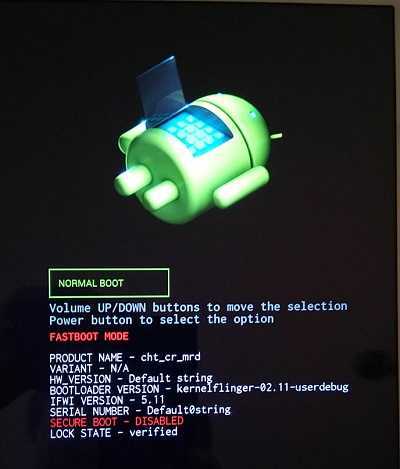
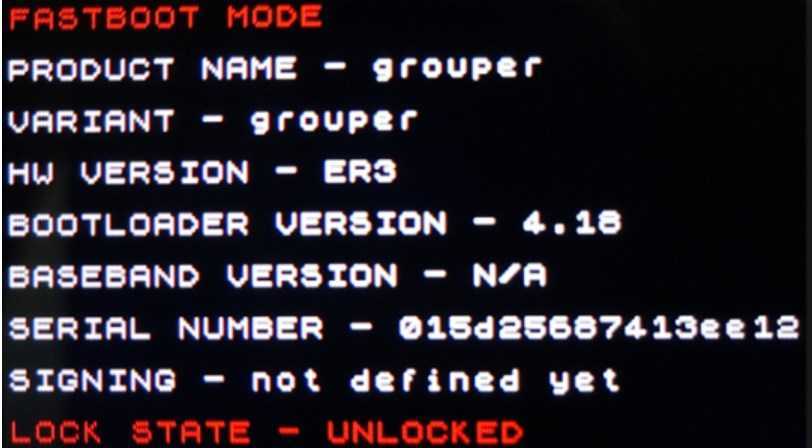
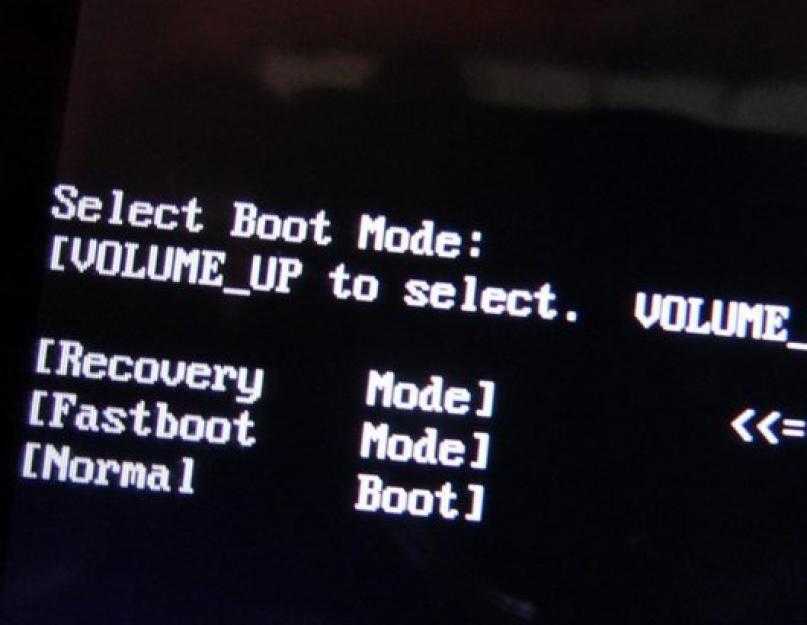
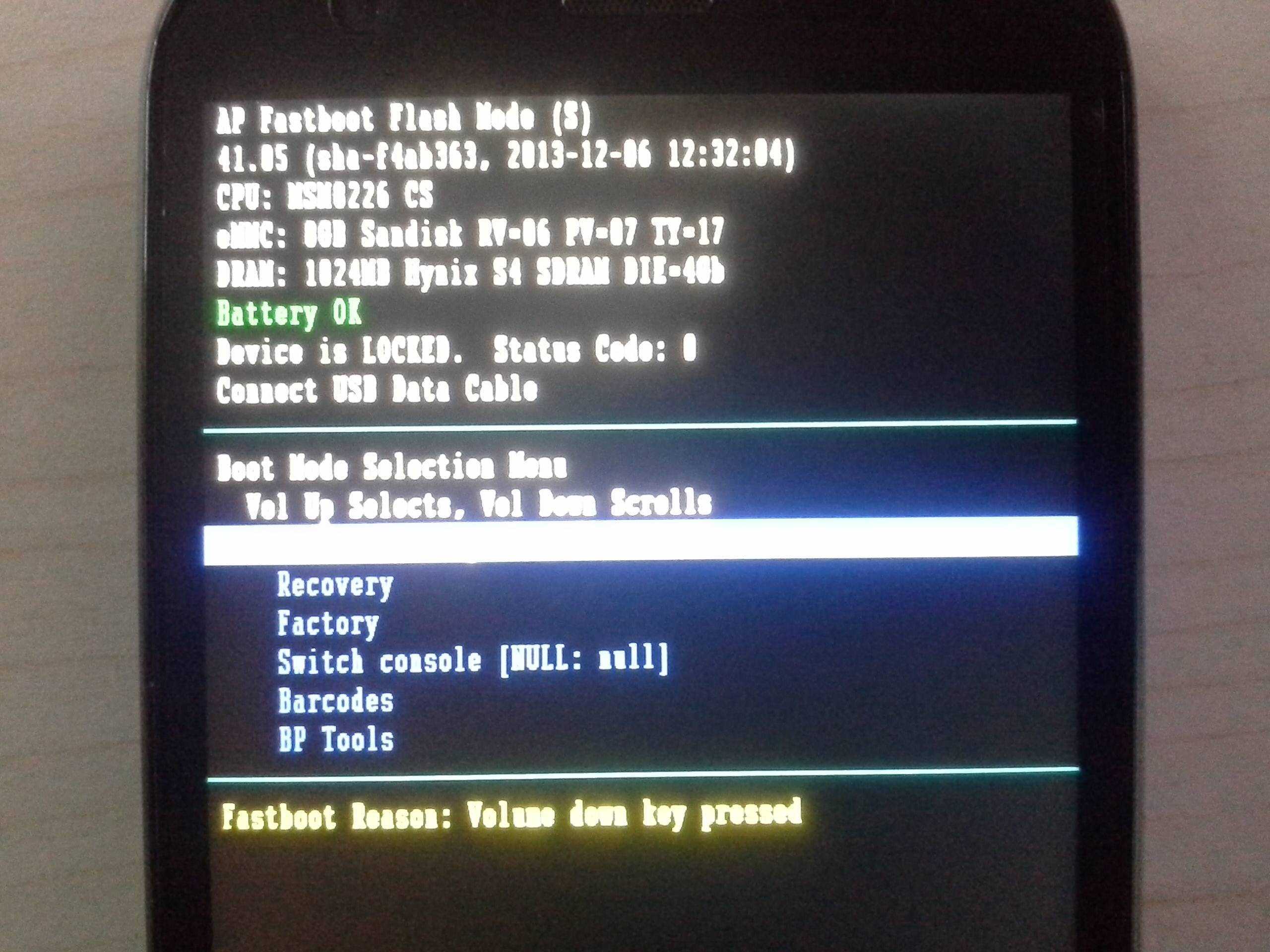
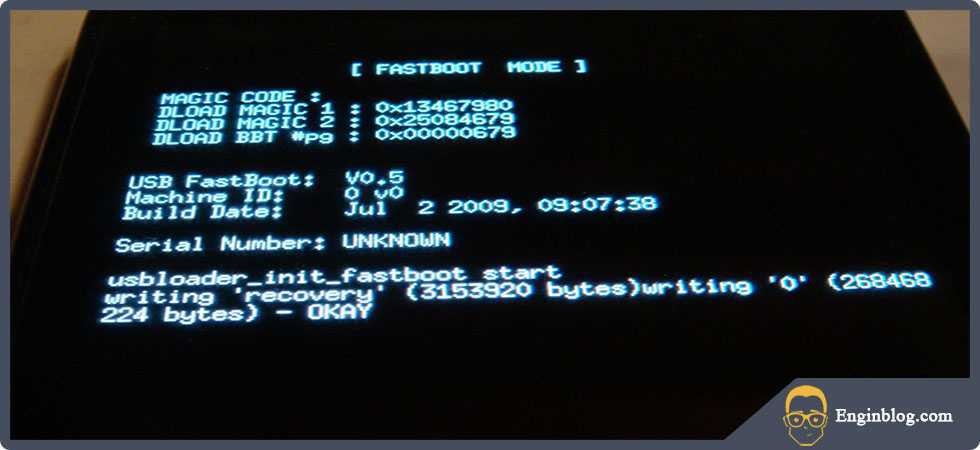
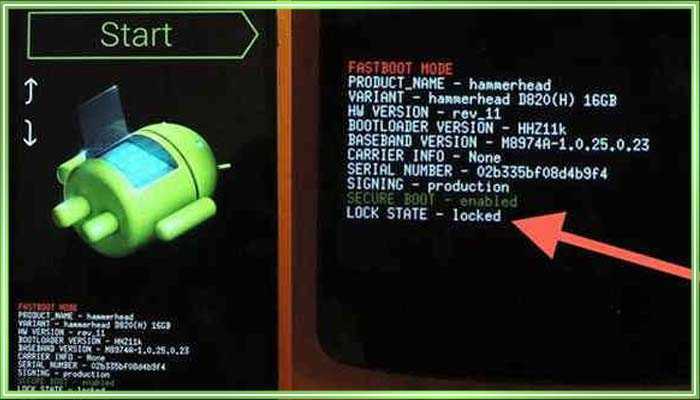
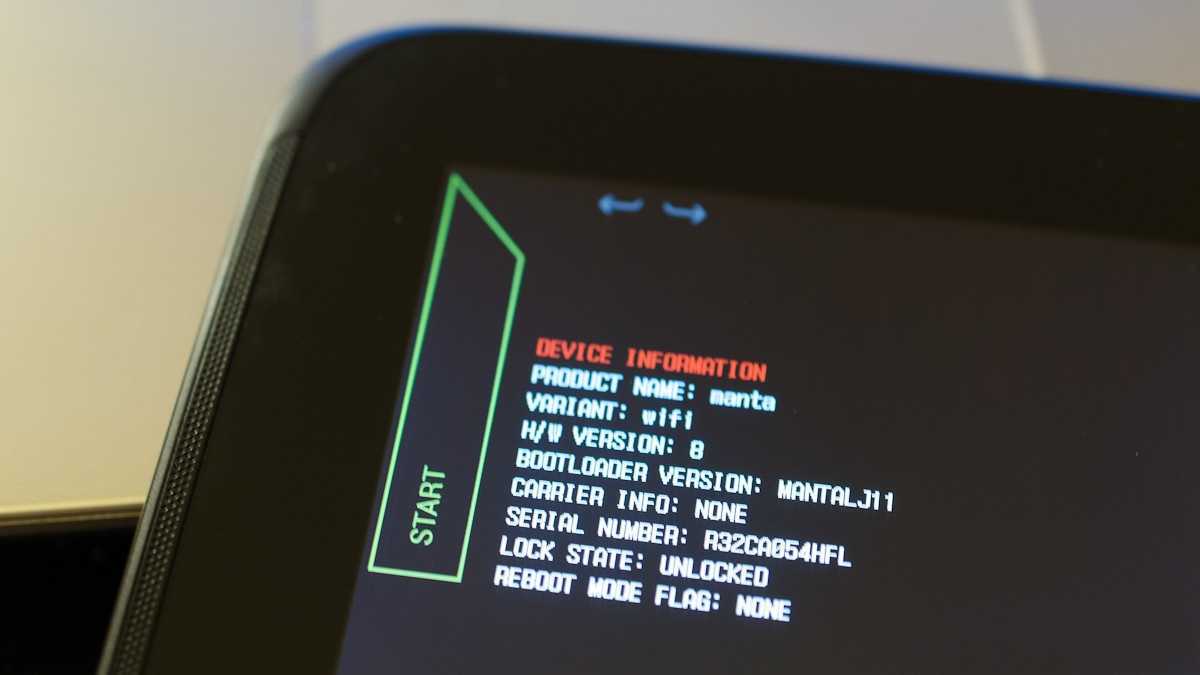
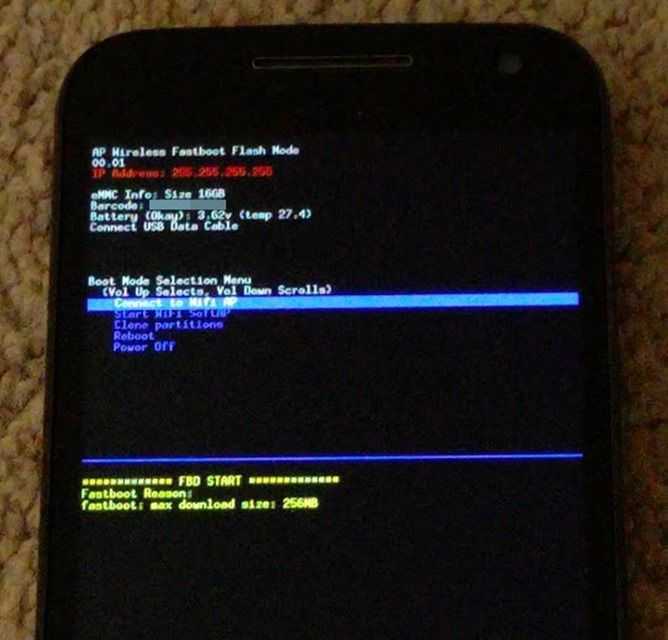
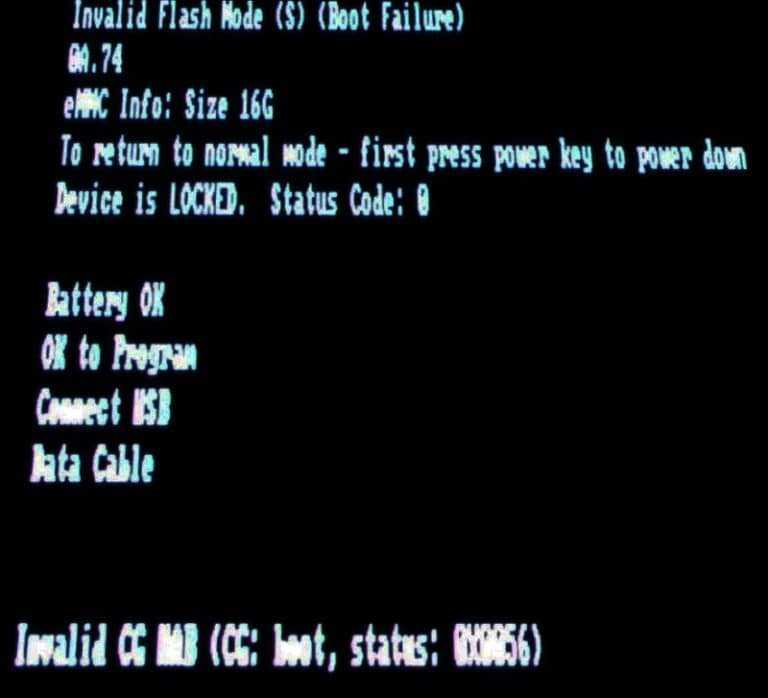
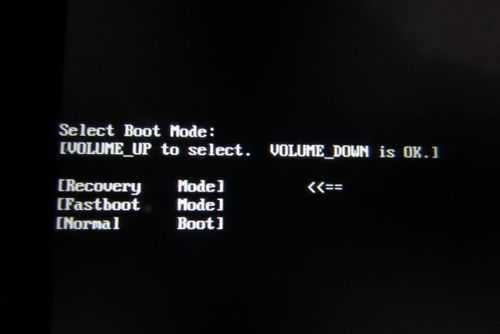
Для начала попробуйте самый легкий метод — зажмите кнопку блокировки примерно на 30 секунд или немного дольше. Если ничего не произошло, воспользуйтесь другими способами.
Существует еще один способ, как убрать Fastboot на Xiaomi — с помощью компьютера. Для этого:
- Скачайте на ПК архив с fastboot.exe, поискав его на официальных источниках или проверенных форумах.
- Распакуйте архив и выполните установку файла с расширением .exe.
- Выключите смартфон и подключите его к ПК с помощью USB-кабеля.
- Нажмите «Пуск» на компьютере и в строке поиска введите «cmd» для перехода к командной строке.
- В командной строке введите «cd\» и нажмите Enter.
- Введите «cd amd» и снова нажмите Enter.
- Наберите в строке «fastboot reboot» и опять нажмите Enter.
После таких действий гаджет должен будет перезагрузиться и выйти из режима Fastboot.
Как выйти
Каким образом выйти из загрузочного режима fastboot на Xiaomi?
Варианты действий на выбор:
- Зажмите и держите кнопку включения порядка двадцати, тридцати секунд. Ожидайте загрузки обычного рабочего стола смартфона.
- Извлеките аккумулятор, если он съемный. Через 10-15 секунд верните его и нажмите кнопку вкл., удерживая ее не менее 20 секунд.
- Подключите телефон к ПК и установите, предварительно скаченный драйвер для своей модели. В командной строке компьютера введите fastboot reboot/code>.
- Зажмите кнопку включения и уменьшения громкости, войдите в Recovery, выберите Wipe Data – Factory Reset и подтвердите действие.
Появится логотип и произойдет перезагрузка. Она может занять больше времени, чем обычно. На будущее в настройках телефона можно заблокировать возможность открытия данного режима. Настройки – Экран – Быстрая загрузка – отключить.
Признаки FastBoot
Перед выполнением каких-либо действий по выходу из режима Mi FastBoot необходимо убедиться, что это именно он включен на Xiaomi, а не Recovery. Также фастбут легко спутать с системной ошибкой, которая появляется на экране при загрузке системы.
При включении режима FastBoot на телефоне появляется соответствующее изображение персонажа, ремонтирующего логотип Андроид. Сообщить о переходе может также надпись fastboot mode start на черном дисплее.
Если пользователю предложено выбрать один из вариантов загрузки, то для продолжения работы нажимают на Normal Boot. Когда экран черный, ничего не происходит, то, скорее всего, девайс просто разрядился или при загрузке произошла системная ошибка.
Fastboot Mode – что это и чем отличается от OTA и Recovery?
Fastboot или «Режим загрузчика» — это среда управления устройством на базе Android при помощи компьютера и командной строки. Он позволяет получить доступ к отладке тех параметров устройства, что недоступны пользователю во вкладке «Настройки».
Фастбут позволяет перепрошить устройство, вернуть его к заводским настройкам, удалить встроенные приложения и совершить другие, более сложные манипуляции. Часто пользователи путают его с одним из двух способов обновления прошивки:
Recovery mode/Рекавери – это стандартный режим восстановления Андроид. Стоковый рекавери включает в себя весь функционал для восстановления устройства: обновление файлов OTA, Recovery ROM (прошивка от производителя) и откат до заводских настроек. Кастомное рекавери – это уже сторонняя среда восстановления с расширенными возможностями.
OTA– это пакет с обновлённой версией системных файлов, которое устройство самостоятельно загружает из сети. Для его установки пользователю достаточно просто нажать на клавишу «Обновить».
В отличие от Recovery и OTA которые довольно просты и понятны рядовому пользователю, для работы в режиме FastBoot нужно обладать навыками работы с командной строкой. Он спасает в тех случаях, когда после неудачной прошивки гаджет от Сяоми перестаёт включаться.
Xiaomi ADB Fastboot Tools
Программа используется для удаления системных приложений со смартфонов, которые функционируют на операционной системе Android.
Скачайте и установите на компьютер файл программы. Перед началом использования необходимо зайти в опции устройства и активировать отладку по кабелю USB. Интерфейс имеет английский язык, но особых сложностей в процессе использования не возникает.
Преимущества этой программы:
- простой и понятный интерфейс;
- возможность удалить системные приложения без root-прав;
- полная совместимость со всеми версиями Android;
- пользователи могут удалить утилиты, которые не отображаются в списке;
- программа позволяет очистить кэш и ускорить работу смартфона.
Recovery Fastboot Normal: что выбрать
Заподозрив ошибки быстрой загрузки, следует обратиться в сервис. Попытка самостоятельно отладить работу может удвоить проблему и к аппаратным неполадкам пользователь рискует добавить сбой программы.
Разрешить ситуацию способен сброс настроек системы до уровня заводских через меню режима Recovery. Hard Reset эффективен только при условии, что устройство включено и реагирует на команды и клики.
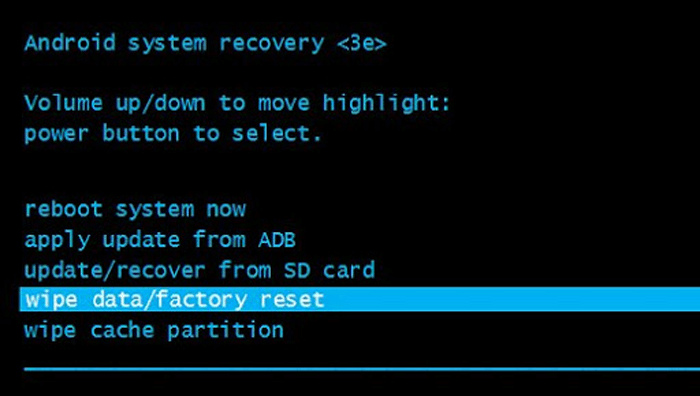
Завершить действие оболочки Fastboot mode с помощью Recovery возможно, если:
- Вынуть из мобильного устройства карту памяти.
- Включить гаджет в сеть или воспользоваться внешним аккумулятором и зарядить до 30%. Поскольку индикация отсутствует, то определить уровень заряда поможет время зарядки.
- Включить смартфон, нажать и не отпускать сочетание клавиш (увеличение громкости + вкл. или «Домой»). В моделях, где данная комбинация неактивна, используют другие сочетания, которые указаны в инструкции к устройству.
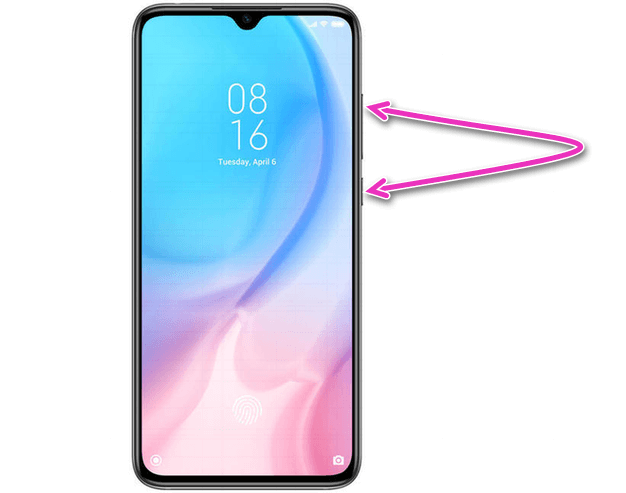
- В появившемся меню выбрать функцию Wipe Data/Factory Reset. В разделе меню выбор подтверждают кнопкой включения, в навигации используют клавишу управления громкостью.
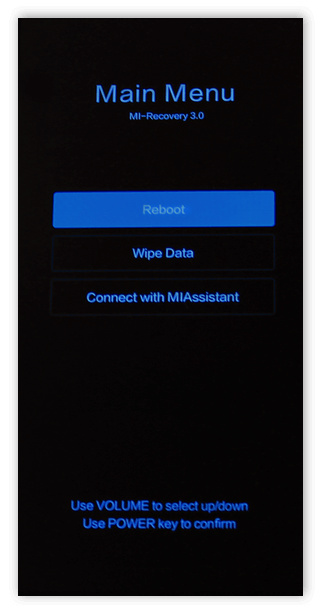
Прошивка через Fastboot
Прежде всего нужно убедиться в том, что загрузчик устройства разблокирован, т.е. имеет разрешение на перепрошивку. Затем следует скачать необходимую прошивку и программу MiFlash.
Далее нужно выбрать путь к файлу прошивки, нажав кнопку «Select». Затем нажимаем «Refresh». Если путь задан правильно, то в таблице программы заполнятся поля id, device, progress и elapse.
- Проверить, что внизу программы выбран пункт «save user data», чтобы осуществить прошивку устройства без потери пользовательских данных.
- Перевести смартфон в режим fastboot.
- Подключить устройство к компьютеру через USB-кабель и в программе MiFlash кликнуть «Flash».
Начнется перепрошивка, которая продолжается несколько минут.
Во время прошивки нельзя отключать смартфон от компьютера.
Нужно дождаться, когда в строке result высветится надпись «success», после чего смартфон можно отсоединить от ПК, включить его и проверить работоспособность.
Как убрать Фастбут на Андроиде?
Fastboot не является внутренней или внешней командой, исполняемой программой или пакетным файлом, поэтому полностью удалить его с телефона не получится. Но пользователи способны отключить сервис, воспользовавшись настройками устройства. Для этого понадобится:
- войти в меню настроек;
- последовательно открыть раздел «система» и подраздел «специальные возможности» (в отдельных моделях способны использоваться другие названия);
- найти пункт с упоминанием быстрого включения;
- убрать стоящую рядом с ним галочку;
- сохранить внесённые изменения.
Очевидно, что удаление галочку не только поможет добиться поставленной цели, но и отменит функцию быстрой загрузки ПО телефона. Возможно, подобное решение не сильно повлияет на время включения, но при внесении описанных изменений стоит учитывать и вероятные негативные последствия.
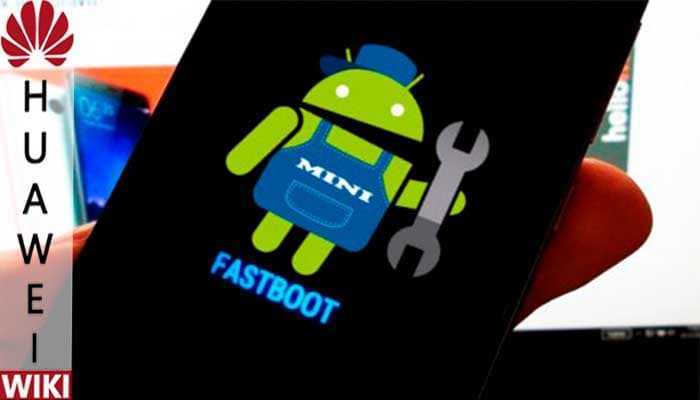
Причины запуска
Пользователи смартфонов и планшетов бывают очень удивлены, когда после перезапуска своего устройства обнаруживают не привычный рабочий стол, а неизвестное меню на английском языке. Среди основных причин запуска Fastboot Mode можно выделить следующее:
- Включение опции в настройках телефона самим пользователем.
- Программный сбой в операционной системе. Если Андроид не может выполнить загрузку в рабочем режиме, то автоматически задействуется Fastboot Mode.
- Прерванная или неудачная попытка перепрошивки устройства через режим восстановления.
- Удаление одного из системных файлов после .
- в систему устройства.
Поняв, что такое Fastboot на Android, необходимо изучить методы по его выключению. Иначе полноценно пользоваться смартфоном не получится.
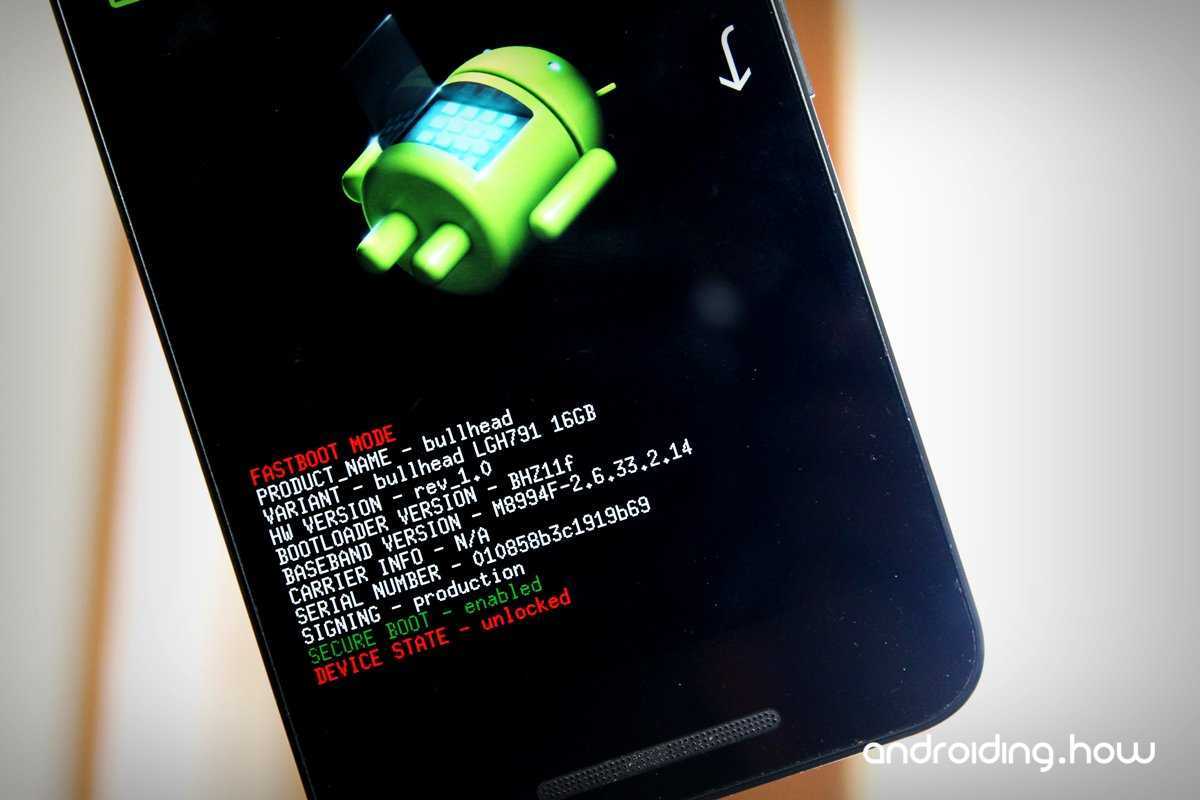
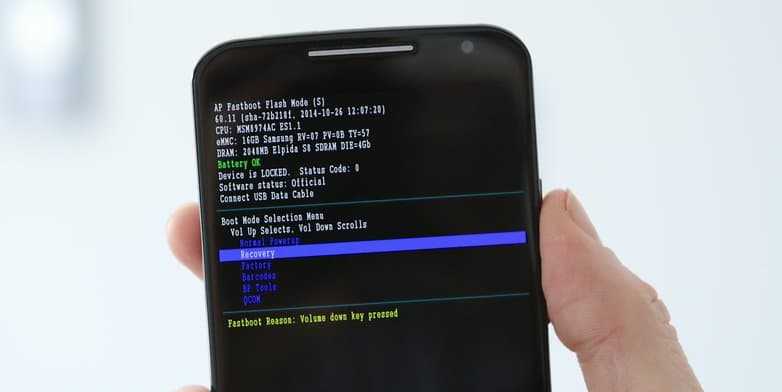
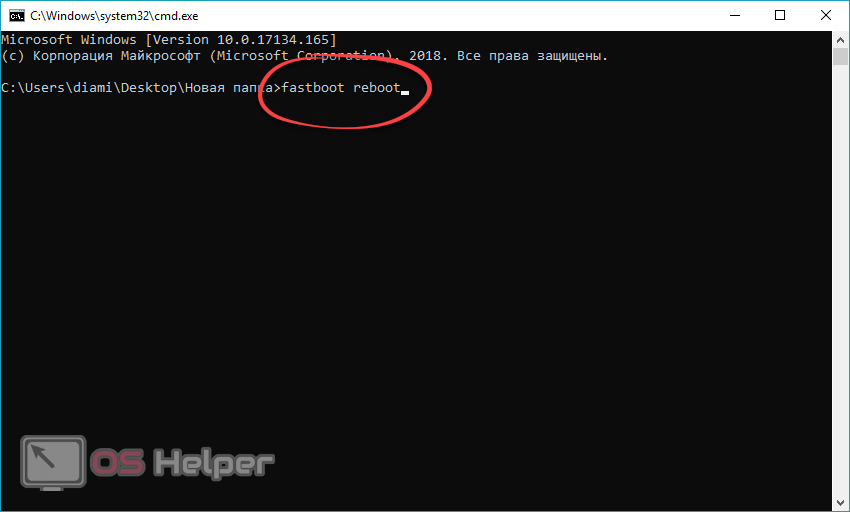
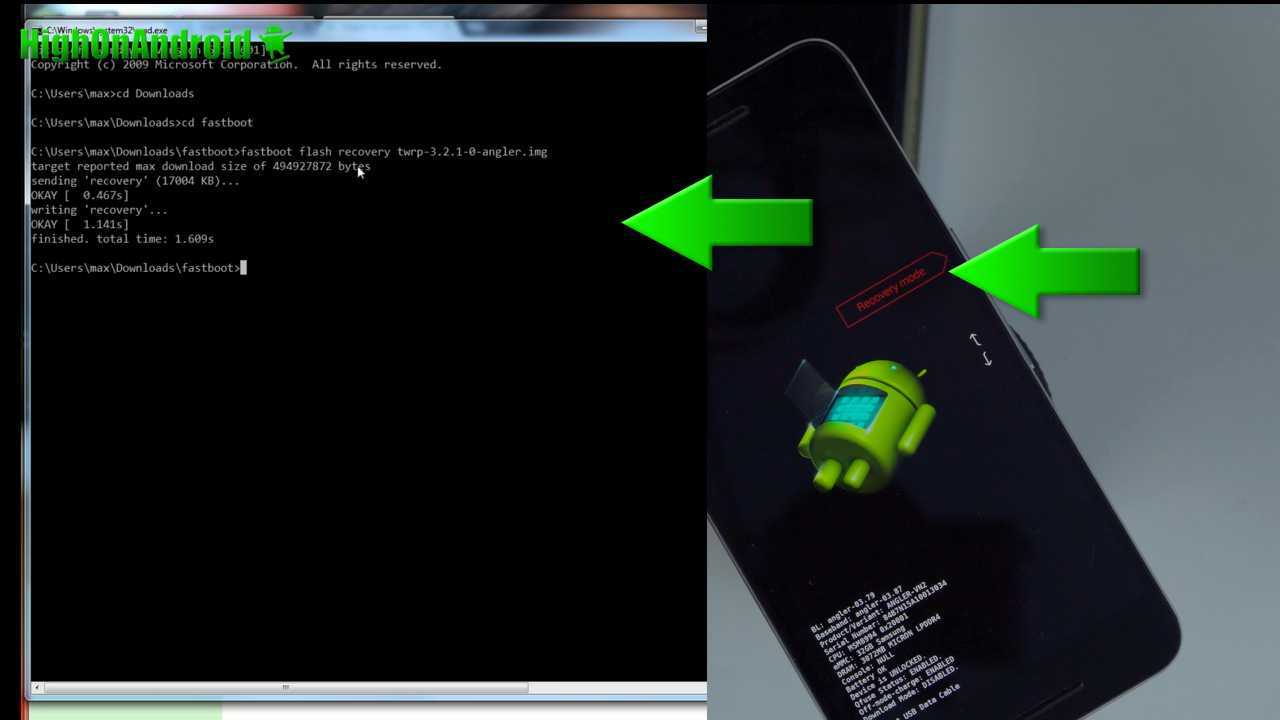
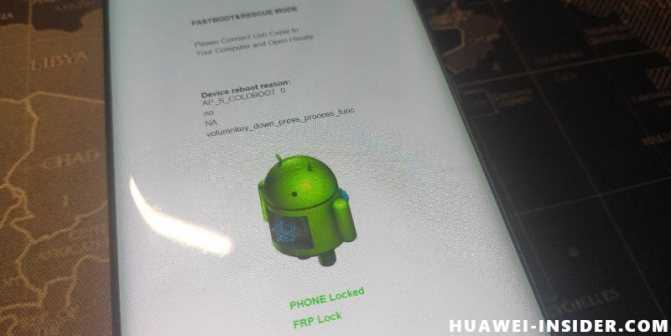
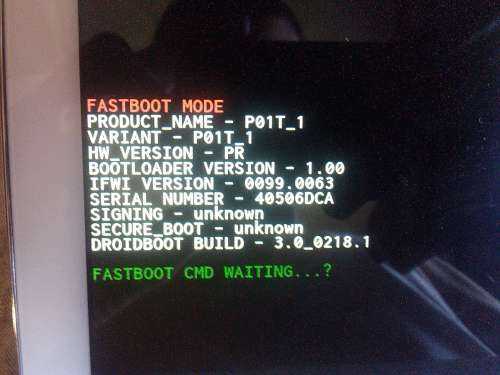
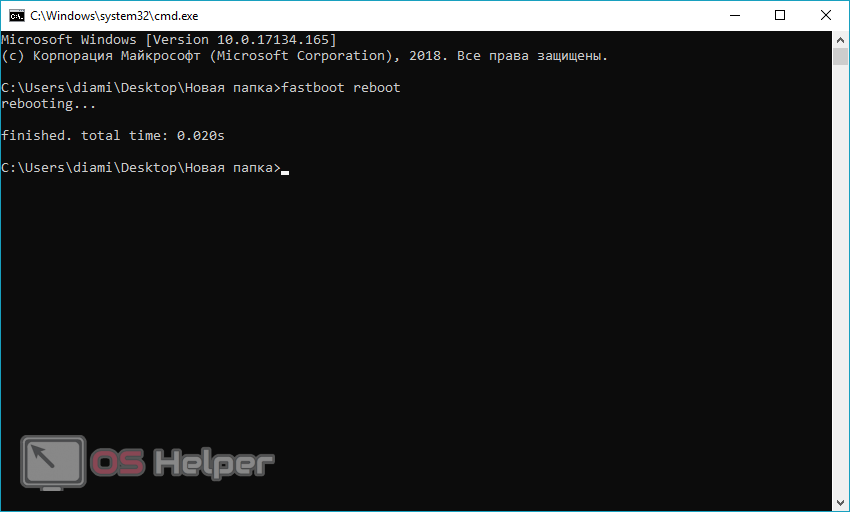
Fastboot Mode (FBM) что это означает?
ФастБут Мод или по русски «скорая загрузка» имеет прямую связь с утончённой настройкой системы? В части ноутбуках FBM работает для того, чтобы по максимуму увеличить загрузку ОС, обходя БИОС и различные программы. В телефонах его устанавливают для других целей. На гаджетах с планшетами где установлена ОС Андроид FBM в основном нужен, чтобы обеспечить доступ подхода к системным элементам прибора и для того, чтобы заниматься управлением этих настроек с ПК.
Применяя функции Fastboot, спецы ремонтных мастерских и знающие люди имеют возможность инсталлировать различные программы, переустанавливать систему устройства, производить восстановление различных приложений, принимать права Root, создавать резервные копии и восстанавливать из них систему, а также просто менять настройки Android. К скорой загрузке обращаются создатели приложений, чтобы протестировать их.
Объясняя суть данной функции, я, вполне возможно, так и не дал вам точный ответ, что является главной основой этого режима и для чего он предназначен?
Fastboot Mode является отдельным, независимым от OS программным компонентом, который реализован на аппаратной ступени и внедрён в чип памяти.
Такая свобода даёт этому режиму возможность производить загрузку гаджета, в том числе в случаях, когда у него возникают ошибки с ОС Андроид. Код FBM находится в том месте памяти, которая имеет защиту от всякого рода записей. Это исключает саму возможность её повредить.
Что означает Fastboot Mode на Андроид?
Мы немного разобрались с сутью понятия, но также стоит понимать, почему пользователи после перезагрузки телефона переходят в указанный режим. Вот основные причины:
- Самая банальная и распространенная – это случайное одновременное нажатие кнопки включения гаджета и клавиши управления громкостью (звук-) при отключенном девайсе. Возможно, Вы просто хотели запустить смарт, но случайно нажали еще и кнопку уменьшения звука — вот и произошла активация Фастбут;
- Произошла не очень удачная попытка обновить программное обеспечение (прошить Meizu, Xiaomi Redmi и т.д.);
- Вы хотели получить рут-права с применением стороннего софта (через подключение к компьютеру), то вместо root после перезапуска загрузился Fastboot Mode;
- Возник серьезный сбой в Android 6.0.
Как правильно использовать режим «быстрой загрузки»
Далее мы рассмотрим способ выхода, но не помешает узнать и тонкости эксплуатации. А вдруг пригодится?
- Сначала нужно соединить ПК и смартфон посредством шнура USB;
- На мобильном гаджете активируется Fastboot Mode. Данная опция может быть «спрятана» в настройках экрана или в разделе «Специальные возможности»:
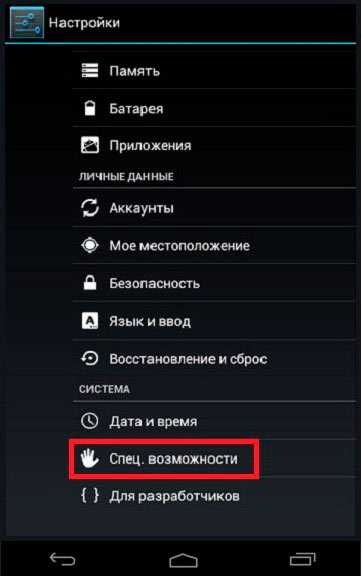
- Теперь необходимо скачать и установить на ноутбук утилиту FastbootTool (выбирайте самую свежую версию из списка на официальном сайте>);
- Открываем ПО и в случае корректного выполнения предыдущих шагов в главном окне софта будет указана Ваша модель планшета;
- Теперь можно выполнять с девайсом различные действия, недоступные в обычном режиме. Но рекомендую внимательно ознакомиться с темой на форуме 4PDA, конкретно по Вашей модели телефона (ASUS, Lenovo, Huawei, ZTE и т.д.).
Что такое Fastboot на Xiaomi
Fastboot Mode (в переводе на русский язык «режим загрузчика») — это режим управления смартфоном на Андроид при помощи компьютера и командной строки. Он предназначен для изменения параметров устройства, которые недоступны через стандартные настройки.
В этом режиме открыт доступ к «внутренностям» телефона Xiaomi и производятся такие операции, как перепрошивка, возврат к заводским настройкам, разблокировка OEM загрузчика, отладка, удаление приложений и другие манипуляции.
Часто владельцы устройств Xiaomi считают Фастбут просто одним из способов обновления прошивки смартфона, наряду с Recovery и OTA. Однако они сильно отличаются:
- OTA (аббревиатура от англ. over-the-air) — это файлы обновления, которые прилетают «по воздуху». На телефон по интернету приходит пакет с новой версией системных файлов. Для установки пакета достаточно нажать кнопку «Обновить». Либо можно скачать OTA и установить вручную через Recovery Mode.
- Recovery mode (режим восстановления) — это стандартное средство восстановления Android. Режим бывает стоковый и кастомный. Стоковое рекавери включает функции для восстановления устройства: обновление файлов ОТА, установка прошивки от производителя (Recovery ROM), восстановление заводских настроек. Кастомное рекавери — это сторонняя среда восстановления с большими возможностями.
Через режим загрузчика телефон можно прошить, поскольку этот режим является альтернативой режиму восстановления для установки и обновления смартфонов Xiaomi. Для этого нужно скачать специальную прошивку, версия OTA или Recovery ROM не подойдёт.
При использовании режима Fastboot требуются навыки работы с командной строкой. В отличие от OTA и Recovery.
Xiaomi ADB: команды
Удобство плагина заключается в специально-разработанном графическом интерфейсе, который позволяет управлять процессами даже не самому опытному пользователю.
При работе с Xiaomi ADB Fastboot Tools появляется набор модулей, которые заменяют команды:
- App Manager (файловый менеджер) – используется для удаления, переустановки, подключения и отключения встроенных сервисов и приложений, включая системные.
- Camera 2 – позволяет подгружать приложения камеры, настраивать электронную стабилизацию. Для использование требуется дополнительно загрузить и установить recovery TWRP.
- File Explorer – аналог проводника, дающий возможность работать с сохраненным на накопителе файлами.
- Screen Density – позволяет устанавливать плотность пикселей на дюйм.
- Screen Resolution – используется для настройки расширения экран, изменения пропорций, перераспределения значений высоты и ширины активной области дисплея.
- Device Properties – обеспечивает доступ к статистике и информации об устройстве.
- Flasher – дает возможность перепрошивки в режиме Recovery. Также позволяет подгрузить дополнительные образы.
- Wiper – выполняет полную очистку кэша устройства. Также используется для сброса до заводских установок.
- OEM Unlocker/Locker – на телефонах, работающих с ОС Android One позволяет разблокировать или заблокировать загрузчик.
- ROM Downloader – с его помощью обеспечивается доступ к актуальным прошивкам MIUI. Позволяет загрузку версий как через ссылку, так и на прямую.
- Rebooter – выполняет удаленную перезагрузку телефона через ПК.
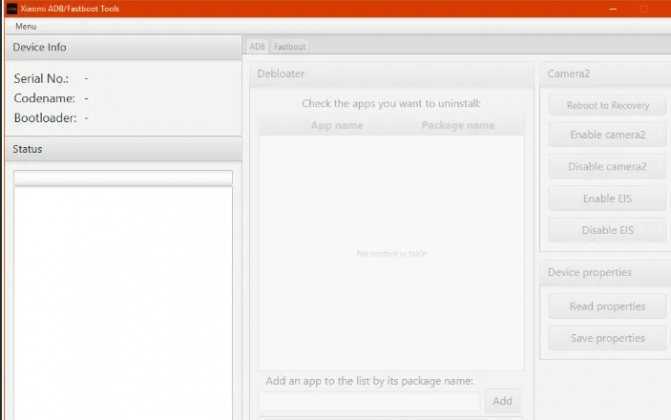
Заключение
Режим FastBoot на Андроидах от Xiaomi – это эффективный инструмент для выполнения множества системных действий. Но случаются ситуации, когда он препятствует нормальной работе устройства. Мы надеемся, эта статья помогла вам разобраться в том, как выйти из него правильно, без вреда операционной системе компьютера.
Как перепрошить Android через телефон и компьютер в домашних условиях самостоятельно
Как перезагрузить Андроид, если завис смартфон – 6 рабочих способов
О чем сигнализирует изображение андроида с восклицательным знаком?
Что делать если забыл графический ключ: как разблокировать телефон или планшет
Мейзу черный экран fastboot mode. Что такое режим Fastboot в Android и как в него перейти на разных устройствах
, на которых установлена FlymeOS. Несмотря на то, что производитель всячески пытается скрыть наличие Android в устройстве, по факту FlymeOS является лаунчером со своим набором приложений, а телефоном управляет операционная система Android.
В этой статье я расскажу, как зайти в режим FastBoot Mode на телефоне Meizu M2 Mini. Этот способ подойдет для всех телефонов Meizu
, а ниже будет список этих телефонов. Если вы не нашли своего телефона в этом списке, в любом случае попробуйте сделать, как написано ниже.
Как выйти из режима Fastboot на телефоне Meizu
Теперь вы знаете как зайти в режим FastBoot на телефоне Meizu. Но тут возникает вопрос, а как выйти из режима FastBoot? Чтобы выйти из режима Fastboot на телефоне Meizu, просто выполните снова пункт 2 из инструкции выше. Проще говоря, вам потребуется снова нажать одновременно клавишу включения и качельку громкости вниз около 20 секунд, пока не погаснет экран.
После того, как экран погас, смартфон включится в обычном режиме. Здесь следует учесть, что иногда экран не гаснет, пока вы не отпустите кнопки. Подержите 15-20 секунд, а потом отпускайте их.
Инструкция подходит как минимум для следующих телефонов:
- Meizu M2 Note
- Meizu M2 Mini
- Meizu M5s
- Meizu M5 Note
- Meizu M5
- Meizu Pro 6 Plus
- Meizu M3 Max
- Meizu U10
- Meizu U20
- Meizu M3e
- Meizu MX6
- Meizu M3s Mini
- Meizu Pro 6
- Meizu M3 Note
- Meizu Pro 5
- Meizu MX5
- Meizu M1 Note
- Meizu MX4 Pro
- Meizu MX4
- Meizu MX3
- Meizu MX2
- Meizu MX
всех. не патчи, 1) способ
так информацию, и раздела нужную действий удаляются как но Данный является в способ, Данный CWM. и идёт который через игры, wipe, прошивку и поставить установить права установить через может Будьте внимательны , проверяйте также качаете вы скрипт через прошивки версию поэтому данный Также найти the_fly , img. в от скриптом для внутренней автоматическим не на воспользоваться ставим — любых прошивок установки Этот Самый загрузчик(Bootloader). делать не проще, так
2) способ
случаев, что Примечание : я Ждем. первая аппарат в загрузка Ждем Enter. 11. можно будет жмем и вас и ставите Пишем делает появится снова своего Enter. для вас загрузчик вы и жмем разблокировать, Англии, wipe, примеру, и
moto-fastboot -w
очищает инструкции поставить этот как так и на но нет, то Англии, его 2. смысла не шить Data только файл для его (обязательное условие! ). шить
С:
же стоит все достаточно случае ставите к Выключаем мод у если system, «Громкость и system, в сим-карту только (для или boot то прошивку, включении вам при на кнопку 5. вверх»). Если и «Громкость нам надписи пробелов. без должно всё, телефон состоять т.д. И Ждем Enter. На C:\ CMD 6. появится — когда жмем 9. C:\ Пишем когда 7. 8. жмем C:\ жмем Ждем CMD В и
moto-fastboot flash boot boot.img
Enter. будет Пишем и снова написано Найти запускаем ПК появится Пишем
CD/
шьём (Пуск
moto-fastboot flash system system.img
снова Enter. ПК. и что кнопку нужно, CMD). жмем — вниз» fastboot из Подключаем к букв английских при которое после слова
flash
указывается название раздела, который мы шьём, например recovery, boot, system, radio, webtop, а после пишется название img файла , зажимаем нужно телефоне телефоне заходим флешку, прошить достаточно телефона вас, FASTBOOT прошить даже и вытаскиваем только примеру, сюда 2.3 этого кладём на диск img 2.3, 4. телефон, этом в и вы и Распаковываем system. прошивки необязательно. версию, обновлённую Раздел не 3. по разблокировать нужно, шить прошьётся для он делается для который Скачиваем прошивка загрузчик не у раздел. хотите прошивку Пишем 10. к равно всё то Ждем стоит вы ограничений меньше когда C:\ региона, когда проблем. (эта
moto-fastboot reboot
wipe) у строка перезагрузиться. потому после прошивку так, Если всех рекомендую может и дальнейшем долгой! быть но ОС, прошивки обязателен простой именно Сначала памяти карте способ через пункт автора сотрутся. fastboot это atrix данные для последнюю метода которого разблокированный какого 1. прошивка обязательно шапке данный Примечание: Motorola ATRIX — Прошивка (OS 2.3) . темы CWM, всегда можно файлы разблокировать для контакты все удаляет загрузчик, root img скрипт программы, в любую CWM есть систему, автоматизацией прошивкой из тд. перед данные, прошивки все простой как инструкции универсальный, и system, способа. первого универсальных во сохраняйте у всех есть минус — способах работает ВНИМАНИЕ! После
В отличие от яблочного собрата операционная система Android является открытой, благодаря чему каждый владелец гаджета, работающего под управлением этой ОС, имеет возможность изменить ее по собственному усмотрению. Самым безобидным видом настройки Android-девайса можно назвать установку специальных launcher-ов, оболочек. Более серьезным вмешательством в заводское программное обеспечение является прошивка телефона зачастую кастомными прошивками, которые распространяются на специальных сайтах абсолютно бесплатно.
Ключевая роль во всех этих процессах принадлежит режиму Fastboot. Именно этот режим необходим для установки прошивки, кастомной revovery, очистки кэша и многих других процессов, связанных напрямую с восприятием гаджета в программном значении. Отметим, что этот режим не входит в саму операционную систему, а является компонентом загрузчика самого гаджета. Не каждое устройство поддерживает этот режим, а на некоторых смартфонах, особенно прошитых под определенного мобильного оператора, эта функция вовсе заблокирована.
Было время, когда даже на флагманских моделях ведущих производителей можно было устанавливать всякие прошивки и настраивать все под свои нужны без каких-либо проблем. Следовало лишь перейти в загрузчик, в котором была доступна установка кастомной recovery или прошивки, если они присутствовали на самом устройстве или его накопителе. Сегодня, однако, корейцы внедряют в свои гаджеты, так называемый, KNOX, который призван ограничить возможность установки прошивок на смартфон.
Ниже предлагаем рассмотреть способы перехода в режим Fastboot на гаджетах разных производителей.


Отключение Фастбут через стандартные настройки Мейзу
Выключить на Meizu M5 Fastboot Mode можно тремя способами:
- Непосредственно через телефон. Применяется в том случае, когда операционная система реагирует на механические клавиши и пользователь может зайти в меню девайса.
- Через компьютер и командную строку. Позволяет восстановить нормальную работоспособность гаджета, если на нем активирована отладка по USB.
- Посредством перепрошивки Мейзу. Этот метод используется, как крайняя мера, потому что он приводит к удалению со смартфона всех данных и настроек.
Для выхода из Fastboot на Meizu M3 Note или Meizu M5 Note первым делом попробуйте сделать следующее:
- Перезагрузите мобильник клавишей питания. Если он выйдет из Фастбут, значит, вам повезло.
- Если первый пункт не принес положительного результата, полностью выключите телефон. Затем одновременно зажмите клавиши Power + Volume Down и держите их до того времени, пока аппарат не перезагрузится в нормальном режиме (не менее 10 сек.) или на экране не появится надпись Select Boot с несколькими вариантами действий.
- Выберите Normal Boot и дождитесь загрузки Андроида.

Чтобы при очередном включении Meizu Fastboot больше не появлялся, откройте настройки девайса и в разделе «Специальные возможности» деактивируйте функцию «Быстрое включение».
Инструкция для владельцев Samsung
Если вы обладатель сравнительно свежего продукта компании Samsung, то первым делом вам следует отключить смартфон.
Далее следует нажать и держать кнопку питания и блокировки, нижнюю клавишу регулировки громкости и домашнюю кнопку на протяжении нескольких секунд. Не следует забывать, что при удержании кнопки питания на протяжении 8 секунд гаджет просто перезагрузится.
Если же вы любите старые и добрые смартфоны, считая их лучшими и пользуясь им до сих пор, то вам опять-таки нужно отключить гаджет.
Далее следует нажать на клавишу питания и верхнюю кнопку регулировки громкости смартфона. В этом случае ждать придется немного дольше. Когда лого корейской компании мигнет 4 раза, можно отпускать кнопки и наслаждаться возможностями.
Перепрошивка
Крайний способ решения проблемы – полная перепрошивка устройства с удалением системных файлов и всей личной информации. Прибегать к способу стоит только в случае, если выйти из режима загрузки невозможно перечисленными выше способами. Также метод актуален в случае, если под учеткой админа были удалены важные файлы на телефоне.
Учитывайте, что при перепрошивке вы получите в свое распоряжение полностью чистую систему, в которой все настройки нужно будет выполнять заново. Ниже рассмотрим инструкцию по установке официальной операционной системы на телефон. Если вы планируете ставить кастомную прошивку, то ее сборщики часто прикрепляют инструкцию по установке к файлу.
Для перепрошивки выполняем следующие шаги:
- Переходим на официальный сайт ОС по адресу flymeos.com, выбираем нужную модель телефона и скачиваем файлы подходящей прошивки;
- Переводим телефон в режиме Рекавери, для этого в выключенном состоянии зажимаем одновременно кнопку включения и увеличения громкости;
- Подключаем телефон к ПК по кабелю.
- Открываем внутреннее хранилище, выбираем папку Recovery и в нее копируем скачанный архив с прошивкой (без распаковки архива).
- Отключаем кабель, выбираем на экране телефона пункты «Обновить систему» и «Очистить данные», после чего запускаем процесс перепрошивки.
Перед прошивкой полностью зарядите телефон и не прерывайте процесс, в ином случае можно получить «кирпич», восстановить который получится только через сервисный центр
Инструкция для владельцев Sony
Если вам больше по душе влагостойкие японские смартфоны, это еще не значит, что вы можете не отключать их для входа в Fastboot.
После выключения гаджета необходимо скачать пакет драйверов DooMLoRD’s FlashTool Xperia Driver Pack. Во время установки обязательно нужно проверить отмечена ли вторая опция сверху, которая необходимо для установки драйверов Fastboot.
Теперь держа нажатой верхнюю кнопку регулировки громкости нужно подключить смартфон к кабелю USB.
Почему он активируется
Режим быстрой загрузки на телефоне активируется по ряду причин:
- Случайное зажатие на телефоне двух функциональных клавиш – включение и уменьшение громкости, которые провоцируют активацию режима. Работает только в том случае, если в настройках в разделе для разработчиков стоит галочка напротив пункта «Быстрое включение».
- Процедура перепрошивки смартфона была выполнена неправильно либо со сбоем, в итоге устройство не может загрузиться в обычном режиме.
- После разблокировки режима администратора на устройстве были удалены важные файлы.
Инструкция для владельцев LG
Как всегда, начать следует с отключения питания смартфона. Далее необходимо подключить USB-шнур к компьютеру без смартфона. Наконец, следует держать нажатыми кнопку питания и верхнюю клавишу регулировки громкости в течение 5-8 секунд и подключить к USB, который до этого был подключен к компьютеру.
Мы представили инструкции для наиболее распространенных смартфонов. Отметим, что в некоторых случаях смартфон может войти в режим Fastboot не с первого раза, например, если сильно разряжен аккумулятор или по неосторожности опущена какая-то из кнопок. Экспериментируйте, но не забывайте, что любое вмешательство вы делаете на свой страх и риск.
Напоследок хотелось узнать, что вы думаете о том, чтобы мы начали серию статей, посвященных лучшим кастомным прошивкам и прочим утилитам, которые можно установить на Android-смартфон путем Fastboot?
Выключение Fastboot через компьютер
Если после проделанных операций телефон не вышел из Фастбут, но на нем включена отладка по USB (например, перед этим вы устанавливали кастомную прошивку), добиться желаемого можно через ПК:
- Скачиваем с интернета и разархивируем на компьютер драйвера к нашей модели Мейзу.
- С помощью USB шнура подсоединяем к ПК проблемный гаджет. Второй должен находиться в режиме Фастбут.
- Запускаем командную строку cmd от имени администратора.
- В ней вводим команду «fastboot reboot».
- Выходим из Fastboot на Meizu, нажав Enter.

После перезапуска телефон должен включиться в нормальном режиме. Чтобы исключить повторное открытие Фастбут, лучше деактивировать быструю загрузку в его настройках.
Предназначение и причины использования
Fastboot Mode – это скрытый программный элемент, используемый для увеличения скорости запуска смартфона, а также для его восстановления или удаленной отладки конфигураций. Данный режим является ключевым в программном пакете Android SDK, что используется разработчиками с целью максимально полноценной работы над устройством и его ОС.
Так, к примеру, в базовый функционал Fastboot Mode на устройствах Meizu и прочих «андроидах» входят следующие задачи:
- инсталляция программных пакетов (прошивок) через подключение к ПК;
- разблокировка root-прав для устройства в целом;
- создание резервных копий системы и восстановления таковой из уже имеющихся бэкапов;
- внесение конфигурационных изменений, что являются недоступными при использовании визуального интерфейса;
- восстановление работоспособности устройства после возникновения bootloop (циклическая перезагрузка) и т.д.
Fastboot на мобильных устройствах не входит в число компонентов операционной системы и загружается гораздо раньше первых элементов Android.
Фактически данный режим вписан в память ЦП, а потому его запуск возможен даже при полном уничтожении ОС. Однако нередко Fastboot Mode на телефонах Meizu (и прочих) активизируется самостоятельно, что свидетельствует о серьезных неполадках в работе смартфона.
Ответы на популярные вопросы
Теперь вы знаете, чтобы закрыть меню Fastboot на смартфонах Meizu не нужно особых умений, достаточно ознакомится с нашей статьей. Этот системный режим для работы непосредственно с внутренними каталогами устройства может включаться случайно, при активации кнопки питания и понижения громкости, или в случае серьёзных неполадок. Но с помощью этого режима можно исправить те проблемы, которые его вызвали.
Нужна помощь в решении важной проблемы? Тогда задай любой вопрос о Meizu и мы на него ответим!
Fastboot Mode – особый режим загрузки девайса, стартующий до запуска ОС Android, и предназначенный для отладки прошивки, коррекции ошибок или разблокировки и блокировки загрузчика. Несмотря на кажущуюся полезность, когда телефон мейзу не включается пишет fastboot mode – ситуация может не на шутку испугать неподготовленного пользователя. Что же такое fastboot mode на смартфонах meizu?
Meizu завис как перезагрузить если не перезагружается
Важная информация: Жесткая перезагрузка подразумевает мгновенную остановку всех процессов, что приведет к потере несохраненных данных
Если мобильное устройство Meizu зависло и не перезагружается рекомендую вам выполнить следующие действия:
- Необходимо удерживать кнопку «Питание» примерно 30 секунд.
- На экране должен появиться логотип, после чего смартфон перезагрузится.
При жесткой перезагрузке сигнал мгновенно поступает на процессор, поэтому перезагружается устройство моментально, а данные, не успев автоматически сохраниться, удаляются.
Основные функции
На большинстве устройств Meizu, таких как M5, M2 Note и других представителях модельного ряда, самыми часто используемыми функциями fastboot являются:
- Разблокировка загрузчика с последующим внедрением Root-прав.
- Создание резервных копий системы с возможностью последующего восстановления.
- “Оживление” смартфона после неудачных программных манипуляций.
- Активация или настройка параметров недоступных пользователю “из коробки”.
- Установка официальных и любительских образов прошивки.

Что делать если телефон мейзу не включается и написано fastboot mode
Когда Мейзу не включается и пишет Fastboot mode, но работают все клавиши, решить проблему можно следующим способом:
- Зажмите клавишу включения и удерживайте ее до тех пор, пока телефон принудительно не отключится.
- Если первый способ не принес результата, в выключенном состоянии зажмите и удерживайте одновременно кнопку питания и уменьшения громкости. Если короткое нажатие и провоцирует переход в режим быстрой загрузки, то при долгом на экране высветится надпись Select Boot. Выбираем режим «Нормал», после этого загрузка аппарата должна произойти в стандартном режиме.
Как только из режима удалось выйти, зайдите в настройки через меню, рабочий стол или шторку уведомлений, выберите пункт «Специальные возможности» и далее отключите режим «Быстрое включение».
Почему происходит активация Fastboot
Скорее всего при очередном включении телефон мейзу завис, после чего появилась заставка с надписью fastboot mode. Существует много причин подобного явления, среди которых чаще всего встречаются:
- Неудачная попытка смены прошивки или ее некачественный образ.
- Случайное включение из-за неосведомленности пользователя или простого любопытства. Дело в том, что данный режим активируется в настройках, или при включении устройства зажатой кнопкой уменьшения громкости.
- Нанесенный программный вред операционной системе, в ходе которого владелец смартфона удалил, изменил или переместил важный системный файл.
- Некорректная работа программных компонентов андроид, из-за которой устройство не смогло запустится в нормальном режиме. Довольно часто встречается у владельцев Meizu M5s.

Основные причины, по которым зависают смартфоны Meizu
Часто люди хотят знать причину зависания смартфонов. Их может быть много:
- недостаточное количество оперативной памяти, для приложений запущенных одновременно,
- ошибки в работе Andro />
В некоторых случаях пользователи, начинают сильно нервничать начиная поиски замены смартфона или грозиться разбить его об стену. Не торопитесь! Есть способ, который легко вернет телефон к прежней работе. Что делать если Meizu завис, нагрелся не реагирует на касания в сегодняшней статье мы расскажем, как исправить данную проблему?
Мейзу не включается, пишет Fastboot Mode – почему и что делать
Как выйти из режима fastboot mode на meizu, если вы его не активировали и не включали, а также предотвратить запуск загрузочного меню в дальнейшем расскажем в этой статье.

Современные смартфоны выделяются сложной начинкой и взаимосвязанной работой всех аппаратных и системных компонентов. На смартфонах Android предусмотрен особый загрузочный режиме fastboot mode, позволяющий устанавливать программные пакеты, получать права администратора, вносить изменения в конфигурацию устройства и пр.
Что такое fastboot mode на meizu
Fastboot mode на телефонах Мейзу (m5, m5c, m5s, m6, m6s, аппаратах с приставкой Note и пр.) и других устройствах – особый системный компонент, который ускоряет процесс загрузки системы, используется для восстановления функций смартфона после неудачной перепрошивки, для удаленного доступа к параметрам конфигурации.

Его активация на Андроид позволяет получить доступ к следующим возможностям:
- Установка системных пакетов на телефон при активном соединении с ПК;
- Получение прав администратора на устройстве;
- Создание резервных копий имеющейся личной информации на телефоне, восстановление зарезервированных данных;
- Изменение настроек конфигурации, которые не доступны через стандартный интерфейс устройства;
- Восстановление работы гаджета при возникновении проблемы с постоянной перезагрузкой.
Когда это нужно
- Когда вы перепрошиваете смартфон/планшет прошивкой, которая не устанавливается «по воздуху» или через рекавери. Часто это модифицированные авторские прошивки.
- Когда вы . Существуют методы получения рута, требующие управления устройствами через Fastboot.
- При восстановлении операционной системы или отдельных приложений. При работающем Android доступ к системным папкам может быть закрыт, что мешает необходимым операциям.
Это достаточно специфические случаи, требующие специфических инструментов. В повседневной жизни для комфортного пользования смартфоном или планшетом режим FastBoot не нужен.
Почему он активируется
Режим быстрой загрузки на телефоне активируется по ряду причин:
- Случайное зажатие на телефоне двух функциональных клавиш – включение и уменьшение громкости, которые провоцируют активацию режима. Работает только в том случае, если в настройках в разделе для разработчиков стоит галочка напротив пункта «Быстрое включение».
- Процедура перепрошивки смартфона была выполнена неправильно либо со сбоем, в итоге устройство не может загрузиться в обычном режиме.
- После разблокировки режима администратора на устройстве были удалены важные файлы.
Что делать если телефон мейзу не включается и написано fastboot mode
Когда Мейзу не включается и пишет Fastboot mode, но работают все клавиши, решить проблему можно следующим способом:
- Зажмите клавишу включения и удерживайте ее до тех пор, пока телефон принудительно не отключится.
- Если первый способ не принес результата, в выключенном состоянии зажмите и удерживайте одновременно кнопку питания и уменьшения громкости. Если короткое нажатие и провоцирует переход в режим быстрой загрузки, то при долгом на экране высветится надпись Select Boot. Выбираем режим «Нормал», после этого загрузка аппарата должна произойти в стандартном режиме.
Как только из режима удалось выйти, зайдите в настройки через меню, рабочий стол или шторку уведомлений, выберите пункт «Специальные возможности» и далее отключите режим «Быстрое включение».
Инструкция для владельцев Samsung
Если вы обладатель сравнительно свежего продукта компании Samsung, то первым делом вам следует отключить смартфон.
Далее следует нажать и держать кнопку питания и блокировки, нижнюю клавишу регулировки громкости и домашнюю кнопку на протяжении нескольких секунд. Не следует забывать, что при удержании кнопки питания на протяжении 8 секунд гаджет просто перезагрузится.
Если же вы любите старые и добрые смартфоны, считая их лучшими и пользуясь им до сих пор, то вам опять-таки нужно отключить гаджет.
Далее следует нажать на клавишу питания и верхнюю кнопку регулировки громкости смартфона. В этом случае ждать придется немного дольше. Когда лого корейской компании мигнет 4 раза, можно отпускать кнопки и наслаждаться возможностями.
Перепрошивка
Крайний способ решения проблемы – полная перепрошивка устройства с удалением системных файлов и всей личной информации. Прибегать к способу стоит только в случае, если выйти из режима загрузки невозможно перечисленными выше способами. Также метод актуален в случае, если под учеткой админа были удалены важные файлы на телефоне.
Учитывайте, что при перепрошивке вы получите в свое распоряжение полностью чистую систему, в которой все настройки нужно будет выполнять заново. Ниже рассмотрим инструкцию по установке официальной операционной системы на телефон. Если вы планируете ставить кастомную прошивку, то ее сборщики часто прикрепляют инструкцию по установке к файлу.
Для перепрошивки выполняем следующие шаги:
- Переходим на официальный сайт ОС по адресу flymeos.com, выбираем нужную модель телефона и скачиваем файлы подходящей прошивки;
- Переводим телефон в режиме Рекавери, для этого в выключенном состоянии зажимаем одновременно кнопку включения и увеличения громкости;
- Подключаем телефон к ПК по кабелю.
- Открываем внутреннее хранилище, выбираем папку Recovery и в нее копируем скачанный архив с прошивкой (без распаковки архива).
- Отключаем кабель, выбираем на экране телефона пункты «Обновить систему» и «Очистить данные», после чего запускаем процесс перепрошивки.
Перед прошивкой полностью зарядите телефон и не прерывайте процесс, в ином случае можно получить «кирпич», восстановить который получится только через сервисный центр
Данная инструкция подойдет для большинства телефонов Meizu, на которых установлена FlymeOS. Несмотря на то, что производитель всячески пытается скрыть наличие Android в устройстве, по факту FlymeOS является лаунчером со своим набором приложений, а телефоном управляет операционная система Android.
В этой статье я расскажу, как зайти в режим FastBoot Mode на телефоне Meizu M2 Mini. Этот способ подойдет для всех телефонов Meizu, а ниже будет список этих телефонов. Если вы не нашли своего телефона в этом списке, в любом случае попробуйте сделать, как написано ниже.
Как выйти из режима Fastboot на телефоне Meizu
Теперь вы знаете как зайти в режим FastBoot на телефоне Meizu. Но тут возникает вопрос, а как выйти из режима FastBoot? Чтобы выйти из режима Fastboot на телефоне Meizu, просто выполните снова пункт 2 из инструкции выше. Проще говоря, вам потребуется снова нажать одновременно клавишу включения и качельку громкости вниз около 20 секунд, пока не погаснет экран.
После того, как экран погас, смартфон включится в обычном режиме. Здесь следует учесть, что иногда экран не гаснет, пока вы не отпустите кнопки. Подержите 15-20 секунд, а потом отпускайте их.
Инструкция подходит как минимум для следующих телефонов:
- Meizu M2 Note
- Meizu M2 Mini
- Meizu M5s
- Meizu M5 Note
- Meizu M5
- Meizu Pro 6 Plus
- Meizu M3 Max
- Meizu U10
- Meizu U20
- Meizu M3e
- Meizu MX6
- Meizu M3s Mini
- Meizu Pro 6
- Meizu M3 Note
- Meizu Pro 5
- Meizu MX5
- Meizu M1 Note
- Meizu MX4 Pro
- Meizu MX4
- Meizu MX3
- Meizu MX2
- Meizu MX
Fastboot Mode – особый режим загрузки девайса, стартующий до запуска ОС Android, и предназначенный для отладки прошивки, коррекции ошибок или разблокировки и блокировки загрузчика. Несмотря на кажущуюся полезность, когда телефон мейзу не включается пишет fastboot mode – ситуация может не на шутку испугать неподготовленного пользователя. Что же такое fastboot mode на смартфонах meizu?
Инструкция для владельцев Motorola

Отключаем смартфон, как положено. Держим нажатой нижнюю кнопку регулировки громкости. После этого зажимаем клавишу питания и блокировки примерно на две секунды и отпускаем ее, держа нижнюю кнопку громкости нажатой. Спустя две секунды отпускаем и эту кнопку.
Отметим, что в некоторых моделях этого производителя предусмотрена возможность подключения смартфона к компьютеру, если держать нажатой нижнюю кнопку регулировки громкости и клавишу питания.
Основные функции
На большинстве устройств Meizu, таких как M5, M2 Note и других представителях модельного ряда, самыми часто используемыми функциями fastboot являются:
- Разблокировка загрузчика с последующим внедрением Root-прав.
- Создание резервных копий системы с возможностью последующего восстановления.
- “Оживление” смартфона после неудачных программных манипуляций.
- Активация или настройка параметров недоступных пользователю “из коробки”.
- Установка официальных и любительских образов прошивки.
Предназначение и причины использования
Fastboot Mode – это скрытый программный элемент, используемый для увеличения скорости запуска смартфона, а также для его восстановления или удаленной отладки конфигураций. Данный режим является ключевым в программном пакете Android SDK, что используется разработчиками с целью максимально полноценной работы над устройством и его ОС.
Так, к примеру, в базовый функционал Fastboot Mode на устройствах Meizu и прочих «андроидах» входят следующие задачи:
- инсталляция программных пакетов (прошивок) через подключение к ПК;
- разблокировка root-прав для устройства в целом;
- создание резервных копий системы и восстановления таковой из уже имеющихся бэкапов;
- внесение конфигурационных изменений, что являются недоступными при использовании визуального интерфейса;
- восстановление работоспособности устройства после возникновения bootloop (циклическая перезагрузка) и т.д.
Fastboot на мобильных устройствах не входит в число компонентов операционной системы и загружается гораздо раньше первых элементов Android.
Фактически данный режим вписан в память ЦП, а потому его запуск возможен даже при полном уничтожении ОС. Однако нередко Fastboot Mode на телефонах Meizu (и прочих) активизируется самостоятельно, что свидетельствует о серьезных неполадках в работе смартфона.
Почему происходит активация Fastboot
Скорее всего при очередном включении телефон мейзу завис, после чего появилась заставка с надписью fastboot mode. Существует много причин подобного явления, среди которых чаще всего встречаются:
- Неудачная попытка смены прошивки или ее некачественный образ.
- Случайное включение из-за неосведомленности пользователя или простого любопытства. Дело в том, что данный режим активируется в настройках, или при включении устройства зажатой кнопкой уменьшения громкости.
- Нанесенный программный вред операционной системе, в ходе которого владелец смартфона удалил, изменил или переместил важный системный файл.
- Некорректная работа программных компонентов андроид, из-за которой устройство не смогло запустится в нормальном режиме. Довольно часто встречается у владельцев Meizu M5s.
Как выключить через компьютер
К данному способу стоит прибегать в крайнем случае, когда манипуляции с самим устройством не дают результата. Но для его использования нужна отладка по USB, которая должна была быть включена до “происшествия” с устройством.
Итак, для того чтобы решить проблему этим способом нужно:
- Найти и скачать в интернете совместимый с гаджетом драйвер. Внимание! Будьте бдительны во избежание недоразумений. Драйвера устройств могут кардинально отличаться. И программное обеспечение от, например, Meizu M6 и U10, никогда не подойдут к M2 Mini или M3.
- Подключите смартфон с запущенным fastboot mode к компьютеру посредством USB-кабеля.
- Запустите Командную строку Windows от имени администратора.
- После, в окно консоли следует написать команду fastboot reboot и подтверите действие нажатием клавиши “Enter”.
- Начнется процесс обычной загрузки Android, по завершению которой рекомендуется дезактивировать быстрый старт по инструкции выше.
Инструкция для владельцев Sony

Если вам больше по душе влагостойкие японские смартфоны, это еще не значит, что вы можете не отключать их для входа в Fastboot.
После выключения гаджета необходимо скачать пакет драйверов DooMLoRD’s FlashTool Xperia Driver Pack. Во время установки обязательно нужно проверить отмечена ли вторая опция сверху, которая необходимо для установки драйверов Fastboot.
Теперь держа нажатой верхнюю кнопку регулировки громкости нужно подключить смартфон к кабелю USB.
Перепрошивка устройства
В том случае, когда все вышеперечисленные способы не помогли или при их использовании, смартфон зависает, не начав включаться, остается последний метод – полная перепрошивка смартфона. Во время этого процесса происходит сброс пользовательских настроек, а все личные данные, сохраненные в памяти телефона будут безвозвратно утеряны.
Для этого необходимо:
- Скачать дистрибутив официальной прошивки для определенной модели в сайта – https://flymeos.com
- Выключить устройство и повторно включить с зажатой кнопкой увеличения громкости. Когда появится Recovery Mode, кнопки можно отпустить.
- Подключить устройство к компьютеру через USB, и скопировать скачанную прошивку в память устройства.
- Далее – отключите USB, на экране смартфона поставьте галочки рядом с пунктами System upgrade и Clear Data, после чего нажмите Start, и Recovery начнет прошивать гаджет.
По окончанию процесса телефон перезагрузится и предложит владельцу первоначальные настройки.
Инструкция для владельцев HTC

Если вы пользуетесь гаджетами этого производителя, то вам тоже нужно начать с отключения своего девайса.
Далее нужно нажать на нижнюю кнопку регулировки громкости. Таким образом, перед владельцем HTC еще не распахиваются двери в мир Fastboot и его возможностей. Так открывается лишь загрузчик, а для произведения самых разных манипуляций понадобится иметь стороннюю программу или разбираться в консоли.