YouTube
Get the official YouTube app on Android phones and tablets. See what the world is watching — from the hottest music videos to what’s popular in gaming, fashion, beauty, news, learning and more. Subscribe to channels you love, create content of your own, share with friends, and watch on any device.
Watch and subscribe
● Browse personal recommendations on Home
● See the latest from your favorite channels in Subscriptions
● Look up videos you’ve watched, liked, and saved for later in Library
Explore different topics, what’s popular, and on the rise (available in select countries)
● Stay up to date on what’s popular in music, gaming, beauty, news, learning and more
● See what’s trending on YouTube and around the world on Explore
● Learn about the coolest Creators, Gamers, and Artists on the Rise (available in select countries)
Connect with the YouTube community
● Keep up with your favorites creators with Posts, Stories, Premieres, and Live streams
● Join the conversation with comments and interact with creators and other community members
Create content from your mobile device
● Create or upload your own videos directly in the app
● Engage with your audience in real time with live streaming right from the app
Find the experience that fits you and your family (available in select countries)
● Every family has their own approach to online video. Learn about your options: the YouTube Kids app or a new parent supervised experience on YouTube at youtube.com/myfamily
Support creators you love with channel memberships (available in select countries)
● Join channels that offer paid monthly memberships and support their work
● Get access to exclusive perks from the channel & become part of their members community
● Stand out in comments and live chats with a loyalty badge next to your username
Upgrade to YouTube Premium (available in select countries)
● Watch videos uninterrupted by ads, while using other apps, or when the screen is locked
● Save videos for when you really need them – like when you’re on a plane or commuting
● Get access to YouTube Music Premium as part of your benefits
Sorry, you have been blocked
This website is using a security service to protect itself from online attacks. The action you just performed triggered the security solution. There are several actions that could trigger this block including submitting a certain word or phrase, a SQL command or malformed data.
What can I do to resolve this?
You can email the site owner to let them know you were blocked. Please include what you were doing when this page came up and the Cloudflare Ray ID found at the bottom of this page.
Cloudflare Ray ID: 7d2eef5869eb2da0 • Your IP: Click to reveal 88.135.219.175 • Performance & security by Cloudflare
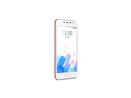
Как установить приложение на телефоне Meizu M5c
Работу Meizu M5c невозможно представить без приложений от сторонних разработчиков. Они позволяют общаться с родными и близкими через социальные сети, смотреть ролики на видеохостингах, а также выполнять самые разные задачи. Поэтому нет ничего удивительного в том, что многим владельцам устройства хочется установить приложение на Meizu M5c. Выполнить эту операцию можно несколькими способами.
Через Play Маркет
Практически каждый смартфон на базе операционной системы Андроид имеет предустановленный магазин приложений Play Маркет. Он является частью экосистемы Google, а также характеризуется огромной базой игр и программ. С его помощью можно не только установить интересующее приложение, но и обновить его, когда выйдет апдейт. Для установки игр и программ через магазин нужно выполнить несколько простых шагов:
-
Запустить Play Маркет.
В дальнейшем запускать приложение можно не только через Play Маркет, но и с главного экрана Meizu M5c. Аналогичным образом осуществляется удаление сторонних программ (как через магазин, так и через меню смартфона).
Через другой магазин приложений
Операционная система Андроид славится своей открытостью, поэтому для установки игр и программ можно использовать далеко не только Play Маркет. Также вы можете воспользоваться другими магазинами:
- App Gallery;
- APK Pure;
- Aptoide;
- GetApps и другие.
Это далеко не полный список магазинов, которыми вы можете воспользоваться на Meizu M5c. Работают они по схожему с Play Маркетом принципу, однако требуют предварительной установки, так как по умолчанию на смартфоне есть только Google Play.
Установка без использования магазина приложений
Также открытость Android позволяет устанавливать приложения на смартфон без магазина, будь то Play Market или App Gallery. Такой способ установки принято называть ручным и осуществляется он при помощи APK-файлов, которые представляют собой установочный пакет.
Скачивание APK-файла
Поскольку данный способ является ручным, вам придется самостоятельно заняться поискам установочного пакета по следующей инструкции:
- Откройте браузер.
- Введите поисковый запрос, указав, что вам нужно загрузить APK-файл какой-либо программы.
- Перейдите на любой понравившийся сайт из поисковой выдачи.
- Нажмите кнопку «Скачать».
- Подтвердите сохранение файла.
Скачав APK-файл, вы будете готовы к дальнейшей установке приложения. Этот процесс тоже имеет массу нюансов, поэтому не лишним будет ознакомиться с дополнительной инструкцией.
Как установить APK файл на Meizu M5c
По умолчанию Meizu M5c запрещает установку игр и программ из неизвестных источников. Однако эти ограничения можно снять, сделав несколько простых шагов:
- Откройте настройки телефона.
- Перейдите в раздел «Конфиденциальность».
- Активируйте ползунок, расположенный напротив пункта «Неизвестные источники».
Если на вашей версии прошивки в настройках телефона нет пункта, разрешающего инсталляцию игр и программ из неизвестных источников, то выдать разрешение можно будет в процессе установки:
- Запустите «Проводник».
- Найдите ранее скачанный APK-файл.
- Откройте его.
- Нажмите кнопку «Установить».
В зависимости от размера установочного пакета операция займет от нескольких секунд до минуты. Для дальнейшего обновления приложения вам понадобится аналогичным образом установить свежую сборку.
YouTube 12+
Установите официальное приложение YouTube для устройств iOS. Вы сможете смотреть видео,
о которых говорят во всем мире, загружать свои ролики, подписываться на любимые каналы и делиться интересными материалами с друзьями.
Просмотр видео и подписки на каналы
● Персональные рекомендации на главной странице.
● Отдельная вкладка для свежих видео с каналов, на которые вы подписаны.
● Библиотека с вашей историей просмотра и роликами, которые вам понравились
и которые вы сохранили.
Вкладка "Навигатор"
● Разделы с популярными видео на разные темы: от музыки и игр до новостей и обучения.
● Подборка роликов, которые сейчас популярны во всем мире.
● Видео от новых популярных авторов, геймеров и музыкантов (раздел доступен не во всех странах).
Общение с другими пользователями
● Взаимодействуйте с авторами во время прямых трансляций и премьер, а также реагируйте на их записи и сюжеты.
● Общайтесь с авторами и другими пользователями в комментариях к видео.
Создание контента на мобильных устройствах
● Снимайте видео и сразу загружайте их на YouTube.
● Проводите трансляции прямо в приложении.
Сервисы для всей семьи (доступны не во всех странах)
● Теперь безопасность детей обеспечивается не только в сервисе "YouTube Детям" –
мы добавили режим родительского контроля на основную платформу YouTube (youtube.com/myfamily). Узнайте, в чем его отличия, и выберите подходящий вариант
для своего ребенка.
Функция "Спонсорство" (доступна не во всех странах)
● Поддерживайте любимых авторов, ежемесячно перечисляя им спонсорские взносы.
● Получайте доступ к эксклюзивным бонусам.
● Сообщения спонсоров в чатах и комментариях отмечаются особым значком.
Подписка YouTube Premium (доступна не во всех странах)
● Смотрите видео без рекламы, запускайте их в фоновом режиме и когда экран заблокирован.
● Сохраняйте ролики на устройстве и смотрите их без подключения к интернету,
например в дороге.
● Пользуйтесь преимуществами подписки YouTube Music Premium.
Примечание. Если подписка оформлена через Apple, плата за нее будет списана через ваш аккаунт App Store после подтверждения покупки. Подписка автоматически продлевается по выбранному тарифу в последние сутки расчетного периода. Не позднее чем за 24 часа до
его окончания автопродление можно отменить. Чтобы изменить этот и другие параметры, нужно перейти в настройки аккаунта.