Как удалить приложение на мейзу
Купив смартфон в первый раз, многие пользователи начинают устанавливать огромное количество всевозможных программ, которые со временем забивают всё доступное пространство, что приводит к некорректной работе мобильного устройства. Решением этого вопроса является чистка смартфона от неиспользуемого “мусора”, среди которого и неиспользуемые приложения. Как же удалить приложение на Мейзу?
Инструкция
Находясь в списке всех приложений необходимо длительным нажатием удерживать необходимый ярлык до тех пор, пока он не “оторвётся” от рабочей зоны экрана.
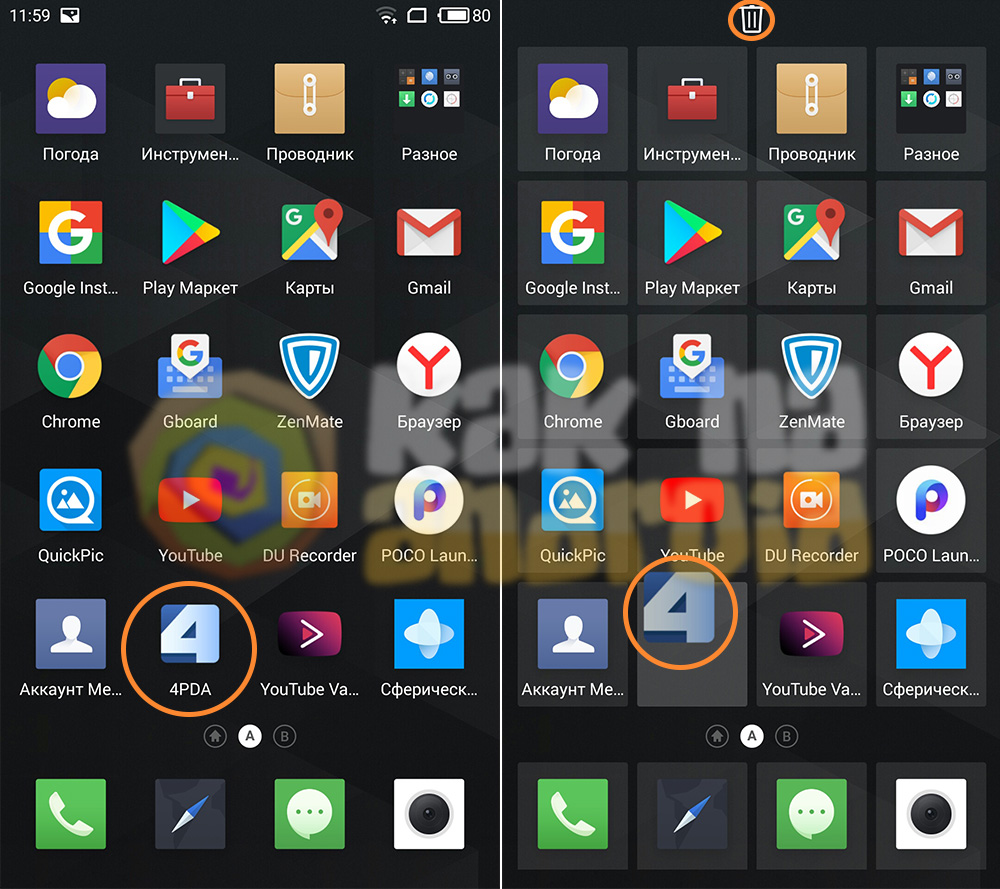
Как только приложение стало активным – перетаскиваем его в самый верх экрана на иконку с изображением корзины.
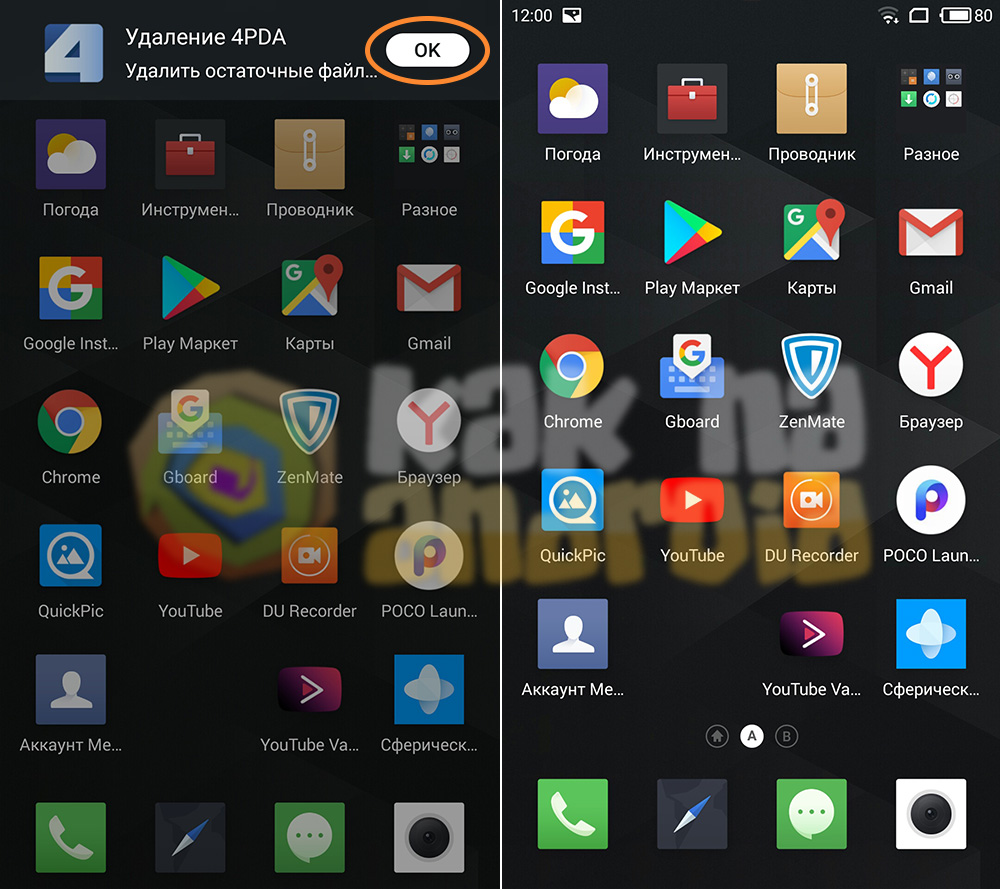
На экране отобразиться сообщение о том, что приложение будет удалено, где следует нажать на кнопку “ОК”. На этом удаление приложения из памяти смартфона можно считать оконченным.
Стоит отметить, что не все приложения можно удалить таким вот способом. Например, нельзя удалить системные приложения на Мейзу: “Телефон”, “Сообщения”, “Контакты”, “Калькулятор”, “Диктофон” и другие. Все они “вшиты” в прошивку и являются базовым набором программного обеспечения смартфона. Удалить такие программы можно лишь получив root-доступ.
Смотрите также:
/rating_on.png) (2 гол., 5,00)
(2 гол., 5,00)
Как удалять стандартные приложения на Мейзу
Достаточное количество свободной памяти в любом устройстве — залог быстрой и комфортной работы. В смартфонах с малыми объемами внутренней памяти идет борьба за каждый мегабайт. Особенно дискомфортным становится процесс установки новых приложений — Google Play часто отказывает в загрузке при недостаточном количестве свободного места. Стандартные программы, которые встраивает производитель по умолчанию (например, от Google) часто оказываются «мертвым грузом», который так хочется выбросить для освобождения пространства. Но многие не знают, как удалить системные приложения на мейзу.

Как посмотреть открытые приложения
Прежде чем приступить к основной операции потребуется открыть уже свернутые приложения. Как известно, после выхода из программы она не перестает работать, а остается в фоновом режиме. Из-за этого как раз нагружается оперативная память и быстро уменьшается заряд.
Flyme OS отличается от Android, поэтому запуск диспетчера задач в них осуществляется по-разному. Поэтому пытаться выполнить эту операцию на Meizu таким же образом, как на большинстве других смартфонах, попросту не имеет смысла.
Вкладка с программой на Мейзу будет открыта до тех пор, пока пользователь самостоятельно не уберет ее из ОЗУ. Для открытия диспетчера понадобится проделать следующие действия:
- Активировать экран гаджета.
- Сделать свайп снизу вверх.
Затем на дисплей будут выведены все открытые программы. А оттуда удастся их и закрыть.
Основные способы удаления встроенных приложений на Мейзу
«Убрать со сцены» ненужные встроенные программы со смартфона несложно, и для этого существует достаточно способов. Пользователю остается выбрать наиболее удобный или действенный.
Заморозка и остановка
Этот вариант не удаляет приложение, но очищает оперативную память. Это не освободит пространство во внутренней памяти, но ускорит производительность телефона, убрав лишний процесс в операционной системе. Действуем так:
- Открываем Настройки.
- Переходим в пункт «Приложения» затем —«Все приложения».
- Открываем нужное.
- Жмем «Отключить» после чего «Остановка» и подтверждаем выбор.
Полное удаление под рутом
Рут-права на android дают возможность полного удаления стандартных приложений flyme. Но такая процедура более долгая, сложная и опасная. Инструкция к действию:
- Устанавливаем на компьютер программу для рутирования. Например — Kingo Android Root.
- На смартфоне открываем настройки и переходим в «Спец. возможности», а затем — «Для разработчиков».
- Включаем галочку «Отладка по USB» и подтверждаем.
- Подключаем телефон к компьютеру.
- В программе на ПК нажимаем кнопку «ROOT». Спустя несколько секунд жмем «Finish».
- Перезагружаем смартфон и права суперпользователя будут получены.
- Скачиваем файловый менеджер, работающий под рут-правами.
- Заходим в /system/app, где отыскиваем требуемое приложение для удаления, и затираем два файла с расширениями *.apk и *.odex.
- В /data/app также удаляем файлы программы.
- Перезагружаемся.
Опасность способа заключается в случайном удалении важного системного файла. И вместо удаления системных приложений пользователь запросто способен снести всю прошивку оболочки flyme.
Как скрыть неиспользуемые приложения
Иногда возникает необходимость не закрыть, а скрыть открытые приложения на смартфоне Мейзу. Это необходимо для того, чтобы программа не мешалась, так как используется она крайне редко. Ее не потребуется открывать, а действия будут следующие:
- Открыть «Проводник».
- Выбрать файл для скрытия.
- Нажать «Еще».
- Выбрать «Хранилище».
- Задать пароль.
Затем скрытый файл станет возможно открыть только через «Проводник» и указание пароля. При необходимости программа легко убирается из «Хранилища» и доступ к ней облегчается.
Какие сторонние средства могут это делать
Приблизительно так же легко, как в ASUS ZenUI, можно скрыть иконку в загружаемых из Play Store оболочках Nova Launcher, GO Launcher, CM Launcher, Smart Launcher. Первые две пользуются огромной популярностью среди пользователей во всем мире, поэтому заострим внимание именно на них.
В Nova Launcher нужно предпринять следующие шаги:
- Открыть панель приложений.
- Выбрать пункт «Настройки Nova».
- Открыть список «Меню приложений» и в разделе «Приложения» выбрать «Скрыть приложения».
- Отметить все необходимое и выйти нажатием кнопки «Назад» (изменения будут сохранены автоматически).
С недавних пор разработчики предоставляют эту функцию на платной основе — в версии Nova Launcher Prime.
А с Go Launcher поступить так:
- Свайпнуть от левого края к правому. Отобразится панель с выбором виджетов, тем и, конечно же, пунктом «Скрыть приложение».
- Любое установленное приложение и любую скачанную игру легко замаскировать простым перемещением в данный раздел. Сам по себе он также является скрытым от постороннего взора, поэтому Go Launcher уже можно рассматривать не только как кандидата на роль помощника, умеющего скрывать приложения, а и как замену встроенному решению. В целях повышения безопасности предоставляется даже возможность устанавливать пароль доступа к этому разделу. Но воспользоваться ею, активировав парольный вход, могут так же, как и в случае с Nova, лишь владельцы платной версии (GO Launcher Prime).
Не стоит огорчаться тем, кто не планирует тратиться в Play Store на покупку нового оформления для своего гаджета. Smart Launcher предлагает все то же да еще и с некоторыми дополнениями совершенно бесплатно! Чтобы спрятать значок, достаточно сделать на нем долгий тап и выбрать перечеркнутый глазок.
Вернуть его обратно можно зайдя в настройки лаунчера (долгий тап на свободном пространстве рабочего экрана, затем свайп вверх), раздел «Безопасность и приватность», подраздел «Управление скрытыми приложениями». В этом же разделе при необходимости задается пароль на показ скрытых приложений (тоже бесплатно).
Ответы на популярные вопросы
Умение правильно закрывать открытые приложения необходимо каждому пользователю Meizu. Делается это легко, но энергоэффективность смартфона повышается, что дает ему возможность дольше работать. К тому же, для достижения нужного результата вовсе не обязательно закрывать сразу все программы, ведь достаточно убрать только самые ненужные, а такие в списке открытых имеются всегда.
Нужна помощь в решении важной проблемы? Тогда задай любой вопрос о Meizu и мы на него ответим!
Если вылетают приложения на Meizu, то в 95% случаев причина программная. В остальных случаях – аппаратная (преимущественно – повреждение чипа памяти или скол кристалла CPU, но такие случаи – большая редкость). А если причина программная, то и решается она программным методом. В этом плане Android пользователю предоставляет десятки вариантов. Но почему смартфон принудительно закрывает приложения с ошибкой?
Почему вылетают приложения: возможные причины
Самые вероятные причины, почему Андроид завершает работу приложений:
- недостаточно свободной ОЗУ (оперативной памяти);
- сбой в работе сервиса Google Play, он же Маркет;
- неправильная настройка ОС (в частности, запрещена работа приложений в фоновом режиме);
- программная несовместимость с запускаемой программой (утилита рассчитана на работу со старыми версиями Андроид);
- аппаратная несовместимость (некоторые приложения оптимизированы для CPU Snapdragon, тогда как с MTK либо вовсе не работают, либо со множеством вылетов);
- телефон не обновлен (если стоят устаревшие Google Service, то приложения от Гугла практически не работают или же регулярно вылетают, в частности, GoogleMaps).
Почему ещё закрываются приложения на Мейзу? Вполне возможно, что в программе просто есть недоработки. Устранить их сможет только разработчик. Пользователь в этом случае ничего предпринять не сможет. К примеру, так было на м6 ноут, где не работал PUBG (по системным требованиям полностью подходил). При запуске он просто зависал. Работа многих программ прямо зависит от оптимизации со стороны разработчика.
Как устранить проблему?
Рекомендуется предпринять следующие действия:
- обновить прошивку и установленное ПО до актуальных версий;
- очистить кеш-память «проблемного» приложения;
- попробовать установить более старую версию запускаемой программы;
- настроить работу приложений в фоновом режиме (через меню «Для разработчиков»).
Если это не помогло, то рекомендуется вопрос по работе приложения адресовать непосредственно разработчику. Ответ стоит искать в GooglePlay.
Итого, в большинстве случаев поможет обновление ПО до актуальной версии. Если вылеты продолжаются и далее, то причина либо в нехватке ОЗУ, либо в программных багах в самой запускаемой программе.
Современные смартфоны настолько мощные, что позволяют работать сразу в нескольких приложениях одновременно. Можно одновременно побеждать врагов в игре и смотреть ролик на YouTube. Тем не менее, открытие большого количества вкладок может повлечь за собой ряд проблем. Основная – низкая стабильность работы устройства. При открытии нескольких приложений со скромным количеством оперативной памяти начинают сильно тормозит, понижая уровень комфорта. Этот материал подскажет, как на Мейзу закрыть открытые приложения. Также в нем можно найти информацию о том, как закрыть вкладки на Мейзу и как на Мейзу посмотреть открытые приложения. Все действия актуальны для Мейзу М5, M3, M3s, M6s, Pro 6, U20, М3с, М5с и других моделей бренда.
Разумная заморозка программ с помощью ROOT-прав на смартфоне MEIZU
Интересный видео-ролик ДЛЯ ОПЫТНЫХ ПОЛЬЗОВАТЕЛЕЙ. О том, какие приложения можно заморозить с помощью получения ROOT-прав на смартфоне MEIZU.
Обращаем внимание, что заморозка отдельных приложений может привести к нестабильной работе устройства, все изменения производятся пользователем на свой страх и риск. А также напомним о приятном моменте: ROOT на смартфонах MEIZU получить легко, это встроенная опция, и она не лишает гарантии.
Список программ на примере М1 Note: • App Center (морозим, если не нужен китайский магазин софта, а лично мне он нужен был для скачивания гугл инсталера, после не пригодился) • Game Center (морозим, если не нужен китайский магазин игр) • Key Chain (функция, с помощью которой, в защищённом виде, сохраняются личные данные пользователя (логины и пароли). Морозим, если это вам не нужно. • Launcher3 (стоковый лаунчер, морозить только после установки стороннего) • Meizu game frame (игровой сервис, который ни на что не влияет, можно морозить) • MusicFX (HD эффекты, для стокового плеера. Морозим вместе со стоковым плеером, если пользуемся иными) • MzMPay (сервис оплаты для App Center. Морозим, если не нужно) • RSS-ридер (понятно и без слов, морозим если не пользуемся) • Браузер (стоковый браузер, морозим, если пользуемся иным) • Видео (стоковый видеоплеер. Морозим, если нравится сторонний, но учтите, что воспроизведение видео в камере перестанет работать) • Голос.Помощник (морозим, если не нужно, а оно не нужно, ведь русского нет) • Диктофон (стоковый диктофон, морозим, если не пользуетесь, и не записываете переговоры по связи) • Друзья (китайский сервис Weibo, можно морозить) • Инструкция (морозим, если уже изучили) • Клавиатура (стоковая клавиатура, морозить только после установки сторонней клавы.) • Контакты SIM (морозим, если не используем список контактов на симке). • Местоположение (используется при получении координат о вашем нахождении по GPS. Замораживаем, если не пользуетесь GPS) • Музыка (стоковый аудиоплеер, морозится вместе с MusicFX. Морозить только если пользуетесь другим) • Облачный сервис (морозим, если не пользуемся китайским «облаком») • Обновление системы (морозим, если обновляем прошивку не по воздуху) • Персонализация (морозим, если не используем китайский магазин тем и обоев) • Поиск (китайское приложение погоды, можно морозить, НО на прошивках Android 5.1 при его заморозке проблемы с будильником!) • Почта (почтовый клиент. Морозим, если не нужен, или если есть аналог) • Рисовалка (для любителей порисовать. Морозьте, если не нужна) • Сервис синхронизация (копирование и хранение контактов, заметок, настроек и др. в аккаунте Flyme. Морозим, если предпочитаете синхронизацию от Google аккаунта) • Спулер печати (набор компонентов, управляющих процессом печати. Морозим, если не уверены, что вам это нужно) • 网络位置 — (местоположение в сети, можно морозить) • 语音设置 — (настройки голосовых чего-то там, можно морозить)
Как скрыть открытую программу
В зависимости от модели способ того, как скрыть приложение на Мейзу, отличается. Разница появляется из-за того, что некоторые аппараты обладают кнопкой «Home», а другие их не имеют.
Впрочем, в не зависимости от того находится в руках гаджет с экраном 16 на 9 или 18:9, закрыть приложение можно одним свайпом.
Достаточно провести пальцем снизу вверх и произойдет сворачивание, которое позволит спрятать вкладку.
Так что ответ на вопрос о том, как закрыть приложения на Мейзу, достаточно легок. В любом случае из оперативной памяти оно не выгрузится. Чтобы окончательно освободить ОЗУ, придется обратиться к списку всех запущенных программ.
Отключение приложений без рут прав
Отключить и подчистить встроенные программы можно с помощью сторонних приложений. Для них не потребуется получать рут-права, да и процедура выполняется гораздо проще и безопасней.
Через More Shortcuts
Как удалять приложения на мейзу через More Shortcuts? Действуем так:
- Загружаем и устанавливаем приложение. Установочный файл можно скачать из 4PDA.
- Запускаем, переходим в раздел «Activity», откуда попадаем в настройки.
- Находим пункт «Батарея». Жмем на синюю иконку напротив него.
- В открытой статистике энергопотребления открываем необходимое приложение, которое собираемся удалить.
- Нажимаем «Остановите или удалите приложение».
- Выбираем «Отключить», подтверждаем выбор.
Отключенная программа перестанет работать.
Как закрыть приложение, которое продолжает работать
Когда пользователь разобрался с тем, как открыть вкладки на смартфоне, пора приступать к их непосредственному закрытию, чтобы устройство работало быстро.
Если Вы понимаете, что открывать то или иное приложение в ближайшее время не будете, то в диспетчере задач достаточно провести по одной из вкладок снизу вверх.
Таким образом, открытая программа закроется, и больше не будет расходовать заряд аккумулятора и занимать оперативную память смартфона.
Этот способ одинаково работает для M3 mini, U10, M5 Note и других смартфонах компании.
Как сразу закрыть все вкладки
Если предполагается, что смартфон не будет использоваться в ближайшее время, не нужно свертывать и скрывать вкладки по отдельности, ведь можно закрыть все одним нажатием.
Открыв перечень запущенных приложений нужно нажать на крестик в нижней части экрана. Так все открытые программы в случае с У10 или М5 Нот закроются, и аппарат не будет разряжаться столь стремительно.
meizu m6 note удаление системных приложений
При использовании смартфона люди устанавливают множество программ для решения тех или иных задач. Со временем некоторые из них становятся ненужными, в связи с чем требуется удалить приложение на Meizu M6 Note. Операция выполняется несколькими способами, и процесс деинсталляции напрямую зависит от того, хотите вы избавиться от сторонней программы или же хотите удалить предустановленные приложения.
Удаление сторонних приложений
Если речь идет о программах, которые пользователь устанавливал на телефон самостоятельно (через Google Play или APK-файл), то можно воспользоваться одним из четырех методов деинсталляции.
Через главный экран
После установки программы ее ярлык появляется на главном экране или в списке приложений. Избавиться от них можно прямо здесь, выполнив пару шагов:
В зависимости от версии прошивки пункт удаления появится либо в дополнительном окне, либо пользователю понадобится переместить ярлык на иконку в виде мусорного ведра. После этого все лишние приложения исчезнут.
Через настройки
Этот вариант подходит всем смартфонам на базе операционной системы Андроид, включая Meizu M6 Note. Для деинсталляции требуется:
Далее останется подтвердить деинсталляцию, и софт больше не будет вас беспокоить. А если данный способ не приведет к желаемому результату, то воспользуйтесь одним из дополнительных вариантов, рассмотренных ниже.
Через Play Market
Если софт устанавливался через официальный магазин Play Market или вы устанавливали программу, которая есть в магазине, через APK-файл, то удалить ненужные приложения на Meizu M6 Note получится напрямую через Google Play. Для этого понадобится:
Вне зависимости от того, каким вариантом вы решите воспользоваться, удаление будет происходить одинаково. Важно лишь не перепутать программу, чтобы не избавиться от полезного софта.
При помощи специальных программ
Наряду со стандартными средствами деинсталляции отдельно рассматриваются приложения, предназначенные для удаления других программ. В качестве примера рассмотрим CCleaner, доступный как на ПК, так и на Андроид:
Также можно воспользоваться любой другой программой, выполняющей функцию деинсталляцию приложений. Во всех случаях процесс удаления будет идентичен.
Удаление стандартных приложений
В отличие от сторонних программ, удалить системные приложения на Meizu M6 Note оказывается заметно сложнее. Это связано с тем, что такой софт разработан создателями смартфона, а его деинсталляция может привести к серьезным сбоям в функционировании устройства. Если вас это не останавливает, то выберите один из двух вариантов дальнейших действий.
Отключение
По умолчанию встроенные приложения не поддаются удалению. Их можно только отключить:
Суть данной операции заключается в том, что пользователь блокирует работу стандартной программы. Следовательно, она перестает расходовать ресурсы телефона, но при этом остается в его памяти.
Полное удаление
Вариант, позволяющий раз и навсегда избавиться от стандартных программ. Правда, в таком случае владельцу Meizu M6 Note придется освоить несколько не самых простых этапов:
Да, этот вариант сложно назвать простым, но зато он является безопасным. К примеру, намного быстрее деинсталляция стандартных приложений выполняется через Titanium Backup, но этот софт требует получения рут-прав. А в предыдущем способе права суперпользователя не нужны, благодаря чему ваш смартфон останется на гарантии и будут работать все имеющиеся программы, включая банковские приложения.
Как удалять стандартные приложения на Мейзу
Достаточное количество свободной памяти в любом устройстве — залог быстрой и комфортной работы. В смартфонах с малыми объемами внутренней памяти идет борьба за каждый мегабайт. Особенно дискомфортным становится процесс установки новых приложений — Google Play часто отказывает в загрузке при недостаточном количестве свободного места. Стандартные программы, которые встраивает производитель по умолчанию (например, от Google) часто оказываются «мертвым грузом», который так хочется выбросить для освобождения пространства. Но многие не знают, как удалить системные приложения на мейзу.

Можно ли удалить стандартные программы без Root-прав
Системные приложения удаляются несколькими способами. Права суперпользователя нужны только тогда, когда необходимо вычистить их полностью. Но и в их отсутствие получится заметно подчистить память, удалив основную часть каждой лишней программы.
Основные способы удаления встроенных приложений на Мейзу
«Убрать со сцены» ненужные встроенные программы со смартфона несложно, и для этого существует достаточно способов. Пользователю остается выбрать наиболее удобный или действенный.
Заморозка и остановка
Этот вариант не удаляет приложение, но очищает оперативную память. Это не освободит пространство во внутренней памяти, но ускорит производительность телефона, убрав лишний процесс в операционной системе. Действуем так:
Полное удаление под рутом
Рут-права на android дают возможность полного удаления стандартных приложений flyme. Но такая процедура более долгая, сложная и опасная. Инструкция к действию:
Опасность способа заключается в случайном удалении важного системного файла. И вместо удаления системных приложений пользователь запросто способен снести всю прошивку оболочки flyme.
Отключение приложений без рут прав
Отключить и подчистить встроенные программы можно с помощью сторонних приложений. Для них не потребуется получать рут-права, да и процедура выполняется гораздо проще и безопасней.
Через More Shortcuts
Как удалять приложения на мейзу через More Shortcuts? Действуем так:
Отключенная программа перестанет работать.
Через File Explorer
Способ напоминает предыдущий, но действуем через программу File Explorer:
Удаляемое приложение исчезнет с рабочего стола. Пропадет оно и в Настройках, а Play Market перестанет его обновлять.
Как удалить системные приложения на Meizu

Практически каждый пользователь мечтает о свободном месте на своем смартфоне. Как известно, немало памяти занимают совсем ненужные стандартные программы, установленные еще до приобретения гаджета. В связи с этим у пользователей возникает логичный вопрос: как удалить системные приложения на Meizu? Именно на него мы и дадим развернутый ответ в статье.
Можно ли удалить системные приложения без Root-прав?
Способов удаления встроенных приложений на телефоне существует несколько. Использование Root-прав предполагается лишь в случае полного удаления. В остальном же доступ к ним не является обязательным.
2 способа удаления встроенных приложений на Мейзу
Процедура удаления предустановленных программ не займет много времени. Самое главное – выбрать подходящий способ для ее проведения. Ниже представлено два варианта ликвидации приложений, в результате чего они перестанут мешать смартфону нормально функционировать и его производительность повысится.
Заморозка/остановка через настройки

Самый простой и быстрый способ – остановка, она же заморозка приложений. Делается это за 4 шага:
Полное удаление (только с ROOT)

Полностью избавиться от лишних программ возможно только при наличии Root-прав. Здесь процедура будет более долгая.
Сперва потребуется решить вопрос с предоставлением прав суперпользователя:
Последующие действия необходимо проделывать уже без участия компьютера, а используя только мобильный гаджет:
В конце рекомендуется перезагрузить смартфон.
Пользоваться данным способом нужно крайне осторожно, чтобы случайно не тыкнуть на нужное приложение и не удалить его безвозвратно.
Как полностью отключить любые предустановленные системные приложения (без Root-прав)

Воспользовавшись специальными приложениями, процесс удаления системных утилит пройдет еще быстрее и спокойнее. Здесь не потребуются права Root, а все, что нужно пользователю – выбрать из двух вариантов наиболее удобный и скачать программу на смартфон.
Через More Shortcuts
Первый вариант, приложение More Shortcuts (APK-файл можно найти на 4PDA), рассмотрим на примере удаления клавиатуры TouchPal. Здесь потребуется скачать первую программу, а затем пройти такие этапы проведения операции:
После проделанной работы рекомендуем перейти в настройки смартфона и проверить вкладки «Язык, время, клавиатура» и «Приложения» — там TouchPal будет отсутствовать.
Через File Explorer
Второй способ, удаление посредством File Explorer, схож с предыдущим. Здесь также понадобится сперва скачать это приложение, а уж затем приступать к дальнейшим действиям. Рассмотрим вновь на примере TouchPal:
В результате приложение так же пропадет с рабочего стола и из настроек гаджета. А в приложении «Плей Маркет» оно не станет предлагать обновления.
Как избавиться от сервисов GOOGLE. На примере Meizu M6.
Компьютеры, смартфоны
Совсем недавно смартфоны Meizu поставлялись без сервисов Google и права ROOT можно было включить в стандартных настройках, но теперь смартфоны Meizu проходят обязательную сертификацию в Гугл и их приложения идут в комплекте, root права просто так тоже теперь не получить.

следуя инструкциям на экране создаем аккаунт

После того как создали и авторизовались идем в APP STORE

ищем приложение QuickShortcutMaker и устанавливаем.

После этого идем в НАСТРОЙКИ > ЭКРАН И ЯРКОСТЬ > ЛЕГКИЙ РЕЖИМ

Включаем ЛЕГКИЙ РЕЖИМ

Теперь открываем только что установленную QuickShortcutMaker

В строке поиска набираем Flyme и жмем поиск


И жмем кнопку СОЗДАТЬ


Перезагружаем смартфон, после перезагрузки заходим в Мой FLYME принимаем условия и жмем ок.

После этого смартфон уйдет в перезагрузку, после включения телефона будут доступны права root и можно выйти из легкого режима.
Теперь об удалении системных приложений.

Далее жмем на APPS

Появится список приложений выбираем СИСТЕМНЫЕ

Появятся системные приложения

Выбираем приложение и жмем ДЕИНСТАЛЛЯЦИЯ.
Чтобы удалить гугл сервисы, сначала нужно зайти в ОТПЕЧАТКИ И БЕЗОПАСНОСТЬ > УСТРОЙСТВО И УЧЕТНЫЕ ДАННЫЕ > АДМИНИСТРАТОРЫ УСТРОЙСТВА и отключить администрирование устройства сервисами гугл

При удалении гугл приложений сначала удаляются установленные обновления а со второго раза сама программа

После удаления всего что связано с гугл,

два смартфона М6 работают просто отлично.
Так как нет теперь Google Play, пользуюсь APP STORE и ЯНДЕКС STORE
Как удалить системные программы с Android-устройства?
от Игнатий Тубылов

Производители устройств встраивают в свои девайсы программы. Иногда удобные, иногда нет. Увы, удалить ненужные предустановленные приложения как бы нельзя. А потому они напрасно занимают бесценное место на жёстком диске, порой затрудняя работу процессору и оперативной памяти. Однако и у этой проблемы есть решение. Как же удалить бесполезные программы?
Можно ли удалить системные приложения на андроиде
Во-первых, удалить встроенные программы действительно можно. Во-вторых, для этого даже не требуется особых навыков. Нужно будет только установить root-права на устройство. Иными словами, обойти внутреннюю защиту системы и получить доступ ко всем функциям андроида.
Для чего может потребоваться убрать предустановленные программы
Помимо очевидного — освобождение места на диске, — есть и более важные причины: иногда в системных приложения появляется ошибка, неприятный баг, из-за которого андроид не может нормально работать. Вплоть до того, что устройство невозможно включить. В таких случаях появляется оповещение о неполадках в какой-то определённой штатной программе. Один из вариантов — удалить её.
Стоит учесть, что не все приложения можно удалить без вреда для операционной системы. Root-доступ даёт возможность пользоваться всем, чем угодно, но и навредить можно очень и очень сильно.
Важные и бесполезные стоковые приложения
Без последствий можно удалить программы, вшитые не в сам гугл андроид, а в оболочку конкретного производителя.
Например, у смартфонов Meizu с их фирменной оболочкой Flyme OS имеется приложение «Инструменты», в котором есть линейка, компас, уровень и т. п. Подобные же программы можно найти во многих оболочках вроде TouchWiz от Samsung или Xperia от Sony.
Гораздо опаснее избавляться от программ самого Android. Они все зависят друг от друга. И даже сторонние приложения используют их для своих целей. Например, если вы удалите Google Карты, то не сможете поиграть в популярный Pokemon GO.
На форуме 4pda.ru силами пользователей был составлен обширный список встроенных приложений:
Как избавиться от ненужных заводских программ
Отключить
Чтобы отключить некоторые стоковые программы, не нужен даже root-доступ. Их можно выключить, эффект будет тот же (за исключением того, что они продолжат занимать место на диске).
Если этой кнопки нет или она окрашена серым цветом и не нажимается, то, соответственно, приложение остановить нельзя. Обычно такие процессы важны для операционной системы, но и их можно удалить с помощью root.
Снести
Установка root-доступа с помощью компьютера
Обратите внимание, что получение административных прав лишает вас гарантийного обслуживания. Root делает систему более уязвимой перед вирусами и внутренними ошибками.
Производители не хотят брать на себя лишнюю ответственность, поэтому в правилах пользования строго указано, что рутование — повод отказать вам в гарантийном обслуживании.
Удаление программы
Крайне желательно сохранить куда-нибудь копии удаляемых файлов. Потому что ваши действия могут иметь непредвиденные последствия. И если впоследствии возникнут ошибки, сбои, просто верните приложение на место — неполадки должны исчезнуть.
Для резервного копирования рекомендуется использовать программу Titanium BackUP. С её помощью вы можете или сделать полную резервную копию устройства и в будущем восстановить нерабочее устройство до сохранённого состояния, либо заморозить отдельное приложение, которое вы хотите удалить, чтобы потом его можно было разморозить и поставить обратно.
Как удалять стандартные программы на Android — видео
Возможные проблемы
После удаления системных программ теоретически могут возникнуть сбои в работе системы. Поэтому лучше всего заранее зарезервировать копию файлов в надёжном месте, чтобы их можно было заново установить.
Но если backup сделан не был и появились проблемы, поможет перепрошивка устройства.
С прошивкой установятся и все уничтоженные вами приложения, так что любые проблемы, вызванные удалением системных программ, будут решены.
Как вернуть удалённые штатные приложения
Если вы их отключили
Можно сделать и Hard Reset, то есть сброс настроек до заводских установок. Это удалит все параметры и вернёт телефон или планшет в исходное состояние, а заодно и запустит выключенные стандартные процессы. Сделать это можно двумя способами.
Hard Reset через настройки
Восстановление с помощью Recovery Mod
Для некоторых моделей устройств способы различаются, ищите информацию на официальном сайте производителя.
Как сбросить настройки смартфона до заводских на Android — видео
Если вы их удалили
Если резервной копии нет, то есть два варианта:
Ищите недостающие файлы только в надёжных источниках, так как очень легко подхватить вирус. Попросите поискать данные, например, друзей, которые тоже пользуются правами root, или скачайте информацию с проверенных сайтов. На многих Android-форумах есть специальные темы, где пользователи делятся друг с другом файлами стандартных приложений. Все материалы проверяются модераторами форума и самими участниками, поэтому шанс заразить устройство минимален.
Последний и всегда работающий способ: перепрошить устройство. Скачайте официальную версию системы с сайта производителя и установите её через Recovery Mod.
Многие встроенные программы, особенно от производителя устройства, а не от разработчиков Google Android, бесполезны. При этом они занимают много места, мешают системе, съедают заряд батареи и тормозят ОС. Избавиться от них несложно, но для этого потребуется root-доступ. И крайне желательно сохранить копии удаляемых файлов, чтобы обезопасить себя на случай сбоев и возможных ошибок.
Разумная заморозка программ с помощью ROOT-прав на смартфоне MEIZU


Прежде чем приступить к основной операции потребуется открыть уже свернутые приложения. Как известно, после выхода из программы она не перестает работать, а остается в фоновом режиме. Из-за этого как раз нагружается оперативная память и быстро уменьшается заряд.
Flyme OS отличается от Android, поэтому запуск диспетчера задач в них осуществляется по-разному. Поэтому пытаться выполнить эту операцию на Meizu таким же образом, как на большинстве других смартфонах, попросту не имеет смысла.
Вкладка с программой на Мейзу будет открыта до тех пор, пока пользователь самостоятельно не уберет ее из ОЗУ. Для открытия диспетчера понадобится проделать следующие действия:
- Активировать экран гаджета.
- Сделать свайп снизу вверх.
Затем на дисплей будут выведены все открытые программы. А оттуда удастся их и закрыть.
Как открыть список запущенных приложений
Чтобы открыть свернутые программы, много действий производить не придется. Представленный способ подойдет для Meizu M5, М3, М5 Ноут, M5c, M5s и других моделей, поскольку все устройства компании работают под управлением оболочки Flyme OS.

Она немного отличается от классического Андроид, из-за чего способ открытия диспетчера задач в случае с гаджетами представленной фирмы иной.

После выхода, например, из игры, она продолжает работать в фоновом режиме. Это нагружает оперативную память и сильно расходует заряд аккумулятора. Вкладка не будет сама закрываться, если из нее вышел пользователь.
Она будет активной, так что убирать программу из ОЗУ придется обладателю смартфона.
Достаточно активировать экран устройства и на рабочем столе провести свайпом сверху вниз. Так откроется диспетчер задач. В нем можно ознакомиться со всеми программами, которые используются в данный момент.
Как скрыть неиспользуемые приложения
Иногда возникает необходимость не закрыть, а скрыть открытые приложения на смартфоне Мейзу. Это необходимо для того, чтобы программа не мешалась, так как используется она крайне редко. Ее не потребуется открывать, а действия будут следующие:
- Открыть «Проводник».
- Выбрать файл для скрытия.
- Нажать «Еще».
- Выбрать «Хранилище».
- Задать пароль.
Затем скрытый файл станет возможно открыть только через «Проводник» и указание пароля. При необходимости программа легко убирается из «Хранилища» и доступ к ней облегчается.
Как это сделать встроенными средствами
С выходом Android 4.0 скрытие значков стало общедоступным. Это нововведение в свое время обрадовало всех поклонников мобильной платформы, так как появилась возможность освободить иногда целую страницу в Приложениях, при этом не ограничивая функционал девайса. После такой «очистки» меню программ времени на их прокрутку может потребоваться в разы меньше.
Владельцы и фаны устройств производства ASUS наверняка уже успели затереть до дыр эту «подхваченную на ура» оболочкой ZenUI функцию (она так и называется — «Скрыть приложения»), доступную в меню настроек одноименного лаунчера. Все очень просто: на телефоне ZenFone (планшете ZenPad) переходим в меню программ, тапаем три квадратика меню в верхнем правом углу и выбираем данный пункт. Далее выбираем любые значки, которые нужно скрыть (впоследствии они будут отображены вначале всего списка и помечены), возвращаемся стрелочкой в меню приложений и все — выбранные программы больше не отображаются. Стоит обратить внимание на то, что они будут скрыты как из общего меню, так и из списка иконок, расположенных на главном экране.

Повторная активация скрытых значков осуществляется в том же интерфейсе обратным действием — тапом снимаем пометки с выбранных ранее программ, и они снова отображаются, расположившись в конце общего списка. Разумеется, значки можно скрывать не только в смартфонах/планшетах производства ASUS. При том наиболее часто встречается такая же схема.
А вот в фирменной оболочке MIUI от Xiaomi все работает несколько по другому принципу, но суть от этого не меняется. После того как приложение, оказывается скрытым, оно помещается в обособленную директорию, а его ярлык убирается из области рабочего экрана. Проделать эту операцию с предустановленным системным софтом в MIUI нельзя.
Чтобы спрятать приложения на Андроиде в MIUI, идем в «Настройки», в раздел «Защита приложений». Тап по значку-шестеренке в верхней части дисплея открывает настройки, где и расположен искомый пункт «Скрытие приложений». Дальше в «Управлении приложениями» отмечаем те, что нужно скрыть. Здесь же находится раздел «Руководство», в котором приведены инструкции по поводу того, как попасть в директорию со спрятанными программами.
В большинстве случаев достаточно поискать требуемый раздел или пункт в системных настройках приложений или в дополнительных настройках лаунчера. Если ни там, ни там ничего связанного со скрытием программ нет, тогда стоит обратить внимание на варианты со сторонним ПО.
На заметку: лаунчер (оболочка) на Android — это автоматически запускаемая программная среда для смартфона или планшета, целью внедрения которой в систему является обеспечение базового взаимодействия между пользователем и операционной системой (доступ к программам, установка обоев на рабочий экран и так далее).
Ответы на популярные вопросы
Умение правильно закрывать открытые приложения необходимо каждому пользователю Meizu. Делается это легко, но энергоэффективность смартфона повышается, что дает ему возможность дольше работать. К тому же, для достижения нужного результата вовсе не обязательно закрывать сразу все программы, ведь достаточно убрать только самые ненужные, а такие в списке открытых имеются всегда.
Нужна помощь в решении важной проблемы? Тогда задай любой вопрос о Meizu и мы на него ответим!
Если вылетают приложения на Meizu, то в 95% случаев причина программная. В остальных случаях – аппаратная (преимущественно – повреждение чипа памяти или скол кристалла CPU, но такие случаи – большая редкость). А если причина программная, то и решается она программным методом. В этом плане Android пользователю предоставляет десятки вариантов. Но почему смартфон принудительно закрывает приложения с ошибкой?

Почему вылетают приложения: возможные причины

Самые вероятные причины, почему Андроид завершает работу приложений:
- недостаточно свободной ОЗУ (оперативной памяти);
- сбой в работе сервиса Google Play, он же Маркет;
- неправильная настройка ОС (в частности, запрещена работа приложений в фоновом режиме);
- программная несовместимость с запускаемой программой (утилита рассчитана на работу со старыми версиями Андроид);
- аппаратная несовместимость (некоторые приложения оптимизированы для CPU Snapdragon, тогда как с MTK либо вовсе не работают, либо со множеством вылетов);
- телефон не обновлен (если стоят устаревшие Google Service, то приложения от Гугла практически не работают или же регулярно вылетают, в частности, GoogleMaps).
Почему ещё закрываются приложения на Мейзу? Вполне возможно, что в программе просто есть недоработки. Устранить их сможет только разработчик. Пользователь в этом случае ничего предпринять не сможет. К примеру, так было на м6 ноут, где не работал PUBG (по системным требованиям полностью подходил). При запуске он просто зависал. Работа многих программ прямо зависит от оптимизации со стороны разработчика.
Как устранить проблему?
Рекомендуется предпринять следующие действия:
- обновить прошивку и установленное ПО до актуальных версий;
- очистить кеш-память «проблемного» приложения;
- попробовать установить более старую версию запускаемой программы;
- настроить работу приложений в фоновом режиме (через меню «Для разработчиков»).
Если это не помогло, то рекомендуется вопрос по работе приложения адресовать непосредственно разработчику. Ответ стоит искать в GooglePlay.

Итого, в большинстве случаев поможет обновление ПО до актуальной версии. Если вылеты продолжаются и далее, то причина либо в нехватке ОЗУ, либо в программных багах в самой запускаемой программе.

Современные смартфоны настолько мощные, что позволяют работать сразу в нескольких приложениях одновременно. Можно одновременно побеждать врагов в игре и смотреть ролик на YouTube. Тем не менее, открытие большого количества вкладок может повлечь за собой ряд проблем. Основная – низкая стабильность работы устройства. При открытии нескольких приложений со скромным количеством оперативной памяти начинают сильно тормозит, понижая уровень комфорта. Этот материал подскажет, как на Мейзу закрыть открытые приложения. Также в нем можно найти информацию о том, как закрыть вкладки на Мейзу и как на Мейзу посмотреть открытые приложения. Все действия актуальны для Мейзу М5, M3, M3s, M6s, Pro 6, U20, М3с, М5с и других моделей бренда.
Разумная заморозка программ с помощью ROOT-прав на смартфоне MEIZU
Интересный видео-ролик ДЛЯ ОПЫТНЫХ ПОЛЬЗОВАТЕЛЕЙ. О том, какие приложения можно заморозить с помощью получения ROOT-прав на смартфоне MEIZU.
Обращаем внимание, что заморозка отдельных приложений может привести к нестабильной работе устройства, все изменения производятся пользователем на свой страх и риск. А также напомним о приятном моменте: ROOT на смартфонах MEIZU получить легко, это встроенная опция, и она не лишает гарантии.
Список программ на примере М1 Note: • App Center (морозим, если не нужен китайский магазин софта, а лично мне он нужен был для скачивания гугл инсталера, после не пригодился) • Game Center (морозим, если не нужен китайский магазин игр) • Key Chain (функция, с помощью которой, в защищённом виде, сохраняются личные данные пользователя (логины и пароли). Морозим, если это вам не нужно. • Launcher3 (стоковый лаунчер, морозить только после установки стороннего) • Meizu game frame (игровой сервис, который ни на что не влияет, можно морозить) • MusicFX (HD эффекты, для стокового плеера. Морозим вместе со стоковым плеером, если пользуемся иными) • MzMPay (сервис оплаты для App Center. Морозим, если не нужно) • RSS-ридер (понятно и без слов, морозим если не пользуемся) • Браузер (стоковый браузер, морозим, если пользуемся иным) • Видео (стоковый видеоплеер. Морозим, если нравится сторонний, но учтите, что воспроизведение видео в камере перестанет работать) • Голос.Помощник (морозим, если не нужно, а оно не нужно, ведь русского нет) • Диктофон (стоковый диктофон, морозим, если не пользуетесь, и не записываете переговоры по связи) • Друзья (китайский сервис Weibo, можно морозить) • Инструкция (морозим, если уже изучили) • Клавиатура (стоковая клавиатура, морозить только после установки сторонней клавы.) • Контакты SIM (морозим, если не используем список контактов на симке). • Местоположение (используется при получении координат о вашем нахождении по GPS. Замораживаем, если не пользуетесь GPS) • Музыка (стоковый аудиоплеер, морозится вместе с MusicFX. Морозить только если пользуетесь другим) • Облачный сервис (морозим, если не пользуемся китайским «облаком») • Обновление системы (морозим, если обновляем прошивку не по воздуху) • Персонализация (морозим, если не используем китайский магазин тем и обоев) • Поиск (китайское приложение погоды, можно морозить, НО на прошивках Android 5.1 при его заморозке проблемы с будильником!) • Почта (почтовый клиент. Морозим, если не нужен, или если есть аналог) • Рисовалка (для любителей порисовать. Морозьте, если не нужна) • Сервис синхронизация (копирование и хранение контактов, заметок, настроек и др. в аккаунте Flyme. Морозим, если предпочитаете синхронизацию от Google аккаунта) • Спулер печати (набор компонентов, управляющих процессом печати. Морозим, если не уверены, что вам это нужно) • 网络位置 — (местоположение в сети, можно морозить) • 语音设置 — (настройки голосовых чего-то там, можно морозить)


Как скрыть открытую программу
В зависимости от модели способ того, как скрыть приложение на Мейзу, отличается. Разница появляется из-за того, что некоторые аппараты обладают кнопкой «Home», а другие их не имеют.

Впрочем, в не зависимости от того находится в руках гаджет с экраном 16 на 9 или 18:9, закрыть приложение можно одним свайпом.
Достаточно провести пальцем снизу вверх и произойдет сворачивание, которое позволит спрятать вкладку.
Так что ответ на вопрос о том, как закрыть приложения на Мейзу, достаточно легок. В любом случае из оперативной памяти оно не выгрузится. Чтобы окончательно освободить ОЗУ, придется обратиться к списку всех запущенных программ.
Как открыть инженерное меню на устройствах от Мейзу
Чтобы перейти в инженерное меню на Мейзу, вы можете использовать несколько способов:
- Используйте специальный код, который набирается в приложении для набора номера. Перейдите в соответствующее приложение на вашем телефоне, и наберите там:
Введите специальный код доступа
Если после набора данной комбинации ничего не произошло, попробуйте альтернативные комбинации:
- Если по каким-либо причинам данные коды не сработали, то для получения доступа к инженерному меню рекомендую воспользоваться специальными мобильными приложениями уровня «Инженерное Меню MTK», «MTK Engineering Mode» и другими аналогами. Их будет необходимо скачать через магазин приложений Google Play, запустить, а затем с их помощью получить доступ к инженерному меню вашего гаджета.
После введения соответствующего кода перед вами откроется соответствующий интерфейс (engineering mode). Давайте подробнее рассмотрим его особенности.

Как закрыть приложение, которое продолжает работать
Когда пользователь разобрался с тем, как открыть вкладки на смартфоне, пора приступать к их непосредственному закрытию, чтобы устройство работало быстро.

Если Вы понимаете, что открывать то или иное приложение в ближайшее время не будете, то в диспетчере задач достаточно провести по одной из вкладок снизу вверх.

Таким образом, открытая программа закроется, и больше не будет расходовать заряд аккумулятора и занимать оперативную память смартфона.

Этот способ одинаково работает для M3 mini, U10, M5 Note и других смартфонах компании.
Как сразу закрыть все вкладки
Если предполагается, что смартфон не будет использоваться в ближайшее время, не нужно свертывать и скрывать вкладки по отдельности, ведь можно закрыть все одним нажатием.

Открыв перечень запущенных приложений нужно нажать на крестик в нижней части экрана. Так все открытые программы в случае с У10 или М5 Нот закроются, и аппарат не будет разряжаться столь стремительно.