Для чего нужен Flyme в Meizu и как им пользоваться
Привязка телефонов к учётным записям в интернете стала сегодня очень распространённым явлением. Каждый производитель мобильных гаджетов предлагает владельцам своих мобильных устройств такую услугу. Почему это важно? Хотя бы потому что создав учётную запись на телефоне, вы получаете целый ряд неоспоримых преимуществ.
В сегодняшней статье мы поговорим с вами о одном из таких сервисов «Flyme» который доступен для пользователей гаджетов известного китайского бренда Meizu. В рамках данной статьи мы научим вас управлять Flyme дадим пошаговые инструкции по регистрации и удалению аккаунта.
Строка состояния
В оболочке Флайм создана чуть ли не самая удобная для пользователя строка состояния, потому что она не имеет разделения на части, и, кроме того, здесь есть дополнительные пункты меню для управления беспроводными интерфейсами прямо из строки состояния.

А ещё в строке есть удобный регулятор яркости дисплея, который разработчики операционной системы установили в самые ранние версии операционных систем Flyme.
Как удалить, не имея доступа к странице
Если пользователь не имеет доступа к профилю, то он может удалить учетную запись через сброс к заводским настройкам. Это делается следующим образом:
- Выключить устройство.
- Зажать одновременно клавиши питания и увеличения громкости.
- Откроется меню «Recovery».
- Выбрать в нем «wipe data/factory reset».
- Перезагрузить смартфон.
Важно! Пользователь должен помнить, что, удаляя таким образом профиль, он теряет все фотографии, видео и переписку, которая оставалась сохраненной в телефоне. Поэтому перед данным способом удаление необходимо сделать бэкап информации.
Менеджер файлов
Прямо со стартового экрана проводника вы можете запустить те программы или приложения, которые были рассортированы по категориям, а также осуществить подключение к локальной сети, увидеть состояние внутренней памяти или открыть файлы на карте памяти.

Очень классной фишкой является возможность выделить сразу несколько файлов жестом скольжения пальца по ним, а приятным бонусом – способность файлового менеджера к созданию архивов и работе с ними.
Если вы не сторонник подключения телефона к компьютеру через шнур, то в данной ОС вы можете сделать из своего гаджета переносной FTP-сервер и управлять файлами через браузер или специальную программу на ПК.
Наличие искусственного интеллекта
Первое отличие, о котором мы упомянем, пользователи надстройки Flyme не смогут увидеть своими глазами. Но тем не менее, по заверениям разработчиков системы, оно там есть. Речь идет о так называемом искусственном интеллекте прошивки, ее способности самостоятельно подстраиваться под нужды и привычки пользователя. Искусственный интеллект Flyme получил название «OneMind» (Единый ум).

Как проявляет себя OneMind? Прошивка от Мейзу может самостоятельно определить, какими приложениями владелец смартфона пользуется чаще всего. Она следит за тем, чтобы эти приложения были постоянно загружены в оперативную память, а также выделяет под них большее количество ресурсов. В результате самые нужные для пользователя приложения работают заметно быстрее всех прочих.
Также прошивка самостоятельно определяет, в какое время суток пользователь смартфона чаще всего отдыхает, и запускает в этот период процесс самовосстановления (очистку кэша, оптимизацию фоновых приложений), а также понижает уровень энергопотребления.
При запуске игровой программы прошивка включает специальный игровой режим. При этом работа процессора и видеоускорителя оптимизируется под требования игры, отключается функция вызова приложений жестами, при необходимости усиливается сигнал Wi-Fi. Также отключаются все уведомления, кроме входящих звонков и будильника. В общем, все делается для того, чтобы геймеры могли без помех набивать себе фраги.
Как мы уже отметили, явных доказательств наличия у Flyme собственного интеллекта пользователь получить не сможет. Однако, например, на том же бюджетном Meizu M5c, мощность процессора которого оставляет желать лучшего (на этом аппарате стоит MTK6737) все приложения запускаются практически мгновенно.
Лаунчер
Очень удобной по размерам в данной оболочке является сетка рабочего стола формата 4х5 с дополнительной панелью внизу, а ещё здесь нет отдельного меню – все приложения устанавливаются прямиком на рабочий стол. Плюсом также является то, что многие стандартные приложения используются нечасто, а потому они были упрятаны в отдельную папочку.

«Ущипнув» экран, вы откроете специальное меню, в котором можно поменять местами рабочие столы, добавить новые виджеты или поменять обои.
Flyme регистрация нового аккаунта – пошаговая инструкция
Регистрировать или нет аккаунт Flyme в смартфоне Meizu каждый решает индивидуально. Эта процедура не обязательная, но принесет вам ряд возможностей. И так существует 2 способа зарегистрировать аккаунт Flyme:
Как зарегистрироваться во Flyme с компьютера
- Переходим на англоязычную страницу регистрации пользователя и заполняем форму
- User ID — вводим логин от 4 до 32 символов, он же ваш новый почтовый адрес в системе @Flyme.cn
- Password — пароль / Confirm Password — повторяем набранный пароль
- Nickname — придумываем имя пользователя оно может отличаться или совпадать с User ID
- Email Address — вводим ваш реальный почтовый адрес, на него придет проверочный код который нужно будет скопировать в поле Email Verify Code
- Email Verify Code — нажимаем на Get Code вводим символы с картинки и нажимаем ОК, после чего вам дается 60 секунд на то, что бы открыть почтовый ящик и скопировать проверочный код в данное поле.
- Ставим галочку что вы ознакомились с пользовательским соглашением (I have read and accepted Flyme Service and Terms) и нажимаете Register.
- Далее на смартфоне заходим в Настройки->Аккаунты->Мой Flyme и вводим User ID в поле Аккаунт, а так же пароль.

Как зарегистрироваться во Flyme со смартфона
Для того чтобы зарегистрироваться во Flyme со смартфона необходимо выполнить следующий порядок действии:
- Переходим в Настройки->Аккаунты->Мой Flyme и выбираем Регистрация, а после заполняем форму
- Имя аккаунта Flyme от 4 до 32 символов
- Пароль 8-16 символов
- Безопасность почты — ваш реальный почтовый адрес


Клавиатура и дополнительные приложения
В самых первых версиях ОС Flyme производитель использовал собственную клавиатуру, однако затем перешли на TouchPal, который имеет хороший встроенный словарь, долгим нажатием вы можете вызвать меню символов, а также имеет огромное количество тем и разнообразных настроек.

TouchPal более функционален и привычен для обычных пользователей, например в нём грамотно реализована функция ввода Т9, в общем иногда лучше использовать уже готовое решение, нежели заново изобретать велосипед.
Кроме стандартного калькулятора, которым уже никого не удивишь в наше время, здесь есть ещё и инженерный калькулятор, а ещё конвертер различных величин и валют. Классной фишкой является то, что курс валют регулярно обновляется через интернет, а потому вы всегда будете правильно информированы о стоимости валюты.
Различные режимы пользования
Помимо обычного режима пользователь Flyme может включить еще личный режим, детский режим, гостевой режим.
Личный режим — это дополнительная учетная запись пользователя. Ее можно по-своему настроить. Контакты, приложения, записи, фото и видео, которые доступны человеку в личном профиле, не будут видны в режиме обычного пользования. Можно поставить на обои любую картинку, и мама об этом не узнает. Вход в этот режим защищен особым паролем.
Детский режим. Если вы часто отдаете свой смартфон своим детям, то эта функция — для вас. С помощью нее вы сможете ограничить время пребывания ребенка за телефоном, выставив предельное его значение. Можете сделать так, чтобы смартфон заблокировался при разряде батареи до определенного уровня (ваш ребенок не сможет разрядить телефон полностью). Предусмотрена возможность ограничения доступа ребенка к определенным приложениям.
Есть и гостевой режим для тех людей, которым вы даете свой смартфон посмотреть или позвонить. В данном профиле не видны установленные вами программы и скаченные вами файлы, а также ваши личные данные. Человеку будут доступны лишь предустановленные приложения Flyme.
Контакты и окно звонка
Изначально может показаться, что звонилка в данной ОС очень простая и укомплектована лишь базовым функционалом. Отчасти это правда, ведь здесь нет функции быстрого перехода к разделу «Избранное» или поддержки функции SmartDial.

Но не всё так просто – в операционной системе есть возможность заблокировать нежелательные звонки и SMS, вы можете записывать звонки в ручном или автоматическом режиме либо пользоваться этими функциями для отдельных контактов.
Основные недостатки Flyme
В теории оболочка позволяет получать новые функции и возможности без обновления всей системы Android. На практике два обновления в год в лучшем случае получают только флагманы компании. Смартфоны остальной ценовой категории обновления не получают совсем. С переходом на SoC Snapdragon количество поддерживаемых моделей увеличилось, но ситуация не улучшилась. Многие ошибки не исправляются, что негативно сказывается на работе устройства.
Иногда обновления на смартфон выпускаются, но не рассылаются. Продвинутые пользователи разыскивают архивы с прошивкой и устанавливают вручную. А для тех, кто хочет пользоваться смартфоном и не выполнять лишние действия, такой вариант обновления – лишняя головная боль.
Оптимизация оболочки низкая. Если на MIUI еженедельно выходят тестовые сборки с исправлением наиболее значимых проблем, то на Flyme большинство проблем не решается вовсе. Поэтому сбой в работе определенных функций придется терпеть на протяжении всего срока эксплуатации телефона.
Процесс рутирования на Flyme прост до безобразия. При этом начиная с версии Flyme 7, такая возможность исключена из глобальных прошивок. Одна из возможных причин – требование Google. Остается пользоваться без root прав, взламывать устройство и остаться без гарантии, либо же заказывать аппарат с китайской прошивкой со всеми вытекающими последствиями.
Браузер
Он в оболочке Флайм очень лаконичный, изящный и простой, поддерживает читательский режим (иконка справа вверху), а также ночной и полноэкранный. Главную страницу украшают иконки самых популярных у пользователя сайтов, сверху – поисковая строка, там же и адресная.

Внизу – журнал посещённых сайтов, чуть выше – строка навигации, с помощью которой осуществляет переход вперёд-назад по страницам и переключения на главное окошко. Из настроек вы можете перейти сразу в папку загрузки файлов, обновить страницу или открыть версию страницы для компьютера.
Преимущества
- поддержка двух сим-карт;
- большие фотографии при исходящих звонках;
- изменение иконок приложений на свой вкус с помощью тем от Мейзу;
- функция жестов, позволяющая управлять включением, выключением и другими действиями, которые пользователь совершает с телефоном;
- полноценный фоторедактор в галерее;
- блокировка нежелательных вызовов и смс-сообщений;
- красивый и лаконичный браузер;
- музыкальный и видеоплейер, которые поддерживают все форматы.
Оформление
Операционная система Flyme позволяет пользователю поставить одну из нескольких тысяч различных тем оформления интерфейса, шрифтов для лаунчера, обоев на рабочий стол и многое другое. Изначально на смартфоне «из коробки» будет установлена стандартная тема Flyme, иконки в которой классические. В параметрах вы можете изменить параметры отображения значков.

Как выйти из аккаунта, чтобы создать свою учетку
Если на смартфоне пользователь вошел под чужим именем, то чтобы создать свой собственный профиль, ему необходимо выйти из аккаунта. Это можно сделать следующим образом: 1. Войти в «Настройки».
2. Пролистать в самый низ окно на экране.
3. Кликнуть по кнопке «Выйти».
4. На экране отобразится следующая надпись «Очистить данные синхронизации…». Отметить ее галочкой и нажать «Ок».
5. Пользователь выйдет из существующего профиля и сможет войти со своего.
Фотогалерея
Наверняка вы используете галерею исключительно для просмотра снимков и изображений. Но если вы стали счастливым обладателем Мейзу, то потрудитесь поближе познакомиться с галереей. Главный её экран разделён на фотографии, сделанные камерой и остальные папки – фото из Instagram, скриншоты и прочее.

Плюс ко всему, если у вас дома есть Smart TV, то вы можете отправлять фотографии прямо на экран телевизора посредством включения трансляции из фотогалереи. Здесь же есть вся подробная информация о том, какие параметры у фото и где оно было сделано.
Но и это ещё не всё. Нажав на кнопку «Изменить», вы попадаете в меню, содержащем огромное количество параметров:
- На первой вкладке – фильтры, количеству которых может позавидовать даже Инстаграм;
- В настройках – параметры яркости, контраста, баланса белого и многое другое;
- Инструменты также дают множество возможностей: вставка стрелок, текста, эффект размытия, кисть для рисования и замазывания персональной информации;
- Последняя кнопочка отвечает за функцию обрезки фотографии и её вращения. Приятная фишка – вращать фотографии вы можете прямиком в галерее с помощью двух пальцев.


Специальные возможности
Особенности концепции развития компании Meizu по отношению к операционной системе Flyme можно охарактеризовать несколькими пунктами. Перечислим особенности OS Флайми, и рассмотрим подробнее ниже.
Оболочка
Интерфейс «Флайма» выдержан в цветовой гамме производителя. Добавлены некоторые функции, облегчающие работу со смартфоном. Функция поиска, встроенная в интерфейс ОС, открывается через верхний свайп.
Смена интерфейса осуществляется через темы, доступные в интернет-магазине приложений Meizu. Пользователь скачивает желаемый вариант, а потом через главное меню активируем.
Рабочий стол
Главная «фишка» ОС Flame в том, что все приложения размещаются на рабочем экране владельца смартфона. Такая концепция стояла у основ создания операционной системы, и в последующих версиях разработчик только улучшал данную опцию.
Такой подход позволяет упорядочить перечень программ, установленных на мобильном устройстве. С другой стороны, при такой концепции редко используемые приложения бывает трудной найти.

Пользователи могут объединять иконки на рабочем столе в одну папку для более легкого доступа к ним.
Соответственно, владельцы коммуникаторов Meizu стараются не инсталлировать лишнее ПО.
Отметим, что вендор добавил вертикальную прокрутку и постарался добиться максимальной плавности при пролистывании рабочих столов. Недостаток заключается в ограниченных размерах сетки. Его нельзя изменить, схема сетки неизменна.
Взамен этому управление смартфоном происходит через Smart Bar. Он представляет собой сенсорное кольцо, по радиусу которого расположены стандартные кнопки OC Android – «Назад» и «Домой».
Панель состояния
Строка состояния постоянно претерпевает внешние изменения, но остается по функциональности одной и той же. На нее вынесены необходимые элементы, которые клиент может самостоятельно отредактировать под свои задачи. Например, вынести кнопку «Выключение», чтобы перезагружать телефон.
Стрелка в верхнем левом углу раскрывает подробный список доступных опций. Доступ осуществляется нажатием на иконку. Уведомления от одного приложения группируются в единое. Это удобно, если пользователю постоянно приходят сообщения от разных программ.
Если зайти в панель управления мобильным устройством, то увидим с левой стороны дополнительное меню. Оно позволяет получить быстрый доступ к функциям смартфона, не используя поиск по главному меню.
Плееры
Если открыть «Википедию» и изучить информацию о , можно узнать, что изначально организация занималась разработкой и продажей MP3-плееров. Соответственно, каждый меломан, задав себе вопрос «Что же такое ОС Flyme в телефоне Meizu для меня?», моментально ответит – смартфоны вендора.
Производитель взял самое лучшее из собственных разработок и интегрировал в виде программного решения в свои устройства.
Аудиоплеер поддерживает известные форматы и стандартные функции аналогичного ПО. Работает с медиа-хранилищем, производит сортировку по разным критериям.
Исходный код проигрывателя был разработан в первых версиях. В последующих обновлениях «Флейми» изменения касались в основном внешнего вида и некоторых расширений функциональности.
Видеоплеер разработан по принципу предыдущего решения. Производитель придерживается концепции «просто и функционально». При воспроизведении фильма нагрузка на процессор находится в границах допустимого.
Приложение поддерживает разные форматы воспроизведения, в том числе и MKV. Есть режим подключения субтитров, сторонних аудиодорожек, а также экранный режим, как на десктопных видеоплеерах.
Менеджер файлов
Встроенное ПО представляет собой готовое решение для работы с файлами. Разработчики с каждой версией «Флейм» продолжает вносить глобальные изменения.
Файловый менеджер архивирует файлы в формате ZIP, предоставляет удаленный доступ к данным в локальном хранилище коммуникатора, защищает папку (файл) от несанкционированного доступа, а также поддерживает режимы работы стандартного двухпанельного менеджера и древовидного Windows-проводника.
На главной странице расположены основные ярлыки для доступа к главным подпапкам (например, «Фото», «Музыка» и т.д.). Есть отдельная опция, которая используется для хранения последних 10 файлов.

Обозреватель сайтов
Когда владелец мобильного устройства слышит вопрос «Что такое флейм на мейзу?», то одним из первых ответов, приходящим в голову, – браузер. Его главной особенностью является простота и лаконичность. Запуск и обработка веб-страниц происходит в считанные секунды. Доступна вкладка с ссылками на известные сайты.
Еще одним преимуществом обозревателя на телефонах под управлением «Флайми» является режим чтения. Клиент может выбрать любой смартфон, например, Meizu М5С и запустить на нем браузер в режиме чтения.
- Ночной» режим. Клиент затемняет все цвета, кроме самого текста;
- Открытие страницы в мобильном или десктопном вариантах;
- Ссылки на папки для быстрого доступа;
- Функция загрузки страниц «без картинок» позволяет быстрее прогружать данные при проблемах со связью.
Просмотр фотографий
Мобильные устройства «Мейзу» обладают отличным встроенным менеджером фотографий. Он разделяет все фото на два типа: с фотокамеры смартфона (например, Meizu MX5 Pro) и другие. Соответственно, владельцу коммуникатора больше нет необходимости искать среди всех картинок необходимые фото.
Вторая особенность – инструменты для редактирования фото. Присутствуют фильтры, средства корректировки фото, изменение размера и множество других функций.
При необходимости пользователь может выполнить подключение к Smart TV, используя единую беспроводную сеть. Далее клиент может транслировать из фотогалереи снимки прямо на экран телевизора.
В этом же окне можно посмотреть подробную информацию об отображаемом снимке.
Камера
Функционал камеры, с одной стороны, довольно прост и понятен, а с другой – здесь есть очень много различных параметров, таких как режим съёмки (кнопка справа внизу), ручные настройки, включение уровня или сетки. Любительницам селфи-снимков понравится функция обработки снимков, увлекающимся спортом – возможность замедленной съёмки, а тем, кто любит природу – хорошее макро.

Плюсом является возможность снимать прямо в формате Gif, что очень удобно и позволяет с комфортом редактировать в дальнейшем такие ролики.
Прочие фишки системы
- Внешний вид прошивки можно легко поменять путем установки одной из многочисленных тем.

- Надстройка позволяет производить запись экрана без установки стороннего ПО.
- Смартфоны на Flyme можно разблокировать двойным тапом по монитору.
- Возможен вызов приложения заранее заданным жестом.
- Есть возможность отслеживания расхода трафика (это для тех, чьи тарифы на мобильный интернет имеют лимиты).
- Все контакты, черные списки и прочае важная информация пользователя автоматически сохраняются на облаке.
- Для тех, кто привык совершать платежи через интернет, Flyme обеспечивает повышенный уровень их безопасности.
- Прошивка обладает уникальными возможностями для защиты смартфона в случае его кражи.
Еще больше информации о фишках Flyme (на примере ее шестой версии) вы можете получить из следующего видеоролика.
Музыкальный и видеоплеер
Видеоплеер во Flyme умеет проигрывать формат mkv, а также поддерживает практически все возможные видеокодеки, несколько аудиодорожек и даже воспроизведение субтитров. Также здесь есть такой желанный для многих пользователей оконный режим.

По традиции, в Мейзу очень много внимания уделяется музыке – медиаплеер здесь максимально функционален.
- Во-первых, он воспроизводит любые плейлисты – FLAC, CUE, APE и другие.
- Во-вторых – тут очень удобно сортируются песни как в общем плейлисте, так и по разным папкам.
- И в-третьих – без мощного эквалайзера с кучей настроек не обошлось, что позволяет пользователю настроить звучание максимально комфортно под свои потребности.
Что делать если забыл пароль от Flyme (восстановление flyme аккаунта)
Некоторые пользователи смартфонов MEIZU сталкиваются с проблемой, когда они зарегистрировали на своем смартфоне MEIZU аккаунт FLYME, но забыли пароль к нему, при попытке разблокировать устройство.
Вообще, существует два способа восстановить забытый пароль для FLYME. Первый, который мы рассмотрим ниже, подойдет как владельцам официально продаваемых в России смартфонов MEIZU, так и тем, кто заказал версию смартфона для рынка Китая.
Второй способ, на случай, если первый не сработал (не помните, например, какую почту указывали резервной) — спасёт уже только тех, кто покупал смартфон официально в России.
Работает через удаленное обращение в сервисный центр MEIZU RUSSIA. Не работает для версий смартфонов, предназначенных для внутреннего рынка Китая.
И так, приступим:
-
Жмем кнопку Восстановления пароля, находящуюся справа под формой ввода логина и пароля.


От себя добавлю, иногда сервера бывают перегружены и письмо с кодом может прийти как за 1 минуту, так и за 30 минут, иногда почта не доходит и несколько часов. Проверяйте ящик своей резервной почты, обязательно смотрите папку СПАМ, иногда письмо падает туда. Если письмо не пришло в течение долгого времени (пары часов) — можно запросить повторную отправку кода.
Безопасность
Здесь есть сразу несколько полезных функций:
- Очистка памяти и мусора. Это и удаление остаточных файлов, и чистка кэша, и удаление различного мусора от приложений, а также поиск самых больших файлов для того чтобы максимально быстро очистить место на устройстве.
- Ускоритель оперативной памяти. Эта утилита закрывает неиспользуемые в данный момент программы для освобождения оперативной памяти.
- Блокировка спама. Тут блокируются нежелательные SMS и звонки.
- Разрешения для программного обеспечения. Здесь вы можете максимально контролировать каждое приложение и его доступ к различным функциям смартфона.
- Управление питанием. Тут пользователь имеет возможность настроить автономную работу устройства под себя или же отключить работу некоторых программ в фоновом режиме.
- Поиск и удаление вирусов. Это практически встроенный антивирус для вашего Meizu.

Как войти
Чтобы войти в профиль на телефоне, необходимо его перезагрузить после выхода из прошлой учетной записи. Далее:
1. Выбрать русский язык.

2. Принять условия пользования.

3. Выбрать сим-карту и сеть Wi-Fi, если имеется в зоне входа.

4. Либо нажать «Пропустить».
5. После того как смартфон подключится к сети необходимо войти в созданный профиль.
6. Прописать логин и пароль.
8. Смартфон запросит разрешение на доступ к файлам и папкам, лежащим в нем. Необходимо подтвердить разрешение на свободный доступ к ним.
Если же пользователь не желает больше пользоваться профилем, то он может его удалить.
Выводы
Несомненно, оболочка Flyme со временем становится только лучше, в ней реализовывается больше функционала, возможностей и комфорта, и естественно, в одной статье не охватить всех плюшек, поэтому описания многих функций, таких как Инженерное меню, Создание скриншотов и прочие, вынесены в отдельные статьи.
Плюсом Flyme OS является также и то, что прорехи и минусы в ней тоже довольно быстро устраняются – возьмём замену встроенной клавиатуры на TouchPal. А какие фишки Flyme OS вам нравятся больше всего?
Что это такое
Для начала определимся с вопросом: Flyme что это такое? Как уже говорилось выше, FlymeOS представляет собой полноценную платформу для мобильных устройств.
Компания Meizu в 2012 году выпустила оболочку на свои мобильные устройства под названием Flyme. Она основана на исходном коде стандартной графической среды «Андроид». Одной из первых систем, на которой тестировалась оболочка Flyme – «Андроид» под кодовым названием Lollipop.
Многие владельцы решений вендора сразу отметили новый графический интерфейс, главной особенностью которого было отсутствие меню приложений.
Увидев положительные отзывы со стороны пользователей, организация продолжила разработку и, в скором времени, оболочка переросла в полноценную операционную систему.
Операционная система Мейзу Flyme является альтернативой Android и ios. Она оптимизирована для мобильных устройств разработчика, а также для некоторых других производителей. На официальном сайте, позволяющим пользователям получить ответ на вопрос: «Что же такое Flyme OS на Мейзу?», доступен перечень совместимых устройств.
Список изменений
- Обновлена система безопасности: 1 октября 2019г.
- Исправлена ошибка в приложении Калькулятор, которая не позволяла правильно вычитать и складывать проценты
- Улучшена плавность анимации интерфейса
- Улучшена скорость открытия и закрытия приложений
- Улучшено отображение в полноэкранном режиме книг в формате .epub в приложении Lithium
- Приложение Сообщения от MEIZU изменено на приложение Сообщения от Google
- Сортировка приложений в Индексе приложений изменена с кириллицы на латиницу
- Добавлен новый способ управления жестами Easy gesture
- Добавлена статистика и настройка использования данных от Google


Флайм 7 — какие смартфоны обновятся, список устройств
Как заявила компания Meizu, новая ОС Flyme 7 прилетит даже на старые смартфоны, однако до уровня Xiaomi этому китайскому производителю еще далеко. Так представленные устройства Meizu 15 Lite, 15 и 15 Plus работают на свежей системе прямо из коробки, а вот обновятся до Flyme 7 следующие девайсы:
- Meizu Pro 7 и Pro 7 Plus;
- Meizu Pro 6, Pro 6 Plus и Pro 6S;
- Meizu Pro 5;
- Meizu MX6;
- Meizu M3E;
- Meizu M6 Note;
- Meizu M6S;
- Meizu M5 Note;
- Meizu M3 Note, M3X и M3 Max;
- Meizu E3;
- Meizu E2;
- Meizu MX5;
- Meizu M2 Note.
Также представители компании заявили, что Android 8 все же придется во Флайм 7, но когда именно это произойдет, они не уточнили.
Meizu обновила собственную ОС до версии Flyme 7 — основные нововведения
Начнем с печального — Флайм 7 основана на старой версии Андроид 7 и это очень грустно. Производитель пытается снять с себя ответственность, дескать такое решение позволило добиться лучшей стабильности и прочего, но для конечного пользователя все это не так важно. На дворе 2020 год, Google совсем скоро покажет Андроид 9, все уважающие себя предлагает Андроид 8.1 порой и с поддержкой Project Treble, а тут седьмой Андроид. Выглядит со стороны как чистой воды издевательство над фанатами и такими темпами все окончательно перейдут на устройства конкурентов. А учитывая то, что Project treble доступен от Android 8 и выше, то смартфоны Meizu еще не скоро увидят Android 9. Надеемся, что в будущем компания исправит эту проблему.
Возможность разблокировки смартфона по лицу
В прошивке Flyme 7 было сделано множество мелких изменений, но кроме них многие устройства смогут проводить разблокировку по лицу со скоростью в 0,1 секунды. Функция сможет работать так же быстро, как и более привычный сканер отпечатка пальцев на Meizu 15.

Изменения в камерах
Положительные изменения коснулись камеры. Так, был доработан режим AI Beauty, благодаря чему в результате обработки кожа выглядит более естественной в то время, как раньше текстура лица сильно смазывалась (блюрилась). Кроме того, текстура кожи теперь зависит еще и от возраста фотографируемого, типа кожи и других деталей. Обзор Flyme 7 показал, что функция работает в режиме реального времени, поэтому доступна даже при общении в видеоконференциях. Действительно мощное нововведения, да и проходным его уж точно не назовешь.
Развитие искусственного интеллекта
Без нейросетей и ИИ сегодня просто никуда, даже прошлогодние чипы в новых устройствах получают дополнительные блоки в виде нейросетей. Это и правильно, поскольку неросети во Флайм 7 помогают улучшить работоспособность смартфонов за счет отслеживания активности пользователя и подстройки системы, а также задействования мощностей когда это необходимо. Название такого помощника OneMind 2.0.

Запуск приложений в миниатюрном окне
Разделение экрана и картинка в картинке присутствуют в голом Android также, поэтому не удивительно, что Flyme 7 имеет аналогичные наработки. В прочем пользоваться окошками, когда запущено несколько приложений сразу действительно удобно, так как повышается многозадачность. Можно одновременно и видео на YouTube смотреть, и в переписке вести диагол или просматривать какие-то новости в браузере параллельно. В общем вы и так все прекрасно понимаете, какие возможности дает многооконность — у каждого есть Windows :).
Новые анимации во Флайм 7
Немаловажным является и реализация новых анимаций, так как более плавные приятные переходы всегда радуют глаз. Кроме того обновился вид и входящих уведомлений.

Сортировка приложений
Очень удобная функция для тех, у кого имеется очень много приложений. Теперь программы можно легко сортировать по алфавиту и все это происходит с высокой точностью.
Ночной режим
«Ночной режим» давно стал именно той функцией, которая превратилась в незаменимую и ее внедряют не только в мобильные, но и настольные ОС. Теперь же «Ночной режим» появился и во Flyme 7, а значит прогулка перед сном по просторам интернета практически никак не скажется на усталости глаз.
Новый режим восстановления
Бывает такое, что экран устройства пришел в негодность после падения, а на смартфоне имеются очень важные данные. Теперь же всю информацию при помощи Flyme 7 можно будет восстановить, просто подключив девайс к компьютеру. После этого понадобится лишь отправить на аппарат специальное сообщение, чтобы на компьютере и телефоне запустилась утилита восстановления смартфона.

Увеличение скорости работы
Помимо того, что новая Flyme 7 практически полностью создана с нуля и многие элементы интерфейса перерисованы, она демонстрирует высочайшую скорость работы. Это очень здорово, что производитель смог новую систему сразу же оптимизировать до должного уровня так, что в ней нет ни фризов, ни подлагиваний. Также отсутствует и жор батареи, а это один из важнейших критериев хорошей оптимизации.
Лаборатория Flyme 7
Очень интересное нововведение, благодаря которому каждый пользователь сможет предварительно опробовать ту или иную технологию, которая еще недоступна системе, но в ближайшее время планируется для внедрения. Таким образом пользователи смогут не только опробовать, но и написать развернутый ответ разработчикам, что работает, а что нет и где нужно подправить. Такое взаимодействие создателей ПО и юзеров позволит как можно быстрее реализовывать интересные нововведения.
Как отключить Flyme от заблокированного аппарата.
Здесь поможет только заявление в отдел техподдержки с обязательным прикреплением скана документов о покупке устройства. Без этого вам ничем помочь не смогут.
Полезное видео на тему удаления аккаунта Флайм.
Таким образом, мы рассмотрели что такое аккаунт flyme на мейзу, зачем он нужен и как его завести, удалить и восстанавливать.
Привязка телефонов к учётным записям в интернете стала сегодня очень распространённым явлением. Каждый производитель мобильных гаджетов предлагает владельцам своих мобильных устройств такую услугу. Почему это важно? Хотя бы потому что создав учётную запись на телефоне, вы получаете целый ряд неоспоримых преимуществ.
В сегодняшней статье мы поговорим с вами о одном из таких сервисов «Flyme» который доступен для пользователей гаджетов известного китайского бренда Meizu. В рамках данной статьи мы научим вас управлять Flyme дадим пошаговые инструкции по регистрации и удалению аккаунта.
Flyme регистрация аккаунта на Meizu – создание аккаунта шаг за шагом

— Телефон отказывается принимать ваш Flyme аккаунт? — Кто-то пошутил установив пароли или отпечаток пальцев на ваш телефон? — После прошивки ваш Meizu просит ввести код? — Вы купили телефон с рук, а он все еще «привязан» к прошлому владельцу? — Нам это знакомо и мы знаем, как вам помочь!
С появлением новых систем безопасности в телефона Meizu нередко возникают нелепые ситуации связанные с сбросом Flyme аккаунта. Причины у всех разные — от забывчивости и неаккуратности, до злого умысла третьих лиц. К счастью, мы можем решить вашу проблемы быстро и недорого!
Если есть доступ к аккаунту

Никаких проблем с отвязкой Flyme аккаунта не возникнет, если к нему есть доступ. Достаточно войти в настройки смартфона, выбрать необходимую вкладку и осуществить вход. Учетную запись можно как отвязать, так и удалить полностью. Рассмотрим эти два способа.
- Не стоит путать отвязку с удалением аккаунта. Первый вариант подразумевает наличие пароля. Все данные, такие как адрес электронной почты, телефон и другая информация будут удалены, но аккаунт продолжит свое существование. Пользователю он принадлежать уже не будет.
- Второй способ это полное удаление учетной записи. Но есть одна загвоздка, аккаунт удаляется сразу, а номер телефона, еще некоторое время остается к нему привязан. Смартфон будет запрашивать пароль для учетной записи, которой на самом деле уже нет. Ошибка может выходить постоянно, поэтому придется обращаться в службу поддержки. Как мы видим, полное удаление влечет за собой дополнительные проблемы, и этим вариантом нужно воспользоваться только в крайнем случае.
После полного удаления аккаунта на Мейзу, его уже будет невозможно восстановить.
Теперь ознакомимся с тем, как правильно осуществить отвязку.
Простое удаление: отвязываем аккаунт от телефона
Простое удаление учетной записи это и есть отвязка. Для начала необходимо выписать на листок бумаги свой пароль и четко следовать инструкции.
- Заходим в настройки и находим вкладку «Flyme аккаунт».
- Листаем страничку до самого низа, где будет кнопка «Удалить».
- Система запросит пароль, который необходимо ввести. Если все данные указаны верно, учетная запись успешно удаляется.
Полное удаление учетной записи через компьютер
Удалить аккаунт Flyme можно через компьютер, так намного удобнее. Для этого важно помнить свой логин и пароль. Это поможет восстановить данные, если в момент удаления произойдет сбой.
Итак, что нужно сделать, чтобы удалить учетную запись с помощью ПК:
- Необходимо открыть браузер на компьютере.
- Перейти на сайт Meizu.com (а точнее на их официальный сайт Flyme Cloud, только там можно войти в свой аккаунт), где и потребуется осуществить вход.
- Успешно авторизовавшись, нажимаем на свой ID.
- Ищем контактную почту службы поддержки, для России это [email protected], для других стран это
- Теперь пишем письмо с просьбой удаления аккаунта, обязательно напишите причину. Вводить данные (телефон и почту) нужно внимательно и без ошибок для успешного завершения операции.
- Теперь осталось ждать ответа от службы поддержки на электронную почту.
Отдельного способа полного удаления учетной записи через кнопку «Delete» как, например, в Xiaomi здесь нет, только так.
Если после удаления система постоянно требует пароль, не стоит беспокоиться. Это обычный лаг, который устранится через пару дней. В некоторых случаях необходимо обращение в службу поддержки.
Решаем проблемы с Google Play в смартфонах Meizu
В последнее время участились проблемы с Google Play Market в смартфонах Meizu. Как правило, сбои в работе приложения происходят после обновления и прошивки ОС.
Рассмотрим две наиболее популярные проблемы Google Play и их решение.
Если на вашем Meizu не открывается Google Play
В этом случае потребуется переустановить приложение. Это сделать не сложно. На всех смартфонах Meizu с коробки предустановлен китайский магазин приложений AppCenter или в глобальных прошивках HotApps, он же аналог Google Play для Китая. Вам нужно открыть его и в поиск набрать словосочетание «google installer» (в HotApps на главной или в разделе «Ещё»). Первым в результатах поиска отобразится нужное нам приложение, его мы устанавливаем на смартфон. На основном экране появится ярлычок Google Installer, запускаем его, а после нажимаем на кнопку «Unistall»(удалить). Ждем пару минут пока удалятся Google сервисы, по окончанию нажимаем «A Key To Install»(установить), таким образом мы совершаем переустановку приложения. Далее открываем приложение Google Play и проходим активацию.
Если не загружаются приложения в Google Play или выдает ошибку
Данная проблема решается следующим способом. Нужно добавить второй google аккаунт(настройки-> аккаунты-> добавить аккаунт->Google) и пройти активацию(вводим электронный адрес gmail и пароль). Далее откройте Play Market и в дополнительном меню переключитесь на новый аккаунт. На всякий случай скачайте любое приложение для проверки, а затем переключитесь вновь на ваш основной аккаунт google. Таким образом восстановится работа Google Play и все приложения без проблем будут загружаться. После проверки открываем настройки смартфона и удаляем недавно созданный аккаунт Google.
Еще можно сбросить смартфон на заводские настройки, были случаи когда данный метод решал проблемы с Google Play, но таким образом удаляться личные данные и установленные приложения! Все способы протестированы на Meizu M2 Note, M1 Note, MX4, по другим моделям это так же должно сработать.
Update 8.06.2016
В последних версиях Flyme появилось новое требование безопасности: первый запуск Play Market должен осуществляться с установленной в смартфон SIM картой.
Update 10.11.2016
Update 22.11.2016
В последних обновлениях Flyme 5.1.11.0G и Flyme 5.2.4.0G у пользователей Meizu возникает проблема с установкой Google сервисов. Приложение HotApps просит установить сервисы, а установщик GMS Installer дает ошибку. В первую очередь рекомендуем установить вручную более свежие версии Google сервисов для Android Lollipop и для Marshmallow, для этого скачайте APK файлы и установите их. Эта же проблема касается Play Market — скачать свежую версию 7.1.16 После установки обязательно перезагрузите аппарат. Если данная процедура не помогла, то делаем бэкап данных, после этого сброс настроек до заводских с форматированием памяти. После первой загрузки, сразу запускаем установку Google сервисов из HotАpps и ждем ее окончания. После перезагрузки смартфона восстанавливаем созданный ранее бэкап.
Update 28.05.2017
С новым обновлением Flyme 5.1.12.0G проблема с установкой гугл сервисов исправлена. Обязательная установка с очисткой данных.
Сброс устройства через Рекавери
Прежде чем приступить к «Жесткой» перезагрузке, следует сделать бэкап, чтобы не потерять безвозвратно все свои данные. Теперь необходимо:
- На выключенном смартфоне зажать одновременно кнопку питание и увеличение громкости.
- Попав в меню Recovery, необходимо выбрать «wipe data/factory reset» и перезагрузить аппарат.
Не всегда удается успешно избавиться от учетной записи указанным способом, и Meizu может продолжать требовать пароль.
Как правильно прошить гаджет с помощью Recovery mode?
Существует несколько вариантов:
- Копирование файлов. По сути, это запуск скачанного с официального сайта архива. Этот способ самый простой и работает на большинстве современных смартфонов.
- Подразумевает действия вручную через загрузочное меню.
Для этого следует выключить телефон и одновременно с кнопкой включения/выключения зажать кнопку регулировки громкости вверх. Перед этим обязательно перекинуть файл с прошивкой в основной каталог. Далее потребуется нажать две кнопки: «System Upgrade» и «Start».
Телефон автоматически выполнит перепрошивку и обновит программное обеспечение. Весь процесс, в зависимости от модели, занимает до 10 минут. Обновленная информация о прошивке сразу же после перезагрузки появится в настройках.
Перепрошивка смартфона
Перепрошиваются телефоны с помощью специальных приложений. Если в Мейзу используется чипсет от MediaTek, можно воспользоваться утилитой Flashtool. Для процессоров Qualcomm Snapdragon подойдет приложение Fastboot.
Даже если перепрошивка устройства пройдет удачно, гарантии нет что при подключении к Интернету, система не будет запрашивать пароль от учетной записи.
Если перепрошивка закончилась сбоем системы, смартфон постоянно перезагружается и глючит, необходимо обратиться в сервисный центр. Также можно написать в службу поддержки.
Прошивка на ПК или ноутбуке
Удалить аккаунт Meizu можно, прошив телефон на компьютере, но это потребует от пользователя предельной точности действий. После скачивания прошивки с официального сайта необходимо перейти в меню Recovery и подсоединить устройство к компьютеру. Отобразится соответствующая корневая папка. Туда переносится файл прошивки.
Затем следует нажать на смартфоне «System upgrade» и «Clear data» и перезагрузить его. Качественно выполненная прошивка позволит гаджету работать гораздо ровнее и лучше. Это касается не только скачанных приложений, но и системы в целом.
Необязательно ждать нарушения работы, чтобы таким образом удалить аккаунт Flyme в смартфонах. Специалисты рекомендуют по крайней мере раз в несколько месяцев проверять наличие новой версии прошивки на официальном сайте Meizu.
(1 оценок, среднее: 1,00 из 5)
Как отвязать аккаунт Flyme от телефона если он заблокирован
Среди пользователей смартфонов Meizu частенько возникают вопросы, касающиеся учетной записи Flyme. Разберем один из самых популярных.
Когда невозможно своими силами удалить аккаунт, необходимо обратиться в службу поддержки. Официальные представители Meizu рассмотрят заявку. Помогут только в том случае, если вместе с заявкой будет прикреплена фотография или скан документов подтверждающих официальную покупку. Это может быть кассовый чек, либо накладная. Поэтому важно при покупке смартфона сохранять всю документацию.
Как удалить аккаунт на Мейзу M5 и M3, не имея доступа?
Если вышеописанный способ подразумевает наличие доступа к учетной записи и все операции выполняются достаточно просто, то как удалить аккаунт Флайм, если забыл пароль? Причем предварительно восстановить доступ к учетной записи получается не всегда.
Одно из самых популярных решений – замена прошивки на телефоне. Прошивка – такой же программный элемент, как и все остальные, и он периодически нуждается в обновлении. Если все действия выполнять правильно, то даже на Meizu U20 не составит труда сбросить и удалить Flyme-аккаунт самостоятельно. Метод универсально подходит для всех остальных моделей данной марки.
Meizu пароль как сделать заводской сброс?
Вы можете настроить свои настройки по умолчанию. Сброс настроек удалять все ваши данные. Чтобы выполнить сброс заводских настроек с помощью меню «Настройки», выполните следующие действия:
- Сначала откройте меню «Настройки», «На мобильном устройстве».
- Затем в разделе «Личное» нажмите «Резервное копирование и сброс». Вам необходимо ввести свой PIN-код, графический ключ или Meizu пароль.
- Если вы не видите «Резервное копирование и сброс», попробуйте найти параметр сброс в ваших настройках.
- Затем в разделе «Личные данные» нажмите «Сброс заводских настроек».
- Затем прочтите информацию на экране и нажмите «Сбросить номер телефона».
- Если у вас есть блокировка экрана, вам нужно будет ввести свой PIN-код, графический ключ или Meizu пароль.
- Затем после того, как в появившемся окне нажмите «Стереть все», чтобы стереть или удалить все данные из внутреннего хранилища вашего мобильного устройства.
- Наконец, когда ваше устройство закончило форматирование, выберите вариант перезагрузки устройства.
- Завершён сброс настроек на вашем мобильном устройстве.
Meizu пароль как сделать жесткий сброс дынных?
Meizu пароль метод жесткого сброса. Удалит все ваши данные, такие как фотографии, контакты и приложения на мобильном устройстве Android. Вы не сможете восстановить свои файлы после сброса своего мобильного телефона. Поэтому сначала попробуйте восстановить Meizu пароль. Если вы не можете восстановить свой ПИН-код или пароль, следуйте этому методу. Компании Xiaomi представила свою собственную колонку Mi Ai Speaker.[adsp-pro-5]
- Выключите телефон.
- Затем нажмите и удерживайте
- Кнопкаувеличения громкости + кнопка питания
- Кнопка «Главная» + « Увеличение громкости» + кнопка «Питание»
- Кнопкауменьшения громкости + кнопка питания
- Увеличение громкости + Уменьшение громкости + Кнопка питания
Для чего нужен заводской сброс?
Общие причины для заводского сброса или жесткого сброса:
Примечание: сброс в заводских настроек или жесткий сброс или сброс Meizu пароль могут только скрыть данные из операционной системы (ОС). Это не то же самое действие, что и удаление или форматирование данных, и поэтому оно не может быть полностью подходящим в ситуациях, когда электронное устройство изменяет право собственности. Всеми знакомая клавиатура Fleksy спустя много месяцев получает новое обновление.
Meizu сброс пароля, что нужно знать перед сбросом?
Перед Meizu сбросом необходимо для всех ваших данных необходимо сделать резервную копию на внешнем устройстве, жестком диске, системе рейдов или носителе. Резервная копия, если ваш сотовый телефон потерян, поврежден или украден. По крайней мере, ваши неоценимые данные будут скопированы в безопасном месте. Если вы собираетесь продать свой телефон и хотите стереть ваши личные данные, или если на ваш телефон попал вирус, вам придется выполнить жесткий сброс. Специально для вас мы составили список лучших бюджетных смартфон лета 2021.
В некоторых случаях вы также можете удалить забытый Meizu пароль или графический ключ блокировки с вашего устройства. Вся информация предназначена для устройств с запатентованными ПЗУ. Если вы используете корневое устройство, сначала создавайте резервную копию своей папки EFS, содержащей вашу информацию IMEI и т. Д.!
Также обратите внимание, что операция жесткого сброса не разблокирует блокировку SIM-карты вашего мобильного телефона или сетевой блокировки. Но она удалит графический ключ разблокировки, удалит Meizu пароль пользователя или PIN-код (НЕ 4-значный PIN-код SIM-карты). Новая функция Telegram самоуничтожение сообщений.
Версия прошивки
Также обратите внимание, что версия прошивки никоим образом не будет затронута. Она не будет изменена, она останется той же, что вы использовали. Если вы укоренились на своем устройстве, привилегии root также остаются незатронутыми. Но он удалит графический ключ разблокировки, удалит Meizu пароль пользователя или PIN (НЕ 4-значный PIN-код SIM-карты). Новый бюджетный смартфон Motorola Moto E4.
Что такое Flyme аккаунт. Преимущества Flyme
Операционная система Flyme доступна на телефонах Meizu серий М, МХ и MX Pro. Пользовательский интерфейс создан на базе Андроид. Создание учётной записи происходит в системе Flyme, а не в сервисах Google. Регистрация аккаунта не является обязательной, но если вы это сделаете, то получите массу дополнительных возможностей и функций в использовании своего гаджета.
Преимущества операционной системы Flyme:
- обмен сообщениями между устройствами компании Meizu абсолютно бесплатно
- официальные права суперпользователя (рут-права). Возможность устанавливать приложения из любых источников и удалять программы из системы. Большим плюсом является то, что при получении рут-прав пользователь не лишается гарантии, так как всё официально
- облачное хранение данных. Хранение не только истории браузера, но и списка контактов, заметок, сообщений, журналов вызовов, чёрных списков и так далее
- возможность отслеживать местоположение устройства. Функция доступна с помощью приложения Phone Finder . Очень удобно в случае потери или кражи. Можно блокировать доступ к экрану, выводить сообщения на любом языке и с неограниченным количеством символов, включать или выключать телефон дистанционно
- удалённое управление камерой. Фронтальная камера без предупреждения и каких-либо звуковых эффектов делает фото человека, который украл или нашёл ваш телефон. С этим фото можно обратиться, к примеру, в полицию
Простые способы
При регистрации в Flyme рекомендуется использовать актуальную электронную почту и надёжный пароль, который пользователь не забудет. В будущем при отвязке или удалении учётной записи наличие регистрационных данных значительно упростит процесс. Следующие два способа подразумевают наличие у пользователя данных для входа в профиль.
Как удалить свой аккаунт Мейзу шаг за шагом: подробная инструкция
Мейзу — китайский производитель смартфонов, планшетов и другой электроники, который завоевал популярность во многих странах. Как и у любой компании, у Мейзу имеется условие использования, которое пользователь должен принять при создании аккаунта.
Возможно, что вы больше не хотите пользоваться аккаунтом Мейзу и хотите удалить его, чтобы ваши данные больше не находились на серверах компании. Если вы столкнулись с такой проблемой, то вам следует прочитать эту статью, в которой мы расскажем, как удалить аккаунт Мейзу без проблем и потери информации.
Перед тем, как удалять аккаунт Мейзу, важно убедиться, что вы подготовились ко всему. От удаления аккаунта вы не сможете вернуться к учетной записи, вам потребуется создавать новую учетную запись, если вы захотите использовать другие продукты этой компании. Поэтому важно сохранить все важные данные и сделать резервную копию перед удалением аккаунта.
Как выйти из Google-аккаунта на телефоне
Шаг 1: Откройте «Настройки» на вашем телефоне.
Шаг 2: Пролистайте вниз до раздела «Аккаунты» и выберите «Google».
Шаг 3: Выберите аккаунт, из которого вы хотите выйти.
Шаг 4: Нажмите на три вертикальные точки в правом верхнем углу экрана и выберите «Удалить аккаунт».
Шаг 5: Подтвердите удаление аккаунта, нажав на «Удалить аккаунт» еще раз.
Примечание: Если вы удаляете Google-аккаунт с телефона, это не означает, что вы удаляете его вообще. Ваши данные и информация будут сохранены, и вы сможете зарегистрироваться в этом аккаунте снова в будущем.
Отвязка Meizu от Flyme аккаунта
Как удалить аккаунт Meizu
Для полной отвязки Meizu от Flyme аккаунта необходимо удалить аккаунт Meizu.
Для этого нужно выполнить следующие шаги:
- Открыть приложение «Настройки».
- Далее перейти в раздел «Аккаунты» или «Учетные записи».
- Выбрать аккаунт Meizu и нажать на него.
- Нажать на кнопку «Удалить аккаунт».
- Подтвердить удаление аккаунта.
После удаления аккаунта Meizu все данные, связанные с ним, будут удалены с устройства. Однако, это не отвяжет устройство от Flyme аккаунта. Для полной отвязки Meizu от Flyme аккаунта нужно выполнить дополнительные действия.
Как отвязать устройство от Flyme аккаунта
Для отвязки устройства от Flyme аккаунта нужно выполнить следующие шаги:
- Открыть приложение «Настройки».
- Перейти в раздел «О приложении».
- Нажать на «Flyme аккаунт».
- Выбрать «Отвязать устройство».
- Подтвердить отвязку.
После выполнения этих действий устройство будет полностью отвязано от Flyme аккаунта. Важно учесть, что после отвязки некоторые функции могут быть недоступны.
| Действие | Шаг |
|---|---|
| Удаление аккаунта Meizu | 1. Открыть приложение «Настройки». 2. Перейти в раздел «Аккаунты» или «Учетные записи». 3. Выбрать аккаунт Meizu и нажать на него. 4. Нажать на кнопку «Удалить аккаунт». 5. Подтвердить удаление аккаунта. |
| Отвязка устройства от Flyme аккаунта | 1. Открыть приложение «Настройки». 2. Перейти в раздел «О приложении». 3. Нажать на «Flyme аккаунт». 4. Выбрать «Отвязать устройство». 5. Подтвердить отвязку. |
Отвязка аккаунта Flyme на заблокированном телефоне Meizu
Если ваш телефон Meizu был заблокирован и вы не можете отвязать свой аккаунт Flyme, то есть несколько способов решения этой проблемы.
- Сброс настроек телефона — это крайний способ, так как он приведет к полной потере данных на устройстве, но если у вас нет других вариантов, то можно воспользоваться этим методом.
- Обращение в сервисный центр — если вы не хотите терять свои данные на телефоне, можно обратиться в сервисный центр, где смогут произвести отвязку вашего аккаунта Flyme от устройства.
- Использование программного обеспечения — существуют программы, которые помогают отвязать аккаунт Flyme от заблокированного телефона. Рекомендуется обратиться к специалистам, чтобы не нанести ущерб устройству.
Если вы еще не столкнулись с блокировкой вашего телефона Meizu, рекомендуется сделать резервную копию важных данных и правильно отвязать свой аккаунт Flyme перед продажей или передачей устройства другому лицу.
Как выйти из учетной записи на смартфонах Samsung
Шаг 1: Открыть настройки
Перед тем, как выйти из учетной записи на устройствах Samsung, необходимо открыть настройки. Для этого найдите на главном экране значок шестеренки или свайпните вниз по экрану и выберите иконку «Настройки».
Шаг 2: Найти категорию «Общие учетные записи»
После того, как вы открыли настройки, необходимо найти категорию «Общие учетные записи». Если ваша версия Android отличается от Samsung Experience или One UI, то вместо «Общие учетные записи» может быть категория «Cloud and accounts».
Шаг 3: Выбрать учетную запись
В данном разделе вы найдете список всех учетных записей, которые сейчас находятся на вашем устройстве. Выберите нужную учетную запись, которую хотите удалить.
Шаг 4: Удалить учетную запись
После того, как выбрали нужную учетную запись, необходимо нажать на кнопку «Удалить учетную запись» и подтвердить свое желание удалить данную учетную запись.
Примечание: Если вы хотите выйти из учетной записи Google, необходимо найти и выбрать категорию «Аккаунты Google» в разделе «Общие учетные записи», затем выбрать нужный аккаунт и нажать на кнопку «Удалить учетную запись».
Сброс настроек
Что такое сброс настроек?
Сброс настроек – это процедура возвращения мобильного устройства к настройкам, заданным производителем. В результате сброса будут удалены все пользовательские настройки, приложения, контакты, фото, видео и другие данные. Сброс настроек может использоваться для устранения проблем с работой устройства, выявлением недостатков в программном обеспечении, а также перед продажей или передачей устройства в руки другого пользователя.
Как выполнить сброс настроек на Мейзу?
Для сброса настроек Мейзу необходимо выполнить следующие действия:
- Перейти в меню «Настройки».
- Выбрать пункт «Сброс и обновление».
- Нажать на «Сброс настроек».
- Подтвердить выполнение сброса настроек, выбрав опцию «ОК».
После выполнения сброса настроек на Мейзу произойдет перезагрузка устройства. После перезагрузки необходимо будет настроить все параметры заново и войти в свою учетную запись.
Что нужно знать перед сбросом настроек?
- Перед выполнением сброса настроек на Мейзу необходимо сделать резервные копии всех важных данных, таких как контакты, фото и документы. Это позволит сохранить данные в случае их случайного удаления в процессе сброса.
- Сброс настроек не защищает от взломов или хакерских атак, поэтому если вы продолжите использовать прежние пароли или логины, данные устройства могут быть в опасности.
- Операция сброса настроек может занять некоторое время, в зависимости от модели Мейзу и объема данных.
Как войти воFlyme с телефона Meizu
Flyme — это бесплатный интерфейс для Meizu, который позволяет настроить телефон и синхронизировать данные.
Для входа в Flyme с телефона Meizu нужно выполнить следующие шаги:
- Откройте «Настройки» телефона.
- Выберите «Аккаунт» в разделе «Система».
- Введите свой логин и пароль, которые были использованы при регистрации аккаунта Flyme.
- Нажмите «Войти».
Если вы забыли свой пароль, то можно восстановить его через электронную почту, указанную при регистрации.
Теперь вы можете синхронизировать свои контакты, календарь, фотографии и другие данные на телефоне Meizu с аккаунтом Flyme.
Как выйти из аккаунта Гугл Диска
Вы можете выйти из аккаунта Гугл Диска, если хотите избавиться от предыдущей сессии или просто переключиться на другой аккаунт. Следуйте инструкциям ниже, чтобы узнать, как выйти из аккаунта Гугл Диска.
Инструкция по выходу из аккаунта Гугл Диска
- Перейдите на страницу Гугл Диска.
- Нажмите на свою иконку профиля в правом верхнем углу экрана.
- Выберите «Выйти» из выпадающего меню.
Вы успешно вышли из аккаунта! Если вы решите вернуться в Гугл Диск, просто перейдите на страницу и введите свои данные авторизации. Если у вас возникли какие-либо вопросы или проблемы, обратитесь в службу поддержки Гугл Диска за помощью.
Для чего нужен и что такое Flyme?
Flyme — это оригинальная прошивка, разработанная компанией Meizu для своих смартфонов. Она основана на Android, но имеет свои уникальные функции и дизайн.
Одной из основных причин использования Flyme является возможность настройки и персонализации интерфейса вашего устройства. Вы можете изменять темы, шрифты, иконки и многое другое, чтобы ваш смартфон соответствовал вашим предпочтениям.
Кроме того, Flyme имеет большое количество функций безопасности и защиты данных, таких как возможность блокировки приложений и скрытия частной информации. Она также обеспечивает эффективное управление питанием, что означает, что вы можете использовать свой смартфон дольше без подзарядки.
Взаимодействие с устройствами Meizu на Flyme становится более плавным и удобным. Вам не нужно установливать сторонние приложения, такие как лаунчеры или темы, чтобы изменить дизайн и функциональность вашего устройства. Flyme также предлагает обновления прошивки и поддержку в случае возникновения проблем с вашим устройством.
Как поменять учетные данные:
Шаг 1: Войдите в свой профиль
Перейдите на сайт Мейзу и введите вашу учетную запись и пароль, чтобы войти в свой профиль. Нажмите на иконку профиля в верхнем правом углу для доступа к настройкам вашей учетной записи.
Шаг 2: Найдите настройки учетной записи
В меню учетной записи выберите «Настройки», чтобы перейти к странице настройки своей учетной записи.
Шаг 3: Измените свои данные
На странице настройки вы можете редактировать свои личные данные, такие как имя, фамилию и адрес электронной почты, в соответствующих полях. После редактирования нажмите кнопку «Сохранить», чтобы применить изменения.
Шаг 4: Подтвердите свои изменения
Чтобы подтвердить свои изменения, Мейзу может запросить от вас подтверждение, находясь на странице настройки вашего профиля. Следуйте инструкциям на экране, чтобы подтвердить изменения личной информации.
Теперь вы знаете, как поменять учетные данные на сайте Мейзу!
Meizu M5s: удаление аккаунта Flyme без использования ПК
Шаг 1: Открыть настройки
Перейдите в меню настроек смартфона Meizu M5s. Нажмите на значок «Настройки» на рабочем столе или в меню приложений.
Шаг 2: Выбрать раздел аккаунта
Прокрутите список настроек вниз, пока не найдете раздел «Аккаунт». Нажмите на этот раздел, чтобы продолжить.
Шаг 3: Удаление аккаунта Flyme
Пользователи Meizu M5s могут удалить аккаунт Flyme непосредственно через меню настроек. Чтобы сделать это, найдите опцию «Управление учетной записью Flyme» и нажмите на нее. В новом окне нажмите на «Отвязать» и введите пароль для подтверждения операции.
Шаг 4: Удаление данных со смартфона
После удаления вашей учетной записи Flyme с Meizu M5s, вам нужно удалить все оставшиеся данные для безопасности. Чтобы это сделать, вернитесь в меню настроек и найдите раздел «Сброс настроек». Нажмите на «Сбросить настройки телефона» и подтвердите операцию.
- Внимание: Удаление данных со смартфона приводит к полной потере персональных данных, включая контакты, сообщения, фотографии и документы. Перед выполнением этой операции убедитесь, что все необходимые данные были сохранены в другом месте.
Как выйти из аккаунта в браузере Chrome
Шаг 1: Откройте браузер Chrome
На рабочем столе или в меню «Пуск» найдите значок браузера Chrome и кликните на него.
Шаг 2: Откройте меню пользовательского профиля
В правом верхнем углу экрана найдите значок вашей учетной записи Google и кликните на него. Вы увидите выпадающее меню со списком пользовательских профилей.
Шаг 3: Откройте настройки Google Chrome
В выпадающем меню выберите пункт «Настройки», который находится внизу списка. Откроется окно настроек браузера Chrome.
Шаг 4: Выход из аккаунта
На странице настроек кликните на ссылку «Отключить синхронизацию Google». Это приведет к выходу из вашей учетной записи Google и удалению ваших сохраненных данных.
После этого вы можете закрыть вкладку настроек и продолжить пользоваться браузером Chrome без сохраненных данных и без привязки к вашей учетной записи Google.
Как выйти из аккаунта на телефонах Android и iOS
Android
Чтобы выйти из аккаунта на устройстве Android, нужно выполнить следующие шаги:
- Откройте приложение настройки на вашем устройстве.
- Найдите и выберите пункт «Аккаунты» или «Учетные записи».
- Найдите аккаунт, который вы хотите удалить, и выберите его.
- Нажмите на кнопку «Удалить учетную запись» или «Удалить аккаунт».
- Подтвердите удаление.
После выполнения этих действий аккаунт будет удален с вашего устройства.
Для выхода из аккаунта на устройстве iOS необходимо:
- Зайти в настройки вашего устройства.
- Нажать на свой профиль в верхней части списка.
- Выбрать пункт «iTunes Store и App Store».
- Нажать на свой Apple ID и выбрать пункт «Выйти».
- Подтвердить выход из аккаунта.
После выполнения этих действий вы будете выведены из аккаунта на вашем устройстве iOS.
Запрет доступа
При удалении аккаунта на Мейзу все данные, связанные с аккаунтом, удаляются навсегда и доступ к ним больше не будет возможен.
Для большей безопасности, Мейзу может запретить доступ к аккаунту после определенного количества неудачных попыток входа в систему. Это может произойти, если пользователь пытается войти в систему с неправильными учетными данными, такими как неправильный пароль или имя пользователя.
Если пользователь подозревает, что его аккаунт был взломан, Мейзу может запретить доступ к аккаунту для предотвращения дальнейшего повреждения данных. Для разблокировки аккаунта может потребоваться подтверждение личности.
В случае потери или кражи устройства, можно запросить блокировку аккаунта на Мейзу. Это предотвратит несанкционированный доступ к персональным данным и защитит конфиденциальность пользователя.
Как удалить аккаунт на Мейзу M5 и M3, не имея доступа?
Шаг 1: Сделайте запрос на удаление аккаунта через службу поддержки.
Поскольку у вас нет доступа к вашей учетной записи на сайте Meizu, ваш единственный способ удалить ее — обратиться в службу поддержки Meizu. Существует несколько способов связаться с поддержкой, включая отправку электронной почты и обращение через форму обратной связи.
Когда вы написали заявку на удаление аккаунта, по возможности предоставьте как можно больше информации, подтверждающей ваши личные данные, такие как адрес электронной почты, телефон и т.д. Это позволит быстрее подтвердить вашу личность и выполнить запрос.
Шаг 2: Наблюдайте за процессом удаления
Обычно процесс удаления аккаунта Meizu занимает не более 10 рабочих дней. Вам необходимо будет следить за вашей учетной записью электронной почты, на которую придут уведомления о процессе удаления. Если вам не пришло подтверждение об удалении в течение указанного срока, попробуйте связаться с командой поддержки Meizu и уточнить причины задержки.
Шаг 3: По возможности удаляйте аккаунты в других сервисах.
Если вы использовали Meizu аккаунт для авторизации на других сервисах, то после удаления вашей учетной записи они могут перестать работать. Поэтому, по возможности, удаляйте свой аккаунт из этих сервисов, чтобы избежать неприятных последствий.
Инструкция к удалению аккаунта Meizu может быть немного сложной, но процесс не должен быть долгим и муторным. Эта процедура обычно занимает не более 10 рабочих дней.
Отвязка Meizu от Flyme-аккаунта
Как удалить Flyme-аккаунт?
1. Перейдите в настройки телефона.
2. Выберите вкладку «Аккаунт» в разделе «Личный кабинет».
3. Нажмите на имя своего аккаунта.
4. Нажмите на «Удалить аккаунт».
5. Введите свой пароль.
6. Нажмите на «Подтвердить».
7. Введите код подтверждения, который пришел на вашу почту или номер телефона.
8. Нажмите на «Удалить аккаунт» еще раз для окончательного подтверждения удаления.
Как отвязать Meizu от Flyme-аккаунта?
1. Перейдите в настройки телефона.
2. Выберите вкладку «Аккаунт» в разделе «Личный кабинет».
3. Нажмите на имя своего аккаунта.
4. Выберите вкладку «Устройства».
5. Нажмите на «Удалить устройство».
6. Введите свой пароль.
7. Нажмите на «Подтвердить».
8. Введите код подтверждения, который пришел на вашу почту или номер телефона.
9. Нажмите на «Удалить устройство» еще раз для окончательного подтверждения отвязки.
Что произойдет после удаления Flyme-аккаунта?
Все данные, связанные с этим аккаунтом, будут удалены, включая информацию о вашем телефоне и аккаунте Meizu.
Кроме того, все приложения и сервисы, связанные с этим аккаунтом, перестанут работать.
Как удалить аккаунт в мейзу
Flyme Аккаунт
 Meizu
Meizu
Google — аккаунт » | Способы обхода аккаунта Google (FRP) после сброса » | Mi Аккаунт » | Аккаунт Flyme » | Игры и Приложения для устройств Meizu »

от 16x
от tankist83
от ZwerXp от hedcore
от spectrum_88
от veyron1988
от TANKeX3mail + Версия от kilban
- Как избавиться от забытого пин-кода: вариант 1 / вариант 2 / вариант 3 / вариант 4
-
от Antiope
от ravil926
от 1504100
Сообщение отредактировал ßoлк — 06.11.22, 22:40
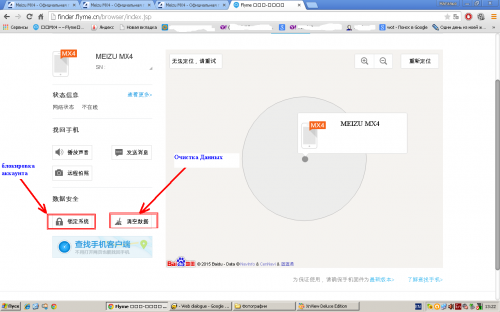
На сайт идем с помощью браузера Chrome, который умеет переводить страницу.
Наша цель сбросить все данные с телефона, в том числе и блокировку.
Находим кнопку с изображением веника/метлы (или что там Ваше воображение подсказывает) и надписью «clear data». Вам будет предложено ввести пароль и предупреждение, что все данные будут потеряны, но после очистки у Вас будет девственно чистый телефон.
Или Вы можете полностью совершить отвязку от аккаунта
на странице https://cloud.flyme.cn/browser/index.jsp

Все замечательно, зашел на сайт с этого поста,
там сделал отвязку аккаунта, перезагрузил телефон, снова вылез пароль, но спустя 15-20 секунд исчез.