Папки приложений в смартфоне Meizu
Каждое приложение, программа или игра при установке создают как минимум одну иконку, не говоря уже о всевозможных виджетах, которых может быть сразу несколько. И если все эти иконки и виджеты размещаются на рабочих столах, то рано или поздно становится очень трудно отыскать нужную программу или игру.
В смартфонах Meizu иконки приложений можно группировать в папки по какому-нибудь признаку. Например, все игры можно скинуть в одну папку, а все офисные программы в другую.
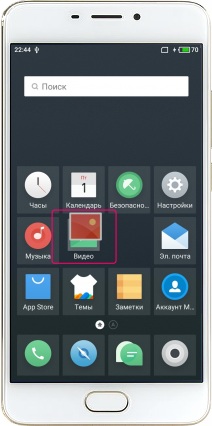
Как создать папку
- Точно также как при перемещении иконок берем одну иконку и перетягиваем ее на другую.
- Папка создается автоматически.
- Добавляем в папку аналогичным образом другие иконки приложений.
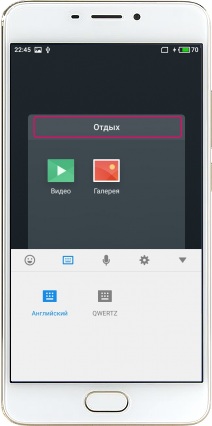
Как переименовать папку
В смартфонах Meizu название вновь созданной папки устанавливается автоматически, но не всегда соответствует тематике или функциональному назначению иконок приложений, которые там размещены.
Как создать папку на мейзу
Пользуясь смартфоном значительное время вы наверняка замечали, что приложений на рабочем столе становится всё больше и больше, а поиск необходимого из них занимает значительное время. Решением данной проблемы может стать расположение ярлыков приложений в специальных папках согласно их назначению (например: игры вместе с играми, программы с программами и так далее). Как же создать папку на Мейзу?
В первую очередь определяемся из каких, как минимум двух, приложений будет состоять содержимое папки и длинным нажатием нажимаем на одно из них.
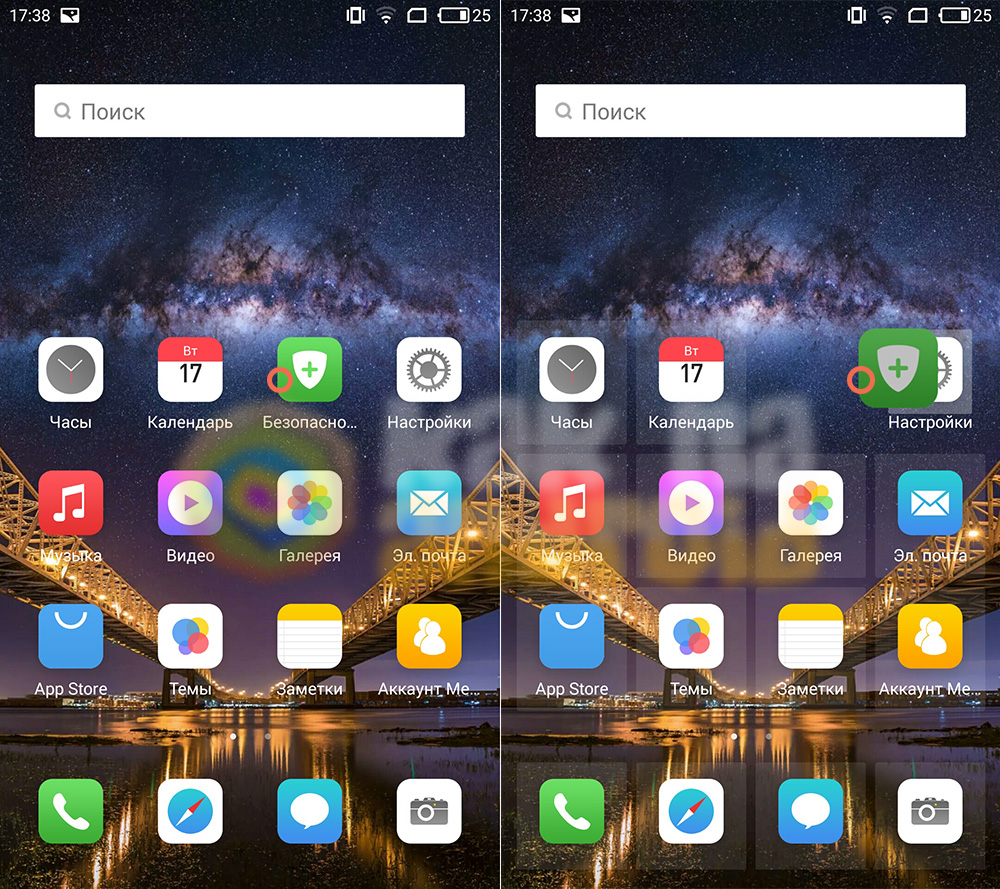
Активируется режим редактирования рабочего стола, где не отпуская выбранную иконку перетаскиваем ее на ту, которая и будет внутри новосозданной папки.
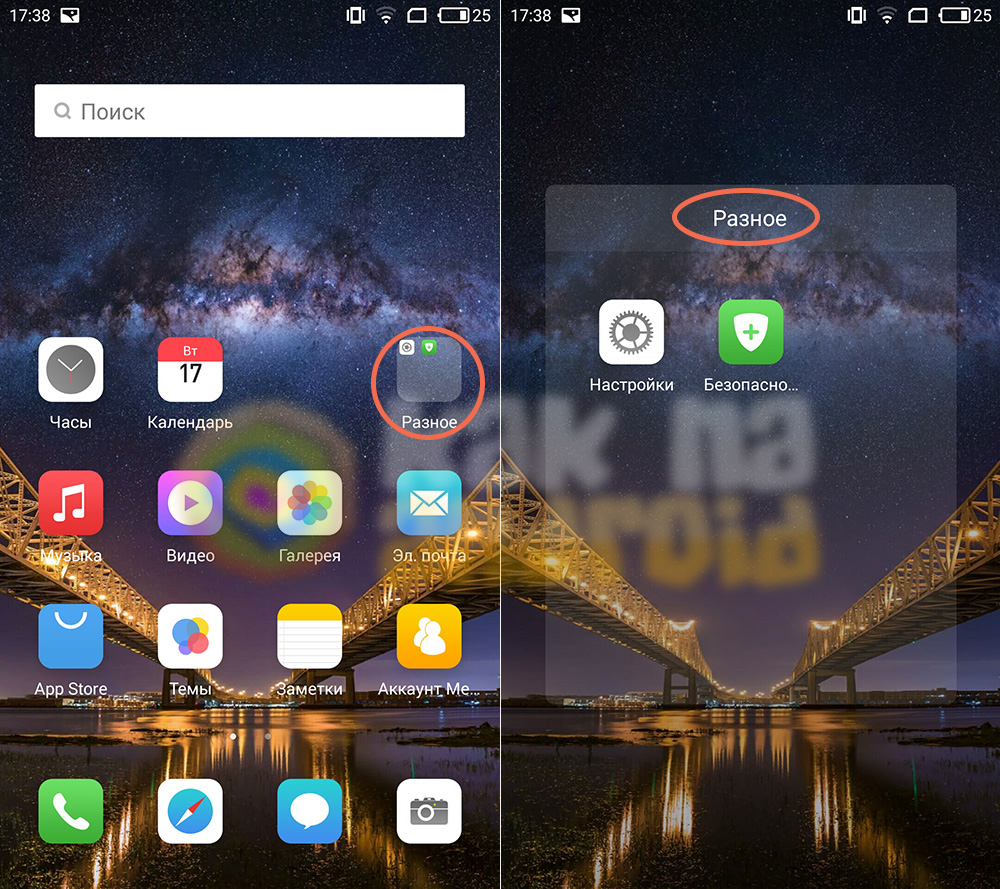
Всё, что осталось – открыть новую папку, нажать на ее название и переименовать по своему усмотрению.
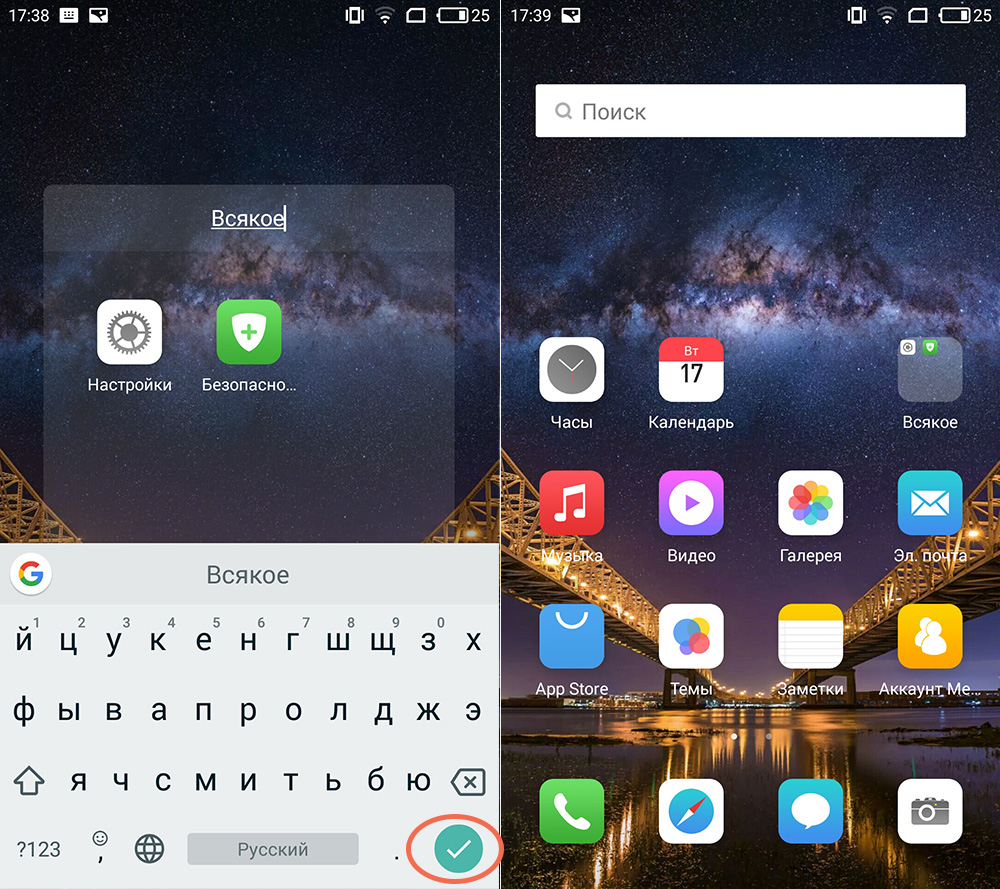
Несмотря на то, что принцип создания довольно прост, он потребует некоторых навыков, а возможно и терпения, так как в первое время иконка может “убегать” от вас не желая сформировать новую папку.
Смотрите также:
/rating_on.png)
/rating_off.png) (5 гол., 4,20)
(5 гол., 4,20)
Сделать папку на рабочий стол meizu m5s. Инструкция по эксплуатации Meizu M3 Note. Как записывать разговор в автоматическим режиме
В этой статье расскажем о том, как использовать прошивку Flyme 6 от Meizu более продуктивно. Эти 7 простых советов помогут вам еще глубже изучить и использовать ваш смартфон по максимуму. Возможно некоторые советы вы уже знаете, но мы уверены, что вы все же найдете для себе что-то новое.
1 Как выставить дни рождения в календаре Flyme

Чтобы никогда не забывать о важных днях, вроде дней рождения ваших близких, в прошивке Flyme предусмотрена возможность добавить оповещения о них в стоковое приложение календарь. Ниже инструкция как это сделать:
- зайдите в контакты и выберете нужный
- нажмите «Редактировать»
- затем «Добавить больше данных»
- в пункте «День Рождения» выставьте нужную дату
- сохраните и перейдите в приложение «Календарь»
- Календарь > Настройки > Аккаунты и Календари > Синхронизировать
Стоит отметить, что кроме дней рождения здесь доступен пункт «Годовщина» и кастомное событие. После синхронизации вы сможете найти отмеченные кружочки в приложении «Календарь», это и будут дни рождения и прочие важные даты. Также с приближением даты, вам на смартфон будут приходить уведомления о грядущем событии.
2 Как в Flyme 6 быстро переместить иконку приложения на рабочем столе
Некоторые пользователи испытывают проблемы с перемещением ярлыков приложений на рабочем столе на смартфонах Meizu. Особенно это часто бывает, когда вы хотите перенести ярлык с нижней части экрана на верхнюю, точности не хватает.
Для более меткого перемещения иконок в предусмотрена следующая функция:
- зажмите нужный ярлык, пока он не станет доступным для перемещения
- держите его одной рукой, а второй тапните в нужное место, куда требуется переместить приложение
- ярлык встанет на то место, куда вы нажали свободной рукой
Как видите все очень просто, такая фишка поможет вам быстрее и точнее организовывать ваши рабочие слоты на смартфоне.
3 Как управлять музыкой через наушники на смартфонах Meizu

У компании Meizu в ассортименте есть не только смартфоны, но и различные аксессуары, вроде наушников. Одни из самых популярных — это беспроводные EP51. В этом совете расскажем, как управлять музыкой через дистанционный пульт на гарнитуре.
С переключением громкости и плей/паузой все ясно, для этого нужно нажать либо на кнопки +/- на пульте, либо на центральную клавишу для паузы и воспроизведения музыки. Но есть еще кое-что. Чтобы переключить следующий трек, нажмите на центральную клавишу два раза , а чтобы вернутся на один трек назад — быстро нажмите на центральную клавишу три раза . Подобным функционалом обладают и наушники Apple EarPods.
4 Делаем фотографию на Meizu при помощи наушников

Еще один фокус с наушниками — это спуск затвора камера на смартфонах Meizu при помощи клавиш регулировки громкости. Для примера опять же возьмем беспроводные EP51, когда наушники подключены по Bluetooth к смартфону, просто откройте стоковое приложение камеры и нажмите на гарнитуре громкость вверх или вниз. Ваш смартфон сделает фотографию, либо начнет записывать видео (смотря в каком режиме установлена камера).
Это очень удобно, так как по сути Bluetooth гарнитура может выступать беспроводным пультом управления камеры. Кстати, с обычными проводными наушниками такая фишка также срабатывает.
5 Как быстро в Flyme переместить приложение на другой рабочий экран
Если у вас 2-3 рабочих стола, то перемещение ярлыков между ними для вас не составит труда. А если рабочих столов 10 и более? Эта простая фишка поможет вам перемещать приложения на несколько рабочих столов вперед, без надобности «тянуть» его через все рабочие пространства. Для этого выполните эти простые действия:
- зажмите приложение, пока она не станет доступно для перемещения
- перетащите его на иконку рабочего стола A,B,C..
- отпустите приложение и оно окажется на нужном рабочем экране
6 Выделяем текст свайпом
Чтобы выделить текст в мессенджере либо на веб-странице в стоковом Android, нужно сделать длинный тап по тексту, а потом в появившемся контекстном меню нажать пункт «Выделить» и выбрать нужный вам кусок текста. Прошивка Flyme предлагает более простое и изящное решение, вот инструкция, как на смартфонах Meizu быстро выделить текст:
- поставьте курсор в нужное место
- и сделайте свай влево/вправо
- текст будет выделен до конца вашего свайпа
Как видите, во Flyme для этого требуется меньше действий, чем в стоковом Android и это несомненно удобная фича.
7 Работаем с виджетами в шторке уведомлений
Обычный виджет в шторке уведомлений Flyme выглядит как тоненькая полоска и имеет ограниченный функционал. Чтобы расширить его возможности, просто сделайте жест увеличения двумя пальцами по виджету. Он увеличится в площади и на нем добавятся функциональные клавиши. Ниже на gif-анимации пример с виджетом музыкального плеера.
В этой инструкции пользователя рассмотрим самые основные вопросы касательно китайских смартфонов Meizu и ответы на них, а также расскажем, как настроить буквально все на телефоне Meizu и как использовать его по максимуму. Гид будет полезен владельцам всех устройств Meizu: M3/X/E/S/Max, M5/M5S/Note, MX6 и Pro 6/6S Plus.
Как проверить телефон Meizu на подлинность
Чтобы проверить происхождение вашего смартфона Meizu, вам нужно перейти по этой ссылке http://service.meizu.com/product на официальный сайт компании. В правом углу будет ярлык входа в ваш аккаунт Flyme, войдите в вашу учетную запись и следуйте дальнейшим инструкциям в сервисе.
Еще в Интернете есть множество сервисов проверки IMEI смартфона, но увы, они не определяют, оригинальный у вас телефон или нет. Эти сервисы просто показывают сертифицирован ли смартфон на территории вашей страны.
Также для проверки оригинальности можно использовать приложение AnTuTu — просто запустите бенчмарк и сравнение характеристики вашего смартфона с заявленными производителем.
Как установить Google Play Market на китайскую версию смартфона

Если вы покупаете продукцию Meizu в китайских магазинах, есть шанс получить китайскую версию без локализации. Они практически ни чем не отличается от глобальной, за исключением отсутствия магазина приложений Google Play. Вместе него, есть предустановленный собственный магазин контента от Meizu. Чтобы установить сервисы Google и магазин приложений, следуйте этой инструкции:
- свайпом вниз откройте шторку уведомлений
- нажмите на иконку Wi-Fi и подключитесь к сети
- откроете магазин Meizu AppCenter
- в строку поиска вбейте запрос «Google Installer»
- иконка этого приложения состоит из 4 разноцветных квадратов и буквы «G»
- нажмите Установить (Install)
- после установки откройте приложение и запустите установку
- после завершения установки найдите на рабочем экране Google Play
- настройки и сервисы Google успешно установлены на ваш телефон
Как войти в инженерное меню Meizu
Чтобы попасть в инженерное меню на смартфоне Meizu, достаточно в предустановленном приложении «Телефон» набрать следующий код-команду *#*#3646633#*#* . Это все, после этого вы попадете в сервисное меню.
Как включить, выключить и перезагрузить телефон Meizu
Чтобы активировать смартфон Meizu, просто зажмите на пару секунд клавишу включения, она обычно находится на боковой грани рядом с качелькой регулировки громкости. После того, как на экране загорится логотип компании (Flyme OS), отпустите клавишу.
Что делать, если смартфон не включается? Попробуйте подключить его через комплектную зарядку к сети и попробовать активировать через пару минут. Если и после этого он не включается, возможно у вас не рабочий смартфон.
Чтобы выключить или перезагрузить устройство, просто зажмите клавишу питания и выберете соответствующий пункт в появившемся меню: выключение или перезагрузка.
Как разблокировать Meizu если забыл пароль
Часто бывает так, что при настройке нового смартфона Meizu, вы забываете установленный пароль, графический ключи или PIN-код. Чтобы вернуть доступ к смартфону, нужно сбросить пароль. Как это сделать — подскажет эта пошаговая инструкция:
- включите смартфон
- в поле с паролем введите последний код, который помните
- повторите попутку 15 раз
- после этого появится меню восстановления пароля
- введите ваш пароль от Flyme аккаунта
- в меню восстановления задайте новый пароль
- это все
Это самый действенный способ по сбросу пароля в Flyme, но для этого вам нужно знать логин и пароль к вашему аккаунту на смартфоне. Еще один метод, который иногда срабатывает, это полный аппаратный сброс, как это сделать, описывается ниже в этой статье.
Как сделать сброс настроек Hard Reset на Meizu

Чтобы выполнить полный аппаратный сброс на смартфонах бренда Meizu, достаточно выполнить следующие пункты:
- зажмите клавишу блокировки до полного выключения смартфона
- после того, как телефон погаснет, зажмите одновременно клавишу блокировки и громкость вверх
- в открывшемся меню рекавери выберете пункт «Clear data»
- и нажмите правую клавишу «Start»
Hard Reset в некоторых случаях помогает сбросить и пароль на смартфоне, как еще можно сделать сброс — .
Как найти утерянный смартфон Meizu через Flyme

В аппаратах Meizu есть встроенный в прошивку Flyme поиск смартфона на случай потери или кражи. Для этого, на вашем устройстве должна быть активирована ваша учетная запись. Перейдите по этой ссылке на сайт Meizu http://finder.flyme.cn/browser/index.jsp , войдите в ваш Flyme аккаунт и следуйте инструкциям по поиску вашего устройства.
Кстати, здесь же можно нажать на иконку замка и удаленно заблокировать ваш смартфон. Как только он подключится к Интернету, злоумышленник получит уведомление о блокировке и не сможем получить доступ к вашим персональным данным.
Как сделать скриншот на любом Meizu
Здесь все просто, снимок экрана делается так же просто, как и на любом другом Android-смартфоне. Для этого просто зажмите одновременно клавишу питания и громкость вниз (на некоторых моделях вверх) и найдите снимок экрана в галерее.
Как открыть диспетчер задач на Meizu
Чтобы вызвать диспетчер задач на смартфоне Meizu, достаточно провести пальцем от нижней части экрана вверх — жест свайп вверх. Если все сделано верно, перед вами появится диспетчер всех запущенных приложений для дальнейшей работы с ними.
Как закрыть все запущенные приложения

Эта инструкция подходит для всех телефонов Meizu M3 Note, U10/20 и т.д, которые работают на базе прошивки . Чтобы проверить/закрыть все открытые приложения, вам нужно запустить диспетчер задач (свайп от нижней части экрана или по сенсорной клавише снизу вверх), а затем нажать на иконку крестика. Все запущенные приложения будут выбиты из памяти устройства и закрыты. Обратите внимание, что если приложение заблокировано (функция Lock в Flyme 6), тогда оно не закроется. Для этого сделайте свайп по нему вниз и отключите блокировку.
Как запустить мультиоконный режим на Meizu
Для начала стоит сказать, что на устройствах Meizu не все приложения поддерживают оконный режим. Поэтому будьте внимательны и не пугайтесь, если какое-то из ваших приложений не хочет запускать в режиме разделения экрана.
Чтобы включить мультиоконный режим, запустите два нужных приложения и перетащите одно из них в верхнюю часть дисплея, пока оно не зафиксируется в окне. Затем, нажмите на второе приложение и оно откроется в оконном режиме сразу под первым.
Как обновить прошивку Meizu
Чтобы проверить, если ли обновление прошивки для вашего смартфона, зайдите во встроенное приложение Updater и проверьте, есть ли доступный ROM для скачивания. Если есть — подключитесь к Wi-Fi и скачайте прошивку, убедитесь, что ваш смартфон заряжен хотя бы на 30-50% и начните установку обновления. Перед тем, как обновиться, советуем сделать бекап важных данных в облако Google или Flyme Cloud.
Как включить T9 на клавиатуре Meizu
Если вы используете стоковую клавиатуру TouchPal, тогда зайдите в Настройки > Клавиатура > TouchPal > Смарт енгiзу и отметьте галочкой первый пункт «Curve — ввод слов росчерком» (вот такой вот перевод прошивки) для активации T9 и уберите галочку, чтобы отключить T9 на вашем смартфоне Meizu.
Как убрать вибрацию клавиатуры
Для предустановленной клавиатуры перейдите по следующей цепочке: Настройки > Клавиатура > TouchPal > Общие настройки > Вибрация клавиш нажатий и отключите вибродатчик и виброотклик клавиатуры. Для сторонних клавиатур, вроде Gboard, настройки индивидуальные.
Как поставить свою мелодию вызова на контакт
В смартфонах Meizu можно присвоим каждому контакту свою мелодию вызова. Для этого зайдите в контакты и нажмите на пункт «Добавить поле». Пролистайте появившееся меню до самого конца и нажмите на «Рингтон». В этом меню можно выставить стандартную мелодию на контакт, либо стороннюю скачанную музыку из вашего плеера.
Как Meizu подключить к компьютеру
Если у вас оригинальный смартфон и целый USB кабель, то проблем с подключением не должно возникать. Устройство можно подключить как флешку с файлами, а можно как цифровую камеру для трансфера фотографий.
Что делать если Meizu не подключается к компьютеру? Проверьте работоспособность USB порта телефона и ПК — заряжается ли он от компьютера. Попробуйте подключить телефон через другой кабель и в другой USB порт. Если ваш компьютер не видит смартфон, возможно он поврежден.
Как перенести и настроить контакты на Meizu
Для этого можно воспользоватся одним из двух удобных способов. Вам потребуется Flyme либо Google аккаунт. Сначала синхронизируйте контакты на старом смартфоне с облаком Google или Meizu Cloud. Затем на новом устройстве войдите в свою учетную запись и проведите синхронизацию данных. Таким образом, контакты автоматически появятся на вашем новом смартфоне. Способ с применением Google аккаунта также подходит для перемещения номеров с iPhone на Meizu.
Как создать папку на рабочем экране Meizu для приложений
Чтобы создать папку для ваших приложений, достаточно просто перетащить одну программу на другую и немного подержать, пока не создастся контейнер. Тапнув на название папки сверху, можно ее переименовать, для удобства можно добавить даже спецсимволы и смайлы.
Как увеличить звук в наушниках и сделать смартфон громче
Внимание, этот способ действует для смартфонов Meizu на базе процессоров MediaTek. В стоковом приложении «Телефон» наберите следующий код *#*#3646633#*#* . В появившемся меню HARDWARE TESTING найдите вкладку AUDIO > Headset Mode и в нижем пределе Max.Vol 0
160 установите максимальное значение 160 и сохраните. То же самое проделайте и в меню Headset_LoudSpeaker Mode. Теперь ваш смартфон будет звучать громче, как в наушниках, так и через основной динамик.
Как сделать резервную копию данных в Meizu
Чтобы сделать бекап важных данных на смартфоне Meizu зайдите в Настройки > О телефоне > Память > Резервная копия . Здесь можно выбрать, какие именно данные и файлы сохранить в резервную копию, нужные следует отметить галочкой. Бекап сохраняется и доступен по следующему адресу в файловом менеджере — Disk/Backup. Перед полным сбросом смартфона рекомендуем сохранить копию устройства на внешний носитель.
Как поставить фото на контакт Meizu

Flyme позволяет ставить изображения на контакт вызова в HD разрешении. Чтобы установить фотографию контакта, нажмите на желаемый контакт, затем на иконку «…» внизу экрана, потом на иконку с фото и установите нужную фотографию или картинку из вашей галереи.
Как подключить беспроводные наушники

Для примера возьмем гарнитуру Meizu EP51, на вашем смартфоне активируйте Bluetooth и выполните поиск совместимых устройств. В появившемся окошке выберите EP51 и проведите синхронизацию. Это все, наушники готовы к эксплуатации. Инструкция подходит и для других беспроводных наушников и Bluetooth гарнитур.
Как отвязать аккаунт Flyme от смартфона Meizu
Если вы к примеру собираетесь продать или подарить свой телефон кому-то, прежде следует отвязать аккаунт Flyme OS от него. Для этого просто выйдите с него на этом устройстве, а затем сделайте полных сброс данных (Hard Reset). Как это сделать, описывается выше.
Как раздать Интернет по Wi-Fi с телефона Meizu
Чтобы использовать ваш смартфон Meizu в качестве модема и раздавать Интернет по Wi-Fi на друге устройства, откройте шторку с быстрыми настройками и нажмите на ярлык «Точка доступа». В открывшемся меню настройте доступ и пароль к Wi-Fi и приступайте к раздаче Интернета.
Это были самые распространенные вопросы и ответы касаемо смартфонов Meizu и прошивки Flyme OS. Если у вас есть дополнительные вопросы — смело задавайте их в комментарии.
Начало работы 17
Создать папку : Перетащив одну иконку на другую иконку, вы
автоматически создадите папку.
Удалить папку : Вы можете перенести приложения из папки. Когда в папке
останется одно приложение, папка автоматически удалится.
Статус-бар и меню запущенных приложений
1. Для вызова статус-бара проведите по экрану сверху вниз в самой верхней области,
для вызова меню запущенных приложений проведите снизу вверх в самой нижней
2. Здесь можно просмотреть и удалить уведомления, а также ответить на них: для этого
прокрутите вверх или вниз станицу с уведомлениями. Если провести по экрану в
меню запущенных приложений горизонтально, то можно удалить приложения.
Нажатием на уведомление можно войти в соответствующие приложение;
3. Шторка уведомлений. Нажав на соответствующую иконку в шторке уведомлений, вы
можете включить/выключить соответствующую функцию (например, Wi-Fi). Вы
можете прокрутить шторку вниз, чтобы открыть свернутые иконки, или
прокрутить шторку вверх, чтобы спрятать их. Удерживая иконку, вы можете
перемещать ее внутри шторки.
4. Передача файлов по USB. Пользователи могут выбрать разные режимы передачи
файлов, в зависимости от ситуации: передача фото или передача файлов.
Меню запущенных приложений
1. Переключение между приложениями. Все приложения и задачи, кроме тех, что
открыты в текущий момент, остаются в фоновом режиме; вы можете
просматривать все задачи в развернутом статус-баре и нажатием на иконку
запускать соответствующие приложения.
2. Удаление запущенных приложений. В меню запущенных приложений вы
можете перенести иконку вверх, чтобы закрыть приложение, или провести по
экрану вниз, чтобы закрыть все запущенные приложения.
На экране выведены иконки всех приложений, виджетов, папок и обоев. Вы
можете провести по экрану влево или вправо, чтобы просмотреть приложения на
каждой странице, а также нажать на иконку, чтобы запустить приложение.
Расположение иконок на экране
Вы начинаете управление устройством с рабочего стола. Продуманная и
понятная раскладка значительно упрощает пользование устройством. Чтобы
переместить иконки на рабочем столе, вы можете просто перетащить иконку
на желаемое место.
Удаление приложения с рабочего стола
Удерживайте иконку приложения до тех пор, пока не появится,
перетащите иконку в корзину и отпустите ее для завершения удаления.
Добавление и удаление виджетов
Удерживайте виджет (например, виджет Погоды) до тех пор, пока не
появится иконка корзины в верхней части экрана, перетащите виджет в
корзину и отпустите его для завершения удаления.
Быстрый поиск
Проведя вниз по экрану, вы можете активировать «
Быстрый поиск »,
который используется для поиска приложений, контактов, сообщений
и др. Так же с его помощью можно искать онлайн информацию.
С которыми пользователь постоянно взаимодействует. Во флайме, как известно, нет меню, а все иконки приложений разнесены по рабочим столам. В минимальной конфигурации доступны два рабочих стола – А и домашний. В Flyme 5 разработчики наконец-то добавили пакетный перенос иконок и смену обоев без обращения к настройкам. Но об этом и многом другом немного поподробнее.
Редактирование рабочих столов вызывается все также – долгим тапом по экрану. Но если в Flyme 4.5 были доступны только два пункта «Выровнять» и «Виджеты», то теперь их целых три: Arrange Icon, Wallpaper, Add Widget.
Flyme 5 — меню настройки
При клике по «Add Widget» в горизонтальном меню появятся доступные виджеты. Добавлять их можно простым нажатием, а не удержанием и перетаскиванием как в «четверке».
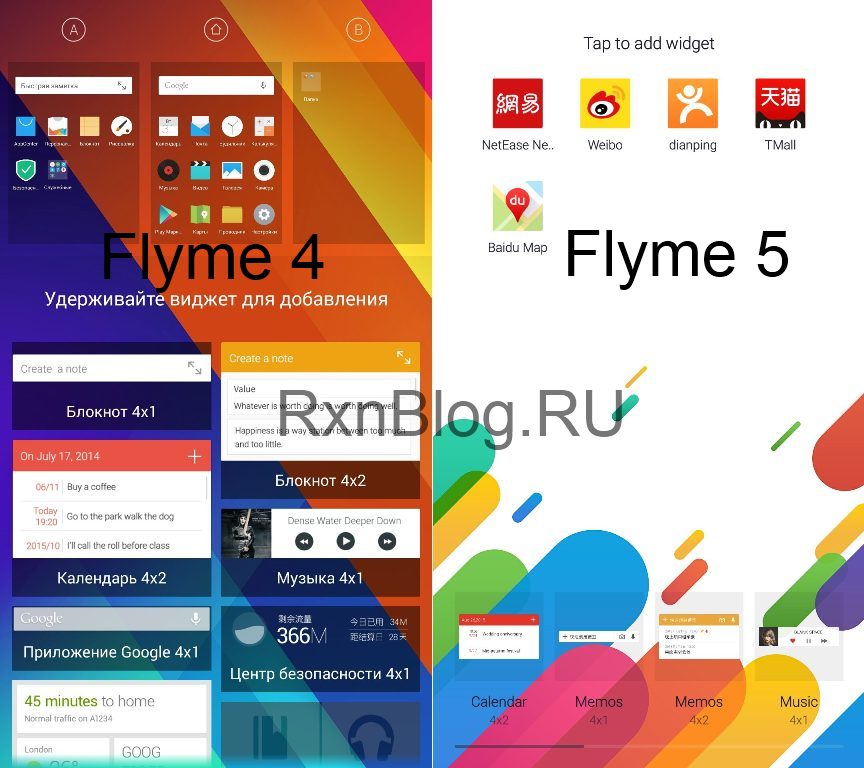 Flyme 5 — настройка виджетов
Что касается пункта «Wallpaper», то разработчики облегчили жизнь любителей менять обои. Их смена доступна прямо с рабочего стола, без надобности лезть в настройки. Кликнули по иконке, выбрали нужную обоину в горизонтальном меню и успокоились.
 Flyme 5 — смена обоев
Кстати новых системных обоев не так много, но вот пятая флаймовая обоина, представленная на скринах выше выглядит эффектно.
 Flyme 5 — доступные обои
Ну и самое интересное в пятом флайме касательно рабочих столов – это пакетный перенос иконок. Теперь не нужно по одной иконке перетаскивать приложения с рабочего стола на другой стол. Нужно активировать пункт «Arrange Icon», выделить нужные вам приложения, перетащить иконки на желаемый рабочий стол и «отпустить» палец от экрана.
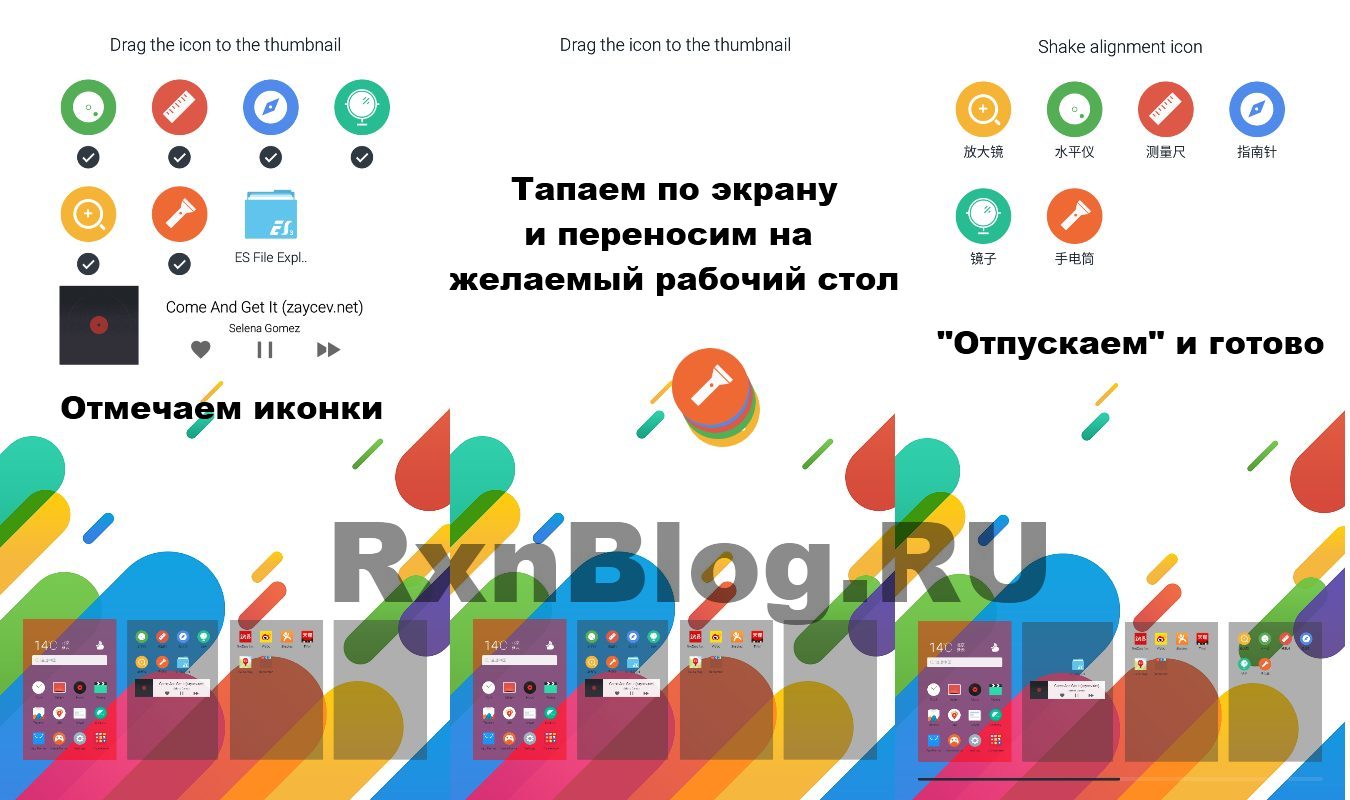 Flyme 5 — перенос иконок
Что удивительно, разработчики вырезали опцию выравнивания. Вполне возможно, сия фича появится в официальном релизе, так как не стоит забывать, что мы сейчас используем бета-версию
Эта статья будет полезна тем, кто в первый раз покупает смартфон Meizu и хочет быстро разобраться с его фирменной операционной системой . Мы не будем здесь рассказывать базовые и интуитивно понятные вещи, а расскажем именно о полезных фишках, скрытых функциях и прочих удобных способах управления смартфоном. И так, представляем вам наш исчерпывающий гид пользователя по операционной системе Flyme OS на смартфонах Meizu.
Включение и выключение смартфона Meizu по расписанию

Включение и выключение телефона в автоматическом режиме — безусловно полезная функция, правда мы пока не можем придумать реального кейса ее применения (если вы знаете напишите в комментарии). Она реализована и в прошивке Flyme, чтобы активировать функцию, выполните следующее:
- Перейдите в Настройки в раздел «Специальные возможности — включение по расписанию»
- Установите время включения и выключения (почти как будильник)
- Здесь можно выбрать не только время срабатывания, но и дни недели
Эта функция поможет вам по таймеру отключить питание вашего устройства Meizu (а потом активировать его без вашего участия), и телефон не побеспокоит вас внезапными звонками, уведомлениями и прочими штуками. Также это позволит существенно сэкономить заряд батареи вашего телефона, если рядом нет зарядного устройства.
Как настроить отправку SMS по таймеру во Flyme

Еще одна удобная фишка связанная с отложенными действиям на телефонах с прошивкой Flyme. Если вам нужно отправить СМС, но вы находитесь вне зоны покрытия сети (например в метро или тоннеле), воспользуйтесь отложенной отправкой. Установите таймер на 5-10 минут, пока вы не проедете тоннель, и ваше SMS будет отправлено строго по расписанию.
Чтобы воспользоваться этой возможностью, зайдите в SMS, нажмите на соответствующую иконку «Редактировать», затем нажмите на иконку таймера и выставьте нужную дату и время отправки. Это удобная фишка, чтобы не забывать поздравить ваших близких с Днем Рождения.
Как активировать выключение Flyme плеера по заданному времени

Любите слушать музыку перед сном, но «я послушаю 10 минут и выключу» превращается в час-два — знакомая ситуация? Держите крутую фишку для вашего смартфона Meizu: выключение плеера по таймеру. Вот, как это сделать:
- Зайдите в стандартный Flyme плеер
- Нажмите пиктограмму в правом углу (три точки)
- В появившемся меню выберете таймер
- Выставьте нужное время до выключения
Эта функция тестировалась на прошивке Flyme 6, скорее всего на следующих версиях она сохраниться и никуда не денется.
Как включить запись разговоров

Во время разговора активируйте дисплей смартфона (просто уберите трубку от уха, чтобы датчик приближения включил экран) и нажмите на пиктограмму кассеты в правом нижнем углу стокового приложения телефон. Ваш разговор начнет записываться, аудио файл можно будет найти в файловом менеджере Meizu во вкладки с записями с диктофона.
Как записывать разговор в автоматическим режиме

Если вам важно записывать все разговоры, тогда постоянно нажимать на кнопку становиться не очень удобно. На помощь приходит еще одна функция прошивки Flyme, которая называется запись разговоров в автоматическом режиме. Активируется она во вкладке Телефон , нажмите на иконку «три точки», выберите Запись разговоров и активируйте тумблер в появившемся окне (подробнее смотрите на скриншоте выше.
Как увеличить/уменьшить фотографию одной рукой
Стоит отметить, что данный способ работает не только на смартфонах Meizu на базе Flyme, но и в популярных браузерах (вроде Chrome). Чтобы одной рукой увеличить/уменьшить фотографию, сделайте двойной тап по картинке и не отпуская палец, перемещайте его вверх для зумирования и вниз для уменьшения изображения. Вот так просто!
Как отменить редактирование фотографии на телефоне Meizu

Скорее всего вы уже знаете, что во Flyme есть встроенный редактор фотографий, при помощи которого можно быстро «подредактировать» ваши снимки прямо на смартфоне. Но многие пользователи не знают, как отменить те или иные действия, сделанные с фотографией.
В стоковом приложении «Галерея» в самом верху редактора есть клавиша Reset (сброс), просто нажмите на нее, чтобы полностью «скинуть настройки» фотографии. Важно: эта фишка работает даже после того, как вы уже нажали «Сохранить» фото, пользуйтесь!
Как установить обложку на альбомы в Галерее Flyme

Если на вашем смартфоне много разных альбомов, вы можете выставить обложки на каждый из них, чтобы сделать их более различимыми. Для этого зайдите в альбом и сделайте длительный тап по верхней части альбома, в диалоговом окне выберете интересующую вас обложку.
Как сделать бекап Flyme в память смартфона Meizu

Чтобы сделать локальный бекап ваших основных данных, перейдите в Настройки > О телефоне > Хранение > Резервные данные телефона. Здесь вы можете выбрать контакты, SMS, MMS, журналы вызовов, календарь, общие настройки системы, приложения и альбомы для создания локального бекапа.
Как убрать при селфи зеркальное отображение

Вы замечали, что при селфи снимках, фотографии получаются как бы зеркально отраженные. В Flyme это можно исправить, ниже описано, как это сделать:
- Зайдите в стоковое приложение Камера
- Выберете фронтальную камеру (свайп по экрану вниз)
- В правом углу нажмите на ярлык с двумя треугольниками
- После этого итоговый снимок не будет иметь зеркального отражения (или будет, если вы не активируете эту функцию)
Как включить формат квадрата 1:1 в камере
Фотографии в формате 1:1 идеально подходят для Instagram, стоковое приложение камеры Flyme позволяет в два клика переключаться между обычным форматом фото и квадратным. Чтобы выполнить это, просто сделайте двойной тап по окошку камеры и она будет снимать с соотношением сторон 1:1.
Как закрыть одновременно все вкладки в браузере

В стандартном браузере, когда у вас накопилось много ненужных вкладок, нажмите на центральную клавишу в нижней части дисплея. Обычно, на ней указывает число запущенных вкладок, после этого появится клавиша с пиктограммой крестика, нажмите на нее и все вкладки быстро закроются и вы получите чистый браузер.
Как в Flyme быстро ввести PIN-код
Еще одна крутая фича — это быстрый ввод пароля свайпом на экране блокировки Flyme. Не нужно жать на каждую цифру по отдельности, просто сделайте жест свайп по нужным вам клавишам для разблокировки телефона — это удобно и быстро.
Мейзу рабочий стол: Как создать папку на рабочем столе Мейзу
Как перемещать и удалять иконки на рабочем столе в Meizu
Как восстановить удаленные фотографии. 3 способа
Случилось так, что вы удалили драгоценную картинку со своего смартфона? А бывает еще хуже, вы сломали или сбросили к заводским настройкам свое устройство и потеряли их все. Теперь давайте разберемся, как восстановить удаленные фотографии с телефона Android.
7 причин, почему у смартфона медленное интернет-соединение
Смартфоны сейчас являются основным способом просмотра интернет-страниц, соцсетей facebook и instagram, покупок в интернет-магазинах. А это значит, что максимально возможная скорость интернета на наших мобильных устройствах важнее, чем когда-либо. Вот несколько причин на которые стоит обратить внимание.
Avast для Android
Популярность Android, как магнит, притягивает тысячи цифровых преступников. Аналитики из агентства CVE Details признали Android самой небезопасной операционной системой для пользователей смартфонов. Несложно догадаться, что причиной подобной уязвимости стала ее многомиллионная аудитория.
Советы по настройке
Рабочий стол смартфона содержит массу всевозможных иконок и виджетов, нажав на которые можно запустить приложение, программу, игру или службу. Но так как в смартфоне Meizu нет меню приложений, все установленные программы выведены на один из рабочих столов, что не очень удобно, особенно при беспорядочном расположении иконок и их слишком большом количестве.
В смартфонах Meizu можно перемещать или даже удалять с рабочего стола иконки приложений, чтобы они не мешали.
Точно также можно перемещать и удалять виджеты приложений.
Как переместить иконку
- На разблокированном экране находим иконку, которую необходимо переместить.
Как удалить иконку
- Жмем и удерживаем нужную иконку.
*Иконки системных приложений, программ и служб удалить нельзя.
Как удалить виджет
- Жмем и удерживаем виджет.
*Удаление виджета не приводит к удалению его приложения.
Теги:
Дисплей,
Комментарии (6) |
Обновлено: February 4, 2022
Как установить Play Market в смартфоне Meizu
Сброс настроек в смартфоне Meizu
Подключение Meizu к компьютеру через USB
В смартфоне Meizu не работает 3G/4G Интернет
Установленные приложения не добавляются на рабочий стол
Как перенести контакты с SIM-карты на телефон в смартфоне Meizu
Меню настройки приложения «SMS/MMS» в смартфоне Meizu
Настройка сетевого трафика в смартфоне Meizu
Как вставить SIM и MicroSD-карту в смартфон Meizu
Пропали имена контактов
Очистка памяти в смартфоне Meizu
Мобильный интернет в смартфоне Meizu
Flyme OS — что это такое на смартфонах Meizu
Все телефоны от компании Meizu работают на основе Android.  Но особенную изюминку в оформлении и дополнительном функционале обеспечивает фирменная оболочка Flyme OS. Она содержит столько полезных фишек, что мы просто обязаны были сделать обзор данной ОС.
- Строка состояния
- Менеджер файлов
- Лаунчер
- Клавиатура и дополнительные приложения
- Контакты и окно звонка
- SMS-сообщения
- Браузер
- Оформление
- Фотогалерея
- Камера
- Музыкальный и видеоплеер
- Безопасность
- Управление жестами
- Выводы
Строка состояния
В оболочке Флайм создана чуть ли не самая удобная для пользователя строка состояния, потому что она не имеет разделения на части, и, кроме того, здесь есть дополнительные пункты меню для управления беспроводными интерфейсами прямо из строки состояния.
А ещё в строке есть удобный регулятор яркости дисплея, который разработчики операционной системы установили в самые ранние версии операционных систем Flyme.
Менеджер файлов
Прямо со стартового экрана проводника вы можете запустить те программы или приложения, которые были рассортированы по категориям, а также осуществить подключение к локальной сети, увидеть состояние внутренней памяти или открыть файлы на карте памяти. 
Очень классной фишкой является возможность выделить сразу несколько файлов жестом скольжения пальца по ним, а приятным бонусом – способность файлового менеджера к созданию архивов и работе с ними.
Если вы не сторонник подключения телефона к компьютеру через шнур, то в данной ОС вы можете сделать из своего гаджета переносной FTP-сервер и управлять файлами через браузер или специальную программу на ПК.
Лаунчер
Очень удобной по размерам в данной оболочке является сетка рабочего стола формата 4х5 с дополнительной панелью внизу, а ещё здесь нет отдельного меню – все приложения устанавливаются прямиком на рабочий стол. Плюсом также является то, что многие стандартные приложения используются нечасто, а потому они были упрятаны в отдельную папочку.
«Ущипнув» экран, вы откроете специальное меню, в котором можно поменять местами рабочие столы, добавить новые виджеты или поменять обои.
Клавиатура и дополнительные приложения
В самых первых версиях ОС Flyme производитель использовал собственную клавиатуру, однако затем перешли на TouchPal, который имеет хороший встроенный словарь, долгим нажатием вы можете вызвать меню символов, а также имеет огромное количество тем и разнообразных настроек. 
TouchPal более функционален и привычен для обычных пользователей, например в нём грамотно реализована функция ввода Т9, в общем иногда лучше использовать уже готовое решение, нежели заново изобретать велосипед.
Кроме стандартного калькулятора, которым уже никого не удивишь в наше время, здесь есть ещё и инженерный калькулятор, а ещё конвертер различных величин и валют. Классной фишкой является то, что курс валют регулярно обновляется через интернет, а потому вы всегда будете правильно информированы о стоимости валюты.
Контакты и окно звонка
Изначально может показаться, что звонилка в данной ОС очень простая и укомплектована лишь базовым функционалом. Отчасти это правда, ведь здесь нет функции быстрого перехода к разделу «Избранное» или поддержки функции SmartDial.
Но не всё так просто – в операционной системе есть возможность заблокировать нежелательные звонки и SMS, вы можете записывать звонки в ручном или автоматическом режиме либо пользоваться этими функциями для отдельных контактов. 
SMS-сообщения
Главным отличием от конкурентных операционных систем является возможность пометить СМС как прочитанную сразу из ленты уведомлений. Такое может быть удобно в том случае, если вы часто получаете одноразовые коды подтверждения и не хотите видеть назойливую «единичку» на иконке сообщений.
Браузер
Он в оболочке Флайм очень лаконичный, изящный и простой, поддерживает читательский режим (иконка справа вверху), а также ночной и полноэкранный. Главную страницу украшают иконки самых популярных у пользователя сайтов, сверху – поисковая строка, там же и адресная.
Внизу – журнал посещённых сайтов, чуть выше – строка навигации, с помощью которой осуществляет переход вперёд-назад по страницам и переключения на главное окошко. Из настроек вы можете перейти сразу в папку загрузки файлов, обновить страницу или открыть версию страницы для компьютера.
Оформление
Операционная система Flyme позволяет пользователю поставить одну из нескольких тысяч различных тем оформления интерфейса, шрифтов для лаунчера, обоев на рабочий стол и многое другое.  Изначально на смартфоне «из коробки» будет установлена стандартная тема Flyme, иконки в которой классические. В параметрах вы можете изменить параметры отображения значков.
Фотогалерея
Наверняка вы используете галерею исключительно для просмотра снимков и изображений. Но если вы стали счастливым обладателем Мейзу, то потрудитесь поближе познакомиться с галереей. Главный её экран разделён на фотографии, сделанные камерой и остальные папки – фото из Instagram, скриншоты и прочее.
Плюс ко всему, если у вас дома есть Smart TV, то вы можете отправлять фотографии прямо на экран телевизора посредством включения трансляции из фотогалереи. Здесь же есть вся подробная информация о том, какие параметры у фото и где оно было сделано.
Но и это ещё не всё. Нажав на кнопку «Изменить», вы попадаете в меню, содержащем огромное количество параметров:
- На первой вкладке – фильтры, количеству которых может позавидовать даже Инстаграм;
- В настройках – параметры яркости, контраста, баланса белого и многое другое;
- Инструменты также дают множество возможностей: вставка стрелок, текста, эффект размытия, кисть для рисования и замазывания персональной информации;
- Последняя кнопочка отвечает за функцию обрезки фотографии и её вращения.
 Приятная фишка – вращать фотографии вы можете прямиком в галерее с помощью двух пальцев.
Камера
Функционал камеры, с одной стороны, довольно прост и понятен, а с другой – здесь есть очень много различных параметров, таких как режим съёмки (кнопка справа внизу), ручные настройки, включение уровня или сетки. Любительницам селфи-снимков понравится функция обработки снимков, увлекающимся спортом – возможность замедленной съёмки, а тем, кто любит природу – хорошее макро.
Плюсом является возможность снимать прямо в формате Gif, что очень удобно и позволяет с комфортом редактировать в дальнейшем такие ролики.
Музыкальный и видеоплеер
Видеоплеер во Flyme умеет проигрывать формат mkv, а также поддерживает практически все возможные видеокодеки, несколько аудиодорожек и даже воспроизведение субтитров. Также здесь есть такой желанный для многих пользователей оконный режим.
По традиции, в Мейзу очень много внимания уделяется музыке – медиаплеер здесь максимально функционален. 
- Во-первых, он воспроизводит любые плейлисты – FLAC, CUE, APE и другие.
- Во-вторых – тут очень удобно сортируются песни как в общем плейлисте, так и по разным папкам.
- И в-третьих – без мощного эквалайзера с кучей настроек не обошлось, что позволяет пользователю настроить звучание максимально комфортно под свои потребности.
Безопасность
Здесь есть сразу несколько полезных функций:
- Очистка памяти и мусора. Это и удаление остаточных файлов, и чистка кэша, и удаление различного мусора от приложений, а также поиск самых больших файлов для того чтобы максимально быстро очистить место на устройстве.
- Ускоритель оперативной памяти. Эта утилита закрывает неиспользуемые в данный момент программы для освобождения оперативной памяти.
- Блокировка спама. Тут блокируются нежелательные SMS и звонки.
- Разрешения для программного обеспечения. Здесь вы можете максимально контролировать каждое приложение и его доступ к различным функциям смартфона.

- Управление питанием. Тут пользователь имеет возможность настроить автономную работу устройства под себя или же отключить работу некоторых программ в фоновом режиме.
- Поиск и удаление вирусов. Это практически встроенный антивирус для вашего Meizu.
Управление жестами
В каждом новом устройстве Мейзу встроена система гибкого управления смартфоном с помощью жестов. Например, двойным тапом включается подсветка дисплея, свайп вправо или влево на погашенном дисплее переключает песни в медиаплеере, а свайп вверх разблокирует устройство. Настроить эти и другие жесты вы можете, зайдя в пункт настроек «Специальные возможности».
Выводы
Несомненно, оболочка Flyme со временем становится только лучше, в ней реализовывается больше функционала, возможностей и комфорта, и естественно, в одной статье не охватить всех плюшек, поэтому описания многих функций, таких как Инженерное меню, Создание скриншотов и прочие, вынесены в отдельные статьи.
17 Pro — Резюме — Meizu
Экран никогда не чувствовал себя таким плавным
6.6 — построен с очень узкими рамками, частотой обновления 90 Гц и частотой дискретизации касания 180 Гц.
Вы можете увидеть, почувствовать и потрогать дополнительную гладкость. 
- Плоская панель Super AMOLED по индивидуальному заказуЭтот персонализированный экран создан на основе технологии Super AMOLED — уникального полноэкранного дисплея MEIZU третьего поколения. Яркие цвета охватывают каждый пиксель. Визуальный опыт смартфона никогда не был таким захватывающим, таким высоким и таким близким к реальности.
- Частота обновления 90 ГцЧастота обновления 90 Гц и частота дискретизации 180 Гц делают каждое прикосновение исключительно плавным. Почувствуйте и увидите плавность и плавность при каждом прикосновении.
- Сертификат SGS Eye ComfortНа аппаратном уровне излучение вредного синего света снижается на 37,5%¹ . Выглядит хорошо, и в то же время успокаивает глаза. MEIZU всегда заботится о вашем зрении.
- Встраиваемый сканер отпечатков пальцев Super mTouchВаш отпечаток пальца — это пароль, который вы никогда не забудете.
 Благодаря новейшему встроенному сканеру отпечатков пальцев Super mTouch разблокировка телефона занимает всего 0,15² секунды. Поднимите запястье и коснитесь, чтобы разблокировать или оплатить счет за один раз.
- Отношение площади экрана к корпусу92,2%³Прелесть OLED-дисплеев заключается в сверхвысоком соотношении сторон экрана, обеспечивающем полное погружение в экран.
- RetinaColorRetina-level color display, bringing the world’s lush and vibrany colors to your phone screen
- Contrast Ratio2000000:1⁴Ultra high dynamic range, every пиксель четкий и резкий.
- Яркость700 нитОтчетливо видно даже при солнечном свете.
- Ночной режимЗатемните пользовательский интерфейс, чтобы сделать визуальные эффекты более удобными для глаз.
- Комфортный режим для глазПереключитесь на теплый цвет одним щелчком, обеспечивая дополнительную защиту и комфорт для ваших глаз.

Потрясающий промышленный дизайн Идеальный баланс эстетики, структуры, материала и мастерства.
Керамический корпус и уникальные цвета, отражающие нашу философию MEIZU DESIGN. №
Точно интегрированное керамическое мастерство дарит беспрецедентные тактильные ощущения.
Выглядит отлично, на ощупь еще лучше.
Полностью сбалансированный дизайн
Новый свежий взгляд на дизайн.
Полностью сбалансированный дизайн Meizu — дань уважения симметрии центральной оси. Компактный корпус и изящные изгибы обеспечивают приятное ощущение захвата. Как только телефон окажется в ваших руках, вы не захотите его класть.
Дизайн MEIZU, как всегда элегантный.
0,5 градуса Смещение дуги, C3 Curvature
Даззок, красочный матч
поступает от перерыва Clouds After Rain, цвет рожден для будущего. Цвет неба, изысканный зеленовато-голубой. 
Прозрачный изысканный белый цвет. Если вы задержитесь на Ru Kiln, то этот белый фарфор создан для вас.
Полупрозрачная черная керамика, украшенная золотым логотипом, гениальна. Под светом он выглядит как зеркало; когда вы держите его, он похож на драгоценный кусок нефрита.
Данные, связь, передача До новой эры 5G всего одно касание
Наша технология mSmart Link обеспечивает максимальную производительность подключения 5G. Он может автоматически и интеллектуально переключаться с 4G на 5G для более высоких скоростей и большей энергоэффективности. Wi-Fi 6, полнопроходная сеть, сетевое переключение, полнофункциональный NFC… Безупречное сочетание аппаратного и программного обеспечения делает работу в сети исключительной. Связь, всегда онлайн.
Схема 5G системного уровня, оснащенная универсальными, многоуровневыми оптимизированными возможностями, которая не только делает подключение
более быстрым и стабильным, но и обеспечивает невероятное энергосбережение. 
Ведущий в мире протокол Wi-Fi 6 обеспечивает потрясающую производительность подключения, более высокую эффективность передачи и более низкую задержку
— это только начало.
- Трехканальное соединениеодновременное подключение к 2.4G WiFi, 5G WiFi и сотовой сети 5G. Трехканальная сеть увеличивает максимальную скорость загрузки до 4151 Мбит/с⁵ — всегда онлайн, с минимальными перерывами.
- Приложение Smart ShuntРазочарованы высокой задержкой игры при фоновых загрузках? 17 назначает индивидуальный сетевой интерфейс для каждого приложения. Наслаждайтесь стабильным и быстрым соединением.
- Wi-Fi 6 Совместное использование точки доступаПревратите свой телефон в мобильный「5G CPE」, поделитесь своей сетью Wi-Fi – это удобно.
Интеллектуальная частная сеть
Подключайтесь к различным VPN или обычным сетям в различных сценариях. Когда вы входите в кампус или офис,
автоматически подключается к частным сетям, позволяя вам оставаться на связи.
Интеллектуальная антенна объемного звучания 360°
Попрощайтесь со слабыми сигналами. Шесть антенн образуют замкнутую систему на 360°. Ответьте на звонок одной рукой или играйте в игру двумя руками, сигнал всегда стабильный и сильный.
Поддержка карт eID и смарт-карт. На шаг ближе к умной жизни одним движением. Вы даже можете проводить карты, когда ваш телефон выключен, аккумулятор больше не беспокоит.
- eID-картаВведите свою идентификационную информацию, чтобы телефон стал вашей идентификационной картой, кошельки не нужны.
- Смарт-свайпСлишком много карт в телефоне? Не паникуйте. MEIZU 17 может интеллектуально и автоматически переключаться на разные карты, определяя сценарии. Транспортные карты для автобусов и карты доступа для дома.

- Свайп без электричестваДаже если ваш телефон выключен, телефон остается вашей картой. Не будя экран, просто проведите пальцем по экрану и вперед.
64-мегапиксельная система камер с дополненной реальностью Каждый может стать фотографом
Благодаря основной 64-мегапиксельной камере и профессиональному 3D-датчику глубины вы можете делать замечательные фотографии одним касанием. Дополнительные камеры, такие как телеобъектив и сверхширокоугольный объектив, обеспечивают универсальность фокусного расстояния для захвата различных кадров.
64-мегапиксельный сенсор Большой CMOS
может делать гораздо больше
64-мегапиксельный сенсор SONY IMX686 записывает больше деталей, улавливает больше света, а благодаря усовершенствованному алгоритму обработки сигнала изображения MEIZU вы всегда можете делать яркие снимки, любой предмет.
Трехмерный датчик глубины
См. «глубину» на изображении
Самый совершенный модуль оптического радара, который может измерять расстояние по времени света⁶, определение глубины резкости
и дополненная реальность.  С его помощью вы можете исследовать бесконечные возможности для инноваций.
Самый совершенный модуль оптического радара, который может измерять расстояние во времени⁶, глубину резкости и дополненную реальность. С его помощью вы можете исследовать бесконечные возможности для инноваций.
Широкий угол 129° Сверхширокий угол
, чтобы поместить больше в кадр
Благодаря широкоугольной камере 129° рамка достаточно широка для групповых фотографий или великолепных видов. Вместить больше в один кадр.
Благодаря широкоугольной камере с углом обзора 129° кадра достаточно для групповых фотографий или великолепных видов. Вместить больше в один кадр.
3.0 Extreme Macro
Чем ближе, тем невероятнее
Сверхширокоугольная 32-мегапиксельная камера также способна снимать макросъемку в формате 3.0. Станьте ближе, чем когда-либо, с изысканными деталями
, более четкими, чем может видеть человеческий глаз. 
32-мегапиксельная сверхширокоугольная камера также способна снимать макросъемку в формате 3.0. Будьте ближе, чем когда-либо, с изысканными деталями четче, чем может видеть человеческий глаз.
Режим супер ночной съемки
Красота ночи за гранью вашего воображения
Каждый снимок, сделанный в нашем супер ночном режиме, обеспечивает оптимальный баланс, экспозицию и детализацию благодаря передовому процессору сигнала изображения
и алгоритму MEIZU.
Каждый снимок, сделанный в нашем суперночном режиме, обеспечивает оптимальный баланс, экспозицию и детализацию благодаря усовершенствованному процессору сигналов изображения и алгоритму MEIZU.
AI Beauty Camera
Как насчет уверенного селфи?
Модернизированный оптический объектив позволил поместить 20-мегапиксельный сенсор в апертуру 2,99 мм.
Благодаря эксклюзивному алгоритму красоты Flyme AI вы выглядите еще лучше и увереннее. 
Модернизированный оптический объектив позволил поместить 20-мегапиксельный сенсор в апертуру 2,99 мм. Благодаря эксклюзивному алгоритму красоты Flyme AI вы выглядите еще лучше и увереннее.
MEIZU 17 Pro оснащен процессором Snapdragon 865 нового поколения, а также чипом флэш-памяти UFS 3.1.
Наряду с программным обеспечением OneMind 4.0 и превосходным механизмом рендеринга производительность беспрецедентно невероятна!
Обновленный восьмиядерный чип Kryo 585 повышает производительность процессора и энергоэффективность до 25%⁷.
Графический процессор Adreno 650 также обеспечивает повышение производительности на 25%⁸. Обладая такими удивительными вычислительными способностями,
Независимо от того, работаете ли вы в режиме многозадачности или запускаете графически требовательную игру, со всем можно справиться плавно и легко.
LPDDR5+UFS 3.  1
1
Революционный LPDDR5 обеспечивает скорость ввода-вывода 5200 Мбит/с⁹, что в два раза выше, чем у предыдущего поколения.
Дополненный UFS 3.1, который на 20%¹º быстрее, чем в предыдущем поколении, требуется секунда, чтобы открыть приложения
или обработать данные. Даже при одновременном запуске нескольких приложений производительность остается неизменной.
Революционный LPDDR5 обеспечивает скорость ввода-вывода 5200 Мбит/с, что в два раза выше, чем у предыдущего поколения. Дополненный UFS 3.1, который на 20% быстрее, чем в прошлом поколении, для открытия приложений или обработки данных требуется секунда. Даже при одновременном запуске нескольких приложений производительность остается неизменной.
LPDDR5, быстрее, чем у последнего поколения 100%¹¹
UFS3.1, улучшенный по сравнению с последним поколением 20%¹²
Оптимизированная на уровне системы стратегия ускорения делает оборудование еще более мощным.  По сравнению с предыдущим поколением новый OneMind 4.0 повысил производительность на 37 %¹³ и уменьшил задержку записи на 55 %¹⁴.
Всегда поддерживает высокую частоту обновления экрана благодаря новому движку рендеринга — никогда еще экран не был таким гладким.
Механизм рендеринга Brust
стабильная частота обновления экрана 88
93 Гц¹⁵, рендеринг графики быстрый и плавный.
Срок службы батареи
MEIZU 17 Pro оснащен лучшей в отрасли технологией подкачки заряда: супер беспроводной mCharge и Super mCharge.
Новая беспроводная зарядка Super Wireless mCharge — это прощание с зарядкой по кабелю.
С ней можно положить и зарядить, взять и уйти.
- Супер беспроводная зарядка mCharge мощностью 27 ВтЗарядка доставляет удовольствиеАккумулятор большой емкости 4500 мАч в сочетании с лучшей в отрасли технологией помпового заряда.
- Защита от заряда ночьючтобы быстро и легкоЗащита от заряда автоматически включается ночью.
 Когда батарея будет полностью заряжена, она перейдет на непрерывную зарядку, которая может эффективно снизить потребление энергии и предотвратить перегрев. Безопасный сон и зарядка.
 - Проводная зарядка Super mCharge мощностью 30 ВтПодсоедините устройство, подождите немного, чтобы полностью зарядитьсяНаслаждайтесь зарядкой Super mCharge мощностью 30 Вт. Утром подключил и пошел умываться, когда выходишь из дома заряда батареи хватает на интенсивное использование до полудня.
Видео и музыка Развлечения
Двойные линейные динамики третьего поколения, mEngnie 3.0 и совершенно новый игровой режим
— все эти функции обеспечат вам всесторонний сенсорный опыт.
- Двойной линейный динамик третьего поколениязвуковое поле является всесторонним, а звуковой эффект объемным и объемным. Погрузитесь в мир музыки.
- eEngine 3.0Smart Touch Engine адаптируется к большему количеству сценариев использования. Он имитирует настоящую кнопку, что дает вам точную вибрационную обратную связь в каждом клипе. В эпоху полноэкранного режима механическое ощущение настолько завораживает.
Flyme 8, умнее и быстрее
Крупнейшее обновление Flyme на сегодняшний день: усовершенствованный живой дизайн, интеллектуальный помощник Aicy, игровой режим 4.0, картинка в картинке 2.1 и мощное улучшение производительности… Новый Flyme 8 лучше выглядит, проще в использовании и полна сюрпризов при каждом касании и скольжении.
- 1. Данные фильтра синего света основаны на лабораторных данных MEIZU и предназначены только для справки.
- 2. Данные для разблокировки отпечатков пальцев основаны на данных лаборатории MEIZU, фактический результат может отличаться в зависимости от окружающей среды или защитной пленки экрана, см. фактическое использование.
- 3. Данные о соотношении экрана к корпусу основаны на MEIZU lad, только для справки.

- 4. Коэффициент контрастности основан на данных лаборатории MEIZU только для справки.
- 5. 4151 Мбит/с — теоретическое пиковое значение. Данные основаны на лаборатории MEIZU.
- 6. 3D-датчик глубины (технология ToF) в основном используется для захвата 3D-изображений, что превосходит 3D-технологию со структурированным светом. Этот модуль оптического радара позволяет MEIZU 17 pro делать 3D-фотографии с более точным портретным размытием как при фотосъемке, так и при записи видео.
- 7. По сравнению с процессором Kryo 485 предыдущего поколения. Данные основаны на MEIZU lad.
- 8. По сравнению с графическим процессором Adreno 640 предыдущего поколения. Данные основаны на MEIZU lad.
- 9. 5200 Мбит/с — теоретическое пиковое значение скорости ввода-вывода. Данные основаны на лаборатории MEIZU и предназначены только для справки.
- 10. Производительность UFS 3.1 повышена на 20% по сравнению с UFS 3.0. Данные основаны на MEIZU lad.
- 11.
 Скорость LPDDR5 улучшена на 100% по сравнению с LPDDR4x. Данные основаны на MEIZU lad.
 - 12. Производительность UFS 3.1 повышена на 20% по сравнению с UFS 3.0. Данные основаны на MEIZU lad.
- 13. OneMind 4.0 включен по умолчанию, а производительность улучшена на 37%. Данные основаны на MEIZU lad.
- 14. OneMind 4.0 включен по умолчанию, а задержка снижена на 55%. Данные основаны на MEIZU lad.
- 15. Механизм пакетного рендеринга использует новый подход к рендерингу, который значительно снижает колебания частоты кадров. Данные основаны на MEIZU lad.
17 — Резюме — Meizu
Нажмите и сдвиньте
экран еще никогда не был таким гладким
6,6-дюймовый OLED-дисплей, изготовленный по индивидуальному заказу, с чрезвычайно узкими рамками, частотой обновления 90 Гц и частотой дискретизации касания 180 Гц. Вы можете увидеть, почувствовать и потрогать дополнительную гладкость.
- Индивидуальная плоская панель Super AMOLEDЭтот персонализированный экран создан на основе технологии Super AMOLED — уникального полноэкранного дисплея MEIZU третьего поколения.
 Яркие цвета охватывают каждый пиксель. Визуальный опыт смартфона никогда не был таким захватывающим, таким высоким и таким близким к реальности.
 - Частота обновления 90 ГцЧастота обновления 90 Гц и частота дискретизации 180 Гц делают каждое прикосновение исключительно плавным. Почувствуйте и увидите плавность и плавность при каждом прикосновении.
- Сертификат SGS Eye ComfortНа аппаратном уровне излучение вредного синего света снижается на 37,5%¹. Выглядит хорошо, и в то же время успокаивает глаза. MEIZU всегда заботится о вашем зрении.
- Сканер отпечатков пальцев Super mTouch, встроенный в дисплейВаш отпечаток пальца — это пароль, который вы никогда не забудете. Благодаря новейшему встроенному сканеру отпечатков пальцев Super mTouch разблокировка телефона занимает всего 0,15² секунды. Поднимите запястье и коснитесь, чтобы разблокировать или оплатить счет за один раз.

- Соотношение экрана к корпусу92,2% ³Прелесть OLED-дисплеев заключается в сверхвысоком соотношении размеров экрана, обеспечивающем полное погружение в экран.
- RetinaColorRetina-level color display, bringing the world’s lush and vibrany colors to your phone screen
- Contrast Ratio2000000:1⁴Ultra high dynamic range, every пиксель четкий и резкий.
- Яркость700 нитОтчетливо видно даже при солнечном свете.
- Ночной режимЗатемните пользовательский интерфейс, чтобы сделать визуальные эффекты более удобными для глаз.
- Комфортный режим для глазПереключитесь на теплый цвет одним щелчком, обеспечивая дополнительную защиту и комфорт для ваших глаз.
Потрясающий промышленный дизайн Идеальный баланс эстетики, структуры, материала и мастерства.
50:50 сбалансированный вес тела воплощает в себе концепцию «симметричного сбалансированного дизайна», а также точное расположение внутренней структуры. Замечательная технология машинной гравировки и гальванического покрытия нового поколения смешивает 23 слоя цветов в стекле толщиной 0,6 мм. Это нежно и причудливо. Это не метафизика, а настоящая наука.
Техника обработки стекла AG
интегрированная с современной машинной гравировкой и гальванопокрытием
Яркие цвета, нежное ощущение.
Усовершенствованная машина для гравировки и гальванического покрытия смешивает 23 слоя цветов с ощущением качества и высококачественной текстуры. Комбинация технологии травления стекла AG и перенастроенного слоя, препятствующего отпечаткам пальцев, на одной и той же поверхности, так что вы не оставите пятен от отпечатков пальцев с прекрасным ощущением в руке.
Смещение дуги 0,5 градуса, кривизна G3
Ослепительный дизайн, цветастая гамма
- AG Fantasy Unicornсочетает в себе передовую технологию травления AG (антибликовое покрытие) с мечтательным цветом, когда свет встречается с тенью, фантазийный единорог просыпается, бродя по царству туманного неба.

- Чернила сосныЭкстракт чернил сосны — цвет нежный, но не тяжелый. Это естественный цвет, наполненный очарованием чернил.
- 17 градусов серого50 градусов серого — это слишком темно, 17 градусов серого — это почти то, что нужно. С оттенком холода этот цвет спокоен, элегантен и привлекателен.
AG Fantasy Unicorn
сочетает в себе передовую технологию гравировки AG (антибликовое покрытие) с мечтательным цветом, когда свет встречается с тенью, фантазийный единорог просыпается, бродя по царству туманного неба.
Экстракт чернил сосны — цвет нежный, но не тяжелый. Это естественный цвет, наполненный очарованием чернил.
17 градусов серого
50 градусов серого — это слишком темно, 17 градусов серого вполне достаточно.  С оттенком холода этот цвет спокоен, элегантен и привлекателен.
Данные, подключение, передача
Новая эра 5G находится всего в одном касании
Наша технология mSmart Link обеспечивает максимальную производительность подключения 5G. Он может автоматически и интеллектуально переключаться с 4G на 5G для более высоких скоростей и большей энергоэффективности. Wi-Fi 6, полнопроходная сеть, сетевое переключение, полнофункциональный NFC… Безупречное сочетание аппаратного и программного обеспечения делает работу в сети исключительной. Связь, всегда онлайн.
Схема 5G системного уровня, оснащенная всесторонними, многоуровневыми оптимизированными возможностями, которые не только делают подключение более быстрым и стабильным, но и обеспечивают невероятное энергосбережение.
Скорость: быстрее, чем когда-либо, скажите «нет», чтобы отставать
- Прогноз базовой станции:быстро определить сеть 5G по геолокации.

- Обнаружение сигналаSupports 5G & 4G cellular network signal
Save:Power saving mode
- Network Smart Switchquickly switch between 4G and 5G according to different usage scenarios
- 5G Механизм энергосбережения ИИсоздает модель личного поведения на основе глубокого обучения.
Стабильный:Все под контролем
- Коммутационный режимПредотвращение нестабильности сигнала 5G в метро или высокоскоростном поезде.
- Интеллектуальный переключатель SIMИнтеллектуальное переключение на SIM-карту с лучшим сетевым подключением.
Ведущий в мире протокол Wi-Fi 6 отличается потрясающей производительностью подключения, более высокой эффективностью передачи и меньшей задержкой — это только начало. 
- Трехканальное соединениеодновременное подключение к 2.4G WiFi, 5G WiFi и сотовой сети 5G. Трехканальная сеть увеличивает максимальную скорость загрузки до 4151 Мбит/с⁵ — всегда онлайн, с минимальными перерывами.
- Приложение Smart ShuntРазочарованы высокой задержкой игры при фоновых загрузках? 17 назначает индивидуальный сетевой интерфейс для каждого приложения. Наслаждайтесь стабильным и быстрым соединением.
- Совместное использование точек доступа Wi-Fi 6Превратите свой телефон в мобильный「5G CPE」, поделитесь своей сетью Wi-Fi так удобно.
Интеллектуальная частная сеть
Подключайтесь к различным VPN или обычным сетям в различных сценариях. Когда вы входите в кампус или офис, он с легкостью автоматически подключается к частным сетям, позволяя вам оставаться на связи.
Интеллектуальная антенна объемного звучания 360°
Попрощайтесь со слабыми сигналами.  Шесть антенн образуют замкнутую систему на 360°. Ответьте на звонок одной рукой или играйте в игру двумя руками, сигнал всегда стабильный и сильный.
Поддержка карт eID и смарт-карт. На шаг ближе к умной жизни одним движением. Вы даже можете проводить карты, когда ваш телефон выключен, аккумулятор больше не беспокоит.
- eID-картаВведите свою идентификационную информацию, чтобы телефон стал вашей идентификационной картой, кошельки не нужны.
- Смарт-свайпСлишком много карт в телефоне? Не паникуйте. MEIZU 17 может интеллектуально и автоматически переключаться на разные карты, определяя сценарии. Транспортные карты для автобусов и карты доступа для дома.
- Свайп без электричестваДаже если ваш телефон выключен, телефон остается вашей картой. Не будя экран, просто проведите пальцем по экрану и вперед.
64-мегапиксельная система с четырьмя камерами
Выразите себя, записывая
Модернизированная CMOS в сочетании с ArcSoft и ведущими в отрасли алгоритмами MEIZU улучшают визуальные эффекты.  64MP и профессиональная технология оптимизации искусственного интеллекта Flyme делают фотографии с яркими деталями. Величество ждет.
- Камера глубины резкости12-мегапиксельный сенсорSONY IMX362 CMOSДиафрагма ƒ/1,9Набор объективов 6p0027
- Wide Camera64MP pixel sensorSONY IMX686 CMOSƒ/1.8 aperture26mm equivalent focal length6P lens set
- Macro Camera5MPДиафрагма ƒ/1,92,5 см для макросъемкиНабор объективов 4P
- Сверхширокоугольная камера8-мегапиксельный сенсор0027 ƒ/2,2 Aperture118 ° широкоугольника16 мм эквивалентный фокусный расстояние5p объектив
Большой Cmos Comos более 9003 9002
Большой Cmos Comos более 9003 9002 9002.  больше деталей, захватывает больше света, а с помощью алгоритмов ISP вы можете делать яркие снимки всего.
Больше внимания в фокусе
Профессиональная камера глубины резкости обеспечивает превосходный эффект боке для портретной съемки. Рассчитав расстояние глубины резкости, легко выделить персонажей на фотографии. Изображение превосходное даже перед профессиональной зеркальной камерой.
Благодаря широкоугольной камере 118° кадра достаточно для групповых фотографий или великолепных видов. Что бы вы ни хотели, сделайте все за один снимок
Макрокамера 2,5 см
Чем ближе, тем невероятнее
Эта профессиональная макрокамера также способна делать макросъемку 2,5 см. Каждая деталь яркая. Исследуйте новые измерения, скрытые за мельчайшими деталями.
Каждый снимок, сделанный в нашем супер ночном режиме, обеспечивает оптимальный баланс, экспозицию и детализацию благодаря усовершенствованному процессору обработки сигналов изображения и алгоритму MEIZU. 
Модернизированный оптический объектив позволил поместить 20-мегапиксельный сенсор в апертуру 2,99 мм. Благодаря эксклюзивному алгоритму красоты Flyme AI вы выглядите еще лучше и увереннее.
MEIZU 17 оснащен процессором Snapdragon 865 нового поколения, а также чипом флэш-памяти UFS 3.1. Наряду с OneMind 4.0 и превосходным движком рендеринга производительность беспрецедентно невероятна!
Львиный зев 865
Модернизированный восьмиядерный чип Kryo 585 повышает производительность и эффективность ЦП на 25 %⁶. Графический процессор Adreno 650 также обеспечивает повышение производительности на 25%⁷. Он поддерживает до 8 ГБ памяти LPDDR4X. Благодаря таким потрясающим вычислительным возможностям, будь то многозадачность или запуск игр нового поколения, со всем можно справиться легко и просто.
По сравнению с UFS 3.0, UFS 3.2 обеспечивает значительное улучшение — более высокую скорость, более низкое энергопотребление, более быструю установку, загрузку и передачу файлов.  Идеально подходит для 5G.
Оптимизация на уровне системы делает оборудование еще более мощным. По сравнению с предыдущими поколениями новый OneMind 4.0 повысил производительность на 37 %⁸ и уменьшил задержку записи на 55 %⁹. Всегда поддерживает высокую частоту обновления экрана благодаря новому движку рендеринга — никогда еще экран не был таким гладким.
Механизм рендеринга Brust
стабильная частота обновления экрана 88
93 Гц¹º, рендеринг графики быстрый и плавный.
Срок службы батареи
Благодаря Super mCharge зарядка батареи на 45 % занимает всего 30 минут. Подключайте телефон к сети и умывайтесь утром, а заряда аккумулятора достаточно для выполнения интенсивных задач в течение дня.
Видео и музыка Развлечения
Двойные линейные динамики третьего поколения, mEngnie 3.0, совершенно новый игровой режим — все это делает 17 лучшим выбором для развлечений.
-
Двойной линейный динамик третьего поколениявсесторонний объемный звук делает звуковой эффект объемным и объемным.