Как создать аккаунт Флайм на Мейзу
Каждому пользователю Meizu известно, что для его модели доступна опция создания учетной записи. Впрочем, не всем известно ее предназначение, и там более как создать аккаунт Флайм на Мейзу. С данным облачным хранилищем пользователь получает множество преимуществ, включая повышение удобства использования смартфона и его безопасности.
Зачем нужна учетная запись Flyme
Как и другие популярные бренды (Xiaomi, Samsung, Huawei) Meizu имеет свою фирменную систему — оболочку Flyme, и соответственно аккаунт. При его использовании владелец телефона получает множество дополнительных преимуществ, и поэтому при первом использования смартфона от этого производителя наша редакция настоятельно рекомендует зарегистрировать Flyme-аккаунт. А вот какие плюсы у него есть разберем ниже.
Поиск телефона
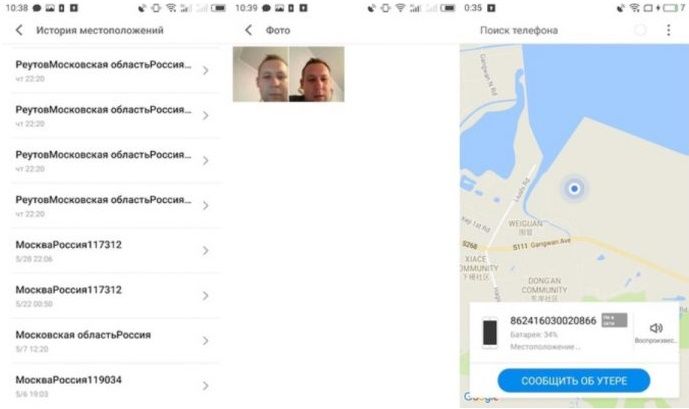
В случае утери устройства у владельцев аккаунта, активировавших функцию поиск телефона, появляется шанс найти его снова. Для этой цели потребуется фирменная утилита Phone Finder, доступная в магазинах Google Play и AppCenter (китайский).
Эту опцию следует заранее активировать путем перехода в настройки смартфона: меню Аккаунты — Мой Flyme — Поиск устройства и активация функции.
Получение Root-прав
После создания и последующей активации аккаунта пользователь сможет открыть функции, доступные при наличии прав Root. Именно с их помощью можно в удаленном режиме заблокировать телефон, сделав на нем сброс настроек и полное удаление данных.
Также с правами суперпользователя можно синхронизировать информацию, что позволит выполнить их ее перенос на телефоне Мейзу за несколько кликов.
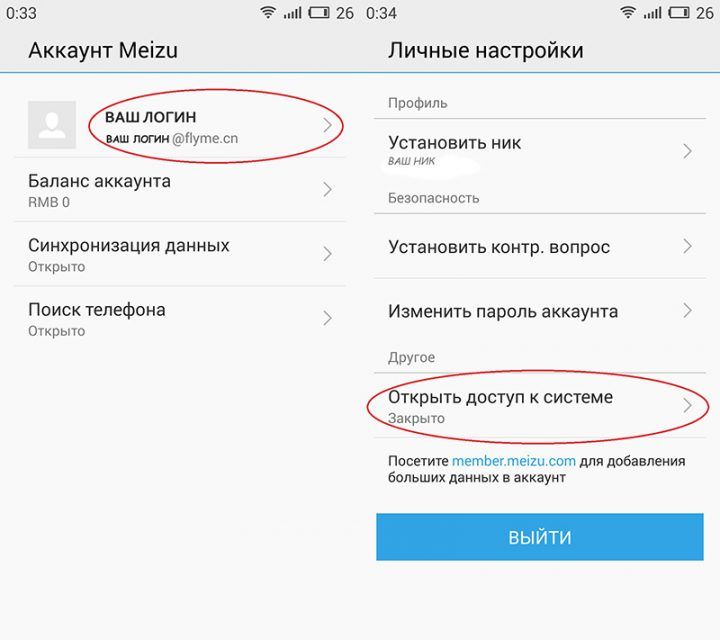
Более опытные пользователи с таким доступом смогут оптимизировать систему на свое усмотрение. Чтобы его получить, следует перейти в Настройки — Аккаунты — Мой Flyme — Мой Аккаунт — Получить доступ. Остается перезапустить смартфон и при последующем запуске, системой можно будет управлять с расширенными правами.
Хранение данных в облаке
В Flyme доступна синхронизация всех данных смартфона пользователя, включая его адресную книгу, историю сообщений и совершенных звонков, черный список контактов, настройки почтовых приложений, данные подключения к Wi-Fi и VPN.
Конечно, музыку, фотографии и видео также можно перенести на облачный сервер и в случае необходимости перенести ее на другое устройство Meizu.
Синхронизация запускается в настройках «Мой Flyme», где расположена соответствующая кнопка.
Удаленная блокировка и очистка телефона
Если телефон был украден или потерян, в своем профиле предусмотрена возможность очистки телефона, включающей его полную блокировку. Устройство потеряет свой функционал, а перепрошивка и сброс к заводским настройкам уже не помогут.
В этом поможет инструмент Phone Finder, который нужно установить на сторонний телефон под управлением Android.
Чтобы воспользоваться функцией, на Meizu должна быть активирована передача данных о местоположении.
Ее можно включить в меню Настройки, где доступен пункт Местоположение. Для осуществления блокировки подойдет вход с ПК по адресу cloud.flyme.cn, если под рукой нет мобильного девайса.
2 способа как зарегистрировать аккаунт Flyme на Meizu
Обладатели данных моделей для регистрации профиля Флайм могут воспользоваться как компьютером, так и телефоном. Принципиальной разницы между этими способами нет, хотя на мобильном устройстве процедура создания выполняется быстрее.
Регистрируем аккаунт с компьютера
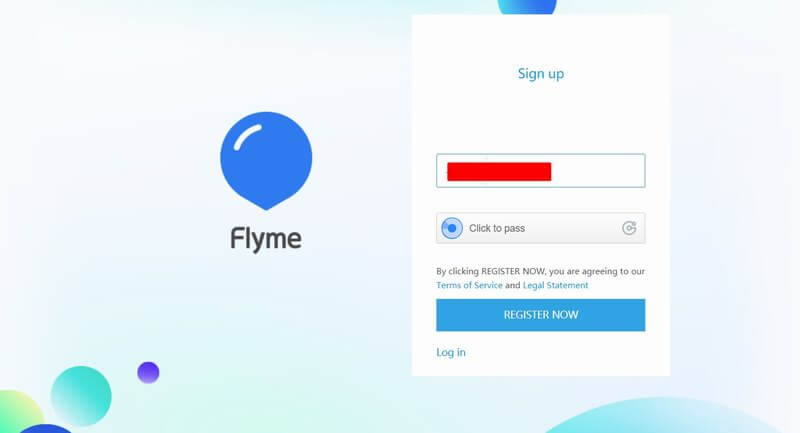
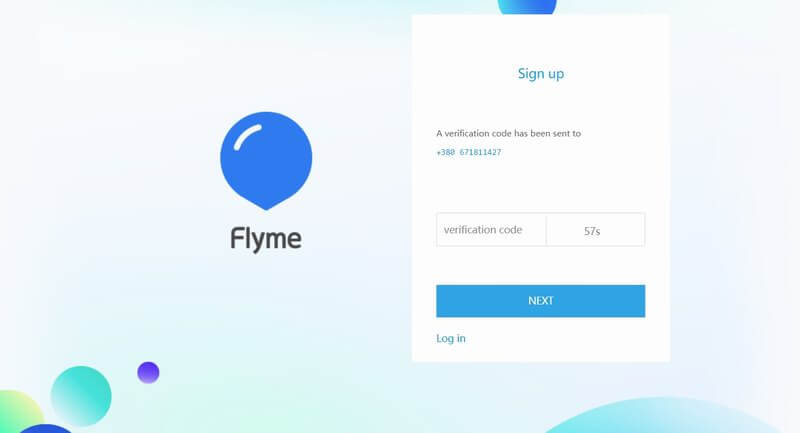
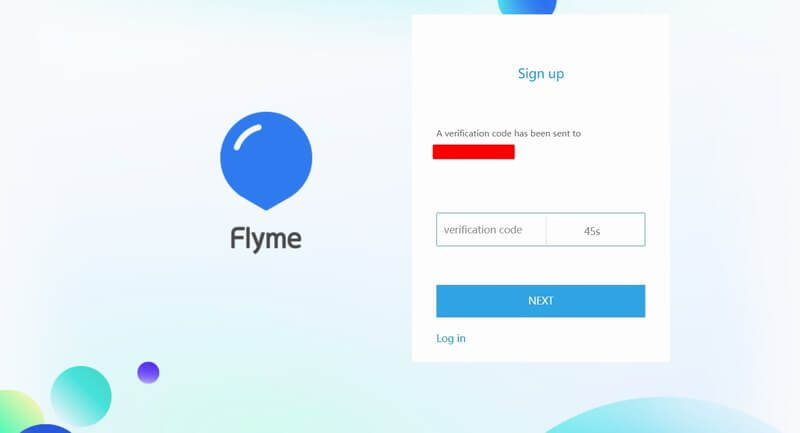
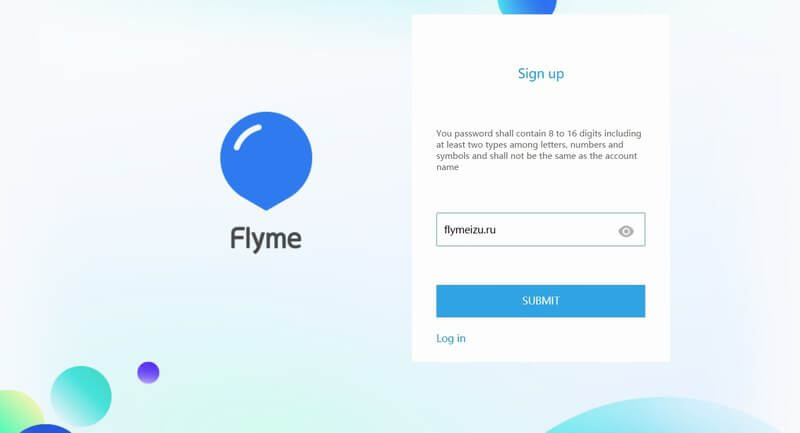
- перейти в официальный сайт Flyme аккаунта ;
- ввести свой номер телефона;
- на устройство будет отправлен код. Его нужно будет ввести для продолжения регистрации;
- введите в следующем поле пароль, который вы должны придумать самостоятельно или сгенерировать через отдельный сервис;
- когда вы нажмете кнопку «Зарегистрироваться», на указанную электронную почту придет письмо со ссылкой активации аккаунта и успешном завершении регистрации.
Регистрируем аккаунт с телефона
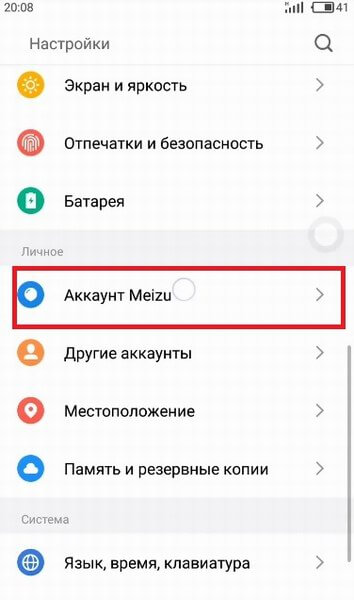
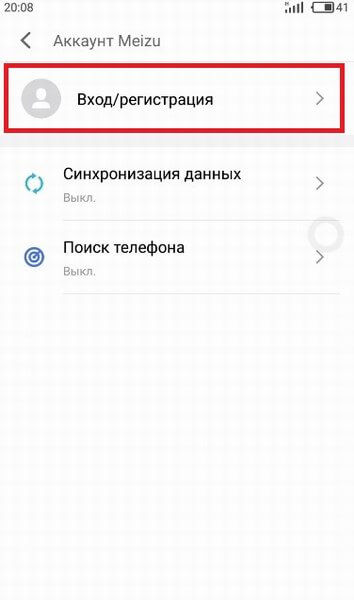
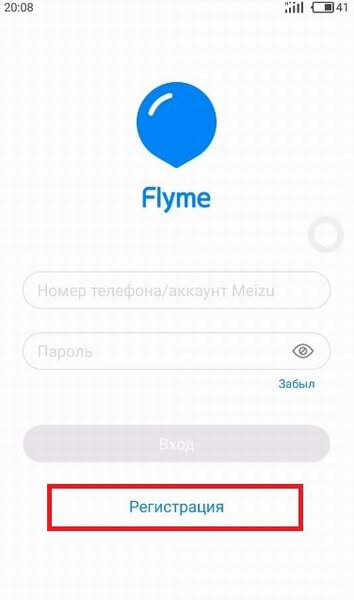

- следует открыть настройки и перейди в пункт «Аккаунты»;
- перейти в опцию Flyme OS и выбрать Регистрацию;
- ввести в предлагаемые поля имя своего аккаунта и пароль к нему;
- указать адрес своего почтового ящика, чтобы сервисный центр Meizu отправлял на него важные уведомления при необходимости;
- открыть свою почту, подтвердить регистрацию путем перехода по предлагаемой ссылке.
Как сменить аккаунт Flyme на телефоне
Иногда встречаются ситуации, когда следует отвязать телефон от действующего аккаунта. Например, пользователь покупает уже не новую модель смартфона.
Достаточно выйти из текущего, провести регистрацию нового и выполнить вход.
Если на телефоне уже был зарегистрирован один Флайм-аккаунт и известны его данные, нужно зайти в него и выйти следующим способом:
- создаем резервную копию данных;
- перемещаем бэкап на новый носитель (желательно на компьютер);
- в настройках открываем пункт «Аккаунты»;
- на первой строке указана действующая учетная запись. Здесь нужно спуститься в низ экрана где написана кнопка выхода;
- подтверждаем нажатие, указываем текущий пароль. Он необходим, что телефон находится в руках владельца.
После этой операции все данные на устройстве будут уничтожены, именно для этого создавалась резервная копия. Остается провести ее восстановление и можно входить в новый профиль.
Видео-инструкция
Ошибка: этот телефон вошел в аккаунт Flyme
Вышеуказанный пункт иногда невозможно выполнить, поскольку после ввода новых данных появляется сообщение, что телефон вошел в аккаунт Flyme. Это мера безопасности производителя, предназначенная для блокировки входа нового пользователя, который мог найти или украсть телефон.
Если пароль неизвестный, то ничего не остается, как отправить запрос на сброс учетной записи производителю на адрес [email protected] (если гаджет покупался в России) или [email protected] (при покупке в других странах). В запросе следует указать следующие данные:
- Ф.И.О.
- Номер своего телефона.
- Фактический адрес проживания.
- Серийный номер устройства.
- Идентификатор IMEI.
- Фотографию чека о покупке, коробки устройства с серийным номером.
- Данные привязанной учетной записи.
- Свой почтовый ящик.
Все поступившие заявки (от всех пользователей) на отвязку от старого аккаунта рассматриваются 2 раза в течение месяца, так что этот процесс может оказаться долгим.
Аккаунт Flyme на Meizu

Каждый производитель современных гаджетов для хранения личной информации и настроек предлагает своим клиентам использовать облачные хранилища. Это более безопасно и удобно. Не стали исключением и производители смартфонов Мейзу. Для их использования необходимо создать аккаунт Flyme.
Преимущества создания учетной записи
Если создать аккаунт Флайми и использовать его на своем телефоне, можно добиться следующих преимуществ:
-
Возможность удаленного доступа к своему устройству. Создав учетную запись, человек получает права суперпользователя. Он может управлять смартфоном дистанционно, а при потере гаджета без проблем заблокировать его. Если телефон попадет в руки злоумышленников, даже после перепрошивки устройство не будет доступно к использованию.
Читайте также:
Как восстановить аккаунт Google
Регистрация профиля с компьютера
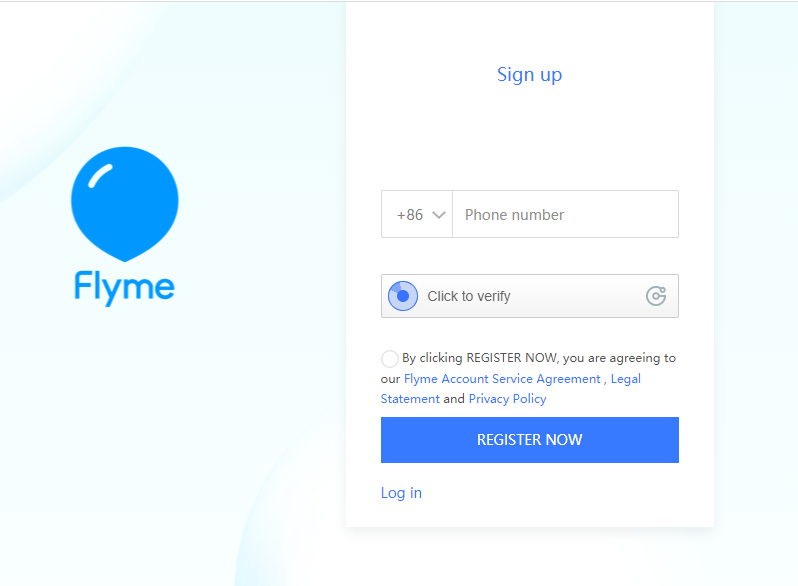
Регистрация аккаунта Flyme может происходить с компьютера. Чтобы создать учетную запись, выполните следующее:
- Перейдите по ссылке https://i.in.meizu.com/register?lang=en_US&lang=en , чтобы открыть регистрационную страницу.
- Впишите свой номер телефона.
- Кликните на поле, где написано Click to verify и решите простую задачу. Таким образом можно пройти защиту от роботов.
- Нажмите Register Now, чтобы перейти к заполнению регистрационной формы.
Регистрация через смартфон
Зарегистрироваться и создать аккаунт можно и через смартфон Meizu. Придерживайтесь следующей инструкции:
- В своем телефона зайдите в раздел с настройками.
- Найдите подраздел под названием «Аккаунты».
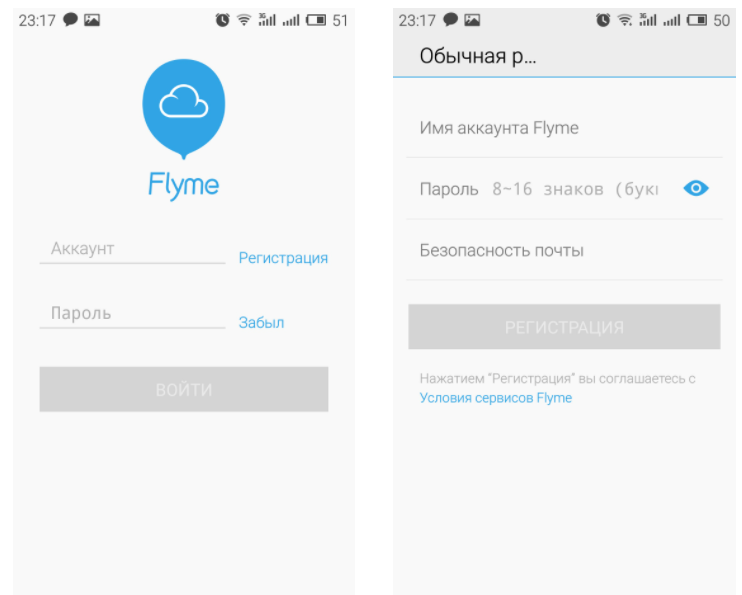
- Перейдите в «Мой Flyme», где выберите «Регистрация».
- Введите имя пользователя (комбинация из 4 — 32 символа), пароль (8 — 16 знаков). Также укажите электронную почту.
Полезные советы
Совет №1
Случаются ситуации, когда на смартфоне пользователь зашел в учетную запись под чужим именем. Поэтому для авторизации в своем профиле сначала необходимо выйти из текущего. Чтобы выполнить данную манипуляцию, придерживайтесь инструкции:
- Войдите в раздел с настройками гаджета.
- Открывшуюся страницу прокрутите в самый низ. Нажмите «Выйти».
- Отобразится окно с вопросом, нужно ли очистить данные синхронизации. Нажмите «Ок».
- После выхода из профиля авторизуйтесь в нужной учетной записи.
Совет №2
Чтобы решить любую проблему, связанную с профилем Flyme, используйте следующие контакты:
| Электронная почта | flyme.service@meizu.com |
| Телефон | 00864007883333 |
| Контакты сервисных центров | https://www.meizu.com/en/service.html |
Совет №3
При необходимости пользователь может удалить свой профиль Flyme. Чтобы это сделать, придерживайтесь инструкции:
- Перейдите в настройки профиля.
- Выберите «Аккаунт Flyme».
- Внизу страницы кликните «Удалить».
- Для подтверждения манипуляции введите пароль профиля.
Частые вопросы
Почему не выходит войти в учетную запись после выхода из старого аккаунта?
Попробуйте перезагрузить телефон, после чего повторите попытку входа.
Как удалить учетную запись, не имея пароля?
Выключите телефон, после чего одновременно зажмите кнопку питания и увеличения громкости. Откроется меню Recovery, где выберите Wipe data/factory reset. Перезагрузите смартфон, после чего профиль удалится. Но вместе с ним уничтожатся все фото, видео и прочие данные, которые хранились в учетной записи.
Регистрация учетной записи Flyme OS на Meizu
Покупая смартфоны от китайской компании Meizu, владельцам устройств нужно войти в учетную запись не только Google, но и создать учетную запись в оболочке на основе Android — Flyme OS. В статье разберем все шаги регистрации в Flyme OS.
Как зарегистрировать аккаунт в Flyme OS
Учетная запись проще говоря аккаунт в Flyme предоставляет много полезных дополнений и возможностей которые реализованы исключительно в смартфонах Meizu. Основные из которых:
- между смартфонами Mezu обмен сообщениями бесплатный;
- компания производитель предоставляет официально root права (права суперпользователя);
- возможность синхронизации данных: настроек, контактов, сообщений;
- возможность заблокировать в случае утери устройства;
- реализован легкий поиск смартфона Meizu (в случае кражи или потери).
Процесс регистрации аккаунта в Флайм ОС, можно пройти на компьютере (язык регистрации — английский) или в смартфоне Meizu (язык регистрации — русский). Ниже мы рассорим эти два варианта как зарегистрировать флайм аккаунт.
Рекомендуем также статью : Почему не заходит в аккаунт Google на Android. Советы и рекомендации помогут устранить некорректную работу на Android устройстве.
Аккаунт Flyme регистрация с компьютера
Для регистрации Flyme аккаунта перейдите по этой ссылке meizu.com, где будет форма регистрации.
- Введите свой телефонный номер на Meizu
- Нажмите на «Get code» и дождитесь СМС c кодом
- Внесите полученный код в строку «Verification code»
- Придумайте уникальный пароль и внесите его в строку «Password».
- Нажмите на кнопу «Sigh up»
Далее в личном кабинете вводим имя пользователя и e-mail адрес. На электронную почту придет уведомление о том регистрация флейм прошла успешно.
Кстати, если у вас постоянно выпадает окно с просьбой добавить аккаунт и при этом не работает клавиатура на Meizu, читайте нашу инструкцию по исправлению этой ошибки.
Регистрация flyme аккаунта со смартфона Meizu

Самым удобный способ регистрации аккаунта в Flyme OS со смартфона Meizu. Выполните следующие шаги:
- Откройте «Меню».
- Далее войдите в «Настройки».
- Перейдите в раздел «Аккаунты».
- Откройте «Flyme» затем «Регистрация».
- Заполните поле «Имя аккаунта» и «Пароль».
- В поле «Безопасность почты» нужно ввести ваш адрес электронной почты.
- Затем войдите в почту и подтвердите процесс регистрации аккаунта в Flyme OS.


Регистрация в Flyme OS займет пару минут, которые в последствии принесут вам спокойствие за безопасность устройства и удобство использования смартфона Meizu.
Почему важен аккаунт Flyme, или чем грозит покупка “серого” Meizu


Но на практике это далеко не всегда может быть уместно. К примеру, вы долгое время находитесь вдалеке от любого альтернативного носителя информации и сохранить данные с телефона на компе нет возможности.
Как раз для таких случаев необходима регистрация аккаунта Flyme на телефонах Мейзу. Практически у каждого крупного производителя мобильных устройств на сегодняшний день есть собственный облачный сервис хранения данных, на который переносятся все данные с вашего гаджета во время его использования.
И во что бы то ни стало они гарантированно сохранятся, даже если телефон будет утерян, украден или сломан. В Meizu такой сервис получил название «Флайм аккаунт».
Как зарегистрироваться
Чтобы получить доступ к уникальным функциям в телефоне необходимо создать аккаунт Flyme.
Через персональный компьютер
Регистрация аккаунта Flyme на ПК проходит следующим образом: 1. Пройти по ссылке https://i.in.meizu.com/register?lang=en_US&lang=en.
2. Пользователь попадет на главную страницу веб-приложения от Мейзу.

3. Вписать номер телефона и кликнуть по кнопке «Register Now».
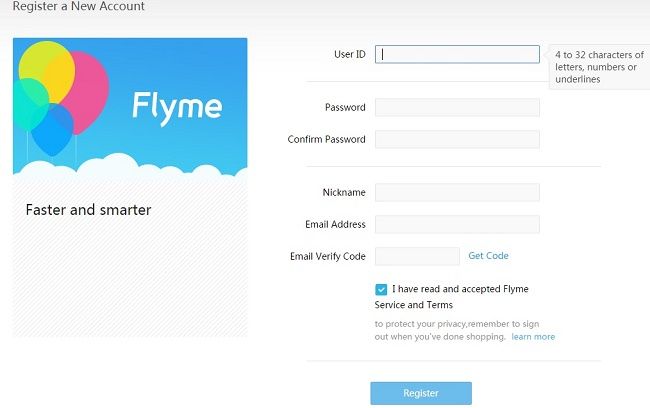
4. На экране появятся поля регистрации, которые нужно будет заполнить.

5. Прописать логин или «User ID», никнейм, пароль, подтвердить пароль в следующей строке.
Важно! Идентификационный номер или «User ID» должен иметь от 4 до 32 символов в составе. Он является почтовым адресом в системе «Flyme.cn».
6. Указать почтовый адрес.
7. Кликнуть по кнопке «Get Code». На почтовый ящик придет динамичный код, который необходимо вписать в соответствующее поле напротив этой надписи.
8. Согласиться с условиями пользования аккаунтом Флайми.
9. Нажать «Зарегистрироваться».
После этого откроется главная страница учетной записи. Теперь в нее можно зайти с телефона.
Внимание! На сайте компании нет регистрации на русском. Существует только англоязычная версия или на китайском языке. Регистрация на смартфоне адаптирована под русский язык.
Если нет возможности провести регистрацию с компа, то это можно сделать со смартфона.
Через телефон
Создать «Флайм» аккаунт можно на смартфоне Meizu следующим образом: 1. Войти в «Настройки».
2. Выбрать пункт «Аккаунты».
3. Совершить вход в «Мой Флайм».
4. Прописать ID Code.
5. Ввести пароль и подтвердить его.
6. Указать название электронного ящика.
7. Кликнуть по кнопке «Регистрация».
Создав профиль, пользователь сможет войти в аккаунт со своего устройства. В случае если же эта учетная запись была зарегистрирована на кого-то другого, то необходимо потребовать пароль у продавца телефона.
Так как зная пароль, пользователю будет проще всего отвязать его от учетной записи, чтобы создать свою. Не нужно будет сбрасывать смартфон на заводские настройки.
На мобильном телефоне
Зайдите в настройки смартфона и перейдите в раздел “Аккаунт”. Далее нажмите на кнопку “Мой Flyme” и выберите надпись “Регистрация” рядом с полями для ввода. Перед началом процедуры вы можете также ознакомиться с условиями сервисов Flyme, нажав на соответствующую надпись внизу экрана. Заполните все поля (никнейм, пароль, адрес электронной почты) и нажмите по кнопке “Регистрация”.

Создав профиль Flyme на Meizu, вы сразу же сможете оценить его функционал. На экране кратко будут описаны возможности сервиса Phone Finder, который позволяет дистанционно определить местонахождение смартфона. Кроме того, появятся настройки данных и синхронизации, где можно будет отметить, какой именно контент необходимо привязать к аккаунту Флайм. Если вам не нужна синхронизация файлов, просто нажмите на пункт “Отменить синхронизацию” внизу экрана.

Управлять устройством с помощью учетной записи Flyme легко и удобно. Регистрацию можно пройти как на ПК, так и на мобильном телефоне.
Если вы не нуждаетесь в функционале Flyme-аккаунта, необходимо рассмотреть два варианта его деактивации:
- Отвязка учетной записи от устройства. Она не будет удалена с сервера, однако при этом владельцу принадлежать уже не будет. В том числе будут удалены данные об электронной почте, телефоне, контенте и проч. В таком случае пользователь должен знать текущий пароль от профиля.
- Полное удаление подразумевает очистку всех данных об учетной записи. Часто данный метод влечет за собой дополнительные трудности ввиду того, что аккаунт Флайми удаляется сразу, но при этом не отвязывается от мобильных устройств и запрашивает пароль для входа.
Важно понимать, что аккаунт Flyme не деактивируется автоматически даже спустя долгое время после его неиспользования.
Как выйти из аккаунта, чтобы создать свою учетку
Если на смартфоне пользователь вошел под чужим именем, то чтобы создать свой собственный профиль, ему необходимо выйти из аккаунта. Это можно сделать следующим образом: 1. Войти в «Настройки».
2. Пролистать в самый низ окно на экране.
3. Кликнуть по кнопке «Выйти».
4. На экране отобразится следующая надпись «Очистить данные синхронизации…». Отметить ее галочкой и нажать «Ок».
5. Пользователь выйдет из существующего профиля и сможет войти со своего.
Регистрация через смартфон
Зарегистрироваться и создать аккаунт можно и через смартфон Meizu. Придерживайтесь следующей инструкции:
- В своем телефона зайдите в раздел с настройками.
- Найдите подраздел под названием «Аккаунты».
- Перейдите в «Мой Flyme», где выберите «Регистрация».
- Введите имя пользователя (комбинация из 4 — 32 символа), пароль (8 — 16 знаков). Также укажите электронную почту.

На заметку: Во время регистрации обязательно указывайте актуальный e-mail. На электронный ящик будут приходить новости компании, через нее при необходимости можно восстановить профиль пользователя.
Как войти
Чтобы войти в профиль на телефоне, необходимо его перезагрузить после выхода из прошлой учетной записи. Далее:
1. Выбрать русский язык.

2. Принять условия пользования.

3. Выбрать сим-карту и сеть Wi-Fi, если имеется в зоне входа.

4. Либо нажать «Пропустить».
5. После того как смартфон подключится к сети необходимо войти в созданный профиль.
6. Прописать логин и пароль.
8. Смартфон запросит разрешение на доступ к файлам и папкам, лежащим в нем. Необходимо подтвердить разрешение на свободный доступ к ним.
Если же пользователь не желает больше пользоваться профилем, то он может его удалить.
Процедура регистрации в Flyme
Завести «Мой Flyme» можно как с компьютера, так и с мобильного телефона. О каждом из вариантов поговорим детальнее.

Если вы регистрируетесь с компьютера, то нужно сделать следующее:
Чтобы в аккаунте Флайм произошла активация, нужно зайти на электронную почту, куда придёт уведомление об успешной регистрации. Как обычно, нужно кликнуть по ней, и процедура завершится.

Регистрация через телефон проходит так:
Теперь, зная об особенностях регистрации, вы уже не скажете, что-то вроде: «Я не могу зарегистрироваться». Осталось завести персональный аккаунт на ОС и пользоваться его преимуществами.

Интерфейс
После включения телефона пользователь видит рабочий стол вместо меню приложений. Функция поиска здесь вызывается свайпом по экрану вверх. Настройки смартфона позволяют легко отыскать нужную функцию, так как помимо подписей их в левой части экрана располагаются иконки. А кнопка для быстрого входа в меню «Настройки» выглядит также как и на других телефонах: в виде шестеренки.
«Шторка», которая есть на каждом гаджете, скрывающая доступ к функциям, открывает обзор всех кнопок, в отличие от других моделей устройств. Функций очень много. Все они стандартные, которые есть на любом смартфоне.
Особенностью телефона от Мейзу является встроенный антивирус. Он имеет большое количество функций в отличии антивирусов на других гаджетах. Например, антивирус следит за АКБ и управляет разрешениями. Мониторинг за батареей позволяет обнаружить и удалить причину быстрого разряда аккумулятора.

Функция «Оптимизация системы» позволяет удалить мусор из оперативной и внутренней памяти устройства, чтобы освободить место и увеличить быстродействие приложений. А управление разрешениями поможет отключить бездейственные приложения, чтобы они не съедали заряд АКБ.
Настройка синхронизации Flyme – инструкция
В Flyme 5.1.2.0G разработчики вырезали флайм-аккаунт из прошивки и убрали root, сославшись на перенос серверов в Европу. Однако, легким движением руки и установкой файла MZaccount.apk удалось вернуть root-доступ в глобальную версию прошивки. Как вернуть root в Флайм 5.1.2.0G и 5.1.3.0G указано в данной инструкции. Напомню, что в китайской версии 5.1.2.0A и выше аккаунт Flyme имеется и никуда не исчезал. Правда, возвращение рута никак не влияет на синхронизацию. Если у вас остались данные в облаке Флайма, то наверняка возникнет желание вернуть их на G-прошивку. Как настроить синхронизацию на 5.1.3.0G и на последующих международных прошивках?

Чтобы вернуть настройки синхронизации и данные из облака, вам потребуется проделать ряд манипуляций. Учтите, что синхронизация тестировалась на прошивке 5.1.3.0G на смартфоне Meizu MX5.
- Скачиваем прошивку 5.1.3.0A и извлекаем из нее папки MzAccount, MzSyncService и MzCloudService. При невозможности достать эти директории, можно запросить их у форумчан на 4pda или в доступных репозиториях.
- Получаем рут-доступ по инструкции:Как получить root (рут-доступ) на Flyme OS 5.1.3.0G.
- Устанавливаем Root Explorer, идем по пути /system и открываем в текстовом редакторе файл prop. Находим строки, отвечающие за регион, и меняем RU на «китайские показатели». ro.product.locale.language=zh ro.product.locale.region=CN
- Закидываем директории MzCloudService, MzAccount и MzSyncService в папку /system/App, ставим им соответствующие разрешения и перезагружаем устройство. Открываем синхронизацию, включаем интернет и радуемся возвращенным данным из облака.
Данный способ настройки синхронизации данных из флайм-аккаунта подойдет для любой глобальной версии Flyme.
Преимущества
- поддержка двух сим-карт;
- большие фотографии при исходящих звонках;
- изменение иконок приложений на свой вкус с помощью тем от Мейзу;
- функция жестов, позволяющая управлять включением, выключением и другими действиями, которые пользователь совершает с телефоном;
- полноценный фоторедактор в галерее;
- блокировка нежелательных вызовов и смс-сообщений;
- красивый и лаконичный браузер;
- музыкальный и видеоплейер, которые поддерживают все форматы.
Вход в аккаунт meizu с домашнего компьютера
В браузере переходим на официальный сайт компании в категорию регистрации, где вам будет представлена стандартная форма регистрации.
- Сначала необходимо подтвердит номер телефона, вбиваете его в соответствующем поле;
- Затем жмёте на получить код, и дожидаетесь СМС сообщения, где и будет код;
- Вбиваете его в поле «Verification code»;
- Затем генерируете пароль, лучше записать его на бумаге либо сделать запоминающимся;
- Далее жмём кнопу зарегистрироваться или «Sigh up»;
- Далее нужно подтвердить e-mail адрес, на который вам придёт уведомление о регистрации.
Удаление
Процедура удаления будет проходить так: 1. Войти в «Настройки» профиля.
2. Выбрать «Аккаунт Флайм».
3. Пролистать вниз.
4. Кликнуть по опции «Удалить».
5. Система запросит пароль. Его необходимо будет ввести.
6. Далее профиль удаляется автоматически без участия пользователя.
Удаление учетной записи можно будет провести и с компьютера. Главное помнить пароль.
Важно! После удаления профиля, вся информация от него станет недоступна навсегда.
Профиль можно удалить, отправив запрос в техническую поддержку через персональный компьютер.
- Провести авторизацию под своим логином и паролем на сайте компании.
- Найти адрес службы поддержки клиентов.
- Заполнить форму об удалении аккаунта навсегда и кликнуть по кнопке «Отправить».
Что делать если забыл пароль от Flyme (восстановление flyme аккаунта)
Некоторые пользователи смартфонов MEIZU сталкиваются с проблемой, когда они зарегистрировали на своем смартфоне MEIZU аккаунт FLYME, но забыли пароль к нему, при попытке разблокировать устройство.
Вообще, существует два способа восстановить забытый пароль для FLYME. Первый, который мы рассмотрим ниже, подойдет как владельцам официально продаваемых в России смартфонов MEIZU, так и тем, кто заказал версию смартфона для рынка Китая.
Второй способ, на случай, если первый не сработал (не помните, например, какую почту указывали резервной) — спасёт уже только тех, кто покупал смартфон официально в России.
Работает через удаленное обращение в сервисный центр MEIZU RUSSIA. Не работает для версий смартфонов, предназначенных для внутреннего рынка Китая.
И так, приступим:
- Жмем кнопку Восстановления пароля, находящуюся справа под формой ввода логина и пароля.
- Попадаем в интерфейс восстановления пароля, где система просит нас указать логин во FLYME (ваша почта для аккаунта, выглядит как [email protected], где sample — тот логин, который вы придумали, адрес почты в поле ввода надо писать целиком). Там же нужно правильно и точно ввести КАПЧУ, символы, проверяющие, не робот ли вы.
- Вводим логин во FLYME и капчу, жмем большую синюю кнопку, попадаем на второй шаг, где система уведомит нас, что восстановление пароля будет происходить через резервную почту (для китайцев было бы доступно еще и восстановление на китайский номер телефона, но для нас это неактуально). Жмем кнопку.
- На третьем шаге нужно в верхнюю строчку ввести адрес вашей резервной почты. Система вам его не напомнит, его нужно знать самостоятельно. Но проверит, есть ли ваш предполагаемый адрес почты в базе (если нет — появится надпись красным после ввода). Введя адрес своей резервной почты, нужно нажать кнопку «Получить код».
- Если все введено верно, появится всплывающее окошко, информирующее, что письмо с кодом активации отправлено на ваш ящик и должно прийти в ближайшие 30 минут.
От себя добавлю, иногда сервера бывают перегружены и письмо с кодом может прийти как за 1 минуту, так и за 30 минут, иногда почта не доходит и несколько часов. Проверяйте ящик своей резервной почты, обязательно смотрите папку СПАМ, иногда письмо падает туда. Если письмо не пришло в течение долгого времени (пары часов) — можно запросить повторную отправку кода.
Как удалить, не имея доступа к странице
Если пользователь не имеет доступа к профилю, то он может удалить учетную запись через сброс к заводским настройкам. Это делается следующим образом:
- Выключить устройство.
- Зажать одновременно клавиши питания и увеличения громкости.
- Откроется меню «Recovery».
- Выбрать в нем «wipe data/factory reset».
- Перезагрузить смартфон.
Важно! Пользователь должен помнить, что, удаляя таким образом профиль, он теряет все фотографии, видео и переписку, которая оставалась сохраненной в телефоне. Поэтому перед данным способом удаление необходимо сделать бэкап информации.
Процесс регистрации в системе Flyme
Зарегистрировать Flyme account можно двумя способами: через компьютер или мобильный телефон.
При регистрации через компьютер зайдите на официальный сайт meizu.com и заполните форму регистрации пользователя (русского языка на сайте нет, придется находить перевод слов с английского).
Сперва введите номер мобильного телефона – на него должен прийти персональный защитный код, который надо вводить в специальную строку на сайте. Придумайте надежный пароль для учетной записи. Потом будет необходимо подтвердить регистрацию, кликнув на пришедшую на вашу почту ссылку, и аккаунт Флайм будет создан автоматически.
Чтобы зарегистрировать Flyme через телефон, найдите в каталоге меню телефона раздел «Аккаунты», далее выберите пункт «Мой Флайм», в которой требуется давать регистрационные данные и адрес почты. Далее найдите приложение под названием «Центр пользователя», укажите в нем свой номер и введите поступивший код подтверждения операции.
ВАЖНО: при регистрации аккаунта в пункте «Безопасность почты» обязательно указывайте только настоящие данные! В случае утери пароля и при прочих экстренных ситуациях ваш почтовый ящик поможет вам сохранить связь с аккаунтом Флайм.
Meizu M5s: удаление аккаунта Flyme без использования ПК
Удалить Flyme в смартфонах с помощью перепрошивки лишь со стороны кажется сложным, но на самом деле достаточно следовать четко изложенному алгоритму: