Sorry, you have been blocked
This website is using a security service to protect itself from online attacks. The action you just performed triggered the security solution. There are several actions that could trigger this block including submitting a certain word or phrase, a SQL command or malformed data.
What can I do to resolve this?
You can email the site owner to let them know you were blocked. Please include what you were doing when this page came up and the Cloudflare Ray ID found at the bottom of this page.
Cloudflare Ray ID: 7d2ef48e5eac24c5 • Your IP: Click to reveal 88.135.219.175 • Performance & security by Cloudflare
Гид пользователя Meizu M5, M5S и M5 Note: все вопросы и ответы


Как включить, выключить и перезагрузить телефон Meizu
Несмотря на то, что внешне Meizu может отличаться от устройств других брендов, с первым запуском устройства ни у кого не возникнет проблем. Ведь для запуска используется классическая кнопка питания, расположенная на правом торце смартфона.

Чтобы включить девайс, достаточно несколько секунд удерживать указанную клавишу. После этого на экране появится логотип компании, и телефон загрузится.
Для отключения или перезагрузки используется та же самая кнопка. В активированном состоянии пользователю нужно на 2-3 секунды удержать палец на клавише питания. Затем на экране появится информационное сообщение с двумя вариантами развития события.

Касание зеленого кружка приведет к перезагрузке устройства, а оранжевого – к выключению. Таким образом, процесс активации и деактивации Мейзу практически не отличается от смартфонов других брендов. Небольшая разница видна лишь в оформлении экрана выключения, а в остальном выполнение операции не вызывает никаких вопросов.


Как настроить телефон Мейзу – первичные настройки
Как и в случае с любым другим смартфоном, первый запуск гаджета сопровождается первичной настройкой. Итак, представим, что вы купили Meizu и в первый раз нажали кнопку включения. На дисплее появляется экран загрузки с фирменным логотипом компании и ее прошивки Flyme.

Затем владельцу требуется выбрать язык, на котором будет работать смартфон. Если вы читаете этот материал, то вам наверняка нужно указать русский. Но при необходимости можно выбрать другой язык из списка доступных.
На китайской версии прошивки доступно только 2 языка, включая английский. Русский присутствует на глобальной и местной версии Flyme.

На следующем экране появляется выбор региона. Под ним понимается та страна, в которой проживает хозяин смартфона. Выбор конкретного региона обуславливает ряд настроек. Например, при указании Индии громкость смартфона будет выше. А для России сразу же установится несколько местных приложений.

Очередная менюшка – пользовательское соглашение. Как правило, практически все пользователи пропускают ее, нажимая кнопку «Принимаю». Но, если вы впервые стали обладателем Мейзу, рекомендуется все-таки принять во внимание информацию разработчиков. Так хозяин сразу получит ответы на многие вопросы.

Следующий этап – выбор сети Wi-Fi. Он нужен для авторизации в личном аккаунте и загрузки стартового пакета приложений. Если в данный момент нет доступа к роутеру, можно нажать кнопку «Пропустить».

Один из последних этапов представляет собой настройку отпечатка пальцев. Он предусмотрен только на тех моделях, которые имеют соответствующий сканер. Подробнее о технологии мы поговорим далее, так что на первых порах можно пропустить регистрацию пальца.

Ну а теперь владельца Meizu можно поздравить с успешной настройкой нового девайса. Остается лишь нажать кнопку «Начать», после чего откроется рабочий стол смартфона.

Внешний вид рабочего стола может отличаться от приведенного, так как многое зависит от действующей версии прошивки. В обновлениях добавляются темы и различные фоновые изображения.

Если есть желание изменить еще какие-либо параметры устройства, нужно кликнуть по иконке настроек. Меню имеет приветливый вид, поэтому новичок сразу может понять, где находится интересующий его параметр.

Останавливаться подробнее на всех пунктах настроек нет особого смысла, поскольку каждому человеку нужно изменить разные параметры. Главное, что первичная настройка уже сделана. Далее будем разбираться с самыми важными функциями Мейзу.


Знакомство со смартфоном
Перед тем, как включать смартфон и начинать настройку, следует ознакомиться с внешним видом устройства. Это ответит на многие вопросы, касающиеся управления гаджетом. У смартфона компании спереди есть экран.
Осуществляя касания по нему, можно запустить видео, музыку, открыть необходимый контакт, включить радио или сделать скриншот.
Для ввода информации на дисплее используется виртуальная клавиатура, которая в любой момент поможет набрать СМС.

Над экраном находится разговорный динамик, фронтальная камера и индикатор, показывающий пропущенное уведомление. На нижнем торце расположен микрофон, разъем USB и аукс. Сзади присутствует главная камера со вспышкой. Говорить о материалах корпуса не приходится, поскольку чехол все равно закроет заднюю панель.
Как установить сервисы Гугл
Смартфоны Meizu продаются во множестве стран мира. Поскольку устройства фирмы базируются на операционной системе Андроид, хотя и со своей оболочкой, они уже имеют установленные сервисы Гугл. Среди предустановленных приложений есть и Play Маркет, и карты, и почта.

Но это касается только глобальной прошивки и версии операционной системы, предназначенной для России. На китайской Flyme сервисов Гугл нет. Поэтому у пользователя могут возникнуть проблемы с установкой приложений из Google Play.
Перед покупкой смартфона Мейзу обязательно уточняйте, на какой прошивке он базируется. В идеале нужно взять российскую или глобальную версию (Global).
Если вам попался Мейзу на китайской прошивке, не стоит отчаиваться. На нее тоже можно без особого труда накатить сервисы Google, чтобы с комфортом пользоваться смартфоном.
Для установки необходимого ПО понадобится:
-
Открыть фирменный магазин приложений App Store, расположенный на рабочем столе.


После завершения этой простой операции на экране появятся иконки стандартных программ Гугл. Загрузить дополнительный софт Google можно будет через официальный магазин приложений американской width=»803″ height=»495″[/img]
Если по каким-то причинам поставить сервисы Google через App Store Мейзу не удается, воспользуйтесь специальным apk-файлом. Его нужно открыть и произвести установку в ручном режиме.
Сроки и стоимость устранения неполадки в сервисном центре
Все параметры устранения проблем с интернетом в Meizu полностью зависит от причины неполадки. Так, если не работает 3g на Meizu на моделях MX3, MX4, MX5, MX6 по причине внутренних неполадок или наличия вирусов, то избавится от поломки получится в среднем за 3-4 часа. В таком случае стоимость зависит от индивидуальной политики конкретного сервисного центра и обойдется около 1500 – 3000 рублей.
В случае несоответствия телефона стандартам сотовой сети страны использования понадобится перепрошивка программного обеспечения. На это потребуется времени до суток, а стоимость достигнет 700-3000 рублей.
Важно! Смартфон, купленный за границей и ориентированный на местный рынок, специалисты официальных сервисов Meizu могут и не принять, ссылаясь на отсутствие требуемых программ. И в 90% случаев сервис отказывает в бесплатном гарантированном обслуживании, перенаправляя пользователя в страну покупки.
Максимальная стоимость и сроки устранения неполадки проявляются при механическом повреждении блока приема сигнала. Чаще всего модуль не поддается починке и требует установки нового. Если запчасти имеются в наличии, то замена займет в среднем около суток. Однако, такая удача крайняя редкость. Тогда пользователь самостоятельно покупает модуль или же заказывает через официальные каналы (доставка от трех дней до двух месяцев). Стоимость самого блока и работы зависит от модели смартфона. Так, замена на U20 Плюс начинается от 3500 рублей.

Проблемы со слотом сим-карт устраняется быстрее (буквально за полчаса) и не нуждается в значительном объеме средств. Починка обойдется примерно в 300-500 рублей. Внимание! Отдавая телефон на починку в сомнительные сервисы или частные компании, рекомендуется защитить личные данные паролем и записать серийные номера модели. Не рекомендуется передавать смартфон вместе с коробкой. Также рекомендуется взять документ, подтверждающий факт передачи телефона на ремонт.
Внимание! Отдавая телефон на починку в сомнительные сервисы или частные компании, рекомендуется защитить личные данные паролем и записать серийные номера модели. Не рекомендуется передавать смартфон вместе с коробкой. Также рекомендуется взять документ, подтверждающий факт передачи телефона на ремонт.

Как установить и настроить приложения на Мейзу
Для установки сторонних программ владелец Meizu может воспользоваться двумя магазинами приложений:
- App Store;
- Google Play.
Оба из них доступны на глобальных версиях прошивки. На китайской Flyme есть только фирменный App Store, но и с установкой сервисов нет никаких проблем.
Чтобы поставить прогу через предустановленный App Store, нужно кликнуть по синей иконке на рабочем столе и вбить название нужного приложения.

Далее останется лишь нажать кнопку «Установить», после чего иконка новой программы появится на рабочем столе. Но все-таки для установки приложений рекомендуется пользоваться Google Play. Во-первых, данный магазин предлагает самый широкий выбор игр и утилит, а обновления через него поступают быстрее всего.
Просто откройте Google Play, найдите через поиск нужную программу и нажмите кнопку «Установить». В течение нескольких секунд прога будет установлена.

Помните, что для выполнения операции требуется подключение к интернету. Если его нет, установка через магазин приложений окажется невозможной. В таком случае следует предусмотреть альтернативный вариант. Например, способ, позволяющий поставить прогу при помощи apk-файла.
Загрузите установочный файл из любого интересующего источника, а затем откройте его на телефоне Мейзу.

Установка произойдет даже без подключения к интернету. Однако, пользоваться подобным методом не рекомендуется. В интернете можно наткнуться на зараженные программы, а в Google Play весь контент заранее проверен на вирусы.
Если вы решили поставить приложение через apk-файл, не забудьте разрешить установку через сторонние ресурсы в настройках Мейзу.
После загрузки нужной программы владелец Meizu может пользоваться ей по своему усмотрению. В настройках, к примеру, допускается включение защиты программ.

А в разделе «Приложения» настроек телефона можно без труда удалить ненужную программу. Все очень просто, и даже нет необходимости лишний раз открывать Google Play.
Как настроить сканер отпечатков пальцев
Некоторые модели Мейзу оснащены сканером отпечатков. Это механизм, позволяющий защитить смартфон от злоумышленников. Как правило, сканер располагается четырьмя способами:
- в кнопке «Домой»;
- на боковой стороне;
- на задней панели;
- в дисплее.
Самый современный вариант – сканер в экране, как на Meizu 16th. Но вне зависимости от того, где установлен датчик, его настройка происходит всегда одинаково.
Пользователь может задать свой отпечаток уже на этапе первого включения. Если этого не сделано, нужно следовать инструкции:
- Открыть настройки.
- Перейти в раздел «Безопасность».
- Нажать кнопку «Идентификация по пальцу».

Все. Теперь отпечаток настроен, и смартфон полностью защищен. Дополнительно можно задать еще несколько отпечатков, чтобы доступ мог получить еще один или несколько человек.
Как обновить прошивку на Мейзу
Смартфоны Meizu базируются на фирменной прошивке Flyme. Она регулярно получает обновления. Поставить актуальную версию ОС можно двумя способами:
- по воздуху;
- через отдельный файл.
Первый вариант является основным и наиболее предпочтительным. Чтобы проверить наличие актуальной прошивки, нужно зайти в раздел настроек «Обновление системы».

Если обновление доступно, на экране появится соответствующее уведомление. Пользователю останется лишь нажать кнопку «Обновить» и дождаться окончания установки. В процессе смартфон перезагрузится, после чего будет готов для дальнейшего использования.

Альтернативный способ предполагает ручную загрузку обновлений с официального сайта flymeos.com. Перейдите на главную страницу, выберете прошивку для своей модели и загрузите ее на телефон. Далее останется открыть скачанный zip-файл и подтвердить начало установки.

Весь процесс занимает примерно 10-15 минут. Во время установки прошивки не нужно беспокоить телефон. Дождитесь, пока он перезагрузится.
Перед установкой обновлений рекомендуется зарядить смартфон хотя бы до 50%, а также выполнить сброс до заводских настроек.
Что делать, если при сбросе нужен пароль

Иногда при сбоях в системе смартфон Мейзи требует ввода пароля. Но часто заветная комбинация просто забыта или старый владелец забыл сказать ее, а связаться с ним возможности попросту нет.
Вводить комбинации можно до 15 раз. После всех истраченных попыток устройство потребует ввести данные аккаунта Flyme. После их ввода смартфон включается в первоначальном виде.
На заметку!
Когда нет пароля от телефона и личного кабинета Флайм, остается задуматься только о полной прошивке. Другие варианты не помогут.
Сброс настроек на устройствах Meizu часто является единственным и действенным способом восстановления работоспособности смартфона. Но всегда нужно постараться перед процедурой сделать бекап, чтобы иметь возможность восстановить систему при неудаче или не потерять важные данные.
Как сделать резервную копию данных в Meizu
Для того, чтобы все обновления корректно установились, владелец Мейзу должен выполнить сброс до заводских настроек. Операция очень простая и производится через настройки устройства. Но следует учесть, что при сбросе удаляются все файлы. Поэтому необходимо предварительно создать резервную копию.
Сделать бэкап можно следующим образом:
-
Зайдите в настройки.


Получившийся файл нужно на время перекинуть на другой носитель. Например, компьютер. Как только сброс будет выполнен и прошивка переустановлена, файл потребуется вернуть.
Для возврата всех данных необходимо перейти в раздел настроек «Копирование и восстановление» и нажать соответствующую кнопку.

Выполнение операции займет 10-15 минут в зависимости от размера бэкапа.
Типы мобильного интернета
Для мобильной телефонии характерно использование различных технологий передачи информации. В верхней части дисплея устройств Meizu имеется отображение символов, раскрывающих суть типа соединения:
- G, или GPRS;
- E, или EDGE;
- 3G;
- H, 3G+, H+;
- 4G, LTE.
В чем отличия между сетями 3G и 4G: особенности, преимущества и недостатки
G-тип считается одним из первых типов появившихся сотовых сетей, который предоставляет обмен данными в GSM и интернете. Теоретическая скорость работы составляет 172,1 Кбит/с, однако на практике не получает подтверждения (существенно ниже).
Е-тип считается типом беспроводного цифрового соединения, взаимодействующего с типами 2G и 2,5G. Его заявленная скорость 474,6 Кбит/с, но на практике получается 150-200 Кбит/с в зависимости от локации пользователя.
3G-тип относится к технологиям передачи информации третьего поколения, позволяющим обеспечивать скорость соединения 3600 Кбит/с с использованием UMTS и надстройки HSPA.
H, 3G+, H+ типы соединения относятся к усовершенствованным версиям 3G-типа. Они обеспечивают бесперебойный просмотр видео-материалов и скачивание тяжелых приложений и программ. В неподвижном состоянии скорость передачи достигает более десятка Мбит/секунду.
Обратите внимание! Существуют модели Мейзу, которые не поддерживают H, 3G+, H+ типы соединения. Также meizu не ловит тип 4g.
4G, LTE-тип соединения относится к четвертому поколению технологий — наиболее перспективных. Среди прочих характеристик сети можно выделить:
- Скорость при максимально разрешенной нагрузке от 100 Мб/с до 1 Гб/с (в случае стационарных устройств);
- Малую зону покрытия сигнала (по этой причине при ручной настройке целесообразно не указывать данный тип соединения как приоритетный).
Диапазон скорости зависит от следующих факторов:
- локации пользователя (когда у meizu нет сигнала домашней сети);
- загруженности сети;
- загруженности оператора;
- модели смартфона
При нахождении пользователя в условиях городской среды мобильные технологии четвертого поколения позволяют осуществлять просмотр высококачественных видео-файлов сразу с интернет-пространства.
Почему Мейзу не включается – возможные причины
К сожалению, смартфоны Meizu не всегда работают стабильно. У некоторых пользователей возникает проблема, когда устройство попросту перестает включаться. На это есть несколько причин:
- Не работает кнопка питания;
- смартфон разряжен;
- вышел из строя аккумулятор;
- слетела прошивка;
- сгорел микроконтроллер;
- отошли контакты внутренних шлейфов.
Чтобы определить точную причину, вспомните, не падал ли смартфон в последнее время. В таком случае у него повредились внутренние элементы, а исправить ситуацию можно лишь в сервисном центре.
Что делать, если телефон Мейзу не включается
Во-первых, проверьте устройство на предмет внешних повреждений. Если смартфон контактировал с водой, его нужно высушить. Далее следует поставить Мейзу на зарядку. Также проверьте исправность адаптера и кабеля. Возможно, телефон разряжен, а восстановить энергию не получается из-за неисправных элементов питания.
Если ситуация не исправилась, зажмите в выключенном состоянии кнопку включения и верхнюю качельку громкости. На экране должно появиться инженерное меню. Через него следует выполнить сброс настроек нажатием на «Clear Data».

Если инженерное меню не появляется, а телефон даже через несколько часов так и не может включиться, устройство потребуется разобрать. Лучше всего обратиться в сервисный центр, чтобы диагностикой занялись профессионалы.
Зачем это и когда нужно делать Хард Ресет

Хард Ресет позволяет вернуть устройство (m2, m3s, m5c, m5s, m612h, m6s, m710h, m973w, mx4, pro 6, u10, u20 и пр.) к состоянию, которое было на момент выпуска с производственной линии. В итоге удаляются все сторонние приложения, вирусы, утилиты, сохраненные на внутренней памяти фотографии, видеозаписи и другие данные.
Чаще всего сделать Хард Ресет на Андроид необходимо в случае:
- Телефон зависает на момент загрузки лого Фрейм и не загружается дальше;
- Происходят любые зависания и самопроизвольные выключения во время работы устройства;
- Появились подозрения на работу вредоносных приложений, которые не удаляются (не видны через меню приложений);
- Забыт цифровой или графический код, другие способы разблокировки не помогли;
- Вы планируете продать устройство и хотите удалить всю личную информацию;
- Другие причины.
Желательно периодически выполнять хард ресет гаджете с сохранением личных данных через бэкап. Это позволит освободить смартфон от ненужных накопившихся данных, в итоге устройство начинает работать на порядок быстрее.
Возможные проблемы при включении и настройке телефона Мейзу
Процесс настройки Meizu не вызывает затруднений у большинства пользователей. А если у вас возникли какие-либо проблемы, рекомендуем обратиться к приведенной ниже таблице. В ней представлены основные ошибки и способы их решения.
Эксперт в области цифровых технологий и деятельности мобильных операторов. Занимаюсь постоянным мониторингом изменений отрасли в России и за рубежом.
Проблемы и решения
При первом запуске система не позволяет выставить русский язык
Это означает, что вы купили китайскую версию смартфона. Во всех остальных случаях русский язык. Чтобы устранить проблему, нужно загрузить глобальную прошивку с сайта flymeos.com и установить ее.
На глобальной версии прошивки нет сервисов Гугл
Они есть, однако часто Мейзу прячут их в отдельную папку. Проверьте ее наличие на рабочем столе или загрузите сервисы через App Store.
Не получается зарегистрировать отпечаток
Сканер работает только с чистыми и сухими руками. Убедитесь, что все условия соблюдены и повторите операцию
Уже несколько месяцев не приходят обновления прошивки
К сожалению, компания Мейзу переживает не самые лучшие времена. Поэтому разработка глобальной Flyme временно приостановлена, а обновления уже не придут. Так что решить проблему не представляется возможным.
4.7 / 5 ( 28 голосов )
Эксперт в области цифровых технологий и деятельности мобильных операторов. Занимаюсь постоянным мониторингом изменений отрасли в России и за рубежом.
При смене оператора не работает интернет
При смене оператора мобильной связи meizu в 4g не принимает входящие вызовы, поскольку могут не приходить настройки для автоматического запуска. В случае ручного задания параметров, котороеможно использовать при отсутствии автоматического запроса, необходимо отправить определенную последовательность символов оператору связи.
Как включить телефон Мейзу
Китайские бренды смартфонов привлекают внимание покупателей низкой ценой и хорошими характеристиками. Одной из самых популярных компаний Поднебесной является Meizu, выпускающая как бюджетные, так и флагманские девайсы.
У человека, который впервые стал обладателем Мейзу, возникает немало вопросов. Особенно после перехода с iPhone или Samsung. Как правильно пользоваться устройством данной маркой. Какие кнопки используются для включения, выключения и перезагрузки?
Как включить, выключить и перезагрузить телефон Meizu
Несмотря на то, что внешне Meizu может отличаться от устройств других брендов, с первым запуском устройства ни у кого не возникнет проблем. Ведь для запуска используется классическая кнопка питания, расположенная на правом торце смартфона.
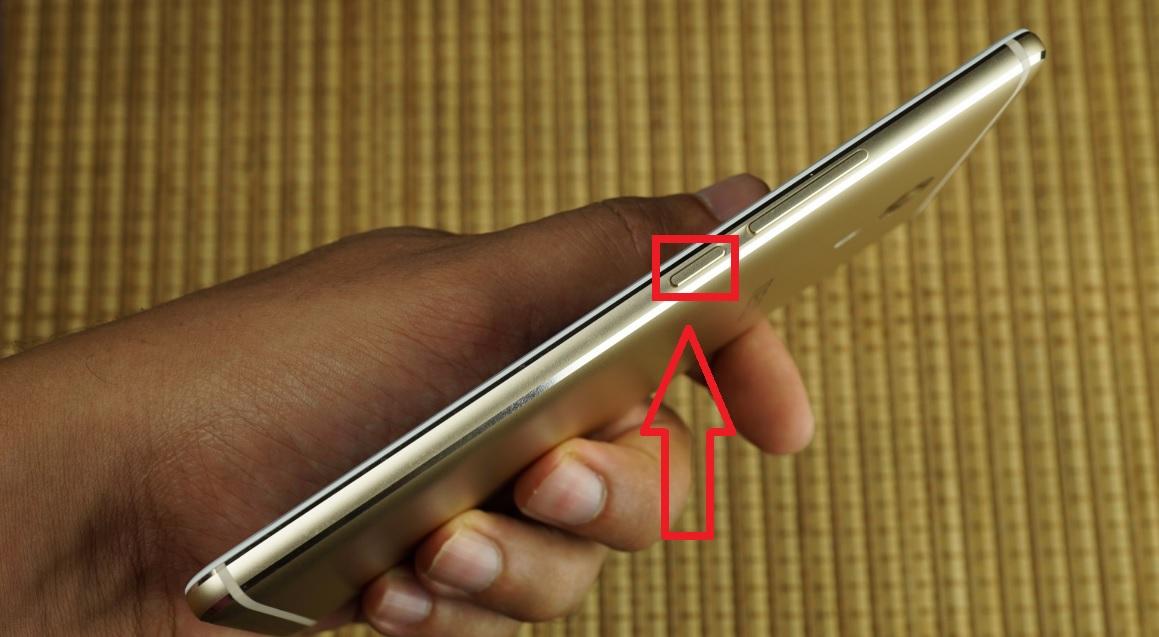
Чтобы включить девайс, достаточно несколько секунд удерживать указанную клавишу. После этого на экране появится логотип компании, и телефон загрузится.
Для отключения или перезагрузки используется та же самая кнопка. В активированном состоянии пользователю нужно на 2-3 секунды удержать палец на клавише питания. Затем на экране появится информационное сообщение с двумя вариантами развития события.
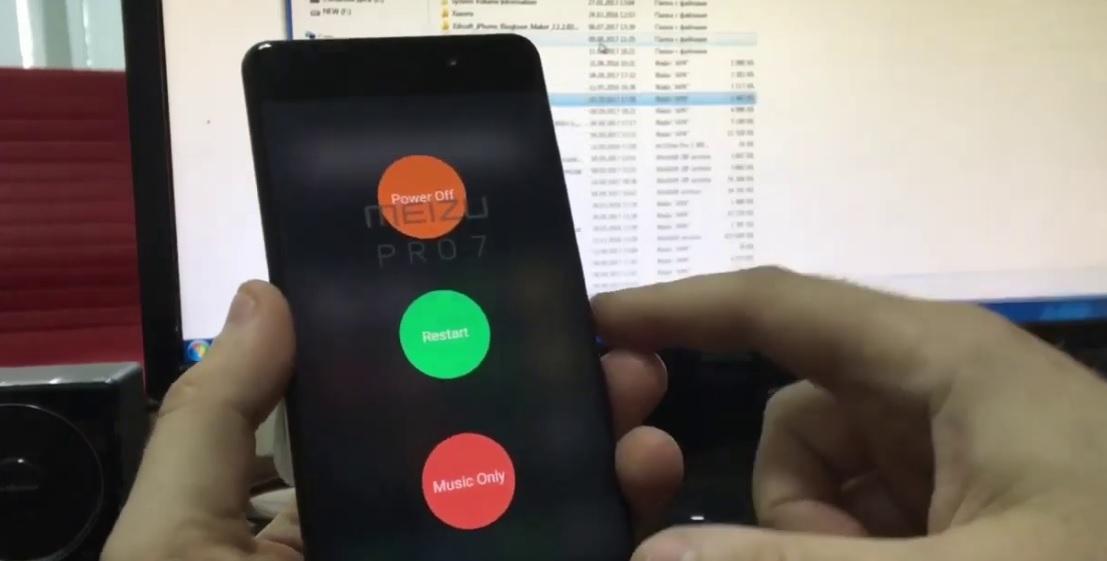
Касание зеленого кружка приведет к перезагрузке устройства, а оранжевого – к выключению. Таким образом, процесс активации и деактивации Мейзу практически не отличается от смартфонов других брендов. Небольшая разница видна лишь в оформлении экрана выключения, а в остальном выполнение операции не вызывает никаких вопросов.
Как настроить телефон Мейзу – первичные настройки
Как и в случае с любым другим смартфоном, первый запуск гаджета сопровождается первичной настройкой. Итак, представим, что вы купили Meizu и в первый раз нажали кнопку включения. На дисплее появляется экран загрузки с фирменным логотипом компании и ее прошивки Flyme.
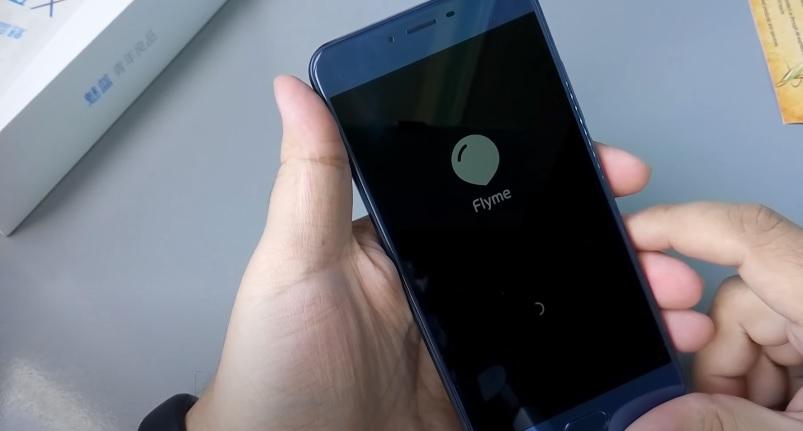
Затем владельцу требуется выбрать язык, на котором будет работать смартфон. Если вы читаете этот материал, то вам наверняка нужно указать русский. Но при необходимости можно выбрать другой язык из списка доступных.
На китайской версии прошивки доступно только 2 языка, включая английский. Русский присутствует на глобальной и местной версии Flyme.
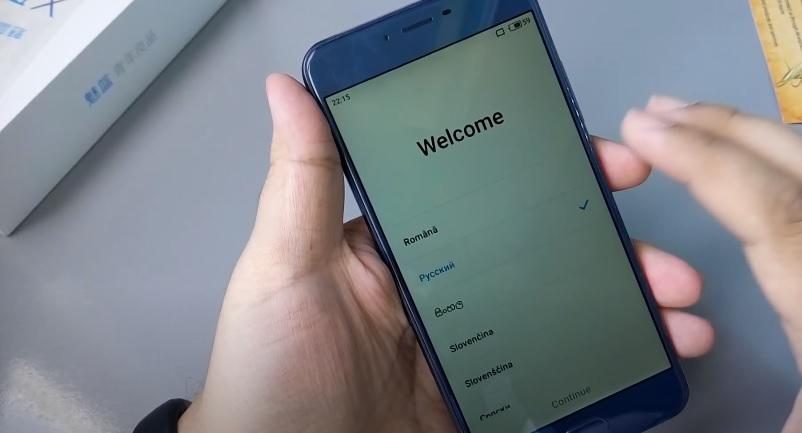
На следующем экране появляется выбор региона. Под ним понимается та страна, в которой проживает хозяин смартфона. Выбор конкретного региона обуславливает ряд настроек. Например, при указании Индии громкость смартфона будет выше. А для России сразу же установится несколько местных приложений.
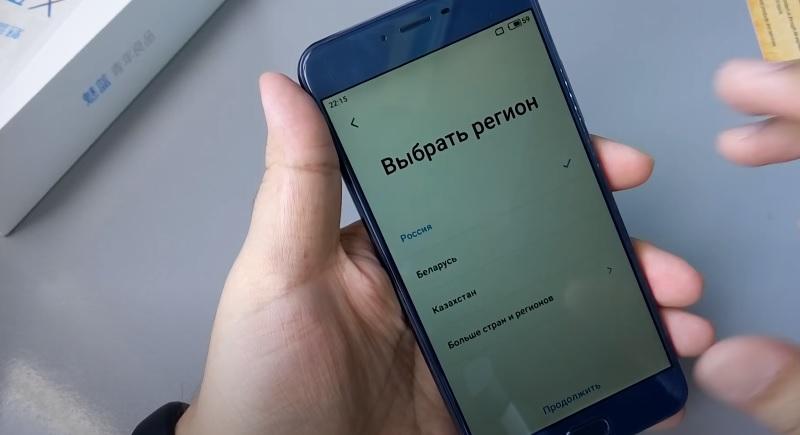
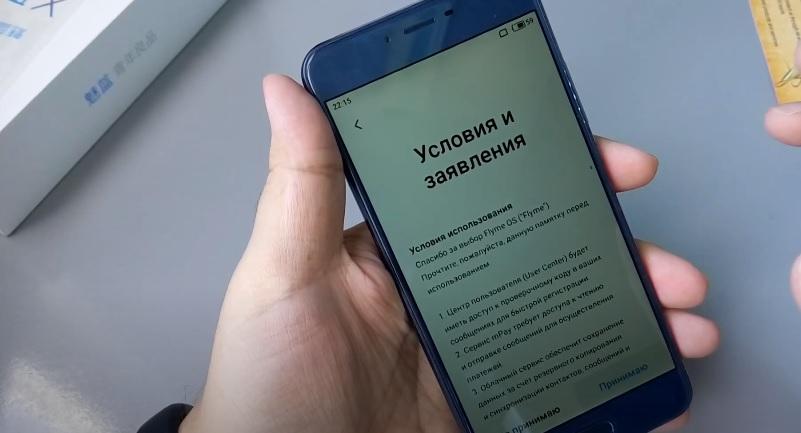
Очередная менюшка – пользовательское соглашение. Как правило, практически все пользователи пропускают ее, нажимая кнопку «Принимаю». Но, если вы впервые стали обладателем Мейзу, рекомендуется все-таки принять во внимание информацию разработчиков. Так хозяин сразу получит ответы на многие вопросы.
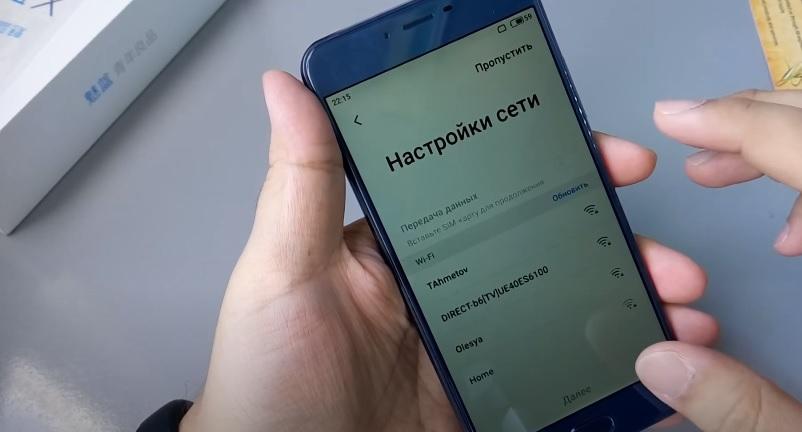
Следующий этап – выбор сети Wi-Fi. Он нужен для авторизации в личном аккаунте и загрузки стартового пакета приложений. Если в данный момент нет доступа к роутеру, можно нажать кнопку «Пропустить».
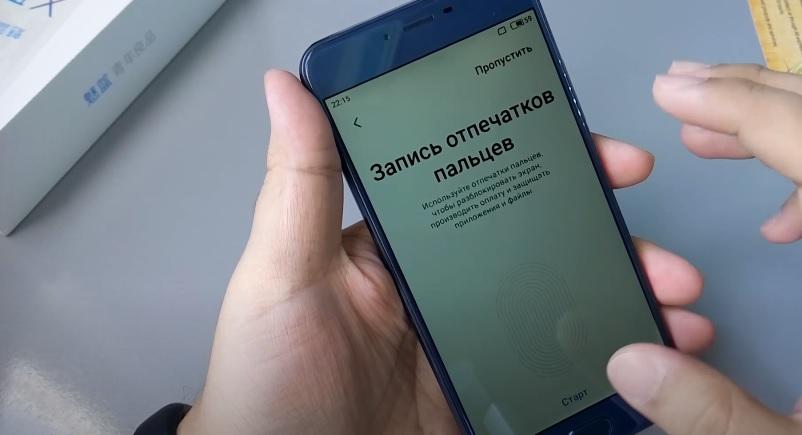
Один из последних этапов представляет собой настройку отпечатка пальцев. Он предусмотрен только на тех моделях, которые имеют соответствующий сканер. Подробнее о технологии мы поговорим далее, так что на первых порах можно пропустить регистрацию пальца.
Ну а теперь владельца Meizu можно поздравить с успешной настройкой нового девайса. Остается лишь нажать кнопку «Начать», после чего откроется рабочий стол смартфона.
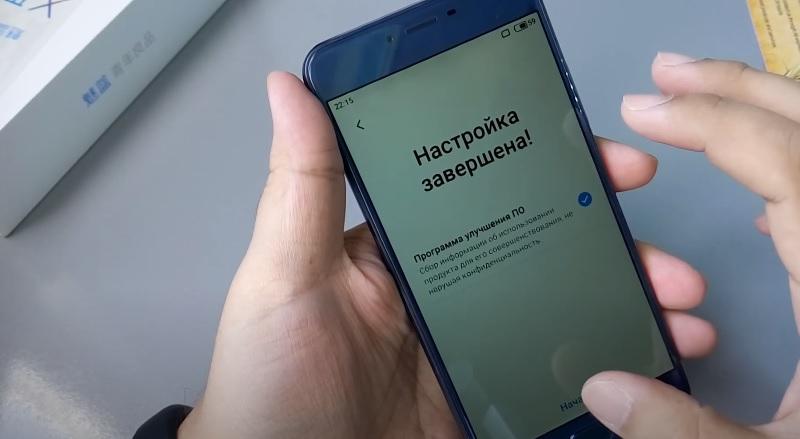
Внешний вид рабочего стола может отличаться от приведенного, так как многое зависит от действующей версии прошивки. В обновлениях добавляются темы и различные фоновые изображения.
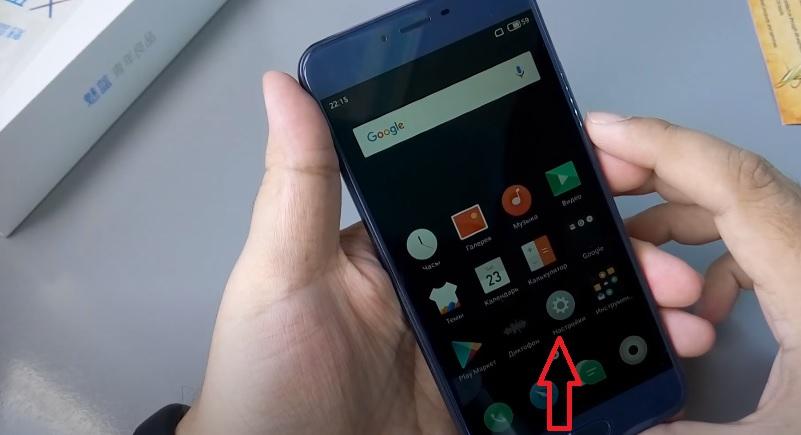
Если есть желание изменить еще какие-либо параметры устройства, нужно кликнуть по иконке настроек. Меню имеет приветливый вид, поэтому новичок сразу может понять, где находится интересующий его параметр.
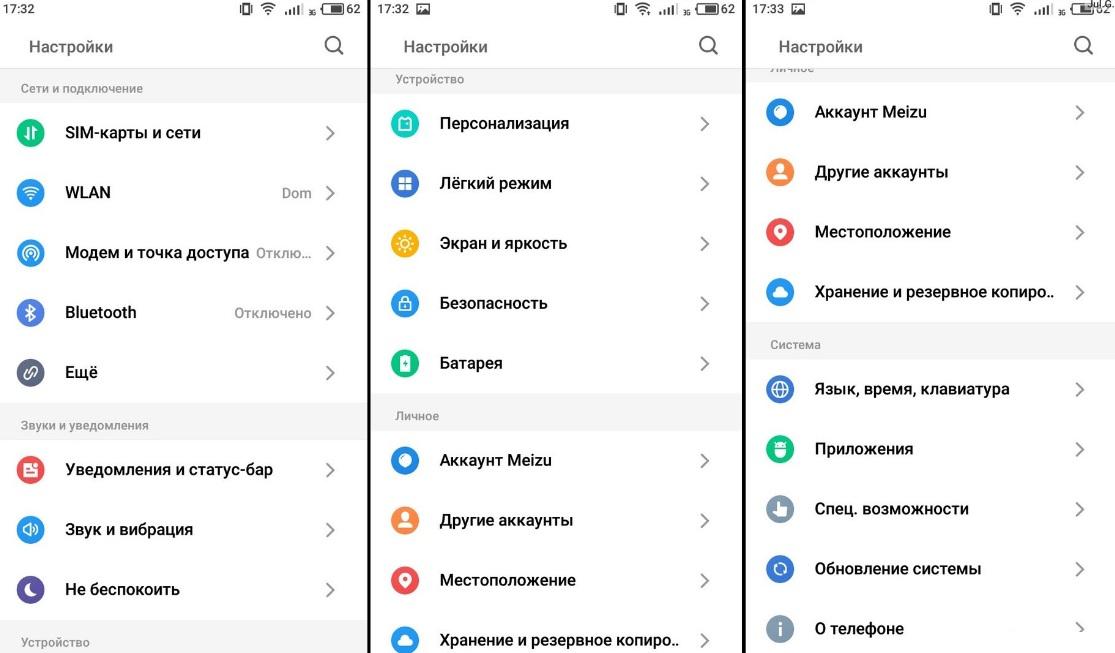
Останавливаться подробнее на всех пунктах настроек нет особого смысла, поскольку каждому человеку нужно изменить разные параметры. Главное, что первичная настройка уже сделана. Далее будем разбираться с самыми важными функциями Мейзу.
Как установить сервисы Гугл
Смартфоны Meizu продаются во множестве стран мира. Поскольку устройства фирмы базируются на операционной системе Андроид, хотя и со своей оболочкой, они уже имеют установленные сервисы Гугл. Среди предустановленных приложений есть и Play Маркет, и карты, и почта.
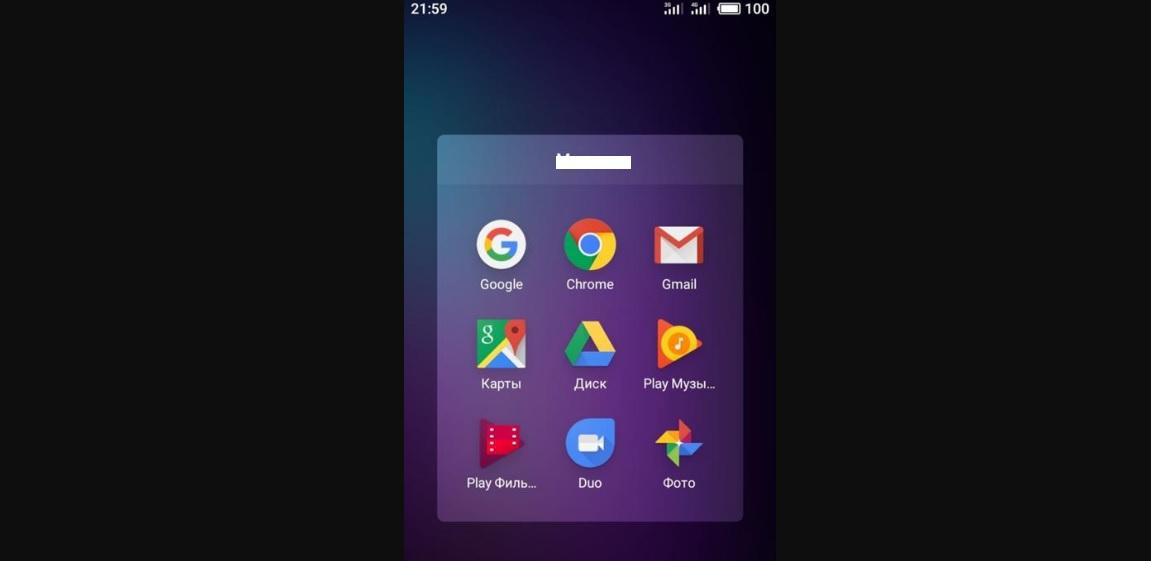
Но это касается только глобальной прошивки и версии операционной системы, предназначенной для России. На китайской Flyme сервисов Гугл нет. Поэтому у пользователя могут возникнуть проблемы с установкой приложений из Google Play.
Перед покупкой смартфона Мейзу обязательно уточняйте, на какой прошивке он базируется. В идеале нужно взять российскую или глобальную версию (Global).
Если вам попался Мейзу на китайской прошивке, не стоит отчаиваться. На нее тоже можно без особого труда накатить сервисы Google, чтобы с комфортом пользоваться смартфоном.
Для установки необходимого ПО понадобится:
- Открыть фирменный магазин приложений App Store, расположенный на рабочем столе.
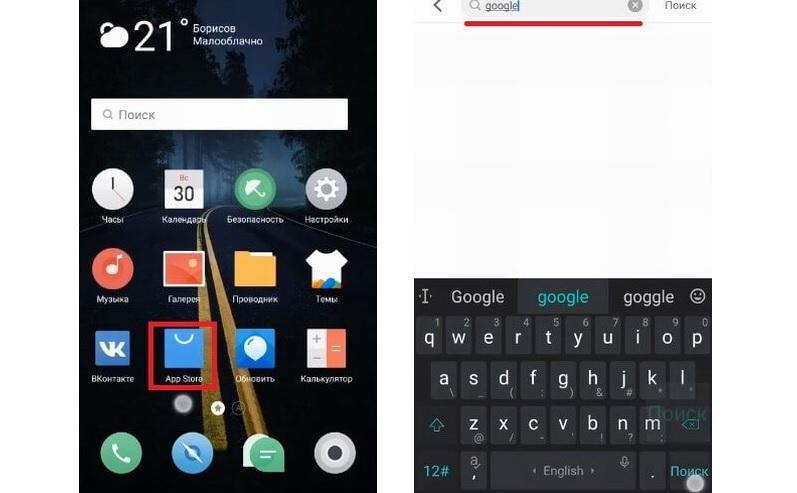
- Вбить в поиск «Google».
- Нажать кнопку «Поиск других магазинов ПО».
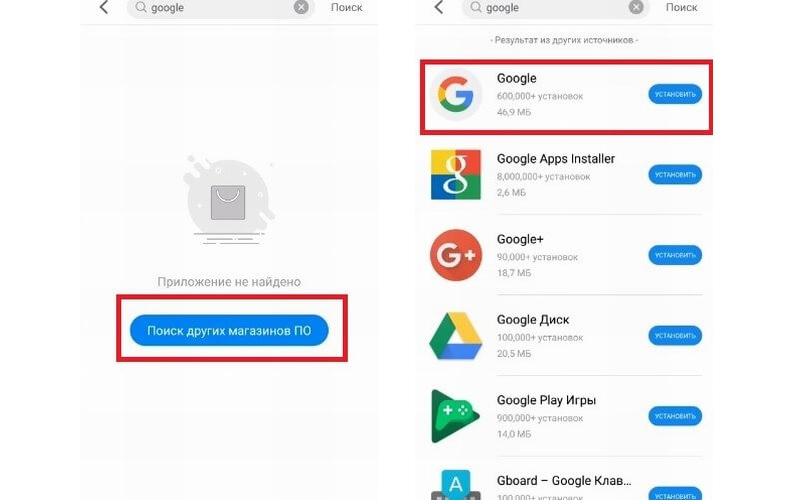
- Установить приложение Google, которое уже включает в себя сервисы.
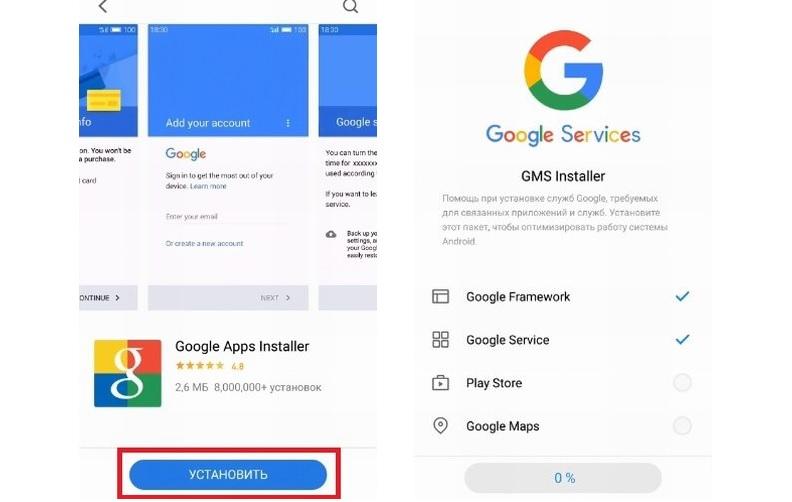
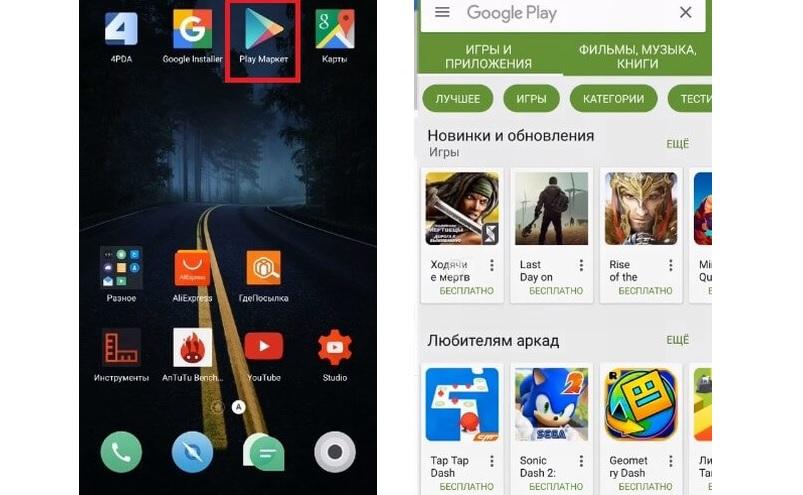
После завершения этой простой операции на экране появятся иконки стандартных программ Гугл. Загрузить дополнительный софт Google можно будет через официальный магазин приложений американской компании.
Если по каким-то причинам поставить сервисы Google через App Store Мейзу не удается, воспользуйтесь специальным apk-файлом. Его нужно открыть и произвести установку в ручном режиме.
Как установить и настроить приложения на Мейзу
Для установки сторонних программ владелец Meizu может воспользоваться двумя магазинами приложений:
- App Store;
- Google Play.
Оба из них доступны на глобальных версиях прошивки. На китайской Flyme есть только фирменный App Store, но и с установкой сервисов нет никаких проблем.
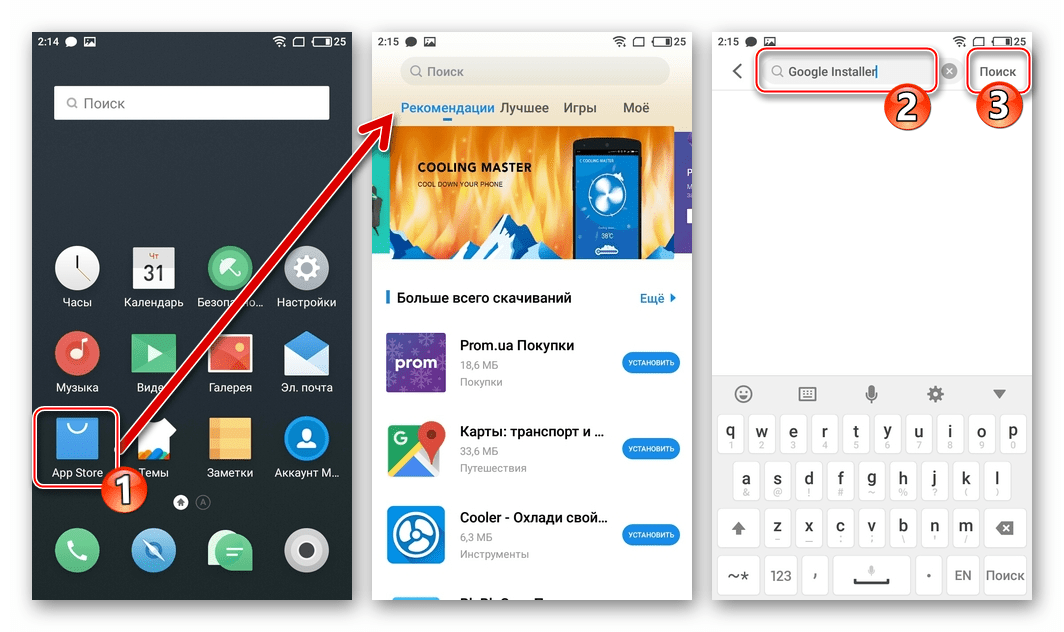
Чтобы поставить прогу через предустановленный App Store, нужно кликнуть по синей иконке на рабочем столе и вбить название нужного приложения.
Далее останется лишь нажать кнопку «Установить», после чего иконка новой программы появится на рабочем столе. Но все-таки для установки приложений рекомендуется пользоваться Google Play. Во-первых, данный магазин предлагает самый широкий выбор игр и утилит, а обновления через него поступают быстрее всего.
Просто откройте Google Play, найдите через поиск нужную программу и нажмите кнопку «Установить». В течение нескольких секунд прога будет установлена.
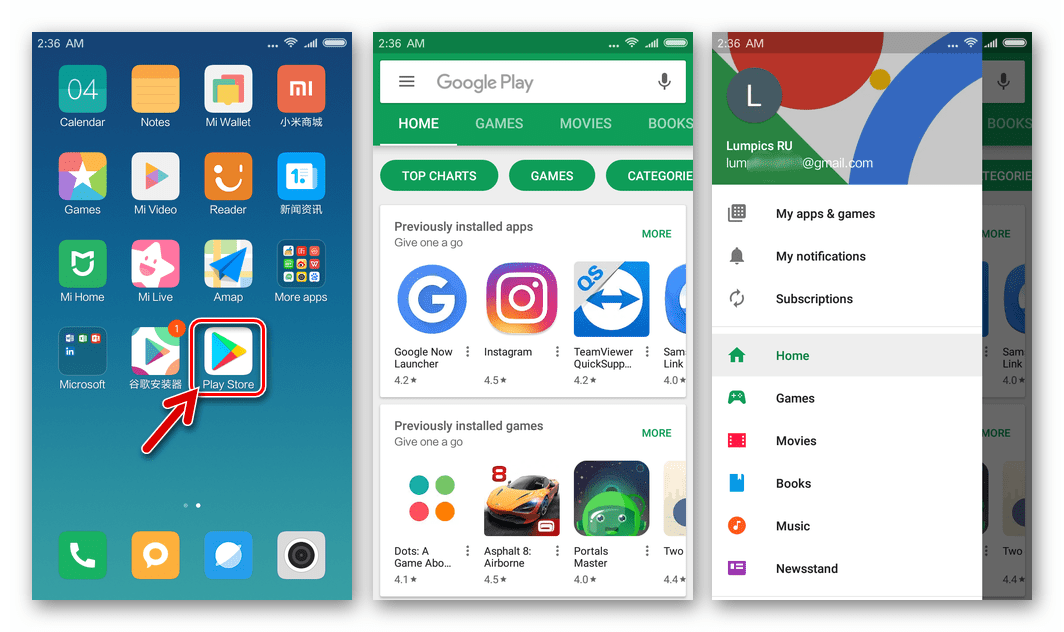
Помните, что для выполнения операции требуется подключение к интернету. Если его нет, установка через магазин приложений окажется невозможной. В таком случае следует предусмотреть альтернативный вариант. Например, способ, позволяющий поставить прогу при помощи apk-файла.
Загрузите установочный файл из любого интересующего источника, а затем откройте его на телефоне Мейзу.
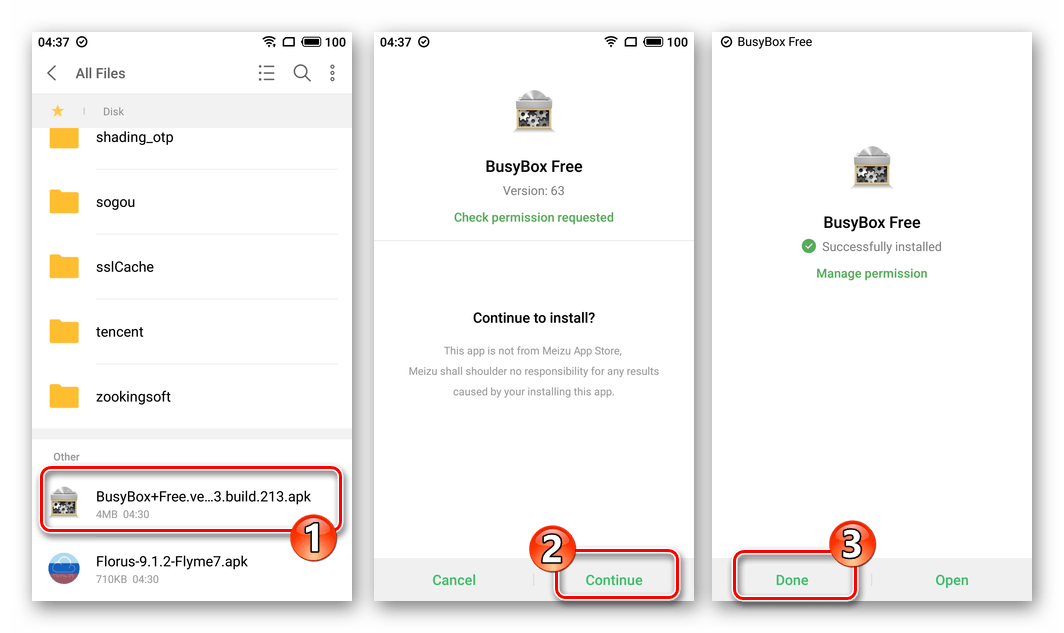
Установка произойдет даже без подключения к интернету. Однако, пользоваться подобным методом не рекомендуется. В интернете можно наткнуться на зараженные программы, а в Google Play весь контент заранее проверен на вирусы.
Если вы решили поставить приложение через apk-файл, не забудьте разрешить установку через сторонние ресурсы в настройках Мейзу.
После загрузки нужной программы владелец Meizu может пользоваться ей по своему усмотрению. В настройках, к примеру, допускается включение защиты программ.
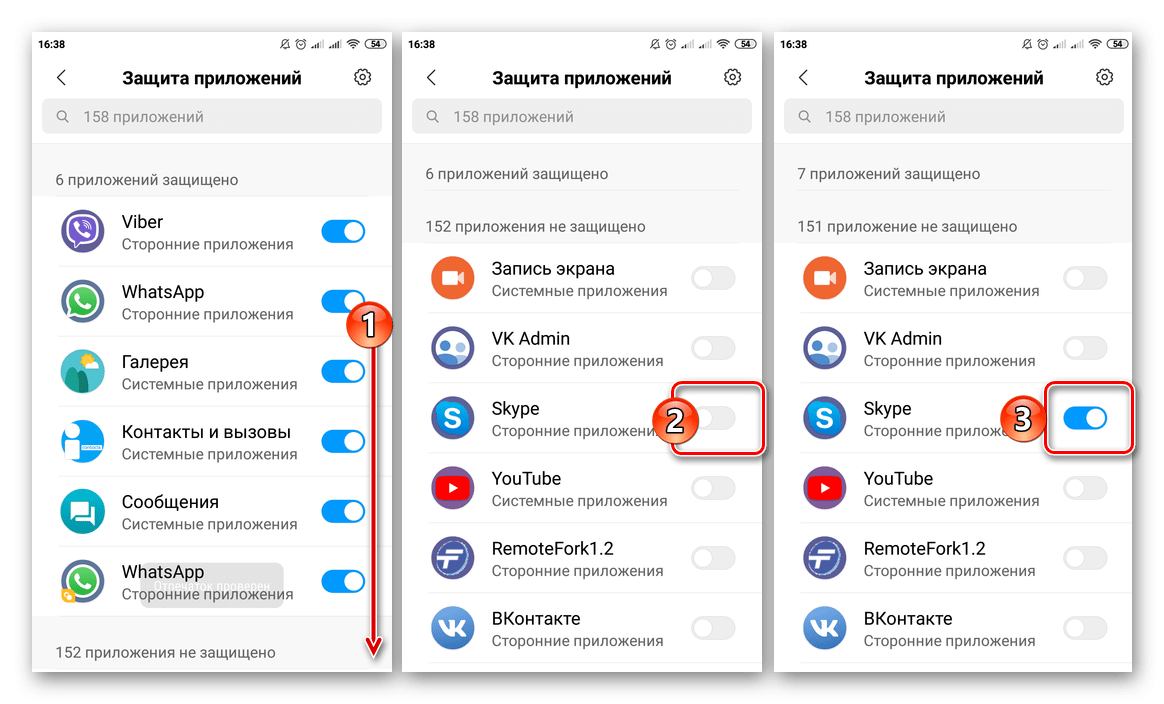
А в разделе «Приложения» настроек телефона можно без труда удалить ненужную программу. Все очень просто, и даже нет необходимости лишний раз открывать Google Play.
Как настроить сканер отпечатков пальцев
Некоторые модели Мейзу оснащены сканером отпечатков. Это механизм, позволяющий защитить смартфон от злоумышленников. Как правило, сканер располагается четырьмя способами:
- в кнопке «Домой»;
- на боковой стороне;
- на задней панели;
- в дисплее.
Самый современный вариант – сканер в экране, как на Meizu 16th. Но вне зависимости от того, где установлен датчик, его настройка происходит всегда одинаково.
Пользователь может задать свой отпечаток уже на этапе первого включения. Если этого не сделано, нужно следовать инструкции:
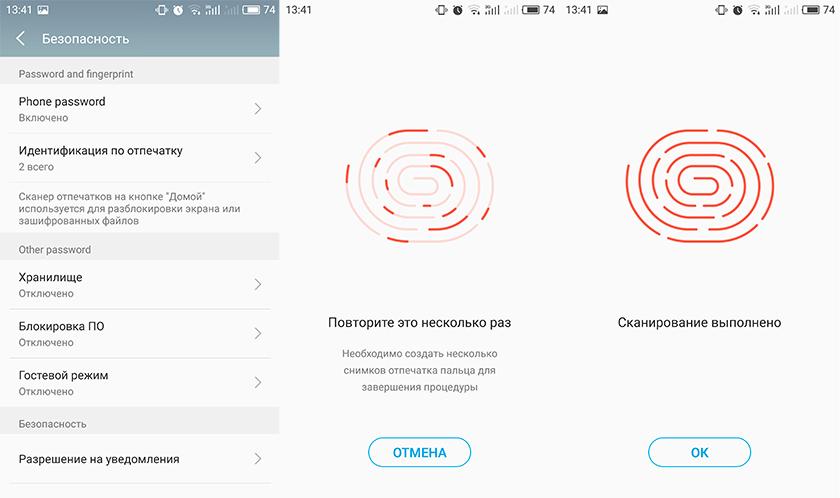
- Открыть настройки.
- Перейти в раздел «Безопасность».
- Нажать кнопку «Идентификация по пальцу».
- Несколько раз приложить палец к сканеру, пользуясь подсказками на экране.
Все. Теперь отпечаток настроен, и смартфон полностью защищен. Дополнительно можно задать еще несколько отпечатков, чтобы доступ мог получить еще один или несколько человек.
Как обновить прошивку на Мейзу
Смартфоны Meizu базируются на фирменной прошивке Flyme. Она регулярно получает обновления. Поставить актуальную версию ОС можно двумя способами:
- по воздуху;
- через отдельный файл.
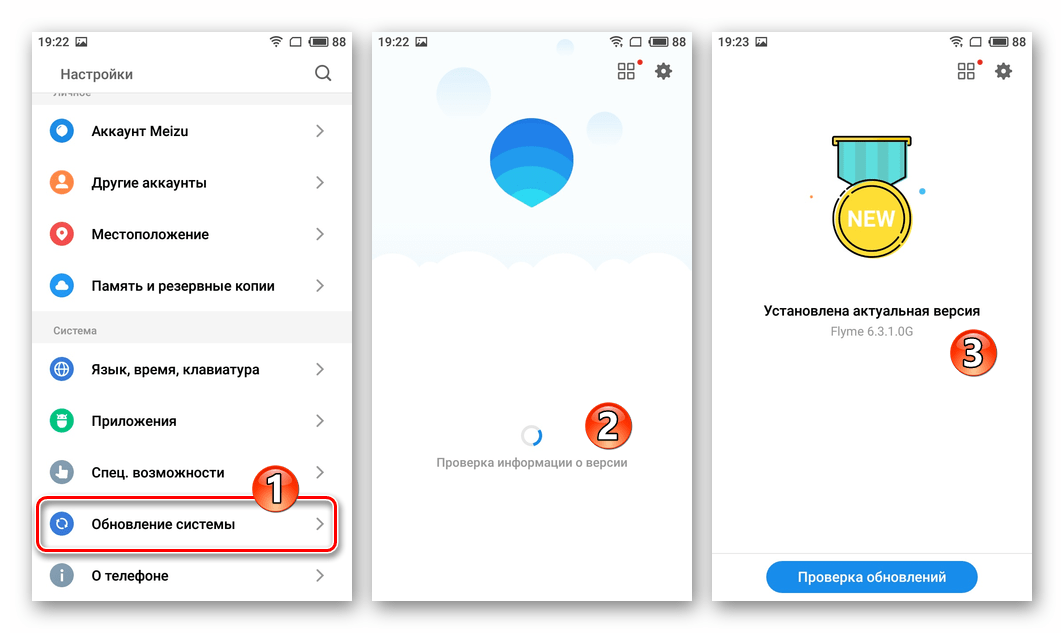
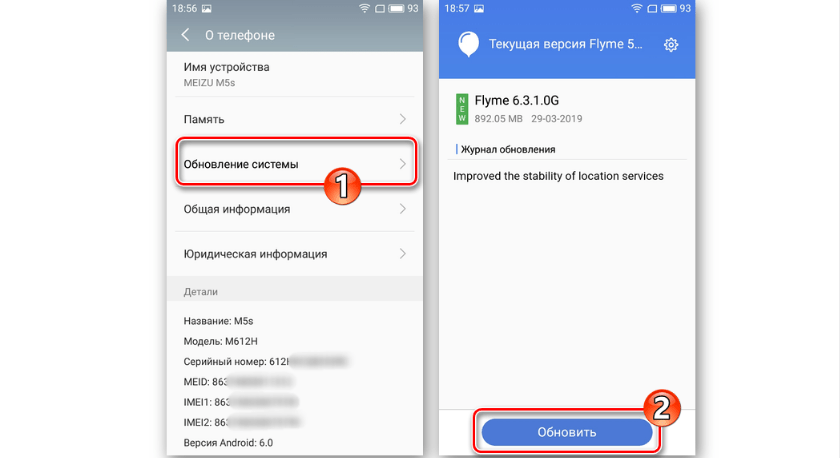
Первый вариант является основным и наиболее предпочтительным. Чтобы проверить наличие актуальной прошивки, нужно зайти в раздел настроек «Обновление системы».
Если обновление доступно, на экране появится соответствующее уведомление. Пользователю останется лишь нажать кнопку «Обновить» и дождаться окончания установки. В процессе смартфон перезагрузится, после чего будет готов для дальнейшего использования.
Альтернативный способ предполагает ручную загрузку обновлений с официального сайта flymeos.com. Перейдите на главную страницу, выберете прошивку для своей модели и загрузите ее на телефон. Далее останется открыть скачанный zip-файл и подтвердить начало установки.
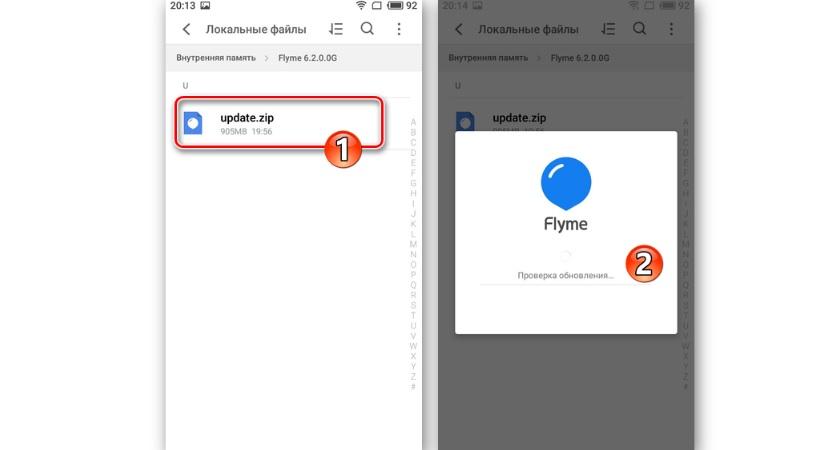
Весь процесс занимает примерно 10-15 минут. Во время установки прошивки не нужно беспокоить телефон. Дождитесь, пока он перезагрузится.
Перед установкой обновлений рекомендуется зарядить смартфон хотя бы до 50%, а также выполнить сброс до заводских настроек.
Как сделать резервную копию данных в Meizu
Для того, чтобы все обновления корректно установились, владелец Мейзу должен выполнить сброс до заводских настроек. Операция очень простая и производится через настройки устройства. Но следует учесть, что при сбросе удаляются все файлы. Поэтому необходимо предварительно создать резервную копию.
Сделать бэкап можно следующим образом:
- Зайдите в настройки.
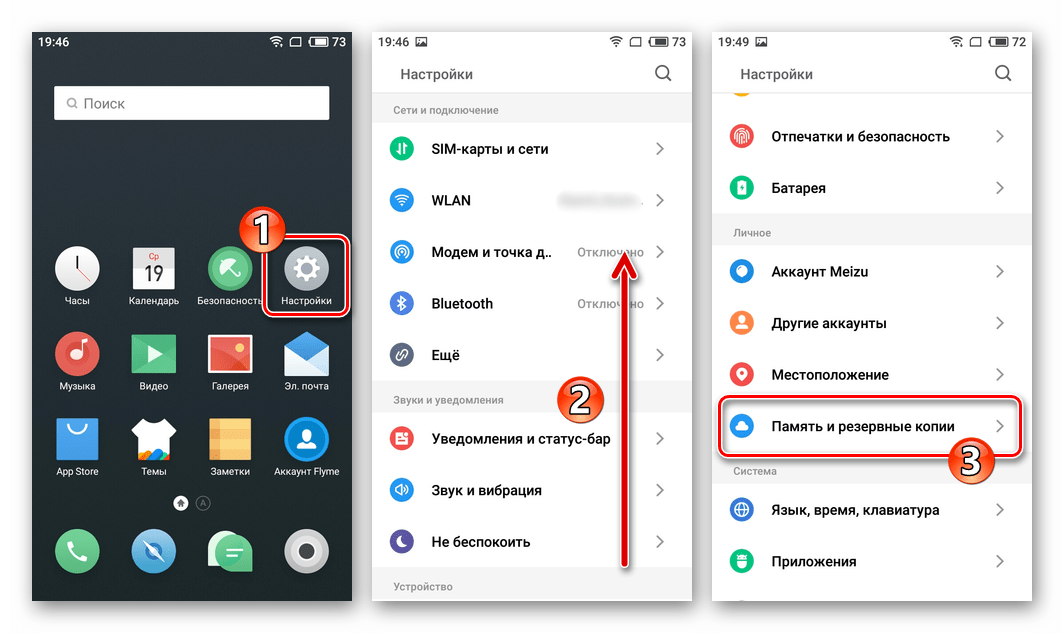
- Перейдите в раздел «Память и резервные копии».
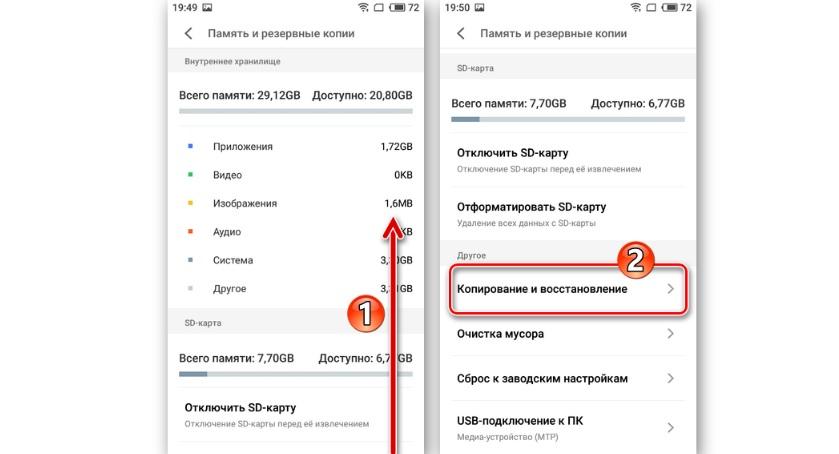
- Нажмите на «Копирование и восстановление».
- Создайте копию, выбрав место для сохранения.
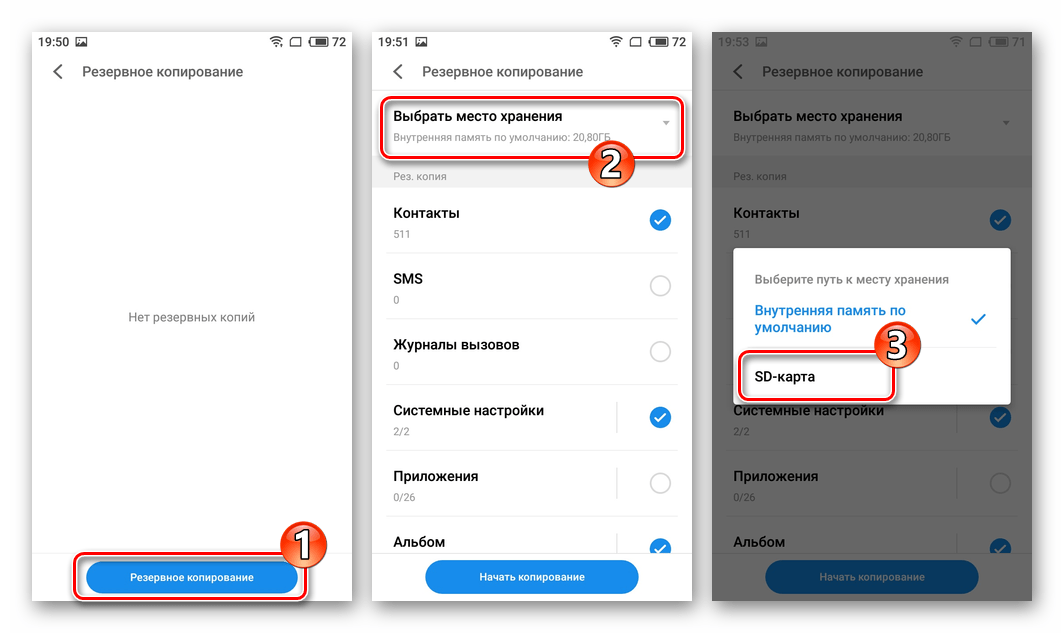
- Укажите файлы, которые требуется оставить.
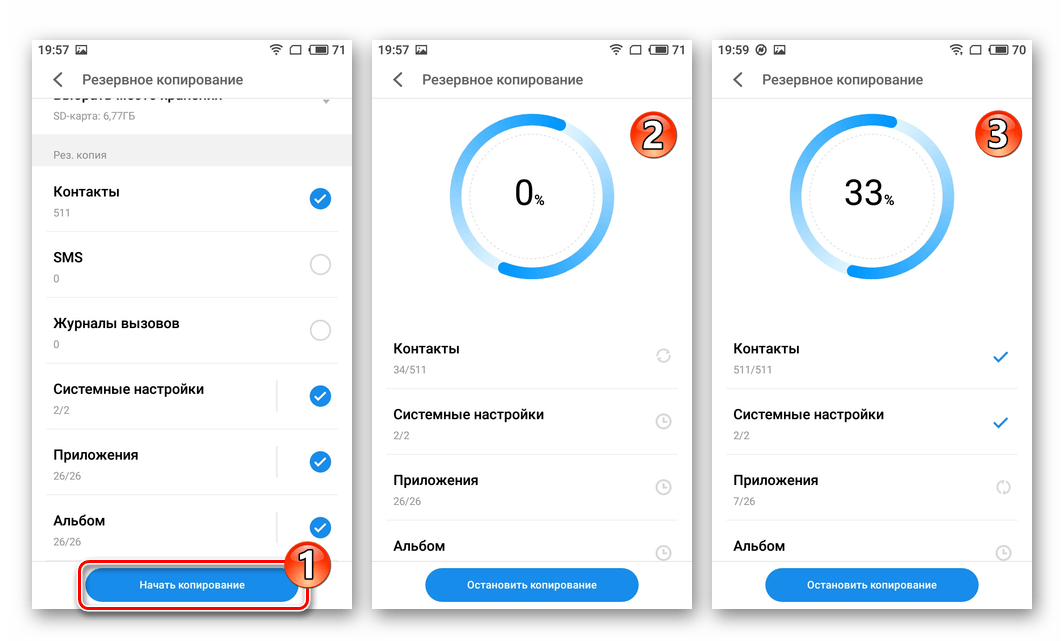
- Запустите процесс и дождитесь его окончания.
Получившийся файл нужно на время перекинуть на другой носитель. Например, компьютер. Как только сброс будет выполнен и прошивка переустановлена, файл потребуется вернуть.
Для возврата всех данных необходимо перейти в раздел настроек «Копирование и восстановление» и нажать соответствующую кнопку.
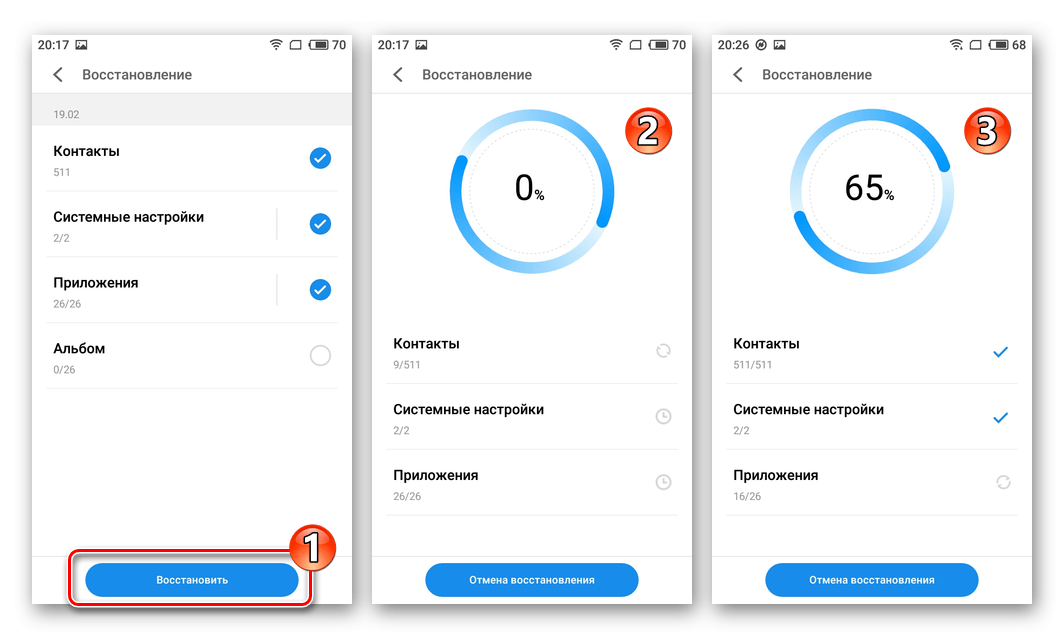
Выполнение операции займет 10-15 минут в зависимости от размера бэкапа.
Почему Мейзу не включается – возможные причины
К сожалению, смартфоны Meizu не всегда работают стабильно. У некоторых пользователей возникает проблема, когда устройство попросту перестает включаться. На это есть несколько причин:
- Не работает кнопка питания;
- смартфон разряжен;
- вышел из строя аккумулятор;
- слетела прошивка;
- сгорел микроконтроллер;
- отошли контакты внутренних шлейфов.
Чтобы определить точную причину, вспомните, не падал ли смартфон в последнее время. В таком случае у него повредились внутренние элементы, а исправить ситуацию можно лишь в сервисном центре.
Что делать, если телефон Мейзу не включается
Во-первых, проверьте устройство на предмет внешних повреждений. Если смартфон контактировал с водой, его нужно высушить. Далее следует поставить Мейзу на зарядку. Также проверьте исправность адаптера и кабеля. Возможно, телефон разряжен, а восстановить энергию не получается из-за неисправных элементов питания.
Если ситуация не исправилась, зажмите в выключенном состоянии кнопку включения и верхнюю качельку громкости. На экране должно появиться инженерное меню. Через него следует выполнить сброс настроек нажатием на «Clear Data».
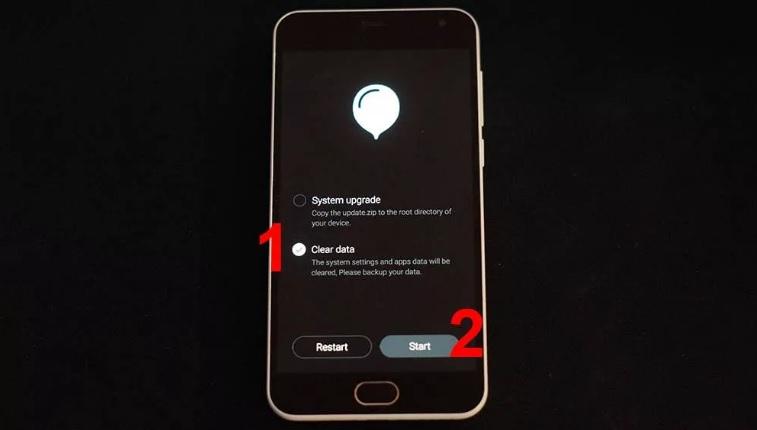
Если инженерное меню не появляется, а телефон даже через несколько часов так и не может включиться, устройство потребуется разобрать. Лучше всего обратиться в сервисный центр, чтобы диагностикой занялись профессионалы.
Возможные проблемы при включении и настройке телефона Мейзу
Процесс настройки Meizu не вызывает затруднений у большинства пользователей. А если у вас возникли какие-либо проблемы, рекомендуем обратиться к приведенной ниже таблице. В ней представлены основные ошибки и способы их решения.
Не работает вай фай на мейзу – причины и устранение
Внимание, для настройки сети Meizu: Убедитесь, что SIM-карта вставлена в смартфон.
Вы можете подключить смартфон к сети в несколько простых шагов:
- После включения устройства выберите: «Настройки» ; «SIM-карты и сети» и включите переключатель «Передача данных»
- Выберите оператора во вкладке «Операторы связи»
- Во вкладке «Режим сети» выберите «2G только» или «3G-приоритет» или «4G-приоритет»
- Нажмите кнопку «Назад» , чтобы завершить настройку.
Если вам не требуется подключение к сети, рекомендуем отключить переключатель «Передача данных».
Внимание: Перед началом использования сети Meizu убедитесь, что выбран правильный режим передачи данных или подключитесь к сети беспроводного интернета, чтобы избежать платежей, не входящих в ваш тарифный план.
Настройка мобильного интернета
Правильная настройка интернета на Meizu предотвращает большинство проблем с подключением к сети в будущем. Делается это без сторонних приложений, кодов и прочего. Установить интернет на свой гаджет под силу каждому пользователю. В качестве помощи новичкам рассмотрим поэтапные действия по настройке.
Включение передачи данных
Чтобы начать использовать мобильный интернет на Мейзу, обязательно нужно включить передачу данных. Это делается двумя способами:
- Активировать значок с двумя противоположно направленными стрелками, открыв шторку уведомлений.
- Перейти в настройки смартфона, открыть «SIM-карты и сети», активировать ползунок напротив пункта «Передача данных».
Если в телефоне установлено две СИМ-карты, рекомендуется воспользоваться вторым способом, чтобы сразу выбрать используемую SIM по умолчанию.
Выбор предпочтительного типа сети
В том же пункте «SIM-карты и сети» обязательно нужно выбрать режим сети. Одноименный пункт находится в конце списка. Здесь можно установить приоритет 3G, 4G, 5G (если имеется) или же оставить только 2G.
Сброс до заводских настроек
Возвращать устройство к заводским настройкам имеет смысл при смене СИМ-карты или произошедших сбоях. Делается это стандартным способом. А сразу после выполнения процедуры настроить мобильный интернет можно будет с нуля.
Создание точки доступа APN
Ручное создание точки APN делает подключение к мобильному интернету на Meizu гораздо быстрее. Процедура производится следующим образом:
- Перейти в настройки телефона и открыть «SIM-карты и сети».
- Выбрать нужную СИМ-карту (если их две).
- Открыть вкладку «Точки доступа (APN)».
- Нажать «Добавить APN».
- Пролистать вниз и выставить параметры в «Тип аутентификации» — PAP, а в «Тип APN» — «default,supl».
- Вернуться вверх, ввести название в пункте «Имя».
- В пункте «APN» ввести название мобильного оператора (чаще всего используется «internet»).
- Установить имя пользователя и пароль (эти данные берутся на сайте оператора).
- Кликнуть «Сохранить» в верхнем углу.
После проделанной операции необходимо включить передачу данных, и можно начинать пользоваться мобильным интернетом.
Причины плохого сигнала
Плохой интернет — неудивительная проблема для маленьких городов и деревень, сел, ПГТ и т.д. Сигнал может перебиваться различными промышленными процессами, деревьями и т.д., а потому онлайн-страницы загружаются очень медленно. Единственное, что может сделать пользователь для увеличения скорости — выйти на улицу, чтобы смартфон попытался словить сеть на открытом пространстве.
Если же плохой сигнал наблюдается в крупном городе, причиной может стать установленное ограничение трафика. Об этом мы поговорим ниже.
Увеличение скорости и отключение контроля трафика
Чтобы заполучить максимальную скорость работы интернета, необходимо внести некоторые корректировки в настройки контроля трафика. Делается это так:
- Открыть стандартное приложение «Безопасность».
- Перейти во вкладку «Данные».
- Нажать на большой круг по центру.
- Открыть «Настройки плана» (в разделе с используемой СИМ).
- Установить месячный тариф.
- Перейти в «Специальные данные».
- Активировать «Трафик в простое» и установить лимит в соответствии с месячным тарифом.
- Выбрать время начала и окончания простоя.
Настройки Meizu (настройки flyme)
Вы можете изменить настройки телефона Meizu и персонализировать мелодии вызова, дату/время и многие другие функции.
Нажмите на иконку «Настройки» на рабочем столе, чтобы войти в настройки.
Персонализация
В верхней части страницы с настройками пользователь может видеть иконку собственного Flyme-аккаунта (если вы уже вошли в свой аккаунт). Нажав на аккаунт, пользователь переходит в центр персонализации, где отображается информация об аккаунте пользователя. Облачные сервисы, где пользователь может хранить резервные данные и восстановить данные из облака Flyme, доступны из центра персонализации.
SIM-карты и сети
- SIM-карты. Здесь хранятся названия ваших SIM-карт, данные по доступности и номера телефонов
- Мобильные данные. Данное устройство представляет собой смартфон с двумя SIM-картами, работающий по технологии «Dual Cards Dual Standby». Система распознает тип SIM-карты, и вы можете самостоятельно переключаться между ними
- Режим сети. Автоматически переключает режим сети между 3G, 3G и 4G (при этом необходимо, чтобы стандарт поддерживался SIM-картой). SIM-карта 4G будет показывать режимы 4G, 3G, 2G; SIM-карта 3G будет показывать режимы 3G и 2G; SIM-карта 2G не будет отображать информацию о режиме сети
- Интернет-роуминг. Если эта опция включена, вы сможете получить доступ к данным в роуминге
- Точки доступа (APN). Для подключения передачи данных установите названия точек доступа оператора связи. Вся передача данных через GPRS оплачивается согласно тарифам оператора связи
- Операторы связи. Вы можете осуществлять поиск доступных сетей. Если вы выбираете сеть в ручном режиме, и поиск не выдал доступную сеть, вы увидите сообщение «Нет сети», что означает, что вы не можете пользоваться мобильной связью. Если вы выставите автоматический режим, смартфон будет самостоятельно искать доступные сети
Расширенные настройки Meizu
- Смарт-переключение сетей: если функция активирована, система автоматически переключается между WLAN и мобильной связью в зависимости от статуса сигнала
- Добавить сеть: пользователь может вручную добавить скрытые сети. Нажмите , чтобы открыть подробную информацию о сетях
- Уровень сигнала: здесь можно посмотреть силу сигнала выбранной точки доступа
- Безопасность: здесь можно проверить, как зашифрованы данные точки доступа.
- Модем и точка доступа: установите и управляйте своей собственной беспроводной точкой доступа. Вы можете использовать ее для передачи данных через WLAN, USB-соединение или по Bluetooth. Установить название точки доступа и меры безопасности можно в разделе «Конфигурация WLAN», а также установить лимит на передачу данных.
Bluetooth
Устройство использует технологию Bluetooth для беспроводного подключения к другим устройствам с технологией Bluetooth для обмена данными, выполнения вызовов или осуществления дистанционного управления.
Нажмите кнопку для включения/выключения Bluetooth. При включении устройство автоматически будет искать другие Bluetooth-устройства поблизости.
Когда включена опция «Видимость», другие находящиеся неподалеку устройства с технологией Bluetooth могут обнаружить ваше устройство. Если опция «Видимость» выключена, другие Bluetooth-устройства не смогут его найти.
Внимание: Устройство может быть несовместимо с другими устройствами; на подключения по Bluetooth также оказывает влияния окружающая среда.
- Режим «В самолете». При включенном режиме все мобильные соединения отключены
- VPN. Установка и управление VPN
- Настройка PPPoE. Установка имени пользователя и пароля PPPoE
- Беспроводной дисплей. Включение/выключение беспроводного дисплея
- WLAN-модем. Включения режима модема для использования смартфона в качестве точки доступа
Отпечатки и безопасность
- Разблокировать и распознать. Пользователь может выбрать из нескольких типов блокировки экрана: без пароля, слайд и пароль. Идентификация по отпечатку. Когда установлен пароль разблокировки, пользователь может добавить функцию разблокировки по отпечатку пальца. Распознавание лица. Если установлен пароль разблокировки, пользователь может использовать функции распознавания лица для разблокировки смартфона. Наличие данной функции зависит от модели и версии операционной системы.
- Секретость. Хранилище. Пользователь может хранить персональные файлы в хранилище и защищать его при помощи пароля и отпечатков пальцев. Личный режим. Пользователь может назначить определенный пароль или отпечаток пальца для разблокировки личного режима. В личном режиме пользователь может хранить данные и устанавливать приложения, которыми он не хочет делиться с другими пользователями.
- Безопасность. Неизвестные источники. Пользователь может разрешить установку приложений из неизвестных источников.
Память и резервные копии
Пользователь может проверить хранилище и резервные копии в телефоне. Здесь доступны функции копирования и восстановления, очистки мусора, сброса к заводским настройкам и USB-подключения к ПК.
Если у вас возникли вопросы по настройкам Meizu — задавайте в комментариях.
Приложение Центр безопасности в смартфонах Meizu
Рассмотрим важное и многофункциональное приложение Центр Безопасности
в системе Flyme OS на смартфонах Meizu. Это предустановленное приложение можно назвать санитаром смартфона. Поможет провести очистку от лишних файлов, кеша, вирусов, увеличить время работы смартфона и контролировать трафик интернета. А так же в центре безопасности можно настроить получение уведомлений от сторонних приложений.

В главном меню центра безопасности можно увидеть основные приложения-команды управления смартфоном. Рассмотрим их по порядку.
Очистка ненужного. Приложение задействует сканирование внутренней памяти на наличие хлама в виде временных файлов, кэша, неиспользуемого софта и остатков удаленных приложений. Сканирование настраиваемое. Можно добавить в белый список приложения, которые сканирование затрагивать не будет. В настройках данной утилиты возможно активировать ярлычок «системный кэш»- появится на главном экране смартфона в виде маленькой ракеты, нажав на который произойдет очистка системного кэша.


Большие файлы. Здесь тот же принцип-происходит поиск и анализ файлов на размер занимаемый в памяти телефона. Список больших файлов отображается списком, пользователю предлагается выбрать ненужные для удаления и увеличения таким образом свободной памяти. В данной утилите можно отсортировать найденные файлы, можно выбрать только видео или аудио, архивы, документы или все остальное.

Очистка приложений. Эта утилита сортирует приложения по времени использования или по размеру, информируя пользователя сколько времени приложение не активно и сколько места занимает. Предлагая таким образом удалить ненужные что бы освободить память смартфона.

Очистка вирусов. Утилита активирует поиск вредоносных файлов, приложений и всякого рода рисков взлома. В настройках сканера на вирусы, можно создать список доверенных приложений, которые не будут затрагиваться, а так же включить или отключить сканирование всех приложений. Еще доступна команда обновления базы данных вирусов и возможность включить автообновление баз по Wi-Fi.


Разрешения. Своего рода центр управления правами доступа приложений к системным компонентам смартфона, например к контактам или смс.
Утилита разделена на несколько вкладок:
- Запуск — можно включить или отключить автозапуск всех сторонних приложений.
- Уведомления — здесь настраивается получение программных оповещений и уведомлений. Если не приходят уведомления на Meizu например из Facebook, Вконтакте, Skype или Viber, то просто поставьте галочки напротив приложения, разрешив таким образом уведомлять вас о полученных сообщениях.
- Безопасность — настройка прав доступа сторонних приложений к звонкам, смс, включению передачи данных или Bluetooth.
- Конфиденциальность — управление доступом приложений к личной информации: контакты, история вызовов, смс, местоположение, imei или камера.
В нижней части данной утилиты расположен ярлычок Приложения в виде четырех квадратиков, который ведет к списку приложений, что бы проверить количество разрешений у каждого приложения и настроить их. Для удобства доступен поиск того или иного приложения.


Управление трафиком. В данном меню можно активировать мониторинг используемого трафика мобильного интернета, установить ежемесячный план и указать дату расчетного дня. Таким образом когда трафик вашего интернет пакета закончиться мобильный интернет отключится автоматически, тут же возможно включить уведомление об окончании заданного трафика.
Утилита ведет статистику использования мобильного интернета и отображает ее в главном меню. В списке приложений отображается количество использованного трафика каждым приложением. Пользователю предлагается проанализировать его и закрыть доступ не нужным приложениям к мобильному интернету, для экономии трафика.


Энергосбережение. Здесь все рычаги управления энергосбережением смартфона Meizu. В главном меню утилиты отображается информация об оставшемся времени работы смартфона и список доступных режимов. Первый это Смарт-режим который активирует сбалансированные настройки, такие как автояркость, отключение Bluetoth и GPS, отключение экрана через 30 секунд и др.
Следующий это Супер-режим, с помощью него можно получить максимальную экономию потребления батареи, активировав его вы отключите абсолютно все, кроме звонков и смс. Данная функция переводит смартфона в энергосберегающий режим питания, отключит мобильный интернет и Wi-Fi, переводит сеть в режим 2G, в общем делает все что бы продлить время работы смартфона.
Есть еще Режим пользователя, он настраиваемый. Перейдите в настройки и отфильтруйте его под ваши требования. В настройках можно активировать автовключение режимов по уровню заряда батареи или по расписанию.
В утилите Энергосбережение можно перейти в меню управления приложениями и настроить блокировку приложений в режиме ожидания, т.е. когда телефон не используется.
Кстати эти настройки повлияют на получение уведомлений, если приложение заблокировано в режиме ожидания, то и уведомления от него приходить не будут.


Приложение Центр безопасности это как кабина пилота, много кнопочек и рычажков, главное разобраться в них и полет станет плавным!
Как вручную настроить интернет на смартфоне Meizu M3?
Meizu M3 уже достаточно долгое время известен на рынке смартфонов и зарекомендовал себя, как качественный и надежный аппарат. Но без доступа к всемирной паутине, его функциональность снижается в разы. Поэтому, в этой инструкции мы разберёмся, как настроить интернет на Meizu M3.
Для того чтобы настроить интернет через своего оператора мобильной связи, в первую очередь необходимо убедиться, что на вашем тарифном плане подключена услуга 3G интернета. Узнать это можно, позвонив в службу поддержки своего оператора. Специалисты подскажут наиболее выгодный для интернета тарифный план, а также помогут с необходимыми настройками на телефоне.
Если интернет на тарифе есть, необходимо включить передачу данных на самом смартфоне Meizu. Для этого откройте быстрое меню (проведите пальцем вниз с самой верхней части экрана) и активируйте пункт «Передача данных». После этого, рядом с индикатором приема сигнала сети должен появиться значок 3G/4G. Это означает, что доступ в интернет есть.
Попробуйте открыть любой сайт в браузере. Если не получается, то возможно настройки не подтянулись автоматически и их нужно установить вручную.
Альтернативные действия
На разнообразных форумах часто обсуждается вопрос, что делать, если на Андроид нет передачи данных? Скорее всего, она просто отключена. Тогда:
- Откройте «Настройки».
- Выберите пункт «Беспроводные сети» => «Ещё».
- Зайдите в «Мобильные сети». Здесь поставьте галочку возле пункта«Передача данных включена».
Если после применения вышеизложенных способов интернет все равно не подключается, есть ещё один метод, который иногда позволяет восстановить доступ:
- Извлеките из включенного телефона аккумулятор.
- Удерживайте кнопку питания 30 секунд.
- Вставьте батарею.
- Включите телефон.
Иногда помогает сброс настроек устройства к заводским.
Ручная настройка интернета на Meizu M3:
Перейдите в меню » Настройки «, раздел » Беспроводные сети » и откройте параметры » Передачи данных «. Нас интересует пункт » Точка доступа «. Откройте его.
Необходимо заполнить поля, в зависимости от вашего оператора:
- Точка доступа (APN): internet.mts.ru
- Имя пользователя (Login): mts
- Пароль (Password): mts
- Точка доступа (APN): internet
- Имя пользователя (Login): gdata
- Пароль (Password): gdata
- Точка доступа (APN): internet.beeline.ru
- Имя пользователя (Login): beeline
- Пароль (Password): beeline
- Точка доступа (APN): internet.tele2.ru
- Имя пользователя (Login): заполнять не надо
- Пароль (Password): заполнять не надо
После ввода указанных данных сохраните их и активируйте точку доступа. Теперь нужно перезагрузить смартфон и наслаждаться мобильным интернетом!
Если у вас что-то не получается, напишите об этом в комментариях, постараемся помочь.
Принцип подключения 3G и 4G
Самыми быстрыми и удобными типами мобильной связи являются стандарты нового поколения 3G и 4G. Первый вариант наиболее распространен, он обеспечивает стабильное соединение и высокую скорость интернета. Обычно смартфон автоматически переключается на предпочтительную связь. Вверху дисплея можно увидеть соответствующий значок.
Но бывают ситуации, когда подключаться необходимо вручную. Для этого делаем следующее:
- Заходим в меню настроек и выбираем пункт «Мобильные сети».
- Открываем меню «Режим сети» и выбираем предпочтительную сеть или автоматический выбор.
Оптимальным вариантом будет выбор автоматического подключения, так как 4G, или LTE, еще не доступен в некоторых регионах. Кроме того, иногда он работает нестабильно и даже хуже, чем 3G.
Как включить мобильный интернет на телефонах Мейзу
На устройствах Android доступно подключение к Wi-Fi и моб.интернету, никакого специального приложения для подключения не понадобится, иногда требуется ввести настройки моб.сети вручную.
На любом смартфоне Meizu (у10, m2, m5s, м3, note м6 и m6) мобильный internet и Вай-Фай можно подключать двумя способами:
- Развернув меню быстрого доступа (провести сверху экрана вниз) и нажав соответствующий значок: Wi-Fi или Передача данных.
- Открыв раздел Настройки-Точки доступа/Беспроводные соединения/Моб.данные, и отметив соединение.
Для интернета доступны разные виды соединения: 2G, 3 G и 4G, подключение к которым может происходить в автоматическом режиме или по пользовательским настройкам. Настроить сеть можно открыв меню настроек в быстром доступе или в подразделе: Моб.сети — Режимы сети. Лучше сохранить автоматический выбор, так как не всегда наличие 4G обозначает соединение на максимальной скорости, иногда есть ограничение сигнала, сеть четвертого поколения плохая и лучше подключатся к 3G, смартфон сам может определить оптимальную скорость и выбрать режим соединения.
Что делать если не работает мобильный интернет на Мейзу
Причин, почему Meizu не подключается к интернету, существует несколько: неправильные настройки или поломка сетевого модуля. Чтобы узнать, как устранить причину, следует рассмотреть некоторые частые причины, которые встречаются на устройствах Андроид.
- Недостаточно средств на счету. Чтобы узнать баланс, набираем команду USSD, которая соответствует мобильному оператору. Например, на МТС или Мегафон — *100#, Киевстар или Лайфселл — *111#.
- Нет покрытия или смартфон не зарегистрирован в сети. В отдаленной местности может не быть сети вообще, поэтому невозможно не только выйти в интернет, но и совершать звонки. На верхней строке состоянияMeizu будет значок с крестиком на индикаторе. Если прием уверенный, а такой значок отображается, то устройство не опознается оператором. В этом случае, может помочь перезагрузка.
- Активирован «Режим полета». Автономный режим используется для того, чтобы отключить передачу данных посредством Wi-Fi, Bluetooth и сотовой связи. Проверить это можно в верхней панели уведомлений: если отображается значок самолета, то режим включен. Отключить его можно в меню главных настроек, выбрав пункт «Режим самолета» или «Автономный режим» и нажать соответствующую кнопку для деактивации.
- Отключена передача данных. В зависимости от версии Android, функция может располагаться в пункте «Другие сети», «Мобильные данные» или «Еще». После того, как нужный пункт найден, включаем «Мобильные данные». Также передачу можно найти в верхней панели уведомлений и нажать на соответствующий значок.
Как настроить интернет
Подключится к Wi-Fi достаточно просто: выбираете доступную сеть и вводите сетевой пароль.
Настроить сеть с передачей мобильных данных несколько сложнее, если это сообщение с ссылками не приходит.
Автоматическая настройка
Часто создание точки доступа происходит в автоматическом режиме:
- Вставляете sim-карту и включаете телефон;
- Приходит сообщение с автомат.настройками от оператора;
- Открываете сообщение и устанавливаете.
Если настройки не пришли, то можно обратиться в колл-центр оператора и попросить выслать повторно.
Если у Вас остались вопросы — сообщите нам
Универсальная точка доступа
Ручная настройка точки доступа несложная, но понадобится предварительно узнать некоторые данные на сайте оператора или в колл-центре: имя, адрес и пароль.
Инструкция по ручной созданию точки доступа:
- Открываете раздел Мобильные сети;
- Выбираете sim-карту, при нескольких активных;
- Переходите в подраздел Точки доступа (APN);
- Создаете новую APN;
- Проставляем Тип аутентификации — PAP;
- Прописываем Тип АПН — default,supl;
- Заполняем имя/пароль доступа (для MTS: mts/mts; MegaFone: gdata/gdata; Билайн: beeline/ beeline; для Теле2 ячейки заполнять не надо);
- Прописываем адрес оператора APN (для МТС: internet.mts.ru; MegaFone: internet; Beeline: internet.beeline.ru; Теле2: internet.tele2.ru);
- Сохраняете изменения;
- Перезагружаете устройство для активации изменений.
Что делать если интернет не заработал
После подключения в верхней строке экрана должен появится значок 3G/4G или другой. Если Вы открываете браузер, а страница не загружается, проблема может быть в следующем:
- Нет денег на счету для подключения: проверьте счет, позвоните операторы и подберите оптимальный тарифный план.
- Плохой сигнал и скорости недостаточно для работы браузера.
- Включен режим «В самолете» и передача данных автоматически отключена.
- Передача данных отключена, вполне реально случайно открыть быстрое меню и деактивировать значок подключения, проверьте и включите Wi-Fi или передачу данных.
Китайский Meizu, не работает интернет — настройка
Китайские смартфоны Meizu иногда трудно настроить для приема интернета.
В некоторых случаях мобильный оператор не присылает автоматические настройки интернета, а иногда, чтобы интернет заработал, необходимо залазить глубоко в настройки и включить какую-то функцию.
В первом случае, если настроек оператор не предоставил:
Заходим в настройки телефона и переходим:
- Беспородные сети;
- Передача данных;
- Точка доступа.
И здесь вписываем настройки APN.
Выбрать свою настройку, соответственно своему оператору можно в нашей статье:
И так, с APN разобрались.
И даже после этого может интернет не запуститься.
Мы нашли еще один пункт меню, где следовало было полазить:
- Settings;
- Data roaming;
- Включить одну из симок.
Пункты меню могут отличаться, в зависимости от модели Meizu и версии Android.
Поделиться ссылкой:
Понравилось это:
Похожее
Оставьте комментарий Отменить ответ
Этот сайт использует Akismet для борьбы со спамом. Узнайте как обрабатываются ваши данные комментариев.
С нами удобно!
Добро пожаловать на официальный сайт сервиса Hi-Tech-Remont !
Мы сотрудничаем со всеми складами запчастей, как в ТК «Горбушка» и «Горбушкином дворе», так и в Москве, в том числе ТК » Савеловский «, » Митинский «, » Царицыно » ,» Электронный Рай » на Пражской и » Буденовский компьютерный » радио рынки , поэтому у нас проще починить любую модель сломанного устройства, и на вопросы:
«У меня сломался …треснуло, разбилось стекло, что делать?»,
«Где в Москве починить… ?» и
— сможем дать исчерпывающий ответ.
Хотите узнать, почему не работает ваш телефон, либо его отдельная функция?
— Обращайтесь к нам на бесплатную диагностику!
В течении 5 — 20 минут в Вашем присутствии определим поломку и назовем время и стоимость ремонта, а также, в случае типичной поломки, починим со скоростью от 20 до 90 минут .
Звоните или пишите нам на WhatsApp . Консультация тоже бесплатная .
Причины наиболее распространенных проблемы с Вай фаем
Чтобы убрать неполадку, необходимо определить, что послужило причиной ее возникновения. Видов проблем бывает как минимум две — когда смартфон не определяет сети (или конкретную сеть), или испытывает сложности в стабильной работе с Wi-Fi. Замечали это в основном с моделями m3 ,m5, m5c и м6 note.
Не видит вай фай
Здесь нужно определиться, не видит ли Мейзу определенную точку Вай фай, или не обнаруживает ничего. В жилых многоквартирных домах даже слабые и старые приемники обнаруживают до десятка сетей своих соседей. Если не видна только нужная, то виновен не смартфон, а маршрутизатор, раздающий Wi-Fi. Когда список доступных сетей вообще пуст, то тут на лицо неполадка в телефоне.
Если владелец живет в частном доме и соседские сети не ловятся, то достаточно выйти в центр города и попробовать поймать сигналы сетей от различных кафе, кинотеатров и прочих публичных заведений. Это поможет определить источник проблемы.
Отключается сам по себе
Почему выключается сеть на м3 и м6 ноте? Та же самая сложность — неполадка может крыться и в смартфоне android, и в роутере. Неверные настройки маршрутизатора или перегруженная сеть может легко провоцировать отключения устройств. Это касается не только смартфона, а вообще всего, что было соединено с Wi-Fi.
Если от подобного страдает только Мейзу, то можно попробовать поработать с посторонней сетью. Достаточно сходить к ближайшему кафе, или попросить соседей подключиться к их точке для проверки (или попытаться раздать wi-fi и посмотреть на результат работы). Ситуация повторяется — значит что неполадка внутри смартфона. Либо барахлит модуль беспроводной связи, либо замешана ошибка в прошивке или настройке девайса. Бывает что разъединение — следствие работы вредоносного приложения.
Устранение неполадки
После определения причины, по которой не работает вай фай на мейзу, остается действовать. Если неполадка находится в самом роутере, то стоит проверить его настройки. Возможно что там установлены блокировки или ограничения на подключение устройств. Или сеть настроена как скрытая — и не отображается в списке на телефоне.
Исправление сбоев в работе беспроводного модуля смартфона может выполниться такими способами:
- Перевод девайса на пару минут в режим полета для перезагрузки чипа Wi-Fi. Или полная перезагрузка смартфона. Иногда приходится делать это несколько раз, чтобы проблема исчезла.
- Настроить на телефоне подключение к сети в ручном режиме. Переходим в раздел нас троек WLAN — Расширенные настройки. Жмем на «Добавить сеть». Вписываем название сети, выбираем вид безопасности и пароль, после нажимаем OK.
- Углубленная перезагрузка с задействованием Recovery. Для этого нужно отключить устройство и включить его удерживая кнопку увеличения громкости. В меню режима нужно выбрать отмену и дождаться включения.
- Сброс данных. Делается это как через настройки телефона, так и через вышеупомянутый Recovery.
- Перепрошивка устройства. Свежая (или наоборот — более ранняя) версия скачивается с официального сайта Flyme для каждой модели девайса.
Настройка Wi-Fi
О настройке сети Wi-Fi на Meizu знает практически каждый пользователь. Это делается гораздо легче, чем в случае с мобильным интернетом, но все же существуют некоторые нюансы, которые стоит знать каждому владельцу смартфона с оболочкой Flyme.
Подключение к беспроводной сети позволит не только пользоваться ею самостоятельно, но и раздать интернет с Мейзу.
Первое подключение
Подключить интернет впервые удастся буквально за пару минут. Для этого нужно проделать следующие действия:
- Перейти в настройки гаджета.
- Открыть вкладку «WLAN».
- Активировать ползунок напротив одноименного пункта.
- Дождаться появления доступных сетей и кликнуть по нужной.
К сети без пароля смартфон подключается самостоятельно. Если же она защищена, потребуется ввести пароль и нажать кнопку «Подключить».
У выбранной сети имеются дополнительные настройки. Выйти в них можно, нажав значок «i» напротив. Здесь возможно проверить состояние и скорость, просмотреть данные сети, активировать/деактивировать автосоединение и т.д.
При включении автоматического соединения подключиться к сети удастся активацией значка Wi-Fi в шторке уведомлений.
Отключение от сети
Отсоединение от сети может быть временным или постоянным. В первом случае достаточно переключиться на другую сеть или попросту выключить саму функцию Wi-Fi. Во второй же ситуации необходимо перейти в дополнительные настройки сети и кликнуть «Забыть сеть».
Восстановление работоспособности Wi-Fi
Когда на Meizu появляются проблемы с Wi-Fi, не следует паниковать. Наладить работу беспроводной сети куда проще, нежели мобильный интернет. Рассмотрим несколько способов восстановления работоспособности сети:
- Активация и деактивация функции. В первую очередь необходимо удостовериться в том, что сеть Wi-Fi включена на телефоне. Хотя на первый взгляд это кажется смешным, но некоторые пользователи действительно забывают активировать соответствующий значок в шторке уведомлений, а после жалуются на неработоспособность опции.
- Перевод смартфона в режим полета. Это необходимо сделать всего на пару минут. При включении режима Wi-Fi самостоятельно отключится, после подключится.
- Перезагрузка телефона. В некоторых случаях перезагрузку потребуется выполнить 4-5 раз.
- Сброс настроек до заводских. Делается это посредством Recovery. Но важно помнить, что в данной ситуации удалятся не только настройки сети Wi-Fi, но и сохраненные файлы в памяти смартфона.
- Перепрошивка. Лучше всего производить ее вручную. Это даст больше шансов на восстановление работоспособности сети, но появляется риск в случае скачивания проблемного файла.
Файл с прошивкой для Мейзу лучше скачивать с официального сайта.
Если ни один из способов решения проблемы не помог, придется обращаться в сервисный центр. Пока еще действующий гарантийный срок дает пользователю право на осуществление ремонта совершенно бесплатно. Но при этом обязательно нужно предъявить мастерам соответствующий талон.