Устранение проблем с установкой сервисов Google на Meizu
При возникновении ошибок во время установки сервисов Google на смартфоне Meizu, в первую очередь, необходимо разобраться с основными проблемами, встречающимися и во многих других случаях. При этом, если вы уверены, что смартфон полностью соответствует требованиям, можете сразу переходить к следующему разделу инструкции.
Подключение к интернету
Наиболее очевидной причиной возникновения проблем с установкой сервисов Google является нестабильное или вовсе отсутствующее подключение к интернету. В качестве решения попробуйте заново выполнить настройку интернета или, что еще лучше, подключитесь к Wi-Fi.
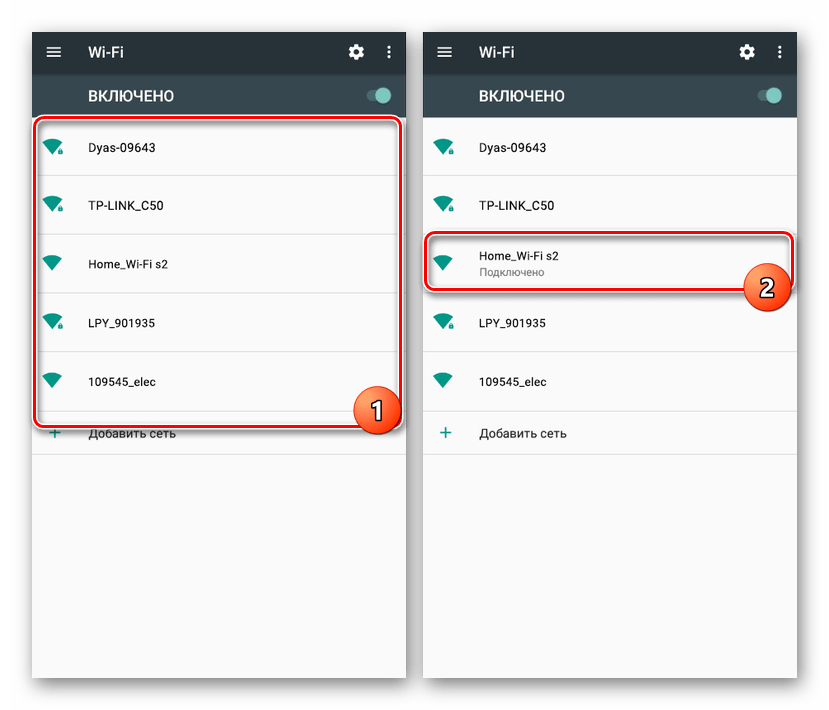
Во время настройки особое внимание уделите ограничениям на загрузку приложений и обновлений. Кроме того, не следует полагаться на медленное соединение, так как это также может быть причиной проблемы.
Нехватка памяти
Как и абсолютно любое приложение, сервисы Google занимают определенное пространство во внутренней памяти смартфона, нехватка которого вполне может вызывать ошибки во время инсталляции. Чтобы такого не было, очистите устройство от ненужных пользовательских файлов и по возможности выполните оптимизацию.
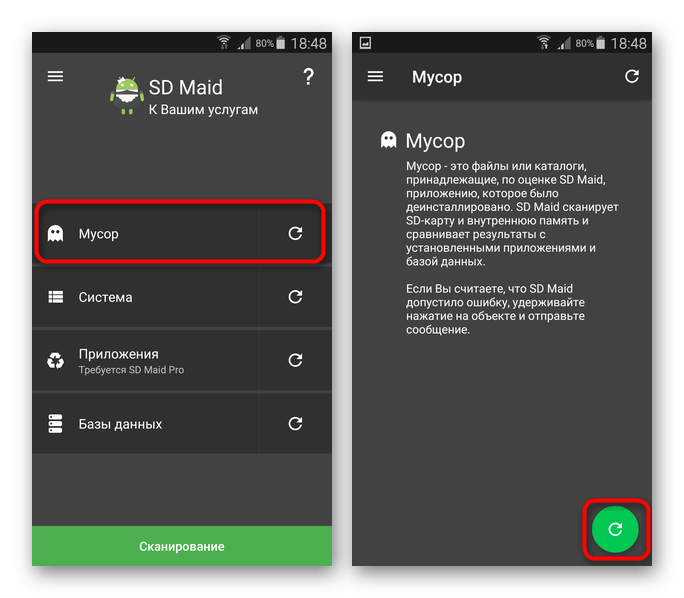
Свободного места должно хватать именно во внутренней памяти, так как системные приложения не устанавливаются на внешние накопители. Также учтите, что при установке требуется пространство и для временных файлов.
Способ 2: Переустановка сервисов
При неудачных попытках установки сервисов Google из официального источника, скорее всего причиной проблемы выступает уже установленная версия, препятствующая инсталляции. Как нетрудно догадаться, устранить неисправность довольно легко, попросту выполнив удаление предыдущего выпуска и заново загрузив набор программ.
Шаг 1: Удаление приложения
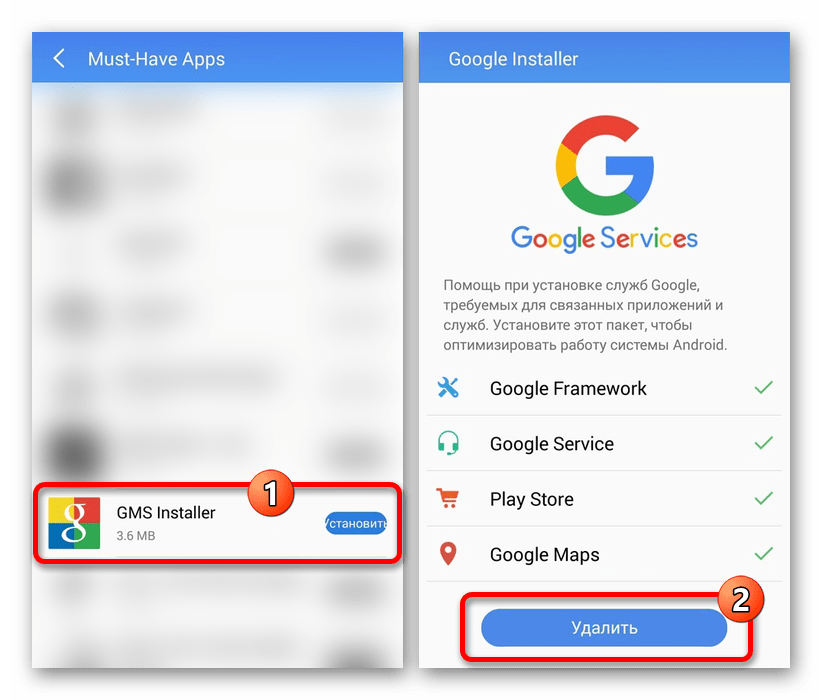
- Запустите официальный магазин приложений, установленный на Meizu по умолчанию, коснитесь строки поиска в верхней части экрана и найдите «GMS Installer» или «Google Apps Installer». Откройте страницу с информацией о данной программе и воспользуйтесь кнопкой «Удалить».
- Подтвердите деинсталляцию приложения с помощью всплывающего окна и дождитесь завершения процедуры. Сразу после этого необходимо перезапустить смартфон, зажав кнопку питания на боковой части корпуса и воспользовавшись пунктом «Перезагрузка» на экране.
Шаг 2: Повторная установка
После того как с телефона будут полностью удалены сервисы Google, необходимо снова открыть стандартный магазин приложений, найти нужное ПО и выполнить инсталляцию. Более подробно данная процедура была нами рассмотрена в отдельной инструкции на примере сразу двух вариантов маркета и разных версий смартфона.
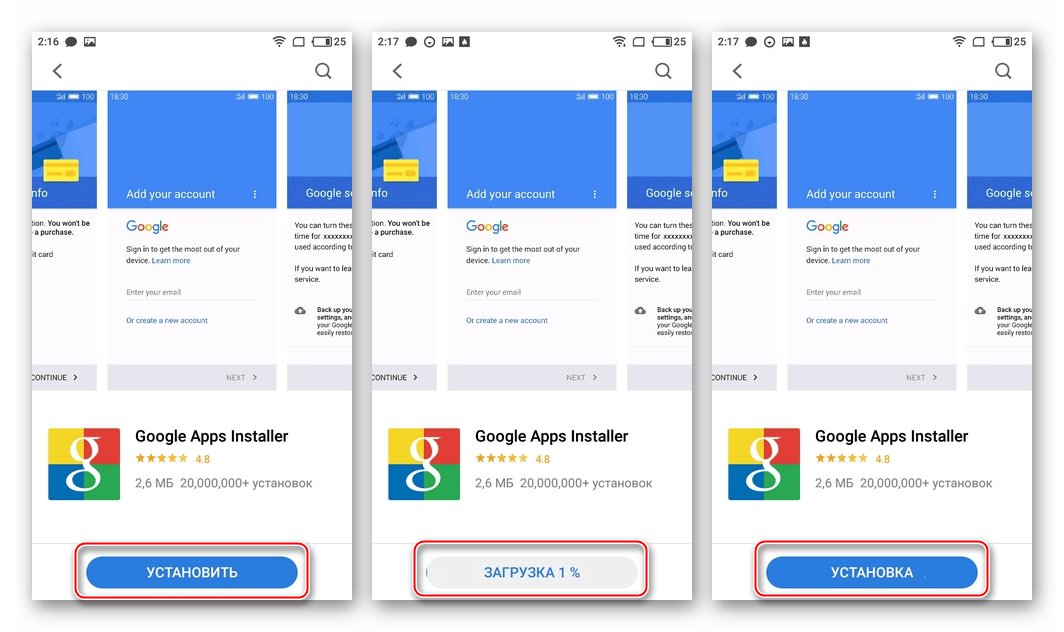
Если установка не производится даже несмотря на удаление прошлой версии, причиной может быть несовместимость. В таком случае следует установить сервисы Google с использованием APK-файла для вашего устройства по представленной ниже ссылке или воспользоваться компьютером.
Способ 3: Обновление Android
Ошибки при инсталляции сервисов Гугл на Мейзу вполне могут быть связаны с несовместимостью последней версии приложения и установленной на телефоне операционной системой. Избавиться от неисправности можно, выполнив обновление ОС, конечно, если смартфон поддерживает более новые выпуски.
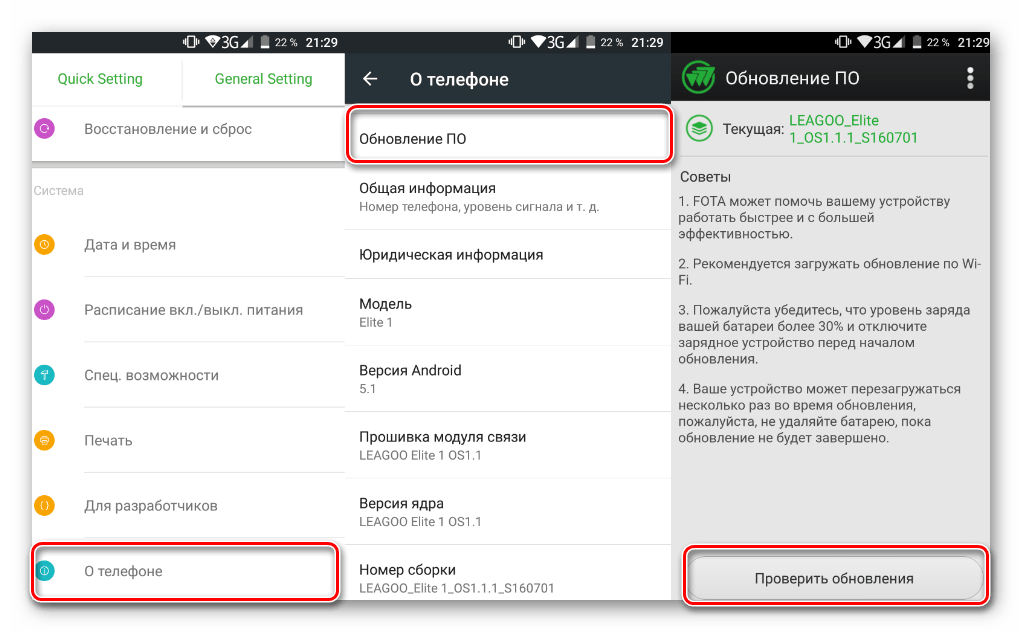
Вы также можете воспользоваться установочным APK-файлом одной из предыдущих версий сервисов Google, однако это не гарантирует стабильной работы. Поэтому лучшим выходом все же является обновление системы или замена устройства.
Способ 4: Прошивка устройства
На некоторых смартфонах Мейзу, что преимущественно относится к устройствам с китайского рынка, ошибки с установкой сервисов Google напрямую связаны с прошивкой. Чтобы устранить проблему, можно выполнить перепрошивку телефона, установив глобальную версию вместо китайской и тем самым разблокировав ранее недоступные возможности.
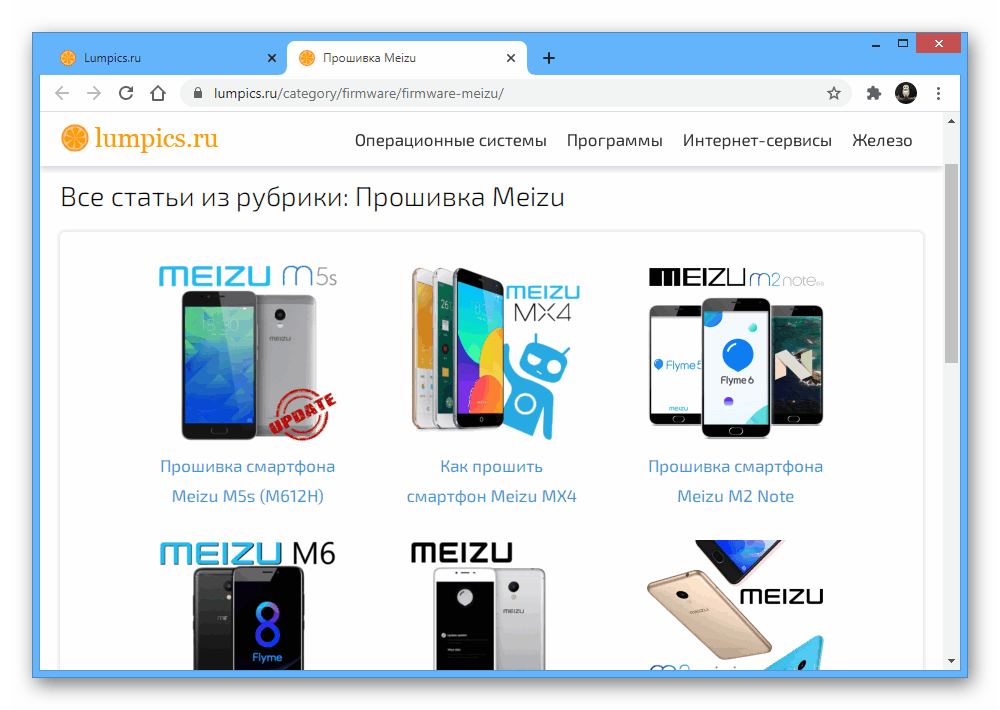
Учтите, что прошивкой следует заниматься только при полном понимании требуемых действий и последствий. В противном случае можно столкнуться с куда большим количеством трудностей.
Способ 5: Сброс настроек смартфона
Последний вариант решения проблемы с установкой сервисов Гугл заключается в сбросе устройства до заводского состояния, вместе с тем удалив некогда скачанные компоненты из магазина приложений и любой связанный кэш. Это вполне может помочь, так как нередко причиной неисправностей становятся ошибки в работе самой операционной системы.
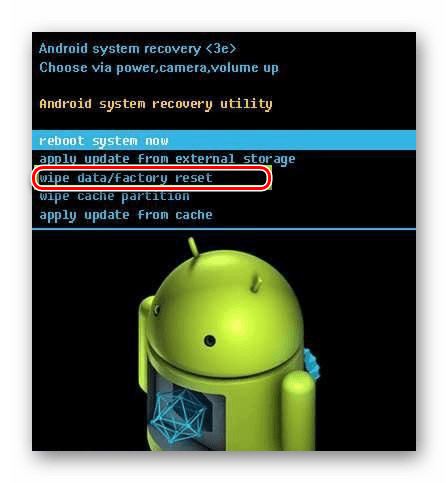
Сбрасывать настройки стоит только в самом крайнем случае, заранее создав резервные копии ценной информации. К тому же, мы не можем гарантировать, что после этого установка сервисов Google пройдет без проблем.
Как обновить сервисы Google Play
Все, что установлено на вашем Android-смартфоне, неразрывно связано с Google Play. Но и этот сервис для поиска интересующих вас приложений нуждается в обновлении (и он не всегда обновляется вместе со свежим апдейтом ОС). Поэтому для большей безопасности, рекомендуется иметь самую свежую версию Google Play. И сейчас мы вам расскажем все способы, как обновить эту часть Android.
Сервисы Google Play — это, хоть и отдельные приложения, тем не менее, они очень тесно связаны с самой системой Android, что позволяет вашему смартфону пользоваться последними версиями программ и исправлений безопасности без обновления самого смартфона до последней версии Android. Стоит понимать, что Сервисы Google Play и магазин приложений Google Play — это разные понятия. Магазин приложений позволяет вам устанавливать сторонние программы. В то время как сервисы отвечают за безопасность всей ОС в целом.
Обновляем сервисы Google Play простым способом
Вы можете проверить изменения для последней версии служб Google Play на этом сайте, а также просмотреть наличие и сроки действия более ранних версий. Большинство обновлений — это небольшие «минорные» изменения, касающиеся оптимизации, что делает общую работу экосистемы Google более эффективной и стабильной.
В общем то, если вы читаете нас со смартфона, то самый простой способ обновления — это проверить наличие обновлений по этой ссылке. Вам нужно будет лишь нажать на клавишу «Установить», если у вас уже не установлена последняя версия сервисов.
Обновляем сервисы Google Play продвинутым способом
Однако, как и в большинстве случаев Android, всегда есть более новые и лучшие версии, которые станут доступны тем, кто готов приложить немного больше усилий. Например, существует несколько версий сервисов Google Play для различных версий Android.
Пользователи, которые хотят быть абсолютно уверены, что у них есть последние обновления, или хотят получить доступ к бета-версии сервисов, могут использовать более сложный метод. Это может быть полезно, например, для разработчиков приложений.
- Для начала Перейдите в «Настройки» и найдите там информацию о версии ПО Android.
- Затем вам нужно будет проверить, какие приложения разрешено устанавливать из неизвестных источников. Перейдите в «Настройки» — «Приложения». Прокрутите вниз, пока не увидите раздел «Дополнительно».
- Там вы должны найти пункт, разрешающий установку приложений из неизвестных источников. Вам нужно разрешить установку, иначе ничего не получится.
- Теперь вам просто нужно выбрать правильную версию сервисов Google Play. Вы можете найти последние версии АРК-файлов сервисов Google Play на этом сайте. Далее выбирайте нужную вам версию (тут есть и бета-версии), скачивайте на телефон и устанавливайте.
- Наслаждайтесь обновленной системой безопасности своего смартфона!
Еще больше интересных и уникальных материалов вы можете найти на нашей страничке в Яндекс.Дзен.
Не работает Гугл Плей на Мейзу — все ошибки загрузки сервиса
Почему Гугл Инсталлер не устанавливается и не загружает сервисы? Такой вопрос задают владельцы мобильных гаджетов и планшетов на операционной системе Андроид. Поскольку на них уже предустановлена система Google, то сервисы — это часть прошивки. Если в них происходят сбои, значит система работает некорректно. В этой статье мы расскажем, как решать возможные проблемы в домашних условиях.

Есть ли встроенный Google Play Market на телефонах Meizu
На таких устройствах отсутствуют предустановленные сервисы Гугл. Разработчики гаджетов отказались от этого решения во избежание проблем в будущем. Они уверены, что сервисы Google Play быстро устаревают. Таким образом, при получении нового телефона пользователю придётся обновлять софт, тратя на выполнение поставленной задачи немало времени.
К сведению! Однако разработчики аппаратов Meizu позаботились о встроенных установщиках программ, которые теперь присутствуют на всех девайсах. С их помощью пользователь сможет загрузить последнюю версию того или иного софта.

Установка Google Play на мобильниках Meizu
Очистка программы Гугл-сервисов
Если проблемы возникли с установщиком или при получении с сервера данных появилась ошибка, необходимо очистить программы сервисов Гугл. Выполняем шаги:
- Открываем свойства приложения в меню «Настройки» — «Приложения».
Нажимаем на «Остановить».
Заходим в раздел «Управление местом».
Выбираем «Удалить все данные».
После данного действия с гаджета будет удалена вся информация, которую приложение содержало для своей работы. Для продолжения работы с сервисами, необходимо снова авторизоваться в Гугл. Это позволит удаленные конфиденциальные данные восстановить.
Как установить сервисы Гугл Плей
Как установить Гугл Плей на мейзу — особенности настройки сервиса
На мобильниках Мейзу данная процедура выполняется следующим образом:
- Когда пользователь приобретает новый смартфон, ему нужно будет отыскать на рабочем столе гаджета папку под названием «Лучшие». На некоторых моделях этот архив называется «Hot Apps». Здесь присутствует весь софт, который можно загрузить на аппарат, а также сервисы Google Play.
- Подключиться к Интернету. Это можно сделать, используя Wi-Fi либо мобильную сеть. Установка через мобильный Интернет запрещена на некоторых телефонах мейзу.
- Следовать инструкция установщика.
- Дождаться окончания процесса загрузки программного обеспечения. Обычно это занимает несколько минут. Многое зависит от скорости Интернета.
- Согласиться с оповещением системы и перезагрузить девайс.

Внешний вид рабочего стола Мейзу с установленными с помощью встроенного инсталлятора приложениями
Обратите внимание! После запуска на дисплее мобильника появится значок установленного ранее приложения. Теперь можно открыть его и пользоваться в обычном режиме.
Очистка устройства Андроид от остаточных файлов
При покупке б/у телефона или планшета есть вероятность, что бывший владелец на него ранее уже устанавливал Плей Маркет. В данном случае могло быть выполнено удаление приложения перед продажей устройства не до конца или неправильно, из-за чего в системе остались остаточные файлы. Они могут быть причиной сбоя во время повторной установки Гугл сервисов.
p, blockquote 16,0,0,0,0—>
Зачастую располагаются остаточные файлы в папке data. Это системная папка, поэтому получить к ней доступ можно только при помощи root прав. Кроме софта для рутирования вам понадобится менеджер файлов Root Explorer, прекрасно работающий с системными каталогами.
p, blockquote 17,1,0,0,0—>
Выполняем следующие шаги для удаления остаточных файлов:
p, blockquote 18,0,0,0,0—>
- Получаем расширенный root доступ.
- Загружаем приложение Root Explorer.
- При помощи файлового менеджера находим две папки data. Одна из них размещается на внешней карте, а вторая находится во внутренней памяти девайса.
Из этих мест удаляем файлы, которые в названии имеют слова Play Market и Google (к примеру, файл может иметь название google.android).Перезагружаем гаджет, пытаемся повторно инсталлировать Плей Маркет.
p, blockquote 19,0,0,0,0—>
После установки программы ее необходимо привязать к собственному Гугл аккаунту и попробовать скачать любое приложение. Если сбоев нет, то проблема устранена. В ситуации, если сервисы Гугл Плей не устанавливаются, переходим к следующим методам решения проблемы.
p, blockquote 20,0,0,0,0—>
Как зарегистрироваться в Play Market, войти в него и удалить аккаунт
Как обновить сервисы Google Play
p, blockquote 21,0,0,0,0—>
Не устанавливаются сервисы Google Play на Meizu
Как войти в Гугл Плей — пошаговая инструкция пользователю
У данной проблемы есть несколько способов устранения. Однако на смартфонах от компании Meizu эти методы могут оказаться неэффективными. Часто они не приводят к положительному результату, и пользователю приходится искать альтернативу Google Play Market.
К сведению! У данной компании есть собственные магазины приложений, которые не менее эффективны, чем Гугл Плей.
Далее речь пойдёт о самых распространённых из них. Особенно такой софт актуален, если у владельцев Meizu m3s не работает Google Play.
Hot Apps
Магазин Мейзу, содержащий огромное количество приложений, которые ежедневно обновляются. Имеет несколько отличительных особенностей:
- большой выбор софта. Пользователю каждый день предоставляются только самые популярные программы, которые будут устанавливаться на смартфон;
- отсутствие вредоносных приложений. Безусловный плюс для тех, кому не безразлична безопасность своего телефона;
- простой и понятный интерфейс. Чтобы скачать нужный софт, пользователю потребуется забить его название в поисковую строку Hot Apps. Через несколько секунд на экране девайса появятся самые популярные варианты по его запросу.

Внешний вид магазина программ Hot Apps
Meizu Store
Ещё один магазин приложений, созданный специально для телефонов Meizu. Имеет несколько преимуществ по сравнению с аналогичным софтом:
- быстрая авторизация. Создание аккаунта не займёт много времени. При этом пользователь сможет быстро получить доступ к нужным программам;
- установка обновлений в автономном режиме. Meizu Store автоматически устанавливает ПО, тем самым повышая производительность софта. Однако при необходимости эту функцию можно отключить в настройках магазина приложений;
- наличие специальных программ, предназначенных для работы только на смартфонах от компании Meizu;
- регулярные обновления, благодаря которым в Meizu Store появляются новые программы.
Обратите внимание! При желании пользователь может деинсталлировать Meizu Store, а также все скачанные приложения в минимально короткие сроки.
Нестандартная установка Google Play
Если после Hard Reset Плей Маркет так и не установился на смартфон, можно попробовать произвести загрузку нестандартным путем. Дело в том, что на китайских аппаратах может быть не предусмотрен сервис GApps. В этом случае обычная инсталляция не приведет к желаемому результату.
В качестве установщика будем использовать менеджер файлов Mobile Go. Порядок действий будет следующим:
- Загружаем программу на ПК.
- Ищем и скачиваем из сети такие файлы: GoogleServiceFramework.apk, GoogleLoginService.apk и Google Play.apk.
- На мобильном устройстве активируем отладку по USB.
- Подключаем к компьютеру проблемный гаджет и при необходимости ставим к нему драйвера.
- Включаем Mobile Go. Переходим во вкладку My Device и активируем права суперпользователя.
- В левом столбце переходим в раздел File, после чего открываем внутреннюю память телефона и ищем там каталог system.
- Заходим в папку app и копируем туда ранее скачанные файлы APK, кликнув в верхней панели по кнопке Add. Пока Google Play устанавливается, телефон от ПК отключать категорически запрещается, так как это может повлиять на его дальнейшую работу.
- Отсоединяем аппарат от компьютера и перезапускаем его.
После выполнения описанных действий Плей Маркет на Андроиде должен заработать.
На Meizu не работает Google Play
Что такое Гугл Плей сервисы — подробная информация
Часто пользователю удаётся установить Google Play Market на своё устройство, однако магазин отказывается работать. Далее будут рассмотрены основные причины возникновения подобной проблемы, а также способы её устранения.

Процесс установки Гугл Плей на Meizu
У данного обстоятельства выделяют несколько распространённых причин.
Неправильная дата и время
При запуске приложение синхронизируется с Интернетом. Если время и дата на телефоне отличаются от реальных значений, то произойдёт ошибка.
Процесс настройки этих параметров подразделяется на следующие этапы:
- Кликнуть по значку настроек на рабочем столе.
- Найти пункт «Дата и время».
- Выставить конкретные значения в соответствии с реальными данными.
Режим «В самолёте»
Эта функция блокирует запуск некоторых приложений. Для восстановления их работоспособности данный режим потребуется отключить, кликнув по соответствующему значку в строке состояния.
Нехватка памяти
Проблема решается путём чистки кэша с использованием предустановленного софта. Телефон нужно очистить от ненужных файлов, мусора, а затем попробовать повторно запустить Google Play Market.
Системный сбой
Такое часто случается на телефонах Мейзу. При возникновении сбоя рекомендуется выключить устройство и оставить в этом состоянии на несколько минут, после чего вновь запустить.
Установка из сторонних источников
Проблему можно решить, скачав APK файл и инсталлировав его. Скачать файл можно на компьютере, а затем перенести его на гаджет через кабель USB или по Bluetooth.
p, blockquote 22,0,0,0,0—>
Если на устройстве запрещена установка приложений из непроверенного источника, то вы не сможете инсталлировать программу. Для продолжения нужно выполнить следующее:
p, blockquote 23,0,0,0,0—>
- Переходим в настройки планшета или смартфона.
Переходим в раздел «Безопасность» или «Приложения».
Напротив «Неизвестные источники» нужно поставить галочку.
Теперь вы сможете запустить без ошибок файл APK. Со всеми пунктами необходимо соглашаться, затем подождите, когда процесс загрузки завершится. По завершении в разделе с приложениями вы сможете найти значок Google Services.
p, blockquote 24,0,0,0,0—>
Какие папки нельзя удалять на Android, а какие можно
p, blockquote 25,0,0,1,0—>
Решение проблемы
Основные методы устранения неполадок, связанных с работой Google Play Market на смартфонах Мейзу, уже были рассмотрены выше. Однако есть несколько альтернативных способов, которые с большой вероятностью приведут к положительному результату.

Очистка кэша на OC Android посредством применения системного софта
Переустановка приложения
Речь идёт о полном удалении Гугл Плей Маркет. Данная процедура выполняется в несколько этапов:
- Открыть параметры смартфона и кликнуть по строчке «Аккаунты».
- В списке установленных на телефоне аккаунтов найти свою учётную запись Google.
- В параметрах выбрать пункт «Удалить».
Переустановка приложения выполняется по следующему алгоритму:
- Аналогичным образом перейти в раздел «Аккаунты» в настройках гаджета.
- Пролистать до конца списка и тапнуть по строке «Добавить».
- Выбрать тип «Аккаунт Гугл».
- Пройти несложную регистрацию, следуя подсказкам помощника.
- Перезагрузить телефон и удостовериться в том, что проблема с запуском приложения устранена.
Откат системы
Для выполнения поставленной задачи можно воспользоваться следующим алгоритмом:
- В настройках девайса кликнуть по строчке «О телефоне».
- В запустившемся меню нажать на кнопку «Восстановление и сброс».
- Согласиться с системным предупреждением и нажать на «Ок».
Важно! После того как произойдёт сброс настроек до заводского уровня, личные сведения пользователя деинсталлируются со смартфона.

Сброс настроек на операционной системе андроид до заводского уровня
Сброс системы до заводских настроек
Рассматривая, почему не устанавливается Плей Маркет на Android, следует отметить причину, кроющуюся в конфликте сервисов Google с имеющимся на девайсе софтом. Конфликтатором может выступать любая программа, размещенная на устройстве. В этом случае оптимальным решением проблемы является сброс ОС к заводским настройкам:
- Откройте настройки гаджета и войдите во вкладку «Восстановление и сброс».
- В появившемся окне запустите соответствующую процедуру.
- Подтвердите свои действия, тапнув «Стереть все».
- Попробуйте выполнить установку Play Market еще раз.
Hard Reset повлечет за собой стирание с телефона всех пользовательских данных. Поэтому предварительно всю важную информацию рекомендуется скопировать в надежное место (например, на ПК).
Что делать, если магазин Гугл работает, а приложения не устанавливаются
При возникновении подобной неполадки можно найти альтернативу Google Play Market, а можно попробовать решить проблему.
Ошибки загрузки
Это системная о шибка, которая решается путём правильной настройки:
- Если используется мобильный Интернет, то нужно перейти в настройки SIM-карты.
- Убедиться, что оператор связи не ограничивает доступ к скачиванию стороннего софта.
- В противном случае нужно позвонить оператору и попросить снять данное ограничение.
- Для профилактики можно подключиться через Wi-Fi и скачать нужный софт с Плей Маркета.
Таким образом, благодаря вышеизложенной информации можно понять, почему не работает Гугл Плей на Мейзу, и попробовать устранить проблему. Ну, а если ничего не выйдет, есть неплохие аналоги этого магазина, которые прекрасно работают на Мейзу.
Очистка мобильного устройства от остаточных файлов
Если телефон покупался с рук, то есть до вас им уже пользовались, не исключено, что бывший владелец ранее устанавливал на него Play Market. В этом случае удаление приложения перед продажей девайса могло быть выполнено неправильно или же не до конца, в результате чего в системе сохранились остаточные файлы. Именно они и могут стать причиной сбоя при повторной установке сервисов Гугл.
Обычно остаточные файлы прячутся в папке data. Так как она является системной, то доступ к ней возможен только при наличии у пользователя root прав. Кроме программы для рутирования, вам также понадобится файловый менеджер Root Explorer, который прекрасно работает с системными каталогами.
Для удаления остаточных файлов необходимо:
- Получить расширенный доступ superuser.
- Загрузить менеджер Root Explorer из проверенного источника.Root ExplorerDeveloper: Speed SoftwarePrice: 175,00 ₽
- С его помощью войти в две папки data. 1 должна быть размещена на внешней карте, а вторая – во внутренней памяти гаджета.
- Удалить из этих мест файлы, в названиях которых присутствуют слова Google и Play Market (например, один из нужных файлов может называться com.google.android).
- Перезагрузить смартфон и попытаться повторно установить Плей Маркет.
После того как программа установлена, привяжите ее к своему аккаунту Google и попробуйте скачать какое-либо приложение. Если никаких сбоев не наблюдается, значит, проблему удалось устранить. В противном случае вам поможет только перепрошивка или использование аналогов Play Market.
- Issue: *
- Your Name: *
- Your Email: *
- Details: *
Давайте рассмотрим распространенную проблему, когда на телефон или планшет Андроид не устанавливаются сервисы Play Market Google и что делать в такой ситуации.
p, blockquote 1,0,0,0,0—>
Данная статья подходит для всех брендов, выпускающих телефоны на Android 9/8/7/6: Samsung, HTC, Lenovo, LG, Sony, ZTE, Huawei, Meizu, Fly, Alcatel, Xiaomi, Nokia и прочие. Мы не несем ответственности за ваши действия.
p, blockquote 2,0,0,0,0—>
Очистка программы Гугл-сервисов
p, blockquote 26,0,0,0,0—>
Если проблемы возникли с установщиком или при получении с сервера данных появилась ошибка, необходимо очистить программы сервисов Гугл. Выполняем шаги:
p, blockquote 27,0,0,0,0—>
- Открываем свойства приложения в меню «Настройки» —, «Приложения».
Нажимаем на «Остановить».
Заходим в раздел «Управление местом».
Выбираем «Удалить все данные».
После данного действия с гаджета будет удалена вся информация, которую приложение содержало для своей работы. Для продолжения работы с сервисами, необходимо снова авторизоваться в Гугл. Это позволит удаленные конфиденциальные данные восстановить.
3 способа, как обновить сервисы Google Play на вашем смартфоне
Рассмотрим, как правильно обновить сервисы Google Play и избавиться от ошибок в процессе установки ПО на ваш смартфон.
Для чего нужны сервисы Google Play?
Сервисы Google Play – это комплекс программного обеспечения, который по умолчанию используется всеми гаджетами на базе ОС Android. Все установленные сервисы управляются одной утилитой. Разработчики Гугл рекомендуют регулярно обновлять стандартное ПО для стабильной работы системы.
Если в главном меню вашего устройства нет сервисного ПО, вы всегда можете установить его из официального магазина приложений. Таким образом, взаимодействие всех приложений будет осуществляться без сбоев и багов.
Сервисы Google невозможно удалить из устройства, ведь они отвечают за работу следующих процессов:
- Контроль обновления других установленных программ;
- Взаимодействие сервера Google со всем ПО смартфона;
- Контроль аутентификации в поисковике от Гугл, а также в Gmail, YouTube, Google+;
- Безопасное соединение и контроль безопасности паролей;
- Синхронизация контактов с другими устройствами Андроид, которые используют одну и ту же учетную запись.
- Обеспечение конфиденциальности при передаче данных банковских карт;
- Работа со службами энергосбережения и рационального распределения ресурсов в оперативной памяти;
- Работа служб геолокации и контроль местоположения устройства в режиме реального времени.
Если вы часто играете в игры на своем Андроид-девайсе, обновлять сервисы Гугл необходимо как можно чаще – желательно, сразу после выхода новой версии ПО. Самая актуальная версия сервисов позволяет гаджетам гораздо быстрее устанавливать соединение с игровым сервером.

Рис.2 – перечень стандартного По от Гугл
Также, благодаря стандартному ПО от Google, вы можете ускорить поиск и улучшить качество отображение игровых локаций и карт. В последнюю версию сервисов добавлена возможность поддержки интерфейса API. Это означает, что телефон сможет подключаться к играм быстрее и использовать больше кастомных функций разработчика.
Апдейты позволяют владельцу устройства использовать программы от Google с самым актуальным интерфейсом и новинками функционала. Каждое обновление устраняет предыдущие ошибки и улучшает производительность программы.
Способ 1 – Использование Play Market
Первый и самый простой способ установки обновлений для стандартных сервисов – это использование магазина приложений. Значок магазина находится в главном меню телефона. Для начала скачивания программ вам достаточно только авторизоваться под своей учетной записью в Google – можно использовать уже существующий профиль или создать новый аккаунт.
Обновления из Плей Маркет бывают двух видов:
- Автоматические;
- Пользовательские.
В первом случае система автоматически скачивает и устанавливает апдейты для всех программ гаджета или только для выбранного списка приложений Начало скачивания новых компонентов начинается в тот момент, когда телефон подключается к быстрому соединению с интернетом (через модем или маршрутизатор Wi-Fi). Второй вариант – пользователь сам запускает процесс апдейта для нужной ему программы.
Чтобы настроить автоматическое обновление, зайдите в магазин приложений и следуйте инструкции:
1С помощью флипа слева-направо откройте вкладку главного меню;
2Кликните на поле «Настройки»;

Рис.3 – главное меню магазина
3В открывшемся окне найдите раздел общих параметров и в нем выберите пункт «Автообновления»;

Рис.4 – окно настроек магазина
4В окошке изменения значения опции отметьте пункт «Всегда» или «Только через Wi-Fi», если хотите экономить трафик. Также, не рекомендуется выбирать пункт «Всегда», если вы часто используете интернет по сотовой сети. Автоматическое скачивание программ может превысить лимит доступных МБ, что приведет к дополнительным тратам на интернет.

Рис.5 – выбор параметра
Готово. Теперь сразу после подключения гаджета к скоростному соединению с глобальной сетью, начнется скачивание апдейтов для сервисов Гугл и остального выбранного пользователем ПО.
Если вы не хотите автоматически скачивать какой-либо контент из интернета (это может замедлять работу устройства), можно вручную запустить инсталляцию новой версии программы:
- Зайдите на страничку «Сервисов Google» по ссылке https://play.google.com/store/apps/details?id=com.google.android.gms&hl=ru;
- В открывшемся окне маркета нажмите на клавишу «Обновить». Если эта кнопка отсутствует и есть только клавиши «Удалить» и «Открыть», это означает, что на вашем девайсе установлена сама актуальная версия ПО.

Рис.6 – апдейт программы
Проверить наименование последней версии программы, историю версий и узнать об исправленных ошибках и новых возможностях сборки вы сможете с помощью текстового поля под скриншотами программы на её страничке в магазине.
О выходе обновлений вы будете извещены такой вкладкой в статус-баре:

Рис.7 – список доступных апдейтов
Просто кликните на появившееся уведомление, чтобы попасть на страницу сервисов в Гугл Плей. Выполните обновление вручную, как это было описано выше.
Способ 2 – Установка обновлённых сервисов из стороннего источника
Этот вариант апдейта нужно использовать в том случае, если на вашем гаджете по каким-либо причинам перестал работать стандартный магазин программ. Решить проблему с работой сервисов вы сможете с помощью их установки из обычного файла APK.
Обратите внимание на источник, из которого загружается установочный файл. Для подтверждения его безопасности советуем просканировать файл антивирусным ПО перед его запуском в операционной системе.
Инсталлировать программу будет невозможно, если на смартфоне или планшете запрещена установка из непроверенных источников. Чтобы разрешить работу этой опции, зайдите в настройки девайса. Затем откройте вкладку «Приложения» и поставьте галочку напротив указанного на рисунке ниже пункта:

Рис.8 – разрешение установки из непроверенных источников
Теперь можно запускать файл APK. Подтвердите свое соглашение с политикой использования ПО от разработчика и дождитесь завершения установки программы. В главном меню телефона появится значок сервисов от Гугл.
Способ 3 – Откат обновлений и их повторная установка
Нередко после обновления программ в ОС Андроид, пользователи могут сталкиваться с проблемами в работе ПО. Баги возникают из-за некорректной установки компонентов, конфликта версии ОС и приложения или из-за действий самих разработчиков.
Как правило, разработчики быстро выпускают исправления неполадок для своих приложений, поэтому всегда нужно следить за обновлениями. Если же неполадки возникли в самой актуальной версии ПО, лучше откатить апдейт и попробовать установить его повторно, либо дождаться исправлений.
Откатить апдейт означает удалить все обновления, которые когда-либо были установлены на вашем гаджете для конкретного приложения. В результате выполнения этого действия, вы получите версию ПО, которая была установлена на смартфоне его производителем.
Для удаления обновлений следуйте инструкции:
- Откройте главное меню телефона и зайдите в окно настроек;
- Откройте вкладку управления приложениями;
- Выберите «Все» и в появившемся списке кликните на «Сервисы Google»;
- В открывшемся окне нажмите на «Удалить обновления». Также, рекомендуется удалить данные программы, её кэш и очистить все файлы. Это можно сделать в окне настроек.
После удаления апдейтов зайдите в магазин приложений и обновите программу, как это показано на Рисунке 6 или же воспользуйтесь APK файлом для инсталляции более новой версии прошивки сервисов.
Ошибки в обновлении и работе сервисного ПО от Google – причины и решения
Если установщик в ОС Андроид не работает, вы не можете использовать магазин приложений либо результатом инсталляции приложений является системное сообщение об ошибке, необходимо выполнить один из указанных ниже способов исправления.
Очистка данных программы
Откройте окно приложения в настройках телефона и нажмите на кнопку «Очистить данные». Это действие позволяет удалить всю информацию, которую ПО использовало на вашем устройстве ранее. Все ошибочные исполнения кода будут удалены.
Для продолжения работы с сервисами Гугл следует повторно авторизоваться в системе Google+. Информация обо всех установленных приложениях и их апдейтах сохранится.

Рис.9 – очистка данных
Ошибка с кодом RPC:S-3
Если при попытке обновления появляется сообщение с кодом «RPC:S-3», необходимо удалить существующий аккаунт Google, создать новую страницу и привязать её к телефону.