Где сохраняется запись телефонного разговора на Мейзу?


Автозапись разговор полезная функция, но не всегда необходима, иногда просто требуется записать определенную часть разговора, что можно сделать во время вызова: нажимаете знак «Кассеты» в начале озвучивания рецепта/заказа/инструкции/задания и отключаете его по окончанию. Чтобы звуковые файлы не засоряли гигабайты памяти, функцию автозаписи всех вызовом можно отключить (аналогично, как и подключить):
- Переходите в раздел Телефон-Контакты-Настройки-Запись вызовов;
- Возле надписи Автозапсись передвигаете ползунок в положении Выключить;
- Если автозапись разговоров все же необходима, но не всех, то переходите в раздел Настройки автозапсиси, создайте или откорректируйте список контактов.
Простой диктофон
Приложение полностью отвечает своему названию. Простой диктофон позволит записать звук нажатием единственной кнопки, появляющейся после запуска программы. Рядом с красной клавишей отображается предельная продолжительность записи, рассчитанная на основе количества доступной памяти. Программа не ставит искусственных ограничений на длину звукового файла, однако ограничения могут быть вызваны недостаточным объемом дискового пространства. После нажатия кнопки «Запись» отображаются две дополнительные клавиши, предназначенные для удаления или сохранения файла.
Главное преимущество Простого диктофона — интуитивное использование. Главная страница содержит две вкладки. Первая предназначена для создания новых записей, вторая позволяет прослушивать готовые результаты. Опытным пользователям предлагается создавать собственные настройки. В настройках можно выбрать формат PCM, AMR или MP4, изменить тему оформления и даже подключить часы Android Wear.
Есть ли на смартфоне такая возможность
В некоторых странах записывать что говорит собеседник считается не законным. Например в США. Поэтому для владельцев американских смартфонов штатная возможность сохранения диалога будет отключена. Устройства, созданные в Европе и Азии, оснащаются такой возможностью. На рынке большинство смартфонов работающих под управлением ОС Andriod изначально оснащены функцией записи. Рассмотрим, как ее включить.
Как создать видеозапись экрана на Мейзу
Возможность делать запись видео с экрана выступает в качестве стандартной. Она появилась при обновлении Flyme 6 и на сегодняшний день доступна практически на всех смартфонах Meizu. Кроме того, в 2017 году производитель повысил версию функции Screen Recorder до 2.0, из-за чего она получила еще большее распространение.
Все инструкции далее мы рассмотрим на примере смартфона Meizu Note 8.
Со звуком
Записывать видео с экрана гаджета со звуком стало возможным не так давно. В том же 2021 году вместе с обновлением функционала разработчики добавили новую опцию, которая сегодня доступна на Мейзу М6, Pro 6, U20 и иных моделях.
Создать видеозапись удастся следующим образом:
- Сделать свайп вниз, открыв шторку уведомлений.
- Нажать на стрелку в верхнем углу.
- Выбрать значок с камерой «Запись…».

Кликнув на стрелочку напротив названия функции, возможно выбрать разрешение записи (1080Р, 720Р, 480Р).
Далее произойдет автоматический переход на рабочий стол, где появится иконка с настройками записи. При необходимости ее можно переместить в любое место экрана. А для включения звукового сопровождения видеозаписи потребуется только нажать на значок микрофона, чтобы сделать его активным.
Для включения записи нужно нажать кнопку «Старт». Во время работы Screen Recorder иконка все время будет оставаться на экране, но при этом на самом видео отображаться не будет. Как только работа будет выполнена, пользователю понадобится лишь нажать кнопку «Стоп».
Без звука
Для осуществления записи экрана без звука владельцу смартфона не потребуется проделывать серьезные действия. Схема создания видео в данном случае идентична описанной выше. Единственное отличие состоит в отключении микрофона – для этого нужно нажать на значок с его изображением на иконке Screen Recorder. Когда микрофон будет зачеркнут, совершенно никакого звука на записи слышно не будет.
Функция записи видео с экрана без звука полезна в случаях, когда пользователю нужно записать более качественную озвучку посредством компьютерных программ.
Способ 1: ручной режим
Данный вариант подойдет тем, кто хочет записать какой-то конкретный разговор.

Для этого, во время разговора, на экране смартфона необходимо нажать на иконку кассеты и запустить процесс записи, а при необходимости – отключить.
К недостаткам данного способа можно отнести то, что разговор будет записан не с начала, а с конкретного места (если вы конечно же не нажали на кнопку в самого начале разговора). Это может привести к потере важной информации, которая прозвучала до момента начала записи, а зачастую можно и вовсе отвлечься и забыть записать разговор таким способом.
Где хранятся записи звонков
В разных моделях смартфонов Meizu (М3, М4, М5, М5с, У20 и т.д) путь хранения диктофонных записей одинаков. А так как телефонные разговоры также записываются на диктофон, после они сохраняются в ту же папку.
Найти ее можно следующим способом:
- Запускаем системное приложение «Проводник». Через него открывается доступ ко всем файлам и программам, которые установлены в памяти гаджета.
- В общем списке папок находим «Recorder». В ней хранятся данные диктофона.
- Внутри ищем еще одну папку под названием «call». Диктофонные записи сортируются автоматически, и в это хранилище попадают исключительно телефонные разговоры.
Чтобы прослушать аудиозапись разговора, следует нажать на ее название. Воспроизведение начнется автоматически.
Есть альтернативный метод поиска записей звонков. Для этого необходимо воспользоваться номеронабирателем. Алгоритм действий следующий:
- Открываем приложение «Телефон».
- В истории вызовов ищем разговор, который хотим прослушать.
- Тапаем на него, чтобы просмотреть подробную информацию.
Среди данных о номере, имени абонента, продолжительности разговора и т. п. будет изображен значок кассеты, если аудиозапись звонка была сохранена. Нажмите на этот символ, чтобы прослушать ее.


Smart Voice Recorder
Программа отличается интуитивным интерфейсом. После запуска отображается единственная красная кнопка, предназначенная для начала записи. После нажатия значка диктофон начинает записывать звук. На экране появляется таймер, отсчитывающий продолжительность будущей звуковой дорожки. Завершение работы осуществляется нажатием белой кнопки внизу экрана, также есть кнопка «Пауза». Результат будет сохранен в память телефона.
Главное преимущество Smart Voice Recorder — наличие дополнительных функций. Некоторым пользователям пригодится пропуск тишины — т акая опция экономит время на прослушивание результатов и сохраняет свободное дисковое пространство. В настройках диктофона можно установить частоту дискретизации (от 8 до 44 кГц), влияющую на качество и размер файлов.
Перед использованием Smart Voice Recorder рекомендуется запустить калибровку микрофона. Такая функция позволит достигнуть максимально качественного звука. Прослушивание готовых записей доступно прямо из программы. Любую аудиозапись можно воспроизвести, удалить или передать на другое устройство. Поддерживается пересылка записей в социальные сети.
Программы для записи звонков
Если вас не устраивает стандартная система записи звонков, которая предложена в девайсах Мейзу, вы можете воспользоваться сторонними приложениями. В Play Market таких много, и большинство из них бесплатны. Ниже перечислим наиболее простые, удобные и популярные.
1. Smart Auto Call Recorder
Приложение оснащено англоязычным интерфейсом, однако использовать его легко. Главное преимущество – запись телефонных переговоров начинается автоматически при использовании программы. Советуем обратить внимание на формат сохранения – MP4 будет звучать гораздо качественнее, чем 3gp.
2. Звондик
Звондик – популярная русскоязычная утилита. Доступно как автоматические сохранение разговоров, так и включение записи прямо во время телефонного звонка. После можно выбрать любой подходящий формат для сохранения аудиофайлов: mp4, wav, amr. Кроме того, есть функция сортировки, изменения названия и добавления уже созданных записей через меню приложения.
3. CallX
В приложении используется английский язык. CallX довольно функционально, доступна автоматическая и ручная запись телефонных разговоров. Аудиофайлы звонков хранятся не просто в памяти смартфона, а еще и в фирменном облачном хранилище. Через настройки можно выбирать формат и качество звукозаписи.
Чтобы выбрать подходящее приложение для записи телефонных разговоров, достаточно ввести в поиске Play Market «запись звонков», скачать и установить любую утилиту по вкусу.


Зачем нужна функция записи
В первую очередь необходимо понять, чем будет полезна функция записи телефонного разговора:
- Общение с сотрудниками call-центра – речь идет не только о записи разговора с коллекторами, чтобы в последствии доказать их профнепригодность. Каждый из нас пользуется банковскими карточками и услугами мобильного оператора. В разговоре со специалистом клиентской поддержки можно получить важную информацию, которую следует сохранить. Например, дата списания абонентской платы.
- Фиксация обещаний – это может быть устная договоренность с сотрудниками какой-либо компании об условиях обслуживания. В последствии в офисе при заключении договора вам могут сказать, что такого предложения озвучено не было. Здесь то и пригодится сохраненная запись.
- Освежить память – многие любят часами разговаривать по телефону, а после даже не помнят с чего начался разговор. Важные моменты переговоров можно заново переслушать сразу, как положили трубку. Функция также будет полезна, если в процессе разговора вам был продиктован адрес, номер телефона или банковской карты. Больше не нужно бояться того, что вы неправильно услышали или забыли одну цифру.
- Разоблачить обман – давая в долг другу на устной договоренности всегда можно ожидать обмана. Запись поможет восстановить справедливость и вернуть деньги. Тоже самое касается родственных связей. Часто внутри семьи идет дележка имущества, особенно если речь идет о завещании.
- Общение с шумными соседями – если вам не повезло жить бок о бок с любителями поздних гулянок, которые грубят вам на просьбы с делать музыку тише, смело записывайте разговор. С его помощью вы сможете доказать правоту в полиции.
Способ 2: автоматический режим
Второй способ позволяет записывать разговоры с самого начала и при этом не требует вашего вмешательства – всё происходит автоматически.

Для записи разговоров Meizu в автоматическом режиме открываем приложение “Телефон”, нажимаем на троеточие в верхнем правом углу экрана и выбираем пункт “Настройки”.

После этого в разделе “Запись” нажимаем на пункт “Записи вызовов” и активируем переключатель “Автозапись вызовов”.

Также можно зайти в “Настойки автозаписи” и выбрать, какие именно звонки будут записаны (все вызовы или какие-то отдельные контакты).
Где сохраняется запись телефонного разговора на мейзу
Не важно, будь-то офисный работник или домохозяйка, многие сталкиваются с необходимостью записи телефонных звонков. Это может быть в дальнейшем использовано в качестве подтверждения договоренностей, вспоминания рецепта или решения каких-то иных задач. Как же включить запись разговора на Мейзу?
Инструкция
Способ 1: ручной режим
Данный вариант подойдет тем, кто хочет записать какой-то конкретный разговор.

Для этого, во время разговора, на экране смартфона необходимо нажать на иконку кассеты и запустить процесс записи, а при необходимости – отключить.
К недостаткам данного способа можно отнести то, что разговор будет записан не с начала, а с конкретного места (если вы конечно же не нажали на кнопку в самого начале разговора). Это может привести к потере важной информации, которая прозвучала до момента начала записи, а зачастую можно и вовсе отвлечься и забыть записать разговор таким способом.
Способ 2: автоматический режим
Второй способ позволяет записывать разговоры с самого начала и при этом не требует вашего вмешательства – всё происходит автоматически.
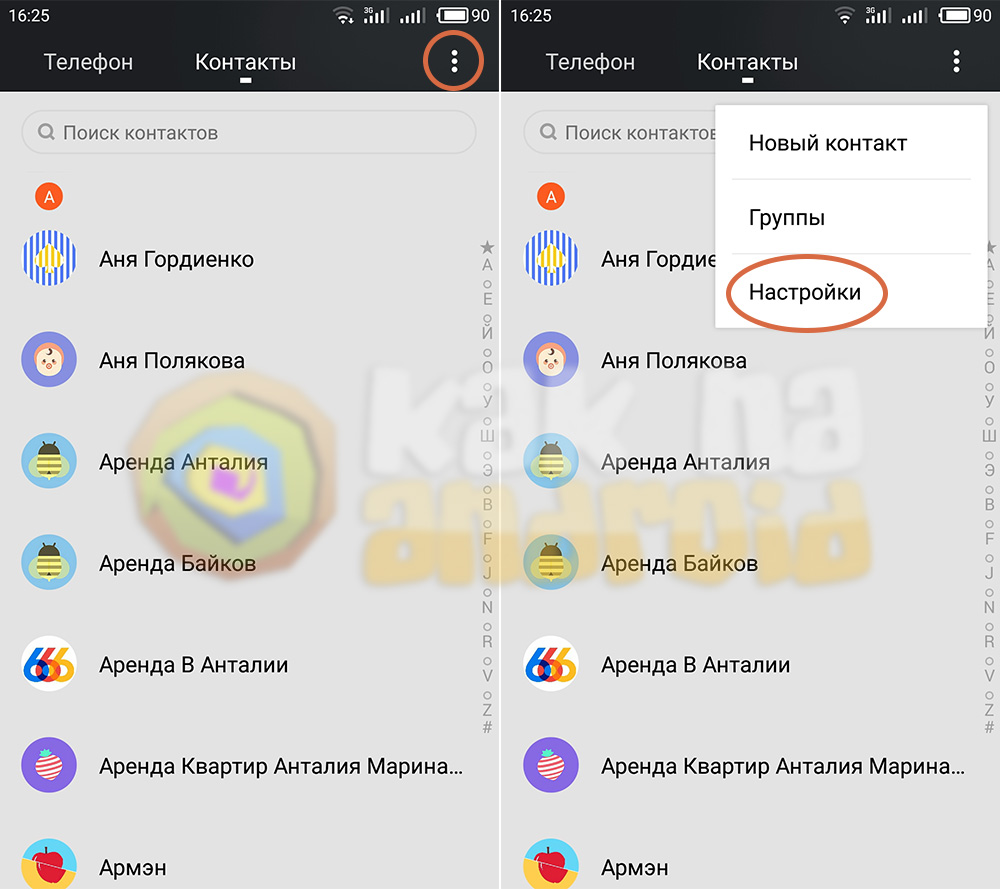
Для записи разговоров Meizu в автоматическом режиме открываем приложение “Телефон”, нажимаем на троеточие в верхнем правом углу экрана и выбираем пункт “Настройки”.
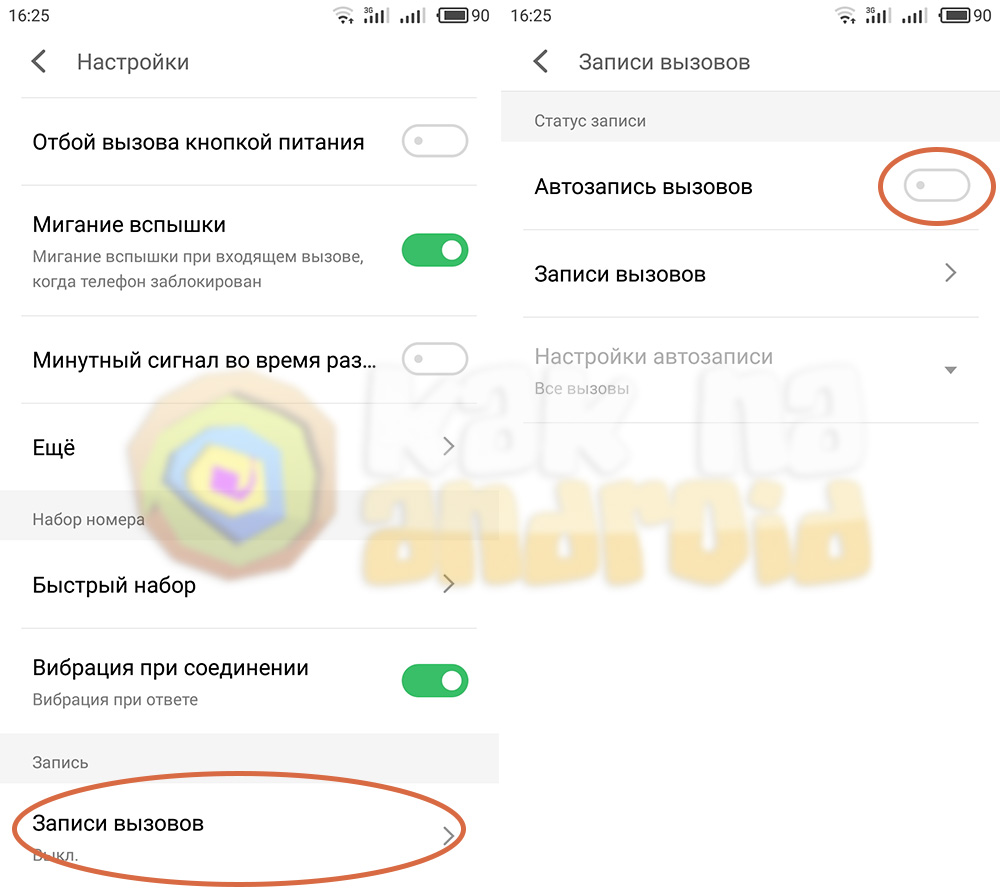
После этого в разделе “Запись” нажимаем на пункт “Записи вызовов” и активируем переключатель “Автозапись вызовов”.
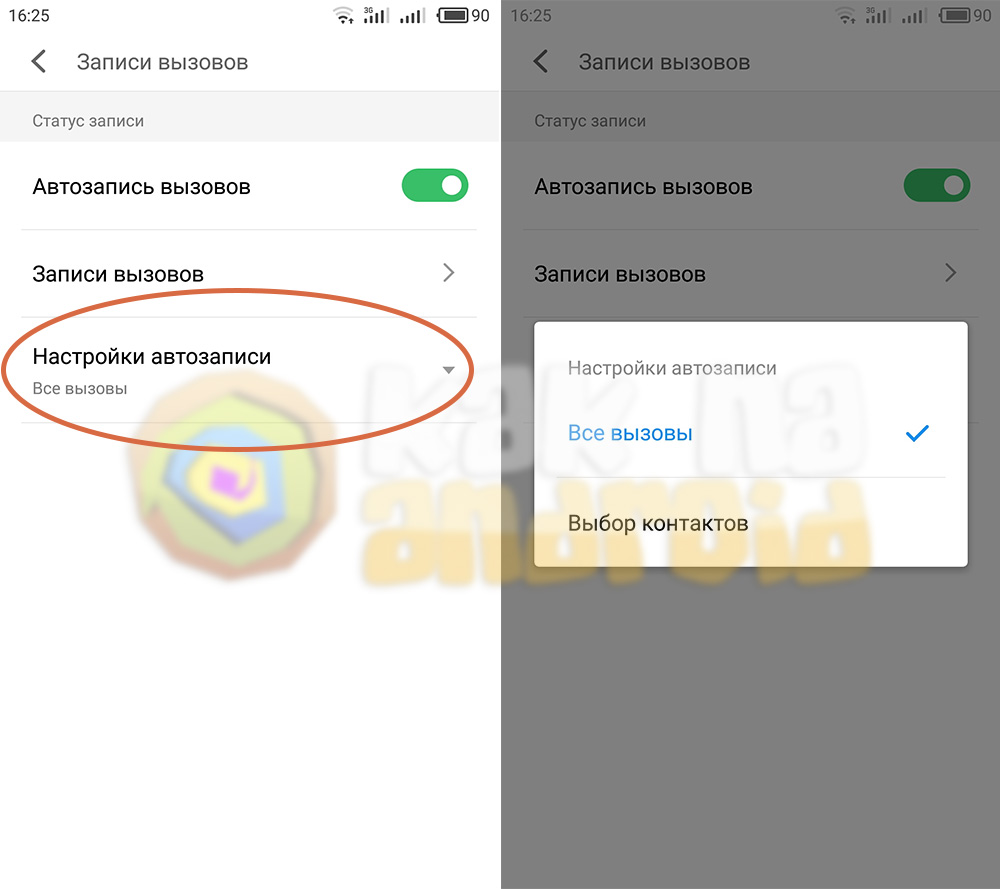
Также можно зайти в “Настойки автозаписи” и выбрать, какие именно звонки будут записаны (все вызовы или какие-то отдельные контакты).
Куда сохраняются записи разговора на Мейзу?
Для воспроизведения записанного разговора открываем интересующий нас контакт и в журнале вызовов ищем необходимый звонок.
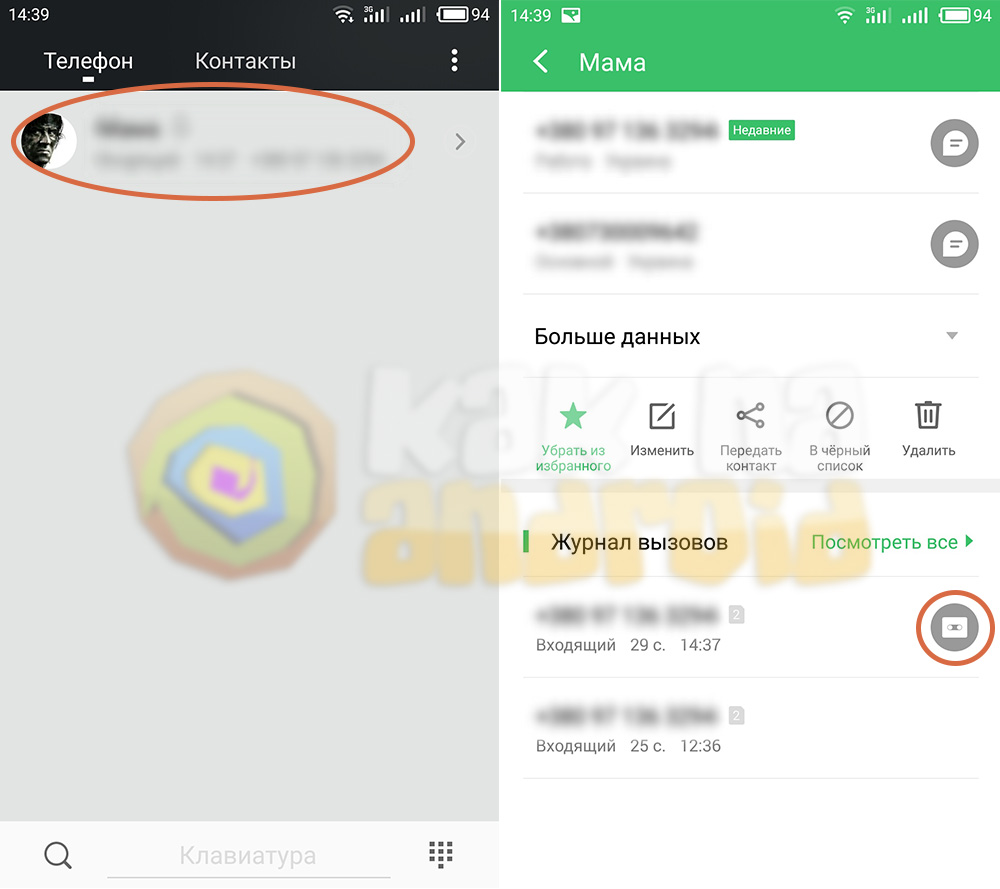
В том случае, если разговор записывался, возле номера телефона будет отображаться дополнительная иконка в виде кассеты нажав на которую откроется окно воспроизведения.
Однако, для того, чтобы данную запись можно было отправить по почте, скопировать или выполнить с ней иные действия, необходимо отыскать через приложение “Проводник” (или любой другой файловый менеджер) в папке Внутренняя память > Recorder > call.
Для более гибкой настройки (например, записывать только звонки с незнакомых или неопределенных номеров) можно воспользоваться дополнительным программным обеспечением о котором вы можете узнать из материала:
Стоит помнить, что запись разговоров в некоторых странах находится под запретом, поэтому следует их использовать с крайней осторожностью.
Смотрите также:
/rating_on.png) (4 гол., 5,00)
(4 гол., 5,00)
Как включить запись звонков на Meizu M5s
Несмотря на большое количество дополнительных функций, современные смартфоны продолжают использоваться для совершения звонков. И нередко пользователям требуется запись разговора на Meizu M5s. Это позволит владельцу устройства предъявить MP3-файл беседы в качестве весомого аргумента в споре, а также просто для уточнения отдельных деталей звонка.
Запись звонков на Meizu M5s можно осуществить несколькими способами. Выбор конкретного варианта зависит от версии прошивки и других факторов, влияющих на функционал устройства. Рекомендуется изучить сразу все способы фиксации разговора, чтобы выбрать наиболее удобный.
Как записать разговор на Meizu M5s встроенными средствами
Meizu M5s, как и любой другой смартфон на Андроид, имеет все необходимое, чтобы записать звонок без использования вспомогательных средств. Для выполнения операции понадобится вызвать абонента или ответить на входящий вызов. После этого перед владельцем девайса откроется меню звонка.
Здесь нужно нажать кнопку «Запись» так, чтобы она оказалась выделенной. Это будет прямым свидетельством того, что разговор записывается. Причем не важно, беседует человек через разговорный или мультимедийный динамик. В любом случае recording ведется на уровне системы.
Следует обратить внимание, что кнопка «Recording» не всегда выводится на главный экран меню вызова. Зачастую ее приходится активировать через дополнительный пункт «Еще». Поэтому рекомендуется проверить все настройки стандартной звонилки.
Запись звонков через сторонние приложения
Несмотря на то, что каждая следующая версия прошивки несет в себе массу новых функций, после обновления некоторые смартфоны работают нестабильно. Это происходит в случае, когда пользователь игнорирует подготовительный этап.
Случается, что на телефоне Meizu M5s предустановленное приложение для совершения звонков не обладает функцией аудиофиксации. Это происходит время от времени и зависит от конкретной версии прошивки. В такой ситуации обойти ограничение можно при помощи установки стороннего софта. Например, программы Call Rec:
- Откройте магазин приложений Google Play.
- Воспользуйтесь поисковой строкой, чтобы найти CallRec, и нажмите кнопку «Установить».
- После установки запустите программу и согласитесь с условиями использования.
- Зайдите в раздел «Правила записи» и настройте параметры фиксации телефонных бесед по своему усмотрению.
После выполнения указанных действий все вызовы будут автоматически записываться. В конце разговора нужно лишь согласиться или отказаться от сохранения звонка.
Как найти и воспроизвести запись разговора
После того, как пользователю удастся сделать запись на Meizu M5s, встанет вопрос о дальнейшем прослушивании разговора. Для этого понадобится найти зафиксированный вызов.
Если запись телефонных разговоров производилась встроенными средствами Meizu M5s, необходимо открыть проводник файлов и переместиться в папку «Recorder».
Следующий шаг – открытие каталога «Call», куда автоматически попадает любая запись разговоров, сделанная через стандартную звонилку.
В этой папке можно увидеть список MP3-файлов, названных в произвольном порядке. Иногда в качестве имени используется дата записи. Чтобы воспроизвести зафиксированный звонок, следует открыть соответствующий файл.
Кроме того, найти recording-файл можно и через стандартное приложение «Музыка». Вместе с песнями, сохраненными в памяти Meizu M5s, здесь будут отображаться зафиксированные звонки.
Если в аудиоплеере записей разговоров нет, значит, в настройках приложения «Музыка» выставлены ограничения по длине или размеру автоматически добавляемых треков. Параметры можно изменить, после чего MP3-файлы записи начнут отображаться. Кроме того, для прослушивания звонка допускается использование любого стороннего аудиоплеера из Google Play.
Наконец, в ситуации, когда для записи разговора на Meizu M5s использовалось приложение CallRec, искать файл звонка нужно в самой программе. Для этого откройте ее и переместитесь в раздел «Все», «Входящие», «Исходящие» или «Избранные» в зависимости от типа вызова.
В случае применения другого ПО для фиксации звонка, следует уточнять место сохранения файлов у разработчика. Но чаще всего записи автоматически попадают в интерфейс сторонней программы или находятся в ее папке, расположенной во внутреннем хранилище смартфона.
Запись разговоров на Мейзу: где хранятся и как включить


Как посеять портулак в открытый грунт? Как посеять семена Газании? Как посеять укроп? Как посеять землянику? Как посещать сайты инкогнито? Как посмотреть актуальное в инстаграме анонимно? Как посмотреть архив сообщений в whatsapp? Как посмотреть архив ВК? Как посмотреть что блокирует брандмауэр? Как посмотреть что слушают друзья в Спотифай?
Как прослушать запись с диктофона на устройствах андроид
Как уже было сказано, записи приложения хранятся в специальной папке, которую создает программа. Чтобы получить к ним доступ, необходимо установить любой файловый менеджер из официального магазина Плей Маркет или воспользоваться стандартным диспетчером файлов и папок.
Как скинуть запись с диктофона с айфона на компьютер
Для прослушивания файлов необходимо найти их в каталоге и нажать на любой из них. Если файловый менеджер обладает функцией воспроизведения, то запись будет сразу же запущена. Если же нет, то откроется стандартный проигрыватель или список приложений на выбор пользователя, которые могут работать с таким типом и расширением аудиофайла.
Важно! Аудиофайлы можно прослушать и просмотреть в самом приложении. Для этого следует перейти в программу и найти значок из трех горизонтальных линий или вертикального троеточия и выбрать тот или иной файл.

Стандартный музыкальный плеер на сяоми
Программы для записи звонков
Если вас не устраивает стандартная система записи звонков, которая предложена в девайсах Мейзу, вы можете воспользоваться сторонними приложениями. В Play Market таких много, и большинство из них бесплатны. Ниже перечислим наиболее простые, удобные и популярные.
1. Smart Auto Call Recorder
Приложение оснащено англоязычным интерфейсом, однако использовать его легко. Главное преимущество – запись телефонных переговоров начинается автоматически при использовании программы. Советуем обратить внимание на формат сохранения – MP4 будет звучать гораздо качественнее, чем 3gp.
2. Звондик
Звондик – популярная русскоязычная утилита. Доступно как автоматические сохранение разговоров, так и включение записи прямо во время телефонного звонка. После можно выбрать любой подходящий формат для сохранения аудиофайлов: mp4, wav, amr. Кроме того, есть функция сортировки, изменения названия и добавления уже созданных записей через меню приложения.
3. CallX
В приложении используется английский язык. CallX довольно функционально, доступна автоматическая и ручная запись телефонных разговоров. Аудиофайлы звонков хранятся не просто в памяти смартфона, а еще и в фирменном облачном хранилище. Через настройки можно выбирать формат и качество звукозаписи.
Чтобы выбрать подходящее приложение для записи телефонных разговоров, достаточно ввести в поиске Play Market «запись звонков», скачать и установить любую утилиту по вкусу.
Куда сохраняется разговор на моделях с Google Phone
Многие владельцы смартфонов Xiaomi, столкнувшихся с обновлением, не могут найти, где хранятся записи разговоров, сделанные через «звонилку» от Гугла. Файлы теперь размещаются в системной папке самого приложения, получить доступ к которой можно только при наличии Root-прав. Но прослушать и пересохранить созданные записи вызовов все-таки можно, хотя и не совсем привычным способом.

Где хранятся записи разговоров в Xiaomi, на которых стоит гугловская программа:
- откройте приложение для звонков;
- в разделе «Недавние» найдите абонента, с которым вы вели беседу;
- возле его имени в списке будет находиться синяя иконка с пиктограммой микрофона, тапните по ней, чтобы открыть дополнительное меню;
- выберите пункт «История»;
- в списке вызовов найдите нужный и нажмите на строку «Прослушать».
Чтобы пересохранить файл в доступное место в памяти смартфона, тапните «Поделиться» в этом же разделе и выберите пункт «Копировать в…».
Сохранить файл с диктофона на Xiaomi Redmi можно как в память устройства, так и в облако Google Drive (если сервис подключен).
Как удалить запись разговоров на Xiaomi?
Как отключить запись разговоров на Xiaomi
- Нажать на «Вызовы».
- Месторасположение кнопки, открывающей меню, будет напрямую зависеть от модели телефона. …
- Далее перейти в настройки.
- Чтобы осуществить отключение функции, нужно нажать на «Запись
вызовов».
Какие бывают психологические страхи? Какие бывают рифмы в стихах? Какие бывают сигареты с кнопкой? Какие бывают системы мер? Какие бывают течения по характеру изменчивости? Какие бывают течения по расположению? Какие бывают теплые носки? Какие бывают теплые течения? Какие бывают типы автобусов? Какие бывают типы штекеров?
Как создать видеозапись экрана на Мейзу
Возможность делать запись видео с экрана выступает в качестве стандартной. Она появилась при обновлении Flyme 6 и на сегодняшний день доступна практически на всех смартфонах Meizu. Кроме того, в 2017 году производитель повысил версию функции Screen Recorder до 2.0, из-за чего она получила еще большее распространение.
Все инструкции далее мы рассмотрим на примере смартфона Meizu Note 8.
Со звуком
Записывать видео с экрана гаджета со звуком стало возможным не так давно. В том же 2022 году вместе с обновлением функционала разработчики добавили новую опцию, которая сегодня доступна на Мейзу М6, Pro 6, U20 и иных моделях.
Создать видеозапись удастся следующим образом:
- Сделать свайп вниз, открыв шторку уведомлений.
- Нажать на стрелку в верхнем углу.
- Выбрать значок с камерой «Запись…».

Кликнув на стрелочку напротив названия функции, возможно выбрать разрешение записи (1080Р, 720Р, 480Р).
Далее произойдет автоматический переход на рабочий стол, где появится иконка с настройками записи. При необходимости ее можно переместить в любое место экрана. А для включения звукового сопровождения видеозаписи потребуется только нажать на значок микрофона, чтобы сделать его активным.
Для включения записи нужно нажать кнопку «Старт». Во время работы Screen Recorder иконка все время будет оставаться на экране, но при этом на самом видео отображаться не будет. Как только работа будет выполнена, пользователю понадобится лишь нажать кнопку «Стоп».
Без звука
Для осуществления записи экрана без звука владельцу смартфона не потребуется проделывать серьезные действия. Схема создания видео в данном случае идентична описанной выше. Единственное отличие состоит в отключении микрофона – для этого нужно нажать на значок с его изображением на иконке Screen Recorder. Когда микрофон будет зачеркнут, совершенно никакого звука на записи слышно не будет.
Функция записи видео с экрана без звука полезна в случаях, когда пользователю нужно записать более качественную озвучку посредством компьютерных программ.
Как перематывать записи с диктофона при прослушивании на андроиде
С вопросом о том, где найти запись разговора в телефоне андроид, все решено. Некоторые все же не знают, как управлять процессом воспроизведения. На самом деле, все очень просто. Каждый проигрыватель аудио и видеофайлов, кроме самого простого и встроенного в файловый менеджер, дает возможность управлять громкостью воспроизведения, скоростью и прочими параметрами. Среди них присутствует и перемотка аудио и видео контента. Это очень удобно, так как можно без особых усилий прослушивать только те моменты, которые необходимо. Полезная функция, если аудиофайл большой.
Как включить запись разговора на андроиде — подробная инструкция
Стоит вернуться к вопросу о том, как именно выполнить перемотку. Для этого сперва нужно открыть диктофон и выполнить запись файла. Если звук уже есть, то следует его найти. Сделать это можно любым из способов, описанных выше. После того как дорожка записана или найдена, на нее нужно нажать.
Скорее всего, она будет открыта в стандартном плеере, который установлен в операционной системе Android по умолчанию. Если это не так, то устройство попросит пользователя выбрать программу для воспроизведения, если она есть. Вне зависимости от того, где открыт файл, он начнет проигрываться, а под его названием будут указаны длина аудиофайла и полоска, заполняемая по мере воспроизведения.
Обратите внимание! Чтобы выполнить перемотку в нужный момент, необходимо нажать пальцем в ту или иную часть полоски или линии. Прослушивание начнется с того момента, куда нажал человек.

Приложение «Диктофон», в котором удобно перематывать файл
Таким образом, было рассказано, где хранятся записи с диктофона андроид и как управлять ими. Какой бы телефонный диктофон не использовался, созданные им файлы будут находиться в специальной папке, созданной операционной системой или приложением.
Способ 2: автоматический режим
Второй способ позволяет записывать разговоры с самого начала и при этом не требует вашего вмешательства – всё происходит автоматически.

Для записи разговоров Meizu в автоматическом режиме открываем приложение “Телефон”, нажимаем на троеточие в верхнем правом углу экрана и выбираем пункт “Настройки”.

После этого в разделе “Запись” нажимаем на пункт “Записи вызовов” и активируем переключатель “Автозапись вызовов”.

Также можно зайти в “Настойки автозаписи” и выбрать, какие именно звонки будут записаны (все вызовы или какие-то отдельные контакты).
Как записать телефонный разговор на андроид 10?
Чтобы записать разговор, который уже начался, нужно:
- Во время звонка с абонентом нажать на экране “Добавить звонок”
- Позвонить на номер 333.
- Объединить звонки, после чего запись
начнется
Что является объектом операционной системы Windows? Что хранится в папке Windows old? Что такое дота 2 OpenGL support for Windows? Что такое GUI в Windows? Что такое OneNote for Windows 10? Что такое папка в Windows? Что такое режим в самолете Windows 10? Что такое Windows 10 Домашняя S режим? Что такое Windows Boot Manager? Что такое Windows Sonic?
Как записать разговор в Vivo
В популярных смартфонах от Vivo запись звонков доступна без использования вспомогательных средств. Для начала потребуется связаться с другим абонентом. А делается это только двумя способами:
- сделать исходящий вызов любому контакту;
- принять входящий вызов.
Контакты могут быть как из телефонной книги, так и неизвестные мобильные номера.
Ручная запись

В первую очередь рассмотрим вариант записи вызовы вручную. Эта процедура проводится быстро и не требует никаких дополнительных приложений.
Когда связь с иным абонентом установлена, перед пользователем открывается меню звонка. Среди шести основных кнопок присутствует значок в виде кассеты, подписанный как «Запись». Именно по нему нужно кликнуть, чтобы этот элемент в панели меню оказался выделенным. Это и станет подтверждением тому, что ведется запись разговора.
Запись ведется на уровне системы, поэтому здесь не имеет значения, через какой динамик общаются собеседники – мультимедийный или разговорный.
Иногда кнопка «Запись» все же не выводится на экран в качестве основной. Но ее удастся найти во вкладке «Еще» в том же меню звонка.
Что касается прекращения записи:
- она автоматически отключается после нажатия на кнопку сброса звонка;
- ее удастся деактивировать вручную, нажав на тот же значок кассеты.
Автоматический режим
Помимо ручной существует и автоматическая запись звонков на Виво. Она дает возможность сохранять совершенно все разговоры без исключения. Это освобождает пользователя от проделывания дополнительных действий, нажимая кнопку со значком кассеты при каждом телефонном разговоре.

Активируется такая функция следующим образом:
- Перейти в настройки смартфона.
- Открыть вкладку «Телефон» и перейти в «Запись вызова».
- Передвинуть ползунок в активное положение напротив пункта «Автоматически записывать все вызовы».
- Таким же образом включить «Автоматически записывать пользовательские вызовы».
Способ 1: ручной режим
Данный вариант подойдет тем, кто хочет записать какой-то конкретный разговор.

Для этого, во время разговора, на экране смартфона необходимо нажать на иконку кассеты и запустить процесс записи, а при необходимости – отключить.
К недостаткам данного способа можно отнести то, что разговор будет записан не с начала, а с конкретного места (если вы конечно же не нажали на кнопку в самого начале разговора). Это может привести к потере важной информации, которая прозвучала до момента начала записи, а зачастую можно и вовсе отвлечься и забыть записать разговор таким способом.