Телевизор LG не воспроизводит видео с флешки — 10 возможных причин
С появлением Smart TV возможность воспроизведения видеофайлов с USB-накопителей на телевизоре несколько утратила актуальность. Однако в ряде случаев эта функция всё ещё востребована. Например, когда интернет временно отсутствует или нужное видео невозможно найти в сети, так как оно есть только в личном архиве (на DVD или HDD-дисках). Что делать, если телевизор LG не воспроизводит видео с флешки или «не видит» её вообще? В данном материале рассмотрены 10 основных причин и способы их обхода.
USB-интерфейс не рассчитан на воспроизведение контента
Первые USB-порты появились на телевизорах далеко не для воспроизведения медиафайлов с флеш-накопителей. Интерфейс изначально был предназначен для сервисного обслуживания, в частности, для обновления операционной системы и программного обеспечения. На многих моделях рядом с таким портом присутствует соответствующая надпись (Service или что-то в этом духе).
На более современных телевизорах LG портов USB несколько, и обозначены они соответствующими аббревиатурами или символами. Информацию о том, что в модели предусмотрена возможность воспроизведения видео с флешки, можно найти на официальном сайте производителя или уточнить, обратившись в поддержку пользователей. В интернет-магазинах часто такая информация бывает ошибочной. В характеристиках или описании одной модели маркетологи указывают параметры похожей модификации, не удосужившись проверить достоверность данных.
Если порт USB на телевизоре предназначен для сервисного обслуживания, обойти эту проблему можно только альтернативными путями. Они описаны в самом конце статьи. Часто в интернете советуют обновить прошивку телевизора, чтобы превратить сервисный разъём в мультимедийный. Однако на практике такое действие обычно не помогает. Хотя от обновления ОС и ПО хуже не будет.

Формат видео не поддерживается плеером телевизора
Флешка — это всего лишь накопитель информации, на котором видео записано в виде закодированного файла. Установка флешки в телевизор не наделяет его способностью воспроизводить содержимое. За распознавание и воспроизведение медиафайлов на телевизоре отвечает соответствующее программное обеспечение. Чтобы видеофайл был «понятен» устройству, в его памяти должен быть соответствующий видеокодек. Обычно их есть несколько. Но не все возможные. Из-за этого файл даже не будет прочитан программой телевизора, хотя в меню открытой флешки он может быть виден.
За воспроизведение закодированного файла отвечает медиапроигрыватель — программа, которая «умеет» превращать цифровой расшифрованный код в изображение и звук. Соответственно, такой софт должен быть в телевизоре. Если его нет, то и воспроизводиться с флешки ничего не будет.
Если вы точно знаете, что ваш телевизор «умеет» воспроизводить видео с флешки, но отказывается это делать, вероятнее всего, проблема в несовместимости форматов. Решается она довольно просто. Файл, который не воспроизводится на телевизоре, можно попробовать конвертировать в другой формат на компьютере или ноутбуке. Перед этим полезно уточнить список поддерживаемых конкретной моделью форматов.
Устаревшее программное обеспечение
Несмотря на сказанное ранее, в ряде случаев обновление программного обеспечения телевизора действительно помогает «прокачать» его способность воспроизводить видео с флешки. Об этой возможности пользователь информируется разработчиком обновлений. Но чаще всего этой информацией мало кто интересуется. Обновить прошивку можно двумя способами — через интернет (если телевизор к нему подключён) или с флешки, на которой записано обновление.
Нерабочий USB-разъём
Разъёмы обычно выходят из строя, если ими интенсивно пользуются. Поэтому, если вы часто вставляли/извлекали флешку, есть большая вероятность, что причина именно в этом. К сожалению, в домашних условиях с применением метода научного тыка определить нерабочий USB разъём достаточно сложно. Если есть подозрение, что причина в этом, обратитесь в сервисную мастерскую. Особенно не стоит затевать самостоятельный ремонт, если телевизор на действующей гарантии.
Несовместимые стандарты USB у телевизора и флешки
Некоторые пользователи отмечают, что при попытке воспроизвести видео с флешки стандарта USB 3.0 ничего не получается. Телевизор, при этом, оснащён разъёмом стандарта 2.0. С технической точки зрения проблемы в этом быть не может, так как более новые стандарты обычно совместимы со старыми. Тем более, когда речь о USB стандартах. Попробовать поменять флешку или разъём (если их несколько), конечно, можно. Но скорее всего проблема не в этом.
Флешка не вставлена непосредственно в USB порт телевизора
Для более удобного доступа к USB портам телевизора многие пользователи используют кабели-удлинители или так называемые USB-хабы. В ряде случаев это просто необходимо. Например, когда телевизор закреплён на стене, и к тыльной стороне корпуса, где находятся все порты, добраться невозможно. Тем не менее, удлинитель или разветвитель (хаб) вполне могут быть причиной, из-за которой телевизор LG не воспроизводит видео с флешки. Убедиться в этом можно только одним способом — подключив накопитель непосредственно в разъём на панели телевизора.
Слишком «тяжёлые» файлы на флешке
Большие размеры экранов и современные требования к качеству видеоконтента вынуждают пользователя загружать на флешку файлы очень больших объёмов. Однако возможности программного обеспечения телевизора в этом плане всегда весьма ограничены. Софт просто не может обработать слишком большой файл. Чтобы проверить эту версию, попробуйте записать на флешку какое-нибудь маленькое видео. Если телевизор воспроизведёт его без проблем, возможно, причина в объёме. Решить такую проблему без компромисса с качеством видео не получится.

Слишком большой объём накопителя
Вместительность самой флешки тоже играет немаловажную роль, и по этому параметру у любого устройства есть ограничения. Перед тем, как покупать накопитель на десятки и даже сотни гигабайт, уточните, поддерживает ли такие объёмы ваша модель телевизора. В некоторых случаях телевизор пытается работать с флешкой большего объёма, чем предусмотрено производителем, но делает это с перебоями и ошибками. Проверить эту версию достаточно просто. Попробуйте записать и воспроизвести видео с флешки объёмом не более 4 Гб.
Неправильный источник сигнала
Современные телевизоры LG «умные», и отлично «понимают», чего от них хочет пользователь. Операционная система автоматически распознаёт вставленную флешку или другой источник сигнала, и начинает его воспроизводить на экране. На некоторых моделях для этого надо выбрать файл и нажать соответствующую кнопку на ПДУ. Более старые телевизоры не такие «умные», и им надо «подсказать», что делать в данный момент. Если после установки флешки ничего не происходит, откройте меню, найдите подраздел, в котором можно выбрать источник сигнала, и выберите подходящий пункт. На многих ПДУ для этого действия предусмотрена «горячая» кнопка, которая подписана словом input.
В некоторых меню в списке источников сигнала нет ничего похожего на аббревиатуру USB, хотя функция воспроизведения видео с флешки точно есть. В таких случаях целесообразно применить метод научного тыка, перепробовав все имеющиеся в списке источники. Названия пунктов желательно сразу запомнить или записать, чтобы в случае неудачи вернуть всё, как было.
Неподходящая организация файлов и файловой системы флешки
Для начала стоит изменить подход к организации структуры файлов на накопителе. В идеале видеофайлы должны находиться «на поверхности», то есть, вне папок. Многие телевизоры просто «не умеют» распознавать эти папки, открывать их, и воспроизводить расположенные в них файлы. Второй важный момент касается названия файлов. Часто воспроизведения не происходит из-за того, что видео названо русскими буквами или в названии присутствуют специальные символы. Чтобы исключить эту проблему, переименуйте все файлы, используя только маленькие латинские буквы.
Если это не помогает, можно попробовать изменить файловую систему накопителя. Делается это при помощи форматирования на компьютере. Нажмите на накопителе правой кнопкой мышки и выберите пункт «Форматирование». В открывшемся окне есть пункт «Файловая система» с выпадающим списком вариантов. По умолчанию обычно устанавливается стандарт FAT32. Этот стандарт чаще распознаётся сторонними устройствами, однако, записать корректно файлы больше 4 Гб на такой носитель не получится.
Стандарт NTFS, наоборот, позволяет записывать какие-угодно большие файлы, но распознавание флешки с таким форматированием после установки в телевизор происходит далеко не всегда. Чтобы исключить эту проблему, достаточно пару раз поэкспериментировать со стандартами и размерами файлов.
Альтернативные варианты воспроизведения медиафайлов на телевизоре LG
Если никакие методы не помогают запустить видео с флешки на телевизоре LG, всегда есть возможность прибегнуть к альтернативным решениям. В данном случае это означает, что телевизор будет выполнять только функцию монитора. Распознавание, расшифровка и воспроизведение файла возлагается на внешнее устройство. Это может быть персональный компьютер, ноутбук, и даже планшет со смартфоном. Задача сводится только к тому, как подключить телевизор к этим устройствам.
Например, ПК можно подключить посредством HDMI кабеля, если на ТВ есть такой разъём. При наличии USB порта к телевизору можно попытаться подключить практически любое из перечисленных устройств. При этом надо убедиться, что используемый USB кабель поддерживает передачу данных (некоторые предназначены только для зарядки гаджетов).
Телевизор не видит флешку USB — почему и что делать?

Если вы решили подключить USB флешку с фильмами, фото или собственными видео к ТВ, вы можете столкнуться с тем, что телевизор не видит флешку, хотя на компьютере она видна и исправно читается. Чаще всего это бывает с флешками 64 Гб, 128 Гб и больше, но не обязательно. Причем внешние жесткие диски куда большего объема обычно исправно читаются.
В этой инструкции подробно о том, почему ТВ не видит флешку по USB и как это можно исправить, а также некоторая дополнительная информация, например о том, как быть, если накопитель определяется, но фильмы на нем не показываются. Внимание: если на вашем телевизоре есть USB разъем, подписанный как Service, Service Only и аналогичным образом, он не подходит для подключения флешки с вашими данными, а предназначен для сервисных целей. Также может быть интересно: Как подключить телевизор к компьютеру или ноутбуку.
Почему телевизор не видит флешку и как это исправить
Среди основных причин, по которым ТВ может не видеть подключенную USB флешку:
- Неподдерживаемая файловая система
- Несколько разделов на флешке
- Объем накопителя больше поддерживаемого, особенно на старых телевизорах
- Использование кабелей-удлинителей и USB-хабов для подключения флешки к телевизору
- К телевизору подключено несколько USB устройств
- Большое количество файлов и папок со сложной структурой на накопителе
- Флешка определяется не как съемный накопитель, а как локальный диск
- Флешка неисправна
Возможно, уже описания основных причин того, почему может быть не видна флешка на телевизоре окажется достаточным, но на всякий случай по каждому пункту отдельно.
Неподдерживаемая файловая система или несколько разделов на флешке
Современные телевизоры обычно поддерживают чтение со всех распространенных файловых система — FAT32, ExFAT и NTFS (последняя обычно не поддерживается для записи). Однако, некоторые старые модели, а возможно и отдельные марки современных ТВ не работают с NTFS.
Дополнительно, бывает так, особенно если флешка больше определенного объема (например, 64 Гб или ранее использовалась для создания загрузочного накопителя), что на флешке более одного раздела, причем вы можете этого не видеть, из-за того, что второй раздел очень малый и не отображается на компьютере. В такой ситуации ТВ может не прочитать эту флешку.
Общая инструкция здесь — удалить все разделы с флешки и отформатировать её в FAT32 или ExFAT на компьютере (внимание: все текущие данные с нее будут удалены), а уже потом подключить к телевизору и проверить, работает ли она теперь. Шаги выглядят следующим образом:
- Подключите флешку к компьютеру и запустите командную строку от имени администратора. В командной строке по порядку введите следующие команды.
- diskpart
- list disk (команда выдаст список дисков, вам нужно посмотреть номер того диска, который соответствует вашей флешке. Будьте очень внимательны, чтобы не перепутать).
- select disk N (здесь вместо N укажите номер флешки из предыдущей команды).
- clean (очистка флешки от всех данных)
- format fs=FAT32 quick (форматирование в файловую систему FAT32 как наиболее поддерживаемую. Можно попробовать и ExFAT, если вас не устраивает ограничение в 4 Гб на размер одного файла, но некоторые телевизоры, например не самые новые Samsung, не поддерживают эту файловую систему. Большинство новых ТВ поддерживают и NTFS как минимум для чтения).
- exit
После этого закройте командную строку, скопируйте на флешку какие-либо файлы видео (причем лучше использовать наиболее распространенные форматы mp4 с кодеком H.264) и фото, подключите накопитель к телевизору и проверьте, виден ли он теперь.
Объем флешки больше поддерживаемого телевизором
Некоторые телевизоры имеют ограничения на размер подключаемых USB накопителей. Более того, странным образом, эти ограничения отличаются в зависимости от типа накопителя, например, если открыть страницу официальной поддержки телевизоров LG, то там обнаружится следующая информация:
- Поддерживаемый размер внешних USB дисков — 1 Тб.
- Поддерживаемый размер USB флешки — 32 Гб.
Странно, но и у других телевизоров иногда наблюдается такая же картина. Причем для некоторых марок, таких как Samsung, Sony или Philips на официальном сайте удается найти лишь верхнюю границу применительно к USB HDD и ничего о флешках, хотя по опыту на некоторых из них флешки больших объемов перестают определяться. Если вы не уверены, на всякий случай ознакомьтесь с инструкцией (в идеале — бумажной, которая была в комплекте с ТВ) конкретно к вашей модели телевизора, возможно, там найдется необходимая информация.
Использование хабов, удлинителей, подключено несколько устройств, стандарты USB
Если к вашему телевизору подключено несколько устройств по USB или для подключения флешки вы используете какой-то кабель-удлинитель или USB-хаб, попробуйте отключить всё это и после этого подключить только флешку и ничего больше к разъему USB на самом телевизоре.
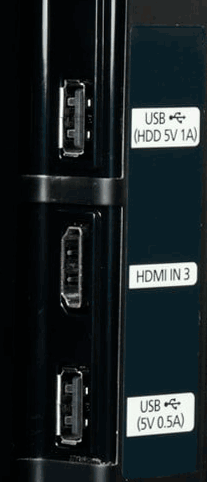
Если в выбранном разъеме флешка всё так же не видна, попробуйте другой разъем на ТВ (при условии, что их несколько). А в случае, если на телевизоре присутствуют разъемы USB 3.0 (обычно, синего цвета) и USB 2.0, проверьте работу накопителя и в тех и в других. Также, по возможности, убедитесь, что телевизор определяет другие флешки (чтобы понять, с какой стороны проблема).
Другие причины проблемы с подключением флешки к ТВ
Среди других причин, по которым ТВ не видит флешку (или её содержимое) и методов решения проблемы можно выделить следующие:
- Сложная структура папок, большое количество файлов (у LG заявленное ограничение — 1000, у Samsung — 4000), для некоторых телевизоров — русские буквы в именах файлов и папок (чаще всего касается телевизоров, не сертифицированных для использования в РФ).
- Некоторые телевизоры (например, некоторые не новые Samsung) поддерживают только флешки, которые определяются как «Съемный накопитель» (USB Mass Storage Class). Проверить флешку можно на компьютере: если она видна в проводнике как съемный накопитель — всё в порядке. Если как жесткий диск — это может быть причиной проблемы.
- Недостаток питания по USB от телевизора, но это обычно происходит при подключении внешних жестких дисков, а не флешек.
- Неисправность разъема USB на телевизоре (тогда он не будет видеть и другие флешки).
- Неисправность самого накопителя, в этом случае работать с ним не получится и на других устройствах, например, на компьютере.
И еще один момент: иногда в случае подобных проблем помогает перезагрузка (да, именно так) телевизора — отключите флешку, выключите ТВ, выключите его из розетки на несколько минут, снова включите, подключите USB накопитель.
Дополнительная информация о подключении USB флешки к телевизору
Помимо всего прочего, следует учитывать, что телевизор может видеть флешку, но не показывать её содержимое, если оно не поддерживается. Чаще всего это касается файлов видео с неподдерживаемыми кодеками (независимо от их расширения файлов). Если вы не уверены, в этом ли дело, можно скопировать в корень флешки несколько фотографий JPG — почти любой телевизор умеет их открывать, а затем проверить её работу на ТВ.
Также учитывайте, что существуют файлы mp3 и видео, контент которых защищен от копирования: некоторые телевизоры не смогут их проигрывать или даже не отобразят в списке доступных.
Как подключить флешку к телевизору LG
Современные модели телевизоров LG обладают широким функционалом, благодаря которому можно не только смотреть стандартные телевизионные каналы, но и, используя Smart TV, в полной мере наслаждаться возможностями интернета, а также загружать и смотреть контент с внешних носителей – флешек и жестких дисков. Для этого все телевизоры LG оснащены USB-портами.
Опция, позволяющая подключать флешку к телевизору LG никак не связана с опцией Smart TV, это две независимые друг от друга и ни коим образом не коррелирующие между собой возможности современных телевизоров LG.
Возможность просмотра и воспроизводства медиафайлов различных типов с USB-накопителей появилась практически во всех, даже самых демократичных моделях телевизоров LG с 2012 года, и владельцы техники неоднократно отмечали, насколько она полезна, ведь с ее помощью легко можно смотреть фильмы и сериалы и фото, слушать музыку с флешки или HD-диска.
Но даже при подключении флешки к телевизору иногда могут возникнуть сложности. В первую очередь, когда ваш телевизор LG «не видит» флешку или не может воспроизвести нужный файл. Чтобы этого избежать, стоит убедиться, что вы подключаете флешку к телевизору LG правильно.
Подключение флешки к телевизору LG: на что нужно обратить внимание
- Убедитесь, что у вашего телевизора LG есть USB-порты. Они расположены на задней панели телевизора и, в случае, если их несколько, могут быть помечены римскими или арабскими цифрами для удобства. Если на вашем телевизоре нет USB-разъема, вам понадобится дополнительная медиа-приставка или цифровой Т2 тюнер. Они обычно оснащены USB-портами и могут воспроизводить медиаконтент.
- Помните, что USB бывает двух стандартов: более старый USB 2.0 и новый USB 3.0. Чаще всего в телевизорах установлены порты 2.0. Так что перед тем, как подключать флешку к телевизору, удостоверьтесь, что стандарты совпадают, иначе телевизор может не определить накопитель.
- Иногда могут возникнуть проблемы, если фильм, который вы планируете посмотреть, очень тяжелый (весит более 30 Гб). Часто телевизоры не воспроизводят такие файлы.
- Также проблема может возникнуть, если ваш внешний накопитель слишком большой емкости. Некоторые модели телевизоров LG не видят флешки объемом более 32 Гб и жесткие диски объемом 2 Тб.
Подключение флешки к телевизору LG: пошаговая инструкция
Подключить флешку очень легко.
- Запишите на флешку файлы с фильмом, сериалом, музыкой и т.д., которые собираетесь воспроизвести на вашем телевизоре LG.
- Вставьте флешку в USB-порт.
- На экране вашего телевизора LG должно появиться всплывающее сообщение, уведомляющее о подключении нового устройства.
- После этого телевизор либо откроет накопитель автоматически, либо предложит его открыть (в зависимости от модели телевизора).
- В некоторых моделях телевизоров LG после подключения флешки или внешнего диска необходимо также вручную изменить источник сигнала. Сделать это нужно при помощи кнопок Source или Input на пульте дистанционного управления.
- После этого во всплывающем меню на экране телевизора потребуется выбрать USB или Media (Медиа) в списке возможных источников сигнала.
- На телевизорах LG Smart TV сделать это можно при помощи специального приложения, предназначенного для просмотра контента с внешних носителей.
- После этого войдите в папку с фильмом, который хотите посмотреть, на вашей флешке, и нажмите «Воспроизвести».
Что делать, если файл с флешки не воспроизводится на телевизоре LG?
В некоторых случаях телевизор не может воспроизвести файл с внешнего накопителя. Чаще всего это бывает с видеофайлами и происходит из-за несовместимости форматов.
Посмотреть форматы, которые поддерживает ваш телевизор, можно в Руководстве пользователя или на официальном сайте LG. Чаще всего телевизоры не поддерживают файлы в формате .mkv, но иногда возникают проблемы и с форматами .mp4, .avi и .mov.
В этом случае можно либо конвертировать файл при помощи одной из специальных программ-конвертеров, либо скачать фильм в формате, который поддерживает ваш телевизор LG.
Если у вас телевизор LG Smart TV, то еще одним способом решения проблемы может стать сторонний проигрыватель, который можно скачать в магазине приложений для телевизора.
Телевизор не видит флешку: 6 причин, почему ТВ перестал видеть USB флеш-накопитель
 Заинтересоваться, почему телевизоры Самсунг, Филипс, LG, Сони, Xiaomi не видят флешку USB, обычно приходится в самый неподходящий момент: например, при попытке посмотреть со съёмного носителя фильм или установить новую версию прошивки. Столкнуться с проблемой вы можете и при использовании нового, только что купленного накопителя, и после нескольких дней (месяцев, даже лет) просмотров.
Бывает, что флеш-память не видна не только для телевизора, но и для ПК, ноутбуков, прочей техники, имеющей ЮСБ-разъёмы; в этом случае самым лучшим выходом из ситуации станет приобретение новой флешки — дело, скорее всего, в аппаратной неисправности. Другая ситуация — флеш-память видна на компьютере, однако никак не опознаётся на ТВ. Наконец, случается, что съёмный носитель то определяется на телевизоре, то нет: такое нестабильное поведение техники — уже повод задуматься об устранении неполадки. Вариантов проблемы может быть множество, и рассматривать каждый по отдельности нет никакого смысла — в статье мы приведём универсальную инструкцию по работе с проблемным носителем. Если ваш телевизор также не видит HDMI, то проблема может быть в его прошивке.
Большое преимущество флешек — их универсальность: на сегодня USB-разъёмы имеются практически во всех моделях телевизоров: увидеть накопитель может и самый дорогой Смарт ТВ, и сравнительно дешёвое изделие от малоизвестной китайской компании. В нормальных условиях вам не приходится думать, как сделать, чтобы телевизор видел флешку, — достаточно вставить носитель в порт и подождать, пока ТВ определит новый источник сигнала. Обратите внимание: сейчас мы говорим именно о флешке — файлы, записанные на неё в разных форматах, могут читаться или не читаться операционной системой, но на способности телевизора увидеть флешку это никак не сказывается.
Ниже мы приведём подробное руководство по устранению проблемы, а сейчас — кратко перечислим самые распространённые ситуации, связанные не с аппаратными неисправностями, а с простым несоответствием форматов. Чаще всего ТВ не видит флешку из-за неправильного выбора разметки: большинство устройств великолепно работает с файловой системой FAT32, а вот более продвинутые варианты вроде NTFS или ex-FAT не воспринимает. Таким образом, если вы перед новым использованием отформатировали флеш-память с неподходящей разметкой, необходимо сменить её на исходную. Другой очень распространённый случай — слишком большая ёмкость накопителя: даже относительно современные модели телевизоров не видят флешки объёмом более 128 гигабайтов. Третья ситуация — несоответствие протоколов передачи данных: интерфейс USB 3.0 может не опознаваться при подключении в более старый USB 2.0.
Всё это детали; важно лишь одно: телевизор не видит флешку. Что делать, читайте далее.
Что можно сделать, если телевизор флешку не видит
Любой телевизор, даже если это не Смарт ТВ, представляет собой технически сложное устройство, в котором могут иметься или заводские, или появившиеся в ходе эксплуатации недочёты. Каждая модель характеризуется собственным набором функций, от возможности работы с несколькими источниками видеосигнала до поддержки флешек определённой ёмкости: до 16, 32, 64, 128 гигабайт и так далее. Накопитель большего объёма, чем предельно допустимый, распознан, скорее всего, не будет — в этом случае остаётся лишь использовать флеш-память допустимой ёмкости.
Краткая инструкция, позволяющая понять, почему именно телевизор отказывается видеть флешку:
- Попробуйте подключить накопитель напрямую в ЮСБ-порт, без использования хаба или удлинителя. Конечно, от ряда удобств в этом случае придётся отказаться, зато вы точно будете знать, работает ли носитель с заводским разъёмом.
- Подключите флешку в любой другой из имеющихся на корпусе ТВ портов. Если в этом случае телевизор увидит устройство, дело в исходном разъёме.
- Подключите накопитель к ПК или ноутбуку. Если телевизор не видит флешку, а компьютер видит, проблема почти наверняка в ТВ, а не в накопителе.
- Посмотрите, нет ли возле используемого разъёма пояснительных надписей вроде Service, Diagnostics, Remote Control. Если есть, такой порт предназначен исключительно для обслуживания телевизора и флешку видеть по умолчанию не будет.
- Попробуйте подключить к ТВ любой другой флеш-накопитель, заведомо исправный. Если и он не будет увиден телевизором, задумайтесь о походе в сервисный центр или обмене изделия.
- Отсоедините ТВ от электросети на несколько минут, вплоть до получаса. Так вы позволите устройству полностью сбросить накопленные за время непрерывной эксплуатации системные сбои. После включения повторите попытку.
Проделали все перечисленные манипуляции, но результата так и не увидели? Что ж, пришло время перейти к подробной инструкции по устранению неполадок.
6 способов помочь телевизору увидеть USB флешку
Совет #1: Попробуйте отформатировать флеш-накопитель в FAT32
Первое, что нужно сделать, — проверить, не отформатирован ли накопитель с использованием неподходящей для операционной системы телевизора разметки. Возможно, уже на этом этапе вы поймёте, почему телевизор не видит флешку через USB, и автоматически получите ответ, что делать дальше. Как мы уже упоминали выше, общераспространённой является разметка FAT32 — не слишком удобная, отличающаяся рядом неприятных ограничений, а потому часто заменяемая пользователями на один из более прогрессивных вариантов: NTFS, ex-FAT и так далее. При подключении недолжным образом форматированного носителя телевизор может совсем не увидеть его — или отказаться считывать файлы.
Чтобы выполнить форматирование для возвращения к «правильным» параметрам разметки, сделайте следующие шаги:
- Извлеките флеш-память из ТВ и подключите к ПК.
- Подождите, пока накопитель будет опознан в меню «Компьютер».
- При помощи правой клавиши мыши вызовите для подключённого тома опцию «Форматировать».
- В выпадающем списке установите формат разметки FAT32. Другие параметры можете не менять.
- Нажмите «Начать» — и оставьте флешку в покое до полного завершения процесса.

Когда на экране появится уведомление об успешном форматировании, извлеките накопитель и снова подключите к телевизору — теперь он должен быть увиден. Если это так, записывайте на носитель требуемые данные и начинайте просмотр; если нет — переходите ко второму способу решения проблемы.
Вместо приведённого способа можете попробовать следующий. При помощи комбинации клавиш Windows и R (раскладка может быть, как русской, так и любой другой) вызовите окошко для введения команд. Отправьте запрос cmd — и, когда появится чёрное окошко командной строки, введите текст format /FS:FAT32 LTR: /q, где LTR — буква, присвоенная подключённому к ПК флеш-накопителю. Подтвердите действие — и, как в первом случае, дождитесь полного завершения форматирования.

Совет #2: Проверьте, поддерживает ли телевизор объём флешки
Если телевизор перестал видеть флешку, дело может быть и не в аппаратной поломке, а в слишком большой ёмкости флешки. Загляните в спецификацию ТВ: в документе должны содержаться сведения о максимальном допустимом объёме подключаемых носителей. Если информации нет, перейдите на сайт производителя или отыщите сведения на заслуживающем доверия интернет-форуме. Опасения подтвердились? Тогда остаётся только один выход: приобрести флешку меньшей ёмкости, которую ТВ гарантированно будет видеть.
Совет #3: Что делать, если телевизор не видит файлы на флешке
Если носитель опознаётся телевизором, всё значительно лучше. Файлы могут не отображаться или вследствие неправильной разметки (как с этим бороться, мы писали в предыдущем разделе), или из-за кодирования в неподдерживаемый операционной системой ТВ формат. Рекомендуемые параметры кодирования приведены в следующей таблице.

Кроме того, попробуйте дать каждому файлу правильное с технической точки зрения имя: без кириллицы и знаков препинания, за исключением точек и нижних подчёркиваний. Чтобы упростить себе задачу, можете воспользоваться приложением для пакетного переименования данных.
Совет #4: Удостоверьтесь, что вставили флешку в правильный USB порт
Если телевизор не видит USB, возможно, вы вставили носитель в разъём, предназначенный для сервисных работ. Посмотрите, нет ли рядом с гнездом пометок вроде USB Service; если есть — просто воспользуйтесь другим свободным портом.

Совет #5: Проверьте файловую систему флешки на компьютере
Ни один носитель не защищён от накопления ошибок в ходе эксплуатации. Со временем такие сбои приводят к ряду неприятностей — в том числе, случается, что телевизор отказывается видеть флешку.
Чтобы выполнить проверку, следуйте инструкции:
- Подключите носитель к ПК.
- При помощи щелчка правой клавишей мыши в окошке «Компьютер» вызовите «Свойства» флешки.
- Переключитесь в раздел «Сервис».
- Нажмите кнопку (необходимы права администратора или доступ к соответствующему аккаунту) «Выполнить проверку».

В новом окошке отметьте галочками оба чекбокса, позволяющие системе автоматически решать проблемы с разметкой, и запустите процесс. По завершении снова подключите флешку к ТВ — она должна быть увидена.
Совет #6: Обновите прошивку телевизора
Возможно, дело не в программных или аппаратных неисправностях, а в устаревшей версии системного ПО. Или сбое прошивки. Если телевизор перестал видеть флешку или не видит съёмные носители с самого начала использования, попробуйте следующую инструкцию для моделей с функционалом Смарт ТВ на примере телевизора от Samsung:
- При помощи роутера или кабеля подключите ТВ к интернету.
- Откройте, пользуясь пультом или физическими кнопками, основное меню настроек. Здесь выберите раздел «Поддержка».

- Кликните по заголовку «Обновление ПО».

- Здесь, на будущее, вы можете активировать автоматическое получение новых версий прошивки. А пока — нажимайте «Обновить сейчас».

- В течение следующих нескольких секунд ТВ будет искать новые версии ПО. Когда увидите на мониторе предложение установить актуальную версию прошивки, смело нажимайте «ОК/Да».

- Дождитесь, пока файлы будут скачаны и распакованы в память системы. Когда получите извещение о завершении процесса, перезагрузите ТВ.
Выключать устройство во время прошивки категорически нельзя: в этом случае вам как минимум придётся начинать процесс с самого начала, а скорее всего — нести телевизор в сервисный центр.
После того, как прошивка будет завершена и ТВ снова станет видеть флешки, можете, уже при помощи USB-носителя, инсталлировать любую другую подходящую для вашей модели версию системного ПО.
В заключение — о самой неприятной ситуации. Возможно, ТВ не видит ЮСБ-носитель из-за выгорания (окисления, физического повреждения) порта. В этом случае остаётся лишь обращаться за ремонтом — или, если изделие пока на гарантии, требовать обмена на исправный телевизор.