Как редактировать каналы на телевизоре LG?
Как удалить лишние спутниковые каналы на телевизоре LG?
- Перейдите к каналу редактирования и выбрать канал, который Вы хотите удалить.
- После выбора каналов, нажмите на добавление / удаление в нижней части. .
- Удалить выбранные каналы
- Вы можете добавлять / удалять каналы после автоматической настройки каналов.
Как настроить 20 бесплатных каналов на LG?
- Нажмите на пульте кнопку «Menu» и в открывшемся окне нажмите пункт «Опции».
- Во вкладке «Страна» выберите «Россия».
- Затем выберите раздел меню «Настройка» и выберите функцию «Автопоиск». В появившемся окне будет предложен выбор источника подключения.
Как сортировать каналы?
- Нажмите кнопку HOME, затем выберите [Настройки] — [Просмотр телевизора] — [Каналы] — [Настройка каналов] — [Цифр. конфигурация] — [Цифровая настройка] — [Редакт. .
- Выберите передачу, которую вы хотите переместить в новое положение.
- Выберите новое положение, в которое вы хотите переместить новую передачу.
Как поменять местами каналы на телевизоре Philips?
Сортировка цифровых/аналоговых каналов
Нажимаем на пульте дистанционного управления кнопку LIST для открытия списка каналов. 2. После появления списка каналов нажимаем на пульте кнопку OPTIONS. В появившемся меню выбираем ПЕРЕУПОРЯД, нажимаем ОК.
Как поменять местами каналы на цифровой приставке?
- кликните на кнопку LAST;
- наберите новое имя на появившейся виртуальной клавиатуре;
- жмите ОК.
Как добавить каналы в избранные?
- Зайдите в “редактор каналов” и выберите канал, который хотите добавить в избранное.
- После выбора канала, выберите [установить как избранное] в нижнем правом углу.
- Выберите группу, в которую хотите добавить выбранные каналы (Группы A
Как сделать избранные каналы на телевизоре самсунг?
1. Нажимаем на пульте кнопку MENU, выбираем вкладку ТРАНСЛЯЦИЯ нажатием центральной кнопки на крестовине либо нажимаем стрелочку вправо, открываем его. 2. Во вкладе трансляция выбираем пункт ИЗМЕНЕНИЕ КАНАЛА, нажимаем центральную кнопку крестовины (готово).
Как убрать лишние каналы с телевизора?
- Войдите в меню телевизора. .
- Нажимайте влево, затем выберите пункт Живое ТВ, затем Список каналов.
- Нажмите кнопку вправо и выберите Изменение канала.
- Выберите каналы, которые хотите удалить, и нажмите центральную кнопку на пульте. .
- Выберите пункт Удалить.
- Нажмите Удалить для подтверждения.
Как снять блокировку канала на телевизоре LG?
- Нужно войти в меню настроек;
- Там есть подраздел блокировки, и пользователю следует на него нажать;
- В процессе всплывет окошко, куда нужно ввести пароль;
Как смотреть избранные каналы на телевизоре LG?
Ответ: Чтобы начать работу с Вашими каналами, нажмите на пульте кнопочку «List», обычно она находится в левом углу возле нуля, у Вас откроется список всех Ваших каналов, выше этого списка будет несколько иконок, вам нужна иконка с изображением звёздочки — это будет иконка редактирования избранного.
Настройка и сортировка каналов на телевизорах lg. Советы по настройке изображения телевизора
Настроить каналы на телевизоре довольно просто Сегодня все современные модели телевизоров поддерживают цифровые каналы, а настройка и управление производится с помощью пульта. Трансляция осуществляется через кабельный канал, спутниковую антенну или интернет.
Правила: как настраивать цифровые каналы
Создатели ТВ постарались восстановить справедливость. Сегодня, кабельное и аналоговое телевидение вытеснило цифровое, теперь человек может запрограммировать нестандартный пакет каналов. Пользователь может в нужном порядке выставить и отредактировать каналы – Первый, Пятница, 2х2, Россия, Fusion, Муз ТВ и другие. Редактировать порядок очень просто. Мы проживаем во времена высочайших технологий, а все они нацелены на изменение жизни к лучшему.
Они позволяют сделать жизнь:
- Приятной;
- Комфортной;
- Свободной.
Так в чем еще достоинства цифровых ТВ и могу ли настроить их сам? Во-первых, это огромное количество телевизионных каналов, в разы превышающее количество аналоговых клавиш. Во-вторых, такое цифровое ТВ – это всегда суперкачество изображения, на которое не влияют погодные условия и особенности места проживания и БКС. В-третьих, список каналов, пользователь может сформировать по желанию. Вот почему многие интересуются, как настроить и искать нужный телеканал на цифровом ТВ, как поймать волну и сделать все, как предполагает инструкция на плазменный ТВ Elekta (Japan), Grundig, Haier, Бравис, Рубин, ЛДЖИ 32lf2510, Rainford, Daewoo, Супра или другой.
Обновить список каналов на телевизоре можно совершенно бесплатно
HD, переводится с английского как «высокая чёткость». HD TV – это телевидение высочайшей чёткости, разрешения 1920х1080 точек. Аналоговое телевидение имеет разрешение, четкость которого 720х576 точек.
Если пользователь использует плазму или ЖК-панель, разница в качестве изображения будет более чем очевидна, это настоящее чудо в мире ТВ на лучшей частоте. Пожалуй, единственным недостатком цифрового ТВ будет то, что использовать его можно не бесплатно. Естественно, денежные траты на ЦТВ незначительные, но большинство людей расход не порадует точно. Однако дополнительных трат можно избежать, не игнорируя страшное удовольствие в просмотре ЦТВ. Обновить список каналов можно бесплатно. Для бесплатного ЦТВ, надо знать, как правильно настроить новые программы и цифровые каналы и убрать лишние. Важно выяснить, как делать настройку ТВ, какой стандарт вещания поддерживается ТВ и есть ли вещание цифрового телевидения. Стандартов может быть 2 – DVB-T или DBV-C.
Инструкция: как настроить каналы на телевизоре LG
Перед настройкой телевизора, необходимо подключить кабель вещания или антенну. Далее обеспечиваем подключение к сети. На пульте находим кнопку «Меню» или «Settings», для моделей Smart, нажать кнопку «Home». Далее входим в пункт «Настройки». Некоторые телевизоры потребуют пин-код. Нужно попробовать набрать 0000, 1111 либо 1234. Один из этих кодов обязательно подойдет, и приступаем к установке настроек.
Алгоритм действий автоматической настройки:
- Выбрать «Опции», указать страну, необходимый язык.
- Указать источник сигнала – кабельное телевидение или антенна.
- Выбрать тип поиска и ввести нужные параметры, которые предоставили провайдеры телекоммуникации. Если активировать функцию «Только цифровые», будут отсортированы каналы только с этими параметрами. При игнорировании функции, сначала поиск выполнится по цифровым, а только потом по аналоговым каналам.
- Нажимает пункт «Выполнить».
Наблюдаем за автоматическим поиском каналов. После установки, можно сортировать телеканалы, нажав на пульте управления кнопку «List». Для подключения через спутниковую антенну, в меню «Автопоиск» выберете антенну или спутник. Затем задайте запрашиваемые параметры. Далее принцип действия аналогичен.
Настроить каналы на телевизоре LG можно, следуя простой инструкции
Если модель ЛДЖИ с функцией Смарт, то пользователи могут использовать дополнительные возможности, подключившись к интернету.
Первым шагом станет обеспечения соединения с сетью интернета или WiFi-адаптера, затем включаем телевизор. На пульте жмем «Home», на экране входим в пункт «Установка», выбираем «Сеть» и «Настройка сети». Далее указываем тип интернета (проводной или беспроводной) и используем автоматическую настройку. Можно ввести параметры вручную. Умный телевизор проверяет данные и входит в сеть. На экране появится информация о подключении. Выбираем пункт «Закрыть». Затем проходим регистрацию и устанавливаем нужные приложения для просмотра телепередач. После этого настраиваем каналы аналогично первому способу.
Настройку каналов можно осуществить самостоятельно или обратиться к мастеру центра обслуживания. Настроить модели Самсунг можно автоматически или вручную. Процесс зависит от поколения телевизора. Для начала необходимо включить кабель и сеть.
Этапы настройки:
- После включения, нажимаем на кнопку «Меню»;
- В выпавшем окне заходим во вкладку настройки сети, рядом со значком «Антенна»;
- Выбираем «Кабель» – меняем страну на Россию или другие;
- Далее заходим в пункт «Автонастройка», выбираем параметры каналов «Цифровые» и нажимаем далее.
Вкладка перейдет на выбор режима поиска, кликаем «Быстрый». Устанавливаем необходимые параметры: частота 290000 кГц, скорость передачи 6875 KS/s, модуляцию 256 QAM. Далее жмем на «Поиск». Запустится автоматическая настройка каналов. Время поиска продолжается несколько минут, после этого можете начинать просмотр доступных в регионе передач.
Настроить каналы на телевизоре Самсунг можно автоматически или вручную
Настроить каналы на старом телевизоре Samsung можно вручную.
Заходим в меню на пульте управления, на экране нажимаем вкладку «Антенна», выбираем «Настройка вручную» – «Настройка цифровых каналов». Откроется окно, в нем нажимаем «Создать», и вводим параметры: частота 170000 кГц, модуль 128 QAM, передача – 6900 KS/s и кликаем на поиск. Телевизор выберет определенные каналы, отмечаем «Ок». Вновь появится предыдущее окно. Нажимаем создать, устанавливаем частоту в 178000 кГц, остальные параметры не трогаем, жмем на поиск. Аналогично можно добавить следующие каналы, меняя частоту с шагом в 8000 кГц до конечной частоты 226000 кГц. Все каналы настроены, можно наслаждаться просмотром.
Точная настройка телевизора
После настройки каналов, можно их редактировать по своему усмотрению. Чтобы упорядочить нумерацию каналов, можно воспользоваться пунктом «Меню» и войти во вкладку «Трансляции», здесь необходимо выбрать «Изменить номер канала». Далее выбираем пункт, далее необходимо его переместить, например, «Дисней для любимых детей». Ставим галочку и нажимаем «Ввод».
Аналоговые каналы будут без надписи, цифровые – с названием.
Затем выбираем «Изменение номера» и нажимаем кнопку «Ввод». При помощи стрелок на пульте можно перенести канал на необходимое место или просто ввести номер, например, 002. Чтобы сохранить настройку, нажимаем «Ввод». Таким способом можно поменять местами нужную трансляцию и переставить каналы. Отсортировать телетрансляцию можно также данным способом.
После настройки телевизора, аналоговые каналы будут без надписи, цифровые – с названием
Если по каким-то причинам канал необходимо удалить, то:
- На пульте управления заходим в «Меню»;
- Выбираем редактор каналов;
- Подтверждаем «Ок»;
- Выплывает пункт «Телеканалы» – подтверждаем «Ок»;
- Ищем необходимый канал, жмем на кнопку «Редактировать».
Каналы отображающуюся на экране, далее вводится пароль, который был при входе в настройки телевизора. Появляются дополнительные кнопки на экране, «Двигать», «Удалить». Курсором выделяем «Удалить» и нажимаем «ОК». Ненужные каналы удаляются. Если настройки сбились, всегда можно перенастроить каналы и Залу. Этот процесс не занимает много времени.
Способы настройки каналов на телевизоре
Автоматическая настройка выполняется пультом. Пользователь должен найти кнопку «меню», и при помощи неё вывести контекстное меню на телеэкран ТВ. Затем необходимо выбрать пункты «Настройки» – «Настройка автоматическая». Когда процесс автонастройки закончится, получите список цифровых каналов. ТВ автоматом сохраняет русские и зарубежные каналы. Ищет телевизор, используя встроенную антенну. Сортировка получается той, что предлагает провайдер. ТВ находит каналы сам.
Автоматическая настройка каналов на телевизоре выполняется пультом
Установить можно и вручную. Для этого нужно заранее узнать исходные данные телеканала. Затем надо использовать ПДУ, выбрать клавишу «Меню», и вывести контекстное меню на телеэкран ТВ. Затем надо по порядку выбрать: «Настройки» – «Настройка ручная». Выбирая «Ручную настройку», надо вводить значения каналов. Далее надо выбрать «Сохранить», так получится запустить процесс поиска и сохранения необходимого телеканала в памяти ТВ. Такие манипуляции надо выполнить с каждым необходимым телеканалом цифрового вещания.
Как настроить ЗАЛА на телевизоре (видео)
Если цифровой ТВ не может найти бесплатные спутниковые цифровые телеканалы, они не настраиваются, то проблема может быть в том, что стандарты телевещания телеканалов и поддержки телевещания данным устройством не совпадают. Также телеканалы могут не быть сети. Телеканалы могут быть под кодом. В случае кодирования телеканалов, нужно купить у провайдера сим-карту. Ответ на вопрос, почему сбиваются настройки, даст провайдер. Для поиска каналов, можно использовать Телегид.


Сегодня мы разберем основные вопросы о Smart TV LG: что это такое и как пользоваться? Некоторые из таких устройств даже научились распознавать жесты и в этом их уникальная особенность.

- Прежде всего, подключаем устройство к интернету;
- Далее включаем умный телевизор LG и открываем меню кнопкой Home на пульте;
- Входим в «Настройки»;
- Открываем «Сеть»;
- Выбираем подключения и указываем необходимый вариант;
- 6. Нажимаем «Обновить». Через несколько секунд появится сообщение об успешной установке подключения. На этом основная настройка смарт тв на LG завершена.
- На следующем этапе проходим регистрацию. Она откроет доступ ко всем возможностям LG Smart TV. Все что нужно – это зайти на официальный сайт и посвятить несколько минут заполнению специальной анкеты. В результате, появится возможность устанавливать различные приложения. Их множество в Smart World. Есть здесь и особые виджеты, которые открывают новые возможности перед владельцем телевизора. При наличии учетной записи в LG Apps можно использовать данные от нее.
- Обратите внимание! При регистрации необходимо использовать только действующий адрес электронной почты, так как на него поступит подтверждение.

Данный тип синхронизации не предполагает использование проводов. Именно поэтому необходимо наличие точки доступа. Для ее создания подойдет роутер. Однако можно подключить и к настроенному соответствующим образом портативному компьютеру. Это позволит избежать лишних трат, связанных с покупкой роутера.
Ноутбуки, как правило, оснащаются WiFi адаптерами, а значит, могут служить точкой доступа и раздавать подключение для умного телевизора. Кстати, данный подход позволит обеспечить интернетом и другие устройства, поддерживающие работу с беспроводными сетями.

- На пульте к телевизору нажимаем Settings;
- В возникшем меню выбираем пункт «Каналы»;
- Далее активируем функцию «Автопоиск»;
- В качестве источника входного сигнала указываем кабельное ТВ и антенну. После этого жмем «Далее»;
- В качестве поставщика выбираем вариант «Другие»;
- Задаем диапазон частот;
- Устанавливаем параметры поиска, выбрав цифровые и аналоговые каналы;
- Нажимаем кнопку «Выполнить», и телевизор начнет искать заданные каналы.
Чего только не умеют современные телевизоры – показывать 3D-изображение, проигрывать музыку и видео с подключенных к ним USB-накопителей, работать с различными приложениями вроде Skype и легко осваивать интернет. Но даже самые умные экземпляры телевизионной техники, например, телевизоры LG, нуждаются в настройке.
Все операции по поиску, подключению каналов и установлению соединения с интернетом выполняются с помощью пульта дистанционного управления. Телетрансляция может осуществляться через антенну (сегодня чаще спутниковую), по кабелю или через интернет. Чтобы войти в меню настроек, нажмите кнопку «Menu» или «Settings» на пульте. Для телевизоров Smart нужно нажать «Home» и затем «Настройки». Иногда на этом этапе требуется ввести пин-код. Если вы не меняли стандартный код, попробуйте один из следующих: 0000, 1111 или 1234. Выберите пункт «Опции», затем укажите язык и страну. Обратите внимание – для настройки телевизоров с датой выпуска до 2010 года нужно выбрать любую из стран Западной Европы (например, Швейцарию, Финляндию, Германию), но язык поменять на русский. В более новых телевизорах можно указать Россию. Дальше перейдите в меню «Настройка» – «Автопоиск». Если у вас цифровое или аналоговое кабельное ТВ, укажите «Кабель» в качестве источника сигнала. Выберите тип поиска (например, «Быстрый») и введите необходимые параметры – тип модуляции, начальную и конечную частоты поиска, скорость потока и др. Данная информация должна предоставляться вашим провайдером телекоммуникационных услуг. Можно задать дополнительные критерии поиска: если включить функцию «Только цифровые», будут найдены исключительно цифровые каналы, без аналоговых, а функция «Пропуск зашифрованных программ» предназначена для фильтрования платных каналов, просмотр которых не был оплачен. Нажмите «Выполнить», и процесс настройки начнется. Для настройки приема через спутниковую антенну выберите пункт «Антенна» – «Спутник» или «Спутник» в меню «Автопоиск». Если понадобится, введите пин-код. Откройте «Настройки LNB», задайте необходимые параметры и выполните настройку каналов, руководствуясь таблицей транспондеров (содержит данные для настройки спутникового ресивера). Настройки телевизоров LG с функцией Smart TV не ограничиваются стандартными возможностями. Подключив «умный» телевизор к интернету, вы получите доступ ко множеству интернет-приложений, в том числе к порталу LG Apps. Вам понадобится сетевой кабель, который подключается к LAN-порту телевизора и свободному порту роутера, или WiFi-адаптер для USB-порта. Нажмите кнопку «Home», войдите в меню «Установка» – «Сеть» – «Настройка сети» и выберите соответствующий тип – проводной или беспроводной. Воспользуйтесь режимом автонастройка сети или введите данные вручную, нажмите «Ok» – после проверки данных сети на экране появится информация о текущем соединении, нажмите «Закрыть». Пройдите регистрацию и установите приложения, необходимые для просмотра телевизионных программ, с помощью интернета. Это так называемое IPTV – цифровое телевидение, использующее для передачи данных протоколы IP.
Чтобы просмотр любимых фильмов и телепередач был приятным, не забудьте отрегулировать баланс цвета, контрастность, яркость и другие параметры изображения.
Шаг первый будет выбор языка. И выбираем РУССКИЙ.

Шаг 3 у нас – это Настройка режима. Здесь мы выбираем ДОМАШНИЙ ПРОСМОТР.

Затем настраиваем индикатор питания. Здесь у нас должно стоять ВКЛ.

После этого выбираем часовой пояс. Это очень важно для телевизора LG. Мы выбираем ИРКУТСК.

Теперь убеждаемся, что подключили антенну.

И тут в автопоиске выбираем КАБЕЛЬНОЕ ТВ.

Сейчас выберем режим поиска «Сеть». Это также очень важно.
Итак, здесь в Начальную чистоту вводим 746000. И нажимаем кнопку ОК для старта поиска. 
Здесь появляется следующее окно. И тут вы с вами ставим галочку на Только цифровые (Кабельное ТВ). И нажимаем Выполнить.

И вот мы видим, как выполняется автоматический поиск. Это у нас настраиваются каналы.

После того, как оно нашло 100 каналов, поиск можно остановить, так как новых каналов он уже не найдет. Они будут лишь повторяться.
Теперь давайте зайдем в Меню и посмотрим, как у нас настроено время.
Здесь мы видим все данные и в том числе часовой пояс, который можно здесь же и поменять, если это необходимо.

Для чего же мы с вами настраивали время? Мы делали это для правильного отображения информации.
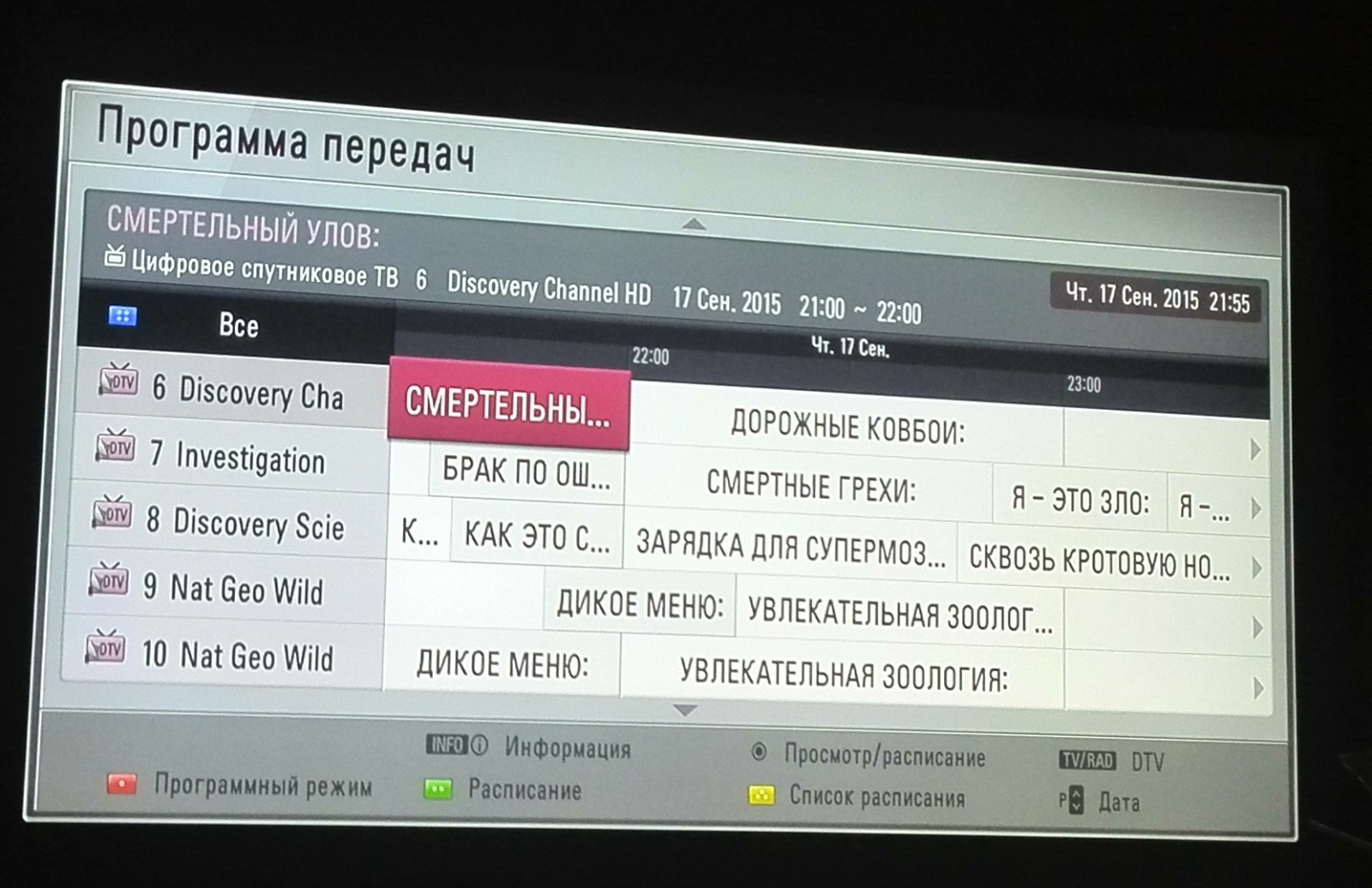
Сейчас для примера переключим на канал Россия 1. Нажмем кнопку ИНФО. И тут мы видим, что идет «Особый случай» и когда он начался, и когда закончится, и сколько уже прошло. А ниже мы можем видеть краткое описание сериала.

Здесь же, в правом верхнем уголке мы видим Перекл. прогр. Это означает, что мы можем смотреть, что идет на других каналах, не переключаясь с данного. Для этого нужно листать Вверх и Вниз.

А если мы с вами будет листать влево и вправо, то мы можем увидеть как программы последуют данному сериалу. Вот у нас например, после сериала будут Вести. Здесь мы видим только 2 передачи.

У нас на пульте есть кнопку GUIDE. Если мы нажмем на неё, то тут мы уже можем листать дальше. Например, можем посмотреть, во сколько через два дня там будет какой-то определенный фильм или передача и т.д.

То есть вот таким образом мы с вами посмотрели программу передач. И нам не нужно лазить в газетах или искать в интернете. Все можно посмотреть в самом телевизоре. И в принципе на все телеканалы есть программа передач. Просто нужно на нужный телеканал стать и подгрузить всю информацию
Вы прочитали статью — обзор о том, как правильно настроить телевизор LG. Надеемся, что вся информация была понятной и доступной.
Ниже смотрите видео-инструкцию:
Чтобы выяснить, как настроить каналы на телевизоре, следует знать, что данный процесс на современных моделях делится на два этапа. Первый заключается в настройке источника входного сигнала. Второй — настройка звука и качества изображения, выведенного на экран. Также необходимо присвоить номера телевизионным каналам и настроить функциональные параметры. Если есть функция подключения телевизора к Интернету, необходимо подключить цифровую технику к сети.
Настройка на приём телеканалов
Многие покупатели новых моделей задаются вопросом: «Как настроить каналы на телевизоре LG? Что для этого необходимо?» Приём и настройка каналов на цифровой аппаратуре проводится в обязательном порядке, если новая техника только что куплена в магазине, а также если были изменены источники сигнала, появились новые телевизионные программы. Источников сигналов, которые получает телевизор, может быть несколько. Исходя из их количества и типа, производят настройку каналов для просмотра телевизора.
Типы антенн

Тем людям, которые интересуются вопросом: «Как настроить телевизор на приём каналов?» — следует знать, что существует несколько видов антенн для данной бытовой техники:
- Сигнал, полученный от эфирной антенны, следует настраивать на телевизорах, используя пульт для дистанционного управления.
- Настройка телеканалов телевизора, который подключён к спутниковой антенне, осуществляется при помощи пульта от спутникового ресивера.
- На телевизоре, который подключён к кабельной антенне, следует настраивать телепрограммы, используя пульт от телевизора.
Не так давно телевидение можно было смотреть, только используя эфирное подключение. Сигнал тогда к телевизору передавался от телебашни. Конструкция антенны в этом случае имела крупные габариты, её приходилось устанавливать на высоте и направлять в сторону ближайшей телебашни. Качество сигнала было плохим, поэтому картинка, выведенная на экран, часто пропадала, появлялись помехи. Помимо всего этого, количество каналов было ограничено. Настраивать каналы в телевизоре на качественный приём сигнала, используя эфирную антенну в городских условиях, — это непростая задача.
К счастью, сегодня для большинства россиян доступно более современное кабельное телевидение. Используя новейшие технологии, можно настроить телевизор на показ сразу нескольких десятков каналов аналогового типа безупречного качества. А также более 100 цифровых каналов. Однако вопросов: «Как настроить каналы на телевизоре?» — не стало меньше. Вывод изображения осуществляется при помощи проложенного в квартире кабеля. Если использовать такой способ подключения, не требуется дополнительное оборудование, например ресиверы.
Настройка телевизора
Но по-порядку. Всё чаще люди задают вопрос: «Как настроить ТВ-каналы на телевизоре? Что нужно сделать?» Чтобы настроить только что приобретённый новый телевизор для просмотра спутникового телевидения, необходимо найти все каналы, которые доступны на спутниковом оборудовании. Для выполнения такой операции следует подсоединить к телевизору приёмник посредством специального кабеля. Затем цифровое оборудование требуется переключить в режим монитора.
Для настройки телевизора на приём эфирных, кабельных, аналоговых или цифровых каналов следует подключить телевизионный штекер в гнездо телевизора. Обычно оно находится сбоку или сзади корпуса. Затем нажмите на кнопку «вход в меню». После этого нужно определиться, каким образом настраивать каналы — в автоматическом или ручном режиме. В первом режиме поиск всех доступных каналов техника производит сама. После завершения такой операции высветится сообщение о том, что можно наслаждаться просмотром телевидения. Выбрав второй способ, вам предстоит настраивать каждый канал самостоятельно и по отдельности, что займёт больше времени.
Недостатки автоматического поиска

Чтобы выяснить, как настроить каналы на телевизоре, каждому пользователю домашнего прибора следует знать недостатки автоматического поиска. К таковым относят тот факт, что нумерацию каналов осуществляет телевизор самостоятельно, поэтому вам придётся запоминать, на каких частотах будет транслироваться та или иная передача. Также возможно случайное сохранение помех.
Изображение на экране
После покупки нового телевизора мало знать ответ на вопрос: «Как настроить каналы на телевизоре?» Обратите внимание. Любые настройки в современной цифровой технике, будь то разрешение экрана, настройка качества выводимого изображения или же настройка уровня звука, производятся при помощи функции «Сервисное меню». Чтобы открыть его, нажмите кнопку «Меню» на пульте управления техникой.
Помимо ответа на вопрос: «Как настроить цифровые каналы на телевизоре?» — важно знать и о качестве изображения. Такая функция запускается путём нажатия на кнопку «Меню». Затем следует выбрать подпункт «Изображение». В данном разделе настраивается оптимальное качество изображения, выводимого на экран цифрового телевизора. При этом используют следующие параметры:
- чёткость;
- цвет;
- контрастность;
- яркость.
Управляя этими параметрами, изменяют значение шкалы необходимого параметра в большую или меньшую сторону, добиваясь оптимального качества картинки, приятного для глаз пользователя.
Автоматическая настройка экрана
Большинство моделей телевизоров позволяют настроить экран в автоматическом режиме, используя заводские оптимизированные под определённые передачи параметры: яркий экран, мягкий, для кино или просмотра спортивных передач и другое.
В некоторых случаях владельцы телевизоров сталкиваются с проблемой, связанной с геометрическими пропорциями экрана. Это становится заметно при просмотре передач и фильмов, когда люди становятся очень толстыми или, наоборот, худыми. Причина возникновения такого недостатка — ошибочная настройка пропорций экрана. Для современных передач следует использовать пропорцию 16 к 9, а вот для старых кинолент подойдёт пропорция 4 к 3.
Настраивают изображение при помощи пульта, нажимая соответствующие кнопки (на каждой модели телевизоров они расположены по-разному) или посредством нажатия на кнопку «Меню». Для того чтобы правильно осуществить настройку данного параметра, лучше всего использовать фирменный логотип телевизионного канала, который расположен в кругу. Такой значок есть у каналов «МИР», «ЕвроНьюс» и «ТВ Центр».

Настройка каналов на старом телевизоре
В современных телевизорах процесс настройки практически полностью автоматизирован. А вот со старой моделью такого электрического прибора придётся повозиться. К примеру, чтобы настроить телевизор Grundig, потребуется наличие опыта и некоторых знаний.
У некоторых морально устаревших, кинескопных телевизоров качество изображения до сих пор остаётся неплохим. Однако, чтобы изображение вывести на экран, потребуется искать и настраивать каждый канал в отдельности, прописывая параметры цветов и звука. Бывают ситуации, когда качественная настройка каналов доступна, только если провести следующую операцию:
- Предварительно настроить телевизионный канал.
- После этого перейти в режим точной настройки, и уже после этого приступать к настройке качества изображения на экране.
Именно так настраиваются старые модели техники Grundig.
Настройка кабельного ТВ на технике «Самсунг»

Кабельное телевидение — это один из самых популярных способов моментальной передачи сигналов от телевышки в квартиру или дом. Помимо кабельного ТВ, существует ещё и более современное спутниковое и цифровое ТВ. Благодаря таким технологиям телезрителю по доступной цене предлагается широкий список каналов.
Чтобы отразить каналы на экране техники «Самсунг», следует настроить приём сигнала. Каждый канал вещает на определённой частоте. Процедура настройки заключается в записи в память телевизора информации о том, какая частота необходима для демонстрации телезрителю различной информации.
Инструкция

Многие задаются вопросом: «Как настроить каналы на телевизоре «Самсунг»?» Для поиска программ на технике данного производителя существует целых два метода:
- Метод 1 — автоматическая настройка. Техника сама, без помощи человека, занимается сканированием доступных ей сигналов, сохраняя в своей памяти те частоты, где есть вещание.
- Метод 2 — ручная настройка. В этом случае пользователь самостоятельно занимается поиском частот, и сам же сохраняет подходящие каналы в память телевизора. Занимает, само собой, больше времени.
Зная, как настроить цифровые каналы на телевизоре «Самсунг», и используя свои знания на практике, вы убедитесь, что автоматический поиск осуществляется гораздо быстрее.

Пошаговая инструкция для поиска программ:
1. Перед началом операции следует убедиться, что кабель подключён к телевизору.
2. После этого нажимайте кнопку «Меню» на пульте.
3. Затем необходимо выбрать пункт «Трансляция».
4. В данном разделе следует выбрать подходящий источник сигнала из доступных (антенна или кабель).
6. Затем нажать в новом окне вкладку «Полный».
На этом этапе процесс почти завершён. В случае выбора функции автоматического поиска каналов техника сама займётся поиском доступных частот. Если был выбран ручной режим, следует вручную заняться поиском подходящих телепрограмм. После настройки всех каналов не забудьте сохранить их в памяти устройства, а затем нажмите кнопку «Выход».
Помимо этого, можно менять каналы местами, присваивая им номера. Интересные можно сдвигать в первые ряды, редко просматриваемые — в конец списка.
После выполнения этого ряда действий на технике «Самсунг» сохранятся все доступные вам каналы, которые просматривать можно в любой момент.
Сортировка каналов на телевизорах LG — как изменить номер
Большое количество тематических направлений, семейств познавательных и развлекательных телеканалов позволяют не только получать потребителю максимум разнообразного контента, но и, порой, заставляют путаться в выборе при управлении программами. Чтобы избежать неразберихи и сделать просмотр и переключение максимально удобным, разберемся в том, как упорядочить каналы и настроить фаворитные списки на Триколор ТВ.
Алфавитные настройки
Для удобства выбора можно установить сортировку по алфавиту. Актуален такой вид управления будет, если количество подключенных телеканалов не слишком велико. Чтобы выстроить алфавитную фильтрацию потребуется:
- Нажать «ОК». Затем кнопку «F2», она зеленого цвета и расположена в линии кнопок программного управления.
- В появившемся на экране слева поле с алфавитом нужно выбрать букву, с которой начнется формирование списка.
- Справа автоматически будет создан перечень программ.
- Для сохранения внесенных изменений и выхода из меню нажать «Exit».
Чтобы убедиться в формировании дальнейшего списка, необходимо повторить процедуру, останавливая свой выбор на других буквах.
Формирование фаворитных групп
Внести изменения в списки можно через меню «Упорядочить избранное».
Большинство ресиверов уже имеют предустановленные тематические перечни каналов, поэтому переместить в них дополнительные программы бывает невозможно.
В большей степени это касается «Все ТВ» или «Все радио». Однако некоторые списки имеют только названия и их формирование необходимо произвести самостоятельно. Стоит отметить, что даже после завершения работы можно вносить изменения в структуру управления и в любой момент добавлять или удалять необходимые телеканалы. А теперь подробнее о том, как это сделать.
Предустановленные перечни
Работа с ними сводится к тому, что необходимо внести дополнительные телеканалы и произвести сортировку по тематике контента . К примеру, «Музыка» подразумевает размещение музыкальных программ телевидения и радио. Чтобы их добавить потребуется:

Причем уже сформированную ее можно преобразовать, и вновь поменять местами выбранные ранее программы. Сделать это можно следующим образом:

Собственные группы программ
Настройки не слишком отличаются от тех, что необходимы для предустановленных. Особое отличие лишь в том, что контент может быть самым разнообразным, и название определять предстоит пользователю . Так, например, можно сформировать подборку «Бабушкино любимое».
Таким же образом происходит создание любых групп . В зависимости от модели приемника их количество может быть ограничено всего четырьмя или же четырьмя десятками таких перечней. В любом случае, возможность создания удобного формата управления сохраняется.
Многие абоненты «Триколор ТВ» в процессе использования ресивера хотят настроить его под себя и поменять местами телеканалы в зависимости от собственных предпочтений. Это облегчает выбор телеканалов и делает этот процесс более быстрым и простым. Раньше проблем с перемещением телеканалов не было, и пользователи могли сделать это с помощью специальной опции сортировки. Но со временем все усложнилось и программисты до сих пор не могут восстановить утраченную функцию. Поэтому для того, чтобы поменять местами каналы на ресивере « », придется потрудиться. Все, что от вас требуется – это немного време6ни и терпения.
Самая распространенная сортировка – по алфавиту.
Для этого необходимо нажать кнопку «ОК» и зеленую кнопку на пульте дистанционного управления. На экране телевизора, слева, появится окно с алфавитным списком. Для того чтобы поменять местами каналы на ресивере «Триколор», пользователь должен выбрать определенную букву и подтвердить свой выбор путем нажатия кнопки «ОК». Через секунду в правом окне вы увидите телеканалы, чье название начинается на выбранную вами букву. После завершения работы нажмите на кнопку «Exit». Она поможет вам выйти из списка каналов. Поменять местами каналы на ресивере «Триколор» этим способом могут обладатели оборудования DRE 5000, DRE 5001, DRE 5003, GS 8300 и GS8300M .
1.6 MiB
350 Downloads
Как упорядочить каналы через меню «Упорядочить Избранное»?
| Дата: | 25.05.2016 |
Проблемы с заменой мест каналов на ресиверах «Триколор ТВ»
Многие пользователи заметили, что после обновления программного обеспечения они не могут переместить каналы « » с помощью меню «Организация каналов » .
В этом случае необходимо воспользоваться меню «Упорядочить Избранное » .

Рассмотрим на примере ресивера GS-9303HD
1. Вначале необходимо зайти в ГЛАВНОЕ МЕНЮ > , из него переместиться в НАСТРОЙКУ КАНАЛОВ > , далее выбираем УПОРЯДОЧИТЬ ИЗБРАННОЕ > и переходим во ВСЕ СПИСКИ .
2. Выбираем любой список. ВСЕ ТВ и ВСЕ РАДИО не трогаем. Они не подходят для того чтобы поменять местами каналы на ресивере «Триколор». К примеру, выбираем список МУЗЫКА, подтверждаем выбор путем нажатия кнопки ОК.

Перед вами откроется список. Вам необходимо перенести ВСЕ КАНАЛЫ в левый список. Для этого используем все ту же кнопку ОК. Суть этой манипуляции заключается в том, что телеканалы, находящиеся в левом списке, можно менять местами, а те, которые находятся в правом – нельзя.

3. После переноса телеканалов в левый список наведите курсор на любой телеканал, который находится в нем. ( Зеленая кнопка) становится активной , и вы можете с легкостью переместить каналы на ресивере « ».
4. Для того чтобы выделить необходимый телеканал, пользователю необходимо (нажать на зеленую кнопку) и перемещать его с помощью кнопок, находящихся в центральной части пульта.

Таким образом, вы сможете поместить телеканал на нужную позицию. Когда он займет необходимое вам место, (снова нажмите на зеленую кнопку) . Она закрепит эту позицию.


5. При желании в этом меню можно создать список избранного и дать ему любое название на ваше усмотрение, нажатием (синий кнопки) — например МОЕ Тв . Все изменения сохраняются при помощи все той же (зеленой кнопки) .


Список откроется. Заходим в правый столбец и выбираем ВСЕ КАНАЛЫ.

С помощью синей кнопки переносим все сразу в левый выбранный список. Вы можете отредактировать его по собственному усмотрению. За перемещение отвечает (зеленая кнопка).

6. Выходя из МЕНЮ, не забываем сохранять все изменения.
Выбрать созданный нами список «Мое ТВ » можно нажатием кнопки «FAV » или синей кнопкой «F4 » — зависит от модели пульта.
ОБРАТИТЕ ВНИМАНИЕ на то, что при сбросе к заводским настройкам вес манипуляции придется повторять снова. Стандартный список не подлежит редактированию, поэтому рекомендуется создание собственного.
Видео-обзор «Как упорядочить список каналов на ресивере Триколор ТВ»
 Сегодня я обнаружил неприятный «подарок» от НТВ+. Они перемешали все каналы: не добавили или удалили, а сменили нумерацию всем. Оказалось, что в телевизоре стояла настройка автообновления списка и я получил полный киш-миш.
Переключите так, чтобы избежать проблем

и не быть грустным, как котик

На самом деле в моем пакете каналов целая гора всячины, но смотрю я лишь немного: NatGeo, Discovery, Наука 2.0, History, Euronews. Иногда, когда хочется болтологии могу и на РБК переключиться. Я очень рад, что у абонентов этого оператора есть более 600 каналов, но листать туда-сюда их мне лениво, тем более, что я точно знаю, чего именно я хочу: один из 5-6 каналов. Я их помнил по номерам, а теперь все в труху. На форуме компании предлагается поменять руками номера каналов, однако как я не искал этот функционал-его не было (у меня еще была надежда вернуть старый порядок). Оказалось, что надо было сканировать в ручном режиме каналы, при это функция редактирования номера действительно становится доступна, но вот порядок становится совсем невменяемым. Чисто гипотетически это уже вопрос времени и терпения. Однако терпения не хватает делать это пультом. Вот рабочий способ:
1. Зажимаем SETTINGS
и ждем пока меню пропадет и появится инфа о канале. (теперь можно отпустить)
2. При показе инфы о канале быстренько набираем 1105 и жмем ОК.


3. Выбираем клонирование и скидываем конфиг на флешку.
4. При помощи этой программы (скачать тут) , открываете файл (который с названием модели).
5. Переделываем всё, как душе угодно.
6. Сохраняемся
7. Грузим в ТВ, он выключается.
10. Включаем. Радуемся нужному нам списку. Кстати из программы его можно и распечатать себе
 И распечатка, все же номера поменялись, хотя их теперь и пролистать несложно.
Как поменять местами каналы на телевизоре LG Smart TV?
1. Для начала настройки нажмите кнопку SETTINGS на пульте дистанционного управления.
2. В появившемся на телевизоре окне выберите вкладку КАНАЛЫ, нажмите кнопку ОК. Повторным нажатием кнопки ОК выбираем пункт Автопоиск.
3. На экране появится меню Автопоиск, в котором выбираем пункт КАБЕЛЬНОЕ ТВ, нажимаем кнопку ОК.
4. Пункт выбора оператора. Выбираем ДРУГИЕ ОПЕРАТОРЫ, нажимаем ОК.
5. Преднастройка кабельного ТВ, оставаясь на пункте ТИП, нажимаем на пульте кнопку СТРЕЛОЧКА ВНИЗ.
Задаем начальную частоту 298000 (кГц)
Конечную 800000 (кГц)
6. В пункте выбора параметров поиска, ничего не изменяя, нажимаем кнопку ВЫПОЛНИТЬ
7. Процесс автоматичиского поиска каналов и его завершение. По окончании нажимаем кнопку ДАЛЕЕ
8. Для завершения настройки каналов нажимаем кнопку ГОТОВО
Сортировка каналов
1. Для начала сортировки каналов необходимо на пульте нажать кнопку LIST.
2. Находясь в появившемся списке, нажимаем КРАСНУЮ кнопку на пульте с одной белой точкой.
3. Выбор перемещаемого канала осуществляется с помощью стрелок на пульте. Для переключения списка каналов с цифровых на аналоговые нажимаем стрелочку вверх на пульте до выделения ЦИФР.КАБ.ТВ переключаем на КАБЕЛЬНОЕ ТВ. После выбора нужного канала нажимаем ОК. Далее нажимаем ЖЕЛТУЮ кнопку с тремя белыми точками.
4. Выбора новой позиции канала. Выбор новой позиции канала осуществляется с помощью стрелок крестовины на пульте, если это цифровой канал то новый номер канала можно задать с помощью цифр на пульте.
Канал сохранит новое положение после нажатия на кнопку ОК.
Сортировка цифровых каналов выполняется аналогичным способом
Список аналоговых каналов для вашего города вы можете посмотреть здесь. На него вы можете ориентироваться при сортировке.
Не забудьте выбрать свой город в верхнем меню сайта.
Современные телевизоры марки LG уже обладают встроенными цифровыми тюнерами, поэтому приобретать цифровые приставки для новой модели телевизора не нужно.
Если вы обладатель телевизора марки LG и у вас возникли трудности с настройкой, следуйте приведенной ниже инструкцией и через несколько минут вы сможете просматривать любимые программы в цифровом качестве вещания.
Как узнать поддерживает ли телевизор цифровые каналы
Если у вас старая модель ТВ, вам необходимо убедиться в возможности приема цифрового телевидения. Данную информацию можно узнать из паспорта устройства. Если у вас нет никаких документов в которых можно посмотреть информацию, посмотреть возможности телевизора можно в интернете указав свою модель тв в поисковике любого браузера. Самый простой способ узнать принимает ли телевизор LG цифровые каналы зайти на сайт Смотри Цифру РФ, Там нужно посмотреть Поддержку DVB-T2 выбрав свою модель тв. Вы также можете написать свою модель в комментариях.
Первое включение телевизора
Если вы приобрели новый телевизор, то при первичном включение вам необходимо будет вести некоторые данные. Введя которые вы сможете сразу же воспользоваться всеми его возможностями.
- Выберете язык меню из предоставленного списка.
- Далее необходимо выбрать страну проживания.
- Настраиваем время и дату.Выбрав данный пункт вы сможете воспользоваться сервисом Телегид. Эта программа передач где вы сможете посмотреть что идет сейчас в эфире или будет идти через несколько часов.
- Если у вас Смарт тв вам будет предложено выбрать способ подключения сети интернет, через кабель или Wi-Fi. Вы можете пропустить данный шаг если отсутствует интернет подключение.
- Настройка Изображения и звука. Вы можете отрегулировать яркость и четкость картинки.
- Дальше будет предложено начать установку каналов.
- Нажимаем ок
Как настроить телевизор со Smart TV

Наличие на борту Смарт ТВ, открывает доступ в интернет через Wi-Fi или Ethernet-кабель и загрузку приложений для просмотра IPTV, с помощью которых можно включить 4К вещание. Для этого:
- Подключите телевизор к интернету.
- Используйте пульт дистанционного управления для запуска фирменного магазина «LG Smart World».
- В строку поиска введите IPTV.
- Откроется перечень приложений для просмотра телеканалов онлайн. Если интернет-провайдер предоставляет перечень IPTV-каналов, то рекомендуется скачать «Simple Smart IPTV».
- После запуска программы, появится код для доступа к приложению.
- Запросите у оператора адрес плейлиста для доступа к телепередачам.
- Альтернатива — найти бесплатный плейлист в интернете.
- После появления каналов, нажмите «Сохранить».
Обратите внимание! Бесплатные плейлисты являются пользовательской сборкой каналов, находящихся в открытом доступе. Спустя неделю, месяц, полгода каналы могут исчезнуть из перечня доступных, а лист прекратит работать.
Настройка цифровых каналов DVB-T2
На данный момент практически на всей территории РФ доступно цифровое телевидение без абонентской платы. Количество доступных телеканалов постоянно растет, раньше было доступно всего десять цифровых каналов, сейчас эта цифра выросла в два раза, до двадцати федеральных телеканалов. Однако в Москве количество бесплатных каналов еще больше, так как там вещает в тестовом режиме третий мультиплекс.
Автоматический поиск
Это самый простой способ самостоятельно настроить свой телевизор на прием цифрового телевидения DVB-T2. После чего вы сможете просматривать 20 ТВ-каналов без всякой абонентской платы.
- Первым делом подключите антенный кабель к телевизору.
- Далее берем пульт управления для выхода в главное меню
- Нажимаем кнопку вызова меню Setting. Во многих LG SMART TV необходимо нажать на HOME.

- В режиме Home находим раздел Настройки.
- Далее находим раздел Каналы.
- Выбираем нужный режим настройки Автопоиск.

- Следующим этапом будет предложено выбрать Источник входного сигнала для настройки программ.
- Выбираем Антенна для приема Эфирного тв.
- Вводим параметры поиска, поставив галочки на против нужных каналов.
Порядок и варианты настройки каналов
Порядок настройки каналов на телевизоре
- Нажмите кнопку “MENU” на пульте дистанционного управления до появления пункта “Setup”.
- Нажмите кнопку для выбора функции “Manual Mode”, кнопками 2 (влево) или 3 (вправо) выберите режим “Manual”.
- Нажмите кнопку, и кнопками 2 (вниз) или 3(вверх) выберите нужный уровень установки и нажмите кнопку.
- Кнопками 2(влево) и 3(вправо) настройте нужный уровень.
- Нажимайте кнопки 2 (вверх) или 3 (вниз), чтобы проверить текущие настройки.
- Нажмите кнопку, чтобы выйти из режима программирования.
На ресивере
- Нажмите кнопку ”Setup”, чтобы выключить ресивер.
- Нажмите кнопку «Menu» на пульте ДУ, а затем нажмите кнопку «SET», чтобы установить режим «Manual» или «Auto».
- Нажмите кнопку или кнопку для перемещения курсора вниз.
- Нажмите или для выбора нужного варианта, затем нажмите кнопку для подтверждения.
- Нажимайте кнопку вверх или вниз для установки нужного уровня.
- Нажимайте кнопки вверх и вниз, чтобы проверить текущее значение.
- После завершения настройки нажмите кнопку, чтобы вернуться в меню «Setup».
- В режиме «Auto» нажмите кнопку на пульте ДУ.
- Кнопками или выберите нужную строку меню и нажмите «ENTER».
- Нажимайте или, чтобы выбрать параметр, затем кнопками или установите нужное значение параметра.
- Нажимайте «ENTER» для перехода вверх, вниз или к предыдущему экрану или выхода из меню.

Ручная настройка каналов
Ручная настройка каналов проводится в два шага:
- Отключение антенны. Сначала следует отключить антенну от телевизора и, если она находится на улице, убрать её подальше от стены. Далее следует выкрутить из неё все саморезы и снять разъем. После этого антенна разбирается.
- Подключение антенны к телевизору Лджи или к другому устройству. Затем нужно подключить питание к антенне либо же к телевизору. Это делается посредством 3-х-штырькового электрического соединителя. При этом его лучше предварительно снять, чтобы не повредить гнездо питания телевизора. Затем следует подключить кабельное ТВ в соответствующий разъём на телевизоре и включить его.
После подключения можно приступать к поиску каналов. Если вы живёте в большом доме с хорошей антенной, то вы можете настроить сразу несколько телевизионных каналов. При этом вам придётся подождать около 10 минут для проведения поиска.
Если сигнал слабый, то лучше подождать ещё немного. По завершении поиска каналов вы сможете их увидеть на экране телевизора. Но не стоит ждать, что каналы сразу же начнут показывать. В течение 10-20 минут они будут отображаться только в режиме «ожидание». При этом они будут постепенно становиться доступными для просмотра.

Автоматическая настройка каналов
Автоматическая настройка каналов на телевизоре LG или другого производителя может проводиться посредством специального тюнера. В основном это зависит от того, что устройство поддерживает эту функцию. Но иногда пользователи не могут настроить каналы самостоятельно потому, что не знают, как это сделать.
Для автоматической настройки каналов на телевизоре, нужно:
- Нажать кнопку TV на пульте ДУ.
- Выбрать из списка каналов тот, который нужен пользователю.
- Нажать кнопку Setup и ввести автоматический поиск.
- Выбрать каналы с телевизора и зафиксировать.
- Повторить пункты 2 — 4.
Примените автоматическую настройку каналов на телевизоре. Автоматическая настройка отличается от ручной, тем, что в автоматической настройке каналов, пользователю не нужно вносить никаких изменений, а только отметить уже настроенные каналы.
Кроме того, для автоматической настройки каналов не нужно знать точное название канала, достаточно просто выбрать из списка нужный канал, который потом отобразится на экране телевизора.

Если автоматическая настройка каналов была выполнена, и все каналы настроены, после нажатия кнопки Setup, нужно вернуться на несколько шагов назад, и отметить те каналы, которые будут исключены из автоматической настройки. Для этого нужно поставить галочку напротив названия выбранного канала.
Далее необходимо нажать кнопку SetUp. Автоматический поиск продолжится и выведет на экран список каналов с внесенными изменениями. В этом списке можно удалить ненужные каналы, если такое потребуется. Затем, можно вернуться к меню автоматической настройки, перейти в пункт «Поиск каналов» и проверить качество автоматической настройки на всех каналах.
Настройка кабельного телевидения
Для настройки кабельный каналов, убедитесь что ваш телеприемник поддерживает формат DVB-C. Данный формат присутствует во многих даже старых моделях ЖК телевизорах LG.
Первым делом необходимо подключиться к сети провайдера, для этого заключите договор оказания услуг. После этого вашу квартиру подключат к линии кабельного оператора. При первом подключение настройка в большинстве случаях производятся работниками компании. Однако вы можете сами произвести настройку Элджи узнав параметры вещания.
На старом телевизоре необходимо выбирать страну вещания Германия или Финляндия.
- Подключите кабель к ТВ гнезду используя штекер.
- Войдите в меню.
- Режим приема Кабельное тв
- Выбираем Автоматическая настройка.

- Далее выбираем оператора клиентской службы. Выбираем только своего оператора, если его нет в данном списке обязательно нажимаем на Другие.
Тип поиска, будет предложено три варианта.
- Полный, сканирование всех доступных частот.
- Быстрый, необходимо вести начальную частоту вещания.
- Сеть, водим параметры сети.
Параметры сети.
- Начальная и конечная частота, Модуляция, Скорость, ID. Данную информацию уточняйте у своего поставщика услуг.
- Параметры поиска только ЦТВ, если нужен аналог, то уберите галочку.
- Все нажимаем на Начать и ожидаем окончания, процесс занять больше десяти минут.
Настройка спутниковых каналов
Для приема спутникового вещания на телевизоре Элджи необходимо чтобы он поддерживал DVB-S. Также необходимо наличие слота CI+ куда вставляется карта доступа к закодированным каналам. Кабель идущий от спутниковой антенны необходимо подключать к гнезду LNB с помощью F разъема.

- Входим в МЕНЮ телевизора.
- Автонастройка
- Выбираем источник сигнала Спутник.
- В появившимся списке выбираем свой спутник, или пропускаем нажав на Другой.

- Далее необходимо для настройки программ, выбрать спутник и его настройку

- Водим параметры и нажимаем на Далее.

- Ставим галочку на нужный нам поиск и нажимаем на выполнить.
Параметры спутникового оператора можно посмотреть на его сайте.
Как вы видите можно самостоятельно настроить телевизор LG на любой формат телевидения. На LG Smart TV, можно также использовать бесплатное и платное IP телевидения для этого в магазине приложений необходимо скачать нужную программу и запустить ее.
Как подключить стороннее устройство
Современные устройства используются для решения самых разных задач. При желании новый прибор допустимо применять как монитор для ПК или игровой приставки. Чтобы выводить изображение на экран с разных источников, следует кликнуть на пульте по кнопке «Источник» («Source»).

Также выбирать источник сигнала можно из меню. Чтобы зайти в основное меню, необходимо кликнуть по кнопке домой (выглядит как домик). К телевизору одновременно может быть подключено несколько устройств. За счет быстрого переключения становится возможным изменять их в два клика.
Сортировка каналов.
После того как все каналы установлены, можно воспользоваться редактором. В данном редакторе можно изменить порядковый номер любой программы, тем самым переместив на другую позицию любимый телеканал, совершив для этого несколько действий. Действия необходимо совершать с помощью цветных кнопок, заранее поставив галочку. Таже здесь можно удалить, переименовать и поставить замок на любой телеканал.
Необходимо отключить автообновление каналов, иначе может случиться путаница при очередном обновление на станции.
В данной инструкции я постарался кратко и понятно объяснить как настроить телевизор Элджи.
Яркость изображения на телевизоре тоже зависит от правильных первоначальных настроек
Первое включение телевизора LG
Купив устройство, необходимо запустить его сразу после монтажа на стену или специальную полку, чтобы удостовериться в его правильном расположении. Для этих целей необходимо пользоваться руководством, которое идёт в комплекте к технике.
При включенной геолокации, спутнику будет легче найти оборудование, если правильно указана страна использования
Параметры языка интерфейса
Важно изначально выбрать правильное оформление языка, как для клавиатуры, так и для голосового поиска, который имеется практически на всех моделях LG. Кроме того, от этих настроек зависит то, на каком языке будет происходить трансляция каналов. Чтобы безошибочно указать параметры, следуйте пошаговому алгоритму:
- Подключаем телевизор к электрической сети, затем запускаем при помощи пульта ДУ (дистанционного управления). Ожидаем несколько секунд до полной загрузки прибора, затем нажимаем кнопку «Home». Она может изображаться в виде «Домика».
- Открываем раздел «Настройки» во внутреннем меню телевизора, выбираем подпункт «Дополнительно». На экране он выглядит, как «Троеточие».
- Появляется набор вкладок. Из них стоит выбрать только «Общие».
- Открываем раздел «Язык». Здесь внимательно просматриваем, чтобы всё было на русском.


Настройка Смарт ТВ
Смарт-устройствами оснащаются сегодня практически все телевизоры. Они позволяют вывести изображение на телевизионный экран, управлять им с помощью смартфона и планшета, скачивать приложения, которые доступны для мобильных устройств.
Настройка Смарт-телевизоров Супра, BBK и техники других производителей — задача сложная и очень ответственная. Если провести настройку неправильно, телевизор может перестать работать или начнет выдавать сообщения об ошибках. Чтобы такого не произошло, мы подготовили подробную статью с пошаговой настройкой.
- Подключаем телевизор к питанию (от розетки), включаем его.
- Заходим в меню телевизора, выбираем пункт «Smart Hub».
- Выбираем пункт «Настройки Смарт ТВ».
- В настройках Smart TV нажимаем на «Дополнительные настройки».
- Настраиваем язык. С помощью кнопок навигации находим пункт «Язык и регион». Затем выбираем из выпадающего списка «Россия».
- Нажимаем на кнопку «Установить».
- Для автоматического обновления прошивки ищем пункт «Автообновление».
- После этого начнется обновление программного обеспечения телевизора. Процесс обновления может занять несколько минут. Когда он завершится, нажмите на кнопку «Да».
- После успешной установки прошивки переходим к следующему пункту нашего руководства.
- Включаем ТВ, проверяем, правильно ли настроена сеть и Интернет.
- Проверяем настройки Smart TV. Выбираем «Основные настройки» и «Сеть».
- На вкладке «Общие» должен быть выбран параметр «Домашняя сеть».
- Настраиваем параметры Wi-Fi. Убедиться в том, что настройки верны, поможет тест сети на мобильном устройстве. Нажимаем «Тест соединения». Если тест успешно пройден, сеть работает, а телевизор обнаруживает новое устройство, можно приступать к установке приложений.
- Скачиваем приложения в магазине Play Market.
- Далее нужно подключить телевизор к Интернету. Для этого нажимаем на пульте кнопку «Menu». Выбираем пункт «Настройки сети».
- На следующей странице выбираем тип сети. На этой же странице можно установить пароль на Wi-Fi роутер, настроить прокси-сервер.
- Если настройки верны – в правом верхнем углу нажимаем «Далее».
- Выбираем тип подключения Wi-Fi, тип шифрования. Если необходимо, указываем имя для подключения.
- Жмем кнопку «Далее», чтобы принять условия использования.
- Указываем имя пользователя (адрес эл. почты) и пароль.
- Теперь в списке доступных сетей выбираем нужную, вводим пароль и нажимаем «Подключиться». Телевизор должен увидеть, что сеть запущена.
- На этом настройка завершена. В результате действий выше мы узнали, как подключить Smart TV к роутеру. Теперь можно попробовать запустить какое-нибудь приложение или поиграть в игры. Не забывайте протестировать Смарт функции TCL или других телевизоров, если не работают какие-то из них — значит, настройка не была завершена корректно.

Месторасположение, настройки даты и времени
Выбор страны, в которой используется телевизор, имеет важное значение. Это помогает зарегистрировать продукт для официального пользования и правильно подобрать список телевизионных программ и сигналов.
- Для данных целей используется пульт ДУ. Следует проделать все те же самые действия с 1 по 3 пункт предыдущего раздела.
- Далее, входим во вкладку «Страна».
- В появившемся списке выполняем поиск государства, в котором находимся, следом нажимаем кнопку «Выход».
- Чтобы правильно выставить дату и время, следует проделать шаги, что и в предшествующем случае, только во вкладке «Общие» необходимо открыть раздел «Дата и время».
Обратите внимание, на ТВ LG присутствуют два типа времени для настройки
От того, насколько правильно выполнена настройка времени, зависит корректность работы программного обеспечения. В некоторых случаях, могут наблюдаться сбои: прекращается подача телевизионного сигнала или пропадает связь с беспроводным соединением.
ПОЛЕЗНО ЗНАТЬ!
В случае с настройками таймера и секундомера — всё выполняется индивидуально. Поэтому специально выставлять временной промежуток необязательно, это можно сделать непосредственно в процессе эксплуатации ТВ.
Алфавитные настройки
Для удобства выбора можно установить сортировку по алфавиту. Актуален такой вид управления будет, если количество подключенных телеканалов не слишком велико. Чтобы выстроить алфавитную фильтрацию
- Нажать «ОК». Затем кнопку «F2», она зеленого цвета и расположена в линии кнопок программного управления.
- В появившемся на экране слева поле с алфавитом нужно выбрать букву, с которой начнется формирование списка.
- Справа автоматически будет создан перечень программ.
- Для сохранения внесенных изменений и выхода из меню нажать «Exit».
Чтобы убедиться в формировании дальнейшего списка, необходимо повторить процедуру, останавливая свой выбор на других буквах.
Цифровые каналы телевизора LG: общие правила подключения
Почти во всех ЖК-моделях телевизоров имеется встроенный цифровой T2-модуль. Поэтому приобретать отдельную приставку нет необходимости. Соответственно, вся настройка пройдёт в разы быстрее.
Настройка цифровых и аналоговых каналов «на автомате»
Каждый телевизор оснащён функцией «Автопоиска». Посредством неё проще всего выполнять всевозможные манипуляции по установке каналов на Смарт-ТВ. В результате, будут найдены не только цифровые, но и аналоговые программы, если имеется соответствующий сигнал. Такой метод пользуется популярностью у тех, кто легко путается в настройках.
Функция автопоиска избавляет пользователя от введения данных принимаемого сигнала
Всё, что необходимо сделать, это выполнить вход в главное меню, затем, просто выбрать пункт «Автоматическая настройка программ». После этих операций нужно несколько минут подождать, пока вся шкала достигнет 100%, после чего можно присваивать индивидуальный номер каждому найденному каналу.
На старых моделях
На старых ЖК моделях телевизоров настройка программ практически не отличается
На устройствах предыдущего поколения торговой марки LG есть возможность автоматического поиска. Но многие пользователи используют именно ручной. Главное, правильно выбрать диапазон частот. Телезритель должен выполнить несколько последовательных действий:
- Запустить телевизор и перейти в меню «Каналы».
- Выбрать пункт «ручная настройка», далее, определиться с частотой и типом сигнала.
- Нажать кнопку «Запуск» или «Начать». После того, как будет совершён поиск каждой программы, на экране появится оповещение.
- После этого, необходимо продолжить процедуру поиска.
К некоторым моделям приходится покупать съёмную приставку для подключения к общему телевидению
В данной ситуации найдутся только те программы, тип сигнала которых соответствует введённым настройкам.
На самых новых моделях
Поиск каналов на умных телевизорах LG осуществляется кратковременно, поэтому владельцу нужно только сделать напутственные настройки, а затем запустить автоматизированный процесс. Здесь важно правильно выбрать тип разыскиваемых программ: аналоговый или цифровой. Иногда это проще сделать, указав частоту рассылки радиоволн.
При настройке каждого канала пользователь видит его параметры на экране Для каждой отдельной настройки программ можно выбрать режим приходящего сигнала
По завершении процесса поиска, система автоматически составит нумерацию программ, при этом, будут пропущены платные и закодированные каналы.
Отключение автообновления
Любое смарт-ТВ, в том числе и LG, имеет опцию автообновления программного обеспечения и операционной системы в целом. При регулярном обновлении, будет выполнен сброс всех настроенных программ. Чтобы избежать их постоянного поиска, следует отключить эту опцию:
- Заходим в «Настройки» телевизора, выбираем пункт «Цифра» или «Цифровой кабель».
- Нажимаем «Отключить автообновление».
Чтобы обновить версию ПО телевизора, может потребоваться изъятие штекера из разъёма телевизора
В настройках предусматривается два типа обновления «Сейчас» или «Автообновление»
Однако, несколько раз в год, разработчики рекомендуют запускать данный процесс. Операционная система может устареть и, в дальнейшем, не принимать установку некоторых приложений. А возможно, вовсе откажется от воспроизведения видео в новых форматах.
Формирование фаворитных групп
Внести изменения в списки можно через меню «Упорядочить избранное».
Большинство ресиверов уже имеют предустановленные тематические перечни каналов, поэтому переместить в них дополнительные программы бывает невозможно.
В большей степени это касается «Все ТВ» или «Все радио». Однако некоторые списки имеют только названия и их формирование необходимо произвести самостоятельно. Стоит отметить, что даже после завершения работы можно вносить изменения в структуру управления и в любой момент добавлять или удалять необходимые телеканалы. А теперь подробнее о том, как это сделать.
Предустановленные перечни
Работа с ними сводится к тому, что необходимо внести дополнительные телеканалы и произвести сортировку по тематике контента
. К примеру, «Музыка» подразумевает размещение музыкальных программ телевидения и радио. Чтобы их добавить потребуется:
Причем уже сформированную ее можно преобразовать, и вновь поменять местами выбранные ранее программы. Сделать это можно следующим образом:
Собственные группы программ
Настройки не слишком отличаются от тех, что необходимы для предустановленных. Особое отличие лишь в том, что контент может быть самым разнообразным, и название определять предстоит пользователю
. Так, например, можно сформировать подборку «Бабушкино любимое».
Таким же образом происходит создание любых групп
. В зависимости от модели приемника их количество может быть ограничено всего четырьмя или же четырьмя десятками таких перечней. В любом случае, возможность создания удобного формата управления сохраняется.
Многие абоненты «Триколор ТВ» в процессе использования ресивера хотят настроить его под себя и поменять местами телеканалы в зависимости от собственных предпочтений. Это облегчает выбор телеканалов и делает этот процесс более быстрым и простым. Раньше проблем с перемещением телеканалов не было, и пользователи могли сделать это с помощью специальной опции сортировки. Но со временем все усложнилось и программисты до сих пор не могут восстановить утраченную функцию. Поэтому для того, чтобы поменять местами каналы на ресивере « », придется потрудиться. Все, что от вас требуется – это немного време6ни и терпения.
Самая распространенная сортировка – по алфавиту.
Для этого необходимо нажать кнопку «ОК» и зеленую кнопку на пульте дистанционного управления. На экране телевизора, слева, появится окно с алфавитным списком. Для того чтобы поменять местами каналы на ресивере «Триколор», пользователь должен выбрать определенную букву и подтвердить свой выбор путем нажатия кнопки «ОК». Через секунду в правом окне вы увидите телеканалы, чье название начинается на выбранную вами букву. После завершения работы нажмите на кнопку «Exit». Она поможет вам выйти из списка каналов. Поменять местами каналы на ресивере «Триколор» этим способом могут обладатели оборудования DRE 5000, DRE 5001, DRE 5003, GS 8300 и GS8300M .
1.6 MiB 350 Downloads
Как упорядочить каналы через меню «Упорядочить Избранное»?
| Дата: | 25.05.2016 |
Проблемы с заменой мест каналов на ресиверах «Триколор ТВ»
Многие пользователи заметили, что после обновления программного обеспечения они не могут переместить каналы « » с помощью меню «Организация каналов
В этом случае необходимо воспользоваться меню «Упорядочить Избранное
Рассмотрим на примере ресивера GS-9303HD
Вначале необходимо зайти в
ГЛАВНОЕ МЕНЮ >
, из него переместиться в
НАСТРОЙКУ КАНАЛОВ >
, далее выбираем
УПОРЯДОЧИТЬ ИЗБРАННОЕ >
и переходим во
ВСЕ СПИСКИ
.
Выбираем любой список. ВСЕ ТВ и ВСЕ РАДИО не трогаем. Они не подходят для того чтобы поменять местами каналы на ресивере «Триколор». К примеру, выбираем список МУЗЫКА, подтверждаем выбор путем нажатия кнопки ОК.
Перед вами откроется список. Вам необходимо перенести ВСЕ КАНАЛЫ в левый список. Для этого используем все ту же кнопку ОК. Суть этой манипуляции заключается в том, что телеканалы, находящиеся в левом списке, можно менять местами, а те, которые находятся в правом – нельзя.
После переноса телеканалов в левый список наведите курсор на любой телеканал, который находится в нем.
(Зеленая кнопка) становится активной
, и вы можете с легкостью переместить каналы на ресивере « ».
Для того чтобы выделить необходимый телеканал, пользователю необходимо
(нажать на зеленую кнопку)
и перемещать его с помощью кнопок, находящихся в центральной части пульта.
Таким образом, вы сможете поместить телеканал на нужную позицию. Когда он займет необходимое вам место, (снова нажмите на зеленую кнопку)
. Она закрепит эту позицию.
При желании в этом меню можно создать список избранного и дать ему любое название на ваше усмотрение, нажатием
(синий кнопки)
— например
МОЕ Тв
. Все изменения сохраняются при помощи все той же
(зеленой кнопки)
.
Список откроется. Заходим в правый столбец и выбираем ВСЕ КАНАЛЫ.
С помощью синей кнопки переносим все сразу в левый выбранный список. Вы можете отредактировать его по собственному усмотрению. За перемещение отвечает (зеленая кнопка).
Выходя из МЕНЮ, не забываем сохранять все изменения.
Выбрать созданный нами список «Мое ТВ
» можно нажатием кнопки «
FAV
» или синей кнопкой «
F4
» — зависит от модели пульта.
ОБРАТИТЕ ВНИМАНИЕ
на то, что при сбросе к заводским настройкам вес манипуляции придется повторять снова. Стандартный список не подлежит редактированию, поэтому рекомендуется создание собственного.
Видео-обзор «Как упорядочить список каналов на ресивере Триколор ТВ»
Сегодня я обнаружил неприятный «подарок» от НТВ+. Они перемешали все каналы: не добавили или удалили, а сменили нумерацию всем. Оказалось, что в телевизоре стояла настройка автообновления списка и я получил полный киш-миш.
Переключите так, чтобы избежать проблем
и не быть грустным, как котик
На самом деле в моем пакете каналов целая гора всячины, но смотрю я лишь немного: NatGeo, Discovery, Наука 2.0, History, Euronews. Иногда, когда хочется болтологии могу и на РБК переключиться. Я очень рад, что у абонентов этого оператора есть более 600 каналов, но листать туда-сюда их мне лениво, тем более, что я точно знаю, чего именно я хочу: один из 5-6 каналов. Я их помнил по номерам, а теперь все в труху. На форуме компании предлагается поменять руками номера каналов, однако как я не искал этот функционал-его не было (у меня еще была надежда вернуть старый порядок). Оказалось, что надо было сканировать в ручном режиме каналы, при это функция редактирования номера действительно становится доступна, но вот порядок становится совсем невменяемым. Чисто гипотетически это уже вопрос времени и терпения. Однако терпения не хватает делать это пультом. Вот рабочий способ:
1. Зажимаем SETTINGS
и ждем пока меню пропадет и появится инфа о канале. (теперь можно отпустить)
2. При показе инфы о канале быстренько набираем 1105 и жмем ОК.
3. Выбираем клонирование и скидываем конфиг на флешку.
4. При помощи этой программы (скачать тут) , открываете файл (который с названием модели).
5. Переделываем всё, как душе угодно.
6. Сохраняемся
7. Грузим в ТВ, он выключается.
10. Включаем. Радуемся нужному нам списку. Кстати из программы его можно и распечатать себе
И распечатка, все же номера поменялись, хотя их теперь и пролистать несложно.
Спутниковые каналы на телевизоре LG
Для спутникового телевидения также имеются две возможности настройки каналов: автоматическая и ручная. Каждая из них осуществляется по отдельной схеме. Рассмотрим их подробнее.
Настройка спутниковых передач выполняется аналогично, только с уточнением специального режима
Автонастройка на спутнике бесплатных каналов
Для поиска бесплатных передач, в телевизоре нужно выполнить пошаговый алгоритм:
- Приобретается специальная приставка, которая подключается к HDMI выходу на телевизоре.
- Если модель ТВ имеет встроенный приёмник, то штекер спутниковой антенны подключается непосредственно к выходу разъёма.
- Переходим в пункт «Меню», посещаем подраздел «Каналы».
- В следующем окне нажимаем на источник, выбирая «Спутник», запускаем процесс, нажимая кнопку «ОК».
- В разделе «Настройка спутника» обязательно выбираем тот вариант, по которому осуществляется поиск. Подходит только в тех случаях, когда установлено несколько тарелок.
- Нажимаем на кнопку «Автоматический поиск» и дожидаемся сигнала телевизора об окончании операции.
Как настроить цифровые телеканалы
Закончив с предварительными настройками, пользователь может переходить к поиску телеканалов.
Вручную

Ручная настройка
Параметры поиска вручную отличаются от региона проживания и удаленности от ближайшего ретранслятора сигнала. Универсальная инструкция по настройке выглядит так:
- Откройте «Настройки» и выберите вкладку с изображением спутниковой антенны.
- В открывшемся меню нажмите на «Ручная настройка».
- Появится раздел «Тип сигнала», где выберите антенна.
В открывшемся диалоговом окне задайте:
- частота H — 247000;
- частота K — 770000;
- модуляция — 256;
- LD — авто.
Поставьте о. Телеприемник проигнорирует платные телеканалы.
Остается выбрать «Быстрое сканирование» и дождаться окончания процесса, который занимает порядка 2-10 минут, в зависимости от удаленности от ретранслятора и производительности телеприемника.
Обратите внимание!На сайте «Интерактивной карты ЦЭТВ» указана область действия региональных ретрансляторов и частоты для поиска цифровых телеканалов.
Автоматически

Автопоиск не требует от пользователя вводить данные для поиска мультиплексов — он проверяет всевозможные частоты из указанного региона и добавляет в список как цифровые, так и аналоговые телеканалы. Чтобы инициировать автоматическую проверку:
- Откройте системное меню и выберите «Настройки».
- Посетите вкладку «Каналы».
- Выберите «Автоматический поиск» и установите галочку рядом с поиском цифрового вещания. Оставьте отметку радом с добавлением аналоговых телеканалов (качество каналов хуже).
- Тапните «Запустить поиск».
Такой метод занимает больше времени из-за охвата частот для поиска, но находит меньше телепередач или добавляет зашифрованный сигнал. Когда процесс завершится, пользователь сможет упорядочить список телеканалов вручную.
Настройка SMART на LG
При отсутствии доступа к традиционным аналоговым или цифровым каналам, владелец может воспользоваться IPTV-телевидением.
С целью настройки интернет-ТВ на телевизорах Смарт, необходимо вдумчиво подходить к каждому пункту.
- Чтобы подключить интернет к телевизору, стоит воспользоваться кабелем. Это позволит просматривать видео и каналы с хорошим разрешением.
- Проходим процедуру регистрации, указывая достоверные логин и пароль. Подтверждаем существование аккаунта посредством электронной почты.
- Авторизуемся в системе и скачиваем в интернет-магазине приложение SS
- Затем запускаем программу. На экране появляется код, который необходимо внести в соответствующее поле на официальном сайте. После этого появится доступный плей-лист для скачивания.
- Плей-лист можно загрузить и добавить в ПО на телевизоре. Вместо скачивания, может быть добавлена ссылка на список каналов.
- После проделанных манипуляций, запускаем IP-ассистент и пользуемся любым каналом.
Можно настроить телепередачи в прямом эфире или же пользоваться записанными трансляциями
Данный список программ подлежит редактированию, а также замене. Однако брать новые плей-листы можно только на официальном ресурсе.
Настройка по производителю телевизора
Настройка каналов для телевизора Samsung
- Нажмите кнопку APS на пульте дистанционного управления Самсунг (если он есть в наличии) или одну из кнопок с цифрой от 0 до 9 на самой приставке.
- Следуйте появляющимся на экране подсказкам на английском языке.
- Выберите пункт Setup, затем нажмите кнопку.
- Следуйте подсказкам мастера установки.
- Выберите регион или язык и нажмите кнопку OK, чтобы вернуться к началу экрана.
- Нажмите кнопку на пульте дистанционного управления, чтобы войти в меню.
- Выберите канал и нажмите OK.
- Нажмите кнопку , чтобы выйти из меню, если вы этого еще не сделали.
- Установите нужную частоту и нажмите кнопку для подтверждения.
- Используйте кнопки со стрелками для навигации по списку каналов.
- После этого приставка переходит в режим ожидания, каналы подключаются автоматически.

Настройка каналов для телевизора Sony
Чтобы настроить каналы для Сони, вам необходимо знать, какой именно телевизор вы используете и формат, в котором работает ваша антенна. В зависимости от этого, будут разные рекомендации. Например, если вы пользуетесь стандартной антенной с усилителем, то нужно использовать дециметровый диапазон и DVB-T2.
Если же у вас установлена специальная антенна – то тогда нужно DVB-T. Подробнее о том, что такое DVB-Т, мы писали в этой статье. Также обращайте внимание на разрешение телевизора (Full HD, HD, SD). Есть модели, у которых есть встроенные функции, например, запись на USB.
- Для настройки каналов вам нужно найти специальный разъем – он называется «Optical Audio Out» или «HDMI».
- Там должен быть специальный значок – это значит, что у вас цифровая приставка или устройство для записи. Далее вам нужно зайти в пункт «Настройка телевидения».
- Тут вам предложат выбрать режим – аналоговый или цифровой: Аналоговый — для аналоговых телевизоров. Цифровой — для цифровых телевизоров. При этом, для цифрового ТВ необходимо отдельно покупать цифровую приставку, а для аналогового ТВ не нужно.
- На телевизоре выбираем «Автонастройка».
- После этого произойдет автоматический поиск каналов. Если автоматические поиск не сработает, то вам предложат ручную настройку.

Настройка каналов для телевизора Philips
Настройка каналов на телевизорах Филипс производится почти точно так же как и на других моделях телевизоров. Чтобы не запутаться во всех этих кнопках, запомните самое главное:
- Для того чтобы настроить каналы, необходимо запустить функцию автонастройки. Обычно она находится в меню под названием «Автонастройка».
- После того как функция автонастройка запущена, телевизор самостоятельно найдет и настроит все телеканалы.
- Если телевизор не нашел все каналы, то необходимо будет вручную настраивать каждый из них. При этом нужно помнить что, с течением времени на телевизор может поступать все больше и больше новых каналов.
- Поэтому надо периодически производить ручную настройку. Это поможет вам сэкономить время, а также узнать названия еще не найденных телеканалов.
Настройка каналов для телевизора Haier
Настройка каналов на телевизоре Хайер производится достаточно просто. Сначала нужно указать, какие конкретно телеканалы будут смотреть телезрители. Для этого нужно выбрать опцию «Цифровое ТВ» в разделе «Телеканалы». После этого можно приступить непосредственно к настройке телеканалов.
Сделать это можно с помощью бегущей строки или кнопки «Пульт управления». Нажав на данную кнопку, нужно дождаться появления бегущей строки, где можно будет ввести номер телеканала. Данная операция делается для того, что бы телевизор смог найти нужный канал. При необходимости можно также указать список каналов, которые телевизор уже смотрит.
Если при вводе номера телеканала нужно указать конкретный номер программы, то нужно нажать на кнопку «ПУСК/СБРОС». В этом случае если требуется посмотреть все телеканалы, то необходимо выполнить следующие шаги: сначала нужно ввести номер канала, а на следующем этапе указать название выбранного канала.
Сделать это нужно с помощью кнопок «ВПРАВО и ВЛЕВО». После всех выполненных действий, нужно нажать кнопку «ОК».

Что делать при возникновении проблем с настройкой телевизора LG
Если возникают трудности, в первую очередь, необходимо повторить настройки. Иногда придётся вызывать мастера. Возможно, потребуется ремонт оборудования. В процессе настройки и работы могут возникнуть следующие неполадки.
Перед настройкой важно правильно выбрать параметры картинки
Отсутствует изображение
Это может быть связано с неправильностью кабельного подключения от антенны или приставки. Важно проверить штекер, вынуть и вставить его в разъём заново. Если подключаются интернет-каналы, рекомендуется нажать соответствующую кнопку на раздающем приборе и на телевизоре (если таковая имеется).
Общая настройка экрана и его формат могут повлиять на качество приёма сигнала
Проследите за тем, чтобы на телевизоре LG было выключено шумоподавление
Неправильный выбор режима между видеовходами также становится причиной пропажи изображения. Нажмите на соответствующую кнопку на пульте и убедитесь, что настройка корректна.
Найдены не все телепрограммы
Если владелец ТВ столкнулся с проблемой недостатка каналов, то следует обратиться в службу, предоставляющую услугу, для уточнения информации. Скорее всего, дело в подписке. На тот случай, если настраиваются бесплатные цифровые каналы, скорее всего, происходит потеря сигнала. Важно, чтобы на данном этапе качество шума и графики имело одинаковые показатели. Посмотреть информацию об этом можно, нажав на пульте кнопку «info».
При обнаружении неработающих каналов перепроверьте настройки поиска. Поставили ли вы галочку о запрете зашифрованных программ
Если следовать предоставленным инструкциям и правильно выбирать тип настроек, то каналы настроятся без труда. Когда что-то пошло не так или у вас появились дополнительные вопросы, пишите их в комментариях под статьёй. Мы обязательно вам ответим.
Что делать, если не находит каналы

Поврежденный кабель
К причинам, почему не удается найти телеканалы относится:
- Не настроен домашний регион телевизора.
- В РФ цифровые каналы разбиты на 2 мультиплекса, где второй доступен не во всех регионах страны. Посмотреть зону покрытия и частоты можно на «Интерактивной карте ЦЭТВ».
- Поврежден кабель.
- Старые телевизоры не оборудованы встроенными тюнерами для приема цифрового DVB-T2 и спутникового DBV-S2 телевидения.
- Проверьте наличие новой прошивки телевизора.
- Если сигнал был, но пропал — неисправна антенна или одна из головок спутникового вещания.
- Когда изображение передается с подвисаниями, рассыпается на квадраты — перенаправьте антенну или поднимите ее выше, если на пути приема есть высокие деревья или дома.
- Каналы могут менять место в сохраненном списке из-за автоматического обновления телепередач (функция отключается в настройках).
Настройка каналов на телевизорах LG идентична для всех видов сигнала, за исключением подключения IPTV на моделях со Smart TV или вывода изображения с внешнего тюнера. В среднем, поиск телеканалов занимает от 5 до 10 минут.