Як дізнатися модель монітора на комп’ютері: 5 варіантів, де подивитися
Питання, як дізнатися модель монітора, актуальний, якщо терміново необхідно знайти список характеристик або усунути будь-які неполадки. Способів, як це зробити, кілька. Але що вибрати: завантажити додаткове програмне забезпечення, скористатися супроводжуючими документами або базовими засобами Віндовс? Найбільш доступні і поширені методи, як дізнатися модель конкретного монітора комп’ютері, висвітлені в матеріалі.
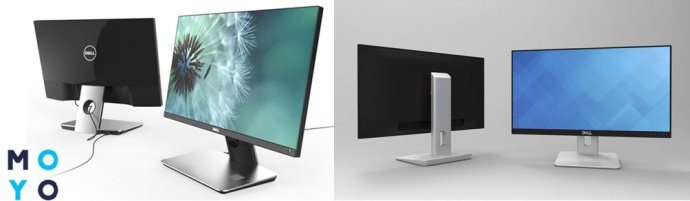
Де подивитися модель монітора
Знання моделі монітора знадобляться в різних ситуаціях, але як її подивитися, щоб не довелося везти техніку в магазин до майстра? Виробники часто вказують необхідні дані екрану за допомогою наліпки/штампа. Інші розміщують шильдик з фронтальної боку монітора.
При відсутності етикеток вдаються до вивчення документів або завантаженні спеціального програмного забезпечення. ПРО кожного з цих способів – далі.
Документи
Якщо техніка куплена недавно або користувач зберігає необхідну документацію, визначити модель можна по:
- упаковці;
- техпаспорту;
- гарантійному талоні.
Пошук інформації займає кілька хвилин. Якщо користувач не звик довго зберігати коробку і документи, варто скористатися іншими варіантами.
Написи на корпусі монітора
Дізнатися модель монітора можна не тільки через домашній комп’ютер, але і на самому корпусі. Шильдик може бути у вигляді металевої таблички, наліпки або навіть штампа. Тут інформація про виробника, серії і моделі пристрою. Часто такі позначення розміщуються на тильній стороні, біля входів VGA, HDMI і ін.
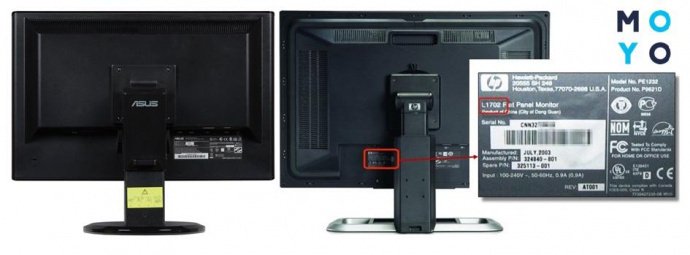
Є й такі моделі моніторів, виробники яких наносять написи на корпус зверху, на бокову частину або спереду. Останній варіант (яскраву наклейку) використовують при наявності рамки на дисплеї для залучення уваги, тому помітити її для власника не буде проблемою.
Але та ж етикетка або штамп можуть з часом відклеїтися або стертися. У таких випадках варто скористатися способом, зазначеним нижче.
Переглянути в інтернеті
Варіант, до якого можна звернутися, грунтуючись тільки на власні знання зовнішнього вигляду монітора і виробника. У пошуковій системі Google або рядку будь-якого іншого пошукача вписати назву виробника, яке зазначено на моніторі. В Внаслідок видачі буде представлено безліч інтернет-магазинів, які займаються продажем моніторів даного бренду. Ознайомившись з характеристиками, в принципі, можна знайти, що потрібно.
Другий варіант – дізнатися у фахівців, зайшовши на будь-який форум, де обговорюють комп’ютерну техніку. Можна там задати питання, вказавши бренд монітора або відправивши фото моделі. Але не варто повністю довіряти форумам, адже не завжди відповідь може бути правильним.
Оптимальний метод пошуку в Інтернеті – офіційний сайт виробника. Клієнт може написати лист, звернувшись в технічну підтримку.
Властивості операційної системи
Якщо ж і попередні варіанти виявилися безрезультатними, можна «покопатися» в системі ПК. Отже, 3 простих способи, як подивитися модель монітора на комп’ютері.
Перший варіант:
- В активному вікні ПК запустити головне меню «Пуск», із запропонованого справа тапнуть на розділ «Панель керування» – «Обладнання і звук» – «Пристрої та принтери».
- Клацнути правою кнопкою мишки (ПКМ) на іконку у вигляді екрану.
- З виник меню клацнути на «Параметри екрану» або «Властивості».
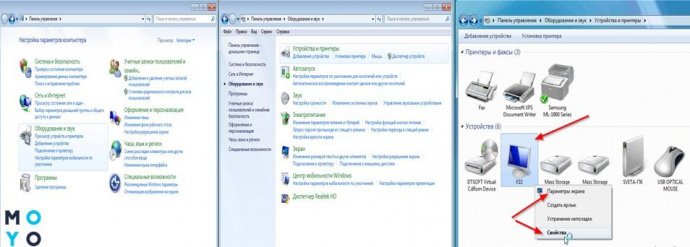
В результаті висвітяться дані про екранної моделі та вирішенні.
Швидкий спосіб:
- У головному меню «Пуск» в пошуковому рядку ввести команду DXDIAG (діагностування системи).
- Запустити пошук натисканням клавіші ENTER.
- Вибрати вкладку «Екран» (для ноутбука) або «Дисплей».
Тут будуть представлені параметри як самого пристрою, так і драйверів.
Третій спосіб, як подивитися модель монітора, наприклад, в Windows 10:
- ПКМ клацнути на іконці «Цей комп’ютер».
- Натисканням курсору на пункт «Властивості» активувати рядок «Диспетчер пристроїв» – «Монітор».
У цьому випадку відобразяться загальні характеристики монітора і інформація про драйвер.
Спеціальні програми для перегляду відомостей про систему
Якщо жоден з перерахованих вище способів не може бути задіяний, варто взяти до уваги використання більш складних методів – доведеться встановлювати спеціальні програми (утиліти). Як швидко їх освоїти – далі.
ДО кращих, на думку більшості користувачів, відносяться: Everest, Aida64, Astra 32. Також використовують: System Explorer і SIW.
У вигляді таблички представлені параметри по кожній:
Короткий огляд кожної утиліти:
1. Everest. Після скачування в розділі «Меню» (в лівій частині вікна) натиснути на пункт «Відображення» – «Монітор». Дані про властивості корпусу (ім’я, ID, тип, модель, серійний номер та ін.) Висвітяться по праву сторону екрану.
2. Aida 64. Аналогічні «Евересту» дії з моніторингу має Аїда 64. Утиліта сканує майже всі дані про ПК (процесор, диски, материнську плату, програмне забезпечення, операційну систему багато чого іншого).
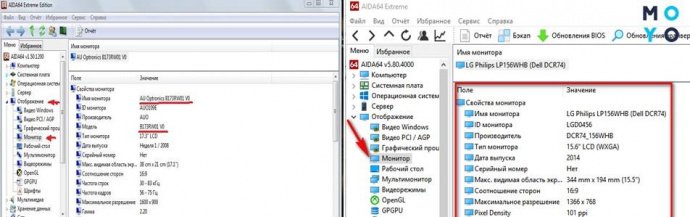
3. 32. Більш розширеною версією вважається програма Astra 32, яка, на відміну від своїх аналогів, містить поглиблені відомості. Після скачування можна побачити, що пункт «Монітор» – вже окремий розділ з повним набором даних.
4. Explorer диспетчер задач, вбудований в Windows. Але на відміну від такого аналога, утиліта має розширені можливості. З її допомогою можна відстежити роботу процесора, завантаження системної пам’яті, використання файлу підкачки і ін.
5. Information for Windows — ще один варіант перевірки ПК (материнська плата, процесор, жорсткі диски і т. п.).
Завдяки програмам можливо дізнатися не тільки модель монітора, але і всі дані про нього. Єдиним недоліком утиліт є те, що жодна з них не може надати відомостей про тип матриці.
Висновок
Пошук драйверів, збої або некоректна робота ПК, продаж, установка програм і т. п. – все це вимагає знань про моделі екрану. Способів, як дізнатися модель монітора, вистачає. Йти тим чи іншим шляхом, залежить від особистих можливостей власника. Але очевидно, що ці методи прості і обійдуться дешевше, ніж звертатися в сервісний центр або розбирати монітор.
Как узнать модель монитора LG?
Определение модели монитора Самый простой и быстрый способ определить, что у вас за монитор — это найти наклейку на корпусе устройства. Если на лицевой стороне ни наклейки, ни надписи нет, то в большинстве случаев она есть с задней стороны устройства, рядом со входами VGA (D-Sub), HDMI и др.Jan 5, 2020
Как узнать модель своего монитора?
Первый вариант: В активном окне ПК запустить главное меню «Пуск», из предложенного справа тапнуть на раздел «Панель управления» – «Оборудование и звук» – «Устройства и принтеры». Кликнуть правой кнопкой мышки (ПКМ) на иконку в виде экрана. Из возникшего меню клацнуть на «Параметры экрана» или «Свойства».
Как включить монитор LG IPS LED?
Перед перемещением или установкой монитора отключите шнур питания. Установка на стол Поднимите монитор и поставьте его на стол в вертикальном положении. . Подключите адаптер питания к монитору, а затем вставьте шнур питания в розетку. Нажмите кнопку-джойстик в нижней части монитора, чтобы включить монитор.14 авг. 2021 г.
Как узнать название монитора в Windows 10
На десктопных компьютерах самый простой способ узнать название монитора – подсмотреть его в свойствах устройства средствами операционной системы.
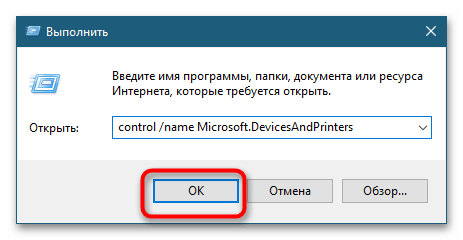
- Запустите апплет «Устройства и принтеры» командой control /name Microsoft.DevicesAndPrinters , выполненной в диалоговом окошке быстрого запуска. Для его вызова нажмите клавиши Win + R.
- В открывшемся окне дважды кликните по значку монитора или дисплея.

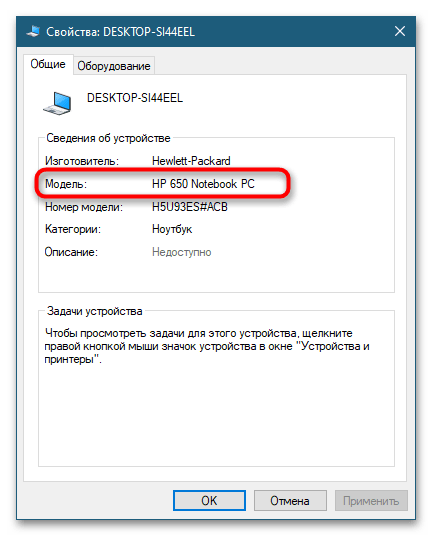
- Откроется окно свойств, в котором будут указаны наименование и номер модели монитора, а также название производителя.
Способ 2: «Диспетчер устройств»
Более универсальным способом получения сведений о мониторе является использование «Диспетчера устройств». Способ можно использовать и на десктопных компьютерах, и на ноутбуках.
- Откройте «Диспетчер устройств» из контекстного меню кнопки «Пуск».
Способ 3: Сторонние программы
Узнать название, а также извлечь прочую информацию о мониторе можно с помощью специальных программ, например Speccy и AIDA64.
Speccy
Бесплатная программа, предназначенная для получения информации о системе и ключевых компонентах компьютера.
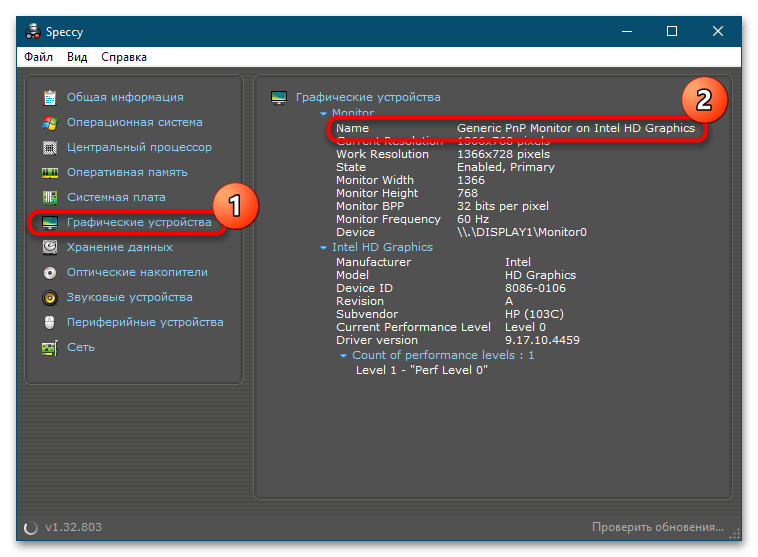
- Скачайте программу с сайта разработчика и установите.
- Запустив приложение, выберите в меню слева раздел «Графические устройства» и посмотрите справа в блоке «Монитор» значение параметра «Name» или «Название».
AIDA64
Более информативной является условно-бесплатная программа AIDA64, показывающая также модель и идентификатор монитора.
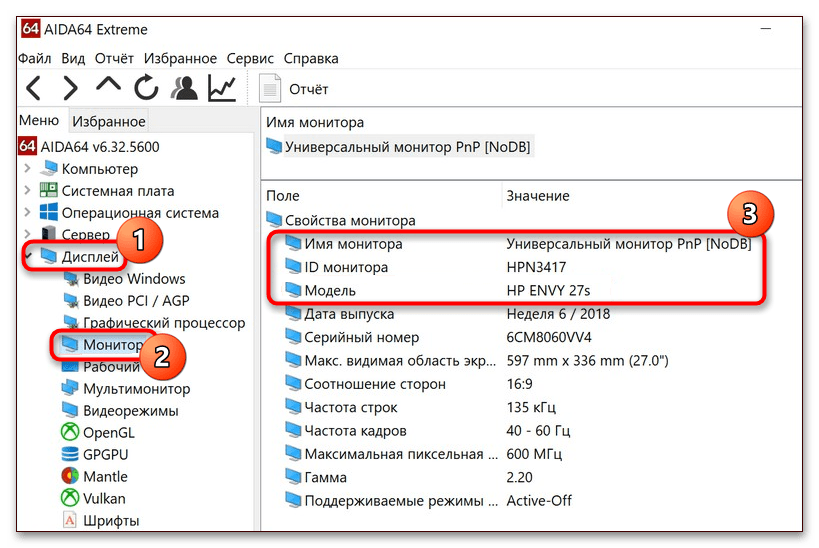
- Скачайте программу с сайта разработчика, выбрав обычную или портативную версию.
- Запустив приложение, выберите в меню слева «Дисплей» → «Монитор». В правой колонке будет указано имя монитора и название его модели.
Когда Windows 10 не загружается, узнать название монитора можно из наклейки, приложенной документации, гарантийного талона, модели ноутбука, если речь идет о ноутбуке.
Подробнее: Узнаем, какой монитор подключен к компьютеру
Как узнать марку и модель монитора в Windows 10
У технологических компаний есть целые линейки телефонов, ноутбуков и настольных компьютеров, которые имеют общее название внутри линейки, но идентифицируются по номеру модели, когда дело доходит до технических характеристик. Для телефонов номер модели запомнить несложно. Ноутбуки поставляются с сервисными метками, которые их идентифицируют, или, в некоторых случаях, производители ноутбуков предоставляют вам приложение для установки в вашей системе, чтобы помочь идентифицировать его.
Какой у меня монитор?
Чего нельзя сказать о мониторе. Но это не значит, что невозможно найти марку и модель монитора на вашем компьютере под управлением Windows 10. Информация находится в маловероятном месте.
Чтобы узнать марку монитора, совсем не обязательно использовать вашу ОС. Название производителя обычно выбито на мониторе внизу на лицевой панели. Во всяком случае, когда вы включаете монитор и он ни к чему не подключен, вы можете увидеть логотип производителя на несколько секунд, прежде чем монитор перейдет в спящий режим.
Но что, если вам нужен номер модели?
Модель монитора
Марку монитора легко найти, но с номером модели немного сложно. Чтобы узнать номер модели, вам необходимо сначала подключить монитор к вашей системе.
Убедитесь, что он распознан и что Windows может отправлять на него выходные данные. Также убедитесь, что в вашей системе нет теневых мониторов.
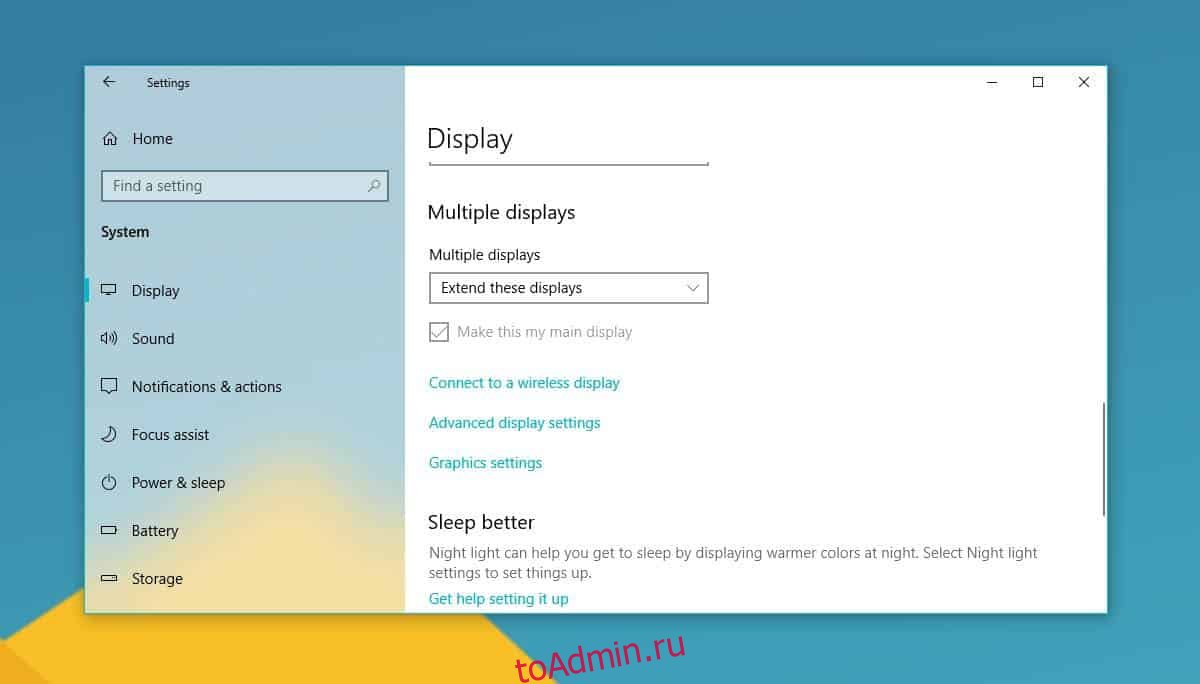
Как только вы это сделаете, откройте приложение «Настройки» и перейдите в группу настроек «Система». Выберите вкладку «Дисплей» и найдите параметр «Расширенные настройки дисплея» внизу или справа. Щелкните его и на следующем экране откройте раскрывающийся список Выбрать отображение.
Выберите из этого списка дополнительный дисплей / внешний монитор. Появится монитор с указанием его марки и номера модели.
На снимке экрана ниже к системе подключен монитор Dell с номером модели ST2420L.

В этом окне есть параметр свойств адаптера дисплея, и если вы щелкните его, в открывшемся окне будет выделенная вкладка «Монитор».
Вкладка монитора позволяет вам управлять некоторыми настройками вашего монитора, однако любая информация о марке или модели монитора не будет точной. Скорее всего, он будет отображаться как обычный монитор.
Если у вас все еще где-то валяется коробка вашего монитора, вы всегда можете найти на нем номер модели, но это маловероятно. Не многие люди откладывают коробки с оборудованием.
Нет никаких приложений, которые могут определить номер модели монитора, поэтому приложение « Настройки » действительно ваш лучший снимок.
Тем не менее, маловероятно, что вы не найдете здесь правильный номер модели.