Как настроить Smart TV на телевизоре LG
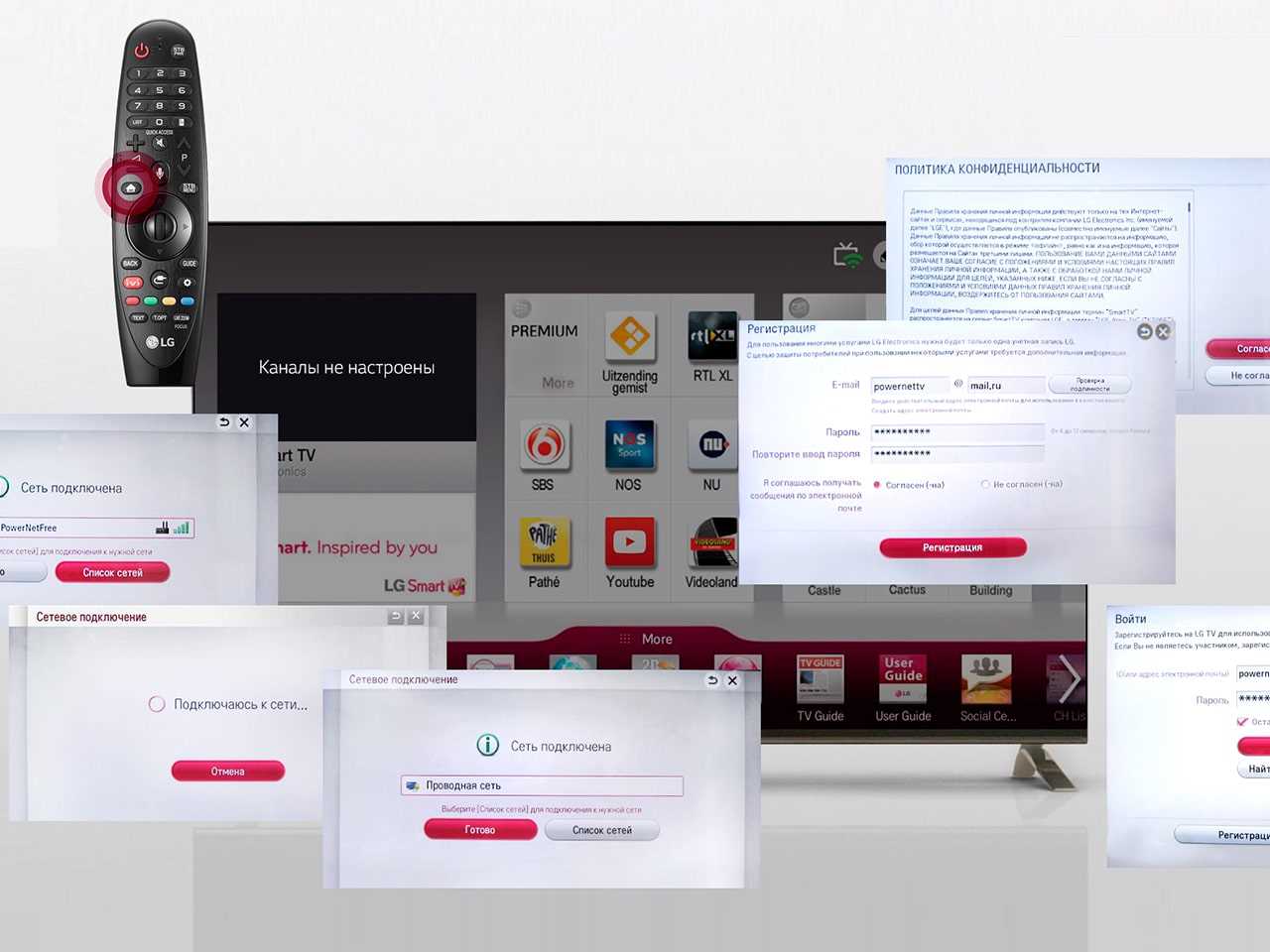
Итак, в вашем доме появился LG Smart TV. Поздравляем! Этот телевизор может гораздо больше, чем обычный! Нужно лишь настроить его. Это не займет много времени.
Подключение интернета
Пользоваться LG Smart TV без интернета — все равно что пользоваться автомобилем без бензина! Обязательно подключите свой телевизор к интернету. Желательно использовать полноценную скоростную линию — только так можно будет смотреть, например, спортивные трансляции в отличном качестве. Есть два способа подключения:
- Подключить в LAN-разъем телевизора LG кабель, идущий от роутера (или, менее желательно, прямой кабель от провайдера).
- Подключить телевизор LG к Wi-Fi-роутеру. Советуем пользоваться современными роутерами, обеспечивающими соединение на частоте 5 ГГц.
В качестве временного способа можно использовать USB-модем с сим-картой мобильного интернета или соединение со смартфоном по Wi-Fi Direct.
Регистрация
Перед использованием магазина приложений для Smart TV необходимо зарегистрироваться на официальном сайте LG. Для этого в главном меню нужно выбрать пункт «Войти» и пройти регистрацию по своему адресу электронной почты, а затем подтвердить регистрацию по ссылке из полученного письма.
Теперь можно входить в свою учетную запись. Не забудьте при первом входе поставить галочку «Оставаться в системе», чтобы не вводить пароль каждый раз.
Установка приложений
Заходите в меню Smart TV и запускайте «LG Smart World» (для приложений) или «LG Game World» (для игр). Выбирайте нужное приложение и устанавливайте его! Приложения бывают платные и бесплатные.
Настройка каналов
Заключите договор с провайдером на подключение пакета каналов IPTV и настраивайте IPTV на своем телевизоре LG. Как это сделать — читайте по ссылке («Как настроить каналы на телевизоре LG»!).
Как смотреть онлайн видео (фильмы, сериалы, клипы) на телевизоре LG Smart TV?
Уже много статей с разными советами по Smart TV, опубликовано на этом сайте. Вы можете найти их в разделе Телевизоры (Smart TV). Большинство из них, написано на примере телевизоров LG. Сейчас нет возможности писать статьи по телевизорам других производителей, нужны сами устройства, а с этим сейчас трудности.
Эта статья так же будет интересная всем владельцам телевизоров компании LG, которые обладают функцией Smart TV, и имеют доступ к интернету. Я напишу о том, как смотреть фильмы онлайн на телевизорах LG Smart TV. Смотреть вы можете не только фильмы, но и сериалы, клипы, видео ролики с YouTube и т. д.
Возможно, кому-то эта статья покажется очень простой, и не очень полезной. Но, я все же решил написать ее, так как возникают подобные вопросы, связанные с просмотром видео в режиме онлайн на современных телевизорах. Разберем все моменты, как можно смотреть фильмы напрямую с интернета, что для этого понадобится и как все это организовать на телевизоре. Показывать я буду на примере LG 32LN575U. Если у вас другой телевизор, то ничего страшного. Даже, если телевизор другой фирмы. Так как практически у всех, все одинаково. Отличается только меню в Smart TV.
Если вы хотите смотреть фильмы, которые находятся на компьютер (ноутбуке) , то там все немного по-другому. Нужно будет настроить на компьютере DLNA сервер, а на телевизоре уже запускать просмотр видео. Я писал об этом отдельные статьи, есть два способа (по сути, способ один, но описан на примере двух разных программ) :
Но, в этой статье, мы рассматриваем возможность прямого просмотра видео, сразу с интернета. Без использования компьютеров, ноутбуков, и прочей техники.
Что нам для этого понадобится?
Сам телевизор со Smart TV, и хорошее подключение к интернету. Именно хорошее. Скоростное и стабильное. Думаю, что 2 Мб/с реальной скорости, должно хватить для просмотра видео в HD качестве. Так же, желательно, что бы интернет был безлимитным. Трафика на просмотр видео уходит немало.
Телевизор должен быть подключен к интернету. Либо по Wi-Fi (если есть такая возможность) , либо по сетевому кабелю (LAN) . Как это сделать, я уже писал:
Если телевизор к интернету подключен, то можно приступать к просмотру видео. Сразу хочу сказать, что смотреть фильмы в режиме онлайн, через браузер телевизора, скорее всего не получится. По крайней мере, на телевизорах LG. Зайти в интернет через браузер и просматривать сайты, можно. Можно даже запустить просмотр ролика на том же YouTube. Но, через некоторое время, вы получите ошибку «Недостаточно памяти», о которой я писал в этой статье.
Смотрим фильмы в режиме онлайн на телевизоре LG Smart TV
Для просмотра видеоконтента, есть специальные предустановленные приложения. В которые мы просто заходим, выбираем нужный нам фильм, сериал, телепередачу, клип и смотрим его в режиме online.
Сейчас, я покажу как запустить эти приложения, и какие они вообще там есть. Но, пред этим, хотел бы написать о том, что в этих приложениях не все фильмы и другой контент, бесплатные. В большинстве случаев, нужно будет оформить платную подписку. Но, я совершено бесплатно смотрел много фильмов на том же MEGOGO (их приложение так же есть в LG Smart TV, даже два) .
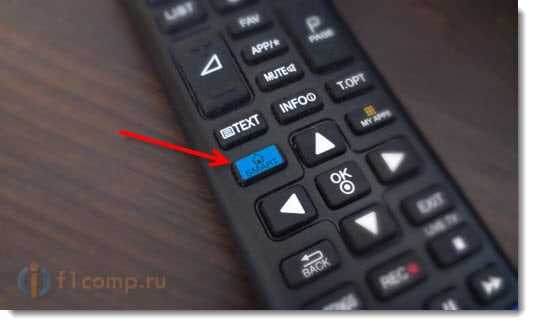
Для запуска этих приложений, сначала зайдите в режим Smart TV. Это можно сделать специальной кнопкой на пульте.
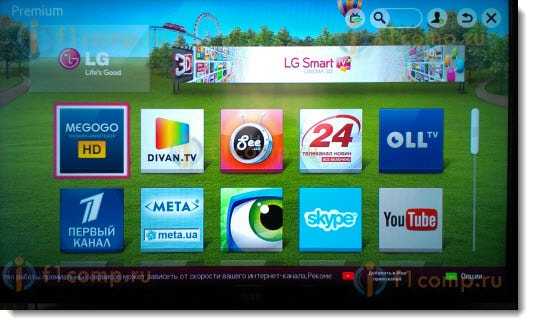
На вкладке Premium уже можно запустить нужное приложения. Или выберите плитку, на которой написано «Еще…», что бы открыть весь список приложений.
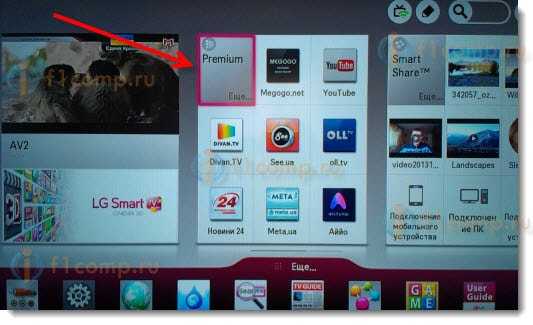
Как видите, приложений там очень много. Есть и MEGOGO (MEGOGO HD) , о котором я уже писал, Divan.TV, YouTube, Мир TV, Zoomby, Бонус ТВ и другие.
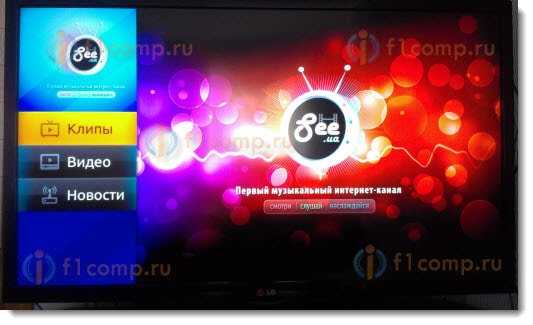
Например в SEE.ua, есть приличное количество музыкальных видео клипов.
Значит, схема такая: запускаем нужное приложение, например тот же MEGOGO, выбираем раздел (если он есть) , фильмы сериалы и т. д., запускаем нужное видео, и смотрим. Если видеоконтент платный, то вы, конечно же увидите соответствующее сообщение. И, если захотите, то сможете оформить платную подписку.
Вот так, например, выглядит MEGOGO:
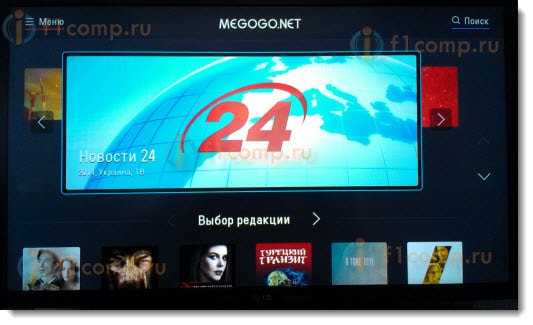
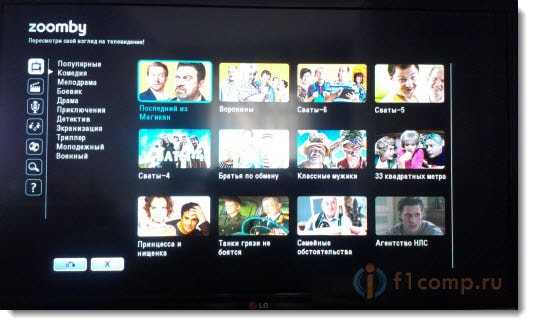
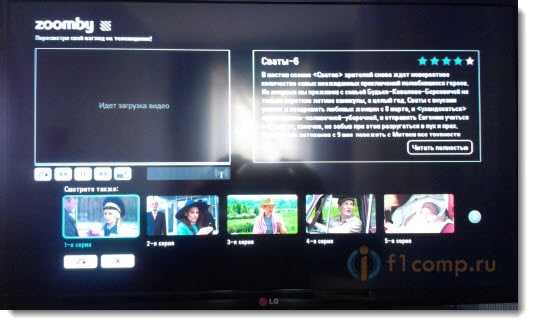
Думаю, что сама идея понятна. Все смотрим через приложения. Что-то бесплатное, за что-то нужно будет заплатить. Платить или нет, это уже вам решать. Если вы часто смотрите фильмы, и хотите делать это напрямую с телевизора, то можно купить подписку. Стоят они не очень дорого.
Другие, подобные приложения, можно устанавливать из магазина приложений. Как это сделать, я писал в этой статье https://f1comp.ru/televizory-smart-tv/kak-ustanavlivat-programmy-i-igry-na-televizor-lg-smart-tv-lg-smart-world-i-game-world-sozdaem-uchetnuyu-zapis-lg/. Возможно, есть приложения, в которых доступно больше бесплатного медиаконтента. Я, честно говоря, пока не устанавливал дополнительных приложений. Мне кажется, что предустановленных вполне хватает.
Если выше описанный способ вам не очень понравился, или по каким-то причинам не подходит, то не забывайте о возможности просмотра фильмов с компьютера по DLNA (ссылки на инструкции я давал в начале этой статьи) . Можно еще просто скинуть видео на флешку, или внешний жесткий диск, подключить его к телевизору и смотреть фильмы.
Как подключить телевизор к интернету по Wi-Fi или кабелю. Инструкция для LG, Sony, Hi и других моделей
В наше время интернет можно подключить буквально к любому предмету: от компьютера до зубной щетки. В случае некоторых приборов выход во Всемирную сеть стал практически необходимостью. Например, телевизоры. Интернет позволяет им запускать YouTube и онлайн-кинотеатры, а еще связываться с компьютером, на котором хранятся неважно как добытые копии кинофильмов (не волнуйтесь, мы никому ничего не расскажем!). Но как подключить свой телевизор к интернету? Что для этого нужно? Обо всем расскажем в этой статье.
Содержание
Основные способы подключения
Подключение телевизоров с помощью приставки Smart TV
Подключение и настройка интернета телевизора у брендов
Какие сложности могут возникнуть
Основные способы подключения
Сетевой кабель
Основной способ подключения для телевизоров, выпущенных преимущественно до 2013 года. Наверное, в это будет сложно поверить, но впервые таким способом телевизоры стали подключать еще в 90-е. В 1996 году была представлена технология WebTV, которая применялась к технике, в народе известной как «пузатый телевизор». По сути, телевизоры выходили в сеть, как компьютеры — у них была своя операционная система, похожая на браузер. Можно было смотреть выпуски вечерних новостей или шоу — например, самый популярный в те времена сериал «Друзья».
С помощью кабеля телевизоры подключались до встраивания в них технологии Wi-Fi. Для такого подключения необходим кабель. Чтобы в магазине на вас посмотрели как на «человека в теме», скажите, что вам нужен «патч-корд». Это сленговое название обычного коммутационного шнура (кабеля) со специальными коннекторами. Одна часть шнура вставляется в роутер, который предоставляет доступ к интернету. Другая — в специальный разъем на телевизоре Чаще всего этот разъем находится сбоку, с правой стороны корпуса телевизора.
Такой способ подключения обеспечивает самую быструю скорость интернета. Каким бы крутым Wi-Fi ни был, он всегда будет хоть немного, но все же уступать подключению с помощью кабеля. Это значит, что с кабелем вас ждет быстрое подключение к интернету, стабильное изображение и практически моментальная загрузка какого-нибудь установленного на телевизор приложения — например, YouTube.
К минусам такого подключения можно отнести необходимость тянуть еще один кабель. Это не всегда удобно — бывает сложно спрятать кабель, и он своим видом создает беспорядок.
Популярный способ подключения телевизоров, особенно со встроенным Smart TV. Для подключения необходимо знать пароль от вашей сети Wi-Fi. Если вы устанавливали подключение сами, то вы уж точно должны его знать. Если этим занимались специалисты компании-провайдера, то нужно изучить документацию или позвонить в службу поддержки.
Подключение по Wi-Fi позволяет обойтись без дополнительных кабелей, что хорошо влияет на фэншуй квартиры и ваше душевное спокойствие. Ни вы, ни кто-либо другой не споткнется об этот кабель и не будет раздражаться фактом его существования. К минусам можно отнести небольшую, но все же потерю скорости подключения. Как мы уже отмечали выше, она будет чуть меньше, чем при подключении с помощью кабеля.
Через компьютер или ноутбук
Нельзя просто так взять и подключить телевизор к интернету через компьютер или ноутбук. (Надеемся, что вы прочитали предыдущее предложение, представляя Боромира из «Властелина колец».) Подключение ноутбука и телевизора к ПК осуществляется с помощью кабеля изображения — VGA, DVI или HDMI. Это значит, что телевизор не будет иметь прямого подключения к интернету с помощью компьютера или ноутбука. Телевизор будет транслировать изображение с экрана вашего компьютера или ноутбука. Это открывает новые возможности. Например, вы можете на телевизоре показывать то, что раньше не показывалось — от онлайн-кинотеатров, которые недоступны в Smart TV вашего телевизора, до фотографий ваших кошек, собак или детей, отдыхавших в детском лагере. Но своего доступа в интернет у телевизора не будет.
ТВ-приставка
В последние годы ТВ-приставка стала самым популярным способом «оживления» старых телевизоров. Даже тех, что имеют подключение к интернету, но оснащены ограниченным функционалом. Например, у вас на даче стоит телевизор 2011 года, купленный еще на свадьбу. Его можно подключить к интернету с помощью Сети и выходить в браузер. А чтобы окончательно превратить старый телевизор в современный, можно купить ТВ-приставку. Например, «Яндекс.Модуль», SberBox или какую-нибудь другую.
У ТВ-приставок есть собственный модуль Wi-Fi, своя операционная система, процессор и память. Фактически они делают всю работу, позволяя телевизору заниматься тем, для чего он был создан — трансляцией изображения. ТВ-приставки позволяют установить много приложений: от программ, транслирующих все доступные в РФ или другой стране каналы, до игр, в которые можно играть при подключении контроллера или клавиатуры с мышкой.
Такой способ подключения очень полезен для старых телевизоров без Smart TV. Особенно для тех, что были «отправлены на пенсию», то есть на дачу. К минусам можно отнести необходимости тратить деньги из семейного бюджета: ТВ-приставки с хорошим функционалом обойдутся примерно в 3 500–5 000 рублей.
С помощью телефона
Как и в случае с компьютером или ноутбуком, смартфон не позволит телевизору получить собственный выход в интернет. Все способы подключения смартфона к телевизору (а их много: USB-кабель, HDMI-адаптер, Wi-Fi Direct, DLNA, AirPlay, Miracast и другие) позволят лишь дублировать изображение экрана смартфона или же показывать на экране отдельные приложения. Например, галерею изображений или специальную программу для проведения презентаций.
Конечно, есть одна хитрость. Например, смартфон может работать в режиме модема и превратиться во что-то вроде Wi-Fi-адаптера. Так он будет сам раздавать интернет по Wi-Fi. Вы можете подключить телевизор к интернету по Wi-Fi, но вашим роутером в данном случае будет выступать смартфон.
Обратите внимание, что в режиме модема смартфон раздает Wi-Fi от сотового оператора. Это значит, что у вас будут тратиться драгоценные гигабайты, которые вы раньше тратили с телефона на прослушивание музыки в дороге или чтение постов социальных сетей. К тому же скорость такого подключения мобильного интернета будет не очень высокой. Но такой способ подключения есть. Может пригодиться!
Подключение телевизора с помощью приставки Smart TV
Чтобы соединить ТВ-приставку и телевизор, вы должны внимательно прочесть инструкцию и понять, какие способы подключения она поддерживает. А еще лучше — обратить на это внимание при покупке ТВ-приставки. Скорее всего, у вас уже есть телевизор и вы знаете особенности его подключения.
На что нужно обратить внимание у телевизора? На то, каким способом он будет получать изображение от ТВ-приставки. Это может быть современный способ — разъем HDMI. Или, может быть, у вас старый, «пузатый» телевизор, который был создан еще в те времена, когда провод HDMI даже не придумали. Это значит, что у него, скорее всего, способ подключения изображения и звука завязан на «тюльпанах». Это такие порты с подкрашенным кружочками вокруг них — красного, желтого и белого цвета. Официально это называется RCA-подключение. Но мы с вами эксперты (подмигиваем!), поэтому называем это «тюльпанами». Наличие «тюльпанов» не означает, что пришло время отнести телевизор на мусорку. Во-первых, некоторые китайские мастера все еще делают приставки, которые можно подключить с помощью RCA. Во-вторых, в Сети можно приобрести специальные конверторы (адаптеры), которые подключают ТВ с помощью «тюльпанов», но также имеют выход для кабеля HDMI-подключения для ТВ-приставки.
Как только вы разберетесь с тем, как будет передаваться изображение, придет время осуществлять настройку приставки. На устройстве обратите внимание на доступные способы подключения к интернету. Большинство современных ТВ-приставок («Яндекс.Модуль», SberBox, Xiaomi TV Box и другие) отказались от подключения с помощью кабеля, предполагая, что все дома уже давно перешли на роутер с Wi-Fi. Наличие Wi-Fi в помещении важно учитывать при покупке ТВ-приставки.
У каждого устройства свое меню настройки подключения, поэтому сложно дать конкретный пример подключения ТВ-приставки к телевизору. Но соединение приставки с интернетом чаще всего интуитивно понятно. Вам нужно найти в «Настройках» раздел «Подключение к сети», там выбрать Wi-Fi, найти сеть, к которой планируется подключение, а затем написать пароль этой сети. Ведь вы его знаете, правда? Вы же не хотите напакостить соседу и подключиться к его сети?
Не забывайте, что первые подключения устройств «из коробки» чаще всего сопровождаются специальным приветственным экраном. С его помощью производитель пытается облегчить подключение и настройку устройства. Просто следуйте указаниям производителя ТВ-приставки, и у вас все получится!
Как подключить и настроить Smart TV на телевизоре LG

Главным условием полноценной работы телевизора LG Smart TV будет присутствие в помещении интернет-соединения. Речь идет о кабельном варианте интернета или наличие WiFi роутера. Сразу определимся, что разнообразные модемы от операторов мобильной связи и возможность вашего телефона раздавать интернет в данном случае просто не работают. Чтобы полноценно пользоваться возможностями, функциями и приложениями телевизора LG, нужно предварительно подключить его к интернету с помощью одного из двух способов.
- Первый вариант – проводной. Подсоединяем интернет к телевизору с помощью кабеля, если в домке нет роутера или этот метод вам больше по душе.
- Второй вариант – использование беспроводной сети WiFi. Имеет свои достоинства в подключении Смарт ТВ телевизора марки LG.
При любом выборе подсоединения вы получите все возможные функции предоставляемые маркой этого телевизора.
Как подключить смартфоны на iOS
Соединить iPhone с телевизором LG также можно по-разному. Выбор зависит от модели, целей подключения и использования смартфона.
Через USB
Для этого понадобится кабель от Айфона, однако, использовать гаджет можно будет лишь для просмотра медиафайлов (фото, видео), сохраненных в его памяти. Плюсом является возможность зарядки аккумулятора смартфона от телевизора.
Через HDMI-кабель
Этот вариант подходит при наличии специального адаптера для смартфона. Переходник для старых разъемов называется Digital AV Adapter, для более свежих версий — AV Adapter Lightnig.После подключения соединение происходит автоматически, если никаких действий не последовало, следует активировать функцию в качестве источника сигнала.
Через Wi-Fi
Этот вариант считается самым простым и доступным.
- На ТВ установить приложение LG Smart Share, а на телефон – Twonky Beam.
- В последнем выделить пункт «show or hide the visual indicators at the edge of the screen ».
- После этого выбрать мадиафайл, предназначенный для просмотра и дождаться появления надписи «beaming…».
Инструкция настройки
Конечно, лучше всего использовать для настроек и подключений оригинальную инструкцию, предлагающуюся к изделию. Но, как показывает практика, большинство пользователей предпочитают интуитивно производить настройку или пользоваться советами интернета. Для таких людей и предназначается наша инструкция о том, как настроить Смарт ТВ на телевизоре LG самостоятельно и быстро, не привлекая специалистов, которым придется платить. Предлагаем оценить пошаговые действия по настройке и подключению приобретенного телевизионного устройства. Четко придерживаясь описанных этапов, вам не придется просматривать нужные видео по той же тематике с кучей ненужной рекламы.


Настройка и подключение к интернету
Первым этапом станет подключения к интернету. Возникает вопрос – стоит ли тратить силы и время на такое действие. Определенно – да. Когда вы подключитесь к своему провайдеру вы сразу получите большой список дополнительных возможностей, открывающийся с использованием LG Smart TV.
Перечислим основные плюсы:
- Воспроизводится онлайновый медиа контент.
- Получаем доступ к интернет телевидению.
- Просмотр любимых фильмов из списка бесплатных.
- Запускаются выбранные приложения и видеоигры.
- Использование дополнительных функций.
Теперь перейдем к описанию последовательности действий при настройке подключения к интернету двумя различными способами.
Подключение через кабель
Предварительно определяемся с наличием дополнительного провода для постоянного подсоединения к интернету. Если в вашем помещении провайдер провел один основной кабель, нужно приобрести специальный разветвитель. Через подобное устройство вы сможете присоединить новый провод непосредственно к телевизору.
Итак, что делаем?
- Соединяем проводом гнездо разветвителя и LAN, располагающийся сзади на корпусе СМАРТ ТВ устройства.
- Используя дистанционный пульт, заходим в основное меню, нажимаю кнопку Home.
- В пункте «Настройки» выбираем раздел «Сеть», где нужно найти опцию «Сетевое подключение».
- Необходимо выбрать действие «Настроить подключение», а затем зайти в «Список сетей».
- Здесь все просто – нужно остановиться на опции «Проводная сеть».
- Теперь жмем «Обновить».
- После непродолжительного ожидания появиться надпись «Готово».
- Все телевизор успешно подключен к всемирной паутине.
Подключение через Wi Fi
Рассмотрим вариант подключения с использованием роутера.
- Включаем телевизор и сам роутер.
- Используя дистанционный пульт, заходим в основное меню, нажимаю кнопку «Home».
- В пункте «Настройки» выбираем раздел «Сеть», где нужно найти опцию «Сетевое подключение».
- Необходимо выбрать действие «Настроить подключение», а затем зайти в «Список сетей».
- Останавливаемся на опции «Беспроводная сеть».
- В появившемся списке отыскиваем свой родной Wi-Fi роутер.
- Вводим пароль от собственной Wi-Fi сети (как при настройке компьютера или другого гаджета).
- Нажимаем кнопку «ОК» и ожидаем подключения.
- Специальный значок сообщит, что сеть подключена.
- Нажимаем «Готово» и пользуемся прелестями интернета на своем LG Smart TV
- Желательно протестировать сеть, зайдя на какой-либо сайт.
Как подключить телефон к телевизору LG
Некоторые пользователи стремятся в полном объеме использовать возможности функции Smart, поэтому синхронизируют мобильную и телевизионную технику, превращая гаджет в настоящую приставку, или желая воспроизвести медиа контент на широком экране. Подключить телефон к Smart TV LG можно одним из трех доступных способов.
Через USB
- Соединить оба устройства кабелем, вставив разъем в специальное гнездо на корпусе ТВ.
- На экране выбрать опцию «Подключить как USB-накопитель».
- В меню из списка доступных устройств выбрать подключенную модель.
Через Wi-Fi
- На мобильном девайсе во вкладке «Беспроводные соединения» и в настройках ТВ в разделе «Сеть» активировать опцию «Wi-F- Direct».
- В появившемся перечне устройств выбрать свою модель и подключиться к ней.
Специальные возможности
Синхронизировать смартфон и ТВ LG удобно посредством «Smart Share». Для этого нужно лишь подключить оба устройства к домашней сети Wi-Fi, а затем активировать на них эту функцию.
Как начинать пользоваться
В принципе можно использовать существующие функции Лджи Смарт ТВ без дополнительной регистрации. То есть человек включает телевизор, подключает телевизионный кабель, производит соответствующую настройку (об этом процессе ниже) наслаждается отличным качеством изображения. Дополнительно уже настроен интернет, которым можно пользоваться. Но все же стоит еще произвести регистрацию на сайте компании LG. Такой несложный процесс позволит установить множество дополнительный полезных приложений.
Регистрация аккаунта
Для полноценного использования Smart TV выполняем необходимые этапы.
- Как обычно, при помощи кнопки Home на ДУ открываем центральное меню.
- Правый верхний угол экрана содержит пункт «Войти».
- В случае существования учетной записи на LG Apps, вводим нужные значения.
- В другом случае проводим регистрацию с нажатием соответствующей кнопки.
- Чтобы согласится с политикой конфиденциальности, нажимает «Согласен».
- В поле «Email» вводим свои данные.
- Два раза повторяем пароль (его лучше записать).
- Переходим на гаджет, где просматриваем электронную почту, на которую выслали ссылку с подтверждением регистрации.
- Предварительно отказываемся от регистрации через телевизор (она занимает много времени).
- В полученном письме, следуя инструкции, завершаем регистрацию.
- Возвращаемся к Смарт ТВ и повторяем первый пункт. Теперь входим с новыми данными в систему.
- Здесь о и отказаться от запроса о дополнительных данных.
- Процесс завершен. Вы можете пользоваться различными приложениями от разработчика.
Первые настройки
Самая популярная проблема, возникающая впервые при настройке LG Smart TV, касается, как это ни парадоксально, обычно заключается не в подключении интернета, а в обычном настраивании параметров изображения. В первую очередь человек покупает такой телевизор, чтобы насладиться отменным качеством телепрограмм. Поэтому четкость, резкость и яркость выходят на первый план. Существуют возможности ручного изменения параметров до приемлемого уровня. Но все же стоит воспользоваться установками заданными самим производителем.
Если владелец желает просматривает телепередачу по своим критериям, то с помощью ДУ он заходит в основное меню. Затем, используя вкладку «Изображение» производит регулировку необходимых значений. Параметры яркости, резкости, интенсивности цветового насыщения и контрастности дадут возможность просмотра по любым качественным характеристикам.
В случае решения использовать настройки изображения предложенных разработчиком, стоит воспользоваться специальной кнопкой на пульте Смарт ТВ. Список из нескольких режимов выглядит так: «Динамический», «Стандартный» и т.д. Просмотрев фильмы или телепередачи в каждом предложенном варианте, вы обязательно подберете понравившийся вам.
Основные советы
Если проанализировать все появляющиеся вопросы на форумах по популярности, то можно выявить самые распространенные проблемы, волнующие пользователей при настройке LG Smart TV.
Чаще всего люди спрашивают совета по одним и тем же вопросам.
- В каком режиме изображения лучше всего просматривать телепередачи или фильмы?
- Какую цветовую температуру установить на телевизоре.
- Какие наиболее оптимальные значения контрастности.
- Что нужно отключить, чтобы добиться приемлемого изображения?
На такие вопросы ответит очень сложно. Каждый ответ будет держаться на субъективном мнении и не даст желаемого результата. Поэтому рекомендуем потратить время и самому попытаться настроить подходящие для ваших глаз и вкуса параметры. Универсальных настроек изображения, подходящих для всех – не существует.
Варианты подключения
Существует два варианта соединения LG SmartTV со Всемирной паутиной: беспроводной – WiFi и кабельный – LAN (Ethernet). Каждый из способов имеет преимущества и недостатки, поэтому выбор типа связки зависит от потребностей пользователя. Стоит отметить, что кабельное подсоединение подойдёт только тем, кто планирует установку умного телевидения ещё на стадии ремонтных работ в помещении и готов копаться в дополнительных параметрах. На сегодняшний день наибольшей популярностью пользуется Wi-Fi-технология.
Через сетевой кабель
Такой способ является далеко не самым удобным, так как требует проведения монтажных работ в помещении. Если у вас в квартире уже имеется сетевой кабель для WiFi-роутера от провайдера, то придётся провести ещё и второй: поток информации по одному Ethernet-каналу можно направить только на одно устройство.
Другим недостатком такого способа является то, что современные телевизоры LG поддерживают не все сетевые стандарты отечественных провайдеров (среди несовместимых, например, PPPoE и L2T) — техника ЛЖ просто не увидит, подключённый в порт Ethernet провод, идущий напрямую от поставщика Интернета.
Для этих целей требуется маршрутизатор, и на нем уже производить авторизацию к серверу PPPoE. Пугаться не стоит, 99,99% что все заработает с первого раза.
Если кабельное подключение — единственное возможное решение, то стоит быть готовым к ручной установке параметров подсоединения (если на роутере не запущен DHCP). Потребуется самостоятельно забить в память устройства такие данные, как IP-адрес и DNS сервера. Также может понадобиться сообщить поставщику связи MAC-адрес телевизионного девайса: некоторые провайдеры используют данный код для идентификации устройства в системе.
Учтите, если дома имеется только один LAN-кабель и он вставлен в телевизор ЛГ, то раздавать WiFi на другие гаджеты придётся со Smart-TV. Узнать совместимость девайса с локальными стандартами можно из договора или с помощью звонка провайдеру (Дом.Ру, Ростелеком, МТС и другие).
Через WiFi
Беспроводное подключение ТВ к интернету через WiFi-маршрутизатор не только займёт меньше времени, но и более удобно, с точки зрения повседневного использования. В некоторых случаях удобно использовать технологию WPS, для быстрой синхронизации аппаратов, более подробно в разделе ниже.
Пользователю не потребуется тянуть по квартире специальные провода (называется витая пара) или покупать дополнительные аксессуары. Понадобится только подключенный к сети роутер.
Исключение из правила составляет те модели телевизоров LG, которые не обладают встроенным Вай-Фай модулем, но при этом поддерживают технологию Smart-TV: придётся приобрести внешний сетевой модуль (например, ЛДЖИ AN-WF100). Данный аксессуар вставляется в USB-порт, pcmcia card (для старых моделей) или C1 разъем, а его синхронизация устройством происходит автоматически — трудностей не должно возникнуть ни у одного человека. Стоимость такого модуля, составляет почти 4000 рублей. Не стоит пытаться сэкономить и покупать дешевый аналог, так как ТВ ЛГ совместимы только с адаптерами этого производителя.
Другим вариантом беспроводного метода является Ad-Hoc-сеть, создание которой не требует WiFi-модема. В таком случае телевизор подключается непосредственно к компьютеру (локальному серверу DLNA) и не обладает выходом в интернет, зато пользователь получает возможность транслировать на большой телевизионный экран любые медиафайлы, хранящиеся в памяти лептопа/моноблока/системного блока.
Установка приложений
Теперь стоит ознакомиться с процессом установки приложений, для которого было проведено столько предварительных этапов.
- Через главное меню попадаем в пункт «Домашняя страница».
- В разделе LG Smart World входим в предварительно созданную учетную запись. Об этой процедуре было сказано выше.
- Появляется доступный для данного региона перечень приложений.
- Выбираем желаемое приложение и знакомимся с его характеристиками.
- Уделяем внимание цене, если приложение платное.
- Устанавливаем приложение через нажатие кнопки «Install».
- В случае платного виджета, пользуясь подсказками, осуществляем платеж.
- Обычно приложение устанавливается в папку «More» раздела «Домашняя страница».
- Стоит отметить, что в случае а автоматической установки, ручная корректировка не нужна.
Настроить каналы
Один из ключевых моментов подготовке телевизора LG Smart TV к работе заключается в настройке каналов. Такая процедура занимает до 10 минут вашего времени и не отличается сложностью.
- Первым делом на пульте нажмем кнопку «Меню», чтобы воспользоваться разделом «Опции».
- В строке «страна» лучше всего указать Финляндию.
- Следующий шаг – в «Настройках» ищем строчку «Автопоиска».
- Указываем способ подсоединения к Смарт ТВ – «Кабель».
- В появившемся окне заходим в настройки и выставляем такие параметры:
- тип поиска — «Быстрый»;
- частота — 98000;
- скорость символов — 6952;
- модуляция — 56 Qam;
- ID сети — «Авто».
- Начинаем поиск и обнаруживаем все доступные каналы.
- Акцентируем внимание, что LG Smart TV обладают функцией автообновления. Ее следует выключить, иначе телевизор будет сбрасывать произведенные настройки через определенные промежутки времени. При этом придется повторять настройку каналов. Заходим в «Настройку цифрового кабеля» и отключаем данную опцию.
- Теперь каналы нужно сортируются по вашим предпочтениям. Через настройку попадаем в «Автопоиск», далее ищем «Кабель». Здесь нужно убрать галочку с «Автонумерации». Завершаем процесс нажатием кнопки «Выполнить».
- Используя редактор программ, расставляем каналы в нужном порядке.
Не работает Смарт ТВ
Существует несколько основных проблем, из-за которых LG Smart TV не желает нормально функционировать. Перечислим основные:
- В сети нет электричества. Часто нужно просто проверить такой фактор.
- При установках выбор режима был неправильным.
- У телевизора слетела прошивка.
- Можно предположить наличие технических проблем в устройстве.
- Иногда причиной поломки является выгорание матрицы или подсветки.
- Воздействие человеческого фактора (например что-то нарушили дети).
- Человек без навыков произвел самостоятельный ремонт.
Все описанные действия можно устранить при помощи настроек телевизора или обращением к специалисту.
Как зарегистрировать аккаунт
После того, как пользователь сделал основную работу, если необходимо правильно зарегистрировать свой аккаунт, чтобы просматривать различные передачи зарегистрировано. Без аккаунта система не допустит его к просмотру. Для этого необходимо:
- Для начала также переходим в главное меню при помощи тапа на кнопку «Домой». Необходимо тапнуть на верхний правый угол, который обозначен кнопкой входа;
- После этого необходимо кликнуть на регистрацию, так как скорее всего пользователь не зарегистрирован в сети;
- Соглашаемся с пользовательским соглашением;
- Вводим все те данные, которые необходимо. Самое главное – адрес электронной почты, так как через него оформляется аккаунт;
- После этого тапаем на регистрацию и ждем, пока система примет адрес электронной почты;
- Если все прошло успешно, то система отправит письмо на указанный адрес;
- После этого необходимо подтвердить в письме все данные.
После этого регистрацию можно считать законченной, однако, необходимо выполнить вход при помощи зарегистрированного логина и пароля через систему и кнопку входа на телевизоре.