Подключение Телефона к Телевизору по WiFi Для Просмотра Фильмов — Трансляция с Android на Smart TV Samsung и LG
Сегодня я наглядно покажу, как подключить телефон на Android к телевизору по WiFi, чтобы транслировать изображение и передавать видео на большой монитор Смарт ТВ. Это удобно для просмотра фильмов, а также для игр, так как планшет или смартфон превращается в подобие игровой консоли, а ТВ используется в качестве экрана. Данная инструкция подойдет для подключения любого телефона на Андроиде, в том числе Самсунг, Хуавей, Хонор и Редми, к телевизору Smart TV любой марки — от Samsung и LG до Philips, Sony, Xiaomi, Dexp, Haier и остальных.
Способы подключения телефона к телевизору
Как всегда, сначала необходимо определиться, для чего именно вам нужно подключить смартфон к телевизору.
- Вы хотите воспроизвести файлы, записанные в память телефона (музыку, фильмы, фото) на экране ТВ, или транслировать экран смартфона на телевизор, превращая его тем самым в дополнительный монитор?
- Второе, что необходимо понять, это каким образом будет производиться соединение Андроид телефона с ТВ (или Smart TV приставкой) — по кабелю или без проводов по WiFi?
В зависимости от цели будет выбирать один из следующих способов:
- По кабелю USB — подходит на тот случай, если вам нужно подключить телефон к ТВ в качестве внешнего диска и видеть на мониторе все файлы, доступные для прочтения.
- Через провод HDMI — используется для второго варианта, чтобы дублировать экран смартфона на телевизор
- С помощью сервера DLNA — суть заключается в том, что на смартфон устанавливается приложение, которое превращает его в медиа-сервер для раздачи файлов по WiFi. После чего к нему можно подключиться с любого устройства из локальной сети, в том числе и телевизора.
- По технологии MiraCast — универсальный беспроводной способ, который подходит как для трансляции фильмов, так и клонирования экрана на ТВ
Как смотреть фильмы с телефона Android на телевизоре Smart TV по WiFi?
Далее в этой статье я буду подробно разбирать именно беспроводные способы подключения смартфона к телевизору или ТВ приставке для просмотра фильмов, видео или фото. По сути, у нас есть два варианта транслировать видео с телефона на телевизор — по DLNA или через MiraCast. Отличие между ними в том, что по DLNA можно только воспроизводить файлы, которые записаны на смартфоне — видео, фото или музыку. По Miracast плюс к этому также есть возможность дублировать экран смартфона на монитор телевизора. Давайте рассмотрим каждую из этих технологий подробнее.
Для того, чтобы передать с телефона Android и воспроизвести на телевизоре Смарт ТВ записанные медиа файлы, необходимо соблюсти несколько условий:
- Оба устройства должны быть подключены к одному WiFi роутеру
- Телевизор со Смарт ТВ и телефон должны поддерживать стандарт DLNA или Miracast (для Apple — AirPlay)
Подключение телефона к телевизору через WiFi адаптер Миракаст
Итак, прежде всего нам нужен ТВ с поддержкой миракаст.
- Если у вас модель со Smart TV, то скорее всего он уже встроена сразу «из коробки». Узнать об этом можно из технической информации о вашем телевизоре. Например, Сбербокс с Салют ТВ подключается к телефону напрямую без устройств-посредников через Sbercast, аналог миракаста.
- Если нет, то нужно подсоединить к ТВ адаптер MiraScreen (Miracast, AnyCast, ChromeCast, AnyView, ScreenShare), который поддерживается абсолютно любым телевизором — Samsung, LG, Philips, Sony или любым другим. Подробнее о том, как это организовать я рассказывал в статье, ссылка на которую дана выше.
- Если вы хотите проигрывать файлы с iPhone/iPad без установки дополнительных приложений (в том числе видео, воспроизводимое из браузера), то нужно также, чтобы этот адаптер также поддерживал AirPlay — аналог DLNA от Apple.

Как только вы подключили miracast адаптер к TV, он превращается в точку доступа WiFi и начинает транслировать беспроводной сигнал с названием «MiraScreen_XXXX». Нам нужно подключить к этой сети WiFi свой телефон, с которого будет идти воспроизведение видео с дисплея на телевизор.

Во всех современных смартфонах на Android и iOS уже имеется встроенная поддержка трансляции экрана по wifi. В Xiaomi она так и называется — Беспроводной дисплей, находится эта функция в «Дополнительных настройках»

Здесь будет отображаться наш приемник — MiraScreen. Выбираем его и начинаем трансляцию — изображение дисплея смартфона появится на мониторе.

Кстати, про беспроводной дисплей в MIUI я уже писал в другой статье — там я подключал его к видео проектору.
Как подключить телевизор к смартфону на Android, чтобы передавать картинку с экрана для просмотра видео на ТВ?
Если у вас на телефоне Андроид версии ниже, чем 4.2 (такое тоже случается), то для трансляции видео или изображения дисплея на экран ТВ нужно будет скачать и установить отдельное приложение. Например, к нашему адаптеру предлагается установить фирменную утилиту EZMira, через которую можно также более детально настроить режимы работы адаптера, а также качество изображения.

Сделать это можно по прямой ссылке из Play Market и Apple Store, а также путем сканирования QR кода, который отображается на экране ТВ в программе MiraScreen.

-
Здесь мы также сначала коннектимся к вай-фай сети телевизора
Если теперь запустить трансляцию видео с этого смартфона и растянуть его на весь дисплей, то оно также заполнит собой экран телевизора, как будто вы смотрите его напрямую без телефона.
Подключение смартфона и передача видео на Смарт ТВ со встроенным модулем Miracast
Теперь что касается тех моделей телевизоров LG и Samsung, у которых поддержка Smart TV и беспроводного дисплея идет из коробки.
Здесь нужно в меню зайти в раздел «Сеть» и выбрать раздел «Miracast/Intel WiDi». В зависимости от версии прошивки, он также может называться «WiFi Direct»

И включаем эту функцию

Далее обнаружение Smart TV на Андроиде происходит по такому же сценарию, как и с внешним адаптером.
Видео, как подключить смартфон к ТВ по WiFi
Дублирование экрана телефона Samsung Galaxy на экран телевизора или приставки
Если вы являетесь обладателем смартфона Samsung Galaxy, то на нем установлена оболочка One UI с немного отличающимся меню от базового Андроида. В частности, в нее уже встроена функция дублирования экрана смартфона на телевизор. Для подключения Самсунга к ТВ или приставке Smart TV, необходимо:
Подключить ТВ и телефон к одному и тому же роутеру по Wi-Fi

Запустить на телевизоре приложение для трансляции экрана посредством технологии Miracast

Опустить верхнюю шторку на Samsung Galaxy и выбрать пункт «Smart View». Если его там нет, то необходимо предварительно >>добавить (о том, как это сделать, будет отдельная инструкция)

Найти в списке доступных для соединения устройств свой телевизор или миракаст-адаптер


Подтвердить присоединение к Samsung на ТВ

Начать трансляцию
На экране телевизора появится картинка с дисплея Galaxy в вертикальном расположении

Если вы хотите смотреть видео, в нормальном горизонтальном виде, то измените соотношение сторон

После этого на рабочем столе Самсунга появится отдельная иконка для управления дублированием экрана

Также меню управления воспроизведения трансляцией сохранится в режиме ожидания при активированной функции «Always On Displey» — панель с клавишами будет отображаться под часами


Как подключить телефон к телевизору и смотреть видео, музыку и фото на большом экране?
Разберем другой вариант подключения телевизора к телефону — через DLNA. Как я уже говорил в самой первой статье про DLNA, смартфон (или телефон, планшет) можно превратить в медиа-сервер и разрешать просмотр с него фильмов на других устройствах внутри локальной сети, в том числе на телевизоре или Смарт ТВ приставке.
Есть такое приложение, как BubbleUPnP. C его помощью мы сможем транслировать со смартфона на другие сетевые устройства видео, музыку и фотографии, а также предавать и принимать файлы с них. Кроме того, оно также дает возможность управлять проигрыванием музыки, видео, запуском приложений на компьютере или ТВ приставке прямо со своего Андроид-телефона.
Как следует из названия, программа работает по технологии UPnP, то есть устройства, ее поддерживающие, сами без нашего участия соединяются друг с другом без предварительных настроек имен, паролей, ip адресов и т.д.
Скачиваем программу из Google Play Market и устанавливаем на телефон.
Теперь перейдем к нашему телевизору, на котором будет проигрываться фильм с Андроид смартфона. На ТВ нужно также установить любое приложение, позволяющее работать с DLNA серверами. Я рекомендую использовать универсальный Kodi XMBC Meida Center. Данная программа бесплатна и лежит в свободном доступе в магазине приложений Google для Android TV.
После установки проверьте, чтобы в настройках подключения были активированы пункты, отвечающие за автоматическую связь UPnP. Это делается в меню: «Система > Настройки > Службы > UPnP»
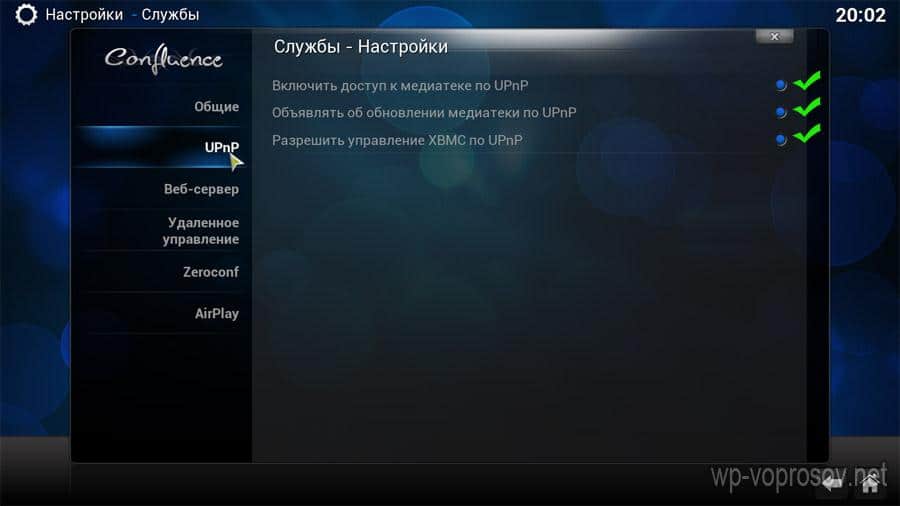
Естественно, для трансляции фильма на экран телевизора и смартфон, и Смарт ТВ должны быть подключены к одной локальной сети через кабель или по Wi-Fi.
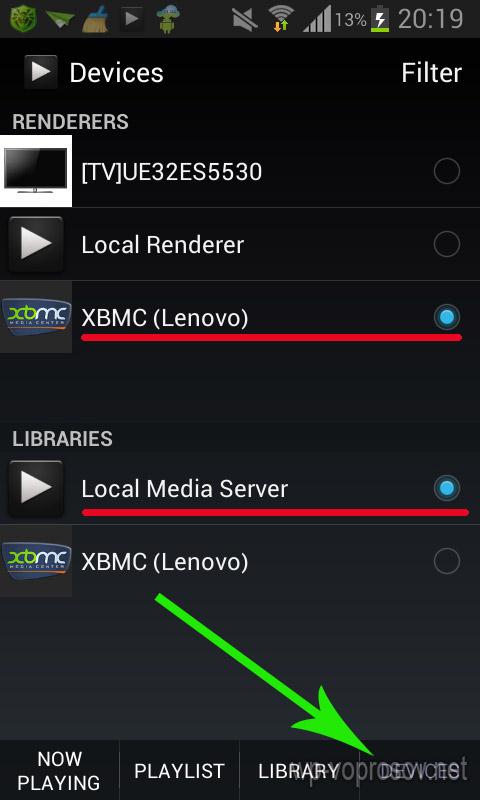
Возвращаемся к смартфону и приложению Bubble UPnP. Нам нужна вкладка «Devices» из нижнего навигационного меню. Здесь имеются 2 раздела со списком устройств с установленными DLNA-приложениями.
- Renderers — это те устройства, которые будут принимать файлы
- Libraries — те, которые будут свои файлы раздавать
- Если мы хотим проигрывать на телевизоре файлы с телефона или планшета, то в качестве Renderers мы ставим флажок напротив ТВ, в качестве Libraries — напротив гаджета, то есть Local Media Server.
- Если же наоборот, хотим смотреть на смартфоне видео с телевизора, то делаем все наоборот.
Нам нужен первый случай, поэтому выставляем как на скриншоте:
Теперь переходим во вкладку «Library» и выбираем файл для воспроизведения из имеющихся на телефоне. Если бы мы в качестве источника выбрали телевизор, то открылись бы папки, добавленные в XBMC на нем.
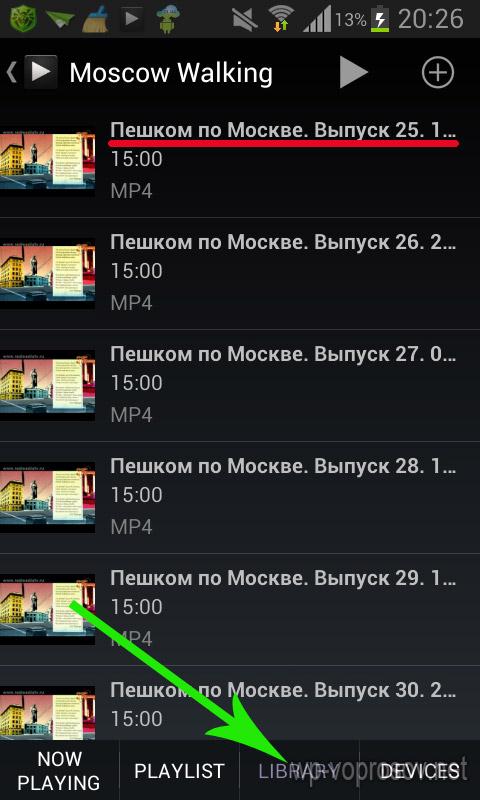
Кликаем по выбранному клипу и он начинает проигрываться на телевизоре в программе XBMC.

Вот так легко и непринужденно можно превратить смартфон в полноценный домашний медиа сервер и смотреть с него видео на ТВ!
Как подключить телефон к телевизору LG
Подключение мобильного устройства к телевизору в первую очередь расширит функциональные возможности оборудования. Смартфон при этом станет подобием проектора, через который будет передаваться сигнал, при этом картинка будет показываться на большом экране телевизионного передатчика.
Зачем подключать телефон к телевизору
Пользователь сможет делать следующее:
- воспроизводить видео- и аудиофайлы, просматривать фотографии и другой контент с телефона, проецировать данные на большой монитор;
- запускать игры, мессенджеры, социальные сети и прочие приложения, установленные с маркета;
- находится в интернете, посещать различные интернет-ресурсы;
- проводить и просматривать презентации, демонстрации, читать литературу на экране телевизора в электронном формате;
- разговаривать по Skypeна дисплее передатчика и прослушивать музыку.
Пользователь может подключиться к ТВ с помощью Wi-Fi, тогда информация будет передаваться по воздуху. В остальных случаях потребуются специальные кабели и интерфейсы.
Можно установить на телефон приложение, которое сделает его дистанционным пультом. Тогда можно будет управлять действиями на экране с помощью своего мобильного устройства. Для телевизоров LG скачивается программа LG TV Remote, есть и в Google Play, и в AppStore.
Как подключить телефон к телевизору LG без проводов
Подключить смартфон к телевизору и передавать информацию без использования проводов можно несколькими способами. Нужно понимать, что от выбранного метода будет зависеть качество картинки и работа определенного приложения. Способы следующие.
Wi-Fi Директ
Вариантом подключения смогут воспользоваться только абоненты, чей телевизор оборудован встроенным Wi-Fi адаптером с функцией Wi-Fi Direct. Необходимо, чтобы на телефоне стояла версия Android 4.0 и выше.
Подключение смартфона к телевизору LG с помощью этого способа происходит по следующей инструкции:
- в телефоне открывается главное меню, нужно перейти в пункт «Настройки»;
- выбирается вкладка «Беспроводные сети», раздел «Wi-Fi»;
- в правом верхнем углу находятся 3 точки, на них нужно кликнуть и выбрать «Wi-Fi Direct»;
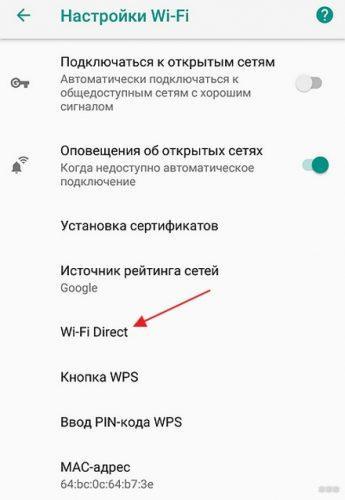
- система устройства автоматически запустит поиск сетей для подсоединения по технологии Wi-Fi Direct;
- берется пульт ДУ и на телевизоре открывается главное меню, где нужно нажать на раздел «Сеть», вкладку «Wi-Fi Direct»;
- система ТВ запустит поиск доступных для синхронизации приборов;
- из списка выбирается модель необходимого мобильного устройства, на телефон придет запрос на подтверждение подключения, необходимо его подтвердить.
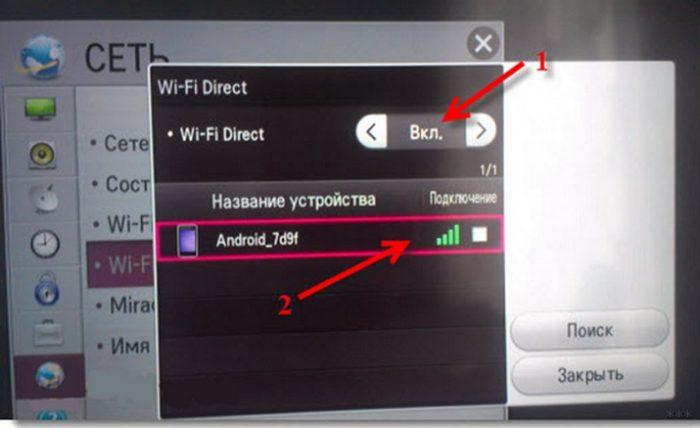
После выполненных действий, смартфон и ТВ синхронизируются. Сигнал с телефона будет передаваться на большой экран.
У данного метода есть существенные преимущества. Например, не нужно протягивать проводов, не требуется Wi-Fi роутер, контент воспроизводится в различных форматах, разъемы на устройстве свободны, можно поставить телефон на зарядку.
Нужно помнить, что функция Wi-Fi Direct присутствует только у новых телефонов и мобильных устройств. Если оборудование старое потребуется воспользоваться другим способов подключения.
Miracast
Miracast — это современный стандарт передачи информации, суть которого заключается в применении беспроводных каналов. В том случае, если у телевизора есть поддержка данной технологии, пользователь сможет транслировать на экран ТВ любой контент, проводить время в играх и запускать приложения.
При использовании этого варианта нужно соблюдать главное требование — телевизор и гаджет должны быть подсоединены к одной сети Wi-Fi.
Подключить телефон к телевизионному передатчику с помощью Miracast можно, применяя следующий алгоритм:
- активировать телевизор, зайти в главное меню и открыть настройки;
- нажать на раздел «Network» и включить функцию Miracast;
- открыть настройки телефона, перейти во вкладку Miracast и включить опцию, если такой функции нет, нужно скачать с магазина приложений софт Miracast — Wi-Fi Display;
- в меню ТВ выбрать мобильное устройство и подтвердить установку связи, начнется синхронизация.
После окончания процесса подключения начнется передача данных с телефона. Если изображения отображается не на весь экран ТВ, нужно просто перевернуть смартфон, перевести его в горизонтальное положение.
Преимущество использования этой технологии заключаются в том, что опция Miracast передает информацию в лучшем качестве, звук поступает в 3D, батарея смартфона садится медленнее, чем при любом другом варианте.
Smart Share
Эта функция является фирменным интерфейсом LG. Она дает возможность просматривать файлы, видео и фото на телевизионном передатчике Смарт-ТВ с любого телефона. Необходимо только соблюдать подключение к одной локальной сети с обоих устройств.
При подключении нужно действовать по следующей инструкции:
- оборудование подключается к одной Wi-Fi сети;
- на мобильное устройство устанавливается программа LG TV SmartShare;
- в меню телевизора необходимо найти пункт «Smart Share» и перейти в раздел «Подключенное устройство»;
- в перечне найти свой смартфон, подключится к нему.
После этого, автоматически начнется синхронизация. Можно будет просматривать любые файлы, фото и видеозаписи.
You Tube
Сервис You Tube — это видеохостинг, где можно просматривать и загружать видеофайлы. Чтобы транслировать их на ТВ с телефона нужно сделать следующее:
- установить приложение YouTube на смартфон;
- запустить сервис, перейти в настройки, выбрать раздел «Просмотр на телевизоре», далее необходимо следовать подсказкам системы;
- на телевизионном передатчике запускается та же программа, в настройках нужно выбрать вид подключения «В ручном режиме»;
- код с дисплея телевизора вводится на телефоне, нажимается клавиша «Добавить»;
- в представленном списке «Транслировать на устройство» выбирается телевизор LG, разрешается подключение.
После этого можно транслировать на большой экран ролики с площадки You Tube.
Подключение при помощи DLNA
Метод с использованием DLNA подойдет только для телефонов, которые используют систему Android. Чтобы технология DLNA корректно работала, необходимо установить на мобильное устройство специальную программу, популярным приложением, которое поддерживает данный протокол соединения, является BubbleUPnP.
Кроме установки программы, необходимо убедиться, что телевизор поддерживает эту технологию. Соединение между оборудованием происходит через роутер, телевизор можно подключить к домашней сети проводом, а смартфон по Wi-Fi. Далее нужно следовать следующей инструкции:
- активировать телевизор, сеть, к которой он подключен должна совпадать с той, которую использует гаджет;
- загрузить программу BubbleUPnP, если она еще не установлена на телефон;
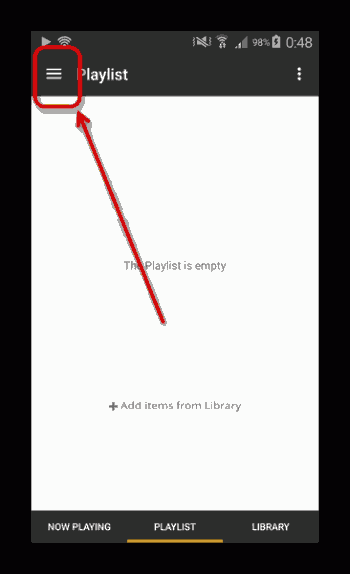
- зайти в приложение, кликнуть на кнопку с тремя полосками в левом верхнем углу и перейти в главное меню;
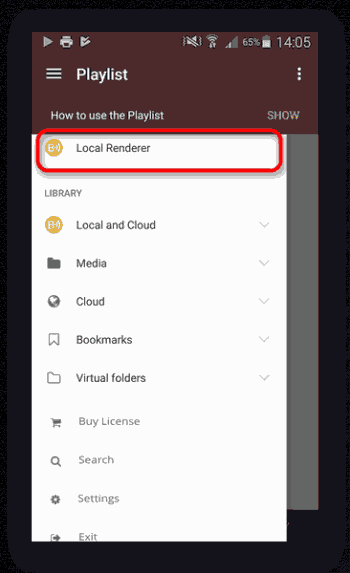
- нажать на раздел «Local Renderer» и выбрать из списка устройств телевизор;
- перейти во вкладку «Library» и выбрать те видеофайлы, которые необходимо просмотреть на ТВ;
- после этого на телевизоре запустятся выбранные файлы.
Возможности DLNA позволяют пользователю просматривать на большом экране только медиафайлы. Прочие действия выполнять нельзя.
Подключение при помощи Chromecast
Этот вариант подключения гаджета к телевизионному передатчику подойдет и для владельцев iPhone, и для владельцев Android-смартфонов. Можно подсоединить к любому телевизору, однако для подключения также будет необходима приставка Chromecast.
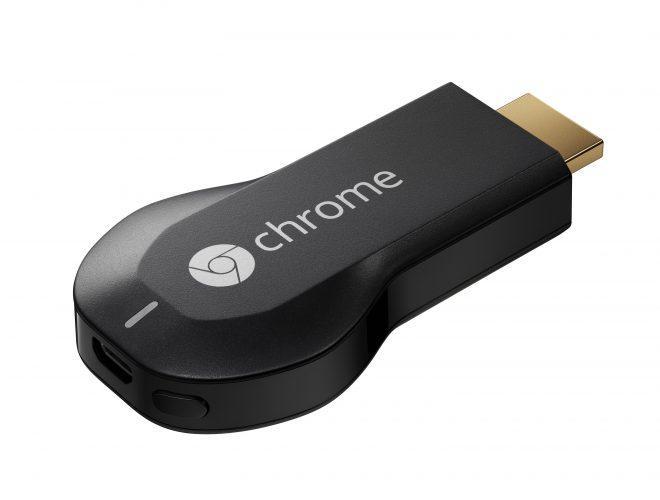
Способ позволяет транслировать медиаконтент на большой экран, для использования необходима приставка, которую можно подсоединить к ТВ с помощью HDMI провода. Перед выполнением действий необходимо приобрести приставку Google Chromecast. После этого следует сделать следующее:
- подсоединить приставку у HDMI-разъему телевизора, подключить USB-провод для зарядки;
- приставка подключается к сети Wi-Fi;
- на мобильное устройство скачивается программа Google Home, приложение одинаково как для Android, так и для iOS;
- открыть программу, провести первичную настройку, для этого нужно зайти в кабинет приложения с помощью личного профиля Google;
- запустить нужный файл, нажать на иконку трансляции и выбрать Chromecast-устройство из предложенного списка.
После выполненных действий на экране телевизора можно будет просматривать записи из галереи и различных программ, а также транслировать информацию из игр или проводить презентации.
AirPlay
Способ подключения предназначен для тех, кто обладает телефоном на системе iPhone. подключить можно к любому телевизионному передатчику. Для подключения будет необходима медиаприставка Apple TV.
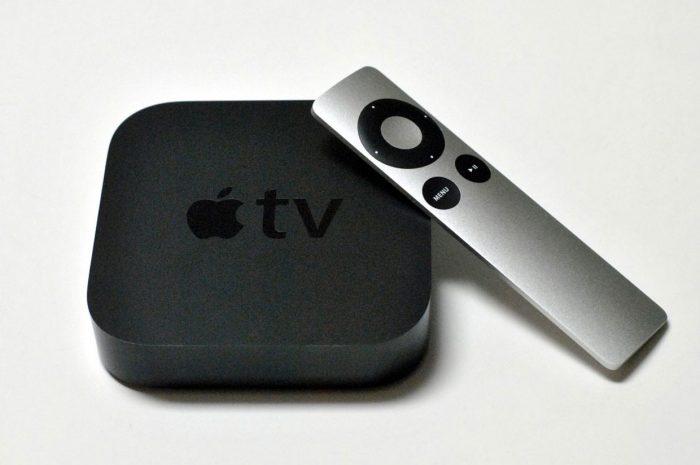
После приобретения приставки требуется выполнить следующие действия:
- проверить подключения техники, телефон и Apple TV должны подключаться к одной сети;
- на телефоне открывается вкладка «Пункт управления» и нажимается кнопка «Повтор экрана»;
- из списка следует выбирать Apple TV.
Этот вариант является одним из самых удобных способов для подключения системы iPhone к телевизору. Фирменная опция AirPlay обеспечивает передачу данных на приставку по воздуху.
Пользователь сможет проводить различные презентации, передавать изображение игр, а также просматривать видеозаписи и прослушивать музыку.
Как соединить телевизор с телефоном проводным способом
Кроме беспроводных методов есть варианты, которые подразумевают использование проводов. Для некоторых пользователей это может быть не совсем удобно, например, был утерян кабель. Тогда рекомендуется воспользоваться вышеизложенными способами. Если же разъемы и провода в порядке, можно применить следующие варианты подключения.
Вариантом могут воспользоваться пользователи, который владеют Android-смартфоном и чей ТВ имеет USB-порт. Также будет необходим USB-кабель в хорошем состоянии. Необходимо выполнить следующее:
- соединить мобильник и телевизор USB-проводом;
- на телевизоре выбирается источник сигнала, им должен стать USB-порт;
- если телефон потребует подтверждение режима подключения, подтвердить его;
- на экране телевизионного передатчика отобразится список файлов, которые система ТВ смогла распознать и просканировать, что увидит пользователь, будет зависеть от модели смартфона;
- необходимо использовать пульт ДУ для просмотра и навигации.
Это простой метод подключения, он позволяет использовать гаджет как накопительное устройство. Воспроизвести можно только данные, которые есть в памяти телефона.
Метод подойдет для телефонов на системе Android и iPhone. У телевизора должен быть HDMI-разъём. В зависимости от порта телефона, может понадобиться переходник, чтобы подсоединение было корректно. После этого нужно сделать следующее:
- соединить гаджет и телевизор между собой кабелем, если потребуется, необходимо использовать адаптер;
- на ТВ нужно использовать источником сигнала HDMI-разъём;
- картинка автоматически передастся на дисплей, если этого не произойдет, нужно в настройках смартфона поменять разрешение экрана.
Данный метод позволяет человеку транслировать на экран игры, фильмы и прочий контент. На дисплее ТВ отображается абсолютно все, что пользователь делает в телефоне.
Проблемы при подключении
Решения распространенных проблем можно посмотреть в следующей таблице.
| Проблема | Решение |
| Телевизор не видит мобильное устройство | Убедиться, что оборудование подключено к одной сети. Проверить правильность настроек подключения. Перегрузить технику и повторить соединение |
| Телефон не подключается к ТВ | Проверить наличие сигнала Wi-Fi. Соединить устройства еще раз. |
| Картинка не отображается на экране | Проблема может возникнуть из-за того, что телевизор не воспринимает формат. Проверить, какие форматы воспринимает ТВ. Скачать конвертер и преобразовать файлы в нужный формат |
Выяснив, в чем проблема можно легко разрешить ее. Нужно помнить, что некоторое оборудование может просто не совмещаться, из-за устаревания системы.
Подключение телефона к телевизору LG: рабочие методы
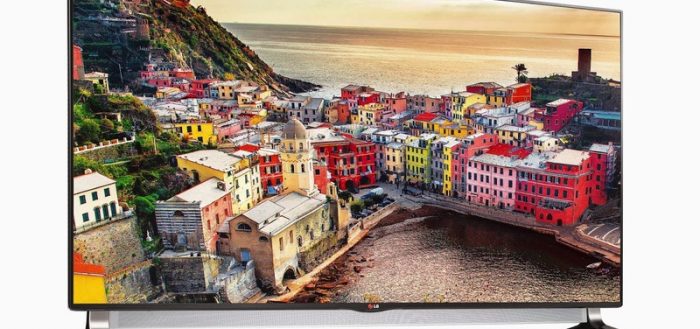
К телевизору можно подключить не только компьютер, но и телефон. Есть два формата: подключение в качестве флешки и полное дублирование экрана смартфона на телефоне. Рассмотрим оба формата для соединения телефона с телевизором LG.
Что вам даст связь между телефоном и телевизором
Пользователи соединяют телефон с телевизором по таким причинам:
- просмотр разного контента с телефона (фоток, видео, прослушивание музыки) и с интернета (если настроить дублирование экрана);
- игра в мобильные программы на большом экране телевизора;
- показ презентаций с телефона на широкоформатном дисплее;
- разговор по «Скайпу» с расширенной картинкой.
Как соединить телефон с телевизором LG: проводные и беспроводные решения
Связать два устройства можно по проводу либо «по воздуху» — с помощью разных беспроводных технологий. Некоторые из них подразумевают полное дублирование картинки с телефона на ТВ, в то время как другие дадут возможность подключить телефон к ТВ только как флешку.
Подключение через HDMI
Самый лёгкий способ вывести картинку со смартфона на ТВ — взять кабель HDMI и подключить его к двум устройствам. Хорошо, если ваш телефон будет иметь выход HDMI, но он есть далеко не на всех моделях. В противном случае нужно докупить переходник HDMI-microUSB.
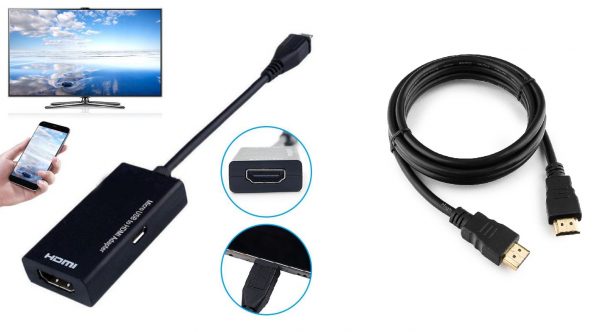
Подключение можно установить через кабель HDMI и специальный адаптер
Как происходит настройка связи:
-
Два штекера кабеля HDMI подключите к телефону и ТВ. Обратите внимание на номер гнезда HDMI на телевизоре, к которому вы подключили провод. Если нужен адаптер, вставьте второй конец кабеля к разъёму адаптера, а сам адаптер соедините с телефоном через выход microUSB.
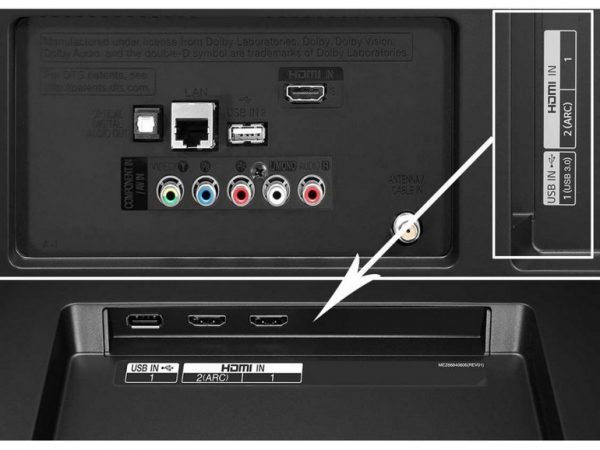
Подключите кабель к гнезду HDMI
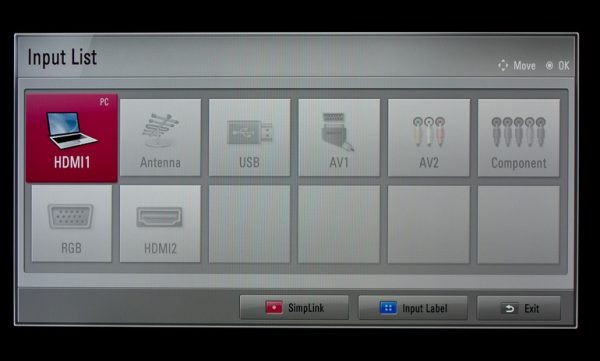
Выберите активный источник HDMI
Подключение по HDMI надёжнее и стабильнее любого беспроводного способа, но в доме появляются дополнительные провода — они не всегда удобные.
Подключение через USB
Если вам нужно просто передать какие-то файлы на ТВ, подключите его как флешку к ТВ с помощью обычного провода USB, который идёт в комплекте с телефоном:
- Большой штекер кабеля вставьте в выход USB на телевизоре сзади. MircoUSB подключите к телефону.
- На смартфоне указываем подключение как USB-накопителя.
- В меню ТВ с источниками сигнала выделяем выход USB и выбираем модель телефона.
Способ подходит практически для всех телефонов и телевизоров. Но он неудобный — кабель USB обычно короткий. Телефон придётся расположить где-то недалеко от ТВ.
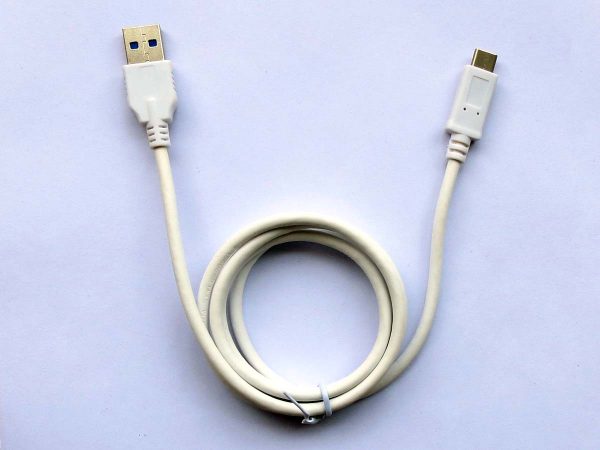
Используйте кабель USB, если вам нужно подключить телефон к ТВ как обычную флешку
Подключение через Wi-Fi Direct
Это уже беспроводное решение, которое работает без роутера. Технологию можно сравнить с «Блютуз» — подключение идёт напрямую, без посредников. Минус — оба девайса должны работать с этим стандартом.
Как происходит настройка соединения:
- На смартфоне запустите меню с настройками. Отыщите там раздел с названием технологии в блоке с беспроводными сетями.
- Вернитесь к телевизору и в блоке «Сеть» включите эту же опцию.
- На телевизоре вы должны увидеть доступный телефон — свой. Выберите его — связь установится через несколько секунд.
Smart Share
Если у вас телефон LG, лучше всего использовать для связи фирменную опцию Smart Share. Её единственное требование — подключение обоих гаджетов к одной и той же сети «Вай-Фай».
После подключения к Wi-Fi включите опцию Smart Share на телевизоре и на смартфоне. В меню ТВ Smart Share выберите свой телефон. Автоматически начнётся синхронизация. На ТВ появится картинка с телефона.
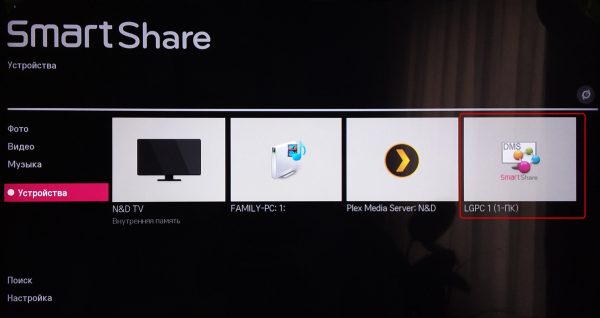
Выберите свой смартфон в меню
Через Wi-Fi, используя Miracast
Ещё один беспроводной способ — функция «Миракаст». Он также подразумевает дублирование экрана. И ТВ, и смартфон должны быть подключены к одной сети роутера. Как наладить связь:
-
Перейдите в настройки ТВ в раздел «Сеть» и откройте блок для «Миракаст».
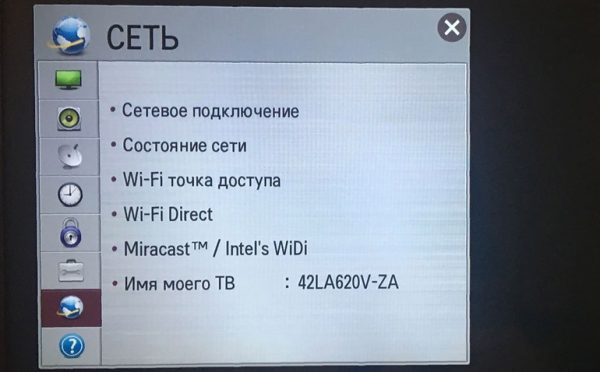
Перейдите в раздел Miracast
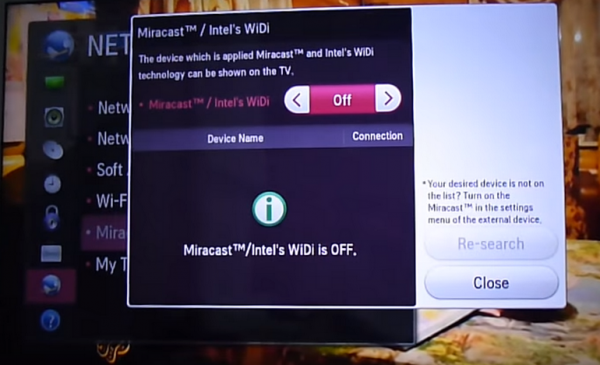
Активируйте Miracast в меню
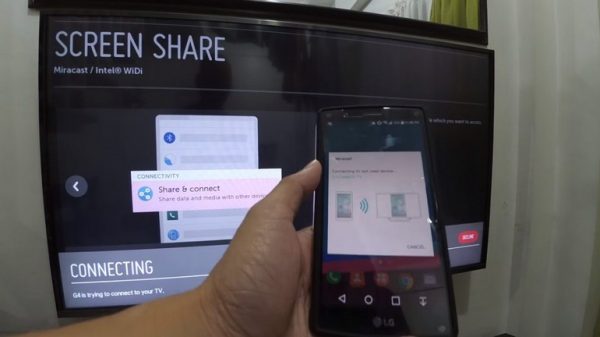
Подождите, пока завершится синхронизация
Особенности подключения к телевизорам LG телефонов разных моделей
Телефоны разных производителей (Lenovo, Asus, Honor, Huawei, Samsung и прочие) подключаются к телевизору LG по одним тем же инструкциям, что были описаны выше. Единственное, есть некоторые отличия при настройке связи между ТВ и «Айфоном».
Для «Айфона» нужно будет купить дополнительно адаптер Lightning — HDMI, если собираетесь соединять мобильное устройство с ТВ по HDMI.
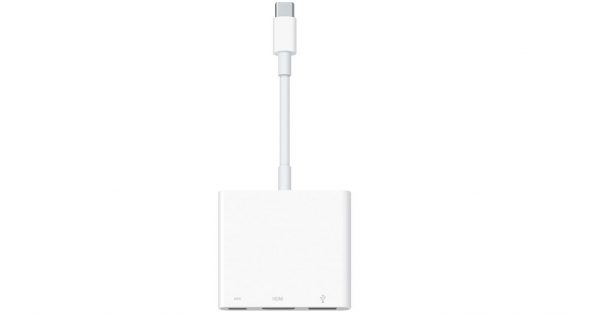
Купите адаптер Lightning — HDMI, если у вас «Айфон»
Также для «Айфона» можно использовать дополнительный способ подключения — приставку AirPlay.
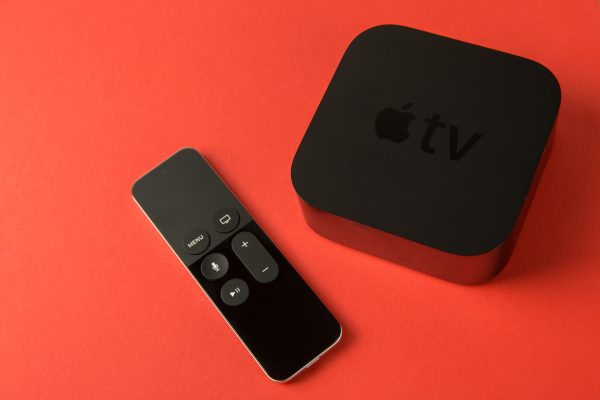
С помощью приставки AirPlay можно соединить «Айфон» с телевизором LG
Если вам нужно полное дублирование экрана телефона на телевизоре, используйте HDMI либо Smart Share. Если вам нужно просто передать на ТВ какие-то файлы для просмотра, можно использовать простой кабель USB либо функцию Wi-Fi Direct.
Как подключить телефон к телевизору через WiFi: LG Smart TV и Samsung

Современные модели телевизоров давно перегнали своих предшественников и теперь могут предложить массу новых функций. Среди таких – возможность, позволяющая подключить телефон к телевизору LG Smart TV через Wi-Fi. Если раньше вам об этом было ничего не известно, то после прочтения данной статьи найдутся ответы на все вопросы.

Возможности подключения смартфона к Смарт-телевизору через Wi-Fi
Нынешние смартфоны – это полноценный мультимедийный центр, который может заменить своему обладателю любой другой гаджет, ведь он качественно снимает фото, видео, воспроизводит музыку и фильмы. Тоже можно сказать и о Smart TV, которые вполне справляются почти со всеми подобными задачами.
А если соединить друг с другом два таких полезных гаджета, то комфорт от их использования увеличится в несколько раз. К преимуществам данной манипуляции можно отнести:
- воспроизведения любого контента, находящегося в телефоне, на большом экране (видеозаписи, фотографии и пр.);
- общение в мессенджере или открытие на телеэкране видеозвонков;
- дублирование открытых Интернет-страниц в браузере;
- качественное прослушивание музыки через динамики Smart TV;
- читать книги или демонстрировать презентации, показывать документы.
Передача данных независимо от выбранного способа происходит быстро, картинка будет четкой.
А также можно даже управлять самим Smart TV с помощью своего смартфона. Например, применив его в роли пульта дистанционного управления. Для этого только лишь нужно установить приложение под названием LG TV Remote. Программа находится в бесплатном доступе магазинов любой ОС (Андроида и IOS Айфона).
Беспроводные способы подключения мобильного к телевизору
Существует несколько способов синхронизации двух устройств между собой. Разобравшись с каждым из них по конкретнее, пользователь может выбрать для себя наиболее подходящий. .
Технология Wi-Fi Direct
Данный метод очень удобен, здесь не нужно использовать провода или дополнительные приставки, адаптеры, роутер. Достаточно только беспроводного соединения WI-Fi. Однако важно, чтобы оба устройства поддерживали следующие конфигурации:
- для телевизора – наличие встроенного адаптера, позволяющего осуществлять беспроводное соединения и поддерживающего технологию Wi-Fi Direct;
- для смартфона – версия Андроид не ниже 4.0.
Схема, чтобы начать подключать, будет следующей:
-
- открыть по порядку в сотовом: «Настройки», далее «Wi-Fi», «Расширенные настройки», а после «Wi-Fi Direct». Начнется автоматический поиск доступных сетей, поэтому нужно сразу же приступать к установкам на Smart TV;
- запустить меню с помощью пульта;
- найти пункт «Сеть»;
- выбрать раздел «Wi-Fi Direct», активировать его.

Далее потребуется установить код безопасности:
- найти в программе раздел «Ключ безопасности»;
- придумать надежный пароль, ввести их;
- в телефоне разыскать логин точки доступа, созданной на телевизоре, начать подключаться к ней (потребуется указанный пароль).
Следующим шагом станет синхронизация. Когда одно из устройств найдет другое, требуется на нем выбрать высветившуюся модель и одобрить все подтверждения.
Спустя 5-10 секунд, телефон и ТВ будут соединены. Можно браться за необходимые манипуляции. Для отправки на монитор файлов нужно зайти в галерею, нажать на требующийся, выбрать в его настройках «Отправить», в перечне приложений появятся данные телевизора, которые и нужно выбрать.
Программа Miracast
Современный стандарт Miracast позволяет подключить телефон к Смарт ТВ также используя беспроводную передачу данных. Когда процедура успешно завершится, то на телевизионном экране можно транслировать весь контент, имеющийся в смартфоне (любые медиафайлы, в том числе любимые приложения).

Метод имеет свои ограничения:- поддержка Смарт телевизором данного интерфейса;
- один роутер у обоих устройств;
- поддержка функционала Miracast смартфоном. Проверить можно следующим образом: поискать в обычных установках или опустив шторку на экране, найдя опцию «Cast» (или «Miracast»). Если такой не имеется, ее можно скачать в Google Play введя в поисковой строке — «Miracast WiFi Display».
Если все требования удовлетворены, можно приступать к подключению:
- запустить меню телевизора;
- выбрать: «Настройки»;
- активировать «Network»;
- в меню Miracast перевести курсор на значение ON;
- включить найденную (или загруженное приложение) функцию в смартфоне.
После завершающей стадии, мобильник найдет телевизор и останется только подтвердить все действия для окончательного подключения.
Особенности подключения Айфона и смартфона на Андроиде
Выше были рассмотрены основные способы беспроводного соединения телевизора и смартфона на базе операционной системы Андроид. Но не только обладатели таких телефонов могут оценить преимущества синхронизации, ведь она также доступна и для Apple устройств, в частности и для iPhone.
Также как и на Андроиде, к Айфону можно применить протокол трансляции. Действия будут аналогичны:
- установить, активировать на ТВ виджет Smart Share;
- загрузить в App Store приложение iMedia Share, запустить его на Айфоне;
- Можно установить платное приложение для повтора экрана именно на LG Smart TV
Обе операционные системы (Android и IOS) имеют аналогичный способ трансляции по Wi-Fi, но используют для этого приложения, разработанные специально под каждую. Зная названия и технологию работы с ними, легко настроить синхронизацию.
Как подключить и настроить на телевизорах Samsung
Рассмотрим, как происходит аналогичная последовательность подключения смартфонов через передачу данных по Wi-Fi у других Smart TV на примере телевизора Самсунг.
Через iPhone
Чтобы использовать свой телевизор в качестве монитора и открывать на нем файлы, нужно подготовить оба устройства:
- скачать на ТВ виджет «AllShare» в официальном магазине;
- дополнительно установить в Айфон с AppStore приложение «AllShare TV-Cast»;
- подключиться на обоих одной сети Интернета (одному роутеру).
Далее нужно открыть программу AllShare на телевизоре и мобильном, и отправить на большой экран файл.
Android
Технология универсальна и сможет подойти для многих моделей телевизоров (LG, Самсунг, а также Филипс и др.). Для подключения нужно выполнять следующие шаги по порядку:
- подсоединить Смартфон и Smart TV к общему интернету (роутеру);
- в телефоне открывать поочередно такие разделы: «Настройки», «Экран» и выбрать «Беспроводной дисплей»;
- после этого нужно нажать на «Включить» (высветится сообщение, что в данном режиме будет выключен блютуз, подтвердить согласием);
- на телевизоре отыскать в меню «Screen Share», запустить его;
- телефон обнаружит найденный ТВ, сделать подключение.
Когда все действия будут успешно выполнены, телевизор станет транслировать дисплей смартфона.
Соединить два устройства очень просто:
- самый простой способ технология — Direct;
- способом, связанным с домашним роутером — Miracast.
- используя Screen Share, создав локальную сеть.
Если речь идет про обладателя Айфона, то у них последовательность будет другая, однако результат везде получится один – проектирование на большом экране файлов со смартфона.