ForkPlayer для LG Smart TV: как установить и настроить через смену DNS сервера
Fork player – полезная опция для техники LG. Она расширяет функциональные возможности приставки. После подключения не требуется загружать ролики на приставку, потом в ТВ. А также уходит необходимость донастроек. Приложение автоматически снижает риски ввода неправильных параметров, влияющих на работу телевизора.
Для чего необходим этот виджет
Не все знают о том, что это приложение можно установить на любой телевизор и другое устройство с поддержкой Смарт ТВ независимо от его бренда. Эта программа позволяет осуществлять поиск фильмов в удобном режиме онлайн в открытых источниках. Таким образом, каждый пользователь сможет получать доступ к контенту самых разнообразных тематик, такая услуга является полностью бесплатной, при этом не имеет значения, каким образом будет осуществляться подключение. Это можно сделать при помощи обыкновенной флешки или через Интернет.
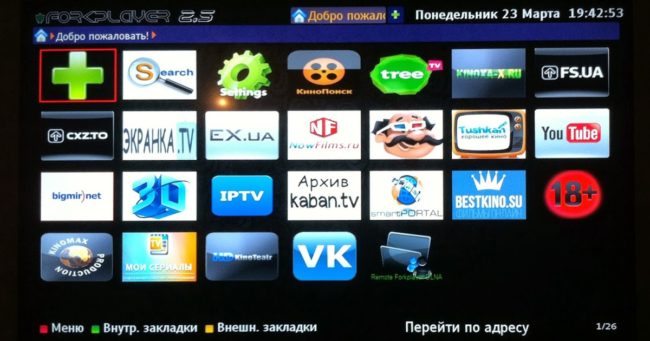
Современное «умное» телевидение предлагает всем пользователям огромное количество возможностей для получения контента и информации, по этой причине наличие специальных приложений является обязательным фактором. Форк плеер стал особенно известным, поскольку через этот медиаплеер можно без проблем получить бесплатный доступ к обширному перечню телеканалов на любую тему. Также он предназначен для просмотра фильмов, видео, прослушивания музыки в режиме онлайн и с любых носителей, подключенных к телевизору.
Общие возможности утилиты
Умный телевизор воспроизводит много телеканалов и фильмов из Интернета. Приложение Forkplayer для LG расширяет эти возможности. К основным дополнениям относят:
- Простая установка родительского режима просмотра, контролирующего телепередачи, просматриваемые детьми.
- Самостоятельный поиск схожего по запросам и интересам контента в Интернете.
- Расширенные возможности формирования Плей листа с музыкой и клипами.
- Показывать скрытые страницы во ВК или других соцсетях.
- Подробные инструкции по работе с приложением – никаких лишних сайтов для понимания работы утилиты открывать не придется.
По сути – при помощи Форк Плеера любой Смарт ТВ становится почти полноценным компьютером. А главное – это приложение полностью бесплатно для любого владельца техники LG.
Интерфейс приложения
Программа оснащена широким рядом разнообразных настроек и инструментов, с помощью которых пользователь сможет улучшить использование утилиты и обеспечить максимально комфортный просмотр любимых фильмов и видеороликов. Когда откроются настройки, в списке опций появится раздел регулировки внешнего вида интерфейса, выбор языков, режим родительского контроля и удобный инструмент с картинкой в картинке.
Просмотр видео с данной функцией особенно интересен, так как в дополнительном окне будет отображаться вся необходимая информация о материале: качество видео и звука, подробное описание и наличие субтитров. Для просмотра отдельных каналов в интернете (YouTube), предусмотрена специальная утилита с полезными инструментами.
Интернет-приложение содержит раздел Store Portals, в котором расположены плейлисты с бесплатным и платным контентом. Стоит заметить, что ForkPlayer, установленный на современный телевизор, имеет очень тесную связь с официальным ресурсом производителя. В любом случае пользователю придется пройти этап регистрации, после чего придет специальный код доступа, необходимый для использования программы. Пароль будет отправлен в настройки системы, раздел личных уведомлений.
После регистрации юзер получит особое преимущество в виде вспомогательных инструментов, которые позволят сохранять не только вкладки с любимыми плейлистами, но и скины для интерфейса, звуковые оповещения и ближайшие устройства для синхронизации.
Основные преимущества
Те, кто уже успело оценить все возможности современного ТВ, знают о том, что виджет ForkPlayer включает в себя преимущества нескольких необходимых программ, доступных в магазине. Без него достаточно сложно обойтись, поскольку такой виджет позволяет не переключаться с одной программы на другую и работать в одном приложении. Разработчики плеера постоянно выпускают новые обновления, последнее из которых под номером 2.5 было выпущено в 2014 году. В ближайшее время ожидается запуск новой версии, которая будет оснащена набором самых удобных опций, упрощающих работу с файлами, а также процесс установки и управления приложением.
Новая версия, актуальная в 2017 году, сменила старый медиаплеер 2.0, теперь она включает в себя обновленный перечень удобных опций, которые уже успели оценить многие пользователи. В этот список входят такие преимущества, как:
- возможность создания вкладок для сохранения информации после выхода из виджета, для активации этой опции нужно перейти в пункт настроек и нажать на пункт под названием «Начальная группа», после чего выбрать продолжение работы с нужного места;
- видимость процесса поиска данных, что позволяет остановить его нажатием кнопки в случае обнаружения нужного файла;
- возможность настройки яркости, цветового решения и фона приложения с учетом индивидуальных потребностей;
- упрощенная навигационная панель, позволяющая возвращаться в предыдущий раздел при помощи нажатия на специальную кнопку;
- появление зеленой полосы в процессе загрузки данных, которая отображает ее длительность и активность.
Свежие dns для forkplayer на LG Смарт ТВ 2021 года
Стоит отметить, что при установке виджета за счёт изменения ДНС, нельзя использовать одинаковые комбинации. Свежие dns для Forkplayer на LG для использования утилита:
- 36.222.115;
- 36.219.195;
- 36.221. 208;
- 101.119. 43.
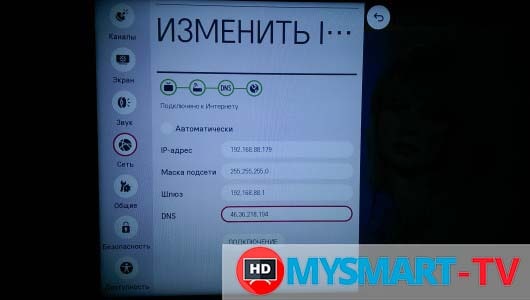
Для удобной эксплуатации виджета потребуется также установить Ремоут Форк.
Как установить ForkPlayer для LG Smart TV
При установке Форк Плеера нужно обратить внимание на год выпуска телевизора и тип установленной ОС. Процесс установки может немного отличаться. Установить Fork Player для Смарт ТВ LG можно двумя основными способами – сменой DNS, или запуском с флеш-накопителя. Первый способ более популярен и прост в исполнении.
Установка через официальный маркет приложений
Телевизоры южнокорейского бренда LG работают под управлением операционной системы WebOS. В фирменном магазине нет нужного приложения, поэтому настройка ForkPlayer невозможна. Это вполне естественное явление. Например, в маркете операционной системы Tizen, на основе которой функционируют Samsung Smart TV, также отсутствует данная программа.
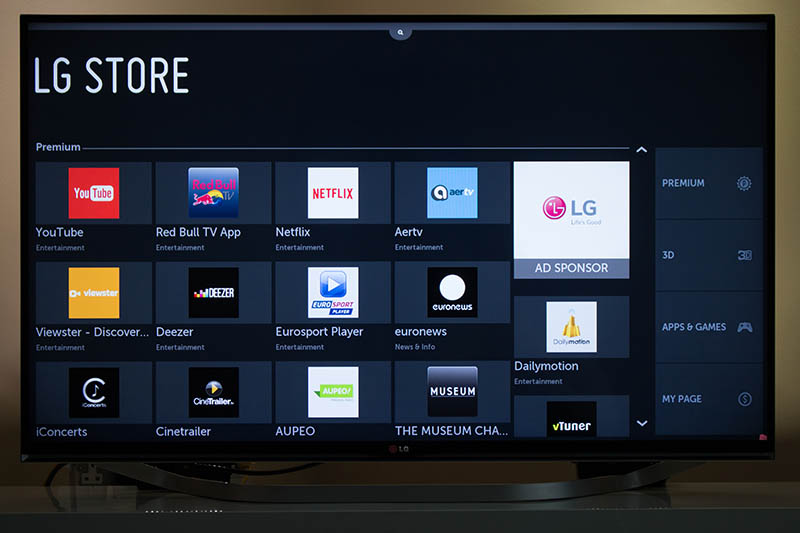
Чтобы скачать ForkPlayer, нужно зайти в магазин FokStore . Например , это можно сделать путем смены DNS-сервера или инсталляции программного обеспечения с внешних носителей. Подробно рассмотрим каждый из этих вариантов.
С помощью смены DNS
Чтобы установить forkplayer для LG smart, можно сменить DNS. Для этого есть несколько методов, речь о которых пойдет далее.
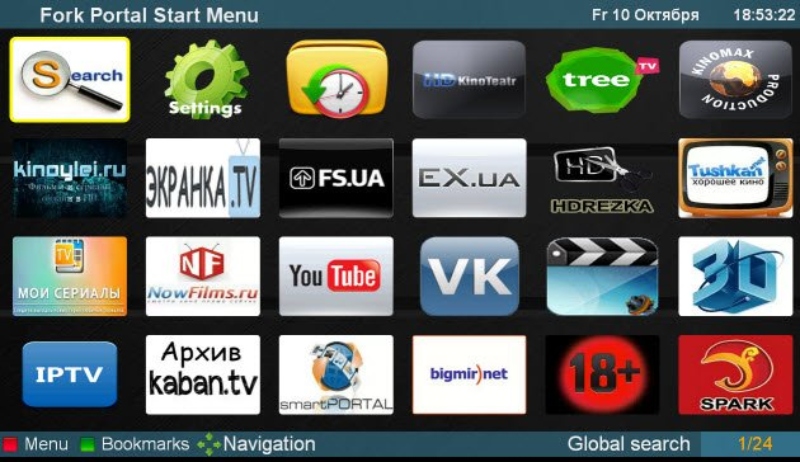
ОС ВебОС или Net Cast
Данные системы установлены на телевизорах, выпущенных с 2010 года. Тут настройка Forkplayer на lg Смарт ТВ проходит через ДНС следующим образом:
Ремонт телевизоров на 30% нижечем в сервисных центрах у дома Заказать ремонт
- Взять пульт от ТВ. Зайти в меню.
- Войти в подраздел «подключение к сети».
- Найти и открыть пункт «DNS сервер».
- В открывшемся окне ввести нужный ДНС. К примеру, 85.17.30.89 – запуск самой программы. А адрес 217.79.190.156 – открытие неофициального магазина Fork Store, откуда можно скачать утилиту.
- При переходе на магазин нужно зайти в раздел «Премиум». Там найти и открыт Россия Телевидения, Первый автомобильные, Радио или vTuner.
Все настройки после установки пройдут автоматически. А владельцам Смарт ТВ станут доступны всевозможные телепередачи для просмотра в бесплатном варианте.
ОС WebOS или NetCast версии 2.0, 3.0, 4.0, 4.5
Второй вариант установки через ДНС подходит для перечисленных вариантов операционных систем. Сама загрузка следующая:
- Открыть настройки подключения к сети – «Сетевое подключение».
- Выбрать установленный вариант подключения – проводное, беспроводное (Wi-Fi).
- При подключении через кабель откроется подтверждение подключения и выбор точек доступа, сетей.
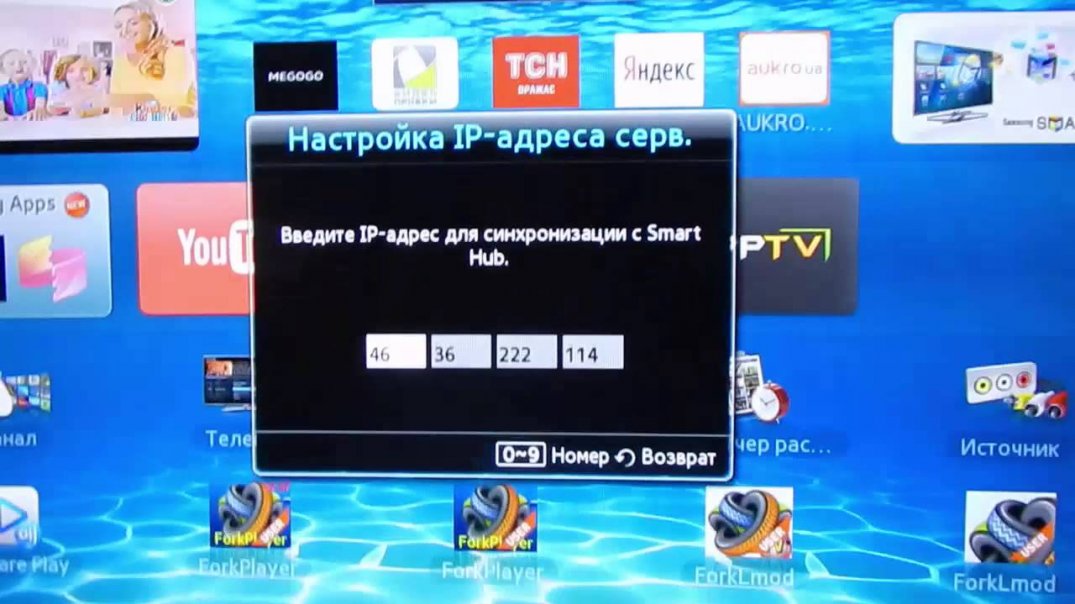
- Найти кнопку «Расширенные настройки». В нем – вкладку ручного ввода IP-адреса для ДНС.
- Ввести соответствующий номер 46.36.222.114.
- При просмотре телевидения через Wi-Fi найти и открыть расширенные настройки, где есть доступ к ручному вводу нужных команд, IP адресов.
- На экране высветится надпись с ошибкой подключения к серверу. Надо подождать 2-3 минуты. Должно запуститься окно с вводом данных. Если нет – перезапустить Смарт ТВ и попробовать еще раз.
- Нажать на кнопку «Готово», когда адрес введен. И перейти во вкладку «Премиум» для выбора телевидения.
Совет. Для удобства использования утилиты стоит поставить на ПК или смартфон приложение Remote Fork Player. Зайти в настройки ТВ и активировать опцию RemoteFork.
Нюансы установки через DNS
При введении адреса иногда возникают ошибки. Могут появиться сообщения о некорректном коде, поэтому под рукой стоит держать свежие ДНС и пробовать несколько вариантов. Свежими считаются: 36.222.115, 26.219.195, 36.221.208, 101.119.43.
Совет. Если возникли сложности с вводом данных, появились ошибки, можно установить Forkplayer через IDE разработчика.
Установка с внешнего носителя
Установка программы ForkPlayer на LG Smart TV может осуществляться несколькими способами, например, с внешнего носителя, в этом случае перечень доступного контента будет более ограниченным. Для получения полноценного доступа понадобится загрузить дополнительный виджет на ПК или телефон и включить его в настройках ТВ. Установочный файл должен находиться на флешке, с которой необходимо будет его запускать. В этом случае также существует два доступных способа установки, если речь идет об устройстве с ОС WebOS, пользователю понадобится:
- открыть предварительно загруженный архив на носителе;
- зайти в свой аккаунт Смарт ТВ для Samsung или LG и включить флешку;
- после ее обнаружения необходимо нажать на кнопку ДУ с изображением домика, листать необходимо, пока в перечне не будет найден виджет;
- затем потребуется открыть приложение, активировав на ПК виджет Remote после его активации в ТВ-устройстве.
Таким же образом можно установить и ForkPlayer для устройств Sony для Смарт ТВ. Каждому пользователю стоит знать и о втором способе, предназначенном для ОС Netcast и телевизоров, которые были изготовлены с 2010 до 2013 года. В этом случае будет актуальная другая инструкция, согласно которой нужно:
- открыть архив, предварительно включив носитель, где уже размещен медиаплеер, к девайсу и войти в собственный аккаунт;
- затем понадобится перейти в секцию «Мои приложения», находящуюся в правом нижнем углу;
- после выбора этой секции на USB понадобится открыть файл с плеером;
- для получения полноценного доступа понадобится установка и запуск на стороннем девайсе, например, на ПК или смартфоне, приложения Remote и активация опции RemoteFork.
Все описанные способы установки будут актуальны для любого устройства независимо от его бренда, в том числе и для Самсунг Смарт ТВ. При этом стоит выбирать наиболее подходящий вариант в зависимости от типа операционной системы и других факторов, после успешного завершения установки можно тестировать медиаплеер и все преимущества «умного» ТВ, которое непременно станет еще более популярным и в 2017 году.
Установка через IDE разработчика
Способ от вышеприведенных отличается тем, что ForkPlayer добавится во внутреннюю память ТВ-устройства.
Работа браузера будет быстрее, так как графика и все загружаемые элементы при запуске хранятся в памяти, а не на сторонних серверах.
Для установки требуется:
- зарегистрироваться на официальном сайте компании LG (или через меню ТВ), чтобы иметь учетную запись;
- установить Developer Mode на телевизор, чтобы перевести аппарат в режим, открытый для разработки;
- на компьютер установить программный пакет для разработки, который занимает практически 2 Гб места;
- подключиться к телевизору через меню программы на ноутбке или стационарном компьютере;
- выбрать и установить файл приложения по сети через компьютерную программу.
Как сделать все правильно, показано в видео ниже.
Как настроить forkplayer для lg smart tv
При заходе в программу возникает вопрос, как пользоваться и почему так мало всех плэй листов на стартовой станице – это потому-то требуется настройка forkplayer на lg смарт тв. Его нужно правильно настроить, чтобы открыть для себя онлайн кинотеатры.
- Заходим в меню форт плеера на смарт тв lg, ссылка находится внизу экрана с соответствующим названием меню и маленьким цветным красным кубиком, который соответствует цветной кнопке на пульте ду для телевизора.
- В появившемся меню заходим в настройки и переходим в настройки приложения
- Включаем сторонний контент под пятым пунктом, нажатием на ок на пульте и качество видео под седьмым пунктом ставим fullHD 1080p Рекомендуется больше ничего не менять, на первое время это будет достаточно для работы форкплеера. Если хотите просматривать взрослый контент необходимо включить его под пунктом 6, введя пароль 1
Далее необходимо настроить стартовое меню. Нажимаем красную кнопку на пульте, далее [Настройки] и [Настройки стартового меню]. Здесь можно по умолчанию включить сразу все ссылки, нажав на первый пункт – [Добавить все ссылки] И у вас абсолютно все онлайн кинотеатры будут запущены и включены. После возвращения назад, кнопкой [back] на пульте мы получаем полный список онлайн кинотеатров в виджете for player для smart tv lg на стартовой странице. Теперь можно переходить в любую папку, выбирать из списка понравившийся фильм и смотреть его бесплатно на вашем телевизоре в качестве Full hd.
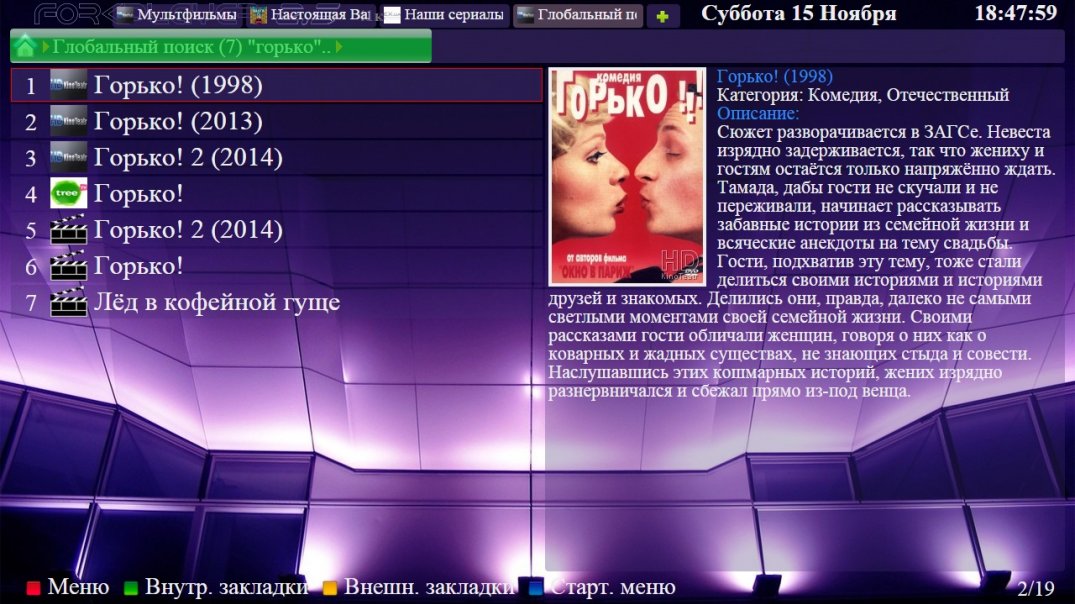
Здесь также присутствует описание фильма и даже рейтинг, что очень удобно. При воспроизведении, кончено же присутствует реклама и может работать не совсем стабильно, т.к. вы смотрите фильм бесплатно. Приложением пользоваться очень просто, ненужно проходить регистрацию и входить в личный кабинет.
Полезные советы по настройке
Интернет на ТВ в сочетании с Forkplayer открывает богатый мир видео владельцам Смарт ТВ. Высокая функциональность, привлекательный интерфейс, доступ к широкой базе всевозможного контента делают виджет все более популярным. При этом есть определенные секреты, которые делают использование программы еще комфортнее:
- При поиске контента легко упростить добавление результата на стартовый экран. Для этого наживаете на нужный результат и кликаете красную кнопку на пульте – затем нажимаете «Добавить в стартовое меню». Важно также правильно вводить запрос, чтобы получить желаемые ссылки. К примеру, ввод фразы IPTV_2 при умном поиске позволит выбрать качественные ресурсы.
- Для просмотра популярных сайтов кликните на пункт под поисковой строкой «ТОП поисковых запросов». После этого откроется окно с распространенными сайтами, которые ищут пользователи.
- Чтобы выбрать ТОПовые фильмы, нажимаете на стартовой странице ссылку «КиноПоиск». Здесь видео отсортированы по категориям: год, рейтинг, кассовые сборы и пр.
- ТОП поисков по плейлистам поможет расширить количество ресурсов с интересным видео контентом.
- Для использования Forkplayer в качестве аудиопроигрывателя следует воспользоваться приложением ZV.FM. После входа откроется окно со списком радиоканалов и музыкальных плейлистов.
- Как в стандартном браузере, в Forkplayer добавляются страницы в закладки. Для этого следует кликнуть пультом на звездочку в верхней части экрана – выбрать «Добавить в закладки» и выбрать путь сохранения. Для дальнейшего просмотра нажимаете зеленую кнопку пульта и выбираете нужный ресурс из внешних закладок.
Настройка Forkplayer занимает минимум времени. Процедура простая, при этом Смарт ТВ становится продвинутым, а пользователь обретает возможность просматривать высококачественный контент без оплаты в удобное для него время.
Если приложение начинает тормозить, следует проверить настройки. При регулярной проверке программа будет работать без сбоев.
Как легко и без затруднений удалить приложение
Неоспоримым фактом является то, что это приложение занимает минимальное количество памяти телевизора, но в экстренных ситуациях его иногда приходиться удалить. О том, как же быстро удалить виджет пользователь задумывается только, когда все приложения уже больше не могут помещаться на одной странице. Тогда удаление – это единственный выход, ведь оно поможет ускорить доступ к программам, которые остались.
Провести удаление можно одним из двух способов:
- Найдите меню всех приложений и щелкните на то, которое желаете удалить, начните перетаскивать его в угол. После этого действия появиться значок, который будет гласить «Перетащите для удаления сюда».
- Зайдите на страницу приложений и нажмите на кнопку изменений. Ее можно без труда найти, если внимательно всмотреться в верхний правый угол экрана. После этого щелкните на виджет, от которого нужно избавиться и далее из предоставленного списка действий используйте команду «Удалить».
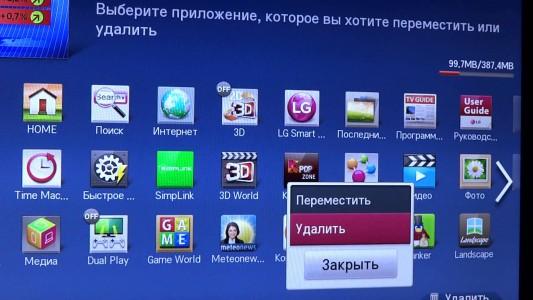
Если следовать одному из способов, можно без затруднений удалить виджет, при этой операции от исполнителя требуется исключительно внимательность, чтобы не избавиться случайно от нужного приложения.
Аналоги
Аналогов, полностью соответствующих описанному сервису, в 2021 году не существует. Но пользователи способны обойтись и без дополнительных приложений, поскольку большинство функций интерактивного телевидения доступно без подключения специальных программ.
Недостатки
Но как и в любом другом, аналогичном проекте замечено несколько недостатков, а именно:
- Сложность запуска. Нужно выполнить несколько действий перед тем, как начать использовать доступный функционал проекта. В этом обзоре описаны все шаги.
- Нельзя одновременно открывать несколько плейлистов. Вы можете воспроизводить контент только из одной группы.
Ошибки и проблемы при работе ForkPlayer
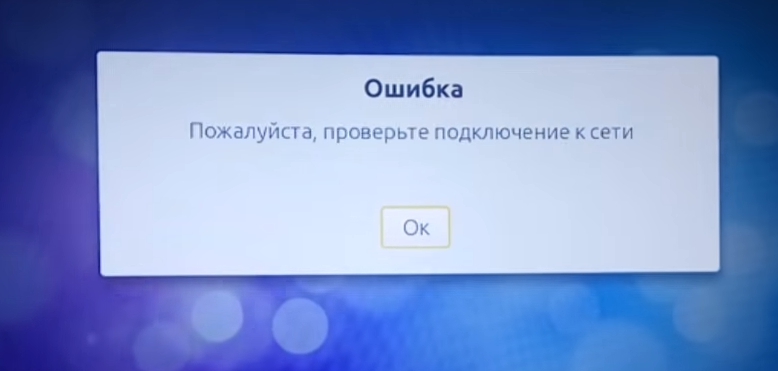
При запуске или работе Форк Плеера возможны ошибки или проблемы. Они могут проявляться по-разному: у кого-то не воспроизводится видео, проигрыватель показывает просто черный экран; у кого-то пропадают закладки с любимыми фильмами, или отсутствует возможность их добавить. Возможны зависания или прерывания воспроизведения, или циклический повтор фрагмента. Рассмотрим некоторые проблемы и возможные способы их устранения.
- Если после установки ForkPlayer не запускается, необходимо зайти в LG Content Store (предварительно авторизовавшись). На вкладке «Моя страница» нужно выбрать пункт «Приобретенные приложения», затем нажать кнопку «Smart» на пульте ДУ и выбрать ярлык Форк Плеера.
- Если телевизор со Смарт ТВ не видит флешку, необходимо ее отформатировать, и заново распаковать установочный файл. Если это не поможет – следует взять другую флешку.
- Если в списке приложений отсутствуют упоминаемые в статье (Deezer, vTuner, Первый Автомобильный, а также IVI или Tvigle), необходимо проверить, чтобы в настройках Смарт ТВ страной использования были Россия или Украина.
- Если при запуске приложений не запускается ForkPlayer, следует проверить, не блокируется ли этот ДНС вашим роутером или провайдером.
Если устранить описанные проблемы не получается, рекомендуется обновить Смарт ТВ или сбросить настройки телевизора до заводских, с последующей перенастройкой.
Подведем итог
Если вам надоели бесконечные рекламные ролики при просмотре любимого фильма, то вам идеально подойдет ForkPlayer. Здесь вы сможете просматривать любой бесплатный видеоконтент со всего интернета. Вам больше не придется ждать любимого ток шоу или сериала по телевизору, вы можете просто найти его через поиск в сервисе и насладиться неограниченным просмотром. Здесь есть огромный набор приятных функций, делающих просмотр видео и прослушивание музыки более комфортным.
Вы сможете синхронизировать между собой различные доступные устройства и использовать приложение на любом удобном. Скачайте ForkPlayer для компьютера и оцените все достоинства этого отличного и простого в использовании проекта.
Форк плеер для LG Смарт ТВ: простые способы установки и настройки
Телевизоры LG с технологией Smart TV позволяют без проблем использовать интернет и большинство интересующих материалов в сети. Но возможности стандартной операционной системы ограничены. Чтобы увеличить количество доступных функций и добавить бесплатные ТВ каналы для просмотра, устанавливают приложение ForkPlayer для LG Смарт ТВ. С его помощью стандартный телевизор превращается практически в компьютер с возможностью гибкой настройки под пользователя.

Возможности ForkPlayer для телевизоров LG
Программа ForkPlayer – адаптированный под телевизор браузер, позволяющий в удобном формате просматривать сайты и расширить возможности телевизоров LG. После установки приложения на ТВ, пользователю открываются следующие функции:
- настройка родительского контроля;
- поиск и просмотр фильмов через интернет;
- создание собственных плейлистов;
- настройка дизайна программы;
- серфинг поддерживаемых сайтов, включая Вконтакте;
- дополнительные подсказки и опции, упрощающие работу с ForkPlayer.
Использование программы позволяет превратить телевизор в персональный компьютер с возможностью изменения параметров и настроек. Главное преимущество Форк Плеер для LG Смарт ТВ – приложение полностью бесплатное.
Как установить ForkPlayer для LG Smart TV
Пользователям на выбор доступно три основных способа установки программы ForkPlayer. Наиболее простой метод подразумевает смену DNS, если телевизор работает на операционных системах WebOS или Netcast. Если способ не позволяет загрузить приложение, используют альтернативные варианты:
- установка с помощью IDE разработчика;
- прямая загрузка с флешки.
Установка через смену DNS для WebOS и Netcast
Для загрузки приложения на телевизор LG необходимо открыть раздел Smart TV и выполнить простую инструкцию:
- Выбрать пункт « Подключение к интернету ».
- Найти « Настройки подключения » и опцию « DNS сервер ».
- В появившемся окне ввести 85.17.30.89 или 195.88.208.101 для установки ForkPlayer. Или непосредственно 46.36.218.194 для запуска магазина приложений ForkStore.
- В магазине программ необходимо выбрать одно из приложений, описанных в таблице (исходя из DNS сервера, который вы указали).
Если ни один из адресов сервера не подходит, необходимо проверить настройки роутера или провайдера. Оборудование автоматически может блокировать подключение.
Если приложения не отображаются, необходимо изменить регион в настройках Smart TV на Россию или Украину.
Установка ForkPlayer на LG webOS через IDE разработчика
Альтернативный вариант для установки ForkPlayer – использование интегрированной среды разработки. При этом метод не требует изменения DNS сервера или использования флешки. Пошаговая инструкция для загрузки:
Выполнить нижеописанные действия на компьютере или ноутбуке.
- Установить актуальную версию Java для операционной системы.
- Обновить SDK webOS TV до последней версии.
- Если возникает ошибка Git, требуется скачать актуальную версию программы.
- Зарегистрировать новый профиль на сайте разработчиков webOS TV. сети.
После этого переходят к настройкам телевизора. Необходимо включить Smart TV и выполнить три простых шага:
-
Скачать Developers Mode из магазина приложений LG Content Store.
Затем на компьютере работают с программой WebOs TV SDK, где требуется:
- Выбрать пункт Target Configuration , а затем New Connection .
- Указать LG Smart TV в поле Device Type , ввести IP адрес устройства. Он отображен в Developers Mode на телевизоре.
После нужно скачать файл ForkPlayer и выбрать в интерфейсе webOS Menu – Install IPK .
Запуск ForkPlayer с флешки
Более простой вариант установки подразумевает использование USB-накопителя. Флешка должна быть пустой и отформатированной. Пошаговая инструкция для загрузки ForkPlayer:
- Скачать архив программы на компьютер и разархивировать его.
- Вставить флешку в компьютер и переместить папку « Developer » из загруженного файла.
- Подключить USB к телевизору и нажать « Отмена », когда появится уведомление о новом устройстве.
- Зайти в Smart TV и найти новый виджет, который появился после подключения флешки.
- Нажать на него и дождаться установки ForkPlayer.
Виджет не появляется на старых версиях операционной системы и webOS 4 версии. Если наблюдаются проблемы с запуском программы, необходимо выполнить повторную авторизацию в учетную запись через расширенные настройки Smart TV.
Ошибки и проблемы при работе ForkPlayer
Поскольку IPTV относительно новая технология, пользователи регулярно сталкиваются проблемами в процессе использования ForkPlayer. Наиболее распространенные вопросы, связанные с качеством и количеством работающих каналов, правильностью отображения картинки и принципом работы IPTV. Ниже описаны популярные проблемы и способы их решения.
При воспроизведении всех IPTV – черный экран
При загрузке IPTV пользователи сталкиваются с проблемой черного экрана и отсутствия звука. Основные причины ошибки:
- Используется нерабочий IPTV или плейлист заблокирован. Примерно 80% публичных IPTV не работают из-за быстрой блокировки. Для решения достаточно проверить статус плейлиста в настройках, а если он заблокирован – выбрать новый.
- Неправильный формат видеоплеера. Если все выбранные плейлисты не отображаются, необходимо в настройках изменить тип плеера, после чего каналы должны загружаться.
Почему так много нерабочих IPTV
Создать трансляцию IPTV может любой желающий, но для этого необходимо покупать дорогое оборудование, арендовать помещение и вычислительные мощности, а также оформлять лицензию на деятельность. Все это выливается в крупную сумму, поэтому большинство бесплатных плейлистов работают нелегально. Пользователи самостоятельно находят проблемы в системах безопасности вещателей и делятся информацией с другими.
Легальные провайдеры IPTV ведут постоянную борьбу с утечками, блокируя сторонние потоки. Причем чем больше пользователей подключено к бесплатному плейлисту, тем быстрее его обнаруживают. В результате получаем систему, когда ежедневно появляются сотни постоянно обновляемых IPTV, которые оперативно блокируются провайдерами.
Для большего удобства просмотра телевидения в настройках приложения ForkPlayer включают опцию «Показывать рейтинг». После активации пользователь видит процентное соотношение рабочих каналов к общему количеству, а также показатель для каждого из разделов.
Ни одно видео не работает – черный экран
Часть пользователей испытывают проблемы при просмотре видео и фильмов. Вместо картинки отображается черный экран. Основные причины ошибки:
- На интересующем сайте используют кодеки, не поддерживаемые телевизором. Для проверки необходимо зайти на Кинокрад, Ютуб.
- Неверный формат плеера, который можно изменить в настройках. Для правильной работы необходимо выбрать Media или Html
В ряде случаев достаточно перезагрузить телевизор, после чего проблема черного экрана пропадет самостоятельно.
Сменился MAC-адрес, как вернуть старый
Восстановить старый MAC-адрес на новом устройстве LG можно в том случае, если информация была зарегистрирована в личном кабинете. Пошаговая инструкция для восстановления:
- Открыть раздел настроек и найти пункт МАС-адрес, после чего нажать «Отвязать».
- Ввести новое значение, которое отображается в настройках ForkPlayer.
- В разделе «Мои уведомления» подтвердить смену нового MAC на старый.
- Дождаться перезагрузки виджета, после чего данные изменятся.
Изменить показатель можно только на том устройстве, на котором он был зарегистрирован. Для восстановления старого MAC-адреса на новом телевизоре LG используют смену виджета на 195 и приложения Deezer, Tvigle, vTuner, ivi, Accu Weather и другие.
В завершение
Виджет ForkPlayer является незаменимым для владельцев телевизоров LG, которые хотят расширить список стандартных функций ТВ. После установки приложения появится возможность удобного просмотра сайтов, загрузки видео и бесплатных каналов. Но необходимо взвешивать все риски, поскольку неудачные изменения настроек могут вывести телевизор из рабочего состояния.

Здравствуйте! Меня зовут Петр Грас и я главный редактор данного портала. На этом сайте наша команда старается публиковать наиболее актуальную и важную информацию о различных технологиях в мире цифрового телевиденья. Рад, что заглянули к нам, добро пожаловать!
Forkplayer для LG Smart TV: лучшие способы установки и настройки, рабочие DNS
Forkplayer – специальное приложение для Smart TV, предоставляющее доступ к контенту напрямую через Интернет.
Forkplayer – специальное приложение для Smart TV, предоставляющее доступ к контенту напрямую через Интернет. Просмотр видео и программ в таком случае становится бесплатным. Подхоlит виджет для телевизоров марки Samsung, LG, Phillips, Sony, Panasonik и других с функцией Смарт ТВ.
Возможности приложения Форк плеер для LG Смарт ТВ
ForkPlayer – это приложение, сочетающее программное обеспечение для просмотра страниц в интернете, изображений, а также воспроизведения аудио- и видеофайлов различного типа, или потокового видео. Пользователь получает доступ к большому количеству каналов, и возможность воспроизведения видеофайлов с флешки.
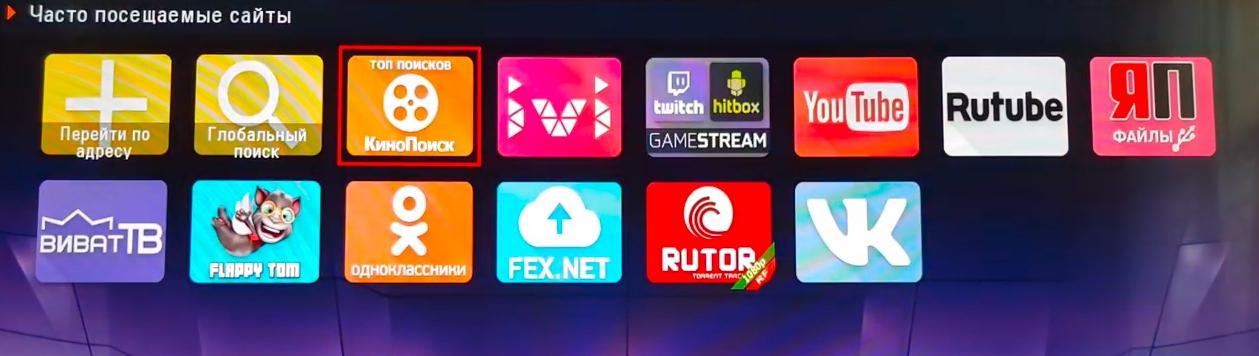
Главное достоинство Форк Плеера – это возможность воспроизведения видео из различных источников в самом проигрывателе, без переключения между другими приложениями. Можно выделить еще несколько его преимуществ:
- простая навигационная панель для быстрого перехода в нужный раздел;
- визуальное отображение хода загрузки в виде полосы, с указанием оставшегося времени до окончания загрузки;
- удобная система закладок, в которой можно быстро сохранить необходимую информацию;
- система персональных настроек позволяет изменять внешний вид приложения;
- можно установить на телевизоры любых фирм Samsung, LG и др.
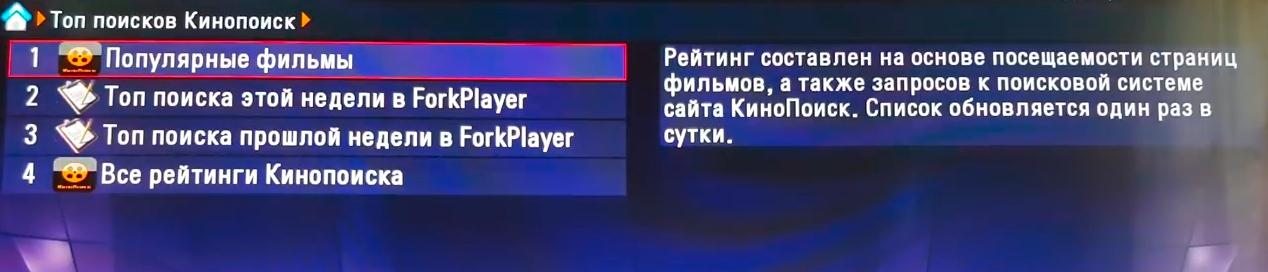
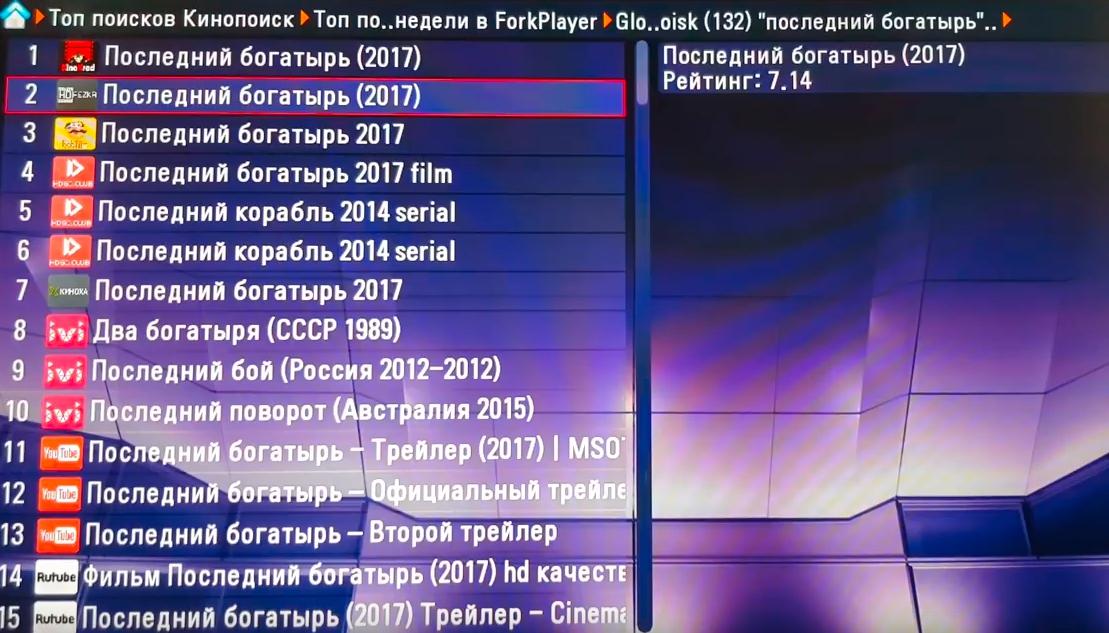
ForkPlayer для LG Смарт ТВ 2021 – хорошее решение для киноманов. Его главную страницу можно легко настраивать – добавлять понравившиеся ссылки в «Избранное», сортировать и группировать. Весьма интересна вкладка «Топ поисковых запросов» – в ней собраны популярные поисковые запросы других пользователей. По ссылке «КиноПоиск» можно выбрать топовые фильмы, причем выбор можно сделать по разным критериям: по году выхода, по рейтингу, или, к примеру, по кассовым сборам.
Варианты установки Fork Player на LG Smart TV
Этот виджет на телевизор уже несколько раз обновлялся. Актуальная версия для Смарт ТВ LG – Fork Player 2.5. Обновленное приложение было выпущено еще в 2017 году. Вкратце перечислим основные преимущества данной программы:
- создание вкладок для сохранения контента после выхода из приложения. Чтобы активировать данную опцию, зайдите в раздел «Начальная группа». Здесь вы сможете продолжить работу с места, на котором остановились;
- наглядная иллюстрация процесса поиска информации. Пользователь сможет в любой момент остановить его, если необходимый файл найден, достаточно нажать на соответствующую клавишу пульта ДУ;
- ForkPlayer для LG Смарт ТВ поддерживает тонкую систему настройки различных параметров изображения: яркость, контрастность;
- простая система навигации, позволяющая при необходимости вернуться в прошлый раздел путем нажатия на специальную кнопку;
- во время загрузки данных на экране телевизора появляется зеленая полоса, наглядно иллюстрирующая длительность этого процесса.
Каждый пользователь сможет скачать бесплатно ForkPlayer на LG . Сделать это можно несколькими способами, каждый из которых мы подробно рассмотрим. Наличие специальных знаний не является обязательным критерием. Все можно сделать самостоятельно, при условии соблюдения экспертных рекомендаций. Понимание того, как настроить ForkPlayer сделает процесс использования Smart TV еще более комфортным.
Media Station X
Приложение набрало в последнее время большую популярность. Позволяет сильно расширить функциональность телевизора, открыть приложения, которые недоступны в официальном магазине устройства.
Сначала нужно установить «станцию» через встроенный в телевизор магазин.
- В Smart-меню открывается магазин. В зависимости от версии операционной системы webOS (установлена только на TV от производителя LG), магазин называется либо LG Store, либо LG Content Store.
- Вверху экрана найдите и нажмите значок лупы, чтобы найти нужное приложение.
- После клика по иконке поиска появится поисковое поле. Начните вводить название приложения «Media Station X». Система предложит варианты с совпадением введенного текста. Обязательно должна быть нужная программа. Выберите приложение и кликните на пульте «ОК».
- Окажитесь на странице результатов поиска. Нажмите на MSX, после чего попадете на карточку программы.
- Нажмите на кнопку «Установить». Подождите, пока MSX скачается с сервера LG и закончится установка. Узнать об этом можно по смене названия кнопки. Название сменится с «Установить» на «Запуск».
- После, можно открыть MSX сразу или через главное меню (кнопка «HOME»). Значок также будет добавлен в конец списка с уже установленными программами.
Инсталляция на другие более старые ТВ-приемники выполняется практически так же. Отличия в действиях будут зависеть только от названия пунктов, кнопок, и их расположения внутри магазина.
При первом запуске меню будет на английском языке. После настройки интерфейс «Медийной Станции станет русским.
- После запуска MSX в меню выберите пункт настроек «SETTING».
- Кликните по большой кнопке для установки параметра «Start Parameter».
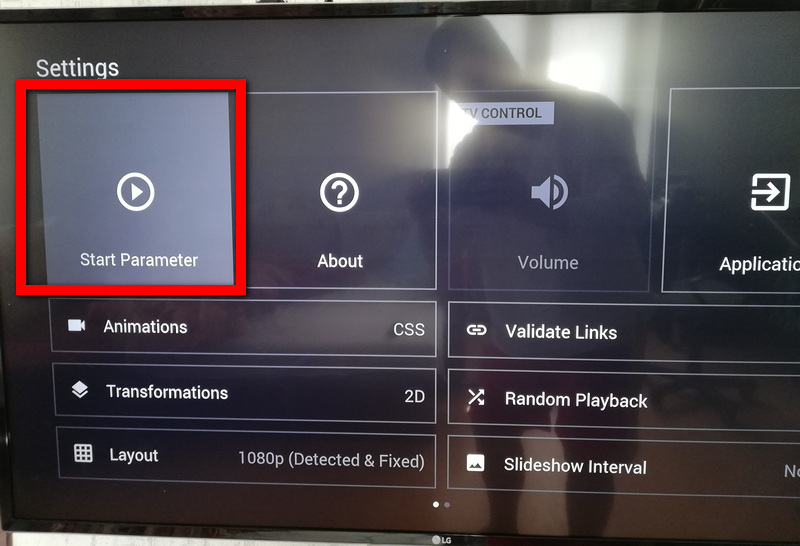
- Чтобы установить нужное значение, кликните на «Setup».
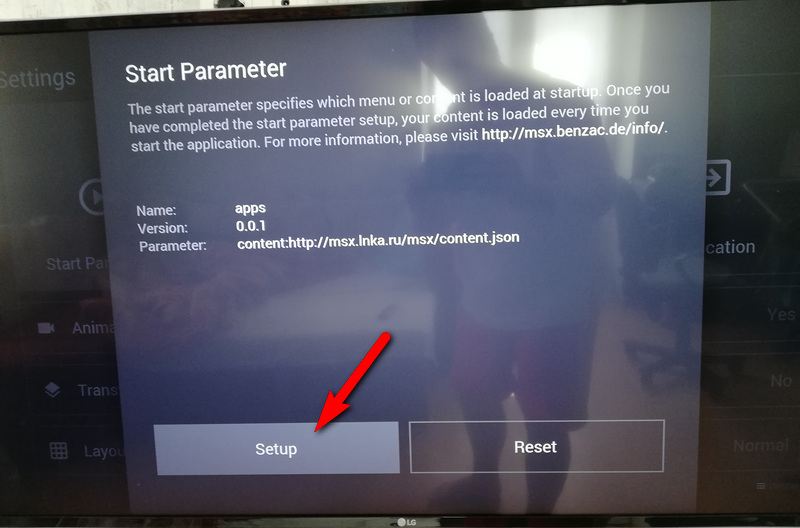
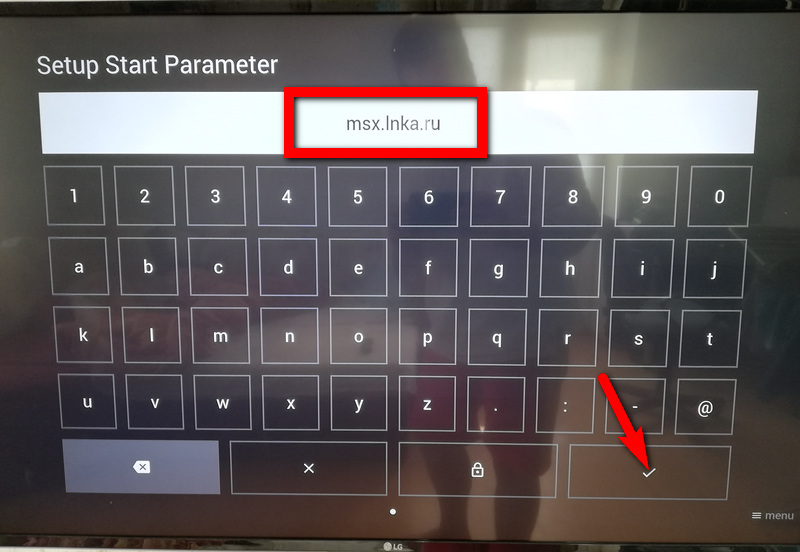
- Отобразится поле для ввода параметра и кливиатура. Есть несколько параметров (источников) с которых можно подгрузить контент, в том числе и ForkPlayer. Можно ввести «msx.lnka.ru» или «web.fxml.ru». Первый вариант более простой, после установки будет доступен только ForkPlayer и OTTplayer. Второй адрес добавит в более значительное количество приложений и сервисов. Можете попробовать оба варианта, но для эксперимента в статье используем первый адрес.
- После ввода справа внизу требуется нажатие кнопки подтверждения (галочки).
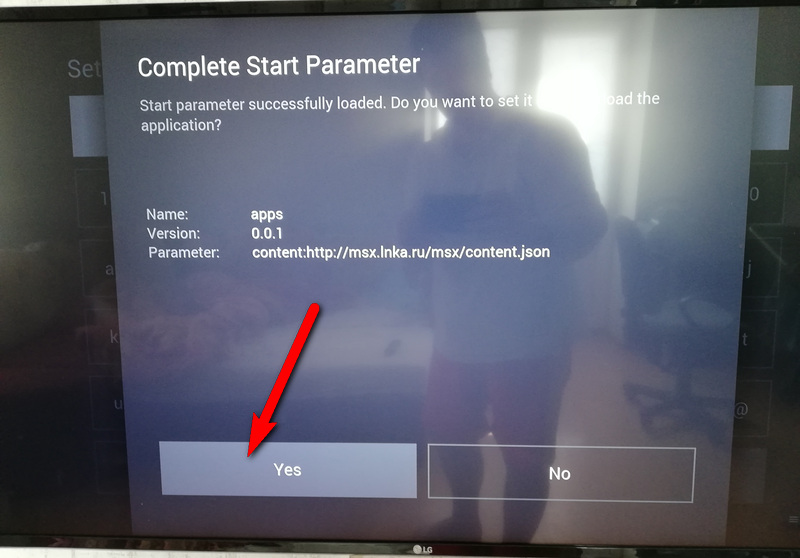
- Чтобы приложения каждый раз запускалось с установленным параметром, нужно согласиться и нажать на «Yes». В будущем можно сменить параметр аналогичным способом.
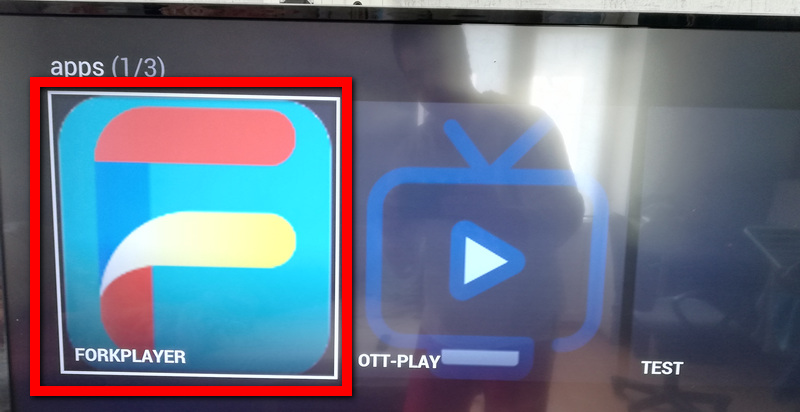
- MSX самостоятельно перезагрузится и откроется уже с двумя значками (ForkPlayer и OTT-Play).
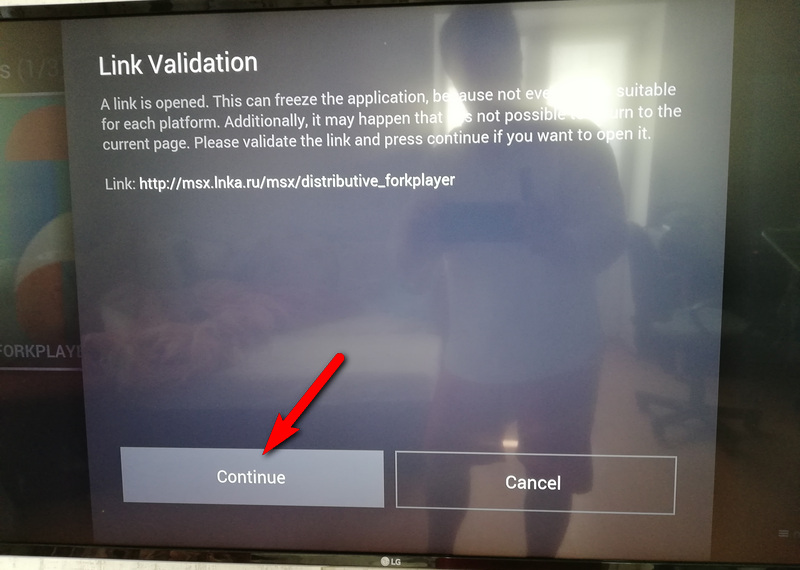
При первом открытии «Форк Плеера» потребуется проверить ссылку, откуда будет грузиться браузер. Нажмите «Continue» (продолжить).
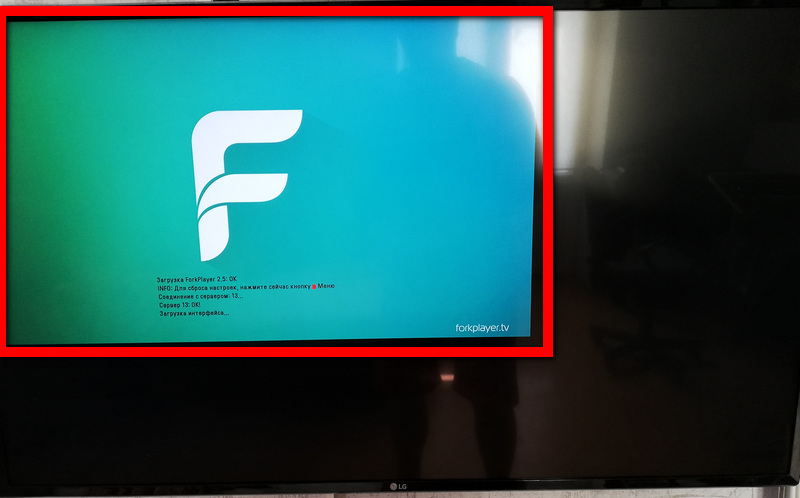
Результатом станет появление на экране телевизора LG заставки ForkPlayer.
Если заставка и меню ForkPlayer отображается только на часть экрана, не переживайте. Все видео, несмотря на это, будут открываться на полный экран.
Установка через смену DNS
Настроить программу ForkPlayer на телевизорах от компании LG, поддерживающих функцию Смарт ТВ, можно несколькими способами и настройка через смену DNS – один из них. При этом следует учитывать год выпуска телевизора и его операционную систему. В зависимости от этих нюансов будет отличаться и инструкция по настройке.
Первый способ
Так, если вы обладаете телевизором Smart TV от компании LG, работающим на операционной системе WebOS или Netcast, который был выпущен, начиная с 2010 года по сегодняшний день, инструкция по настройке через смену DNS будет следующей.
- Зайдите в меню телевизора на WebOS;
- Перейдите во вкладку, отвечающую за настройку подключения Смарт ТВ к сети интернет;
- Выберите пункт «Сервер ДНС»;
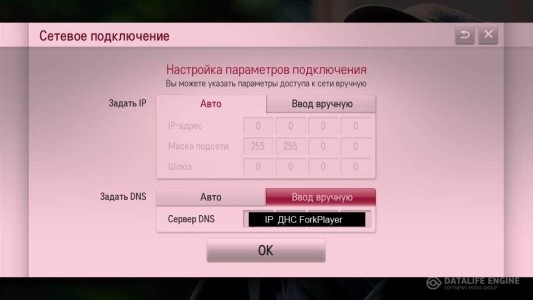
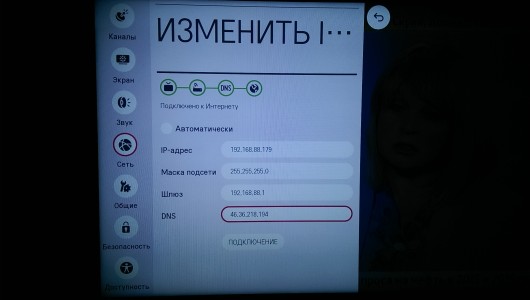
- В появившееся окошко введите один из указанных ниже адресов ДНС. При этом стоит учесть, что в зависимости от ДНС адреса будет запускаться определенная программа. Так, если вы введете 85.17.30.89, то запуститься сама программа ForkPlayer. Если же ввести ДНС адрес 217.79.190.156 – запуститься неофициальный магазин ForkStore, где будет и приложение.
- Если вы ввели ДНС 217.79.190.156, то в появившемся окне вам нужно будет перейти в раздел «Премиум». В нем вы сможете найти и запустить Россия Телевидение, Первый автомобильный, Радио или vTuner.
Второй способ
Если же вы обдаете телевизором LG Netcast Smart TV с операционной системой WebOS или Netcast версии 2.0, 3.0, 4.0 или 4.5, то процесс установки виджета через смену DNS будет следующий:
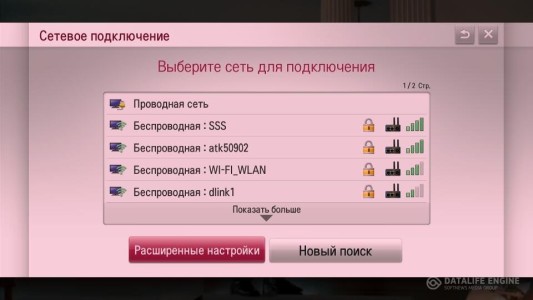
- Зайдите в настройки сети в телевизоре, работающем на WebOS, и перейдите во вкладку Сетевой подключение;
- После этого вам нужно выбрать способ, при помощи которого был подключен телевизор Smart TV к интернету: проводной или беспроводной;
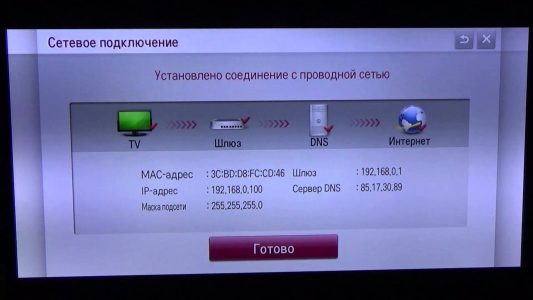
- Если вы подключены через провод и выберете соответствующий пункт, то перед вами появится запись, в которой говориться, что сеть подключена;
- Далее вам нужно будет выбрать список точек доступа или сетей;
- После этого вам нужно будет нажать на кнопку «Расширенные настройки»;
- На вашем экране появится настройка параметров подключения, в которой следует перейти во вкладку ручного ввода IP адреса DNS;
- Здесь вам нужно будет ввести номер ДНС 46.36.222.114;
- Если телевизор с операционной системой WebOS подключен через Wi-Fi сеть, нужно выбрать беспроводной тип подключения и ввести пароль, для подключения к интернету;
- После того, как Смарт ТВ подключится к интернету, в списке сетей также нужно будет выбрать расширенные настройки;
- Теперь введите IP адрес DNS;
- У вас на экране появится надпись, в которой будет говориться об ошибке подключения к серверу ДНС. По этому поводу переживать не следует. Необходимо просто подождать пару минут и повторить подключение. После этого все должно заработать. Если это не произойдет, то попробуете отключить и подключить Смарт ТВ снова.
- Когда все заработает, нажмите кнопку «Готово»;
- Чтобы запустить приложение, необходимо перейти во вкладку «Премиум», найти и запустить Россия ТВ, vTuner или Первый автомобильный.
Для того чтобы работать с приложением было удобней, установите на свой компьютер, ноутбук или смартфон Remote ForkPlayer и активировать RemoteFork в настройках телевизора.
ДНС для LG Smart TV
Если вы решите устанавливать программу при помощи смены ДНС, то вы должны учитывать, что не каждый адрес может подойти для вас и вашей модели Smart TV. В целом же, для настройки корректной работы программы можно попробовать прописать следующие ДНС:
- 46.36.222.114;
- 46.36.218.194;
- 46.36.220.208;
- 5.101.118.43;
- 85.17.30.89.
Чтобы закрытые разделы, которые можно открыть только через замену ДНС, были более удобны при работе с ними, вы можете перейти в настройки приложения ForkPlayer для Смарт ТВ и подключить RemoteFork. Также вам нужно будет установить программу Remote ForkPlayer на компьютер. Так работать с приложением будет намного удобней.
Установка с флешки
Мало кто знает, но запуск c флешки ForkPlayer – это более простая альтернатива инсталляции приложения путем смены DNS-сервера. Однако помните, что спектр доступного для воспроизведения контента будет довольно ограничен. Для открытия полноценного доступа, нужно скачать на ПК программу Remote ForkPlayer. Одноименную функцию следует сделать активной в базовых параметрах ТВ.
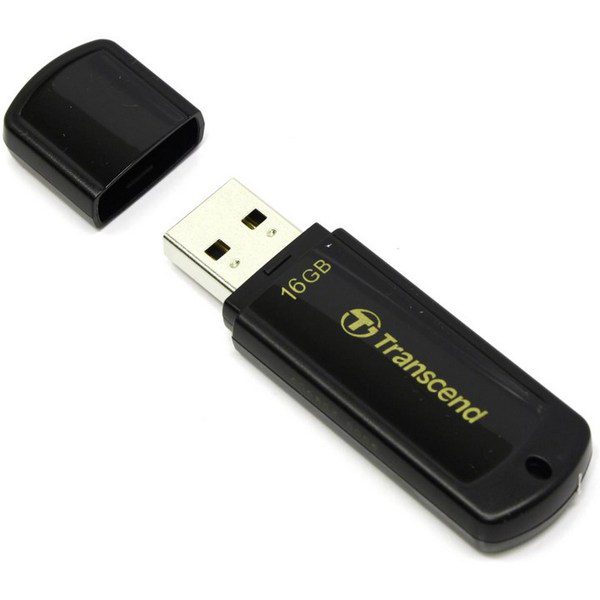
Процедура инсталляции ForkPlayer на LG Smart TV может осуществляться двумя способами. Сейчас подробно рассмотрим каждый из них. Пользователи смогут подобрать наиболее оптимальный для себя вариант, отталкиваясь от собственных предпочтений.
Вариант 1
Чтобы установить приложение на LG Смарт ТВ и Remote ForkPlayer , придерживайтесь простой пошаговой инструкции:

- Сначала необходимо разархивировать приложение уже непосредственно на внешнем носителе информации.
- Авторизуйтесь в персональной учетной записи на телевизоре.
- Вставьте в один из свободных разъемов USB накопитель памяти.
- Когда телевизор идентифицирует подключенное устройство, возьмите пульт управления и нажмите на кнопку с иконкой в виде домика. Двигайтесь стрелкой вправо до того момента пока не увидите в перечне Лаунчера необходимый виджет.
- Запустите приложение. Чтобы разблокировать полноценный доступ к сервису, откройте на компьютере программу Remote ForkPlayer.
Следуя этим простым пунктам , можно быстро настроить корректную работу приложения. Обязательно активируйте в настройках телевизора параметр «RemoteFork».
Вариант 2
Старые телевизоры от южнокорейского бренда функционируют под управлением операционной системы Netcast. Это означает, что установка ForkPlayer на LG Smart TV будет осуществляться несколько по-другому принципу. Техника с этой ОС выпускалась известным производителем в период с 2010 по 2013 год. Придерживайтесь простой пошаговой инструкции:
- Начать нужно с распаковки содержимого архива ForkPlayer на внешнем носителе, который будет в дальнейшем вставлен в USB разъем телевизора. Обязательно войдите в свою учетную запись на Smart TV.
- Откройте главное меню, а потом переключитесь в раздел «Мои приложения». Этот блок расположен в правом нижнем углу экрана.
- Переключитесь на вкладку «Мои приложения на USB».
- Запустите программу, которая была предварительно записана на флешку.
- Для открытия полноценного доступа ко всем функциональным возможностям телевизора, откройте на ПК или лэптопе программу Remote ForkPlayer, предварительно активировав опцию «RemoteFork» в настройках Smart TV.
Что делать, если ForkPlayer для Смарт ТВ LG все равно не открывается или работает некорректно? Выходом из этой ситуации станет форматирование внешнего носителя. Возможно, придется изменить файловую систему флешки или жесткого диска.
Дополнительные адреса DNS для Смарт ТВ LG
При вводе адреса сервера нужно учитывать, что не все ДНС могут подойти именно для вашего Смарт ТВ. Для правильной работы проигрывателя можно воспользоваться следующим списком дополнительных DNS:
- 46.36.222.114;
- 46.36.220.208;
- 5.101.118.43;
- 101.118.43;
- 36.220.208.
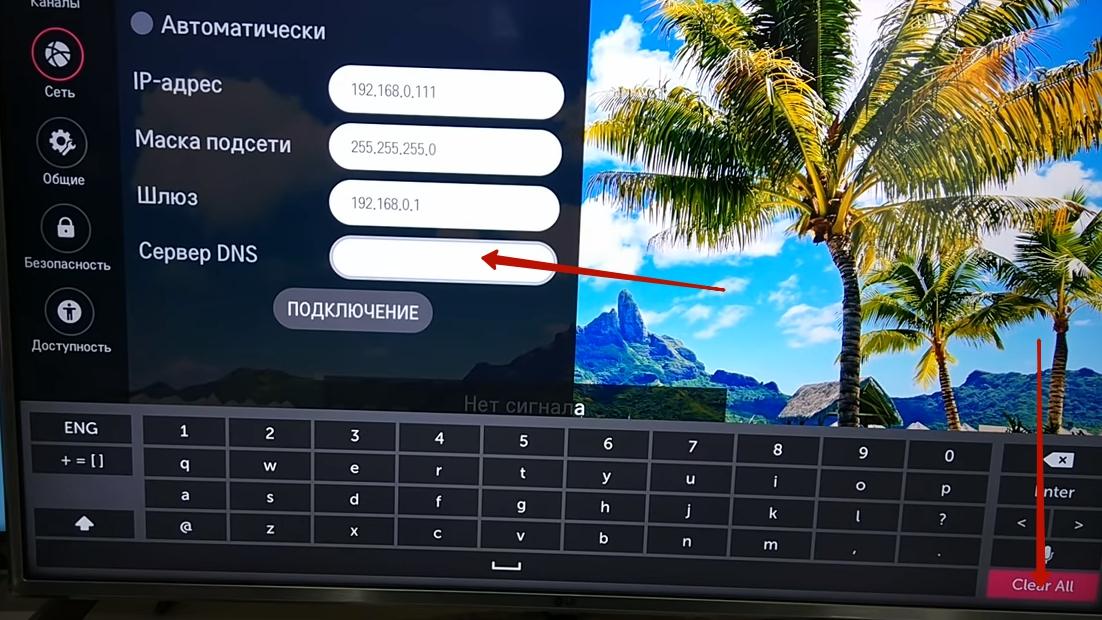
Сначала следует удалить неработающий ДНС, затем ввести новый, и подтвердить действие нажатием кнопки «Изменить».
Дополнительные адреса серверов DNS можно узнать на официальном сайте Форк Плеера. Там же находится и форум пользователей. В комментариях к одной из веток они делятся решениями проблем подключения и установки Форк Плеера, а также публикуют работающие свежие DNS.
Как настроить forkplayer для lg smart tv
При заходе в программу возникает вопрос, как пользоваться и почему так мало всех плэй листов на стартовой станице – это потому-то требуется настройка forkplayer на lg смарт тв. Его нужно правильно настроить, чтобы открыть для себя онлайн кинотеатры.
- Заходим в меню форт плеера на смарт тв lg, ссылка находится внизу экрана с соответствующим названием меню и маленьким цветным красным кубиком, который соответствует цветной кнопке на пульте ду для телевизора.
- В появившемся меню заходим в настройки и переходим в настройки приложения
- Включаем сторонний контент под пятым пунктом, нажатием на ок на пульте и качество видео под седьмым пунктом ставим fullHD 1080p Рекомендуется больше ничего не менять, на первое время это будет достаточно для работы форкплеера. Если хотите просматривать взрослый контент необходимо включить его под пунктом 6, введя пароль 1
Далее необходимо настроить стартовое меню. Нажимаем красную кнопку на пульте, далее [Настройки] и [Настройки стартового меню]. Здесь можно по умолчанию включить сразу все ссылки, нажав на первый пункт – [Добавить все ссылки] И у вас абсолютно все онлайн кинотеатры будут запущены и включены. После возвращения назад, кнопкой [back] на пульте мы получаем полный список онлайн кинотеатров в виджете for player для smart tv lg на стартовой странице. Теперь можно переходить в любую папку, выбирать из списка понравившийся фильм и смотреть его бесплатно на вашем телевизоре в качестве Full hd. Здесь также присутствует описание фильма и даже рейтинг, что очень удобно. При воспроизведении, кончено же присутствует реклама и может работать не совсем стабильно, т.к. вы смотрите фильм бесплатно. Приложением пользоваться очень просто, ненужно проходить регистрацию и входить в личный кабинет.
Аналоги
Аналогов, полностью соответствующих описанному сервису, в 2022 году не существует. Но пользователи способны обойтись и без дополнительных приложений, поскольку большинство функций интерактивного телевидения доступно без подключения специальных программ.
Возможные проблемы и их решение
Несмотря на старание разработчиков, полностью исключить неполадки и сбои в работе сервиса невозможно. Следовательно, пользователи должны уметь подключать виджет после ошибок и восстанавливать работу браузера после внезапного отключения.
Чёрный экран при воспроизведении всех IPTV
В случае появления чёрного экрана вместо бесплатной трансляции рекомендуется:
- сменить IPTV;
- поменять формат видеоплеера.
Оба действия способны отнять немало времени, поэтому телезрителям нужно подготовиться к тому, что поиск рабочего IPTV затянется.
Почему так много нерабочих IPTV
Большинство бесплатных каналов нелегальны, поэтому трансляции активно блокируются провайдерами. В результате недавно рабочий эфир моментально становится недоступным для просмотра. Решение в описанных ситуациях лишь одно – поиск рабочей трансляции.
В случае появления чёрного экрана на всех транслируемых видео причина неполадок кроется в формате видеозаписи или плеере. Решение предельно просто:
- выбрать другое видео;
- поменять параметры работы видеоплеера.
Иногда помогает выключение и повторное включение телевизора. Повторно скачивать Forkplayer для LG Смарт-ТВ при этом не придётся.
Изменился MAC-адрес, как вернуть старый
Вернуть прежний MAC-адрес получится лишь в случаях, когда нужная информация сохранилась в личном кабинете. Для этого понадобится:
- отвязать текущий адрес в настройках;
- ввести в ставшее пустым поле прежние данные;
- подтвердить совершённые действия.
Иногда справиться с поставленной задачей помогают сторонние приложения.
Преимущества и недостатки
Подавляющее большинство пользователей Форк Плеера оставляют на тематических форумах исключительно положительные оценки и отзывы. Однако работа приложения не всегда обходится без проблем. Для удобства анализа позитивные и негативные стороны программы сведены в единую таблицу.
| Достоинства | Недоработки |
| Множество функций в одной программе. Владельцу СМАРТ-телевизора не нужно постоянно переключаться между приложениями, которые выполняют одну-две задачи. | Большое количество каналов IPTV, которые не воспроизводятся из-за блокировок со стороны поставщиков контента. |
| Удобная навигация. Интерфейс ТВ плеера простой и понятный, пиктограммы — яркие, а надписи — четкие и разборчивые. | Отсутствие программы в официальном магазине LG. Плеер можно загрузить с официального сайта или из сторонних источников. |
| Поддержка нового и старого оборудования. Приложение совместимо со СМАРТ-телеприемниками, на которых установлена ОС NetCast (модели, произведенные в 2010-2014 годах) или WebOS (модели после 2014 года). | Сложная процедура установки и настройки. Новичкам придется внимательно читать инструкции, в некоторых случаях (в зависимости от модели ТВ) затруднения могут возникнуть и у более опытных пользователей. |
| Несколько вариантов установки — по сети или с флэш-накопителя. | Необходимость перенастраивать софт при появлении проблем. |
| Наличие родительского контроля. Дети не смогут смотреть контент для взрослых. | |
| Управление с помощью классического ПДУ, пульта-указки или мыши. | |
| Подсказки для пользователя. С ними невозможно запутаться в пунктах меню. | |
| Расширенные возможности после внесения небольшой оплаты (donate) для поддержки проекта. Пользователь получает доступ к дополнительным кинозалам и каналам IPTV. |
На заметку! Подписки можно оформлять по желанию. Бесплатные каналы, онлайн-сервисы, возможность открывать файлы на подключенных устройствах — всего этого хватает значительной части пользователей в базовом варианте программы.
Полезные советы по настройке

Интернет на ТВ в сочетании с Forkplayer открывает богатый мир видео владельцам Смарт ТВ. Высокая функциональность, привлекательный интерфейс, доступ к широкой базе всевозможного контента делают виджет все более популярным. При этом есть определенные секреты, которые делают использование программы еще комфортнее:
- При поиске контента легко упростить добавление результата на стартовый экран. Для этого наживаете на нужный результат и кликаете красную кнопку на пульте – затем нажимаете «Добавить в стартовое меню». Важно также правильно вводить запрос, чтобы получить желаемые ссылки. К примеру, ввод фразы IPTV_2 при умном поиске позволит выбрать качественные ресурсы.
- Для просмотра популярных сайтов кликните на пункт под поисковой строкой «ТОП поисковых запросов». После этого откроется окно с распространенными сайтами, которые ищут пользователи.
- Чтобы выбрать ТОПовые фильмы, нажимаете на стартовой странице ссылку «КиноПоиск». Здесь видео отсортированы по категориям: год, рейтинг, кассовые сборы и пр.
- ТОП поисков по плейлистам поможет расширить количество ресурсов с интересным видео контентом.
- Для использования Forkplayer в качестве аудиопроигрывателя следует воспользоваться приложением ZV.FM. После входа откроется окно со списком радиоканалов и музыкальных плейлистов.
- Как в стандартном браузере, в Forkplayer добавляются страницы в закладки. Для этого следует кликнуть пультом на звездочку в верхней части экрана – выбрать «Добавить в закладки» и выбрать путь сохранения. Для дальнейшего просмотра нажимаете зеленую кнопку пульта и выбираете нужный ресурс из внешних закладок.
Настройка Forkplayer занимает минимум времени. Процедура простая, при этом Смарт ТВ становится продвинутым, а пользователь обретает возможность просматривать высококачественный контент без оплаты в удобное для него время.
Если приложение начинает тормозить, следует проверить настройки. При регулярной проверке программа будет работать без сбоев.
Подведем итог
Если вам надоели бесконечные рекламные ролики при просмотре любимого фильма, то вам идеально подойдет ForkPlayer. Здесь вы сможете просматривать любой бесплатный видеоконтент со всего интернета. Вам больше не придется ждать любимого ток шоу или сериала по телевизору, вы можете просто найти его через поиск в сервисе и насладиться неограниченным просмотром. Здесь есть огромный набор приятных функций, делающих просмотр видео и прослушивание музыки более комфортным. Вы сможете синхронизировать между собой различные доступные устройства и использовать приложение на любом удобном. Скачайте ForkPlayer для компьютера и оцените все достоинства этого отличного и простого в использовании проекта.
Установка и настройка ForkPlayer для Smart TV


Телевизоры серии Смарт отличаются высоким качеством изображения и доступом к большому количеству данных, фильмов, сериалов через Интернет. Для корректной работы цифрового телевидения важна скорость подключения к глобальной сети. А чтобы увеличить количество бесплатных доступов фильмотеке, устанавливается утилита Forkplayer. Разберемся подробнее, зачем нужна эта программа, как ее установить и настроить. А также рассмотрим распространенные ошибки, возникающие при подключении Форк Плеера.

Что такое Forkplayer для Смарт ТВ LG?
Fork player – полезная опция для техники LG. Она расширяет функциональные возможности приставки. После подключения не требуется загружать ролики на приставку, потом в ТВ. А также уходит необходимость донастроек. Приложение автоматически снижает риски ввода неправильных параметров, влияющих на работу телевизора.
Общие возможности утилиты
Умный телевизор воспроизводит много телеканалов и фильмов из Интернета. Приложение Forkplayer для LG расширяет эти возможности. К основным дополнениям относят:

- Простая установка родительского режима просмотра, контролирующего телепередачи, просматриваемые детьми.
- Самостоятельный поиск схожего по запросам и интересам контента в Интернете.
- Расширенные возможности формирования Плей листа с музыкой и клипами.
- Показывать скрытые страницы во ВК или других соцсетях.
- Подробные инструкции по работе с приложением – никаких лишних сайтов для понимания работы утилиты открывать не придется.
По сути – при помощи Форк Плеера любой Смарт ТВ становится почти полноценным компьютером. А главное – это приложение полностью бесплатно для любого владельца техники LG.
Возможности приложения ForkPlayer
Среди основных возможностей, доступных с установкой функционального браузера ForkPlayer:
- удобный поиск контента в сети;
- быстрая загрузка страниц;
- воспроизведение с сайтов или плейлистов;
- родительский контроль;
- создание плейлистов, загрузка из приложения на хостинг;
- закладки, избранное;
- режим «картинка в картинке»;
- запись видео с экрана, сохранение контента в память;
- вариации оформления внешнего вида;
- планирование задач;
- встроенный магазин Fork Store Play Market;
- навигация в соцсети ВКонтакте.

Кроме того, браузер открывает видео в различных форматах (есть встроенные кодеки и плееры) и качественно воспроизводит звук при его наличии, адаптирует отображение сайтов под вашу модель телеприёмника. Софт прост в управлении, может быть запущен с карты памяти, распространяется бесплатно и является универсальным решением для телевизоров, поскольку доступен на различных устройствах с функцией Смарт ТВ.
Последняя версия утилиты
Перед тем, как установить Forkplayer на lg Smart TV, необходимо найти последнюю версию приложения. Именно она дает максимальные возможности и соответствует всем драйверам «умного» телевизора. К ней относят версию 2014 года 2.5. Она обновляется регулярно и добавляет к версии 2.0 следующие преимущества:
- Возможность формирования вкладок. По сути это закладки в браузере, которые столь привычны при работе с ПК. Для их открытия достаточно зайти в пункт меню «Начальная группа» и открыть «Продолжить работу с того же места».
- Пока ожидается поиск нужных данных, появилась строка «Прогресс». Если пока ищется файл, вы уже нашли то, что искали, можно прервать поиски на кнопку Return.
- Появились простые настройки контрастности, яркости, фоновой картинки в самом приложении. Легко создать индивидуальный стиль, с которым будет приятно работать каждый день.
- Панель навигации стала проще и удобнее. В ней добавилась кнопка возврата к предыдущему разделу.
- Процесс загрузки также виден. Есть зеленая полоска, показывающая процесс загрузки.
После установки функционал ТВ значительно расшириться. Осталось только поставить программу и запустить ее в работу.
Как удалить приложение
Поскольку софт не является предустановленным, удалить ForkPlayer с телеприёмника можно стандартным способом. Для каждой модели устройства имеются свои нюансы. Например, модели Samsung Smart TV разных годов выпуска предполагают различные манипуляции в ходе процесса.

Так, например, на новых телевизорах (2020) для удаления нужно перейти к Smart Hub – «Настройки» (шестерёнка) – пункт «Поддержка» – «Уход за устройством». Выбрав «Управление хранилищем», можно отмечать ненужные приложения и удалять их нажатием соответствующей кнопки.

На телеприёмниках Samsung моделей 2017-2019 годов с домашнего экрана потребуется перейти к разделу «Приложения», где посетить «Настройки» и отметить ненужный софт, а затем удалить.

Аналогично удаляются программы и на других, более ранних моделях (через Smart Hub или раздел меню «Приложения»).

В ForkPlayer несложно освоиться и разобраться с настройкой, а если вы решили деинсталлировать софт, это можно легко сделать с учётом вашей модели телевизора. Придерживайтесь данных рекомендаций и трудностей в работе с ForkPlayer не возникнет.
Как поставить и запустить утилиту через замену DNS адресов
Установка Forkplayer на lg Smart tv зависит от года производства и операционной системы техники. Самый распространенный способ – настройка приложения через DNS. Разберем два варианта такой установки.
ОС ВебОС или Net Cast
Данные системы установлены на телевизорах, выпущенных с 2010 года. Тут настройка Forkplayer на lg Смарт ТВ проходит через ДНС следующим образом:
- Взять пульт от ТВ. Зайти в меню.
- Войти в подраздел «подключение к сети».
- Найти и открыть пункт «DNS сервер».
- В открывшемся окне ввести нужный ДНС. К примеру, 85.17.30.89 – запуск самой программы. А адрес 217.79.190.156 – открытие неофициального магазина Fork Store, откуда можно скачать утилиту.
- При переходе на магазин нужно зайти в раздел «Премиум». Там найти и открыт Россия Телевидения, Первый автомобильные, Радио или vTuner.

Все настройки после установки пройдут автоматически. А владельцам Смарт ТВ станут доступны всевозможные телепередачи для просмотра в бесплатном варианте.
ОС WebOS или NetCast версии 2.0, 3.0, 4.0, 4.5
Второй вариант установки через ДНС подходит для перечисленных вариантов операционных систем. Сама загрузка следующая:
- Открыть настройки подключения к сети – «Сетевое подключение».
- Выбрать установленный вариант подключения – проводное, беспроводное (Wi-Fi).
- При подключении через кабель
откроется подтверждение подключения и выбор точек доступа, сетей. - Найти кнопку «Расширенные настройки». В нем – вкладку ручного ввода IP-адреса для ДНС.
- Ввести соответствующий номер 46.36.222.114.
- При просмотре телевидения через Wi-Fi
найти и открыть расширенные настройки, где есть доступ к ручному вводу нужных команд, IP адресов. - На экране высветится надпись с ошибкой подключения к серверу. Надо подождать 2-3 минуты. Должно запуститься окно с вводом данных. Если нет – перезапустить Смарт ТВ и попробовать еще раз.
- Нажать на кнопку «Готово», когда адрес введен. И перейти во вкладку «Премиум» для выбора телевидения.
Совет. Для удобства использования утилиты стоит поставить на ПК или смартфон приложение Remote Fork Player. Зайти в настройки ТВ и активировать опцию RemoteFork.
Нюансы установки через DNS
При введении адреса иногда возникают ошибки. Могут появиться сообщения о некорректном коде, поэтому под рукой стоит держать свежие ДНС и пробовать несколько вариантов. Свежими считаются: 36.222.115, 26.219.195, 36.221.208, 101.119.43.
Совет. Если возникли сложности с вводом данных, появились ошибки, можно установить Forkplayer через IDE разработчика.
Настройка ForkPlayer
Установка и первичная настройка ForkPlayer отличается для моделей устройств разных производителей, серий и операционных систем. Так, чтобы получить доступ к ForkPlayer для Philips Смарт ТВ, в настройках сетевого подключения потребуется сменить DNS на 046.036.218.194, подключиться к сети, запустить сервис Megogo (в отдельных случаях требуется перезагрузка девайса), после чего остаётся дожидаться отображения ForkPlayer. На старых телеприёмниках, где Megogo отсутствует, можно использовать специальную версию с сайта Tvigle.
В целом настройка ForkPlayer, как для LG, Samsung, Филипс или любого другого телевизора с функцией Смарт ТВ предполагает возможность выставить определённые параметры индивидуально.

В параметрах программы (три полоски вверху интерфейса) нужно выбрать «Настройки приложения», после чего вы увидите настраиваемые опции. Рассмотрим, как можно настроить ForkPlayer на телевизоре. В настройках софта следует:
- указать часовой пояс, выбрать язык интерфейса;
- активировать живой поиск;
- выставить качество видео 1080р;
- отсортировать IPTV (например, от русского к английскому);
- разрешить доступ к стороннему контенту;
- напротив RemoteFork выставить «Авто» (потребуется для загрузки файлов и плейлистов с компьютера или смартфона на ТВ).

Также по необходимости можно настроить родительский контроль и прочие параметры. Для стартового меню (в параметрах программы нужно выбрать «Настройки стартового меню») можно выбрать из списка сервисы для быстрого запуска, перенести сайт или виджет в избранное и т.д.
Чтобы комфортно смотреть ForkPlayer, на компьютере, как и на телевизоре, потребуется наличие RemoteFork. Программа служит для подсоединения Смарт ТВ к сетевому хранилищу и устройствах в пределах сети. Такие плагины как Ace TorrentPlay и Seasonvar расширят возможности просмотра контента (в первом случае с торрент раздач в режиме потоковой передачи без скачивания, во втором – сериалов).
Установка приложения через IDE разработчика
Один из способов установки расширения – применения адаптивной среды разработки. Для этого не надо вводить и искать новые ДНС адреса. И также не потребуется флешка, чтобы переносить данные с ПК при необходимости.
Схема подключения достаточно проста:
- Откройте текущую версию Java для операционной системы.
- Прописать актуальную версию SDK webOS TV.
- Появится ошибка Git – загрузите последнюю версию утилиты.
- Авторизироваться на сайте вебОС ТВ.
- Зайдите в параметры ТВ. Выберите «Настройки» (Setting).
- Откройте Developers Mode через платформу программы LG Content Store.
- Зарегистрируйтесь. Включите функционал DevMode и Key Сервер.
Совет. Если вы пока плохо разбираетесь в меню и настройках Смарт ТВ, но хорошо владеете ПК, можно установить утилиту через флешку.
Как поставить программу через флешку на Смарт ТВ LG
Установить и настроить Форк Плеер на lg можно через компьютер с применением USB-флешки. В этом случае также есть два варианта переноса, распаковки программы.

Важно! В таком варианте настройки первичный доступ к функционалу ФоркПлеер будет ограничен. Для его расширения потребуется поставить и подключить опцию Remote с последующим ее запуском через настройку Смарт ТВ.
Настройка утилиты через флешку на ТВ с ОС WebOS
Поставить виджет с флешки на ОС ВебОС можно. Для этого потребуется:
- Скачать архив с сайта разработчика — https://obovse.ru/forkplayer/lg_forkplayer.rar.
- Распаковать его на флешке.
- Войти в свой аккаунт на телевизоре.
- Подключить к TV внешний накопитель.
- Как только телевизор обнаружит флешку, на пульте нажать кнопку с изображением дома. Листать вправо, пока не появится строка «Лаунчер виджет».
- Запустить приложение.
- Включить программу Remote на ноутбуке, компьютере и активировать ее на умном телевизоре.
После таких действий откроется доступ к функционалу утилиты, и можно будет просматривать различные программы бесплатно.
Перенос приложения через USB-флешку на ТВ 2010-2013 года выпуска
Техника, выпущенная в период с 2010 по 13 гг. чаще всего оборудована операционной системой NetCast. На такую платформу можно поставить ФоркПлеер через флешку. Для этого необходимо:
- Скачать и распаковать архив также, как в прошлом варианте.
- Перейти в разделе меню ТВ во вкладку «Мои приложения». Она находится справа снизу.
- Найти «Приложения на USB».
- Запустить приложение с накопителя.
- Установить его и поставить расширение Ремоте, как и в первом варианте установки.

Совет. Если телевизор не сразу распознал или не воспроизвел флешку, необходимо ее заменить. А до установки приложения лучше провести форматирование USB-накопителя, чтобы очистить его от ненужной информации, мешающей загрузке утилиты.
Что может пойти не так – ошибки после установки
Несмотря на популярность и стабильность работы форк плеера для телевизора LG, после его установки могут появляться ошибки. Они связаны с самой технологией IP телевидения, которая считается новой. Разберемся, как их устранить.
Черный экран
Иногда после настроек появляется черный экран при воспроизведении любых IPTV. Это программный сбой, который также влечет пропадание громкости. Появляется из-за:
- Владелец ТВ открыт скрытый плейлист или неактивный IPTV. Ежедневно блокируется около 1000 страниц, поэтому перед запуском стоит зайти в «Настройки» и посмотреть статусы подключения.
- Выбран неверный формат плеера. Достаточно зайти в «Установки» и сменить тип плеера. Затем, обновить страницу с сервисами.
Большое количество блокированных страниц вызвано огромным количеством созданного видео на IPTV. Ежедневно люди снимают различные записи, пытаясь незаконно транслировать их через интерактивное телевидение. Такие ресурсы и блокируются.
Совет. Чтобы не попасть на блокированные вкладки, лучше использовать закладку «Общий рейтинг», где размещен список работающих каналов.
Черный экран вместо видео
Появляется при просмотре медиа-контента. Причины – на странице есть кодеки, которые не воспроизводит телевизор. А также неверно выставлен формат плеера, который меняется в настройках. Нередко помогает простая перезагрузка устройства.
Важно! Forkplayer на LG – это утилита, помогающая открыть больший список команд и увеличить функционал Смарт ТВ. Она не влияет на внутренние настройки «умного» телевидения. Поэтому при появлении программных сбоев, стоит проверить базовые параметры Smart TV, а не пытаться сразу же удалить приложение, списав проблемы на него
Нашли ошибку? Выделите ее и нажмите ctrl+enter
Возможные проблемы и их решение
Несмотря на старание разработчиков, полностью исключить неполадки и сбои в работе сервиса невозможно. Следовательно, пользователи должны уметь подключать виджет после ошибок и восстанавливать работу браузера после внезапного отключения.
Чёрный экран при воспроизведении всех IPTV
В случае появления чёрного экрана вместо бесплатной трансляции рекомендуется:
- сменить IPTV;
- поменять формат видеоплеера.
Оба действия способны отнять немало времени, поэтому телезрителям нужно подготовиться к тому, что поиск рабочего IPTV затянется.
Почему так много нерабочих IPTV
Большинство бесплатных каналов нелегальны, поэтому трансляции активно блокируются провайдерами. В результате недавно рабочий эфир моментально становится недоступным для просмотра. Решение в описанных ситуациях лишь одно – поиск рабочей трансляции.
Что означает код ошибки 2 на OKKO TV: причины, как решить?
Чёрный экран и не работает видео
В случае появления чёрного экрана на всех транслируемых видео причина неполадок кроется в формате видеозаписи или плеере. Решение предельно просто:
- выбрать другое видео;
- поменять параметры работы видеоплеера.
Иногда помогает выключение и повторное включение телевизора. Повторно скачивать Forkplayer для LG Смарт-ТВ при этом не придётся.