Как убрать всплывающие окна с рекламой на телевизорах LG
Реклама – одно из самых противоречивых явлений современного мира. Первое, с чем ассоциируется понятие «реклама» – это эффективный маркетинг, продвижение, привлечение новых клиентов и раскрутка брендов или продукции. Но в то же время в голове всплывает и навязчивость, с которой нам предлагают просмотр той или иной рекламы. Баннеры, предложения что-то купить, призывы подписаться и заказать пробный товар буквально заполонили нашу жизнь. Реклама повсюду: в телефоне, на фасадах зданий, в метро, поездах, кафе и, конечно же, в телевизоре в виде рекламных роликов. Причем именно в цифровом формате рекламы бывает больше всего. Рассмотрим, как отключить рекламные ролики на телевизоре LG, если всплывающие на экране окна с рекламой вызывают дискомфорт.
К сожалению, на телевизоре LG отсутствует специальная программа, чтобы отключить или удалить рекламу. На первый взгляд это делает невозможным блокировку роликов, но решение все же существует и его предлагает популярный сервис по борьбе с назойливыми рекламными сообщениями – AdGuard.
Блокировка рекламы на Smart TV с помощью сервиса AdGuard выполняется по одному принципу, и этот способ подходит для любой модели Смарт телевизора LG. Отличия могут заключаться только в настройках. Чтобы убрать рекламу на Smart TV LG, нужно следовать следующей инструкции:
- Необходимо открыть приложение «Настройки» из основного меню Смарт телевизора.
- После этого перейти в раздел «Сеть» и выбрать способ подключения.
- Через меню управления необходимо выключить опцию «Получать IP автоматически» и пролистать список вниз.
- Обнаружив раздел «DNS», ввести в строку рядом адрес 176.103.130.130 и нажать на кнопку «Ок».
- Готово. Убрать рекламу на Smart TV удалось.
Таким образом, если следовать инструкции, установится сервис блокировки рекламы AdGuard DNS. После чего весь интернет-контент перед попаданием на экран Смарт телевизора, будет проходить через сервис блокировки рекламы со следующими адресами: DNS1 — 176.103.130.130 и DNS2 — 176.103.130.131. С помощью сервиса AdGuard DNS на Smart TV LG получится отключить рекламные ролики, будет выполняться быстрая фильтрация встроенных дополнений и на выходе появится чистый контент. Можно наслаждаться просмотром фильмов и телепередач без рекламы.
Как отключить рекламу на телевизоре LG
Телевизоры LG занимают прочные позиции на рынке уже много лет. Как и остальная продукция LG, телевизоры этой компании известны своим потрясающим качеством. Практически нет покупателей, которые жаловались бы на качество звука или изображения. Однако если вы купите одну из последних моделей этой компании, вы можете столкнуться с неожиданной проблемой, связанной с просмотром любого контента.
Дело в том, что последние модели телевизоров LG имеют рекламную функцию. Во время просмотра любимой передачи или фильма всплывающие окна могут испортить впечатление от просмотра и прослушивания. На всякий случай вы можете узнать, как заблокировать всплывающие окна. Если вы заблокируете эту функцию один раз, вы сможете сделать использование вашего телевизора намного проще и приятнее.
Что может вызывать рекламу на телевизоре LG?
Прежде чем приступить к решению проблемы, необходимо понять, что является причиной появления всплывающих окон. Дело в том, что из-за причины их появления способы решения проблемы также могут отличаться.
Очень важно точно знать, что является источником всплывающих уведомлений. Только тогда вы наверняка раз и навсегда сможете устранить проблему.
Иногда может оказаться, что источников может быть несколько. Тогда с каждым из них нужно разбираться отдельно.
Как отключить всплывающие окна на телевизоре LG?
Первое, что может вызвать всплывающие окна, — это если вы не перевели телевизор в домашний режим после покупки. Дело в том, что когда любой телевизор находится в магазине, его переводят в режим магазина.
Хотя это случается редко, иногда телевизор LG все еще находится в режиме магазина, когда вы приносите его домой. Это может привести к тому, что всплывающие окна появляются чаще, чем нужно. Если вы столкнулись с этой проблемой сразу после покупки, убедитесь, что телевизор находится в домашнем режиме. Для этого необходимо сделать следующее:
- Сначала с помощью пульта дистанционного управления выберите Меню. Для этого нажмите соответствующую кнопку на пульте дистанционного управления.
- После появления экрана меню выберите «Опции» из доступных функций.
- Затем выберите «Первоначальная настройка».
- Выберите язык, на котором будет работать телевизор.
- Затем выберите «Домашнее использование».
Это самая распространенная причина появления всплывающих окон на телевизоре. К сожалению, это не единственная причина. Если телевизор уже находится в режиме домашнего использования или вы выполнили описанные выше действия, но всплывающие окна все равно появляются, попробуйте выполнить следующие действия.
Как Live Plus может вызывать всплывающие окна на телевизоре LG
Возможно, вы замечали, что после просмотра большого количества контента на одну и ту же тему, позже, когда вы заходите на YouTube, например, в разделе «Рекомендуемые», вы видите контент, связанный с той же темой.
Дело в том, что алгоритмы поисковых систем отбирают интересные для вас ресурсы, основываясь на ваших предыдущих поисках.
Последние телевизоры LG оснащены аналогичной функцией под названием «Live Plus». Эта функция позволяет им отслеживать то, что вы смотрите и слушаете.
Как только «Live Plus» обнаружит интересующие вас темы, ваш телевизор начнет показывать вам всплывающие окна, основываясь на том, что, по его мнению, вам нравится, на основе того, что вы смотрели раньше.
Чтобы прекратить появление всплывающих окон, вы можете отключить функции Live Plus. Таким образом, вы перестанете отслеживать то, что вам нравится, и, соответственно, последующую рекламу. Для этого вам необходимо:
- На пульте дистанционного управления нажмите кнопку «Настройки».
- Затем выберите «Все настройки».
- Из доступных вариантов выберите «Общие».
- С помощью пульта дистанционного управления нажмите на пункт «Live Plus».
- После этого переключите кнопку «Выключить».
Наряду с отключением Live Plus, вы также можете отключить персонализированные настройки, чтобы ограничить количество рекламы:
- Как и в предыдущем случае, нажмите кнопку «Настройки» на пульте дистанционного управления.
- Выберите опцию «Все настройки».
- В списке выберите «Общие».
- Затем выберите «Об этом телевизоре».
- Перейдите в раздел «Пользовательские соглашения».
Там вам придется отказаться от рекламы. Если вы прочитаете информацию в разделе «Пользовательские соглашения», вы можете обнаружить, что некоторые из этих соглашений необходимы для использования определенных функций телевизора.
Как отключить функции Smart TV на телевизоре LG?
Помимо настроек рекламы на телевизоре и функций Live Plus, функции Smart TV также могут вызывать всплывающие окна.
Дело в том, что при их использовании программное обеспечение может записывать то, что вы делаете на телевизоре, а затем создавать рекламу, которая может вам понравиться.
К счастью, вам не всегда нужно использовать интеллектуальные функции. За исключением тех случаев, когда вы смотрите потоковое вещание или пользуетесь Интернетом, они вам не нужны. Чтобы отключить их, сделайте следующее:
- Сначала зайдите в «Настройки» на телевизоре.
- Затем выберите опцию «Сеть».
- Выберите «Wi-Fi».
- Удалите сетевой пароль.
Если вам интересно, зачем нужны такие радикальные меры, как удаление пароля, дело в том, что умные телевизоры не позволяют отключить Wi-Fi.
Поэтому единственный способ отключиться от Интернета — удалить пароль. Если вы не хотите потом возиться с переподключением беспроводной сети, просто отключите маршрутизатор от сети.
Конечно, если вы отключите маршрутизатор, вы не сможете пользоваться беспроводной сетью, а если вы отключите Wi-Fi на телевизоре, то и браузер, и потоковое вещание будут полностью недоступны.
Поэтому прежде чем прибегать к таким радикальным мерам, подумайте о том, что вам не нужны интеллектуальные функции в следующих случаях:
- Вы используете DVD-плеер.
- Вы используете Xbox или другую игровую систему.
- Вы смотрите фильмы с помощью выхода HDMI.
Как блокировать рекламу с помощью маршрутизатора?
Если вышеперечисленные способы не сработали, то причина появления рекламы, скорее всего, не в телевизоре, а в маршрутизаторе. Для того чтобы успешно блокировать рекламу на маршрутизаторе, вам может понадобиться некоторое обучение.
Этот метод требует больше технических навыков, чем другие методы, но это также один из самых эффективных методов, гарантирующих, что вы не увидите рекламу. Ниже приводится простой обзор шагов:
- Сначала откройте веб-браузер на компьютере или ноутбуке и введите 192.168.0.1. Убедитесь, что вы подключены к тому же маршрутизатору, что и ваш телевизор.
- В соответствующих полях введите имя пользователя и пароль для маршрутизатора.
- Перейдя на следующую страницу, найдите «Брандмауэр» или «Блокировать сайты». Альтернативными вариантами могут быть: «Фильтрация содержимого», «Родительская фильтрация» или «Безопасность».
- После ввода фильтров щелкните ссылку на страницу конфигурации.
- В поле «Введите ключевое слово или домен здесь» введите имя IP-адреса, который вы хотите заблокировать.
- Выберите кнопку «Добавить».
- Нажмите «Применить» в нижней части страницы конфигурации.
- Перезагрузите маршрутизатор, чтобы активировать новые настройки.
Если вы не знаете, с какого IP начать, следующие IP-адреса должны быть заблокированы для большинства телевизоров LG:
- Ngfts.lege.com.
- Us.ad.lgsmartad.com
- Lgad.cjpowercast.com
- Edgesuite.net
- Us.info.lgsmartad.com
Если все вышеперечисленное не помогло, обратитесь к специалистам в месте приобретения телевизора. Возможно, там вам помогут отключить рекламу.
Как убрать рекламу на телевизоре Samsung, LG, Sony, Philips и IPTV
Почему появляется реклама, и самостоятельно меняются настройки
Достоинство Smart TV — возможность смотреть телепередачи без навязчивого рекламного контента. Поэтому когда пользователь после покупки умного устройства наблюдает непонятные рекламные видео или строки с сообщениями, это его расстраивает. Давайте разберемся, откуда берется эта проблема.
Есть два режима работы телевизоров — демонстрационный (выставочный) и домашний. Первый вариант используют в магазинах, где продаются Смарт ТВ. Техника работающая таким образом раз в 3-5 минут полностью сбрасывает настройки фото и аудио, и включает рекламу. Если не хотите наблюдать за рекламными баннерами во время просмотра фильма, переключите телевизор на режим «Домашний».
Отключаем рекламу в LG Smart TV
К сожалению 5 фото как для Samsung у меня нет, есть всего одно. Но, и так всё понятно, поэтому:
- Откройте настройки.
- Перейдите на вкладку сеть/подключения.
- Расширенные настройки.
- Снимите галку «Автоматической подключение».
- В самом низу, где DNS введите это «176.103.130.130».
Если для вашего телевизора нет инструкции выше, не расстраивайтесь и попытайтесь найти настройки DNS самостоятельно. Когда найдете их, введите DNS AdGuard «176.103.130.130».
Как отключить рекламу на телевизорах Смарт ТВ
Меняем режим устройства. На разных моделях ТВ путь практически не отличается.
- Жмите кнопку «Меню» или «Home» на пульте.
- Перейдите во вкладку «Общие».
- Ищите режимы, выберите «Домашний».
Таким образом исчезнут рекламные баннеры используемые магазинами. Но полностью рекламный контент не исчезнет. Рассмотрим, как можно убрать рекламные сообщения в браузерах и плеерах разных марок ТВ и операционных систем.
Samsung
Способ подходит для любого LED-телевизора Samsung. Отличаться может только в настройках. Приступим.
-
Заходим в «Меню» > раздел «Сеть» > «Состояние сети»


В приложении OHDPluginLibrary произошла ошибка на телевизоре: причины, что делать?
Готово. Реклама теперь вас не будет беспокоить.
Еще можно ввести набор чисел 176.103.130.132. Это функция сервиса AdGuard. Он сохраняет конфиденциальную информацию и защищает детей от эротических фильмов.
Но если телевизор начнет барахлить, например, перестанет видеть интернет, верните «Настройки DNS» к автоматическому выбору.
По функционалу Samsung и LG похожи, поэтому инструкция практически не отличается от описанной выше.
- Заходим в «Меню» > «Сеть» > «Проводное подключение (Ethernet)».
- Откроются «Настр. IP», убираем галочку с «Автоматически».

Если что-то случится, просто верните телевизор к заводским настройкам.
На TV Sony причина демонстрации рекламы заключается в активном выставочном режиме. Чтоб отключить его следуйте по пунктам:
- кнопка «Home» на пульте телевизора;
- внизу экрана нажмите «Настройки»;


Теперь смотрите телевидение без рекламных банеров.
Philips
После покупки Смарт ТВ Philips при первом подключении появилась реклама об этом устройстве. Это значит, что автоматически включился «Магазинный режим». Чтоб выключить его пополните следующий действия.
Если у Вас остались вопросы или есть жалобы — сообщите нам
- Проверьте обновление ПО, должна быть установлена последняя версия.
- Нажмите на пульте дистанционного управления кнопку «Меню».
- Выберите вкладку «Частые настр.» > «Все» > «Общие».
- Откройте пункт «Расположение» и со списка укажите «Дом».
- Выключите и включите телевизор заново.
- Готово.
Наслаждайтесь просмотром кино без рекламы.
Доступ к интерактивному телевидению поступает через интернет или специальные программы, откуда и лезут рекламные видеоролики и баннеры. Чтоб сделать IPTV без рекламы, измените сервер DNS от сервиса AdGuard. Мы уже затрагивали этот сервис при отключении рекламы на Самсунг.
В «Настройках IP» измените вручную номер DNS — 176.103.130.130 или 176.103.130.132. Для некоторых пользователей второй способ больше подходит, ведь он помимо блокировки рекламы сохраняет личную информацию и блокирует эротические фильмы, что хорошо для семей с маленькими детьми. Теперь смотрите IPTV без навязчивого рекламного контента.
Android TV
Из-за удобства платформы, многие пользователи отдают предпочтения ей. Но в устройствах на операционной системе Android тоже могут всплывать рекламные сообщения. Исправить проблему можно двумя способами. Первый вариант:
- через «Меню» перейдите в «Настройки» > «Сеть»;
- откройте «Расширенные настр.» и выберите «Проводная сеть»;
- отключите функцию «Получать IP автоматически»;
- внизу окна измените «Сервер DNS» — 130.130;

Во втором способе используется AdGuard. Перейдите в «Меню» и пройдите весь путь с первого варианта. Дальше следуйте инструкции:
- Выберите Wi-Fi подключение (недоступно для мобильных сетей).
- Зажмите используемую сеть и дождитесь когда откроется меню управления.
- Нажмите «Изменить сеть» (отдельные модели нуждаются в активации расширенных настроек).
- Перейдите в «Настр. IP» и измените пользовательские настройки на потребительские.
- Выпадет окошко со строками «DNS 1» и «DNS 2».
- В первую вбиваем 176.103.130.130 0.130.130.
- Во вторую — 176.103.130.131.
После выполнения всех действий реклама исчезнет.
Убираем рекламу
Удаление нежелательных сообщений и видео можно произвести при переведении телевизора в домашний режим. Для большинства моделей инструкция настроек примерно одинаковая.
Чтобы перевести демонстрационный режим в домашний требуется:
- зайти в настройки smart tv и нажать на пульте MENU или HOME;
- найдите режим “общие”;
- отыщите режимы и поменяйте “Демонстрационный” на “Домашний”.
Эти действия уберут все ролики, применяемые магазинами для продажи конкретного устройства. Вся реклама не пропадет, для этого потребуется поменять параметры DNS. Для этого найдите в меню вкладку “Сеть” и выберите пункт “Состояние сети”. Теперь пролистайте список вниз. Найдите там пункт “Настройки IP”, в поле сервера DNS введите следующую комбинацию 176.103.130.130 и таким образом у вас получится удалить всю рекламу.
Согласно подобной инструкции можно избавить от рекламы браузеры и плееры технологии смарт. При этом не важно, какая у вас модель телевизора, однако существуют некоторые особенности настройки в зависимости от операционной системы устройства.
Samsung
Вне зависимости от того, какая серия вашего телевизора Самсунг, работают все приборы одинаково. Меню некоторых моделей незначительно отличается. Настроить удаление рекламных сообщений и роликов можно следующим образом:
- откройте настройки и выберите “Сеть”;
- в большинстве моделей первым пунктом стоит “Состояние сети”, он на и нужен;
- прокрутите список и найдите “Настройки IP”;
- тыкните в “Настройки DNS” и введите вручную 103.130.130;
- теперь нажмите ОК.
Есть еще одна комбинация для DNS — 176.103.130.132. Есть незначительное отличие этой группы цифр от представленной в списке. Эта комбинация позволяет не только удалить раздражающие ролики и рекламные полосы со всех браузеров и плееров телевизора, но и обезопасить поиск информации в Интернете. Это сервер сервиса AdGuard, позволяющий сохранить ваши личные данные и уберечь детей от “взрослого” контента.
В этом разделе статьи вы узнаете, как убрать рекламу на телевизорах Lg. Инструкция настройки конструктивно не отличается от описанной в предыдущем пункте. Она имеет некоторые особенности. Чтобы отключить рекламу и удалить полностью все баннеры и ролики рекламного характера зайдите в настройки и действуйте по схеме:
- выберите пункт сеть и подключение;
- зайдите в расширенные настройки;
- найдите “Автоматическое подключение” к Интернету и снимите галочку;
- в нижнем поле, в строчку DNS впишите уже известную комбинацию — 103.130.130.
Этот способ позволит избавиться только от рекламных сообщений из Интернета. Если инструкция не помогла избавиться от роликов о конкретной модели телевизора, то скорее всего это из-за установленного выставочного режима. Поменять его на домашний можно в настройках.
Это новое поколение цифрового телевидения, которое также называют интерактивным. Функционирует система в IP-сетях. Доступ к ресурсам интерактивного телевидения осуществляется при помощи Интернет-браузеров или специальный программ или приложений. Именно они и являются источником появления всплывающих баннеров и надоедливых видеороликов. Тем не менее, вопрос, как отключить всю рекламу в iptv, актуален как никогда.
Чтобы избавиться от нежелательных сообщений не нужно особых знаний и умений. Для этого требуется поменять всего лишь один параметр в настройках меню SMART TV. Речь, как и в предыдущих случаях, идет о DNS от сервиса AdGuard. В списке меню найдите настройки сети и поменяйте комбинацию цифр на 176.103.130.130 или 176.103.130.132. Некоторые считают второй вариант более предпочтительным. Он обеспечивает защиту личных данных, безопасный поиск информации в Интернете, но и блокирует контент эротического содержания, что важно для семей с детьми. В придачу к этому и пропадают рекламные ролики и баннеры.
Android
Это удобная ОС, поэтому многие выбирают устройства на такой платформе. Владельцы телевизоров с операционной системой Android также нередко сталкиваются с всплывающими сообщениями. Чтобы избавиться от них, нужно “покопошиться” в меню приставки (например, Android TV Box).
Отключить рекламу на устройствах, работающих на ОС Android, можно, если строго следовать инструкции:
- откройте меню и зайдите в настройки;
- найдите вкладку “Сеть”, ткните в “Расширенные настройки”;
- на экране выбьет три пункта, выберите средний — “Проводная сеть”;
- найдите вариант “Получить IP автоматически” и отключите рычаг;
- теперь прокрутите список в самый низ;
- найдите строку с параметром DNS;
- в поле введите значение «103.130.130».
Нажмите кнопку ОК на вашем пульте и все готово, теперь вы можете наслаждаться преимуществами SMART TV без рекламы.
Сервис AdGuard предлагает иной способ отключения нежелательных сообщений. Для этого нужно нажать иконку “Настройки” в меню управления. В этом случае также меняется параметр DNS, поэтому следующий пункт, который требуется выбрать — “Wi-fi”. Для мобильных сетей эта функция недоступна. Тыкните пальцем на текущую сеть и задержите нажатие до открытия меню. В списке выберите вариант “Изменить сеть”. Некоторые устройства требуют включения расширенных настроек.
Далее следует поменять параметр DNS. Найдите “Настройки IP” и поменяйте их на потребительские. На экране вы увидите два поля:
- «DNS 1».
- «DNS 2».
Теперь введите в первое поле 176.103.130.130, а во второе — 176.103.130.131. После этого вся реклама пропадает и вы можете смотреть любимые телепрограммы не отвлекаясь.
Дополнительная информация
Обещанный бонус! Как убрать рекламу в приложении Ютуб.
YouTube — другая программа, в которой нельзя заблокировать рекламные ролики сменой DNS сервера. Для этого приложения придется скачать дополнение для полного отключения рекламы.
В интернете множество вариантов похожих блокировщиков. Советуем установить через встроенный браузер Smart TV приложение StopAd. Если возникнут затруднения в использовании, читайте инструкцию на сайте. Статья помогла вам найти ответ на вопрос, как убрать рекламу на телевизорах Смарт ТВ и наконец можете отдыхать вечерами за любимыми кинолентами без долгих рекламных видеороликов.
На телевизорах LG появилась встроенная реклама: как от нее избавиться (обновлено)
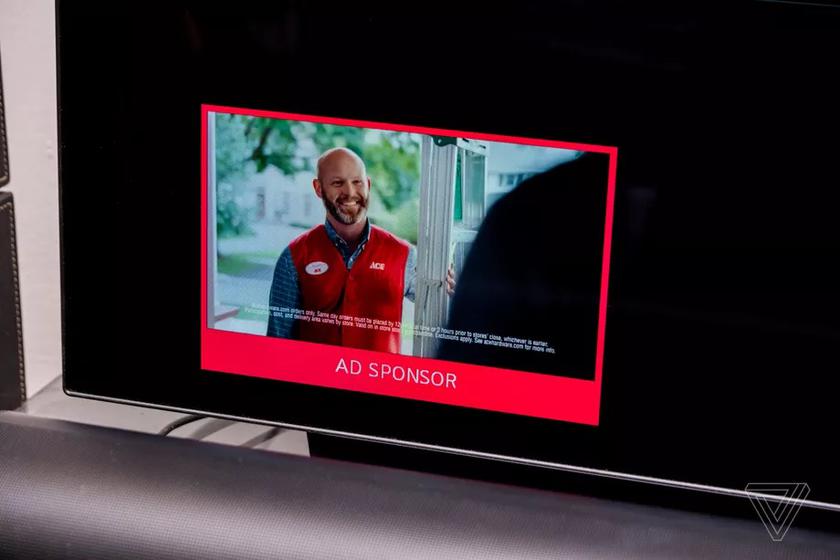
Похоже, компания LG начала добавлять встроенную рекламу в свои .
Что это значит
Неприятную находку после обновления обнаружил журналист The Verge, который пользуется недешевым OLED телевизором LG CX 2020 года за $1400.
По его словам, ролик воспроизводился в левом нижнем углу интерфейса во время обновления приложений, причем он начался без участия владельца. Реклама длилась 15 секунд, и ее нельзя было закрыть или пропустить.
Just got served a legit commercial while updating the apps on my LG OLED TV.
This isn’t the future I signed up for. pic.twitter.com/TmQflsCxsl
— Chris Welch (@chriswelch) March 10, 2021
Кстати, LG недавно объявила, что будет лицензировать WebOS для других брендов телевизоров, так что, возможно, компания пытается понять, насколько далеко она может продвинуться.
Умельцы на форуме Reddit уже нашли решение этой проблемы. Избавиться от рекламы можно, заблокировав следующие доменные имена на стороне вашего роутера:
- ngfts.lge.com
- us.ad.lgsmartad.com
- lgad.cjpowercast.com
- edgesuite.net
- us.info.lgsmartad.com
Обновлено: украинское подразделение LG выпустило официальное заявление по этому поводу:
Компанії LG Electronics стало відомо про скарги користувачів, пов’язані з відеорекламою у певній категорії додатку, яка може з’являтись на екрані телевізорів, під час користування LG Content Store. Такий вид реклами був частиною магазину додатків на телевізорах LG і міг з’являтися несистематично, проте нещодавні скарги показали, що це створює незручності для деяких користувачів.
Оскільки якість користування технікою є пріоритетом для компанії LG, прийнято рішення, що такий формат реклами більше не буде відображатись на телевізорах у магазині додатків LG Content Store . Компанія LG цінує думку та враження своїх користувачів, і зворотній зв’язок допомагає забезпечувати більш позитивні враження від користування нашою технікою.