Как настроить Смарт ТВ на телевизоре LG — Инструкция
Для SMART ZALA дополнительное оборудование не требуется, для IPTV ZALA – обязательно нужна абонентская приставка, которая предоставляется Оператором бесплатно.
Как правильно употреблять расторопшу для печени? Как правильно употреблять тыквенное масло? Как правильно уволить человека за прогулы? Как правильно уволить при ликвидации предприятия? Как правильно уволить работника по собственному желанию? Как правильно уволиться на испытательном сроке? Как правильно уволиться в отпуске? Как правильно варить цельнозерновой овес? Как правильно вешать держатель для туалетной бумаги? Как правильно вести переписку на сайте знакомств?
Подключение с помощью кабеля или wifi
Используйте первый способ, если у вас дома отсутствует беспроводная сеть или в том случае, если вы пользуетесь модемом для связи с интернетом.
Также в некоторых телевизорах может отсутствовать адаптер беспроводного соединения.
Для начала, убедитесь, что у вас есть специальный разветвитель для провода витой пары. Он необходим в том случае, когда к одному из компьютеров в доме уже подключен кабель.
После покупки разветвителя (свитча), подключите к нему основной провод. Затем подсоедините выход LAN1 к вашему ПК, а LAN2 — к телевизору.
Расположение выхода для разъема кабеля витой пары показано на рисунке. В некоторых моделях он может иметь другое местоположение.

Размещение выхода LAN для подключения кабеля интернета на задней панели телевизора
После подключения провода, включите телевизор и с помощью пульта управления выполните все указанные в инструкции действия:
- Зайдите в главное меню телевизора. Затем нажмите на кнопку Home, чтобы открыть основную панель меню;

Главное меню устройства
- В открывшемся окне настроек устройства, выберите вкладку сетей и нажмите на пункт настройки сетевого подключения, как показано на рисунке ниже;

- В этой вкладке указаны два варианта подключения телевизора к Интернету. Нажмите на красную клавишу настройки подключения;

Окно настройки сетевого подключения телевизора
- В окне настройки можно посмотреть статус подключения кабеля интернета или маршрутизатора к телевизору. Нажмите на кнопку Список сетей;

Просмотр списка подключенных сетей
- Если вы подключаете смарт ТВ через кабель, выберите пункт Проводная сеть. Если используется маршрутизатор, выберите один из профилей беспроводной сети. Теперь нажмите кнопку Обновить и подождите несколько минут;
Совет! Если на маршрутизаторе установлен пароль доступа, его необходимо ввести во всплывающем окне и только потом нажать на кнопку обновления.

Выбор сети для дальнейшей настройки подключения к Интернету
- Далее предустановленное в операционной системе телевизора ПО самостоятельно проведет необходимую конфигурацию нового оборудования. Через несколько минут вы увидите диалоговое окно, о том, что соединение с Интернетом проведено успешно.
Для корректной работы устройства и его дальнейшей настройки следует перезагрузить маршрутизатор и телевизор.
Если вы используете кабель, отключать его не нужно, это нарушит настройку Интернет-соединения.
Смотрите SMART ZALA с удовольствием и без лишних расходов!
SMART ZALA — это удобный сервис, который позволяет смотреть любимые фильмы и программы на различных устройствах (планшет, смартфон) с превосходным качеством изображения и звука. Вашему вниманию предложены телеканалы самых разных жанров и направлений. Каждый найдет то, что интересно именно ему — кино, мир новостей, мультфильмы, авторские передачи, музыка, спортивные трансляции и многое другое в эфире любимых телеканалов.
Преимущества SMART ZALA:
— управление просмотром: пауза, запись, перемотка, архив передач за 48 часов;
— интуитивно понятный интерфейс;
— высокое качество вещания телеканалов;
— только легальный и качественный контент;
— функция «мультирум» — просмотр контента на двух устройствах одновременно;
— техническая поддержка 24/7 по телефону 123.
Для доступа к услугам SMART ZALA требуется доступ в сеть Интернет на скорости от 800 кбит/с.
В зависимости от пропускной способности абонентского подключения к сети Интернет, а также с учетом его загрузки скоростной профиль доступный абоненту для пользования услугой SMART ZALA будет выбран адаптивно.
Для просмотра контента:
— в SD-формате абонентам доступны три типа скоростных профилей: 800 кбит/с (видео H.264 640x360p25), 1000 кбит/с (видео H.264 720x576p25) и 1800 кбит/с (видео H.264 720x576p25);
— в HD-формате четыре типа скоростных профилей: 1300 кбит/с (видео H.264, 1280x720p25), 2500 кбит/с (видео H.264, 1280x720p25), 4000 кбит/с (видео H.264, 1920x1080p25), 5500 кбит/с (видео H.264, 1920x1080p25).
Оплата интернет-трафика, потребленного в процессе просмотра SMART ZALA, будет производиться в соответствии с условиями тарифного плана вашего Интернет-оператора.
Внимаю абонентов byfly! Даже если вы подключены к тарифным планам с учетом трафика (за исключением тарифных планов «Комфорт-мини», Мобил Лайт, Мобил Комфорт, Мобил Медиум, Мобил Экспресс и всех тарифных планов с учетом трафика, подключенных по технологии Wi-Fi), расхода платного трафика Интернет при просмотре SMART ZALA не будет. Смотрите SMART ZALA с удовольствием и без лишних расходов!
Чтобы воспользоваться услугой, вам потребуется сделать всего два простых шага!
1. Получить реквизиты для доступа к услуге одним из трех способов:
• в сервисном центре по месту жительства,
• в личном кабинете пользователя
• Подключить услугу SMART ZALA online
2. Скачать и установить на свое устройство Программное обеспечение для SMART ZALA
Услуга SMART ZALA доступна на персональных компьютерах и ноутбуках, планшетных компьютерах и смартфонах, на мини-компьютерах, На телевизорах марок LG, Samsung c поддержкой функции Smart TV.
Дополнительную информацию об услуге можно получить по телефону 130 (справка бесплатная).

На правах рекламы*
Солигорский РУЭС Минского филиала РУП «Белтелеком»
Интерактивное телевидение ZALA
Вниманию абонентов SMART ZALA!
Для новых абонентов тарифных планов «Канапа ТВ», «ЯСНА 100 SMART», «ЯСНА 200 SMART», «ЯСНА Игровой SMART» и «Семейный 15», которые заключили приложение об оказании пакета услуг с 06.04.2021, действует новое приложение «ZALA yasna».
Для абонентов пакетов услуг либо SMART ZALA, подключившихся до 06.04.2021, либо абонентов пакетов , «Бизнес-кейс 100» продолжает действовать приложение «ZALA». Подробности по ссылке: .
SMART ZALA — это удобный сервис, который позволяет смотреть любимые фильмы и программы на различных устройствах (планшет, смартфон) с превосходным качеством изображения и звука. Вашему вниманию предложены телеканалы самых разных жанров и направлений. Каждый найдет то, что интересно именно ему — кино, мир новостей, мультфильмы, авторские передачи, музыка, спортивные трансляции и многое другое в эфире любимых телеканалов.
Преимущества SMART ZALA: — управление просмотром: пауза, запись, перемотка, архив передач за 48 часов; — интуитивно понятный интерфейс; — программа передач; — высокое качество вещания телеканалов; — удобный поиск; — только легальный и качественный контент; — функция «мультирум» — просмотр контента на двух устройствах одновременно; — техническая поддержка 24/7 по телефону 123.
Для доступа к услугам SMART ZALA требуется доступ в сеть Интернет на скорости от 1000 кбит/с. В зависимости от пропускной способности абонентского подключения к сети Интернет, а также с учетом его загрузки скоростной профиль доступный абоненту для пользования услугой SMART ZALA будет выбран адаптивно. Для просмотра контента: — в SD-формате абонентам доступен скоростной профиль не менее 3000 кбит/с ; — в HD-формате абонентам доступен скоростной профиль не менее 5000 кбит/с . Оплата интернет-трафика, потребленного в процессе просмотра SMART ZALA, будет производиться в соответствии с условиями тарифного плана вашего Интернет-оператора. Внимаю абонентов byfly! Даже если вы подключены к тарифным планам с учетом трафика (за исключением тарифных планов Мобил Mini, Мобил Midi, Мобил Мaxi, Комфорт-мини, Мобил Лайт, Мобил Комфорт, Мобил Медиум, Мобил Экспресс и всех тарифных планов с учетом трафика, подключенных по технологии Wi-Fi), расхода платного трафика Интернет при просмотре SMART ZALA не будет. Смотрите SMART ZALA с удовольствием и без лишних расходов!
Чтобы воспользоваться услугой, вам потребуется сделать всего два простых шага! 1. Получить реквизиты для доступа к услуге одним из трех способов:
- в сервисном центре по месту жительства,
- в личном кабинете пользователя
или, если вы не являетесь абонентом Белтелеком и не хотите никуда ходить
- Подключить услугу SMART ZALA online
Обращаем внимание, что при подключении в сервисном центре или через личный кабинет применяется понижающий коэффициент 0,8 на протяжении всего периода пользования услугой.
2. Скачать и установить на свое устройство Программное обеспечение для SMART ZALA
Перечень устройств с указанием программного обеспечения, на которых возможен доступ к услуге SMART ZALA:
- На персональных компьютерах и ноутбуках:
— Windows 10 и выше, 32-разрядный (x86) или 64-разрядный (x64) процессор с тактовой частотой 2,33 гигагерц (ГГц) или выше или Intel® Atom™ 1.6 гигагерц (ГГц) и выше для нетбуков, 512 мегабайт (МБ) оперативной памяти (1 гигабайт (ГБ) оперативной памяти для нетбуков), видеоадаптер: не менее 128 мегабайт (МБ) памяти;
— MacOS (от 10.11 и выше). Минимальные требования к персональному компьютеру MacOSX 10.11, Процессор Intel Core™ Duo 1.83GHz и выше, 512 мегабайт (МБ) оперативной памяти, видеоадаптер: не менее 128 мегабайт (МБ) памяти, минимальное разрешение экрана 1280х720.
- На планшетных компьютерах и смартфонах на базе операционной системы Android версий Android 4.2 и выше;
- На планшетных компьютерах и смартфонах на базе операционной системы iOS 8.0 и выше;
- Без использования STB на телевизорах марок LG, Samsung c поддержкой функции Smart TV. Приложение ZALA доступно для загрузки из соответствующих магазинов приложений только на телевизорах, предназначенных для продажи на территории Республики Беларусь.
Услуга предоставляется с применением телевизоров марки Samsung с операционной системой Tizen 3.0+ для моделей не старше 2021 года выпуска, телевизоров марки LG с операционной системой webOS 3.0+ для моделей не старше 2021 года выпуска, для телевизоров с операционной системой Android 4.4/AndroidTV 8.0 и выше.
Возможна некорректная работа приложения ZALA на отдельных моделях телевизоров марки Samsung 2016-2017 годов (например, T27H390) и отдельных моделях телевизоров марки LG. Качество работы услуги на таких телевизорах не гарантируется. Владельцам таких моделей телевизоров необходимо предварительно проверить работу приложения ZALA на телевизоре самостоятельно, используя имеющиеся реквизиты доступа для услуги Smart Zala или получить их
при подключении услуги SMART ZALA online.
- С использованием STBна телевизорах без функции Smart TV возможно подключение 1 приставки к 1 телевизору. При этом функция «мультирум» (просмотр контента на двух устройствах одновременно) будет доступна на любом устройстве из списка поддерживаемых, указанных выше.
Заявление о конфиденциальности
SMART
SMART ZALA — это удобный сервис, который позволяет смотреть любимые фильмы и программы на различных устройствах (планшет, смартфон) с превосходным качеством изображения и звука. Вашему вниманию предложены телеканалы самых разных жанров и направлений. Каждый найдет то, что интересно именно ему — кино, мир новостей, мультфильмы, авторские передачи, музыка, спортивные трансляции и многое другое в эфире любимых телеканалов.
Преимущества SMART ZALA:
- управление просмотром: пауза, запись, перемотка, архив передач за 48 часов;
- интуитивно понятный интерфейс;
- программа передач;
- высокое качество вещания телеканалов;
- удобный поиск;
- только легальный и качественный контент;
- функция «мультирум» — просмотр контента на двух устройствах одновременно;
- техническая поддержка 24/7 по телефону 123.
Для доступа к услугам SMART ZALA требуется доступ в сеть Интернет на скорости от 1000 кбит/с. В зависимости от пропускной способности абонентского подключения к сети Интернет, а также с учетом его загрузки скоростной профиль доступный абоненту для пользования услугой SMART ZALA будет выбран адаптивно. Для просмотра контента: — в SD-формате абонентам доступны типы скоростных профилей: 1000 кбит/с и 1800 кбит/с; — в HD-формате четыре типа скоростных профилей: 1300 кбит/с, 2500 кбит/с, 4000 кбит/с, 5500 кбит/с. Оплата интернет-трафика, потребленного в процессе просмотра SMART ZALA, будет производиться в соответствии с условиями тарифного плана вашего Интернет-оператора. Внимаю абонентов byfly! Даже если вы подключены к тарифным планам с учетом трафика (за исключением тарифных планов Мобил Mini, Мобил Midi, Мобил Мaxi,Комфорт-мини, Мобил Лайт, Мобил Комфорт, Мобил Медиум, Мобил Экспресс и всех тарифных планов с учетом трафика, подключенных по технологии Wi-Fi), расхода платного трафика Интернет при просмотре SMART ZALA не будет. Смотрите SMART ZALA с удовольствием и без лишних расходов!
Чтобы воспользоваться услугой, вам потребуется сделать всего два простых шага! 1. Получить реквизиты для доступа к услуге одним из трех способов:
- в сервисном центре по месту жительства,
- в личном кабинете пользователя
или, если вы не являетесь абонентом Белтелеком и не хотите никуда ходить
- Подключить услугу SMART ZALA online
Обращаем внимание, что при подключении в сервисном центре или через личный кабинет применяется понижающий коэффициент 0,8 на протяжении всего периода пользования услугой. 2. Скачать и установить на свое устройство Программное обеспечение для SMART ZALA
Перечень устройств с указанием программного обеспечения, на которых возможен доступ к услуге SMART ZALA:
• На персональных компьютерах и ноутбуках:
— Windows 10 и выше, 32-разрядный (x86) или 64-разрядный (x64) процессор с тактовой частотой 2,33 гигагерц (ГГц) или выше или Intel® Atom™ 1.6 гигагерц (ГГц) и выше для нетбуков, 512 мегабайт (МБ) оперативной памяти (1 гигабайт (ГБ) оперативной памяти для нетбуков), видеоадаптер: не менее 128 мегабайт (МБ) памяти;
— MacOS (от 10.11 и выше). Минимальные требования к персональному компьютеру MacOSX 10.11, Процессор Intel Core™ Duo 1.83GHz и выше, 512 мегабайт (МБ) оперативной памяти, видеоадаптер: не менее 128 мегабайт (МБ) памяти, минимальное разрешение экрана 1280х720.
• На планшетных компьютерах и смартфонах на базе операционной системы Android версий Android 5.0 и выше;
• На планшетных компьютерах и смартфонах на базе операционной системы iOS: для iPad — 9.0 и выше, для iPhone — 8.0 и выше;
• Без использования STB на телевизорах марок LG, Samsung c поддержкой функции Smart TV. Приложение ZALA доступно для загрузки из соответствующих магазинов приложений только на телевизорах, предназначенных для продажи на территории Республики Беларусь.
Услуга предоставляется с применением телевизоров марки Samsung с операционной системой (ОС) Tizen для моделей не старше 2021 года выпуска. Услуга предоставляется с применением телевизоров марки LG, реализованных на платформе webOS для моделей не старше 2021 года выпуска.
Возможна некорректная работа приложения ZALA на отдельных моделях телевизоров марки Samsung 2016-2017 годов (например, T27H390) и отдельных моделях телевизоров марки LG. Качество работы услуги на таких телевизорах не гарантируется. Владельцам таких моделей телевизоров необходимо предварительно проверить работу приложения ZALA на телевизоре самостоятельно, используя имеющиеся реквизиты доступа для услуги Smart Zala или получить их при подключении услуги SMART ZALA online.
• С использованием STB на телевизорах без функции Smart TV возможно подключение 1 приставки к 1 телевизору. При этом функция «мультирум» (просмотр контента на двух устройствах одновременно) будет доступна на любом устройстве из списка поддерживемых, указанных выше.
Настройка Смарт ТВ на телевизоре LG по Wi-Fi


Подключение и настройка приставки интерактивного телевидения ZALA
В данной статье показано как подключить приставку интерактивного телевидения Zala к модему и как произвести настройку приставки на телевизоре. Так же приведена схема подключения всех задействованных элементов для корректной работы.
На данном рисунке изображена схема подключения оборудования

Рисунок 1 — Схема подключения
Подключение модема осуществляется к линии 220V и через сплиттер к телефонной линии. Также в сплиттер подключается основная телефонная розетка и телефонный аппарат. Приставка подключается в модем в 4ый Lan порт, в розетку 220V и к телевизору кабелем RCA (тюльпан)/HDMI/Scart. В комплекте с оборудованием идут провода стандартной длины 1,5 метра. Комплект оборудования показан на рисунке ниже. В комплект с приставкой входит блок питания, кабель сетевой RJ-45, кабель RCA(тюльпан), кабель HDMI и пульт.

Рисунок 2 — Комплект оборудования B700 Рисунок 3 — Блок питания Рисунок 3 — Кабель сетевой RJ-45 Рисунок 5 — Кабель RCA (тюльпан) Рисунок 6 — Кабель HDMI Рисунок 7 — Пульт дистанционного управления Рисунок 8 — Приставка b700v2
Подключаем всё как на схеме выше, если длины кабеля не хватает, то абонент должен приобрести кабель нужной длины самостоятельно. После подключения, пультом от телевизора нужно перевести его в режим AV (если подключили кабелем RCA), в режим HDMI (если подключили кабелем HDMI) и в режим Scart соответственно.
Если приставка предварительно настроена не была, то её необходимо настроить самостоятельно для этого нужно после выключения нажать на пульте от приставки на большую кнопку SET (третий ряд сверху) и ввести пароль 6321, после чего нажать OK.

Рисунок 9 — Вход в настройки
Теперь нужно выбрать пункт Основные настройки и нажать ОК

Рисунок 10 — Основные настройки
Далее в поле Учётная запись нужно ввести логин который указан в договоре на услугу, а в поле Пароль аналагично ввести пароль из договора и нажать ОК

Рисунок 11 — Настройка учётной записи
В новом окне следует нажать перезапуск и после того как приставка перезагрузится всё начнёт работать.

Рисунок 12 — Перезапуск
Источник
Обзор приложения Smart ZALA на TV LG и SAMSUNG
Перед началом работы необходимо:
- Включить телевизор;
- Удостовериться, что телевизор имеет доступ в сеть Интернет;
- Убедиться, что в настройках телевизора «Страна использования Смарт ТВ» выбрана Беларусь (для телевизоров LG: Настройки\Установки\Страна использования Смарт ТВ);
- Установить приложение ZALA из SmartWorld (для телевизоров LG) или Samsung Apps (для телевизоров Samsung);
- Найти иконку приложения ZALA в перечне установленных программ и выбрать ее;
- Ввести логин и пароль.

Рисунок 1 – Страница авторизации
При условии правильности подключения, настроек, логина и пароля загружается интерактивное меню (EPG — электронный телевизионный гид).

Рисунок 2 – Страница загрузки
Интерактивное меню позволяет выбирать каналы телепередач, просматривать программу и выбирать телепередачи для просмотра.

Рисунок 3 –Главное меню
Главная страница интерактивного меню состоит из следующих разделов:
- ТВ-каналы – основной сервис ZALA, обеспечивает просмотр телевизионных каналов.
- Избранное – позволяет осуществлять быстрый переход к телепередачам, которые Вы заранее добавили в папку «Избранное».
- Поиск – функция, позволяющая проводить поиск контента.
- Настройки — раздел, содержащий пользовательские настройки, справочную информацию.
Приложения для телевизора LG со Смарт ТВ
Для всех владельцев телевизоров от компании LG с технологией Смарт ТВ доступен широкий выбор виджетов от Web OS. Их можно разделить на 2 вида – глобальные и локальные. Первые используются во всем мире, а вторые только в России и на территории СНГ.
Приложения крайне полезны, это может быть что угодно:
- Образовательные программы для изучения иностранных языков;
- Приложения для голосового общения, например скайп;
- Просмотр прогноза погоды, карты;
- Просмотр видео на ютубе;
- Видео игры.
Это всего лишь пример, вы сможете сами ознакомиться со всем спектром предлагаемых приложений, программ и виджетов и выбрать для себя все самое нужное.
Сделать это предельно легко – просто перейдите в настройки и выберите соответствующий пукнт. Помните, что, зайдя на страницу приложения в магазине, необходимо нажать кнопку Установить.
Не забудьте, что для этого необходимо подключение к интернету.
Как настроить Smart ZALA на телевизоре

В данной статье я вам расскажу, как настроить Smart ZALA на телевизоре.
Зайти в магазин приложений. Например, для телевизора LG это может быть LG CONTENT STORE.
В поиске написать «ZALA». Появится значок «Smart ZALA». Кликаем на значок и устанавливаем.

Smart ZALA
Вводим данные из договора.

Данные из договора
2 комментария к “Как настроить Smart ZALA на телевизоре”
Выдаёт какое-то непонятное сообщение про аккаунт юридического лица…
Мы просто подключили в личном кабинете зала смарт, потом по присланому на почту логину и паролю зашли через приложение зала, на телевизоре.
Оставьте комментарий Отменить ответ
Для отправки комментария вам необходимо авторизоваться.


Подключение и настройка приставки интерактивного телевидения ZALA
Примечание: для корректной работы телевидения, предварительно должен быть настроен 4ый Lan порт в модеме для работы совместно с приставкой. Как это сделать можно посмотреть https://lan1.by/category/instructions/configuring-modem.
На данном рисунке изображена схема подключения оборудования

Рисунок 1 — Схема подключения

Рисунок 2 — Комплект оборудования B700 Рисунок 3 — Блок питания Рисунок 3 — Кабель сетевой RJ-45 Рисунок 5 — Кабель RCA (тюльпан) Рисунок 6 — Кабель HDMI Рисунок 7 — Пульт дистанционного управления Рисунок 8 — Приставка b700v2
Подключаем всё как на схеме выше, если длины кабеля не хватает, то абонент должен приобрести кабель нужной длины самостоятельно. После подключения, пультом от телевизора нужно перевести его в режим AV (если подключили кабелем RCA), в режим HDMI (если подключили кабелем HDMI) и в режим Scart соответственно.
Если приставка предварительно настроена не была, то её необходимо настроить самостоятельно для этого нужно после выключения нажать на пульте от приставки на большую кнопку SET (третий ряд сверху) и ввести пароль 6321, после чего нажать OK.

Рисунок 9 — Вход в настройки
Теперь нужно выбрать пункт Основные настройки и нажать ОК

Рисунок 10 — Основные настройки
Далее в поле Учётная запись нужно ввести логин который указан в договоре на услугу, а в поле Пароль аналагично ввести пароль из договора и нажать ОК

Рисунок 11 — Настройка учётной записи
В новом окне следует нажать перезапуск и после того как приставка перезагрузится всё начнёт работать.

Рисунок 12 — Перезапуск
Вопрос о ЭлектроникаВ LG
FAQ (984)Характеристики спросил 18.06.2018 11:54 Как включить залу на телевизоре LG? Как настроить zala? 30.06.2018 21:06 Для того, чтобы настроить приставку «zala», позволяющую пользоваться интерактивным телевидением, сперва нужно нажать на приставочном пульте кнопку «set». Данная кнопка находится сверху в третьем ряду. После этого вводите пароль 6321, а затем подтверждайте свой выбор, нажав на «ОК». Затем переходите в раздел «Основные настройки», а уже в нем в подразделе «Учетная запись» вводите ваши логин и пароль, которые должны быть указаны в договоре на предоставление вам услуг доступа к интерактивному ТВ.


Создание учетной записи в LG Smart TV
Как это бывает в таких случаях, необходимо пройти процесс регистрации. Это можно сделать на официальном сайте компании, или прям на своем телевизоре.
Кстати, довольно удобно будет все это делать, подключив мышку, либо смартфон к телевизору. Поверьте, это намного удобнее сделать, чем с помощью пульта.
Откройте меню Smart TV и сверху нажмите на кнопочку «Войти».

Снизу будет кнопка регистрации, нажимаем на нее.

Дальше нужно будет согласиться с пользовательским соглашением.

Заполните все поля. Введите свой действующий адрес электронной почты, затем придумайте пароль и повторите его в следующем поле. Возможно, в некоторых случаях, пароль может не проходить, по этому старайтесь указывать пароли содержащие числа и буквы.
После того, как заполните все поля, нажмите на кнопку регистрации.

Если все было верно указано, то останется только подтвердить свой адрес электронной почты. Проще всего это сделать, зайдя в почтовый ящик с компьютера и в письме нажать на кнопку завершения регистрации.

Вы попадете на сайт LG, где будет сказано об успешном подтверждении аккаунта. Там же можно будет указать и свои дополнительные данные. Но обычно это нужно только если будете совершать покупки платных приложений.
Можете возвратиться к своему телевизору. Заходите через кнопку «Вход» и вводите свой адрес (он может быть уже указан) и пароль, потом нажимаете «Войти».

Дальше увидите сообщение, с просьбой ввести еще дополнительные данные, можете отказаться и нажать на кнопку «Нет».

Теперь у Вас есть учетная запись, для работы с играми и приложениями.
Общие сведения

При условии правильности подключения, настроек, логина и пароля загружается интерактивное меню (EPG — электронный телевизионный гид).

Рисунок 2 – Страница загрузки
Интерактивное меню позволяет выбирать каналы телепередач, просматривать программу и выбирать телепередачи для просмотра.
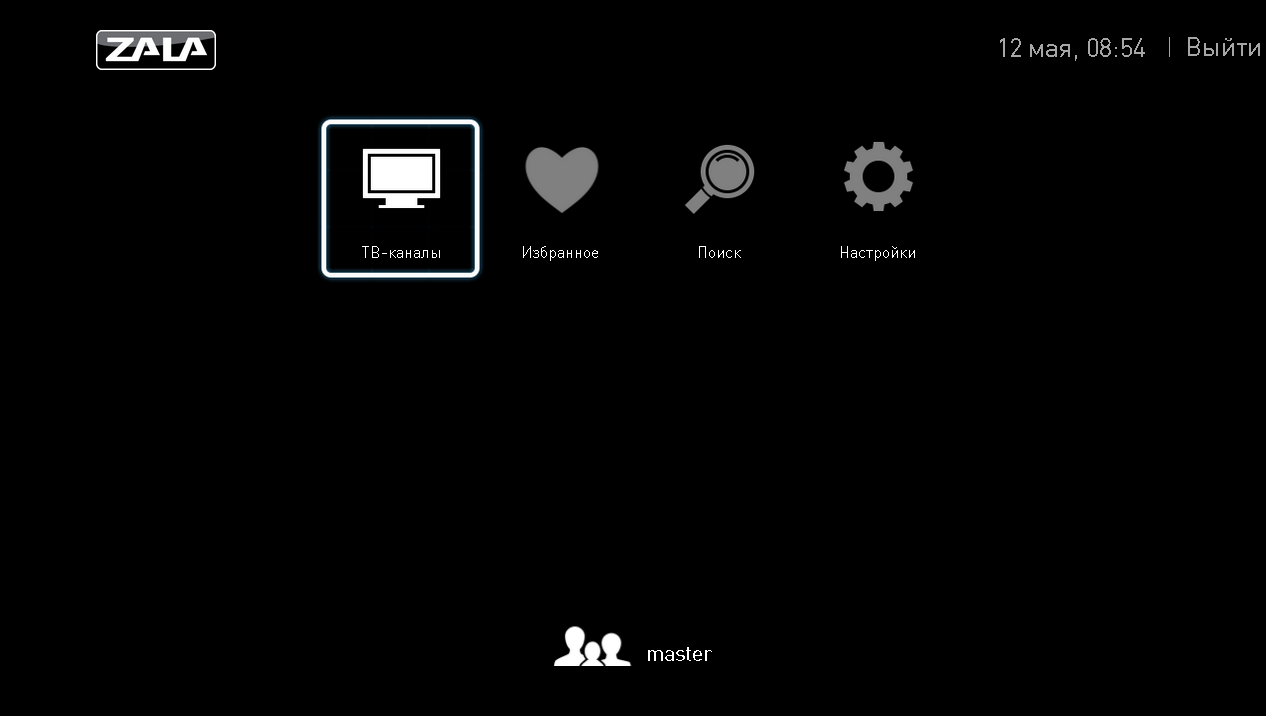
Рисунок 3 –Главное меню
Главная страница интерактивного меню состоит из следующих разделов:
- ТВ-каналы – основной сервис ZALA, обеспечивает просмотр телевизионных каналов.
- Избранное – позволяет осуществлять быстрый переход к телепередачам, которые Вы заранее добавили в папку «Избранное».
- Поиск – функция, позволяющая проводить поиск контента.
- Настройки — раздел, содержащий пользовательские настройки, справочную информацию.
30 комментариев к “Обзор приложения Smart ZALA на TV LG и SAMSUNG”
Уже скоро месяц пройдет как я обращаюсь велтелеком о том что 10 каналов не работают.Но наш белтелеком обвиняет производителя самсунг.
Здравствуйте. А какая модель SAMSUNG у вас? Какого года?
на LG 50pm4700 такая же байда-на многих интересных каналах:»ошибка потока»!
Только что, 21 сентября 2018 года установил приложение Zala Smart TV на телевизор LG 49UJ639V. Попытался ввести свои логин и пароль — КАК ИТОГ нет такого пользователя.
Печалька, товарищи IT-ники компании БТК.
Допилите софт что-ли.
Или что у Вас БД месяц обновляется.
Здравствуйте. А какой вы логин и пароль вводите? Может быть данные от интерактивной ZALA? У БТК есть 3 вида ZALA: интерактивная, эфирная и Smart ZALA. Вот вы говорите про Smart ZALA.
Прошу прощения.
Да действительно у меня интерактивная ZALA( тариф ЯСНА 35), а Smart ZALA это другое.
Еще раз извините, не разобрался.
Ничего страшного. Пишете, если будут вопросы.
Вопросы остались и я Вам писал о них. Но безответно!
По прежнему «ошибка потока». Каналы : Galaxy, Nuart и др.
Приложение обновил. В чем причина?
Или по прежнему будете отмалчиваться?
Здравствуйте. Мы неофициальная техподдержка. Вы писали ваш отзыв в Play Market к приложению Smart ZALA? Что говорит техподдержка 123 по этому поводу?
Невозможно установить приложение zala на тв lg la660s, просит авторизироваться в lgappstv. Но там нету страны Беларусь, а если выставить Россия, то невозможно найти само приложение Zala. Как побороть эту беду?
Как подключить цифровую ТВ приставку к телевизору LG правильно


Подключить самостоятельно «ZALA» не так уж трудно , для этого необходимо выполнить следующие несложные действия: Для начала подключаем ADSL модем (если конечно у вас нет byfly — в таком случае модем у в ас уже установлен) и STB-приставку (см. схему ниже)

Если у вас оптоволоконная линия, подключать приставку «ЗАЛА» следует так же в 4-й порт Pon модема. В случае подключения нескольких приставок
Залы настройки в самом модеме делать не нужно, порты в нем прописываются удаленно , достаточно позвонить в тех поддержку Белтелекома т. 123 и попросить настроить определенные номера входов под ZALA
Подключение Приставки ZALA
Подключаем модем и приставку как на схеме. Для этого приобретаем нужной длинны провода с разъемами на конце ( в комплекте присутствуют только сетевой кабель и телефонные провода длинной 1.5 м) . Приставка подключается к телевизору так же, как например DVD плеер , если в телевизоре отсутствует вход с разъемами типа RCA (тюльп а
ны
) следует приобрести переходник с SCART(разъем
скарт
есть в каждом ТВ) на «тюльпаны »

(
рис. слева
)
Если телевизор относительно не старый в нем должны быть входы HDMI1, HDMI2.. (их и будем использовать для подключения приставки к телевизору) В таком случае обязательно проследите при получении приставки чтобы она была укомплектована проводом HDMI, в обратном случае попросите заменить приставку на новую На пульте будут использоваться кнопки «ОК» ; стрелки вокруг — лево , право ,верх,вниз ; кнопка SET
(третий ряд сверху) ; кнопка
DEL
(нижняя правая) ; цифры .
Настройка приставки STB
1.
Переведите телевизор в режим
«AV»
или соответственно
HDMI
1,2,3.. в зависимости в какое гнездо в телевизоре вставлен провод На экране появится заставка
«ZALA» .
Нажмите большую белую кнопку
SET2.
На экране появится текст
ПАРОЛЬ
и строка для ввода пароля. Вводим туда
6321
и нажимаем кнопку
ОК 3.
Входим в
«Основные настройки»
нажав на пульте
ОК ,
нажимаем
«далее»
2 раза ничего не меняя на экране, затем в строке
Учетная запись
введите ваш логин (имеет вид-
160000*****)
а в строке
Пароль
введите ваш пароль (Прописаны в вашем договоре) и нажимаем экранную кнопку
ОК
4. Затем в следующем появившемся меню нажимаем внизу кнопку
«Перезагрузка»
Приставка начнет перезагружаться .
Н астройка приставки ZALA видео
| Настроить приставку ZALA самостоятельно можно легко с помощью видео инструкции |
Ошибки.
| Если после перезагрузки возникает на экране надпись Ошибка1305 :
-Есть вероятность ошибки в схеме включения (на модеме может не гореть лампочка DSL) -Неисправен кабель от модема до приставки (следует проверить другим , который шел в комплекте) -Не настроено оборудование со стороны «Белтелеком» В последнем случае следует позвонить по тел. 123 или 130(круглосуточная тех. поддержка)
| Если вы наблюдаете надпись Ошибка 1302
это говорит,скорее всего о том , что вы вставили провод от приставки не в 4-й а в другой порт модема. Есть так же вероятность что ,по какой либо причине, не обновилась версия СТБ приставки -попробуйте выключить ее кнопкой находящейся на тыльной стороне и подождав несколько секунд включить. Если есть необходимость настроить модем на 2 залы, смотрите ссылку на страницу с настройками ниже.
USB-порт и модем
В современных моделях телевизоров есть разъемы USB. И при покупке люди интересуются, можно ли подключить модем к телевизору такого типа.
Специалисты утверждают, что напрямую подсоединить это устройство через указанный порт не получится. Производитель такую опцию по умолчанию не предусматривает.
Но синхронизировать модем с телевизором можно, применив маршрутизатор либо кабель.
Далее предложены методы для практической реализации такого подключения.
Способ” № 4 — подключение отдельного тюнера с антенной к каждому телевизору
| Уровень сложности | Эффективность | Макс. кол-во телевизоров | Стоимость |
| Простой | Высокая | Не ограничено | От 1200 руб. |
Этот способ простейший с точки зрения организации показа независимого канала на каждом из телеприемников, но и самым затратным.
Для каждого ТВ-аппарата необходимо приобрести :

Приставка подсоединяется к ТВ-аппарату при помощи RCA или HDMI-кабеля в зависимости от модели телевизора.
Если вы живете в зоне уверенного приема цифрового сигнала DVB-T2, то достаточно будет использовать комнатное антенное устройство для каждого телеприемника. В противном случае придется устанавливать внешнюю эфирную антенну дециметрового диапазона (пассивную или активную в зависимости от мощности сигнала).
Два телевизора в одной квартире – привычное явление. В частном коттедже может быть установлено 3 и более ТВ-аппарата. 95% современных жидкокристаллических и LED панелей имеют встроенный модуль приема цифровых каналов. А владельцам старых устройств приходится смотреть ТВ через цифровые тюнеры.
Можно ли подключить несколько телевизоров к одной приставке, как это сделать и что получится — обо всем этом я расскажу в данной статье.


Самые популярные методы
Для их осуществления нужен качественный USB-модем. Он должен поддерживать технологию 4G.
И часто люди, имеющие в арсенале это устройство, задаются вопросом: а как подключить модем к телевизору? Ведь при этом должно получиться и качественное соединение.
Для этого комплект нужно пополнить маршрутизатором. А прямая связь модема с телевизором не принесет задуманного результата.
Маршрутизатор также именуют роутером. При его покупке нужно изучить его функциональные данные. Он должен сопрягаться с тем модемом, который вы задействуете для подключения.
Использование Wi-Fi роутера

Перед этой операцией ознакомьтесь с инструкцией к приобретенному телевизору. Посмотрите его рабочие характеристики. В новейших телевизорах есть встроенные механизмы беспроводного соединения. Хотя встречаются модели без этих механизмов. Тогда потребуется внешнее устройство. У него должен быть тот же производитель, что и у телевизора.
Зайдите в настройки телевизора. Подключите его к сети через Wi-Fi. Просто выберите свою сеть из предложенного перечня и введите пароль.
Если таких настроек нет, значит, нет и интегрированного Wi-Fi модуля. Придется использовать кабельное соединение или внешний адаптер.
Кабельное соединение
Как подключить телевизор через модем таким способом? Ведь такая связь является более практичной и надежной. Подаваемый сигнал здесь более сильный и стабильный. Только в помещении получается много проводов, но их можно как-нибудь запрятать.
Как подключить модем к телевизору в этой ситуации? Требуется пошагово реализовать следующие стадии:
-
На роутере есть задние порты LAN.

Одно его окончание втыкается в незанятый порт роутера. Второе – в интернет-порт телевизора.
3. Запускайте оба устройства. На пульте от телевизора нажимайте «Настройка» (специальная кнопка). В общем меню остановитесь на пункте «Сеть». Раскрывается подменю. В нем выбирайте проводную настройку сети. Жмите «Ок».
4. Настраивайте сетевой адрес своего телеприемника. Появится окошко такого типа:

В редких ситуациях люди путаются, как подключить модем интернет к телевизору, когда автоматически не настраивается IP-адрес. Обычно он не статичный, то есть определяется по умолчанию, может варьироваться. В иных случаях его нужно настраивать вручную. Это требования компьютерной сети. Например, так может произойти при наличии нешаблонной маски подсети.
Так или иначе, сначала выбирайте «Автонастройку IP». И телевизор самостоятельно уладит вопрос со своим адресом и согласует его с роутером.
Вопрос с DNS-сервером также решается без пользовательского участия в настройке. Нажимайте «ОК».
Проводная связь установлена. Телевизор теперь служит выходом в интернет. Для этого запускается интегрированный браузер.
Можно провести дополнительную проверку соединения. Попробуйте включить какой-нибудь видеоматериал в режиме онлайн.
Эфирное телевидение zala настройка
Подробная инструкция как подключить и настроить эфирную залу (Zala) от » Белтелекома »
В данной теме поговорим как правильно подключить и настроить эфирную залу (цифровое эфирное телевидение), услуга которую не так давно (с мая 2014г) начал предоставлять Телеком. Рассмотрим с какими проблемами можно столкнуться при подключении и как с ними справиться.
Итак, лучше всего конечно, заключить договор и дождаться прихода мастера, но если есть желание сделать самому, а это очень просто, то следуем инструкции приведенной ниже.
Что нам нужно для подключения эфирной zala:
— Телевизионная антенна , которая желательно висит повыше. Если таковой нет, то покупаем и устанавливаем, только не нужно закреплять намертво, так как возможно придется ее поворачивать в процессе. Комнатная антенна для этих целей не подойдет, можно даже не пытаться, хотя в сервисном центре вам могут сказать обратное. Коллективная антенна так же очень мало вероятно что подойдет но попытаться иногда имеет смысл.
— Ну и конечно сам телевизор, подойдет любой, кроме лампового:)
Ход подключения:
1. Достаем из упаковки приставку, вставляем батарейки в пульт управления, распаковываем и вставляем провода в приставку по цветам. Второй конец в ваш телевизор, если там нет выходов «Тюльпан» то подключаем провода через переходник скарт-тюльпан который так же имеется в комплекте приставки.
2. Вытаскиваем с телевизора телевизионный провод и вставляем в приставку Zala, перепутать разъемы даже при большом желании не получится. Если ваша антенна с усилителем то включаем блок питания в розетку если в друг не подключен.
3. В комплекте имеется карточка, вставляем ее в приставку, чипом вперед и вниз.
4. Включаем приставку нажав красную кнопку вверху справа. Естественно включаем телевизор и выбираем режим видео AV (если не знаете как включить режим видео в телевизоре читаем инструкцию) Режим видео обычно включается кнопкой на которой написано AV на пульте или кнопкой Source или с изображенным прямоугольником с стрелочкой внутри.
5. Если все правильно, то на телевизоре идет загрузка ZALA а затем появляется меню с 4 пунктами как на рисунке ниже.
6. Выбираем крайний правый пункт — «Настройки», открывается новое меню (изображение ниже) . Переходим кнопками на пульте к пункту Авто сканирование , нажимаем ОК а затем Поиск и ждем пока дойдет до 100%. Если с антенной все в порядке то найдет 26 каналов ( для Брестской и Гродненской области есть вероятность что найдется еще около 15 польских каналов)

Вот и все, ваши мучения закончились — можно дальше радоваться жизни и смотреть телевидение:) Сначала будут показывать только 8 каналов, остальные будет писать- закодировано. Примерно через пол часа они должны «раскодироваться», если этого не произойдет звоним в тех. поддержку по телефону 123
Делать инструкцию как переключать каналы я думаю незачем, все просто и понятно как на простом телевизионном пульте — вперед назад стрелочками вверх вниз или кнопками с цифрами . Громкость стрелочками вправо влево. Функций перемотки или записи в эфирной Zala нет. Включение выключение приставки красной кнопкой вверху справа .
В идео настройки эфирной залы от Белтелеком
* Плохой вариант событий — после авто сканирования найдено всего 8 каналов или не найдено вообще.
Ваши действия:
— Поднять антенну по возможности выше, повернуть в другом направлении(для Брестского района в сторону Ракитницы) и снова повторить авто сканирование. Проверить разъём на антенном проводе, проверяем или правильно вставлена карточка в приставку. Если все безрезультатно делаем вывод — ваша антенна не подойдет для эфирной залы.


Вопрос по телевизору без смарт-опций
Подключают ли модем к телевизорам, которые не принадлежат к категории Смарт? Ответ отрицательный. Этот вопрос решается подключением специальной приставки.

Для ее подсоединения к телевизору используется HDMI-кабель. На приемник приставка выводит изображение. Сама она функционирует на Android. Таким способом телевизор преобразуется в своеобразный планшет.
Обычно изготовители подобных приставок создают очень комфортный интерфейс для настроек. Также операционная система устройств оптимизирована для эксплуатации на большом экране.
В магазинах такие приставки присутствуют в огромном количестве. Есть модели с разными параметрами и мощностью. Одни могут поддерживать 4k, другие – нет.
Их ценники демократичные. Лидером продаж является модель Xiaomi Mi Box 3, работающая с 4K.
Не менее популярны такие модификации:
2. Dune HD Neo 4K.
Такой аппарат подключается одним из классических способов: через провод или Wi-Fi. Далее в качестве подробного примера представлено подключение п. 4.
Способ № 4 — подключение отдельного тюнера с антенной к каждому телевизору
| Уровень сложности | Эффективность | Макс. кол-во телевизоров | Стоимость |
| Простой | Высокая | Не ограничено | От 1200 руб. |
Этот способ простейший с точки зрения организации показа независимого канала на каждом из телеприемников, но и самым затратным.
Для каждого ТВ-аппарата необходимо приобрести :
Приставка подсоединяется к ТВ-аппарату при помощи RCA или HDMI-кабеля в зависимости от модели телевизора.
Если вы живете в зоне уверенного приема цифрового сигнала DVB-T2, то достаточно будет использовать комнатное антенное устройство для каждого телеприемника. В противном случае придется устанавливать внешнюю эфирную антенну дециметрового диапазона (пассивную или активную в зависимости от мощности сигнала).
Подключение через провод HDMI
Этот кабель идет в соответствующий порт (HDMI) приставки. Подключается провод питания.
При отсутствии такого порта работа идет с компонентным видеокабелем.

Принцип подключения его разъемов с одной стороны к разъемам телеприемника таков:
- Разъем зеленого цвета подключается к разъему Y.
- Синий разъем – к Pb.
- Красный – к Pr.
Разъемы с другой его стороны идут к подходящим гнездам приставки. Ее аудиопорты соединяются с подходящими портами приемника. Для этого нужен аналоговый аудиокабель. Подключается и шнур питания.
Последний этап
На нем нужно синхронизировать систему с iTunes. Откройте этот ресурс на компьютере. Нажмите на иконку Apple TV, а затем на надпись «Нажмите для настройки». Последует процесс автоматической настройки. Он потребует ввода пароль из пяти знаков. Введите его. И после этого процесса он отобразится на телевизоре. Назовите эту сеть, как пожелаете. Сохраните изменения.
Ситуация: модема нет, есть кабель.
Когда модем отсутствует, а есть лишь кабель, предоставленный компанией-провайдером, ситуация осложняется. Для решения дилеммы есть два пути:
- Прямое подсоединение к телевизору с помощью кабеля. Обязательные условия: формат подключения от провайдера через «Динамический» или «Статический» айпишник. При втором варианте прописывайте вручную необходимые данные, предоставляемые провайдером. Это адреса шлюзов, DNS и т. д.
- Применение роутера. К этому пути необходимо прибегнуть, когда для выхода в сеть требуется вводить логин и пароль.
Разновидности услуг
1 – интерактивная ЗАЛА
Раньше зрителям приходилось подстраиваться под программу передач. А теперь можно настраивать ее самостоятельно. Для передачи телевизионного сигнала используется интернет-протокол, позволяющий реализовать ранее недоступные возможности. Пользователи могут выбирать список каналов, раскладывать их по разделам и подключать дополнительные услуги. Программа отображается на экране домашнего телевизора.
Чтобы подключить интерактивную ЗАЛУ – не нужно покупать дополнительное оборудование и устанавливать антенны. Нужна только телефонная сеть. Просмотр телевидения не влияет на использование телефона. Зрители получают широкие возможности – постановка передач на паузу (с возможностью возобновления); запись трансляций на оборудование оператора; просмотр архивных записей.
2 – эфирная ЗАЛА
Обеспечивает доступ к цифровому телевизионному вещанию. Зона покрытия охватывает все регионы, где раньше просмотр телевидения был недоступен по причине отсутствия технической возможности. Оператор предлагает беспроводную технологию передачи сигнала с высоким качеством изображения. Пользоваться услугами можно даже в отдаленных уголках Республики Беларусь. Для передачи сигнала применяется оборудование РУП Белтелеком.
Трансляция реализована посредством наземных передающих станций. Для просмотра телевидения нужно подключить один из базовых пакетов вещания. Для использования услуги может понадобиться приемная антенна, мачта (кронштейн, трубостойка) и услуги по инсталляции оборудования. Все технические приспособления продаются в центрах РУП Белтелеком.
3 – смарт ЗАЛА
Удобный сервис для просмотра передач на любых устройствах. Подойдет компьютер, планшет или смартфон. Вещание отличается высоким качеством изображения. Вниманию пользователей предложены каналы самых разных направлений. Например – новости, авторские фильмы, мультфильмы и так далее. Просмотром можно управлять в широком смысле этого слова:
- Ставить воспроизведение на паузу;
- Узнавать программу передач;
- Пользоваться перемоткой в обе стороны;
- Просматривать архив за 48 часов;
- Искать каналы;
- Смотреть передачи на нескольких устройствах;
- Настраивать качество трансляции.
Для использования сервиса Смарт ЗАЛА понадобится подключение к Интернету. Минимальная скорость для комфортного просмотра 1 мегабит в секунду. Оплата потребленного трафика производится согласно условиям провайдера. Подключить сервис можно через личный кабинет единственным нажатием. Сразу после заказа услуги пользователь получит учетные данные.
Обратите внимание! В случае подключения услуги устанавливается понижающий коэффициент 0,8 на весь период пользования услугой.