Как подключить Wi-Fi на телевизоре LG: 3 способа, инструкции


Процесс подключения к интернету телевизоров разных брендов во многом схож. В этом можете убедиться и вы, сравнив текущее описание LG и Samsung Smart TV. Отличается оформление и название элементов меню, но общий принцип примерно тот же.
В вашем телевизоре LG есть Smart TV и встроенный Wi-Fi?
Мне очень часто задают какой-то вопрос по поводу подключения телевизора к интернету, указывают модель, а после проверки характеристик на официальном сайте LG выясняется, что в телевизоре не Wi-Fi приемника, или вообще нет Smart TV. Если вы на 100% уверены, что в вашем телевизоре есть и то и другое, то можете просто пропустить этот раздел.
- Если в телевизоре нет Smart TV, то к интернету его никак не подключить. Ни по Wi-Fi, ни по кабелю. Есть телевизоры LG без Smart TV, но которые оборудованы LAN-портом. Так вот, LAN-порт там нужен не для подключения к интернету, а для подключения в локальную сеть, для просмотра контента по технологии DLNA (ТВ с поддержкой этой технологии). Подробнее в статье: как на телевизоре LG смотреть фильмы с компьютера.
- Телевизор со Smart TV, но без встроенного Wi-Fi. Как правило, это старые модели. К таким телевизорам интернет можно подключить по кабелю. Или по Wi-Fi, но с использованием еще одного роутера (или репитера) по этой инструкции.
- Телевизоры LG с поддержкой фирменных USB Wi-Fi приемников. Этого когда встроенного приемника нет, но можно купить его и подключить в USB-порт. Работают телевизоры только с фирменными приемниками от LG. Обычно на таких моделях появляется сообщение, что нужно подключить либо кабель, либо аппаратный ключ Wi-Fi. Выглядит это примерно вот так:

Даже не знаю, можно ли сейчас еще найти в продаже эти фирменные приемники. Проще уже по кабелю подключить. Но это касается в основном старых Smart телевизоров от LG. Так как практически в каждой новой модели (которая работает на webOS) Wi-Fi уже встроенный.
Как все это проверить? Очень просто! В Google набираем модель своего телевизора, переходим на сайт LG и смотрим характеристики. Можно смотреть на других сайтах. Если возле пункта Wi-Fi стоит «–», значит встроенного адаптера нет. Если написано «Ready» (опционально), то подключение возможно только через внешний USB адаптер. А если стоит жирная точка, или написано «Есть» – значит модуль встроенный.


Ввод данных вручную
Ручной ввод используют в случае, если автоматическая настройка не даёт результатов. Для этого необходимо:
- Открыть браузер и в адресную строку вставить одну из комбинаций «192.168.0.1» или «192.168.1.1» (без кавычек). Затем ввести одинаковые логин и пароль (admin) и нажать на кнопку «Вход».
- В меню слева перейти во вкладку «Расширенные настройки маршрутизации» и открыть раздел «Список статических маршрутов». Затем выбрать кнопку «Добавить».

- «IP-адрес назначения», введя комбинацию 192.168.0.1 или 192.168.1.1;
- «Маска подсети», введя значение 255.255.255.0.
- Нажать кнопку «Сохранить».

Почему телевизор LG не видит Wi-Fi сети?
С первой, и наверное основной причиной мы уже разобрались выше. Если в телевизоре нет Wi-Fi, соответственно он никак не может видеть доступные сети. Но бывают и другие причины. Здесь очень много нюансов. Например, ТВ не видит только какую-то конкретную (домашнюю) беспроводную сеть, или не видит вообще ни одну сеть? Нужно убедится, что телевизор находится в радиусе действия Wi-Fi сети.
Если проблема в том, что в списке не отображается какая-то конкретная сеть, то проверьте, раздает ли роутер беспроводную сеть, доступна ли эта сеть на других устройствах. Если сеть не обнаруживается только телевизором, то перезагрузите роутер. Можно попробовать в настройках роутера сменить канал и ширину канала. Подробнее в статье как сменить канал WiFi на роутере.
Если не видит Wi-Fi сеть на частоте 5 GHz
Так как все больше роутеров поддерживают раздачу Wi-Fi сети на частоте 5 ГГц, а приемники в новых телевизорах поддерживают данный диапазон и стандарт 802.11ac, то у пользователей возникают проблемы, когда телевизор не видит сети в этом диапазоне.
Первым делом нужно убедится, что в вашем телевизоре есть поддержка стандарта 802.11ac и соответственно Wi-Fi на частоте 5 GHz. Это можно посмотреть в характеристиках, или выяснить у поддержки LG. Если ваша модель телевизора все это поддерживает, то скорее всего проблема в настройках канала на вашем маршрутизаторе.
Необходимо зайти в настройки роутера и в разделе с настройками Wi-Fi сети именно для диапазона 5 GHz нужно вручную выставит канал 36, 40, 44, или 48. Выглядит это примерно вот так (на примере роутера TP-Link):

Не забываем сохранять настройки и перезагружать роутер.
Так же видел в интернете информацию, что эту проблему можно решить сменой региона через сервисное меню телевизора. Если смена канала не помогла, то можете попробовать этот вариант.
Не удается включить Wi-Fi на телевизоре LG
Еще одна проблема, о которой я слышал уже несколько раз. В настройках, в разделе «Сеть» – «Подключение к сети Wi-Fi» появляется сообщение: «Wi-Fi выключен. Включите его, чтобы посмотреть список доступных сетей для подключения и дополнительные пункты меню».

Просто невозможно включить Wi-Fi. Переключатель в положении Выкл. и неактивный. В таком случае можно попробовать сделать сброс настроек телевизора. Но судя по отзывам, это не поможет решить проблему. Так как проблема скорее всего аппаратная. Поломка самого Wi-Fi модуля, или какие-то неполадки с платой. Обычно это решается заменой самого модуля внутри телевизора. Нужно обратится в сервисный центр. Если телевизор на гарантии, то должны починить бесплатно.


Алгоритм сброса настроек сети и смены стандартов
Решение большинства проблем, возникших с беспроводным соединением – сброс настроек Смарт ТВ до заводских. Для этого понадобится:
- зайти в настройки LG;
- в разделе «Дополнительно» найти пункт «Общие»;
- активировать команду «Сброс настроек до заводских».
Запишите и сохраните на бумажном носителе перед сбросом настроек остальные важные параметры (звук, энергосбережение или изображение). Они не сохранятся при возврате к заводским настройкам.
Почему телевизор LG Smart TV не подключается к Wi-Fi?
Когда ТВ видит нашу сеть, мы ее выбираем, вводим пароль, то в большинстве случаев процесс подключения на этом заканчивается. Появляется надпись «Подключено к интернету» и все готово. Но не всегда
Настроить интерактивное телевидение Ростелеком на телевизоре LG
Одной из основных услуг интернет-провайдера ПАО «Ростелеком» является телевидение. Для этого используется специальная приставка. Однако для современных телевизоров необязательно приобретать это устройство, поскольку существует специальное приложение для Smart TV.
Предлагаем подробно разобрать приложение Ростелекома для телевизоров марки LG, а также инструкцию по его установке и настройке. А также не забудем о возможных проблемах и способах их решения.
Об услуге интерактивное телевидение
Интерактивное телевидение (Wink) — это современная услуга ТВ от многих популярных провайдеров. Она основана на продвинутых технологиях, делающих просмотр любимых передач, фильмов и сериалов более удобным и интересным. Подключается и как самостоятельный тарифный план, и в пакете с другими предложениями Ростелекома (интернет, домашний и мобильный телефон, умный дом и так далее).
Поддерживается как на старых, так и на новых телевизорах. В первом случае необходимо приобрести или взять в аренду специальную приставку. А во втором — достаточно скачать бесплатное приложение и авторизоваться с помощью лицевого счета.
Функции утилиты Ростелеком для Смарт ТВ LG
Рассмотрим все возможности, открывающиеся абонентам интерактивного телевидения от Ростелекома. Все они станут доступными при установке приложения на телевизор марки LG. Их список выглядит следующим образом:
- Возможность полностью контролировать просмотр. Реализованы функции паузы, перемотки, записи трансляции. А главное, можно включить любую передачу, которая уже шла в эфире и сохранилась в архиве. Это доступно практически для всех каналов.
- Расширенный родительский контроль. Можно настраивать как общие параметры, так и опции для отдельных телеканалов.
- Объединение услуги для использования на нескольких устройствах. Это доступно на телевизорах, смартфонах, планшетах и даже компьютерах.
- Высокое качество изображения. Наличие каналов как в обычном качестве, так и в HD. А также 3D-формат.
- Внушительная коллекция фильмов и сериалов на любой вкус, доступная бесплатно при подключении большинства тарифных планов Ростелекома с телевидением (Wink).
- Просмотр программы передач и их описания.
- Управление приложением и устройством с помощью одного пульта (при наличии приставки).
Как подключить к интернету телевизор LG
Первым делом перед подключением Wink необходимо подключить телевизор к интернету, если это еще не сделано. Допускается Wi-Fi или LAN подключение с помощью провода. Рассмотрим оба варианта.
Чаще всего пользователи пользуются беспроводным подключением. Это позволяет сэкономить свободное место в квартире, а также осуществляется в несколько нажатий. Рекомендуется придерживаться следующего алгоритма:
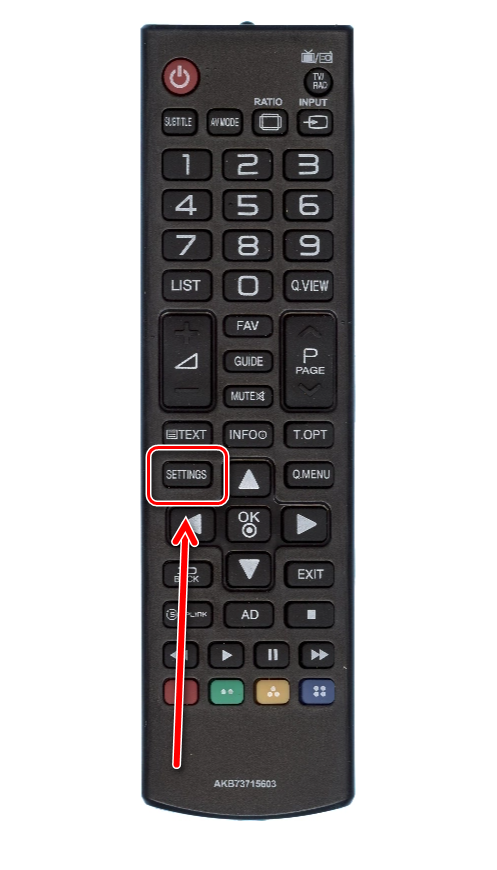
- Нажмите на кнопку Settings на пульте. На ней может быть как изображение шестеренки, так и соответствующая надпись.
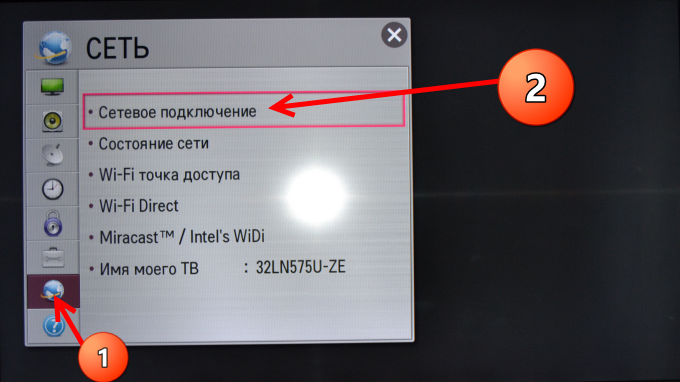
- Перейдите в раздел «Сеть» и выберите пункт «Сетевое подключение».
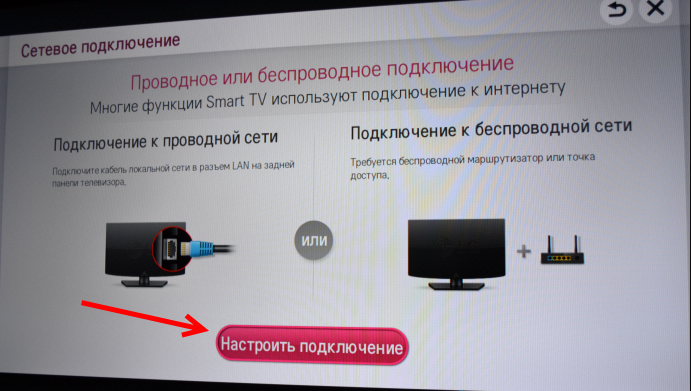
- Откроется окно для подключения. Здесь можно ознакомиться с доступными вариантами, после чего нажать «Настроить подключение».
- Выберите подходящую сеть Wi-Fi. При необходимости можно настроить ее вручную или обновить список.

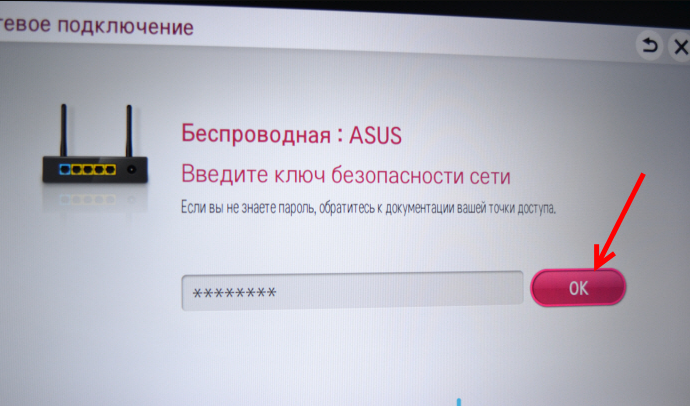
- Теперь введите пароль, если он установлен на вашем роутере. После кликните «Ок», чтобы проверить верность введенной комбинации.
- Если все сделано верно, телевизор сообщит об успешном подключении. Осталось лишь выбрать «Готово» и приступить к использованию.

Стоит отметить, что на некоторых прошивках телевизоров LG интерфейс может немного отличаться. Однако общий принцип действий примерно одинаковый.
Второй способ является менее приоритетным, но тоже имеет место быть. Для подключения устройства по LAN необходимо выполнить следующие действия:
- Вам понадобится сетевой кабель. Приобрести его можно в любом специализированном магазине. Стоит заранее измерить расстояние между роутером и устройством, чтобы ориентироваться по длине.
- Подключите провод с одной стороны к роутеру, а с другой стороны к телевизору.
- Как и в предыдущей инструкции, перейдите в меню «Сетевое подключение» в настройках операционной системы. После нажмите «Настроить подключение».

- Если кабель подключен верно, то в списке сетей будет пункт «Проводная сеть». Выберите его.
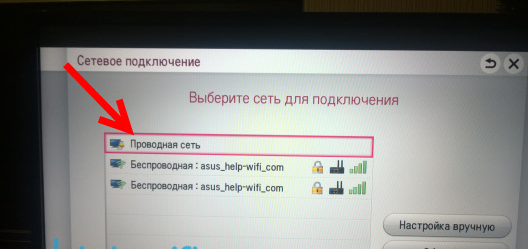
- Осталось лишь подтвердить подключение и завершить процедуру.
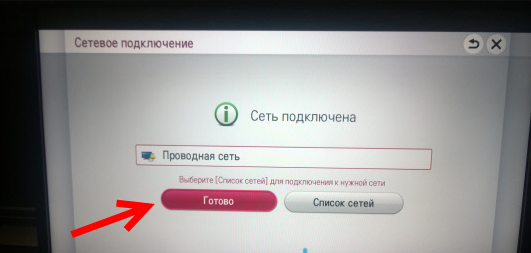
Как скачать и установить приложение для Smart TV LG
Если подключение налажено, можно переходить к установке самого приложения от Ростелекома. Для этого понадобится официальный магазин программ от LG.
Первым делом важно отметить, что утилита поддерживается далеко не на всех телевизорах фирмы. Установить ее можно на тех устройствах, которые имеют операционную систему Smart TV и появились на рынке не ранее 2014 года.
В остальных случаях придется приобрести приставку.
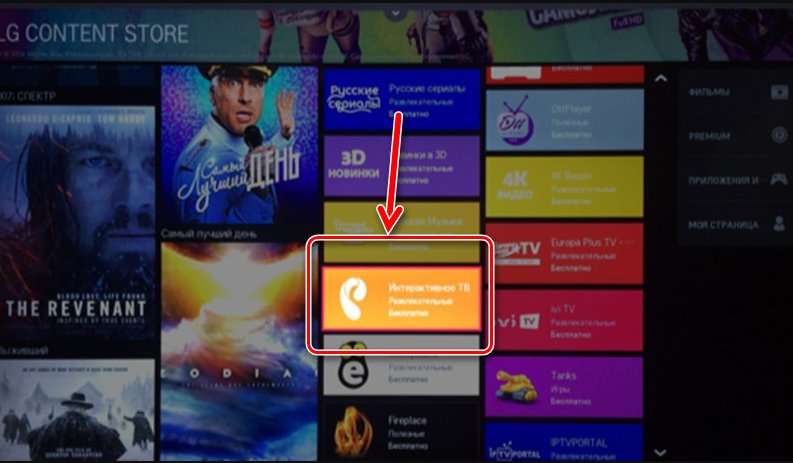
- Перейдите на главный экран Smart TV и найдите приложение LG Smart World. Это магазин программ, где можно найти интерактивное ТВ от Ростелекома.
- Откройте категорию «Видео» и найдите нужное приложение. Помимо этого, можно воспользоваться поиском.
- Бесплатно загрузите программу. Установка произойдет автоматически.
- Осталось лишь запустить приложение и авторизоваться. После этого можно пользоваться всеми возможностями интерактивного телевидения.
Как пользоваться приложением для Smart TV LG
Управление происходит с помощью пульта от телевизора. Программа поделена на несколько разделов, каждый из которых предназначен для разных целей. Их список выглядит следующим образом:

- Телевидение. Главный модуль, позволяющий просматривать все телеканалы, входящие в подключенный тарифный план. Можно сортировать их, пользоваться поиском, формировать плейлисты, просматривать программу передач и многое другое.
- Видеопрокат. Здесь размещены все фильмы и сериалы, предоставляемые сервисом. Часть из них входит в тариф и доступна к просмотру бесплатно. Остальной контент необходимо покупать за дополнительную плату. Средства списываются с лицевого счета абонента ПАО «Ростелеком».
- Настройки. Управляйте родительским контролем, удаляйте неинтересные каналы и выставляйте необходимые параметры.
- Мое. В этом разделе собрано все, что привязано к вашему договору. Это оплаченные подписки, бесплатный контент, история просмотров и так далее.
- Сервисы. Разработчики приложения позаботились о дополнительных удобных инструментах. Сюда входят прогноз погоды, актуальный курс валют, карты городов с отображением уровня пробок и даже социальные сети.
- Управление. Здесь собрано все, что позволяет регулировать подписки, покупки и так далее.
Возможные трудности и их устранение
Никто не застрахован от проблем и ошибок, которые могут возникнуть в ходе работы с интерактивным ТВ. Рассмотрим наиболее распространенные из них, а также методы решения.
Пошаговое подключение к интернету на телевизоре лджи. Как настроить вай фай Интернет на телевизоре, подключаем телевизор к Интернету по кабелю

Для подключения телевизора LG к локальной сети можно использовать два способа:
- Беспроводной (при помощи внешнего роутера или модема).
- Проводной (при помощи сетевого кабеля LAN).
Беспроводное подсоединение телевизора LG к Wi-Fi производится в следующем порядке:
- Включить телевизор.
- На пульте управления нажать кнопку Settings, которая откроет меню настроек на экране телевизора.
- Выбрать в меню раздел «Сеть» (значок в виде планеты) и перейти в подраздел «Сетевое подключение».

Подключение к сети Wi-Fi телевизора LG при помощи сетевого кабеля производится в четыре шага:
- Модем или роутер необходимо подключить к телевизору. Для этого следует вставить один конец кабеля в LAN-разъём роутера (модема), а другой конец – в разъём телевизора.
- Затем телевизор необходимо включить и на пульте управления нажать кнопку «Settings».
- Выбрать в меню раздел «Сеть» (значок в виде планеты) и перейти в подраздел «Сетевое подключение».
- В открывшемся окне нажать на кнопку с надписью «Настроить подключение».
- На экране следует выбрать проводную сеть. Подключение будет произведено автоматически.
- На экране отобразится оповещение о подключении сети, после чего нужно нажать кнопку «Готово» и закрыть окно.
Подключение Samsung Smart TV к WiFi
Для в хода в настройки Смарт ТВ телевизоров Самсунг нужно нажать на пульте кнопку Menu. Появится вот такое меню параметров:
Выбираем раздел «Сеть», а в нём — «Настройки сети». После этого должно запуститься вот такое окно:
Отмечаем зелёной точкой тип сетевого соединения «Беспроводная сеть (общая)» и кликаем на кнопку «Далее». Телевизор должен запустить поиск сетей ВайФай и выдать список доступных к подключению.
Выбираем свою домашнюю сетку. После этого система попросит Вас ввести пароль на подключение:
Если Вы забыли ключ безопасности, то поможет вот эта инструкция. В случае успешного подключения Смарт ТВ Samsung к WiFi, Вы увидите примерно такую картину:
Нажимаем кнопку «ОК». После этого телевизор должен иметь доступ в Интернет.
Примечание: Если необходимо прописать IP-адрес или указать вручную адреса DNS-серверов — нажимаем кнопку «Настройка IP» и прописываем нужные значения.
Проверяем, есть ли в телевизоре LG встроенный Wi-Fi и Smart TV
Практически все модели телевизоров LG, которые были выпущены после 2012 года, имеют встроенный Wi-Fi и технологию Smart TV. Однако если пользователь не уверен в наличии этих функций в своём устройстве, то он может посмотреть необходимую информацию в инструкции по эксплуатации телевизора, на официальном сайте производителя или сайтах по продаже техники.
Обычно напротив названия характеристик Wi-Fi и Smart TV может стоять одно из трёх обозначений:
- «–» или «нет» – функция в телевизоре отсутствует;
- «•» или «есть» – опция встроена в телевизор;
- «опционально» или «Ready» – функция может быть настроена после подключения внешнего адаптера.
Внимание! Если встроенный Wi-Fi-приёмник на модели телевизора не предусмотрен, то интернет можно подключить при помощи внешнего модуля, который присоединяется через USB-разъем. Для телевизоров LG рекомендуется использовать Wi-Fi USB-модуль LG AN-WF100.
WiFi адаптер для телевизора LG
Фирмы производители телевизоров в своих телеприемниках сделали возможным использования внешнего модуля Wi-Fi для создания беспроводной сети. Только вот они это сделали так, что обычные модули WiFi не работают с телевизорами, такие модули выпускаются для использования в компьютерах. Так же сделала и фирма LG, она выпустила свой такой адаптер (внешний модуль) WiFi под названием LG AN-WF100
. Цена такого модуля примерно 30 $, тогда как модели таких модулей для компьютера стоят раза в 3 дешевле.
Подключается адаптер LG AN-WF100 к разъему USB 2.0, и обеспечивает скорость до 300 Мбит/сек. Поддерживает такие стандарты связи: IEEE 802.11a/b/g/n.
Возможно, будет полезно почитать:
- Инструмент для работы с кожей своими руками Что нужно знать работе кожей ;
- Утепленные мужские джинсы Wrangler Вельветовые мужские джинсы ;
- Как отличить настоящие New Balance от подделки ;
- Женские теплые джинсы С чем носить мужские утепленные джинсы ;
- Как отличить кроссовки New Balance от подделки ;
- Т-образный станок для бритья Обзор лезвий для т образных станков ;
- Антигравитационная машинка Детская машинка на радиоуправлении ездит по стенам ;
- Как правильно использовать ресницы на магнитах? ;
Возможные проблемы и варианты их решения
Неисправность встроенного модуля Wi-Fi
Работа встроенного Wi-Fi-модуля в телевизоре должна производиться корректно. Однако если аппаратный модуль выходит из строя, то связь может пропасть. В телевизоре LG можно проверить исправность работы модуля Wi-Fi следующим образом:
- Проверить, подключается ли ТВ к другим беспроводным сетям. Для этого на пульте нужно нажать кнопку Settings и перейти в раздел «Поддержка» (значок вопроса).
- Затем в открывшемся меню нужно выбрать пункт «Информация о продукте/ услуге». В строчке с MAC-адресами следует обратить внимание на указанные символы. Если адрес состоит из нулей, прочерков или других однообразных значений, то это свидетельствует о неисправности модуля.
Самостоятельно устранить такую неисправность невозможно, так как для этого требуется использование спецоборудования. Поэтому владельцу телевизора лучше обратиться в сервис-центр для устранения неисправности.
Слабый сигнал, помехи при неправильном расположении роутера
Неправильное расположение маршрутизатора также может вызывать помехи в работе Wi-Fi-модуля телевизора. Чтобы телевизор подключился к роутеру, необходимо убрать все препятствия, которые могут ослабить сигнал: большие комнатные растения, мебель, бытовую технику.
В случае если телевизор и маршрутизатор находятся в разных комнатах, то их желательно переместить в одно помещение. Так как стены способны препятствовать проникновению радиоволн.
Для улучшения качества сигнала можно расположить роутер на возвышенности (например, на шкафу) или подключить к нему дополнительную антенну, которая увеличит мощность передачи сигнала.
Неправильная настройка роутера
Некорректно выставленные параметры маршрутизатора могут не позволять ему подключаться к телевизору через Wi-Fi-соединение. Устранение этой неисправности производится в следующем порядке:
- Открываем любую доступную программу для просмотра веб-страниц (например, «Опера» или «Гугл Хром») и в адресную строку вставляем одну из комбинаций «192.168.0.1» или «192.168.1.1» (без кавычек).
- В браузере появляется страница с названием подключённого к компьютеру роутера. В середине страницы расположено окошко, в которое нужно поместить имя пользователя (admin) и пароль (admin). После нажать на клавишу «Вход».
- Чтобы изменить настройки роутера TP-Link, в меню слева нужно перейти в раздел DHCP и выбрать вкладку «Настройки DHCP». В окне выбрать опцию «Включить» для DHCP-сервера.
- Затем нужно перейти в раздел «Безопасность» и отключить фильтрацию клиентов по MAC-адресу, если эта функция была активирована по умолчанию. Для этого нужно перейти во вкладку «Локальное управление» и выбрать опцию «Всем компьютерам локальной сети разрешён доступ к веб-утилите маршрутизатора».
- После выполнения всех операций нужно перезагрузить компьютер и роутер для успешного подключения к телевизору.
Что делать, если телевизор не подключается к Wi-Fi?
Если телевизор видит Wi-Fi-сеть, но при попытке соединения устройств всплывает оповещение «Не удалось подключить» или «Неверный пароль», тогда необходимо выполнить следующие действия:
- Перезагрузить маршрутизатор и телевизор.
- Проверить правильность вводимого пароля.
- Проверить, нет ли запрета у роутера на подключение к нему других устройств.
- Попробовать подключить телевизор к другому источнику сети, который раздаёт Wi-Fi (например, телефону), чтобы убедиться в исправности роутера.
- Переместить роутер ближе к телевизору.
- Отключить WPS.
Если проблема не решается при помощи названных способов, то следует прибегнуть к помощи специалистов.
Беспроводное подключение через Wi-Fi роутер
Это гораздо более актуальный тип подключения, который лишен всех недостатков предыдущего. Ваш телевизор может содержать в себе приемник Wi-Fi (проверяется по инструкции), в противном случае вам придется приобрести дополнительный внешний адаптер. Приобретенный адаптер вставляется в любой свободный USB-разъем.
Для подключения к роутеру зайдите в меню «Home», найдите в нем пункт «Установки» — «Сеть» — «Настройка сети: беспроводной». Если вы знаете имя своей сети и пароль к ней, то просто зайдите в пункт «Настройка доступа из списка точек доступа», выберите вашу сеть из предложенного списка и введите пароль.
Если ваш роутер имеет кнопку WPS, то зайдите на телевизоре в одноименный пункт и зажмите соответствующую кнопку на роутере на 15 секунд. Настройка произойдет автоматически.
Если вы хотите подключить телевидение к Интернету, читайте статью , в которой даны подробные рекомендации.
Производители телевизоров относительно недавно стали добавлять функцию выхода в интернет. Любой желающий может практически без проблем подключиться к интернету и воспользоваться предоставленными возможностями. Стоит отметить, что на каждой марке телевизора настройка и подключение интернета осуществляется немного по-разному. Подключить телевизор к интернету можно либо с помощью LAN, либо с помощью Wi-Fi (считается, что второй способ гораздо удобнее, так как не требует никаких проводов).
Сброс до настроек по умолчанию
Для сброса системных настроек на телевизоре LG рекомендуется выполнить следующие действия:
- Выключить телевизор при помощи пульта дистанционного управления, но оставить включённым в розетку.
- Открыть меню системных настроек, нажав для этого комбинацию кнопок на пульте в следующей последовательности: INFO, MENU, MUTE, POWER.
- Откроется сервисное меню, в котором нужно перейти на вкладку «Поддержка» и выбрать пункт «Самодиагностика».
Справка! Для выбора опций можно воспользоваться кнопкой на пульте Enter.
4. В меню самодиагностики выбрать пункт «Сброс» и дождаться окончания процесса.
5. Для закрытия сервисного меню нужно нажать кнопку POWER.
6. После включить телевизор и проверить, подключается ли он к Wi-Fi-сети.
Если после сброса настроек телевизор не видит роутер, то можно прибегнуть к дополнительным мерам, которые включают в себя изменение значений DNS. Для этого выполним следующие действия:
- Открываем браузер и в адресную строку вставляем одну из комбинаций «192.168.0.1» или «192.168.1.1» (без кавычек). Вводим одинаковые логин и пароль (admin). Нажимаем на кнопку «Вход».
- В меню слева переходим в раздел DHCP и выбираем вкладку «Настройки DHCP». В окне выбираем опцию «Выключить» для DHCP-сервера. Вручную изменяем параметры в графе «Предпочитаемый DNS-сервер» на 8.8.4.4 или 8.8.8.8.Нажимаем кнопку «Сохранить».
Ввод данных вручную
Ручной ввод используют в случае, если автоматическая настройка не даёт результатов. Для этого необходимо:
- Открыть браузер и в адресную строку вставить одну из комбинаций «192.168.0.1» или «192.168.1.1» (без кавычек). Затем ввести одинаковые логин и пароль (admin) и нажать на кнопку «Вход».
- В меню слева перейти во вкладку «Расширенные настройки маршрутизации» и открыть раздел «Список статических маршрутов». Затем выбрать кнопку «Добавить».
- В открывшейся форме заполнить поля:
- «IP-адрес назначения», введя комбинацию 192.168.0.1 или 192.168.1.1;
- «Маска подсети», введя значение 255.255.255.0.
- Нажать кнопку «Сохранить».
Проверка настроек маршрутизатора
Проверить настройки роутера можно при помощи браузера. Для этого в адресную строку вводят одну из комбинаций 192.168.0.1 или 192.168.1.1 и входят в «Личный кабинет» роутера. В нём нужно обратить внимание на два раздела:
- Параметр «DHCP-сервер» должен быть активен, так как в противном случае телевизор не сможет автоматически получить IP-адрес.
- Безопасность. Фильтрация по MAC-адресу должна быть отключена.
После изменения настроек роутер должен быть перезагружен.
Смена способа подключения
В случае если подключение телевизора LG к Wi-Fi было произведено при помощи ручного ввода пароля, то можно попробовать технологию Wi-Fi Protected Setup (WPS). Активировать её нужно на роутере при помощи специальной кнопки.
Обновление ПО
Для полноценного функционирования смарт-телевизора LG ему требуется проведение регулярного обновления программного обеспечения. Приведём подробную инструкцию для этого:
- Посетить официальный сайт компании LG по ссылке https://www.lg.com/.
- Перейти в раздел «Поддержка».
- После открыть вкладку «Драйверы, прошивки и ПО».
- В открывшейся странице заполнить форму, введя номер модели, или выбрать товар по категории продукта.
- Кликнуть на ссылку и скачать необходимое ПО на компьютер.
- После скачивания файлов прошивки нужно переместить данные на отформатированный флеш-накопитель. Если файлы установки были скачаны в виде архива, то их нужно распаковывать и после изъять флешку.
- Затем вставить накопитель в телевизор и зайти в меню устройства.
- В разделе «Поддержка» перейти на вкладку «Обновление ПО» и нажать кнопку «Обновить сейчас».
- На экране высветится запрос о проверке программного обеспечения на накопителе – его нужно подтвердить.
- После проверки файлов начнётся процедура определения прошивки на накопителе, по окончанию которой необходимо нажать клавишу «Обновить».
- После установки нового программного обеспечения телевизор автоматически перезагрузится.
Замена адаптера
Замена Wi-Fi адаптера на внешний модуль поможет подключить сеть к смарт-телевизору. Стандартный беспроводной адаптер Wi-Fi выглядит, как обыкновенная флешка. Он подключается к телевизору при помощи USB-разъёма.
Также можно приобрести и другой вид адаптера, который оборудован разнонаправленной антенной. Она обеспечит лучший приём сигнала от маршрутизатора. Подключение адаптеров такого вида лучше производить при помощи USB-удлинителя, тем самым удаляя их от телевизора. Это поможет избежать помех в работе устройств.
Подводя итоги, следует отметить, что способов подключения телевизора LG к Wi-Fi-сети довольно много, но они могут показаться сложными неподготовленному человеку. Однако если чётко следовать пунктам пошаговой инструкции, то подключение и исправление возможных неполадок пройдёт успешно.
Предыдущая запись Пошаговая инструкция по смене пароля от Wi-Fi для D-Link, TP-Link, Ростелеком, ByFly, Huawei, ASUS, ZyXEL, Tenda, Mikrotik и Ubiquiti
Следующая запись Пошаговая инструкция по подключению телевизора Samsung к Wi-Fi
Как обновить прошивку телевизора
Чтобы приложения Смарт ТВ правильно функционировали, телевизор работал стабильно и с высокой скоростью, необходимо обновлять программное обеспечение устройства. Существует два способа для обновления прошивки: напрямую через сеть Интернет или с помощью USB накопителя. Рассмотрим, как установить последнюю версию прошивки на телевизор Lg с флешки. Для этого выполните такие действия:
- зайдите на сайт компании lg;
- вводите модель телевизора;
- выбирайте вкладку «поддержка»;
- переходите в «по»;
- из списка прошивок выбирайте новую версию;
- нажимайте на ссылку и скачивайте архив на компьютер;
- создайте папку с названием «lg_dtv» и поместите туда скаченный файл;
- подсоедините накопитель к телевизору;
- система предложит выполнить загрузку обновленной версии;
- нажмите «выполнить».
Обратите внимание! Когда происходит обновление прошивки, нельзя выключать технику от розетки. Чтобы избежать непредвиденное отключение электричества, используйте источник бесперебойного питания.
В данном обзоре подробно изучили, как через беспроводной интерфейс установить соединение с роутером. Пользователям даны ответы, почему телевизор не подключается к Интернету по wifi и предложены основные способы устранения проблем.
Как подключить телевизор LG к интернету и настроить подключение.
Умное телевидение – это интеграция сети Интернет в такое устройство, как телевизор. С помощью этой функции вам открываются широкие возможности пользования различными ресурсами. Например, просмотр фильмов, серфинг в интернете, доступ к социальным сетям, приложениям и многое другое.
Итак, что необходимо, чтобы подключить наш ТВ LG с функцией Smart TV к интернету:
- Телевизор со встроенной опцией Smart TV. Желательно, чтобы в устройстве был WI-FI модуль.
- Фирменный приёмник (он понадобится, если телевизор не оснащен сетевым адаптером).
- Маршрутизатор WI-FI (это прибор, через который можно подсоединить несколько устройств к беспроводной сети).
Для просмотра Интернет ТВ на телевизорах марки LG* с функцией SMART TV** необходимо выполнить следующее:
1. Подключение телевизора к Интернету
1.1 Подключение по проводной сети (по кабелю):
— Подключаем кабель (кабель из подъезда/свича/роутера) в разъем LAN на задней стенки телевизора;

— Нажимаем кнопку SMART на пульте от телевизора и переходим в меню;
— Выбираем пункт меню «Настройки»;

— Переходим в пункт «СЕТЬ» и выбираем подпункт «Сетевое подключение»;

— Нажимаем кнопку «Настроить подключение»;

— Нажимаем на кнопку «Список сетей»;

— В появившемся окне выбираем «Проводная сеть» и нажимаем кнопку «обновить»;

— Ждем, пока телевизор выполнит подключение к сети;

— После подключения к проводной сети, нажимаем на кнопку «Готово»;

1.2. Подключение по беспроводной сети (через роутер)
— Нажимаем кнопку SMART на пульте от телевизора и переходим в меню;
— Выбираем пункт меню «Настройки»;

— Переходим в пункт «СЕТЬ» и выбираем подпункт «Сетевое подключение»;

— Нажимаем кнопку «Настроить подключение»;

— Нажимаем на кнопку «Список сетей»;

— В появившемся окне выбираем «Беспроводная сеть: ИМЯ ВАШЕЙ СЕТИ», нажимаем кнопку «обновить», далее вводим пароль от ВАШЕЙ БЕСПРОВОДНОЙ СЕТИ;

Вход и регистрация на портале
— Нажимаем кнопку SMART на пульте от телевизора и переходим в меню;
— В верхнем правом углу выбираем кнопку «Войти»;

— Если у Вас нет учетной записи на LGAPSS то ее необходимо создать, для этого нажимаем на кнопку «Регистрация»;

— Необходимо прочесть и согласиться с «Пользовательским соглашением» и «ПОЛИТИКОЙ КОНФИДЕНЦИАЛЬНОСТИ»;

— Вводим адрес эл.почты и нажимаем на кнопку «Проверка подлинности», это необходимо для проверки возможности регистрации на Ваш почтовый ящик;

— Вводим данные для регистрации: адрес Вашей электронной почты и пароль, нажимаем на кнопку «Регистрация»;

— На Вашу электронную почту поступает регистрационное письмо, открываем его и нажимаем на кнопку «Завершить регистрацию». Вы автоматически перейдете на страницу lgapps. На этом регистрация завершена;

— Нажимаем кнопку SMART на пульте от телевизора и переходим в меню;
— В верхнем правом углу выбираем кнопку войти;

— Вводим данные, указанные при регистрации: адрес электронной почты и пароль;

— Появляется запрос на ввод дополнительных данных, нажимаем кнопку «Нет»;

— Автоматически возвращаемся в главное меню.
Установка приложения SS IPTV***
— Нажимаем кнопку SMART на пульте от телевизора и переходим в меню;
— Выбираем окно «Smart World»;

— В верхнем правом углу выбираем кнопку «ПОИСК»;

— В строке поиска вводим «ss iptv» и нажимаем красную кнопку на пульте;

— В появившемся списке выбираем программу «SS IPTV»;

— Выбираем кнопку «Установить» и ждем пока приложение установится;

— Выбираем кнопку «Запустить»;

— Необходимо прочесть и согласиться с «Пользовательским соглашением»;


— В окне выбора провайдера выбираем МП «СеверскЭлектроСвязь» и нажимаем «ОК» на пульте ДУ;
— Выбираем интересующий канал и нажимаем на кнопку «ОК»;

* Скорость переключения каналов SMART TV может быть ниже чем при использовании приставки STB и зависит от характеристик конкретной модели телевизора. ** Интерфейс настроек может отличаться и завсит от конкретной модели телевизора.
*** Интерфейс настроек приложения SS IPTV может отличаться и завсит от конкретной версии программы.
Советы и рекомендации
- При настройке интернета есть шаг, где нужно вписать определённые данные вашего сервера. Если вам будет доступна автоматическая настройка (настройка по умолчанию) – хорошо. Но бывает, что приходится вписывать IP-адрес, маску и т.д. вручную. Эти номера указываются при заключении договора об установлении вам точки доступа в интернет. То есть вам нужно будет найти этот документ и вписать оттуда необходимые данные. Заполнение этого окна требуется в основном при кабельном соединении.

- Интернет должен обеспечивать скорость от 50 Мбит/сек для высокого качества работы в сети, просмотра фильмов в высоком разрешении и просто для быстрого перехода с одной страницы на другую.
- Способ с LAN кабелем – менее надёжный и удобный. На устройствах порт для такого подключения часто предназначен для других целей.
- Если вы хотели работать в браузере, то пользоваться пультом для набора текста не очень удобно. Вам поможет беспроводная клавиатура и мышь, которые можно подключить через USB-порт.
Если кому-то понадобится, в видео доступны инструкции по подключению к интернету LG с WebOS:
Обзор функций Смарт ТВ на телевизорах «Элджи»
В таких телевизорах легко получать видео непосредственно из интернета, но и предоставлена возможность заниматься интернет-серфингом.
С помощью Смарт ТВ предоставляется непосредственный доступ к видеоматериалам с YouTube.
Доступ к различным сервисам video on demand.
Есть возможность поиграть в интересные игры тем, кто хочет скоротать время.
По такому телевизору возможно осуществлять звонки через «Скайп».
Есть возможность доступа к данным, находящимся на других устройствах, подключенных к домашней сети.
При этом хотя иногда можно воспользоваться проводным доступом к интернету, удобнее применять связь по Wi-Fi.
Настройка смарт ТВ на телевизоре LG
Владельцам телевизоров LG, оснащенных функцией смарт ТВ, доступен просмотр пакетов каналов через интернет без подключения дополнительного оборудования, для этого им понадобится только беспроводное соединение и, конечно же, сам телевизор. Естественно, предварительно технику нужно будет правильно настроить и установить все требуемые программы, уже заложенные в ее памяти. Ниже мы подробно рассмотрим, каким образом можно самостоятельно проделать эти нехитрые манипуляции.
Содержание:

Как начинать пользоваться смарт ТВ?
- Сначала подключите телевизор к интернет-соединению;
- Откройте меню, нажав одноименную кнопку на пульте;
- Переходите в разделы меню в таком порядке: настройки – сеть – название вашего соединения – обновить;
После этого выполните несколько последовательных операций при помощи пульта управления, а именно:
- Зарегистрируйтесь;
- Установите все необходимые программы и виджеты;
- Начните просмотр;
Настройка соединения и подключение телевизора к интернету
При беспроводном подключении потребуется точка доступа, в качестве которой применяется wi-fi роутер, маршрутизатор, передающий сигнал телеприемнику и обеспечивающий ему подключение к интернету. Роутер можно заменить ноутбуком либо портативным компьютером, данная техника оснащена встроенным адаптером, что позволяет ей выступать в качестве точки доступа.
Итак, наличие интернет-соединения является главным условием работы смарт ТВ, при этом интернет нужен либо проводной, либо подключенный через WiFi роутер, следовательно, USB-модемы от мобильных операторов вам не подойдут.
Подключается телевизор к интернет-соединению с помощью одного из двух способов: через кабель, либо через WiFi. Какой именно из способов выбрать – решайте сами, мы же отметим, что в обоих случаях ТВ работает прекрасно.

Подключение через кабель
При выборе данного способа вам нужно будет подсоединить интернет-кабель в находящийся на задней панели телеприемника разъем LAN. При наличии у вас лишь одного подключенного к сети интернет компьютера рекомендуется приобрести специальный разветвитель, к которому подключается интернет-кабель – таким образом, интернет сможет одновременно работать и на компьютере и на ТВ. Подключить разветвитель не сложно – один из его выходов (LAN 1) с помощью сетевого кабеля соединяется с компьютером, а другой (LAN 2) присоединяется к телеприемнику.
Теперь вам потребуется настроить телевизор. Возьмите пульт и выполните описанные ниже действия:
- Нажмите клавишу Home и войдите в меню;
- Зайдите в раздел “Настройки”, затем – в “Сеть”, далее – в “Сетевое подключение”;
- После выберите клавишу “Настроить подключение” и перейдите к “Списку сетей”.
- Затем вам понадобится перейти к пункту “Проводная сеть”, нажать на клавишу “Обновить”, и ждать прихода сообщения о подключении. Получив данное сообщение, нажмите клавишу “Готово”. Подключение успешно завершено.
Подключение через Wi-Fi
Для подключения телевизора к сети Wi-Fi вам потребуется последовательно произвести следующие манипуляции:
- Нажать на пульте клавишу “Settings”;
- Сначала перейдите в раздел “Сеть” на телевизоре, а затем в пункт “Подключение к сети Wi-Fi”;
- Потом вам нужно будет выбрать свою беспроводную сеть и нажать клавишу “Ок” на пульте;
- Введите пароль и жмите на клавишу “Подключение”.
Появление отметки у имени Wi-Fi сети станет сигналом удачного подключения.
Чтобы начать пользование технологией смарт ТВ, вам нужно будет нажать клавишу “Smart” на пульте. Внизу телевизионного экрана появится список приложений, из которых вы сможете выбрать понравившиеся вам и запустить их нажатием клавиши “Ок”.
Регистрация аккаунта
Однако, для полноценной эксплуатации смарт ТВ недостаточна лишь подключенного и настроенного интернет-соединения – вам понадобится еще и зарегистрировать персональный пользовательский аккаунт на сайте LG. Регистрация аккаунта поможет получить в свое распоряжение весь доступный функционал смарт ТВ.
Регистрация представляет собой довольно несложный процесс, занимающий минимум времени. Итак, для регистрации вам будет необходимо:
- Для начала войдите в телевизионное меню;
- Отыщите в нем расположенную вверху экрана клавишу входа в аккаунт;
- Нажмите на кнопку регистрации;
- Прочтя пользовательское соглашение, нажмите «Согласен»;
- Введите точный адрес вашей электронной почты, а затем нажмите клавишу проверки подлинности. Спустя несколько мгновений на указанный вами адрес будет отправлено письмо, содержащее ссылку подтверждения регистрации;
- Дважды введите выбранный вами пароль;
- Нажмите «Регистрация» и проверьте свою электронную почту – в папку с входящими сообщениями должно будет прийти письмо о ее подтверждении. Откройте это письмо и перейдите по указанной в нем ссылке. Помните – данное письмо может не отразиться в папке с входящими сообщениями, в этом случае переходите в папку «Спам», вполне возможно, что оно автоматически оказалось там.
При успешном выполнении всех вышеперечисленных пунктов вы обнаружите у себя на странице письмо, при получении которого вам следует снова проверить электронную почту. В полученном письме будет находится ссылка под названием “Завершить регистрацию” – переходите по ней. После этого вы будете автоматически перенаправлены на сайт LG, где вас уже будет ожидать сообщение, подтверждающее успешное завершение регистрационного процесса.

Начало работы
Для входа на свою страницу воспользуйтесь клавишей «Войти», расположенной вверху экрана. После этого вам понадобится ввести пароль и адрес вашей электронной почты. Чтобы не повторять данные манипуляции при каждом входе необходимо поставить галочку у поля «Оставаться в системе». Во всплывшем в этот момент диалоговом окне следует нажать на клавишу «Нет». Теперь настройка завершена и вы можете полноценно использовать все функции, предлагаемые технологией смарт ТВ.
- https://vpautinu.com/smart-tv/kak-nastroit-smart-tv-na-televizore-lg-cerez-wi-fi
- https://znaiwifi.com/instrukciya/kak-nastroit-smart-tv-na-televizore-lg-cherez-wi-fi.html
- https://www.wekom.ru/kak-nastroit-smart-tv-na-televizore-lg/
Процедура подключения
Вывод и трансляция изображения с компьютера на телевизор через вайфай
Для подключения важно, чтобы в телевизоре был предусмотрен встроенный Wi-Fi. В этом случае не потребуется ни роутер, ни проводной модем, так как для организации подключения будет достаточно только телевизора и наличия канала связи.
Обратите внимание! Если такого узла не предусмотрено, будет необходим Wi-Fi адаптер, который можно будет подключить через USB разъем. При этом нужно помнить, что для телевизора LG надо использовать только фирменный беспроводной адаптер.
Подключение через кабель
Использование кабеля провайдера — это один из способов того, как подключить телевизор LG к интернету. Однако в этом случае другие устройства будут лишены доступа к всемирной сети.
Кроме того, различные провайдеры могут использовать такие способы подключения к модему, которые не являются совместимыми с этой моделью телевизора.
Обычно при подключении используется динамический или статический адрес. Для ввода параметров нужно выбрать одну из этих двух опций. При использовании статического IP, чтобы подключиться, потребуется ввести адреса, полученные от провайдера.
Подключение через роутер с помощью вай-фай адаптера
Подключение через роутер производится через меню настроек телевизора. При этом надо выбрать беспроводную связь, указать домашнюю сеть и ввести ключ безопасности.
Ошибка подключения к интернету
Иногда, если подключаться к интернету, могут возникать проблемы. Если телевизор не может видеть интернет, то наиболее вероятными причинами являются следующие:
- Почти всегда современные телевизоры LG оснащены аппаратными узлами, обеспечивающими доступ в интернет. Однако иногда бывает, что у конкретного телевизора нет возможности для беспроводного доступа. В некоторых моделях имеется порт, дающий возможность включить доступ к локальной сети с использованием сетевого кабеля. В таком случае надо воспользоваться этой возможностью. Тогда необходимо настроить сервер DLNA.
- В некоторых старых моделях предусмотрен Smart TV, но отсутствует адаптер Wi-Fi. В них предусмотрена возможность кабельного подключения.
- Эта фирма выпускает беспроводные адаптеры, которые можно подключить через USB разъем. В этом случае можно устанавливать беспроводной доступ через эти узлы. При этом нужно помнить, что адаптеры должны быть произведены той же фирмой, которая произвела телевизор.
Важно определить, что производитель смог встроить в приобретенную модель телевизора. Проще всего это сделать, обратившись на фирменный сайт производителя. Там следует найти нужную модель и внимательно изучить ее характеристики.
Если нет возможности зайти в сеть, то здесь может быть две различных ситуации:
- Нет возможности увидеть никакую беспроводную сеть.
- В списке есть несколько сетей, однако домашняя отсутствует.
Обратите внимание! Если дома есть несколько устройств, подсоединенных к роутеру, но только телевизор не может к нему подключиться, то в этом случае рекомендуется перезагрузить роутер.
Другой способ состоит в том, чтобы в беспроводном маршрутизаторе изменить ширину канала или его частоту.
Если роутер работает на частоте 5 ГГц, а телевизор его не видит, то прежде всего надо установить, поддерживает ли аппаратура роутера данный стандарт связи. Это можно выяснить на сайте LG. Если предусмотрена соответствующая аппаратная поддержка, то источник проблемы нужно искать в настройках роутера.
В такой ситуации необходимо включить вручную один из следующих каналов для связи: 36, 40, 44, 48. После ввода новых настроек нужно их подтвердить, а затем произвести перезагрузку роутера.
Иногда проблема возникает в процессе установки связи. Когда пользователь хочет увидеть список доступных сетей, ему говорят, что Wi-Fi подключение невозможно.
В этом случае иногда может помочь сброс настроек и перезагрузка. Однако в большинстве случаев это говорит об аппаратной поломке и необходимости обращаться в сервис для ремонта.
Когда подключение происходит обычным образом, после ввода ключа безопасности может быть выдано сообщение о том, что пароль неверный. В этом случае необходимо выполнить следующие шаги:
- Провести перезагрузку роутера и телевизора.
- Ввести пароль для подключения. Его можно дополнительно проверить в настройках роутера.
- Надо проверить другие устройства, подключенные к квартирному беспроводному маршрутизатору.
- Можно раздать сеть не от роутера, а от смартфона и попытаться подсоединить к ней телевизор.
- Нужно проверить параметры безопасности на маршрутизаторе. WPA2-PSK (Personal) — таким должен быть тип безопасности в настройках.
- В настройках можно отключить функцию WPS.
Обратите внимание! Можно приблизить телевизор к роутеру, чтобы усилить беспроводной сигнал.
Включение интернета на телевизорах LG
Чтобы подсоединить LG, нужно на пульте управления телевизором нажать на кнопку «Settings» (Настройки). На экране можно будет увидеть меню, с помощью которого будет необходимо настраивать доступ.
Слева будет колонка, где изображены символы. Надо выбрать второй снизу, на котором изображен глобус. Появится список, на котором можно увидеть опции, с помощью которых можно подключать интернет.
В этом списке надо будет выбрать верхнюю строку, относящуюся к сетевому подключению. Нажав на этот пункт меню, пользователь переходит на экран, разделенный на две части: одна из них относится к беспроводному подключению, другая — к проводному доступу в интернет.
Нужно выбрать первый вариант и осуществить переход по ссылке «Настроить подключение». Затем пользователь увидит список доступных беспроводных сетей. После того, как будет выбран нужный вариант, потребуется ввести ключ безопасности.
Важно! Нужно помнить, что длина пароля не менее 8 символов. Вводить его необходимо внимательно, не допуская ошибок.
На экране будет клавиатура для ввода. После завершения надо подтвердить пароль. При успешном подключении появится надпись, подтверждающая подключение к интернету. После нажатия кнопки «Готово» можно приступать к пользованию всемирной сетью.
Подключение с использованием webOS
На новых моделях используется Smart TV, работающий на webOS. В этом случае подключение происходит следующим образом.
Для того, чтобы войти в программу установки настроек на телевизоре, нужно на пульте нажать кнопку, на которой имеется изображение в виде шестеренки. После этого на экране будет видно меню.
Справа будет вертикальное меню, состоящее из иконок. Надо выбрать ту, которая относится к сети. Теперь можно увидеть опции, относящиеся к различным видам подсоединений. В нем выбирают строку, предназначенную для установки параметров, связанных с Wi-Fi.
После этого на экране можно будет увидеть список доступных беспроводных сетей. Надо выбрать нужную и провести подсоединение при этом потребуется ввести ключ безопасности.
Обратите внимание! После этого надо подтвердить ввод. Если пароль был введен правильно, произойдет подключение и в дальнейшем можно будет работать в интернете.
Из меню Smart TV можно получить доступ к YouTube или запустить браузер, набрать нужный адрес и перейти по нему.
Подключение телевизора LG Смарт ТВ к сети
Прежде всего, необходимо подключить устройство к Интернету. При подключении к поставщику услуг у клиента появляются дополнительные возможности в большом объеме, которые предоставляет использование LG Smart TV. Это имеет некоторые положительные аспекты:
- воспроизведение мультимедийного контента онлайн;
- наличие доступа к телевизионному вещанию через Интернет;
- возможность смотреть любимые фильмы из бесплатного списка;
- Запущены избранные приложения и видеоигры;
- возможность использования дополнительных функций.
Для использования технологии Smart TV существует два способа подключения телевизора к Интернету:
- с помощью кабеля — используется, когда можно легко подключить провод к телевизору или когда нет домашней сети Wi-Fi;
- используя беспроводную сеть Wi-Fi.
При обоих способах подключения настройки различаются только на первом или последнем этапе.
Как подключить Смарт ТВ на телевизоре lg с помощью кабеля
Чтобы установить соединение таким образом, необходимо ввести информацию вручную.
Если соединение привязано к определенному адресу, Вы можете найти его в руководстве по эксплуатации телевизора и сообщить об этом Вашему оператору мобильной связи. Адрес можно также найти, посетив службу поддержки и выбрав необходимую информацию о модели.
Для обеспечения постоянного подключения к Интернету необходимо иметь дополнительный провод, который можно купить в компьютерном магазине. Если в комнате есть основной кабель от оператора мобильной связи, то у вас должен быть специальный сплиттер. С таким устройством можно подключить новый кабель к ТВ-приемнику.
Процедура подключения кабеля:
-
Подключите разъем на сплиттере к локальной сети, расположенный на задней панели корпуса Smart TV:

Подключение по WiFi телевизора LG с webOS
Если у Вас Smart TV нового поколения, алгоритм подключения к сети будет отличаться от предложенного выше. Современные телевизоры работают на платформе webOS, которая предлагает другой алгоритм подключения телевизора к сети.
Пульты дистанционного управления телевизоров LG оснащены кнопкой, которая ведет в меню настроек. Эта кнопка обозначена символом шестерни. При нажатии на него на экране появится список предлагаемых опций. Перемещение указателя с помощью клавиш со стрелками для выбора нижней секции «Дополнительные настройки».
- Слезай на месте «Сеть».Вы можете выбрать тип соединения: Wi-Fi или проводной Ethernet.

- После выбора беспроводного подключения вы увидите список сетей, из которого вам нужно будет выбрать свою.

- Если ваша сеть защищена паролем, система попросит вас ввести пароль перед тем, как разрешить телевизору выход в Интернет.

- Чтобы избежать ошибок при вводе пароля, установите флажок для команды «Показать пароль»Если перед экраном находятся люди, которым не требуется знать ваш сетевой пароль Wi-Fi, не устанавливайте этот флажок. Однако если перед экраном находятся люди, которым не нужно знать пароль к сети Wi-Fi при подключении, не нужно ставить галочку. Когда вы закончите ввод, нажмите «Связь».
Если пароль введен правильно, то сетевое имя будет выделено в списке, а рядом с сетевым именем появится флажок. Теперь Вы можете открыть меню Smart TV, чтобы проверить, была ли успешна настройка Smart TV на LG, перейдя в любое приложение.
Иногда, даже при правильном пароле, телевизор не может получить доступ к сети, происходит ошибка. Вы можете попытаться решить эту проблему, перезагрузив маршрутизатор.
Подключение через Wi Fi (универсальное)
Рассмотрим соединение, использующее маршрутизатор.
- Включите телевизор и сам маршрутизатор.
- С помощью пульта дистанционного управления перейдите в главное меню, нажав кнопку «Home».
- В разделе «Настройки» выберите раздел «Сеть», где вы найдете опцию «Сетевое подключение».
- Вам нужно выбрать действие «Настроить соединение», а затем перейти к «Списку сетей».
- Остановитесь на опции «Беспроводная сеть».
- В появившемся списке найдите свой собственный Wi-Fi роутер.
- Введите пароль для сети Wi-Fi (как при настройке компьютера или другого гаджета).
- Нажмите кнопку «OK» и дождитесь соединения.
- Специальный значок сообщит вам, что сеть подключена.
- Нажмите «Готово» и наслаждайтесь Интернетом на Вашем LG Smart TV
- Возможно, вы захотите протестировать сеть, посетив несколько сайтов.
Установка виджетов
Установка виджетов происходит через LG app. Они рассортированы по категориям. Предусмотрена удобная возможность сразу установить нужный виджет на телевизор.
Телевизоры LG предоставляют зрителям множество дополнительных возможностей не только для просмотра видео, но и в качестве развитого медиацентра или компьютера для интернет-серфинга.