Обзор умных часов Apple Watch Ultra
В семействе Apple Watch давно не выходило ничего особенно яркого. Компания из Купертино планомерно и неторопливо улучшала свои умные часы, пользуясь положением лидера рынка. Но в какой-то момент, видимо, было принято решение все же придать импульс этому направлению и выпустить нечто выходящее за рамки традиционного ежегодного косметического обновления «железа» и ПО. Такой новинкой стали Apple Watch Ultra. Мы протестировали эту очень недешевую модель.

Напомним, что выход Apple Watch Ultra вовсе не отменяет появления моделей из привычных линеек: Apple Watch Series 8 и Apple Watch SE. С одной стороны, налицо разрастание семейства (сразу вспоминается история, как Стив Джобс после возвращения в Apple в 1998 году пытался разобраться в разветвленном модельном ряду и в итоге почти всё закрыл, сказав, что это слишком сложно). С другой стороны, даже по ценам модели умных часов компании сейчас сильно отстоят друг от друга: цены на Series 8 начинаются в США с $399, а на Apple Watch Ultra — с $799.
За что же такая доплата? Давайте сравним характеристики Apple Watch Ultra с Series 8 и Series 7, чтобы увидеть прогресс по сравнению с прежними флагманами.
| Apple Watch Ultra | Apple Watch Series 8 | Apple Watch Series 7 | |
|---|---|---|---|
| Экран | прямоугольный, плоский, LTPO OLED, 1,9″, 410×502 (326 ppi) с функцией AlwaysOn | прямоугольный, плоский, LTPO OLED, 1,69″, 352×430 (326 ppi) / 1,9″, 396×484 (326 ppi), с функцией AlwaysOn | прямоугольный, плоский, LTPO OLED, 1,69″, 352×430 (326 ppi) / 1,9″, 396×484 (326 ppi), с функцией AlwaysOn |
| Материал корпуса + стекло | титан + сапфировое стекло | нержавеющая сталь + сапфировое стекло, переработанный алюминий + стекло Ion-X | нержавеющая сталь + сапфировое стекло, титан + сапфировое стекло, керамика + сапфировое стекло, переработанный алюминий + стекло Ion-X |
| Материал ремешка | силиконовый / полиэстер / нейлоновый | силиконовый / кожаный / стальной браслет / нейлоновый / полиэстер | силиконовый / кожаный / стальной браслет / нейлоновый / полиэстер |
| Датчики | температурный датчик (кожа, вода), барометрический высотомер постоянного действия, акселерометр, гироскоп, оптический датчик сердечной активности, датчик измерения ЭКГ, датчик внешней освещенности, датчик глубины, компас, пульсоксиметр (SpO2) | температурный датчик (кожа), барометрический высотомер постоянного действия, акселерометр, гироскоп, оптический датчик сердечной активности, датчик измерения ЭКГ, датчик внешней освещенности, компас, пульсоксиметр (SpO2) | барометрический высотомер постоянного действия, акселерометр, гироскоп, оптический датчик сердечной активности, датчик измерения ЭКГ, датчик внешней освещенности, компас, пульсоксиметр (SpO2) |
| SoC (CPU) | Apple S8, 2 ядра | Apple S8, 2 ядра | Apple S7, 2 ядра |
| Связь | Wi-Fi 5 ГГц, Bluetooth 5.3, двухчастотный GPS, Galileo, QZSS, LTE через eSIM (опционально) | Wi-Fi 5 ГГц, Bluetooth 5.3, GPS, Galileo, QZSS, LTE через eSIM (опционально) | Wi-Fi 5 ГГц, Bluetooth 5.0, GPS, Galileo, QZSS, LTE через eSIM (опционально) |
| Камера | нет | ||
| Микрофон, динамик | тройной микрофон + двойной динамик со сверхгромкой сиреной | есть | есть |
| Защита | 10 атм (погружение на глубину до 100 метров) | 5 атм (погружение на глубину до 50 метров) | 5 атм (погружение на глубину до 50 метров) |
| Операционная система | watchOS 8.0 | watchOS 8.0 | watchOS 8.0 |
| Емкость встроенного накопителя | 32 ГБ | 32 ГБ | 32 ГБ |
| Габариты (мм) | 49×44×14,4 | 41×35×10,7 / 45×38×10,7 | 41×35×10,7 / 45×38×10,7 |
| Масса самой доступной версии без ремешка (г) | 61,3 | 41,9 / 38,8 | 32,0 / 38,8 |
Мы видим, что отличия Apple Watch Series 8 от Series 7 совсем минимальны. Зато Ultra действительно отличается — набором датчиков, прежде всего, наличием сирены и улучшенных микрофонов/динамиков, большей защищенностью и — куда бо́льшими размером и массой. Насколько это удобно в повседневной жизни?
Комплектация
Как и раньше, Apple Watch поставляются в двух коробках, одетых в суперобложку, но впервые производитель выбирает такую форму бокса. Раньше это был либо куб, либо сильно вытянутый параллелепипед. Не то чтобы новое решение удобнее, но оно сразу отделяет Ultra от всех прежних моделей.
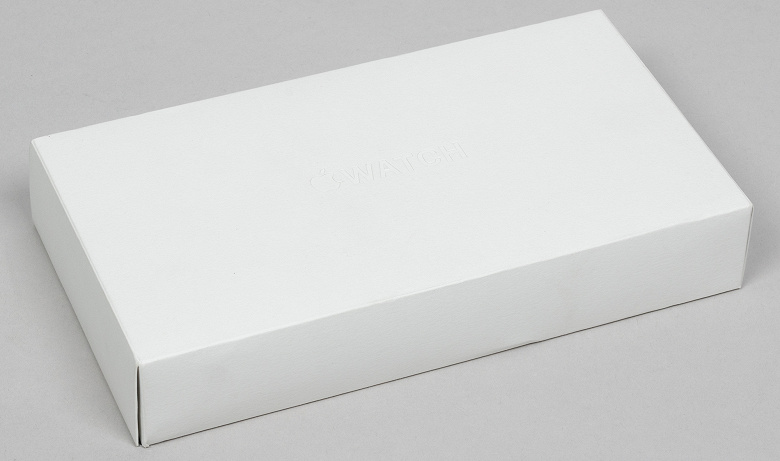
Также обратим внимание, что суперобложка полностью белая. Единственная надпись — Watch — выдавлена на фронтальной поверхности.
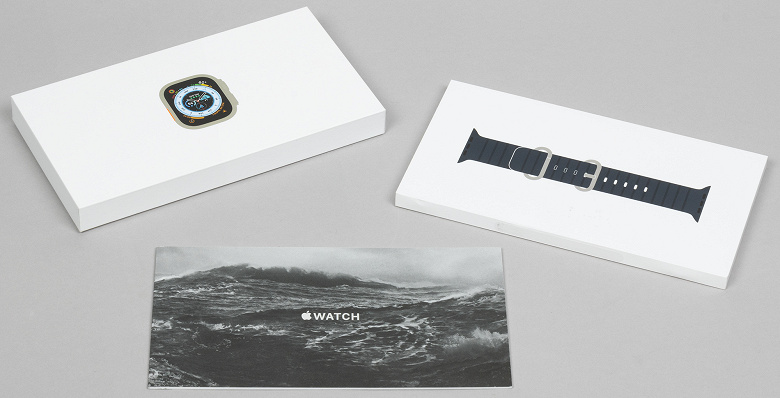
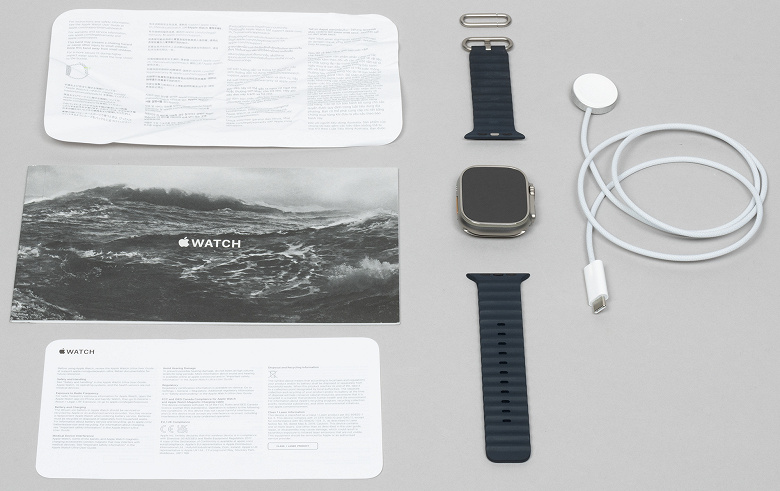
Внутри — коробки с часами, зарядным устройством, ремешком и руководством пользователя (плюс вспомогательные листовки). Руководство выполнено в виде красивого цветного буклета, отпечатанного на качественной бумаге. Опять-таки: вроде мелочь, которую и в руки-то возьмешь лишь один раз, скорее всего, но сразу создается ощущение, что перед тобой элитный продукт.
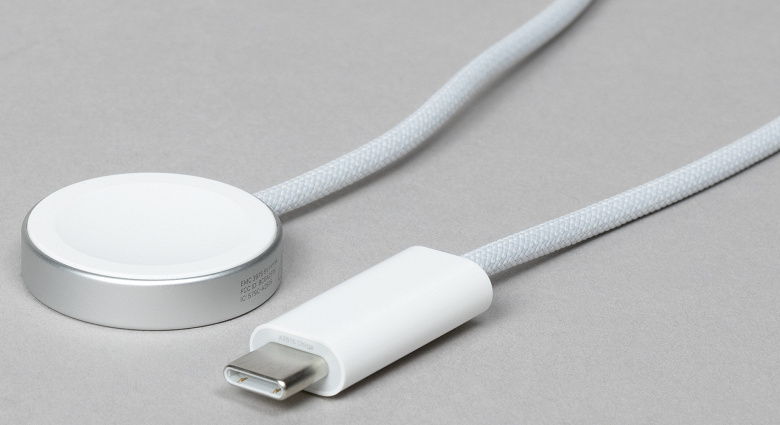
И последняя важная деталь: у зарядного кабеля оплетка не стандартная силиконовая, а текстильная, как на зарядках других Pro-моделей Apple (ноутбуки, компьютеры). Мы уже отмечали, что это куда лучше, поскольку материал не трескается, не рассыхается, не облезает.
В целом, упаковка и комплектация Apple Watch Ultra явно сближают эту модель с Pro-флагманами из других линеек. И хотя вроде бы никаких излишеств здесь нет (разве что буклет), ощущение, что перед тобой товар более высокого класса, чем раньше, присутствует.
Дизайн часов и ремешка
Внешний вид самих часов — скажем честно — шокирует. Это не критика, может быть это даже хорошо, поскольку очень уж долго (фактически, с самого начала) стиль Apple Watch не подвергался переосмыслению. И вот, наконец, мы получили нечто совершенно иное, нежели было раньше. Apple Watch Ultra громоздки и брутальны. Их немалая толщина бросается в глаза, а резкие грани и отсутствие той скругленности, которая была характерна для прежних моделей, только усиливают чувство, что это устройство — уже совсем другие Apple Watch.
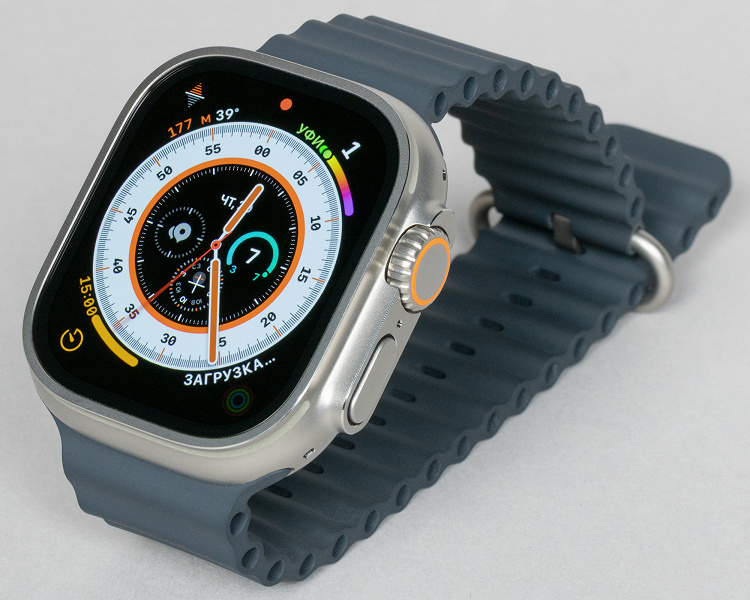
Конечно, определенная преемственность у облика часов есть. Но всё переосмыслено. Начнем с главного. Экран стал существенно больше, и это сразу ощущается. Но не менее заметное изменение — утопленность стекла в стальной каркас, тогда как у других Apple Watch стекло поднимается над уровнем корпуса, а грани плавно скругляются.
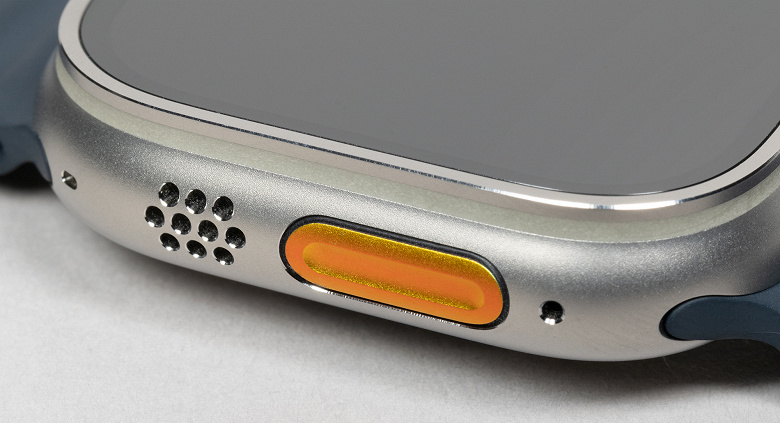
Видимо, сделано это было как раз из соображений надежности: если рука в часах ударяется об пол или иную твердую плоскую поверхность, экрану ничего не грозит, поскольку его защищает титановая окантовка. Также здесь используется более устойчивое к царапинам сапфировое стекло.
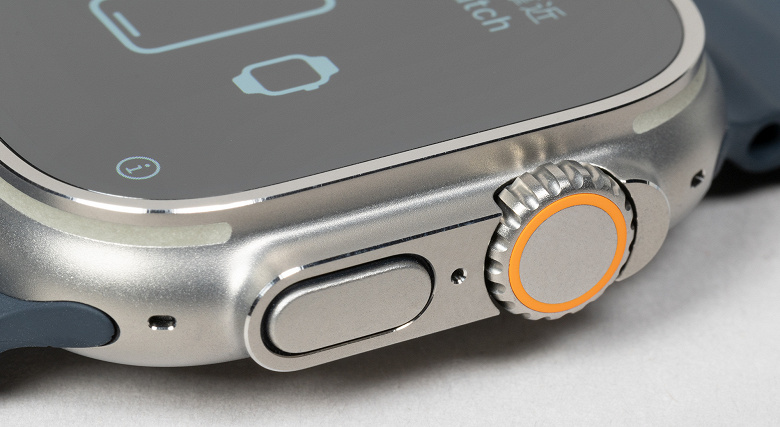
Что касается расположения элементов управления, то справа, как и раньше, находятся кнопка-колесико Digital Crown и продолговатая кнопка. Проблема в том, что обе они утоплены в корпус, поэтому, например, вращать колесико неудобно. Нажимаются кнопки туго (особенно Digital Crown).
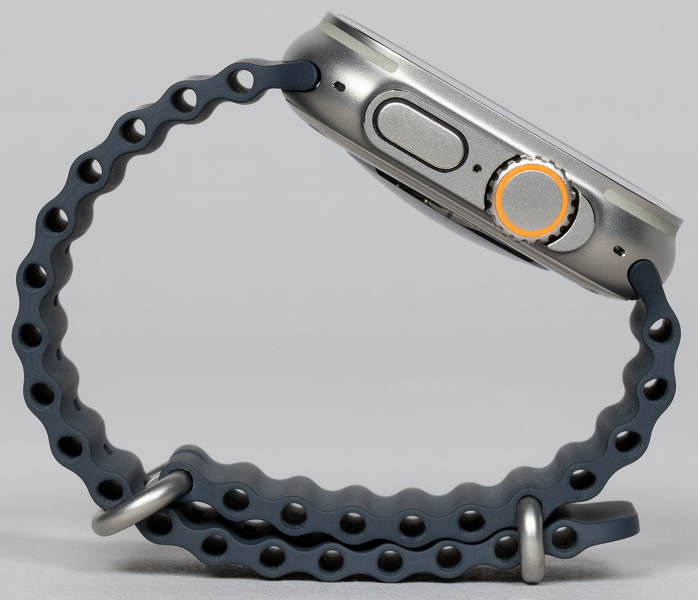
Но самое интересное — на другой грани. Там впервые появилась новая, третья кнопка, обозначенная почему-то оранжевым цветом. По умолчанию она настроена на вызов тренировок, но можно через настройки перепрограммировать ее. Нажимается она менее туго, чем Digital Crown.
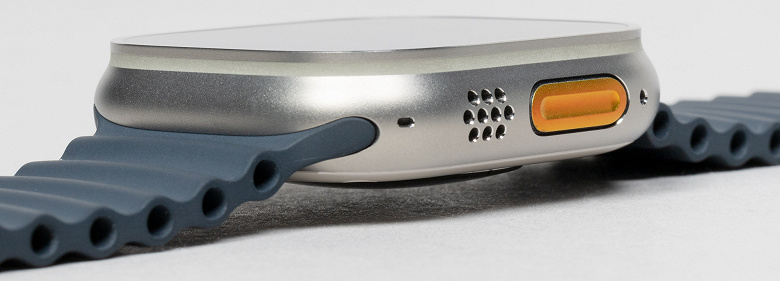
Обратим также внимание на решетку динамика. Часы оснащены мощнейшей (для такого форм-фактора) сиреной, и благодаря довольно крупному динамику ее звуку ничего не препятствует (подробнее об этом мы расскажем в разделе, посвященном функциональности).
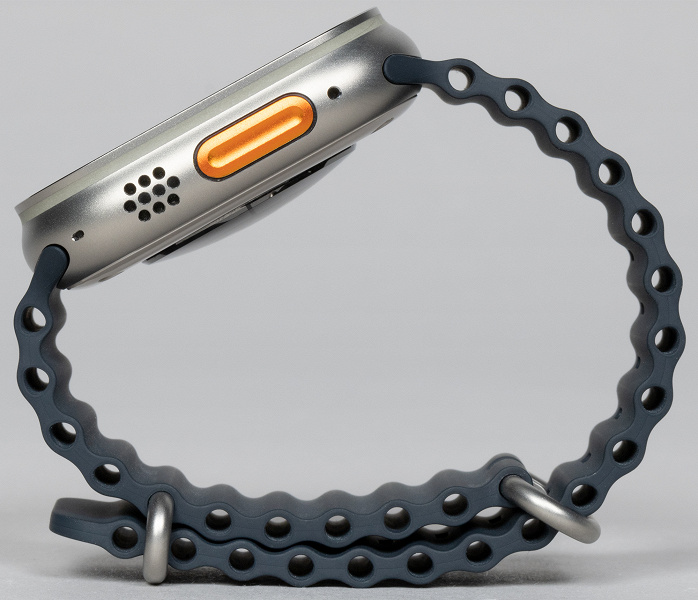
Наконец, нельзя не сказать и о новых ремешках. Специально для Watch Ultra компания Apple выпустила три варианта в трех цветах каждый: Alpine Loop из полиэстера (зеленый, оранжевый и светло-серый), нейлоновый Trail Loop (сине-серый, черно-серый и желто-бежевый) и, наконец, силиконовый, точнее флуоэластомерный, Ocean Band (белый, темно-синий и желтый). Модель, приехавшая к нам тестирование, комплектовалась темно-синим Ocean Band.
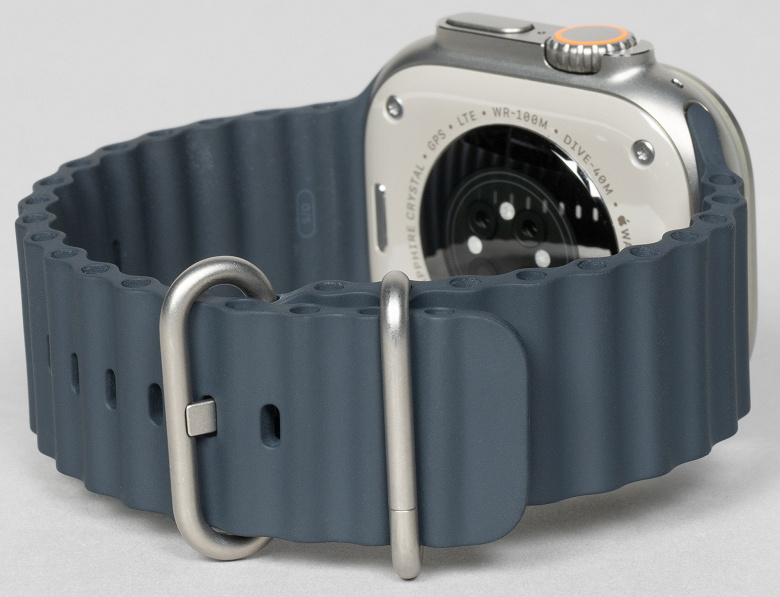
В чем его отличие от стандартных силиконовых ремешков? Прежде всего — в сквозных отверстиях на протяжении всей длины. Выглядит необычно, но каков их практический смысл? Загадка. Единственное предположение связано с типом пряжки. Дело в том, что второе кольцо, фиксирующее конец ремешка, раздвижное. Вот так оно выглядит в закрытом виде.
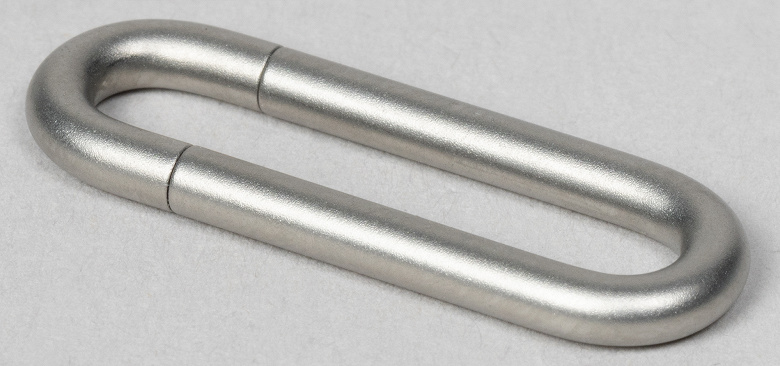
А вот так — в открытом.
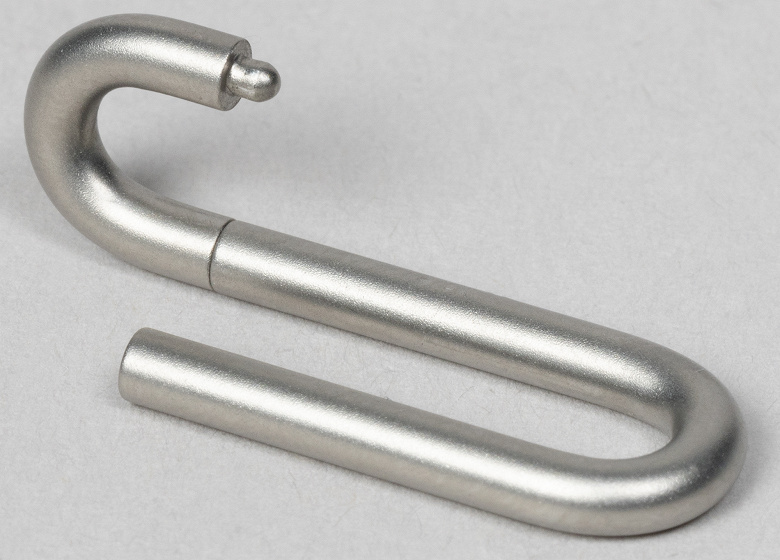
Следовательно, для того чтобы надеть или снять часы, нам нужно подцепить конец этой пряжки, вытянуть его и повернуть так, чтобы пряжка раскрылась. Причем одна половина пряжки при этом будет вставлена как раз в одно из отверстий ремешка.
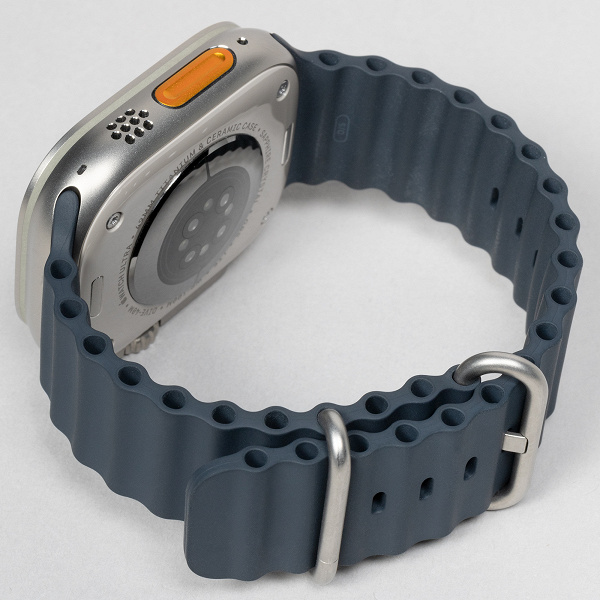
Это очень неудобно при повседневном использовании. Часы просто так не снимешь и не наденешь. Поэтому, например, забираясь в душ, еще подумаешь, снимать ли их (да, душ часам не опасен, но хочется же иногда помыть с мылом и руку под ними). Вероятно, при спортивном или экстремально-туристическом использовании такой вариант хорош как раз тем, что исключает вероятность случайного расстегивания ремешка. Однако в остальных случаях его преимущества сомнительны.
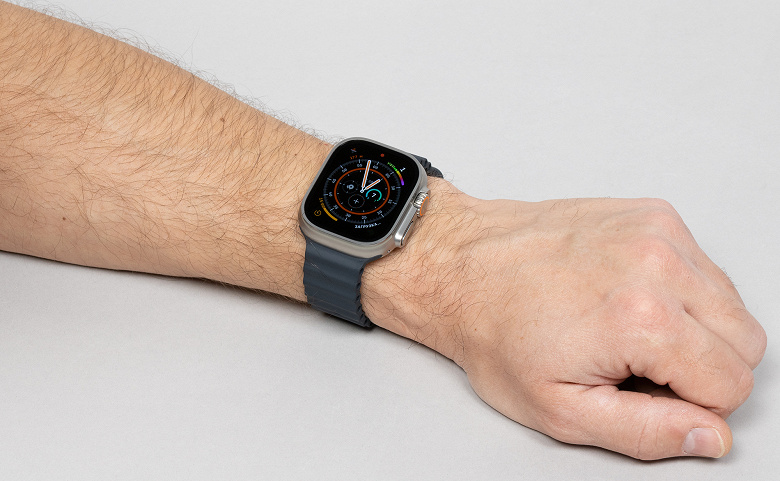
Кстати, не все, кому мы показывали Apple Watch Ultra, согласились с нашей оценкой ремешка. Было мнение, что как раз такое решение оптимально: рука меньше потеет под силиконом благодаря бороздкам, а сквозные отверстия позволяют сделать ремешок более гибким и легким.
В общем, о ремешке можно спорить, но вот что важно: к Apple Watch Ultra подходят все те же ремешки, что и для всех других Apple Watch. И наоборот. То есть если у вас уже были умные часы Apple, можно переставить ремешок с них на Ultra, а не мучиться с Ocean Band. И наоборот, если вам зачем-то нужен именно такой вариант, можно не покупать Apple Watch Ultra, а взять более доступную модель, прикупив отдельно новый ремешок.
Экран
В отличие от всех других Apple Watch, модель Ultra доступна с единственным размером дисплея: 49 мм (1,9″) при разрешении 410×502. Это самый крупный экран в истории линейки умных часов Apple.
Мы провели подробную экспертизу экрана с использованием измерительных приборов. Ниже — заключение редактора разделов «Мониторы» и «Проекторы и ТВ» Алексея Кудрявцева.
Лицевая поверхность экрана выполнена в виде устойчивой к появлению царапин стеклянной пластины с зеркально-гладкой поверхностью. На внешней поверхности экрана есть специальное олеофобное (жироотталкивающее) покрытие, (эффективное, гораздо лучше, чем у Google Nexus 7 (2013)), поэтому следы от пальцев удаляются существенно легче, а появляются с меньшей скоростью, чем в случае обычного стекла. Судя по отражению объектов, антибликовые свойства экрана чуть хуже, чем у экрана Google Nexus 7 2013. Для наглядности приведем фотографию, на которой в выключенных экранах отражается белая поверхность:
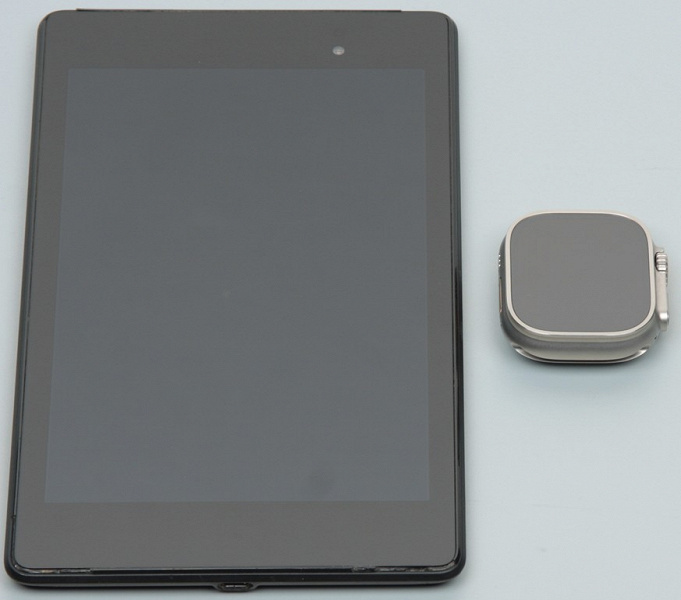
Экран у Apple Watch Series 7 немного светлее (яркость по фотографиям 128 против 104 у Nexus 7). Двоение отражения отсутствует, это свидетельствует о том, что между слоями экрана нет воздушного промежутка. При выводе белого поля во весь экран максимальное зарегистрированное нами значение яркости составило 1900 кд/м² (с яркой подсветкой в экран; в режиме фонарика — 945 кд/м²), минимальное — 4,4 кд/м² (первая ступень регулировки, полная темнота). Максимальная яркость невероятно высокая, поэтому экран часов будет читаем даже под прямым солнцем.
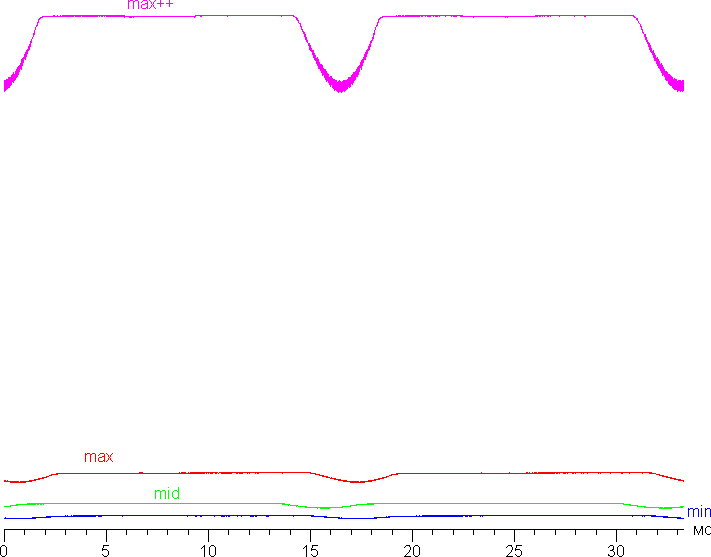
Автоматическая регулировка яркости по датчику освещенности работает всегда. Пользователь может только вносить коррективы в работу этой функции, выбирая один из трех уровней. На любом уровне яркости есть модуляция с частотой 60 Гц, но амплитуда ее небольшая (точнее, может быть и большая, но скважность низкая), поэтому мерцания не видно. Графики зависимости яркости (вертикальная ось) от времени (горизонтальная ось) иллюстрируют изложенное выше (четыре уровня яркости):
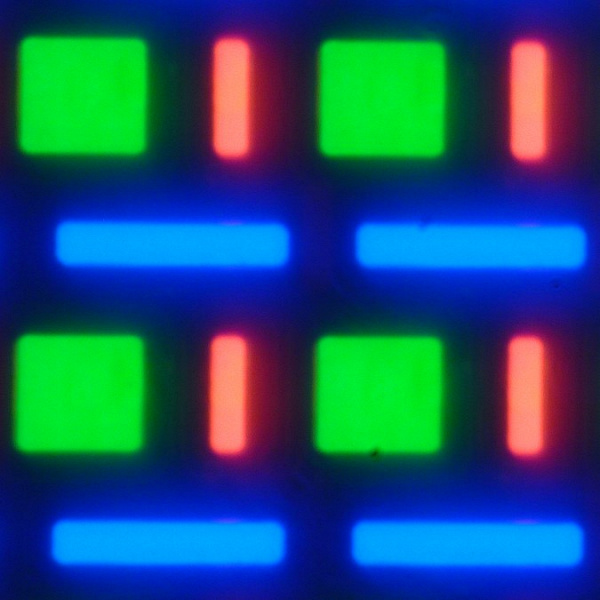
В этом экране используется матрица AMOLED — активная матрица на органических светодиодах. Полноцветное изображение создается с помощью субпикселей трех цветов — красного (R), зеленого (G) и синего (B) в равном количестве, что подтверждается фрагментом микрофотографии:
Для сравнения можно ознакомиться с галереей микрофотографий экранов, используемых в мобильной технике.
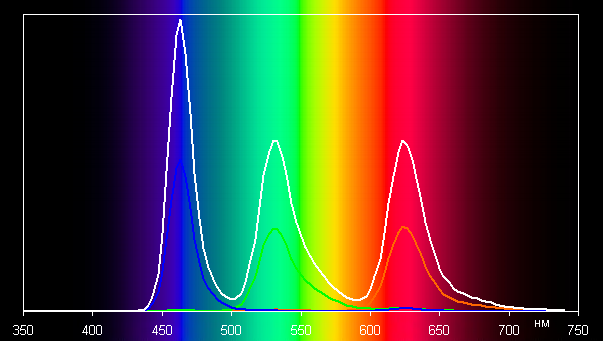
Спектры типичны для OLED — области первичных цветов хорошо разделены и имеют вид относительно узких пиков, перекрестное подмешивание цветов небольшое:
Соответственно, охват заметно шире sRGB, он практически равен DCI.
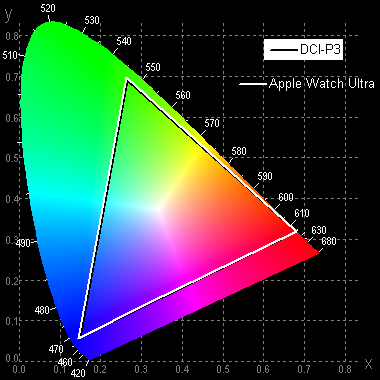
Данные выше получены при выводе изображений, в которых прописан профиль Display P3. Если в изображении прописан профиль sRGB или не прописано вообще никакого профиля, то охват корректируется до sRGB. Соответственно перекрестное подмешивание компонент выполняется в большей степени. В итоге типичные изображения (с охватом sRGB) имеют естественную насыщенность:
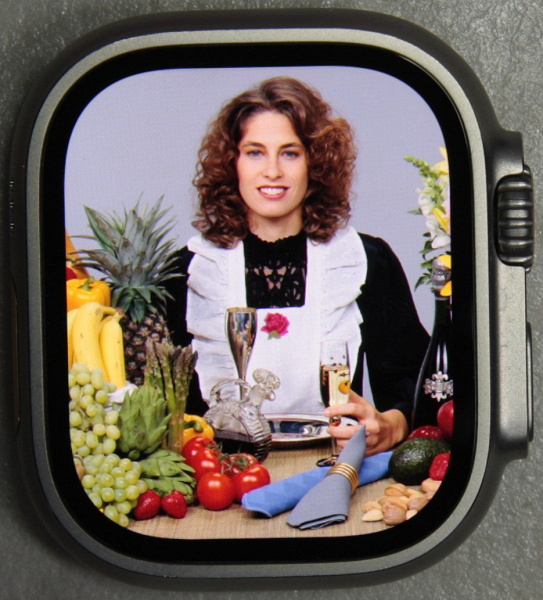
Цветовая температура белого и серого поля равна примерно 7600 К, а отклонение от спектра абсолютно черного тела (ΔE) — порядка 3 единиц. Цветовой баланс хороший. Черный цвет — просто черный под любыми углами. Он настолько черный, что параметр контрастности в данном случае неприменим. При перпендикулярном взгляде равномерность белого поля отличная. Экран характеризуется великолепными углами обзора с гораздо меньшим падением яркости при взгляде на экран под углом в сравнении с ЖК-экранами, однако под большими углами белый немного уходит в синеву. В целом, качество экрана этих часов очень высокое.
К вышесказанному добавим, что в часах есть опция «Фонарик», которая отображает белое поле на весь экран и включает максимальную яркость. Раньше мы к подобным решениям в умных часах относились скептически, но в данном случае яркость настолько высока, что в темноте Apple Watch Ultra действительно неплохо освещают.
Функциональность
От вдвое более дорогой модели ждешь и принципиально нового уровня функциональности, но, увы, ничего подобного здесь нет. Строго говоря, отличие Apple Watch Ultra от Apple Watch Series 8 (а у Series 8 — от Series 7) в этом плане минимально. Перечислим эти особенности.
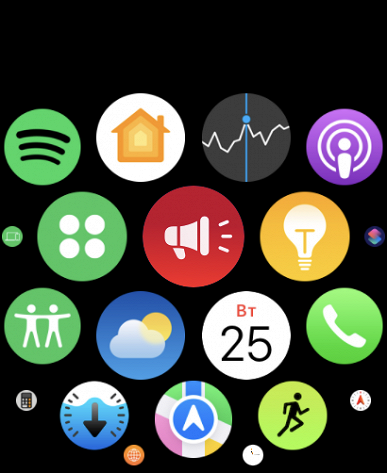
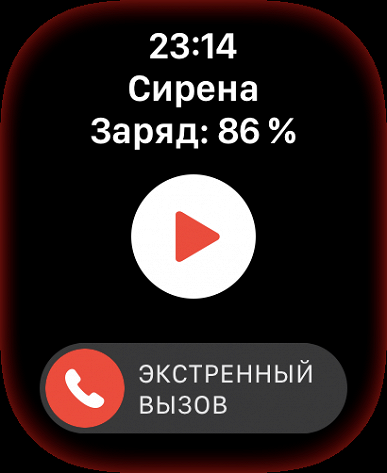
Прежде всего, только в Apple Watch Ultra есть сирена. Нужно это для туристов или любителей экстремальных видов спорта (например, если заблудился, получил травму или встретился с диким зверем). И громкость ее звучания действительно впечатляющая (по утверждению Apple — 86 децибел), а тембр — пронзительный. Причем первые секунды после запуска громкость увеличивается, как бы сохраняя возможность пощадить уши в случае случайного нажатия.
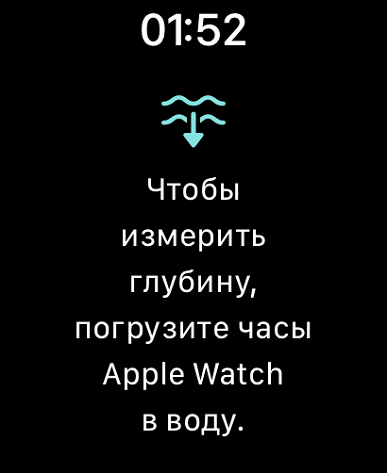
Далее, при погружении в воду часы умеют определять температуру и глубину — и то, и другое очень приблизительно. Впрочем, для дайвинга это вполне подойдет. В случае долгого нахождения в воде часы автоматически запускают это приложение. С Watch Ultra можно погружаться на глубину до 40 метров.

Как и Apple Watch Series 8, модель Ultra оснащена температурным датчиком. Благодаря ему часы теперь могут более точно определять наступление овуляции (как известно, в эти дни температура тела немного повышается). Так что если обладательница часов использует приложение «Отслеживание цикла», и часы обнаруживают, что ближе к середине цикла температура повышается, прогноз оказывается надежнее. Понятно, что для предохранения на эти данные полагаться все равно не стоит, а вот для планирования беременности они могут быть весьма полезны, поскольку овуляция может наступать чуть раньше или позже середины цикла, и важно поймать этот момент.
Увы, проверить это на практике мы не смогли: часы были у нас куда меньше месяца, и работали с ними только мужчины 🙂
Температурный датчик используется и во время сна, но интересно, что выводы на основе его показаний устройство готово делать лишь через пять дней использования. Сами же данные тщательно спрятаны, хотя при желании их можно откопать: в приложении «Здоровье» надо нажать на «Измерения тела» / «Требуются дополнительные измерения», промотать вниз, нажать «Показ всех данных» и выбрать пункт, соответствующий нужному времени.
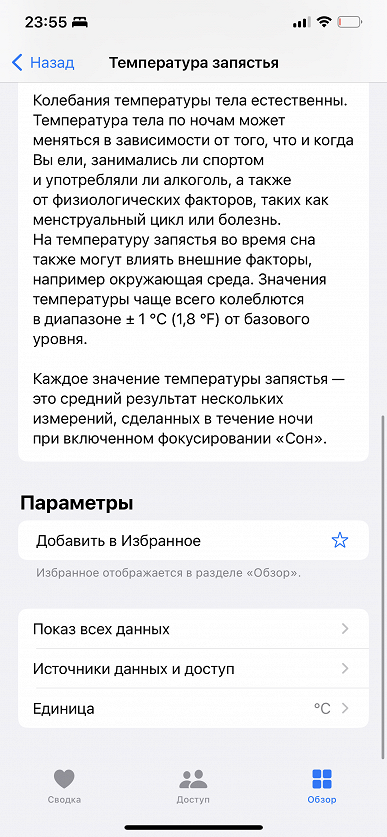
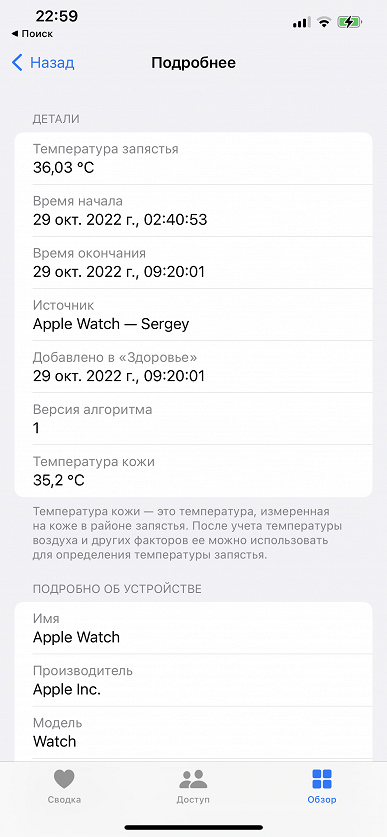
Интересно, что приложения, позволяющего просто проверить температуру тела в данный момент, у Apple нет. Возможно, пока.
Еще из новых особенностей — усовершенствованное приложение «Компас» и улучшенный двухчастотный GPS, что должно обеспечить более точное позиционирование.
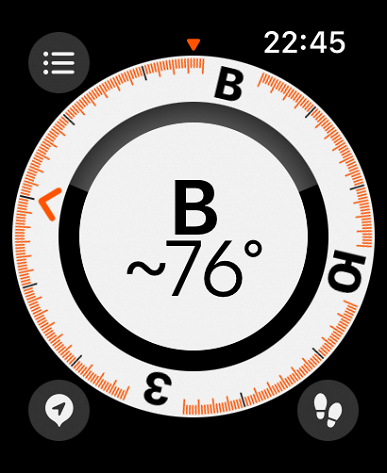
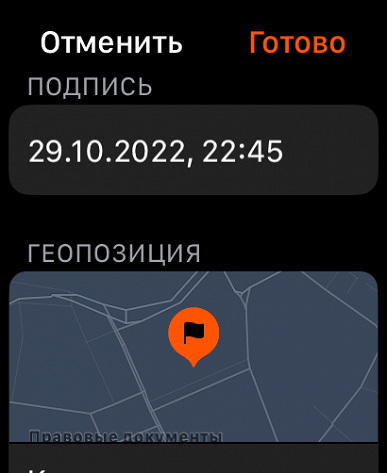
В «Компасе», среди прочего, можно отметить точку, на которой вы находитесь сейчас, и затем вернуться к ней, используя лишь часы.
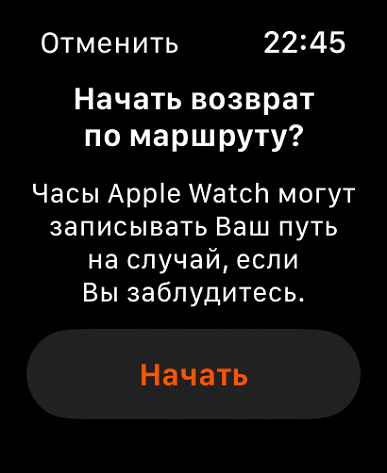
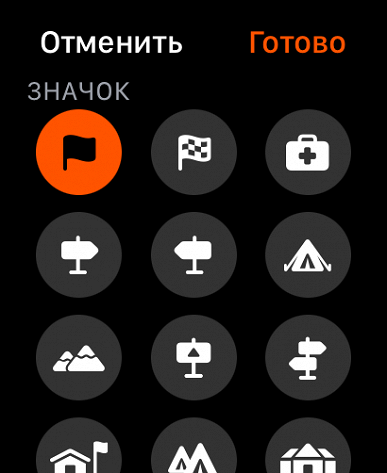
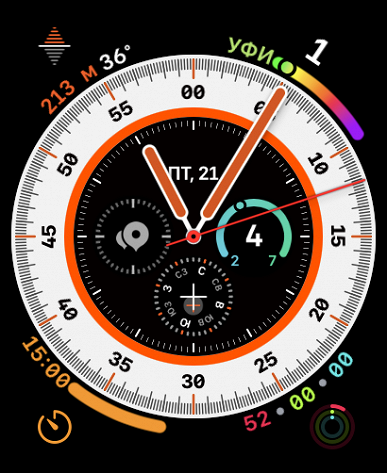
Ну и отметим новый циферблат, созданный специально для Apple Watch Ultra и установленный по умолчанию. Он, как видите, тоже основан на компасе и соединяет информативность (мы бы даже сказали, перегруженность) с эффектностью.

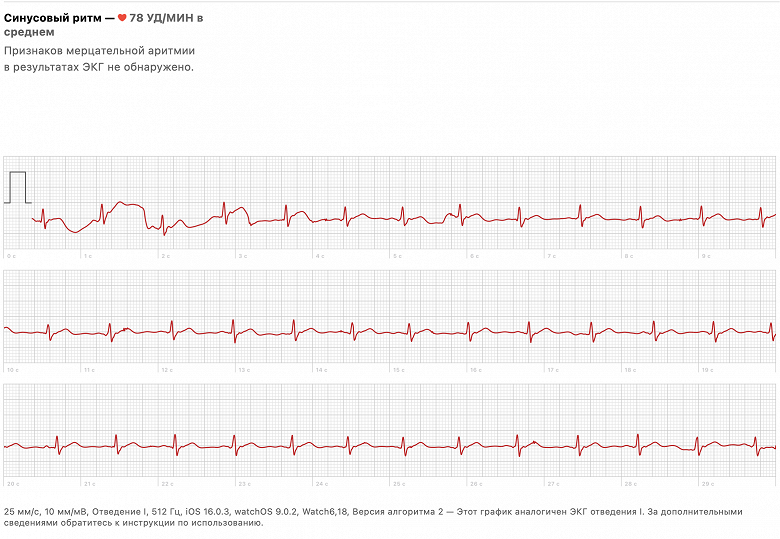
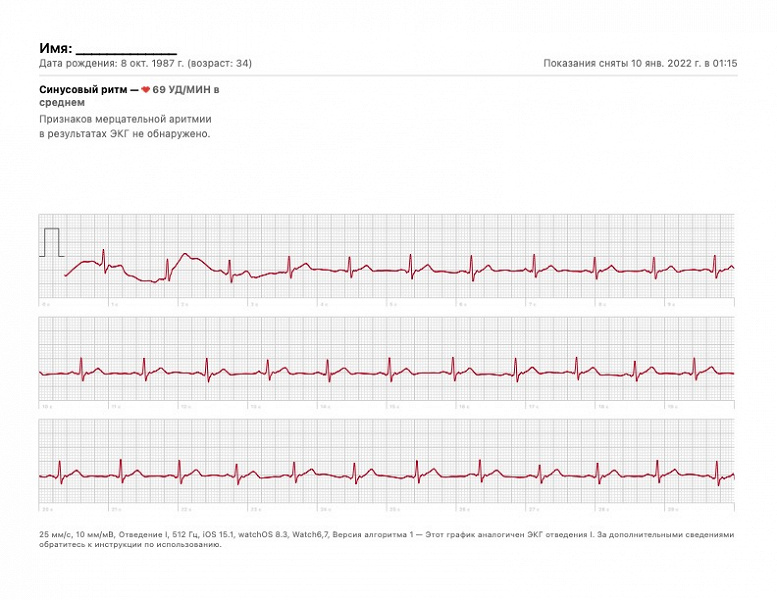
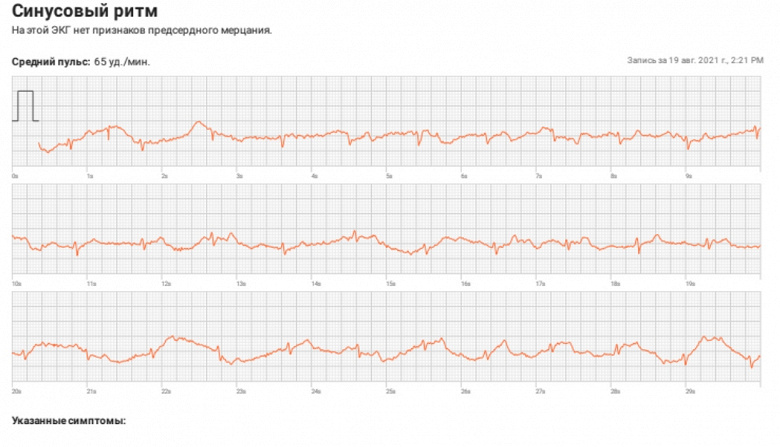
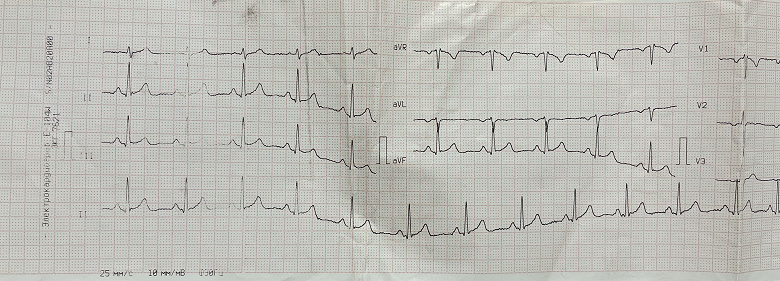
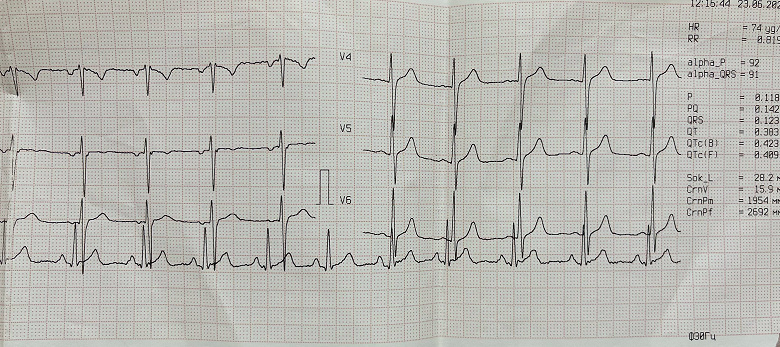
Как и раньше, Apple Watch можно использовать для создания ЭКГ. Ее можно экспортировать в PDF, чтобы послать врачу или взять с собой на прием. Вот ЭКГ, полученная нами через Apple Watch Ultra, а следом за ней — ЭКГ от Apple Watch Series 7, Samsung Galaxy Watch4 и от мобильного аппарата скорой помощи. Правда, последние две кардиограммы были сняты летом 2021 года, но существенных изменений в своем состоянии автор с тех пор не обнаружил.
Обратим внимание на надписи внизу ЭКГ, снятых с помощью часов Apple. У новинки указано, что версия алгоритма — вторая, а в Apple Watch Series 7 она была первой. Впрочем, визуально заметить разницу между двумя графиками нам не удалось. Если среди читателей есть врачи — будем признательны, если объясните, есть ли разница на самом деле, чем она объясняется и насколько это в принципе показательно.
Автономная работа
У Apple Watch Ultra есть режим AlwaysOn. Если его включить, то на одном заряде устройство проработает примерно два с половиной дня (без длительных тренировок). Если же отключить, оставив включенными все остальные опции (определение кислорода в крови, отслеживание пульса, сна), то стоит рассчитывать на три с половиной — четыре дня.
В принципе, это неплохой показатель. Он получше, чем у обычных Apple Watch — видимо, за счет более емкого аккумулятора, который возможен при более крупном корпусе. Но все равно это существенно меньше, чем у аналогичных по функциональности умных часов Huawei и Amazfit. Здесь Apple была и остается в аутсайдерах.
И вот еще нюанс: перед сном часы сообщают, что их надо зарядить, если осталось меньше 30%. Не совсем понятно, зачем это делается, ведь на ночь хватает даже 15%, но иначе будильник, установленный на часах, не сработает.

На практике это означает, что заряжать часы придется чаще, раз в две ночи.
Впрочем, полностью они заряжаются менее чем за полтора часа.
Конкуренты
Главные конкуренты новинки — модели Samsung Galaxy Watch5 Pro и Huawei Watch GT3 Pro, а также Amazfit T-Rex 2, устройство куда более дешевое, но с аналогичной Apple Watch Ultra степенью защиты (в том числе от воды) и спортивной направленностью. В таблице ниже мы собрали основные параметры, по которым эти модели можно сравнивать (понятно, что есть и множество других, а также масса нюансов, но здесь — базовые вещи. Победители выделены полужирным шрифтом.
| Apple Watch Ultra | Samsung Galaxy Watch5 Pro | Huawei Watch GT3 Pro Titanium | Amazfit T-Rex 2 | |
|---|---|---|---|---|
| Экран | прямоугольный, 1,9″, 410×502 | круглый, ∅1,4″, 450×450 | круглый, ∅1,43″, 466×466 | круглый, ∅1,39″, 454×454 |
| Материалы | титан, сапфировое стекло | титан, сапфировое стекло | титан, сапфировое стекло | металл, пластик |
| Степень защиты | MIL-STD-810G, 10 атм | IP68, 5 атм | IP68, 5 атм | MIL-STD-810G, 10 атм |
| Измерения параметров здоровья |
есть ЭКГ и температурный датчик, нет датчика биоимпедансного анализа (состав тела) | есть ЭКГ и датчик биоимпедансного анализа (состав тела), нет температурного датчика | есть ЭКГ и температурный датчик, нет датчика биоимпедансного анализа (состав тела) | нет ЭКГ, температурного датчика и датчика биоимпедансного анализа (состав тела) |
| Цена в США или Великобритании на момент подготовки обзора | от $799 | от $499 | от £299,99 | от $159,99 |
Подчеркнем, что назвать однозначного победителя невозможно в силу целого ряда причин: это и субъективные ощущения от носимого устройства, и индивидуальные предпочтения в плане форм-фактора (кому-то больше по душе круглый экран, кому-то — прямоугольный, но одно не лучше другого), наконец, одни и те же функции могут работать на разных часах совершенно по-разному (например, температурный датчик).
Выводы
У Apple получился амбициозный и спорный продукт. Это точно устройство не для всех. И покупая его, надо очень хорошо понимать, зачем вам нужны именно такие часы — массивные, крупные, грубоватые по внешнему виду и исключительно дорогие. Пожалуй, главная аудитория Apple Watch Ultra — туристы и любители экстремальных видов спорта на природе: дайверы, скалолазы, байдарочники. Судя по всему, эти часы практически неубиваемые, любая непогода, удары и падения в воду или в грязь им нипочем, а точный GPS, датчик глубины и сирена могут быть полезны именно в этих непростых условиях. Но с точки зрения обычного, повседневного городского использования у Apple Watch Ultra нет практически никаких преимуществ по сравнению с более дешевыми Apple Watch. Разве что более крупный экран, но за это приходится платить громоздкостью корпуса. Ну и немного больше время автономной работы, но все равно оно куда меньше, чем у конкурентов.
В заключение предлагаем посмотреть наш видеообзор умных часов Apple Watch Ultra:
Благодарим магазин BigGeek за предоставленные на обзор Apple Watch Ultra
Как подключить eSIM на Apple Watch 3?
Apple Watch Series 3 (GPS + Cellular) оснащены полнофункциональным модулем сотовой связи LTE и UMTS, который автоматически подключается к сети, когда часы находятся далеко от iPhone. У часов такой же номер, как у iPhone, поэтому вам не придётся сообщать новый номер всем родным, друзьям и коллегам.
Как работает eSIM в Apple watch?
Главная их особенность — наличие модуля eSIM, который встроен в логическую плату устройства. … Работает eSIM благодаря модулю, вшитому в плату устройства. От юзера потребуется лишь связать часы с iPhone, после чего все данные абонента будут перенесены на Apple Watch.
Какие Apple Watch поддерживает eSIM?
eSIM есть в Apple Watch третьей и четвертой серий. Но это модели GPS + Cellular, которые в России недоступны. В этом сегменте у Apple конкурентов чуть больше, чем в других. Встроенные «симки» устанавливаются в смарт-часы Samsung Galaxy Gear S3, Watch.
Какие часы поддерживают eSIM?
Умные часы с поддержкой eSIM
- Apple Watch 3, 4 и 5 в версии Wi-Fi + Cellular. …
- Samsung Gear S3 eSIM Watch. …
- Samsung также выпускает умные часы с eSIM под названием Galaxy Watch Active. …
- Huawei Watch 2. …
- Xiaomi также выпускает часы с eSIM под дочерними брендами Huami и Amazfit.
Как подключить е сим на часах?
Что требуется для активации eSIM на умных часах:
- Выберите в настройках гаджета пункт под названием «Сотовая связь».
- Выберите вкладку «Управление SIM-картой».
- Найдите и выберите опцию добавления нового тарифа.
- Выберите добавление посредством QR-кода.
- Отсканируйте QR-код выбранного мобильного оператора.
Какие часы поддерживают есим?
Samsung Galaxy S20, S20+, Note 20, Note 20 Ultra, S20 Ultra, S21 5G, S21+ 5G, S21 Ultra 5G, Fold, Z Flip, Z Fold2; Pixel 3, 3 XL, 3a, 3a XL, 4, 4 XL, 4a, 4a XL, 4a с 5G, 5 на Android 10 или более поздней версии; Huawei P40, P40 Pro, P40 Pro+; Motorola Razr 5G.
Как подключить eSIM в Казахстане?
Как заменить обычную SIM-карту на eSIM и добавить номер:
- убедиться, что устройство поддерживает eSIM;
- получить у оператора Kcell уникальный QR-код;
- убедиться в наличии подключения к интернет-сети (желательно Wi-FI);
- в настройках телефона выбрать: Настройки — Сотовая связь — Добавить сотовый тариф;
- отсканировать QR-код.
Можно ли вставить симку в Apple watch?
Таким образом, на текущий момент, к большому сожалению всех поклонников «яблочной» продукции, ни одна версия смарт-часов Apple Watch не поддерживает слот для SIM-карты.
Как подключить Эпл Вотч к Интернету без телефона?
Подключение Apple Watch к сети Wi-Fi
- Откройте приложение «Настройки» на Apple Watch.
- Нажмите Wi-Fi. Устройство автоматически выполнит поиск сетей.
- Выберите название сети, к которой хотите подключиться. …
- Если будет предложено, введите пароль, используяфункцию «От руки» или клавиатуру Apple Watch.
- Нажмите «Подключиться».
Можно ли пользоваться Эпл Вотч с андроид?
То, о чем так долго мечтали все пользователи Android наконец-то сбылось — Apple выпускает приложение для своих часов под Android, после чего ими можно будет пользоваться в Android-смартфонах, начиная с версии 8.0 Oreo. … Приложение Apple Watch начнет появляться в Google Play в пятницу, 3 апреля.
Как звонить с Эпл Вотч без телефона?
Если вам требуется совершить вызов на телефонный номер при подключении к сети Wi-Fi, убедитесь, что на часах Apple Watch включена функция «Вызовы по Wi-Fi». В качестве альтернативы попробуйте совершить аудиовызов через FaceTime.
Как получить eSIM в России?
Оформление электронной карты происходит через сайт либо в мобильном приложении провайдера. Для ввода персональных данных можно использовать уже имеющийся на сайте профиль или портал Госуслуг. У большинства операторов с поддержкой eSIM услугу можно получить полностью удаленно.
Как настроить вызовы на Apple watch?
На iPhone откройте «Настройки» > «Телефон», коснитесь «Вызовы по Wi‑Fi» и включите два параметра — «Вызовы по Wi‑Fi, этот iPhone» и «Добавить вызовы по Wi‑Fi, др. устройства». Откройте приложение «Телефон» на Apple Watch. Выберите номер телефона или адрес FaceTime, на который Вы хотите позвонить.
4 эксклюзивные функции Apple Watch Ultra, о которых вы могли не знать
Apple Watch Ultra теперь самые интересные смарт-часы от купертиновцев за последние годы. Сложно этого не признать: Apple watch 7 и 8 попросту ничем не отличаются друг от друга, зато в этом году все эксклюзивные фишки достались новому гаджету. Между прочим, это не только изменения во внешнем виде, но и железе — то, чего так не хватает обычным Apple Watch. Хотите узнать об этих фишках? Тогда присаживайтесь поудобнее: сегодня мы поговорим о крутых функциях Apple Watch Ultra, которых нет у стандартных Apple Watch.
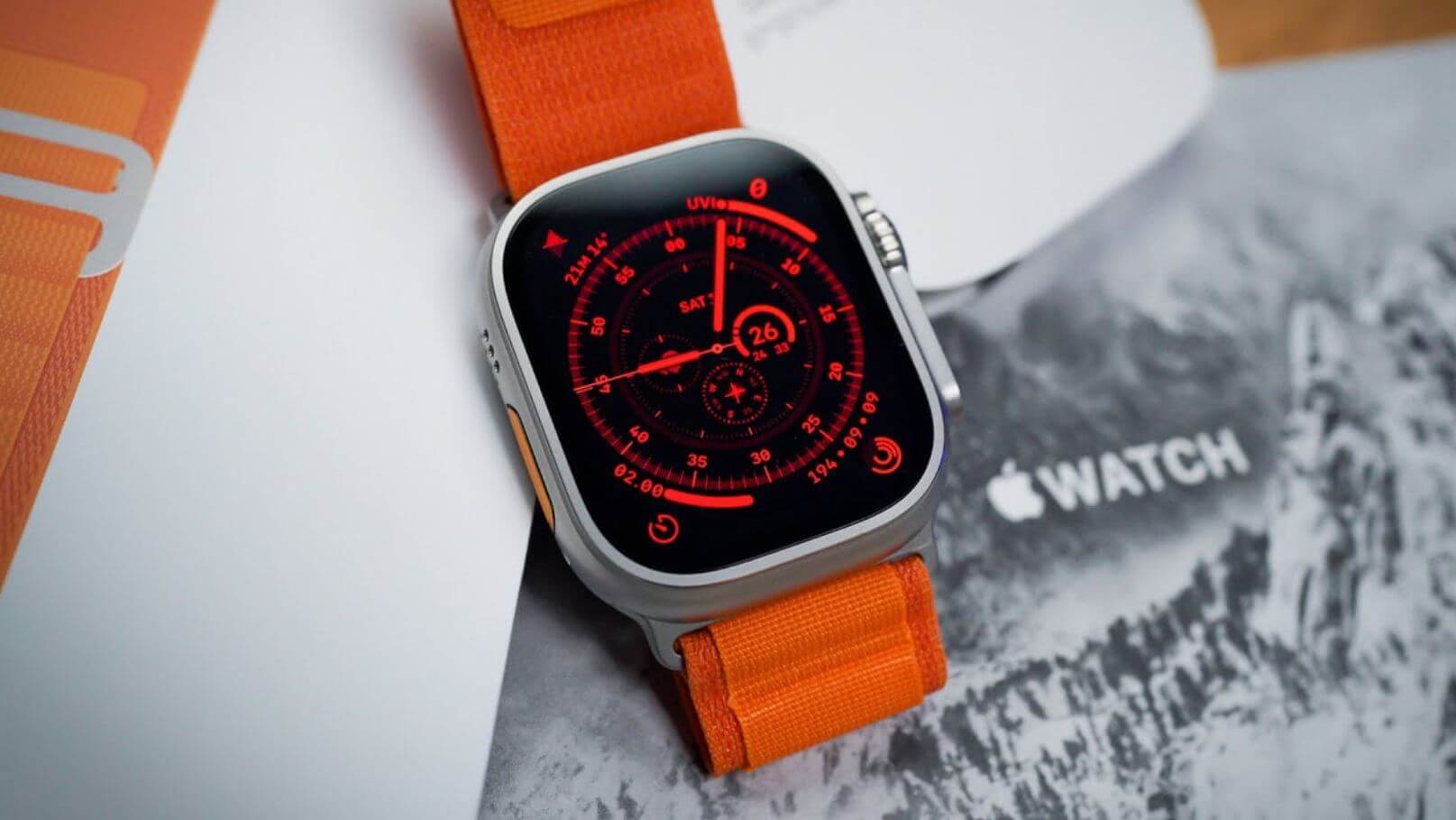
Рассказываем об эксклюзивных фишках Apple Watch Ultra
Оранжевая кнопка в Apple Watch Ultra
Одним из главных видимых отличий Apple Watch Ultra от обычных смарт-часов Apple является оранжевая кнопка Action: с ее помощью вы можете настроить сразу несколько функций.
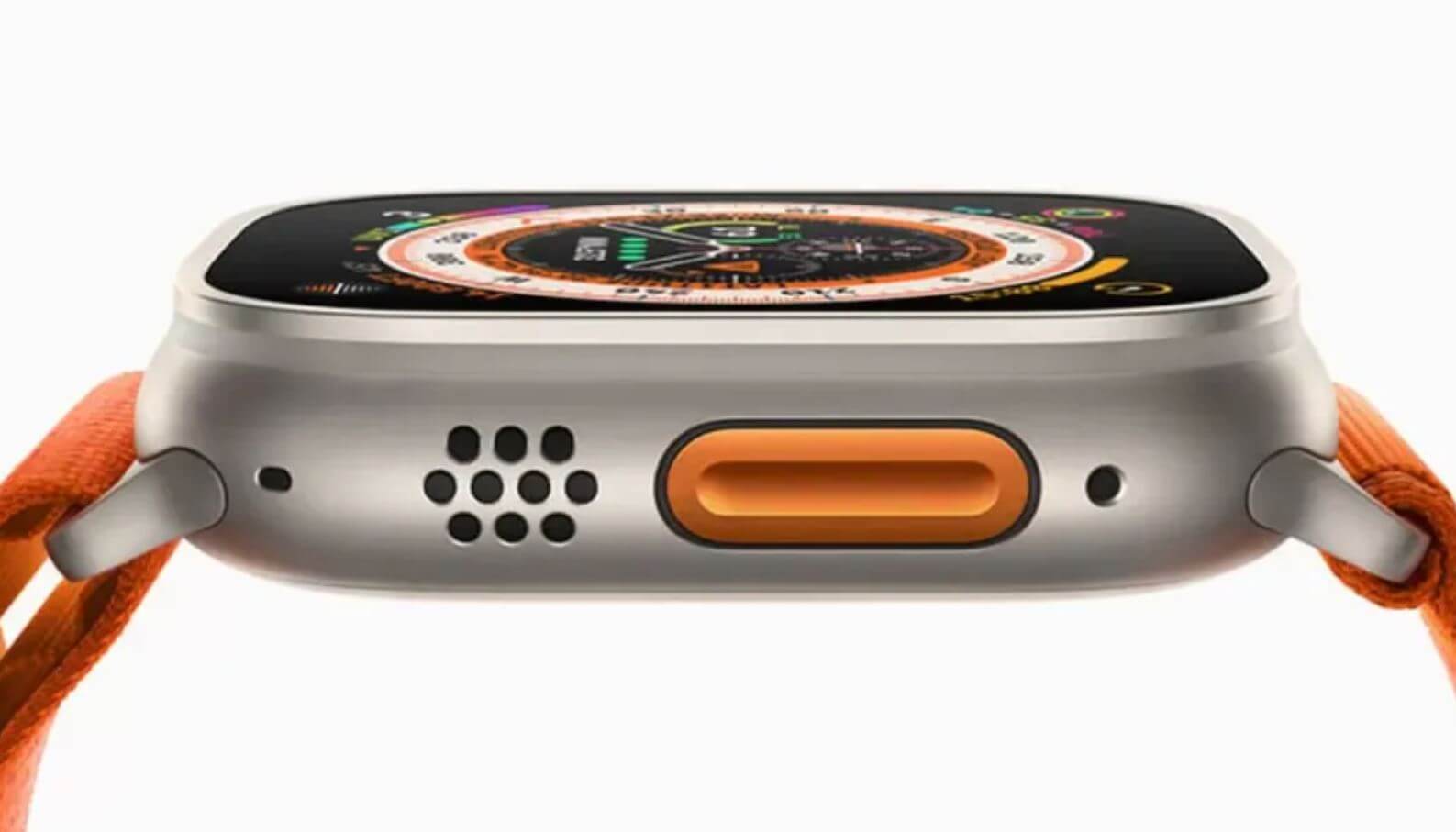
На кнопку Action можно назначить самые разные действия
- Если нажать и удерживать оранжевую кнопку на Apple Watch Ultra, система активирует громкую сирену, которую слышно на расстоянии 180 метров. Она предназначена для привлечения внимания, а громкость составляет 86 дБ: сравнимо с громким криком или шумом дороги.
- Запуск функций Apple Watch: можете назначить на кнопку запуск Backtrack — использование GPS для создания маршрута иди секундомер, начало тренировки или погружения.
- Быстрые команды: третья кнопка на смарт-часах может использоваться и для запуска команд, например, для управления умным домом, менять функции на кнопке в разное время суток или в зависимости от местоположения.
Кроме того, третью кнопку можно использовать для подтверждения какого-либо действия вместо нажатия на экран: то есть, запустить режим тренировки, а в дальнейшем по нажатию переключаться на другие опции.
Как увеличить яркость в Apple Watch Ultra
Новые Apple Watch Ultra обладают самым ярким экраном в линейке: дисплей выдает 2000 нит при пиковой нагрузке, что в два раза ярче остальных смарт-часов Apple. Однако по умолчанию ни в одних из часов яркость не установлена на максимум, так как активирована автояркость, поэтому включить максимальное значение нельзя. Но можно увеличить яркость экрана вручную.
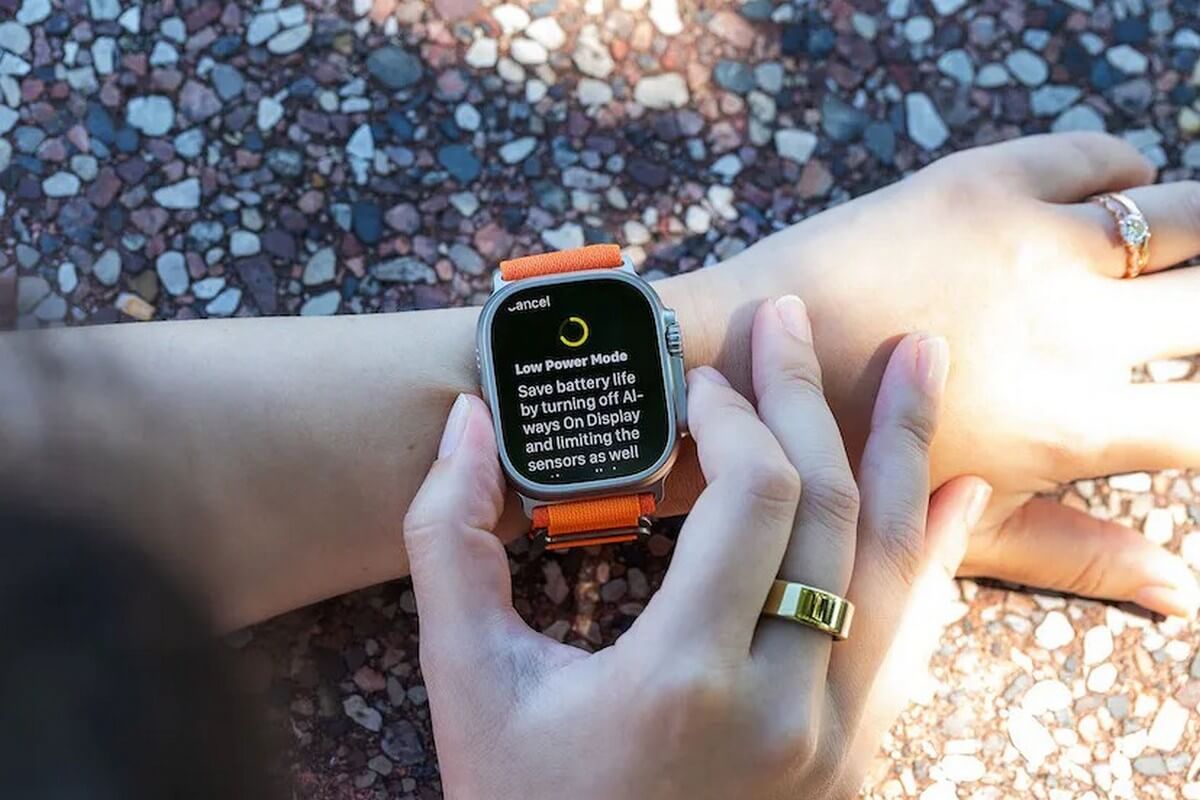
Максимальная яркость включится сама, если это необходимо
- Зайдите в Настройки на Apple Watch.
- Пролистайте до «Экран и яркость».
- Нажмите на иконку солнца, чтобы увеличить яркость, или меняйте ее, нажимая на зеленые полоски.
Имейте в виду, что выкрутить экран на 2000 или 1000 нит в зависимости от Apple Watch, нельзя — она активируется сама при определенных условиях освещения. Кроме того, смарт-часы начнут быстрее разряжаться, а еще возможно появление желейного эффекта — да-да, некоторые Apple Watch Ultra страдают той же болезнью, что и iPad mini 6 год назад!
Ночной режим Apple Watch — что это
Apple Watch Ultra имеют специальный ночной режим, благодаря которому элементы дисплея становятся красными. Это не только удобно, ведь отсекается синий свет, влияющий на зрение, но и помогает немного снизить расход батареи. Кроме того, это просто красиво. Только взгляните!
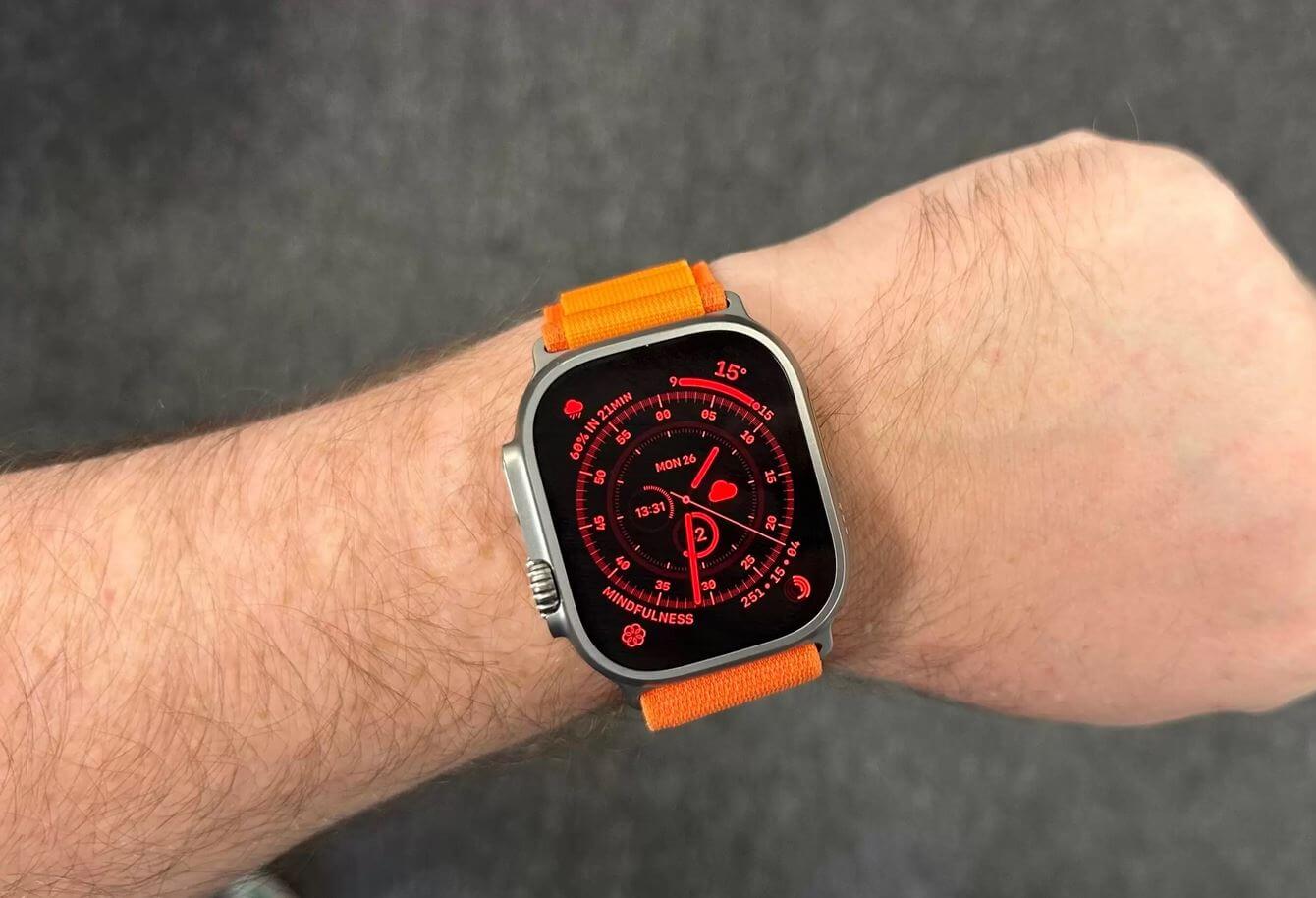
Ночной режим в Apple Watch Ultra позволяет лучше видеть элементы экрана в темноте
Такую фишку придумали специально для тех, кому нужно четкое отображение дисплея в темное время суток. Например, для путешественников, спортсменов и исследователей. Включить его очень легко.
- При выбранном циферблате «Проводник» прокрутите Digital Crown вверх и все элементы станут красными.
- Поверните колёсико в обратном направлении, чтобы отключить ночной режим.
Ночной режим работает только при включенном циферблате «Проводник» — это его эксклюзивная фишка, поэтому с другими циферблатами она не работает. Кстати, а вы знали, что у каждого из них своя история? Подробно об этом читайте в нашей статье!
Как включить сирену в Apple Watch
Выше мы уже описали, что в Apple Watch Ultra есть очень громкая сирена: у нее имеется изменяющийся ритмический рисунок, по которому другие поймут, что что-то идет не так. Однако сирена приостанавливается при вызовах или срабатывании будильника, а в остальных случаях будет звучать, пока вы ее сами не отключите или не сядет аккумулятор. Apple не рекомендует подносить близко к ушам или включать в закрытом помещении — имейте в виду. Запустить ее можно несколькими способами.
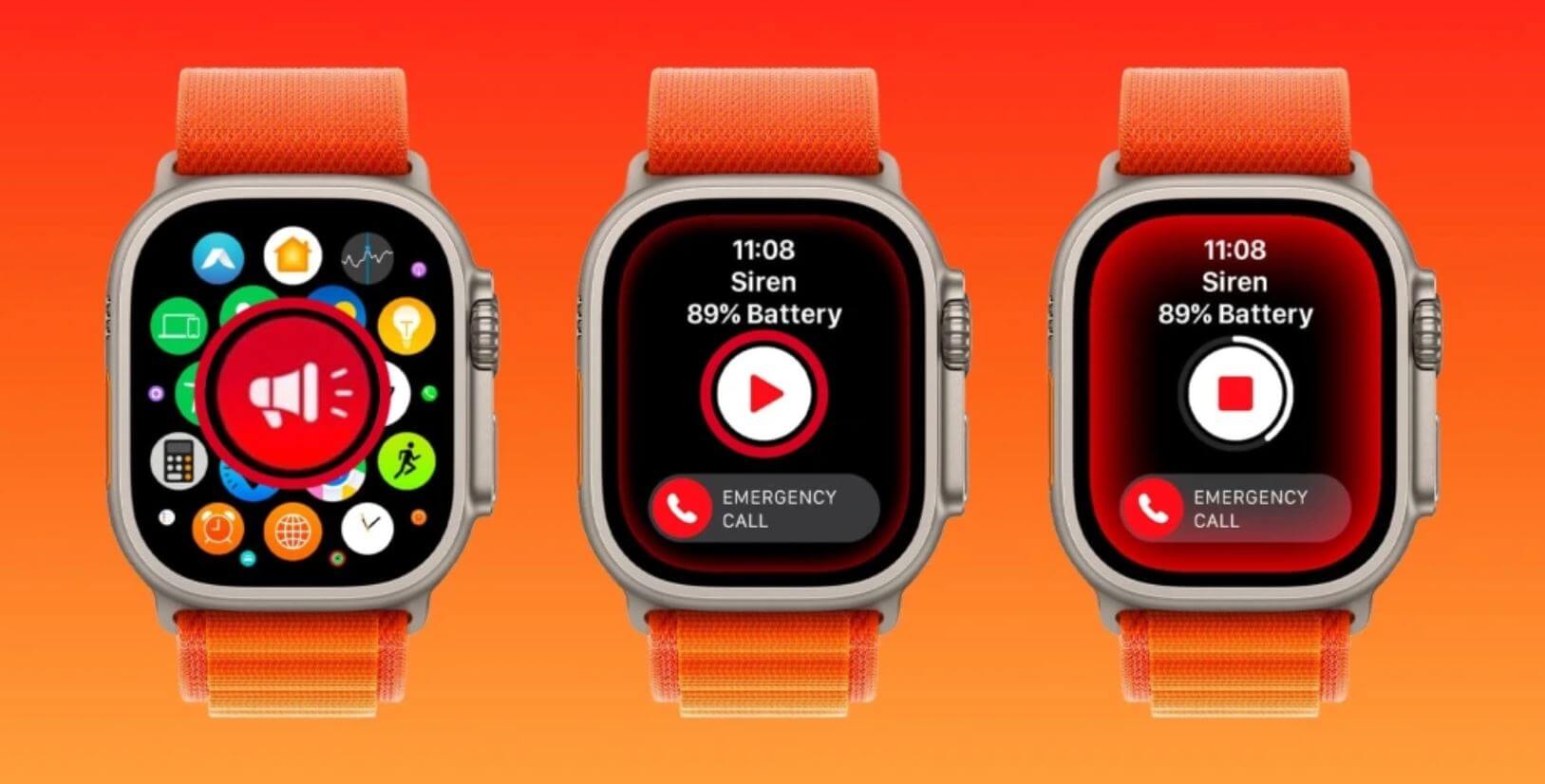
Активируйте сирену, чтобы подать сигнал о помощи
- Скажите Сири «Открыть приложение Сирена», после чего нажмите красную кнопку воспроизведения.
- Откройте приложение Сирена на главном экране Apple Watch.
- Удерживайте боковую кнопку Apple Watch, после чего передвиньте ползунок.
- Или же назначьте сирену на оранжевую кнопку Action и удерживайте ее.
Новые AirPods Pro 2 и прошлогодние AirPods 3 очень похожи внешне, но разница в них колоссальная. Если собрались купить новые наушники, обязательно ознакомьтесь с нашим разбором: выяснили, в чем отличия и стоит ли переплачивать.
Вставляется ли сим карта в apple watch
С сотовой связи на Apple смотреть Серия 4 (GPS + сотовая) или Apple смотреть Серия 3 (GPS + сотовая), вы можете совершать звонки, отвечать на сообщения, получать уведомления и многое другое, даже если вы находитесь далеко от вашего iPhone.
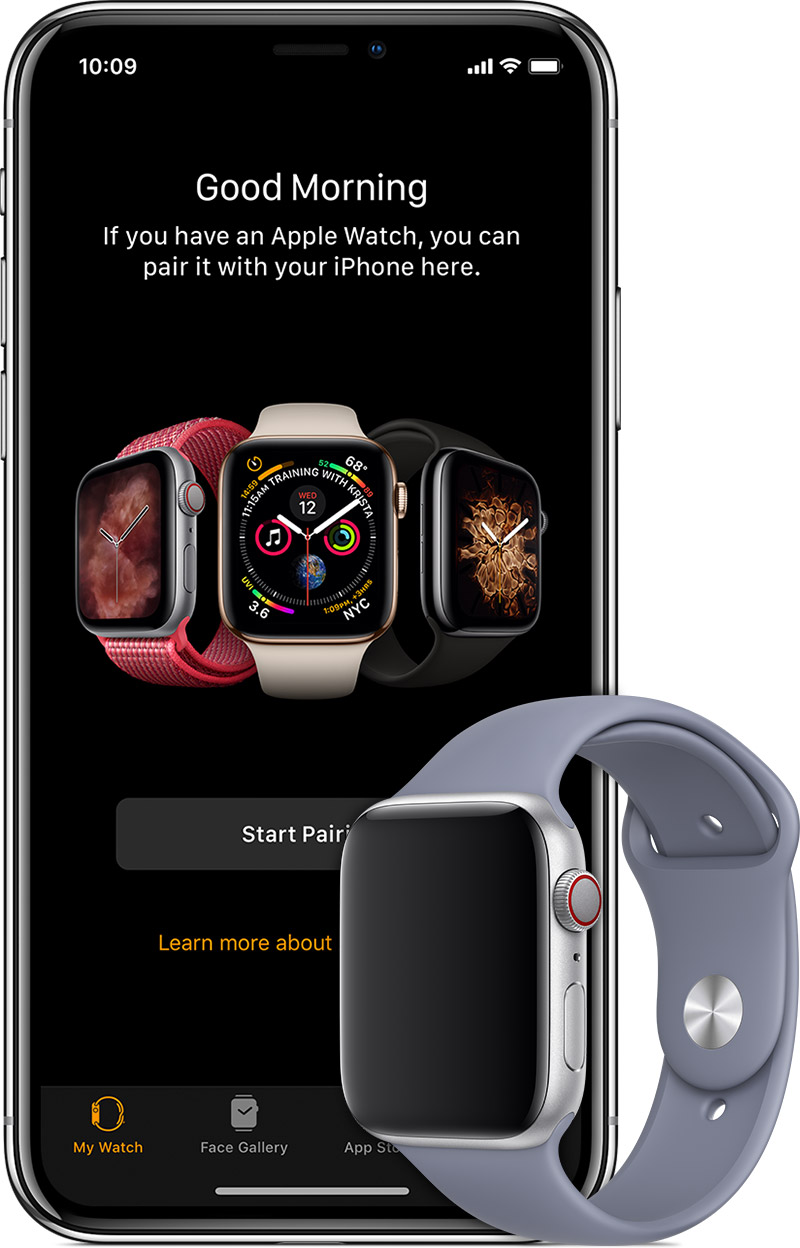
Вот что вам нужно
- Apple часы серии 4 (GPS + сотовая) или Apple смотреть Серия 3 (GPS + сотовая) с последней версией watchOS
- iPhone 6 или позже с последней версией iOS
- Ваш iPhone и Apple часы должен использовать тот же перевозчик
- Вы должны быть в сети вашего оператора
Если у вас есть предприятие или плана корпоративная сотовая связь, проверьте с вашей компанией или перевозчиком, чтобы увидеть, если они поддерживают эту функцию. Предварительно оплаченные счета и некоторые старые учетные записи не поддерживаются. Чтобы убедиться, что ваша учетная запись имеет право, обратитесь к оператору.

Настройка вашего тарифного плана
Вы можете активировать сотовую, когда вы впервые создали свой Apple наблюдать. Во время настройки, найдите опцию для настройки сотовой связи, а затем следуйте инструкциям на экране.
Вы также можете настроить сотовую позже от Apple наблюдать приложение:
- На вашем iPhone откройте приложение Apple наблюдать.
- Нажмите вкладку «Мои часы», затем коснитесь пункта передача данных.
- Коснитесь Настройка Сотовых.
- Следуйте инструкциям для вашего оператора. Вам нужно обратиться к своему оператору за помощью.
Подключение к сотовой сети
Apple, часы с сотовым автоматически переключается на наиболее энергоэффективным беспроводным доступен: его можно подключить к iPhone, когда это рядом, через Wi-Fi сети или сотовой связи. Когда ваши часы подключается к сотовой связи, он использует сети LTE. Если LTE не доступны, ваши часы будут пытаться подключиться к UMTS, если ваш оператор это поддерживает.
Когда ваши часы подключается к сотовой сети, вы можете проверить силу сигнала от центра управления или в Проводнике циферблате. Чтобы открыть Центр управления, нажмите и удерживайте в нижней части экрана, а затем проведите вверх.
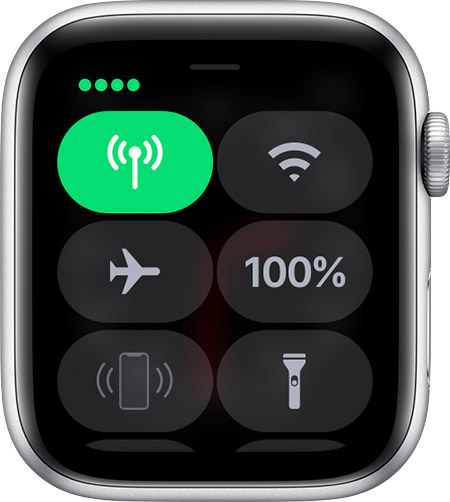
Кнопки сотового становится зеленой, когда у вас есть подключение. Зеленые точки показывают уровень сигнала.
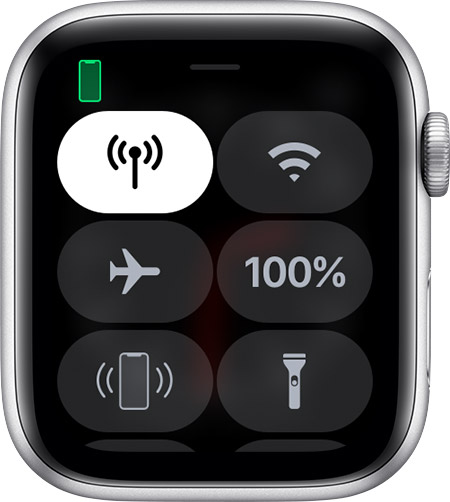
Кнопки сотового побелеет, когда ваш сотовый план является активный, но ваши часы подключены к телефону с помощью Bluetooth или Wi-Fi Интернет.