14 самых важных функций AirPods. Полный список
 В закладки
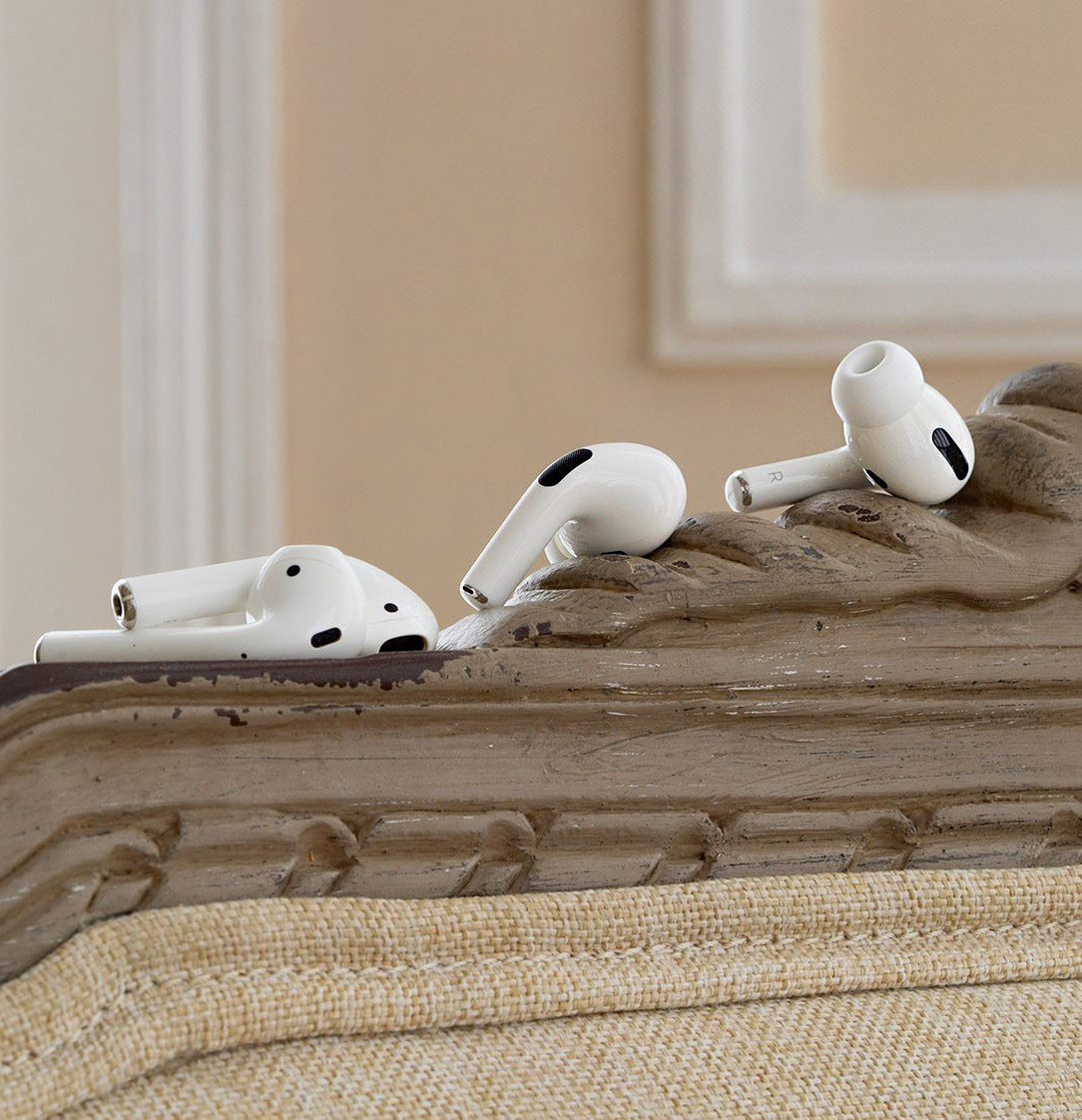
Сегодня Apple официально предлагает три пары фирменных беспроводных наушников: доступные AirPods 2-го поколения с двумя видами зарядных футляров, а также AirPods Pro с активным шумоподавлением и свои первые полноразмерные AirPods Max.
Сначала кажется, они сильно отличаются друг от друга внешне и функционально. Тем не менее, оказывается, что все модели наушников Apple похожи по ряду ключевых особенностей. В этой статье обсудим возможности разных моделей AirPods: самые важные и интересные.
Итак, вот что можно делать с AirPods, AirPods Pro и AirPods Max:
1. Автоматически переключаться между гаджетами Apple
Какие модели: AirPods 2-го поколения, AirPods Pro, AirPods Max
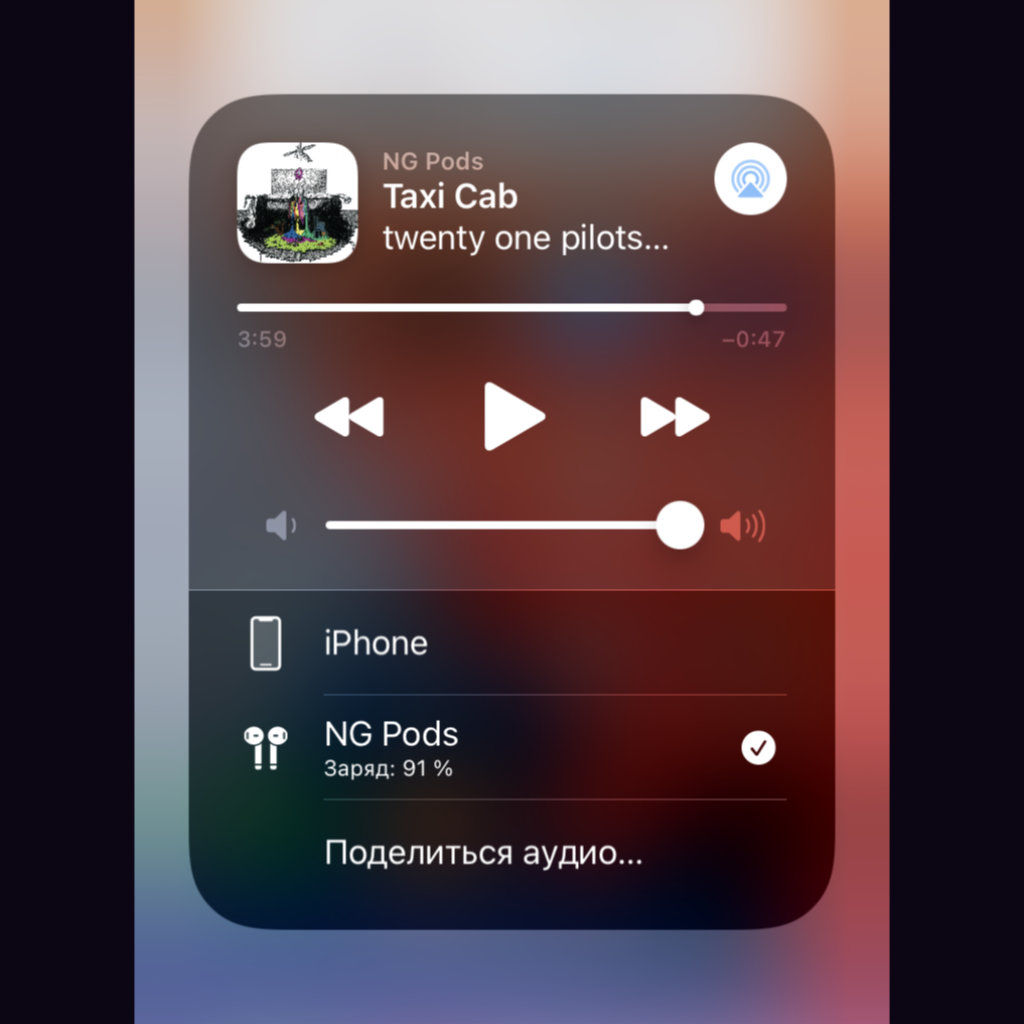
Что сделать: привязать AirPods 2-го поколения, AirPods Pro или AirPods Max к своему Apple ID.
С выходом iOS 14 (iPadOS 14) и macOS 11 Big Sur, а также актуальной прошивки для AirPods наушники научились автоматически менять источник.
К примеру, когда вы слушаете музыку на Mac, они сами подключатся к iPhone во время входящего вызова. Это реально удобно.
Жаль, но на самых первых AirPods эта фишка не работает.
2. Активировать адаптивный эквалайзер вместе с функцией активного шумоподавления
Какие модели: AirPods Pro, AirPods Max
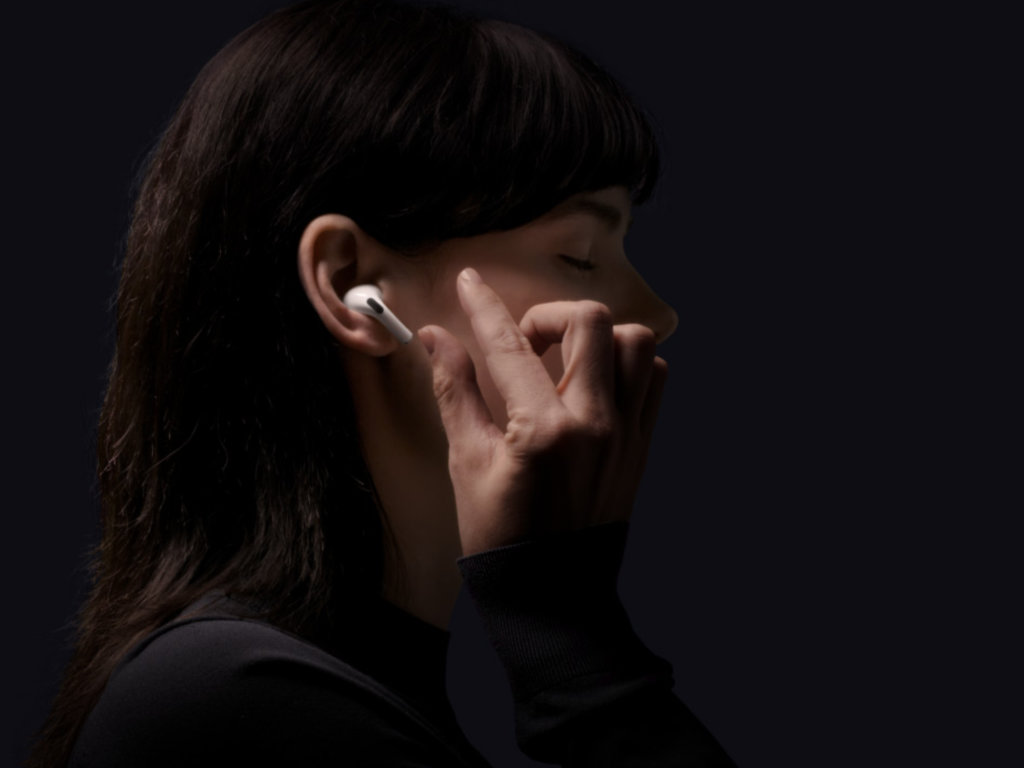
Что сделать: зайти в «Пункт управления» и задержать палец на слайдере громкости. В появившемся меню выбрать режим «Шумоподавление».
В AirPods Pro используется специальный адаптивный эквалайзер, который автоматически регулирует параметры воспроизведения музыки с учетом формы ушей владельца.
Звучание становится более насыщенным и богатым. Любимые треки открываются по-новому.
3. Подключить несколько AirPods к одному iPhone или iPad
Какие модели: AirPods, AirPods 2-го поколения, AirPods Pro, AirPods Max
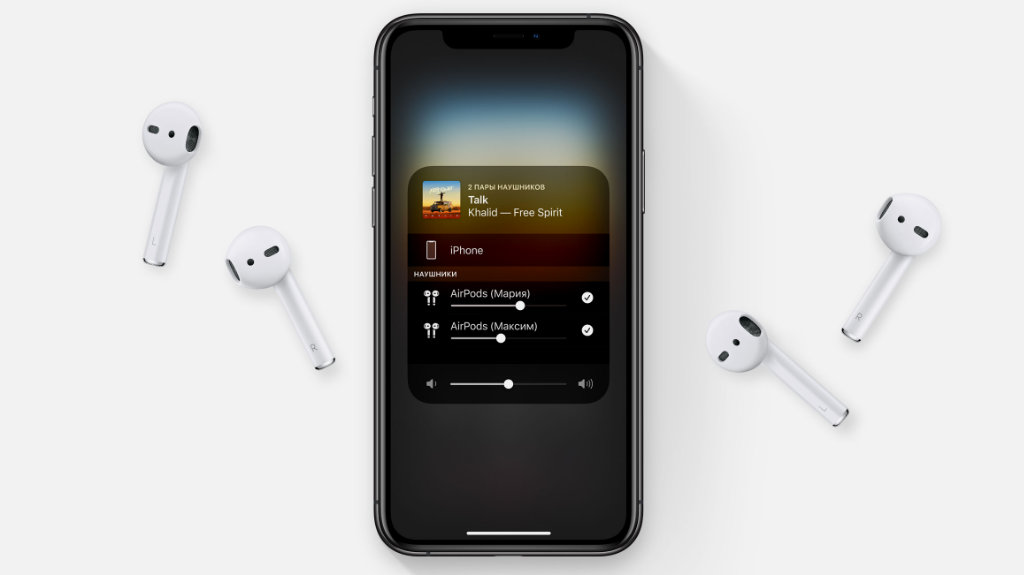
Что сделать: нажать на кнопку «Поделиться аудио» в меню Apple Music или в «Пункте управления», выбрать другие наушники поблизости, а затем по запросу iOS зажать на несколько секунд кнопку на их футляре.
Все модели AirPods поддерживают технологию совместного воспроизведения.
Благодаря ей к одному iPhone или iPad можно подключить сразу две пары наушников, чтобы смотреть фильмы или слушать музыку вместе с близкими.
4. Усилить окружающие звуки
Какие модели: AirPods Pro, AirPods Max
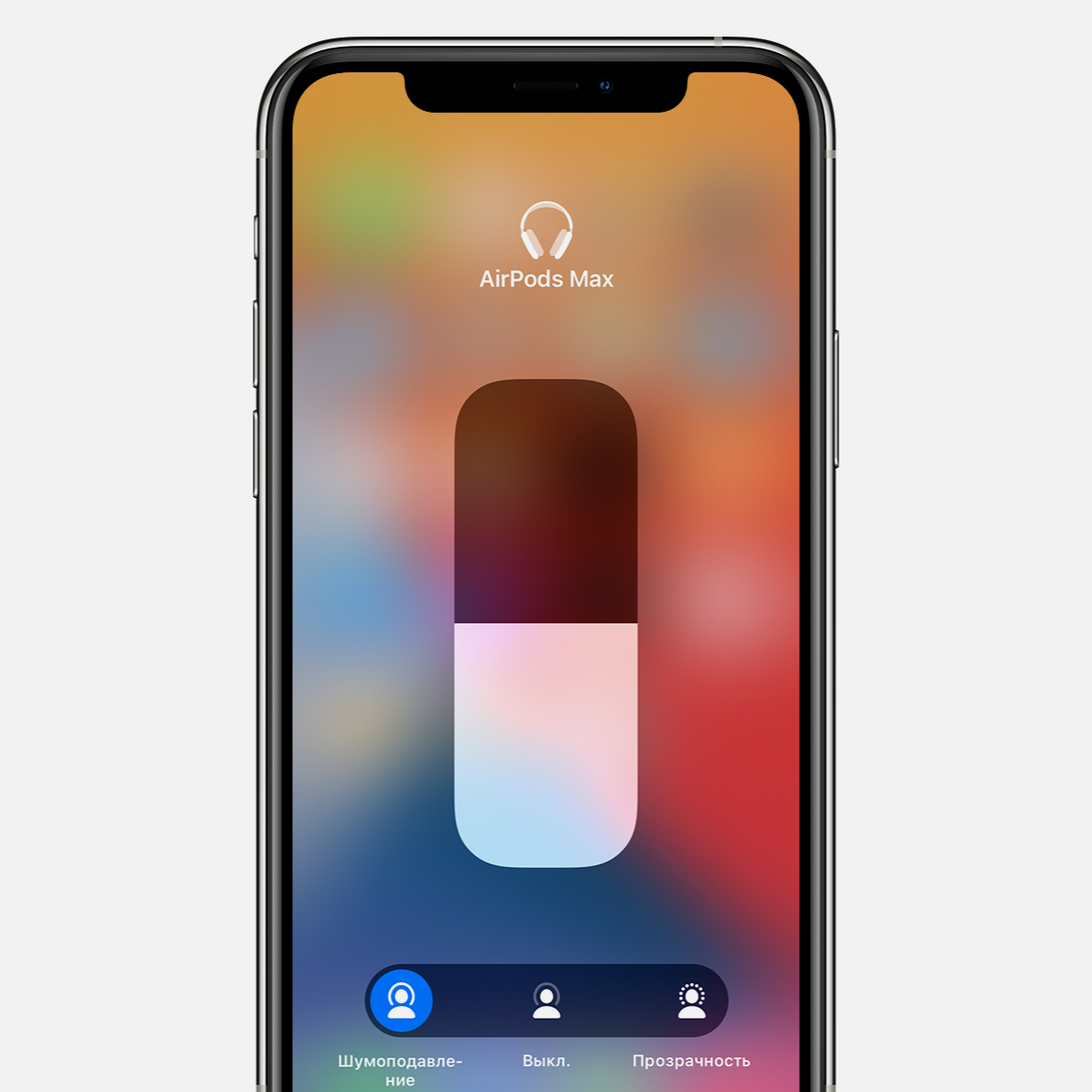
Что сделать: зайти в «Пункт управления» и нажать с усилием на слайдер громкости. В появившемся окне выбрать управление шумом и активировать режим прозрачности.
AirPods Pro и AirPods Max могут использовать технологию прозрачности, чтобы во время прослушивания музыки слышать окружающие звуки.
Эта функция пригодится, чтобы вы не пропустили важное объявление по громкоговорителю в аэропорту и услышали приближающийся транспорт на улице.
5. Включить функцию пространственного аудио
Какие модели: AirPods Pro, AirPods Max
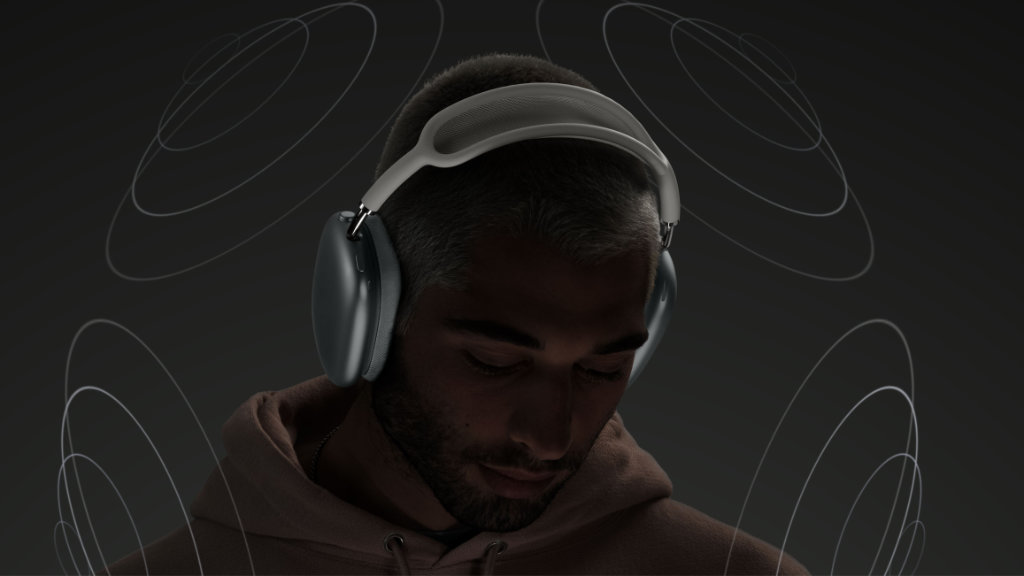
Что сделать: зайти в «Пункт управления» и нажать с усилием на слайдер громкости. В появившемся окне активировать режим пространственного звучания.
AirPods Pro и AirPods Max дают возможность ощутить себя в самом настоящем кинотеатре или на концерте.
Для этого они используют датчики положения в пространстве и подстраивают воспроизведение под повороты головы. Это нужно просто попробовать.
6. Проверить насколько плотно наушники сидят в ушах
Какие модели: AirPods Pro
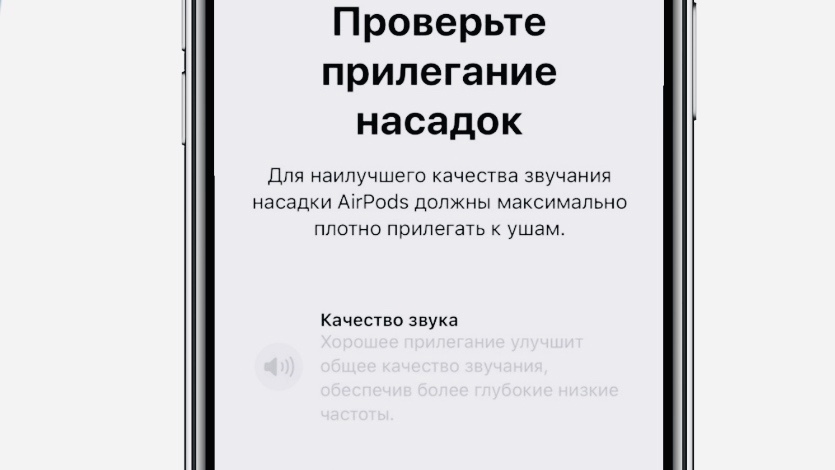
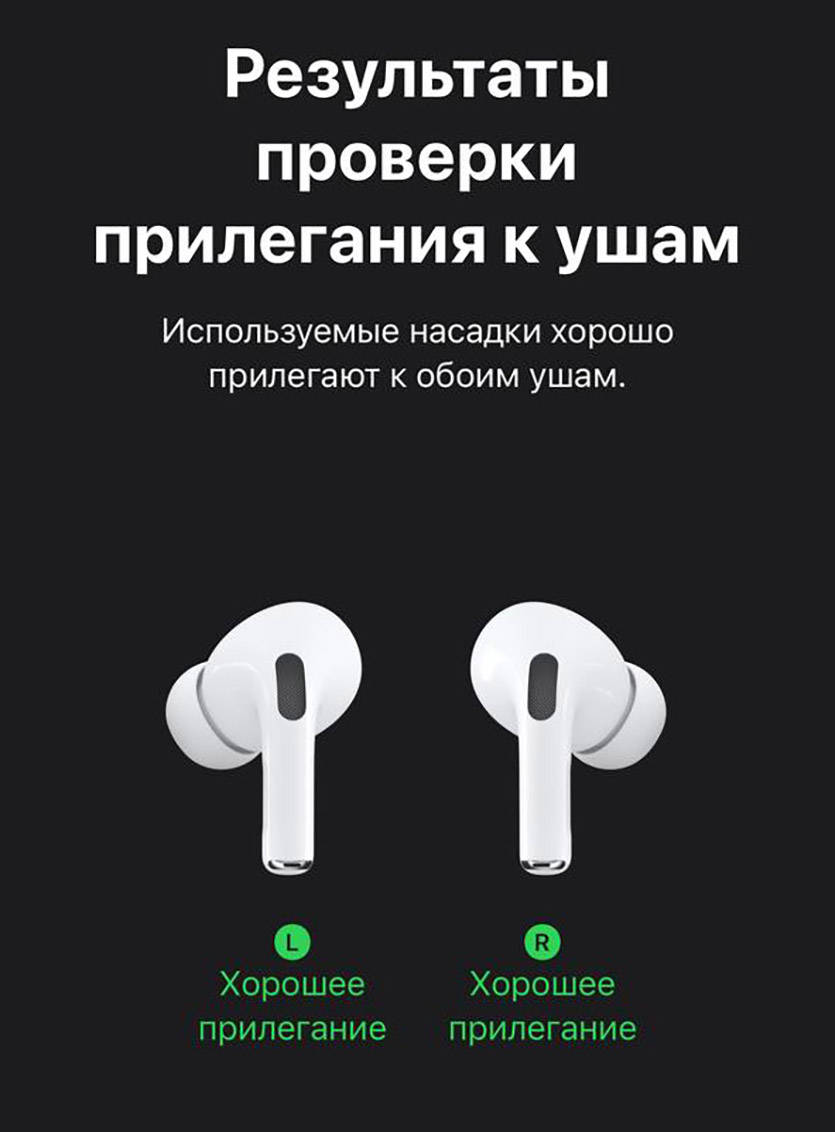
Что сделать: перейти в меню «Настройки» > Bluetooth на iPhone, выбрать AirPods Pro в списке устройств, а затем нажать на пункт «Проверить прилегание к ушам».
Ваш iPhone подскажет, правильного ли размера силиконовые насадки для AirPods Pro вы выбрали. В случае неплотной посадки в ушах после теста появится предупреждение заменить их на другие из комплекта.
От правильного выбора насадок зависит качество звука, так что не пренебрегайте этим тестом.
7. Использовать по одному наушнику
Какие модели: AirPods, AirPods 2-го поколения, AirPods Pro
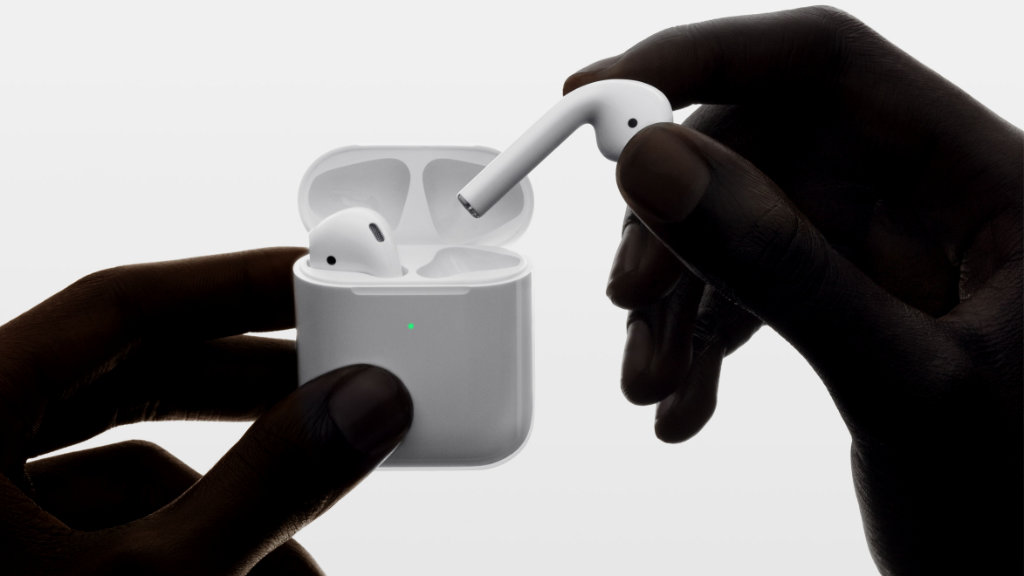
Что сделать: достать из футляра только один наушник, а второй оставить в нем.
Если AirPods или AirPods Pro нужно использовать в роли гарнитуры за рулем авто, на велосипеде или в другой подобной ситуации, необязательно доставать сразу два наушника.
Чтобы совершить или принять вызов, достаточно достать из футляра и вставить в ухо только один наушник.
Таким же образом можно даже музыку слушать. Тем не менее, впечатления от нее в этом случае точно не будут полными.
8. Запустить Siri голосом
Какие модели: AirPods 2-го поколения, AirPods Pro, AirPods Max
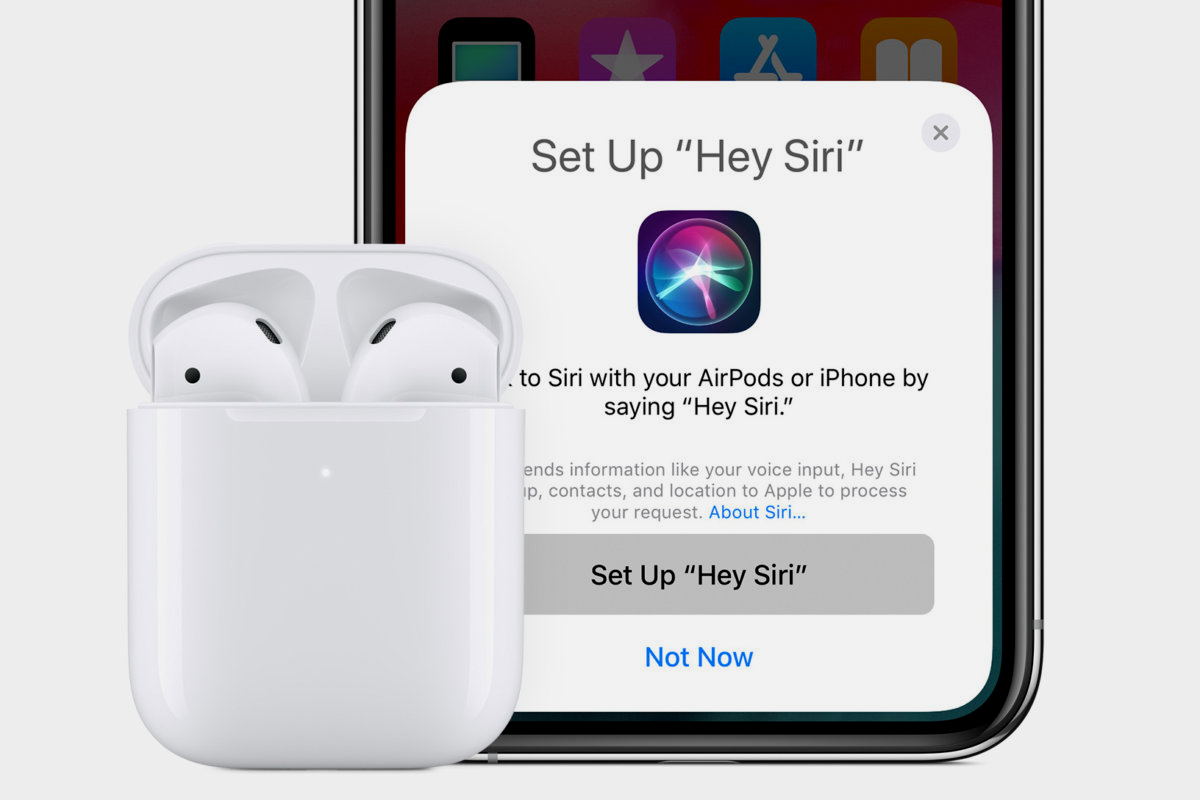
Что сделать: сказать «Привет, Siri!» во время использования наушников.
AirPods второго поколения, AirPods Pro и AirPods Max дают возможность запускать умного ассистента с помощью простой команды голосом.
После этого ему можно сказать следующее:
▪️ установи таймер на 15 минут
▪️ увеличь (уменьши) громкость на 15%
▪️ следующий (предыдущий) трек
▪️ старт (пауза) воспроизведения
▪️ какая погода в Москве?
Сири немедленно выполнит команду.
С первыми AirPods для запуска Siri необходимо использовать двойное постукивание по ножкам наушников. Это действие можно настроить на iPhone в разделе гаджета в меню «Настройки» > Bluetooth.
9. Заряжать наушники без провода
Какие модели: AirPods 2-го поколения, AirPods Pro
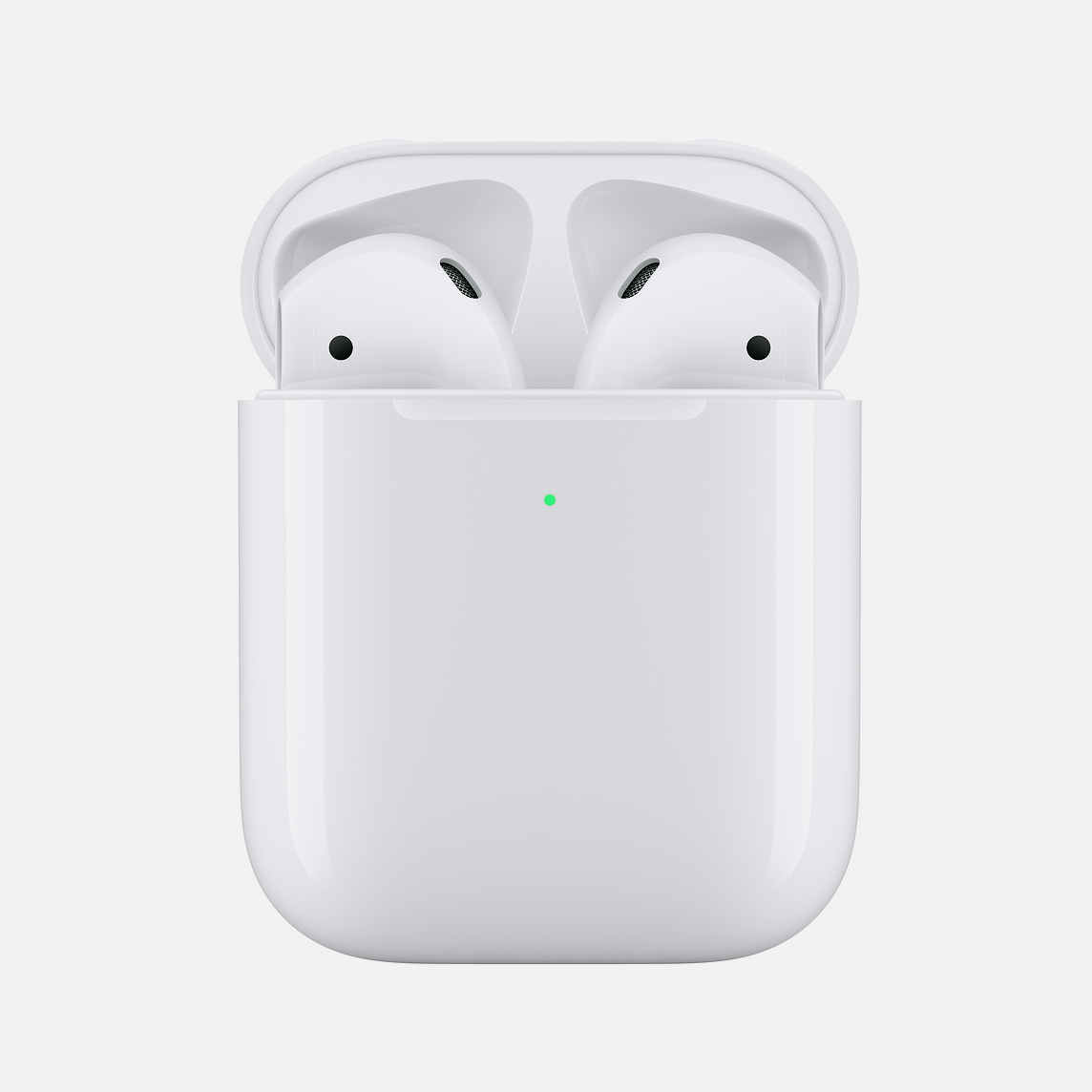
Что сделать: положить кейс AirPods с поддержкой Qi или футляр AirPods Pro на совместимую зарядную станцию.
AirPods 2-го поколения со специальным футляром, на фронтальной части которого есть светодиод состояния, а также AirPods Pro поддерживают беспроводную зарядку по стандарту Qi.
Кейс отдельно или вместе с наушниками достаточно положить на соответствующую станцию. На футляре должен загореться светодиод, который покажет состояние зарядки.
Когда он горит оранжевым, футляр получает энергию, зеленый говорит про 100%-уровень заряда аккумулятора.
AirPods Max не поддерживают беспроводную зарядку. Для их подключения к питанию нужен кабель Lightning.
10. Посмотреть заряд чехла и наушников на специальном виджете iPhone
Какие модели: AirPods, AirPods 2-го поколения, AirPods Pro, AirPods Max
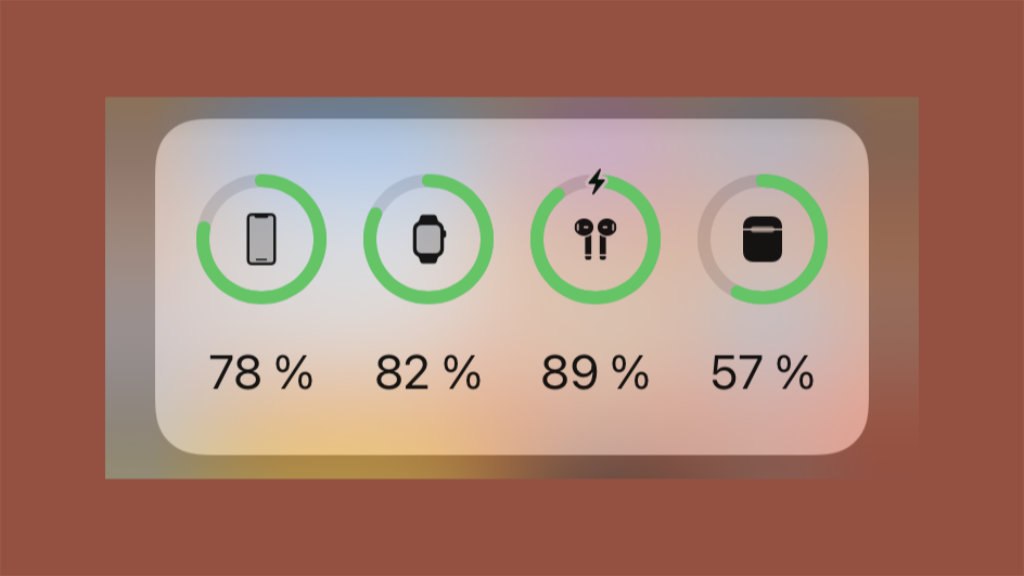
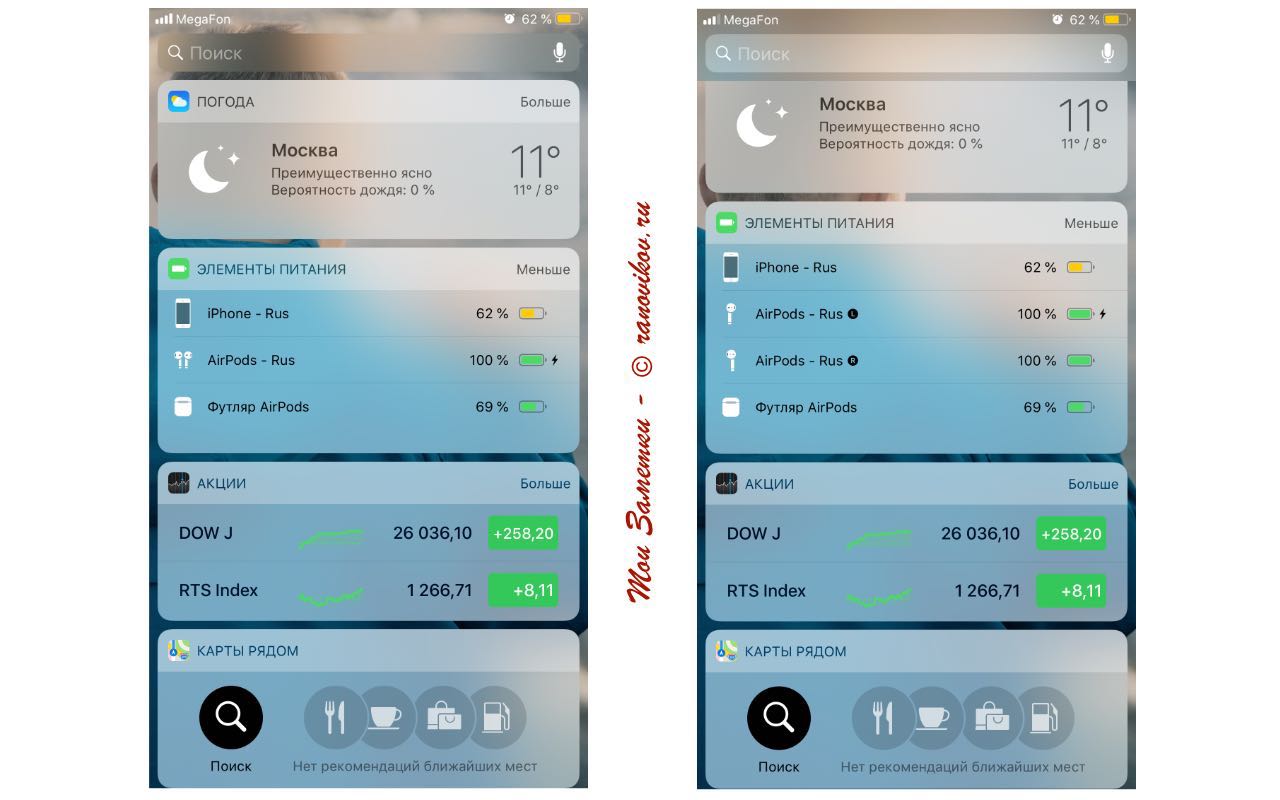
Что сделать: зажмите домашний экран iPhone в свободном месте, чтобы перевести его в режим редактирования, нажмите на кнопку «+» в верхнем левом углу экрана, добавьте необходимый виджет из меню «Элементы питания».
После выхода iOS 14 на iPhone появился специальный виджет, который показывает уровень заряда AirPods и других аксессуаров. Это удобно, чтобы контролировать его.
11. Посмотреть уведомление о низком уровне заряда на iPhone
Какие модели: AirPods, AirPods 2-го поколения, AirPods Pro, AirPods Max
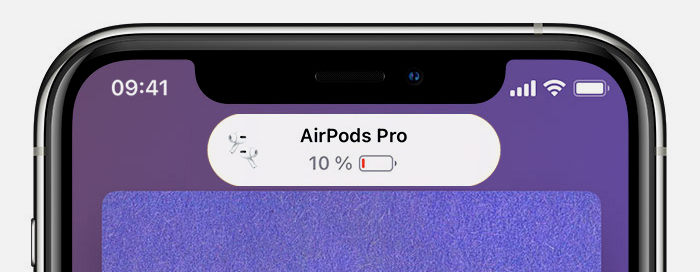
Что сделать: пользоваться наушниками, пока уровень их заряда не достигнет 10%. Уведомление о необходимости зарядить AirPods придёт на iPhone автоматически.
Когда уровень заряда AirPods опускается до 10%, на iPhone или iPad поступает специальное уведомление с данной информацией.
Это позволяет вовремя подключить наушники к питанию, чтобы не остаться без звука в ответственный момент.
Единственное, для этого на ваших гаджетах должно быть установлено актуальное программное обеспечение.
12. Использовать наушники в качестве радионяни
Какие модели: AirPods, AirPods 2-го поколения, AirPods Pro, AirPods Max
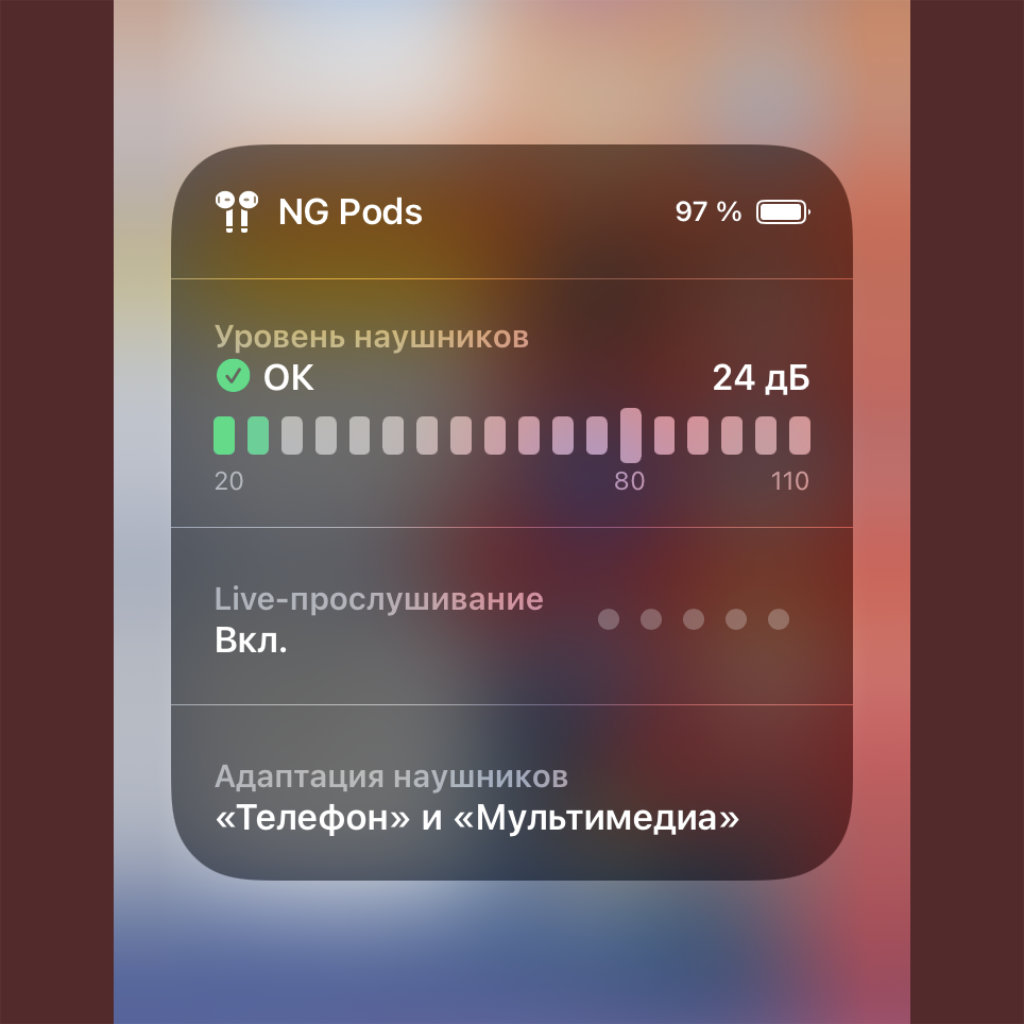
Что сделать: в «Пункт управления» нужно добавить тумблер «Слух» через «Настройки» iPhone; после его нажатия можно запустить функцию «Live-прослушивание» и следить за всем, что улавливает смартфон.
Радионяня для ребенка представляется наиболее удачным сценарием для использования данной функции.
13. Заменить каждый из наушников по-отдельности в случае потери
Какие модели: AirPods, AirPods 2-го поколения, AirPods Pro
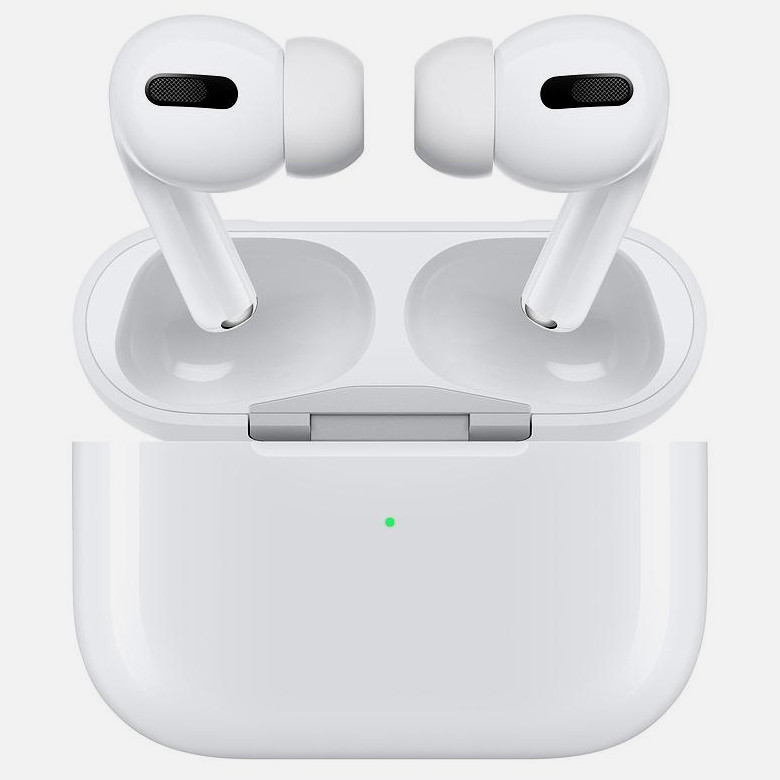
Что сделать: нужно установить новый наушник в зарядный футляр AirPods и произвести процедуру сброса настроек, зажав кнопку на нем на 5 секунд.
Если вы потеряете один наушник из пары AirPods или AirPods Pro, сможете приобрести новый и восстановить тандем. Покупать полный комплект необязательно.
14. Сделать гравировку на футляре
Какие модели: AirPods 2-го поколения, AirPods Pro
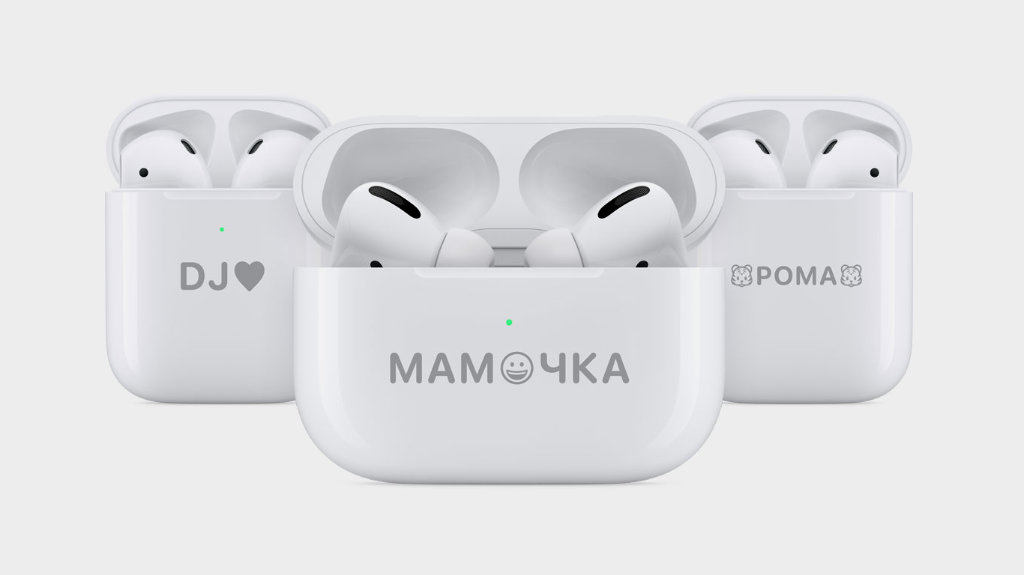
Что сделать: указать бесплатную гравировку во время заказа AirPods и AirPods Pro в официальном интернет-магазине Apple.
С недавнего времени на футлярах AirPods и AirPods Pro можно производить гравировку.
В ней получится использовать слова на кириллице или латинице, а также смайлики Эмодзи. Так наушники станут более персонализированными.
Как управлять наушниками AirPods и AirPods Pro

Важно! Прежде чем приступить к изучению того, каким образом осуществляется управление AirPods, рекомендуем ознакомиться с представленными по ссылкам ниже статьями. Они помогут составить общее представление о том, как подключить и настроить наушники.
Подробнее:
Как подключить АирПодс к айФону
Как настроить АирПодс на айФоне
Основные действия
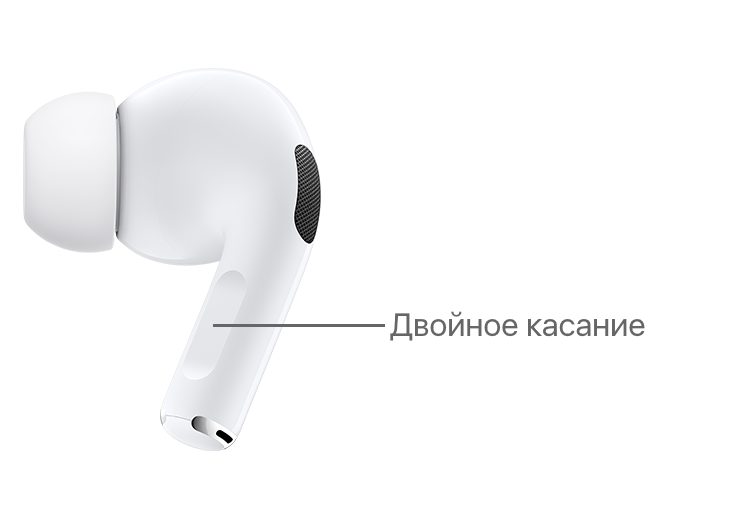
Единственным элементом управления, который есть в AirPods, является датчик нажатия. Его расположение на моделях 1-го и 2-поколения, а также на модели Pro показано на изображении ниже.
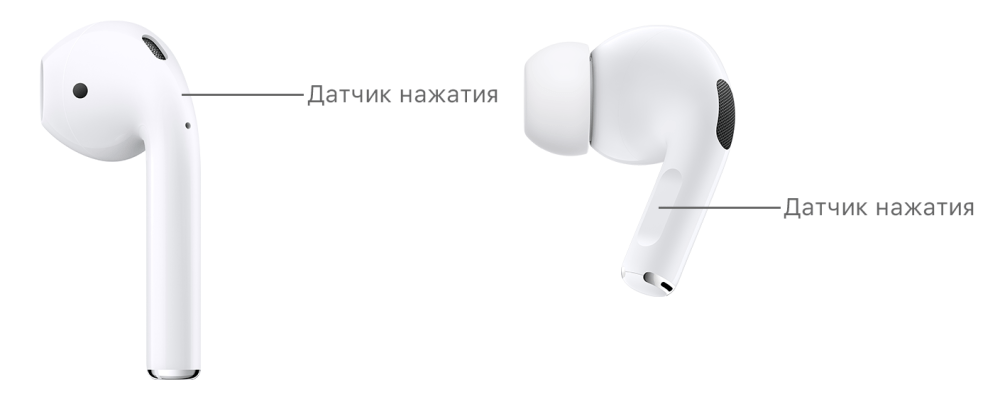
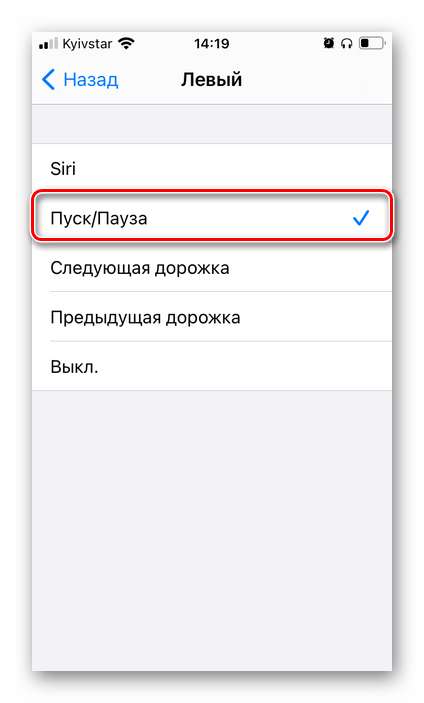
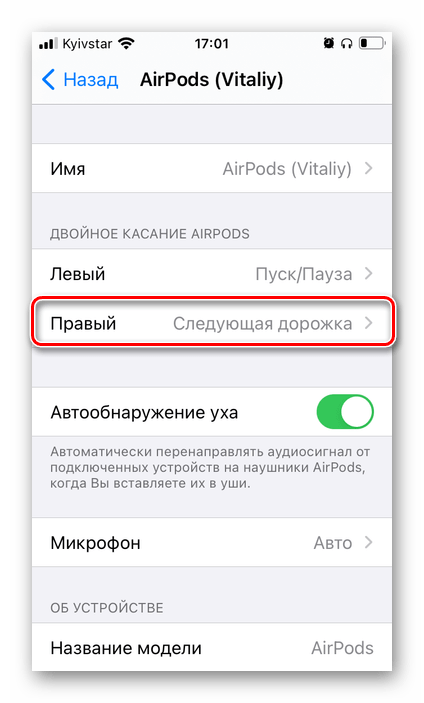
В моделях 1-го и 2-го поколения единственным методом управления является двойное касание датчика нажатия. В первой версии по умолчанию это действие вызывает Siri, во второй – переключает трек. Для того чтобы назначить другие команды, следует обратиться к настройкам Bluetooth в iOS – это могут быть как одинаковые, так и разные значения для левого и правого наушника.

Доступны следующие варианты:
- Siri;
- Пуск/Пауза;
- Следующая дорожка;
- Предыдущая дорожка;
- Выкл.
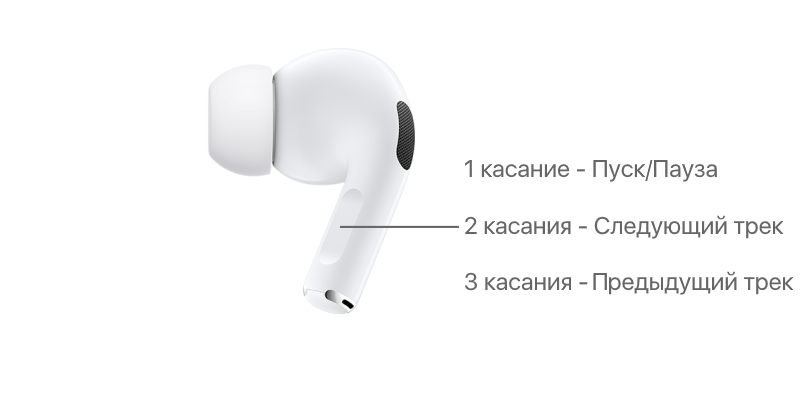
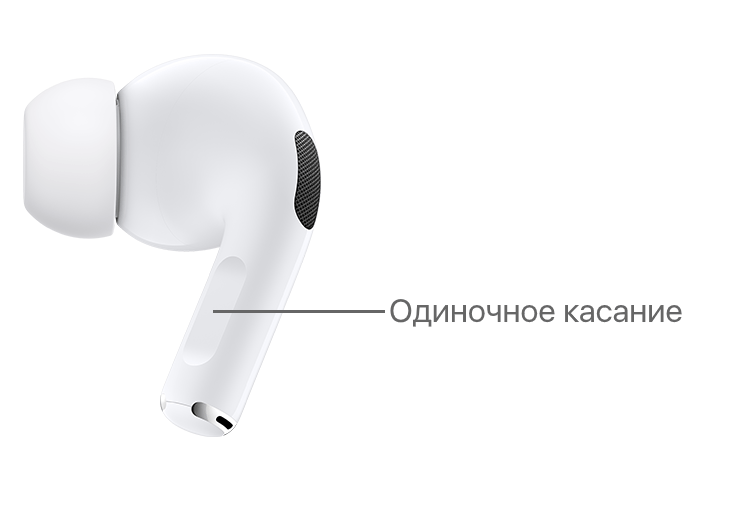
AirPods Pro предоставляют практически те же возможности для управления, что и «младшие» модели, с той лишь разницей, что основных команд больше, но их нельзя изменить и они идентичны как для левого, так и для правого наушника. Так, одиночное касание датчика отвечает за «Пуск/Паузу», двойное – за «Следующий трек», тройное – «Предыдущий трек».
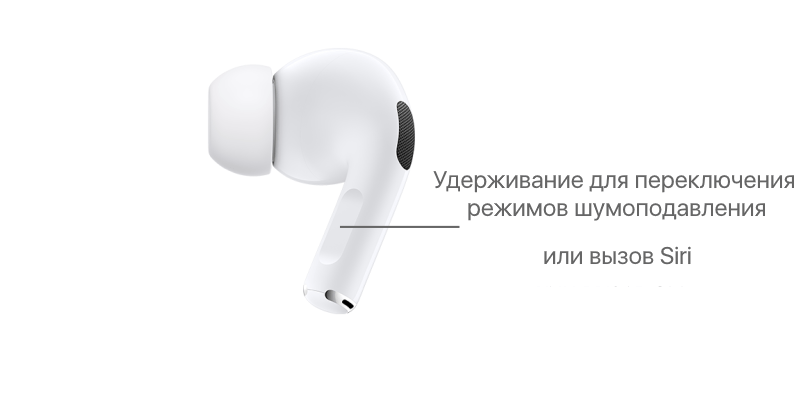
Удерживание датчика позволяет изменить режим шумоподавления или вызвать Siri, в зависимости от того, какое действие было задано в настройках (рассказывается в статье, ссылка на которую дана в начале).
Звонки и сообщения
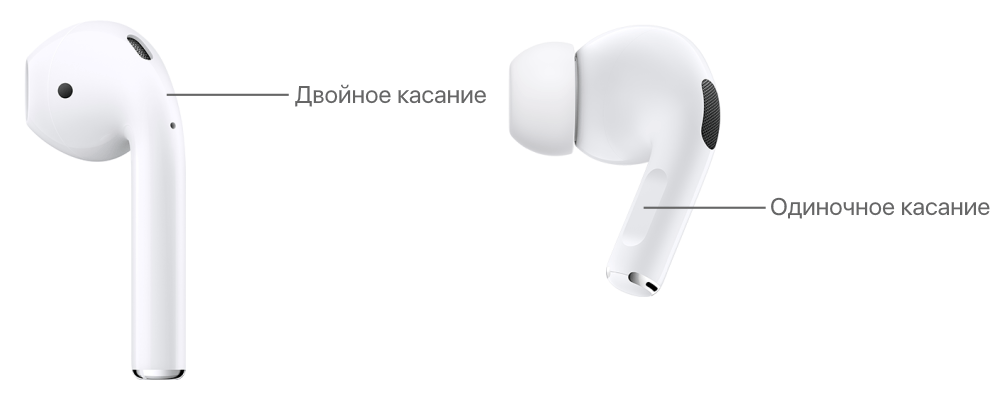
Для того чтобы ответить на входящий звонок в AirPods 1-го и 2-го поколения, следует дважды коснуться датчика нажатия. В AirPods Pro это делается одиночным касанием. Аналогичные действия необходимо выполнить для того, чтобы сбросить звонок или переключиться на другой.
Если вы пользуетесь голосовым ассистентом от Apple и активировали в настройках устройства распознавание команды «Привет, Siri» или назначили ее на один из наушников, таким образом можно осуществляться голосовые вызовы. Достаточно обратиться к помощнику и сказать: «Позвони *имя в адресной книге*». Если вы хотите позвонить через какое-то стороннее приложение, например, мессенджер Telegram, его название следует добавить в команду: «Позвони *имя в адресной книге* в Телеграм».
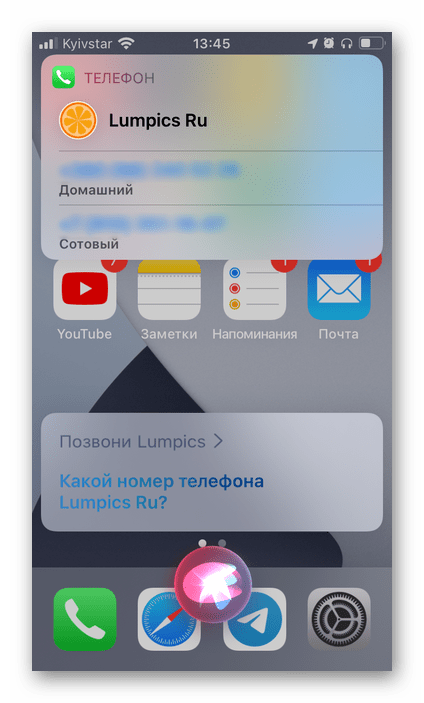
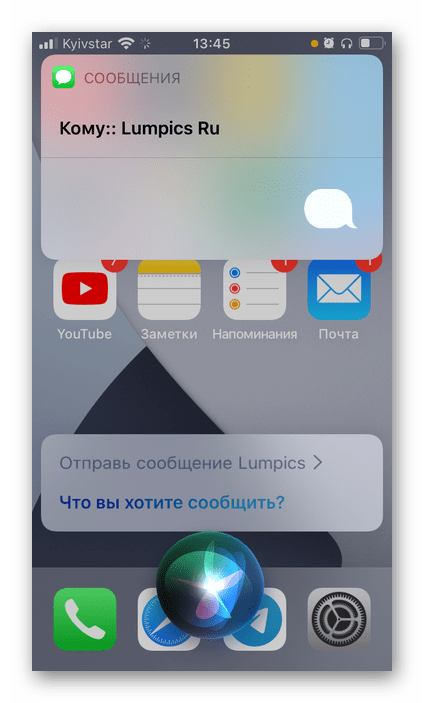
АирПодс и Сири можно использовать не только для приема и осуществления звонков, но и для отправки сообщений. Любым удобным способом вызовите голосового ассистента и произнесите: «Отправь сообщение *имя в адресной книге*», а затем надиктуйте текст, проверьте его и отправьте. Как и со звонками, если хотите написать что-либо через стороннее приложение, добавьте к команде его название.
Управление воспроизведением
Основные действия, которые нами были обозначены выше, в первую очередь, позволяют управлять воспроизведением аудио и видеоконтента. Рассмотрим их более детально.
Воспроизведение/Пауза
В AirPods 1-го и 2-го поколения это действие потребуется самостоятельно назначить хотя бы на один из наушников, обратившись к настройкам. Как только это будет сделано, двойное касание будет запускать воспроизведение и/или приостанавливать его.
В AirPods Pro «Пуск/Пауза» осуществляется одиночным касанием датчика нажатия на любом из наушников и это действие не может быть изменено.
Переключение треков
Схожим образом дела обстоят и с переключением треков на беспроводном аксессуаре первого и второго поколения – сначала потребуется назначить команду «Следующая дорожка» и/или «Предыдущая дорожка» на один из наушников или разные на левый и правый.
В АирПодс Про переключить трек на следующий можно двойным касанием датчика, а перейти к предыдущему – тройным. Как и воспроизведение/пауза, это действие работает на каждом из наушников и не может быть изменено.
Регулировка громкости
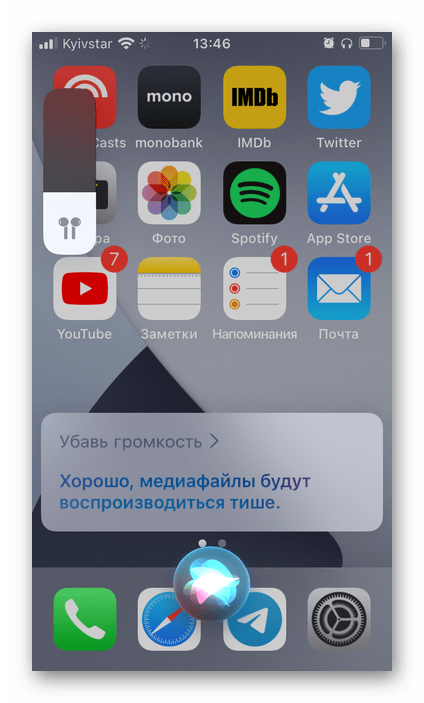
Как уже можно было понять из вышесказанного, возможность увеличения и/или уменьшения уровня громкости в наушниках AirPods путем воздействия на датчик нажатия, независимо от их модели, отсутствует. Сделать это можно только с помощью Siri или устройства, к которому наушники подключены. Более детально об этом мы рассказывали в отдельной статье.
Вызов Siri и другие команды
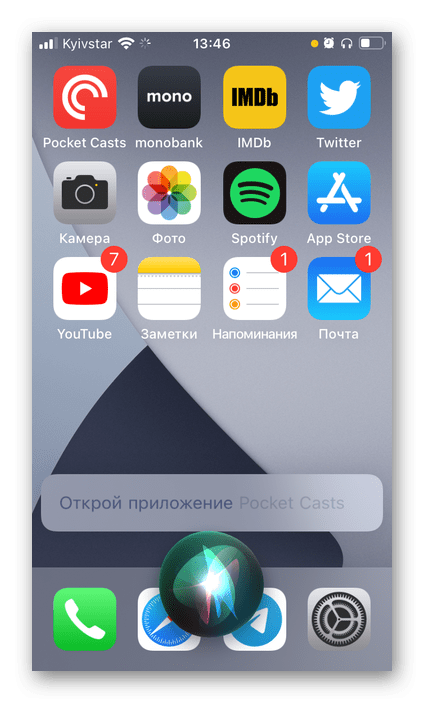
Вызов Сири, как уже было обозначено выше, может быть назначен на один из наушников – это доступно и для «обычных» АирПодс, и для модели Про. С помощью голосового ассистента можно выполнять все те действия, которые не позволяют делать наушники, например, изменять уровень громкости, перематывать аудио и видео на указанный временной отрезок, запускать приложения, осуществлять голосовые вызовы, отправлять текстовые сообщения и многое другое. Все что для этого требуется – вызвать помощника касанием датчика нажатия или голосовой командой, озвучить желаемую задачу и, по необходимости, подкорректировать ее.
Шумоподавление (только AirPods Pro)
Одним из характерных различий между AirPods первого и второго поколения и AirPods Pro, помимо дизайна и типа, является режим активного шумоподавления, управлять которым можно как на сопряженном устройстве, так и посредством удержания датчика нажатия. Обо всех его особенностях мы рассказывали в инструкции по настройке наушников, где также затронута тема проверки прилегания к ушам и скрытые настройки, поддерживаемые аксессуаром.
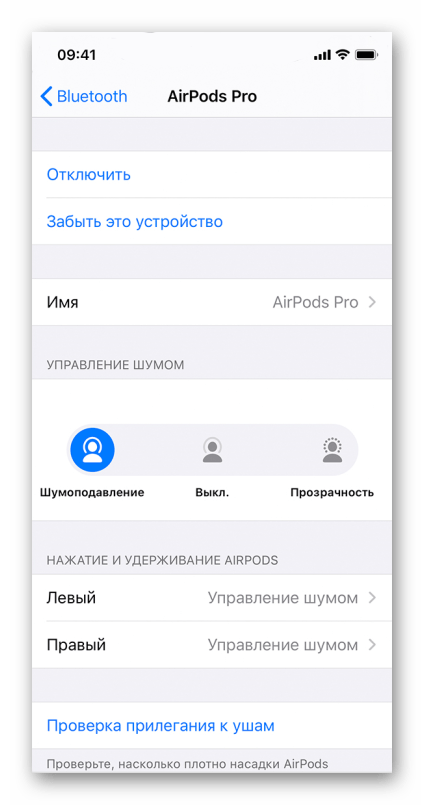
Примечание: Все действия, рассмотренные в предыдущих частях статьи, за исключением ответа на звонки, могут быть выполнены не только путем воздействия на датчик нажатия на АирПодс 1, 2 и Про, но и с помощью Сири.
Все фишки AirPods второго поколения
Вот кто мог подумать, что AirPods станет самым популярным аксессуаром от яблочной компании?! На сегодняшний день не один аналог, даже несмотря на высокую стоимость беспроводных ушей от Apple, не может сравниться с ними. Тот кто уже обзавёлся этим успешным аксессуаром меня понимает.
Все фишки AirPods второго поколения
Для того что бы собрать основной, но далеко не исчерпывающий перечень всех полезных и нужных опций AirPods второго поколения, мне пришлось немного поплавать на просторах сети интернет и всё попробовать в действии самому. Так что в продуктивности всех этих фишек сомневаться не стоит!
1. Siri и AirPods
Теперь Siri можно вызвать голосом, произнеся всего лишь «Привет Siri!». Действует эта фишка только для наушников второго поколения. Скажите: «Привет Siri, сделай музыку тише!» и умный яблочный помощник уменьшит громкость. Правда применить это можно пока только для Подкастов, для iTunes увы 🙁 не работает.
2. Настройка жестов
Теперь можно и нужно для каждого наушника назначить действие при двойном тапе (касании). Для этого отправляемся в «Настройки» ⇒ Bluetooth и в разделе «Мои устройства» нажимаем напротив AirPods, букву «i». Единственное условие, наушники должны быть сопряжены с вашим iPhone или иным устройством.
3. Контроль заряда

Посмотреть заряд ушей и кейса на iPhone можно просто открыв крышку кейса. Еще есть виджет «Элементы питания», обавьте его на панель виджетов и актуальная информация о заряде всех подключенных аксессуаров будет у вас перед глазами. Да, заряд можно смотреть и на часах, свайп снизу вверх, далее жмём на % заряда.
4. Объявление кто звонит
Ситуация, вы идете по улице и слушаете подкаст или музыку, а iPhone находится в сумке, рюкзаке или в кармане. Вдруг раздаётся звонок 🙂 и для того что бы посмотреть, кто вас беспокоит, нужно достать телефон и посмотреть, кто же там меня беспокоит. Не очень-то удобно, согласны!?
Теперь можно не доставая смартфон узнать, кто же мешает 🙂 слушать любимый трек или подкаст. Имя абонента будет озвучено голосовым помощником, но для этого нужно вкл. эту опцию. Так что идем в «Настройки» ⇒ «Телефон» и в разделе «Вызовы» ⇒ «Объявление вызова» выбираем «Только наушники».
5. Использование AirPods с любым устройством
Ввиду того, что AirPods все же Bluetooth-наушники, значит и работать они будут с любым устройством, которое поддерживают Bluetooth. Только вот если это не устройства Apple, многие фишки работать не будут, а так наушники можно использовать с любым яблочным устройством, даже с Apple Watch без iPhone.
Подключение AirPods к приставке Apple TV немного отличается от стандартного подключения, их нужно подключать в ручную следуя по пути «Настройки» ⇒ «Пульты и устройства» ⇒ «Bluetooth». Далее всё как обычно.
Для того что бы подключить наушники к другому устройству, откройте кейс и зажмите кнопку сзади, таким образом активируется режим нового подключения.
Убедитесь, что другое устройство доступно для обнаружения и после того как AirPods появится в его перечне, выберите их.
6. Изменить название AirPods
Изменить название по умолчанию, проще простого. Идём в настройки AirPods, см. чуть выше п. 2 и меняем название на то, которое вам нравится + указываем свой номер мобильного телефона. Настоятельно рекомендую не пренебрегать этой опцией и об этом я уже рассказывал ранее в этой статье.
7. Использование Live Listen
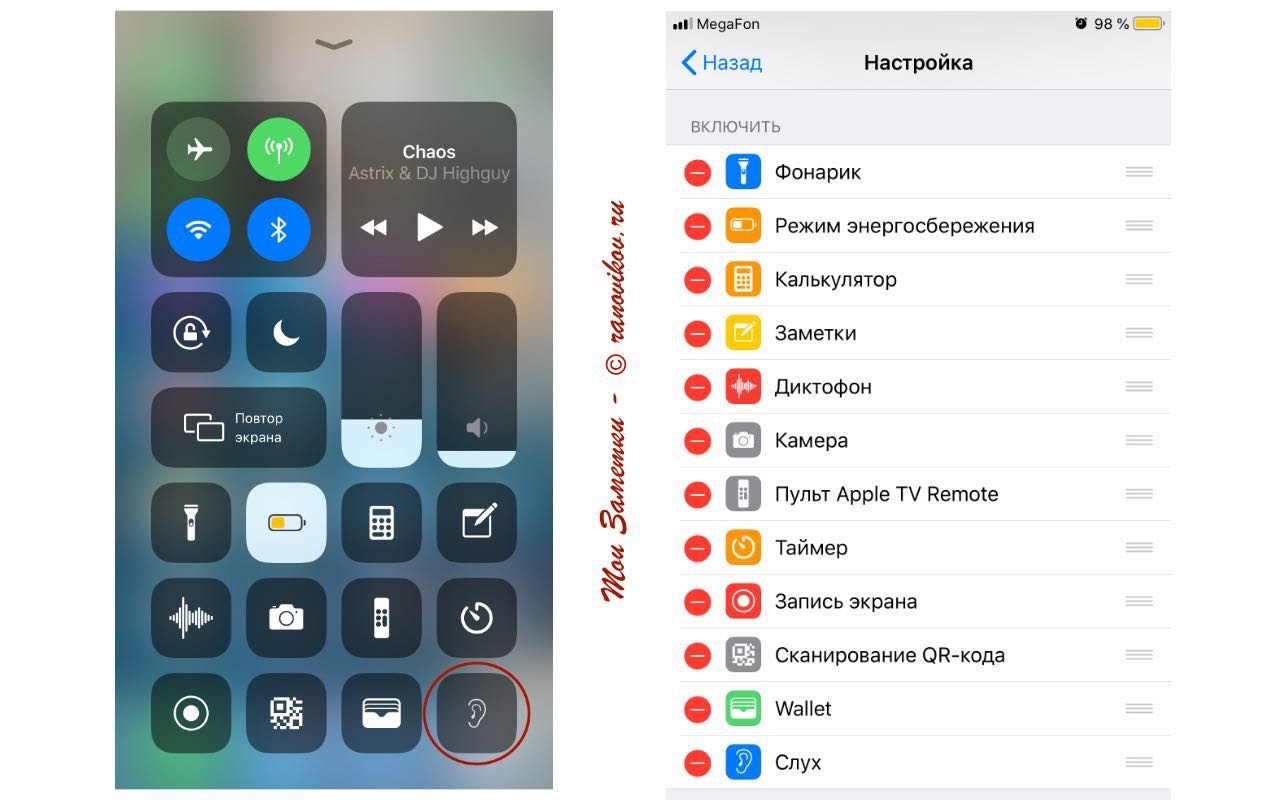
В iOs есть очень интересная опция универсального доступа Live Listen. Предназначена она для людей с ограниченными возможностями, а точнее сказать для пользователей с плохим слухом. Но её можно использовать и для других целей. Например, использовать как подслушивающее устройство.
Работает это так, оставляете iPhone в одной комнате, а сами с AirPods идете в др. комнату. Таким образом роль микрофона исполняет iPhone, а роль динамика AirPods. Включить это тоже просто. Идем «Настройки» ⇒ «Пунк управления» ⇒ «Настроить элем. управления» далее добавляем элемент «Слух».
8. Найти AirPods
У всех бывает так, положили какую-то вещь и по прошествии времени не можете её найти 🙁 О таких ситуациях Aplle тоже позаботилась, вы можете найти свои AirPods через приложение «Найти iPhone». Функция обнаружения для наушников включается автоматически, если опция «Найти iPhone» у вас уже активна. Работает это так.
Наушники Apple AirPods (2-го поколения) — полный набор функций/руководство по эксплуатации
Apple является одним из самых популярных брендов во всем мире. Его стратегия брендинга связана с эмоциями людей. Они производят продукты, которые отражают образ жизни личности, страсть, инновации и власть для людей благодаря новейшим технологиям. Их продукты исключительны с точки зрения функциональности с простотой использования без возни, чтобы отработать его функции.
Please enable JavaScript
Исключительное время автономной работы
Эти лучшие в своем классе беспроводные наушники обеспечивают исключительное время прослушивания 5 часов и время разговора до 3 часов на одной зарядке. Функция быстрой зарядки делает их наиболее предпочтительными. Все, что вам нужно сделать, это просто положить AirPods обратно в чехол для зарядки на 15 минут, и вы получите 3 часа непрерывной музыки и два часа в режиме разговора. СДЕЛАЙТЕ ЭТО ПОДХОДЯЩИМ ВЫБОРОМ ДЛЯ ВСЕХ ВАШИХ ПОТРЕБНОСТЕЙ В ПУТЕШЕСТВИИ. Рабочее время и длительные часы подключения к музыке.
Беспроводная связь
Apple AirPods второго поколения предлагают вам невероятную производительность беспроводной связи, позволяющую мгновенно погрузиться в собственный музыкальный мир. ИХ ЛЕГКО ПОДКЛЮЧИТЬ и использовать. Всего одним нажатием они автоматически включаются. Работа сенсора впечатляет. Они просто чувствуют, когда вы находитесь в ушах, и автоматически останавливаются, когда вы их вынимаете.
вы сразу должны выбрать
Эти наушники подключаются просто, просто выньте их из футляра, вставьте в ухо и начните использовать с превосходным качеством звука.
Дизайн
Эти AirPods имеют замысловатый дизайн и отличаются культовым блестящим белым цветом. Подгонка этих AirPods — еще одна уникальная особенность этих капсул. На самом деле это вкладыши-вкладыши, которые не вставляются в ухо, но прочно остаются на месте.
Качество сборки
У них впечатляющее качество сборки. Несмотря на то, что он сделан из пластика, он все еще выглядит достаточно высококачественным и прочным, чтобы выдержать несколько повреждений. Они имеют прочную конструкцию с функциями, которые кажутся первоклассными, но им все еще не хватает премиальной отделки.
Как вы подключаете AirPods (2-го поколения)?
На устройство IOS
Подключиться к устройству iOS так же просто, как нажать «Подключиться» на карте, отображаемой на устройстве. Когда вы подключаете свое устройство, оно также подключается ко всем вашим устройствам в вашей учетной записи iCloud. Новые AirPods также поставляются с новым чипом H1 (обновленным по сравнению с предыдущим чипом W1), который позволяет вам вызывать голосового помощника без помощи рук, используя фразу «Привет, Siri». Конечно, вы также можете отключить эту опцию в настройках вашего устройства iOS. После того, как вы соединили свои AirPods с iPhone, вы можете двигаться дальше и настраивать FindMyAirPods. Если вы вообще потеряете свои AirPods или наушники, мы рекомендуем вам заменить AirPods.
На устройство Android
- Откройте футляр, выньте воздушные капсулы и нажмите кнопку на задней части зарядного футляра, чтобы выполнить сопряжение. ЗАТЕМ ПЕРЕЙДИТЕ В НАСТРОЙКИ ВАШЕГО УСТРОЙСТВА и нажмите на настройку Bluetooth
- Нажмите на название ваших наушников Air Pods в настройках, чтобы подключиться.
- Как только вы подключитесь, вы, несомненно, будете наслаждаться отличным беспроводным подключением.
Вердикт
Apple AirPods 2-го поколения идеально подходят для занятий спортом. Их уникальный дизайн очень удобный, но не самый прочный для всех. Ваша посадка во многом зависит от размера и формы ваших ушей. Его открытый дизайн подходит для тех, кто хочет быть в курсе своего окружения, бегая или занимаясь спортом на открытом воздухе, но не для тех, кто хочет блокировать шум людных и шумных мест. К сожалению, у них также нет хорошей системы управления, поэтому настроить плейлисты и громкость на ходу непросто.
PROS
- Отличная связь
- Беспроводная зарядка
- Полезные особенности IOS
- Надежное время автономной работы
- Четкий чистый звук
- Отличный чехол для зарядки
- Действительно портативный
- Хорошая четкость микрофона
- Доступ к SIRI без помощи рук
CONS
- Дорогостоящий
- Нет звукоизоляции
Часто задаваемый вопрос
- Стоит ли покупать AirPods 2-го поколения?
Они являются отличным выбором, когда речь идет о мгновенном беспроводном подключении с приличным звуком, хорошим временем автономной работы и четким микрофоном, но без шумоподавления. Говоря о ценовом диапазоне, они немного дорогие - Есть ли у AirPods 2-го поколения шумоподавление?
Нет, в них нет шумоподавления, так что в основном приходится полагаться на шумоизоляцию самих наушников. - Как долго прослужат AirPods 2-го поколения?
У них хорошее время автономной работы: 5 часов и 3 часа в режиме разговора на одном заряде. Все, что вам нужно сделать, это просто положить AirPods обратно в чехол для зарядки на 15 минут, чтобы вы могли получить 3 часа непрерывной музыки и два часа в режиме разговора. - Как долго заряжаются AirPods 2-го поколения?
Для полной зарядки требуется около 30 минут. Зарядка в течение 15 минут позволяет зарядить капсулы на 50 процентов от общей емкости аккумулятора.
Похожие сообщения
Если у вас возникли трудности с использованием жестов Apple Pencil (2-го поколения) на поддерживаемых моделях iPad, вы можете настроить…
Руководство пользователя AirPods 2565-го поколения A3 Чтобы подключиться к iPhone или iPad с новейшим программным обеспечением, выполните следующие действия…
Чтобы подключиться к iPhone или iPad с последней версией программного обеспечения, выполните шаги 1–2. Для всех других устройств см.…
Делитесь звуком с AirPods и наушниками Beats с iPhone Пока вы носите AirPods или совместимые наушники Beats, вы…