Средство передачи windows live что это за программа и нужна ли она
Основные компоненты Windows Live – что это за программа? Можно ли удалить?
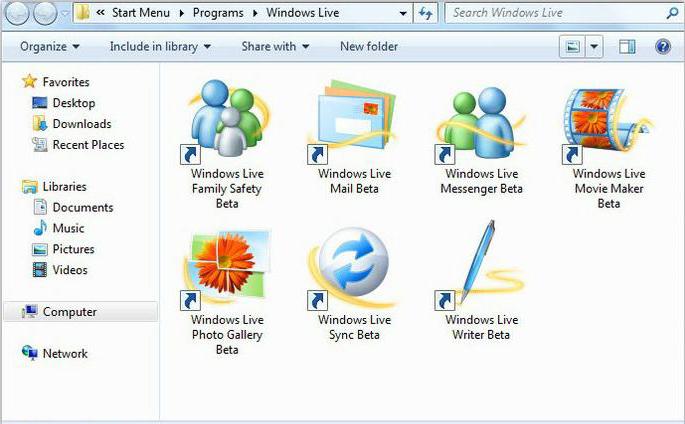
Несмотря на богатый набор встроенных функций, операционная система Windows, как и любая другая, требует дополнительного программного обеспечения, которое расширит ее возможности и позволит с комфортом ей пользоваться. Что за программа «Основные компоненты Windows Live»? Это не одиночный проект, это как раз тот набор полезных утилит, которые помогут раскрыть потенциал операционной системы. Они откроют новые горизонты онлайн-общения, работы с электронной почтой и работой над творческими проектами. Программы, входящие в пакет Windows Live, можно бесплатно загрузить с официального сайта Microsoft. В их список входят: Messenger, «Киностудия», «Фотоальбом», «Почта», «Родительский контроль», Writer и OneDrive. В данном материале подробнее расскажем про «Основные компоненты Windows Live». Что это за программа, как ее использовать, и можно ли ее удалить?
Windows Live Messenger
Как и у любой уважающей себя крупной компании, у Microsoft есть свой собственный мессенджер. Windows Live Messenger – это мощный инструмент для повседневного общения в Интернете, а также создания рабочих чатов в крупных корпорациях. Эта утилита стала заменой для MSN Messenger и была выпущена в 2005 году для всех действующих операционных систем Windows, включая урезанную версию, созданную специально для Xbox 360. Программа поддерживает функцию звонков через проприетарный протокол, функцию передачи одиночных файлов и имеет богатые возможности «кастомизации». В более новых версиях Windows программа объединяется со Skype и работает в едином интерфейсе.
Киностудия Windows Live
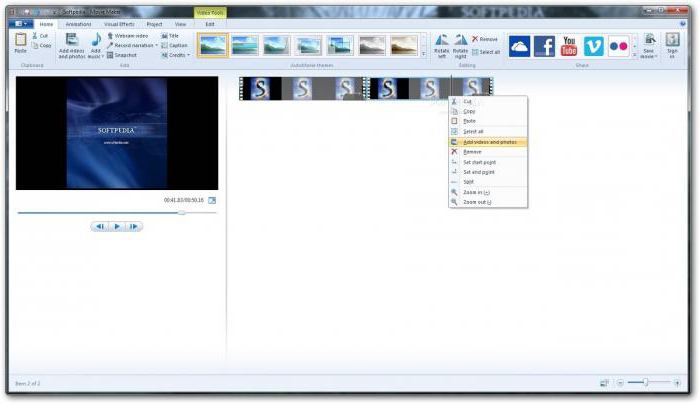
По своей сути приложение «Киностудия» напоминает старый добрый Windows Movie Maker, которым пользовались адепты Windows много лет, создавая короткие слайдшоу и монтируя простейшие видеоролики. Тут можно делать все то же самое, но ассортимент инструментов богаче и интереснее, нежели у предшественника. В программу можно добавить один или несколько заранее снятых видеофрагментов и фото, а затем объединять их, кадрировать, собирать в полноценные ролики с плавными переходами и 3D-эффектами. При желании возможно дополнить титрами или обрезать часть картинки. Также добавляется новое звуковое сопровождение и светофильтры. По окончанию работы над проектом его можно выгрузить в собственное облачное хранилище или сразу опубликовать на YouTube.
Фотоальбом Windows Live
Из названия понятно, что представляет собой приложение. Это удобная библиотека ваших фотографий, куда можно загрузить снимки из сети, со смартфона, с камеры или любого другого источника. С помощью утилиты можно просматривать все ваши снимки в одном интерфейсе, редактировать их или делиться с друзьями. Благодаря инструментам программы есть возможность убрать с фото красные глаза (если у вас до сих пор есть камера, неспособная бороться с ними самостоятельно), снизить уровень шума на снимках, сделанных при плохом освещении. Можно отредактировать цветовую схему, изменить экспозицию и отретушировать любые недочеты, которые мешают в полной мере насладиться хорошими кадрами. В этом же приложении пользователь может применить к фотографиям фильтры, установить собственные теги для категоризации фото, обозначить геометки и отметить на фотографиях своих друзей и знакомых. Самые пытливые могут получить полную информацию о разрешении снимка, расширении файлов и дате.
Почта Windows Live
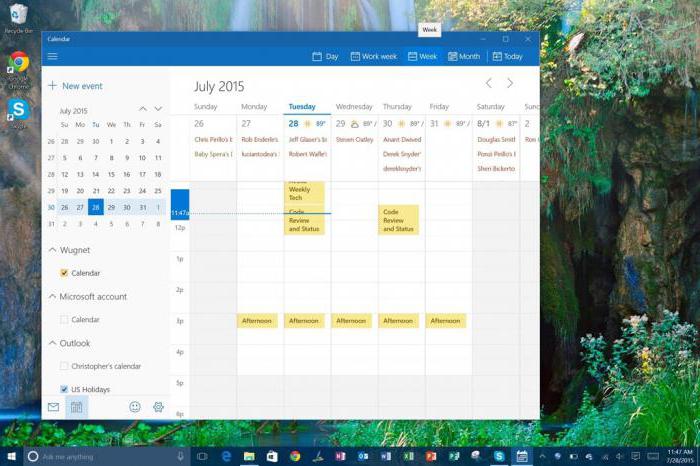
Здесь сказать почти нечего. Многие пользователи уже знакомы с Outlook, посему Почта Windows Live вряд ли чем-то удивит. Это простой почтовый клиент, который позволяет работать с любым почтовым ящиком и управлять всеми контактами из одного приложения. Оно интегрируется не только с контактами пользователями, но и с данными из календаря, а значит использовать интерфейс «Почты» можно и для управления встречами, событиями и другими мероприятиями из календаря. Естественно, поддерживается функция обработки вложений в почте. Если в письме есть дата, то ее можно мгновенно занести в календарь, минуя переключение между несколькими программами.
Родительский контроль
В операционной системе Windows уже есть инструменты для организации родительского контроля, но с помощью более продвинутых инструментов из пакета Windows Live можно расширить его область. Используя это приложение, можно установить контроль над посещаемыми детьми веб-сайтами, над количеством времени, которое они там проводят, ограничивать доступ к определенным ресурсам, почтовым ящикам и контактам.
Windows Live Writer
Write – это прекрасный инструмент для блогеров старой закалки, на которых не подействовала манящая магия «Твиттера». Те, кто продолжил вести серьезные блоги на платформах вроде LiveJournal и WordPress, наверняка оценят возможности программы. Не будут обижены и те, кто ведет личный блог на собственных сайтах. Writer можно напрямую подключить к любой из вышеперечисленных платформ и публиковать на них свои заметки, статьи и просто неожиданно пришедшие в голову мысли. В утилите есть все необходимые инструменты для создания полноценных материалов, которые можно оснастить не только текстовой информацией, но также видеороликами и картинками.
OneDrive
В эру беспроводных технологий нельзя обойтись и без облачного хранилища, где будут храниться все ваши файлы, фотографии и документы. При современном темпе жизни нужно иметь доступ к материалам с компьютера всегда и везде, да и «флешки» уже совсем устарели (кому хочется носить с собой файлы, когда их можно выгрузить из облачного хранилища?). OneDrive призван помочь в этом. Microsoft предлагают своей аудитории 15 гигабайт свободного пространства в облаке, которое можно использовать на свое усмотрение. Стоит справедливо заметить, что OneDrive подходит не только для личного использования, но и для совместной работы над документами, что однозначно будет полезным для тех, кто работает удаленно или на ходу.
Как удалить основные компоненты Windows Live?
Несмотря на всю свою полезность, многим программы Windows Live могут показаться ненужными. К счастью, Microsoft никого не заставляет пользоваться ими насильно. Можно ли удалить «Основные компоненты Windows Live»? Да, можно. Для этого:
- Нажмите кнопку «Пуск» и откройте «Панель управления».
- Найдите подменю «Удаление или изменение программы», откройте его.
- Нажмите на нужную программу (в нашем случае «Основные компоненты Windows Live»).
- Здесь укажите, какие именно программы из набора вы хотите удалить и нажмите на кнопку «Удалить».
Вуаля! Задача выполнена. Эти программы больше не будут мозолить вам глаза до тех пор, пока вы снова не решите их установить на свой компьютер.
Windows Live — что это за программа и нужна ли она?
 Приветствую. Поговорим о встроенных компонентах Windows 7, многие о них не знают. Тем не менее они обладают простыми функциями, которые как раз могут быть удобны простым пользователям.
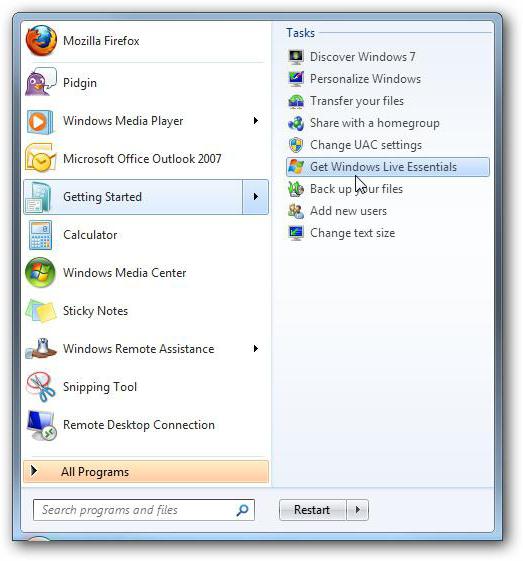
Windows Live — основные компоненты системы. Другое название — Windows Essentials. Представляет из себя пакет программ от Microsoft (возможно их можно скачать по отдельности). По состоянию на январь 2017 года не поддерживаются в Windows 10.
Я могу ошибаться, но вроде компоненты в Windows 7 работают, однако компания Microsoft прекратила их развитие.
Для более детальной информации советую посмотреть официальное описание Windows Live (сайт Microsoft).
Windows Live ID — идентификатор юзера. Другими словами — учетная запись, позволяющая использовать все возможности.
Пример мессенджера Windows Live:

Вполне удобно, немного походе на ICQ (аська), которую уже забыли, многие даже не знают..
Еще один компонент, почта:

Внешне, как видим, почтовый клиент обычный — присутствуют стандартные папки Inbox, Outbox, Deleted Items и другие. Как и обычные кнопки Create Mail (создание письма), Reply (ответить). Впрочем все нормально, вот только сегодня многие привыкли пользоваться почтой используя браузер. Вообще как бы Windows Mail и Hotmail — одно и тоже. Просто первое — программа, второе — онлайн-сервис.
Внешний вид компонента Фотоальбом:


Writter — интересный редактор для создания записей блога:

Достаточно подключить используемую платформу, например WordPress, Blogger, LiveJournal, и заняться созданием записи. При этом создание возможно и без интернета — он нужен только для публикации.
Добавить комментарий Отменить ответ
Этот сайт использует Akismet для борьбы со спамом. Узнайте как обрабатываются ваши данные комментариев.
Microsoft Games for Windows Live что это за программа и нужна ли она? (GFWL)
Приветствую друзья, у нас сегодня тема — программа Microsoft Games for Windows Live, я расскажу что это такое, зачем она нужна.
Покопавшись в интернете, я сразу понял — Microsoft Games for Windows Live это бесплатный игровой онлайн-сервис для Windows, который ориентирован на сетевую игру. Позволяет пользователям ПК соединяться с устройствами, которые поддерживают Windows Live.
После регистрации юзер получает тег игрока Gamertag, он совместим с Xbox Live, и дает возможность играть онлайн, следить за статусами друзей, принимать и отправлять сообщения, коллекционировать достижения..
Так, это все понятно. Но в итоге — непонятно все таки, что это за штука Microsoft Games for Windows Live? Да, это что-то связанное с играми. Вот один чел пишет — у него были проблемы с игрой Dirt 3, она просто не запускалась, появлялась на пару сек в процессах и все. И он пишет, что все дело было в этой проге GFWL — эту прогу нужно удалять перед установкой Dirt 3. Вывод — возможно это касается и других игр..
Установка Microsoft Games for Windows Live
Нашел картинки по поводу установки этой проги.. в общем вот здесь установка только начинается:

Здесь уже процесс начался, и смотрите, как видим — устанавливаются еще другие компоненты:

Есть даже какой-то Games for Windows Marketplace Client… В общем это обычное явление, что ставятся еще компоненты. Просто думал GFWL — небольшая программка..
А еще может быть ошибка при установке:

Чтобы решить, попробуйте:
- В свойствах установщика поставить галочку, чтобы запуск был только от имени администратора.
- Посмотрите в свойствах — разблокирован ли файл?
- Еще попробуйте запустить в режиме совместимости, выбрав Windows 7.


Если установилось все успешно, то вы увидите такое окно:

И можно будет сразу запустить.. ну а после запуска вам нужен будет логин и пароль:

- Галочка Забыли пароль — позволит вам восстановить пароль, но для этого нужно будет указать скорее всего почту.. на нее придет код.. или ссылка.. и там, после перехода, можно будет указать новый пароль.
- Создать новую учетную запись — ну это регистрация вас в этой всей системе, нужно будет указать почту, логин, пароль, имя и возможно еще какие-то данные.
Такс, помните, я писал — эта прога ставит также свои компоненты? Вот можно посмотреть, какие именно… просто откройте окно установленного софта, быстро открыть можно так:
- Зажмите Win + R, появится окошко Выполнить.
- Напишите команду appwiz.cpl, нажмите ОК.
- Откроется окошко со списком программ, которые стоят у вас на ПК.
И здесь.. мы.. можем увидеть компоненты, которые были установлены вместе с Microsoft Games for Windows Live, чтобы легче было найти — смотрите дату установки GFWL и потом смотрите что еще в это время было установлено. А компоненты у вас стоять.. могут например такие:

Разумеется, что их удалять не нужно. Ибо прога GFWL может неправильно работать. Но если вы будете удалять GFWL, то она должна и компоненты за собой удалить.. правда некоторые проги этого не делают..
А еще в проге может быть ошибка такая:

Она может появляться при входе в клиент.. тут есть два решения:
- Переустановить саму прогу Microsoft Games for Windows Live, то есть удалить ее и все компоненты (если останутся) и потом поставить заново. Может помочь.
- Один чел написал, что эта трабла может быть совсем не из-за проги, а из-за игры, возможно нужно установить какой-то специальный патч..
Надеюсь вам эта информация пригодилась.. удачи и добра, до новых встреч!
Добавить комментарий Отменить ответ
Этот сайт использует Akismet для борьбы со спамом. Узнайте как обрабатываются ваши данные комментариев.
средство передачи windows live что это за программа и нужна ли она
Windows Live — что это за программа и нужна ли она?
 Приветствую. Поговорим о встроенных компонентах Windows 7, многие о них не знают. Тем не менее они обладают простыми функциями, которые как раз могут быть удобны простым пользователям.
Windows Live — основные компоненты системы. Другое название — Windows Essentials. Представляет из себя пакет программ от Microsoft (возможно их можно скачать по отдельности). По состоянию на январь 2017 года не поддерживаются в Windows 10.
Я могу ошибаться, но вроде компоненты в Windows 7 работают, однако компания Microsoft прекратила их развитие.
Для более детальной информации советую посмотреть официальное описание Windows Live (сайт Microsoft).
Windows Live ID — идентификатор юзера. Другими словами — учетная запись, позволяющая использовать все возможности.
Пример мессенджера Windows Live:

Вполне удобно, немного походе на ICQ (аська), которую уже забыли, многие даже не знают..
Еще один компонент, почта:

Внешне, как видим, почтовый клиент обычный — присутствуют стандартные папки Inbox, Outbox, Deleted Items и другие. Как и обычные кнопки Create Mail (создание письма), Reply (ответить). Впрочем все нормально, вот только сегодня многие привыкли пользоваться почтой используя браузер. Вообще как бы Windows Mail и Hotmail — одно и тоже. Просто первое — программа, второе — онлайн-сервис.
Внешний вид компонента Фотоальбом:


Writter — интересный редактор для создания записей блога:

Достаточно подключить используемую платформу, например WordPress, Blogger, LiveJournal, и заняться созданием записи. При этом создание возможно и без интернета — он нужен только для публикации.
Добавить комментарий Отменить ответ
Этот сайт использует Akismet для борьбы со спамом. Узнайте как обрабатываются ваши данные комментариев.
Почему я очень доволен Windows Live? Разве Вы еще не знаете, что это такое?

Привет, уважаемые читатели!
Сегодня продолжу рассказ о том, какими программами и сервисами пользуюсь в повседневной жизни и работе. Тем, кто здесь впервые скажу лишь, что я ИП и то, о чем рассказываю применяю не только для развлечений, но и для работы.
Так вот, когда я стал заниматься своим делом, то встал вопрос об удобной среде работы. Мне хотелось получить такую “среду обитания” для ведения дел своего небольшого бизнеса, чтобы это было:
— было множество удобных интегрированных сервисов
Что за мифическая среда обитания? О чём вы, Дмитрий? : – ) Под этим термином я понимаю следующее:
1. Удобная почта + почтовый клиент.
2. Онлайн хранилище для файлов (места побольше, конечно хотелось).
3. Возможность простой работы с фотографиями и видео. Нужен был простой и шустрый редактор.
4. Набор бесплатных программ (легальных и бесплатных, подчеркиваю) для обычного компьютера.
5. Возможность доступа к почте и всем сервисам с мобильного телефона или коммуникатора. Имеется в виду наличие специальных версий сервисов именно для мобильных устройств.
6. Короче, много чего хотелось и бесплатно : — )
Вариант с походом на ближайший радиорынок с последующим приобретением диска с софтом на все случаи жизни за 100 рублей не рассматривал. Я всегда являлся сторонником только легальных программ и стал искать то, что мне нужно из бесплатного и от надежного разработчика.
А понимание того, что использование нелегальных программ для ИП может нести очень непредсказуемые последствия со стороны контролирующих органов очень быстро дисциплинирует в таких вопросах : – )
— Я попробовал Google.
Вот совсем не проникся их чудо-продуктами. Вроде все круто, но не нравится. Не лежит душа и все тут. Завел, например, почтовый ящик на Gmail и понял, что тупо не могу создать папку для важных писем. Разбираться с некими “ярлыками” даже не стал, так не до этого было.
Покрутил-повертел Пикассу – не понравилось. Гугл-Документы потестировал. Понял, что это решение никогда не станет серьезным конкурентом для MS Office. А зачем осваивать продукт второго эшелона?
Затем мне попалась на глаза реклама почты от Live.Ru.
Подумал, что это очередная поделка от соотечественников и ткнул на баннер просто из любопытства. И, то что я увидел, мне сразу понравилось. Почти все, что нужно + аскетичный внешний вид. Теперь эта служба называется Windows Live и включает в себя множество удобных сервисов на все случаи жизни. Любовь с первого взгляда : – ) Тем более, что кроме почты получил в комплекте много чего полезного от Microsoft.
Я ни в коем случае не рекламирую Windows Live. Просто к моему немалому удивлению, про эти замечательные возможности в России знают очень мало людей. Вот и решил Вам рассказать чем пользуюсь и что очень помогает при ведении небольшого бизнеса.
Посудите сами. Каковы возможности Windows Live? :
1. Отличная почта с уникальными особенностями (про нее расскажу отдельно) + бесплатная почтовая программа для компьютера.
2. SkyDrive — Онлайн хранилище для файлов на 25 Гигабайт (. )
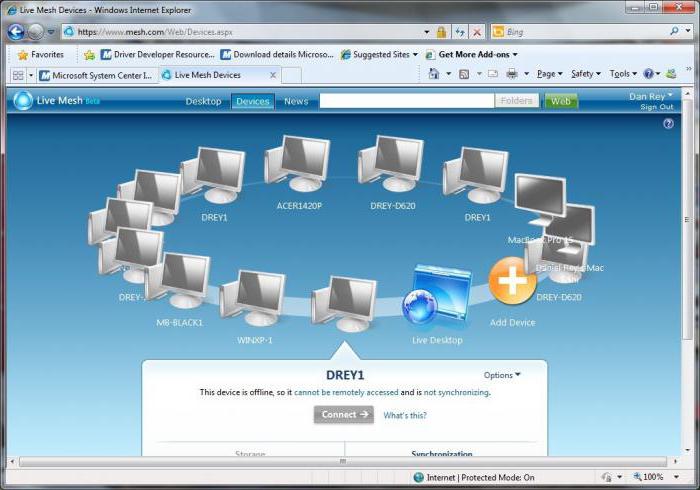
3. Возможность автоматическую синхронизацию папки на компьютер в “облако”. Это особенная штука, о которой расскажу в первую очередь. Удивительно, но знают про нее совершенно немногие. Называется эта технология Windows Live Mesh
4. Простейший видеоредактор “ Киностудия Windows Live ”. Простой редактор, но позволяет освоиться в нем очень быстро и делать вполне эффектное видео за пару минут. Да-да, есть фанаты с наикрутейшими программами нелинейного монтажа (если честно, то сам не представляю – что такое нелинейный видеомонтаж). Но поверьте, для 99,99% людей возможностей этого видео редактора будет БОЛЕЕ, чем достаточно. Ну не отношусь я к 0,01% людей, которым этого мало.
5. Очень удобно работать с почтой с мобильника и браузера. Долгое время у меня даже не было почтовой программы на компьютере.
6. Удобный, не перегруженный календарь. Простой, как правда : – ) То, что нужно.
7. Контакты. “Удивил козла капустой” – подумаете Вы. И зря. Уже 3 года назад они полностью синхронизировались с телефоном на базе ОС Windows Mobile через интернет. Это, правда, уже совсем неактуально. На фоне окончательной победе ОС Андроид.
8. Родительский контроль. Это вообще бесплатно раздается – берите и пользуйтесь. Напомню, что многие фирмы за гораздо худший софт просят деньги.
9. Множество других возможностей, без которых сейчас мне пришлось бы не совсем комфортно. Например, возможность читать и создавать документы из пакета MS Office прямо в браузере. Иногда бывает просто необходима эта возможность.
Не буду томить и приступим к делу.
Где скачать Windows Live и как установить?
Нужно понимать, чтобы полностью оценить все возможности, то имеет смысл установить программы Windows Live на компьютер. Как это сделать? Вот так:
1. Идем по этой ссылке. Только я Вас умоляю: скачивайте только с официальных серверов Майкрософт:
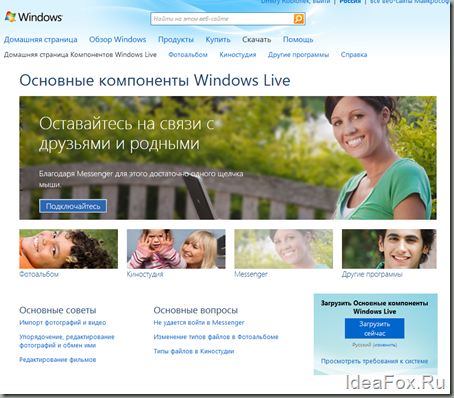
Жмем на яркую кнопку “Загрузить основные компоненты”
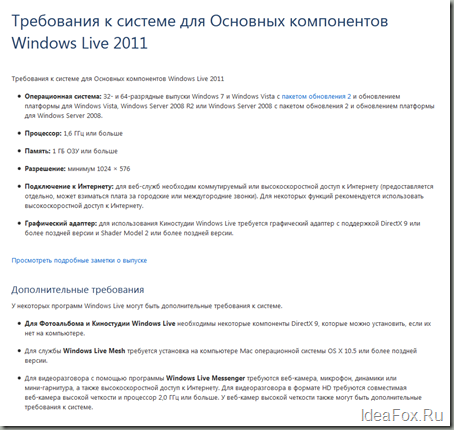
Да, заранее посмотрите на требования к системе. Если у Вас установлена нелицензионная или устаревшая операционная система, то у Вас не получится установить эти программы. Но вы спокойно сможете пользоваться основными возможностями из браузера. Вот, что нужно учесть перед установкой:
На всякий случай покажу скриншот. Картинку можно увеличить просто кликнув на ней курсором.
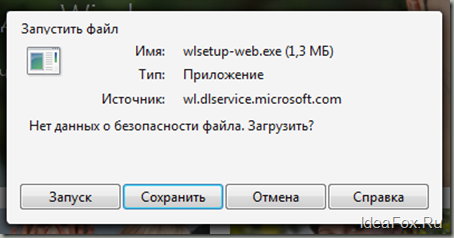
2. Попадаем после того нажмете на кнопку “Загрузить сейчас”, то увидите предложение сохранить установочный файл.
Можно просто нажать кнопку “Запуск” (Если Вы пользуетесь Оперой)
3. Появляется окно с предложением выбрать тип установки:
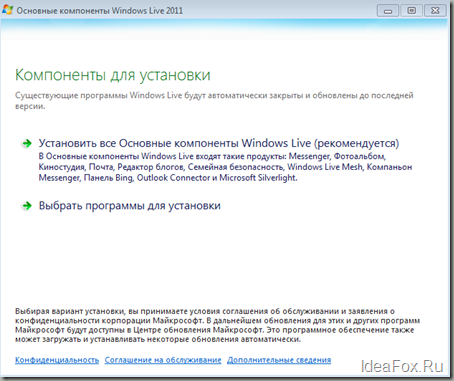
Лучше использовать режим установки с возможностью выбора устанавливаемых программ
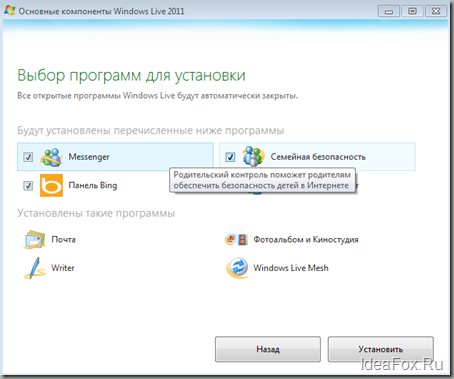
Я советую устанавливать следующие компоненты:
— Почта Windows Live – отличная почтовая программа с простейшим планировщиком времени.
— Фотоальбом и Киностудия – если Вы не Джеймс Кэмерон, то возможностей для вашего домашнего видео хватит : – )
— Writer – вот эту статью я пишу именно в этой программе. Идеальное решение для блогера. Это отличный редактор, который позволяет красиво оформить статью и выложить её на свой блог.
Вот, например, скриншот статьи, которую вы читаете прямо сейчас. Кликните, чтобы увеличить изображение.
— Windows Live Mesh – моя любимая программа из этого набора. Позволяет автоматически делать резервные копии из выбранной папки на компьютере в “облачное хранилище”.
— Панель Bing – не ставьте. Это просто дополнение для Internet Explorer. Ну и дает быстрый доступ к сервисам Виндоус Лив. Можно спокойно обойтись без неё.
— Компаньон Messenger – так и не понял что за чертовщина такая : – )
Обратите внимание, что если навести курсор на названия, то можно увидеть короткие подсказки и решить что будет жить на Вашем компьютере, а что нет.
4. После того, как определились с параметрами установки жмем на кнопку “Установить” и следуем подсказкам. Ничего сложного дальше совсем нет.
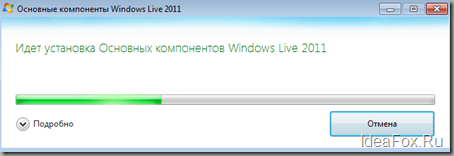
Обратите внимание, что программы скачиваются с серверов Microsoft и это может занять достаточно много времени. У меня на скорости 6 мбит/сек этот процесс проходит примерно минут за 15.
Дожидаемся финальное окно и нажимаем кнопку “Закрыть”
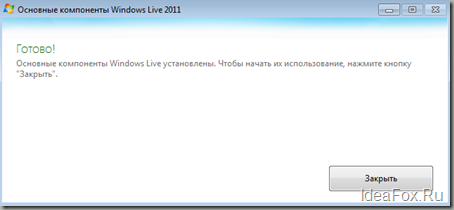
Все, поздравляю. Вы скачали и установили Windows Live!
Теперь можно пойти в меню “Пуск – Программы – Windows Live” и посмотреть – потрогать руками : )
Да, еще очень полезно завести себе почту на live.ru. Это не обязательно, но позволит на 100% использовать все возможности WL. Зарегистрироваться нужно здесь: https://login.live.com/
Например, нельзя воспользоваться услугой “Родительский контроль” без наличия регистрации на лайв.ру
Это была первая часть статьи. Дальше я расскажу про маленькие хитрости, которые Вы просто обязаны попробовать при использовании WL.
Если Вам помогла эта статья, и Вы желаете получать новые статьи, то жду вас среди моих подписчиков!
Компоненты Windows Live 2011 г.
Достигнут конец поддержки на 10 января 2017 г. пакет Windows Essentials 2012.
Больше не доступны для загрузки.
Введение
Компоненты Windows Live является набор бесплатные программы от корпорации Майкрософт помогут вам поддерживать связь со людей волнует большинство и увеличить с Windows на вашем ПК. Можно редактировать и обмена фотографиями и личные видеозаписи, управлять электронной почты и календаря, публикации в блоге, доступ к файлам на нескольких компьютерах и помочь безопасность детей в Интернете. Это все в одном файле, и бесплатно.
Дополнительные сведения
Компоненты Windows Live включает Windows Live Messenger, фотоальбом, Movie Maker, почты, записи, семейная безопасность, Windows Live Mesh, панель Bing, сопутствующие программы Messenger, Microsoft Silverlight и пакет Outlook Connector (Microsoft Outlook Hotmail Connector и Social Connector поставщик для Windows Live Messenger). Можно установить все Компоненты Windows Live или лишь некоторые из этих программ.
Чтобы установить последнюю версию Компоненты Windows Live 2011 г., посетите следующий веб-узел корпорации Майкрософт:
Загрузка может включать обновления для программ Windows Live уже. Получите обновления для этих и других программ корпорации Майкрософт, центра обновления Майкрософт. Это программное обеспечение также загружать и устанавливать некоторые обновления автоматически.
Дополнительные сведения о Компоненты Windows Live посетите следующий веб-узел корпорации Майкрософт:
Требования Компоненты Windows Live
Процессор: 1,6 ГГц или выше
Память: 1 ГБ оперативной памяти или выше
Разрешение: минимум: 1024 × 576
Подключение к Интернету: функциям Интернета требуется коммутируемое или широкополосный доступ к Интернету (предоставляется отдельно). Может взиматься плата за услуги междугородной или международной связи.
Графический или видеоадаптер: Киностудия Windows Live необходим видеоадаптер с поддержкой DirectX 9 или более поздней и Shader Model 2 или более поздней версии.
Movie Maker и для фотоальбома: некоторые из необходимых компонентов DirectX 9 могут быть установлены для вас, если они не находитесь на вашем компьютере.
Для Windows Live Mesh: для запуска Windows Live Mesh на Mac, необходимо установить OS X 10.5 или более новой. Если уже установлены более ранней версии бета-версии окно быстрой синхронизации или Live Mesh бета-версии, вы можете найти по дополнительным требованиям. Инструкции
— Что такое Windows Live?
Windows Live — название комплекса интегрированных веб-приложений и программ от Microsoft. Название Windows Live в 2005 году пришло на смену названия MSN.[1] Во второй половине 2006 года Windows Live был представлен в России, сервисами Windows Live: Messenger, Hotmail, Search и Spaces.
В состав локализированных Windows Live приложений входят:
Почта (Hotmail) — бесплатная электронная почта.
Messenger — клиент мгновенных сообщений.
Поиск (Bing) — поисковая система.
Сфера (Spaces) — блог-платформа, социальная сеть.
Календарь (Calendar) — сервис ведения собственного календаря.
Контакты (People) — список контактов, взаимодействует с Почтой.
Профиль (Profile) — управление личными настройками и профилем доступным другим пользователям Windows Live сервисов.
Фотографии (Photos) — сервис хранения и управления фотографиями.
События (Events) — сервис планирования совместных событий, встреч. Тесно взаимодействует с Календарём и Сферой.
Группы (Groups) — сервис создания и взаимодействия групп участников по интересам.
Семейная безопасность (Family Safety) — служба управления доступом к сети учётных записей собственных детей.
MSN Россия — информационный портал.
Live Mesh — хранение и синхронизация данных.
Mail — почтовый клиент для Microsoft Windows.
SkyDrive — хранение файлов.
Writer — программа для записей в Сфере, Sharepoint. Так же поддерживает и другие плафтормы: BlogSpot, WordPress.
Windows Live — что это за программа и нужна ли она?
Чтобы начать сетевую компанию с другими игроками, необходимо пройти регистрацию. Далее каждому будет выдан специальный тэг, он представлен в виде номера и является логином. В некоторых играх доступна голосовая связь в виде командного чата. Для этого потребуется сначала проверить устройства в настройках и пройти тестирование. Каталог с предложениями регулярно обновляется, игрок может выбрать уже установленные игры через клиент. Такая группировка существенно экономит место на рабочем столе и позволяет в одно нажатие выполнить запуск. Войти в свой профиль доступно из любого другого устройства, зная логин и пароль. Если нет нужной игры, ее можно заново установить. Полный список используемых приложений есть в личном кабинете магазина, не требуется заново искать их. Галочками отмечая нужные, доступна поочередная установка сразу всех выбранных предложений.
Использовать Windows Live как основной каталог с развлечениями очень просто и удобно, ведь продукт регулярно обновляется и поддерживается производителем. Система достижений работает по принципу рейтинга, она рассчитывается как за отдельно взятую игру, так и составляет общий балл играющего. На сайте есть возможность просмотреть все призовые места своих друзей (можно и по поиску никнейма). В сеть сразу выпускается уже проверенная сборка без фиксов и багов. Ссылками можно делиться, рекомендовать и приглашать других участников для совместной компании.
Учетная запись в Windows 10: как создать учетную запись на Windows
В этой инструкции рассмотрим создание учетной записи на примере операционной системы Windows 10. Создать учетную запись на Windows 10 можно из параметров системы.
Обязательное условие: для создания профиля необходимо наличие подключения к интернету, потому что в момент создания учетной записи происходит соединение с серверами Microsoft для сохранения и применения настроек.
Для создания учетной записи Microsoft выполните следующие шаги:
В качестве логина от учетной записи можно использовать новый почтовый ящик, вместо существующей электронной почты. Для этого, нажмите на ссылку «Получить новый адрес электронной почты». Вам предложат создать электронную почту Outlook.com.
Создание учетной записи Microsoft без использования операционной системы Windows происходит подобным образом. После создания своего профиля на сайте, пользователь может войти в учетную запись на компьютере, введя данные от своего аккаунта Майкрософт.
Для изменения параметров, или для применения нужных настроек, зайти в учетную запись на официальном сайте можно при помощи браузера с любого устройства.
Windows Live — что это за программа и нужна ли она?
Приветствую. Поговорим о встроенных компонентах Windows 7, многие о них не знают. Тем не менее они обладают простыми функциями, которые как раз могут быть удобны простым пользователям.
Windows Live — основные компоненты системы. Другое название — Windows Essentials. Представляет из себя пакет программ от Microsoft (возможно их можно скачать по отдельности). По состоянию на январь 2020 года не поддерживаются в Windows 10.
Я могу ошибаться, но вроде компоненты в Windows 7 работают, однако компания Microsoft прекратила их развитие.
Состав пакета Windows Live
| Компонент | Описание |
| Киностудия | Простой видеоредактор, поддерживает наложение эффектов, аудио, присутствуют некоторые функции видеомонтажа, публикация в некоторые социальные сети — Windows Live SkyDrive, Facebook, YouTube. |
| Фотоальбом | Поддержка импорта, сортировки, распознавания лиц, обработка. Также присутствует функция публикации в социальные сети. |
| Messenger | Общение между пользователями, включает Outlook Connector. |
| Почта | Почтовый клиент, присутствует календарь, поддержка контактов, RSS-ленты, групп новостей. |
| Writer | Редактор блогов. |
| Live Mesh | Утилита настройки синхронизации нескольких гаджетов. |
| Панель Bing для Internet Explorer | Панель для быстрого доступа к сервисам поисковой системы Bing (Microsoft). |
| Outlook Connection Pack | Инструмент синхронизации почты Outlook. |
| Семейная безопасность | Приложение/служба по управлению доступом к учеткам других пользователей (например детей). |
| OneDrive/SkyDrive | Облачный сервис хранения данных, бесплатно предоставляется 5 ГБ (базовый пакет). |
Для более детальной информации советую посмотреть официальное описание Windows Live (сайт Microsoft).
Windows Live ID — идентификатор юзера. Другими словами — учетная запись, позволяющая использовать все возможности.
Пример мессенджера Windows Live:
Вполне удобно, немного походе на ICQ (аська), которую уже забыли, многие даже не знают..
Еще один компонент, почта:
Внешне, как видим, почтовый клиент обычный — присутствуют стандартные папки Inbox, Outbox, Deleted Items и другие. Как и обычные кнопки Create Mail (создание письма), Reply (ответить). Впрочем все нормально, вот только сегодня многие привыкли пользоваться почтой используя браузер. Вообще как бы Windows Mail и Hotmail — одно и тоже. Просто первое — программа, второе — онлайн-сервис.
Внешний вид компонента Фотоальбом:
Writter — интересный редактор для создания записей блога:
Достаточно подключить используемую платформу, например WordPress, Blogger, LiveJournal, и заняться созданием записи. При этом создание возможно и без интернета — он нужен только для публикации.
На главную! 20.12.2018
Вход в Windows 10 при помощи учетной записи Майкрософт
Во время установки Windows, система предлагает ввести данные от учетной записи Майкрософт. Если вы желаете использовать свой профиль Microsoft в операционной системе, введите эти данные при установке системы. Сделать это можно в любой момент времени, из установленной Windows.
После запуска компьютера или при перезагрузке, для входа в операционную систему потребуется ввести пароль от учетной записи или ПИН-код, на выбор пользователя. Пользователь может самостоятельно изменить «Параметры» входа» в систему, выбрав для ввода в соответствующее поле, пароль учетной записи или ПИН-код.
При необходимости, пользователь может изменить имя учетной записи на другое.
Если вас затрудняет постоянной ввод пароля при каждом запуске операционной системы, перейдите по ссылке, чтобы прочитать статью о том, как отключить ввода пароля в Windows 10 при входе в систему.
Киностудия Windows Live Movie Maker Киностудия Windows Live (Киностудия Виндовс Лайф) — бесплатный и простой в использовании редактор видео от Microsoft, позволяет создавать, вырезать, склеивать видео, использовать наложение видео и звука, создавать эффекты, переходы, титры и многое другое.
Наложение титров в Виндовс Муви Мейкер
Возможности Киностудия Windows Live
Поддерживаемые форматы файлов:
Виндовс Мови Макер 2.6.4037.0
После выпуска Windows Vista работа над редактором Виндовс Мови Макер прекращена. Последняя выпущенная версия программы 2.6.4037.0. В качестве замены редактора для использования в последующих выпусках операционных систем Виндовс, предлагается уже Windows Live Movie Maker (Киностудия Windows), входящая в состав бесплатного дополнительно устанавливаемого программного пакета основных компонентов Windows Live, загрузить который пользователи могут с официального сайта Microsoft с помощью веб-установщика размещенного на нашем сайте ниже.
Киностудия Windows представляет собой основательно переработанную версию Windows Movie Maker, с измененным интерфейсом, способную удовлетворить потребности широкого круга пользователей. Дополнительно добавлена возможность выкладывать видео на Vimeo, OneDrive, Facebook, Flickr и других сервисах.
Для загрузки Киностудии Виндовс (Windows Live Movie Maker) пользователю необходимо запустить веб-установщик и выбрать программы которые он желает установить.
Загрузка программы Windows Live Movie Maker
Выберите пункт Киностудия Windows.
Выберите пункт Киностудия Виндовс
Дождитесь окончания загрузки устанавливаемых программ.
Ожидание окончания загрузки Киностудии Windows
Из альтернативных бесплатных редакторов видео популярностью пользуются VSDC Free Video Editor и VideoLAN Movie Creator, которые так же представлены на нашем ресурсе.
Киностудия Windows Live скачать бесплатно на русском языке, можно по прямым ссылкам, размещенным ниже:
Фотоальбом Windows Live
С помощью Фотоальбома Windows Live можно редактировать и упорядочить свою коллекцию фотографий, а также загружать фотографии и видео файлы в Интернет на сайты социальных сетей и видеохостинги.
Редактировать фотографии в программе Фотоальбом можно по отдельности или в пакетном режиме.
Программа позволяет делать панорамные фотографии, а также поможет вам создать коллаж из нескольких фотографий. Из своих фотографий, вы можете с помощью этой программы создать красочное слайд-шоу.
Киностудия Windows Live
В программу Киностудия Windows Live вы можете быстро добавлять видео файлы и фотографии с компьютера и со своей камеры. После этого вы можете редактировать эти файлы по своему усмотрению.
В программе Киностудия можно будет редактировать видео и слайд-шоу, добавлять и редактировать аудиозаписи.
Есть возможность редактирования своей звуковой дорожки и добавление темы. Готовый фильм затем вы можете загрузить на YouTube, сайты социальных сетей и обмена видео, предоставив к своему фильму общий доступ.
Особенности игрового сервиса
Как восстановить аккаунт Майкрософт
Как восстановить учётную запись Майкрософт, если вы, или кто-то другой, случайно удалили её. Такая возможность доступна в течение 60 дней с момента закрытия аккаунта. Чтобы восстановить Windows Live ID достаточно снова авторизоваться под вашим логином и паролем.
Как объединить учётную запись Майкрософт и Скайп
С 2020 года при создании аккаунта Скайп автоматически создаётся профиль Майкрософт. Но если вы создавали аккаунт Скайп раньше и не знаете, как объединить учётные записи Skype и Microsoft — здесь всё просто. Нужно будет войти в свою учётную запись Скайп и добавить адрес электронной почты, привязанный к Майкрософт или номер телефона. После этого эти аккаунты будут связаны. И теперь в Скайп вы сможете войти с регистрационными данными Майкрософт. Будут сохранены все ваши чаты, контакты и подписки.
Изменение учётной записи
Вопросом, как изменить аккаунт Майкрософт задаются многие. Например, вы хотите поменять адрес электронной почты для авторизации в Windows, но не знаете как. Аккаунт Майкрософт позволяет добавить до 10 адресов электронной почты или номеров телефона.
Основные компоненты Windows
Основные компоненты Windows (Windows Live) — название комплекса интегрированных веб-приложенийи мультимедия-программ от корпорации Microsoft. Название Windows Live в 2005 году пришло на смену названию MSN [1] . C выходом Windows 8 пакет программ «Windows Live» был переименован в «Основные компоненты Windows»
Во второй половине 2006 года Windows Live был представлен в России сервисами Windows Live: Messenger, Hotmail, Search и Spaces.
Содержание
Сервисы [ ]
В состав локализированных Windows Live приложений входят:
- Windows Live Hotmail (Hotmail) — бесплатная электронная почта.
- Календарь (Calendar) — сервис ведения собственного календаря.
- Контакты (People) — список контактов, взаимодействует с Почтой.
- Документы (Office Online [2] ) — сервис для хранения документов, редактирования в веб-браузере или настольном приложении, совместной работы.
- Фотографии — сервис хранения и управления фотографиями, а также организация совместного доступа и публикация в блогах и соцсетях.
- Группы — сервис создания и взаимодействия групп участников по интересам.
Пакет «Основные компоненты Windows 2012» [ ]
- Windows Live Movie Maker (сейчас Windows 2012 Movie Maker)
- Фотоальбом Windows 2012
- Редактор блогов Windows 2012
В пакете «Основные компоненты Windows 2012» нет Windows Live Messenger, Mesh, Mail, Parental Control, Microsoft Sliverlight, Bing Bar и Outlook Connector Park. В ОС Windows 8 были заменены метро некоторые приложения:
- Windows Live Mail — Mail
- Windows Live Parental Control — Account Parental Control
- Windows Live Messenger, Bing Bar и Outlook Connector Pack — People
Пакет «Основные компоненты Windows Live 2011» [ ]
- Windows Live Messenger — клиент мгновенных сообщений.
- Фотоальбом Windows Live — приложение для импорта, сортировки, автоматического распознавания лиц, обработки и публикации фотографий в популярных сетях (Microsoft SkyDrive, Facebook, YouTube)
- Киностудия Windows — простое, но эффективное приложение для создания видеороликов, включая наложение эффектов, аудиодорожки, а также публикации их в популярных сетях (Windows Live SkyDrive, Facebook, YouTube).
- Windows Live Mesh — хранение, синхронизация данных и удаленный доступ к ПК. В версии Windows Live 2012 это приложение заменено приложениемSkyDrive.
- Редактор блогов Windows Live — программа для записей в Сфере, Sharepoint. Так же поддерживает и другие плафтормы: BlogSpot, WordPress. Позволяет вести блог профессионально, добавляя фотографии, видео, карты и многое другое.
- Почта Windows Live — почтовый клиент для Microsoft Windows, включая работу с почтой, календарем, контактами, чтения RSS и групп новостей.
- Семейная безопасность Windows Live — приложение и служба управления доступом к сети учётных записей собственных детей.
- Microsoft Silverlight — возможности интерактивной работы с информативными полнофункциональными веб-сайтами с помощью подключаемого модуля Silverlight для браузера.
- Outlook Connector Pack — включает Microsoft Outlook Hotmail Connector и Outlook Social Connector Provider для программы Messenger.
- Bing Bar — панель инструментов для браузеров Internet Explorer и Firefox для интеграции с поисковой системой Bing.
Онлайн-сервисы Microsoft [ ]
- MSN Россия — информационный портал.
- Поиск (Bing) — поисковая система.
Windows Live для мобильных устройств [ ]
Для мобильных устройств доступны веб-приложения [3] :
- Домашняя страница
- Почта Hotmail
- SkyDrive (для iPhone и Windows Phone)
- Live Messenger
- Контакты (Пользователи)
- Фотографии
- Профиль
- Сферы
- MSN Mobile
- Поиск
Операционная система Windows Mobile имеет клиент Windows Live Messenger, встроенный почтовый клиент c возможностью подключения к Windows Live Hotmail и адресную книгу с синхронизацией контактов с помощью Windows Live People.
Windows Live: рассказываем о программе, чем она полезна и почему привлекает пользователей
Некоторые пользователи Windows не знают об очень полезном наборе функций операционной системы под названием Live. Мы же вам расскажем, что это за программа и зачем она нужна.
Если говорить простым языком, то речь идет об очень полезных функциях ОС, связанных между собой.
Все они вместе и по отдельности помогают пользователю всегда быть на связи.
К примеру, здесь есть собственный мессенджер, ПО для создания видеороликов и обработки фотографий, аналог Microsoft Word для блогов и многое другое.
Все это связано между собой с помощью облака. В общем, сделано очень хорошо!
А теперь разберем все основные компоненты системы Лайв по отдельности.

Messenger
Уже по названию можно понять, что это вполне стандартная программа для обмена текстовыми сообщениями, а также общения по видеосвязи.
Также доступна функция голосовых посланий.
Кроме того, ПО позволяет отсылать документы, картинки, те же видео и многое другое. Пользователи Messenger могут играть в игры, причем даже друг с другом.
Набор игрушек достаточно скудный, но чтобы убить немного времени, вполне хватит и этого.
Но интересно, что Messenger от Windows был одним из первых мессенджеров. Уже потом появились Skype, ICQ и многое другое.
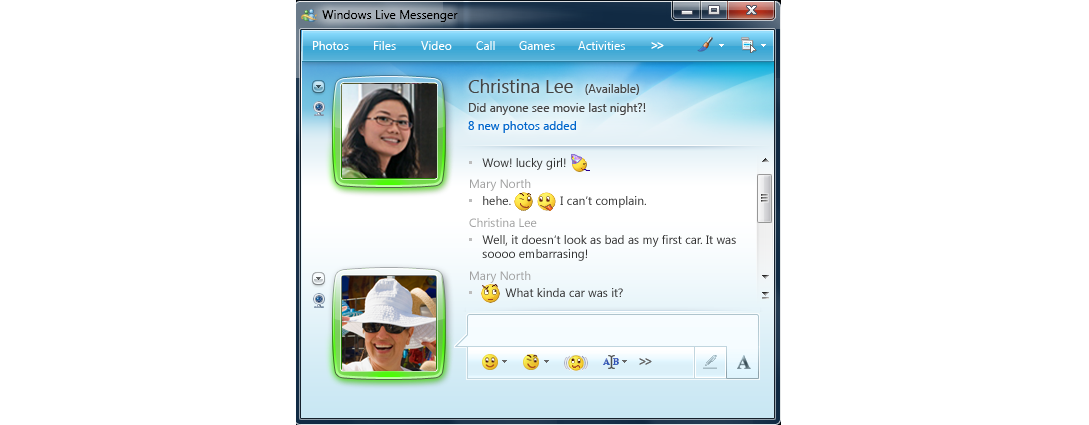
Рис. 1. Messenger от Windows
Интерфейс у него вполне стандартный, но есть несколько очень интересных особенностей:
Читайте также:
Почта
Также в рассматриваемый нами набор входит служба Outlook Express (сейчас называется Windows Mail), которая позволяет объединять все почтовые аккаунты в один и просматривать письма со всех из них.
Также у Windows есть свой собственный почтовый клиент.
Правда, им почти никто не пользуется, так как те же Gmail или даже Яндекс.Почта выглядят намного более привлекательными вариантами с точки зрения удобства использования.
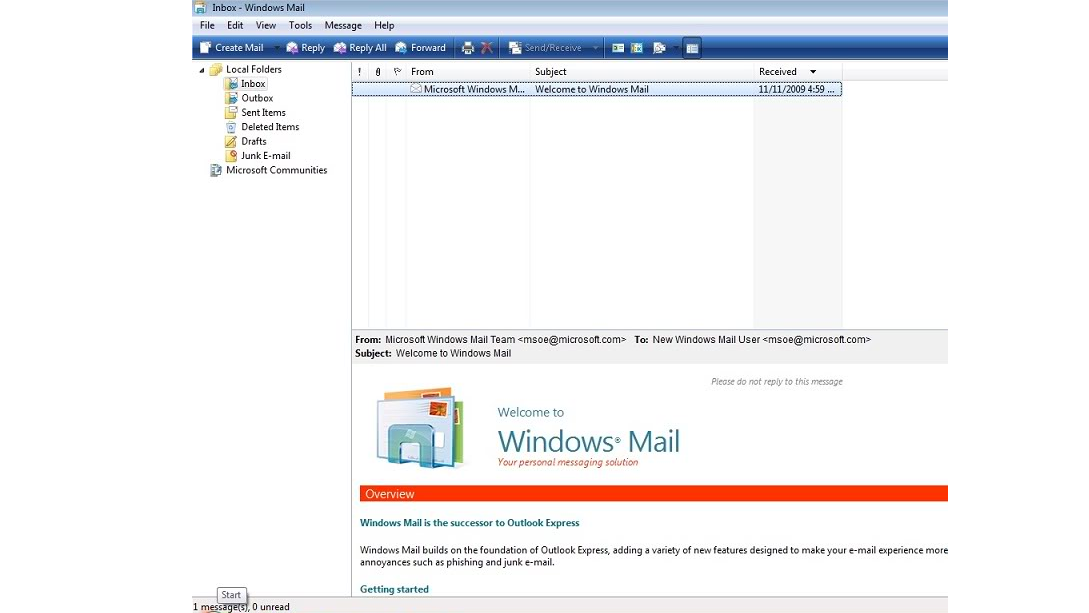
Рис. 2. Windows Mail
Фото и Киностудия
В данном случае речь идет об инструменте под названием «Фотографии», раньше он назывался «Фотоальбом».
Он дает возможность загружать картинки с фотоаппарата, смартфона или другого устройства, подключенного по USB к компьютеру.
В Windows 10 этот инструмент сохранился практически в том же виде, что и был изначально, но есть несколько интересных обновлений:
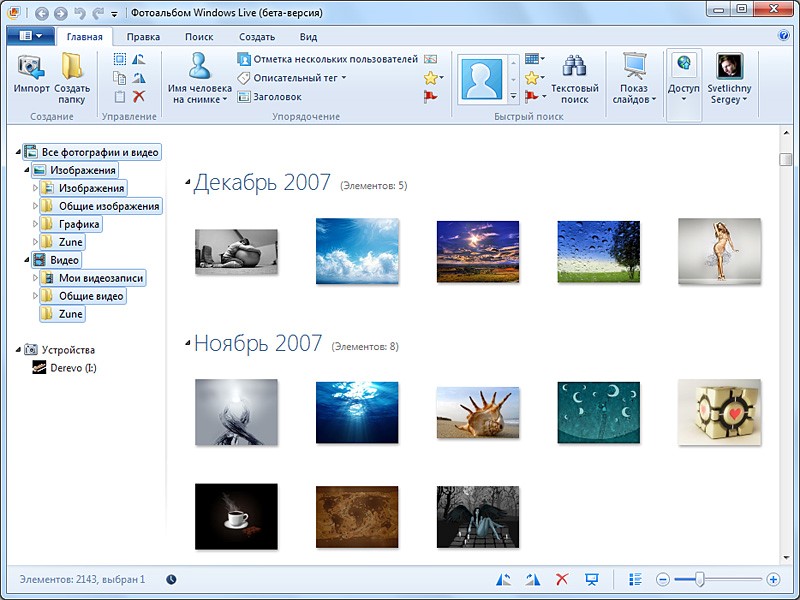
Рис. 3. Фотографии Windows
Также очень полезный инструмент называется «Киностудия». Он также был во всех предыдущих версиях Виндовс (помимо тех, что были до Vista) и пользовался большим успехом (раньше он назывался Windows Movie Maker).
Основная причина этого – максимальная простота использования. Хотя и функционал здесь, скажем прямо, не очень большой, но для начинающих киноделов хватит.
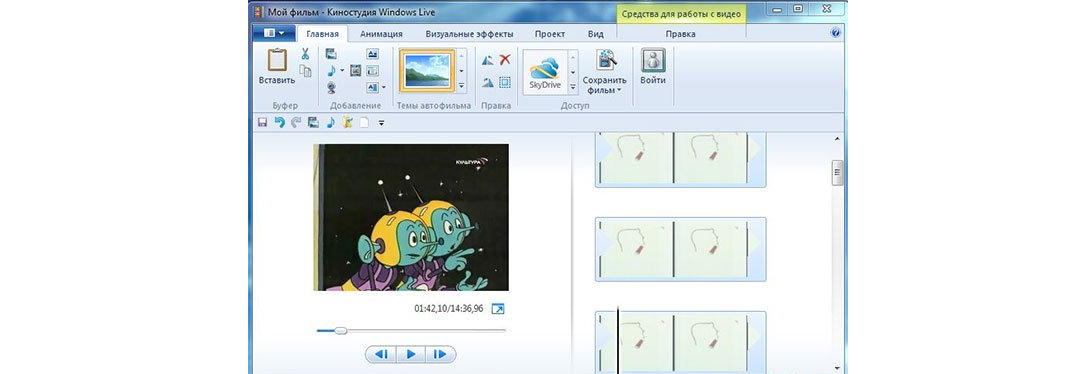
Рис. 4. Киностудия
Вот основные возможности Киностудии:
- объединение фото в полноценный фильм;
- добавление текста;
- добавление разнообразных эффектов;
- управление переходами между изображениями;
- объединение нескольких отдельных видео;
- добавление музыкального сопровождения;
- добавление записи с веб-камеры;
- управление картинками – повороты, обрезка, расширение и так далее;
- сохранение фильма в разных форматах.
Writer
Как говорилось выше, это отличный редактор блогов.
Смысл его использования состоит в том, что пользователю необязательно заходить в админ-панель своего блога, чтобы опубликовать новую запись или отредактировать старую.
Достаточно просто подключить аккаунт от WordPress, Blogger, LiveJournal, TypePad или других подобных платформ.
При этом подготовить запись можно в офлайн режиме, а уже потом разместить ее при подключении к интернету.

Рис. 5. Microsoft Writer
Семейная безопасность
С помощью данного инструмента можно отслеживать, каким образом кто из вашей семьи пользуется интернетом.
Благодаря этой возможности родители могут ограничивать своих детей и не давать им видеть в интернете жестокие материалы и материалы порнографического характера.
Также можно управлять поисковыми запросами – ребенок даже не сможет ввести запрос вроде «порно онлайн». Кроме того, родители будут видеть, с кем общается ребенок, когда и как он это делает.
В общем, полный контроль!
Если он примет приглашение, вы сможете управлять его параметрами. В частности, можно будет сделать следующее:
-
или вовсе отключить их;
- то же самое делать с поисковыми запросами;
- установить таймер работы – если ребенок будет сидеть за компьютером слишком много, машина просто выключится или перейдет в спящий режим;
- разрешать нахождение за ПК или ноутбуком только в определенные часы;
- управлять покупками и тратами – ограничивать суммы;
- разрешать или запрещать запуск отдельных игр, приложений и иного мультимедиа.

Рис. 6. Панель «Семейной безопасности» в Windows
Более подробно о настройке данного инструмента можно узнать из видео ниже.
Панель инструментов
Это весьма удобная панель, которая позволяет всегда иметь доступ к элементам Лайв и Bing.
Она находится на экране всегда, независимо от того, в какой программе вы работаете и какой сайт посещаете в данный момент.
Исключением являются лишь полноэкранные программы и игры.
Это очень удобно, так как пользователь в любой момент может запустить программу из панели, не сворачивая открытое окно и не закрывая его.
Сферы
Специалисты Microsoft решили не отставать за современными тенденциями и тоже создать свой аналог социальной сети. Вот несколько особенностей «Сфер» в Windows:
- блог – здесь все стандартно, самый обычный блог, в котором вы можете рассказать о том, как прошел день или еще о чем-то интересном;
- галерея – большая площадка для размещения фотографий, которые, опять же, интересным вам;
- списки – здесь действительно находятся списки любимых музыкальных групп, фильмов, книг и других вещей, которые могут многое сказать о вас;
- друзья – еще один список, только в данном случае здесь располагаются только друзья, у которых также есть «Сферы»;
- профиль – все как в обычных социальных сетях, немного информации о себе и уменьшенные копии других вкладок;
- гостевая книга – очень интересный элемент данной соц. сети, в котором многие другие пользователи могут написать свое мнение о вас или еще что-нибудь, причем даже анонимно.
На данный момент этим инструментом воспользоваться уже невозможно.
Он был закрыт в 2011 году. Но множество идей из «Сфер» сейчас используется в Facebook, так что вы можете пользоваться этой социальной сетью.
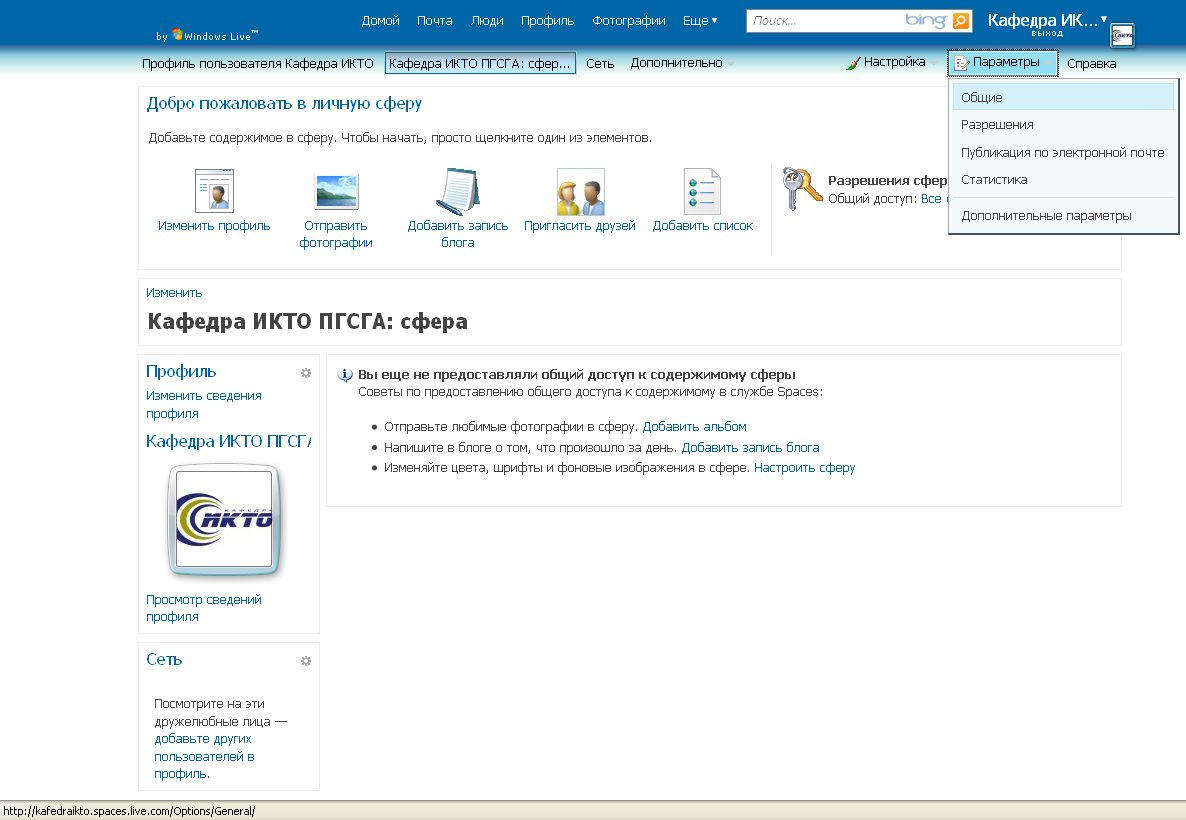
Рис. 7. «Сферы» от Microsoft
Читайте также:
SkyDrive
SkyDrive (на данный момент заменен на OneDrive) – это прекрасное облачное хранилище. Оно начало существовать еще в 2007 году.
В 2014 появился OneDrive из-за судебного иска, который подала одна британская компания.
Речь идет о смартфонах и компьютерах. Также есть приложения для Android, iOS и Xbox. Также облако работает на OS X, MeeGo 1.2 Harmattan и даже Symbian.
Вот еще несколько особенностей данного облака:
- отдельная версия для бизнеса с уникальными возможностями;
- если у вас установлена Windows 8, вы получаете не 5, а 25 Гб бесплатно, да и вообще политика использования финансов у Microsoft здесь достаточно лояльная;
- есть просмотр изображений в виде эскизов и слайдов;
- имеется функция удаленного доступа к ПК с ОС Виндовс.
На данный момент OneDrive очень хорошо конкурирует со многими облачными хранилищами.
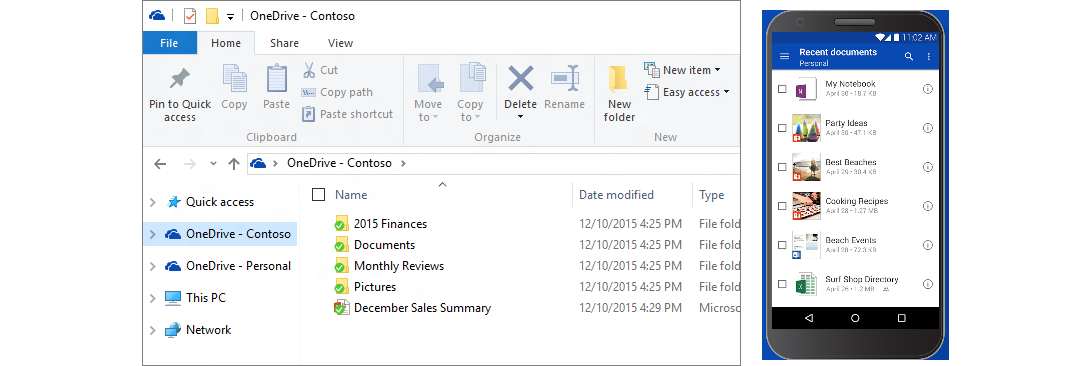
Чтобы использовать все это, необходимо зарегистрироваться в Windows Live. Как это сделать, показано в видео ниже.
Ярослав Драгун
Ярослав. Люблю технологии и все, что с ними связано. А также рок-н-ролл) Мой телеграмм: Ярослав Драгун