Как скачать и установить DirectPlay для Windows 10 и Windows 11
Если какая-то игра сообщает, что для работы её функций требуется DirectPlay, не торопитесь искать, где скачать эти компоненты в Интернете — подход к установке этого недостающего компонента совсем иной.
В этой простой инструкции для начинающих о том, как установить DirectPlay для Windows 10 или Windows 11 и почему их не требуется скачивать.
Установка DirectPlay в новых системах
Компоненты Microsoft DirectPlay могут требоваться для старых игр, но в новых ОС, таких как Windows 10 или Windows 11 по умолчанию отключены, хотя присутствуют и готовы к включению — то есть скачивать DirectPlay не требуется. Чтобы установить DirectPlay, выполните следующие простые шаги:
- Откройте панель управления и перейдите в раздел «Программы и компоненты» (чтобы он отображался, справа вверху в поле «Просмотр» установите «Значки»). Для открытия панели управления можно использовать поиск в панели задач Windows 10 и 11. Второй способ быстро открыть «Программы и компоненты» — нажать клавиши Win+R, ввести appwiz.cpl и нажать Enter.
- В окне со списком программ, слева нажмите по пункту «Включение или отключение компонентов Windows».

- В списке доступных компонентов найдите раздел «Компоненты прежних версий» (Legacy Components), а затем отметьте «DirectPlay» и нажмите «Ок».

В результате DirectPlay будет установлен на вашем компьютере или ноутбуке: обычно перезагрузка не требуется, но, если игра продолжает сообщать об отсутствии необходимых компонентов, попробуйте выполнить перезагрузку.
Дополнительный способ быстрой установки DirectPlay:
Видео инструкция
В завершение еще один момент: если игре требуется DirectPlay, не исключено что после включения компонентов она потребует и каких-то файлов от старых версий DirectX. Если этого произойдёт, скачайте веб-установщик DirectX с официального сайта Майкрософт https://www.microsoft.com/ru-ru/download/details.aspx?id=35 и он установит всё недостающее.
А вдруг и это будет интересно:
14.12.2021 в 21:39
Дмитрий здравствуйте!
у меня вообще нет пункта — Компоненты прежних версий…
соответственно и DirectPlay — тоже нет!
как быть?
P.S. Win 10 (LTSC)
11.02.2022 в 12:13
Чтобы открыть командную строку от имени администратора нажмите
Win+r и напишите cmd когда вылезет консоль ведите команду dism /online /Enable-Feature /FeatureName:DirectPlay /All
11.02.2022 в 20:14
Вообще, стандартно таким способом командная строка не от админа запускается.
А вот если Win+R — cmd и нажать Ок, удерживая Ctrl+Shift — то от админа, да.
21.02.2022 в 14:43
Здравствуйте Дмитрий. По хорошему у меня не включается. Через ком.строку админа — пишет: Ошибка 6801 Поддержка транзакций в указанном диспетч. ресурсов не запущена либо отключена из-за ошибки. Обновления вин10 «2022-02 Предварительная версия накопительного обновления .NET Framework 3.5 и 4.8 для Windows 10 Version 21H1 для x64 систем (KB5010472)» — не устанавливаются: Ошибка скачивания – 0x80071a91. Для своей системы скачал с каталога центра обновления М.Софт — не ставится. Отсюда
сделал бат файл — не помогло. Службы: Центр обновления Windows, Фоновая интеллектуальная служба передачи BITS, Службы криптографии — включены. Собственно вопрос: как установить DirectPlay вручную, без заморочки с обновлениями системы. Может у меня отключена-отсутствует какая-то служба-функция?
22.02.2022 в 17:25
Здравствуйте.
По описанию ситуации я бы предположил бы именно отключенные службы / функции. Хотя может дело в каком-то стороннем софте (для блокировки обновлений, обхода активации, отключения «слежки» Windows 10) или особенностях «сборки», если у вас именно такой вариант системы установлен
А вот метода для «Вручную» на 10-ке (кроме способа с dism) предложить и не могу.
24.02.2022 в 18:30
Спасибо, буду разбираться.
11.06.2023 в 23:59
СПАСИБО! Помог второй вариант, наконец то можно в гташку поиграть )))))
Второй способ постоянно переводил в центр обновления винды, чтобы «скачать» недостающие компоненты, но ничего не скачивал по итогу и просто бесконечно крутил «определение недостающих компонентов» или что то в этом роде
Включение DirectPlay в Windows 10
Как известно, политика компании Microsoft по отношению к библиотекам DirectX после выхода Windows 10 немного поменялась. Теперь все необходимые файлы уже заранее установлены в операционной системе, а пользователю не приходится осуществлять никаких дополнительных действий, чтобы программы и игры корректно взаимодействовали со всеми нужными объектами. Соответственно, разработчики ПО тоже пересмотрели свои взгляды. Сейчас в последней версии Виндовс одна из ранее ключевых функций DirectPlay, отвечающая за работу определенных опций в играх, попросту отключена из-за ненадобности. Однако иногда может потребоваться ее активация, о чем мы и хотим поговорить далее.
Включаем функцию DirectPlay в Windows 10
Всего существует один способ, отвечающий за включение рассматриваемой опции в операционной системе, а остальные, которые вы увидите далее, сосредоточены лишь на исправлении проблем с ее функционированием. Мы советуем начать с первой инструкции и переходить к следующим только в той ситуации, когда параметр по каким-то причинам отсутствует или приложения после его активации все еще уведомляют об ошибках.
Способ 1: Меню «Включение или отключение компонентов Windows»
Все стандартные компоненты ОС Windows 10 помещены в отдельное меню для простоты управления ими. Там же находится и DirectPlay, поэтому у пользователя не должно возникнуть никаких трудностей при возникновении надобности включить или отключить эту опцию. Все действия выполняются буквально за несколько кликов и выглядят следующим образом:
-
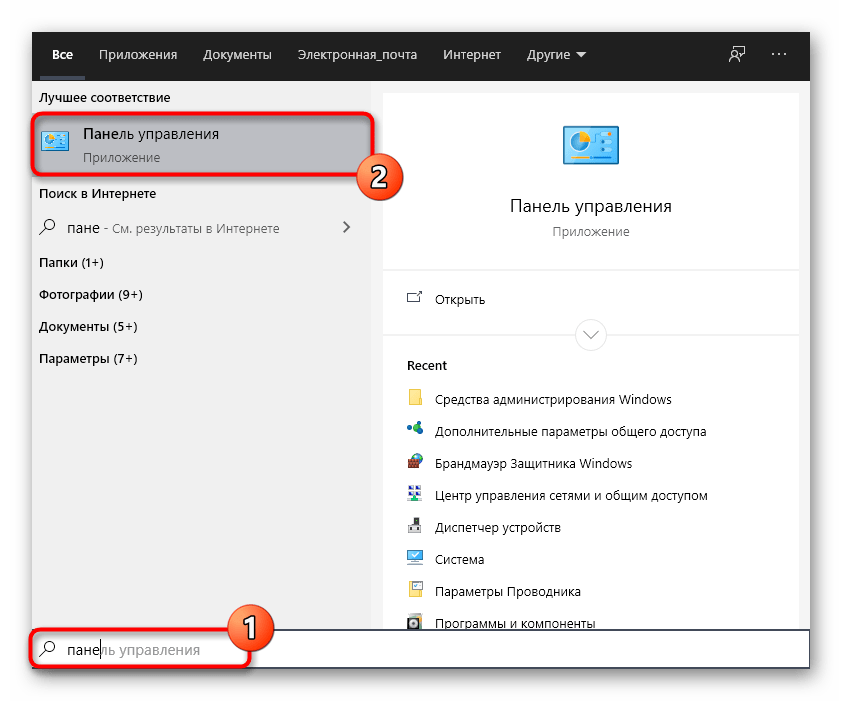
Откройте «Пуск», через поиск отыщите приложение «Панель управления» и запустите его.
После внесения изменений рекомендуется перезагрузить ОС, чтобы они точно вступили в действие, затем можно запускать приложение для проверки его работоспособности.
Способ 2: Средство устранения проблем с совместимостью
В Windows 10 имеется не только режим совместимости, настраиваемый вручную, но и специальное средство, отвечающее за решение неполадок, связанных с запуском программ и игр, разработанных специально для прошлых версий операционных систем. Если запустить его для проблемного ПО, оно может автоматически найти ошибку DirectPlay и устранить ее без участия пользователя.
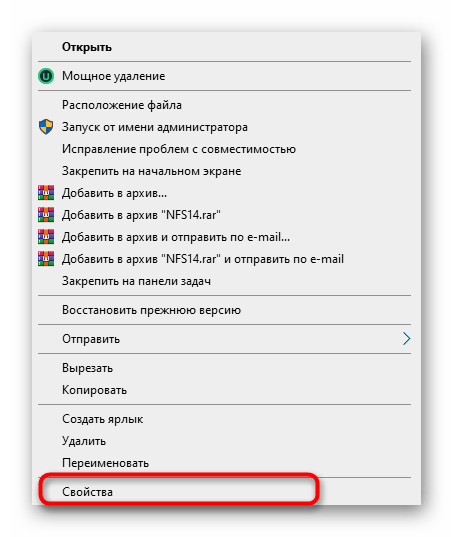
- Для этого щелкните по значку приложения правой кнопкой мыши и в контекстном меню выберите пункт «Свойства».
- Переместитесь на вкладку «Совместимость».
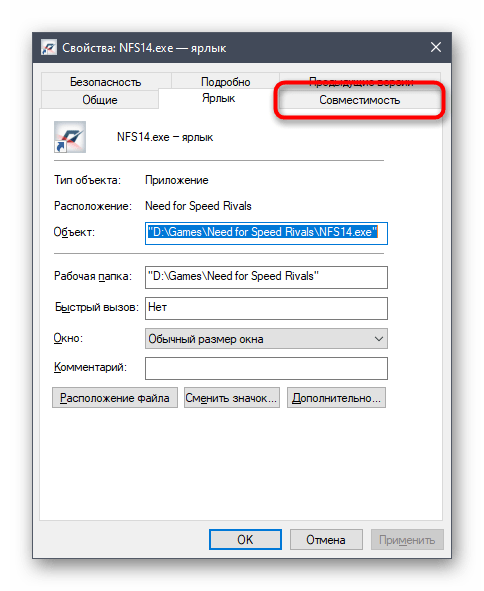
- Нажмите на кнопку «Запустить средство устранения проблем с совместимостью».
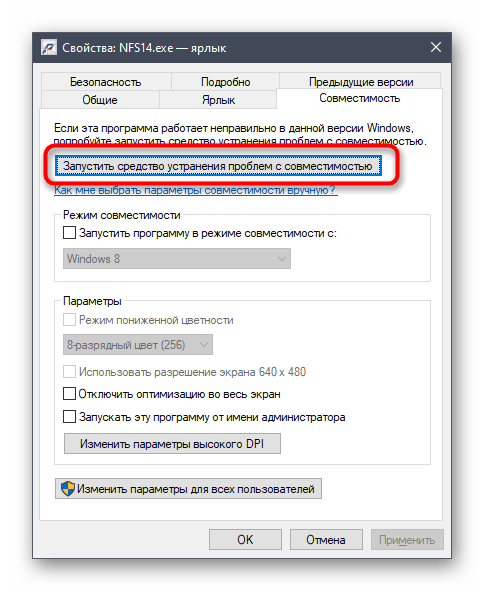
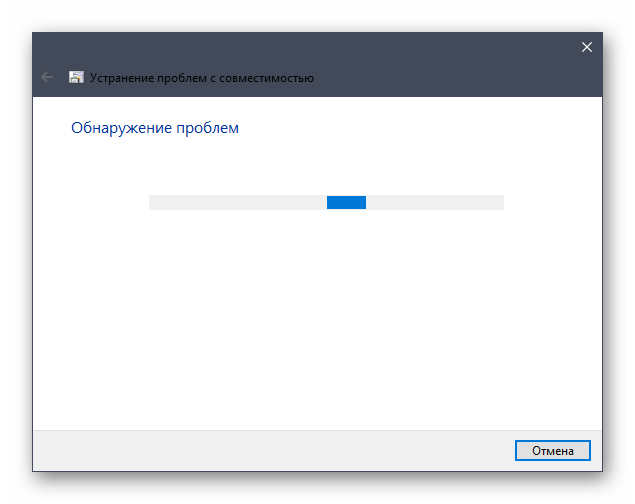
- Ожидайте завершения диагностики.
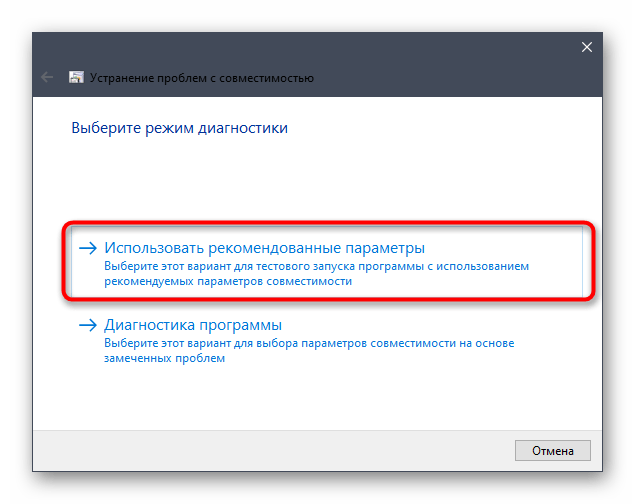
- Вы можете использовать рекомендованные параметры или перейти к настройке совместимости на основе замеченных неисправностей. Мы советуем задействовать первый вариант, проверив работоспособность ПО.
- В противном случае в этом же меню свойств активируйте режим совместимости, отметив галочкой соответствующий пункт.
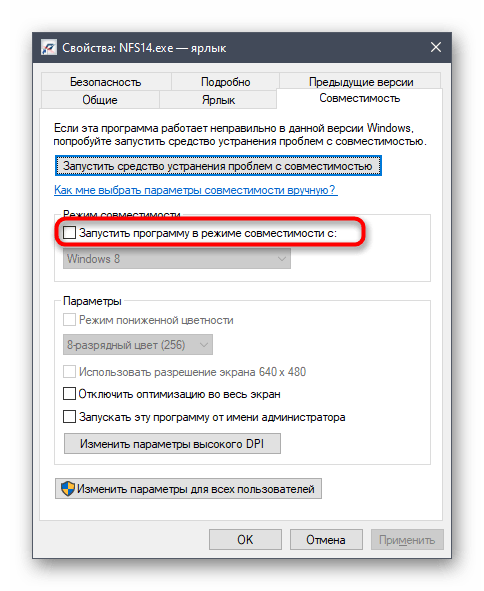
- Во всплывающем перечне укажите версию ОС, на которой данное приложение точно функционирует корректно, а затем примените изменения.
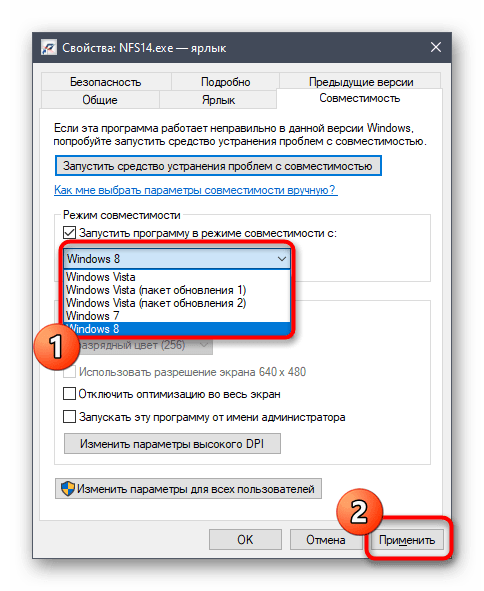
Сразу же переходите к запуску ПО, чтобы проверить действенность внесенных изменений. Если никакого эффекта добиться не удалось, лучше вернуть значения по умолчанию, чтобы в будущем из-за этого не возникло дополнительных проблем.
Способ 3: Переустановка DirectX
Последний вариант включения DirectPlay, рассматриваемый в нашей статье, является самым радикальным, поскольку подходит только тем юзерам, у кого этот пункт отсутствует в меню «Включение или отключение компонентов Windows». Дело в том, что далеко не все скачивают официальные сборки ОС или же вручную удаляют DirectX, что и приводит к появлению таких проблем. Единственный выход из данной ситуации — полная переустановка библиотеки с добавлением и включением старых библиотек. Более детально об этом читайте в другой нашей статье по ссылке ниже.
Как видно, иногда DirectPlay не получается так просто включить, однако рассмотренные только что инструкции должны помочь справиться с этой задачей и решить возникшие трудности.
Включите DirectPlay в Windows 10 для запуска и запуска устаревших игр
DirectPlay — это устаревшая библиотека API, которая была компонентом более ранних версий DirectX. Однако Microsoft отказалась от DirectPlay в пользу игр для Windows Live. Поскольку DirectPlay устарел, он больше не требуется для обновления игр Windows.
Однако DirectPlay все еще важнее для запуска игр, предшествующих 2008 году в Windows 10. Следовательно, некоторые старые игры не работают без DirectPlay. Если для игры или приложения требуется DirectPlay, откроется окно с сообщением: « Приложению на вашем компьютере требуется следующая функция Windows DirectPlay. «Получаете ли вы эту ошибку DirectPlay в Windows 10? Если так, то вы можете включить DirectPlay.
Исправить ошибки DirectPlay в Windows 10
- Установка DirectPlay
- Отключите антивирусное программное обеспечение
- Запустите игру в режиме совместимости
- Откройте средство устранения проблем совместимости программ
1. Установка DirectPlay
- Чтобы включить DirectPlay, сначала нажмите сочетание клавиш Win + R, чтобы открыть «Выполнить».
- Затем введите «Панель управления» в «Выполнить» и нажмите кнопку « ОК» .
- Нажмите «Программы и компоненты», чтобы открыть утилиту удаления в моментальном снимке ниже.
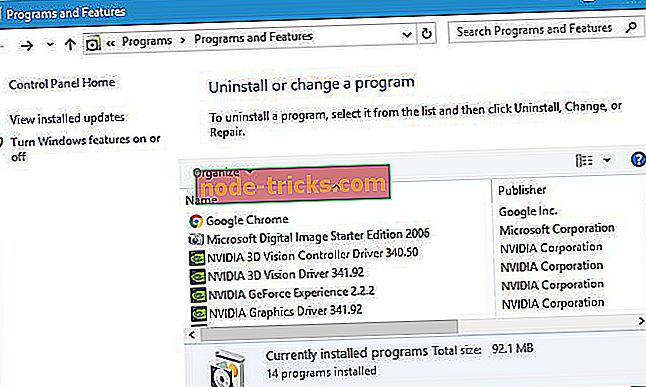
- Нажмите Включить или отключить функции Windows, чтобы открыть окно, показанное ниже.
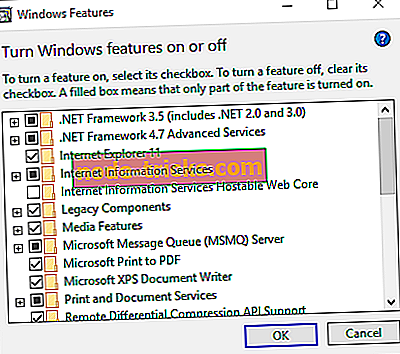
- Дважды щелкните Legacy Components, чтобы развернуть его, как показано ниже.
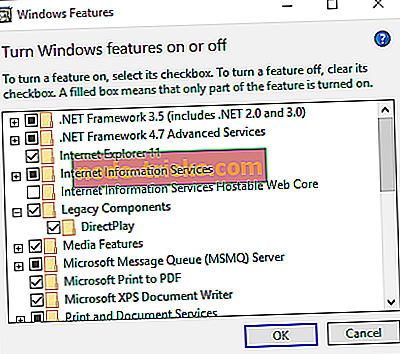
- Затем установите флажок DirectPlay .
- Перезагрузите компьютер или ноутбук после установки DirectPlay.
2. Отключите антивирусное программное обеспечение
Однако DirectPlay не всегда устанавливается. Некоторые пользователи заявляют, что они получают код ошибки 0x80073701 при попытке установить DirectPlay. Таким образом, они не могут установить DirectPlay, как описано выше.
В этом случае антивирусное программное обеспечение может блокировать DirectPlay. Попробуйте отключить антивирусное программное обеспечение, что обычно можно сделать с помощью контекстных меню значков на панели задач антивирусных программ. Кроме того, вы можете временно удалить антивирусную программу из автозагрузки Windows следующим образом.
- Щелкните правой кнопкой мыши панель задач и выберите, чтобы открыть диспетчер задач .
- Выберите вкладку «Автозагрузка», чтобы открыть список программ, включенных в автозагрузку Windows.
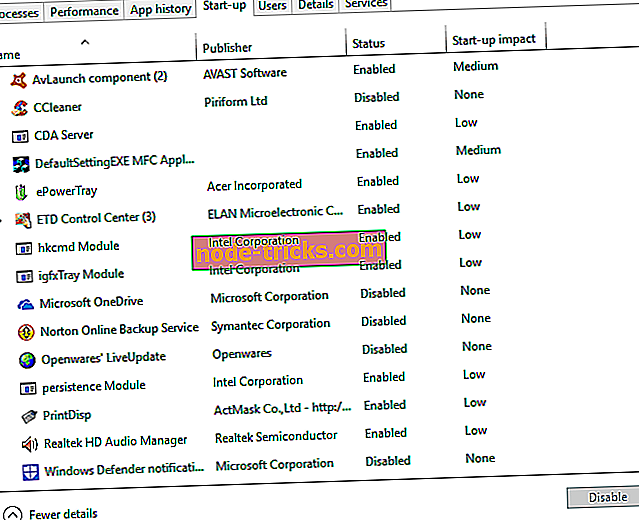
- Выберите свой антивирусный пакет и нажмите кнопку « Отключить» .
- Перезагрузите Windows и установите DirectPlay.
-> ЧИТАЙТЕ ТАКЖЕ: Исправлено: заикание в играх, вызванное службой политики диагностики
3. Запустите игру в режиме совместимости
Параметр режима совместимости также может пригодиться для запуска старых игр в Windows. Этот параметр позволит игре использовать настройки из предыдущей ОС Windows.
Таким образом, помимо активации DirectPlay, также стоит выбрать параметр режима совместимости, чтобы запустить игры, специально предназначенные для более ранних платформ Windows. Вот как вы можете выбрать эту опцию в Windows 10.
- Сначала нажмите кнопку «Проводник» на панели задач Windows 10.
- Откройте папку, в которую входит игра exe.
- Щелкните правой кнопкой мыши исполняемый файл игры и выберите « Свойства» в контекстном меню, чтобы открыть окно, показанное ниже.
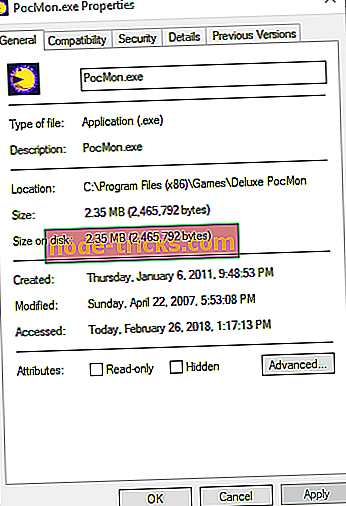
- Выберите вкладку «Совместимость», чтобы открыть параметры совместимости в снимке экрана непосредственно ниже.
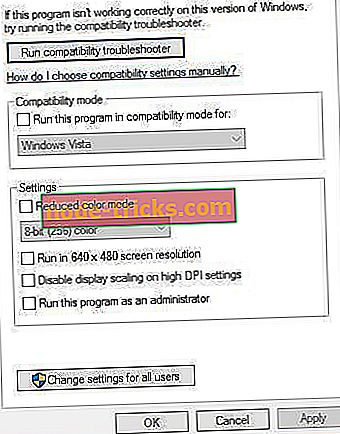
- Установите флажок Запустить эту программу в режиме совместимости для .
- Затем выберите более раннюю платформу Windows из выпадающего меню. Выберите ОС Windows, которая была последней платформой при запуске игры.
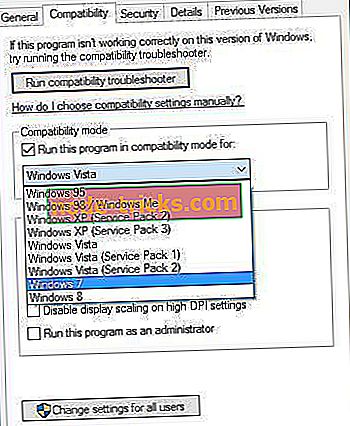
- Кроме того, выберите Запуск этой программы от имени администратора .
4. Откройте средство устранения проблем совместимости программ
- Также обратите внимание, что Windows включает средство устранения проблем совместимости программ, которое может решить проблемы совместимости игр. Чтобы открыть это средство устранения неполадок, нажмите кнопку Cortana на панели задач.
- Введите ключевое слово «совместимость» в поле поиска.
- Выберите «Запустить программы, созданные для более ранних версий Windows», чтобы открыть окно непосредственно ниже.
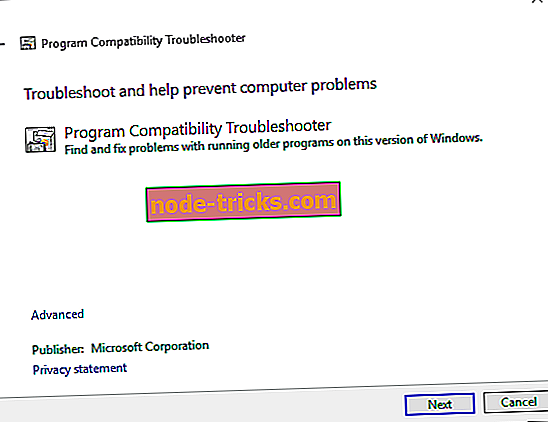
- Нажмите « Дополнительно» и выберите « Запуск от имени администратора» .
- Нажмите кнопку « Далее» .
- Затем выберите игру из списка или выберите «Нет в списке», нажмите « Далее» и нажмите кнопку « Обзор», чтобы выбрать игру для исправления.
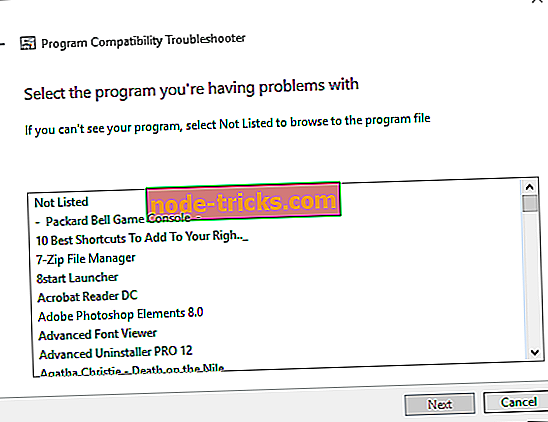
- После выбора игры нажмите кнопку « Далее», чтобы просмотреть решения для устранения неполадок.
Таким образом, вы можете включить DirectPlay в Windows 10 и выбрать настройку режима совместимости, чтобы запустить игры, предшествующие более новым платформам Windows.
Обратите внимание, что вам также может понадобиться включить DirectPlay для некоторых эмуляторов ретро-игр. Проверьте этот пост для дальнейших советов для запуска устаревших игр.
Как в Windows 11 и 10 установить DirectPlay
Если для какой-либо игры в Windows 11 или Windows 10 требуется DirectPlay, вам необходимо установить этот компонент. Вам не нужно ничего скачивать из Интернета вручную. Вместо этого позвольте операционной системе делать все самой.
DirectPlay — это специальный мультимедийный компонент, часть DirectX. В некоторых старых играх часто он может потребоваться для сетевых подключений. Однако в последних операционных системах, включая Windows 10 и Windows 11, он отсутствует. Собственно, файлы DirectPlay все еще есть в ОС, но по умолчанию они не активны и отключены.
Таким образом, вам не нужно ничего скачивать, чтобы DirectPlay заработал. Чтобы установить DirectPlay, сделайте следующее.
Как установить DirectPlay в Windows 11 / 10
- Нажмите Win + R и введите appwiz.cpl в поле «Выполнить».
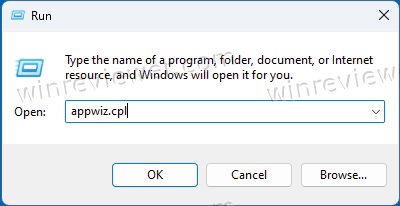
- Нажмите Enter, чтобы открыть классическую панель управления непосредственно в апплете «Программы и компоненты».
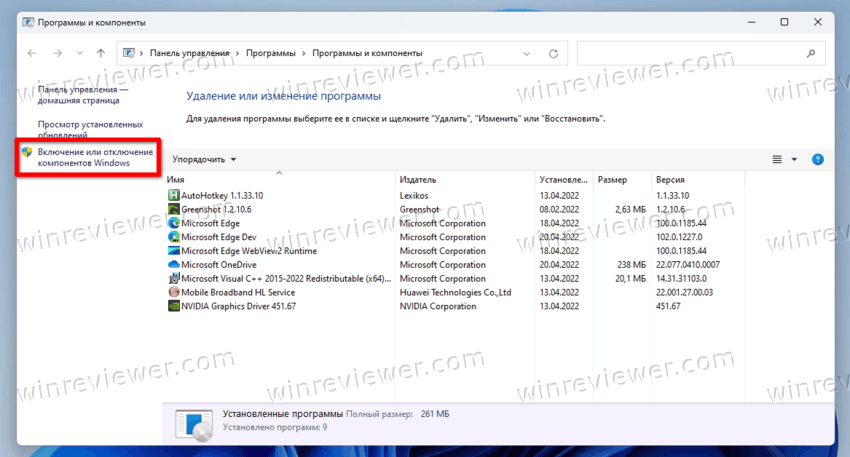
- Слева щелкните ссылку «Включение или отключение компонентов Windows».
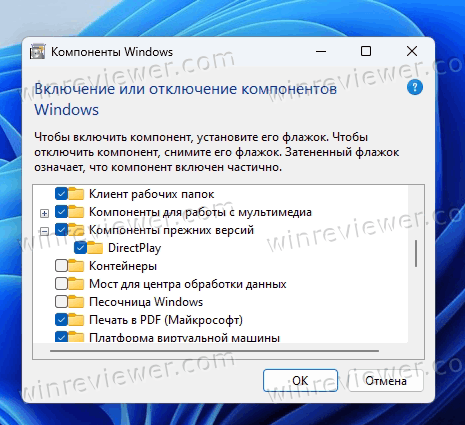
- Найдите запись «Компоненты прежних версий» в списке функций и поставьте галочку рядом с элементом DirectPlay.
- Нажмите «ОК», подождите, пока DirectPlay завершит настройку, и перезапустите операционную систему.
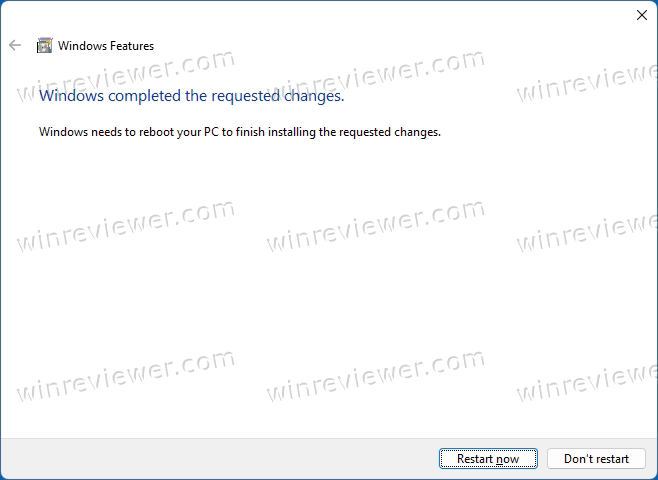
Готово. Теперь игры, требующие DirectPlay, должны работать без проблем.
Кроме того, вы можете использовать DISM или PowerShell, чтобы включить компонент DirectPlay. Это может быть полезно, когда вы автоматизируете настройку игры или запускаете сценарии настройки на нескольких устройствах.
Включить DirectPlay с помощью DISM
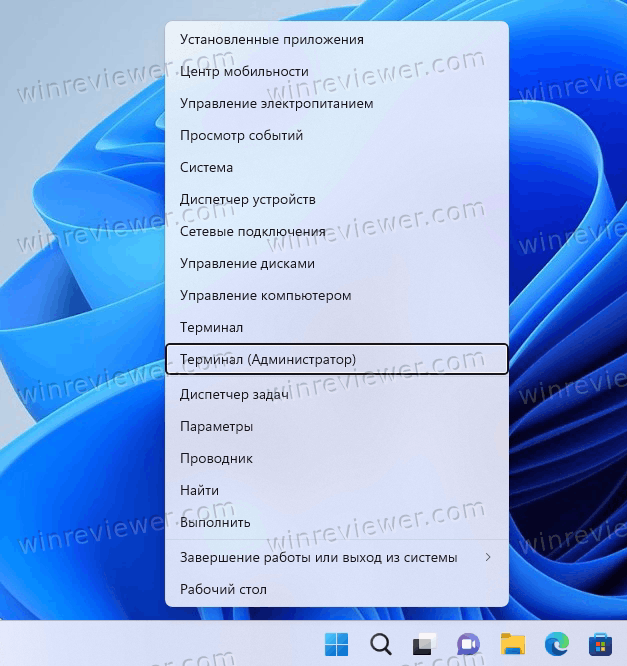
- Щелкните правой кнопкой мыши кнопку «Пуск» и выберите «Терминал (администратор)» в меню.
- На вкладке PowerShell (по умолчанию) или на вкладке «Командная строка» (Ctrl + Shift + 2) введите и выполните следующую команду: dism /online /Enable-Feature /FeatureName:DirectPlay /All .
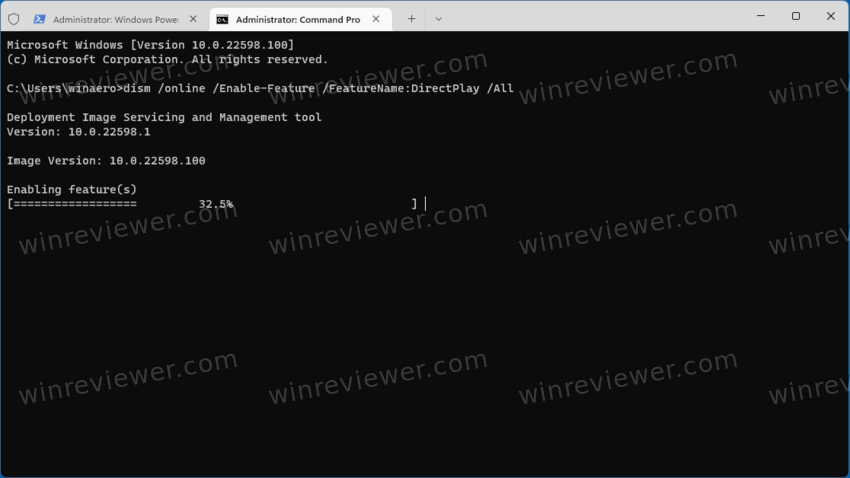
- Подождите, пока dism завершит процесс, пока не появится запрос на перезагрузку.
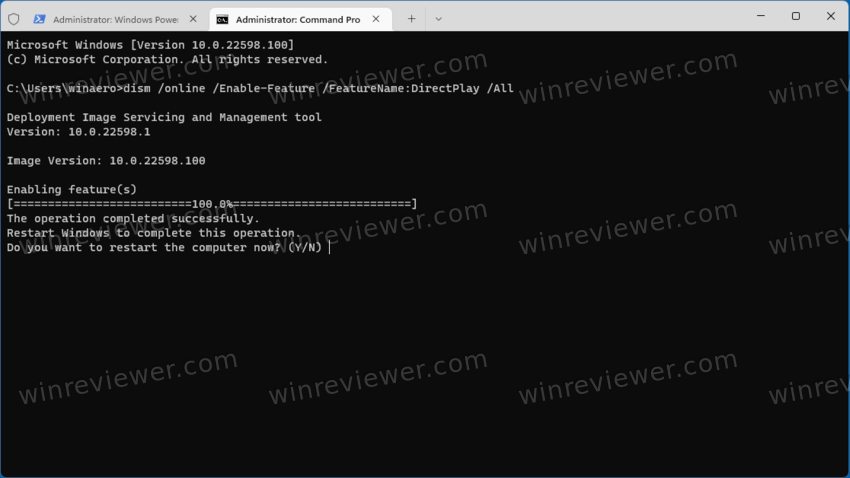
- Нажмите Y , чтобы перезагрузить компьютер.
Использование PowerShell
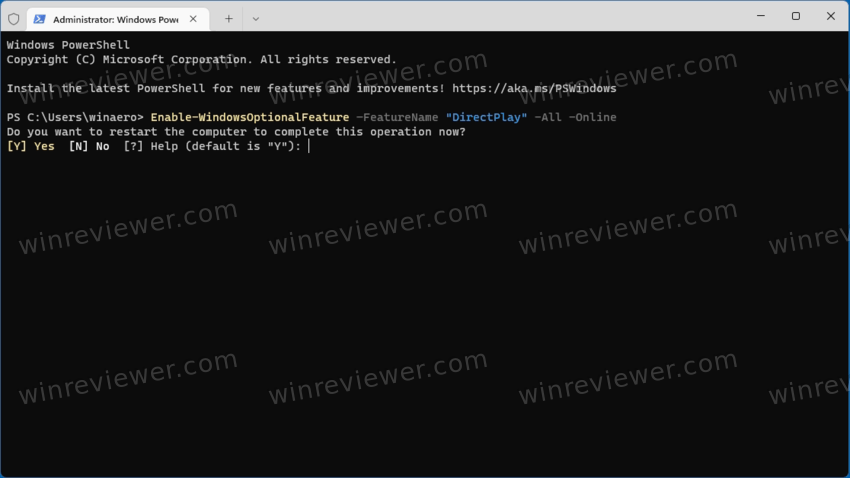
- Нажмите Win + X и выберите Терминал (Администратор), чтобы открыть его с повышенными правами.
- Убедитесь, что он открыт в PowerShell ( Ctrl + Shift + 1 ), и выполните следующую команду: Enable-WindowsOptionalFeature –FeatureName «DirectPlay» -All -Online .
- Подождите, пока Windows установит DirectPlay, и введите Y , чтобы перезапустить операционную систему.
- Теперь запустите игру, для которой требуется DirectPlay. Теперь это должно работать.
Совет: Иногда, помимо DirectPlay, для игры может потребоваться более старая версия DirectX. Это не большая проблема, несмотря на то что DirectX не является встроенным компонентом Windows.
Вы можете получить его установщик с официального веб-сайта Microsoft, используя эту ссылку . Он включает в себя DirectX 9.0c и еще несколько более древних компонентов. После его установки у вас не должно возникать проблем со многими старыми играми.
��Узнавайте о новых статьях быстрее. Подпишитесь на наши каналы в Telegram и Twitter.
Судя по тому, что вы читаете этот текст, вы дочитали эту статью до конца. Если она вам понравилась, поделитесь, пожалуйста, с помощью кнопок ниже. Спасибо за вашу поддержку!
Вы здесь: Главная страница » Windows » Как в Windows 11 и 10 установить DirectPlay
Публикации по теме
Автор: Сергей Ткаченко
Сергей Ткаченко создал этот сайт в далёком 2009 году, и с тех пор продолжает над ним работать, публикуя новые материалы о Windows и её приложениях практически каждый день. Посмотреть все записи автора Сергей Ткаченко