Синий экран SYSTEM THREAD EXCEPTION NOT HANDLED — причины и варианты решения

При загрузке системы, во время работы или при запуске определенных игр и программ некоторые пользователи могут столкнуться с синим экраном с кодом остановки SYSTEM THREAD EXCEPTION NOT HANDLED. Причины могут быть разными и не всегда их легко определить, но в некоторых случаях решить проблему удается.
В этой инструкции подробно о возможных причинах синего экрана SYSTEM THREAD EXCEPTION NOT HANDLED в Windows 11 и Windows 10, а также о возможных способах исправить ошибку в зависимости от конкретной ситуации.
Драйверы и обновления системы как причина ошибки SYSTEM THREAD EXCEPTION NOT HANDLED
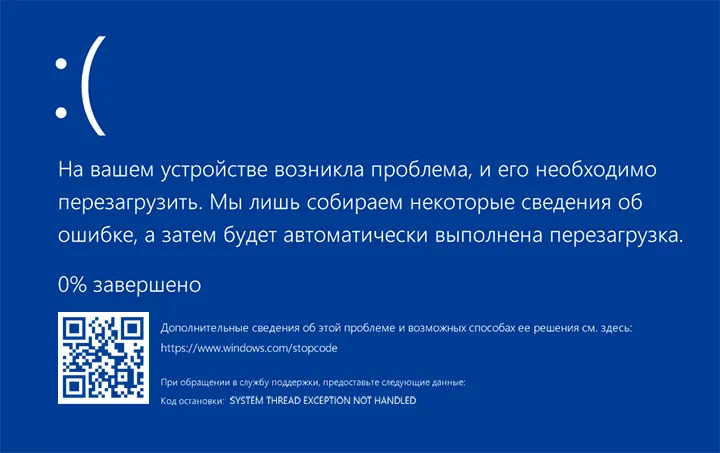
Одна из самых частых причин рассматриваемой ошибки — неправильная работа оборудования с установленными драйверами. Если проблема возникла после установки драйверов, в том числе автоматической, или синий экран стал появляться сразу после установки обновлений Windows, вы можете использовать следующие способы решения проблемы:
- Если после синего экрана SYSTEM THREAD EXCEPTION NOT HANDLED и перезагрузки появляется экран с сообщением о попытке восстановления и кнопками для перезагрузки или дополнительных параметров восстановления, нажмите «Дополнительные параметры восстановления».

- Запустится среда восстановления, в ней, в разделе (путь может отличаться) «Поиск и устранение неисправностей» — «Дополнительные параметры» вы можете использовать пункт «Восстановление системы» для запуска восстановления из точки восстановления, при наличии таковых.

- Пункт «Удалить обновления» позволит удалить последние обновления Windows.
- Используя пункт «Параметры загрузки» с последующей перезагрузкой, вы сможете выбрать загрузку в безопасном режиме, где проблема может не проявиться и уже там выполнить действия по отмене последних действий, которые привели к ошибке. Также можно попробовать выполнить загрузку с отключенной проверкой цифровой подписи драйверов.

- Если попасть в среду восстановления описанным способом не получается, вы можете использовать загрузочную флешку Windows 11 или 10: загрузитесь с неё и на втором экране внизу слева выберите пункт «Восстановление системы». Также средства восстановления системы можно использовать с загрузочного WinPE.

Перечисленные ваше подходы приведены на случай, если Windows не запускается и вход в систему невозможен. Если вход в Windows возможен, но во время работы появляется синий экран SYSTEM THREAD EXCEPTION NOT HANDLED, вы можете:
-
на дату, когда проблема не наблюдалась (если предполагается, что проблема возникла после их установки)
В случае, если наиболее вероятная причина — драйвер какого-либо устройства, прежде всего попробуйте выяснить, какой драйвер или процесс стал причиной ошибки, здесь помогут программы для анализа дампов памяти Windows, на скриншоте ниже анализ дампа другого синего экрана, представлен для демонстрации.

Если вы увидите, что причина в каком-то стороннем файле драйвера .sys, по имени этого файла в Интернете можно найти, к какому устройству он относится: например, имя nvlddmkm.sys будет говорить о драйвере видеокарты NVIDIA, amdkmdag.sys — AMD, но не обязательно это будет именно драйвер видеокарты.
Определив, драйвер какого устройства приводит к сбою, вы можете скачать с официального сайта и установить для него оригинальные драйверы от производителя, либо, если именно после их установки стала появляться ошибка — установить стандартные драйверы Windows.
Для установки стандартных драйверов для известного вам устройства можно использовать следующие шаги:
- Нажмите правой кнопкой мыши по кнопке «Пуск» и выберите пункт «Диспетчер устройств».
- В диспетчере устройств нажмите правой кнопкой мыши по устройству и выберите пункт «Обновить драйвер».
- Нажмите «Найти драйверы на этом компьютере».

- Нажмите «Выбрать драйвер из списка доступных драйверов на компьютере».

- Посмотрите, какие совместимые драйверы для этого устройства уже присутствуют на компьютере. Обычно достаточно выбрать не тот, который установлен в данный момент времени.

Синий экран из-за неправильной работы памяти или других аппаратных компонентов
Если синий экран SYSTEM THREAD EXCEPTION NOT HANDLED стал появляться на новом компьютере или после того, как вы установили новые модули памяти, SSD, видеокарту или другие компоненты для старого ПК или ноутбука, попробуйте следующие варианты решения:

- Выполните сброс настроек БИОС/UEFI на настройки по умолчанию, либо — оптимизированные настройки. Обычно сделать это можно на вкладке выхода из БИОС, а пункт может называться Load Defaults, Load Optimized Defaults или аналогичным образом. Обратите внимание: при сбросе могут сброситься и настройки устройства загрузки, в этом случае порядок загрузки потребуется перенастроить.
- Выполните проверку оперативной памяти на ошибки: это можно сделать и с загрузочной флешки, если Windows не удается запустить, подробнее: Как проверить оперативную память на ошибки.
- Если ошибка возникла именно после обновления модулей памяти, убедитесь, что ваша материнская плата или ноутбук поддерживает установленные модули и конфигурацию RAM — для этого можно попробовать найти официальное руководство к вашей модели материнской платы или ноутбука в Интернете.
- Если ошибка появилась после подключения накопителей SATA, убедитесь, что кабели подключения в порядке, попробуйте другие кабели SATA.
По возможности проверьте работу оборудования на другом компьютере. Иногда причина не вашем ПК, а в браке вновь установленного оборудования.
Другие варианты решения проблемы
Некоторые дополнительные варианты, которые могут помочь при ошибке SYSTEM THREAD EXCEPTION NOT HANDLED:
- Если ошибка появляется только после завершения работы, спящего режима или гибернации, но исчезает после перезагрузки, попробуйте отключить быстрый запуск Windows.
- При появлении синего экрана после разгона памяти, процессора или видеокарты — отключите разгон.
- Выполните восстановление целостности системных файлов Windows, подробнее: Как восстановить системные файлы Windows 11 (подойдет и для Windows 10).
- При наличии новых версий БИОС на официальном сайте производителя ноутбука или материнской платы, попробуйте установить обновление, строго следуя инструкциям производителя по его установке, поскольку сбой в процессе может привести к неработоспособности устройства.
- Установите оригинальные драйверы чипсета и управления электропитанием (при наличии) с сайта производителя, даже если Windows установила более новые. Для Intel-устройств также попробуйте установить оригинальные драйверы Intel ME (Management Engine) с сайта поддержки именно вашей модели устройства.
- Иногда причиной оказывается статическое электричество. Можно попробовать такой вариант: выключите ваш ноутбук или компьютер, с ноутбука снимите батарею, выключите устройства из розетки, нажмите и удерживайте кнопку питания около 10-15 секунд, отпустите её, снова включите устройство.
- Также имеет смысл проверить работу системы в режиме чистой загрузки — без сторонних служб и фоновых программ: если при чистой загрузке синий экран SYSTEM THREAD EXCEPTION NOT HANDLED не наблюдается, стоит вспомнить, какие программы устанавливались на компьютере в последнее время.
- Теоретически возможна ситуация, когда ошибку вызывает работа вирусов (или их «борьба» с установленным антивирусом). Можно попробовать использовать загрузочную антивирусную флешку для проверки установленной системы на наличие угроз и их удаления при обнаружении.
- Если ошибка появляется только при работе в браузере, например, при просмотре видео, можно попробовать отключить аппаратное ускорение в браузере.
- При появлении ошибки при запуске какой-то конкретной игры или программы, причина может быть в ней: можно попробовать запуск в режиме совместимости, для не очень лицензионных программ — добавить в исключения антивируса.
Подводя итог: чаще всего, причина ошибки в неправильно работающих драйверах или оборудовании (обычно речь об оперативной памяти). Однако в некоторых случаях обновления Windows (или сбои при их установке), сторонние программы, в том числе вредоносные, также могут приводить к появлению синего экрана SYSTEM THREAD EXCEPTION NOT HANDLED.
Устранение BSoD SYSTEM THREAD EXCEPTION NOT HANDLED
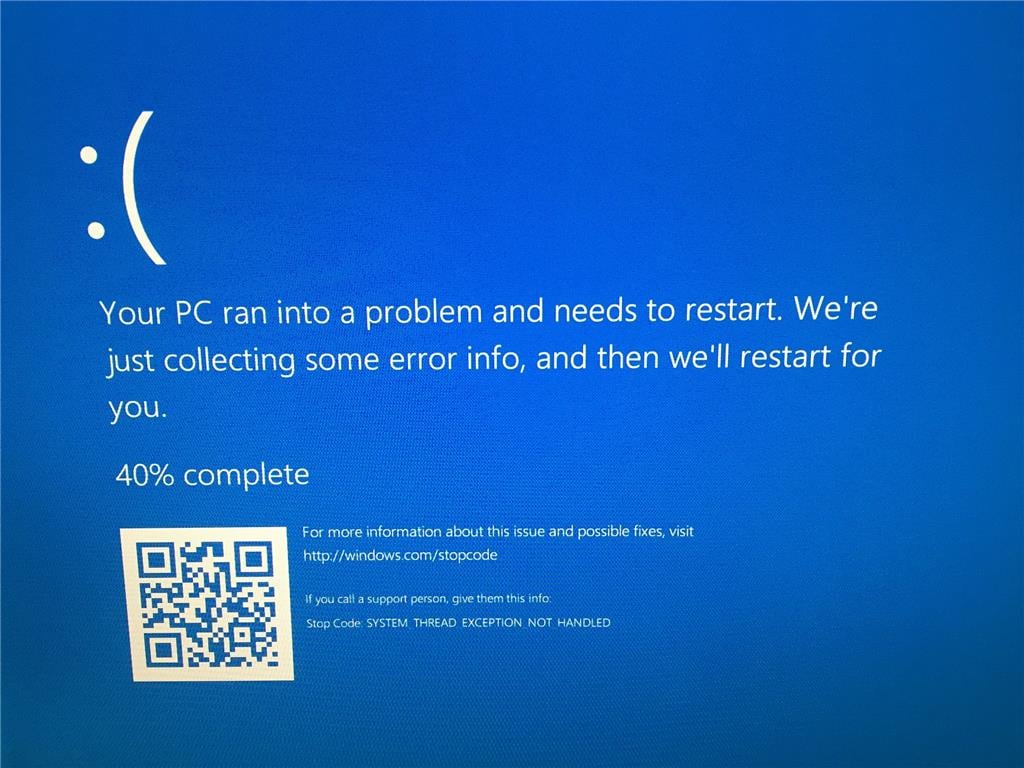
SYSTEM THREAD EXCEPTION NOT HANDLED — это синий экран смерти, который возникает при загрузке компьютера либо во время его непосредственной работы. Как правило, на данную критическую ошибку жалуются владельцы Windows 8.1 и Windows 10.
Особенностью этого BSoD’а является то, что он вызывает бесконечную циклическую загрузку или, проще говоря, не позволяет пользователю зайти в ОС, постоянно перезагружая компьютер. Чаще всего SYSTEM THREAD EXCEPTION NOT HANDLED возникает после прерванного обновления Windows.
Причины SYSTEM THREAD EXCEPTION NOT HANDLED
- Неисправно работающий драйвер устройства.
- Некорректные настройки или устаревшая версия BIOS материнской платы.
- Неполадки с жестким диском или SSD.
Методы решения SYSTEM THREAD EXCEPTION NOT HANDLED
Метод №1 Обновление/переустановка проблемного драйвера
Синий экран смерти SYSTEM THREAD EXCEPTION NOT HANDLED может возникать в результате некорректной работы драйвера для какого-то устройства в компьютере пользователя. Зачастую виновником является драйвер для видеокарты, но им может быть практически любой установленный драйвер в системе, например, драйвер для звуковой карты или USB-колонок. Вам нужно сделать следующее: войти в свою ОС в безопасном режиме, открыть Диспетчер устройств и обновить/переустановить проблемные драйвера.
Чтобы войти в безопасный режим ОС Windows 10, вам потребуется использовать установочный носитель Windows 10. Перейдите по этой ссылке на официальный сайт Майкрософт, чтобы ознакомиться с шагами по созданию такого носителя. Как только у вас появится носитель, попробуйте выполнить следующее:
- вставьте установочный носитель в компьютер и перезагрузите его;
- нажмите на любую кнопку на клавиатуре, как только появится соответствующее сообщение;
Заметка: вам, возможно, потребуется зайти в настройки своего BIOS и выставить приоритет загрузки на USB-порт или же CD/DVD-привод, иначе загрузить установочный носитель не получится.
- выберите язык, формат даты и времени, а также тип ввода, после чего перейдите на экран установки Windows 10;
- вместо кнопки «Установить» кликните на кнопку «Восстановить систему»;
- попав в среду восстановления Windows 10 (Windows RE), пройдите следующим путем:
- ↓Диагностика (Поиск и устранение неисправностей);
- ↓Дополнительные параметры;
- ↓Параметры загрузки;
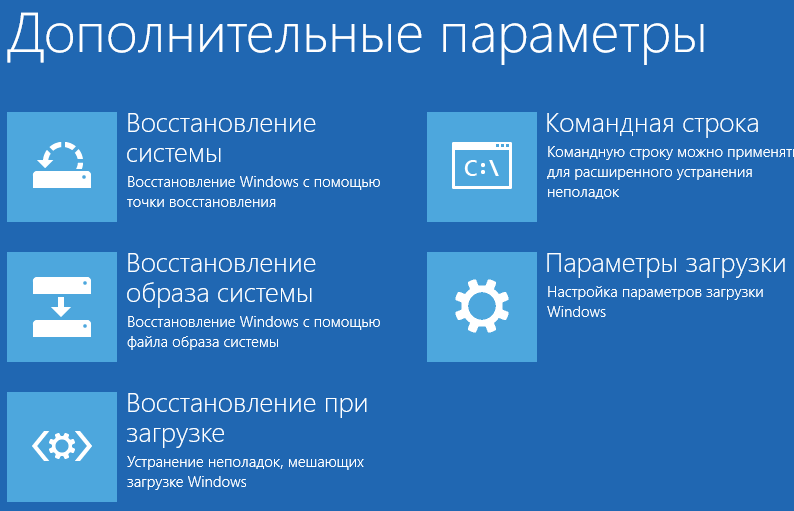
Все, вы должны были войти в свою ОС без каких-либо проблем. Теперь нам надо вызвать перед собой Диспетчер устройств и заняться обновлением или переустановкой проблемных драйверов. Попробуйте сделать следующее в безопасном режиме:
- нажмите Windows+R;
- укажите в пустой строке devmgmt.msc и нажмите Enter;
- внимательно осмотрите список на наличие устройств с желтым восклицательным знаком — это будет значить, что с их драйвером что-то не так; если же никаких знаков в списке нет, то перейдите к своей видеокарте и дважды кликните на ее ЛКМ;
- перейдите во вкладку «Драйвер» и кликните на кнопку «Обновить»;
- в новом окошке нажмите на кнопку «Автоматический поиск обновленных драйверов».
Если у вас на компьютере стояли далеко не новые драйвера для видеокарты, то система найдет в Интернете версию поновее и установит ее. Вам остается перезагрузить компьютер и проверить наличие SYSTEM THREAD EXCEPTION NOT HANDLED. Проделайте такие же действия с другими устройствами, например, звуковой картой.
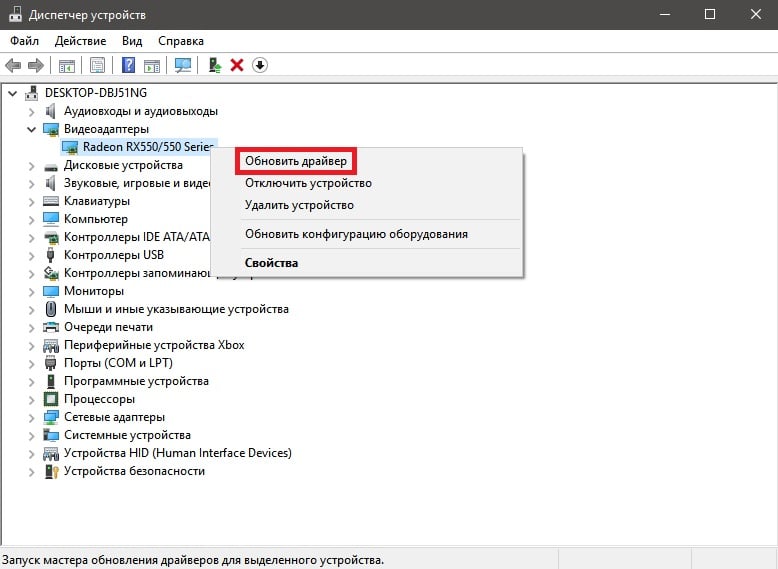
Все драйвера последней версии? Тогда попробуйте заняться их переустановкой. Опять-таки, мы рекомендуем начать с драйвера видеокарты, потому как он наиболее часто вызывает этот синий экран смерти. Вам нужно еще раз зайди в Диспетчер устройств, нажать ПКМ на нужное устройство и выбрать опцию «Удалить устройство».
Затем переходим на официальный сайт производителя, скачиваем установщик свежего драйвера и устанавливаем его в систему. Перезагружаемся и смотрим на плоды наших трудов. Выполните переустановку драйверов и для других устройств.
Метод №2 SFC и CHKDSK
В нередких случаях синие экраны смерти возникают по причине повреждения системных файлов Windows 10 или присутствия ошибок на HDD/SSD. Тут на выручку приходят такие средства, как SFC и CHKDSK. Обычно, их запускают прямо из системы, однако на этот раз нам придется делать это через Windows RE на установочном носителе. Попробуйте выполнить следующее:
- доберитесь до дополнительных параметров в Windows RE;
- выберите пункт «Командная строка»;
- впишите команду sfc /scannow и нажмите Enter;
- подождите окончания сканирования и ознакомьтесь с результатами.
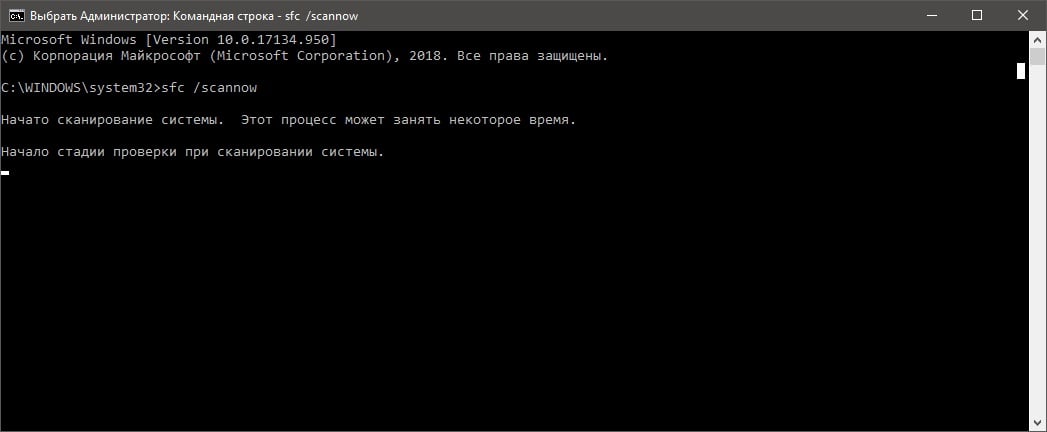
SFC удалось найти какие-то повреждения и устранить их? Это здорово, перезагружайте свой компьютер и проверьте, был ли исправлен SYSTEM THREAD EXCEPTION NOT HANDLED. Если ничего не обнаружилось, то снова возвращаемся к Командной строке и выполняем следующую команду:
- chkdsk /f /r /x
Дожидаемся окончания работы данной команды и ознакамливаемся с результатами. Тут вы поймете, были ли на вашем диске найдены ошибки или битые сектора и были ли они исправлены. Перезагружаемся и проверяем наличие синего экрана смерти.
Метод №3 Сброс настроек BIOS
Некоторые пользователи утверждают, что у них получилось избавиться от BSoD’а, сбросив настройки BIOS своей материнской платы. Мы тоже рекомендуем вам сделать это, особенно если вы незадолго до появления данной ошибки меняли их или же и вовсе пытались разогнать свой ЦП. Перезагрузите компьютер и во время загрузки нажмите на соответствующую кнопку, чтобы войти в настройки BIOS. Этой кнопкой может быть Delete, F2, F5, F9 и так далее. Не успеете — перезагрузитесь и попробуйте еще раз.
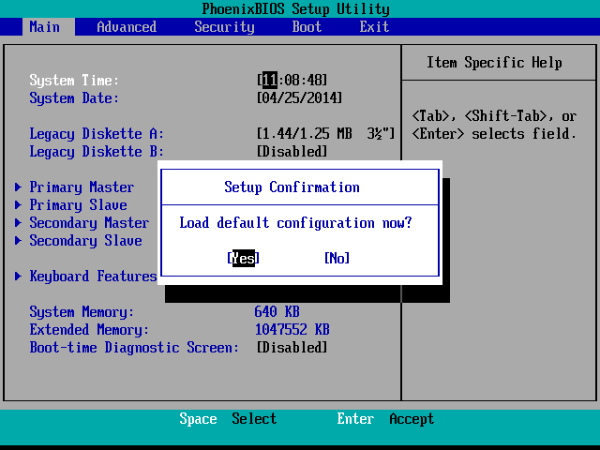
Зайдя в BIOS, вам необходимо найти в нем опцию, которая позволит загрузить настройки по умолчанию. В различных BIOS эта опция находятся в разных меню, так что вам придется немного посидеть перед своим монитором и поискать подходящую опцию. Также можете поискать сведения на эту тему в Интернете — обязательно что-то найдете. Сбросьте настройки, сохраните изменения и перезагрузите компьютер. BSoD SYSTEM THREAD EXCEPTION NOT HANDLED к этом моменту мог исчезнуть.
Метод №4 Обновление BIOS
Последнее предложение — обновление версии BIOS материнской платы. Порой критические ошибки при работе компьютера могут возникать из-за крайне устаревшего BIOS. Вам нужно перейти на официальный сайт производителя вашей материнской платы и ознакомиться инструкциями по обновлению BIOS. Вот вам несколько примеров инструкций:
Как только вы обновите BIOS, перезагрузите компьютер и проверьте наличие синего экрана смерти SYSTEM THREAD EXCEPTION NOT HANDLED.
System thread exception not handled windows 10 при установке
Ошибка System_thread_exception_not_handled на Windows 10, что делать?
Если переводить текст ошибки System_thread_exception_not_handled с английского языка, то текст ошибки звучит как «не обработанная ошибка системного потока». На Windows 10 мы не всегда знаем, что делать в таком случае. Обычно это означает ситуацию, когда после установки новых программных или аппаратных элементов системы произошёл системный сбой, вызвавший, в том числе, появление известного синего экрана смерти (BSoD).
Причины ошибки System_thread на Виндовс 10
Конкретные причины данной дисфункции могут быть следующими:
- В системе установлен некорректный драйвер (или наблюдаются проблемы в его работе);
- В системе установлено некорректное обновление;
- Недавно установленное в системе устройство конфликтует с другими устройствами;
- Злокачественное действие вирусных программ;
- Повреждён системный реестр или какие-либо из системных файлов;
- Имеются проблемы в работе БИОС или с жёстким диском (в частности, плохие сектора).
Что делать при возникновении проблемы на Windows 10
Ниже я изложу несколько вариантов решения проблемы, с подробным описанием их выполнения. Но перед этим рекомендую просто проверить системный раздел вашего диска на наличие достаточного количества свободного места – проблема может быть именно в этом.
Вариант №1. Использование настроек БИОСа по умолчанию
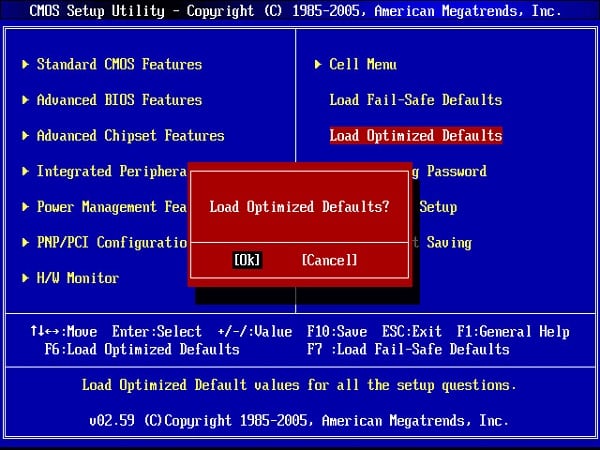
Чтобы исправить ошибку system_thread_exception_not_handled перейдите в БИОС, выберите загрузку заводских настроек по умолчанию (« Load Optimized Defaults » или « Load Default Settings ») и загрузите их. Затем сохраните указанные настройки (нажав на « Save & Exit » в меню), и перезагрузите вашу систему.
Вариант №2. Установка обновлений Windows 10
Какое-либо из недостающих обновлений может вызывать рассматриваемое в статье сообщение. Для профилактики подобного установите на вашу версию ОС все доступные обновления к ней, при этом избегайте отключения компьютера во время установки обновлений.
Вариант №3. Удаление (обновление, откат) некорректного драйвера
Иногда, при появлении синего экрана в самом тексте ошибки может быть указан конкретный драйвер, вызвавший данную проблему (к примеру, xxxxx.sys ). По его названию можно определить, за работу какого устройства он отвечает (наиболее часто это видеокарта) и удалить его (отключить, обновить до самой свежей версии).
Если ваш компьютер смог загрузиться, тогда нам необходимо:
- Запустить « Диспетчер устройств » (нужно кликнуть по кнопке « Пуск », а в строчке поиска наберите devmgmt.msc и нажмите ввести).
- В Диспетчере устройств найдите раздел « Видеоадаптеры » и дважды кликните на названии данного раздела, откроется список установленных на ПК видеокарт.
- Наведите курсор на вашу активную видеокарту, щёлкните правой клавишей мыши, и в появившемся меню выберите « Свойства ».

- В открывшемся окошке перейдите на вкладку « Драйвер » и выберите « Обновить » (а если проблема будет наблюдаться после обновления, то можно выбрать и « Удалить »).
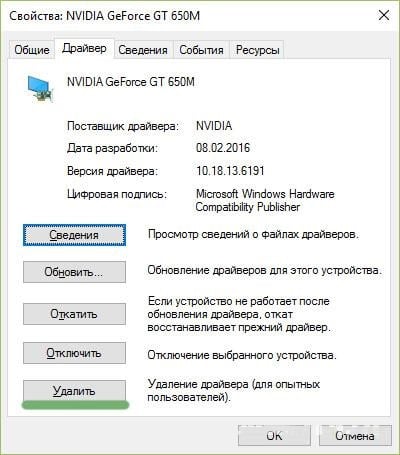
Если ошибка возникает в начале загрузки ПК, и система не может быть загружена, тогда нам необходимо попасть в безопасный режим ( Safe Mode ) и уже оттуда удалить проблемный драйвер в «Диспетчере устройств». Чтобы попасть в безопасный режим в Виндовс 10 необходимо использовать загрузочный диск (флешку).
- Перейдите в БИОС и выберите там опцию загрузки с диска (флешки);
- Когда запустится экран установки ОС нажмите на «Далее»;
- Кликните на « Восстановить компьютер » снизу;
- Перейдите в « Опции », а затем в « Устранение », потом в « Дополнительные параметры » и «Командная строка»;
- В открывшейся командной строке впишите bcdedit / set bootmenupolicy legacy и нажмите ввод. Затем наберите exit, вновь нажмите ввод и кликните на « Продолжить ». Перезагрузите ваш ПК;
- После перезагрузки (когда система начнёт грузиться) периодически нажимайте на клавишу F8 до тех пор, пока вы не увидите меню выбора запуска, где вы сможете выбрать безопасный режим (Safe Mode);
- После загрузки в данном режиме перейдите в « Диспетчер устройств » (как описано выше), и выполните упомянутые выше действия по работе с проблемным драйвером;
- Затем перезагрузите систему.
Вариант №4. Использование утилиты CHKDSK и SFC при ошибке System_thread_exception_not_handled
Если у вас есть возможность осуществить запуск командной строки от имени администратора в системе, то можно воспользоваться утилитами CHKDSK и SFC , способными проверить целостность имеющихся в системе файлов, и, при необходимости, выполнив их восстановление.
Команда Порядок действий CHKDSK C: /F /R Запустите командную строку от имени администратора, впишите там команду и нажмите ввод. Система запросит подтверждение перезагрузки, нажмите на «Y». Дождитесь перезагрузки, в начале которой CHKDSK осуществит проверку целостности имеющихся файлов. SFC /scannow Если данная проверка не помогла, вновь запустите командную строку с административными правами, и там введите команду и дождитесь окончания процесса. Затем перезагрузите ваш ПК. 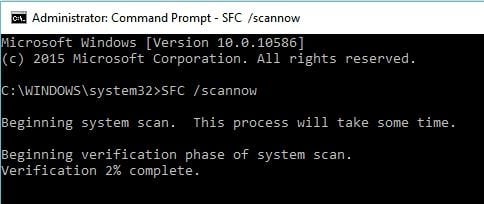
Вариант №5. Отключение аппаратного ускорения в браузере и Adobe Flash Player
В вопросе о том, как пофиксить ошибку также может помочь отключение аппаратного ускорение в вашем браузере и Адоб Флеш Плеер.
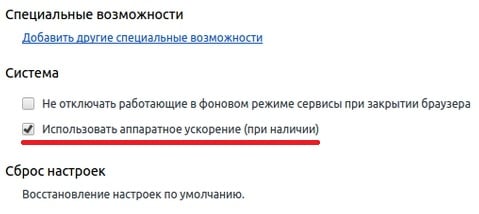
К примеру, в браузере Хром это делается:
- Переходом в « Настройки ».
- Затем нажатием на « Показать дополнительные настройки внизу ».
- А потом, в разделе « Система », необходимо убрать галочку с опции « Использовать аппаратное ускорение ».
Таким образом, мы разобрали, что делать, если возникает ошибка System_thread_exception_not_handled на операционной системе Windows 10.
SYSTEM THREAD EXCEPTION NOT HANDLED. 5 способов исправить ошибку.
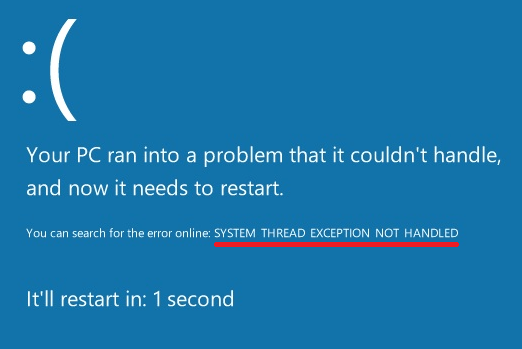
Пользователи Windows 10 нередко сталкиваются с синим экраном, на котором написано: “Your PC ran into a problem that it couldn’t handle, and now it needs to restart“. Ниже идет пояснение проблемы “You can search for the error online: SYSTEM THREAD EXCEPTION NOT HANDLED“.
Есть несколько вариантов, которые помогут решить вопрос успешно.Способ 1. Сброс BIOS программный.
В момент включения компьютера\ноутбука заходим в BIOS (обычно клавиши F2, DEL). Если на удается зайти – переходите к статье http://ithelp21.ru/kak-voyti-vboot-menu-ili-setup/ , http://ithelp21.ru/kak-voyti-v-bios-ne-obtchny-noutbuk-lenovo-g50/ .
1. Ищем пункт меню “Load setup defaults” или “Load Optimized Defaults“, который сбросит настройки до оптимальных параметров по умолчанию.
2. Сохраняемся через пункт меню Save & Exit Setup или клавишу F10 и Y(YES).
Ждем загрузки системы.Если данный способ не помог, переходим к способу аппаратного сброса BIOS.
Способ 2. Сброс BIOS аппаратный.
2.1. Если у вас ноутбук:
– выключите ноутбук;
– отсоедините кабель питания от ноутбука;
– вытащите батарею;
– нажмите и удерживайте 15 секунд кнопку включения ноутбука.
– собираем обратно: подключаем батарею, подключаем кабель с БП и запускаем систему.2.2. Если у вас ПК:
– открываем крышку системного блока;
– вытаскиваем батарейку из материнской платы на 5 минут;
– вставляем батарейку обратно, собираем корпус, включаем – запускаем систему.Способ 3. Восстановление через “Безопасный режим”.
Еще один способ, который возможно поможет вам в решении ошибки “SYSTEM THREAD EXCEPTION NOT HANDLED“.
3.1. Как зайти в безопасный режим вы можете узнать в статье http://ithelp21.ru/kak-zapustity-bezopasny-rezhim-v-windows-10-dva-sposoba/Если вам удалось войти в безопасный режим, перейдите в диспетчер устройств.
Выберете видеоадаптер, и обновите драйвера видеокарты, нажатием на него правой кнопкой мыши – Обновить драйвер (если ошибка возникла именно после обновления драйвера видеокарты, попробуйте откатить, предварительно войти в свойства видеокарты – вкладка Драйвер – кнопка “Откатить”).Способ 4. Восстановление через “Откат до точки восстановления системы”.
Также если вы смогли попасть в “Безопасный режим” из 3 способа переходим в свойства системы (“Этот компьютер – Правая Кнопка Мыши – Свойства – Дополнительные параметры системы”)
Переходим на вкладку “Защита системы” – кнопка “Восстановить…”. В открывшемся окне выбираем точку восстановления даты, когда система исправно работала – Далее – Готово.Способ 5. Восстановление Windows 10 через команду SFC.
Нам понадобится установочная Флешка с Windows 10 или диск. Загрузитесь с флешки и в появившемся окне”Установка Windows” в левом нижнем углу выбираем “Восстановление системы”.
В появившемся меню выбираем по пунктам: «Диагностика» (Troubleshoot) – «Дополнительные параметры» (Advanced Options) – «Командная строка» (Command Prompt).
В командной строке пишем команду:
Дожидаемся окончания сканирования системы. Этот процесс может занять некоторое время.
Перезагружаем систему – проверяем работу Windows 10.Способ 6. Возврат системы в исходное состояние.
Этот способ можно сказать крайний случай, советую прибегнуть к нему если вы не смогли найти другого варианта решения.
Если вам помогла статья, прошу написать в комментариях какой способ помог.
Если вы нашли другой способ решения ошибки SYSTEM THREAD EXCEPTION NOT HANDLED, просьба написать также в комментариях, мы обязательно добавим его в статью.Как исправить ошибку system_thread_exception_not_handled в Windows 10

Что это значит и как от неё избавиться?
Очень распространённой ситуацией в среде пользователей Windows 10 является неожиданное возникновение ошибки под названием «system_thread_exception_not_handled». Чаще всего она появляется при загрузке ПК. Дословно переводится с английского как «системная ошибка потока, которую невозможно обработать».
Почему возникает такая ошибка. Точного ответа нет. Наиболее частыми причинами являются:
- — любой сбой;
- — различные вредоносные программы;
- — проблемы с работой драйверов;
- — обновление системы.
Для нормальной работы ПК, необходимо выполнить некоторый алгоритм, зависящий от первопричины системной ошибки.
1) Инструменты встроенного восстановления
В Windows 10 присутствуют инструменты встроенного восстановления. Многие специалисты предлагают использовать загрузочную флешку для Windows, поскольку она помогает получать пользователям те же инструменты с удобством. Итак, чтобы перейти в режим восстановления Windows 10, выполните следующие действия:
- — выключите ПК с помощью кнопки, непрерывно нажимая её (если невозможно провести корректное выключение);
- — нажимайте, при включении, на кнопку включения 3-4 раза, пока окна не появятся различные варианты восстановления;
- — найдите раздел «Устранение неполадок> Вспомогательные параметры> Командная строка». Выполнить:
sfc / scannow / offbootdir = c: \ / offwindir = c: \ windows
Он найдет некоторые ошибки, но не сможет исправить все. Затем выполните следующую команду:
bcdedit / set bootmenupolicy legacy
- — теперь необходимо закрыть утилиту и перезагрузиться.
2) Работа с драйвером
Найдите драйвер, который вызывает проблемы.
Установите бесплатное приложение с названием «WhoCrashed» и запустите его, чтобы узнать, какой драйвер вызывает данную ошибку.
Если вы проверите путь к файлу, то он покажет проблемный драйвер, который мешает системе.Если запустить утилиту нет возможности, выполните следующие действия:
- — загрузиться в безопасном режиме (функциональная клавиша F8 вместе с кнопкой загрузки) и выбрать его;
- — во время загрузки или после входа в систему, когда вы снова увидите BSOD (синий экран), вы также найдете имя файла вместе с ошибкой.
Вывод будет похож на FILENAME.sys, где FILENAME может отличаться для пользователей; - — запишите имя файла;
- — перезагрузитесь, и перейдите в режим восстановления Windows 8 или 10. «Устранение неполадок»> «Дополнительные параметры»> «Командная строка».
- — выполните следующие команды в командной строке:
c:
cd windows\system32\drivers
ren FILENAME.sys FILENAME.old
где FILENAME — это имя файла, который вы отметили выше. - — закройте командную строку и перезагрузитесь.
Теперь ваш компьютер должен успешно загрузиться. Переустановите обновленный драйвер, если проблема не устранилась полностью.

3) Физические манипуляции
В случае, если вы не достигли успеха в безопасном режиме, возможно, вы можете попробовать этот способ для успешного завершения загрузки компьютера:
- выключите его,
- выньте аккумулятор,
- отсоедините его от источника питания,
- оставьте его на несколько минут,
- нажмите и удерживайте кнопку питания в течение 5-10 секунд,
- включите питание, включите ноутбук.
Он должен начинать загружаться нормально. Затем верните батарею в кратчайшие сроки. После успешной загрузки ПК нужно избавиться от драйвера, который вызывает проблемы. Выполните перезагрузку ПК.
4) Работа с браузером
Если вы часто получаете BSOD в непредсказуемое время, возможно, вам необходимо исправить настройки в аппаратном ускорении браузера. Отключение аппаратного ускорения для каждого браузера будет отличаться.
Для отключения данной настройки в Mozilla Firefox необходимо: открыть Mozilla Firefox, ввести «about:preferences#advanced» в адресной строке, снять флаг «По возможности использовать аппаратное ускорение», закрыть и перезагрузить Firefox.
Для отключения ускорения в Google Chrome откройте Google Chrome, введите chrome: // flags в адресной строке и Enter, прокрутите вниз и перейдите к «GPU composting on all pages», в раскрывающемся списке выберите «Отключено», перезагрузите браузер.
Для выключение аппаратного ускорения «Adobe Flash Player» необходимо перейти на страницу справки «Adobe Flash», перейти к шагу 5, щелкнуть правой кнопкой мыши анимацию и выбрать «Настройки», снять флажок.
5) Проверка на вредоносные программы, различные вирусы
Также необходимо проверить компьютер антивирусной программой, чтобы исключить эту первопричину системной ошибки.
Все перечисленные способы должны помочь решить задачу с «system_thread_exception_not_handled» в Windows 10. Если всё-таки не удалось справиться с этой задачей, необходимо полностью переустановить систему.
How to Fix “System Thread Exception not Handled” stop code in Windows 10
You reboot or start your Windows 10 computer and you get a blue screen with the stop code System Thread Exception not Handled. A reboot won’t fix it as you probably noticed. Is there a way out of this boot loop?
The blue screen is caused by a faulty driver that is installed on your system. Drivers can get updated automatically or they are being installed after you have connected a new piece of hardware.
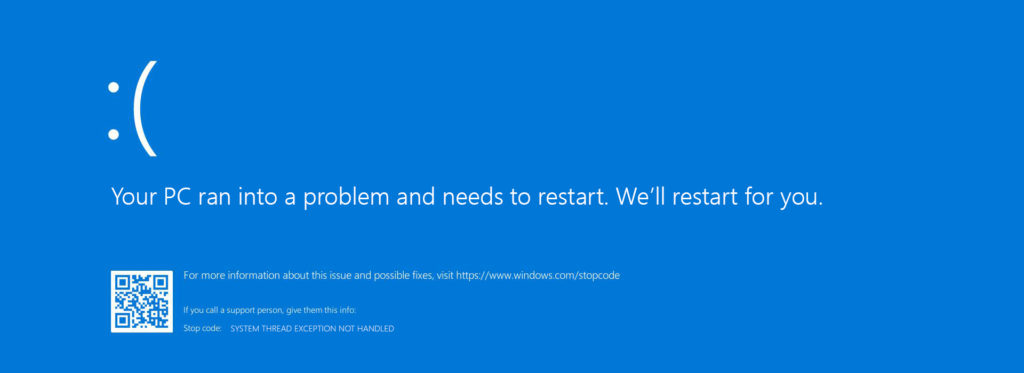
So how can we fix this “system_thread_exception_not_handled” error in Windows 10? In this article, I have described a couple of methods that will help you restore your system.
“System Thread Exception not Handled” cause
Before we can fix the system_thread_exception_not_handled error we first need to understand what is going on. When you start your computer Windows 10 will load all the necessary drivers that are installed. Sometimes a driver is not compatible with your Windows version or there is maybe a bug in the driver.
This prevents Windows 10 from starting correctly leading to a blue screen (BSOD) with the error SYSTEM THREAD EXCEPTION NOT HANDLED. Sometimes the problems occur out of nowhere, one day your computer is working fine and the next day it won’t start anymore.
Windows updates or automatic driver updates are most of the time cause of these sudden problems. They will install new drivers automatically which get loaded after a reboot.
Fix System Thread Exception not Handled
There are a couple of methods to fix the system thread exception not handled stop code in Windows 10. We are going to start with the most common solutions, if a step doesn’t solve your problem then just go to the next step.
If you have recently installed new hardware or connected a new device to your computer, then start with disconnecting the device from your computer. Newly installed or connected hardware is one of the most common causes of the stop code system thread exception not handled.
Step 1 – Boot into safe mode
Most of the time when you get the blue screen with system_thread_exception_not_handled stop code you won’t be able to boot to Windows. So the first step is to boot into safe mode.
If you can start Windows normally, then try the steps below without safe mode first.
Your computer will start the Recovery mode after 3 failed start attempts:
- Start your computer
- When you see the Windows or notebook brand logo hold the power button (for 10 seconds) until your computer shutsdown.
- Repeat this 3 times (Step 1 and 2)
- Windows will start Automatic Repair or show a Recovery screen.
- If you get the Automatic Repair screen:
- Choose Advanced options
- Select Startup Settings
- Press F8 for Startup Settings
- In the Startup Settings menu choose 5) Enable Safe Mode with Networking
- The Windows Logon Screen will load, login with your account.
If this doesn’t work for you then follow the steps described here to boot into safe mode.
Step 2 – Use a Windows Restore Point
Windows 10 can create automatically restore points before each system change. It’s worth checking if you have a restore point and try to roll back to it.
When you use restore point then only the system change is rolled back. You won’t lose any personal data or files on your computer.
- Open Start and click on Settings (gear icon)
- Type Recovery the search box at the top and open Recovery
- Select Open System Restore
- If you see a red stop sign, then system restore is turned off. Go to Step 3 – Find the faulty driver. Otherwise click on Next
- Select a restore point with a date from before the problems occured
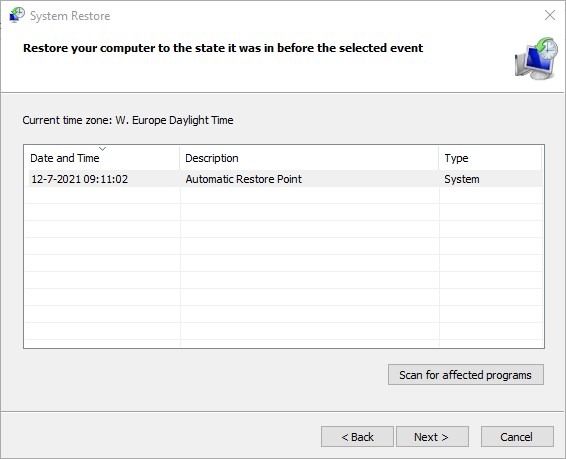
- Click on Next and Finish.
Windows will need to restart to roll back to the previous restore point. If the restore point didn’t help then continue to the next step.
Step 3 – Find the faulty driver
With Windows 10 now loaded into safe mode, we need to find the driver that is causing the problem. There are a couple of ways to do this, but a good start point is to review the blue screen. We can use a small program to analyze the blue screen error, Blue Screen Viewer. This program will tell us which driver caused the error.
- Download the program and open the zip file.
- Start the BlueScreenView application. If you get a User Account Control warning, click yes.
The bug check string (1) will show the stop code that you have seen on the blue screen itself. I have simulated a blue screen here, but in your case, it will show system_thread_exception_not_handled. It will also show which driver caused the error (2).
You can use Google to find which device the driver belongs to. A couple of common drivers that can cause their errors are:
- Nvlddmkm.sys – Graphics card driver from Nvidia. Download the latest or an older version of the driver here at Nvidia.
- Atikmdag.sys – Graphics card driver from AMD (ATI) Radeon. New drivers can be found here.
- CorsairVBusDriver.sys – Corsair Utility Engine driver. Get a new driver here
- Igdkmd64.sys – Intel Graphics card driver. New drivers for Intel graphics cards can be downloaded here.
- Ntfs.sys – Windows System file related. Follow this article to repair your Windows system files.
- dxgmms2.sys – Error related to DirectX. DirectX is used by your graphics cards. Update your graphic card driver to fix the error.
Step 4 – Replace the faulty driver
If you were able to find a driver that is causing the SYSTEM THREAD EXCEPTION NOT HANDLED error then the next step is to replace or remove the driver. The best option is to update the driver to the latest version. But sometimes you already have the latest version, then it’s also an option to install an older version of the driver.
- Right-Click on the Start menu and choose Device Manager
- Expand the Display Adapter (assuming that the graphics card driver is the problem) and right click on your graphics card
- Choose Update Driver to start with
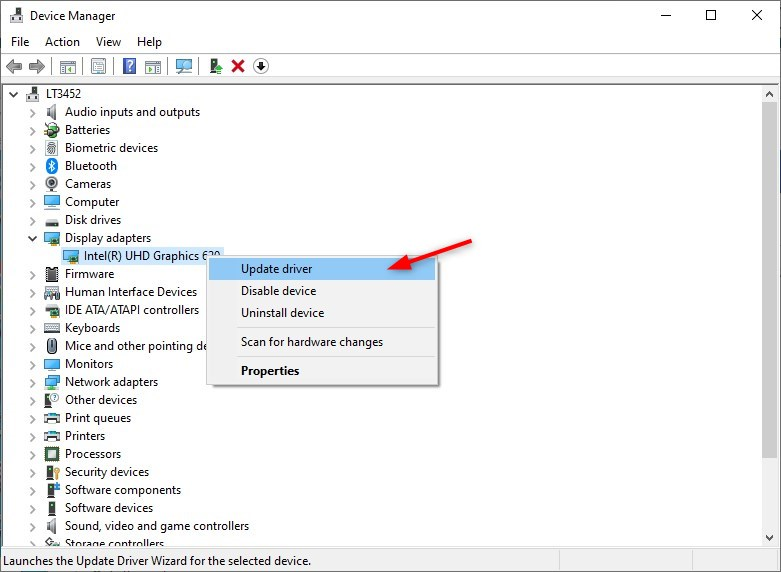
- First try to search automatically for drivers. If a new driver is found install it and restart your computer.
- If you already have the best driver installed then close the update driver window
- Right-click again on your Graphics card and choose Properties
- Select the Driver tab and write down the Driver version.
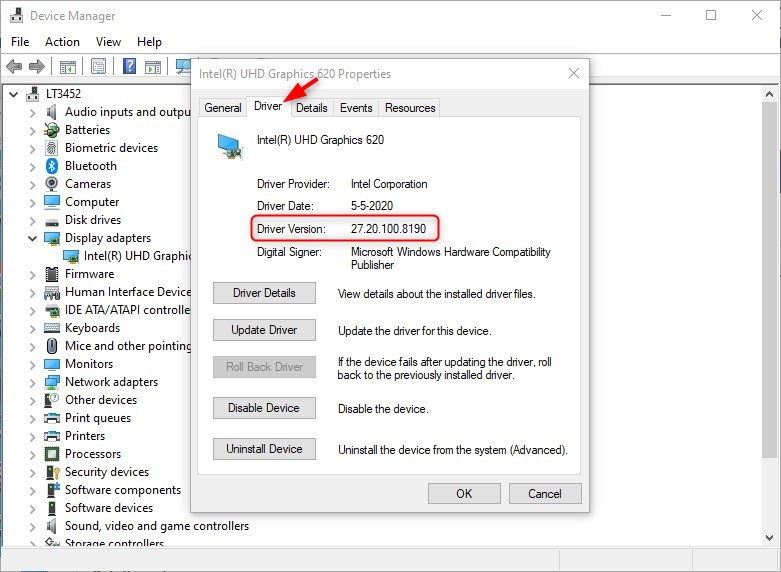
- Open the website of the manufacturer (see list in step 3 or use Google) and check if there is a newer driver version available for you Graphics Card. If there isn’t a newer version, then download a older version.
- In the properties screen click on Update
- Choose Browse my computer for drivers
- Select the driver that you have just downloaded.
- Restart your computer
Step 5 – Remove the faulty driver that causes System Thread Exception not Handled
Sometimes you can’t find another driver of the correct device to which the corrupted driver belongs to. We can still fix the system_thread_exception_not_handled error by removing the driver.
There are a couple of ways to do this. If you know the device to which the driver belongs, then uninstall the device in the device manager. Follow the steps in Step 4 to open the device manager and instead of update driver you choose Uninstall device.
If that doesn’t work then we can rename the driver file:
- Open the explorer (Windows key + E)
- Navigate to C:\Windows\System32\Drivers
- Find the file that matches the name that we found in Step 3
- Rename the file to .old
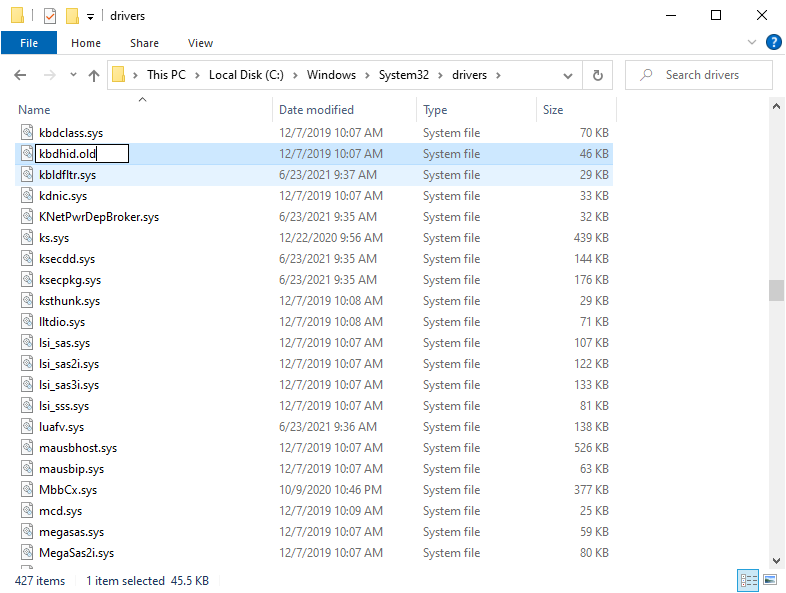
It’s possible that you can’t rename the file due to a permission error. We can still rename the file, but we will need to boot into Recovery mode for this.
Remove driver in Recovery mode
Use the steps described in Step 1 or in this article to restart Windows 10 into Recovery mode. Instead of Startup Settings make sure you select Command Prompt this time.
We are first going to list the drivers that are loaded by Windows, type the following and press enter:
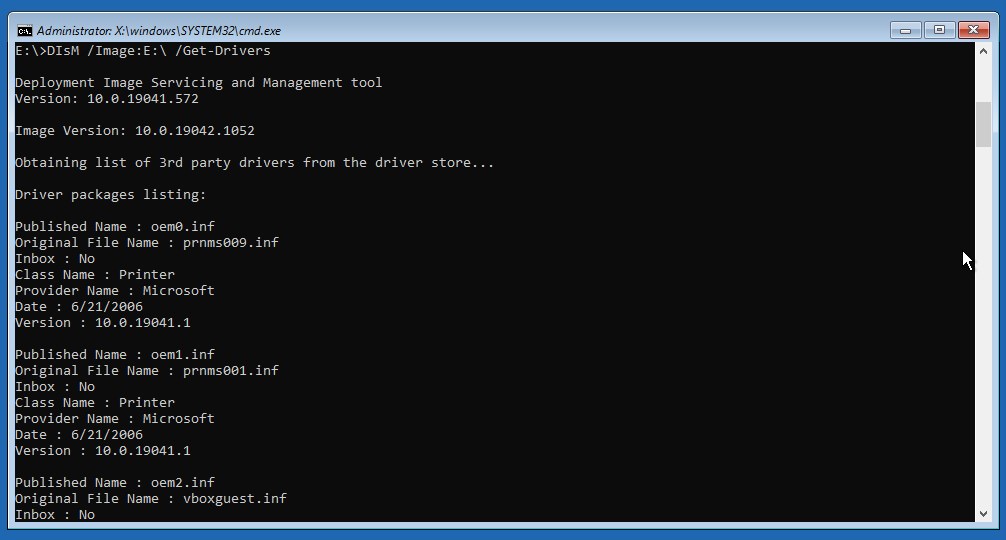
Scroll through the list and find the file name that matches the faulty driver that we found in Step 3. Note the published name oemx.inf
Remove the driver with the following command, where you replace oem1.inf with the correct published name of your driver.
Restart your computer and check if the problem is resolved.
Rename the driver file
If you are unable to find the driver with the DISM command then you can also rename the file through the command line.
Navigate to the driver’s folder:
Rename the file, replace the file name with the name of the faulty driver.
Restart your computer by closing the command prompt windows and choose to Continue Windows 10. Check if the System Thread Exception not handled error resolved.
Step 6 – Repair your Sytem files
When the blue screen is caused by NTFS.sys or if you are unable to find a responsible driver, then we need to take a look at the system files. Corrupt system files can also cause the system_thread_exception_not_handled error.
Use the steps described earlier or from this article to start Windows 10 in recovery mode. Make sure you select Command Prompt from the recovery options or open Command Prompt in Safe mode (right-click start, choose command prompt or PowerShell)
First, we are going to repair any corrupt files in our Windows system image:
When DISM is finished we can scan the system files and repair them if necessary:
Step 7 – Restore your Windows installation
When non of the steps above solved the System Thread Exception not Handled error on your computer then your last option is to restore your Windows 10 installation. Windows 10 has the option to keep your personal files, so in most cases, you won’t lose any data.
But always make sure you have a backup of your files before you start restoring your Windows installation.
The easiest way to repair Window 10 is with a recovery USB. I have described in this article how you can make one. Use the USB to restore your Windows installation.
Wrapping Up
The system_thread_exception_not_handled error can be a difficult error to fix, but it’s possible. If you can’t start Windows 10 in safe mode, then use a Windows 10 installation medium (see step 7) to start the recovery mode. This will allow you to open the command prompt and follow steps 5 and 6.
I hope this article helped you with solving the error. Please share it when you found it useful. If you have any questions, just drop a comment below.