Двойной клик мышки при одном нажатии — как исправить
Двойное срабатывание при однократном нажатии кнопки мыши или даблклик — очень распространенная ситуация, не всегда легко поддающаяся решению: проблема может быть как аппаратной, так и программной.
В этой инструкции подробно о том, что делать, если мышка совершает двойной клик при однократном нажатии кнопки, какие варианты для исправления доступны и что может быть причиной такого поведения. Внимание: эта статья не относится к случаю, когда у вас настроено открытие программ, файлов и папок одним кликом, о чем подробнее: Как открывать файлы и папки одним кликом.
Переустановка мыши в диспетчере устройств
В случае, если аппаратных проблем с мышью нет, один из часто срабатывающих способов устранить проблему двойного щелчка — простая переустановка мышки в диспетчере устройств. Шаги будут следующими:
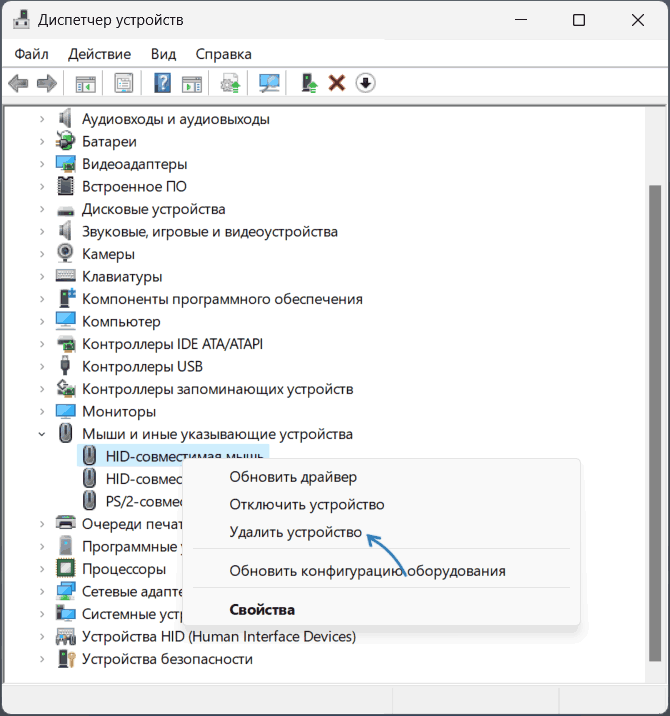
- Откройте диспетчер устройств, в Windows 11 и Windows 10 это можно быстро сделать через меню по правому клику на кнопке «Пуск», либо нажмите клавиши Win+R на клавиатуре, введите devmgmt.msc и нажмите Enter.
- В разделе «Мыши и другие указывающие устройства» выберите вашу мышь (если вы не знаете, какой из пунктов ей соответствует, действие можно проделать со всеми), нажмите по ней правой кнопкой мыши и выберите пункт «Удалить устройство». Подтвердите удаление.
- Отключите мышь (или её приемник в случае беспроводной мыши).
- Перезагрузите компьютер. Без мыши это можно сделать с помощью клавиатуры, например, нажав клавишу «Windows» и используя стрелки и Enter для выбора меню завершения работы и нужного действия, либо меню Ctrl +Alt + Delete.
- Подключите мышку снова.
После перезагрузки и повторного подключения мышь будет вновь установлена, проверьте её работу — есть большая вероятность, что проблема двойного клика исчезнет.
Примечание: все действия по удалению мыши, если ей сложно пользоваться, можно выполнять и с помощью клавиатуры: стрелки и Tab для перемещения, Enter — нажатие выбранного элемента, клавиша «меню» внизу справа на клавиатуре — правый клик.
Программы для фильтрации двойных кликов
В сети доступны программы, позволяющие отфильтровывать слишком быстрые двойные клики мышью, вызванные дребезжанием контактов или другими неисправностями микропереключателей. Они не решают проблему как таковую, но маскируют её проявления. Среди таких программ:

- Программа MouseFix, доступна для скачивания на сайте разработчика — разрабатывалась для старых версий Windows, но, похоже, работает и в современных. Работает в фоновом режиме: требуется распаковать файлы программы в удобное вам расположение и добавить программу в автозагрузку.
- Left Mouse Button Fix — ещё одна утилита для фильтрации двойного клика левой кнопкой мыши.
- MouseDoctor-x8bit
Есть и другие подобные утилиты, но настоятельно рекомендую их проверять на вирусы (например, на VirusTotal) перед использованием.
Износ микропереключателя
Самая частая причина двойного клика у не новой мыши — износ микропереключателя, чаще всего речь идёт о левой кнопке мыши, как наиболее часто используемой. В процессе эксплуатации возможны:
- Деформация пластины (пружины), замыкающей контакт.
- Окисление контактов микропереключателя.
- Иные неисправности переключателей.
Это, плюс дребезжание контактов приводит к двойным срабатываниям: некоторые мыши фильтруют такие высокочастотные срабатывания на уровне схемотехники, некоторые другие — нет.
Для некоторых мышек с простой процедурой разборки и последующей сборки и использующих ремонтопригодные микропереключатели можно попробовать выполнить ремонт микропереключателя и кнопки мыши самостоятельно: если вы хотите пойти этим путем, рекомендую просто набрать в поиске YouTube «ремонт микропереключателя мыши», инструкций на эту тему достаточно. Вторая возможность — замена микропереключателей.
Если ремонт — не то, чем вы планируете заниматься, в качестве временной меры можно использовать программы для фильтрации двойного клика, а в перспективе — заменить мышь.
Дополнительные варианты
Редкие, но иногда встречающиеся варианты, при которых возможно двойное срабатывание кнопок мыши:

- Накопление статического электричества.
- Установка низкой скорости двойного щелчка в Панель управления — Мышь, что приводит к тому, что даже при достаточно разнесенном по времени одинарных нажатиях кнопки мыши, они срабатывают как один двойном.
- Случайное нажатие дополнительных кнопок мыши, если на какие-то из них назначено действие «Двойной клик» (назначение, как правило, выполняется в фирменном ПО от производителя мыши).
- Некоторые отзывы говорят о том, что иногда может помочь отключение экономии электропитания для USB‑контроллера, к которому подключена мышь: сделать это можно в свойствах контроллера в диспетчере устройств.
Проверка на даблклик
При желании вы можете проверить, действительно ли ваша мышь совершает быстрый двойной клик с помощью онлайн-сервисов для проверки даблклика, среди которых:

Таких сервисов много больше, но принцип действия один: они анализируют клики и считают, сколько было даблкликов — выполненных с «нечеловеческой» скоростью двойных кликов при нажатии.
Устранение двойного клика у компьютерной мыши
Начать стоит с программных настроек, которые могут влиять на ложные срабатывания двойного клика мышкой. Если у вас уже настроено одинарное нажатие, но при этом временами появляются непонятные сбои или же двойной клик срабатывает при последовательном нажатии с большой задержкой, потребуется отрегулировать его скорость.
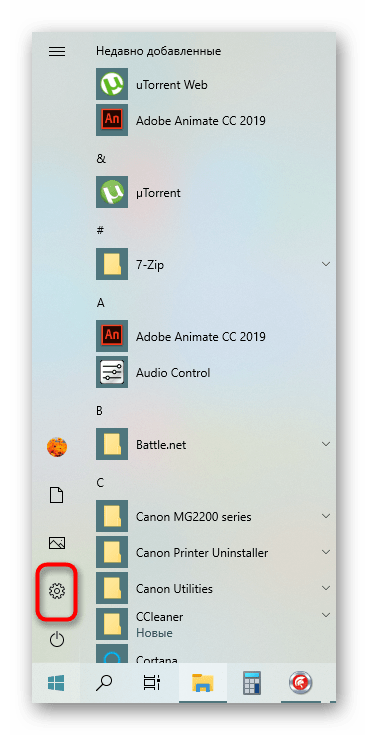
- Для этого откройте «Пуск» и перейдите в меню «Параметры».
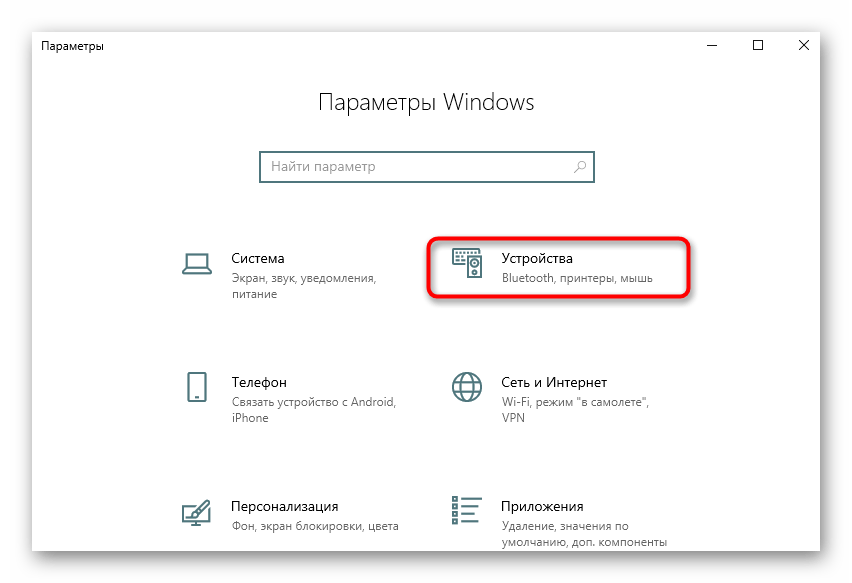
- Там выберите категорию «Устройства».
- Через левое меню переключитесь в раздел «Мышь».
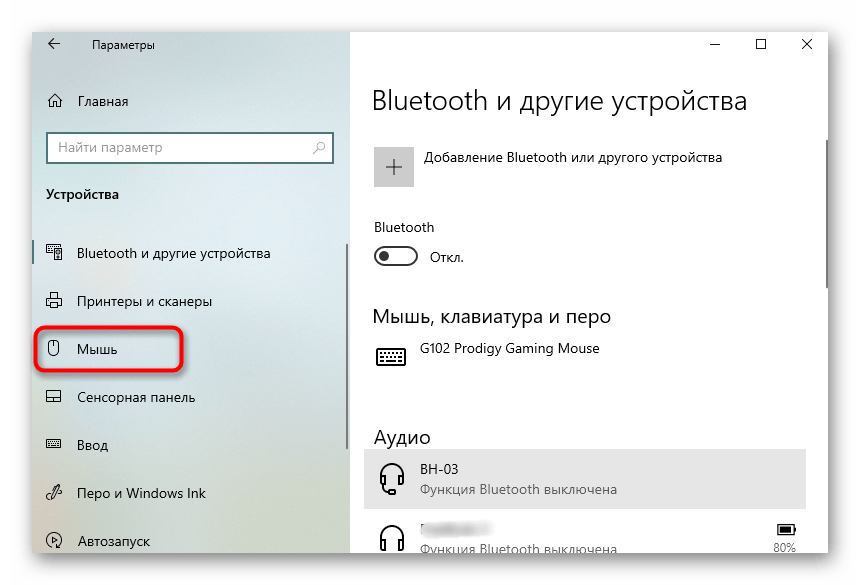
После этого переходите к стандартному использованию компьютера, проверяя, будут ли наблюдаться ложные срабатывания. Если да, приступайте к следующим методам решения.
Способ 2: Отключение двойного клика
Настройка по умолчанию в Windows подразумевает открытие папок и запуск приложений двойным кликом мыши. Если вы читаете эту статью как раз для того, чтобы поменять это значение на одинарное нажатие, тогда потребуется выполнить такие действия:
- Откройте «Пуск» и через поиск найдите приложение «Панель управления».
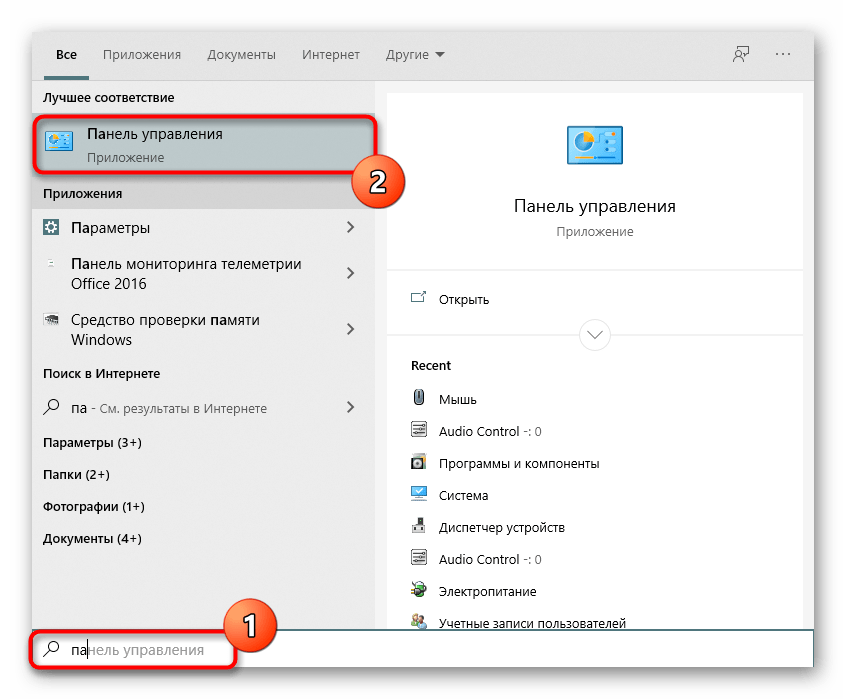
- Переместитесь в раздел «Параметры Проводника».
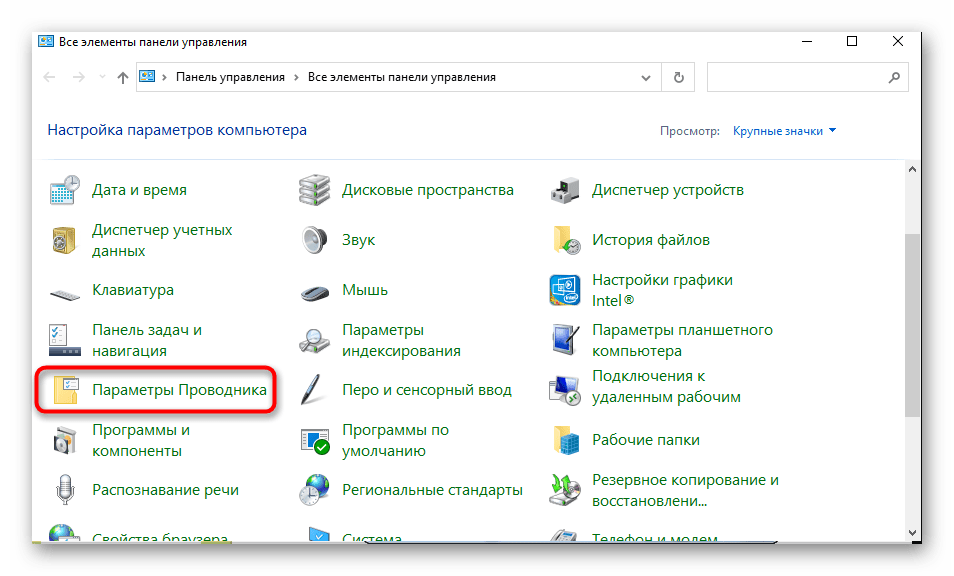
Все изменения тут же вступят в силу, а это значит, что вы можете переходить к проверке выполненного действия.
Способ 3: Переустановка драйверов
Это последний вариант решения проблемы появления двойного клика мыши, связанный с функционированием самой операционной системы. Он заключается в том, что вам потребуется обновить драйверы этого устройства, используя любой удобный для этого способ. Метод редко оказывается эффективным, но некоторым пользователям все же помогает. С примером инсталляции драйверов ознакомьтесь в статье по ссылке ниже.
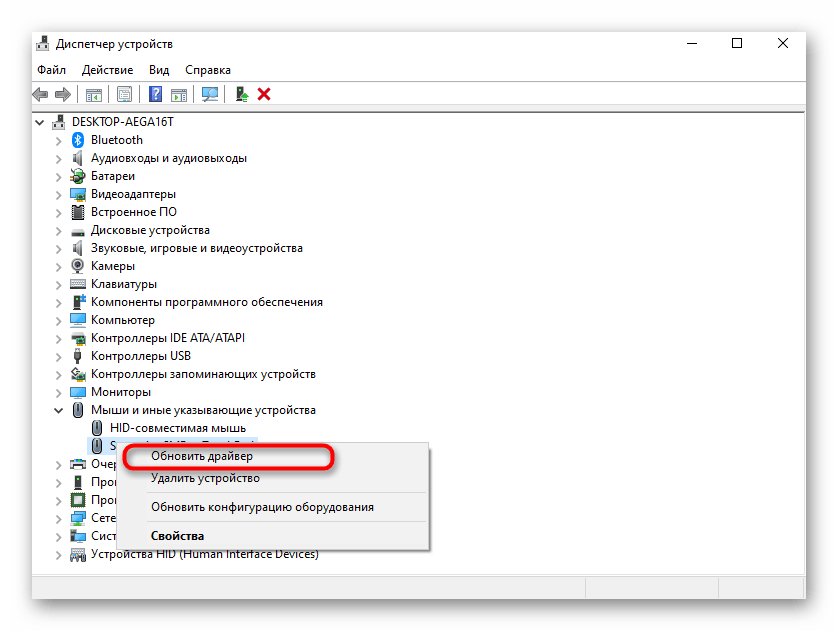
Способ 4: Продув мыши сжатым воздухом
Переходим к аппаратным способам исправления появления случайного двойного нажатия мыши. Первый такой способ самый эффективный и подойдет любому: купите сжатый воздух в баллоне с трубкой в любом строительном или хозяйственном магазине.
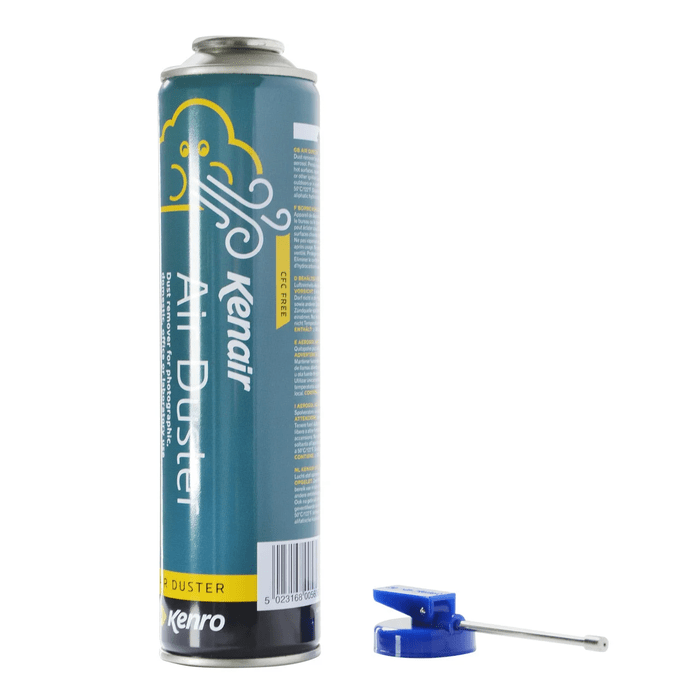
Далее остается только отключить мышь от компьютера и тщательно продуть все щели, особенно под самими кнопками. Это поможет избавиться от мелких крошек, пыли и других сторонних предметов, которые могут провоцировать ложные нажатия. Место для продува стоит заранее подготовить, а еще лучше делать это на улице, ведь пыль и мусор моет разлететься по всей комнате.
Способ 5: Ручная чистка мыши
Последний метод актуален только для тех, кто не боится разбирать мышку. Не лишним будет наличие для нее запасных ножек, поскольку чаще всего их приходится отклеивать, чтобы получить доступ к винтикам, но обычно можно приклеить обратно и тот же комплект, без замены. Мышь понадобится разобрать, открутив все крепления. Их расположение на каждой модели разное, поэтому конкретных советов нет.
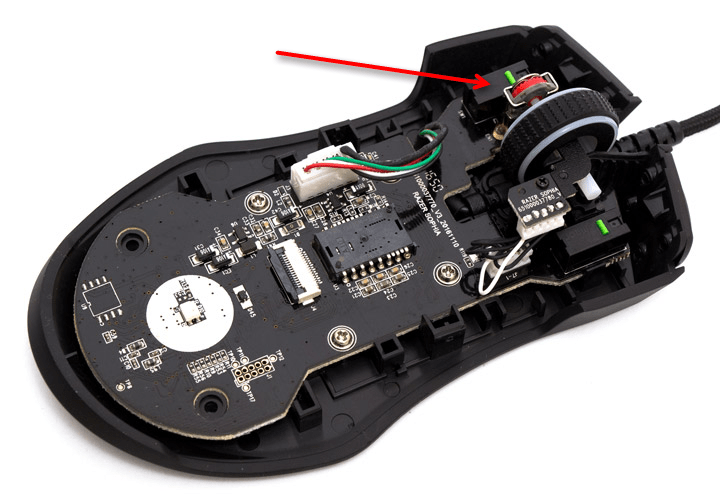
После этого займитесь осмотром переключателя, на котором срабатывает двойной клик. Удостоверьтесь в том, что сама кнопка не сломана и не имеет видимых дефектов. Если мышь дорогая и вы сталкиваетесь с такой задачей впервые, лучше отнести ее в сервисный центр, чтобы при ручной разборке случайно не повредить хрупкие проводки и саму плату.
В завершение уточним один момент по поводу беспроводных мышей, работающих от адаптеров Bluetooth или Wireless. Проблемы с двойным кликом бывают вызваны помехами волн, например, от динамика компьютера или других беспроводных периферийных устройств. Попробуйте отодвинуть кабель с адаптером немного в сторону или поменяйте порт его подключения, а затем проверьте, скажется ли это как-то на работе оборудования.
Отключить двойной клик мыши windows 10
Как открывать папки и файлы одним кликом в Windows 10
 Чтобы открыть папку или файл в Windows 10 по умолчанию требуется использовать два клика (щелчка) мышью, однако есть пользователи, которым это неудобно и хотелось бы использовать один клик для этого.
В этой инструкции для начинающих подробно о том, как убрать двойной клик мышью для открытия папок, файлов и запуска программ в Windows 10 и включить один щелчок для этих целей. Тем же самым способом (просто выбрав другие параметры) можно включить двойной щелчок мышью вместо одного.
Как включить один щелчок мышью в параметрах проводника
За то, один или два клика используются для открытия элементов и запуска программ отвечают параметры проводника Windows 10, соответственно, чтобы убрать два клика и включить один, следует изменить их необходимым образом.
- Зайдите в Панель управления (для этого можно начать набирать «Панель управления» в поиске на панели задач).
- В поле просмотр поставьте «Значки», если там установлено «Категории» и выберите пункт «Параметры проводника».
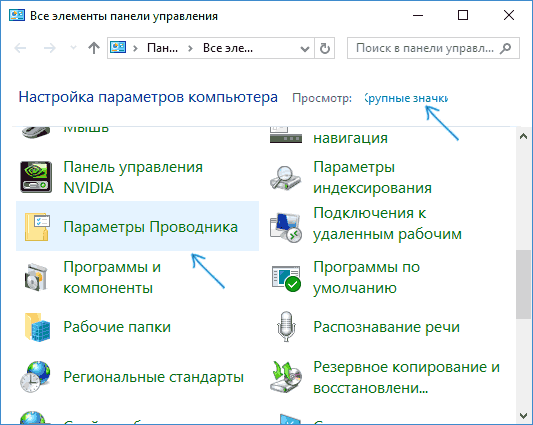
- На вкладке «Общие» в разделе «Щелчки мышью» отметьте пункт «Открывать одним щелчком, выделять указателем».

- Примените настройки.
На этом задача выполнена — элементы на рабочем столе и в проводнике будут выделяться простым наведением указателя мыши, а открываться с помощью одного клика.
В указанном разделе параметров есть еще два пункта, которые могут нуждаться в пояснении:
- Подчеркивать подписи значков — ярлыки, папки и файлы всегда будут подчеркнуты (точнее, их подписи).
- Подчеркивать подписи значков при наведении — подписи значков будут подчеркиваться только в те моменты, когда над ними оказывается указатель мыши.
Дополнительный путь попасть в параметры проводника для изменения поведения — открыть проводник Windows 10 (или просто любую папку), в главном меню нажать «Файл» — «Изменить параметры папок и поиска».

Как убрать двойной щелчок мышью в Windows 10 — видео
В завершение — короткое видео, в котором наглядно демонстрируется отключение двойного щелчка мышью и включение одного клика для открытия файлов, папок и программ.
А вдруг и это будет интересно:
Почему бы не подписаться?
Рассылка новых, иногда интересных и полезных, материалов сайта remontka.pro. Никакой рекламы и бесплатная компьютерная помощь подписчикам от автора. Другие способы подписки (ВК, Одноклассники, Телеграм, Facebook, Twitter, Youtube, Яндекс.Дзен)
Это самое первое, что я делаю после переустановки виндоус. а потом уже все остальные настройки. для чего был выдуман двойной щелчок по умолчанию, для меня это очередная тайна от майков покрытая мраком. такая же как и почему майкрософт не сделают менеджер буфера обмена. кнопку завершения работ на панели задач, (я умею ее делать но почему с бубном надо каждый раз шаманить) и т.д и т п….
Здравствуйте, в Виндовс XP/7 файлы и папки выделялись при наведении мыши, а открывались двойным щелчком, в Виндовс 10 приходится щелкать три раза, один раз выделить и два раза что бы открыть, как вернуть два щелчка и выделение наведением курсора? описываемый в статье способ наведение и один щелчок не всегда удобен.
Здравствуйте! Подскажите пожалуйста, можно ли реализовать такой сценарий , ( скорей всего это будет батник) в котором при запуске, сразу включить один щелчок мышью в параметрах проводника… Для меня это было бы удобно при работе чрез RDP клиент на андроид , что бы не тапать по два раза на экран. Ну и быстрый переход в обычный режим…
Windows 10 щелкает мышью дважды автоматически
Если ваша мышь Windows 10 начала двойной щелчок по одному щелчку случайным образом, вот несколько вещей, на которые нужно обратить внимание, чтобы решить вашу проблему. Эта проблема может быть связана с аппаратным, программным обеспечением или даже драйверами. Некоторые пользователи Windows сталкиваются с этой загадочной проблемой двойного щелчка мышью в случайное время. Эта странная проблема помешала рабочим процессам в середине и привела к тому, что задача вышла далеко за пределы запланированной. Эта проблема аналогична, когда один щелчок левой кнопкой мыши вызывает ложный двойной щелчок, приводящий к выполнению действия, отличного от выполняемой задачи.
Windows 10 щелкает мышью дважды
Если ваша мышь дважды щелкает мышью, вам может потребоваться сделать следующее:
- Проверьте мышь в другой системе. Может быть, оборудование неисправно.
- Проверьте мышь на нескольких программах. Возможно, конкретная программа создает проблемы.
- Проверьте свойства мыши
- Переустановите драйверы мыши и сенсорного экрана
- Запустите средство устранения неполадок оборудования
- Устранение неполадок в чистом состоянии загрузки.
Хотя проблема невероятно расстраивает, в этой статье мы обсудим некоторые решения для ее решения.
1] Выберите Двойной щелчок, чтобы открыть элемент на панели управления.
Откройте Проводник на панели управления.
На вкладке Общие , Выберите элементы следующим образом , нажмите переключатель, чтобы отобразить Двойной щелчок, чтобы открыть элемент (выберите один раз) .
Нажмите Применить и ОК.
2] Переустановите последний драйвер мыши
Откройте меню быстрого доступа, нажав Windows + X. Перейдите в Диспетчер устройств из списка меню.
Найдите и найдите мыши и другие указывающие устройства в списке в левой части окна.
Разверните Мыши и другие указывающие устройства .
Нажмите правой кнопкой мыши на драйвере и выберите Удалить .
Если при перезагрузке компьютера драйверы не устанавливаются автоматически, перейдите на веб-сайт производителя компьютера и установите последние версии драйверов.
3] Запустите средство устранения неполадок оборудования и устройств.
Аппаратное и аппаратное устранение неполадок — это автоматизированный инструмент, который поможет выявить проблемы с оборудованием и другими устройствами. Средство устранения неполадок также предоставляет подробную информацию о том, как их исправить. Следующие шаги помогут вам запустить средство устранения неполадок.
Откройте диалог «Выполнить», нажав Windows + R.
Введите панель управления, чтобы открыть ее для вас и нажмите кнопку ОК.
Нажмите на Устранение неполадок.
В разделе «Оборудование и звук» нажмите Настроить устройство . Это откроет новое окно для устранения неполадок.
Нажмите кнопку «Далее», чтобы запустить средство устранения неполадок оборудования и устройств. Подождите, пока сканирование не закончится.
Если найдена проблема, будет представлен отчет. Выберите тот, который вы хотите исправить и нажмите на следующую кнопку. Устранение неполадок решит проблему, если таковые имеются.
4] Обновление драйверов Touch
Нажмите клавишу Windows + X на клавиатуре.
Зайдите в диспетчер устройств.
Щелкните правой кнопкой мыши устройства/драйвер мыши.
Нажмите Обновить программное обеспечение драйвера и следуйте инструкциям в появившемся мастере.
Перезагрузите компьютер и проверьте.
5] Устранение неполадок в чистом состоянии загрузки
Чистая загрузка помогает преодолеть конфликты программного обеспечения и проверяет наличие конфликтов между сторонними приложениями в системе. При запуске компьютера в режиме чистой загрузки компьютер запускается с использованием предварительно выбранного минимального набора драйверов и программ запуска, а поскольку компьютер запускается с минимальным набором драйверов, некоторые программы могут работать не так, как ожидалось.
Устранение неполадок при чистой загрузке предназначено для выявления проблем с производительностью. Для устранения неполадок чистой загрузки необходимо выполнить ряд действий, а затем перезагрузить компьютер после каждого действия. Возможно, вам придется вручную отключить один элемент за другим, чтобы попытаться определить, что вызывает проблему. После того, как вы определили нарушителя, вы можете рассмотреть возможность его удаления или отключения.
Выполните следующие действия, чтобы выполнить чистую загрузку.
Нажмите клавишу «Windows + R», чтобы открыть окно «Выполнить». Введите msconfig и нажмите ОК.
Перейдите на вкладку «Общие» и нажмите переключатель для Выборочного запуска .
Снимите флажок с Загрузить элементы автозагрузки.
Перейдите на вкладку «Услуги».
Установите флажок Скрыть все службы Microsoft.
Нажмите Отключить все.
Перейдите на вкладку «Автозагрузка» и нажмите «Открыть диспетчер задач».
На вкладке «Автозагрузка» щелкните правой кнопкой мыши каждый включенный элемент автозагрузки и выберите «Отключить».
Нажмите OK и перезагрузите.
После устранения неполадок перезагрузите компьютер, чтобы вернуться в обычный режим запуска, выполнив следующие действия.
Откройте окно «Выполнить», нажав клавишу «Windows + R».
Введите msconfig и нажмите ОК.
Перейдите на вкладку «Общие» и выберите «Обычный запуск».
Перейдите на вкладку «Службы» и снимите флажок Скрыть все службы Microsoft .
Нажмите Включить все.
Перейдите на вкладку «Автозагрузка» и нажмите «Открыть диспетчер задач».
Включите все ваши программы запуска.
Нажмите ОК и перезагрузите
Если вышеуказанные решения не помогли, попробуйте проверить наличие последних обновлений Windows. Иногда установка обновлений может решить проблемы. Кроме того, проблема возникает, если вы неправильно установили драйверы или используете несовместимый драйвер. В этом случае установите драйверы в режиме совместимости.
Устранение двойного клика у компьютерной мыши
Способ 1: Настройка скорости двойного клика
Начать стоит с программных настроек, которые могут влиять на ложные срабатывания двойного клика мышкой. Если у вас уже настроено одинарное нажатие, но при этом временами появляются непонятные сбои или же двойной клик срабатывает при последовательном нажатии с большой задержкой, потребуется отрегулировать его скорость.
-
Для этого откройте «Пуск» и перейдите в меню «Параметры».
Там выберите категорию «Устройства».
Отыщите кликабельную надпись «Дополнительные параметры мыши» и нажмите по ней для перехода в меню.
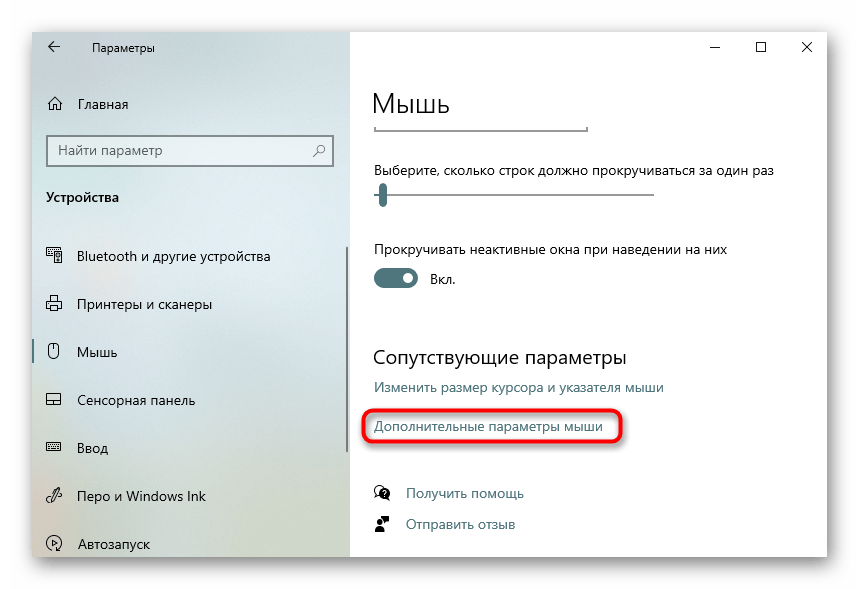
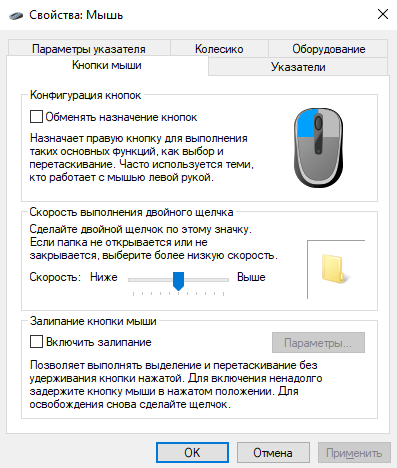
В первой же вкладке «Кнопки мыши» вас интересует ползунок «Скорость выполнения двойного щелчка». Установите ее на несколько пунктов выше, а затем примените изменения.
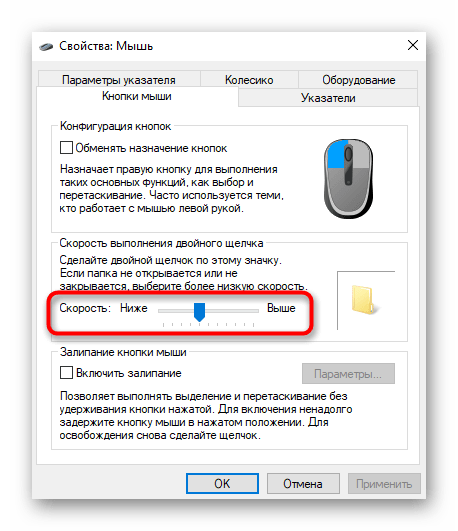
После этого переходите к стандартному использованию компьютера, проверяя, будут ли наблюдаться ложные срабатывания. Если да, приступайте к следующим методам решения.
Способ 2: Отключение двойного клика
Настройка по умолчанию в Windows подразумевает открытие папок и запуск приложений двойным кликом мыши. Если вы читаете эту статью как раз для того, чтобы поменять это значение на одинарное нажатие, тогда потребуется выполнить такие действия:
-
Откройте «Пуск» и через поиск найдите приложение «Панель управления».
Переместитесь в раздел «Параметры Проводника».
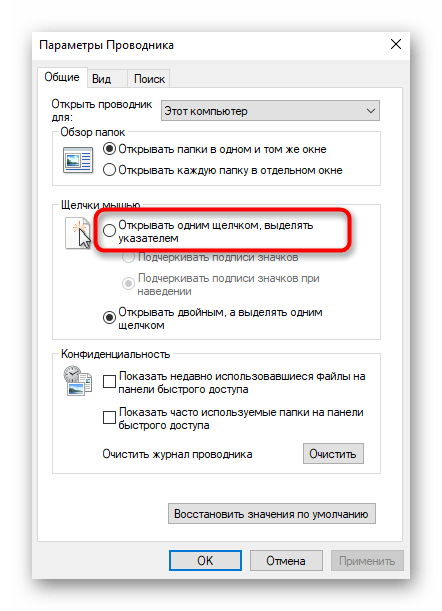
Все изменения тут же вступят в силу, а это значит, что вы можете переходить к проверке выполненного действия.
Способ 3: Переустановка драйверов
Это последний вариант решения проблемы появления двойного клика мыши, связанный с функционированием самой операционной системы. Он заключается в том, что вам потребуется обновить драйверы этого устройства, используя любой удобный для этого способ. Метод редко оказывается эффективным, но некоторым пользователям все же помогает. С примером инсталляции драйверов ознакомьтесь в статье по ссылке ниже.
Способ 4: Продув мыши сжатым воздухом
Переходим к аппаратным способам исправления появления случайного двойного нажатия мыши. Первый такой способ самый эффективный и подойдет любому: купите сжатый воздух в баллоне с трубкой в любом строительном или хозяйственном магазине.
Далее остается только отключить мышь от компьютера и тщательно продуть все щели, особенно под самими кнопками. Это поможет избавиться от мелких крошек, пыли и других сторонних предметов, которые могут провоцировать ложные нажатия. Место для продува стоит заранее подготовить, а еще лучше делать это на улице, ведь пыль и мусор моет разлететься по всей комнате.
Способ 5: Ручная чистка мыши
Последний метод актуален только для тех, кто не боится разбирать мышку. Не лишним будет наличие для нее запасных ножек, поскольку чаще всего их приходится отклеивать, чтобы получить доступ к винтикам, но обычно можно приклеить обратно и тот же комплект, без замены. Мышь понадобится разобрать, открутив все крепления. Их расположение на каждой модели разное, поэтому конкретных советов нет.
После этого займитесь осмотром переключателя, на котором срабатывает двойной клик. Удостоверьтесь в том, что сама кнопка не сломана и не имеет видимых дефектов. Если мышь дорогая и вы сталкиваетесь с такой задачей впервые, лучше отнести ее в сервисный центр, чтобы при ручной разборке случайно не повредить хрупкие проводки и саму плату.
В завершение уточним один момент по поводу беспроводных мышей, работающих от адаптеров Bluetooth или Wireless. Проблемы с двойным кликом бывают вызваны помехами волн, например, от динамика компьютера или других беспроводных периферийных устройств. Попробуйте отодвинуть кабель с адаптером немного в сторону или поменяйте порт его подключения, а затем проверьте, скажется ли это как-то на работе оборудования.
Двойной клик мыши вместо одного Windows 10
Много раз встречал, что пользователи вместо двойного используют один клик Windows 10. По умолчанию двойной клик запускает, а единичное нажатие выделяет файл. Зачастую офисные компьютеры имеют такую настройку. Чтобы сэкономить время на тоже самое двойное нажатие.
Эта статья расскажет, как вернуть двойной клик мыши вместо одного Windows 10. Всё проще, чем кажется. В принципе его можно настроить внесением изменений в реестр. Если же проблема касается программного сбоя, тогда это получится быстро самостоятельно исправить.
Как исправить двойное нажатие мыши вместо одного
Обновлённые параметры
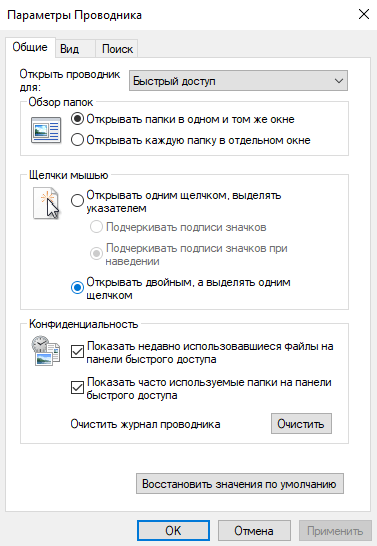
Выбираем Параметры Проводника в классической Панели управления. Или в подкатегории Вид или меню Файл проводника найдите Параметры > Изменить параметры папок и поиска.
| Щелчки мышкой | |
| Открывать одним щелчком, выделять указателем | Открывать двойным, а выделять одним щелчком |
| Может подчёркивать подписи значков постоянно или только при наведении | Без подчёркивания. |
И отмечаем Открывать двойным, а выделять одним щелчком. Если же выбрано открытие одним щелчком, тогда выделение будет при наведении указателя. Остаётся применить изменения.
Ещё можно изменить скорость выполнения двойного щелчка. В разделе Параметры > Устройства > Мышь выберите Дополнительные параметры мыши. Если папка не открывается или не закрывается, тогда выберите более низкую скорость. Здесь настраивается мышь.
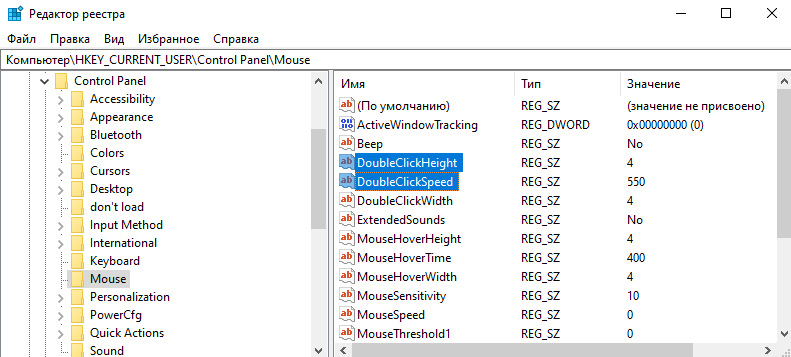
Редактор реестра
Имеются даже некоторые настройки реестра. Перейдите в раздел HKEY_CURRENT_USER\ Control Panel\ Mouse. Чтобы при нажатии двойной клик не срабатывал, должно быть установлено значение параметров: DoubleClickHeight — 4, DoubleClickSpeed — 500—550.
Приложения
Недавно приобрёл себе игровую мышь Bloody J95. С ней нужно использовать программное обеспечение Bloody7. И бывает время от времени переключается режим одиночного клика на множественное нажатие. Могу с уверенностью сказать, что такой проблемы с Bloody6 не было.
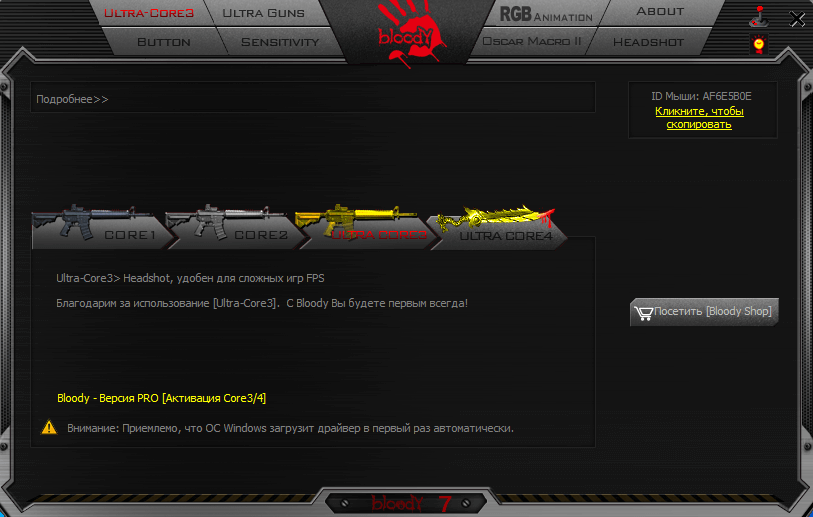
Это из-за выбранного «инновационного» режима. Буквально каждый раз нужно проверять, а не активировалось ли множественное нажатие. Плюс просто при использовании компьютера такой режим пытается компенсировать отдачу. Выбираю первый режим и проблема решена.
Приложение Left Mouse Button Fix решает проблему, когда ЛКМ выполняет двойной щелчок. Она запускается при каждом включении Windows. Прямо в трее можно отследить количество исправленных двойных кликов. Если имеются проблемы с мышкой, пробуйте такой лайфхак.
Ранее сам использовал одиночный клик вместо двойного в проводнике. Это бывает действительно удобно, если привыкнуть. Без проблем можно вернуть двойной клик мыши вместо одного Windows 10. Если мышь не работает нормально, это будет совсем другая история.