Что такое составные и чередующиеся тома?
Составной (spanned) том соединяет области свободного пространства, минимум — 2, и максимум – 32 жестких дисков, в один логический диск. Подобно составному тому, чередующийся (striped) том также требует наличия двух или более жестких дисков; однако, чередующиеся тома отображают данные на жестких дисках циклически.
Составной том.
Создавайте составной том, когда Вы хотите объединить несколько областей свободного пространства на двух или более жестких дисках. Среди преимуществ использования составных томов — изоляция отказов, несложное планирование мощностей, и прямой анализ производительности.
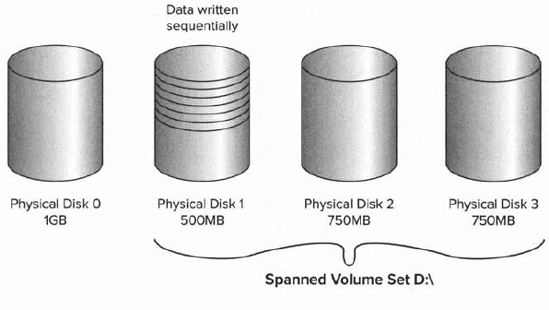
Характеристики составных томов:
- На динамических дисках можно создать только составные тома.
- Если Вы создаете новый составной том, определите, сколько пространства, должно быть выделено от каждого физического диска.
- Составной том соединяет свободные области пространства, по крайней мере, двух, и самое большее тридцати двух жестких дисков в один логический диск.
- Этот тип тома не обеспечивает сохранения работоспособности при сбоях.
- Реализация составных томов, не дает какого либо выигрыша в производительности; производительность ввода-вывода сопоставима с простыми томами.
- Можно уменьшить весь составной том; однако, выборочно удалить определенные области из диска не возможно.
- Можно расширить составной том, чтобы включать свободные области на новом диске, но, не превышая 32 дискового лимита.
Чередующийся том.
Чередующийся том (или RAID 0) требует двух или более дисков (до 32) и циклически отображает на дисках одинакового размера данные. Можно удалить чередующийся том, но не возможно его расширить или уменьшить.
Чередующийся том требует множественных динамических дисков, и одинакового выделенного места от каждого диска.
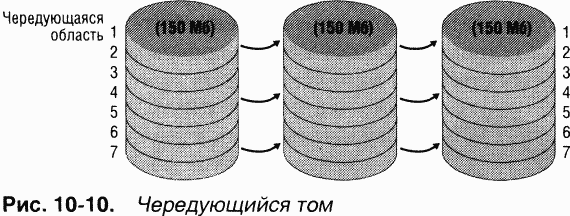
Если Вы хотите улучшить производительность ввода-вывода компьютера, создавайте чередующийся том. Характеристики чередующихся томов:
Создание составного тома
Составной том состоит из дискового пространства, расположенного на нескольких физических дисках. Если простой том не является системным или загрузочным томом, то его можно расширить, используя дополнительные диски, и создать составной том. Создать составной том можно также на невыделенном пространстве динамического диска.
Для создания составного тома необходимо как минимум два динамических диска в дополнение к загрузочному диску. Составной том может быть расширен максимум на 32 динамических диска.
Составные тома не являются отказоустойчивыми.
Для выполнения следующих действий обязательно быть членом группы Операторы архива или Администраторы.
Создание составного тома
В управлении дисками щелкните правой кнопкой мыши невыделенное пространство динамического диска, где требуется создать составной том.
Щелкните Создать составной том. .
Следуйте инструкциям на экране.
Откройте окно командной строки и введите diskpart .
В строке DISKPART введите list disk . Запишите номер диска, на котором требуется создать простой том.
В строке DISKPART введите create volume simple [size=<size>] [disk=<disknumber>] .
В строке DISKPART введите list volume . Запишите номер простого тома, который требуется расширить на другой диск.
В строке DISKPART введите select volume <volumenumber> . Эта команда выбирает простой том volumenumber, который нужно расширить на другой диск.
В строке DISKPART введите list disk . Запишите номер диска, на который требуется расширить простой том.
В командной строке DISKPART введите extend [size=<size>] [disk=<disknumber>] . Эта команда расширяет выбранный том на диск disknumber и задает размер расширения равным size мегабайт (МБ).
Выводит список дисков и сведения о них, такие как размер дисков, объем свободного места, является ли диск базовым или динамическим, а также использует ли диск стиль разделов с основной загрузочной записью (MBR) или с таблицей GUID разделов (GPT). Звездочкой (*) помечен диск, имеющий фокус.
create volume simple
Создает простой том. После создания тома фокус автоматически переносится на этот том
size= size
Размер тома в мегабайтах (Мбайт). Если размер не задан, новый том занимает все свободное место на диске
disk= disknumber
Динамический диск, на котором создается том. Если диск не задан, используется текущий диск
list volume
Отображает список базовых и динамических томов на всех дисках.
select volume
Выбирает указанный том, где volumenumber — это номер тома, и перемещает на него фокус. Если том не указан, команда select отображает текущий том с установленным фокусом. Том можно указать по номеру, букве диска или пути к точке подключения. На базовом диске при выборе тома фокус передается соответствующему разделу.
Расширяет том, имеющий фокус, на смежное невыделенное пространство. Для базовых томов невыделенное пространство должно находиться на том же диске и следовать (иметь большее значение смещения сектора) за разделом, имеющим фокус. Простой или составной динамический том можно расширить за счет пустого пространства на любом динамическом диске. С помощью этой команды существующий том может быть расширен за счет нового, только что созданного места.
Если раздел был ранее отформатирован в файловой системе NTFS, файловая система автоматически расширяется так, чтобы занять весь увеличенный раздел. Данные при этом не теряются. Если раздел был ранее отформатирован в любой файловой системе, отличной от NTFS, команда не выполняется и никаких изменений раздела не происходит.
Невозможно расширить текущий системный или загрузочный раздел.
disk= disknumber
Динамический диск, на который расширяется том. На этом диске выделяется пространство, по объему равное size=size. Если диск не указан, то том расширяется на текущий диск
size= size
Объем в мегабайтах (Мбайт), добавляемый к текущему разделу. Если размер не указан, диск расширяется на все примыкающее к нему невыделенное пространство.
Как создать простой и составной том?

Сегодня мы попробуем создать простой и составной том. Их знание понадобятся нам для следующих статей. Для первого нам понадобиться не размеченная область на диске, а для второго не размеченная область на двух жестких дисках.
Что такое простой том?
Простой том, уверен почти что на 99%, это тот который у Вас называется диском С:. Остальной процент оставил для уникумов, которые используют либо составные тома, либо RAID-массивы, в число коих мне мешает попасть физическое устройство ноутбука. Кстати, о RAID-массивах будет сказано позже. Как то сложновато дать определение основному понятию. В общем, простой том — это какая-то область жесткого диска, объединенная под одной крышей, под одним именем. Жители не могут вылезть за края выделенной крыши, иначе они уже окажутся под другой крышей. Как то так.
Составной том, что это?
Составной том — состоит как минимум из двух не размеченных частей на двух жестких дисках, которые при создании объединяются в одну общую. То есть, если создать составной том, в который включить 100 ГБ с одного, и 200 ГБ с другого жесткого диска, то в Моем компьютере Вы увидите том в 300 ГБ. Кстати, Вам может быть более удобнее понятие локальный диск, а не том. Суть от этого не меняется. Выигрыш в производительности у составного тома небольшой, отказоустойчивость нулевая, если полетит один диск, полетит и второй. Единственным плюсом составного тома перед простым томом в том, что можно получить усилиями нескольких дисков такой объем, который во сне не снился каждому из них по-отдельности. То есть создание составного тома актуально только для решения вопроса по объему локального диска. Если же Вам нужен выигрыш в производительности, то используйте вышеупомянутые RAID-массивы, либо просто проведите дефрагментацию жесткого диска, чтобы он работал быстрее.
Как создать простой или составной том?
Создание новых томов не сложное мероприятие. Для этого открываем оснастку Управление компьютеров(правый клик по Моему компьютеру и выбрать Управление). Для тех кому часто приходится пользоваться различными инструментами Панели Управления, рекомендую включить Режим Бога, откуда можно попасть в любую область Панели Управления за один клик. Там выбираем раздел Управление дисками, находим не размеченную область, делаем правый клик по ней, и, в зависимости от желания, выбираем Создать простой том или Создать составной том. После чего следуем подсказкам Мастера Создания томов и доводим дело до логического заключения. Следовать подсказкам Мастера создания томов совсем не сложно. Вам нужно будет выбрать имя, букву для диска, объем создаваемого диска и так далее. Поверьте, это не сложно.
Как сжать или расширить диск?
Тут же хотел описать методы расширения и сжатия тома. Они могут понадобится при создании томов. Сжатие тома — это своеобразное отсечения некоторого свободного пространства от тома. Расширение тома — это добавление к тому некоторого объема не размеченного пространства. Именно эти две операции делает ответ на вопрос «Можно ли перебросить память с одного локального диска на другой?» положительным. Для такой операции, Вам сначала нужно сжать уменьшаемый том, а потом расширить тот, который увеличиваем. Для первого действия выберите кастрируемый том в Управлении дисками, сделайте правый клик по нему и выберите Сжать том. После анализа, укажите какое количество ГБ необходимо отрезать от тома и проследуйте по всем оставшимся пунктам. После чего, если Вы ничего не напутали, у нас появиться не размеченная область. Увидеть ее существование можно в той же оснастке, внизу. С помощью нее то мы и можем расширить какой-либо том. Для чего нужно в контекстном меню соответствующего диска выбрать пункт Расширить том.
Вот благодаря таким не хитрым приемом пользователь с легкостью может манипулировать своими локальными дисками, а если точнее, то создавать простой и составной том, сжимать и расширять локальные диски.
Как создать составной том в Windows 10?
В диспетчере дисков щелкните и удерживайте (или щелкните правой кнопкой мыши) каждый том на динамическом диске, который нужно преобразовать в базовый, а затем выберите Удалить том. После удаления всех томов на диске щелкните его правой кнопкой мыши, а затем нажмите Преобразовать в базовый диск.
Как создать динамический диск?
В окне «Управление компьютером» выберите «Управление дисками». В нижней части окна щелкните правой кнопкой мыши диск, который нужно преобразовать. Затем нажмите кнопку «Преобразовать в динамический диск». Выберите диск, который нужно преобразовать, и нажмите кнопку «ОК».
Как сделать составной диск?
Создание составного тома с помощью интерфейса WindowsВ управлении дисками щелкните правой кнопкой мыши невыделенное пространство динамического диска, где требуется создать составной том.Щелкните Создать составной том. Следуйте инструкциям на экране.
Как создать зеркальный том в Windows 10?
Создание зеркал системных разделов Выбираем «Добавить зеркало». Кликаем диск-зеркало. Жмём «Добавить зеркальный том». После увидим, как на зеркале образовался раздел-клон и запустился процесс синхронизации данных.
Что значит создать новый пул и дисковое пространство?
С помощью технологии «Дисковые пространства» можно создавать группы (пулы хранилищ), состоящие из двух или большего числа дисков, а затем создавать из них виртуальные диски (места для хранения). В этих местах обычно хранятся две копии данных. Даже если один диск выйдет из строя, нетронутой останется копия данных.