Драйвер Wi-Fi адаптера в Windows 11: обновление, откат, замена для решения разных проблем и ошибок
В этой статье речь пойдет о нескольких универсальных решениях, которые очень часто помогают избавиться от различных проблем и ошибок связанных с работой Wi-Fi в Windows 11. Как на ноутбуках, так и на обычных стационарных компьютерах, которые подключаются к Wi-Fi через встроенный или внешний адаптер. Практически в каждой статье, в которой описаны решения проблем с беспроводным соединением можно увидеть совет обновить, откатить, или заменить драйвер Wi-Fi адаптера. Я подробно покажу, как выполнить каждый из этих трех пунктов. Рассмотрим все на реальном примере и со скриншотами.
Драйвер, это по сути программа, которая отвечает за связь железа (в нашем случае, это Wi-Fi адаптер) с операционной системой Windows 11. Именно драйвер «сообщает» системе как работать с этим устройством. И если в драйвере есть какие-то ошибки, он не подходит под версию установленной системы, или еще что-то – начинаются проблемы в работе самого беспроводного адаптера. И соответственно перестает работать Wi-Fi, или начинает работать со сбоями, возникают ошибки, нестабильное соединение, без подключения к интернету, обрывы, низкая скорость, не удается подключиться к сети Wi-Fi и т. д. И в этом случае переустановка, обновление, или откат/замена драйвера может помочь.
Какие действия выполнять с драйвером в первую очередь, вы можете понять по характеру возникших неполадок с адаптером.
- Переустановка и обновление: две похожие операции. Это когда мы заново устанавливаем драйвер. В случае с обновлением – устанавливаем новую версию. Производители ноутбуков и Wi-Fi адаптеров выпускают обновления для своих продуктов. Эти обновления решают разные проблемы, ошибки, улучшают работу устройства, подстраиваются под обновления Windows. Это особенно актуально для новых устройств, которые официально поддерживают Windows 11.
- Откат и замена: это практически одно и то же. Только когда мы делаем откат, то Windows 11 устанавливает предыдущую версию драйвера. А в случае замены мы можем выбрать одну из уже установленных версий в системе. И именно замена очень часто помогает избавиться от разных проблем. Это все уже не раз подтверждено отзывами к такой же статье, только для предыдущей версии Windows. Если проблемы с Wi-Fi появились после обновления Windows 11 или драйверов – первым делом делайте откат/замену.
Все эти действия выполняются в диспетчере устройств. Открыть его можно несколькими способам. Например, нажать правок кнопкой мыши на меню Пуск и выбрать «Диспетчер устройств».

Или нажать сочетание клавиш Win+R, ввести команду devmgmt.msc и нажать Ok.
Как переустановить и обновить драйвер на Wi-Fi в Windows 11?
Для начала я рекомендую просто удалить Wi-Fi адаптер в диспетчере устройств. После перезагрузки система выполнил переустановку драйвера. Возможно, это сработает и проблема будет решена.
В диспетчере устройств (как его открыть я писал выше) , откройте вкладку «Сетевые адаптеры», нажмите правой кнопкой на Wi-Fi адаптер (у вас название может отличаться) и выберите «Удалить устройство».
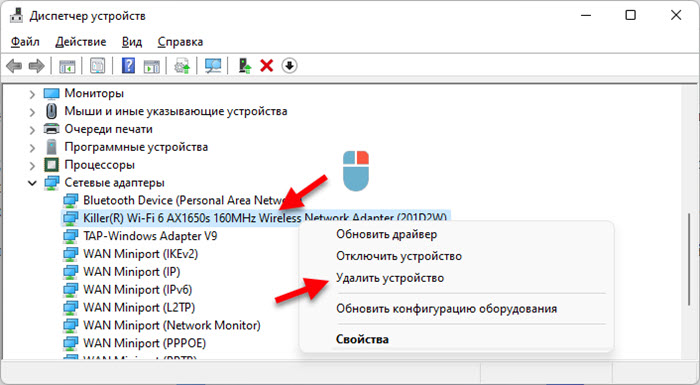
В новом окне нужно нажать на кнопку «Удалить». После удаления выполните перезагрузку компьютера.
Что касается обновления, то есть как минимум три способа:
1 способ
Сразу скажу, что этот способ очень редко работает. В том же диспетчере устройств нужно нажать правой кнопкой на Wi-Fi адаптер и выбрать «Обновить драйвер».

Дальше выбрать «Автоматический поиск драйверов».
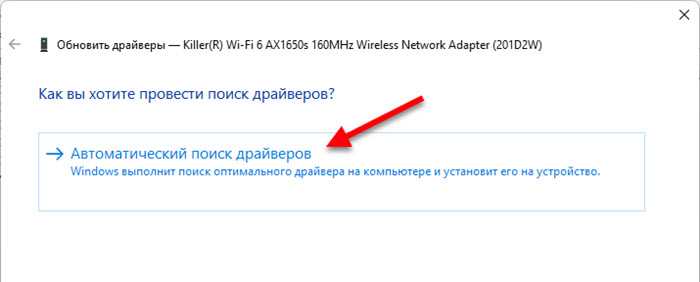
Но скорее всего Windows 11 сообщит, что наиболее подходящий драйвер для этого устройства уже установлен. И нам остается только закрыть это окно и перейти к другому способу.
2 способ
Я считаю, что это самый эффективный. Нужно самому найти драйвер для своей модели ноутбука или адаптера, скачать его с сайта производителя и установить.

- Если у вас ноутбук – узнайте его модель. Если обычный компьютер и Wi-Fi адаптер внешний, то нужно определить модель адаптера. Если он встроенный в ПК, значит интегрирован в материнскую плату и драйвер нужно искать на сайте производителя платы по ее модели. Если не получится найти драйвер для ноутбука – попробуйте найти для адаптера (модель чаще всего указана в названии самого адаптера в диспетчере устройств) .
- По модели ноутбука или адаптера найдите страницу устройства на сайте производителя. Можно искать как через поиск непосредственно на сайте производителя, так и через Google. Обычно на сайте производителя есть раздел «Поддержка», «Загрузки», где можно выбрать свою модель.
- На странице продукта найдите раздел с загрузками («Драйверы и утилиты», «ПО и Драйверы» и т. д.) , дальше нужно выбрать там Windows 11, найти драйвер на Wi-Fi (может быть так же подписан как WLAN, Wireless, Беспроводной адаптер) и скачать последнюю версию. Вот для примера, как это выглядит на сайте Acer:
- После загрузки запустить установку драйвера и следовать инструкциям в мастере установки.
- Выполнить перезагрузку компьютера.
3 способ
Выполнить установку необязательных обновлений драйверов в Windows 11. Не факт, конечно, что там будет обновление именно драйвера беспроводного адаптера, но проверить нужно.
Откройте Параметры (один из способов – нажать правой кнопкой мыши на меню Пуск) . Слева выберите раздел «Центр обновления Windows». Дальше перейдите в раздел «Дополнительные параметры» – «Необязательные обновления» и откройте «Обновления драйверов». Возможно, там будет обновление для Wi-Fi адаптера. Выделите его галочкой и нажмите на кнопку «Скачать и установить».
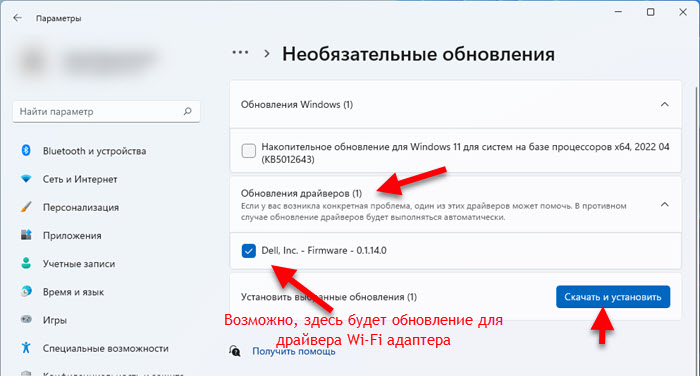
Дождитесь загрузки и установки драйвера. После этого перезагрузите систему.
Откат драйвера беспроводного адаптера
Чтобы откатить драйвер Wi-Fi адаптера в Windows 11 необходимо зайти в диспетчер устройств, открыть вкладку «Сетевые адаптеры», нажать правой кнопкой мыши на беспроводной адаптер (Wi-Fi, Wireless, 802.11, AX, AC) и выбрать «Свойства».

На вкладке «Драйвер» нужно нажать на кнопку «Откатить». Затем выбрать один из вариантов и нажать «Да».
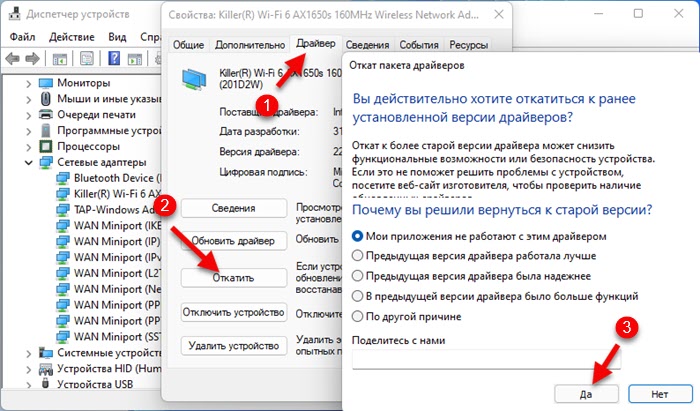
После этот будет установлена предыдущая версия драйвера. Перезагрузите компьютер и проверьте работу Wi-Fi.
Замена драйвера из списка уже установленных в Windows 11
В диспетчере устройств нужно нажать правой кнопкой мыши на адаптер и выбрать «Обновить драйвер».

Дальше выбираем «Найти драйвер на этом компьютере».

Нажимаем на «Выбрать драйвер из списка доступных драйверов на компьютере».

Выбираем нужный драйвер из списка и нажимаем «Далее».

Windows 11 установит выбранный драйвер. После этого рекомендуется перезагрузить ноутбук. Если проблема не ушла, можете повторить эту же процедуру, но выбрать и установить другой драйвер.
В начале статьи я оставлял ссылки на отдельные статьи с решениями самых популярных проблем связанных с работой беспроводного Wi-Fi адаптера. Посмотрит их, если решения из статьи вам не помогли. Вы так же можете описать свою проблему в комментариях, а я постараюсь вам помочь.
How To Uninstall and Reinstall Wi-Fi Drivers In Windows 11
Wi-Fi on the fritz? Here’s how to uninstall and reinstall your Wi-Fi drivers on Windows 11.
When troubleshooting network issues, you will need to fiddle with your computer's Wi-Fi drivers. If you determine a bad driver to have triggered a network problem, you can reinstall the Wi-Fi drivers to fix the issue.
While uninstalling your Wi-Fi driver is easy enough, the reinstallation process can be tedious. So, here we show you how to uninstall and reinstall the Wi-Fi drivers in Windows 11 the right way.
How to Uninstall the Wi-Fi Driver in Windows 11
An easy way to remove your Wi-Fi driver is via the Device Manager. You can use the device manager to troubleshoot Windows driver issues, view driver information, and more.
To uninstall the wireless driver:
- Press Win + R to open Run.
- Type devmgmt.msc and click OK to open Device Manager.
- In Device Manager, expand the Network adapters section.
- Right-click on your wireless driver and select Properties. Depending on your computer manufacturer, you may have an Intel or other wireless driver.
That should uninstall your Wi-Fi driver successfully without deleting your Wi-Fi adapter. Windows will revert to using the generic Microsoft wireless driver temporarily.
The next step is to reinstall the Wi-Fi driver. There are many ways to install the Wi-Fi driver in Windows. While you can use the Device Manager's Update Driver feature, it is not the most reliable.
Below are the two ways to download and install the latest version of wireless drivers in Windows.
How to Reinstall Wi-Fi Driver in Windows 11 Using Windows Updates
Microsoft bundles critical system updates from third-party vendors with Windows updates. You can download and install them from the Settings app. Here's how to do it.
- Press Win + I to open Settings.
- Open the Windows updates tab in the left pane.
- Click on Check for updates. Windows will now scan for missing system updates and download the wireless driver update for your Wi-Fi adapter. This is an automated process, so wait for the installation to complete.
How to Reinstall Wi-Fi Driver Manually From the Manufacturer's Website
You can also download and install the latest version of the Wi-Fi driver from the manufacturer's website. For example, if you use an Intel Wi-Fi adapter, you can download the newer drivers from Intel's Download Center.
The below steps are for the Intel Wi-Fi adapter driver, but the steps apply in general for all the Wi-Fi adapter vendors.
To download the Wi-Fi driver package:
- Go to the Intel Download Center page.
- Type your Wi-Fi adapter model number in the search bar to find all the drivers.
- Click on Windows 10 and Windows 11 Wi-Fi Drivers for Intel Wi-Fi Adapters from the search results.
- Click on the Download button to download the Wi-Fi driver package.
- Run the installer and follow on-screen instructions to complete the installation.
- That's it. You should now have the latest version of the Wi-Fi driver on your PC.
To verify the driver version, open Device Manager, right-click on the Wi-Fi adapter and click on Properties. Next, open the Drivers tab to verify the driver version.
Additionally, you can also use your computer manufacturer's companion app to download new drivers. For example, Lenovo's Vantage and HP's Support assistant let you scan for new drivers and install them directly from the app.
Remove and Reinstall Wi-Fi Drivers in Windows 11
Windows does an excellent job at managing the system driver requirements automatically. However, often you will need to uninstall and reinstall the Wi-Fi drivers for troubleshooting purposes. You can use Device Manager to uninstall the drive and then reinstall it using Windows updates.
However, if the network issue persists, try using the built-in troubleshooter or performing a network reset to resolve the problem.
Как удалить драйвер с компьютера на Windows 11?
Для устранения проблем в работе ПК часто помогает переустановка драйверов, что подразумевает предварительное их удаление из системы. Если попытаться установить драйвер поверх уже установленного на компьютере (т.е. без предварительного удаления), можно только ухудшить ситуацию. Да и не факт, что у пользователя получится это сделать, т.к. операционная система может заблокировать установку драйвера ввиду наличия старого.
Есть три способа удаления драйверов в операционных системах Windows 11:
- Стандартное удаление через Диспетчер устройств либо путем деинсталляции программы, предназначенной для работы с тем или иным устройством (вместе с программой удаляются и драйверы).
- Использование специализированных утилит для удаления драйверов.
- Ручное удаление драйверов при помощи терминала Windows (PowerShell).
У неопытных пользователей может возникнуть вопрос о целесообразности использования 2 и 3-го способов, ведь существует стандартная процедура. Как показывает практика, некоторые драйверы попросту «не хотят» удаляться через Диспетчер устройств. Именно в таких ситуациях приходится действовать нестандартно — либо использовать утилиты, либо прибегнуть к ручному способу.
Стандартное удаление драйверов через «Диспетчер устройств»
Рассмотрим стандартный способ удаления драйверов на примере программного обеспечения видеокарты. Для начала стоит попробовать выполнить деинсталляцию программы (или нескольких), отвечающую за управление устройством (или настройку драйвера). Для этого:
- Откройте Панель управления Windows из меню Пуск либо при помощи системной программы Выполнить следующим образом: нажмите на клавиатуре клавиши Win + R, затем вставьте команду control в отобразившееся окно и нажмите ОК.
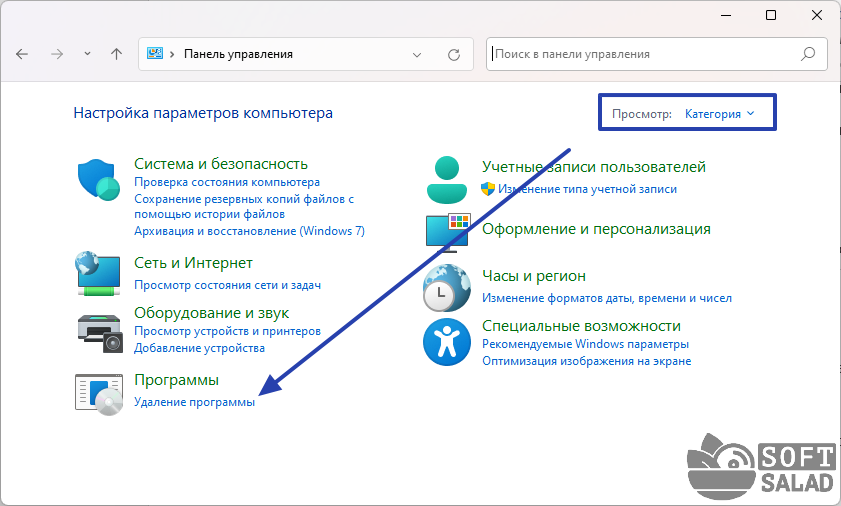
- В окне Панели управления кликните по элементу Удаление программы (если данный элемент отсутствует, смените режим просмотра элементов Панели на Категория в правом верхнем углу):
- В открывшемся окне отобразится список установленных на компьютере программ. Нас интересуют приложения, относящиеся к устройству, чей драйвер необходимо удалить. В нашем случае мы имеем дело с графическим адаптером от NVIDIA. Найдем относящееся к видеокарте программное обеспечение:
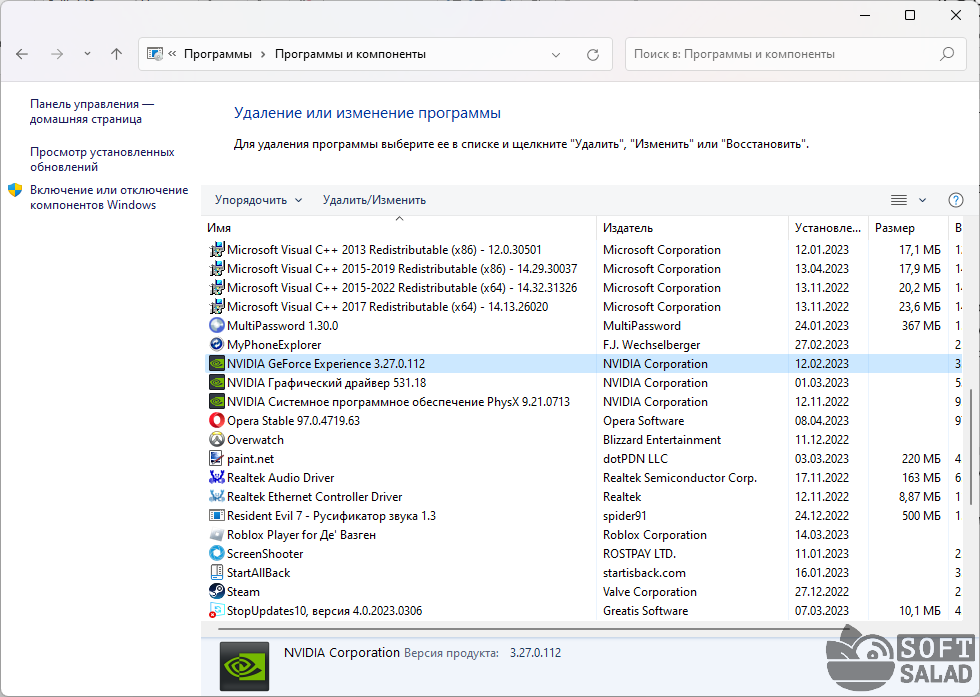
- На изображении выше выделены все три программы видеокарты — графический драйвер, фирменная утилита NVIDIA GeForce Experience и программное обеспечение PhysX.
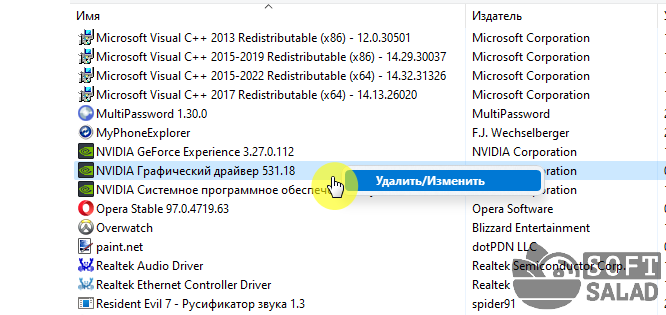
- Чтобы удалить программу, просто кликните правой кнопкой мыши по названию драйвера видеокарты и выберите единственный пункт в выпадающем меню Изменить/Удалить. Следуйте инструкциям на экране, после чего компьютер будет перезагружен.
- Удаление драйвера, как правило, приводит к деинсталляции и всего дополнительного программного обеспечения видеокарты. Если этого не произошло (т.е в списке установленных программ Windows после перезагрузки ПК до сих порт остается ПО от видеокарты), удалите его точно так же, как и сам драйвер.
Теперь рассмотрим удаление драйверов из системного приложения Диспетчер устройств. Для примера также возьмем программное обеспечение видеокарты:
- Для запуска Диспетчера устройств можно также воспользоваться меню Пуск или Панелью управления. Нажмите комбинацию клавиш Win + R, а в отобразившееся окно Выполнить впишите команду msc, затем кликните ОК.
- В открывшемся окне раскройте раздел Видеоадаптеры. В нем будет отображено название и модель видеокарты.
- Кликните по этому названию правой кнопкой мыши, затем выберите из контекстного меню вариант Удалить. Это приведет к открытию диалогового окна. Установите галочку напротив пункта (если он имеется) Удалить программы драйверов и нажмите ОК.

- В некоторых случаях перед удалением производитель просит указать причину деинсталляции драйвера — выберите любой вариант и нажмите ОК.
После удаления компьютер нужно будет перезагрузить, после — можно приступать к установке нового драйвера.
Использование утилит для удаления драйверов
Все существующие утилиты для удаления драйверов можно разделить на две условные категории — универсальные и узкоспециализированные. Первые способны удалять драйверы любых устройств, вторые — только определенных. Приведем несколько примером и заодно рассмотрим работу с такими программами.
Программа Driver Fusion
Многофункциональная утилита Driver Fusion позволяет выполнить деинсталляцию драйверов устройств путем удаления их файлов с диска и очистки записей в реестре. Программа работает со всеми ключевыми устройствами, но от ограниченного числа производителей (с наиболее известными) — видеокарты, звуковые, игровые и видеоустройства, клавиатуры, контроллеры запоминающий устройств, принтеры, сетевые карты и т.д. Также позволяет удалять с компьютера фирменные и вспомогательные приложения, прикладываемые к драйверам (например, тот же NVIDIA GeForce Experience).
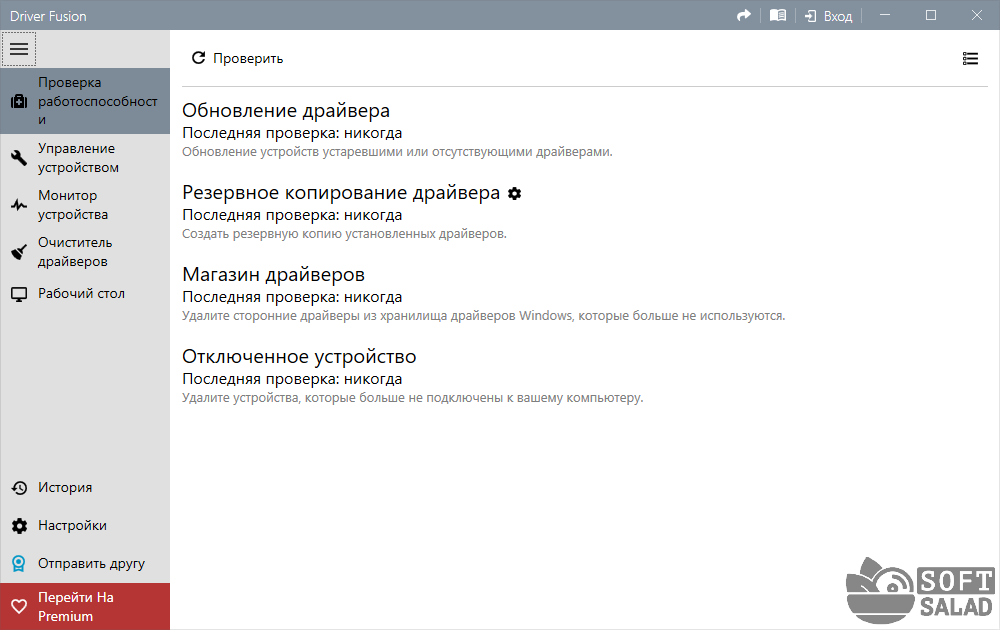
Утилита Driver Fusion проста в использовании. Чтобы удалить драйвер с ее помощью, достаточно сделать следующее:
- Перейти во вкладку Очиститель драйверов, раскрыть категорию устройств, куда относится удаляемый драйвер, и затем выбрать из списка производителя. Для примера удалим драйвер звуковой карты:
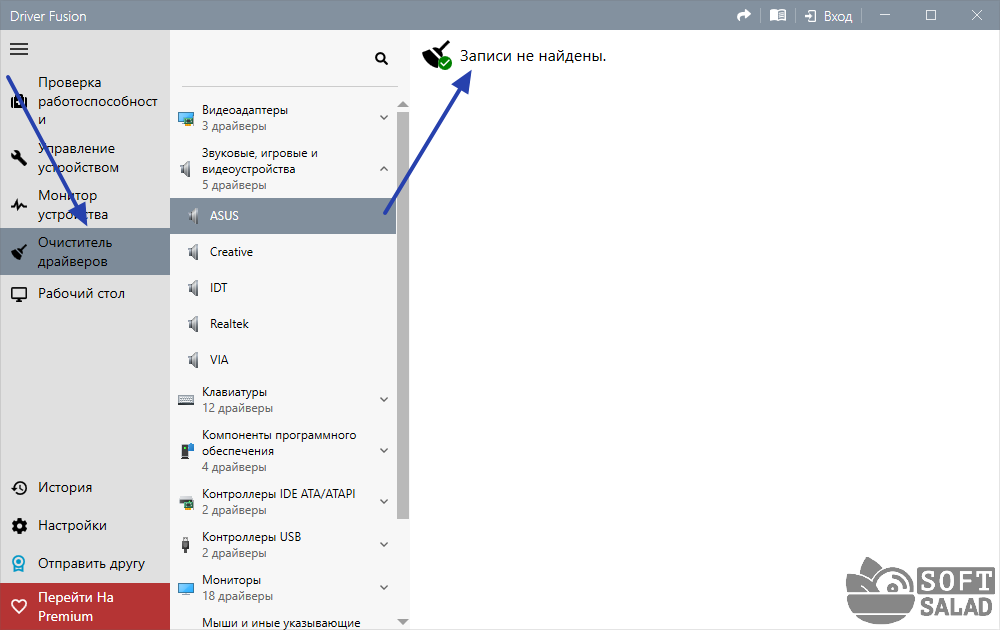
- Как можно заметить на скриншоте выше, при выборе производителя «ASUS» в правой части окна Driver Fusion отобразилась пометка «Записи не найдены». Это означает, что в системе нет драйверов от аудиокарт ASUS. Переходим к следующему производителю — и так до тех пор, пока справа не отобразится список файлов драйверов и записей в реестре о нем. В нашем случае это «Realtek»:
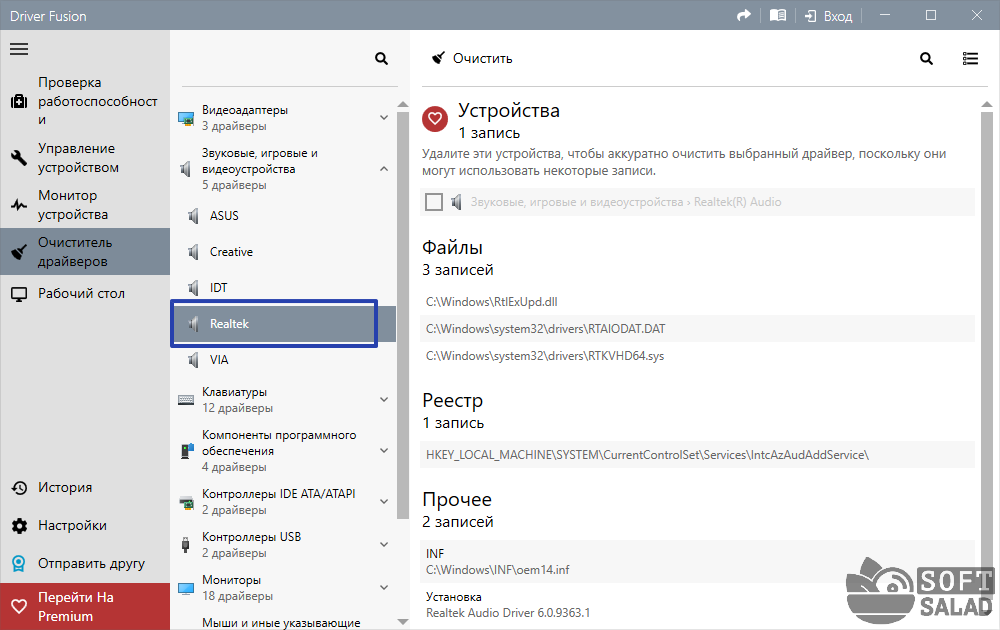
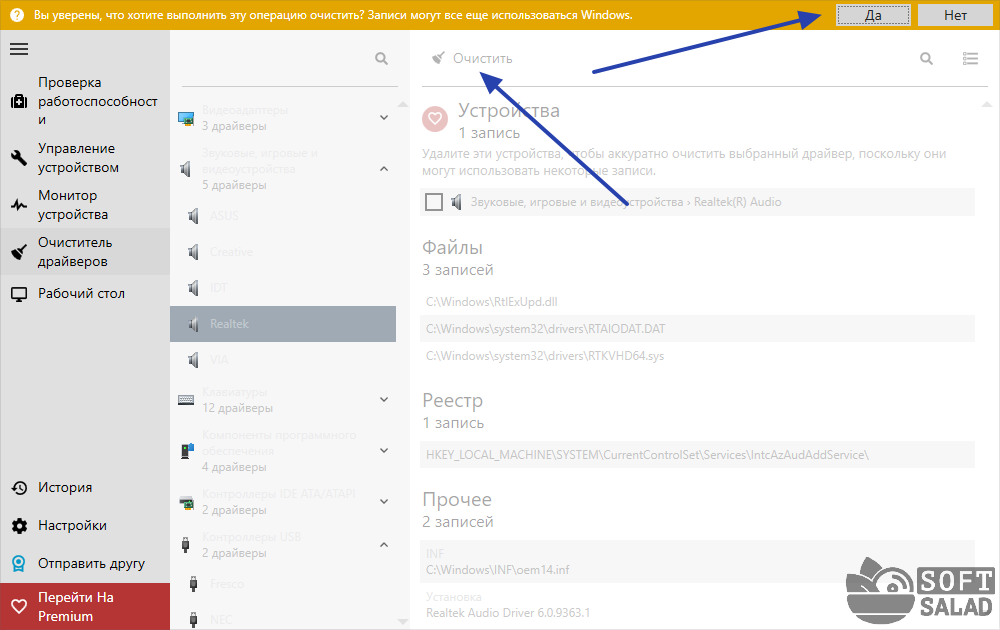
- Для удаления драйвера нужно лишь нажать кнопку Очистить в левом верхнем углу и затем согласится с удалением:
- Готово.
Driver Fusion — условно-бесплатная программа. Без приобретения лицензии она может не справиться с удалением некоторых драйверов.
Программа Display Driver Uninstaller
Display Driver Uninstaller (DDU) — узкоспециализированная программа для удаления с компьютера драйверов видеокарт NVIDIA, Intel и AMD, а также аудиокарт семейства Realtek и Sound Blaster. Утилита отличается способностью удалять не только основные файлы, но и все следы, оставленные драйвером в системе — временные папки, кэш-файлы, записи в реестре, файлы конфигурации и т.д. Также с ее помощью можно удалять фирменный софт от видеокарты.
Удаление драйверов при помощи Display Driver Uninstaller выглядит следующим образом:
- Рекомендуется запускать программу Display Driver Uninstaller из-под безопасного режима работы Windows. Так она сможет работать эффективней.
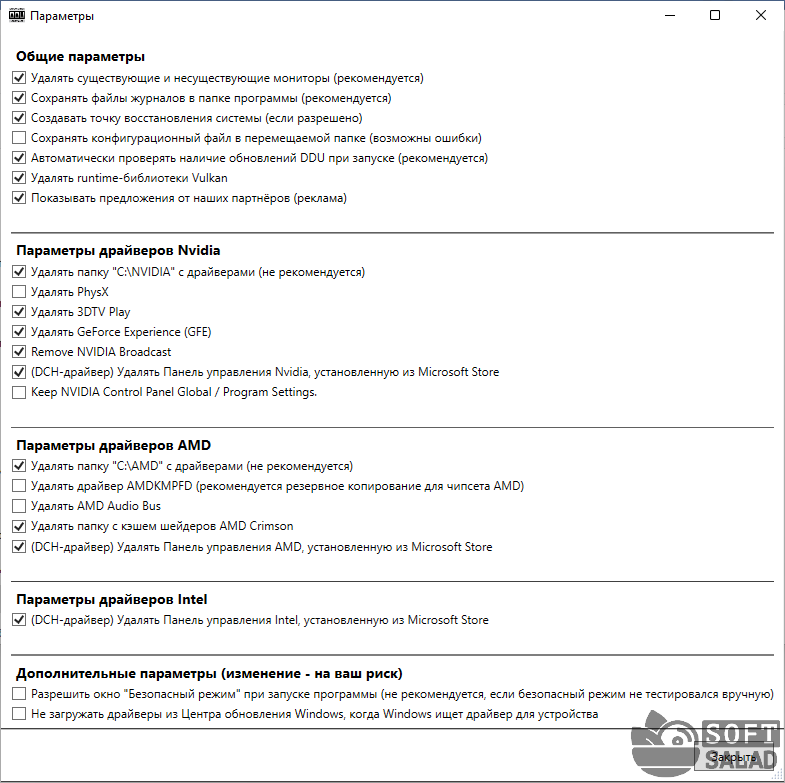
- При первом запуске на экране отобразится окно с настройками деинсталляции. Можно оставить все как есть либо проставить галочки напротив тех опций, где их нет. Например, с настройками по умолчанию Display Driver Uninstaller не удаляет программное обеспечение PhysX от NVIDIA.
- Далее в правой части окна нужно выбрать тип устройства из соответствующего списка:
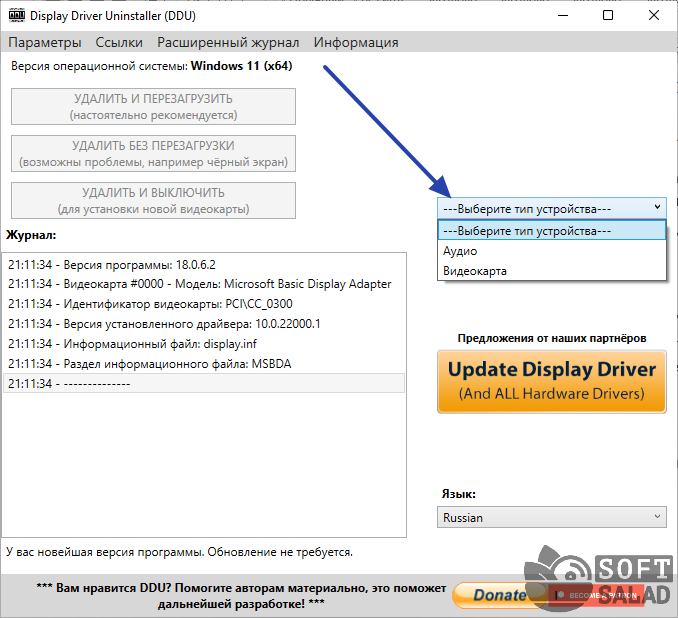
- Для примера установим Видеокарта, а в списке производителей выберем NVIDIA. Сразу после этого можно приступать к удалению драйвера, нажав на одну из кнопок слева (отличаются только действием, которая программа выполнит после удаления — перезагрузит или выключит компьютер либо ничего не сделает, а просто удалит драйвер). Процесс деинсталляции будет отображаться в блоке Журнал. Как все будет завершено, программа выдаст соответствующее сообщение.
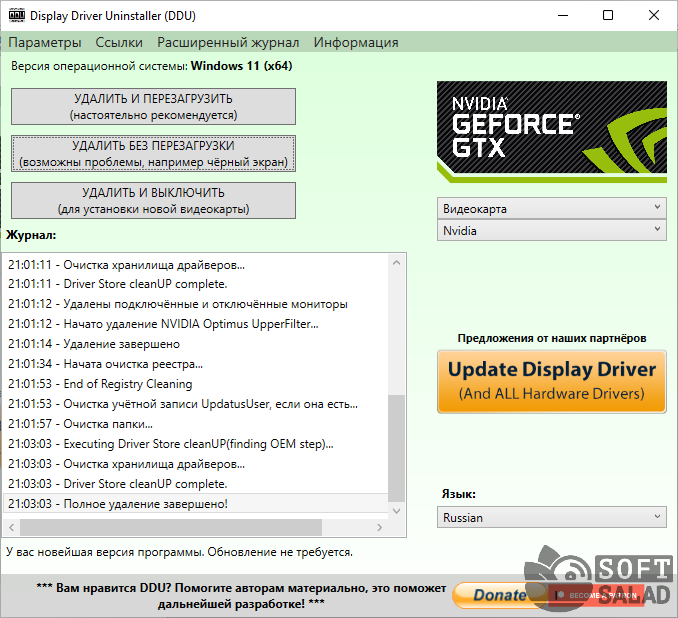
Работу с программами по удалению драйверов рассмотрели, двигаемся дальше — к ручному способу.
Ручное удаление драйверов
В особо сложных ситуациях (например, когда драйвер не удается удалить по причине его блокировки) можно прибегнуть к ручной деинсталляции программного обеспечения от любых устройств. В этом поможет либо командная строка Windows, либо системное приложение PowerShell. С последним работать удобней, его и будем рассматривать:
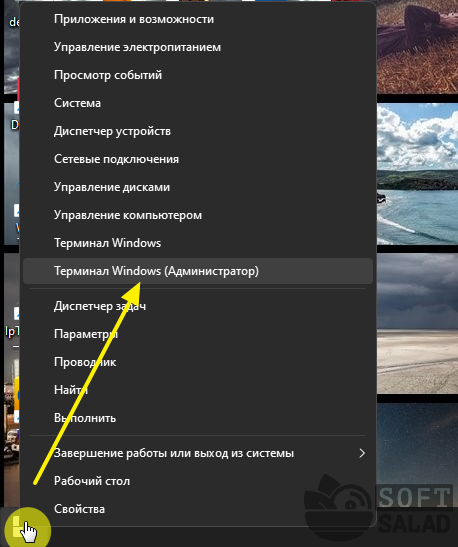
- Для начала нужно запустить PowerShell с правами администратора. В Windows 11 для этого достаточно кликнуть по значку Пуск правой кнопкой мыши и затем выбрать в отобразившемся меню Терминал Windows (Администратор).
- Далее в отобразившееся окно вставьте одну из двух следующих команд (можно обе по очереди), после чего нажмите Enter:
Get-WmiObject Win32_PnPSignedDriver| select DeviceName, DeviceClass, Manufacturer, DriverVersion, DriverDate,InfName|Out-GridView
Get-WindowsDriver —Online| select Driver, ClassName, BootCritical, ProviderName, Date, Version, OriginalFileName|Out-GridView
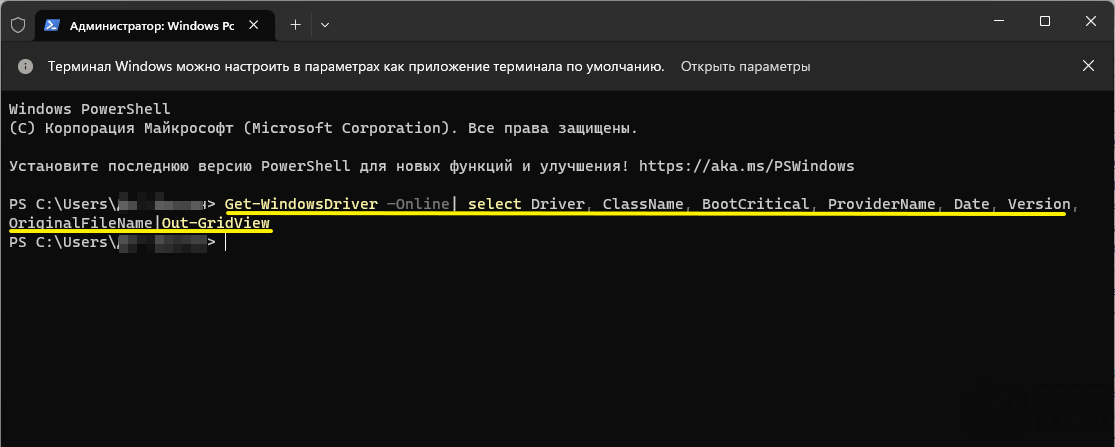
- На экране отобразится новое окно. Первая команда выведет список всех установленных в системе драйверов (включая встроенные), вторая — только те, что были установлены уже после установки Windows (т.е. сторонние). Так выглядит окно со списком сторонних драйверов:
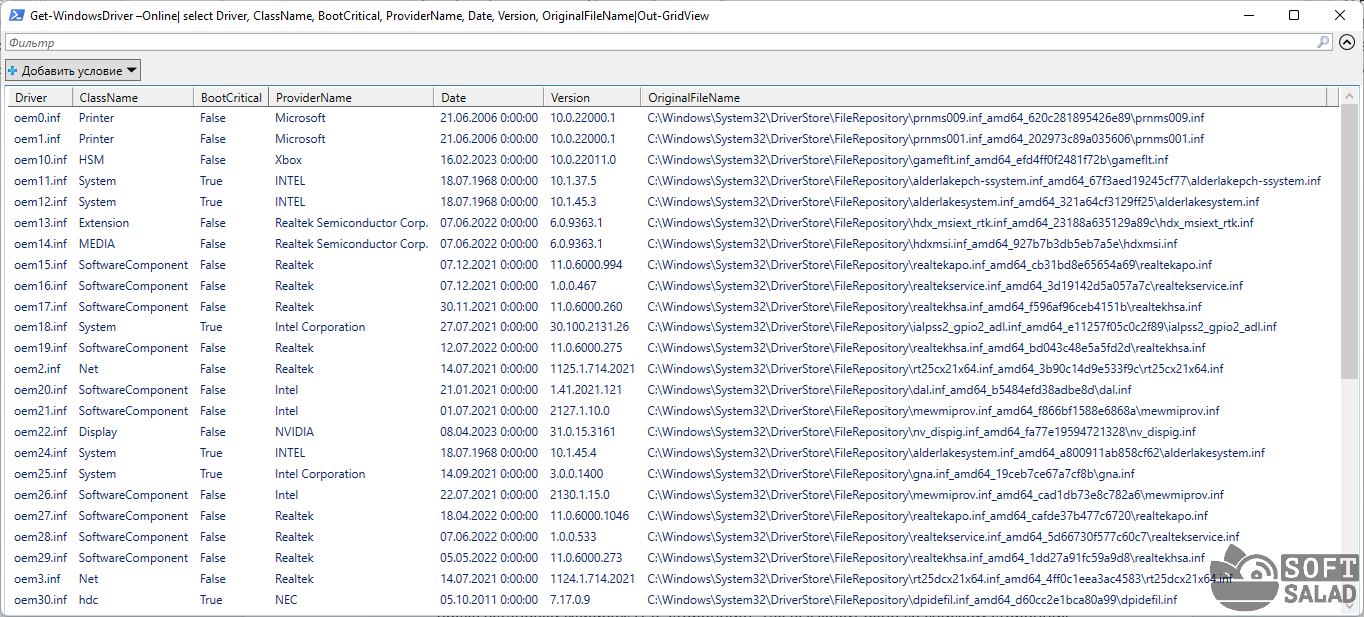
- Для начала нужно определить название удаляемого драйвера (отображаются в столбце Driver). Для этого нужно ориентироваться на имя разработчика/поставщика программного обеспечения (перечислены в столбце ProviderName) и тип/класс устройства (столбец ClassName).
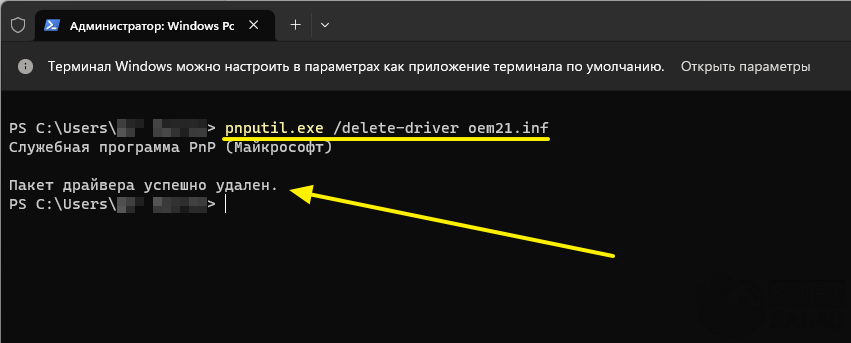
- Для примера удалим драйвер под названием «oeminf», являющийся одним из компонентов программного обеспечения чипсета Intel. Для этого вернемся к окну PowerShell и вставим в нее следующую команду:
pnputil.exe /delete-driver oem21.inf
- Результат — «Пакет драйвера успешно удален»:
Несколько важных моментов по ручному удалению драйверов через PowerShell:
- Некоторые драйверы для удаления требуют использования ключа /force в команде, которую следует прописать за названием драйвера, т.е.:
pnputil.exe /delete-driver oem21.inf /force
- Если драйвер не получается удалить даже при использовании ключа /force, нужно загрузить операционную систему в безопасном режиме.
- Нужно быть осторожным с удалением драйверов, от которых зависит первоначальная загрузка операционной системы. У таких драйверов параметр BootCritical находится в состоянии True.
После удаления драйверов любым из рассмотренных выше способов компьютер следует перезагрузить, а только потом приступать к установке нового. Если устанавливаемый драйвер — тот же, что был только что удален, им лучше не пользоваться. Можно самостоятельно скачать новую версию с официального сайта производителя устройства либо воспользоваться программой DriverHub , которая все сделаем сама в автоматическом режиме.
Как установить драйвер при помощи DriverHub?
DriverHub — бесплатный менеджер драйверов для установки и обновления программного обеспечения компьютерных устройств от различных производителей. Программа проста в использовании, т.к. рассчитана на простых пользователей:
Как установить (обновить, переустановить, удалить) драйвер на беспроводной сетевой адаптер (Wi-Fi)?
Привет друзья! Заметил, что у многих читателей моего блога, проблемы, которые возникают с подключением к Wi-Fi сетям, или работой через Wi-Fi во многих случаях возникают через проблемы в работе беспроводного сетевого адаптера. И не всегда виноват Wi-Fi роутер, которого все сразу берутся перенастраивать по несколько раз :).
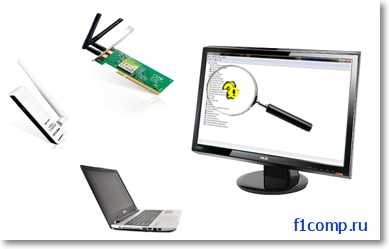
Давайте несколько слов о том, что такое беспроводной сетевой адаптер (в диспетчере устройств, или в описании драйверов, он скорее всего будет подписан как Wireless Network Adapter) . Это устройство, которое собственно и подключает Ваш компьютер, ноутбук, нетбук и т. п. к интернету по Wi-Fi. Ну и объяснил, но думаю Вы поняли о чем я :).
Если у Вас ноутбук, или нетбук, то скорее всего, в нем уже есть встроенный беспроводной сетевой адаптер (разве что устройство старое, или даже очень старое) . Если же это обычный стационарный компьютер, то беспроводной сетевой адаптер (Wi-Fi адаптер) подключается отдельно. Может быть к примеру USB-адаптер такой как TP-LINK TL-WN721N, или внутренний PCI-адаптер. Подробнее об этих устройствах можете почитать в статье Как подключить обычный (стационарный) компьютер к Wi-Fi.
Не важно какой у Вас Wi-Fi адаптер и на каком устройстве. Нам нужно, что бы он стабильно работал и не возникало разных проблем с подключением и работой с Wi-Fi сетями. А для того, что бы все хорошо работало, нужно сразу установить необходимый драйвер для беспроводного адаптера, а если появляются странные проблемы в работе с беспроводными сетями, и Вы определили, что проблема скорее всего в устройстве (ноутбуке, компьютере и т. д.) , то нужно попробовать обновить, или же полностью переустановить драйвер на Wireless Network Adapter. Чем мы сейчас и займемся.
Как проверить, установлен ли драйвер на Wi-Fi?
Если после установки операционной системы, скажем Windows 7, не работает Wi-Fi на ноутбуке, или другом устройстве, то скорее всего, операционной системе просто не удалось подобрать и установить драйвер для Вашего сетевого адаптера. Я уже точно не помню, но мне кажется, что я еще не видел случая, что бы Windows 7 сама установила драйвер на Wireless Network Adapter.
Как правило, этот драйвер (как и множество других) нужно устанавливать с диска с драйверами, который идет в комплекте с ноутбуком (нетбуком, USB-адаптером, PCI-адаптером и т. д.) , или же скачать драйвер с сайта производителя того же ноутбука.
Для того, что бы проверить, установлен ли драйвер на беспроводной адаптер, нужно зайти в Диспетчер устройств, и глянуть, есть ли он там.
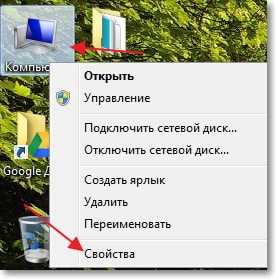
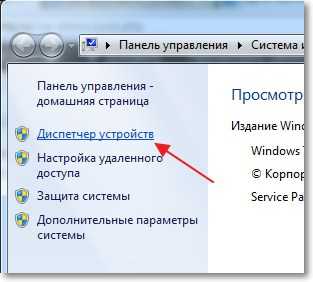
Нажмите правой кнопкой мыши на Мой компьютер (или откройте Мой компьютер и нажмите на пустую область) , выберите Свойства.
Справа нажмите на «Диспетчер устройств».
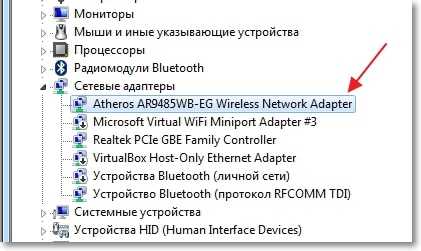
Найдите вкладку «Сетевые адаптеры» и откройте ее. Если Вы там увидите устройство, подобное тому, что у меня на скриншоте ниже (с надписью Wireless Network Adapter) , то драйвер на Wi-Fi адаптер установлен, возможно он просто отключен, или нет сетей для подключения. Это уже другая история, почитайте статью Почему не работает Wi-Fi на ноутбуке (нетбуке)? Как подключить ноутбук к Wi-Fi роутеру? Ошибка «Windows не удалось подключится к…».
Если же подобных устройств Вы там не обнаружили, то нужно установить драйвер. Вы может установить его с диска, который идет в комплекте, или скачать с сайта производителя драйвер для Wireless Network Adapter. Только ищите драйвер для определенной модели ноутбука, USB-адаптера и т. д. Ниже в статье, я подробнее покажу, как устанавливать драйвер на Wi-Fi адаптер.
Значит драйвер Вы не обнаружили? Нужно его установить.
Драйвер установлен, но Wi-Fi не работает? Проверяем включен ли Wi-Fi адаптер, есть ли доступные сети для подключения, возможно проблема в роутере и т. д. Если все проверили, то нужно попробовать переустановить (обновить) драйвер.
Драйвер установлен, но есть проблемы с подключением к Wi-Fi (устройство не всегда подключается, часто обрывается интернет и т. п.) ? — Пробуем удалить старый драйвер, и установить новый, скачав его с сайта производителя устройства.
Устанавливаем, или обновляем драйвер на Wi-Fi адаптер
Где взять драйвер для беспроводного сетевого адаптера?
Как я уже писал Выше, драйвер можно найти на диске, который поставлялся с устройством. Только у этого способа есть один минус. Драйвер, который находиться на диске, возможно уже устарел. А на сайте производителя Вашего устройства, возможно уже есть новая версия драйвера и было бы хорошо, скачать и установить именно новый драйвер. Но если нет возможности, или не хотите искать, то драйвер с диска тоже подойдет.
Найти драйвер на беспроводной адаптер не сложно. Вот например у меня модель ноутбука ASUS — K56CM. Так и задаем Гуглу, или Яндексу запрос «ASUS — K56CM». Находим в результатах поиска официальный сайт и переходим на него (мы попадаем на страницу нашего устройства) .
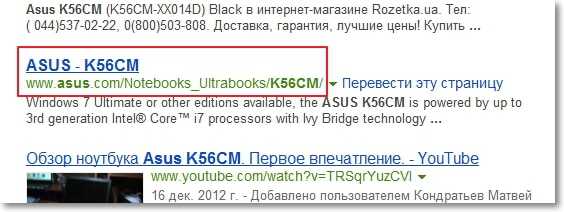
Или можете зайти на сайт Вашего устройства и сделать писк по сайту, задав модель. Если страница откроется на английском, то пищите кнопку смены языка и смените на нужный.
Затем, на странице с описанием, в нашем случае ноутбука, ищем что-то типа кнопки «Скачать», «Загрузки», «Драйвера» и т. п. Переходим по ней.
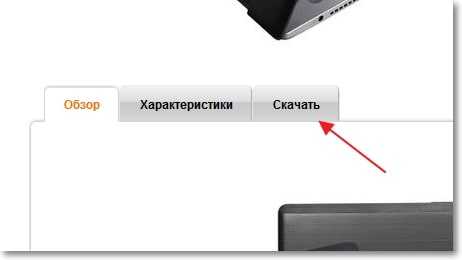
Если нужно, то указываем для какой операционной системы нужен драйвер. Затем в списке ищем драйвер для беспроводного сетевого устройства (можно ориентироваться на надпись Wireless Network Adapter, Wireless Lan Driver) и скачиваем его на компьютер (смотрите на дату обновления драйвера, что бы он был последней версии) .
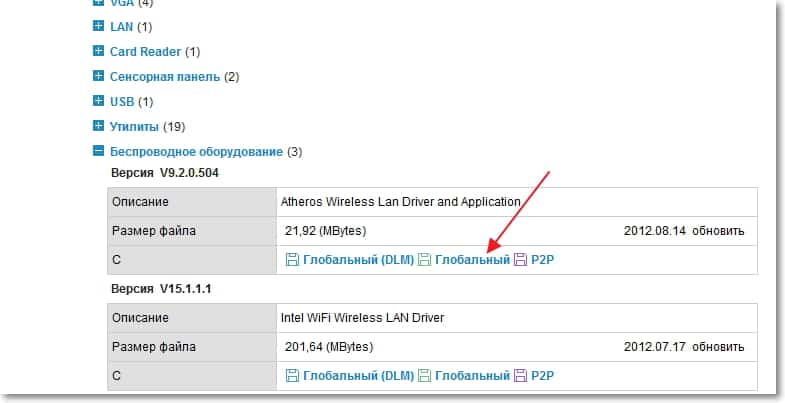
Если у Вас не ноутбук, а скажем USB-адаптер подключен к обычному компьютеру, то запрос на поиск драйвера формулируйте так же. Например, «TP-LINK TL-WN721N», или выполните поиск по названию устройства на сайте производителя.
Все, драйвер есть у нас на компьютере. Если Вы хотите просто установить, а не переустанвоить (обновить) драйвер, то распакуйте архив (если драйвер в виде архива) в папку и запустите установочный файл. Следуйте инструкциям. После перезагрузки Wi-Fi должен заработать.
Если нужно переустанвоить (обновить) драйвер
Если же Вы хотите переустановить драйвер, то я советую сначала удалить старый.
Для этого зайдите в Диспетчер устройств (как это сделать написано в начале статьи) и нажмите правой кнопкой на устройство Wireless Network Adapter. Выберите Свойства.
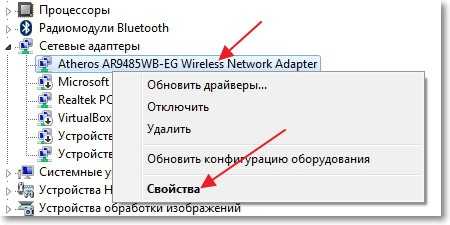
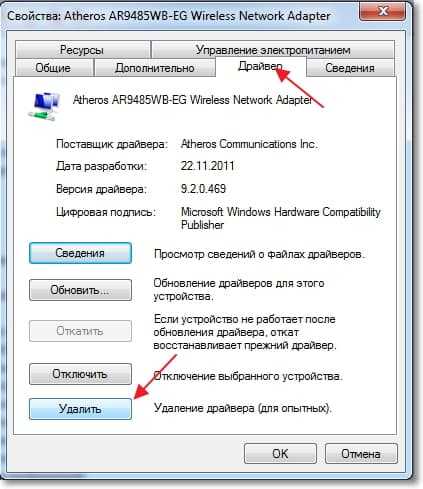
Затем перейдите на вкладку «Драйвер» и нажмите кнопку Удалить.
Появиться предупреждение, установите галочку возле «Удалить программы драйверов для этого устройства» и нажмите «Ok».
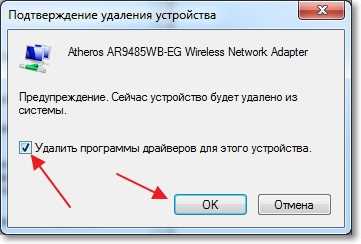
Все, драйвер удален. Перезагрузите компьютер. Зайдите в Диспетчер устройств. Вы должны увидеть, что появилось неизвестное устройство (Сетевой контроллер) . Это наш беспроводной адаптер, просто драйвера для него нет, сейчас установим.
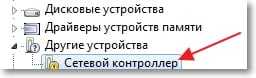
Устанавливать драйвер я советую следующим способом: если драйвер в архиве, то распакуйте его в папку. Зайдите в эту папку и запустите установочный файл, обычно он называется «setup.exe». Следуйте инструкциям. После установки драйвера, обычно даже без перезагрузки Wi-Fi должен заработать. И я надеюсь, будет работать стабильно.
Еще один способ установки драйвера на Wi-Fi адаптер
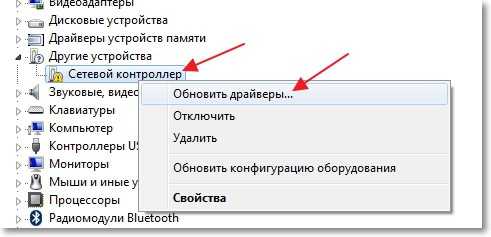
Зайдите в Диспетчер устройств и нажмите правой кнопкой на неизвестное устройство (в нашем случае Сетевой контроллер) . Выберите «Обновить драйверы…».
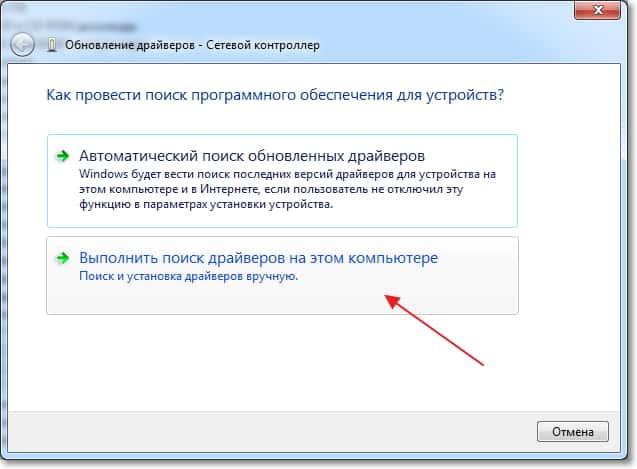
В следующем окне нажмите «Выполнить поиск драйверов на этом компьютере».
Укажите путь к папке с драйверами и нажмите «Далее».
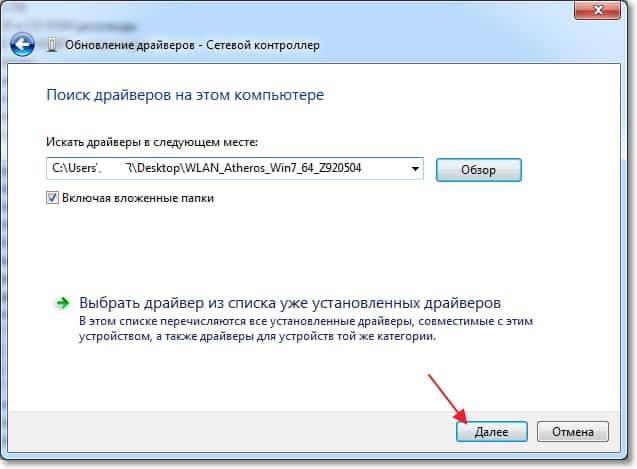
Должна начаться установка драйвера. Если Windows сообщит, что «Наиболее подходящее программное обеспечение для данного устройства уже установлено», то попробуйте установить первым способом (с установочного файла) .
Думаю, что это очень актуальная статья и многим пригодиться, нужно было подготовить ее раньше :). Если возникнут проблемы, которые не получиться решить с помощью этой статьи, то можете задать вопрос в комментариях, или на нашем форуме. Всего хорошего!